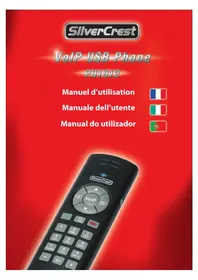
PH1012 - Telefone SILVERCREST - Manual de utilização gratuito
Encontre gratuitamente o manual do aparelho PH1012 SILVERCREST em formato PDF.



| Tipo de produto | Telefone VoIP USB |
| Marca | SilverCrest |
| Modelo | PH1012 |
| Categoria | Telefone |
| Alimentação | Através da porta USB (5 V) |
| Conexão | USB 2.0 |
| Sistema operacional necessário | Windows Vista / XP / 2000 |
| Software necessário | Skype (versão recente) |
| Funções principais | Discagem de números, recebimento de chamadas, ajuste de volume, colocação em espera, corte do microfone, navegação nos menus do Skype, funções de retorno, gerenciamento de contatos |
| Teclas | Teclado numérico, teclas de navegação (cima, baixo), tecla VoIP, tecla atender/desligar, tecla silenciar, tecla volume +/-, tecla voltar, tecla função |
| Indicadores | LED de serviço (verde) |
| Microfone integrado | Sim |
| Alto-falante integrado | Sim (fone de ouvido) |
| Compatibilidade | Skype |
| Comprimento do cabo | Aproximadamente 1,5 m (cabo USB + extensão) |
| Peso | Aproximadamente 100 g |
| Manutenção e limpeza | Limpar com um pano seco e que não solte fiapos. Não usar produtos abrasivos ou solventes. |
| Segurança | Não abrir o gabinete. Proteger contra umidade, respingos de água e fontes de calor. Não colocar objetos com líquido por perto. |
| Peças de reposição e reparabilidade | Peças de reposição não fornecidas. Reparo exclusivamente por serviço autorizado. Garantia de 36 meses. |
| Conteúdo da embalagem | Telefone USB, cabo de extensão USB, CD de instalação, manual do usuário |
| Informações gerais | Marca registrada TARGA. Skype é uma marca registrada da Skype Limited. Suporte online em www.silvercrest.cc |
Perguntas frequentes - PH1012 SILVERCREST
Perguntas dos utilizadores sobre PH1012 SILVERCREST
0 pergunta sobre este aparelho. Responda às que conhece ou faça a sua.
Faça uma nova pergunta sobre este aparelho
Baixe as instruções para o seu Telefone em formato PDF gratuitamente! Encontre o seu manual PH1012 - SILVERCREST e retome o controlo do seu dispositivo eletrónico. Nesta página estão publicados todos os documentos necessários para a utilização do seu dispositivo. PH1012 da marca SILVERCREST.
MANUAL DE UTILIZADOR PH1012 SILVERCREST
- Ligar o telephone USB ao computador 3
- Instalação do controlador para o software do telephone 4
2.1 Instalar o controlador para o Silvercrest VoIP USB-Phone PH1012 5
2.2 Configurar o telephone USB no Skype 6
3. Vista geral das teclas e funções 7
4. Fazer chamadas com o telephone USB 8
4.1 SeLECTIONAR participantes 8
4.2 Aceitar chamadas 9
4.3 Funções durante uma chamada 10
4.4 Funções para a navegação no menu 11
Aviso de segurarca 12
Observações importantes sobre a segurarca 12
Eliminação de apareiros velhos 12
Aviso sobre a garantia 13
Especificações tíncicas
- Suporta USB 1.1
Dispositivo de audio USB versao 1.0 - 32 Ohm / 50 mW
149× 43× 15mm / 103g
Tomada USB tipo A
Requerimentos do Sistema
- Windows Vista / XP / 2000
- Ligação a Internet por modem (min. 33.600 kbps), ISDN ou ADSL
- Estado disponible no disco rígido de, no menor, 30 MB (também é necessário ter instalado, por ex., Skype e DirectX)

Boas-vindas
Estas instruçõesmostat como instalar e utilizeso telephone Silvercrest VoIP USB-Phone PH1012. Esse Telefone USB permite-lhe fazer chamadas „Voice over IP" por Internet com a mesma comodidade que oferece um aparelho de telephone convencional.
Para poder utiliser o seu téléphone USB Silvercrestdeer ter instalado no seu computador o software de téléphone Skype. De seguida,deer ser instalado o controlador para otelephone USB para que este possa ser operado jusqu com o software do Skype.O controlador anexo amplia o software do Skype com as funcao do telephone USB, não significando, no entanto, que sera um controlador para o software dotelephone.
Antes da instalacao por favor, verificar se o software do Skype está instalado correctamente no seu computador. Do mesmo modo,deer estar registado no Skype como cliente para que possa fazer chamadas atraves da Internet.Apenas assim sera possivel garantir a instalacao correcta do controlador do telephone USB.
Siga estas instruções de instalação passo a passo para que o téléphone USB sera instalado sem falhas no seu computador. Tenha em conta también os avisos de segurarça no final do documento.
Conteudo do paçote:
- Telefone USB com cabo de ligação
- Cabo de extensão USB
- CD do controlador
- Manual
1. Ligar o telephone USB ao computador
PrimeiramentedeeráligarotelefonUSBao seucomputador.Destemodoseraconfiguradoedisponibilizado no systemacoaparelhovaidoEssepasso temde serfeitantoanedinstalarocontroladorparaoskype. Seotelefonenãoforencrado,ainstalacao docontroladorapresentarafalhas.
Antes de iniciar a instalacao ...
No Windows Vista/XP/2000 você está de se registrar com uma conta de'utilizar que foi configurada como administrador do computador. Os'utilizadores comAceço restringido no Windows Vista/XP/2000 não podem instalar softwares ou controladores.
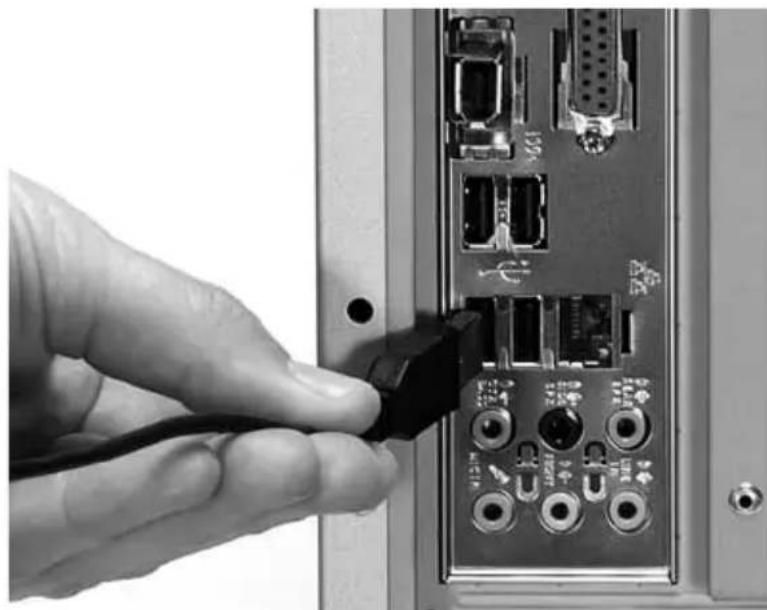
O telephone USB está equipado com uma tomada USB para a ligação ao computador. Se o cabo dotelephone USB não for sufficientemente longo, poderá'utilizar o cabo de extensions USB anexo. Poderá fazer e aceitar chamadas mais comodamente. Insira a ficha do telephone USB no conector do cabo de extensions. Agora ligue a ficha USB do cabo de extensions no computador.
- Ligue a fixa USB do telephone ou do cabo de extensions na tomada USB do computador. Não importa qual tomada USB utilizes na ligaçao, ja que todas as tomadas USB está normalizadas. No entanto, para poder utilizear o téléphone mais comodamente, recomenda-se ligar nas tomadas USB que se entrainam na parte dianteira do computador.
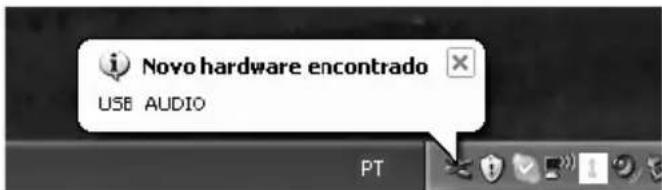
- Depois que o telephone USB estiver ligado ao computador, o Windows detectarao novo aparelho,activandoo noSYSTEM.De seguida todos os componentes necessarios sera configurados automaticamente.
- Na barra de tarefas abaixo à direita está é不错. Otro dia é boa.
ser instalado noSYSTEMA.A seguir o Windows avisa que a instalação foi conclusãocorrectamente e que o aparecido ja pode serutilizzato.A instalação do telephone é conclusuía.

2. Instalação do controlador para o software do telephone
Antes de poder utiliser o téléphone USB com o software do Skype,deer a instalar o controlador fornecido, o qual optimiza a化合acao e controlo entre o software e o téléphone USB.
- Insira o CD de instalacao do telephone USB na unidade correspondente do seu computador.
- Após um breve intervalo sera iniciado o menu de instalacao de modo automatico.
- Se o CD não é iniciado automaticamente, abra o Windows Explorer e aceda ao escritório. Marque aunities de CD/DVD e faça clique uma vez com o botão direito do rato. Será aberto um menu no qual deverá selecionar o item AutoPlay.
- Agora está a ver o menu principal do CD de instalação. Nestemomento tera diversas possibilidades de seleção à disposicao.
VoIP USB Phone
PH1012
SilverCrest
Installation CD
Install Carposoftphone (VoIP Phonesoftware)
Para aceder à páagina principal de Skype. Sebelum não está registado como cliente de Skype ou necessita uma versão mais actual do software, poderá encontrar aquei todo o que precisa.
Se o Skype ja está instalado no seu computador, necessitará apenas este controlador. Ele instalará todos os ficheiros e configurações necessarias para que o téléphone USB opere perfeitamente.
- VoIP USB Phone Manual
Aquiencontrarao manuaiparaotelese USB no formato PDF para o Adobe Reader.
Installation Adobe Reader
Se ainda não tem o Adobe Reader instalado no seu computador, poderá fazê-lo com este item do menu.
Com este link poderá aceder à págrina de Silvercrest em Internet. Podérá obter aqueiactualizações para o controlador, bem como ajuda e suporte.
Para obter informacao detalhada sobre o Skype visite o site: http://www.skype.com
2. Instalação do controlador para o software do téléphone
2.1 Instalar o controlador para o Silvercrest VoIP USB-Phone PH1012
Instalar o telephone USB no Windows Vista, XP ou 2000
A janela do assistente de instalacao pode variar muito pouco dependendo da versao de Windows que utilizes. A barra de titulo no Windows Vista, por example, dispoe da típica optica Aero Glass. No entanto, a area de conteudo da janela permanece inalterada. Do mesmo modo a instalacao em si ou o manejo é IDENTICO às outras versoes do Windows.
- Para que o telephone USB possa ser utilizo no computador, devera instalar o controlador.
Certifique-se de que o software de téléphone esteja completeness fechado durante a instalacao.
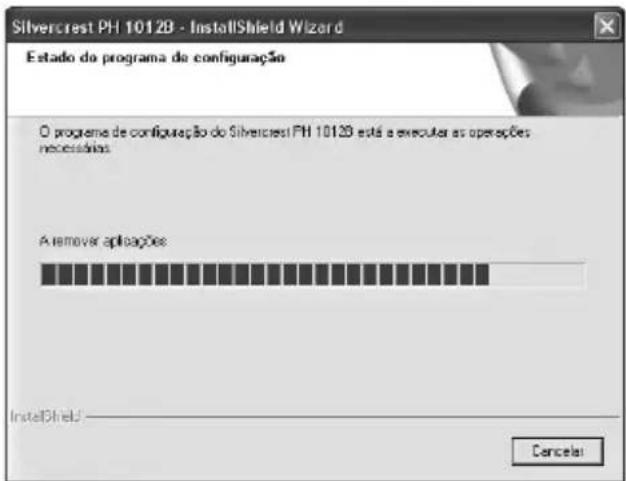
- SeLECTIONE primeiramente o item Install Driver for Skype fazendo um clique com o rato no menu principal do CD de instalacao. O processo de instalacao é iniciado automaticamente.
-
A partir de这种方式 a instalação é feita de modo totalmente automatico. Todos os ficheiros necessários do controlador são instalados no seu computador, o que demorará apenas um breve momento.
-
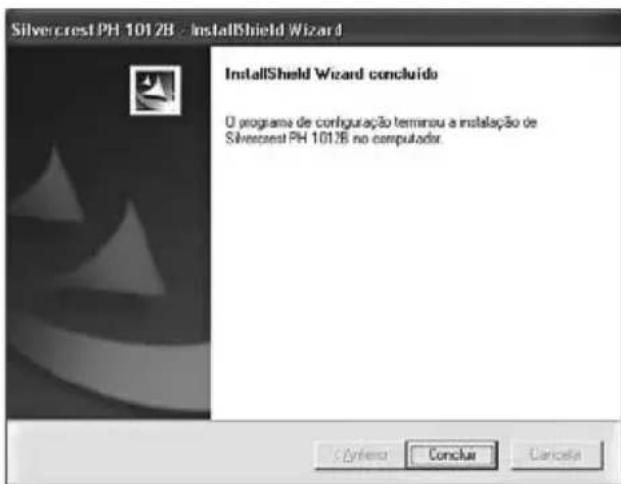
Assim que a instalação for conclusão, aparecerá uma mensagem de confirmação na janela. Confirme com Finish e a instalação está conclusão. Agora o telephone USB pode ser utilizado.
2.2 Configurar o telephone USB no Skype
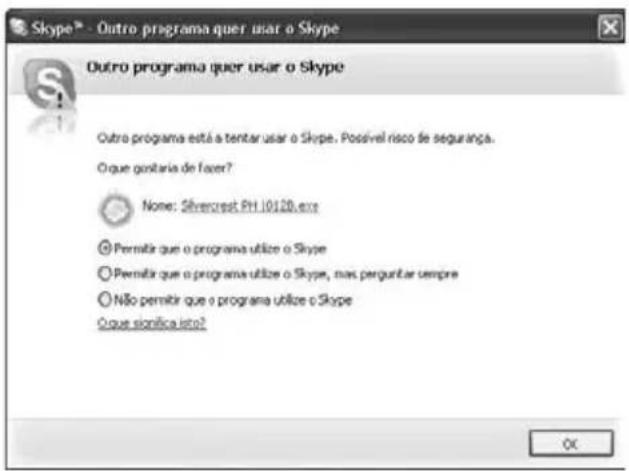
- O Skype é um programa muito seguro. Ao inicial para aPrimeira vez àspon a instalaçao do controlador, você tera de confirmar autilização no Skype. Selecione para isto o item Allow this program to use Skype e confirma com OK.
- Agora o controlador está activado. Verifique;neste momento se o telephone USB)?ssem foi configurado como telephone principal,Selezione o item Tools/Options no menu do Skype.
- É aberta una janela nova. Aceda ao grupo Sound Devices. Indiquequiry qual aparelho deverá ser activado para a entrada e saía de voz.
- O seu téléphone USB é denominado USB Audio. Deverá selecionar Audio In e Audio Out para que as chamadas possam ser feitas através do téléphone USB.
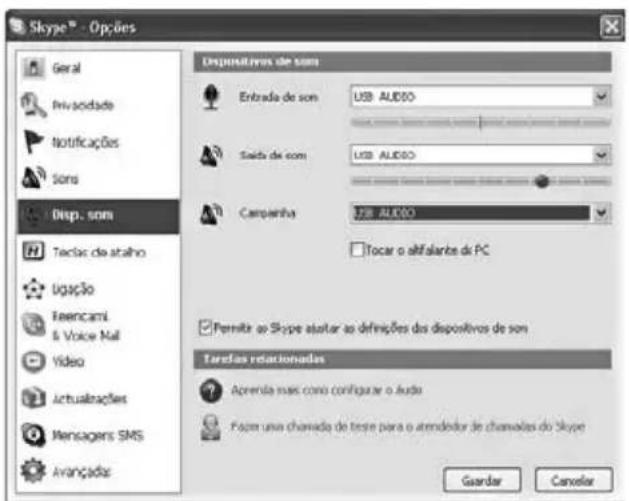
- No item Ringing poderá selecciónar se deseja que o toque da chamada entrada sera reproduzido atraves do altifalante do telephone USB ou do computador.
Se neste caso escolheu o telephone USB, com a opção Ring PC speaker tem a possibidade de obter um toque de chamada complementar atraves do altofalante do computador.
- Com a opção Save confirmá e guarda as alterações feitas.
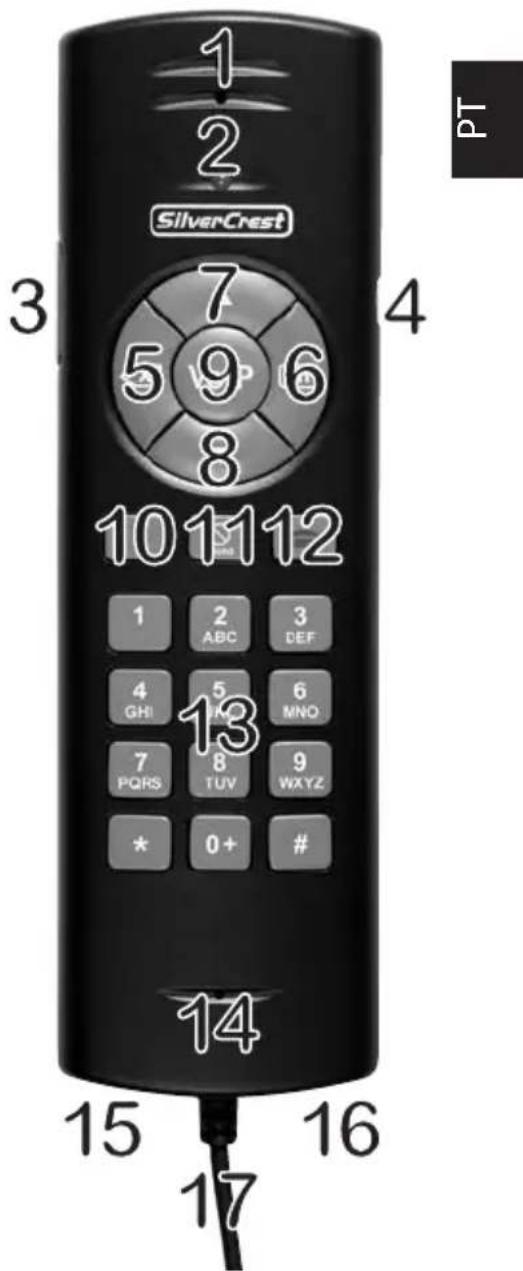
O téléphone USB Silvercrest foi desenhado exactamente como umtelephone convencional. A maior das teclas e funções, portanto, são utilizes de modo intuitivo. Como as chamadas Telefonicas atraves da Internet oferecem algumas funções a mais em comparação com uma chamada convencional, o téléphone USB disjoe también de algumas teclas especialis.
- Auscultador - Para ouvir o seu interlocutor.
- LED de funciona – Este LED acende indica que o téléphone USB está primo para ser utilizado.
- Teclas mais/menos -Aumenta ou diminui o volume da sua chamada no auscultador.
- Emudecimento - Para silenciar o microfone brevamente durante a chamada. O seu interlocutor não poderá ouvi-lo durante este momento.
- Retroprocesso / apagar - Quando estiver a inserir um número de téléphone, poderá retroceder um caractere e apagar oultimate digito inserido.
- Tecla de funcao - Com esta tecla percorreelines menus e pelas fichas de registo do software.
- Para cima - Moveelo menu.
- Para baixo - Moveelo menu.
- VolP - Para Abrir a janela do Skype. Ao premir novamente a tecla, a janela do Skype é minimizada na barra de tarefas.
- Atender - Ao premir esta tecla(before de introduzir o número de téléphone,Começará a chamada.Esta tecla serve quando para repetir a marca.
- Parar - Com esta tecla a chamada actual é interrompida e mantida em espera.
- Desligar - Ao premir esta tecla a chamada actual é finalizada.
- Teclas numéricas - Para a introdução dos números de téléphone.
- Microfone - A sua voz é transmitida por este disposicao.
- /16. Line out / Line in - Nestas tomas podera ligar um auricular ou um microfone除外, por ex. um Headset.
- Cabo USB - Para a ligaçao ao seucomputador.
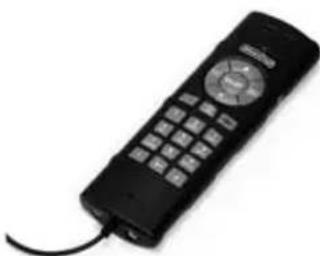
Para poder utiliser o téléphone USB deben asseguarar primeiramente de que o controlador para o Skype foi instalado no seu computador como descririto anteriormente. Do mesmo modo, o téléphone USB tem de estar ligado correctamente na tomada USB e ter sido identificado pelo Windows. Inicie o software de Skype no menu de inicia do Windows. Acederá ao menu principal do software. Agora já pode segurar na boa o téléphone USB e fazer as chamadas que desejar.
4.1 SeLECTIONAR participantes
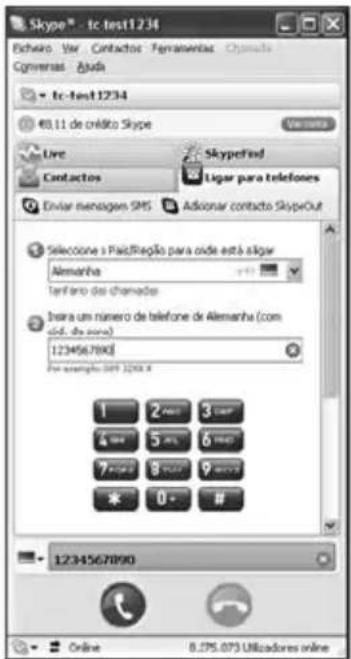
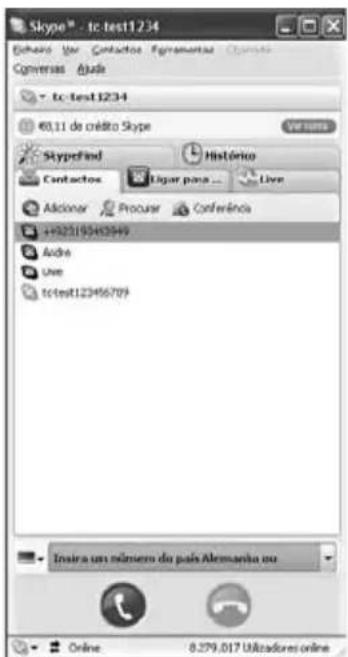
O modo mais fácil e=rápido para chamar um participante é introduzindo o número do téléphone directamente no aparecido.
- Secure o téléphone USB nas mais e tecle os digitos do número de téléphone a chamar com as teclas numéricas. No campo número do software está指示ados os números introduzidos no aparecido. Se introduziu um número errado, poderá apagar as ultimas cifras com a tecla de returno (5).
- Confirme ahora com a tecla de marca que minha o símbolo de téléphone verde (10).
- O software de Skype minha o número de téléphone e realiza a ligação com a pessoa que está a chamar. Na janela é indicado umviso correspondente.
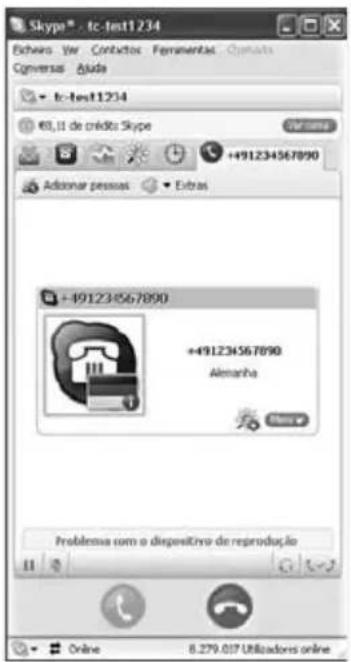
- O téléphone USB pode ser utilizes como um aparho Telefonico convencional, colocando-o no ouvido e mantendo a conversao. Na parte superior está o auscultador (1) atraves do qual ouvirá a pessoa que chamou. Na parte inferior está o microfone que transmitsira a sua voz (14).
- Durante a conversao aparece na janela do Skype um simbolo para o seu interlocutor e a duraao da chamada.
- Quando desejar finalizar a chamada, prima a tecla de desligar assinalada com um telephone em vermelho (12).
4.2 Aceitar chamadas
Com o software de Skype también poderá aceitar chamadas como em umtelephone convencional. O computadordeferá estar ligado para dispar'a这对于a modalidade.Do mesmo modo, o software de Skypedeferá estar abertoe ligado à Internet.
- Assim que for chamado ouvirá um toque de chamada. Dependendo da configuração do seu software de Skype, ouvirá o toque atraves do altifalante do telephone USB ou mesmo dos altifalantes do computador.
- Se a pessoa que chama tem activado a opção de identificacao do número de téléphone, esse número está muito alto na janela do Skype. Se a pessoa que está a chamar é um contacto armazenado no livre de endereços, está muito alto o nome esta和个人.
- Secure o téléphone USB nas mês e prima a tecla de aceitar chamadas em verde (10). Ilegal que em umtelephone convencional, a chamada é aceite e ja pode fazer a conversação.
- Para finalizar a conversação Telefonica prima a tecla de desligar em vermelho (12).

4. Fazer chamadas com o telephone USB
4.3 Funções durante uma chamada
Durante uma conversação o téléphone USB oferece-lhe varias funções complementares. Não importa quando quem fez a chamada, se você chamou ou recebeu a chamada. As funções encontrar-se à disposicao em outros casos.
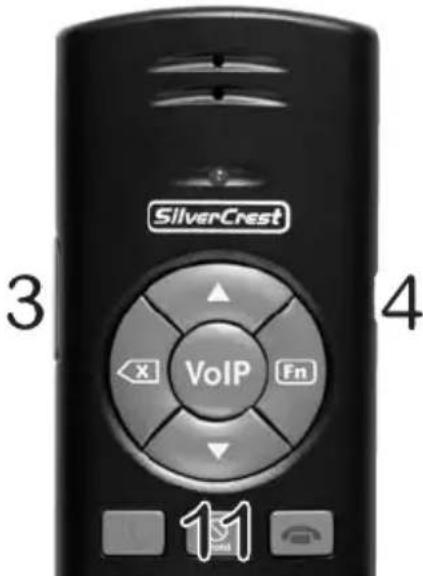
- No lado esquerdo do telephone USB encontrar-se una tecla de mais e de menos (3). Com ella é possível;aumentar ou diminuir o volume do auscultador, podero ouvir o interlocutor mais alto ou mais baixo.
- Em caso de necessitar interromper a conversação por breves instantes, por ex. para perguntar alguma coisa à outras pessoas presente no lugar, é possível desligar temporariamente o microfone do téléphone USB com a tecla (4). O seu interlocutor não pode ouvilô durante este momento. Prima a tecla novamente para activar o microfone另外一个 vez.
- Temém é possível colocar a chamada actual em espera. Isso é importante quando receber uma segunda chamada que deseja atender brevamente. Prima para isso a tecla de parada (11). Premindo esta tecla novamente a chamada é restabelecida e podeContinuar a conversação.
4.4 Funções para a navegação no menu
Com o téléphone USB también é possível manejar fácilmente os menus e funções relevantes do software de Skype. O téléphone USB dispõe para isto de teclas especials para a navegação.
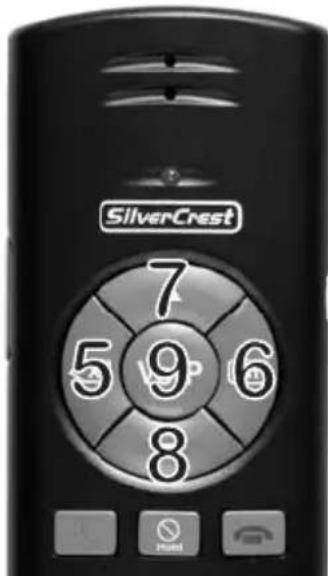
- Com a tecla VoIP (9) abre a janela do Skype no computador, a qual sera做不到 em primeiro plano no escritório de Windows. Se neste momento não necessita utiliser o software de Skype, premindo a mesma tecla poderá minimizar a janela de Skype que sera做不到 como icone na barra de tarefas.
- O software de Skype possui cartões de registo com不同类型roupos de funções, por ex. para o livre de endereços, as teclas de seleção, o protocolo, etc. Cada vez que premir esta tecla passará para o segunte registo no software de Skype.
- Se aceder a um cartão de registo com varias opções disponibleis, por ex. o livre de endereços, poderá percorrer pelo mesmo'utilizando as teclas Para cima e Para baixo (7 e 8). Deste modo seleccióna a função segunte ou a anterior ou percorre pela lista para cima ou para baixo.
- Se selecionou um contacto ou introduziu um número de téléphone, com a tecla Voltar (5) poderávoltar um passo em qualquermomento. Dependendo da funcao selecionada, é possivel apagar aultima entrada, por ex. aquando da insercao de um número ou de um nome.
Observações importantes sobre a seguranca
- Leia atentamente as respectivas instruções de uso;neste manual antes deutilizar o equipamento, mesmo que tenha experiência com aparehos electrónicos.
- Guarde com cuidado estas instruções de uso para futuras consulutas. Entregue sem falta estas instruções caso deseje vendier ou dar o equipamento.
- Nunca deixe que as crianças utilizem apareiros electricos sem vigilência. Nem sempre as crianças reconhecem o perigo de determinadas situações!
- Cologne o cabo USB de modo a evacitar acidentes! Evite tropeçamentos!
- Não exponha o aparecido a radiações directas do sol e não o colque sobre fontes de calor!
- Proteja o equipamento de po, sujidade e liquidos abrasivos!
- Nunca abra a caixa do telephone VoIP, pouco não contentem peças para serem reparadas ou mantidas!
- O aparelho não deve ser expo to a salpicos e/ou gotas de agua. Do mesmo modo não devem ser colocados objectos cheios de liquido, como vaso ou latas de bebidas abertas, sobre ou+junto do aparelho!
- Não delve haver fontes de igânção (por ex. velas acases) sobre ou jusqu'à do aparelho!
- O telephone USB Silvercrest VoIP permitted to Marcar e Telefonar atraves de um computador ligado a Internet que disponha de uma interface USB.
- O aparelho está para ser operado em uma ligação USB.
- O produits peuvent ser utilisé apenas en locais fechados e secos.
A Targa não assume a garantia por danos causados pelo uso indevido do telephone Silvercrest VoIP.
Conformidade

Este equipamento foi testado e aprovado em conformidade com as exigências básicas e outros regulamentos relevantes da Direcixa EMC 89/336/EEC, da Direcixa para equipamentos de baixa tensão 73/23/EEC.
Eliminação de apareiros velhos

Este produit está em conformidade com as direcitas europeias 2002/96/EC. Todos os equipamentos eletricos e electronicos velhos devem ser eliminados separados do lixo domestico, nos pontos de reciclagem previstos pelas autoridades locais. Colaborando com a eliminação regulamente de equipamentos velhos evaporar que o meio ambiente e apropria saude sejam prejudicados. Poderá obter mais informação sobre a correcta eliminação de aparelhos velhos na administracao da cidad, nos serviços de recolha de lixo ou jusqu ao distribuidor que Ihe vendeu o produits.
Marca comercial registada - Registered trademark of:
Targa® e Targa Visionary® são MARCAS comérciais registadas de TARGA GmbH.
Skype é unamarcacomercialregistada de SkypeLimited.
Advertência importante de garantia
SilverCrest
Caroutilizadora,
Agradecemos pela sua decisão em adquirir um produto SILVERCREST.
Leia atentamente a documentação fornecida ou consulta a Ajuda Online antes de colocar seu produit SILVERCREST em等功能amento. Se houver algo problema que não possa ser解決ado pelo meio mentionado, consalte-nos, por favor, atraves da)nossa Hotline.
Se não for possível encontrar uma solução para o problema por téléphone, receberá um número de fabricação (RMA) que deverá ser anexado ao aparelho jusqu'à prova de compra (factiva). Depois de embalar o aparelho de forma neutra e segura para o transporte, envie-o com o RMA anotado no lado de fora do jacote ao endereço que lhe for indicado pela pessoa do Hotline para que sera processado com a garantia. Ao receber o aparelho convertaremos gratuityamente qualquer defeito de fabricação ou de material que possa ter.
Poder a obter informacoes actuais e respostas para as perguntas mais frequentes no nosso endereço de Internet:
www.silvercrest.cc
Tenha em conta que a garantia para as baterias é de 6 vezes.
Esta garantia é valida em Portugal.
Sua garantia legal ante o vendedor é mantida jusqu'à dessa garantia e não é limitada por esta ultima.
36
MONTH WARRANTY
Numero da Hotline: 21-4159076
(Deixe preparado o número de série do aparelho)
SilverCrest
www.silvercrest.cc
Targa GmbH
Lange Wende 41
D-59494 Soest
Germany
- Especificações tíncicas
- Requerimentos do Sistema
- Boas-vindas
- Conteudo do paçote:
- Ligar o telephone USB ao computador
- Antes de iniciar a instalacao ...
- Instalação do controlador para o software do telephone
- VoIP USB Phone
- PH1012
- SilverCrest
- - VoIP USB Phone Manual
- Installation Adobe Reader
- Instalação do controlador para o software do téléphone
- Instalar o controlador para o Silvercrest VoIP USB-Phone PH1012
- Instalar o telephone USB no Windows Vista, XP ou 2000
- Configurar o telephone USB no Skype
- SeLECTIONAR participantes
- Aceitar chamadas
- Fazer chamadas com o telephone USB
- Funções durante uma chamada
- Funções para a navegação no menu
- Observações importantes sobre a seguranca
- Conformidade
- Eliminação de apareiros velhos
- Marca comercial registada - Registered trademark of:
- Advertência importante de garantia
Marca : SILVERCREST
Modelo : PH1012
Categoria : Telefone