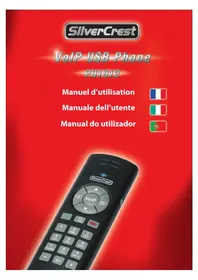
PH1012 - Téléphone SILVERCREST - Notice d'utilisation et mode d'emploi gratuit
Retrouvez gratuitement la notice de l'appareil PH1012 SILVERCREST au format PDF.

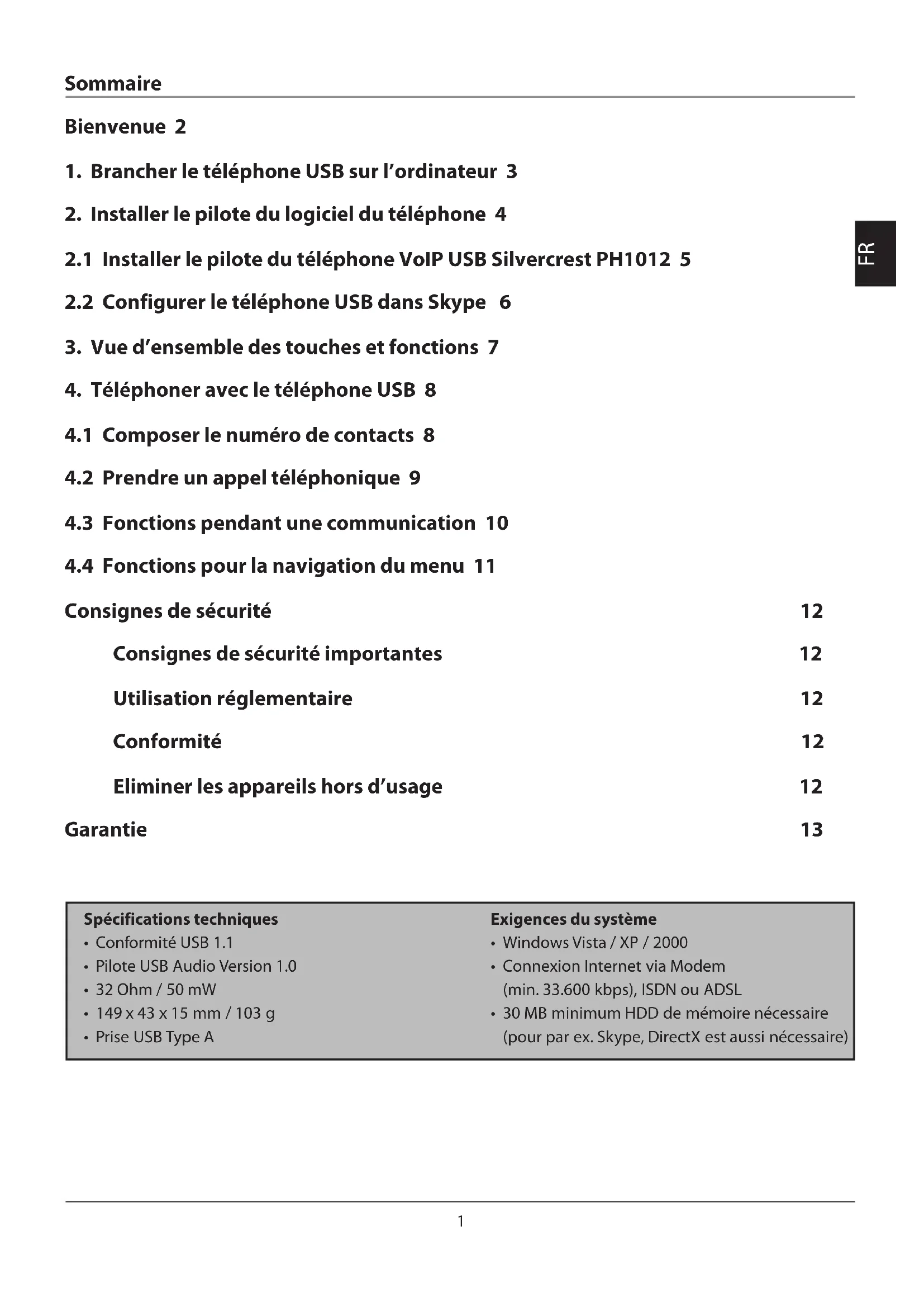


| Type de produit | Téléphone VoIP USB |
| Marque | SilverCrest |
| Modèle | PH1012 |
| Catégorie | Téléphone |
| Alimentation | Via port USB (5 V) |
| Connexion | USB 2.0 |
| Système d'exploitation requis | Windows Vista / XP / 2000 |
| Logiciel requis | Skype (version récente) |
| Fonctions principales | Composition de numéros, réception d'appels, réglage du volume, mise en attente, coupure du micro, navigation dans les menus Skype, fonctions de rappel, gestion des contacts |
| Touches | Clavier numérique, touches de navigation (haut, bas), touche VoIP, touche décrocher/raccrocher, touche silence, touche volume +/-, touche retour, touche fonction |
| Indicateurs | DEL de service (verte) |
| Microphone intégré | Oui |
| Haut-parleur intégré | Oui (écouteur) |
| Compatibilité | Skype |
| Longueur de câble | Environ 1,5 m (câble USB + rallonge) |
| Poids | Environ 100 g |
| Entretien et nettoyage | Nettoyer avec un chiffon sec et non pelucheux. Ne pas utiliser de produits abrasifs ou de solvants. |
| Sécurité | Ne pas ouvrir le boîtier. Protéger de l'humidité, des projections d'eau et des sources de chaleur. Ne pas poser d'objets remplis de liquide à proximité. |
| Pièces détachées et réparabilité | Pièces détachées non fournies. Réparation exclusivement par un service agréé. Garantie 36 mois. |
| Contenu du paquet | Téléphone USB, câble de rallonge USB, CD d'installation, manuel d'utilisation |
| Informations générales | Marque déposée TARGA. Skype est une marque déposée de Skype Limited. Support en ligne sur www.silvercrest.cc |
FOIRE AUX QUESTIONS - PH1012 SILVERCREST
Questions des utilisateurs sur PH1012 SILVERCREST
0 question sur cet appareil. Repondez a celles que vous connaissez ou posez la votre.
Poser une nouvelle question sur cet appareil
Téléchargez la notice de votre Téléphone au format PDF gratuitement ! Retrouvez votre notice PH1012 - SILVERCREST et reprennez votre appareil électronique en main. Sur cette page sont publiés tous les documents nécessaires à l'utilisation de votre appareil PH1012 de la marque SILVERCREST.
MODE D'EMPLOI PH1012 SILVERCREST
Manuel d'utilisation
Manuale dell'utente
Manual do utiliser



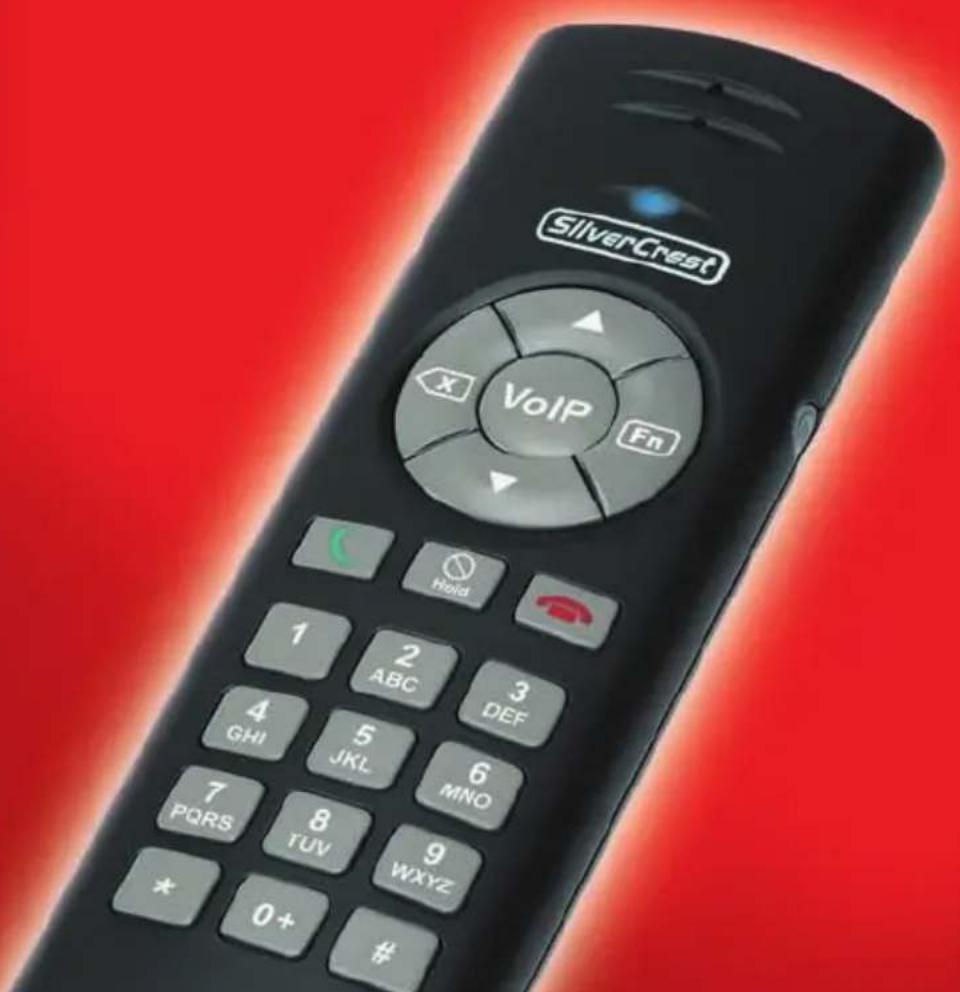
Bienvenue 2
- Brancher le téléphone USB sur l'ordinateur 3
- Installer le pilote du logiciel du téléphone 4
2.1 Installer le pilote du téléphone VoIP USB Silvercrest PH1012 5
2.2 Configurer le téléphone USB dans Skype 6 - Vue d'ensemble des touches et fonctions 7
- Telefoner avec le téléphone USB 8
4.1 Composer le numero de contacts 8
4.2 Prende un appel téléphonique 9
4.3 Fonctions pendant une communication 10
4.4 Fonctions pour la navigation du menu 11
Consignes de sécurité 12
Consignes de sécurité importantes 12
Utilisation reglementaire 12
Conformité 12
Eliminer les apparciels hors d'usage 12
Garantie 13
Exigences du système
- Windows Vista / XP / 2000
- Connexion Internet via Modem (min. 33.600 kbps), ISDN ou ADSL
- 30 MB minimum HDD de mémoire nécessaire (pour par ex. Skype, DirectX est aussi nécessaire)
Bienvenue
Ce mode d'emploi décrit l'installation et l'utilisation du téléphone VoIP USB Silvercrest PH1012. Le téléphone USB vous permet de faire des appeals téléphoniques „Voice over IP" via Internet tout en profitant du comport d'un téléphone classique.
Avant que vous ne puissiez utiliser votre téléphone USB Silvercrest, le calcul de téléphonie Skype doit être installé sur toute ordinateur. Puis, on peut installer le pilote du téléphone USB de manière à ce qu'il puisse travailler avec le calculiciel Skype. Le programme de gestion ci-joint élargit votre calculiciel Skype déjà existant des fonctions du téléphone USB; il n'est cependant pas en lui-même un calculiciel de téléphonie.
C'est pourquoi nous vous prions de vérifier avant l'installation si le logiciel Skype a été installé en bonne et due forme sur notre ordinateur. Vous doivent également être enregistré en tant que client chez Skype, afin de pouvoir l'utiliser pour téléphoner via Internet. Une installation correcte du pilote du téléphone USB ne peut être garantie que dans ce cas.
Veuillez suivre les instructions d'installation l'une après l'autre afin d'installer en bonne et due forme votre téléphone USB. Veuillez tenir compte des consignes de sécurité mentionnées à la fin de ce document.
Contenu du paquet :
- Téléphone USB avec cable de connexion
- Câble de rallonge USB
- Pilote CD
- Manuel
1. Brancher le téléphone USB sur l'ordinateur
Vou devez tout d'abord connecterVote tellephone USB sur voite ordinateur. Il est alors configre et mis a disposition en tant qu'appareil valide dans le systeme.Vous devez effectuer cette tache avant d'installer le gestionnaire de Skype.Si le tellephone USB ne peut pas etre trouve,l'installation du gestionnaire ne pourra pas se faire correctement.
Avant que vous ne commenciez l'installation ...
Vou devez you enregister sous Windows Vista/XP/2000 avec un numero d'utiliser qui a ete configuré comme administrateur de l'ordinateur. Les utilisateurs restreints ne sont pas autorisés à installer un logiciel ou un pilote sous Windows Vista/XP/2000.
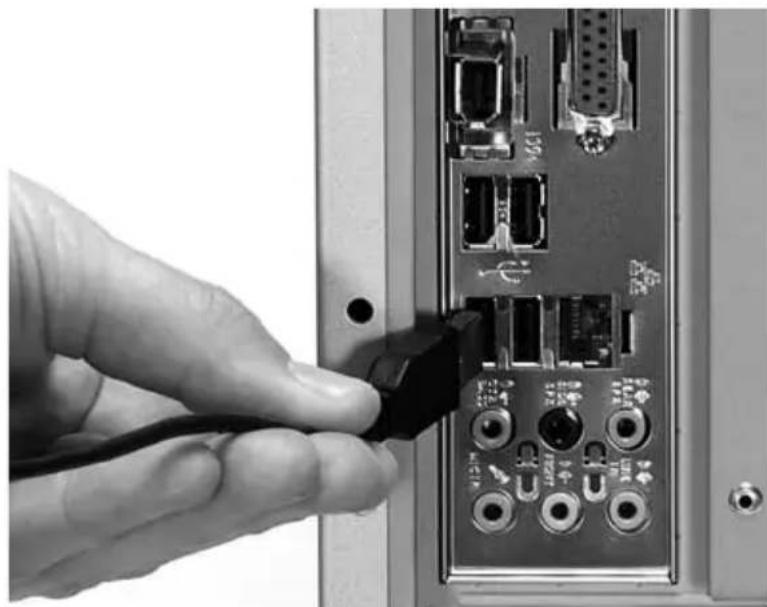
Le téléphone USB est muni d'une fiche USB pour connexion sur l'ordinateur. Si la longueur du cable du téléphone USB n'est pas suffisante, vous pouvez utiliser le cable d'extension livre avec. Celui-ci vous permettra de téléphoner librement etcomfortablement. Pour cela inserez la fiche du téléphone USB dans la prise femelle du cable d'extension. Puis reliez la fiche a I'autre bout du cable d'extension avec I'ordinateur.
- Enfichez maintainant la prise USB du téléphone et/ou du cable d'extension dans un port USB de l'ordinateur. Le port que vous utilisez importspeu car tous les ports USB sont normes. Pour facilitier la manipulation du téléphone il est cependant recommandé d'utiliser un port USB place sur le coté avant de I'ordinateur.
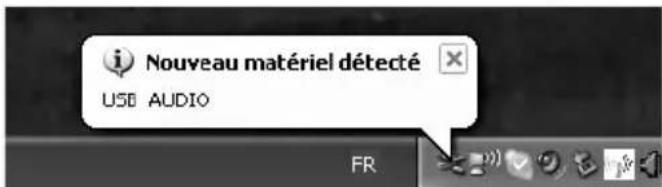
- Une fois le téléphone USB connecté sur ordinateur, Windows reconnait l'appareil et l'active dans le système. Puis il configure automatiquement tous les composants nécessaires.
- La barre des tâches, en bas à droite, indique que le téléphone USB a bien été reconnectu et qu'il est en cours d'installation dans le système.
Enfin, Windows announce que l'installation a eté executée avec succès et que l'appareil peut maintainant être utilisé. L'installation est maintainant terminée.
2. Installer le pilote du logiciel du téléphone
Avant de pouvoir utiliser le téléphone USB avec votre logiciel Skype, vous devez installer le pilote ci-joint. Il garantit une communication et une commande optimales entre le logiciel du téléphone et le téléphone USB.
- Pour cela, introduze le CD-ROM d'installation du téléphone USB dans le lecteur de votre ordinateur.
- Peu après, le menu d'installation démarre automatiquement.
- Si le CD ne démarre pas automatiquement, veuillez ouvrir Windows Explorer et rendez-vous sur le poste de travail. Marquez votre lecteur de CD/DVD et cliquez une fois avec le bouton droit de la souris. Un menu s'ouvre dans lequel vous devez selectionner le point AutoPlay.
- Le menu principal du CD d'installation s'affiche alors. Plusieurs choix vous y sont proposés.
VoIP USB Phone
PH1012
SilverCrest
Installation CD
Vous accedez ainsi à la page d'accueil de Skype. Si vous n'etes pas encore client chez Skype ou si vous avez besoin de la derniere version du logiciel, vous pourrez telecharger ici tout ce dont vous avez besoin.
Si Skype est déjà installé sur votre ordinateur, il ne vous manque que ce pilote. Il installe tous les fichiers et les configurations nécessaires afin que votre téléphone USB fonctionne complètement.
- VoIP USB Phone Manual
Il s'agit du manuel de votre téléphone USB en format PDF pour Acrobat Reader.
- Installation Adobe Reader
Si vous ordinateur n'est pas encore équipé du programme Adobe Reader, vous pouvez l'insteller avec ce point du menu.
Ceci vous permet d'acceder à la page d'accueil de Silvercrest. Vous y trouvrez les mises à jour pour le pilote, l'aide et le support.
Voutrouvrez de plus amples informations sur Skype dans Internet à l'adresse : http://www.skype.com
2.1 Installer le pilote du téléphone VoIP USB Silvercrest PH1012
Installer le téléphone USB avec Windows Vista, XP ou 2000
Le format des fenêtres de l'assistant d'installation peut varier légarement selon la version de Windows utilisée. Ainsi la barre des titres par ex. se présente dans l'optique typique de Aero Glass avec Windows VistaTM. Le contenu de la fenêtre reste cependant inchangé. L'installation elle-même ou le maniement sont identiques dans toutes les versions de Windows.
- Avant de pouvoir utiliser le téléphone USB sur votre ordinateur, il faut installer le pilote.
Veuillez veiller à ce que le logiciel du téléphone soit complètement fermé pendant l'installation.
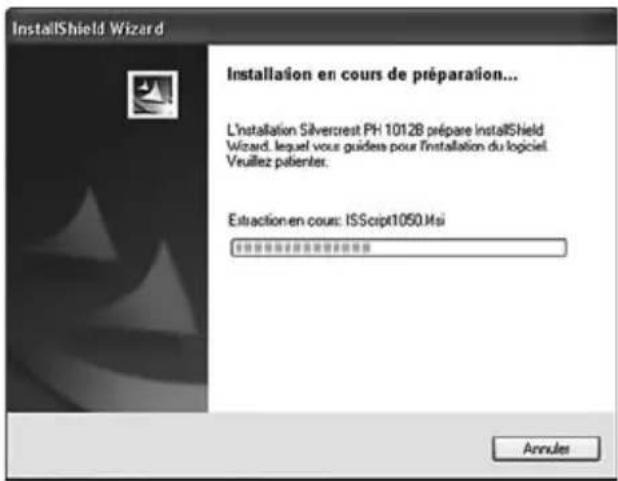
- Tout d'abord, Sélectionnez le point Install Driver for Skype en cliquant dessus avec la souris dans le menu principal du CD d'installation. Le processus d'installation démarre alors automatiquement.
-
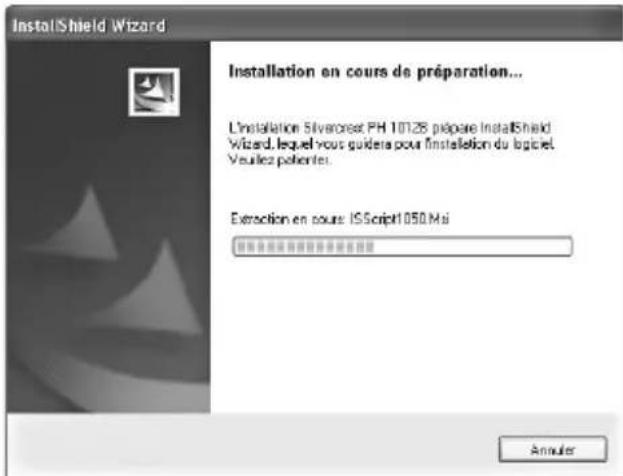
L'installation se fait tout automatiquement. Tous les fichiers du pilote nécessaires sont alors installés sur votre ordinateur. Cela ne prend que quelques instants.
-
Dés que l'installation est terminée, cei est confirmé dans une fenêtre. Vous pouze maintainant la fermer avec Finish et terminer ainsi l'installation. Le téléphone USB peut maintainer être utilisé.
2.2 Configurer le téléphone USB dans Skype
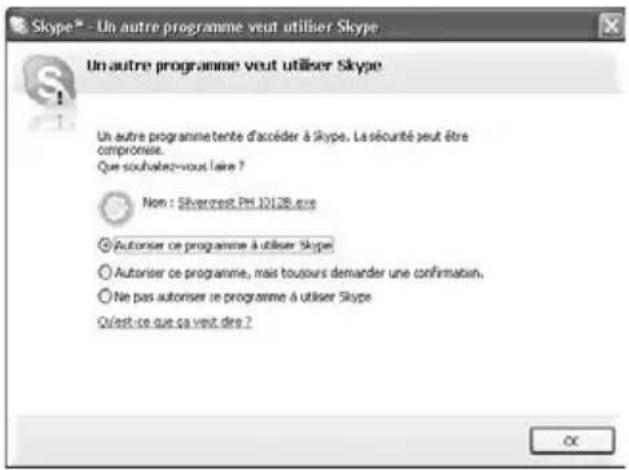
- Skype est très orienté vers la sécurité. Au premier démarrage suivant l'installation du pilote, vous doivent autoriser l'utilisation du pilote dans Skype. Pour cela seLECTIONnez le point Allow this program to use Skype et confirmez-le avec OK.
- Le pilote est maintainant activé. Vous pouvez maintenant encore vérifier si le téléphone USB a été configuré comme téléphone primaire. Sélectionnez pour cela le point Tools/Options dans le menu Skype. Telefon konfiguriert wurde. Wahlen Sie hierfür den Punkt Tools/Options im Skype-Menu.
- Une nouvelle fenêtre s'ouvre. Passez dans le groupe Sound Devices. Vous pouvez alors y déterminer quel apparéil doit être activé pour l'entrée par la voix et la reproduction de la voix.
- VoTte tlephone USB est designe comme USB Audio. Il faut le selectionner pour Audio In et Audio Out, afin de pouvoir faire des appels telephoniques avec le tetephone USB.
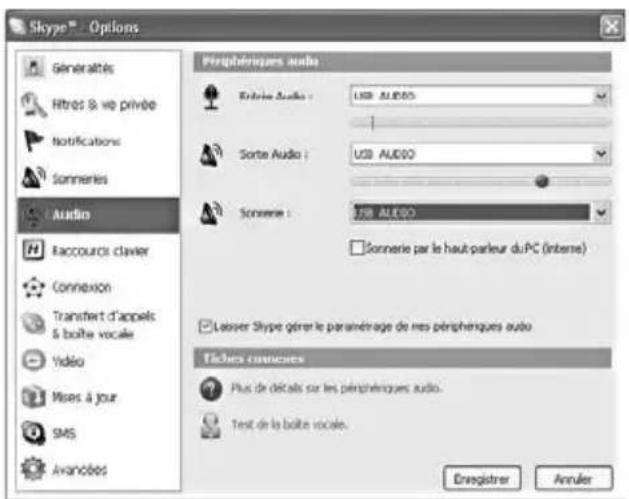
- Sous le point Ringing, vous pouvez déterminer si, pour un appel arrivant, la sonnerie doit retentir sur toute téléphone USB ou via le haut-parleur de votre ordinateur.
Si vous avez egalement choisi le telephone USB pour cette fonction, vous avez la possibilité, avec l'option Ring PC speaker, de faire retentir un signal sonore supplémentaire via le haut-parleur de votre ordinateur. - Avec la surface de commande Save, confirmez vos modifications et sauvegardez-les.
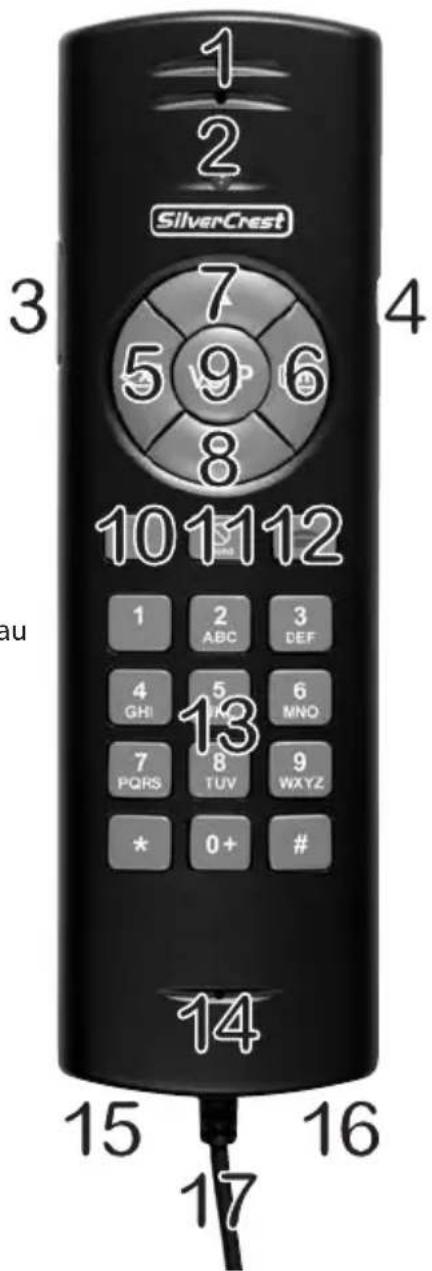
Le téléphone USB Silvercrest est conçu exactement de la même manière qu'un téléphone classique. La plupart des touches et des fonctions peuvent être opérées de manière intuitive. Mais comme le mode de communication téléphonique via Internet présente quelques fonctions de plus que celui de la communication traditionnelle, le téléphone USB dispose que quelques touches spéciales.
- Ecouteur - vous permet d'entendre votre correspondant.
- DEL de service - Cette DEL s'allume et indique ainsi que le téléphone USB est pré à fonctionner.
- Touches Plus/Minus - Augmenter ou diminuier le volume de votre conversation à partir de votre écouteur.
- Touche Silence - Coupez brievement votre microphone au cours d'une communication. Notre correspondant ne peut plus vous entendre pendant ce laps de temps.
- Retour / Effacer - Lorsque vous tapez un numéro de téléphone, cette touche vous permet de revenir en arrêté d'une étape et d'effacer le dernier chiffre.
- Touche de fonction - Avec cette touche vous naviguez dans les menus et/ou les cartes à ontlets du logiciel.
- Vers le haut - se déplacer dans le menu.
- Vers le bas - se déplacer dans le menu.
- VolP - vous permet d'ouvir la fenêtre Skype. Enclinuant à nouveau sur la touche, vous réduisez la fenêtre Skype et la place sur la barre des tâches.
- Decrocher - ÀpRES avoir entree un numero de téléphone,
elle-ci vous permet de commencer la conversation.
La touche sert aussi à la repetition du dernier appel. - Suspendre - vous permet de placer l'expérience dans la file d'attente.
- Raccrocher - Cette touche permet de terminer l'essay.
- Touches chiffrées - pour entrer les numérios d'appoint.
- Microphone - il enregistre votre voix.
- /16. Line out / Line in - Vous pouvez connecter sur ces ports un casque externe ou un microphone externe, par ex. un casque micro.
- Câble USB - le branchement sur votre ordinateur.
4. Telefoner avec le téléphone USB
Afin de pouvoir utiliser le téléphone USB, vous devez vous assurer que le gestionnaire pour Skype a eté installé sur votre ordinateur comme décrit. De même, le téléphone USB doit être branché en bonne et due forme sur un port USB et être reconnu par Windows.
Lancez maintainant votre logiciel Skype à partir du menu de démarrage de Windows. Vous accédez au menu principal du logiciel du téléphone. Vous pouvez maintainant saisir le téléphone USB et téléphoner.
4.1 Composer le numero de contacts
Vou puez appeler un contact le plus simplement et rapidement possible en tapant directement le numero de téléphone.
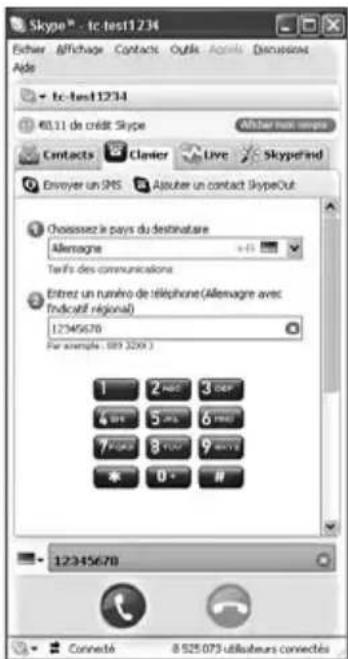
- Pour cela prenez le téléphone USB et tapez les chiffres du numero de téléphone souhaite à l'aide du clavier de numérotation. Les chiffres que vous avez tapés sont affichés dans le champ de numérotation du logiciel de téléphone. Si vous avez tape un mauvais numero, vous pouvez effacer les derniers chiffres via la touche Retour (5).
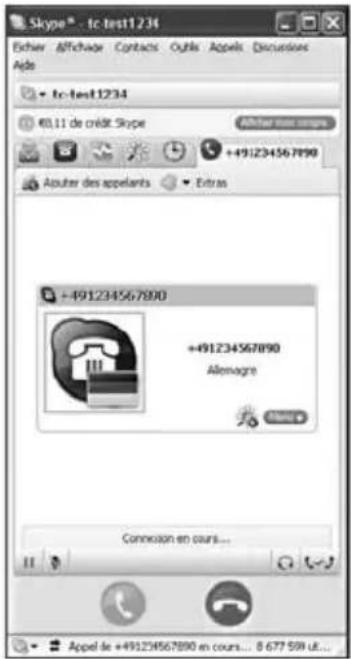
- Activez maintainant la touche Communication symbolisée par un combiné vert (10).
- Le logiciel Skype indique le numero d'appoint et établit alors la liaison vers votre correspondant. Ceci est indiqué dans la fenêtre.
- Vous pouvez maintainir à votre oreille le téléphone USB tout comme un téléphone classique et converser. En haut se trouve l'écouteur (1) par lequel vous pouvez entendre votre correspondant. En bas se trouve le microphone qui enregistre votre voix (14).
- Pendant la communication, vous voyagez, dans la fenêtre Skype, un symbole indiquant votre contact et la durée de l'appoint.
- Lorsque vous souhaitez stopper la communication, activez la touche Raccrocher montrant un combiné rouge (12).
4. Telefoner avec le téléphone USB
4.2 Prende un appel téléphonique
- Dans qu'on vous appelle, vous entendez le signal sonore. Selon la configuration de votre logiciel Skype, vous pouvez entendre la sonnerie qui vient du haut-parleur de votre téléphone USB ou en plus des baffles de votre ordinateur.
- Si le correspondant a activé l'affichage du numéro d'appoint, vous voyagez son numéro dans la fenêtre Skype. S'il s'agit d'un correspondant dont le numéro de contact est enregistré dans votre carnet d'adresses, son nom s'affiche.
- Saisissez le téléphone USB et activez la touche verte Decrocher (10). Comme avec un téléphone classique, l'appeil est accepté et vous pouvez entraire en communication.
- Pour achever la communication téléphonique, activez la touche rouge Raccrocher (12).

4. Telefoner avec le téléphone USB
4.3 Fonctions pendant une communication
Pendant que vous étés en communication, le téléphone USB vous propose différentes fonctions supplémentaires. Pour cela il n'importe si c'est vous quiappelez ou si vous étés appelé. Les fonctions sont à disposition dans les deux cas.
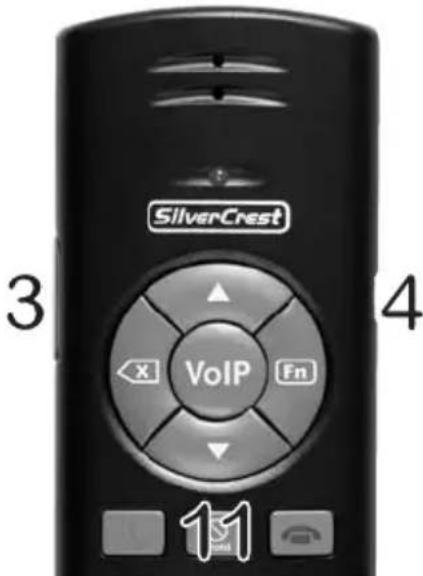
- Sur le côte gauche du téléphone USB se trouve une touche avec un signe plus et un signe minus (3). Celle-ci vous permet de réduire ou d'augmenter le volume du son afin que vous puissiez entendre votre correspondant plus ou moins fort.
- Au cas où vous souhaiteriez interrompre brievement la communication, par ex. pour obtaining l'avis d'une personne presente dans la piece, vous pouvez couper le microphone du téléphone USB pendant ce laps de temps avec la touche (4). Ainsi, votre correspondant ne peut plus vous entendre. Actionnez à nouveau la touche pour reactiver le microphone.
- Vous pouvez égalementmettrevoire correspondantactuel en attente.Cela peut etre pratique si un deuxieme appel vient juste d'arriver et vous souhaitezle prendreaussitot.Pour cela, pressez brievement sur la touche Attente (11).En actionnant a nouveau la touche,vous sortezle correspondant du circuit d'attente et vous pouvez enteren communication avec lui.
4. Telefoner avec le téléphone USB
4.4 Fonctions pour la navigation du menu
Avec le téléphone USB vous pouvez aussi très facilement utiliser les menus et les fonctions les plus importantes du logiciel Skype. Pour cela, le téléphone USB possède des touches de navigation spéciales.
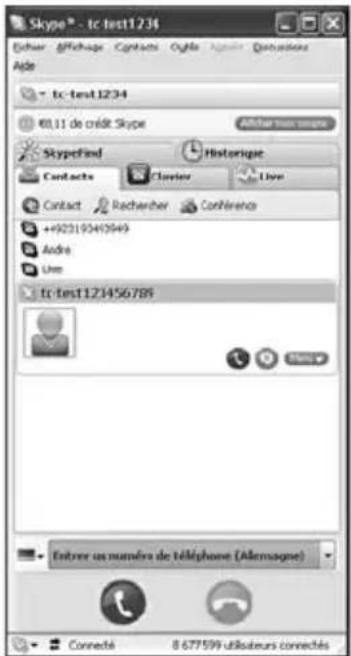
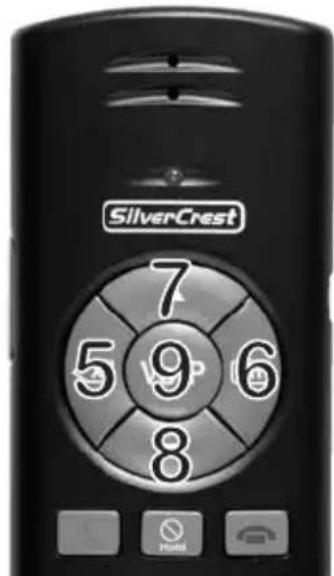
- Avec la touche VoIP (9) vous ouvrez la fenêtre Skype de manière qu'elle s'affiche au premier plan de votre bureau Windows. Si vous n'avez pas besoin du logiciel Skype à ce moment-là, cette touche vous permet de réduire la taille de la fenêtre Skype de manière que celle-ci ne soit représentée que par un symbole sur la barre des tâches.
- Le logiciel Skype possède des cartes à onglet représentant différents groupes de fonctions, par ex. pour votre carnet d'adresses, les touches d'applé, le rapport etc. Avec la touche Fn (6) vous pouvez naviguer dans ce réseau. A chaque actionnement de la touche, le logiciel Skype passé à l'onglet suivant.
- Si vous vous trouvez sur une carte à onglet représentant plusieurs可以选择, par ex. dans votre carnet d'adresses, vous pouvez y naviguer via les touches vers le haut et vers le bas (7 & 8). Vous pouvez ainsi selectionner la fonction suivante ou la précédente située dans la liste vers le haut ou vers le bas.
- Si vous avez selectionné un contact ou entrez un numero de telephone, vous pouze, avec la touche Retour (5) revenir en arrriere à tout moment. Selon la fonction selectionnee, la derniere entrée peut également etre annulée, par ex. lors de l'entrée d'un numero ou d'un nom.

Consignes de sécurité importantes
- Avant demettre en service cet appeareil pour la premiere fois,veuillez dire les instructions correspondantes.
contenues dans ce manuel,meme si I'usage d'appareils electroniques vous est familier! - Gardez avec soin ce manuel comme reference future. Si vous vendez ou donnez l'appareil, il faut absolument que vous remettiez en même temps ce mode d'emploi!
- Ne permette jamais aux enfants d'utiliser des apparêls électriques sans surveillance. Les enfants ne sont pas toujours conscience des risques possibles qu'ils encourrent!
- Posez le cable USB de manière sure! Evitez de génér le passage!
- N'exposez pas l'appareil aux rayons directs du soleil et ne le posez pas sur une source de chaleur!
- Protégez l'appareil de la poussière, des saletés et des liquides agressifs!
- N'ouvrez jamais le boitier du téléphone VoIP, il ne contient pas de pieces qui demandent de l'entretien!
- Protégéz l'appareil des éclaboussures et/ou des projections d'eau. Ne pas poser d'objets replis de liquide, tels des vases ou bouteilles ouvertes, sur ou à côté de l'appareil!
- Ne pas placer de sources d'incendies (par ex. bougies allumées) sur ou à côté de l'appareil !
Utilisation réglementaire
- Le téléphone VoIP USB Silvercrest permet de composer un numéro et de téléphoner via un ordinateur connecté sur Internet et une interface USB.
- L'appareil ne doit être opéré que sur un raccordement USB.
- Le produit ne doit être utilisé que dans des locaux fermés et secs.
Targa n'est pas responsable pour les dommages causés par l'usage non réglementaire du téléphone VoIP. Silvercrest.
Conformité

Cet apparéil a été testé et homologué selon les exigences de base et autres dispositions pertinentes de la directive sur la compatibilité electromagnétique 89/336/CEE ainsi que la directive sur les basses tensions 73/23/CEE.
Elimination des apparèils hors d'usage
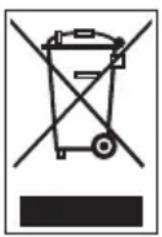
Ce produit est soumis à la directive européenne 2002/96/CE. Tous les apparciels électriques etlectroniques usages sont à eliminer séparément des déchets menagers ordinaires et doivent êtredéposés dans un centre public de ramassage prévu à cet effet. En eliminant l'appareil usage enbonne et due forme, vous évitez de polluer l'environnement et de mettre en danger votre propresante. Pour obtenir de plus amples informations concernant la mise au rebut de l'appareil usage,veuillez contacter les autorités locales,iste agence d'évacuation des déchets ou le magasin ouvous avez achete le produit.
Marque déposée - Registered trademark of :
Targa et Targa Visionary sont des marques déposées de TARGA GmbH.
Skype® est une marque déposée de Skype Limited.
Indications importantes concernant la garantie

Cher client,
Nous you remercions d'avoir fait l'acquisition d'un produit SILVERCREST.
Veuillez lire attentivement la documentation ci-jointe voire l'aide en ligne avant demettre votre produit SILVERCREST en service. Si un problème apparait et si vous ne pouvez pas le résoudre de cette manière, veuillez vous adresser à notre hotline.
Si une solution n'est pas possible par téléphone, vous receivez un numéro de dossier (RMA) que vous joindrez à l'appareil avec une copie du justificatif d'achat. Une fois que vous avez emballe l'appareil de façon sure et neutre, veuilles z'envoyer à l'adresse qui vous sera désignée par notre collaborateur du service direct, le RMA étant indiqué à l'extérieur de l'emballage, pour une exécution de la garantie. A réception de l'appareil, nous éliminerons à titre gracieux les vices de fabrication et de matériel existants.
Vou recevrez des informations actuelles et des réponses aux questions le plus souvent posées sur Internet sous :
www.silvercrest.cc
Cette garantie est valable pour la France.
Vos prestations de garantie imposées par la loi vis-à-vis du vendeur restent valides au-delà de cette garantie et ne seront pas restreintes par celle-ci.
36
MONTH WARRANTY
Numéro de la hotline: 01-71230283
(Veuillez avoir votre numéro
de série à portée de main!)
Benvenuto 2



- Bienvenue 2
- Exigences du système
- Bienvenue
- Contenu du paquet :
- Brancher le téléphone USB sur l'ordinateur
- Avant que vous ne commenciez l'installation ...
- Installer le pilote du logiciel du téléphone
- VoIP USB Phone
- PH1012
- SilverCrest
- - VoIP USB Phone Manual
- - Installation Adobe Reader
- Installer le pilote du téléphone VoIP USB Silvercrest PH1012
- Installer le téléphone USB avec Windows Vista, XP ou 2000
- Configurer le téléphone USB dans Skype
- Telefoner avec le téléphone USB
- Composer le numero de contacts
- Prende un appel téléphonique
- Fonctions pendant une communication
- Fonctions pour la navigation du menu
- Consignes de sécurité importantes
- Utilisation réglementaire
- Conformité
- Elimination des apparèils hors d'usage
- Marque déposée - Registered trademark of :
- Indications importantes concernant la garantie
- Benvenuto 2
Marque : SILVERCREST
Modèle : PH1012
Catégorie : Téléphone