SMRA 5.0 A1 - Impianto Hi-Fi SILVERCREST - Manuale utente e istruzioni gratuiti
Trova gratuitamente il manuale del dispositivo SMRA 5.0 A1 SILVERCREST in formato PDF.


| Tipo di prodotto | Adattatore audio multiroom |
| Marca | SilverCrest |
| Modello | SMRA 5.0 A1 |
| Dimensioni (L x A x P) | 133 x 33 x 95 mm |
| Peso (senza alimentatore) | circa 190 g |
| Alimentazione | Alimentatore 5 V / 1,2 A (incluso, modello YN12W-0500120VZ) |
| Consumo in standby | Connessione di rete attiva in standby |
| Uscite audio | RCA stereo (analogico) e S/PDIF ottico |
| Porta USB | USB 2.0, 5 V / max 500 mA (riproduzione musicale e ricarica) |
| Connettività Wi-Fi | Doppia banda 2,4 GHz e 5 GHz, standard 802.11 a/b/g/n, crittografia WEP/WPA/WPS |
| Radio Internet | Sì (portale vTuner, creazione di preferiti) |
| Spotify Connect | Sì (account Spotify Premium richiesto) |
| Servizi musicali | Deezer e altri tramite streaming |
| Riproduzione locale | USB, DLNA/UPnP, file da smartphone |
| Funzione multiroom | Fino a 16 dispositivi per rete, gruppi di 5 max. |
| App di controllo | SilverCrest Smart-Audio (iOS e Android) |
| Aggiornamento software | Tramite l'app (durata fino a 15 minuti) |
| Temperatura di funzionamento | da 0 °C a 35 °C |
| Umidità di funzionamento | 85% UR max. |
| Garanzia | 3 anni |
| Pulizia | Panno morbido e asciutto, senza solventi |
| Contenuto della confezione | Adattatore, cavo RCA, alimentatore, manuale di istruzioni |
Domande frequenti - SMRA 5.0 A1 SILVERCREST
Domande degli utenti su SMRA 5.0 A1 SILVERCREST
0 domanda su questo apparecchio. Rispondi a quelle che conosci o fai la tua.
Fai una nuova domanda su questo apparecchio
Scarica le istruzioni per il tuo Impianto Hi-Fi in formato PDF gratuitamente! Trova il tuo manuale SMRA 5.0 A1 - SILVERCREST e riprendi in mano il tuo dispositivo elettronico. In questa pagina sono pubblicati tutti i documenti necessari per l'utilizzo del tuo dispositivo. SMRA 5.0 A1 del marchio SILVERCREST.
MANUALE UTENTE SMRA 5.0 A1 SILVERCREST
Utilizzo previsto 72
Contenuto della confezione 73
Specifiche tecniche....74
Istruzioni di sicurezza....75
Copyright 79
Collegamenti e comandi 79
Prima di iniziare....79
SilverCrest Smart-Audio 80
Configurazione della rete....80
Indicatori luminosi 81
Aggiornamento software 81
Introduzione 82
Collegare l'adattatore streaming multiroom al sistema Hi-Fi....82
Accendere l'adattatore streaming multiroom 82
Stabilire la connessione Wi-Fi 82
Stabilire la connessione Wi-Fi tramite WPS 83
Stabilire la connessione WiFi tramite l'applicazione SilverCrest Smart-Audio 83
Spotify Connect....85
Modalità Standby 88
Modalità Playback (Riproduzione) 88
Spegnere l'adattatore streaming multiroom 88
Riproduzione di brani musicali 88
Internet radio (Radio Internet) 88
Spotify 89
Music streaming (altri servizi musicali)....89
Local music....89
Regolazione del volume 90
Porta USB....90
Riportare le impostazioni ai valori predefiniti....90
Funzione Multiroom 90
Pulizia 91
Conservazione del prodotto inutilizzato....91
Risoluzione dei problemi....91
Codici QR....92
Informazioni fondamentali sull'impostazione della rete 93
Glossario di rete....95
Normativa in materia ambientale e informazioni sullo smaltimento ....98
Note di conformità....98
Informazioni sull'assistenza e garanzia....99
Marchi commerciali
Apple ^® , iPhone ^® e iPad ^® sono marchi registrati, App Store è un marchio di servizio di Apple Inc., registrato negli USA e in altri paesi.
Google® e Android® sono marchi registrati di Google Inc.
USB è un marchio registrato.
Il logo Spotify ^® , Spotify ^® e Spotify ^® Connect sono marchi registrati di Spotify Ltd.
Altri nomi e prodotti possono essere marchi di fabbrica o marchi di fabbrica registrati dei rispettivi proprietari.
Introduzione
Grazie per aver scelto un prodotto SilverCrest.
L'adattatore streaming multiroom SilverCrest SMRA 5.0 A1, da qui in avanti denominato adattatore streaming multiroom, offre un design moderno e accattivante e un'estrema facilità d'uso. Consente di riprodurre dati audio ricevuti da una rete Wi-Fi. Questo adattatore streaming multiroom può essere impiegato, insieme a un sistema Hi-Fi, per ascoltare musica, musica online (Spotify) e stazioni radio Internet (portale vTuner) dalla propria rete domestica.
Utilizzo previsto
Questo adattatore streaming multiroom SilverCrest SMRA 5.0 A1 è un dispositivo elettronico di largo consumo progettato per riprodurre audio da una rete Wi-Fi. Inoltre, consente la riproduzione di file audio da fonti audio esterne. Deve essere utilizzato unicamente a scopo privato e non industriale o commerciale. Il dispositivo non può essere fatto funzionare all'esterno o in climi tropicali. Questo dispositivo è conforme a tutte le relative direttive e gli standard. Il produttore non può essere ritenuto responsabile per eventuali danni o problemi causati da modifiche non autorizzate. Utilizzare esclusivamente accessori indicati dal produttore. Rispettare le leggi e la normativa in materia vigenti nel paese di utilizzo.
Contenuto della confezione
Estrarre il dispositivo e gli accessori dall'imballaggio. Rimuovere i materiali d'imballaggio e controllare che tutti i componenti siano completi e integri. In presenza di componenti danneggiati o mancanti, contattare il produttore.
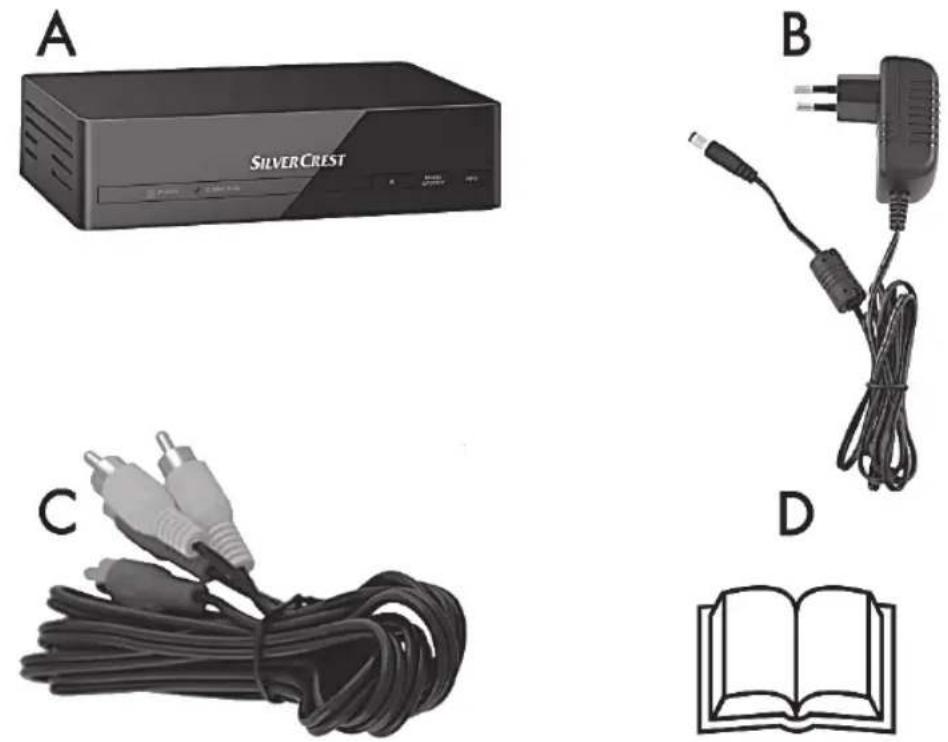
| A | Adattatore streaming multiroom SMRA 5.0 A1 |
| B | Alimentatore |
| C | Cavo RCA |
| D | Queste istruzioni operative (illustrazione grafica) |
Specifiche tecniche
SMRA 5.0 A1
| Tensione in entrata/corrente in entrata 5 V / 1,2 A, | ### |
| Presa USB 2.0 5 V / max. 500 mA | ### |
| Uscita RCA (Cinch) Stereo L/R, analogico | |
| Uscita S/PDIF ottico | |
| Banda di frequenza Wi-Fi 2.4 GHz/5 GHz | |
| Standard Wi-Fi 802.11 a/b/g/n | |
| Codifica WEP, WPA, WPS | |
| Dimensioni (L x H x P) circa 133 x 33 x 95 mm | |
| Peso alimentatore escluso circa 190 g | |
| Temperatura operativa Da 0 a 35°C | |
| Umidità operativa 85% umidità relativa | |
| Condizioni di conservazione consentite da 0 a 40°C, max. 85% umidità relativa | |
Alimentatore
| Produttore winna | |
| Tipo YN12W-0500120VZ | |
| Tensione in entrata/corrente in entrata | Da 100 a 240 V , 50/60 Hz / 0,3 A |
| Tensione in uscita/corrente in uscita | 5 V /t,2 A, |
| Classe di sicurezza II |
Le specifiche tecniche e il design sono soggetti a modifiche senza preavviso.
Istruzioni di sicurezza
Quando si utilizza questo dispositivo per la prima volta, leggere le seguenti note e rispettare tutti gli avvertimenti, anche se si ha dimestichezza con i dispositivi elettronici. Conservare queste istruzioni in un luogo sicuro per un eventuale utilizzo futuro. In caso di vendita o cessione del dispositivo, consegnare anche il manuale per l'utente. Il manuale per l'utente è parte integrante del prodotto.
Spiegazione dei simboli

PERICOLO! Questo simbolo e la parola "PERICOLO" indicano una situazione di potenziale pericolo. Ignorarla può comportare seri danni alle persone o, addirittura, la morte.

ATTENZIONE! Questo simbolo e la parola "ATTENZIONE" indicano informazioni importanti per operare in sicurezza con il prodotto e per la sicurezza dell'utente.

ATTENZIONE! Questo simbolo indica pericolo per la salute e rischio di morte e/o di danni a oggetti a causa di scosse elettriche.

Utilizzare solo l'alimentatore in dotazione (produttore: winna / Numero modello: YN12W-0500120VZ) per alimentare l'adattatore streaming multiroom.

Questo simbolo indica ulteriori informazioni sull'argomento.

PERICOLO! Prestare sempre attenzione che:
- il dispositivo non sia esposto a fonti di calore dirette (per es. termosifoni);
- il dispositivo non venga colpito da luce solare diretta o forti luci artificiali;
- il dispositivo non entri in contatto con spruzzi, gocce d'acqua e liquidi corrosivi e non venga mai messo in funzione in presenza di acqua; in particolare, non immergere il dispositivo in liquidi (non posizionare oggetti contenenti liquidi, come vasi o bicchieri, sopra o in prossimità dell'apparecchio);
- sopra o vicino al dispositivo non vengano collocate fiamme libere (per es. candele accese);
- il dispositivo sia collocato ad almeno 1 m di distanza da fonti magnetiche e di radio frequenza (per es. TV, altoparlanti, cellulari, ecc.) per evitare malfunzionamenti. In caso di malfunzionamenti, posizionare il dispositivo in un luogo differente.
- nel dispositivo non vengano introdotti corpi estranei;
- il dispositivo non venga esposto a brusche variazioni di temperatura, in quanto ciò potrebbe provocare la formazione di condensa e, quindi, umidità e conseguenti cortocircuiti. Se il dispositivo è stato esposto a brusche variazioni di temperatura, attendere che giunga a temperatura ambiente (circa 2 ore) prima di accenderlo
- il dispositivo non venga sottoposto a scossoni o vibrazioni eccessive;
- il dispositivo non venga coperto. Non coprire il dispositivo per evitare che si surriscaldi e possa provocare incendi.
La mancata osservanza delle avvertenze precedenti può causare danni al dispositivo o alle persone.

PERICOLO! Bambini e disabili
I dispositivi elettrici non sono adatti ai bambini. Inoltre, le persone con capacità fisiche, sensoriali o mentali ridotte devono utilizzare i dispositivi elettrici nei limiti delle loro capacità. Non permettere a bambini e disabili di utilizzare i dispositivi elettrici da soli, a meno che non sappiano utilizzarli e in presenza di un adulto competente, responsabile della loro sicurezza. I bambini devono essere sottoposti a supervisione per assicurarsi che non giochi con il dispositivo. Le componenti più piccole possono venire ingerite. Tenere l'imballaggio fuori dalla portata di bambini e disabili.

Rischio di soffocamento!

PERICOLO! Alimentatore
Utilizzare solo l'alimentatore in dotazione (produttore: winna / numero del modello:
YN12W-0500120VZ) per alimentare l'adattatore streaming multiroom.
Inserire la spina dell'alimentatore in una presa d'alimentazione adatta e facilmente accessibile. Non maneggiare l'alimentatore con le mani bagnate - rischio di scossa elettrica.
Per scollegare l'alimentatore dalla presa d'alimentazione, impugnare sempre la spina e non tirare mai il cavo. Nelle seguenti circostanze scollegare l'alimentatore dall'alimentazione di rete:
• in qualsiasi situazione di pericolo
• se l'alimentatore emette fumo o rumori insoliti
- prima di un temporale e/o di una bufera
• quando appare danneggiato
- in caso di esposizione a pioggia, liquidi o alti livelli di umidità
- prima di un'assenza prolungata (per es. una vacanza)
- in caso di pulizia
- In modalità Standby l'alimentatore consuma elettricità. Per scollegare totalmente il dispositivo dall'alimentazione di rete è necessario estrarre la spina dell'alimentatore dalla presa d'alimentazione.
Seguire queste istruzioni al fine di evitare potenziali rischi di ferite mortali o incendi! Non coprire mai l'alimentatore - rischio d'incendio. Non tentare di smontare l'alimentatore: un eventuale contatto potrebbe provocare scosse elettriche mortali.

ATTENZIONE! Cavi
Scollegare tutti i cavi impugnandoli sempre dalla spina e mai dal cavo stesso. Non posizionare mai oggetti pesanti o mobili sui cavi e fare attenzione che essi non subiscano danni, soprattutto in prossimità di spine e prese. Al fine di evitare danni, non posizionare il cavo su oggetti caldi o taglienti. Non annodare mai il cavo, né legarlo insieme ad altri cavi. Tutti i cavi devono essere collocati in modo tale da non costituire un ostacolo o provocare il rischio di inciampamenti.


PERICOLO! Interfaccia radio
Spegnere il dispositivo a bordo di aerei, negli ospedali, nelle aree operative o in prossimità di apparecchiature elettromedicali. Il segnale RF può interferire con la funzionalità di dispositivi sensibili. Posizionare il dispositivo ad almeno 20 cm di distanza dal pacemaker, in quanto i segnali RF possono interferire con la sua funzionalità. I segnali RF trasmessi possono causare interferenze con le apparecchiature acustiche. Quando è attiva la modalità wireless, non posizionare il dispositivo in prossimità di gas infiammabili o in un'area a rischio di esplosioni (per es. un negozio di vernici), in quanto i segnali RF trasmessi possono causare esplosioni o incendi. L'ampiezza dei segnali a radiofrequenza dipende dalle condizioni ambientali. Durante la trasmissione wireless, i dati possono essere ricevuti anche da terze parti. Targa GmbH non può essere ritenuta responsabile delle interferenze causate ai segnali RF o TV in conseguenza di modifiche non autorizzate al dispositivo. Inoltre, Targa non si assume alcuna responsabilità per la sostituzione con cavi o dispositivi non specificatamente approvati da Targa GmbH. L'utente deve essere considerato l'unico responsabile dei problemi legati alle interferenze causate da modifiche non autorizzate del dispositivo e della sostituzione delle apparecchiature.

Assistenza/Riparazioni
L'assistenza è necessaria quando il dispositivo ha subito danni di qualsiasi tipo come, per esempio, quando l'alimentatore o l'esterno appaiono danneggiati, quando liquidi od oggetti sono penetrati all'interno del dispositivo o quando il prodotto è stato esposto a pioggia o umidità. Inoltre, è necessaria la riparazione in caso di malfunzionamento o caduta del prodotto. In presenza di fumo, rumori od odori insoliti, spegnere immediatamente il dispositivo e scollegare l'alimentatore dalla presa d'alimentazione. In questo caso, smettere di utilizzare il dispositivo e farlo esaminare da un esperto. Tutte le riparazioni devono essere eseguite da personale specializzato.
Ambiente operativo
Non utilizzare il dispositivo in ambienti con un forte tasso di umidità (per es. stanze da bagno) o estremamente polverosi. Temperatura e umidità operative: da 0 a 35°C, max. 85% umidità relativa.
Attenzione! I prodotti per la pulizia e il trattamento dei mobili possono contenere sostanze potenzialmente dannose per i piedini in gomma del dispositivo; di conseguenza, quando si utilizza questo tipo di prodotti prestare la massima attenzione.
Copyright
Tutti i contenuti del presente manuale per l'utente sono coperti da copyright e vengono forniti unicamente a scopo informativo. È rigorosamente vietato copiare qualsiasi dato o informazione senza precedente autorizzazione scritta ed esplicita dell'autore. Questo si applica anche a un qualsiasi uso commerciale dei contenuti e delle informazioni. Tutti i testi e le illustrazioni sono aggiornati alla data di pubblicazione. Soggetto a cambiamenti senza preavviso.
Collegamenti e comandi
Nella seconda di copertina di questo manuale è presente un'illustrazione con le voci, i comandi e i numeri corrispondenti. È possibile tenere aperta la pagina mentre si leggono i diversi capitoli del manuale. Ciò consentirà di guardare le voci citate in ogni momento.
| 1 Indicatore luminoso d'alimentazione |
| 2 Indicatore luminoso di connessione |
| 3 Pulsante On/Standby (Acceso/Standby) |
| 4 Pulsante MODE/SPOTIFY (Modalità/Spotify) |
| 5 Pulsante WPS |
| 6 AUDIO OUT L (uscita audio sinistra) |
| 7 AUDIO OUT R (uscita audio destra) |
| 8 Uscita S/PDIF |
| 9 P o r t a U S B |
| 10 Pulsante RESET (Ripristino) |
| 11 Presa DC IN (collegamento dell'alimentatore, polarità ) ⊖⊕ |
| 12 Interruttore ON/OFF (accensione/spegnimento) |
Prima di iniziare...
Estrarre l'adattatore streaming multiroom e tutti gli accessori dalla confezione e rimuovere le pellicole. Verificare di aver ricevuto tutti gli articoli presenti nell'elenco.
SilverCrest Smart-Audio
Questa applicazione consente di controllare l'adattatore streaming multiroom dallo smartphone o dal tablet. "SilverCrest Smart-Audio" può essere scaricato dall'App Store di Apple® e dal Play Store di Google®.
Grazie a questa applicazione, è possibile spostarsi fra le differenti funzioni, sintonizzare una diversa stazione radio, regolare il volume e molto altro.
L'applicazione supporta le seguenti funzioni:
- Accesso a stazioni radio e podcast
- Controllo della radio Internet
- Impostazione e controllo di un sistema multiroom

SilverCrest Smart-Audio risulta estremamente intuitiva, ma si consiglia di leggere le istruzioni operative.
www.silvercrest-multiroom.com
Configurazione della rete
L'adattatore streaming multiroom SMRA 5.0 A1 si collega alla rete tramite Wi-Fi. L'antenna Wi-Fi incorporata riceve i segnali del router di rete.
Affinchè l'adattatore streaming multiroom possa accedere ai file musicali in rete, quest'ultima deve soddisfare i seguenti requisiti:
- Il DHCP deve essere attivato sul router di rete, in modo tale che l'adattatore streaming multiroom possa ottenere automaticamente un indirizzo IP.
• Inoltre, sul router deve essere abilitata la condivisione di file multimediali UPnP.

Consultare anche le istruzioni operative del router.
Indicatori luminosi
| Indicatore luminoso arancione acceso Modalità Standby (connessione di rete attiva) | |
| Indicatori luminosi verde e blu accesi L'adattatore streaming multiroom è in fase d'inizializzazione | |
| Indicatore luminoso blu lampeggiante lentamente | Modalità AP, in attesa della connessione di rete |
| Indicatore luminoso blu che lampeggia rapidamente 3 volte, seguite da una breve pausa | Modalità WPS, in attesa del segnale WPS dal router |
| Indicatore luminoso blu acceso Adattatore streaming multiroom acceso, connessione Wi-Fi OK | |
| Indicatori luminosi blu e verde lampeggianti rapidamente | Errore nella connessione Wi-Fi |
| Indicatori luminosi blu e verde lampeggianti lentamente due volte | Volume al massimo |
Aggiornamento software
Poiché il prodotto viene sottoposto ad aggiornamenti costanti, può essere necessario aggiornare il software del proprio dispositivo.
La disponibilità di un aggiornamento verrà notificata con un avviso sull'applicazione.
Eseguire l'aggiornamento software in base alle istruzioni dell'applicazione.

Attenzione! L'aggiornamento potrebbe richiedere fino a 15 min, a seconda della connessione Internet e del numero di dispositivi da aggiornare.
Il processo di aggiornamento:
- Inizia il caricamento dell'aggiornamento. Gli indicatori luminosi blu e verde si accendono per circa 15 sec, poi l'indicatore luminoso blu si spegne per 1 sec e quindi entrambi gli indicatori luminosi lampeggiano durante il download (circa 10-30 sec).
- L'indicatore luminoso blu si accende per circa 10-15 sec.
- Il dispositivo si riavvia e viene installato l'aggiornamento. Questa operazione è indicata dagli indicatori luminosi blu e verde che lampeggiano (per circa 1-2 min).
- Una volta terminato l'aggiornamento, il dispositivo si riavvia. Dopo il riavvio, è nuovamente disponibile nell'applicazione SilverCrest Smart-Audio e l'indicatore luminoso blu è acceso.
Importante! Attenzione:
Non interrompere l'alimentazione del dispositivo durante il processo di aggiornamento. Attendere che esso sia completo. L'intero processo avviene automaticamente, senza che sia necessaria alcuna azione.
In caso di dubbi riguardanti il processo di aggiornamento, contattare la nostra Hotline, che sarà lieta di fornire il supporto necessario.
Introduzione
Collegare l'adattatore streaming multiroom al sistema Hi-Fi
Collegare un'estremità del cavo RCA in dotazione (C) alle prese AUDIO OUT L (6) e AUDIO OUT R (7) dell'adattatore streaming multiroom e l'altra estremità all'entrata audio RCA del sistema Hi-Fi. In alternativa, è possibile utilizzare un cavo S/PDIF ottico (non in dotazione) per collegare la presa S/PDIF (8) dell'adattatore streaming multiroom all'entrata S/PDIF ottica (se presente) del sistema Hi-Fi. Per terminare, selezionare l'entrata corrispondente sul proprio sistema Hi-Fi. Consultare il manuale dell'utente del sistema Hi-Fi.
Accendere l'adattatore streaming multiroom
Collegare l'adattatore streaming multiroom all'alimentatore (B) in dotazione e poi collegare l'alimentatore (B) a una presa d'alimentazione facilmente accessibile. Spostare l'interruttore ON/OFF (12) posto sul lato posteriore del dispositivo su "ON". Gli indicatori luminosi blu e verde si accenderanno contemporaneamente. Dopo l'inizializzazione, l'indicatore luminoso blu lampeggerà lentamente. A questo punto l'adattatore streaming multiroom si trova in modalità AP.
Stabilire la connessione Wi-Fi
Esistono 2 modi per collegare l'adattatore streaming multiroom (A) alla rete esistente del router tramite Wi-Fi: premendo il pulsante WPS (5) o scaricando l'applicazione "SilverCrest Smart-Audio" gratuitamente dall'App Store di Apple® o dal Play Store di Google®. In entrambi i casi, quando si effettua la connessione per la prima volta
accertarsi di posizionare l'adattatore streaming multiroom (A) il più vicino possibile al router, per ottenere la migliore trasmissione Wi-Fi del segnale. Posizionare quindi l'adattatore streaming multiroom (A) entro il raggio del segnale Wi-Fi.
Attenzione: è possibile collegare al massimo 16 dispositivi multiroom a una rete. Inoltre, i dispositivi multiroom e lo smartphone/tablet devono essere collegati alla stessa rete.
Stabilire la connessione Wi-Fi tramite WPS
Se sul router è presente un pulsante WPS, la maniera più semplice per collegare l'adattatore streaming multiroom (A) alla rete consiste nell'utilizzare questo pulsante.
- Spostare l'interruttore ON/OFF (12) in posizione "ON" per entrare in modalità di connessione. Dopo un breve periodo d'inizializzazione (indicatori luminosi verde e blu accesi contemporaneamente, poi un indicatore luminoso si illumina di verde brevemente), solo l'indicatore luminoso blu lampeggerà lentamente. Se l'indicatore luminoso non lampeggia, è necessario riavviare l'adattatore. Tenere premuto il pulsante RESET per circa 5 sec per riavviare il dispositivo.
- Premere quindi il pulsante WPS sul router e confermare la connessione premendo il pulsante WPS (5) sul pannello anteriore dell'adattatore streaming multiroom (A).

Consultare anche le istruzioni operative del router.
L'adattatore streaming multiroom (A) stabilirà una connessione di rete. L'indicatore luminoso blu lampeggerà rapidamente 3 volte, seguite da una breve pausa.
- Una volta stabilita la connessione, l'indicatore luminoso blu rimarrà acceso.
• A questo punto l'adattatore streaming multiroom (A) può riprodurre i segnali audio provenienti dalla rete. - L'adattatore streaming multiroom (A) salverà i dati di connessione, in modo tale che alle accensioni successive non sarà necessario ristabilire la connessione.
Stabilire la connessione WiFi tramite l'applicazione SilverCrest Smart-Audio
Di seguito alcune istruzioni importanti per l'impostazione del proprio dispositivo. Una descrizione dettagliata e aggiornata dell'applicazione SilverCrest Smart-Audio, arricchita di numerose schermate, è presente online. I link relativi si trovano nel capitolo "Codici QR".
Impostare un dispositivo
Nel caso in cui non si riesca a stabilire la connessione tramite WPS, è possibile utilizzare l'applicazione SilverCrest Smart-Audio per collegare il dispositivo alla rete.
Accendere il dispositivo e avviare la modalità AP. La modalità AP consente di configurare e collegare il proprio dispositivo alla rete WiFi.

Al primo utilizzo, l'adattatore streaming multiroom avvia automaticamente la modalità AP. Se ciò non avvenisse, tenere premuto il pulsante RESET (10) per circa 5 sec per riavviare l'adattatore streaming multiroom. Dopo un breve periodo d'inizializzazione (indicatori luminosi verde e blu accesi contemporaneamente, poi un indicatore luminoso si illumina brevemente di verde), solo l'indicatore luminoso blu lampeggerà lentamente e il dispositivo si troverà in modalità AP.
Avviare l'applicazione SilverCrest Smart-Audio e selezionare "Impostare il sistema audio". Seguire le istruzioni a video per collegare il dispositivo alla rete WiFi.
Una volta terminata l'impostazione, con la stessa procedura è possibile aggiungere alla rete altri dispositivi WiFi esistenti, se presenti.
Impostare un gruppo
Per creare un gruppo è necessario che sulla stessa rete siano presenti almeno due dispositivi Multiroom.
Dalla panoramica, selezionare il dispositivo che ricoprirà il ruolo di "Master" nel gruppo e premere il pulsante vicino al dispositivo.
Nella finestra che si aprirà sono visualizzati i dispositivi Multiroom che possono essere aggiunti al gruppo. Selezionare i dispositivi da aggiungere al gruppo. Confermare la selezione inserendo il segno di spunta nella casella vicino al nome. È possibile anche rinominare il gruppo.
Premere quindi "Fatto" od "OK". In questo modo è stato creato un gruppo.
Attenzione! Un gruppo non può contenere più di 5 dispositivi.
Fonte
È possibile utilizzare l'opzione di menu "Fonte" per scegliere le fonti audio per il sistema Multiroom selezionato:
- Internet radio (Radio Internet)
- Spotify
- Music streaming (altri servizi musicali)
- Local music
- Music player (Lettore musicale)
Sfoglia
Una volta selezionata una fonte, verrà visualizzata l'opzione di menu "Sfoglia". Qui è possibile rifinire la ricerca in base alla fonte audio scelta: per es., per genere musicale, stazione o titolo.
In riproduzione
Selezionando una stazione o un titolo, viene visualizzata la copertina e sono disponibili diverse opzioni a seconda della fonte scelta, come, per es., Volume.
Spotify Connect
Spotify è un servizio di musica in streaming che funziona su molti dispositivi mobili, come smartphone o tablet. Insieme a tali dispositivi, l'adattatore streaming multiroom SMRA 5.0 A1 può riprodurre la musica in streaming.
Requisiti:
- È necessario scaricare e installare Spotify sullo smartphone (iOS, Android).
- Un account Spotify è soggetto all'acquisto di un abbonamento.

Maggiori informazioni su: www.spotify.com
Utilizzare Spotify con il SilverCrest SMRA 5.0 A1
• Assicurarsi che l'adattatore streaming multiroom e lo smartphone siano collegati alla stessa rete LAN wireless.
- Selezionare la modalità Spotify dall'applicazione SilverCrest Smart-Audio o premendo il pulsante MODE / SPOTIFY (4) sull'adattatore streaming multiroom. A questo scopo, tenere premuto il pulsante MODE / SPOTIFY (4) per circa 2 sec.
- Aprire Spotify e riprodurre il brano desiderato sull'adattatore streaming multiroom.

Attenzione! Prima è necessario selezionare l'adattatore streaming multiroom nell'applicazione Spotify.
- Il controllo della riproduzione e la scelta dei titoli musicali avverrà tramite Spotify. In alternativa, alcune funzioni (Start / Stop / Pause / Next title / Previous title (Avvio/Stop/Pausa/Titolo successivo/Titolo precedente)) possono essere controllate tramite SilverCrest Smart-Audio. Il volume può essere regolato tramite il sistema Hi-Fi o SilverCrest Smart-Audio.

Spotify risulta estremamente intuitivo, ma si consiglia di leggere la documentazione relativa per informazioni sul suo utilizzo.
Utilizzare questo dispositivo con Spotify Connect
La maniera migliore per ascoltare musica in casa
Spotify Connect consente di ascoltare Spotify tramite gli altoparlanti di casa o il televisore, utilizzando l'applicazione Spotify come un telecomando.
Per utilizzare Spotify Connect è necessario un account Spotify Premium. Se non si possiede questo tipo di account, collegarsi a http://www.spotify.com/freetrial per una prova gratuita di 30 giorni.
-
Collegare il dispositivo alla stessa rete Wi-Fi a cui è collegato il telefono, il tablet o il PC su cui gira Spotify.
-
Aprire Spotify e far partire la riproduzione di un brano.
-
Premere l'immagine del brano in basso a sinistra sullo schermo.
-
Premere l'icona Connetti
-
Scegliere il dispositivo dall'elenco.
Per maggiori informazioni su come impostare e utilizzare Spotify Connect, visitare il sito:
Il software Spotify è soggetto a licenze di terzi, presenti qui:
Per impostare l'adattatore streaming multiroom (A) in modalità Standby, premere il pulsante On/Standby (3). In questa modalità, l'adattatore streaming multiroom (A) rimane connesso alla rete, in modo tale che il collegamento sia disponibile immediatamente non appena il dispositivo viene riacceso.
Se l'adattatore streaming multiroom (A) non riceve segnali, dopo un certo periodo di tempo entra automaticamente in Standby.
Modalità Playback (Riproduzione)
Premendo il pulsante MODE/SPOTIFY (4) sull'adattatore streaming multiroom è possibile spostarsi fra le 5 modalità di riproduzione:
• Internet radio (Radio Internet)
- Spotify
• Music streaming (altri servizi musicali)
- Local music
• Music player (Lettore musicale)
Tenere premuto il pulsante MODE/SPOTIFY (4) per circa 2 sec per selezionare direttamente la modalità Spotify.
Spegnere l'adattatore streaming multiroom
Spostare l'interruttore ON/OFF (12) posto sul lato posteriore del dispositivo su "OFF" per spegnere l'adattatore streaming multiroom (A).
Riproduzione di brani musicali
L'adattatore streaming multiroom SMRA 5.0 A1 consente la riproduzione di brani musicali dalle seguenti fonti:
- Radio Internet
- Servizi musicali
- Supporti USB e riproduzione DLNA/UPNP / File locali
Per controllare la riproduzione si possono utilizzare il proprio smartphone o tablet. Il volume può essere regolato tramite il sistema Hi-Fi o SilverCrest Smart-Audio.
Internet radio (Radio Internet)
L'adattatore streaming multiroom include una funzione Internet radio controllabile tramite SilverCrest Smart-Audio.
Registrazione al portale dell'Internet radio
Registrandosi al portale dell'Internet radio è possibile creare e gestire elenchi di preferiti. Inoltre, le stazioni radio possono essere aggiunte manualmente. Gli stessi elenchi di preferiti saranno poi disponibili su tutti i dispositivi registrati con un account. Per registrare i propri dispositivi Multiroom al portale dell'Internet radio, è necessario generare un codice d'accesso. Dall'applicazione SilverCrest Smart-Audio, selezionare la modalità "Internet radio". Selezionare quindi "Sfoglia/Help" nel sottomenu. Premere "Get access code" (Genera codice d'accesso).
- Registrarsi poi sul sito web www.wifiradio-frontier.com
- Seguire le istruzioni del sito. Per la registrazione sono necessarie le seguenti informazioni: codice d'accesso, email e password.
- Una volta effettuata la registrazione sarà possibile creare e gestire gli elenchi di preferiti sul sito www.wifiradiofrontier.com.
Per registrare un altro dispositivo, selezionare l'opzione "Le mie preferenze".
Spotify
È possibile riprodurre brani musicali da Spotify installando la relativa applicazione sul proprio smartphone o tablet.
Music streaming (altri servizi musicali)
Questa voce di menu contiene altri servizi musicali, come Deezer.
Local music
Per riprodurre i file musicali salvati localmente sullo smartphone o sul tablet.
Music player (Lettore musicale)
Questa funzione consente la riproduzione di file musicali memorizzati su un dispositivo di memorizzazione di massa USB. Collegare il dispositivo di memorizzazione di massa USB alla porta USB (9) sul retro dell'adattatore streaming multiroom e utilizzare SilverCrest Smart-Audio per controllare la riproduzione.
Shared media (Media condivisi) (DLNA): selezionare questa opzione per riprodurre file musicali dalla rete locale. I file musicali, però, devono prima essere condivisi in streaming sulla rete. Consultare la documentazione del dispositivo (computer, router, ecc.) che si desidera utilizzare come sorgente.
La seguente descrizione offre una panoramica dell'argomento:
DLNA (Digital Living Network Alliance) è uno standard interno di una rete che garantisce che computer, lettori/server multimediali e smartphone/tablet comunichino fra loro, permettendo così l'utilizzo condiviso di file musicali sulla rete.
Le modalità di impostazione di un server multimediale DLNA dipendono dalla soluzione hardware/software utilizzata. Per scoprire questo dato, leggere la documentazione relativa al dispositivo o cercarlo su Internet.
Regolazione del volume
Il volume può essere regolato tramite il sistema Hi-Fi o SilverCrest Smart-Audio.
Porta USB
La porta USB può essere utilizzata sia per collegare un dispositivo di memorizzazione USB e riprodurre i file musicali salvati in modalità "Music player" (Lettore musicale), sia per caricare un dispositivo (smartphone o tablet) collegato ad essa. Attenzione! Per caricare un dispositivo tramite la porta USB l'adattatore streaming multiroom deve essere acceso.
Riportare le impostazioni ai valori predefiniti
Per riportare il dispositivo ai valori predefiniti di fabbrica procedere nel modo seguente:
Tenere premuto il pulsante RESET per circa 5 secondi. Il dispositivo si riavvierà. Dopo un breve periodo d'inizializzazione (indicatori luminosi verde e blu accesi contemporaneamente, poi un indicatore luminoso si illumina brevemente di verde), solo l'indicatore luminoso blu lampeggerà lentamente e il dispositivo si troverà in modalità AP.

Attenzione! Quando si ripristinano i valori predefiniti, tutte le impostazioni personalizzate andranno perse.

Ripristinare i valori predefiniti di fabbrica prima di cedere il dispositivo, in modo tale da non rivelare a terzi i propri dati!
Funzione Multiroom
Un sistema multiroom offre un'estrema versatilità. L'applicazione SilverCrest Smart-Audio può essere utilizzata per raggruppare più altoparlanti o adattatori streaming multiroom Wi-Fi. Per esempio, è possibile installare un altoparlante o adattatore streaming multiroom in ogni stanza, raggrupparli e utilizzare il proprio smartphone o tablet
per un controllo centralizzato. Per esempio, selezionando una stazione radio questa verrà riprodotta su tutti gli altoparlanti e/o adattatori streaming multiroom raggruppati.
Naturalmente, i dispositivi possono essere separati in qualsiasi momento e controllati singolarmente.
È anche possibile creare piccoli gruppi controllabili indipendentemente.
Pulizia
Spegnere il dispositivo e scollegare l'alimentatore dalla presa d'alimentazione. Per pulire il dispositivo utilizzare un panno asciutto e morbido. Non impiegare mai solventi o detergenti, né spugne abrasive. In caso contrario, si potrebbe danneggiare la parte esterna dell'adattatore streaming multiroom.
Conservazione del prodotto inutilizzato

Quando non si intende utilizzare il dispositivo per un lungo periodo di tempo, riporlo in un luogo pulito, asciutto e fresco.
Risoluzione dei problemi
Il dispositivo non si accende.
- Controllare che l'interruttore ON/OFF posto sul lato posteriore dell'adattatore streaming multiroom si trovi su "ON".
- Controllare che la spina dell'alimentatore sia inserita correttamente nella presa d'alimentazione. Se così non fosse, collegarla correttamente.
- Controllare che la presa d'alimentazione utilizzata funzioni. Se necessario, provare a collegare il dispositivo a un'altra presa d'alimentazione.
Non vengono emessi suoni.
- Controllare di aver selezionato la modalità di riproduzione corretta. Selezionare prima la modalità adeguata.
-
Controllare il volume del sistema Hi-Fi e dell'applicazione SilverCrest Smart-Audio.
-
Accertarsi che il cavo RCA (C) o quello S/PDIF siano collegati correttamente al sistema Hi-Fi.
- Potrebbe mancare la ricezione del segnale. Controllare le impostazioni di rete.
Problemi di connessione con il router
- È stata inserita una chiave di codifica di rete errata. Controllare la chiave di codifica e reinserirla.
Non si riesce a controllare il dispositivo tramite l'applicazione
- L'adattatore streaming multiroom e lo smartphone o il tablet non sono connessi alla stessa rete wireless. Se necessario, correggere le impostazioni di rete dei relativi dispositivi.
Codici QR
I seguenti codici QR consentono il collegamento a siti web contenenti informazioni utili sul dispositivo.
Utilizzare lo smartphone o il tablet per effettuare la scansione del codice e aprire il corrispondente sito web. In alternativa, è possibile inserire l'URL del sito nella barra degli indirizzi del browser.
| Qui è possibile scaricare le applicazioni disponibili per il dispositivo:URL: http://www.multiroom-sound.com/app-download |  |
| Questo sito web contiene informazioni dettagliate sull'installazione e l'impostazione del sistema multiroom SilverCrest:URL: http://www.multiroom-sound.com/about |  |
| Qui sono presenti informazioni specifiche per il dispositivo:URL: http://www.multiroom-sound.com/116073 |  |
| Questo link porta alla homepage del sistema multiroomSilverCrest:URL: http://www.multiroom-sound.com |  |
Informazioni fondamentali sull'impostazione della rete
Accertarsi che lo smartphone e/o il tablet con il quale si desidera registrare e utilizzare il proprio dispositivo audio nella rete appartengano alla relativa rete.
Per evitare che persone non autorizzate accedano al sistema, la rete WiFi deve essere crittografata. Esistono numerosi algoritmi di crittografia, fra cui WPS, WPA, WEP, ecc. Accertarsi di utilizzare lo stesso algoritmo di crittografia per il prodotto Multiroom e per la rete wireless. In caso contrario non sarà possibile stabilire una connessione con la rete wireless.
In case grandi o in edifici con diversi negozi può essere installata più di una rete wireless. Accertarsi che i dispositivi di rete (router/ripetitori) siano collegati l'uno con l'altro o, in caso contrario, i propri dispositivi audio non potranno comunicare fra loro e non sarà possibile controllarli.
Alcuni dispositivi audio sono dotati anche di una presa per la connessione LAN, che consente di collegare il dispositivo alla rete tramite un cavo di rete.
Nel caso in cui si utilizzasse un cavo per collegare il proprio dispositivo alla rete, accertarsi che il cavo di rete del relativo dispositivo sia collegato alla stessa rete (WiFi) del proprio smartphone/tablet e di qualsiasi altro dispositivo audio.
In edifici dotati di prese di rete fisse (a muro), spesso tali prese portano a reti diverse.
Se ciò non può essere garantito, potrebbe non essere possibile controllare i dispositivi.
Altri suggerimenti e consigli sull'impostazione della rete sono presenti sul nostro sito web:
www.silvercrest-multiroom.com
WPS
Molti router e access point wireless sono dotati di un pulsante WPS. Per stabilire una connessione fra il dispositivo Multiroom e la rete wireless, premere tale pulsante e poi quello WPS sul proprio dispositivo Multiroom. Accertarsi che il dispositivo che si intende utilizzare per controllare i prodotti Multiroom (per es. lo smartphone o il tablet) sia collegato anche alla stessa rete wireless (cioè router o access point).
Indirizzi IP dinamici/statici
Per default, si presume che il router o l'access point wireless assegnino automaticamente un indirizzo IP al dispositivo Multiroom quando quest'ultimo viene collegato (funzione DHCP attiva). Tuttavia, ciò non accadrà se si utilizzano indirizzi IP statici per i propri dispositivi di rete. In questo caso, sarà necessario assegnare manualmente un indirizzo IP disponibile al proprio dispositivo Multiroom.
Banda wireless
I router wireless normalmente funzionano sulla banda 2.4 GHz, che tuttavia viene utilizzata anche da altri dispositivi RF (non solo reti wireless). Ciò può ridurre la velocità e la portata, in quanto i diversi segnali wireless interferiscono l'uno con l'altro. È addirittura possibile che la ricezione sia assente a sole due stanze di distanza. La soluzione migliore consiste nell'utilizzare antenne o router/access point diversi che supportino lo standard 802.11n, per unire i canali disponibili. Se necessario, installare un ripetitore per ampliare la portata della rete WiFi.
Wireless combinati con 2.4 e 5 GHz
I dispositivi wireless datati non sono in grado di operare contemporaneamente sulle bande 2.4 e 5 GHz. Ciò vale non solo per router e access point, ma anche per PC, portatili e altri dispositivi che si potrebbe voler utilizzare per
controllare il sistema Multiroom. Nel caso in cui non fosse possibile trovare o controllare i prodotti Multiroom o se la connessione risultasse troppo lenta, controllare che essi supportino entrambe le bande di frequenza.
Funzione Standby notturno del router
Se il router è dotato della funzione di standby notturno, è possibile che gli altoparlanti si accendano automaticamente (senza però riprodurre musica in automatico) quando si riaccende il router. In tal caso, ovviamente gli altoparlanti consumeranno energia. Se necessario, disattivare la funzione di standby notturno.
Consentire la rilevazione in rete
Accertarsi che il router o l'access point wireless consentano ai dispositivi presenti sulla rete wireless di essere visibili e di scambiare dati reciprocamente. In caso contrario, una volta effettuata l'impostazione gli altoparlanti non risulteranno più visibili.
Glossario di rete
| Access Point | Un dispositivo che fornisce un hub d'accesso fra una rete wireless (WiFi) e una via cavo (LAN). Consente ai dispositivi compatibili wireless (portatili, smartphone, altoparlanti, ecc. con la funzione wireless) di accedere alla LAN e a ogni altra rete collegata (per es. Internet). |
| Accoppiamento | Singola sincronizzazione fra due dispositivi Bluetooth finalizzata alla “conoscenza reciproca”. Una volta che l'accoppiamento fra due dispositivi è riuscito, la connessione wireless fra essi verrà ripristinata automaticamente ogni volta che i due apparecchi verranno accesi e si troveranno in un determinato raggio d'azione. |
| Aggiornamento | Un aggiornamento si riferisce all'aggiornamento del software. Un aggiornamento può includere migliorie o nuove funzioni. |
| Bluetooth | Standard industriale per la comunicazione wireless fra dispositivi. Il raggio d'azione massimo di questo sistema normalmente è di circa 10 m. Dopo una sincronizzazione iniziale (accoppiamento) fra i due dispositivi, il loro collegamento wireless verrà ripristinato automaticamente ogni volta che i due dispositivi saranno accesi e nel raggio d'azione. |
| Crittografia | Per evitare che persone non autorizzate accedano a una rete wireless, questa deve essere crittografata. Esistono numerosi algoritmi di crittografia, fra cui WPS, WPA, WEP, ecc. |
| DHCP | Abbreviazione di “Dynamic Host Configuration Protocol”. Le reti informatiche possono contenere un grande numero di computer. A ogni computer viene assegnato un indirizzo IP unico, per garantire che i dati destinati a un dispositivo vengano inviati solamente a esso. Èpossibile assegnare da soli un indirizzo IP (indirizzo IP fisso) o lasciare il compito a un dispositivo nella rete (generalmente il router). La funzione DHCP svolge esattamente questo compito: quando un computer viene acceso, gli viene automaticamente assegnato un indirizzo IP libero, che rimarrà valido fino a quando il computer non verrà spento. |
| DLNA | Abbreviazione di “Digital Living Network Alliance”. Insieme di linee guida che definiscono le interazioni fra diversi dispositivi multimediali per il trasferimento di contenuti digitali. Rende possibile trasferire tali contenuti a dispositivi domestici fissi, dispositivi mobili e ad altri apparecchi collegati alle diverse reti, comprese quelle via cavo, satellitari e di telefonia mobile. Queste linee guida includono anche standard come l'UPnP. |
| Ethernet | Senza dubbio, Ethernet è lo standard per reti informatiche più popolare. I segnali possono essere trasferiti attraverso diversi tipi di cavi e a differenti velocità. Un'estremità del cavo è collegata a un computer, mentre l'altra a un hub o uno switch che funge da distributore nella rete. |
| Hub | All'interno di una rete l'hub è responsabile della distribuzione dei dati ai computer a cui tali dati sono destinati. Nelle reti più grandi può essere collegato ad altri hub o switch, che a loro volta servono numerosi computer. Molti router sono dotati di un hub, che permette una connessione diretta di più computer e un'impostazione rapida delle piccole reti domestiche. |
| Indirizzo IP | Così come un postino ha bisogno di una strada e un numero civico per recapitare la posta, nella comunicazione dati ai dispositivi target deve essere assegnato un indirizzo affinché i dati giungano al dispositivo corretto. Su Internet e nelle reti informatiche tradizionali questo indirizzo è l'indirizzo IP. Normalmente l'utente non deve preoccuparsi dell'indirizzo IP, in quanto le applicazioni e i dispositivi utilizzati fanno tutto da soli. |
| Internet radio | Internet radio è un servizio audio trasmesso tramite Internet. Agli ascoltatori viene offerto un flusso di dati audio ininterrotto che non può essere messo in pausa, ripetuto o riprodotto in differita. Si tratta di una trasmissione radio che non viene trasmessa tramite le onde radio. |
| LAN | Abbreviazione di “Local Area Network”. La LAN è una tradizionale rete via cavo utilizzata nelle aziende e, attualmente, nelle case. Si tratta di diversi computer e dispositivi collegati l'uno con l'altro, in grado di comunicare fra loro e scambiarsi dati. Spesso la LAN è collegata a Internet. |
| Modalità AP | Modalità operativa in cui è possibile collegare e configurare un dispositivo Multiroom tramite la rete wireless (WiFi) utilizzando l'applicazione Smart-Audio o un'altra applicazione compatibile. |
| Multiroom | Una funzione che consente di raggruppare diversi dispositivi compatibili su una rete wireless e di controllarli centralmente (per es. tramite un'applicazione su smartphone). Per esempio, è possibile installare un altoparlante in ogni stanza, raggrupparli e utilizzare il propriosmartphone o tablet per un controllo centralizzato. In questo modo, selezionando una stazione radio questa verrà riprodotta su tutti gli altoparlanti raggruppati. |
| Podcast | File multimediale digitale (audio o video) trasmesso a richiesta tramite Internet o un'altra rete. Non si tratta di una trasmissione in diretta. |
| Rete | Un insieme di dispositivi per l'elaborazione di dati collegati fra loro e in grado di comunicare reciprocamente. Questa connessione può avvenire via cavo (LAN) o wireless (WiFi). |
| Ripetitore | Un ripetitore amplia la portata di una rete wireless. Il ripetitore consente quindi di includere, nella rete wireless, dispositivi originariamente situati fuori dalla portata del WiFi. |
| Router | Il router è un collegamento fra una rete locale (LAN) o una rete wireless (WiFi) e Internet. Molti router sono dotati di un hub o di uno switch che consentono un accesso diretto a Internet da diversi computer, in modo da formare una piccola rete domestica. |
| Smart-Audio | Un'applicazione basata sullo standard UNDOK che consente il controllo di sistemi Multiroom tramite smartphone o tablet. |
| Spotify | Un servizio commerciale di trasmissione di musica che consente di riprodurre brani musicali di propria scelta su vari dispositivi e sistemi operativi (computer, smartphone, tablet, smart TV, ecc.). |
| Switch | Molti router sono dotati di uno switch, che permette una connessione diretta di più computer e un'impostazione rapida delle piccole reti domestiche. |
| UNDOK | UNDOK è lo standard dei sistemi Multiroom. Si tratta di un'applicazione che consente di raggruppare i dispositivi Multiroom e di controllarli da uno smartphone o un tablet. |
| UPnP | Abbreviazione di "Universal Plug and Play". Un insieme di protocolli di rete che consente ai dispositivi sulla rete di rilevarsi reciprocamente, di comunicare e di condividere dati facilmente, senza bisogno di specifiche conoscenze o interventi. |
| WiFi | Abbreviazione di "Wireless Fidelity". Uno standard che consente a computer, smartphone, fotocamere digitali e altri dispositivi compatibili di connettersi a una rete senza fili (WLAN). L'ambiente WiFi solitamente è dotato di un access point collegato a una rete via cavo (LAN) o a Internet tramite un router. |
| WLAN | Abbreviazione di "Wireless Local Area Network". La WLAN è una variante moderna di una rete informatica utilizzata da piccole aziende o in ambiente domestico. Si tratta di diversi computer e dispositivi collegati l'uno con l'altro, in grado di comunicare fra loro e scambiarsi dati. Tuttavia, diversamente da una LAN, i dati vengono trasferiti in maniera wireless invece che via cavo. Per garantire che i segnali wireless non vengano intercettati da terzi non autorizzati, è molto importante la loro crittografia. Spesso la WLAN è collegata a Internet. |
| WPS | Abbreviazione di "WiFi Protected Setup". Per ragioni di sicurezza, le reti wireless sono |
crittografate ed è necessaria una password per collegarsi ad esse. Da una parte, tale password può essere definita manualmente. In questo caso, l'utente deve in password per collegarsi. Dall'altra, esiste l'opzione in base alla quale si preme un pulsante sull'access point o sul router e in breve tempo la rete wireless tenta una sincronizzazione con il dispositivo da connettere (per es. uno smartphone). Ciò avviene tramite la funzione WPS. Come nel caso del Bluetooth, tale sincronizzazione deve essere eseguita solo una volta. I dati d'accesso della WLAN vengono salvati e il dispositivo (per es. uno smartphone) ripristinerà la connessione alla rete ogni volta che si troverà nel suo raggio d'azione e la sua funzione wireless sarà attiva.
Normativa in materia ambientale e informazioni sullo smaltimento

I dispositivi contrassegnati da questo simbolo sono soggetti alla Direttiva europea 2012/19/EU. Tutti i dispositivi elettrici ed elettronici devono essere smaltiti separatamente dai rifiuti domestici, presso i centri di smaltimento ufficiali. Evitare danni all'ambiente e pericoli per la salute delle persone smaltendo il dispositivo in maniera appropriata. Per ulteriori informazioni su uno smaltimento appropriato, contattare i locali enti di smaltimento, le autorità competenti o il negozio dove è stato acquistato l'apparecchio.
Smaltire i materiali d'imballaggio in maniera eco-compatibile. I cartoni dell'imballaggio possono essere portati ai cassonetti per la carta o nei punti di raccolta pubblica per essere riciclati. Eventuali pellicole o plastiche contenute nell'imballaggio possono essere portate nei punti di raccolta pubblica per lo smaltimento.
Note di conformità

Questo dispositivo è conforme ai requisiti di base e ad altri relativi della Direttiva EMC 2014/30/EU, alla Direttiva Bassa Tensione 2014/35/EU, alla Direttiva ErP 2009/125/EC, alla Direttiva R&TTE 1999/5/EC e alla Direttiva RoHS 2011/65/EU.
Per ricevere la dichiarazione di conformità UE completa, inviare un'e-mail al seguente indirizzo di posta elettronica:
ce@targa.de
Informazioni sull'assistenza e garanzia
Garanzia di TARGA GmbH
Gentile cliente,
con questo apparecchio riceve 3 anni di garanzia a partire dalla data di acquisto. Nel caso in cui dovesse riscontrare difetti del presente prodotto, Lei gode di diritti legali nei confronti del venditore del prodotto. Tali diritti non sono in alcun modo limitati dalla garanzia qui di seguito riportata.
Condizioni di garanzia
Il periodo di validità della garanzia ha inizio con la data di acquisto. Conservare lo scontrino fiscale originale come prova d'acquisto. Se entro tre anni dalla data di acquisto dovessero essere riscontrati difetti di materiale o di fabbricazione, il prodotto sarà, a nostra discrezione, riparato o sostituito gratuitamente.
Durata della garanzia e diritti per difetti
La durata della presente garanzia non viene prolungata dalla garanzia legale. Ciò vale anche per i pezzi sostituiti e riparati. Eventuali danni e difetti già presenti al momento dell'acquisto devono essere notificati immediatamente dopo l'apertura della confezione. Allo scadere della garanzia le riparazioni saranno a carico del cliente.
Copertura della garanzia
L'apparecchio è stato accuratamente prodotto nel rispetto di elevati standard qualitativi e controllato scrupolosamente prima della consegna. La garanzia è valida per difetti di materiale o fabbricazione. Tale garanzia non si estende alle parti del prodotto esposte a normale usura (i cosiddetti pezzi d'usura) o al danneggiamento di pezzi fragili, ad es. interruttori, accumulatori o pezzi in vetro. La presente garanzia decade se il prodotto viene danneggiato, non utilizzato correttamente o sottoposto a manutenzione. Per un corretto utilizzo del prodotto, attenersi scrupolosamente alle istruzioni descritte nel manuale d'uso. Evitare nel modo più assoluto utilizzi e azioni sconsigliate o segnalate come pericolose nelle istruzioni d'uso. Il prodotto è destinato esclusivamente all'uso privato e non commerciale. In caso di utilizzo improprio, scorretto o violento e in caso di interventi non eseguiti dal nostro centro di assistenza autorizzato, la garanzia è da considerarsi nulla. La riparazione o sostituzione del prodotto non comporta l'inizio di un nuovo periodo di garanzia.
Gestione in caso di garanzia
Per una rapida soddisfazione della Sua richiesta, si attenga alle seguenti istruzioni:
- Prima della messa in funzione del prodotto, leggere attentamente la documentazione allegata. Se dovesse presentarsi un problema che non si riesce a risolvere con i mezzi indicati, contattare la nostra assistenza clienti.
- Per ogni richiesta, si prega di custodire come prova d'acquisto lo scontrino fiscale e il codice articolo oppure il numero di serie, se esistente.
- Nel caso in cui non sia possibile trovare una soluzione per via telefonica, tramite la nostra assistenza clienti viene contattata una seconda assistenza, in base alla causa del difetto.

Assistenza

Telefono: 0200 68 97 67
E-Mail: service.IT@targa-online.com

Telefono: 044 - 55 10 057
E-Mail: service.CH@targa-online.com

Telefono: 027 78 11 03
E-Mail: service.MT@targa-online.com
IAN: 116073

Produttore
Considerare che il seguente indirizzo non coincide con l'indirizzo dell'assistenza. Contattare in primo luogo il centro di assistenza sopra indicato.
TARGA
GmbH
Coesterweg 45
59494 SOEST
GERMANY
Table of Contents
Trademarks....103
Introduction 103
Intended use 103
Package contents....104
Technical specifications....105