P55M Pro - Scheda madre ASROCK - Manuale utente e istruzioni gratuiti
Trova gratuitamente il manuale del dispositivo P55M Pro ASROCK in formato PDF.


Domande degli utenti su P55M Pro ASROCK
0 domanda su questo apparecchio. Rispondi a quelle che conosci o fai la tua.
Fai una nuova domanda su questo apparecchio
Scarica le istruzioni per il tuo Scheda madre in formato PDF gratuitamente! Trova il tuo manuale P55M Pro - ASROCK e riprendi in mano il tuo dispositivo elettronico. In questa pagina sono pubblicati tutti i documenti necessari per l'utilizzo del tuo dispositivo. P55M Pro del marchio ASROCK.
MANUALE UTENTE P55M Pro ASROCK
Grazie per aver scelto una scheda madre ASRock P55M Pro, una scheda madre affidabile prodotta secondo i severi criteri di qualità ASRock. Le prestazioni eccellenti e il design robusto si conformano all'impegno di ASRock nella ricerca della qualità e della resistenza.
Questa Guida Rapida all'installazione contiene l'introduzione alla motherboard e la guida passo-passo all'installazione. Informazioni più dettagliate sulla motherboard si possono trovare nel manuale per l'utente presente nel CD di supporto.

Le specifiche della scheda madre e il software del BIOS possono essere aggiornati, pertanto il contenuto di questo manuale può subire variazioni senza preavviso. Nel caso in cui questo manuale sia modificato, la versione aggiornata sarà disponibile sul sito di ASRock senza altro avviso. Sul sito ASRock si possono anche trovare le più recenti schede VGA e gli elenchi di CPU supportate.
ASRock website http://www.asrock.com
Se si necessita dell'assistenza tecnica per questa scheda madre, visitare il nostro sito per informazioni specifiche sul modello che si sta usando.
1.1 Contenuto della confezione 1.1 Contenuto della confezione
Scheda madre ASRock P55M Pro
Guida di installazione rapida ASRock P55M Pro
CD di supporto ASRock P55M Pro
Un cavo IDE 80-pin Ultra ATA 66/100/133
Un cavo per floppy drive a 1,44 Mb
Due cavi dati Serial ATA (SATA) (opzionali)
Un cavi di alimentazione HDD Serial ATA (SATA) (opzionali)
Un I/O Shield
1.21SpeclicheSpecliche
| Piattaforma - Micro ATX Form Factor: 9.6-in x 8.8-in, 24.4 cm x 22.4 cm- Design condensatore compatto (condensatori a conduttore in polimero di alta qualità realizzati al 100% in Giappone) | |
| Processore - Supporto dei processori Intel® CoreTM i7 ed Intel® CoreTM i5 nel pacchetto LGA1156- Struttura di fase con alimentazione V4 + 1- Supporto della tecnologia Intel® Turbo Boost- Supporto tecnologia Hyper Threading (vedi ATTENZIONE 1)- Supporta la tecnologia overclocking “slegata” (vedi ATTENZIONE 2)- Supporto CPU EM64T | |
| Chipset - Intel | ® P55 |
| Memoria - Supporto tecnologia Dual Channel Memory (vedi ATTENZIONE 3)- 4 x slot DDR3 DIMM- Supporto DDR3 2400+(OC)/2133(OC)/1866(OC)/1600/1333/1066 non-ECC, momoria senza buffer- Capacità massima della memoria di sistema: 16GB (vedi ATTENZIONE 4)- Supporto di Intel® XMP (Extreme Memory Profile) (vedi ATTENZIONE 5) | |
| Slot di espansione - 1 | - 1 x Alloggio PCI Express 2.0 x16 (a modalità x16)x Alloggio PCI Express 2.0 x16 (a modalità x4, 2,5GT/s)- 1 x Alloggio PCI Express 2.0 x1 (2,5GT/s)- 1 x Alloggio PCI- Supporto di ATI ^TM CrossFireXTM e Quad CrossFireXTM |
| Audio - 7.1 Audio | HD CH Windows® VistaTM Premium Level (VIA® VT1708S Audio Codec) |
| LAN - PCIE x1 Gigabit LAN 10/100/1000 Mb/s- Realtek RTL8111DL- Supporta Wake-On-LAN | |
| Pannello posteriore I/O | I/O Panel- 1 x porta PS/2 per mouse- 1 x porta PS/2 per tastiera- 1 x Porta coassiale SPDIF Out- 1 x Porta ottica SPDIF Out- 6 x porte USB 2.0 già integrate- 2 x Connettore alimentato eSATAII/USB- 1 x porte LAN RJ-45 con LED (LED azione/collegamento e LED velocità)- 1 x porte IEEE 1394 |
ASRock P55M Pro Motherboard
| - Connettore HD Audio: cassa laterale / cassa posteriore / cassa centrale / bassi / ingresso linea / cassa frontale / microfono (vedi ATTENZIONE 6) | |
| Connettori | - 4 x connettori SATAII 3.0Go/s, sopporta RAID (RAID 0, RAID 1, RAID 10, RAID 5 ed Intel Matrix Storage), NCQ, AHCI e “Collegamento a caldo” (vedi ATTENZIONE 7)- 1 x connettori ATA133 IDE (supporta fino a 2 dispositivi IDE)- 1 x porta Floppy- 1 x Collettore modulo infrarossi- 1 x Collettore porta stampante- 1 x collettore porta COM- 1 x connettore HDMI_SPDIF- 1 x collettore IEEE 1394- 1 x collettore TPM- Connettore CPU/Chassis/Alimentazione ventola- 24-pin collettore alimentazione ATX- 8-pin connettore ATX 12V- Connettori audio interni- Connettore audio sul pannello frontale- 3 x Collettore USB 2.0 (supporta 6 porte USB 2.0) (vedi ATTENZIONE 8) |
| BIOS - 16Mb AMI BIOS- Suppor AMI legal BIOS- Supporta “Plug and Play”- Compatibile con ACPI 1.1 wake up events- Supporta jumperfree- Supporta SMBIOS 2.3.1- Regolazione multi-voltaggio CPU, VCCM, PCH, VTT- Supporto I. O. T. (Intelligent Overclocking Technology)- Smart BIOS supportato | |
| CD di supporto | - Driver, utilità, software antivirus (Versione dimostrativa) |
| Caratteristica speciale | - Sintonizzatore ASRock OC (vedi ATTENZIONE 9)- Intelligent Energy Saver (Risparmio intelligente dell'energia) (vedi ATTENZIONE 10)- Instant Boot- ASRock Instant Flash (vedi ATTENZIONE 11)- ASRock OC DNA (vedi ATTENZIONE 12)- Booster ibrido:- Stepless control per frequenza del processore (vedi ATTENZIONE 13)- ASRock U-COP (vedi ATTENZIONE 14)- Boot Failure Guard (B.F.G.)- Opzione C.C.O. (Combo Cooler Option) (vedi ATTENZIONE 15)- LED notturno |
| Monitoraggio - Hardware - Sen | Sensore per la temperatura del processoresore temperatura scheda madre- Indicatore di velocità per la ventola del CPU/Chassis/Alimentazione- Ventola CPU silenziosa- Ventola CPU/chassis con controllo di varie velocità- Voltaggio: +12V, +5V, +3.3V, Vcore |
| Compatibi- - Mioclità SO Vista | Microsoft® Windows® XP / XP 64 bit / VistaTM /TM 64 bit / Win7 |
| Certificazioni - | FCC, CE, WHQL- Predisposto EuP (è necessaria l'alimentazione predisposta per il sistema EuP) (vedi ATTENZIONE 16) |
* Per ulteriori informazioni, prego visitare il nostro sito internet: http://www.asrock.com
AVVISO
Si prega di prendere atto che la procedura di overclocking implica dei rischi, come anche la regolazione delle impostazioni del BIOS, l'applicazione della tecnologia Untied Overclocking Technology, oppure l'uso di strumenti di overclocking forniti da terzi. L'overclocking può influenzare la stabilità del sistema, ed anche provocare danni ai componenti ed alle periferiche del sistema. La procedura è eseguita a proprio rischio ed a proprie spese. Noi non possiamo essere ritenuti responsabili per possibili danni provocati dall'overclocking.
ATTENZIONE!
- Per il settaggio della "Tecnologia Hyper-Threading", per favore controllare pagina 50 del Manuale dell'utente all'interno del CD di supporto.
- Questa scheda madre supporta la tecnologia overclocking "slegata". Per i dettagli leggere "Tecnologia di Untied Overclocking" a pagina 28.
- Questa scheda madre supporta la tecnologia Dual Channel Memory. Prima di implementare la tecnologia Dual Channel Memory, assicurarsi di leggere la guida all'installazione dei moduli di memoria, a pagina 86, per seguire un'installazione appropriata.
- A causa delle limitazioni del sistema operativo, le dimensioni effettive della memoria possono essere inferiori a 4GB per l'accantonamento riservato all'uso del sistema sotto Windows ^5 XP e Windows ^6 Vista ^TM . Per Windows ^8 XP 64-bit e Windows ^8 Vista ^TM 64-bit con CPU 64-bit, non c'è tale limitazione.
- Per quelle CPU che supportano memoria di capacità massima DDR3 1333, XMP DDR3 1600 è supportato tramite overclocking.
-
Questa scheda madre supporta l'ingresso stereo e mono per il microfono. Questa scheda madre supporta le modalità 2 canali, 4 canali, 6 canali e 8 canali per l'uscita audio. Controllare la tavola a pagina 3 per eseguire il collegamento appropriato.
-
Prima di installare il disco rigido SATAII con il connettore SATAII, leggere la "Guida per la configurazione del disco rigido SATAII" a pagina 32 del "Manuale utente" nel CD in dotazione in modo da poter predisporre il disco rigido SATAII per la modalità SATAII. È anche possibile connettere il disco rigido SATA direttamente al connettore SATAII.
-
La Gestione Risorse per USB 2.0 funziona perfettamente con Microsoft Windows® Vista™ 64-bit / Vista™ / XP 64 bit / XP SP1; SP2.
-
Si tratta di uno strumento di sicronizzazione ASRock di face uso in grado di implementare il controllo del sistema tramite la funzione di hardware monitor e sincronizzare le Vostre unita' hardware per ottenere la migliore prestazione in Windows?. Prego visitare il nostro sito Internet per ulteriori dettagli circa l'uso del Sintonizzatore ASRock OC. ASRock website: http://www.asrock.com/feature/OCTuner/index.htm
-
Dotato di un design avanzato e brevettato dell'hardware e del software, Intelligent Energy Saver è una tecnologia rivoluzionaria che offre un risparmio energetico senza pari. In altre parole: è capace di fornire un risparmio energetico eccezionale e di migliorare l'efficienza senza sacrificare le prestazioni di computazione. Visitare il nostro sito per informazioni sulle procedure operative di Intelligent Energy Saver. Sito ASRock: http://www.asrock.com/feature/IES/index.html
-
ASRock Instant Flash è una utilità Flash BIOS integrata nella Flash ROM. Questo comodo strumento d'aggiornamento del BIOS permette di aggiornare il sistema BIOS senza accedere a sistemi operativi come MS-DOS or Windows®. Con questa utilità, si può premere il tasto
durante il POST, oppure il tasto nel menu BIOS per accedere ad ASRock Instant Flash. Avviare questo strumento e salvare il nuovo file BIOS nell'unità Flash USB, dischetto (disco floppy) o disco rigido; poi si può aggiornare il BIOS con pochi clic, senza preparare altri dischetti (dischi floppy) o altre complicate utilità Flash. Si prega di notare che l'unità Flash USB o il disco rigido devono usare il File System FAT32/16/12. -
Il nome stesso del software – OC DNA – dice di cosa è capace. OC DNA, una utilità esclusiva sviluppata da ASRock, fornisce un modo comodo per registrare le impostazioni OC e condividerle con gli altri. Aiuta a salvare le registrazioni di overclocking nel sistema operativo e semplifica la complicata procedura di registrazione delle impostazioni di overclocking. Con OC DNA, puoi salvare le impostazioni OC come un profilo da condividere con gli amici! I tuoi amici possono scaricare il profilo OC sul loro sistema operativo per ottenere le tue stesse impostazioni OC! Si prega di notare che il profilo OC può essere condiviso e modificato solo sulla stessa scheda madre.
-
Anche se questa motherboard offre il controllo stepless, non si consiglia di effettuare l'overclocking. Frequenze del bus del processore diverse da quelle raccomandate possono causare instabilità al sistema o danni al processore e alla scheda madre.
-
Se il processore si surriscalda, il sistema si chiude automaticamente. Prima di riavviare il sistema, assicurarsi che la ventolina CPU della scheda madre funzioni correttamente; scollegare e ricollegare il cavo d'alimentazione. Per migliorare la dissipazione del calore, ricordare di applicare l'apposita pasta siliconica tra il processore e il dissipatore quando si installa il sistema.
- L'opzione C.C.O. (Combo Cooler Option) fornisce la flessibilità di impiegare due tipi diversi di dispersori di calore CPU, Socket LGA 775 e LGA 1156. Notare che non possono essere usate tutte le ventole CPU 775.
- EuP, che sta per Energy Using Product (Prodotto che consuma energia), era una normativa emanata dall'Unione Europea che definiva il consumo energetico del sistema completo. In base all'EuP, l'alimentazione totale del sistema completo deve essere inferiore a 1,00 W quando è spento. Per soddisfare la norma EuP sono necessari un alimentatore e una scheda elettrica predisposti EuP. In base ai suggerimenti Intel l'alimentatore predisposto EuP deve soddisfare lo standard secondo cui l'efficienza energetica in standby di 5 v è più alta del 50% con un consumo di corrente di 100 mA. Per la scelta di un'alimentatore predisposto EuP consigliamo di verificare ulteriori dettagli con il produttore.
2. Installazione2. Installazione
Precauzioni preinstallazionePrecauzioni preinstallazione
Leggere le seguenti precauzioni prima di installare componenti delle schede madri o di cambiare le impostazioni delle schede madri.
- Togliere il cavo dalla presa elettrica prima di toccare le componenti. In caso contrario la schedamadre, le periferiche, e/o i componenti possono subire gravi danni.
- Per evitare che l'elettricità statica danneggi la scheda madre, NON appoggiare la scheda madre su moquette, tappeti o tessuti simili. Ricordarsi di indossare un braccialetto antistatico collegato a terra o di toccare un oggetto posizionato a terra prima di maneggiare le componenti.
- Tenere i componenti per i bordi e non toccare i ICs.
- Ogni volta che si disinstalla un componente, appoggiarlo su un tappetino antistatico messo a terra o depositarlo nella borsa data in dotazione con il componente.
- Nell'usare i giraviti per fissare la scheda madre al telaio non serrare eccessivamente le viti! Altrimenti si rischia di danneggiare la scheda madre.
2.1 Installazione del processore2.1 Installazione del processore
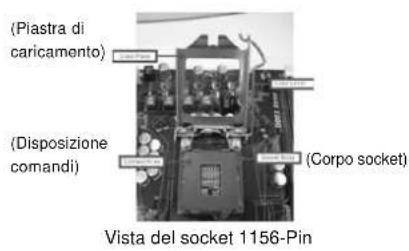
Attenersi alle seguenti fasi per installare la CPU Intel 1156-Pin.
text_image
(Piastra di caricamento) (Disposizione comandi) (Corpo socket) Vista del socket 1156-Pin
Prima da inserire la CPU da 1156-Pin nel socket, verificare che la superficie della CPU sia pulita e che non ci siano pin piegati nel socket. Non forzare l'inserimento della CPU nel socket se ci sono pin piegati. In caso contrario la CPU potrebbe essere seriamente danneggiata.
Fase 1. Aprire la presa:
Fase 1-1. Sbloccare la leva premendola verso il basso ed allontanandola dal gancio per liberare la linguetta.
Fase 1-2. Ruotare di circa 135 gradi la leva di carico per aprirla completamente.
Fase 1-3. Ruotare di circa 100 gradi la piastra di carico per aprirla completamente.
Fase 2. Rimuovere il cappuccio PnP
(Pick and Place: prelievo e posizionamento).
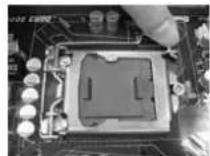
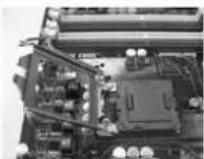
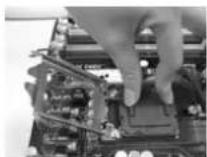

- Si raccomanda di utilizzare la linguetta del cappuccio per la manipolazione ed evitare di far saltare via il cappuccio PnP.
- Questo tappo deve essere inserito se se la scheda madre deve essere restituita per l'assistenza.
Fase 3. Inserire la CPU 1156-Pin:
Fase 3-1. Tenere la CPU dai bordi segnati con linee nere.
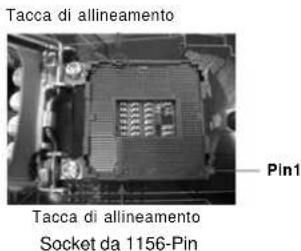
Fase 3-2. Orientare il pacchetto con l'IHS (Integrated Heat Sink: dispersore di calore integrato) verso l'alto. Individuare il Pin1 ed i due dentelli chiave d'orientamento.
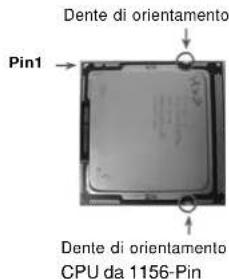
text_image
Dente di orientamento Pin1 Dente di orientamento CPU da 1156-Pin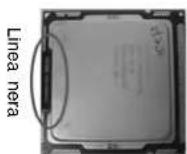
text_image
Tacca di allineamento Pin1 Tacca di allineamento Socket da 1156-Pin
Per il corretto inserimento, verificare di far combaciare i due denti di allineamento della CPU con le due tacche nel socket.
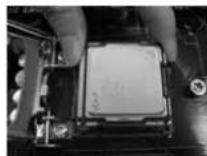
Fase 3-3. Collocare con delicatezza la CPU sulla presa con un movimento puramente verticale.
Fase 3-4. Verificare che la CPU sia all'interno della presa e combaci in modo appropriato con le chiavi d'orientamento.
Fase 4. Chiudere la presa:
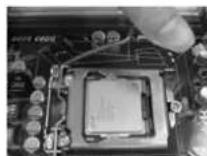
Fase 4-1. Ruotare la piastra di carico sull'IHS.
Fase 4-2. Bloccare la leva di carico mentre si preme leggermente sulla piastra di carico.
Fase 4-3. Fissare la leva di carico con la linguetta della piastra di carico che si trova sulla parte inferiore della linguetta di ritenzione della leva di carico.
2.2 Installazione della ventola e del dissipatore di installazione della ventola e del di calore della CPUcalore della CPU
Per eseguire correttamente l'installazione si rimanda ai manuali di istruzione della ventola e del dissipatore di calore della CPU.
Di seguito viene presentato un esempio che mostra l'installazione del dissipatore per la CPU da 1156-Pin.
Fase1. Applicare il materiale di interfaccia termica al dell'IHS sulla superficie del socket
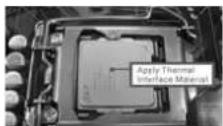
(Applicare il materiale dell'interfaccia termica)
Fase 2. Collocare il dissipatore di calore nel socket. Verificare che i cavi della ventola sono orientati sul lato più vicino al connettore della ventola della CPU presente sulla scheda madre (CPU_FAN1, si veda pagina 2, No. 3).
Fase 3. Allineare i fastener con i fori passanti della scheda madre.
(Cavi della ventola sul lato più vicino all'header della MB)
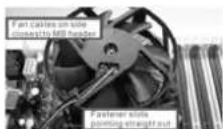
(Fori per fastener che allineati ad fori passanti)
Fase 4. Ruotare i fastener in senso orario, quindi premere il cappuccio del fastener con il pollice per installarlo e fissarlo. Ripetere la stessa operazione con gli altri fastener.
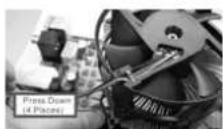
(Premere verso il basso (4 punti))

Se si premono i fastener verso il basso, senza ruotarli in senso orario, il dissipatore non viene fissato bene alla scheda madre
Fase 5. Collegare il cavo di alimentazione della ventola al connettore ventola della CPU sulla scheda madre.
Fase 6. fissare il cavo in eccesso con fascette per assicurare che il cavo non interferisca con il funzionamento della ventola o che venga a contatto con gli altri componenti.

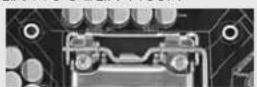
Notare che questa scheda mare supporta l'opzione C.C.O. (Combo Cooler Option), che fornisce la flessibilità di impiegare due tipi diversi di dispersori di calore CPU, Socket LGA 775 e LGA 1156. I
fori di colore bianco sono per la ventola CPU Socket LGA 1156.
2.3 Installazione dei moduli di memoria (DIMM)2.3 Installazione dei moduli di memor
La scheda madre P55M Pro fornisce quattro alloggiamenti DIMM DDR3 (Double Data Rate 3) a 240 pin, e supporta la tecnologia Dual Channel Memory. Per la configurazione a due canali, è necessario installare sempre coppie identiche (stessa marca, velocità, dimensioni e tipo di chip) di DIMM DDR3 negli alloggiamenti dello stesso colore. In altre parole, è necessario installare coppie identiche di DIMM DDR3 nel canale doppio (DDR3_A1 e DDR3_B1; alloggiamenti bianco; vedere pag. 2 Nr. 7), per fare si che la tecnologia Dual Channel Memory possa essere attivata. Questa scheda madre consente anche di installare quattro DIMM DDR3 per la configurazione a canale doppio. Questa scheda madre consente anche di installare quattro DIMM DDR3 per configurazione a canale duale, si raccomanda di installare DIMM DDR3 identiche nei quattro alloggiamenti. Consultare la Tabella configurazione Memoria Canale Duale di seguito.
Configurazioni Dual Channel Memory
| DDR3_A2 DDR3_A1 DDR3_B2 DDR3_B1(alloggiamento (alloggiamento (alloggiamento (alloggiamento blu) bianco) blu) bianco) | B1(alloggiamento (alloggiamento (alloggiamento blu) bianco) bianco) | |||
| (1) | - | Popolato | - | Popolato |
| (2)* | Popolato | Popolato | Popolato | Popolato |
* Per la configurazione (2), installare DDR3 DIMM identici nei quattro slot.

- Se si vogliono installare due moduli di memoria, per ottenere compatibilità ed affidabilità ottimali, si raccomanda di installarli negli alloggiamenti dello stesso colore. In altre parole: installare i moduli di memoria o nella serie di alloggiamenti bianco (DDR3_A1 e DDR3_B1).
- Se negli alloggiamenti DIMM di questa scheda madre è installato un solo modulo di memoria, oppure sono installati tre moduli di memoria, è impossibile attivare la tecnologia Dual Channel Memory.
- Non è consentito installare la DDR o DDR2 nello slot DDR3, altrimenti si possono danneggiare questa scheda madre e la DIMM.
- Installare il modulo di memoria nell'alloggio bianco (DDR3_B1) per la prima priorità.
Installare una DIMMInstallare una DIMM

Scollegare l'alimentazione elettrica prima di aggiungere o rimuovere i DIMM o altri componenti del sistema.
Step 1. Sbloccare lo slot DIMM premendo i fermi che lo trattengono verso l'esterno.
Step 2. Allineare una DIMM sullo slot così che il pettine della DIMM combaci con la sua sede sullo slot.
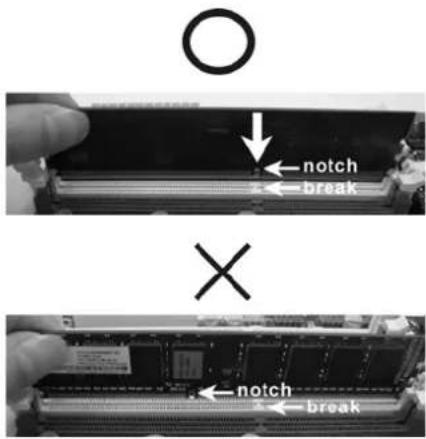
La DIMM può essere montata correttamente soltanto con un orientamento. Se si dovesse installare a forza la DIMM nello slot con un orientamento errato, si causerebbero danni permanenti alla scheda madre e alla DIMM stessa.
Step 3. Inserire saldamente la DIMM nello slot fino a far scattare completamente in posizione i fermagli di ritegno alle due estremità e fino ad installare correttamente la DIMM nella sua sede.
2.42.Slot di espansione (Slot PCI ed Slot PCI Express)Slot di espansione (Slot PCI ed
Sulla scheda madre P55M Pro c'è 1 slot PCI ed 3 slot PCI Express.
Slot PCI: Sono utilizzati per installare schede di espansione con Interfaccia PCI a 32-bit.
Slot PCI Express: L'alloggio PCIE1 (PCIE x16; blu) è usato per le schede grafiche PCI Express x16 lane, oppure è usato per installare schede grafiche PCI Express per supportare la funzione CrossFireX™. L'alloggio PCIE2 (PCIE x1; bianco) è usato per le schede PCI Express x1 lane, come schede Gigabit LAN e SATA2. L'alloggio PCIE3 (PCIE x16; arancione) è usato per le schede PCI Express x1 lane, come schede Gigabit LAN, SATA2, eccetera, oppure è usato per installare schede grafiche PCI Express per supportare la funzione CrossFireX™.

- In modalità scheda VGA singola, si raccomanda di installare una scheda video PCI Express x16 nell'alloggio PCIE1.
- In modalità CrossFireX ^M , installare le schede video PCI Express x16 negli alloggi PCIE1 e PCIE3. Quindi, l'alloggio PCIE1 lavoreranno a larghezza di banda x16 mentre gli alloggi PCIE3 lavorerà a larghezza di banda x4.
Installare una scheda di espansione installare una scheda di espansione
Step 1. Prima d'installare la scheda di espansione, assicurarsi che l'alimentazione sia stata esclusa oppure che il cavo di alimentazione sia scollegato. Prima di iniziare l'installazione, si prega di leggere la documentazione della scheda di espansione e di effettuare le necessarie impostazioni del hardware.
Step 2. Rimuovere i ganci sullo slot che si intende utilizzare. Tenere a portata di mano le viti.
Step 3. Allineare il connettore della scheda con lo slot e premere con decisione finché la scheda è completamente inserita nello slot.
Step 4. Agganciare la scheda allo chassis con le viti.
2.52. Guida operativa per CrossFireX®uidQuoperDQaper CrossFireX CrossFireX®crossFireX
Questa scheda madre supporta la funzione CrossFireX™ e Quad CrossFireX™. La tecnologia CrossFireX™ offre i mezzi più vantaggiosi possibile per combinare più GPU (Graphics Processing Unit) ad altre prestazioni in un singolo PC. Combinando una serie di diverse modalità operative con la progettazione software intuitiva ed un meccanismo d'interconnessione innovativo, CrossFireX™ abilita il massimo livello possibile di prestazioni e qualità d'immagine in qualsiasi applicazione 3D. Correntemente la funzione CrossFireX™ è supportata solo dai sistemi operativi Windows® XP con Service Pack 2 e Vista™. La funzione Quad CrossFireX™ è supportata solo dal sistema operativo Windows® Vista™. Visitare il sito AMD per gli aggiornamenti dei driver ATI™ CrossFireX™. Attenersi alle procedure d'installazione, a pagina 17, per i dettagli.
Questa scheda madre supporta l'aggiornamento Surround Display. Con la scheda integrativa PCI Express VGA, si possono sfruttare con facilità i benefici della funzione Surround Display. Per le istruzioni dettagliate, fare riferimento al documento nel seguente percorso sul CD di supporto:
..\ Surround Display Information
2.7 Setup dei Jumpers2.7 Setup dei Jumpers
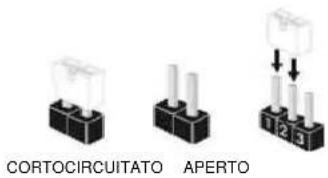
L'illustrazione mostra come sono settati i jumper. Quando il ponticello è posizionato sui pin, il jumper è "CORTOCIRCUITATO". Se sui pin non ci sono ponticelli, il jumper è "APERTO". L'illustrazione mostra un jumper a 3 pin in cui il pin1 e il pin2 sono "CORTOCIRCUITATI" quando il ponticello è posizionato su questi pin.
text_image
CORTOCIRCUITATO APERTOJumper Settaggio del Jumper
PS2_USB_PWR1 Cortocircuitare pin2, pin3 per
(vedi p.2 Nr. 1) settare a
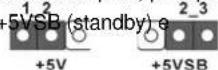
abilitare PS/2 o USB wake up events.
Nota: Per selezionare +5VSB, si richiedono almeno 2 Ampere e il consumo di corrente in standby sarà maggiore.
Resettare la CMOS
(CLRCMOS1, jumper a 3 pin) (vedip.2 Nr. 22)

Impostazione predefinita

Azzeramento CMOS
Nota: CLRCMOS1 permette di cancellare i dati presenti nel CMOS. I dati del CMOS comprendono le informazioni di configurazione quali la password di sistema, data, ora, e i parametri di configurazione del sistema. Per cancellare e ripristinare i parametri del sistema, spegnere il computer e togliere il cavo di alimentazione dalla presa di corrente. Dopo aver lasciato trascorrere 15 secondi, utilizzare un cappuccio jumper per cortocircuitare i pin 2 e 3 su CLRCMOS1 per 5 secondi. Dopo aver cortocircuitato il jumper Clear CMOS jumper, togliere il terminatore jumper. Non cancellare la CMOS subito dopo aver aggiornato il BIOS. Se è necessario cancellare la CMOS una volta completato l'aggiornamento del BIOS, è necessario riavviare prima il sistema, e poi spegnerlo prima di procedere alla cancellazione della CMOS.
2.8 Collettori e Connettori su Scheda2.8 Collettori e Connettori su Scheda

I collettori ed i connettori su scheda NON sono dei jumper. NON installare cappucci per jumper su questi collettori e connettori. L'installazione di cappucci per jumper su questi collettori e connettori provocherà danni permanenti alla scheda madre!
Connettore del Floppy disk (33-pin FLOPPY1) (vedi p.2 Nr. 28)
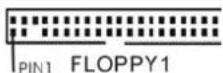
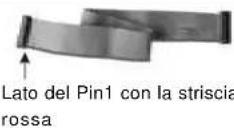
Nota: Assicurarsi che il lato del cavo con la striscia rossa sia inserito nel lato Pin1 del connettore.
Connettore IDE primario (blu)
(39-pin IDE1, vedi p.2 Nr. 9)
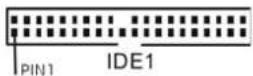
Connettore blu alla schedamadre

Connettore nero all'hard disk drive
Cavo ATA 66/100/133 a 80 Pin
Nota: Fate riferimento alle istruzioni del produttore del dispositivo IDE per maggiori dettagli.
Connettori Serial ATAll Questi quattro connettori Serial
(SATAII_1: vedi p.2 Nr. 11)
(SATAII_2: vedi p.2 Nr. 10)
(SATAII_3: vedi p.2 Nr. 12)
(SATAII 4: vedi p.2 Nr. 13)
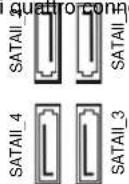
ATAII (SATAII) supportano cavi dati SATA per dispositivi di immagazzinamento interni.
ATAII (SATAII) supportano cavi SATA per dispositivi di memoria interni.
Cavi dati Serial ATA (SATA) Una o altra estremità del cavo
(Opzionale) di dati SATA può essere
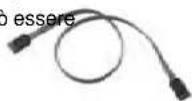
collegata al disco rigido SATA / SATAII o al connettore di SATAII su questa cartolina base.
Cavo d'alimentazione Collegare l'estremità nera de Serial ATA (SATA) cavo di alimentazione SATA al
(Opzionale) connettore di alimentazione dei Connettere all allimen dei disch
Connettere al gruppo di alimentazione
drive. Poi connettete l'estremità bianca del cavo di alimentazione SATA al connettore power dell'alimentatore.
ASRock P55M Pro Motherboard
Collettore USB 2.0 Oltre alle sei porte USB 2.0
(9-pin USB12_13) predefinite nel pannello I/O, la
(vedi p.2 Nr. 16) scheda madre dispo
(9-pin USB10_11)
(vedip.2 Nr. 18)
(9-pin USB8_9)
(vedip.2 Nr. 19)
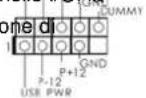
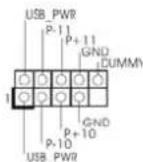
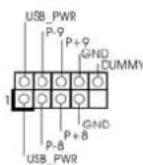
tre intestazioni USB 2.0.
Ciascuna intestazione USB 2.0 supporta due porte USB 2.0.
Collettore porta stampante Questa è un'interfaccia per il
(LPT1 25 pin) cavo porta stampante che
(vedi p.2 No. 26) consente di collegare, con
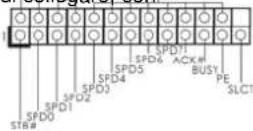
comodità, dispositivi di stampa.
Collettore TPM
(19-pin TPM1)
(vedi p.2 Nr. 25)
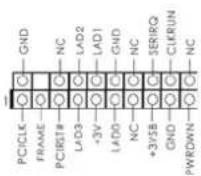
Questo connettore supporta un sistema Trusted Platform Module (TPM), che può archiviare in sicurezza chiavi, certificati digitali, password e dati. Un sistema di TPM aiuta anche a migliorare la sicurezza di rete, protegge le identità digitali e garantisce l'integrità della piattaforma.
Collettore modulo infrarossi Questo collettore supporta
(5-pin IR1) moduli ad infrarossi optiona
(vedi p.2 Nr. 24) per la trasmissione e la
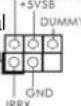
ricezione senza fili.
Connettori audio interni Permettono di ricevere input
(4-pin CD1) stereo audio da fonti di
(vedi p.2 Nr. 34) suono come CD-ROM.

CD1
ROM, TV tuner, o schede
MPEG.
Connettore audio sul È un'interfaccia per il cavo del pannello frontale pannello audio. Che consente
(9-pin HD_AUDIO1) connessione facile e controllo
- La caratteristica HDA (High Definition Audio) supporta il rilevamento dei connettori, però il pannello dei cavi sul telaio deve supportare la funzione HDA (High Definition Audio) per far si che questa operi in modo corretto. Attenersi alle istruzioni del nostro manuale e del manuale del telaio per installare il sistema.
- Se si utilizza un pannello audio AC'97, installarlo nell'intestazione audio del pannello anteriore, come indicato di seguito:
A. Collegare Mic_IN (MIC) a MIC2_L
B. Collegare Audio_R (RIN) a OUT2_R e Audio_L (LIN) ad OUT2_L.
C. Collegare Ground (GND) a Ground (GND).
D. MIC_RET e OUT_RET sono solo per il pannello audio HD. Non è necessario collegarli per il pannello audio AC'97.
E. Entrare nel programma di impostazione BIOS. Entrare su Impostazioni avanzate, quindi selezionare Configurazione chipset. Impostare l'opzione Comando pannello anteriore da [Auto] a [Attivato].
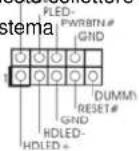
Collettore pannello di sistema Questo collettore accomoda
(9-pin PANEL1) diverse funzioni di sistema
(vedi p.2 Nr. 23) pannello frontale.
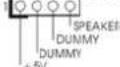
Collettore casse telaio Collegare le casse del telaio a
(4-pin SPEAKER1) questo collettore.
(vedi p.2 Nr. 21)
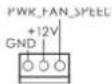
Collettori Chassis ed alimentazione ventola Collegare i cavi della ventola ai

(3-pin PWR_FAN1)
(vedi p.2 Nr. 4)
nero col pin di terra.
Connettore ventolina CPU Collegare il cavo della ventolina
(4-pin CPU_FAN1) CPU a questo connettore e far
(vedi p.2 Nr. 3) combaciare il filo nero al pin

terra.

Sebbene la presente scheda madre disponga di un supporto per ventola CPU a 4 piedini (ventola silenziosa), la ventola CPU a 3 piedini è in grado di funzionare anche senza la funzione di controllo della velocità della ventola. Se si intende collegare la ventola CPU a 3 piedini al connettore della ventola CPU su questa scheda madre, collegarla ai piedini 1-3.
Piedini 1-3 collegati
Installazione della ventola a 3 piedini
Connettore alimentazione ATX Collégare ^24 la sorgente
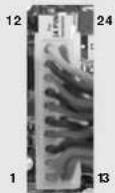
(24-pin ATXPWR1) d'alimentazione ATX a questo
(vedi p.2 Nr. 8) connettore.
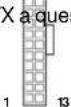

Con questa scheda madre, c'è in dotazione un connettore elettrico ATX a 24 pin, ma può funzionare lo stesso se si adotta un alimentatore ATX a 20 pin. Per usare l'alimentatore ATX a 20 pin, collegare l'alimentatore con il Pin 1 e il Pin 13.
Installazione dell'alimentatore ATX a 20 pin
Connettore ATX 12 V Collegare un alimentatore ATX


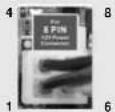
Sebbene questa schedamadre fornisca un connettore elettrico 8-pin ATX 12V, l'unita' puo' ancora essere funzionante se viene utilizzata una fornitura elettrica tradizionale a 4-pin ATX 12V. Per usare tale fornitura
elettrica 4-pin ATX 12V, prego collegare la presa elettrica al Pin 1 e Pin 5.
Installazione elettrica 4-Pin ATX 12V
Intestazione IEEE 1394 Accanto alla porta di default
(9-pin FRONT_1394) IEEE 1394 sul pannello I/O, e
(vedi p.2 item 17) presente un'intestazione IEEE
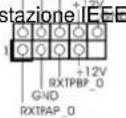
1394 (FRONT_1394) sulla scheda madre. Questa intestazione IEEE 1394 puo' supportare una porta IEEE 1394.
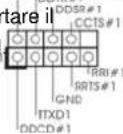
Collettore porta COM Questo collettore porta COM è
(9-pin COM1) utilizzato per supportare
(vedi p.2 Nr. 27) modulo porta COM
Header HDMI_SPDIF Header HDMI_SPDIF, con
(3-pin HDMI_SPDIF1) uscita audio SPDIE su scheda
(vedi p.2 Nr. 33) HDMI VGA, consente al
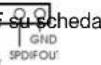
sistema di collegare dispositivi per TV digitale HDMI/proiettori/LCD. Collegare il connettore HDMI_SPDIF della scheda VGA HDMI a questo header.
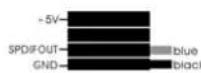
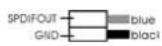
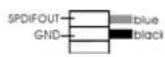
Cavo HDMI_SPDIF Collegare l'estremità nera (A)
(opzionale) del cavo HDMI_SPDIF
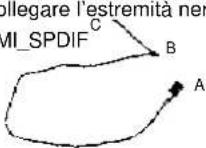
all'intestazione HDMI_SPDIF sulla scheda madre. Quindi collegare l'estremità bianca (B o C) del cavo HDMI_SPDIF al connettore HDMI_SPDIF della scheda HDMI VGA.
A. estremità nera
B. estremità bianca (2 pin)
C. estremità bianca (3 pin)
2.92. Guida installazione del driverGuida installazione del driver
Per installare i driver nel sistema, inserire dapprima il CD in dotazione nell'unità ottica. Quindi, i driver compatibili con il sistema vengono rilevati automaticamente ed elencati nella pagina del driver del CD in dotazione. Per l'installazione dei driver necessari, procedere in base ad un ordine dall'alto verso il basso. In tal modo, i driver installati funzioneranno correttamente.
2.102 Installazione di Windows® In Roll Epiorebiti / MPoloWise4-bit / Vista™Vi64-bit con funzioni RAID 64-bit con funzioni RAID
Se sugli HDD SATA / SATAII con funzione RAID si vuole installare il sistema operativo Windows® XP / XP 64-bit / Vista™ / Vista™ 64-bit, fare riferimento al documento che si trova sul seguente percorso del CD di supporto, per le relative procedure:
...\ RAID Installation Guide (Guida all'installazione RAID)
2.112. Installazione di Windows® M&I&OZIONE&HDI/ VistaV's Vista™ 64-bit senza funzioni RAID
Se si desidera installare Windows® XP / XP 64-bit / Vista™ / Vista™ 64-bit sulle unità disco rigido SATA / SATAII senza funzioni RAID, attenersi alle procedure che seguono relative al sistema operativo che si installa.
2.11.1 Installazione di Windows® XP / XP 64-bit senza funzioni RAID
Se si desidera installare Windows® XP / XP 64-bit sulle unità disco rigido SATA / SATAII senza funzioni RAID, seguire le istruzioni esposte di seguito.
Utilizzo dei dischi rigidi SATA / SATAII privi di funzioni NCQ
Passo 1: Configurare il BIOS.
A. Entrare in BIOS SETUP UTILITY (UTILITÀ DI CONFIGURAZIONE DEL BIOS)→ Advanced screen (Avanzate)→ Storage Configuration.
B. Impostare "SATAII Operation Mode" su [IDE].
Passo 2: Installazione di Windows ^® XP / XP 64-bit sul sistema.
2.11.2 Installazione di Windows ^® .Vista™Vista sbazii64bdi 64Windows
senza funzioni RAID senza funzioni RAID
Se si desidera installare Windows® Vista ™ / Vista ™ 64-bit sulle unità disco rigido
SATA / SATAII senza funzioni RAID, seguire le istruzioni esposte di seguito.
Utilizzo dei dischi rigidi SATA / SATAII privi di funzioni NCQ
Passo 1: Configurare il BIOS.
A. Entrare in BIOS SETUP UTILITY (UTILITÀ DI CONFIGURAZIONE DEL BIOS)→
Passo 2: Installazione di Windows® Vista™ / Vista™ 64-bit sul sistema.
Utilizzo dei dischi rigidi SATA / SATAII con funzioni NCQ
Passo 1: Configurare il BIOS.
A. Entrare in BIOS SETUP UTILITY (UTILITÀ DI CONFIGURAZIONE DEL BIOS)→
Passo 2: Installazione di Windows® Vista™ / Vista™ 64-bit sul sistema.
Inserire il disco Windows® Vista™ / Vista™ 64-bit nell'unità ottica per avviare il sistema, poi seguire le istruzioni per installare il sistema operativo Windows® Vista™ / Vista™ 64-bit sul sistema. Quando si vede la pagina "Where do you want to install Windows?" (Dove si vuole eseguire l'installazione di Windows), inserire il CD di supporto ASRock nell'unità ottica e fare clic sul pulsante "Carica driver", in basso a sinistra, per caricare i driver Intel® AHCI. I driver Intel® AHCI si trova sul seguente percorso del CD di supporto:
.. \ I386 (per utenti Windows® Vista™)
.. \ AMD64 (per utenti Windows® Vista™ 64-bit)
Dopodiché, inserire di nuovo il disco Windows® Vista™ / Vista™ 64-bit nell'unità ottica per continuare l'installazione.
3. Informazioni sul BIOS3. Informazioni sul BIOS
La Flash Memory sulla scheda madre contiene le Setup Utility. Quando si avvia il computer, premi
4. Softwork di supportoreindorsuppionito e informazioni su CD su CD
Questa scheda madre supporta vari sistemi operativi Microsoft® Windows®: XP / XP 64-bit / Vista™ / Vista™ 64-bit / Win7. Il CD di supporto a corredo della scheda madre contiene i driver e utilità necessari a potenziare le caratteristiche della scheda. Inserire il CD di supporto nel lettore CD-ROM. Se la funzione "AUTORUN" è attivata nel computer, apparirà automaticamente il Menù principale. Se il Menù principale non appare automaticamente, posizionarsi sul file "ASSETUP.EXE" nel CESTINO del CD di supporto e cliccare due volte per visualizzare i menù.