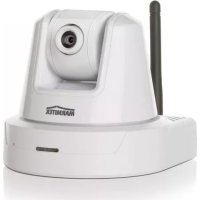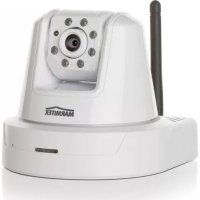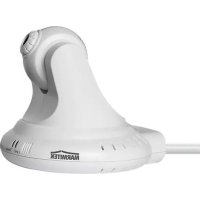
IP RoboCam 8 - Telecamera di sorveglianza MARMITEK - Manuale utente e istruzioni gratuiti
Trova gratuitamente il manuale del dispositivo IP RoboCam 8 MARMITEK in formato PDF.


Domande degli utenti su IP RoboCam 8 MARMITEK
0 domanda su questo apparecchio. Rispondi a quelle che conosci o fai la tua.
Fai una nuova domanda su questo apparecchio
Scarica le istruzioni per il tuo Telecamera di sorveglianza in formato PDF gratuitamente! Trova il tuo manuale IP RoboCam 8 - MARMITEK e riprendi in mano il tuo dispositivo elettronico. In questa pagina sono pubblicati tutti i documenti necessari per l'utilizzo del tuo dispositivo. IP RoboCam 8 del marchio MARMITEK.
MANUALE UTENTE IP RoboCam 8 MARMITEK
PRECAUZIONI DI SICUREZZA
Per evitare il pericolò di cortocircuito utilizzare quello prodotto esclusivamente al coperto e in luoghi asciutti. Non esporre i componenti di quello prodotto a pioggia o umidità. Non utilizzato vicino alla vasca da bagno, piscina, ecc.
Non esporre i componenti delsystema a temperature eccessivamente alte o a fonti intense di luce.
Non a priori mai il prodotto: nell'apparecchio ci sono parti che potrebbero provocare pericolose scosse elettriche. Lasciare fare riparazioni o modifiche escludivamente a personale esperto.
In caso di utilizzo scorretto, di riparazioni o modifiche apporte personalmente decade qualiasi garanzia. Marmitek declina agli responsabilità per i dati derivanti da un utilizzo non appropriato del prodotto o da utilizzo diverso da quello per cui il prodotto è stato creato. Marmitek declina agli responsabilità per anni consequencesi ad eccezione della responsabilità civile sui prodotti.
- Alimentatore: collegare l'alimentatore alla presa di corrente solamente dopo ave controllato che la tension della rete elettrica corrisponda alle indicazioni riportate sulla targhetta. Non utilizzato mai un alimentatore o un cavo elettrico danneggiato. In tal caso rivolgersi al proprio rivenditore.
REquisITI MINIMI DEL SISTEMA
Hardware: Unità per CD-ROM
Per configurazione della telecamera e utenti di browser web:
Processore: Pentium 2 o superiore
Memoria: 64 MB RAM, 5 MB di spazio libero su disco
Browser web: Supporta ActiveX o Java
Per l'installazione e utenti dell'applicazione IP View Pro:
Processore: Pentium 3 o superiore
Memoria: 128 MB RAM, 500 / 1000 MB di spazio libero su disco.
Browser web: Supporta ActiveX o Java
CONTENUTO DELLA CONFEZIONE
- Una webcam camera Wireless Pan/Tilt
- Un adattatore CA
- Un cavo Ethernet RJ-45
- Una clip metallica
- Questa Guida rapida per l'installazione
- Un CD-ROM di INSTALLazione
Nota: Qualora uno degli elementi conteni nella confazione fosse danneggiato o mancasse, si prega di contattare immediatamente il rivenditore.
Le mettiamo a disposizione una concisa guida all'installazione, in cui è descritta la modalità di collegamento dell'IP Robocam. Per una descrizione dettagliata di tutte le possibilità della telecamera, si rimanda alle istruzioni per l'uso contente nel CD ROM allegato all'apparecchio.
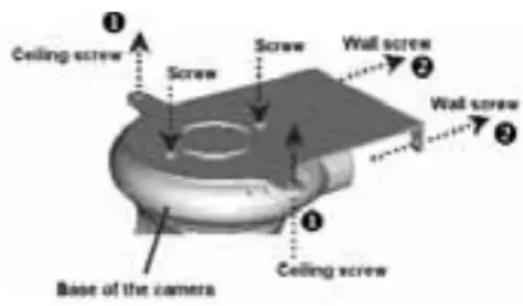
FISSAGGIO DELLACLIP METALLICA
Per fissare la clip metallica, togiere i due piedini in gomma che si trovano alla base della webcamera. Posizionare la clip metallica sula base della webcamera, e alineare i due fori della clip metallica con i due fori per le viti sulla base. Fissare la clip metallica alla base con le due viti (in dotazione). A quello punto: installare la webcamera sul soffitto utilizzando le due viti da soffitto (u); o, installare la webcamera a parete usando le due viti da muro(v).
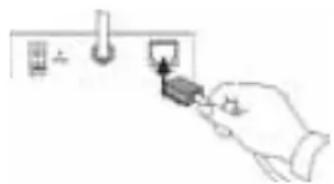
COLLEGAMENTO DEL CAVO ETHERNET
Collegare il cavo ethernet al connettore per il cavo di rete che si trovava nel pannello posteriore della webcamera e poi collegarlo alla rete.
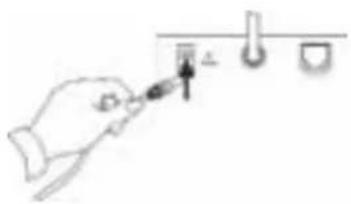
COLLEGAMENTO DELL'ALIMENTAZIONE
Collegare l'alimentazione esterna alla presa CC che si trovava sul pannello posteriore della webcamera, e poi collegare alla rete elettrica.
SUGGERIMENTO: Per verificare che ci sia tensione elettrica sulla rete controllare che il LED di alimentazione sulla webcamera sua accesso.
ESECUZIONE DELLA PROCEDURE GUIDATA DI SETUP
La procedura guidata di installatione e uno strumento comodo che guida all'installazione della webcamera inmodo sempice e rapido. Dopo aver collegato la webcamera al computer, è possible installare la procedura guidata di installatione e completare la configurazione.
- Inserire il CD-ROM di installatione nell'unità CD-ROM.
Fare cli su Install Wizard (Procedura guidata di installmente).
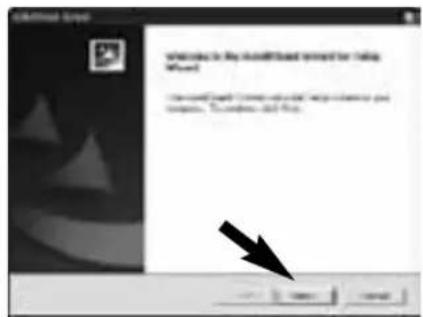
- Fare cli su Next (Avanti).
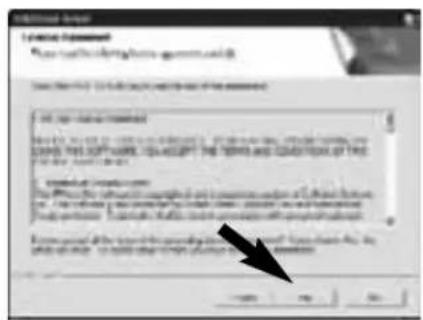
- Fare cli su Yes (Si).
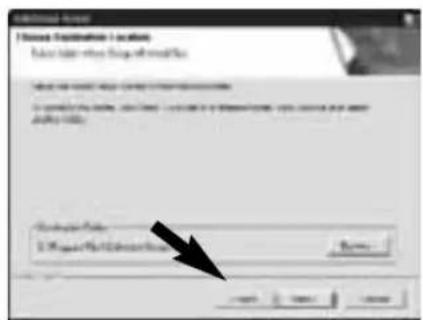
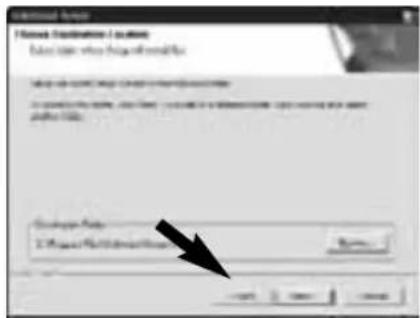
- Fare cli su Next (Avanti).
- Fare cli su Finish (fine).
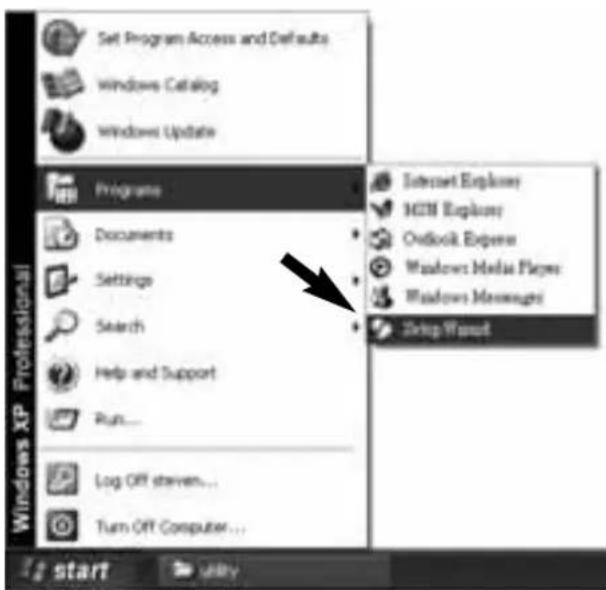
Per eseguire la procedura guidata di installatione,fare cli su Start (Start) ->Programs(Programmi) ->Setup Wizard (Procedura guidata di installatione).
USO DELLA PROCEDURE GUIDATA DI INSTALLAZIONE
Quando si lancia la procedura guidata di installmente, viene mostrata la schermata principale riportata sotto, e la webcamera collegata viene visualizzata nell'elenco.
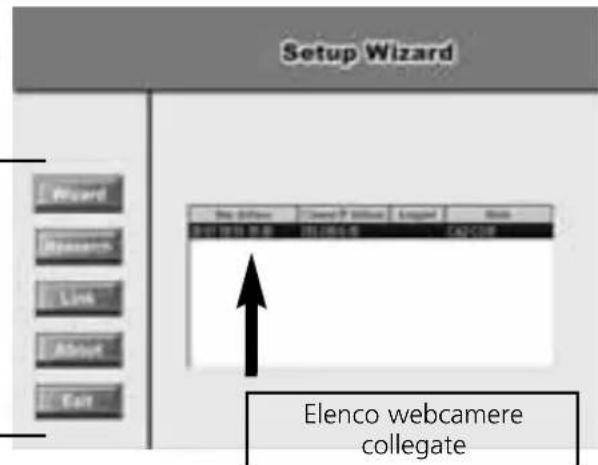
COMPONENTI DELLA PROCEDURE GUIDATA DI INSTALLAZIONE
Fare cli su Wizard (Procedura guidata) per iniziare la configurazione della webcamera selezionata.
Fare cli su Research (Cerca) per effettuare una nuova ricerca della webcamera collegata.
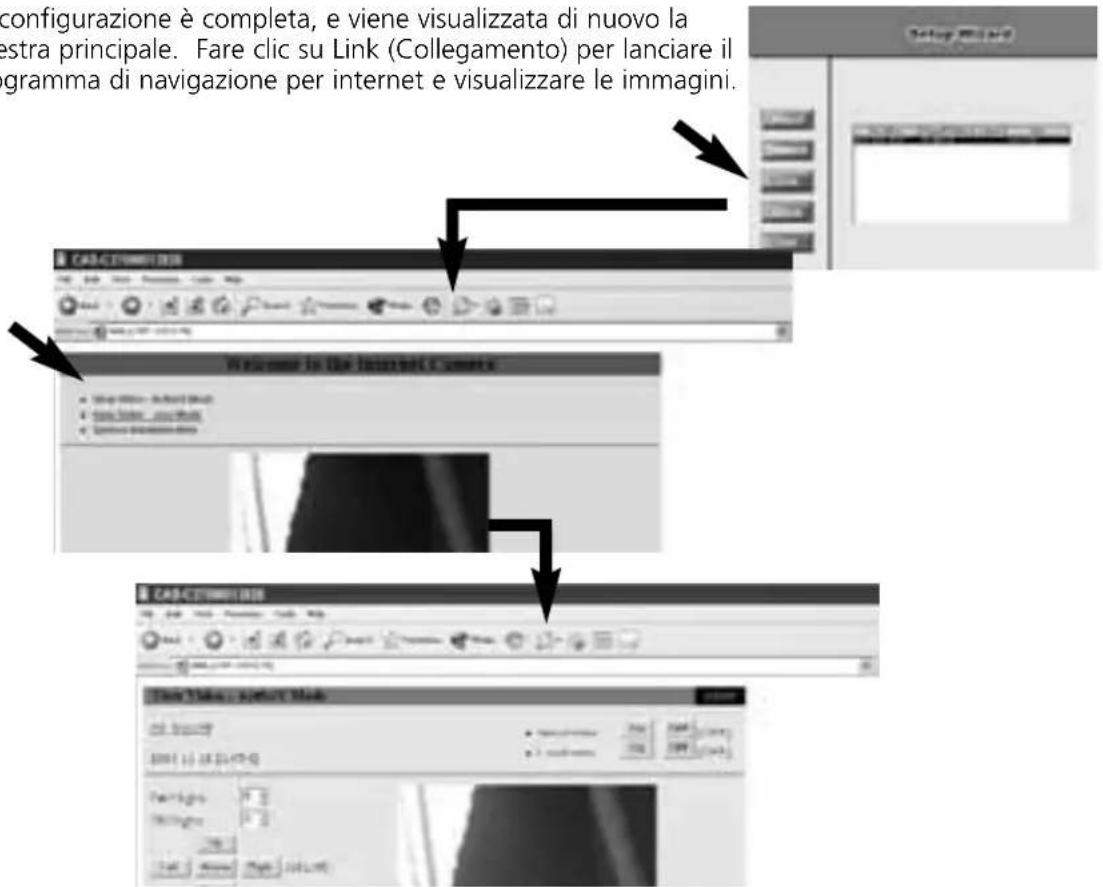
Fare clic su Link (Collega) per lanciere il programma di navigazione per internet e visualizzare le immagini.
Fare cli su About (Informazini su) per mostrare le informazioni generali relative alla webcamera selezionata.
Fare cli su Exit (Esci) per chiudere la porcedura guidata di configurazione.
MODIFICA DELL'ADMIN ID (ID AMMINISTRATORE) E DELLA PASSWORD
Nelle impostazioni predefinite, la Admin ID (ID Amministratore) e la password sono vuote. Per ragioni di sicurezza si
consiglia di modificare immediamente la Admin ID
(ID Amministratore) e la password.
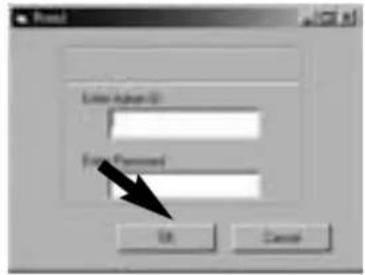
Fare cli su Wizard (Procedura guidata). Viene visualizzata una finestra di dialogo simile a quella a bianco e viene chiesto si inseire la Admin ID (ID Amministratore) e la password.
Fare cli su OK.
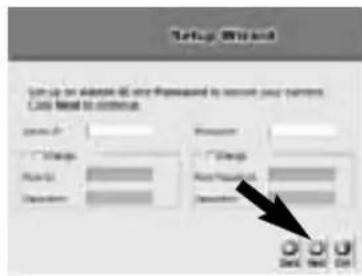
Se richiesto, selezionare le opzioni Change (Modifica) e digitare la nuova Admin ID (ID Amministratore) e la password.
Fare cli su Next (Avanti).
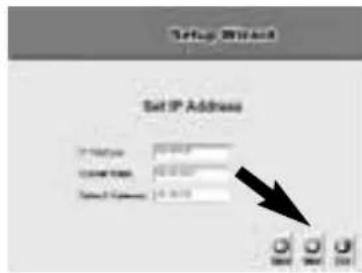
Le impostazioni per IP Address, Subnet Mask e Default Gateway devono corrispondere a quale della webcamera e a quale di rete. Verificare e impostazioni corrette con l'amministratore.
Fare cli sc su Next (Avanti).
Questa schermata alla le impostazioni create. Per qualsiasi modifica fare clic su Back (Indietro) per modificare le impostazioni. Altrimenti fare clic su Restart (Riavvia) per salvare e applicare le impostazioni.
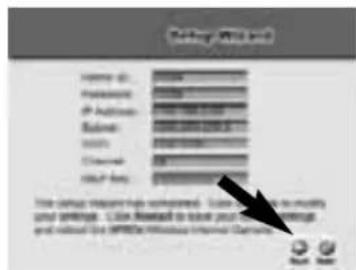
La configurazione è completeness, e viene visualizzata di nuovo la finestra principale. Fareciesu Link (Collegamento)per lanciare il programma di navigazione per internet e visualizzare le immagini.
INFORMAZIONI SUL SOFTWARE
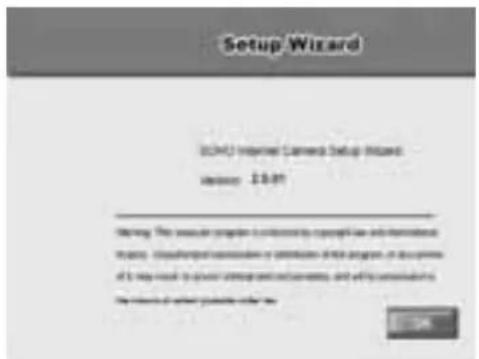
Fare cli su About (Informazioni su) per visualizzare informazioni generali sulla webcamera selezionata.
Fare cli su OK per tornare alla schermata principale.
DATI TECNICI
Dati generali:
Obiettivo: f: 6.0 mm, F: 1.8
minima illuminazione: 2.5 Lux
Compressione:JPEG,5 livelli
Risoluzione: 160x120, 320x240, 640x480
Alimentazione: 5V c.c., 2,5A, compreso alimentatore da 230 V
Temperatura d'esercizio: +5^ / +40^ C
Funzione Pan&Tilt: orizzontale -170^ +170^ , verticale +45^ -90^
Dimensioni: 120x120x110 mm
Comunicazione:
Porta LAN: RJ45, 10/100Mb autosense, MDI-X automatico
Protocolli: HTTP, FTP, TCP/IP, UDP, ARP, ICMP, BOOTP, RARP, DHCP, PPPoE, DDNS, UPnP
Software:
Browser web: Supporta ActiveX o Java
Applicazione: IP View Pro (16 telecamere)
Utenti: max. 64
SUPPORTO TECHNICO
Per maggiori informazioni, consultare la Guida utente che si trovava nel CD-ROM.
Con ciò, Marmitek BV, dichiara che il IP RoboCam8™ è conforme ai requisiti essenziali ed altri disposizioni relative alla Direttiva:
Direttiva 89/336/CEE del Consiglio del 3 maggio 1989 per il ravicinamento delle legislazioni degli Stati Membri relative alla compatibilità elettromagnetica
Direttiva 73/23/CEE del Consiglio, del 19 febbraio 1973, concennte il ravicinamento delle legislazioni degli Stati Membrileative al materiale elettrico destinato ad essere adoperato entro taluni limiti di tensione