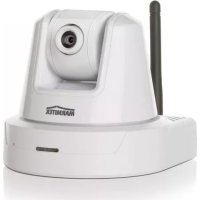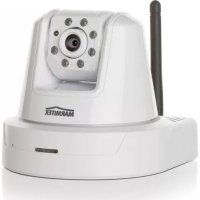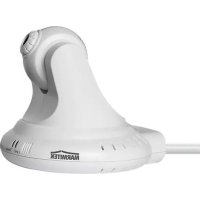
IP RoboCam 8 - Überwachungskamera MARMITEK - Kostenlose Bedienungsanleitung
Finden Sie kostenlos die Bedienungsanleitung des Geräts IP RoboCam 8 MARMITEK als PDF.


Benutzerfragen zu IP RoboCam 8 MARMITEK
0 Frage zu diesem Gerät. Beantworten Sie die, die Sie kennen, oder stellen Sie Ihre eigene.
Eine neue Frage zu diesem Gerät stellen
Laden Sie die Anleitung für Ihr Überwachungskamera kostenlos im PDF-Format! Finden Sie Ihr Handbuch IP RoboCam 8 - MARMITEK und nehmen Sie Ihr elektronisches Gerät wieder in die Hand. Auf dieser Seite sind alle Dokumente veröffentlicht, die für die Verwendung Ihres Geräts notwendig sind. IP RoboCam 8 von der Marke MARMITEK.
BEDIENUNGSANLEITUNG IP RoboCam 8 MARMITEK
KURZ INSTALLATIONSANLEITUNG 9
GUIDE D'INSTALLATION RAPIDE 15
GUIA DE INSTALACIONE RAPIDA 21
GUIDA RAPIDA PER INSTALLAZIONE 27
KORTE INSTALLATIEGIDS 33
SAFETYWARNINGS
- Um Kurzschluss vorzubeugen,这点es Produkt bitte ausschlieBlich innerhalb des Hauses und nur in trockenen Räumen nutzen. Setzen Sie die Komponenten nicht Regen oder Feuchtigkeit aus. Nicht geben oder nahe eines Bades, Schwimmbades usw. verwenden.
- Setzen Sie die Komponente Ihres Systems nicht extrem hohen Temperaturen oder starken Lichtquellen aus.
- Das Produkt niemals öffnen: Das Gerät enthalt Bestandteile mit lebensgeführlicher Stromspannung. Überlassen Sie Reparaturen oder Wartung nur Fachleuten.
- Bei einer zweckwidrigen Verwendung, selbst angebrachten Veränderungen oder selbst ausgeführten Reparaturen verfallen alle Garantiebestimmungen. Marmitek übernimmt bei einer falschen Verwendung des Produkts oder bei einer anderen Verwendung des Produktes als für den vorgesehenen Zweck keinerlei Produktthaftung. Marmitek übernimmt für Folgeschäden keine andere Haftung als die gesetzliche Produktthaftung.
- Netzadapter: Schlieben Sie den Netzadapter erst dann an das Stromnetz an, nach dem Sie überprüft haben, ob die Netzspannung mit dem auf dem Typenschild angegeben Wert übereinstimmt. Schlieben Sie niemals einen Netzadapter oder ein Netzkabel niemals an, wenn diese beschädigt sind. In this fall behmen Sie Kontakt mit Ihrlem Lieferanten auf.
MINDEST-SYSTEMANFORDERUNGEN
Hardware: CD ROM Laufwerk
LAN port: 10 Base-T Ethernet oder 100 Base-TX Fast Ethernet
Für Kamera-Installierung und Webbrowser Anwender:
Prozessor: Pentium 2 oder mehr
Speicher: 64 MB RAM, 5MB freier Speicherplatz
Web Browser: Unterstützung ActiveX oder Java
Für Installierung und IP View Pro Benutzeranwendung:
Prozessor: Pentium 3 oder mehr
Speicher: 128 MB RAM, 500 / 1000MB freier Speicherplatz
Web Browser: Unterstützung ActiveX oder Java
PACKUNGsinhalt
- Eine dreh- und schwenkbare Internetkamera
- Ein Netzteil
Ein RJ-45-Ethernetkabel - Ein Metallbügel
- These Kurz-Installationsanleitung
- Eine Installations-CD
Hinweis: Sollte etwas beschädigt sein oder fehlen, wenden Sie sichitte scoff an ihren Handler vor Ort.
Vor Ohnen liegt der Leitfaden in dem beschrieben wird, wie Sie den IP Robocam anschließen können. Eine umfassende Beschreibung aller Möglichkeit den Kamera finden Sie in der Gebrauchsanleitung auf der mitgelieferten CD ROM.
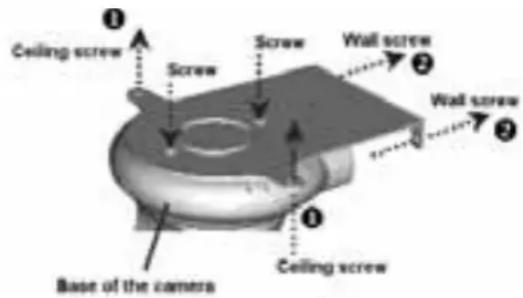
HARDWAREINSTALLATION: METALLBÜGEL ANBRINGEN
Zum Anbringen des Metallbögels mussen Sie zunachst die beiden Gummipuffer am Boden der Kamera entfernen. Setzen Sie den Metallbögel so auf den Kameraboden auf, dass sich die beiden Bohrungen im Bögel über den Schraublöchern am Kameraboden befinden. Fixieren Sie den Metallbögel mit den zwei Schrauben (beiliegend) am Kameraboden. Danach konnen Sie: Die Kamera mit zwei Deckenschrauben (1) an der Decke oder mit zwei Wandschrauben (2) an der Wand befestigen.
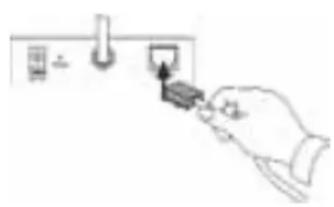
ETHERNETKABEL ANSCHLIEBEN
Schlieben Sie ein Ethernetkabel an den Anschluss an der Kamerarückseite an, verbinden Sie das Kabel dann mit Ihr Frem Netzwerk.
VERBINDEN DAS EXTERNE NETZTEIL
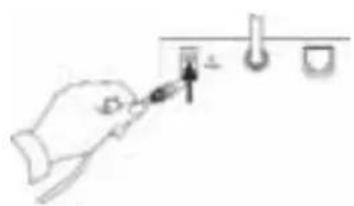
Verbinden Sie das externe Netzteil mit dem Netzteilanschluss an der Rückseite der Kamera, schlieBen Sie das Netzteil dann an eine Steckdose an.
TIPP: Wenn die LED-Betriebsanzeige der Kamera aufleucht, , , , , , , , , , , , , , , , , , , , , , , , , , , , , , , , , , , , , , , , , , , , , , , , , , , , , , , , , , , . - Tipp: Wenn die LED-Betriebsanzeige der Kamera aufleucht, , , , , , , , , , *, * - Wissen Sie, dass die Kamera mit Strom versorgt wird.
EINRICHUNGSSASSISTENTEN STARTEN
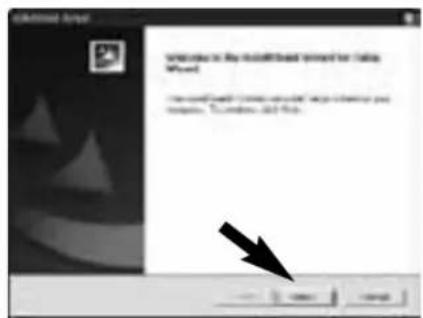
Der Einrichtungsassistant ist ein praktisches Werkzeug, das Sie schnell und einfach durch die Installation ihrer Kamera führt. Nachdem Sie die Kamera an ihren Computer angeschlossen haben, können Sie den Einrichtungsassistenten starten und die Konfiguration abschieden.
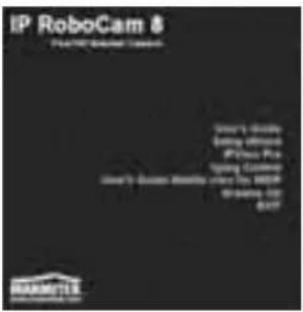
- Legen Sie die Installations-CD in Ihr CD-ROM-Laufwerk ein.
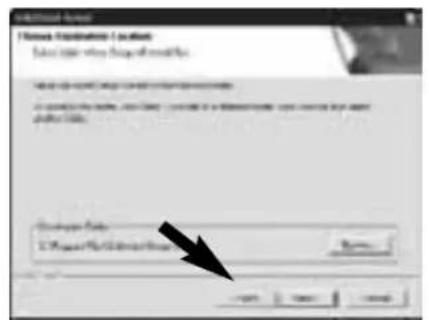
Klicken Sie auf Install Wizard (Installationsassistant). - Klichen Sie auf Next (Weiter).
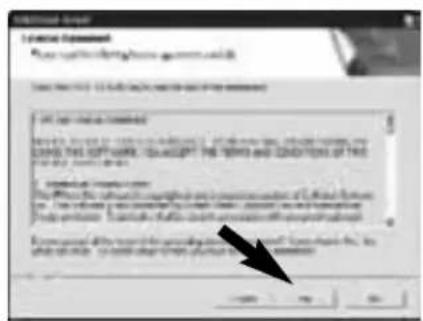
- Klicken Sie auf Yes (Ja).
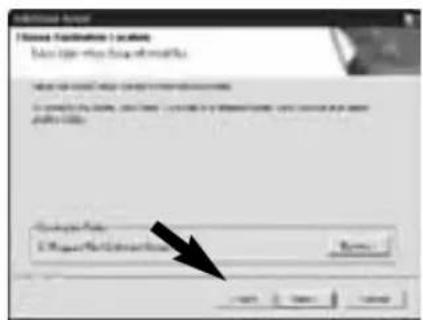
- Klichen Sie auf Next (Weiter).
- Klichen Sie auf Finish (Fertigstellen).
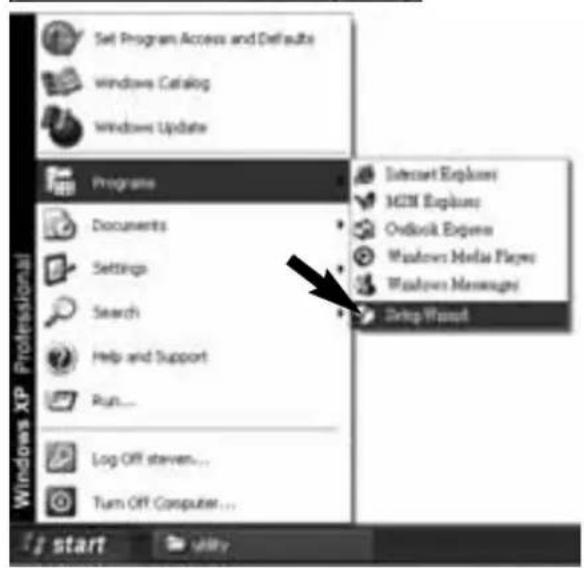
Zum Starten des Installationsassistenten klichen Sie auf Start (Alle) -> Programs -> Setup Wizard.
EINRICHTUNGSASSISTENTEN VERWENDEN
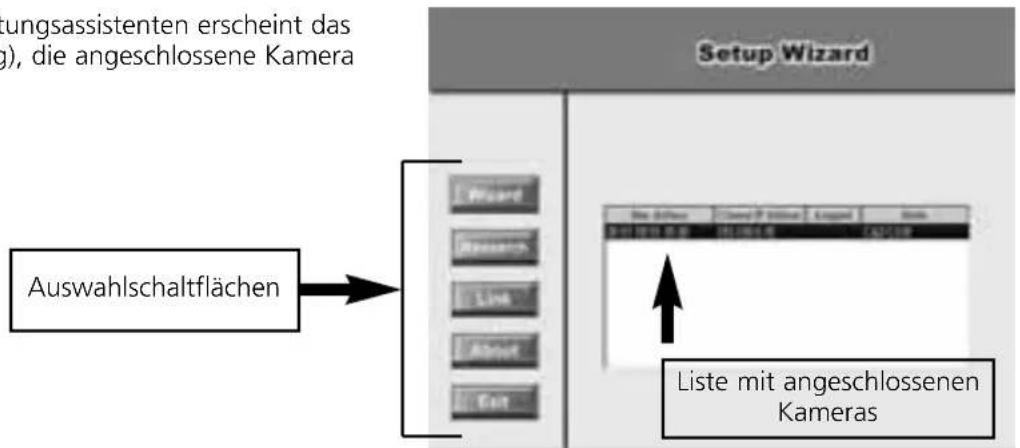
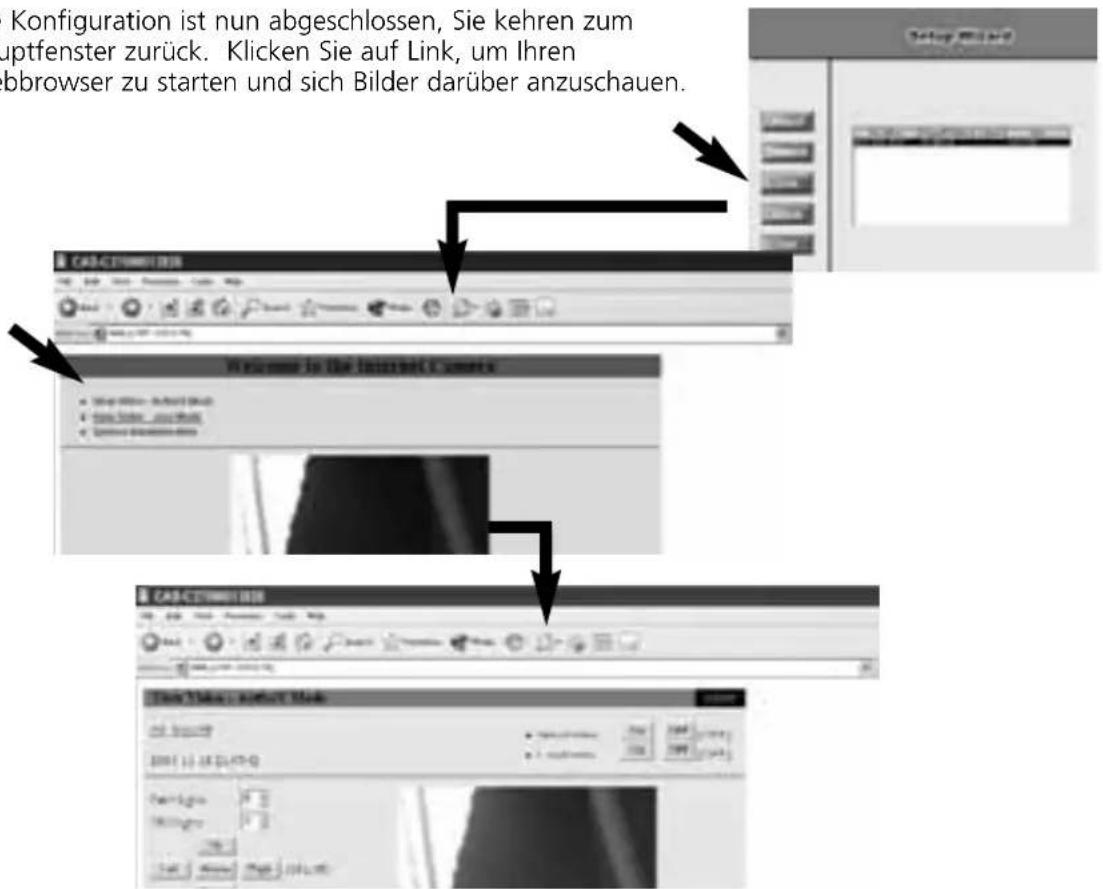
Nach dem Starten des Einrichtungsassistenten erscheint das Hauptfenster (siehe Abbildung), die angeschlossene Kamera wird in der Liste angezeigt.
DIE KOMPONENTEN DES EINRICHTUNGSASSISTENTEN
Zum Konfigurieren der ausgewählten Kamera klichen Sie auf Wizard (Assistant).
Durch Anklichen von Research (Erneutuchen) konnen Sie angeschlossene Kameras neu erkennen lessen.
Klicken Sie auf Link, um ihren Webbrowser zu starten und sich Bilder darüber anzuschauen.
Wenn Sie auf About (Info) klichen, erhalten Sie allgemeine Informationen zur ausgewählten Kamera.
Mit einem Klick auf Exit (Beenden) schlieben Sie den Einrichtungsassistenten.
ADMIN-ID UND KENNWORT ÄNDERN
Per Vorgabe sind Admin-ID und Kennwort nicht ausgefüllt. Aus Sicherheitsgründen empfehlen wir Ihnen, Admin-ID und Kennwort sochnellwie möglich zuändern.
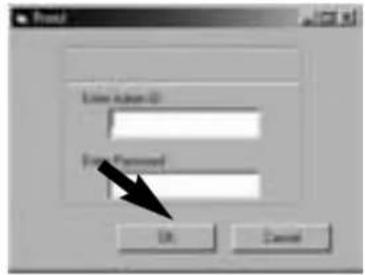
Klicken Sie auf Wizard (Assistent). Das nebenstehende Dialogfenster erscheint und fordert Sie zur Eingabe von Admin-ID und Kennwort auf.
Klicken Sie auf OK.
Wenn nötig, markieren Sie die Option Change (Ändern) und geben eine neue Admin-ID und ein neues Kennwort ein. Klichen Sie auf Next (Weiter).
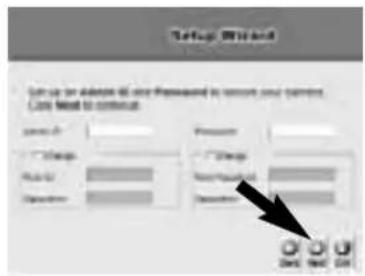
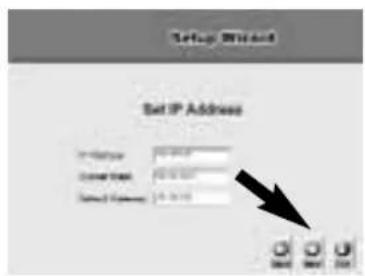
Die Einstellungen für IP Address (IP-Adresse), Subnet Mask (Subnetzmaske) und Default Gateway (Standardgateway) müssen bei Kamera und Netzwerk identisch sein.itte Fragen Sie ihren Netzwerkadministrator nach den richtigen Einstellungen.
Klicken Sie auf Next (Weiter).
In diesen Fenster werden die von ihren vorgenommenen Einstellungen angezeigt. Falls Sie diese ändern möchten, klichen Sie auf Back (Zurück). Ansonsten klichen Sie auf Restart (Anwenden), um die Einstellungen zu speichern und in Kraft treten zu halten.
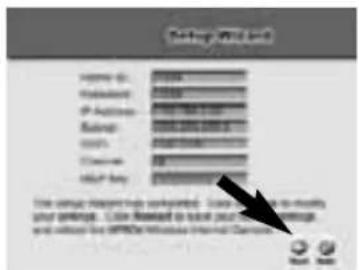
Die Konfiguration ist nun abgeschlossen, Sie kehren zum Hauptfenster zurück. Klichen Sie auf Link, um ihren Webbrowser zu starten und sich Bilder darüber anzuschauen.
SOFTWARE INFORMATIONEN
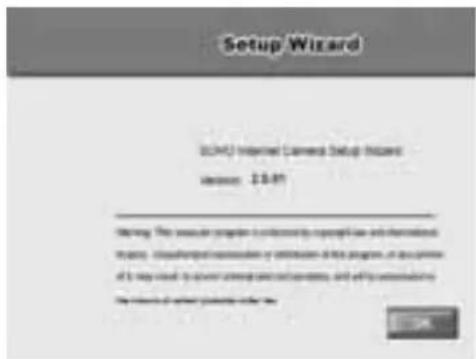
Wenn Sie auf About (Info) klichen, erhalten Sie allgemeine Informationen zur ausgewählten Kamera.
Klichen Sie auf OK, um zum Hauptfenster zusückzukehren.
TECHNISCHE DATEN
Allgemein:
Kamera: 1/4" Farbbild CMOS, 640x480 Pixels
Objektiv: f: 6.0mm, F: 1,8
Mindestilluminierung: 2.5 Lux
Datumkompression: JPEG, 5 Niveau
Bildwiederholrate: Max 30fps
Auflösung: 160x120, 320x240, 640x480
Speisung: 5VDC 2,5A, 230 V Speisungsadapter mitgeliefert
Umgebungstemperatur: +5^ / +40^ C
Pan&Tilt: Horizontal -170^ +170^ , Vertical +45^ -90^
Abmessungen: 120x120x110mm
Verbindung:
LAN Anschluss: RJ45, 10/100Mb Autosense, Auto MDI-X
Protocol: HTTP, FTP, TCP/IP, UDP, ARP, ICMP, BOOTP, RARP, DHCP, PPPoE, DDNS, UPnP
Software:
Web Browser: Unterstützung ActiveX oder Java
TECHNISCHE UTERSTÜTZUNG
Weitere Informationen finden Sie in der Bedienungsanleitung auf der CD.
AVERTISSEMENTS DE SECURITE
Lentille: f:6.0mm, F:1,8
TECHNISCHE ONDERSTEUNING
Hiermit erklart Marmitek BV die Übereinstimmung des Gerätes IP RoboCam8™ den grundlegenden Anforderungen und den anderen relevanten Festlegungen der Richtlinien:
Richtlinie 89/336/EWG des Rates vom 3. Mai 1989 zur Angleichung der Rechtsvorschriften der Mitgliedstaaten über die elektromagnetische Verträglichkeit
Richtlinie 73/23/EWG des Rates vom 19. Februar 1973 zur Angleichung der Rechtsvorschriften der Mitgliedstaaten betreffend elektrische Betriebsmittel zur Verwendung innerhalb bestimmter Spannungsgrenzen