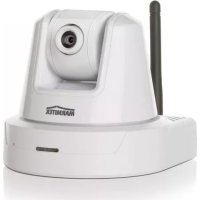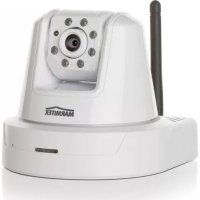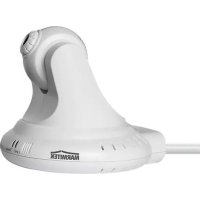
IP RoboCam 8 - Cámara de vigilancia MARMITEK - Manual de uso y guía de instrucciones gratis
Encuentra gratis el manual del aparato IP RoboCam 8 MARMITEK en formato PDF.


Preguntas de los usuarios sobre IP RoboCam 8 MARMITEK
0 pregunta sobre este aparato. Responde a las que conoces o haz la tuya.
Hacer una nueva pregunta sobre este aparato
Descarga las instrucciones para tu Cámara de vigilancia en formato PDF gratis! Encuentra tus instrucciones IP RoboCam 8 - MARMITEK y toma tu dispositivo electrónico nuevamente en la mano. En esta página están publicados todos los documentos necesarios para el uso de su dispositivo. IP RoboCam 8 de la marca MARMITEK.
MANUAL DE USUARIO IP RoboCam 8 MARMITEK
- Para evaporar un cortocircuito, este producto solamente se usa en casa y en habitaciones secas. No exponga los componentes del sistemas a la lluvia o a la humedad. No se use circa de una banera, una piscina, etc.
No exponga los componentes del sistemas a temperatas extremamente低下 o a focos de luz fuertes. - Nunca abra el producto: el equipo contiene piezas con un voltaje mortal. Deja las reparaciones o servicios a personal experto.
- En caso de uso indefinido o modificaciones y reparaciones montados por sufaulto, la garantía se cicadará. En caso de uso indefinido o impropio, Marmitek no asumeunga responsabilidad para el producto. Marmitek no asumeunga responsabilidad para daños que resultan del uso impropio, excepto según la responsabilidad para el producto que es determinada por la ley.
Adaptador de red: No conecte el adaptor de red a la red de alumbrado antes de que haya controlado si la tensión de red corresponde con el valor indicado en la estampa de tipo. Nunca conecte un adaptor de red o un cable a la red si èse está dañado. En este caso, por favor entre en contacto con su proveedor.
REQUISITOS MINIMOS DEL SISTEMA
Hardware: Unidad de CD-ROM
Instalación de la CAMERA y sistemas del explorador Web:
Procesador: Pentium 2 o superior
Memoria: 64 MB RAM, 5 MB de espacio libre en disco
Explorador Web: Compatible con ActiveX o Java
Instalación y usuario de la aplicación IP View Pro:
Procesador: Pentium 3 o superior
Memoria: 128 MB RAM, 500 / 1000 MB de espacio libre en disco
Explorador Web: Compatible con ActiveX o Java
CONTENIDO DEL PAQUETE
- Una CAMERA inalámbrica para Internet con panoramaírica/inclinación
- Un adaptor de alimentación de ca
- Un cable Ethernet RJ-45
- Un clip de metal
-Esta guía de instalación rápida - Un CD-ROM de instalación
Nota: Si falta algo elemento o está danado, por favor pongase en contacto con su distribuidor local inmediamente.
Aquí ve la breve guía de instalación, que explicá entre otros como se pueda conectar la IP Robocam. Para una descripción más detallada de todas las posibilidades de la camera, ve las instrucciones de manejo en el CD ROM incluido.
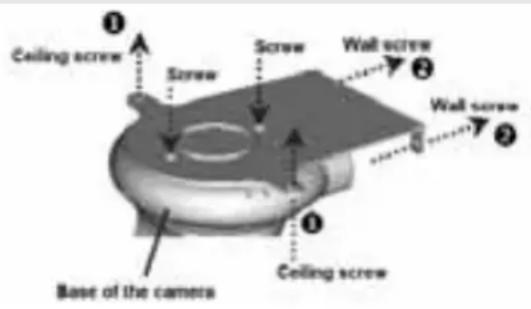
COLOCACION DEL CLIP DE METAL
Para colocar el clip de metal, retire primero las dos al Mohadillas de goma situadas bajo de la base de la CAMERA. Coloque el clip de metal bajo de la base de la-camera y alinee los dos orificios del clip de metal con los dos orificios para tornillos de la base. Fije el clip de metal a la base con dos tornillos (suministrados). A continuacion, possible: instale laamera en el techo utilizing dos tornillos de techo (1); o bien, instale laamera en la pared realizando dos tornillos de pared (2).
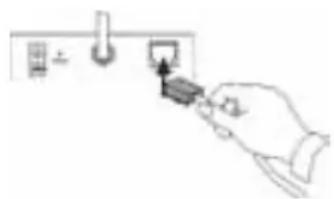
CONEXION DEL CABLE ETHERNET
Conecte un cable de Ethernet en la connexion del cable de red situada en el panel posterior de la CAMERA y, a continuacion, conectelo a la red.
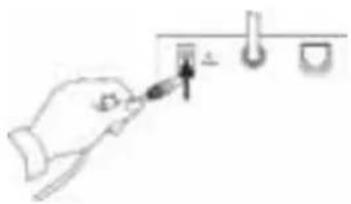
CONEXión DE LA FUENTE DE ALIMENTACION
Conecte la fuente de alimentacion externa a la conexion de entrada de alimentacion CD situada en el panel posterior de la camera y, a continuacion, conectela a la toma de alimentacion.
SUGERENCIA: Puede confirmar que el aparato recibe alimentacionaciasaqueleindicadorLEDdealimentacion de la camera está iluminado.
EJECUCTION DEL ASISTENTE PARA LA CONFIGURACION
El Asistente para la configuracion es una herramienta muy utilise que le guiar a工程技术 de instalacion de la webcam con calidad y rapidez. Tras connectar la webcam al equipo, pueda instalar el Asistente para la configuracion y completar la configuracion.
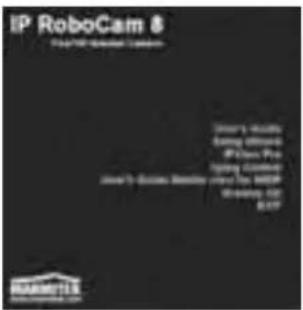
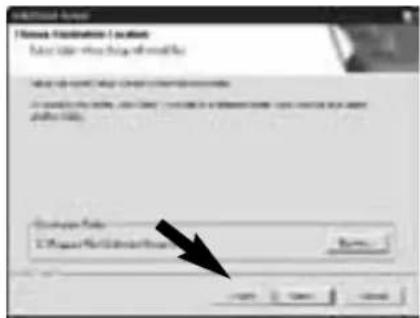
- Inserte el CD-ROM de instalacion en la unidad de CD-ROM.
Haga clic en Install Wizard (Asistente de instalacion). - Haga tic en Next (Siguiente).
- Haga tic en Yes (Si).
- Haga tic en Next (Siguiente).
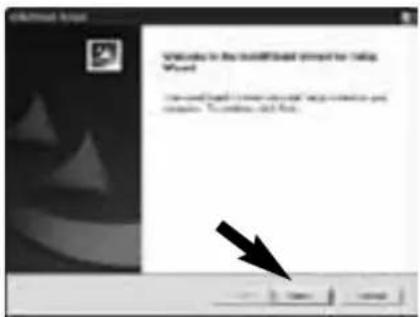
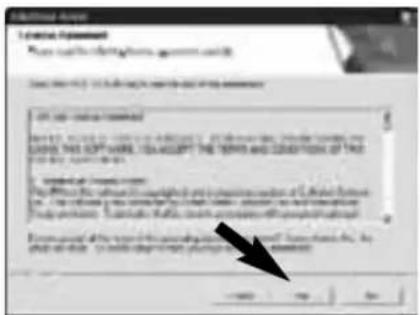
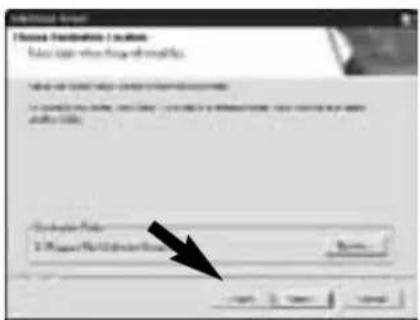
- Haga cli en Finish (Terminar).
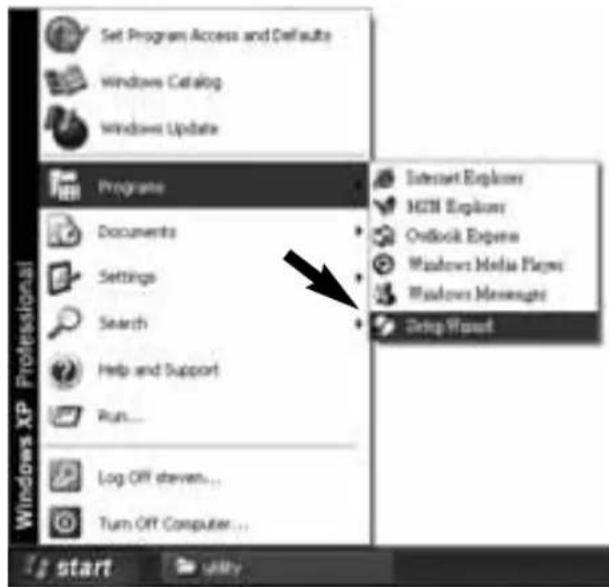
Para executar el Asistente para la configuracion, haga click en Start(Inicio) -> Programs(Programas) -> Setup Wizard (Asistente para la configuracion).
UTILIZACION DEL ASISTENTE PARA LA CONFIGURACION
Cuando abra el Asistente para la configuración, aparecería la ventsa principal, tal y como se muestra en la ilustración y la CAMERA conectada se做不到 en la lista.
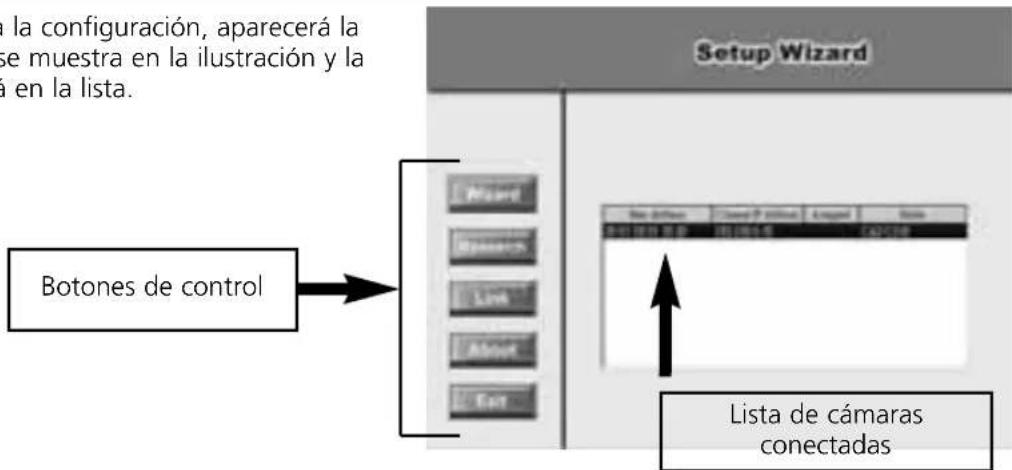
LOS COMPONENTES DEL ASISTENTE PARA LA CONFIGURACION
Haga Cli en Wizard (Asistente) para comenzar a configurar la CAMERA seleccionada.
El hacer click en Research (Investigar) le permiteUGC de nuevo la cama para conectada.
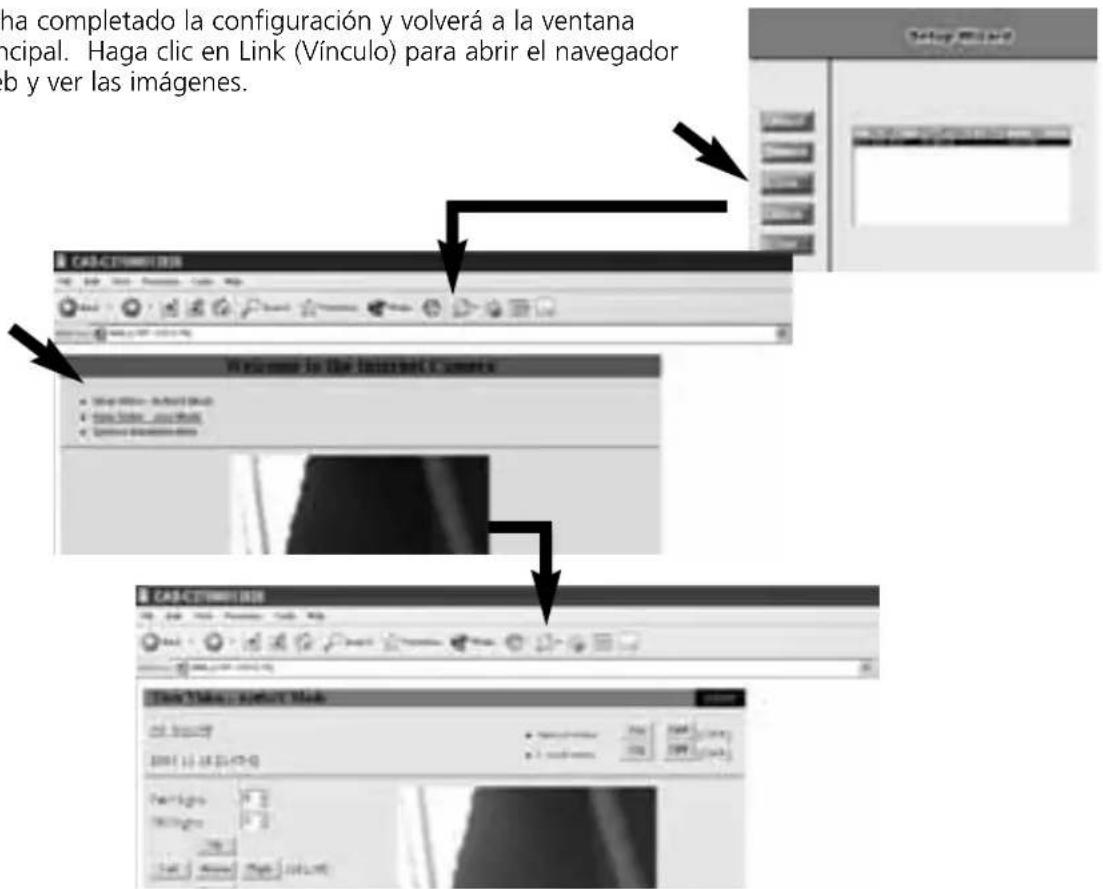
Haga clic en Link (Vinculo) para Abrir el navegador Web y ver las imagenes.
Haga tic en About (Acerca de) para lostrar informacion general de la camera seleccionada.
Haga clic en Exit (Salir) para cerrar el Asistente apra la configuracion.
CAMBIO DEL ID ADMIN Y LA CONTRASEña
De forma predeterminada, el ID admin y la contraseña está en blanco. Por razones de seguridad, se recomienda que cambie el ID admin y la contraseña inmediamente.
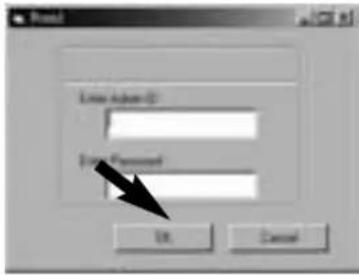
Haga tic en Wizard (Asistente). Aparece el cuadro de dialogo, tal y como se muestra en la ilustracion, solicitandole que introduzca el ID admin y la contraseña.
Haga cli en OK (Aceptar).
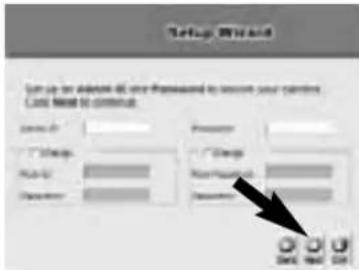
En caso necessario, seleccion las options Change (Cambiar) e introduzca el nuevo ID Admin y restraseña.
Haga cli en Next (Siguiente).
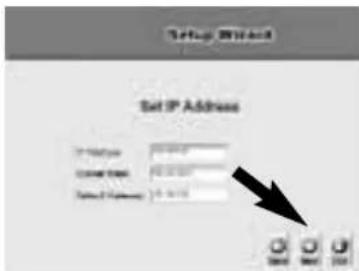
La configuración de IP Address (Dirección IP), Subnet Mask (Máscara de subred) y Default Gateway (Pasarela predeterminada) deben corresponderse con los ajustes de la CAMERA y la red. Póngase en contacto con el administrador de la red para comprobar los ajustes correctos.
Haga cli en Next (Siguiente).
Esta planta muestra la configuración que se ha existecido. Para realizarrialquiercambio,haga clic en Back (Atras) para modifier la configuracion.De lo contrario, haga clic en Restart (Reiniciar) para guardar y aplicar la configuracion.
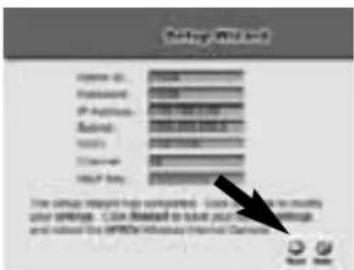
Se ha completado la configuración y volverá a la ventsa principal. Hagablick en Link (Vinculo) para abrir el navegador Web y ver las imagenes.
INFORMACION DE SOFTWARE
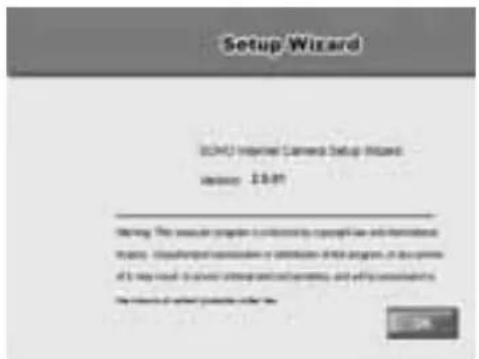
HagablickenAbout(Acerca de)para mostrar informacion generalde lacamara seleccionada.
Haga tic en OK (Aceptar) para volver a la ventana principal.
DATOS TECNICOS
General:
Cámara: CMOS color de 1/4 de pulgada, 640x480 pixeles
Illuminación minima: 2.5 Lux
Compresión: JPEG, 5 niveles
Velocidad: Max 30 fps
Alimentación: adaptador de 5 V CC 2,5 A, 230 V incluido
Temperatura de uso: +5^ / +40^ C
Pan./Incl.: Horizontal -170^ +170^ , Vertical +45^ -90^
Dimensiones: 120× 120× 110mm
Comunicación:
Puerto LAN: RJ45, 10/100Mb autodeteccion, MDI-X automatico
Protocolos: HTTP, FTP, TCP/IP, UDP, ARP, ICMP, BOOTP, RARP, DHCP, PPPoE, DDNS, UPnP
Software:
Explorador Web: Compatible con ActiveX o Java
Aplicacion: IP View Pro (16 camaras)
Usuarios: max. 64
SOPORTE TECNICO
Para Obtener más información, consulte el Manual del usuario contenido en el CD-ROM.
Marmitek BV declara que este IP RoboCam8™ cumple con las exigencias esenciales y con lasDEMASreglas relevantes de la directriz:
Directiva 89/336/CEE del Consejo de 3 de mayo de 1989 sobre la aproxima de las legislaciones de los Estados Miembros relativas a la compatibiliidad electromagnética
Directiva 73/23/CEE del Consejo, de 19 de febrero de 1973, relativa a la aproximacion de las legislaciones de los Estados Miembros sobre el material eletrico destinado a utiliser con determinados limites de tension