
PERCEPTION 120 USB - Microfono USB AKG - Manuale utente e istruzioni gratuiti
Trova gratuitamente il manuale del dispositivo PERCEPTION 120 USB AKG in formato PDF.


| Tipo di prodotto | Microfono USB a condensatore |
| Marca | AKG |
| Modello | PERCEPTION 120 USB |
| Categoria | Microfono USB |
| Direzionalità | Cardioide |
| Risposta in frequenza | 20 Hz - 20 kHz |
| Diametro della membrana | 17 mm (2/3") |
| Alimentazione | USB (5V) |
| Convertitore analogico-digitale | 24 bit, 128x oversampling |
| Frequenza di campionamento | 44,1 / 48 kHz |
| Filtro pre-attenuazione | 0 / -20 dB |
| Filtro riduzione dei bassi | 6 dB/ottava a 120 Hz |
| Compatibilità OS | Windows XP/Vista/7, Mac OS X (10.4+) |
| Connettività | USB 1.1 / 2.0 |
| Dimensioni (ø x L) | 53 x 165 mm |
| Peso netto | 460 g |
| Colore | Grigio-blu opaco |
| Accessori inclusi | Supporto da tavolo, adattatore, cavo USB, guida rapida |
| Accessori opzionali | Filtro anti-pop PF80, filtro antivento W4000 |
| Pulizia | Panno leggermente umido |
| Sicurezza | Evitare l'umidità; non cantare direttamente nel microfono |
| Ambiente | Riciclo a fine vita: separare involucro, elettronica, cavi |
Domande frequenti - PERCEPTION 120 USB AKG
Domande degli utenti su PERCEPTION 120 USB AKG
0 domanda su questo apparecchio. Rispondi a quelle che conosci o fai la tua.
Fai una nuova domanda su questo apparecchio
Scarica le istruzioni per il tuo Microfono USB in formato PDF gratuitamente! Trova il tuo manuale PERCEPTION 120 USB - AKG e riprendi in mano il tuo dispositivo elettronico. In questa pagina sono pubblicati tutti i documenti necessari per l'utilizzo del tuo dispositivo. PERCEPTION 120 USB del marchio AKG.
MANUALE UTENTE PERCEPTION 120 USB AKG
Prima diutilizzare I'apparecchio,leggereI manuale!
MODO DE EMPLEO 58
1 Indicazione per la sicurezza 45
Ambiente 45
2 Descrizione 46
Introduzione 46
Fornitura 46
Accessori optionali 46
Breve descrizione 46
3 Installazione 47
Collocazione del microfono 47
Collegamento del microfono 47
4 Configurazione 48
WINDOWS XP 48
Regolazione del volume 48
WINDOWS VISTA. 49
Regolazione del volume 49
WINDOWS 7 . 50
Regolazione del volume 50
MAC OS X. 51
Regolazione del volume 51
Impostazioni del livello audio 52
5 Utilizzo 53
Awertenze per l'utilizzo 53
Dispositivi di commando 54
6 Pulizia. 55
Microfono 55
7 Dati tecnici 56
1 Indicazione per la sicurezza

Pericolo di dannegliamento
Verificare se l'apparecchio al quale si intende collegare il microfono è conforme alle norme di sicurezza vigenti ed è dotato di una messa a terra di sicurezza.
Ambiente
1) Al termine della durata di vita del prodotto, separare il corpo esterno dai componenti elettronici e dai cavi e smaltire tutti i pezzi conformmente alle norme vigenti in materia.
2) L'imballaggio è riutilizzabile; smaltirlo negli apposti sistemi di raccolta.
2 Descrizione
| Introduzione | Vi ringraziamo di aver scelto un prodotto dell'AKG. Leggete per favore attendentamente le istruzioni per l'uso prima di usare l'apparecchio e conservate le istruzioni per l'uso per poterle consultrare in caso di necessità. Vi auguriamo Buon divertimento e molto successo! |
| Fornitura | • Microfono Perception 120 USB • Supporto da ravolo con treppiedi • Adattatore del supporto • Cavo di collegamento USB • Guida introductiva Controllare che nell'imballaggio siano presenti tutti i componenti sopracritati. Rivolgersi al proprio rivenditore AKG per gli eventuali componenti mancanti. |
| Accessori opzionali | Accessori opzionali si trovano nel catalogo/folder attuale dell'AKG o al site www.akg.com. Il vostro rivenditore è a sua disposizione per eventuali consigli. |
| Breve descrizione | Il microfono Perception 120 USB amplia l'affermata series Perception di AKG ed èanche il primo microfono a condensatore prodotto da AKG dotato di collegamento USB. Grazie al diffusissimo standard USB, all'utilizzo simplice e al principio di funzionamento Plug and Play,anche gli utenti inespiotti disponibile realizzare rapidamente e in tutte semplicità registrazioni professionali di alla qualità su PC e Mac,senza necessità di installmentazione né di periferiche agguiutive, quali mixer o schede audio particolari. Una delle particolarità che contraddistinguishque this microfono è l'integrazione di un convertitore analogico-digitalile separato (24 bit, sovracampionamento 128x) al posso della tradizionale soluzione a un chip,che assicura un suono nitido e rumori ridotti. Il primo microfono USB di questo genere. Perception 120 USB comprende una capsula condensatore da 2/3" per un suono limpio e pulito,un filtrato anti-pop integrato,un filtro per l'attenuzione dei bassi regolabile e un interruptore per la preattenuazione. |
| AWERTENZA | Ulteri for imazioni sull'utilizzo e sulle particolarità dei microfoni USB e le dati frequenti sono disponibili sul site Web di AKG nella sezione dedicata alla descrizione del prodotto,all'indirizzo http://www.akg.com/perception120usb. |
3 Installazione
Collocazione del microfono
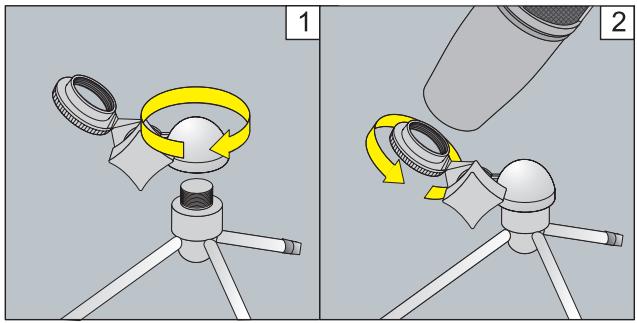
Figura 1: Collocazione del microfono
Collegamento del microfono
1) Avvitare l'adattatore sul supporto da ravolo con treppiedi.
2) Avvitare il microfono sull'adattatore del supporto.
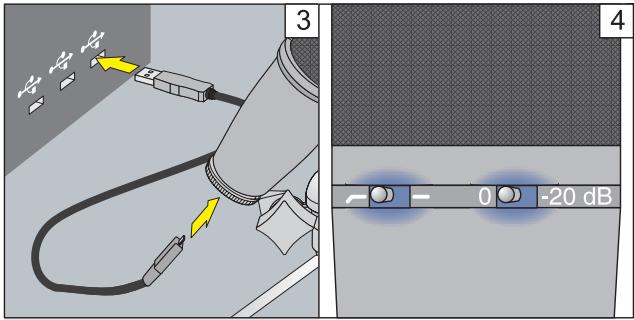
Figura 2: Collegamento del microfono
3) Allacciare il cavo di collegamento USB al microfono e alla periferica di registrazione (per es. al computer).
4) I LED sui selettori si accenderanno aindicare la regolare ricezione dell'alimentazione elettrica.
Ilsystema operativo del computer rileverà il microfono e installerà automaticamente i driver della periferica.
4 Configurazione
WINDOWS XP
Regolazione del volume
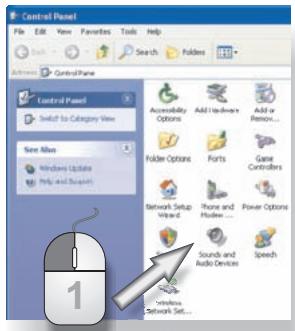
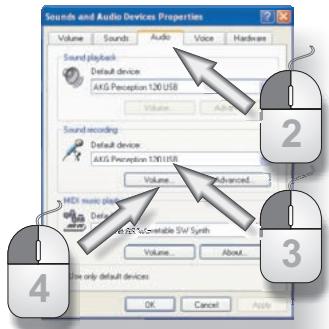
Figura 3: Impostazioni audio in WINDOWS XP
1) Aprire "Sounds and Audio Devices" (Suoni e periferiche audio) dal Pannello di controllo.
2) Passare alla sched Audio.
3) Se AKG Perception 120 USB non viene selezionato automaticamente tra le periferiche di registrazione, selezionario nel menu a discesa. Suggerimento: occorre reimpostare la periferica di riproduzione audio da "Perception 120 USB" alla periferica di riproduzione originale.
4) Aprire la regolazione del volume del software di registrazione in uso oppure fareciesu Volume per aprire la finestra per la regolazione del volume.
5) Selezionare il volume desiderato per la registrazione con il dispositorio di scorrimento, vedere Impostazioni del livello audio (Pagina 52).
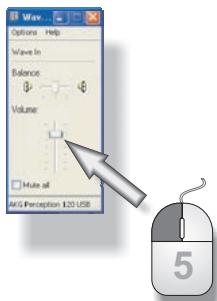
Figura 4: Regolazione del volume in WINDOWS XP
WINDOWS VISTA
Regolazione del volume
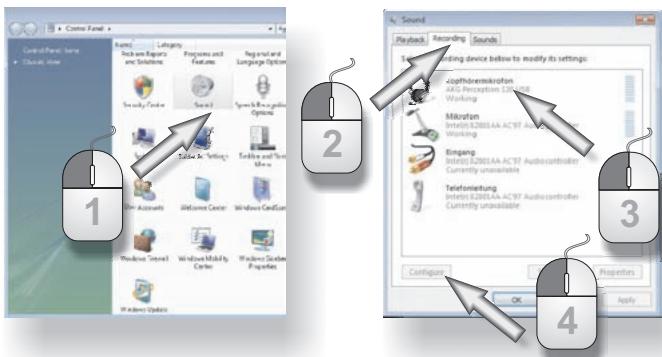
Figura 5: Impostazioni audio in WINDOWS VISTA
1) Aprire la categoria "Audio" dal Pannello di controllo e selezionare Manage audio devices (Gestisci periferiche audio).
2) Passare alla schedra Recording (Registrazione).
3) Accertarsi che la voce AKG Perception 120 USB sua selezionata e contrassegnata da un segno di spunta verde.
4) Fare cigui su Configure (Configura) per aprire la regolazione del volume.
5) Selezionare il volume desiderato per la registrazione con il dispositivo di scorrimento, videere Impostazioni del livello audio (Pagina 52).
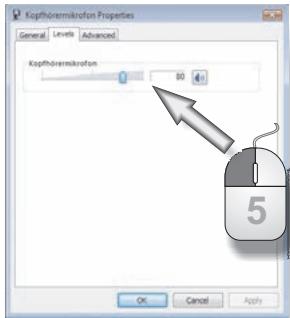
Figura 6: Regolazione del volume in WINDOWS VISTA
WINDOWS 7
Regolazione del volume
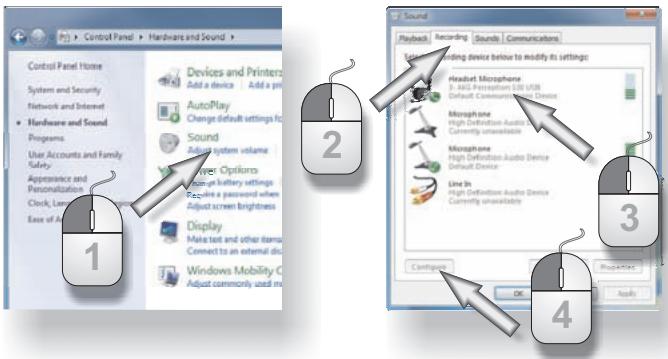
Figura 7: Impostazioni audio in WINDOWS 7
1) Aprire la categoria "Audio" dal Pannello di controllo e selezionare Manage audio devices (Gestisci periferiche audio).
2) Passare alla schedra Recording (Registrazione).
3) Accertarsi che la voce AKG Perception 120 USB sua selezionata e contrassegnata da un segno di spunta verde.
4) Fare cig sc su Configure (Configura) per aprire la regolazione del volume.
5) Selezionare il volume desiderato per la registrazione con il dispositorio di scorrimento, vedere Impostazioni del livello audio (Pagina 52).
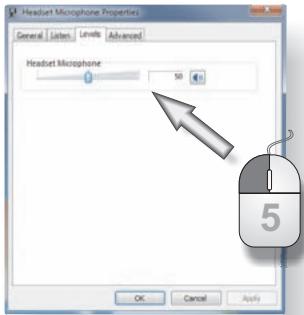
Figura 8: Regolazione del volume in WINDOWS 7
MACOSX
Regolazione del volume
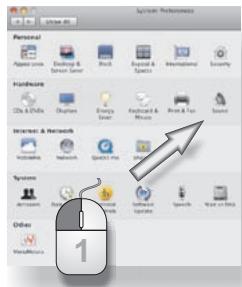
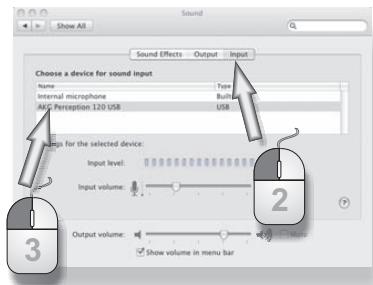
Figura 9: Impostazioni audio in MAC OS
1) Aprire "Sounds" (Suoni) dal Pannello di controllo.
2) Passare alla scheda Input (Ingresso).
3) Se AKG Perception 120 USB non è selezionato automaticamente tra le periferiche di registrazione, selezionario dall'elenco.
4) Aprire la regolazione del volume del software di registrazione in uso o selezionare il volume desiderato per la registrazione con il disposito di scorrimento, videere Impostazioni del livello audio (Pagina 52).
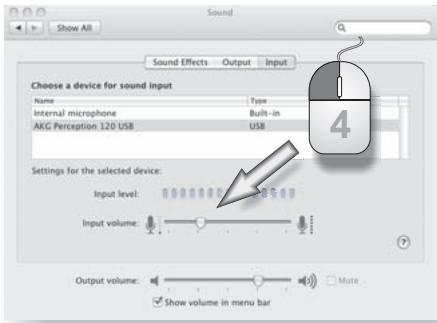
Figura 10: Regolazione del volume in MAC OS
Impostazioni del livello audio
Per impostare il volume, utilizzare il software di registrazione in uso. Regolare il volume parlando nel microfono o collegando una fonte sonora, osservando contemporaneamente l'indicatore di livello.
Per ottenere risultati ottimali ed evitare rumori di disturbo, si consiglia di impostare il volume più alto possibile. L'impostazione selezionata non deve tutte essereccessivamente elevata, altrimenti possono verificarsi spiatevoli distortioni sonore, che solitamente vengono segnalate da segmenti rossi nel software di registrazione.
Quindi, augmentare con cautela il volume prestando attenzione che l'indicatore di livello del software di registrazione non segnali una regolazione eccessiva con segmenti rossi.
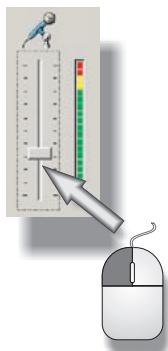
Figura 11: Regolazione del volume
Per ottenere risultati ottimali nella registrazione vocale, si consiglia di parlare frontalmente a una distance di 20 - 40 cm.
5 Utilizzo
Avvertenze per l'utilizzo
La parte anteriore del microfono è il lato del corpo esterno su cui è visible il logo AKG. Poiché Perception 120 USB presenta una caratteristica di direttività reniforme, la risecione dei suoni provenienti dal lato posteriore è debole,PERTanto occorre rivolgere il logo sempre verso la fonte sonora che si deve registrarè. La distanza da rispetto per ottenere risultati ottimali è compresa tra 20 e 40 cm.
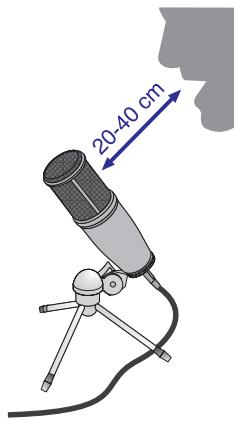
Figura 12: Distanza per la registrazione vocale

Pericolo di danneggiamento
Tenere asciutto il microfono.
L'umidità che penetrà direttamente nella capsa durante l'utilizzo del microfono (cantando da brevissima distance o per la presenza di umidità dell'aria elevata) più causare fruscii dovuti a piccoli cortocircuiti con la tensione di polarizzazione.
Durante le registrazioni con strumenti a fiato oppure le registrazioni vocali o cantate, prestare attenzione a non soffiare o cantare direttamente nel microfono.

Sempre per ottenere risultati ottimali, si consiglia l'utilizzo dello schermo anti-pop opzionale PF 80 per evitare rumori esplosivi e frusci indesiderati oppure problemi dovuti all'umidità.
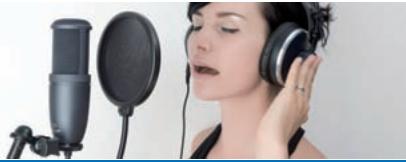

Se si utilizes il microfono all'aperto, utilizzare una protezione antivento opzionale AKG W 4000 per proteggere il microfono dall'umidità e ridurre i fruscii.
Dispositivi comando
Perception 120 USB presenta un selettore rispettivamente per la preattenuazione e per l'attenuazione dei bassi.
Selettore per la preattenuazione
Il selettore 1 sul lato destro del microfono permette di augmentare il limite di modulazione di 20dB per poter effettuire registrazioni libere da distorsionianche di fonti sonore di volume molto alto, nonché nelle vicinanze della fonte sonora. Questa preattenuazione impedisce che il livello d'uscita del microfono, particolarmente nel caso di frequenzeasse, superi i limiti critici di modulazione dei minitrasformatori usati, per es. per gli ingressi dei mixer.
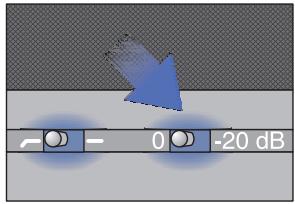
Figura 13: Selettore per la preattenuazione
Selettore per l'attenuazione dei bassi
Rumori o vento, ecc. possono causare distorsioni nelle frequenze più basse. L'attenuazione dei bassi regolabile riduce addizzionalmente queste distorsioni. La transconductanza del filtrlo supera i 6 dB/ottava al di sotto di una frequenza limite di 120Hz .L'attenuazione dei bassi riduceanche I'effetto di prossimita,che cui presentarsi quando il microfono dista poco (meno di 15~cm) alla fonte sonora.
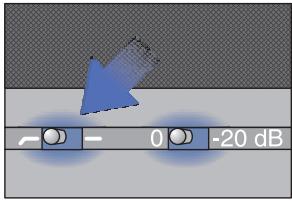
Figura 14: Selettore per l'attenuazione dei bassi
6 Pulizia
Microfono
- Pulite la superficie della scatola del microfono con un panno inumidito con acqua.
7 Dati tecnici
| Funzionamento: | Commutatore condensatore con diametro membrana 17 mm |
| Caratteristica di direttività: | Reniforme |
| Gamma di trasmissione: | 20 - 20.000 Hz |
| Filtro preattenuazione: | 0, -20 dB |
| Filtro attenuazione bassi: | 6 dB/ottava, 120 Hz |
| Tensione alimentazione: | Alimentazione mediante USB |
| Supporto USB: | USB 1.1, 2.0 |
| Frequenza campionamento: | 44,1 e 48 kHz |
| Convertitore analogico-digitale: | Convertitore analogico-digitale 24 bit di alta qualità, integrato |
| Sovracampionamento: | 128x |
| Sistemi operativi supportati: | Windows XP, Windows Vista, Windows 7, Mac OS X (dalla versione 10.4) |
| Superficie: | Grigio-blu opaca |
| Dimensioni: | ø 53 mm x 165 mm |
| Peso: | 460 g, netto |
Questo prodotto soddisfa le norme elencate nella dichiarazione di conformità. La dichiarazione di conformità è disponibile sul situ http://www.akg.com oppure più essere richiesta via e-mail all'indirizzo: sales@akg.com.
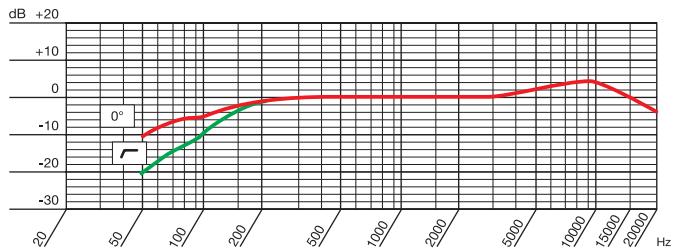
Risposta in frequenza
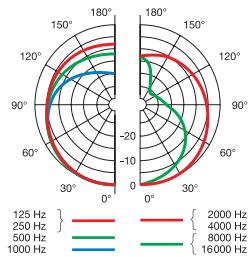
Diagramma polare
Indices
- Indicazione per la sicurezza
- Pericolo di dannegliamento
- Ambiente
- Descrizione
- Installazione
- Collocazione del microfono
- Collegamento del microfono
- Configurazione
- WINDOWS VISTA
- Regolazione del volume
- WINDOWS 7
- MACOSX
- Impostazioni del livello audio
- Utilizzo
- Avvertenze per l'utilizzo
- Pericolo di danneggiamento
- Dispositivi comando
- Selettore per la preattenuazione
- Selettore per l'attenuazione dei bassi
- Pulizia
- Microfono
- Dati tecnici
- Indices
Marca : AKG
Modello : PERCEPTION 120 USB
Categoria : Microfono USB