
PERCEPTION 120 USB - USB-Mikrofon AKG - Kostenlose Bedienungsanleitung
Finden Sie kostenlos die Bedienungsanleitung des Geräts PERCEPTION 120 USB AKG als PDF.


| Produkttyp | USB-Kondensatormikrofon |
| Marke | AKG |
| Modell | PERCEPTION 120 USB |
| Kategorie | USB-Mikrofon |
| Richtcharakteristik | Niere |
| Frequenzgang | 20 Hz - 20 kHz |
| Membrandurchmesser | 17 mm (2/3") |
| Stromversorgung | USB (5V) |
| Analog-Digital-Wandler | 24 Bits, 128x Oversampling |
| Abtastrate | 44,1 / 48 kHz |
| Vorabschwächungsfilter | 0 / -20 dB |
| Bassabsenkungsfilter | 6 dB/Oktave bei 120 Hz |
| Betriebssystem-Kompatibilität | Windows XP/Vista/7, Mac OS X (10.4+) |
| Anschluss | USB 1.1 / 2.0 |
| Abmessungen (ø x L) | 53 x 165 mm |
| Nettogewicht | 460 g |
| Farbe | Mattgrau-blau |
| Mitgeliefertes Zubehör | Tischständer, Adapter, USB-Kabel, Kurzanleitung |
| Optional erhältliches Zubehör | Popschutz PF80, Windschutz W4000 |
| Reinigung | Leicht feuchtes Tuch |
| Sicherheit | Feuchtigkeit vermeiden; nicht direkt in das Mikrofon singen |
| Umwelt | Entsorgung am Ende der Lebensdauer: Gehäuse, Elektronik und Kabel trennen |
Häufig gestellte Fragen - PERCEPTION 120 USB AKG
Benutzerfragen zu PERCEPTION 120 USB AKG
0 Frage zu diesem Gerät. Beantworten Sie die, die Sie kennen, oder stellen Sie Ihre eigene.
Eine neue Frage zu diesem Gerät stellen
Laden Sie die Anleitung für Ihr USB-Mikrofon kostenlos im PDF-Format! Finden Sie Ihr Handbuch PERCEPTION 120 USB - AKG und nehmen Sie Ihr elektronisches Gerät wieder in die Hand. Auf dieser Seite sind alle Dokumente veröffentlicht, die für die Verwendung Ihres Geräts notwendig sind. PERCEPTION 120 USB von der Marke AKG.
BEDIENUNGSANLEITUNG PERCEPTION 120 USB AKG
BEDIENUNGSANLEITUNG 2
Bitte vor Inbetriebnahme des Gerätes lesen!
USER INSTRUCTIONS 16
1 Sicherheitshinweis 3
Umwelt 3
2 Beschreibung 4
Einleitung. 4
Lieferumfang 4
Optionales Zubehör 4
Kurzbeschreibung. 4
3 Installation 5
Mikrofon aufstellen 5
Mikrofon anschlieBen 5
4 Konfiguration 6
WINDOWS XP 6
Lautstärke regeln 6
WINDOWS VISTA. 7
Lautstärke regeln 7
WINDOWS 7. 8
Lautstärke regeln 8
MAC OS X. 9
Lautstärke regeln 9
Pegeleinstellungen 10
5 Bedienung 11
Bedienungshinweise 11
Bedienelemente 12
6 Reinigung 13
Mikrofon 13
7 Technische Daten 14
1 Sicherheitshinweis

ACHTUNG
Beschädigungsgefahr
Überprüfen Sieitte,ob das Gerät,an das Sie das Mikrofon anschlieben möchten,den gultigen Sicherheitsbestimmungen entspricht und mit einer Sicherheitserdung versehen ist.
Umwelt
1) Am Ende der Lebensdauer des Produkts trennen Sie Gehäuse, Elektronik und Kabel und entsorgen Sie alle Komponenten gemäß den darauf geltenden Entsorgungsvorschriften.
2) Die Verpackung ist wiederverwertbar. Entsorgen Sie die Verpackung in einem davon vorgesehenen Sammelsystem.
2 Beschreibung
| Einleitung | Vielen Dank, dass Sie sich für ein Produkt von AKG entschieden haben.itte Iesen Sie die Bedienungsanleitung aufmerksam durch, bevor Sie das Gerät benützen, und bewahren Sie die Bedienungsanleitung sorgfältig auf, damit Sie jederzeit nachschlagen können. Wir wünschen Ohnen viel Spaß und Erfolg! |
| Lieferumfang | Mikrofon Perception 120 USBTischstativStativadapterUSB-AnschlusskabelQuick Start GuideKontrollieren Sieitte, ob die Verpackung alle oben angeführten Teile enthalt.Falls etwas fehl, wenden Sie sichitte an ihren AKG- Handler. |
| Optionales Zubehör | Optionales Zubehörfinden Sie im aktuellen AKG-Katalog/Folder oder aufwww.ækg.com. Ihr Handler berät SieGREne. |
| Kurzbeschreibung | Das Perception 120 USB Mikrofon erweitert die erfolgreiche Perception-Serie von AKG und ist auch gleichzeitig das erstene Kondensatormikrofon von AKG mitUSB-Anschluss.Dank des weit verbreiteten USB-Standards, der einfachen Bedienung und des echten Plug-and-Play, ist es nun auch Anwendern ohne Recording-Erfahrung möglich, hochwertige Aufnahmen in professioneller Qualität rasch und unkompliziert mit PC und Mac herzustellen - ganz ohne Installation und ohne zusätzliche Geräte wie Mischpulte oder spezielleSoundkarten.Eine Besonderheit ist der im Mikrofon integrierte Analog-Digital-Wandler. Als einziges USB-Mikrofon seiner Klasse besitzt es anstelle einer üblichen Ein-Chip-Lösung einen separates Analog-Digital-Wandler (24-bit, 128x Oversampling), der für überzeugende Klangqualität bei geringem Rauschen sorgt.Das Perception 120 USB beinhaltet eine 2/3" Kondensatorkapsel für klaren, transparenten Klang, einen integrierten Popp-Filter, einen schaltbaren Tiefenabsenkungsfilter und einen Vorabschwächungsschalter. |

HINWEIS
Weitere Hinweise zur Verwendung und Besonderheiten von USB Mikrofonen sowie möglich gestellte Fragen finden sie auf der AKG Website bei der Produktbeschreibung http://www.akg.com/perception120usb
3 Installation
Mikrofon aufstellen
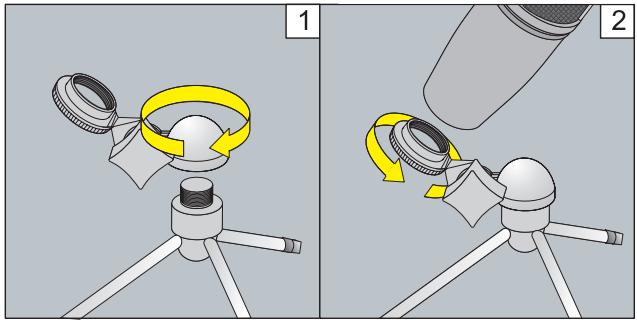
Abbildung 1: Mikrofon aufstellen
Mikrofon anschlieBen
1) Schrauben Sie den Stativadaper auf das Tischstativ.
2) Schrauben Sie das Mikrofon auf den Stativadapter.
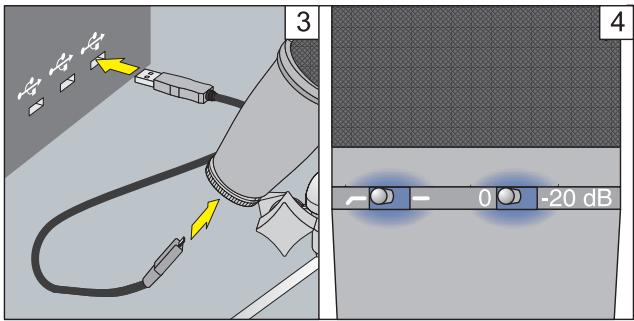
Abbildung 2: Mikrofon anschließen
3) Verbinden Sie das USB-Anschlusskabel mit dem Mikrofon und dem Aufnahmegerät (z.B. Computer).
4) Die leuchtenden LEDs an den Wahlschaltern signalisieren die ordnungsgemäße Stromversorgung.
Das Betriebssystem des Computers erkennt das Mikrofon und installiert automatisch den Gerätetreiber.
4 Konfiguration
WINDOWS XP
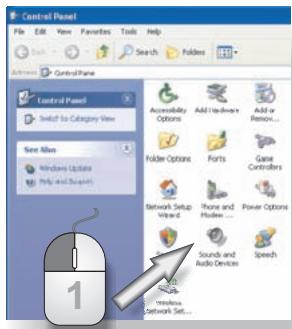
Lautstärke regeln
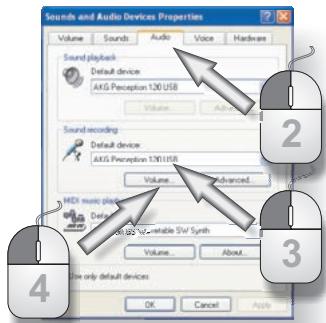
Abbildung 3: Soundeinstellungen unter WINDOWS XP
1) Öffnen Sie in der Systemsteuerung die Soundeinstellungen.
2) Wechseln Sie auf den Reiter Audio.
3) Falls das AKG Perception 120 USB nicht automatisch unter den Aufnahmegeräten ausgewähl ist, wahren Sie es im Drop-Down Menu. Empfehlung: Das Sound Playback Device muss von "Perception 120 USB" wieder auf das ursprüngliche Wiedergabegerät gestellt werden.
4) Öffnen Sie die Lautstärkeregelung ihrer Recording-Software oder klichen Sie auf Volume, um das Fenster mit der Lautstärkeregelung zu öffnen.
5) Wahlen Sie mit dem Regler die gewünschte Lautstärke für ihre Aufnahmen, siehe Pegeleinstellungen (Seite 10).
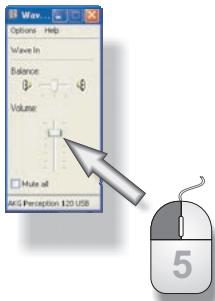
Abbildung 4:
Lautstärkeregelung unter
WINDOWS XP
WINDOWS VISTA
Lautstärke regeln
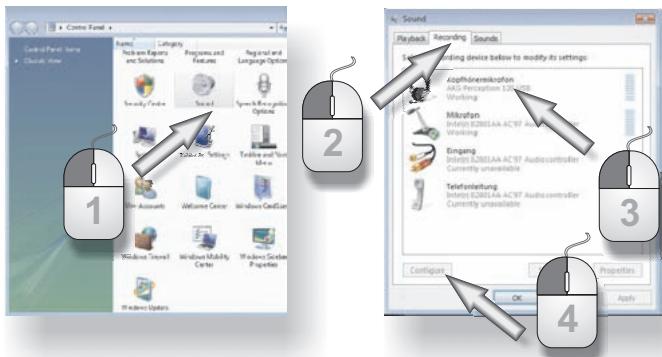
Abbildung 5: Soundeinstellungen unter WINDOWS VISTA
1) Öffnen Sie in der Systemsteuerung die Kategorie "Hardware und Sound" und wahren Sie Audiogeräte verwalten aus.
2) Wechseln Sie auf den Reiter Aufnahme.
3) Sorgen Sie davon, dass der Eintrag AKG Perception 120 USB markiert ist und der grüne Haken gesetzt ist.
4) Klichen Sie auf Konfigurieren, um die Lautstärkeregelung zu öffnen.
5) Wahlen Sie mit dem Regler die gewünschte Lautstärke für ihre Aufnahmen, siehe Pegeleinstellungen(Seite 10).
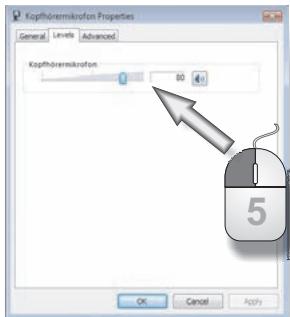
Abbildung 6: Lautstärkeregelung unter WINDOWS VISTA
WINDOWS 7
Lautstärke regeln
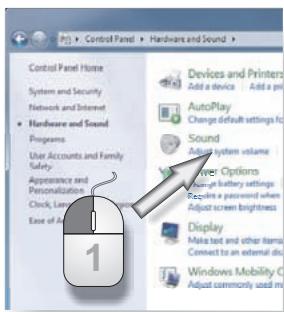
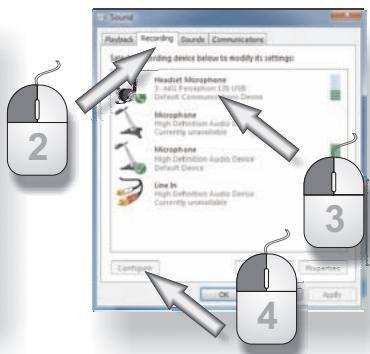
Abbildung 7: Soundeinstellungen unter WINDOWS 7
1) Öffnen Sie in der Systemsteuerung die Kategorie "Hardware und Sound" und wahlen Sie Audiogeräte verwalten aus.
2) Wechseln Sie auf den Reiter Aufnahme.
3) Sorgen Sie davon, dass der Eintrag AKG Perception 120 USB markiert ist und der grüne Haken gesetzt ist.
4) Klichen Sie auf Konfigurieren, um die Lautstärkeregelung zu öffnen.
5) Wahlen Sie mit dem Regler die gewünschte Lautstärke für ihre Aufnahmen, siehe Pegeleinstellungen (Seite 10).
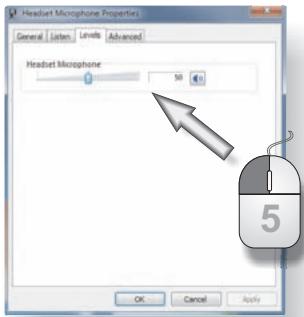
Abbildung 8: Lautstärkeregelung
unterWINDOWS7
MACOSX
Lautstärke regeln
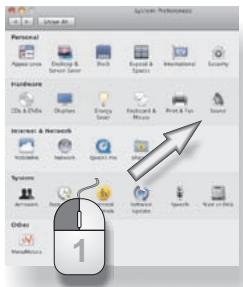
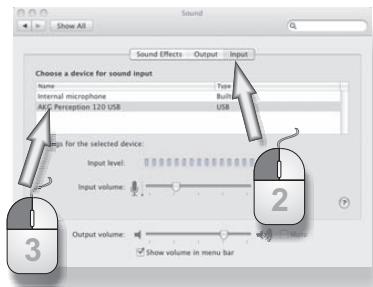
Abbildung 9: Soundeinstellungen unter MAC OS
1) Öffnen Sie in den Systemeinstellungen die Toneinstellungen.
2) Wechseln Sie auf den Reiter Eingabe.
3) Falls das AKG Perception 120 USB nicht automatisch unter den Aufnahmegeräten ausgewähl ist, wahren Sie es in der Liste.
4) Öffnen Sie die Lautstärkeregelung ihrer Recording-Software oder wahlen Sie mit dem Regler die gewünschte Lautstärke für ihre Aufnahmen, siehe Pegeleinstellungen (Seite 10).
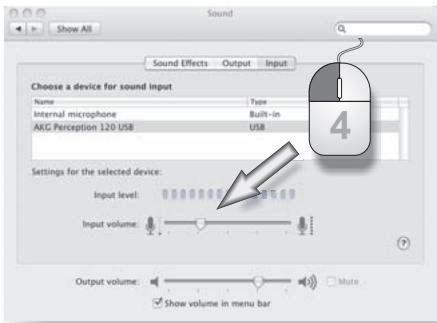
Abbildung 10: Lautstärkeregelung unter MAC OS
Pegeleinstellungen
Verwenden Sie zum Einstellen der Lautstärke ihre Recording-Software. Verstellen Sie beim Besprechen des Mikrofons bzw. Aufnahme einer Schallquelle den Lautstärkeregler und beobachten Sie gleichzeitig die Pegelanzeige.
Für optimale Ergebnisse empfehlen wir eine möglichst hohe Einstellung des Lautstärkereglers, um störendes Rauschen zu vermeiden. Die Einstellung soll jedoch nicht zu hoch gewählt werden, da es sonst zu unangenehm klingenden Verzerrungen kommt kann. Üblicherweise wird das in der Recording-Software durch eine rote Anzeige dargestellt.
Erhöhen Sie davon vorsichtig die Lautstärke, bis die Pegelanzeige ihrer Recording-Software gerade noch nicht mit roter Anzeige eine Übersteuerung signalisiert.
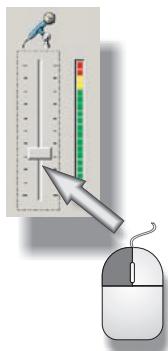
Abbildung 11: Lautstärke regeln
Für optimale Ergebnisse bei Sprachaufnahmen empfehlen wir von vorne in einem Abstand von 20 bis 40 cm zu besprechen.
5 Bedienung
Bedienungshinweise
Die Vorderseite des Mikrofons ist die Seite des Gehäuses, bei dem das AKG Logo zu setzen ist. Da das Perception 120 USB ein Mikrofon mit nierenformiger Richtcharakteristik ist, nimmt es weniger Schall von der Rückseite auf. Richten Sie deshalb das Logo immer auf die Schallquelle, welche aufgenommen wird. Der Besprechungsabstand für optimale Ergebnisse liegt bei 20 bis 40 cm.
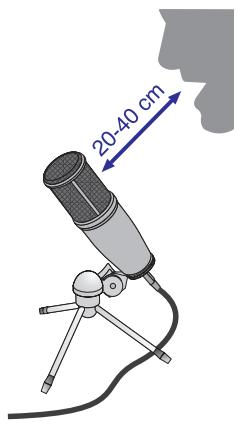
Abbildung 12: Besprechungsabstand

ACHTUNG
Beschädigungsgefahr
Halten Sie das Mikrofon trocken.
Feuchtigkeit, die vom Verwenden des Mikrofons (Singen in sehr kurzer Distanz, hohe Luftfeuchtigkeit) direkt in die Kapsel eindringt, kann das Mikrofon zum Knistern bringen, da keine Kurzschlüsse die Polarisationsspannung kurzschreiben können.
Beim Aufnahmen von Blasinstrumenten oder Sprach- oder Gesangsaufnahmen stellen Sie sicher, dass Sie nicht direkt in das Mikrofon blasen oder singen.

HINWEIS
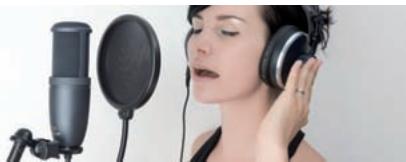
Für optimale Ergebnisse empfehlen wir den optionalen Poppschutz AKG PF 80, um unerwünschte Blas- oder Popperäusache oder Feuchtgkeitsprobleme zu vermeiden.

HINWEIS
Wenn Sie das Mikrofon im Freien nutzen, verwenden Sie einen optionalen AKG W 4000 Windschutz, um das Mikrofon vor Feuchtigkeit zu schützen und Blasgeräusche zu reduzieren.
Bedienelemente
Das Perception 120 USB bietet je einen Wahlschalter für Vorabschwächung und Tiefenabsenkung.
Wahlschalter für Vorabschwächung
Der Wahlschalter 1 an der rechten Seite des Mikrofons erlaubt Ihnen, die Aussteuerungsgrenze um 20 dB hinaufzusetzen, um verzerrungsfreiie Aufnahmen auch sehr lauter Schallquellen sowie im Nahbereich von Schallquellen machen zu konnen. Diese Vorabschwachung verhindert, dass der Ausgangspiegel des Mikrofonsalanders bei tiefen Frenzen kritische Aussteuerungsgrenzen von Kleinstransformatoren, die z.B. in Mischpulteingangen verwendet werden, überschreitet.
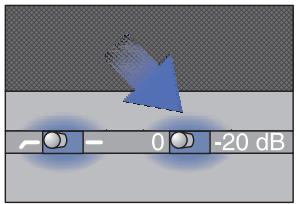
Abbildung 13: Wahlschalter für Vorabschwächung
Wahlschalter für Tiefenabsenkung
Rumpel- oder Windgeräusche usw.
konnen bei tiefsten Frequenzen
Verzerrungen verursachen. Die schaltbare Tiefenabsenkung reduziert diese Verzerrungen zusätzlich. Die Steilheit des Filters beträgt 6 dB/Oktave bei einer Eckfrequenz von 120 Hz. Die Tiefenabsenkung wirkt auch dem Naheffekt entgegen, der bei geringen Mikrofonabständen (weniger als 15 cm) zur Schallquelle aufreten kann.
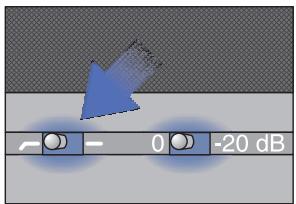
Abbildung 14: Wahlschalter für Tiefenabsenkung
6 Reinigung
Mikrofon
- Reinigen Sie die Gehäuseoberfläche des Mikrofons mit einem mit Wasser befeuchteten Tuch.
7 Technische Daten
| Arbeitsweise: | Kondensatowandler mit 17 mm Membrandurchmesser |
| Richtcharakteristik: | Niere |
| Übertragungsbereich: | 20 bis 20.000 Hz |
| Vorabschwächungsfilter: | 0, -20 dB |
| Bassabschwächungsfilter: | 6 dB/Oktave, 120 Hz |
| Speicespannung: | wird durch USB versorgt |
| USB-Unterstützung: | USB 1.1, 2.0 |
| Abtastrate: | 44,1 und 48 kHz |
| Analog-Digital-Wandler: | Hochwertiger, integrierter 24-bit Analog-Digital-Wandler |
| Oversampling: | 128x |
| Unterstützte Betriebssysteme: | Windows XP, Windows Vista, Windows 7, Mac OS X (ab Version 10.4) |
| Oberfläche: | matt graublau |
| Abmessungen: | Ø 53 mm x 165 mm |
| Gewicht: | 460 g, netto |
Dieses Produkt entspricht den in der Konformitätserklärung angegebenen Normen. Sie können die Konformitätserklärung auf http://www.akg.com oder per E-Mail an sales@akg.com anfordern.
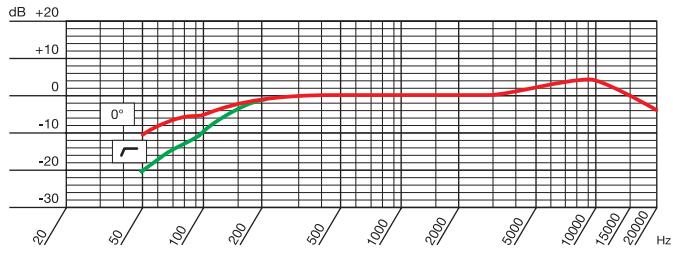
Frequenzgang
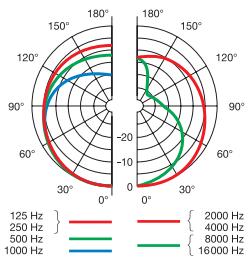
Polardiagramm
Table of Contents
- Sicherheitshinweis
- Beschädigungsgefahr
- Umwelt
- Beschreibung
- Installation
- Konfiguration
- WINDOWS VISTA
- Lautstärke regeln
- WINDOWS 7
- MACOSX
- Pegeleinstellungen
- Bedienung
- Bedienungshinweise
- Bedienelemente
- Wahlschalter für Vorabschwächung
- Wahlschalter für Tiefenabsenkung
- Reinigung
- Mikrofon
- Technische Daten
- Table of Contents
Marke : AKG
Modell : PERCEPTION 120 USB
Kategorie : USB-Mikrofon