
PCR-1 - Controller MIDI EDIROL - Manuale utente e istruzioni gratuiti
Trova gratuitamente il manuale del dispositivo PCR-1 EDIROL in formato PDF.



| Tipo di prodotto | Controller MIDI |
| Marca | EDIROL |
| Modello | PCR-1 |
| Alimentazione | Alimentato via USB o adattatore di rete opzionale |
| Connettività | MIDI In / MIDI Out / USB |
| Compatibilità | Windows XP, 2000, Me, 98 ; Mac OS X, Mac OS 9 |
| Funzioni principali | Controllo MIDI via USB, trasmissione e ricezione di dati MIDI |
| Cura e pulizia | Con un panno morbido e asciutto. Non utilizzare prodotti abrasivi o solventi. |
| Sicurezza | Non esporre all'umidità; scollegare prima della pulizia; utilizzare l'adattatore raccomandato. |
| Parti di ricambio e riparabilità | Contiene componenti elettronici; qualsiasi intervento deve essere effettuato da un tecnico qualificato. |
| Informazioni generali | Progettato per la produzione musicale e il controllo di software audio |
| Peso | Circa 0,5 kg |
| Dimensioni (L x P x A) | Circa 30 x 15 x 5 cm |
Domande frequenti - PCR-1 EDIROL
Domande degli utenti su PCR-1 EDIROL
0 domanda su questo apparecchio. Rispondi a quelle che conosci o fai la tua.
Fai una nuova domanda su questo apparecchio
Scarica le istruzioni per il tuo Controller MIDI in formato PDF gratuitamente! Trova il tuo manuale PCR-1 - EDIROL e riprendi in mano il tuo dispositivo elettronico. In questa pagina sono pubblicati tutti i documenti necessari per l'utilizzo del tuo dispositivo. PCR-1 del marchio EDIROL.
MANUALE UTENTE PCR-1 EDIROL
Collegamenti e installmente dei driver (Windows)
Italiano
Installazione del driver
La procedura d'installazione dipenderà dalsystemautilizzato.
Passare ad una delle sezioni seguente a seconda delsystemautilizzato.
- Utenti Windows XP. (p. 14)
- Utenti Windows 2000 (p.18)
- Utenti Windows Me/98 (p. 20)
Utenti Windows XP
- Dopo aver scollegato il PCR-A30, avviare Windows.
Scollegare tutti i cavi USB, ad eccezione della tastiera e del mouse USB, se utilizzati.
Se si utilizes un programma antivirus o simile, accertarsi che sia anch'esso chiuso.
-
Se si utilizza Windows XP Professional, è necessario collegarsi con un nome utente dotato di privilegi amministrativi, ad esempio come Administrator. Per maggiori informazioni sugli account degli utenti, contattare l'amministrator del sistema.
-
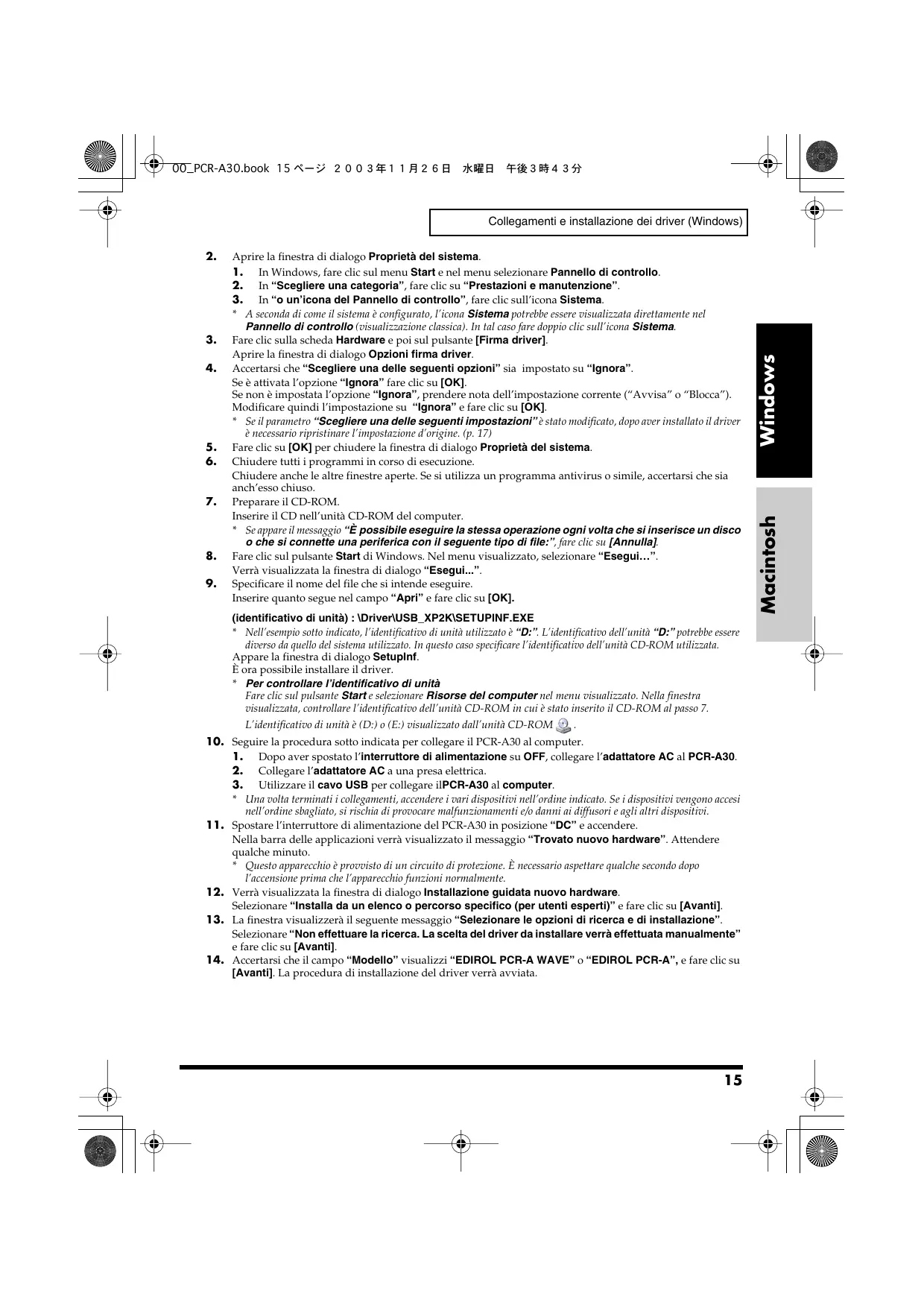
Aprire la finestra di dialogo Proprietà del sistema.
-
In Windows, fare cli csl menu Start e nel menu selezionare Pannello di controlo.
- In "Scegliere una categoria", fare cli su "Prestazioni e manutenzione".
-
In "o un'icona del Pannello di controllo", fare cli cull'icona Sistema.
-
A seconda di come ilsysteme è configurato, l'icona Sistema potrebbe essere visualizzata direttamente nel Pannello di controllo (visualizzazione classica). In tal caso fare doppio clic sull'icona Sistema.
-
Fare clic sulla scheda Hardware e poi sul pulsante [Firma driver].
Aprière la finestra di dialogo Opzioni firma driver.
- Accertarsi che "Scegliere una delle seguenti opzioni" sua impostato su "Ignora".
Se è attivata l'opzione "Ignora"fare clic su [OK].
Se non è impostata l'opzione "Ignora", prenderenota dell'impostazione corrente ("Avvisa" o "Blocca").
Modificare quindi l'impostazione su "Ignora" e fare cli c su [OK].
-
Se il parametro "Scegliere una delle seguenti impostazioni" è stato modificato, dopo aver installato il driver è necessario ripristinare l'impostazione d'origine. (p. 17)
-
Fare cig su [OK] per chiudere la finestra di dialogo Proprietà delsystema.
- Chiudere tutti i programmi in corso di esecuzione.
Chiudere anc che il autre finestre aperte. Se si utilizza un programma antivirus o simile, accertarsi che sia anch'esso chiuso.
7.Prepare il CD-ROM.
Inserire il CD nell'unità CD-ROM del computer.
-
Se appare il messaggio "È possibile eseguire la stessa operazionegni volta che si inserisce un disco o che si connette una periferica con il seguente tipo di file"; fareclc su [Annulla].
-
Fare cli c sul pulsante Start di Windows. Nel menu visualizzato, selezionare "Esegui...".
Verrà visualizzata la finestra di dialogo "Esegui...".
- Specificare il nome del file che si intende eseguire.
Inserire quanto segue nel campo "Apri" e fareciesu [OK].
(identificativo di unità) : \Driver\USB_XP2K\SETUPINF.EXE
- Nell'sempio molto significato, l'identificativo di unità utilizzato è "D": L'identificativo dell'unità "D:" potrebbe essere diverso da quello delsystemautilizzato.Inquesto caso specificare l'identificativo dell'unità CD-ROMutilizzata.
Appare la finestra di dialogo SetupInf.
É ora possibile installare il driver. - Per controllare l'identificativo di unità
Fare cli c sul pulsante Start e selezionale Risorse del computer nel menu visualizzato. Nella finestra visualizzata, controllare l'identificativo dell'unità CD-ROM in cui è stato inserito il CD-ROM al passo 7.
L'identificativo di unità è (D): o (E:) visualizzato dall'unità CD-ROM
-
Seguire la procedura sotto indicata per collegare il PCR-A30 al computer.
-
Dopo aver spostato l'interruttore di alimentazione su OFF, collegare l'adattatore AC al PCR-A30.
- Collegare I'adattatore AC a una presa elettrica.
-
Utilizzato il cavo USB per collegare iPCR-A30 al computer.
-
Una volta terminati i collegamenti, accendere i vari dispositivi nell'ordine indicato. Se i dispositori vengono accesi nell'ordine sbagliato, si rischia di provocare malfunzionamenti e/o datti ai diffusori eagli altri dispositivi.
-
Spostare l'interruttore di alimentazione del PCR-A30 in posizione "DC" e accendere.
Nella barra delle applicazioni verrà visualizzato il messaggio "Trovato nuovo hardware". Attendere quale minuto. - Questo apparecchio è provvisto di un circuito di protezione. ð necessario aspettare quale secondo après l'accensione prima che l'apparecchio funzioni normalmente.
- Verrà visualizzata la finestra di dialogo Installazione guidata nuovo hardware.
Selezionare "Installa da un elenco o percorso specifico (per utenti esperti)" e fare clc su [Avanti]. - La finestra visualizzera il segunte messaggio "Selezionare le opzioni di ricerca e di installmente".
Selezionare "Non effettuare la ricerca. La scelta del driver da installare verrà effettuata manualemente" e fare cli su [Avanti]. - Accertarsi che il Campo "Modello" visualizzi "EDIROL PCR-A WAVE" o "EDIROL PCR-A", e fareblick su [Avanti]. La procedura di installatione del driver verrà avviata.
Se l'impostazione "Scegliere una delle seguenti opzioni" (passo 4) non è stata impostata su "Ignora", verrà visualizzata una finestra di dialogo "Installatione guidata hardware".
Se "Scegliere una delle seguenti opzioni" è impostato su "Avvisa"
Verrà visualizzata una finestra di dialogo con un significolo "!"
- Fare clis su [Continuare].
- Continuare l'installazione.
Se "Scegliere una delle seguenti opzioni" è impostato su "Blocca"
Verrà visualizzata una finestra di dialogo con un significolo "x".
- Fare cli su [OK].
- Quando appeare la finestra "Installazione guidata nuovo hardware",fareclc su [Fine].
-
Tornare al passo 1 (p. 14) e installare nuovamente il driver dall'inizio della procedura.
-
Viene visualizzata la finestra di dialogo Inserire il disco.
Fare cli su [OK].
-
La finestra di dialogo Inserire il disco potrebbe non essere visualizzata. In quello caso andare al passo successivo.
-
Viene visualizzata la finestra di dialogo Richiesta file.
Immettere quanto segue nel Campo "Copia file da" e fareciesu [OK].
(identificativo di unità):\DRIVER\USB_XP2K
- L'identificativo dell'unità "D:" potrebbe essere diverso da quello delsystema utilizzato. In questo caso specificare l'identificativo dell'unità CD-ROM utilizzata.
Se l'impostazione "Scegliere una delle seguenti opzioni" (passo 4) non è stata impostata su "Ignora", verrà visualizzata la finestra di dialogo "Installatione guidata hardware".
Se "Scegliere una delle seguenti opzioni" è impostato su "Avvisa"
Verrà visualizzata una finestra di dialogo con un significo "!"
- Fare cli c su [Continuare].
-
Continuare l'installazione.
-
Sullo schermo verrà visualizzato il messaggio "Completamento dell'installazione guidata nuovo hardware in corso".
Farelicsu[Fine].
- Verrà visualizzata la finestra di dialogo Installazione guidata nuovo hardware.
Selectionare "Installa da un elenco o percorso specifico (per utenti esperti)" e fareblick su [Avanti]. - La finestra visualizzerà il seguente messaggio "Selezionare le opzioni di ricerca e di installmente".
Selezionare "Non effettuare la ricerca. La scelta del driver da installare verrà effettuata manualmente" e fare clic su [Avanti]. - Accertarsi che il Campo "Modello" visualizzi "EDIROL PCR-A WAVE" o "EDIROL PCR-A MIDI", e fareciesu [Avanti]. La procedura di installatione del driver verrà avviata.
Se l'impostazione "Scegliere una delle seguenti opzioni" (passo 4) non è stata impostata su "Ignora", verrà visualizzata la finestra di dialogo "Installatione guidata hardware".
Se "Scegliere una delle seguenti opzioni" è impostato su "Avvisa"
Verrà visualizzata una finestra di dialogo con un significo "!"
- Fare cli su [Continuare].
-
Continuare l'installazione.
-
Viene visualizzata la finestra di dialogo Inserire il disco.
Fare cli su [OK].
-
La finestra di dialogo Inserire il disco potrebbe non essere visualizzata. In quello caso andare al passo successivo.
-
Viene visualizzata la finestra di dialogo Richiesta file.
Immettere quanto segue nel Campo "Copia file da" e fareciesu [OK].
(identificativo di unità):\DRIVER\USB_XP2K
- L'identificativo dell'unità "D:" potrebbe essere diverso da quello delsystema utilizzato. In questo caso specificare l'identificativo dell'unità CD-ROM utilizzata.
Se l'impostazione "Scegliere una delle seguenti opzioni" (passo 4) non è stata impostata su "Ignora", verrà visualizzata la finestra di dialogo "Installatione guidata hardware".
Se "Scegliere una delle seguenti opzioni" è impostato su "Avvisa"
Verrà visualizzata una finestra di dialogo con un significo "!"
- Fare cli su [Continuare].
-
Continuare l'installazione.
-
Sullo schermo verrà visualizzato il messaggio "Completamento dell'installazione guidata nuovo hardware in corso".
Farelicsu[Fine].
Attendere fino a quando nella barra delle applicazioni non appeare il messaggio "Trovato nuovo hardware".
- Alla fine dell'installazione del driver, comparirà la finestra di dialogo Modifica impostazioni di sistema.
Fare cli s u [Si].Windows verra riavviato automaticamente.
L'installazione del driver è giunta al termine.
Si consiglia poi di attivare l'elaborazione in background sul computer per facilitare il trattamento dei dati
MIDI e audio. (→ Abilitazione dell'elaborazione in background (p. 17))
Abilitazione dell'elaborazione in background
In Windows XP, configurare i parametri in modo da attivare l'elaborazione in background. Se questo parametro non viene configurato, il suono potrebbe essere discontinuo. Per garantire un'elaborazione ottimale dei dati MIDI e audio, seguire la procedura di configurazione sotto indicata.
-
Aprire la finestra di dialogo Proprietà delsystema.
-
In Windows, fare click sul menu Start e nel menu selezionare Pannello di controlled.
- In "Scegliere una categoria", fare cliq su "Prestazioni e manutenzione".
-
In "o un'icona del Pannello di controllo", fare clc sull'icona Sistema.
-
A seconda di come ilsysteme è configurato, l'icona Sistema potrebbe essere visualizzata direttamente nel Pannello di controllo (visualizzazione classica). In tal caso fare doppio cli cull'si Systema.
-
Fare clic sulla scheda Avanzate.
- A destra del Campo Prestazioni, fareciesu [Impostazioni].
Verrà visualizzata la finestra di dialogo Opzioni prestazione.
- Fare clic sulla scheda Avanzate.
- Nel Campo Pianificazione processore selezionare "Servizi in background" e fare cli su [OK].
- Nella finestra di dialogo Proprietà del sistemafareclc su [OK].
La finestra di dialogo Proprietà del sistema si chiude.
- Successivement, configurare il dispositivo MIDI e quello audio.
Se è stata modificata l'impostazione "Scegliere una delle seguenti opzioni"
Se è stata modificata l'impostazione "Scegliere una delle seguenti opzioni" (p. 15), ripristinare il parametro d'origine dopo aver riavviato Windows.
- Collegarsi con un nome utente dotato di privilegi di tipo amministrativo (ad esempio Administrator).
- In Windows, fare clc sul pulsante Start e nel menu selezionare Pannello di controlo.
- In "Scegliere una categoria", fare cli c su "Prestazioni e manutenzione".
-
In "o un'icona del Pannello di controllo", fare clic sull'icona Sistema. Viene visualizzata la finestra di dialogo Proprietà del sistema.
-
A seconda di come ilsysteme è configurato, l'icona Sistema potrebbe essere visualizzata direttamente nel Pannello di controllo (visualizzazione classica). In tal caso fare doppio cli cull'sslicsistema.
-
Fare clc sulla sched a Hardware e poi sul pulsante [Firma driver]. Verrà visualizzata la finestra di dialogo Opzioni firma driver.
- Ripristinare l'impostazione Scegliere una delle seguenti opzioni al valore d'origine ("Avvisa" o "Blocco") e fare clic su [OK].
- Fare cig su [OK]. La finestra di dialogo Proprietà di sistemas si chiude.
Utenti Windows 2000
- Dopo aver scollegato il PCR-A30, avviare Windows.
Scollegare tutti i cavi USB, ad eccezione della tastiera e del mouse USB, se utilizzati.
Se si utilizes un programma antivirus o simile, accertarsi che sia anch'esso chiuso.
-
Collegarsi con un nome utente dotato di privilegi di tipo amministrativo (ad esempio Administrator).
-
Aprière la finestra di dialogo Proprietà del sistema.
In Windows, fareciesul pulsante Start e nel menu selezioni Impostazioni I Pannello di controllo. In Pannello di controlo,fare doppio clic sull'iconaSistema.
- Fare clic sulla scheda Hardware e poi sul pulsante [Firma driver].
Verrà visualizzata la finestra di dialogo Opzioni firma driver.
- Accertarsi che l'opzione "Verifica firma file" sua impostata su "Ignora".
Se è attivata l'opzione "Ignora",fare cli scu [OK].
Se non è impostata "Ignora", prenderenota dell'impostazione corrente ("Avvisa" o "Blocca"). Modificare quando l'impostazione su "Ignora" e fareclc su [OK].
- Se è stata modificata l'impostazione "Verifica firma file", è necessario ripristinare l'impostazione d'origine.
(→ Se è stata modificata l'impostazione "Verifica firma file" (p. 20))
-
Fare cig su [OK] per chiudere la finestra di dialogo Proprietà delsystema.
-
Chiudere tutti i programmi in corso di esecuzione.
Chiudere anche le altre finestre aperte. Se si utilizza un programma antivirus o simile, accertarsi che sie anch'esso chiuso.
7.Prepare il CD-ROM.
Inserire il CD nell'unità CD-ROM del computer.
- Fare cliq sul pulsante Start di Windows. Nel menu visualizzato, selezionare "Esegui...".
Verrà visualizzata la finestra di dialogo "Esegui...".
- Nella finestra di dialogo che appara immettere quanto segue nel Campo "Apri" e fare clic su [OK].
(identificativo di unità) : \Driver\USB_XP2K\SETUPINF.EXE
- Nell'sempio除去 indicato, l'identificativo di unità utilizzato è "D": L'identificativo dell'unità "D:" potrebbe essere diverso da quello delsystemautilizzato.Inquesto caso specificare l'identificativo dell'unità CD-ROMutilizzata.
Appare la finestra di dialogo SetupInf.
É ora possibile installare il driver.
- Per controllare l'identificativo di unità
Sul desktop di Windows fare doppio clic sull'icona Risorse del computer. Nella finestra visualizzata, controllare l'identificativo dell'unità CD-ROM in cui è stato inserto il CD-ROM al passo 7.
L'identificativo di unità è (D:) o (E:) visualizzato dall'unità CD-ROM
-
Seguire la procedura sotto indicata per collegare il PCR-A30 al computer.
-
Dopo aver spostato l'interruttore di alimentazione su OFF, collegare l'adattatore AC al PCR-A30.
-
Collegare l'adattatore AC a una presa elettrica.
-
Utilizzare il cavo USB per collegare il PCR-A30 al computer.
-
Una volta terminati i collegamenti, accendere i vari dispositivi nell'ordine indicato. Se i dispositori vengono accesi nell'ordine sbagliato, si rischia di provocare malfunzionamenti e/o danni ai diffusori eagli altri dispositivi.
-
Spostare l'interruttore di alimentazione del PCR-A30 in posizione "DC" e accendere.
-
Questo apparecchio è provvisto di un circuito di protezione. É necessario aspettare quale secondo Upon l'accensione prima che l'apparecchio funzioni normalmente.
Se l'impostazione "Verifica firma file" (asso 4) non è stata impostata su "Ignora", verrà visualizzata la finestra di dialogo "Firma digitale non trovata".
Se l'opzione "Verifica firma file" è impostata su "Avvisa"
- Fare clisu [Si].
- Continuare l'installazione.
Se l'opzione "Verifica firma file" è impostata su "Blocca"
- Fare cli su [OK].
- Quando appeare la finestra "Installazione guidata nuovo hardware",fareclc su [Fine].
-
Tornare al passo 1 (p. 18) e installare nuovamente il driver dall'inizio della procedura.
-
Viene visualizzata la finestra di dialogo Inserire il disco. Fare cli su [OK].
-
Se la finestra di dialogo Inserire il disco non viene visualizzata andare al passo successivo.
-
Viene visualizzata la finestra di dialogo Richiesta file. Immettere quanto segue nel Campo "Copia file da" e fare cli c su [OK].
(identificativo di unità) : \DRIVER\USB_XP2K
- L'identificativo dell'unità "D:" potrebbe essere diverso da quello delsystema utilizzato. In questo caso specificare l'identificativo dell'unità CD-ROM utilizzato.
Se l'impostazione "Verifica firma file" (asso 4) non è stata impostata su "Ignora", verrà visualizzata la finestra di dialogo "Firma digitale non trovata".
Se l'opzione "Verifica firma file" è impostata su "Avvisa"
- Farelicsu[Si].
-
Continuare l'installazione.
-
Sullo schermo verrà visualizzato il messaggio "Completamento dell'installazione guidata nuovo hardware in corso".
Fare cig su [Fine].
- Viene visualizzata la finestra di dialogo Modifica impostazioni di sistema.
Fare cli s u [Si]. Windows verrà riavviato automaticamente.
Collegarsi con un nome utente dotato di privilegi di tipo amministrativo (ad esempio Administrator).
-
Dopo essersi collegati a Windows, la finestra di dialogo Inserire il disco verrà nuovamente visualizzata. Fare cli su [OK].
-
Se la finestra di dialogo Inserire il disco non viene visualizzata andare al passo successivo.
-
Viene visualizzata la finestra di dialogo Richiesta file.
Immettere quanto segue nel Campo "Copia file da" e fareciesu [OK].
(identificativo di unità): \DRIVER\USB_XP2K
- L'identificativo dell'unità "D:" potrebbe essere diverso da quello delsystema utilizzato. In questo caso specificare l'identificativo dell'unità CD-ROM utilizzata.
Se l'impostazione "Verifica firma file" (asso 4) non è stata impostata su "Ignora", verrà visualizzata la finestra di dialogo "Firma digitale non trovata".
Se l'opzione "Verifica firma file" è impostata su "Avvisa"
- Farelicsu[Si].
-
Continuare l'installazione.
-
Sullo schermo verrà visualizzato il messaggio "Completamento dell'installazione guidata nuovo hardware in corso".
Farelicsu[Fine].
-
Se la finestra di dialogo Installazione guidata nuovo hardware non viene visualizzata andare al passo successivo.
-
Potrebbe venire visualizzata la finestra di dialogo Modifica impostazioni di sistema.
Fare cli su [Si].Windows verra riavviato automaticamente.
Se la finestra di dialogo Modifica impostazioni di sistema non viene visualizzata, riavviare Windows dal menuStart.
L'installazione del driver è giunta al termine.
Si consiglia poi di attivare l'elaborazione in background sul computer per facilitare il trattamento dei dati
MIDI e audio. (→ Abilitazione dell'elaborazione in background (p. 19))
Abilitazione dell'elaborazione in background
In Windows 2000, configurare i parametri in modo da attivare l'elaborazione in background. Se questo parametro non viene configurato, il suono potrebbe essere discontinuo. Per garantire un'elaborazione ottimale dei dati MIDI e audio, seguire la procedura di configurazione molto significata.
- In Windows, fare cli c sul pulsante Start e nel menu selezionare Impostazioni I Pannello di controlo. In Pannello di controlo, fare doppio cli sull'iconaSistema.
-
Fare cigc sulla scheda Avanzate.
-
A destra del Campo Prestazioni,fare cigu [Opzioni prestazione]. Verrà visualizzata la finestra di dialogo Opzioni prestazione.
- Nel campo Risposta applicazione selezionare "Servizi in background" e fare clic su [OK].
- Fare cig su [OK] per chiudere la finestra di dialogo Proprietà delsystema.
- Successivement, configurare il dispositivo MIDI e quello audio.
Se è stata modificata l'impostazione "Verifica firma file"
Se è stata modificata l'impostazione "Verifica firma file" (p. 18), ripristinare il parametro d'origine après aver riavviato Windows.
- Dopo aver riavviato Windows, collegarsi con un nome utente dotato di privilegi di tipo aminatorivo, (ad esempio Administrator).
- Sul desktop di Windows fare doppio cli cull'icona Risorse del computer, quindi selezionare Proprietà dal menu visualizzato. Viene visualizzata la finestra di dialogo Proprietà delsystema.
- Fare cli c sulls hcd a Hwadw e poi sul pulsante [Fma driver]. Verr visualizzata la finestra di dialogo Opzioni firma driver.
- Ripristinare l'impostazione "Verifica firma file" al valore d'origine ("Avvisa" o "Blocca") efareclc su [OK].
- Fare cig su [OK]. La finestra di dialogo Proprietà del sistema si chiude.
Utenti Windows Me/98
- Dopo aver scollegato il PCR-A30, avviare Windows.
Scollegare tutti i cavi USB, ad eccezione della tastiera e del mouse USB, seutilizzati. Se si utilizza un programma antivirus o simile, accertarsi che sia anch'esso chiuso. - Chiudere tutti i programmi in corso di esecuzione.
Chiudere ancile le autre finestre aperte. Se si utilizza un programma antivirus o simile, accertarsi che sia anch'esso chiuso.
3.Prepare il CD-ROM.
Inserire il CD nell'unità CD-ROM del computer. - Fare cliq sul pulsante Start di Windows. Nel menu visualizzato, selezionare Esegui....
Verrà visualizzata la finestra di dialogo Esegui.... - Nella finestra di dialogo che appara immettere quanto segue nel Campo "Apri" e fare clic su [OK].
(identificativo di unità) : \Driver\USB_ME98\SETUPINF.EXE
- Nell'sempio molto significativo, l'identificativo di unità utilizzato è "D": L'identificativo dell'unità "D:" potrebbe essere diverso da quello delsystemautilizzato. In questo caso specificare l'identificativo dell'unità CD-ROMutilizzata.
Viene visualizzata la finestra di dialogo SetupInf. É ora possibile installare il driver.
- Per controllare l'identificativo di unità
Sul desktop di Windows fare doppio clic sull'icona Risorse del computer. Nella finestra visualizzata, controllare l'identificativo dell'unità CD-ROM in cui è stato inserto il CD-ROM al passo 3.
L'identificativo di unità è (D:) o (E:) visualizzato dall'unità CD-ROM.
-
Seguire la procedura sotto indicata per collegare il PCR-A30 al computer.
-
Dopo aver spostato l'interruttore di alimentazione su OFF, collegare l'adattatore AC al PCR-A30.
- Collegare l'adattatore AC a una presa elettrica.
- Utilizzare il cavo USB per collegare il PCR-A30 al computer.
-
Una volta terminati i collegamenti, accendere i vari dispositivi nell'ordine indicato. Se i dispositori vengono accesi nell'ordine sbagliato, si rischia di provocare malfunzionamenti e/o danni ai diffusori eagli altri dispositivi.
-
Spostare l'interruttore di alimentazione del PCR-A30 in posizione "DC" e accendere.
Il driver verrà installato automaticamente.
- Questo apparecchio è provvisto di un circuito di protezione. É necessario aspettare quale secondo après l'accensione prima che l'apparecchio funzioni normalmente.
-
Potrebbe essere necessario installare un hub USB. In questo caso eseguire l'inSTALLAZIONE come indicato alla finestra di dialogo visualizzata.
-
Nella finestra di dialogo SetupInf,fare clic su [OK].
- Se appeare un messaggio che invita a riavviare Windows, riavviarlo come consigliato.
- Successivement, configurare il dispositivo MIDI e quello audio.
La instalación del controlador ha finalizzato.
Si I'ecran affiche :
Collegamenti e installmente dei driver (Macintosh)
Italiano
La procedura d'installazione dipenderà dalsystemautilizzato.
Passare ad una dellesezioni seguente a seconda delsystemautilizzato.
- Utenti Mac OS X. (p. 38)
- Utenti Mac OS 9. (p. 39)
■ Utenti Mac OS X
Installazione del driver
- Scollegare tutti i cavi USB ad eccezione della tastiera e del mouse e riavviare il Macintosh.
- Prepare il CD-ROM.
Inserire il CD nell'unità CD-ROM del computer.
-
Nella cartella Driver(Mac OS X) del CD-ROM, fare doppio cli su PCRAUSBDriver pkg.
-
Se durante l'installazione viene visualizzata la finestra di dialogo "Authentication", inserire la password efare cli su "OK."
-
Sullo schermo comparirà il seguente messaggio "Welcome to the EDIROL PCR-A USB Driver Installer". Fare cli c su [Continue].
-
Selezionare il disco di avvio.
-
Sullo schermo verrà visualizzato il seguente messaggio: "Select a Destination".
Selezionare l'unità dove è installato il sistema e fare cli sc u [Continue].
- Verrà visualizzato il seguente messaggio: "Easy Install".
Fare cli su [Install] o Upgrade.
-
Se durante l'installazione viene visualizzata la finestra di dialogo "Authentication", inserire la password efare cli su "OK."
-
Verrà visualizzato il seguente messaggio: "Installing this software requires you to restart your computer when the installation is done".
Fare cli cu [Continue installation].
- Verrà visualizzato il seguente messaggio "The software was successfully installed".
Fare cli su [Restart] per riavviare il computer.
L'installazione del driver PCR-A30 è giunta al termine.
Successivement, configurare il dispositivo MIDI e quello audio.
Impostazione del dispositivo audio
-
Seguire la procedura sotto indicata per collegare il PCR-A30 al computer.
-
Dopo aver spostato l'interruttore di alimentazione su OFF, collegare l'adattatore AC al PCR-A30.
- Collegare l'adattatore AC a una presa elettrica.
-
Utilizzare il cavo USB per collegare il PCR-A30 al computer.
-
Una volta terminati i collegamenti, accendere i vari dispositivi nell'ordine indicato. Se i dispositivi vengono accesi nell'ordine sbagliato, si rischia di provocare malfunzionamenti e/o danni ai diffusori eagli altri dispositivi.
-
Spostare l'interruttore di alimentazione del PCR-A30 in posizione "DC" e accendere.
-
Questo apparecchio è provvosto di un circuito di protezione. É necessario essere appettare quale secondo dopo l'accensione prima che l'apparecchio funzioni normalmente.
-
Aprire "System Preferences" e fare cli c su "Sound".
-
Il valore "44.1 kHz" è utilizzato in queste pagine solo a fini esplicativi; quello reale dipenderà dall'effettiva impostazione dell'interruttore della frequenza di campionamento sul PCR-A30.
-
Nella scheda Sound Effects, impostare "Play alerts and sound effects through" su "EDIROL PCR-A 44.1 kHz".
-
Nella scheda Output, impostare "Choose a device for sound output" su "EDIROL PCR-A 44.1 kHz".
-
Dop le seguenti impostazioni, tutti i suoni provenienti dal Macintosh, compresi i messaggi acustici di avvertimento, verranno emessi dal PCR-A30 anziché dai diffusori del Macintosh.
-
Nella scheda Input, impostare "Choose a device for sound input" su "EDIROL PCR-A 44.1 kHz".
Al terminale impostazioni, chiudere la finestra di dialogo.
Quando si utilizes il PCR-A30 con il software
Prima di utilizzare il PCR-A30 con il software, leggere le seguenti indicazioni.
- Accendere il PCR-A30 prima di avviare il software.
- Non scollegare il cavo USB dal PCR-A30 o spegnere il PCR-A30 quando il software è in esecuzione.
- Chiudere il programma prima di spegnere il PCR-A30.
- Disattivare l'opzione Sleep del Macintosh.
- Il PCR-A30 non funzione in ambiente Classic Mac OS X. Utilizzato il PCR-A30 quando l'ambiente Classic non è in esecuzione.
- Per maggiori informazioni sulla procedura di configurazione da seguire,fare riferimento al manuale utente del programma utilizzato.
- Per maggiori informazioni sui dispositivi di ingresso/uscita del PCR-A30,fare riferimento al paragrafo "Input/output devices" (Owner's Manual).
Utenti Mac OS 9
Installazione del driver PCR-A30
Utilizzare OMS o FreeMIDI come driver MIDI.
- L'OMS si trova nella cartella OMS 2.3.8 E all'interno della cartella OMS (Mac OS 9) del CD-ROM. Per maggiori informazioni sull'applicazione OMS, consultrare il file OMS_2.3_Mac.pdf che si trova nella stessa cartella.
Il driver PCR-A in dotazione è un modulo aggintivo che permette di utilizzare il PCR-A30 con OMS o FreeMIDI.
- Sul Macintosh delve essere stato installato OMS o FreeMIDI in base al software sequencer utilizzato.
- Se OMS o FreeMIDI vengono installati après il driver PCR-A, sare necessario reinstallare il driver PCR-A.
- Scollegare il PCR-A30 dal Macintosh prima di eseguire l'installazione.
Se il PCR-A30 è gli collegato al Macintosh quando si installa il driver, verrà visualizzato un messaggio come quello dello risortato all'avvio del Macintosh.Seguire una delle procedure sotto indicate a seconda del messaggio visualizzato.
Se apparé il seguente messaggio:
→ fare cli su [Cancel].
Seguire la procedura sottoindicata per installare il driver PCR-A.
- Chiudere tutti i programmi in corso di esecuzione.
Se si utilizes un programma antivirus o simili, accertarsi che sia anch'esso chiuso. - Prepare il CD-ROM e insere il CD-ROM nell'unità CD-ROM.
- Fare doppio plc sull'icona PCR-A Driver-E Installer che si trovava nella cartella Driver E (Mac OS 9) del CD-ROM per avviare il programma d'installazione.
-
Controllare la destinazione dell'installazione e fareciesu [Install].
-
La destinazione di installatione potrebbe essere diversa in quanto dipende alla configurazione utilizzata. Accertarsi di aver selezionato il disco di avvio delsystema utilizzato.
-
Se appeare un messaggio come quello sotto indicato,fare clic su [Continue].
Le applicazioni in corso di esecuzione verranno chiuse e l'installazione proseguirà.
- Verrà visualizzata una finestra di dialogoindicante Installation was successful.
Fare cli s u [Restart] per riaviare il Macintosh.
Impostazione del driver
Se si utilizes FreeMIDI, passare alla sezione Ilmpostazioni FreeMIDI (p. 41).
Impostazioni OMS
-
Seguire la procedura sotto indicata per collegare il PCR-A30 al computer.
-
Dopo aver spostato l'interruttore di alimentazione su OFF, collegare l'adattatore AC al PCR-A30.
- Collegare l'adattatore AC a una presa elettrica.
- Utilizzare il cavo USB per collegare il PCR-A30 al computer.
-
Una volta terminati i collegamenti, accendere i vari dispositivi nell'ordine indicato. Se i dispositivi vengono accesi nell'ordine sbagliato, si rischia di provocare malfunzionamenti e/o danni ai diffusori eagli altri dispositivi.
-
Spostare l'interruttore di alimentazione del PCR-A30 in posizione "DC" e accendere.
-
Questo apparecchio è provvisto di un circuito di protezione. É necessario aspettare quale secondo dato l'accensione prima che l'apparecchio funzioni normalmente.
-
Dal CD-ROM, selezionare e trascinare la cartella Driver E (Mac OS 9) - OMS Setting nella cartella Opcode - OMS Applications sul disco fisso del Macintosh per copiarvela.
-
Nella cartella Opcode - OMS Applications dove è stato installato OMS,fare doppio cliq su OMS Setup per avviarlo.
-
Se compare una finestra di dialogo come quella illustrata,fare clc su [Turn It Off].Verrà visualizzata una finestra di dialogo di confirma;fare clc su [OK].
-
Si consiglia di disattivare AppleTalk selezionando Chooser nel menu Apple.
-
Verrà visualizzata la finestra di dialogo Create a New Studio Setup. Fare cli su [Cancel].
Se è stato selezionato accidentallymente il pulsante [OK], fare cli su [Cancel] nella finestra successiva.
-
Se il PCR-A30 è utilizzato insieme ad altri dispositivi MIDI, configurare ilsystema come descrizione nel file ReadmeE.htm nella cartella Driver E (Mac OS 9) del CD-ROM.
-
Selezionare "Open" nel menu File.
Nella cartella OMS Settings copiata al passo 3, selezionare il file PCR-A e fare clic su [Open].
Verrà visualizzata una finestra di dialogo simile a quella illustrata.
- Nel menu Edit selezionare OMS MIDI Setup.
Nella finestra di dialogo OMS MIDI Setup visualizzata, selezionare Run MIDI in background e fare cli cui [OK].
- Nel menu File selezionare Make Current.
Se non è possibile selezionare Make Current, vuol dire che l'opzione è giornata attivata e si può passare all' operazione successiva.
-
Accertarsi che la trasmissione e la riscione MIDI siano corrette. Nel menu Studio selezionare Test Studio.
-
Provare a muovere il fader del PCR-A30. Se la freccia accanto al numero 2 o 3 lampeggia come illustrato nella figura a destra, le impostazioni sono corrette.
Quando il cursore del mouse passa vicino all'icona del connettore MIDI, il cursore asumerà la forma di una!.
Se un modulo sonoro MIDI è collegato al connettore MIDI OUT del PCR-A30,fare clic sull'icona del connettore MIDI comme illustrato nella figura a destra. Se si sentono suoni,le impostazioni sono corrette.
- Per maggiori informazioni sui dispositivi di ingresso/uscita del PCR-A30, fare riferimento al paragrafo "Input/output devices" (Owner's Manual).
-
Per maggiori informazioni sul collegamento del modulo sonoro MIDI,fare riferimento al relative manuale utente.
-
Chiudere OMS Setup.
Nel menu File selezionare [Exit]. Se appara la finestra di dialogo di conferma AppleTalk confirmation,fareclc su [OK] per chiuderla.
L'installazione del driver è giunta al termine.
Successivamente, configurare il dispositivo MIDI nel sequencer o nell'applicatione utilizzata.
Per maggiori informazioni sulla procedura di configurazione da seguire,fare riferimento al manuale utente del programma utilizzato.
Per maggiori informazioni sui dispositivi di ingresso/uscita del PCR-A30, fare riferimento al paragrafo "Input/output devices" (Owner's Manual).
Impostazioni FreeMIDI
-
Seguire la procedura sotto indicata per collegare il PCR-A30 al computer.
-
Dopo aver spostato l'interruttore di alimentazione su OFF, collegare l'adattatore AC al PCR-A30.
- Collegare l'adattatore AC a una presa elettrica.
-
Utilizzare il cavo USB per collegare il PCR-A30 al computer.
-
Una volta terminati i collegamenti, accendere i vari dispositivi nell'ordine indicato. Se i dispositori vengono accesi nell'ordine sbagliato, si rischia di provocare malfunzionamenti e/o danni ai diffusori eagli altri dispositivi.
-
Spostare l'interrottore di alimentazione del PCR-A30 in posizione "DC" e accendere.
-
Questo apparecchio è provvisto di un circuito di protezione. É necessario aspettare quale secondo après l'accensione prima che l'apparecchio funzioni normalmente.
-
Dal CD-ROM, selezionare e trascinare la cartella Driver E (Mac OS 9) - FreeMIDI Setting nella cartella FreeMIDI Applications sul disco fisso del Macintosh per copiarve.
-
Aprire la cartella FreeMIDI Applications dove è stato installato FreeMIDI e fare doppio cli sull'icona FreeMIDI Setup per avviare l'applicazione.
-
Se è impossibile selezionare Open, effettuire le seguenti impostazioni.
-
Nel menu File selezionare FreeMIDI.
- Deselectionare "Use OMS when available."
- Chiudere FreeMIDI.
-
Tornare al passo 4 e continuare la procedura.
-
Al primo avvio seguire la procedura sotto indicata.
-
Verrà visualizzata la finestra di benvenuto "Welcome to FreeMIDI!". Fare cli su [Continue].
- Appare la finestra di dialogo FreeMIDI Preferences. Fare cli su [Cancel].
-
Viene visualizzata la finestra di dialogo About Quick Setup. Fare cli su [Cancel].
-
Nel menu File selezionare Open.
-
Se il PCR-A30 è utilizzato insieme ad altri dispositivi MIDI, configurare ilsystema come descripto nel file ReadmeE.htm nella cartella Driver E (Mac OS 9) del CD-RÖM.
-
Selezionare PCR-A nella cartella FreeMIDI Settings copiata al passo 3 e fare clic su [Open].
- Verificare che l'invio e la riscione MIDI siano corrette.
Nel menu MIDI selezionare Check Connections.
- Provare a muovere il fader del PCR-A30. Se il numero 2 o 3 lampeggia come illustrato nella figura a destra, le impostazioni sono corrette.
Se un modulo sonoro MIDI è collegato al connettore MIDI OUT del PCR-A30,fareclcull'iconadel connettore MIDI come illustrato nella figura a destra. Se si sentono suoni,le impostazioni sono corrette.
- Per maggiori informazioni sui dispositivi di ingresso/uscita del PCR-A30,fare riferimento al paragrafo "Input/ output devices" (Owner's Manual).
-
Per maggiori informazioni sul collegamento del modulo sonoro MIDI,fare riferimento al relative manuale utente.
-
Scegliere di nuovo il dato Check Connections nel menu MIDI per conclusione il test.
- Nel menu File, scegliere Quit per uscire da FreeMIDI Setup.
L'installazione del driver è giunta al termine.
Successivamente, configurare il dispositivo MIDI nel sequencer o nell'applicazione utilizzata.
Per maggiori informazioni sulla procedura di configurazione da seguire,fare riferimento al manuale utente del programma utilizzato.
Per maggiori informazioni sui dispositivi di ingresso/uscita del PCR-A30, fare riferimento al paragrafo "Input/output devices" (Owner's Manual).
Installazione del driver ASIO
Sera necessario installare il driver PCR-A30anche se se utilizesso audio sul PCR-A30. Non dimenticare di installare il driver PCR-A30 prima di installare il driver ASIO.
(→ Installazione del driver PCR-A30 (p. 39))
In Questa sezione viene spiegato come installare il driver ASIO per poter utilizzato il PCR-A30 con il software sequencer o un software di editing audio.
Per maggiori informazioni sull'installazione e sulle impostazioni del driver ASIO, accertarsi di leggere.
anche il documento Driver E (Mac OS 9) - ReadmeE.htm sul CD-ROM.
- ASIO (Steinberg Audio Stream In/Out Interface) è una standard di interfaccia audio sviluppato da Steinberg Corporation. Se il PCR-A30 è utilizzato con un software ASIO compatibile, la precisione di sincronizzazione sare è magiore e si tradurra in un risultato musicale più accurato.
Il PCR-A30 non è in grado di riproduire dati audio atraverso il gestore di suoni del Macintosh, come ad esempio un CD audio o segnali di averporto.
Il driver ASIO del PCR-A30 supporta i seguenti canali di ingresso/uscita audio.
- Ingresso audio 24/16 bit 1 canale stereo (2 canali monofonici)
- Uscita audio. 24/16 bit 1 canale stereo (2 canali monofonici)
Nella sezione che segue verrà spiegato come installare il driver ASIO 1.0 16 bit compatibile.
Se il programma ASIO compatibile supporta ASIO 2.0 o la registrazione/riproduzione di dati audio a 24 bit, l'uso dei seguenti driver permetterà di averere risultati di migliorare qualità.
- Dalla cartella Driver E (Mac OS 9) - ASIO Driver sul CD-ROM, copiare [PCR-A ASIO1.0 16bit] nella cartella ASIO Drivers del software ASIO compatibile utilizzato, ad esempio Cubase VST, Logic Audio, Digital Performer, Metro o SPARK LE.
- Il titolo della finestra di configurazione Audio dipende dal software utilizzato. Per maggiori informazionifare riferimento al manuale utente del software.
- Avviare il programma ASIO compatibile.
- Aprire la finestra di configurazione Audio del programma ASIO compatibile e selezionare [PCR-ASIO1.0 16bit] come ASIO Device.
- Per maggiori informazioni sulla regolazione del intervallo di attesa di audio e la procedura di ASIO Direct Monitor,fare riferimento a "Taking full advantage" (Owner's Manual).
La instalación del controlador ha finalizzato.
La instalación del controlador ha finalizzato.
- COLLEGAMENTI E INSTALLMENTE DEI DRIVER (WINDOWS)
- INSTALLAZIONE DEL DRIVER
- UTENTI WINDOWS XP
- (IDENTIFICATIVO DI UNITÀ) : \DRIVER\USB_XP2K\SETUPINF.EXE
- SE "SCEGLIERE UNA DELLE SEGUENTI OPZIONI" È IMPOSTATO SU "AVVISA
- SE "SCEGLIERE UNA DELLE SEGUENTI OPZIONI" È IMPOSTATO SU "BLOCCA
- ABILITAZIONE DELL'ELABORAZIONE IN BACKGROUND
- SE È STATA MODIFICATA L'IMPOSTAZIONE "SCEGLIERE UNA DELLE SEGUENTI OPZIONI
- UTENTI WINDOWS 2000
- SE L'OPZIONE "VERIFICA FIRMA FILE" È IMPOSTATA SU "AVVISA
- SE L'OPZIONE "VERIFICA FIRMA FILE" È IMPOSTATA SU "BLOCCA
- SE È STATA MODIFICATA L'IMPOSTAZIONE "VERIFICA FIRMA FILE
- UTENTI WINDOWS ME/98
- (IDENTIFICATIVO DI UNITÀ) : \DRIVER\USB_ME98\SETUPINF.EXE
- COLLEGAMENTI E INSTALLMENTE DEI DRIVER (MACINTOSH)
- ITALIANO
- UTENTI MAC OS X
- IMPOSTAZIONE DEL DISPOSITIVO AUDIO
- QUANDO SI UTILIZES IL PCR-A30 CON IL SOFTWARE
- UTENTI MAC OS 9
- INSTALLAZIONE DEL DRIVER PCR-A30
- UTILIZZARE OMS O FREEMIDI COME DRIVER MIDI
- IMPOSTAZIONE DEL DRIVER
- IMPOSTAZIONI OMS
- IMPOSTAZIONI FREEMIDI
- INSTALLAZIONE DEL DRIVER ASIO
Marca : EDIROL
Modello : PCR-1
Categoria : Controller MIDI