MANUALE UTENTE ZYWALL USG 100 ZYXEL
1 Controllo del contenuto della confezione
La confezione
dovrebbe comprende un esemplare di tutti gli elementi elencati di seguito:
- ZyWALL
• Cavo di alimentazione
- Kit di montaggio su rack
• Cavo Ethernet RJ-45
• Cavo Y console RS-232
• Copia stampata della Guida introduttiva
- CD-ROM
2 Installazione su rack
Montare lo ZyWALL in un rack da 19 pollici o appoggiarlo su una superficie piana e stabile.
Nota: Lasciare 10 cm di spazio ai lati e 20 cm dietro.
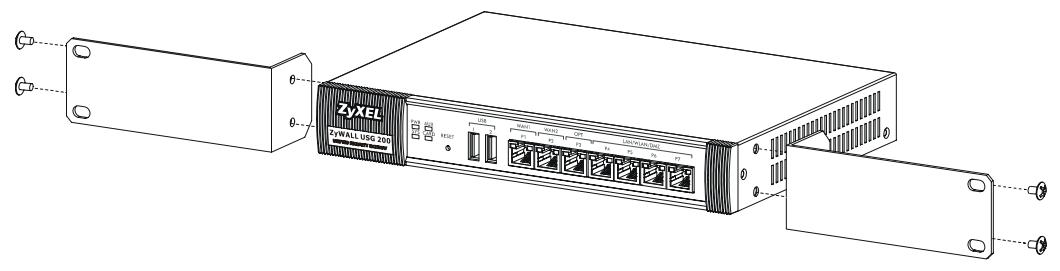
1 Allineare una staffa con i fori su un lato dello ZyWALL, quindi fissarlo con le viti fornite in dotazione. Fissare l'altra staffa allo stesso modo.
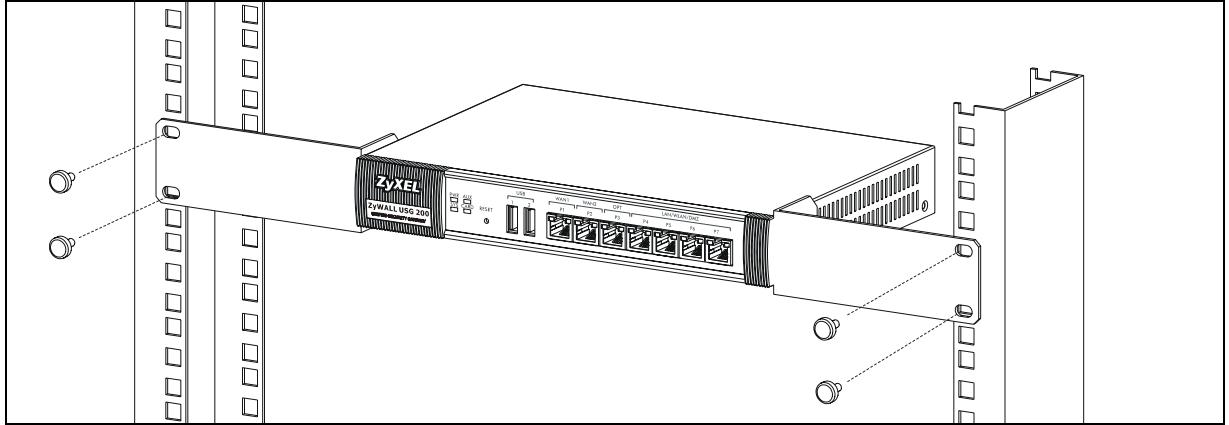
2 Dopo aver fissato entrambe le staffe, inserire lo ZyWALL nel rack allineando i fori delle staffe con i fori corrispondenti sul rack. Fissare lo ZyWALL al rack con le viti di montaggio su rack.
3 Collegamento dell'hardware
flowchart
graph TD
    A["ZyXEL"] -->|PWR SYS AUX CARD RESET| B["USB"]
    B --> C["WAN1 P1 WAN2 OPT P3 LAN/WLAN/DMZ P4 P5 P6 P7"]
    B --> D["Internet"]
    B --> E["Computer"]
    style A fill:#f9f,stroke:#333
    style B fill:#ccf,stroke:#333
    style C fill:#cfc,stroke:#333
    style D fill:#fcc,stroke:#333
    style E fill:#cff,stroke:#333
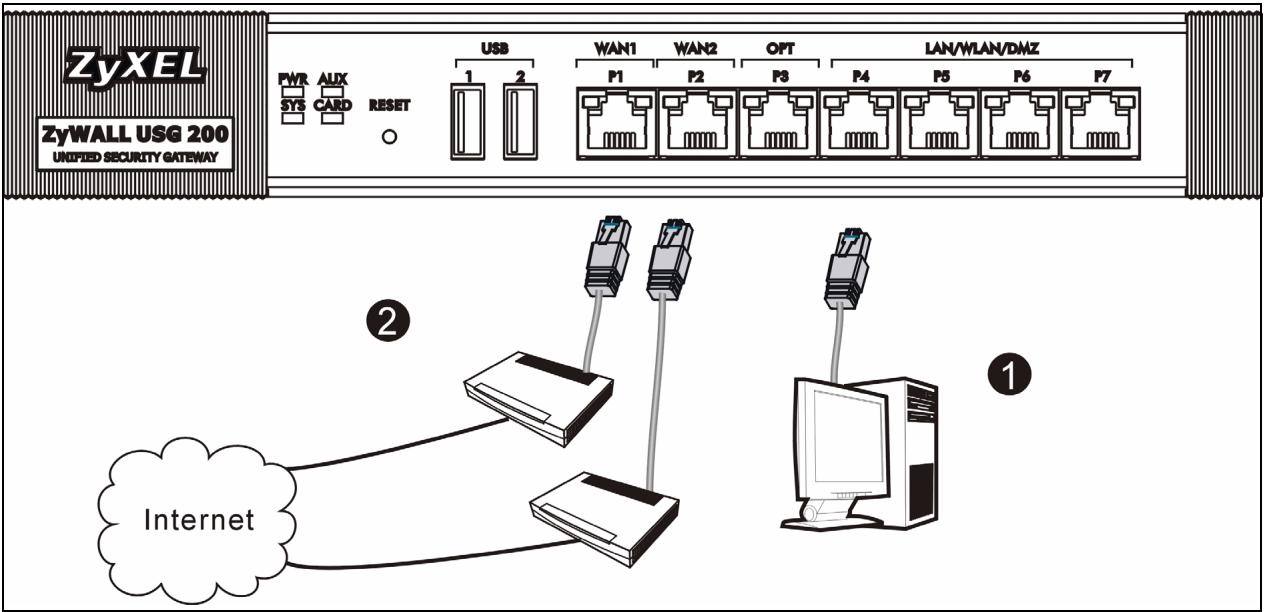
1 Si consiglia di configurare ZyWALL prima di utilizzarlo per proteggere la rete. Utilizzare un cavo Ethernet per collegare un computer alla porta P4.
2 Utilizzare altri cavi Ethernet per collegare la porta 2 e/o la porta 3 a un jack Ethernet con accesso a Internet.

3 Utilizzare l'alimentatore fornito a corredo per collegare la presa di alimentazione (sul pannello posteriore) alla corrente.
4 Osservare il pannello anteriore. La luce PWR si accende. La luce SYS lampeggia durante il test e l'inizializzazione del sistema, quindi resta accesa quando il sistema è pronto.
4 Login Web
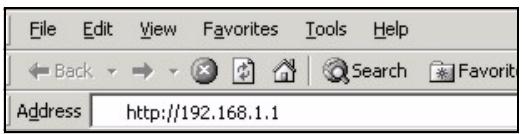
1 Avviare il browser e aprire l'indirizzo http://192.168.1.1 (ZyWALL redirige automaticamente a https://192.168.1.1).
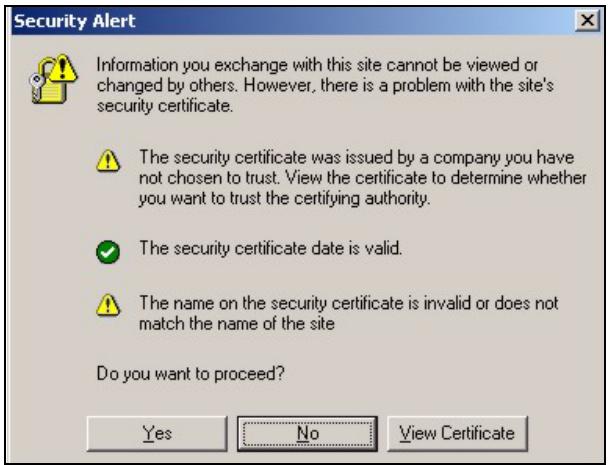
2 Fare clic su Sì per procedere se viene visualizzato un avvisto di protezione o una schermata per il certificato.
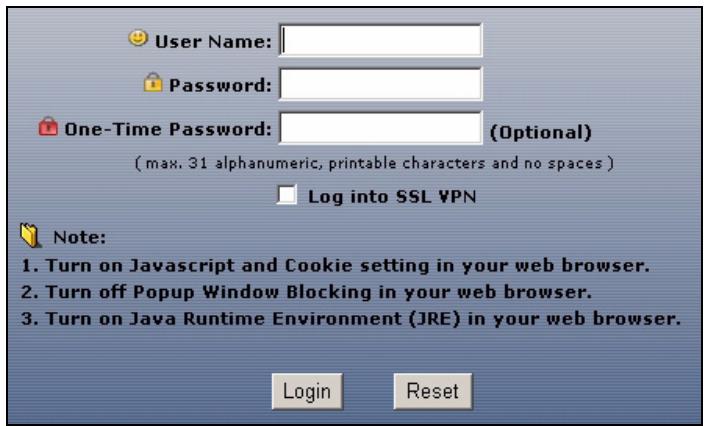
3 Immettere admin come nome utente e 1234 come password. Fare clic su Login.
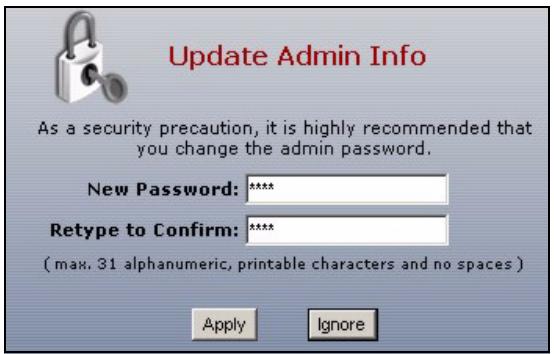
4 È vivamente consigliato cambiare la password. Digitare e ridigitare una nuova password, quindi fare clic su Applica.
5 Configurazione guidata installazione
Viene aperta la schermata Stato. Fare clic sull'icona della procedura guidata nell'angolo superiore destro.
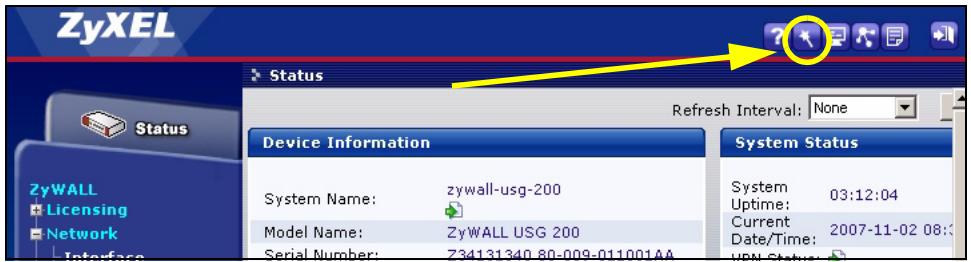
Utilizzare la configurazione guidata per connettersi a Internet e registrare il ZyWALL e/o attivare i servizi offerti per valutazione, come ad esempio IDP e il filtraggio dei contenuti.
Nota: Utilizzare l'installazione guidata solo per la configurazione iniziale partendo dalla configurazione predefinita.
Le modifiche apportate all'installazione guidata potrebbero non essere applicate se è già stata modificata la configurazione di ZyWALL.
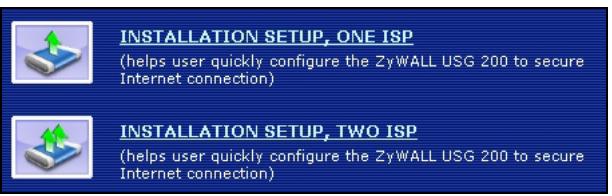
- CONFIGURAZIONE INSTALLAZIONE, UNO ISP imposta una singola connessione a Internet per wan1.
- CONFIGURAZIONE INSTALLAZIONE, DUE ISP imposta connessioni a Internet per wan1 e wan2.
Le schermata della procedura guidata variano a seconda del tipo di incapsulamento utilizzato. Vedere le informazioni fornite dall'ISP e le schermate della guida online per sapere cosa immettere in ciascun campo. Lasciare un campo vuoto se non si possiedono queste informazioni.
6 Impostazioni predefinite e dettagli delle porte
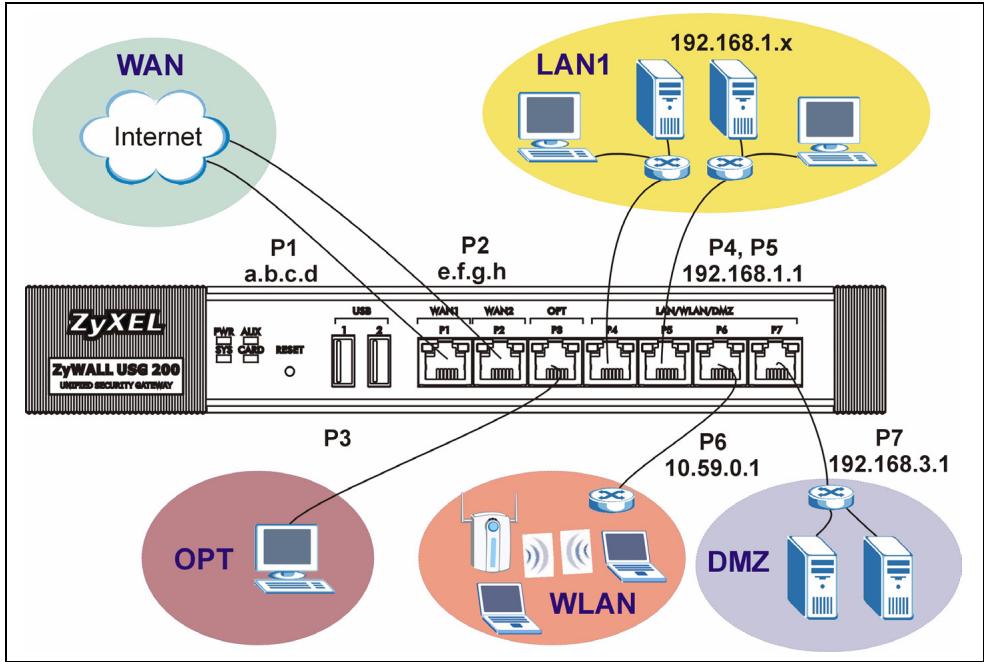
ZyWALL è configurato per la seguente topologia di rete per impostazione predefinita. (ZyWALL USG 200)
flowchart
graph TD
    A["ZyXEL\nZyWALL USG 200\nUNIFIED SECURITY GATWAY"] -->|P1 a.b.c.d| B["Internet"]
    A -->|P2 e.f.g.h| C["LAN1"]
    A -->|P3| D["DMZ"]
    A -->|P4, P5 192.168.1.1| E["LAN/WLAN/DMZ"]
    A -->|P6 10.59.0.1| F["WLAN"]
    A -->|P7 192.168.3.1| G["LAN1"]
    style A fill:#f9f,stroke:#333
    style B fill:#ccf,stroke:#333
    style C fill:#cfc,stroke:#333
    style D fill:#fcc,stroke:#333
    style E fill:#ffc,stroke:#333
    style F fill:#cff,stroke:#333
    style G fill:#ffc,stroke:#333
ZyWALL USG 200
| Porta | Interfaccia | Zona | Indirizzo IP e impostazioni DHCP | Uso suggerito con impostazioni predefinite |
| P1, P2 | wan1, wan2 | WAN | Client DHCP | Connessioni a Internet |
| P3 | opt | OPT | Nessuno, server DHCP disabilitato | Terza porta WAN, LAN aggiuntiva, WLAN o DMZ o rete separata. |
| P4, P5 | lan1 | LAN1 | 192.168.1.1, server DHCP abilitato | LAN protetta |
| P6 | ext-wlan | WLAN | 10.59.0.1, server DHCP abilitato | Access Point |
| P7 | dmz | DMZ | 192.168.3.1, server DHCP disabilitato | Server pubblici (quali ad esempio Web, e-mail e FTP) |
| AUX (COMPOSIZIONE DI BACKUP) | aux | Nessuno | Nessuno | Modem ausiliario |
| CONSOLE | N/a | Nessuno | Nessuno | Gestione locale |
ZyWALL USG 100
| Porta | Interfaccia | Zona | Indirizzo IP e impostazioni DHCP | Uso suggerito con impostazioni predefinite |
| P1, P2 | wan1, wan2 | WAN | Client DHCP | Connessioni a Internet |
| P3, P4, P5 | lan1 | LAN1 | 192.168.1.1, server DHCP abilitato | LAN protetta |
| P6 | ext-wlan | WLAN | 10.59.0.1, server DHCP abilitato | Access Point |
| P7 | dmz | DMZ | 192.168.3.1, server DHCP disabilitato | Server pubblici (quali ad esempio Web, e-mail e FTP) |
| AUX (COMPOSIZIONE DI BACKUP) | aux | Nessuno | Nessuno | Modem ausiliario |
| CONSOLE | N/a | Nessuno | Nessuno | Gestione locale |
| Etichetta | Tipo | Descrizione |
| USB | USB | Collegare la scheda wireless 3G (USB) per accedere a Internet tramite rete 3G. Nell'istante in cui scriviamo è possibile utilizzare la Huawei E220. |
| P1~P7 | RJ-45 | Utilizzare cavi Ethernet categoria 5 da 8 conduttori o superiori per collegare router, switch, computer, Access Point e così via. |
| AUX (COMPOSIZION E DI BACKUP) | RS-232 | Utilizzare un cavo console RS-232 per collegare il modem di accesso remoto/connessione di riserva. |
| CONSOLE | RS-232 | Utilizzare un cavo console RS-232 per collegare un computer locale per una gestione basata sui comandi. |
| EXTENSION CARD SLOT | PCMCIA | Inserire una scheda LAN wireless per utilizzare la funzione LAN wireless. Nell'istante in cui scriviamo è possibile utilizzare la scheda wireless G-170S di ZyXEL. È in opzione possibile inserire una scheda wireless 3G per accedere a Internet senza fili tramite una rete 3G. Nell'istante in cui scriviamo, è possibile utilizzare una scheda wireless 3G Sierra Wireless AC850 o AC860. |
7 Risoluzione dei problemi
| Problema | Azione correttiva |
| Nessuno dei LED è acceso. | Assicurarsi di aver collegato il cavo di alimentazione a ZyWALL e a una sorgente di alimentazione appropriata. Assicurarsi che ZyWALL sia acceso. Controllare tutti i collegamenti dei cavi. |
| Se i LED continuano a non accendersi, potrebbe esserci un guasto hardware. In questo caso, è opportuno rivolgersi al rivenditore locale. |
| Impossibile accedere a ZyWALL dalla LAN. | Controllare il collegamento dei cavi tra ZyWALL e il computer o lo switch. Vedere la sezione 3 per i dettagli. |
| Eseguire il ping di ZyWALL da un computer della LAN. Verificare che la scheda Ethernet del computer sia installata e correttamente funzionante. Verificare inoltre che il suo indirizzo IP sia nella stessa subnet di ZyWALL.Nel computer, fare clic su Start, (Tutti i) Programmi, Accessori e quindi Prompt dei comandi. Nella finestra Prompt dei comandi, digitare "ping" seguito dall'indirizzo IP LAN di ZyWALL (192.168.1.1 è l'indirizzo predefinito) e quindi premere [Invio]. ZyWALL dovrebbe rispondere. |
| Se si è dimenticata la password di ZyWALL, utilizzare il pulsante RESET. Premere il pulsante per circa 5 secondi (oppure finché il LED PWR non inizia a lampeggiare), quindi rilasciarlo. Questa operazione riporta ZyWALL ai valori predefiniti (la password è 1234, l'indirizzo IP LAN è 192.168.1.1, e così via; vedere la Guida dell'utente per i dettagli). |
| Se si è dimenticato l'indirizzo IP di ZyWALL, è possibile utilizzare i comandi tramite la porta console per conoscerlo. Collegare il computer alla porta CONSOLE utilizzando un cavo console. Il computer dovrebbe disporre di un programma di comunicazione di emulazione terminale (come ad esempio HyperTerminal); impostare l'emulazione di terminale VT100, nessuna parità, 8 bit di dati, 1 bit di stop, nessun controllo di flusso e velocità della porta pari a 115200 bps. |
| Impossibile accedere a Internet. | Controllare il collegamento di ZyWALL al jack Ethernet con accesso a Internet. Assicurarsi che il dispositivo gateway verso Internet (quale ad esempio un modem DSL) funzioni correttamente. |
| Controllare lo stato della porta WAN nella schermata Status (stato). Utilizzare nuovamente la configurazione guidata dell'installazione e verificare di aver immesso le impostazioni corrette |
8 Procedura per visualizzare le certificazioni di un prodotto
1 Aprire la pagina www.zyxel.com.
2 Selezionare il prodotto dall'elenco di riepilogo a discesa nella Home Page di ZyXEL per passare alla pagina del prodotto in questione.
3 Selezionare da questa pagina la certificazione che si desidera visualizzare.




