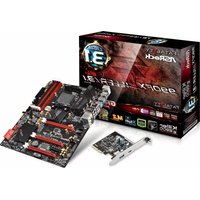
880G PRO3 - Scheda madre ASROCK - Manuale utente e istruzioni gratuiti
Trova gratuitamente il manuale del dispositivo 880G PRO3 ASROCK in formato PDF.


Domande degli utenti su 880G PRO3 ASROCK
0 domanda su questo apparecchio. Rispondi a quelle che conosci o fai la tua.
Fai una nuova domanda su questo apparecchio
Scarica le istruzioni per il tuo Scheda madre in formato PDF gratuitamente! Trova il tuo manuale 880G PRO3 - ASROCK e riprendi in mano il tuo dispositivo elettronico. In questa pagina sono pubblicati tutti i documenti necessari per l'utilizzo del tuo dispositivo. 880G PRO3 del marchio ASROCK.
MANUALE UTENTE 880G PRO3 ASROCK
Collegare il LED di accensione chassi per indicare lo stato di alimentazione del sistema. Il LED è acceso quando il sistema è in funzione. Il LED continua a lampeggiare in stato S1. Il LED è spento in stato S3/S4 o S5 (spegnimento).
Grazie per aver scelto una scheda madre ASRock 880G Pro3, una scheda madre affidabile prodotta secondo i severi criteri di qualità ASRock. Le prestazioni eccellenti e il design robusto si conformano all'impegno di ASRock nella ricerca della qualità e della resistenza. Questa Guida Rapida all'installazione contiene l'introduzione alla motherboard e la guida passo-passo all'installazione. Informazioni più dettagliate sulla motherboard si possono trovare nel manuale per l'utente presente nel CD di supporto.

Le specifiche della scheda madre e il software del BIOS possono essere aggiornati, pertanto il contenuto di questo manuale può subire variazioni senza preavviso. Nel caso in cui questo manuale sia modificato, la versione aggiornata sarà disponibile sul sito di ASRock senza altro avviso. Sul sito ASRock si possono anche trovare le più recenti schede VGA e gli elenchi di CPU supportate. ASRock website http://www.asrock.com Se si necessita dell'assistenza tecnica per questa scheda madre, visitare il nostro sito per informazioni specifiche sul modello che si sta usando. www.asrock.com/support/index.asp
1.1 Contenuto della confezione
Scheda madre ASRock 880G Pro3
Guida di installazione rapida ASRock 880G Pro3
CD di supporto ASRock 880G Pro3
Due cavo dati Serial ATA (SATA) (Opzionale)
Un I/O Shield
1.2 Specifiche
| Piattaforma | - ATX Form Factor: 12.0-in x 9.6-in, 30.5 cm x 24.4 cm- Design condensatore compatto |
| Processore | - Supporto di processori Socket AM3+ - Supporto di processori Socket AM3: AMD PhenomTM II X6 / X4 / X3 / X2 (fatta eccezione per 920 / 940) / Athlon II X4 / X3 / X2 / Sempron- CPU Otto-Core Ready- Supporto UCC (Unlock CPU Core) (vedi ATTENZIONE 1)- Struttura di fase con alimentazione 4 + 1 avanzata- Supporta CPU fino a 140 W- Supporto tecnologia AMD Cool ‘n’ QuietTM- FSB 2600 MHz (5.2 GT/s)- Supporta la tecnologia overclocking “slegata”(vedi ATTENZIONE 2)- Supporta la tecnologia Hyper-Transport 3.0 (HT 3.0) |
| Chipset | - Northbridge: AMD 880G- Southbridge: AMD SB850 |
| Memoria | - Supporto tecnologia Dual Channel Memory(vedi ATTENZIONE 3)- 4 x slot DDR3 DIMM- Supporto DDR3 1866(OC)/1800(OC)/1600(OC)/1333/1066/800 non-ECC, momoria senza buffer (vedi ATTENZIONE 4)- Capacità massima della memoria di sistema: 32GB(vedi ATTENZIONE 5) |
| Slot di espansione | - 2 x slot PCI Express 2.0 x16(PCIE2 a modalità x16; PCIE3 a modalità x4)- 1 x slot PCI Express 2.0 x1- 3 x slot PCI- Supporto di ATITM Quad CrossFireXTM, CrossFireXTM e Hybrid CrossFireXTM |
| VGA su scheda | - Grafica AMD Radeon HD 4250 integrata- iGPU classe DX10.1, Shader Model 4.1- Memoria massima condivisa 512MB (vedi ATTENZIONE 6)- Tre opzioni d’output VGA: D-Sub, DVI-D e HDMI- Supporta HDMI con risoluzione massima fino a 1920x1200 (1080p)- Supporta DVI Dual-link con risoluzione massima fino a 2560x1600 @ 75Hz- Supporta D-Sub con risoluzione massima fino a 2048x1536 @ 85Hz |
| - Supporto della funzione HDCP con le porte DVI e HDMI- Supporto 1080p Blu-ray (BD) / HD-DVD riproduzione con le porte DVI e HDMI | |
| Audio | - 7.1 CH HD Audio con protezioni contenuti(Realtek ALC892 Audio Codec)- Supporto audio Blu-ray Premium |
| LAN | - PCIE x1 Gigabit LAN 10/100/1000 Mb/s- Atheros® AR8151- Supporta Wake-On-LAN |
| Pannello posteriore I/O | I/O Panel- 1 x porta PS/2 per tastiera- 1 x Porta VGA/D-Sub- 1 x Porta VGA/DVI-D- 1 x Porta HDMI- 1 x Porta ottica SPDIF Out- 4 x porte USB 2.0 già integrate- 1 x Connettore eSATA3- 2 x porte USB 3.0 già integrate- 1 x porte LAN RJ-45 con LED (LED azione/collegamento e LED velocità)- 1 x porte IEEE 1394- 1 x interruttore di pulizia CMOS- Connettore HD Audio: cassa posteriore / cassa centrale / bassi / ingresso linea / cassa frontale / microfono (vedi ATTENZIONE 7) |
| SATA3 | - 5 x connettori SATA3 6,0 Gb/s, supporto di RAID (RAID 0, RAID 1, RAID 0+1 e RAID 5) e delle funzioni NCQ, AHCI e “Hot Plug” |
| USB 3.0 | - 2 x Porte USB 3.0 Etron EJ168A, supporto di USB 1.0/2.0/3.0 fino a 5Gb/s |
| Connettori | - 5 x connettori SATA3 6.0Go/s- 1 x Collettore modulo infrarossi- 1 x collettore porta COM- 1 x collettore IEEE 1394- 1 x Header HDMI_SPDIF- 1 x LED di accensione- Connettore CPU/Chassis/Alimentazione ventola- 24-pin collettore alimentazione ATX- 8-pin connettore ATX 12V- Connettore audio sul pannello frontale- 3 x Collettore USB 2.0 (supporta 6 porte USB 2.0)- 1 x Dr. Debug (LED debug con 7 segmenti) |
| Interruttore rapido | - 1 x interruttore pulizia CMOS con LED- 1 x interruttore di alimentazione con LED- 1 x interruttore di reset con LED |
| BIOS | - 32Mb AMI UEFI Legal BIOS con interfaccia di supporto- Supporta “Plug and Play”- Compatibile con ACPI 1.1 wake up events- Supporta jumperfree- Supporta SMBIOS 2.3.1- Regolazione multi-voltaggio CPU, VCCM, NB, SB |
| CD di supporto | - Driver, utilità, software antivirus (Versione dimostrativa),Utilità AMD OverDriveTM, AMD Live! Explorer, AMD Fusion, Suite software ASRock (Suite CyberLink DVD e Creative Sound Blaster X-Fi MB) (OEM e Versione demo) |
| Caratteristica speciale | - ASRock Extreme Tuning Utility (AXTU)(vedi ATTENZIONE 8)- Instant Boot- ASRock Instant Flash (vedi ATTENZIONE 9)- ASRock AIWI (vedi ATTENZIONE 10)- Caricatore ASRock APP Charger (vedi ATTENZIONE 11)- SmartView (vedi ATTENZIONE 12)- ASRock XFast USB (vedi ATTENZIONE 13)- Booster ibrido:- Stepless control per frequenza del processore(vedi ATTENZIONE 14)- ASRock U-COP (vedi ATTENZIONE 15)- Boot Failure Guard (B.F.G.)- Turbo 40 / Turbo 50 GPU Overclocking- Turbo UCC |
| Monitor-aggio Hardware | - Sensore per la temperatura del processore- Sensore temperatura scheda madre- Indicatore di velocita per la ventola del CPU/Chassis/Alimentazione- Ventola CPU silenziosa- Ventola CPU/chassis con controllo di varie velocità- Voltaggio: +12V, +5V, +3.3V, Vcore |
| Compatibilità SO | - Microsoft® Windows® 7 / 7 64 bit / VistaTM / VistaTM 64 bit/ XP / XP 64 bit |
| Certificazioni | - FCC, CE, WHQL- Predisposto ErP/EuP (è necessaria l'alimentazione predisposta per il sistema ErP/EuP) (vedi ATTENZIONE 16) |
* Per ulteriori informazioni, prego visitare il nostro sito internet: http://www.asrock.com
AVVISO
Si prega di prendere atto che la procedura di overclocking implica dei rischi, come anche la regolazione delle impostazioni del BIOS, l'applicazione della tecnologia Untied Overclocking Technology, oppure l'uso di strumenti di overclocking forniti da terzi. L'overclocking può influenzare la stabilità del sistema, ed anche provocare danni ai componenti ed alle periferiche del sistema. La procedura è eseguita a proprio rischio ed a proprie spese. Noi non possiamo essere ritenuti responsabili per possibili danni provocati dall'overclocking.
ATTENZIONE!
- La funzione ASRock UCC (Unlock CPU Core, Sblocca CPU Core) semplifica l'attivazione della CPU AMD. È una semplice voce d'attivazione delle opzioni UEFI chiamata "Unlock CPU Core" (Sblocca CPU Core) che permette di sbloccare il core CPU extra per sfruttare un'immediata accelerazione delle prestazioni. Quando la funzione UCC è abilitata, la CPU dual-core o triple-core CPU aumenta alla velocità di una CPU quad-core, ed alcune CPU, includendo le quad-core, possono anche aumentare le dimensioni della cache L3 fino a 6MB, e questo significa che le prestazioni CPU sono migliorate ad un prezzo conveniente. Si prega di notare che la funzione UCC è supportata solo da CPU AM3/AM3+; inoltre, non tutte le CPU AM3/AM3+ supportano questa funzione perché il core nascosto (hidden) di alcune CPU potrebbe non funzionare in modo appropriato.
- Questa scheda madre supporta la tecnologia overclocking "slegata". Per i dettagli leggere "Tecnologia di Untied Overclocking" a pagina 38.
- Questa scheda madre supporta la tecnologia Dual Channel Memory. Prima di implementare la tecnologia Dual Channel Memory, assicurarsi di leggere la guida all'installazione dei moduli di memoria, a pagina 95, per seguire un'installazione appropriata.
- Il fatto che la velocità della memoria da 1866/1800/1600MHz sia supportata o meno, dipende dagli AM3/AM3+ CPU utilizzati. Se si desidera adottare il modulo di memoria DDR3 1866/1800/1600 su questa scheda madre, fare riferimento all'elenco delle memorie supportate nel nostro sito web per scoprire quali sono i moduli compatibili. Sito web ASRock http://www.asrock.com
- A causa delle limitazioni del sistema operativo, le dimensioni effettive della memoria possono essere inferiori a 4GB per l'accantonamento riservato all'uso del sistema sotto Windows® 7 / Vista™ / XP. Per Windows® OS con CPU 64-bit, non c'è tale limitazione.
- La dimensione massima della memoria condivisa viene stabilita dal venditore del chipset ed e' soggetta a modificazioni. Prego fare riferimento al sito internet AMD per le ultime informazioni.
-
Questa scheda madre supporta l'ingresso stereo e mono per il microfono. Questa scheda madre supporta le modalità 2 canali, 4 canali, 6 canali e 8 canali per l'uscita audio. Controllare la tavola a pagina 3 per eseguire il collegamento appropriato.
-
L'utilità AXTU (ASRock Extreme Tuning Utility) è uno strumento tutto in uno per regolare varie funzioni del sistema in un'interfaccia facile da usare che include monitoraggio hardware, controllo ventola, overclocking, OC DNA ed IES. Hardware Monitor (Monitoraggio hardware) mostra le letture principali del sistema. Fan Control (Controllo ventola) mostra la velocità e la temperatura che possono essere regolate. Overclocking permette di eseguire l'overclocking della frequenza della CPU per ottenere le prestazioni ottimali del sistema. OC DNA permette di salvare le impostazioni OC come un profi lo da condividere con gli amici! Gli amici possono scaricare il profi lo OC sul loro sistema operativo per ottenere le stesse impostazioni OC Il regolatore di tensione di IES (Intelligent Energy Saver) può ridurre il numero di fasi d'uscita per migliorare l'effi cienza quando i core CPU sono inattivi senza sacrifi care le prestazioni di computazione. Vistare il nostro per informazioni sulle procedure operative dell'utilità AXT (ASRock Extreme Tuning Utility). Sito ASRock: http://www.asrock.com
- ASRock Instant Flash è una utilità Flash BIOS integrata nella Flash ROM. Questo comodo strumento d'aggiornamento del BIOS permette di aggiornare il sistema BIOS senza accedere a sistemi operativi come MS-DOS or Windows®. Con questa utilità, si può premere il tasto
durante il POST, oppure il tasto nel menu BIOS per accedere ad ASRock Instant Flash. Avviare questo strumento e salvare il nuovo file BIOS nell'unità Flash USB, dischetto (disco floppy) o disco rigido; poi si può aggiornare il BIOS con pochi clic, senza preparare altri dischetti (dischi floppy) o altre complicate utilità Flash. Si prega di notare che l'unità Flash USB o il disco rigido devono usare il File System FAT32/16/12. - I giochi controllati dai movimenti non sono più un'esclusiva Wii. L'utilità ASRock AIWI introduce un nuovo modo per giocare al PC. ASRock AIWI è la prima utilità al mondo a trasformare l'iPhone/iPod touch in un joystick per controllare i videogiochi. Tutto quello che si deve fare è installare l'utilità ASRock AIWI scaricandola dal sito ufficiale ASRock oppure usando il CD ASRock fornito in dotazione, e scaricare gratuitamente AIWI Lite dall'App Store sull'iPhone/iPod touch. Collegare il PC ed i dispositivi Apple usando Bluetooth o la rete WiFi e poi si può iniziare a divertirsi con i giochi controllati dal movimento. Non scordare di vistare regolarmente il sito ufficiale ASRock: forniremo continuamente gli aggiornamenti sui giochi supportati! Sito ASRock: http://www.asrock.com/Feature/Aiwi/index.asp
- Se vuoi un modo rapido e indipendente per caricare i dispositivi Apple, come iPhone/iPod/iPad Touch, ASRock ha preparato una soluzione meravigliosa: ASRock APP Charger. Basta installare il driver APP Charger per caricare l'iPhone più rapidamente rispetto al computer, con una velocità maggiore del 40%. ASRock APP Charger permette di caricare simultaneamente molti dispositivi Apple in modo rapido e supporta anche il caricamento continuato quando il PC accede alla
modalità di Standby (S1), Sospensione su RAM (S3), Ibernazione (S4) o Spegnimento (S5). Una volta installato il driver APP Charger si otterranno prodigi e comodità mai avuti prima.
- SmartView, una nuova funzione del browser Internet, è la pagina d'avvio intuitiva di IE che combina i siti visitati più spesso, la cronologia, gli amici di Facebook ed i Feed News in tempo reale in una veduta migliorata per un'esperienza più personale di Internet. Le schede madre ASRock hanno in dotazione esclusiva l'utilità SmartView che aiuta a stare in contatto con gli amici mentre si è in movimento. Per usare la funzione SmartView, assicurarsi che la versione del sistema operativo sia Windows® 7 / 7 64 bit / Vista™ / Vista™ 64 bit e che la versione del browser sia IE8.
-
ASRock XFast USB può accelerare le prestazioni del dispositivo d'archiviazione USB. Le prestazioni dipendono dalle proprietà del dispositivo.
-
Anche se questa motherboard offre il controllo stepless, non si consiglia di effettuare l'overclocking. L'uso di frequenze diverse da quelle raccomandate per il bus CPU possono provocare l'instabilità del sistema o danneggiare la CPU.
-
Se il processore si surriscalda, il sistema si chiude automaticamente. Prima di riavviare il sistema, assicurarsi che la ventolina CPU della scheda madre funzioni correttamente; scollegare e ricollegare il cavo d'alimentazione. Per migliorare la dissipazione del calore, ricordare di applicare l'apposita pasta siliconica tra il processore e il dissipatore quando si installa il sistema.
-
EuP, che sta per Energy Using Product (Prodotto che consuma energia), era una normativa emanata dall'Unione Europea che definiva il consumo energetico del sistema completo. In base all'EuP, l'alimentazione totale del sistema completo deve essere inferiore a 1,00 W quando è spento. Per soddisfare la norma EuP sono necessari un alimentatore e una scheda elettrica predisposti EuP. In base ai suggerimenti Intel l'alimentatore predisposto EuP deve soddisfare lo standard secondo cui l'efficienza energetica in standby di 5 v è più alta del 50% con un consumo di corrente di 100 mA. Per la scelta di un'alimentatore predisposto EuP consigliamo di verificare ulteriori dettagli con il produttore.
2. Installazione
Questa è una scheda madre con Form Factor ATX (12.0 pollici x 9.6 pollici; 30,5 cm x 24,4 cm). Prima di installare la scheda madre, studiare la configurazione del telaio per assicurarsi che la scheda madre vi si adatti.
Precauzioni preinstallazione
Leggere le seguenti precauzioni prima di installare componenti delle schede madri o di cambiare le impostazioni delle schede madri.

Prima di installare o rimuovere qualsiasi componente, assicurarsi che l'alimentazione sia disattiva e che il cavo d'alimentazione sia scollegato dalla presa di corrente. Diversamente si causeranno gravi danni alla scheda madre, alle periferiche e/o ad altri componenti.
- Togliere il cavo dalla presa elettrica prima di toccare le componenti. In caso contrario la schedamadre, le periferiche, e/o i componenti possono subire gravi danni.
- Per evitare che l'elettricità statica danneggi la scheda madre, NON appoggiare la scheda madre su moquette, tappeti o tessuti simili. Ricordarsi di indossare un braccialetto antistatico collegato a terra o di toccare un oggetto posizionato a terra prima di maneggiare le componenti.
- Tenere i componenti per i bordi e non toccare i ICs.
- Ogni volta che si disinstalla un componente, appoggiarlo su un tappetino antistatico messo a terra o depositarlo nella borsa data in dotazione con il componente.
- Nell'usare i giraviti per fissare la scheda madre al telaio non serrare eccessivamente le viti! Altrimenti si rischia di danneggiare la scheda madre.
2.1 Installazione del processore
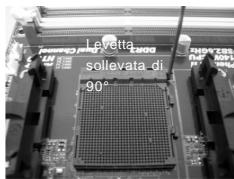
Step 1. Aprire lo zoccolo sollevando la leva da un angolo di 90°.
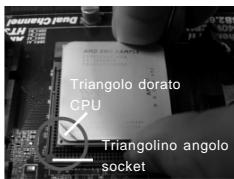
Step 2. Posizionare la CPU direttamente sopra la presa in modo tale che l'angolo della CPU con il triangolo dorato corrisponda all'angolo della presa con il triangolino.
Step 3. Inserire con cautela il processore nello zoccolo finché si adatta perfettamente.

Il processore ha un solo corretto orientamento. NON forzare il processore nello zoccolo: i pin potrebbero stortarsi.
Step 4. Quando il processore è posizionato, premere con decisione sullo zoccolo mentre si abbassa la leva dello zonnettore per fissare il processore. Quando la leva fa clic sulla linguetta laterale significa che è bloccata.
text_image
Levetta sollevata di 90°FASE 1: Sollevare la levetta socket
text_image
Dual Diameter Triangolo dorato CPU Triangolino angolo socketFASE 2 / FASE 3: Far corrispondere il triangolo dorato della CPU al triangolino nell'angolo del socket
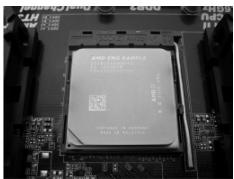
FASE 4: Abbassare e bloccare la levetta socket
2.2 Installazione della ventolina e del dispersore di calore CPU
Dopo avere installato la CPU sulla scheda madre, è necessario installare un dispersore di calore ed una ventolina per dissipare il calore. È anche necessario applicare del grasso termico tra la CPU ed il dispersore di calore per migliorare la dissipazione del calore. Assicurarsi che la CPU ed il dispersore di calore siano fissati in modo appropriato e che ci sia una buona aderenza tra i due. Quindi collegare la ventolina CPU al connettore PU FAN (CPU_FAN1, fare riferimento a pagina 2, Numero 6 o CPU_FAN2, fare riferimento a pagina 2, Numero 5). Per eseguire un'installazione appropriata, fare riferimento al manuale d'istruzioni della ventolina CPU e del dispersore di calore.
2.3 Installazione dei moduli di memoria (DIMM)
La scheda madre 880G Pro3 fornisce quattro alloggiamenti DIMM DDR3 (Double Data Rate 3) a 240 pin, e supporta la tecnologia Dual Channel Memory. Per la configurazione a due canali, è necessario installare sempre coppie identiche (stessa marca, velocità, dimensioni e tipo di chip) di DIMM DDR3 negli alloggiamenti dello stesso colore. In altre parole, è necessario installare coppie identiche di DIMM DDR3 nel canale doppio A (DDR3_A1 e DDR3_B1; alloggiamenti blu; vedere pag. 2 Nr. 8) oppure coppie identiche di DIMM DDR3 nel canale doppio B (DDR3_A2 e DDR3_B2; alloggiamenti bianco; vedere pag. 2 Nr. 9), per fare sì che la tecnologia Dual Channel Memory possa essere attivata. Questa scheda madre consente anche di installare quattro DIMM DDR3 per la configurazione a canale doppio. Questa scheda madre consente anche di installare quattro DIMM DDR3 per configurazione a canale duale, si raccomanda di installare DIMM DDR3 identiche nei quattro alloggiamenti. Consultare la Tabella configurazione Memoria Canale Duale di seguito.
Configurazioni Dual Channel Memory
| DDR3_A1(alloggiamento blu) | DDR3_A2(alloggiamento bianco) | DDR3_B1(alloggiamento blu) | DDR3_B2(alloggiamento bianco) | |
| (1) | Popolato | - | Popolato | - |
| (2) | - | Popolato | - | Popolato |
| (3) | Popolato | Popolato | Popolato | Popolato |
* Per la configurazione (3), installare DDR3 DIMM identici nei quattro slot.

- Se si vogliono installare due moduli di memoria, per ottenere compatibilità ed affidabilità ottimali, si raccomanda di installerli negli alloggiamenti dello stesso colore. In altre parole: installare i moduli di memoria o nella serie di alloggiamenti blu (DDR3_A1 e DDR3_B1) oppure nella serie di alloggiamenti bianco (DDR3_A2 e DDR3_B2).
- Se negli alloggiamenti DIMM di questa scheda madre è installato un solo modulo di memoria, oppure sono installati tre moduli di memoria, è impossibile attivare la tecnologia Dual Channel Memory.
- Se una coppia di moduli di memoria NON è installata nello stesso "canale doppio", ad esempio se si installa una coppia di moduli di memoria su DDR3_A1 e DD3_A2, è impossibile attivare la tecnologia Dual Channel Memory.
- Non è consentito installare la DDR o DDR2 nello slot DDR3, altrimenti si possono danneggiare questa scheda madre e la DIMM.
- Se si adottano moduli di memoria DDR3 1866/1800/1600 sulla scheda madre, si consiglia di installarli sugli slot DDR3_A2 e DDR3_B2.
Installare una DIMM

Scollegare l'alimentazione elettrica prima di aggiungere o rimuovere i DIMM o altri componenti del sistema.
Step 1. Sbloccare lo slot DIMM premendo i fermi che lo trattengono verso l'esterno.
Step 2. Allineare una DIMM sullo slot così che il pettine della DIMM combaci con la sua sede sullo slot.
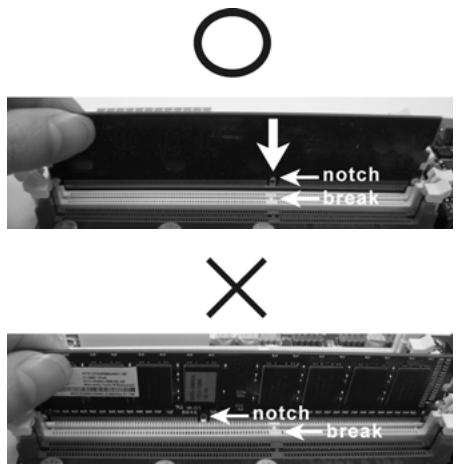
La DIMM può essere montata correttamente soltanto con un orientamento. Se si dovesse installare a forza la DIMM nello slot con un orientamento errato, si causerebbero danni permanenti alla scheda madre e alla DIMM stessa.
Step 3. Inserire saldamente la DIMM nello slot fino a far scattare completamente in posizione i fermagli di ritegno alle due estremità e fino ad installare correttamente la DIMM nella sua sede.
2.4 Slot di espansione (Slot PCI ed Slot PCI Express)
Sulla scheda madre 880G Pro3 c'è 3 slot PCI ed 3 slot PCI Express.
Slot PCI: Sono utilizzati per installare schede di espansione con Interfaccia PCI a 32-bit.
Slot PCI Express:
L'alloggio PCIE1 (PCIE x1; bianco) è usato per le schede PCI Express x1 lane, come schede Gigabit LAN, SATA2. L'alloggio PCIE2 (PCIE x16; blu) è usato per le schede grafiche PCI Express x16 lane, oppure è usato per installare schede grafiche PCI Express per supportare la funzione CrossFireX™. L'alloggio PCIE3 (PCIE x16; blu) è usato per le schede PCI Express x4 lane, oppure è usato per installare schede grafiche PCI Express per supportare la funzione CrossFireX™.

- Se si intende installare una sola scheda PCI Express VGA su questa scheda madre, installarla nell'alloggio PCIE2.
- In modalità CrossFireX™, installare le schede video PCI Express x16 negli alloggi PCIE2 e PCIE3.
- Collegare una ventola chassis al relativo connettore della scheda madre (CHA_FAN1, CHA_FAN2 o CHA_FAN3) quando si usano più schede video per ottenere un migliore ambiente termico.
Installare una scheda di espansione
Step 1. Prima d'installare la scheda di espansione, assicurarsi che l'alimentazione sia stata esclusa oppure che il cavo di alimentazione sia scollegato. Prima di iniziare l'installazione, si prega di leggere la documentazione della scheda di espansione e di effettuare le necessarie impostazioni del hardware.
Step 2. Rimuovere i ganci sullo slot che si intende utilizzare. Tenere a portata di mano le viti.
Step 3. Allineare il connettore della scheda con lo slot e premere con decisione finché la scheda è completamente inserita nello slot.
Step 4. Agganciare la scheda allo chassis con le viti.
2.5 Guida al funzionamento di ATI™ Hybrid CrossFireX™
La scheda madre supporta la funzione ATI™ Hybrid CrossFireX™. ATI™ Hybrid CrossFireX™ fornisce le funzionalità delle prestazioni multi-GPU consentendo al processore grafico AMD 880G integrato e al processore grafico discreto di funzionare contemporaneamente con l'uscita combinata su un solo monitor per aumentare la velocità dei fotogrammi. Al momento, la tecnologia ATI™ Hybrid CrossFireX™ è supportata solamente dal sistema operativo Windows® Vista™ / 7, e non è disponibile con il sistema operativo Windows® XP. In futuro, ATI™ Hybrid CrossFireX™ potrebbe essere supportata anche dal sistema operativo Windows® XP. Per le informazioni aggiornato visitate il nostro sito internet. Per le procedure di installazione dettagliate e per conoscere le schede grafiche PCI Express compatibili, fare riferimento alla pagina 20.
2.6 Guida operativa per CrossFireX™ e Quad CrossFireX™
Questa scheda madre supporta la funzione CrossFireX™ e Quad CrossFireX™. La tecnologia CrossFireX™ offre i mezzi più vantaggiosi possibile per combinare più GPU (Graphics Processing Unit) ad altre prestazioni in un singolo PC. Combinando una serie di diverse modalità operative con la progettazione software intuitiva ed un meccanismo d'interconnessione innovativo, CrossFireX™ abilita il massimo livello possibile di prestazioni e qualità d'immagine in qualsiasi applicazione 3D. Correntemente la funzione CrossFireX™ è supportata solo dai sistemi operativi Windows® XP con Service Pack 2 / Vista™ / 7. La funzione Quad CrossFireX™ è supportata solo dal sistema operativo Windows® Vista™ / 7. Visitare il sito AMD per gli aggiornamenti dei driver ATI™ CrossFireX™. Attenersi alle procedure d'installazione, a pagina 22, per i dettagli.
2.7 Setup dei Jumpers
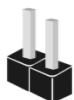
L'illustrazione mostra come sono settati i jumper. Quando il ponticello è posizionato sui pin, il jumper è "CORTOCIRCUITATO". Se sui pin non ci sono ponticelli, il jumper è "APERTO". L'illustrazione mostra un jumper a 3 pin in cui il pin1 e il pin2 sono "CORTOCIRCUITATI" quando il ponticello è posizionato su questi pin.
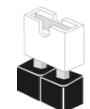
CORTOCIRCUITATO APERTO
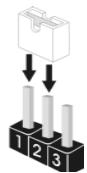
Jumper
Settaggio del Jumper
Resettare la CMOS
(CLRCMOS1)
(vedi p.2 item 28)
1 2

Impostazione
predefinita
2_3

Azzeramento
CMOS
Nota: CLRCMOS1 permette di cancellare i dati presenti nel CMOS. I dati del CMOS comprendono le informazioni di configurazione quali la password di sistema, data, ora, e i parametri di configurazione del sistema. Per cancellare e ripristinare i parametri del sistema, spegnere il computer e togliere il cavo di alimentazione dalla presa di corrente. Dopo aver lasciato trascorrere 15 secondi, utilizzare un cappuccio jumper per cortocircuitare i pin 2 e 3 su CLRCMOS1 per 5 secondi. Dopo aver cortocircuitato il jumper Clear CMOS jumper, togliere il terminatore jumper. Non cancellare la CMOS subito dopo aver aggiornato il BIOS. Se è necessario cancellare la CMOS una volta completato l'aggiornamento del BIOS, è necessario riavviare prima il sistema, e poi spegnerlo prima di procedere alla cancellazione della CMOS.
2.8 Connettori

I connettori NON sono jumpers. NON COLLOCARE i ponticelli sui connettori. Installando dei cappucci a ponticello sui connettori si causeranno danni permanenti alla scheda madre!
Connettori
| Connettori Serial ATA3(SATAIII_1: vedi p.2 Nr. 17)(SATAIII_2: vedi p.2 Nr. 16)(SATAIII_3: vedi p.2 Nr. 14)(SATAIII_4: vedi p.2 Nr. 15)(SATA3_5: vedi p.2 Nr. 18) | 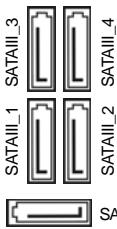 TA3_5 TA3_5 | Questi cinque connettori Serial ATA3 (SATA3) supportano cavi dati SATA per dispositivi di immagazzinamento interni. ATA3 (SATA3) supportano cavi SATA per dispositivi di memoria interni. L'interfaccia SATA3 attuale permette velocità di trasferimento dati fino a 6.0 Gb/s. |
| Cavi dati Serial ATA (SATA)(Opzionale) | 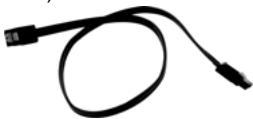 | Una o altra estremità del cavo di dati SATA può essere collegata al disco rigido SATA3 o al connettore di SATA3 su questa cartolina base. |
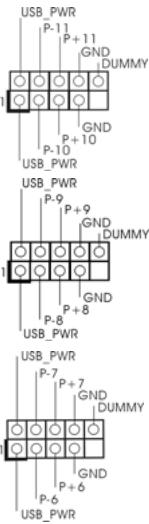
| Collettore USB 2.0(9-pin USB10_11)(vedi p.2 No. 27)(9-pin USB8_9)(vedi p.2 No. 29) | Oltre alle quattro porte USB 2.0 predefinite nel pannello I/O, la scheda madre dispone di tre intestazioni USB 2.0.Ciascuna intestazione USB 2.0 supporta due porte USB 2.0. | |
 | ||
| (9-pin USB6_7)(vedi p.2 No. 30) | ||
| Collettore modulo infrarossi(5-pin IR1)(vedi p.2 Nr. 32) |  | Questo collettore supporta moduli ad infrarossi optional per la trasmissione e la ricezione senza fili. |
Connettore audio sul pannello frontale
(9-pin HD_AUDIO1)
(vedi p.2 item 34)
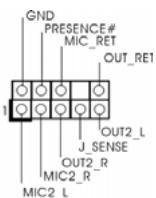
È un'interfaccia per il cavo del pannello audio. Che consente connessione facile e controllo dei dispositivi audio.

- La caratteristica HDA (High Definition Audio) supporta il rilevamento dei connettori, però il pannello dei cavi sul telaio deve supportare la funzione HDA (High Definition Audio) per far si che questa operi in modo corretto. Attenersi alle istruzioni del nostro manuale e del manuale del telaio per installare il sistema.
- Se si utilizza un pannello audio AC'97, installarlo nell'intestazione audio del pannello anteriore, come indicato di seguito:
A. Collegare Mic_IN (MIC) a MIC2_L.
B. Collegare Audio_R (RIN) a OUT2_R e Audio_L (LIN) ad OUT2_L.
C. Collegare Ground (GND) a Ground (GND).
D. MIC_RET e OUT_RET sono solo per il pannello audio HD. Non è necessario collegarli per il pannello audio AC'97.
E. Per attivare il microfono frontale.
Sistema operativo Windows® XP / XP 64-bit:
Selezionare “Mixer”. Selezionare “Recorder” (Registratore). Poi, fare clic su “FrontMic” (Microfono frontale).
Sistema operativo Windows ^® 7 / 7 64-bit / Vista ^TM / Vista ^TM 64-bit:
Andare alla scheda “FrontMic” (Microfono frontale) del pannello di controllo Realtek. Regolare la voce “Recording Volume” (Volume registrazione).
Connettore del panello frontale
(9-pin PANEL1)
(vedi p.2 item 22)
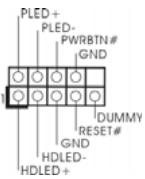
Questo connettore accoglie diverse funzioni del pannello frontale.

Collegare l'interruttore d'alimentazione, l'interruttore di ripristino, l'indicatore di stato del sistema del pannello frontale del telaio a questo header in base all'assegnazione dei pin definita di seguito. Determinare i pin positivi e negativi prima di collegare i cavi.
PWRBTN (interruttore d'alimentazione):
Va collegato all'interruttore d'alimentazione del pannello frontale del telaio. Usando l'interruttore d'alimentazione si può configurare il modo in cui si spegne il sistema.
RESET (interruttore di ripristino):
Va collegato all'interruttore di ripristino del pannello frontale del telaio.
Premere l'interruttore di ripristino per riavviare il sistema se il computer si blocca e non riesce ad eseguire un normale riavvio.
PLED (LED alimentazione del sistema):
Va collegato all'indicatore di stato d'alimentazione del pannello frontale del telaio. Il LED è acceso quando il sistema è operativo. Il LED continua a lampeggiare quando il sistema è in stato di standby S1. Il LED è spento quando il sistema è in stato di sospensione /ibernazione S3/S4 oppure spento (S5).
HDLED (LED attività disco rigido):
Va collegato al LED attività disco rigido del pannello frontale del telaio. Il LED è acceso quando disco rigido legge e scrive i dati.
Il design del pannello frontale può variare in base ai telai. Il modulo di un pannello frontale può consistere di: interruttore d'alimentazione, interruttore di ripristino, LED d'alimentazione, LED attività disco rigido, casse, eccetera. Quando si collega il modulo del pannello frontale a questo header, assicurarsi che l'assegnazione dei fili e dei pin sia fatta corrispondere in modo appropriato.
LED di accensione
(3-pin PLED1)
(vedi p.2 Nr. 21)

Collegare il LED di accensione chassi per indicare lo stato di alimentazione del sistema. Il LED è acceso quando il sistema è in funzione. Il LED continua a lampeggiare in stato S1. Il LED è spento in stato S3/S4 o S5 (spegnimento).
Collettore casse telaio
(4-pin SPEAKER1)
(vedi p.2 item 20)
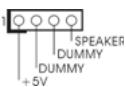
Collegare le casse del telaio a questo collettore.
Collettori Chassis ed alimentazione ventola
(4-pin CHA_FAN1)
(vedi p.2 Nr. 40)
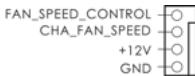
(3-pin CHA_FAN2)
(vedi p.2 Nr. 7)
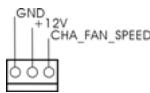
(3-pin CHA_FAN3)
(vedi p.2 Nr. 12)
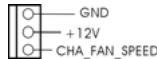
(3-pin PWR_FAN1)
(vedi p.2 Nr. 2)
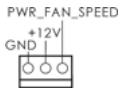
Collegare i cavi della ventola ai corrispondenti connettori facendo combaciare il cavo nero col pin di terra.
Connettore ventolina CPU
(4-pin CPU_FAN1)
(vedi p.2 item 6)
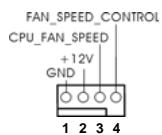
Collegare il cavo della ventolina CPU a questo connettore e far combaciare il filo nero al pin terra.

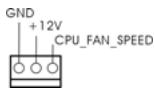
Sebbene la presente scheda madre disponga di un supporto per ventola CPU a 4 piedini (ventola silenziosa), la ventola CPU a 3 piedini è in grado di funzionare anche senza la funzione di controllo della velocità della ventola. Se si intende collegare la ventola CPU a 3 piedini al connettore della ventola CPU su questa scheda madre, collegarla ai piedini 1-3. Piedini 1-3 collegati
Installazione della ventola a 3 piedini
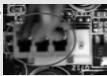
(3-pin CPU_FAN2)
(vedi p.2 Nr. 5)
Collettore alimentazione ATX
(24-pin ATXPWR1)
(vedi p.2 item 10)
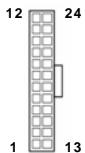
Collegare la sorgente d'alimentazione ATX a questo collettore.

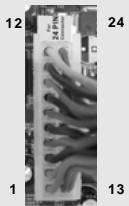
Con questa scheda madre, c'è in dotazione un connettore elettrico ATX a 24 pin, ma può funzionare lo stesso se si adotta un alimentatore ATX a 20 pin. Per usare l'alimentatore ATX a 20 pin, collegare l'alimentatore con il Pin 1 e il Pin 13.
Installazione dell'alimentatore ATX a 20 pin
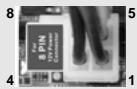
Connettore ATX 12V
(8-pin ATX12V1)
(vedi p.2 item 1)

È necessario collegare una alimentazione con spinotto da 12V ATX a questo connettore in modo che possa fornire energia sufficiente. In caso contrario l'unità non si avvia.

Sebbene questa schedamadre fornisca un connettore elettrico 8-pin ATX 12V, l'unita' puo' ancora essere funzionante se viene utilizzata una fornitura elettrica tradizionale a 4-pin ATX 12V. Per usare tale fornitura elettrica 4-pin ATX 12V, prego collegare la presa elettrica al Pin 1 e Pin 5.
Installazione elettrica 4-Pin ATX 12V
Intestazione IEEE 1394
(9-pin FRONT_1394)
(voir p.2 Nr. 25)
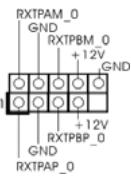
Accanto alla porta di default IEEE 1394 sul pannello I/O, e' presente un'intestazione IEEE 1394 (FRONT_1394) sulla scheda madre. Questa intestazione IEEE 1394 puo' supportare una porta IEEE 1394.
Collettore porta COM
(9-pin COM1)
(voir p.2 Nr. 31)
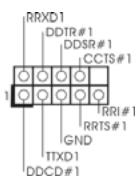
Questo collettore porta COM è utilizzato per supportare il modulo porta COM.
HeaderHDMI_SPDIF
(2-pin HDMI_SPDIF1)
(vedi p.2 Nr. 33)

Header HDMI_SPDIF, con uscita audio SPDIF su scheda HDMI VGA, consente al sistema di collegare dispositivi per TV digitale HDMI/proiettori/LCD. Collegare il connettore HDMI_SPDIF della scheda VGA HDMI a questo header.
2.9 Interruttori rapidi
Questa scheda madre ha tre interruttori rapidi: Interruttore di alimentazione, interruttore di reset e interruttore pulizia CMOS, che consentono agli utenti di accendere / spegnere rapidamente o cancellare i valori CMOS.
| Interruttore(PWRBTN)(vedi p.2 Nr. 24) |  | L'interruttore di alimentazione è un interruttore rapido che consente agli utenti di accendere/spegnere rapidamente il sistema. |
| Interruttore di reset(RSTBTN)(vedi p.2 Nr. 23) |  | L'interruttore di reset è un interruttore rapido che consente agli utenti di resettare rapidamente il sistema. |
| Interruttore pulizia CMOS(CLRCBTN)(vedi p.3 Nr. 14) |  | L'interruttore di pulizia CMOS è un interruttore rapido che consente agli utenti di cancellare velocemente i valori CMOS. |

Non è consentito usare la funzione Clear CMOS (Cancella CMOS) se si configura la password di sistema. Se si vogliono cancellare i valori CMOS, prima è necessario annullare la password di sistema, oppure fare riferimento alla descrizione della sezione “Jumper Clear CMOS” (Jumper cancella CMOS) a pagina 99.
2.10 LED di debug
Il LED di debug integrato viene usato per fornire informazioni sui codici, il che rende la risoluzione dei problemi ancora più semplice. Vedere i disegni a pagina 33, 34, 35 e 36 per leggere i codici del LED di debug.
2.11 Guida installazione del driver
Per installare i driver nel sistema, inserire dapprima il CD in dotazione nell'unità ottica. Quindi, i driver compatibili con il sistema vengono rilevati automaticamente ed elencati nella pagina del driver del CD in dotazione. Per l'installazione dei driver necessari, procedere in base ad un ordine dall'alto verso il basso. In tal modo, i driver installati funzioneranno correttamente.
2.12 Installazione di Windows® 7 / 7 64-bit / Vista™ / Vista™ 64-bit / XP / XP 64-bit con funzioni RAID
Se sugli HDD SATA3 con funzione RAID si vuole installare il sistema operativo Windows® 7 / 7 64-bit / Vista™ / Vista™ 64-bit / XP / XP 64-bit, fare riferimento al documento che si trova sul seguente percorso del CD di supporto, per le relative procedure:
...\ RAID Installation Guide (Guida all'installazione RAID)
2.13 Installazione di Windows® 7 / 7 64-bit / Vista™ / Vista™ 64-bit / XP / XP 64-bit senza funzioni RAID
Se si desidera installare Windows® 7 / 7 64-bit / Vista™ / Vista™ 64-bit / XP / XP 64-bit sulle unità disco rigido SATA3 senza funzioni RAID, attenersi alle procedure che seguono relative al sistema operativo che si installa.
2.13.1 Installazione di Windows® XP / XP 64 bit senza funzioni RAID
Se si desidera installare Windows® XP / XP 64 bit sui dischi rigidi SATA3 senza funzioni RAID, seguire le istruzioni in basso.
Utilizzo dei dischi rigidi SATA3 privi di funzioni NCQ e Hot Plug
1° PASSO: Configurare il UEFI.
A. Entrare in UTILIT → UEFI SETUP → Avanzate → Configurazione Storage.
B. Impostare l'opzione "SATA Mode" (Modalità SATA) su [IDE].
2° PASSO: Installazione di Windows® XP / XP 64-bit sul sistema.
2.13.2 Installazione di Windows® 7 / 7 64 bit / Vista™ / Vista™ 64 bit senza funzioni RAID
Se si desidera installare Windows ^® 7 / 7 64 bit / Vista ^™ / Vista ^™ 64 bit sui dischi rigidi SATA3 senza funzioni RAID, seguire le istruzioni in basso.
Utilizzo dei dischi rigidi SATA3 privi di funzioni NCQ e Hot Plug
1° PASSO: Configurare il UEFI.
A. Entrare in UTILIT → UEFI SETUP → Avanzate → Configurazione Storage.
B. Impostare l'opzione "SATA Mode" (Modalità SATA) su [IDE].
Passo 2: Installazione di Windows® 7 / 7 64-bit / Vista™ / Vista™ 64-bit sul sistema.
Utilizzo dei dischi rigidi SATA3 con funzioni NCQ e Hot Plug
1° PASSO: Configurare il UEFI.
A. Entrare in UTILIT → UEFI SETUP → Avanzate → Configurazione Storage.
B. Impostare l'opzione "SATA Mode" (Modalità SATA) su [AHCI].
Passo 2: Installazione di Windows® 7 / 7 64-bit / Vista™ / Vista™ 64-bit sul sistema.
3. Informazioni sul BIOS
La Flash Memory sulla scheda madre contiene le Setup Utility. Quando si avvia il computer, premi
4. Software di supporto e informazioni su CD
Questa scheda madre supporta vari sistemi operativi Microsoft® Windows®: 7 / 7 64 bit / Vista™ / Vista™ 64-bit / XP / XP 64 bit. Il CD di supporto a corredo della scheda madre contiene i driver e utilità necessari a potenziare le caratteristiche della scheda. Inserire il CD di supporto nel lettore CD-ROM. Se la funzione "AUTORUN" è attivata nel computer, apparirà automaticamente il Menù principale. Se il Menù principale non appare automaticamente, posizionarsi sul file ASSETUP. EXE nel CESTINO del CD di supporto e cliccare due volte per visualizzare i menù.