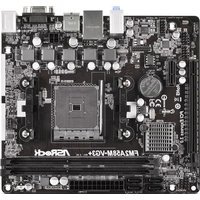
880G PRO3 - Placa madre ASROCK - Manual de uso y guía de instrucciones gratis
Encuentra gratis el manual del aparato 880G PRO3 ASROCK en formato PDF.


| Título | Descripción |
|---|---|
| Tipo de producto | Placa base ATX |
| Chipset | AMD 880G |
| Socket | AM3+ |
| Soporte de procesadores | Procesadores AMD Phenom II, Athlon II, Sempron |
| RAM máxima | 16 GB |
| Tipo de RAM | DDR3 |
| Slots RAM | 4 x DIMM |
| Conectividad SATA | 6 x SATA 3.0 Gb/s |
| Puertos USB | USB 2.0 y USB 3.0 |
| Gráficos integrados | Sí, soporta gráficos integrados AMD |
| Dimensiones aproximadas | 30.5 cm x 24.4 cm |
| Peso | Aproximadamente 1.5 kg |
| Compatibilidades | Compatible con sistemas operativos Windows y Linux |
| Funciones principales | Overclocking, soporte RAID, audio HD |
| Mantenimiento y limpieza | Limpieza regular de ventiladores y disipadores de calor |
| Piezas de repuesto y reparabilidad | Disponibilidad de piezas para componentes estándar |
| Seguridad | Protección contra sobretensiones y cortocircuitos |
| Información general | Verificar la compatibilidad de los componentes antes de la compra |
Preguntas frecuentes - 880G PRO3 ASROCK
Preguntas de los usuarios sobre 880G PRO3 ASROCK
0 pregunta sobre este aparato. Responde a las que conoces o haz la tuya.
Hacer una nueva pregunta sobre este aparato
Descarga las instrucciones para tu Placa madre en formato PDF gratis! Encuentra tus instrucciones 880G PRO3 - ASROCK y toma tu dispositivo electrónico nuevamente en la mano. En esta página están publicados todos los documentos necesarios para el uso de su dispositivo. 880G PRO3 de la marca ASROCK.
MANUAL DE USUARIO 880G PRO3 ASROCK
Gracias por su compra de ASRock 880G Pro3 placa madre, una placa de confianza producida bajo el control de calidad estricto y persistente. La placa madre provee realización excelente con un diseño robusto conforme al compromiso de calidad y resistencia de ASRock.
Esta Guía rápida de instalación contiene una introducción a la placa base y una guía de instalación paso a paso. Puede encontrar una información más detallada sobre la placa base en el manual de usuario incluido en el CD de soporte.

Porque las especificaciones de la placa madre y el software de BIOS podrían ser actualizados, el contenido de este manual puede ser cambiado sin aviso. En caso de cualquier modificación de este manual, la versión actualizada estará disponible en el website de ASRock sin previo aviso. También encontrará las listas de las últimas tarjetas VGA y CPU soportadas en la página web de ASRock.
Website de ASRock http://www.asrock.com
Si necesita asistencia técnica en relación con esta placa base, visite nuestra página web con el número de modelo específico de su placa. www.asrock.com/support/index.asp
1.1 Contenido de la caja
Placa base ASRock 880G Pro3
(Factor forma ATX: 30,5 cm x 24,4 cm, 12,0" x 9,6")
Guía de instalación rápida de ASRock 880G Pro3
CD de soporte de ASRock 880G Pro3
Dos Cable de Datos Serial ATA (SATA) (Opcional)
Una protección I/O
1.2 Especificación
| Plataforma | - Factor forma ATX: 30,5 cm x 24,4 cm, 12,0" x 9,6"- Todo diseño de Capacitor Sólido |
| Procesador | - Compatibilidad con procesadores con conector AM3+ - Compatibilidad con procesadores con conector AM3:procesador AMD PhenomTM II X6 / X4 / X3 / X2 (excepto 920 / 940) / Athlon II X4 / X3 / X2 / Sempron- Compatible con CPU de ocho núcleo- Con soporte UCC (Unlock CPU Core) (veaATENCIÓN 1)- Diseño de fases de potencia 4 + 1- Compatible con CPU de hasta 140W- Con soporte para tecnología Cool ‘n’ QuietTM de AMD- FSB 2600 MHz (5.2 GT/s)- Admite tecnología de aumento de velocidad liberada(veaATENCIÓN 2)- Soporta Tecnología de Hiper-Transporte 3.0 (HT 3.0) |
| Chipset | - North Bridge: AMD 880G- South Bridge: AMD SB850 |
| Memoria | - Soporte de Tecnología de Memoria de Doble Canal(verATENCIÓN 3)- 4 x DDR3 DIMM slots- Apoya DDR3 1866(OC)/1800(OC)/1600(OC)/1333/1066/800non-ECC, memoria de un-buffered (veaATENCIÓN 4)- Máxima capacidad de la memoria del sistema: 32GB(veaATENCIÓN 5) |
| Ranuras deExpansión | - 2 x ranuras PCI Express 2.0 x16(PCIE2 @ modo x16; PCIE3 @ modo x4)- 1 x ranura PCI Express 2.0 x1- 3 x ranuras PCI- Soporta ATI ^TM Quad CrossFireXTM, CrossFireXTM y HybridCrossFireXTM |
| VGA OnBoard | - Tarjeta gráfica integrada AMD Radeon HD 4250-iGPU de clase DX10.1, Shader Model 4.1- 512MB de Memoria máxima compartida (veaATENCIÓN 6)- Tres opciones de salida VGA: D-Sub, DVI-D y HDMI- Admite HDMI con una resolución máxima de 1920x1200 (1080p)- Admite conexiones DVI Dual-link con una resolución máximade 2560 x 1600 @ 75 Hz- Admite D-Sub con una resolución máxima de 2048x1536 a 85 Hz- Admite la función HDCP con puertos DVI y HDMI |
| - Apoya la reproducción de Blu-rayo de 1080p (BD) / HD-DVD con puertos DVI y HDMI | |
| Audio | - 7.1 CH HD Audio con Protección de Contenido (Realtek ALC892 Audio Codec)- Compatible con audio Blu-ray de alta calidad |
| LAN | - PCIE x1 Gigabit LAN 10/100/1000 Mb/s- Atheros® AR8151- Soporta Wake-On-LAN |
| Entrada/Salida de PanelTrasero | I/O Panel- 1 x puerto de teclado PS/2- 1 x Puerto VGA/D-Sub- 1 x Puerto VGA/DVI-D- 1 x puerto HDMI- 1 x puerto de salida óptica SPDIF- 4 x puertos USB 2.0 predeterminados- 1 x Conector eSATA3- 2 x puertos USB 3.0 predeterminados- 1 x Puerto LAN RJ-45 con LED (LED de ACCIÓN/ENLACE y LED de VELOCIDAD)- 1 x puerto IEEE 1394- 1 x conmutador de borrado de memoria CMOS- Conexión de audio: Altavoz trasero / Central/Bajos / Entrada de línea / Altavoz frontal / Micrófono (ver ATENCIÓN 7) |
| SATA3 | - 5 x conectores SATA3 de 6,0 Gb/s compatibles con funciones RAID (RAID 0, RAID 1, RAID 0+1 y RAID 5), NCQ, AHCI y de “conexión en caliente” |
| USB 3.0 | - 2 x puertos USB 3.0 con chip Etron EJ168A compatibles con USB 1.0/2.0/3.0, hasta 5 Gb/s |
| Conectores | - 5 x conexiones SATA3, admiten una velocidad de transferencia de datos de hasta 6,0Gb/s- 1 x Cabezal de Módulo Infrarrojos- 1x En-tête de port COM- 1 x cabecera IEEE 1394- 1 x cabecera HDMI_SPDIF- 1 x cabecera de indicador LED de encendido- Conector de ventilador de CPU / chasis / alimentacion- 24-pin cabezal de alimentación ATX- 8-pin conector de ATX 12V power- Conector de audio de panel frontal- 3 x Cabezal USB 2.0 (admite 6 puertos USB 2.0 adicionales)- 1 x Dr. Debug (indicador LED de avería de 7 segmentos) |
| Conmutador rápido | - 1 x conmutador de borrado de memoria CMOS con indicador LED- 1 x conmutador de encendido con indicador LED- 1 x conmutador de reinicio con indicador LED |
| BIOS | - 32Mb AMI BIOS legal UEFI AMI compatible con GUI- Soporta “Plug and Play”- ACPI 1.1 compliance wake up events- Soporta “jumper free setup”- Soporta SMBIOS 2.3.1- Múltiple ajuste de CPU, VCCM, NB, SB Voltage |
| CD de soport | - Controladores, Utilerías, Software de Anti Virus (Versión de prueba), Utilidad AMD OverDriveTM, AMD Live! Explorer, AMD Fusion, conjunto de aplicaciones ASRock (CyberLink DVD Suite y Creative Sound Blaster X-Fi MB) (OEM y versión de prueba) |
| Característica Única | - ASRock Extreme Tuning Utility (AXTU) (vea ATENCIÓN 8)- Instant Boot- ASRock Instant Flash (vea ATENCIÓN 9)- ASRock AIWI (vea ATENCIÓN 10)- ASRock APP Charger (vea ATENCIÓN 11)- SmartView (vea ATENCIÓN 12)- ASRock XFast USB (vea ATENCIÓN 13)- Amplificador Híbrido:- Stepless control de frecuencia de CPU (vea ATENCIÓN 14)- ASRock U-COP (vea ATENCIÓN 15)- Protección de Falla de Inicio (B.F.G..)- Turbo 40 / Turbo 50 GPU Overclocking- Turbo UCC |
| Monitor Hardware | - Sensibilidad a la temperatura del procesador- Sensibilidad a la temperatura de la placa madre- Taquimetros de los ventiladores del procesador y del CPU / chasis / alimentacion- Ventilador silencioso para procesador- Control de ajuste de la velocidad del ventilador de la CPU y el chasis- Monitor de Voltaje: +12V, +5V, +3.3V, Vcore |
| OS | - En conformidad con Microsoft® Windows® 7 / 7 64 bits / VistaTM / VistaTM 64 bits / XP / XP 64 bits |
| Certificaciones | - FCC, CE, WHQL |
| - Cumple con la directiva ErP/EuP (se requiere una fuente de alimentación que cumpla con la directiva ErP/EuP) (vea ATENCIÓN 16) |
* Para más información sobre los productos, por favor visite nuestro sitio web:
http://www.asrock.com
ADVERTENCIA
Tenga en cuenta que hay un cierto riesgo implícito en las operaciones de aumento de la velocidad del reloj, incluido el ajuste del BIOS, aplicando la tecnología de aumento de velocidad liberada o utilizando las herramientas de aumento de velocidad de otros fabricantes. El aumento de la velocidad puede afectar a la estabilidad del sistema e, incluso, dañar los componentes y dispositivos del sistema. Esta operación se debe realizar bajo su propia responsabilidad y Ud. debe asumir los costos. No asumimos ninguna responsabilidad por los posibles daños causados por el aumento de la velocidad del reloj.
ATENCIÓN!
- La función ASRock UCC (Unlock CPU Core, desbloquear núcleo la CPU) simplifica la activación de una CPU AMD. Con sólo activar la opción "Unlock CPU Core" (desbloquear núcleo la CPU) en el UEFI, es posible desbloquear el núcleo de CPU adicional y disfrutar de un aumento de rendimiento instantáneo. La activación de la función UCC permite elevar la potencia de una CPU de doble o triple núcleo a un nivel equivalente al de una CPU de cuádruple núcleo y, en el caso de algunas CPUs, entre ellas las CPUs de cuádruple núcleo, aumentar el tamaño de la memoria caché L3 hasta 6 MB, lo cual le permitirá disfrutar de una CPU de mayor rendimiento a un precio más económico. Recuerde que la función UCC sólo es compatible con CPUs AM3/AM3+ y que, además, no todas las CPUs AM3/AM3+ admiten esta función debido a que el núcleo oculto de algunas CPUs puede provocar errores de funcionamiento.
- Esta placa base admite la tecnología de aumento de velocidad liberada. Por favor lea "Tecnología de Forzado de Reloj (Overclocking) no relacionado" en la página 38 para obtener detalles.
- Esta placa base soporta Tecnología de Memoria de Doble Canal. Antes de implementar la Tecnología de Memoria de Doble Canal, asegúrese de leer la guía de instalación de módulos de memoria en la página 118 para su correcta instalación.
- Que la velocidad de memoria de 1866/1800/1600 MHz se admita o no se admita, depende de la configuración AM3/AM3+ Procesador que adopte. Si desea adoptar el módulo de memoria DDR3 1866/1800/1600 en esta placa base, consulte la lista de compatibilidad de memorias en nuestro sitio Web para obtener los módulos de memoria compatibles. Sitio Web de ASRock: http://www.asrock.com
-
Debido a las limitaciones del sistema, el tamaño real de la memoria debe ser inferior a 4GB para que el sistema pueda funcionar bajo Windows® 7 / Vista™ / XP. Para equipos con Windows® OS con CPU de 64-bit, no existe dicha limitación.
-
El tamaño de la memoria compartido máximo es definido por el vendedor del chipset y está conforme al cambio. Por favor compruebe el Web site de AMD para la información más última.
- Para la entrada de micrófono, esta placa madre ofrece soporte para modos estéreo y mono. Para salida de audio, este placa madre ofrece soporte para modos de 2 canales, 4 canales, 6 canales y 8 canales. Consulte la tabla en la página 3 para una conexión correcta.
- ASRock Extreme Tuning Utility (AXTU) es una herramienta todo en uno que permite realizar ajustes precisos en diferentes funciones del sistema mediante una interfaz sencilla, que incluye supervisión de hardware, control de ventiladores, función de aumento de la velocidad del reloj, DNA OC y IES. La función de supervisión de hardware, muestra las principales lecturas del sistema. La función de control de los ventiladores, muestra la velocidad y la temperatura de los ventiladores y permite ajustarlas. La función de aumento de la velocidad del reloj, permite aumentar la frecuencia de la CPU para conseguir un rendimiento óptimo del sistema. La función DNA OC permite guardar la confi guración OC como un perfi I y compartirla con sus amigos. Después, sus amistados pueden cargar el perfi I OC en sus propios sistemas para obtener la misma confi guración OC. En el protector de energía inteligente (IES, Intelligent Energy Saver), el regulador de voltaje puede reducir el número de fases de salida para mejorar la eficiencia cuando los núcleos de la CPU están inactivos sin que el rendimiento de cálculo disminuya. Visite nuestro sitio Web para obtener los procedimientos de funcionamiento de ASRock Extreme Tuning Utility (AXTU). Sitio Web de ASRock: http://www.asrock.com
- ASRock Instant Flash es una utilidad de programación del BIOS que se encuentra almacenada en la memoria Flash ROM. Esta sencilla herramienta de actualización de BIOS le permitirá actualizar el BIOS del sistema sin necesidad de acceder a ningún sistema operativo, como MS-DOS o Windows®. Gracias a esta utilidad, sólo necesitará pulsar
durante la fase POST o pulsar para acceder al menú de configuración del BIOS y a la utilidad ASRock Instant Flash. Ejecute esta herramienta y guarde el archivo correspondiente al sistema BIOS nuevo en su unidad flash USB, unidad de disco flexible o disco duro para poder actualizar el BIOS con sólo pulsar un par de botones, sin necesidad de preparar un disco flexible adicional ni utilizar complicadas utilidades de programación. Recuerde que la unidad flash USB o disco duro utilizado debe disponer del sistema de archivos FAT32/16/12. - Disfrutar de juegos controlados por movimientos intuitivos ya no solo es posible con Wii. La utilidad ASRock AIWI presenta una nueva forma de interactuar con los juegos para PC. ASRock AIWI es la primera utilidad del mundo en convertir su iPhone o iPod touch en un mando que le permitirá controlar sus juegos para PC. Tan solo tiene que instalar la utilidad ASRock AIWI desde el sitio web oficial de ASRock AIWI, o bien mediante el CD de soporte de software de ASRock en su placa base, y también descargarse gratis AIWI Lite de la tienda de aplicaciones de su iPhone o iPod touch. Conecte su PC y dispositivos de Apple por Bluetooth o a través de redes
WiFi y, a continuación, podrá comenzar a disfrutar de emocionantes juegos controlados por movimientos. Además, no deje de visitar con frecuencia el sitio web oficial de ASRock, puesto que pondremos a su disposición continuamente los juegos compatibles más actuales. Sitio web de ASRock: http://www.asrock.com/Feature/Aiwi/index.asp
- Si desea una forma más rápida y menos limitada de cargar sus dispositivos de Apple; como por ejemplo iPhone, iPod o iPad Touch, ASRock ha creado una fantástica solución para usted: ASRock APP Charger. Simplemente mediante la instalación del controlador de APP Charger, podrá cargar su iPhone de forma mucho más rápida que antes, hasta un 40%, desde su equipo. ASRock APP Charger le permite cargar de forma rápida muchos dispositivos de Apple simultáneamente e incluso podrá continuar la carga cuando su PC entre en modo de espera (S1), suspendido en RAM (S3), modo de hibernación (S4) o se apague (S5). Una vez instalado el controlador de APP Charger, podrá disfrutar fácilmente de una fantástica carga sin precedentes. Sitio web de ASRock: http://www.asrock.com/Feature/AppCharger/index.asp
- SmartView, una nueva función el explorador de Internet, es la página de inicio inteligente para IE que combina los sitios Web más visitados, su historial, sus amigos de Facebook y su fuente de noticias en una vista mejorada para disfrutar de una experiencia en Internet más personal. Las placas base ASRock están exclusivamente equipadas con la utilidad SmartView que le ayuda a seguir en contacto con sus amigos sobre la marcha. Para utilizar la función SmartView asegúrese de que la versión de su sistema operativo es Windows® 7 / 7 64 bits / Vista™ / Vista™ 64 bits y que la versión de su explorador es IE8. Sitio Web de ASRock: http://www.asrock.com/Feature/SmartView/index.asp
- ASRock XFast USB puede aumentar el rendimiento de los dispositivos de almacenamiento USB. El rendimiento depende de las propiedades del dispositivo.
- Aunque esta placa base ofrece un control complete, no es recomendable forzar la velocidad. Las frecuencias de bus de la CPU distintas a las recomendadas pueden causar inestabilidad en el sistema o dañar la CPU.
- Cuando la temperatura de CPU está sobre-elevada, el sistema va a apagarse automaticamente. Antes de reanudar el sistema, compruebe si el ventilador de la CPU de la placa base funciona apropiadamente y desconecte el cable de alimentación, a continuación, vuelva a conectarlo. Para mejorar la disipación de calor, acuérdese de aplicar thermal grease entre el procesador y el disipador de calor cuando usted instala el sistema de PC.
- EuP, siglas de Energy Using Product (Producto que Utiliza Energía), es una disposición regulada por la Unión Europea para establecer el consumo total de energía de un sistema. Según la disposición EuP, la alimentación de CA total para el sistema completo ha de ser inferior a 1,00W en modo apagado. Para cumplir con el estándar EuP, se requieren una placa base y una fuente de alimentación que cumplan con la directiva EuP. Según las directrices de Intel, una fuente de
alimentación que cumpla con la directiva EuP debe satisfacer el estándar, es decir, la eficiencia de energía de 5v en modo de espera debería ser mayor del 50% con un consumo de corriente de 100mA. Para seleccionar una fuente de alimentación que cumpla la directiva EuP, le recomendamos que consulte con el fabricante de la fuente de alimentación para obtener más detalles.
2. Instalación
Esta placa base tiene un factor de forma ATX (12,0 pulgadas x 9,6 pulgadas, 30,5 cm. x 24,4 cm). Antes de instalar la placa base, estudie la configuración de su chasis para asegurarse de que la placa base cabe en él.
Precaución de Pre-instalación
Tenga en cuenta las precauciones siguientes antes de instalar los componentes de la placa base o cambiar cualquier configuración de la placa base.

Antes de instalar o extraer cualquier componente, asegúrese de que la alimentación está desactivada o de que el cable de alimentación está desconectado de la fuente de alimentación. Si no lo hace podría provocar serios daños en la placa base, los periféricos y/o componentes.
- Desconecte el cable de electricidad antes de tocar cualquier componente.
- Para prevenir daño del componente de la placa madre por electricidad estática, NUNCA ponga su placa madre directamente sobre la alfombra y otros por el estilo.
Póngase la pulsera anti-estástica o toquelo a cualquier objecto de tierra, por ejemplo como el cabinete de su computador, para liberar cualquiera carga estática. - Tome componentes por la margen y no toque los ICs.
- Ponga cualquier componente deslocalizado sobre la bolsa anti-estástica que viene con la placa madre.
- Al colocar los tornillos en sus agujeros para fijar la placa madre en el chasis, no los apriete demasiado. Eso podría dañar la placa madre.
2.1 Instalación de Procesador
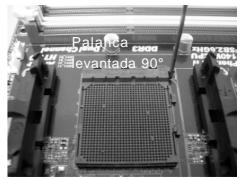
Paso 1. Desbloquee el zócalo arrastrando la palanca hacia afuera y hacia arriba en un ángulo de 90°.
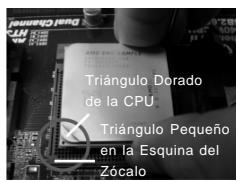
Paso 2. Coloque la CPU directamente arriba del conector de manera que la esquina de la CPU con el triángulo dorado corresponda con la esquina del conector que tiene un triángulo pequeño.
Paso 3. Coloque cuidosamente el CPU en el zócalo.

El CPU se encaja al zócalo a una sola orientación. No esfuerce el CPU en el zócalo para prevenir encorvados de los pins del CPU. Si no puede encajar el CPU, examine su orientación o examine si los pins están ya encorvados.
Paso 4. Encierre el zócalo bajando la palanca.
text_image
Palanca evantada 90°PASO 1: Levante la Palanca del Zócalo
text_image
Dial Clamma TRIÁNGULO Dorado de la CPU. TRIÁNGULO Pequeño en la Esquina del ZócaloPASO 2/PASO 3: Encaje el Triángulo Dorado de la CPU Con el Triángulo Pequeño de la Esquina del Zócalo
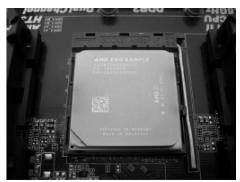
PASO 4: Apriete Hacia Abajo y Bloquee La Palanca del Zócalo
2.2 Instalación del Ventilador y el Radiador de la CPU
Después de instalar la CPU en esta placa base, es necesario instalar un radiador y un ventilador más grandes para disipar el calor. También necesitará pulverizar grasa pasta térmica entre la CPU y el radiador para mejorar la disipación de calor. Asegúrese de que la CPU y el radiador se encuentran colocados con seguridad y hacen buen contacto entre sí. Conecte entonces el ventilador de la CPU al conector CPU FAN (CPU_FAN1, consulte Página 2, N. 6 o CPU_FAN2, consulte Página 2, N. 5). Para realizar la instalación correctamente, consulte el manual de instrucciones del ventilador de la CPU y el radiador.
2.3 Instalación de Memoria
La placa 880G Pro3 ofrece cuatro ranuras DIMM DDR3 de 240 pines, y soporta Tecnología de Memoria de Doble Canal. Para la configuración de doble canal, necesitará instalar siempre pares DIMM DDR3 idénticos (de la misma marca, velocidad, tamaño y tipo) en las ranuras del mismo color. En otras palabras, tendrá que instalar pares DDR3 DIMM de Doble Canal A (DDR3_A1 y DDR3_B1; Ranuras Azul; consulte la p. 2 N. 8) o pares idénticos DDR3 DIMM en el Doble Canal B (DDR3_A2 y DDR3_B2; Ranuras Blanco; consulte p.2 N.9), de modo que pueda activarse la Tecnología de Memoria de Doble Canal. Esta placa base también le permite instalar cuatro DIMMs DDR3 para configuración de doble canal. Esta placa base también permite instalar cuatro módulos DDR3 DIMM para configuraciones de doble canal, siempre que instale módulos DDR3 DIMM idénticos en las cuatro ranuras. Puede consultar la tabla de configuración de memoria de doble canal que se muestra a continuación.
Configuraciones de Memoria de Doble Canal
| DDR3_A1(Ranura Azul) | DDR3_A2(Ranura Blanco) | DDR3_B1(Ranura Azul) | DDR3_B2(Ranura Blanco) | |
| (1) | Populada | - | Populada | - |
| (2) | - | Populada | - | Populada |
| (3) | Populada | Populada | Populada | Populada |
* Para la configuración (3), instale DIMM DDR3 idénticas en las cuatro ranuras.

- Si quiere instalar dos módulos de memoria, para una compatibilidad y fiabilidad óptimas, se recomienda que los instale en las ranuras del mismo color. En otras palabras, instálelas en las ranuras azul (DDR3_A1 y DDR3_B1), o en las ranuras blanco (DDR3_A2 y DDR3_B2).
- Si se instalan sólo un módulo de memoria o tres módulos de memoria en las ranuras DIMM DDR3 de esta placa base, no será posible activar la Tecnología de Memoria de Doble Canal.
- Si un par de módulos de memoria NO está instalado en el mismo "Canal Doble", por ejemplo, al instalar un par de módulos de memoria en DDR3_A1 y DDR3_A2, no será posible activar la Tecnología de Memoria de Doble Canal.
- No se permite instalar módulos DDR o DDR2 en la ranura DDR3; si lo hace, esta placa base y los módulos DIMM pueden resultar dañados.
- Si adopta los módulos de memoria DDR3 1866/1800/1600 en esta placa base, se recomienda instalarlos en las ranuras DDR3_A2 y DDR3_B2.
Instalación de una DIMM

Asegúrese de desconectar la fuente de alimentación antes de añadir o retirar módulos DIMM o componentes del sistema.
Paso 1. Empuje los clips blancos de retención por el extremo de cada lado de la ranura de memoria.
Paso 2. Encaje la muesca del DIMM hacia la cumbrera de la ranura.
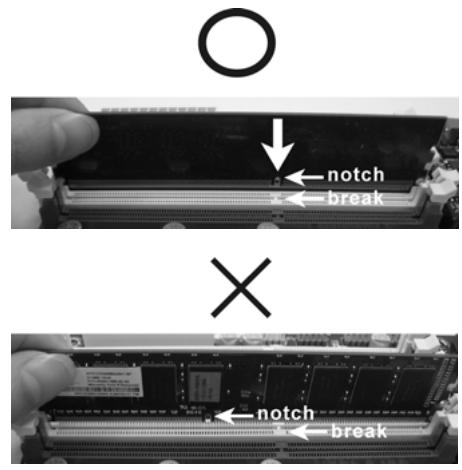
DIMM ajusta solamente en una dirección. Si fuerza la DIMM en la ranura con una orientación incorrecta, provocará daños permanentes en la placa base y en la DIMM.
Paso 3. Inserte la DIMM con firmeza dentro de la ranura hasta que los clips de sujeción de ambos lados queden completamente introducidos en su sitio y la DIMM se haya asentado apropiadamente.
2.4 Ranuras de Expansión (ranuras PCI y ranuras PCI Express)
La placa madre 880G Pro3 cuenta con 3 ranuras PCI y 3 ranuras PCI Express. Ranura PCI: Para instalar tarjetas de expansión que tienen 32-bit Interface PCI.
Ranura PCI Express:
La ranura PCIE1 (ranura PCIE x1, Bianco) se utiliza con tarjetas PCI Express con ancho de banda x1, como las tarjetas Gigabit LAN, SATA2.
La ranura PCIE2 (ranura PCIE x16, Azul) se utiliza con tarjetas PCI Express con ancho de banda x16, o para instalar tarjetas gráficas PCI Express compatibles con la función CrossFireX™.
La ranura PCIE3 (ranura PCIE x16, Azul) se utiliza con tarjetas PCI Express con ancho de banda x4, o para instalar tarjetas gráficas PCI Express compatibles con la función CrossFireX™.

- Si desea instalar sólo una tarjeta PCI Express VGA en esta placa base, instálela en la ranura PCIE2.
- Si desea hacer uso del modo CrossFireX™, instale dos tarjetas gráficas PCI Express x16 en las ranuras PCIE2 y PCIE3.
- Conecte un ventilador de chasis al conector de ventilador de chasis de la placa base (CHA_FAN1, CHA_FAN2 o CHA_FAN3) para fomentar la refrigeración del entorno si desea utilizar varias tarjetas gráficas.
Instalación de Tarjetas de Expansión
Paso 1. Antes de instalar la tarjeta de expansión, asegúrese de que la fuente de alimentación está apagada o el cable de alimentación desconectado. Lea la documentación que acompaña a la tarjeta de expansión y realice las configuraciones de hardware necesarias para la tarjeta antes de iniciar la instalación.
Paso 2. Quite la tapa que corresponde a la ranura que desea utilizar.
Paso 3. Encaje el conector de la tarjeta a la ranura. Empuje firmemente la tarjeta en la ranura.
Paso 4. Asegure la tarjeta con tornillos.
2.5 Manual del usuario de ATI™ Hybrid CrossFireX™
Esta placa base es compatible con la función ATI™ Hybrid CrossFireX™. ATI™ Hybrid CrossFireX™ permite utilizar varias GPU, permitiendo el funcionamiento simultáneo de un procesador gráfico integrado AMD 880G y un procesador gráfico discreto combinados con una sóla pantalla para conseguir velocidades de fotograma increíblemente altas. En la actualidad, la tecnología ATI™ Hybrid CrossFireX™ sólo es compatible con Windows® Vista™ / 7 OS, y no está disponible en Windows® XP. En el futuro, ATI™ Hybrid CrossFireX™ será compatible también con Windows® XP OS. Por favor, visite nuestro sitio web para más información. Para más información acerca de procedimientos de uso y tarjetas gráficas PCI Express compatibles, consulte la página 20.
2.6 Manual de uso de CrossFireX™ y Quad CrossFireX™
Esta placa base es compatible con las tecnologías CrossFireX™ y Quad CrossFireX™. La tecnología CrossFireX™ ofrece los medios más avanzados disponibles destinados a combinar varias unidades de procesado gráfico (GPU) de alto rendimiento en un único PC. Combinando una amplia gama de modos de funcionamiento diferentes con un diseño de software inteligente y un innovador mecanismo de interconexión, CrossFireX™ le permitirá disfrutar del nivel de rendimiento más alto posible y las imágenes de mayor calidad en cualquier aplicación 3D. Actualmente, CrossFireX™ es compatible con los sistemas operativos Windows® XP con Service Pack 2 / Vista™ / 7. La función Quad CrossFireX™ es compatible únicamente con el sistema operativo Windows® Vista™ / 7. Consulte el sitio web de AMD si desea obtener más información acerca de las actualizaciones de los controladores de ATI™ CrossFireX™. Por favor, siga los procedimientos de instalación de la página 22 para conocer las instrucciones detalladas.
2.7 Setup de Jumpers
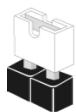
La ilustración muestra como los jumpers son configurados. Cuando haya un jumper-cap sobre los pins, se dice gue el jumper está "Short". No habiendo jumper cap sobre los pins, el jumper está "Open". La ilustración muestra un jumper de 3 pins cuyo pin 1 y pin 2 están "Short".
Short
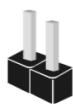
Open
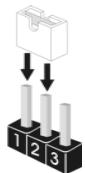
Jumper
Setting
Limpiar CMOS

Restablecimiento de
la CMOS
Atención: CLRCMOS1 permite que Usted limpie los datos en CMOS. Los datos en CMOS incluyen informaciones de la configuración del sistema, tales como la contraseña del sistema, fecha, tiempo, y parámetros de la configuración del sistema. Para limpiar y reconfigurar los parametros del sistema a la configuración de la fábrica, por favor apague el computador y desconecte el cable de la fuente de electricidad, utilice una cubierta de jumper para aislar las agujas pin2 y pin3 en CLRCMOS1 durante 5 segundos. Por favor acuérdase de quitar el jumper cap después de limpiar el COMS. Por favor acuérdase de quitar el jumper cap después de limpiar el COMS. Si necesita borrar la CMOS cuando acabe de finalizar la actualización de la BIOS, debe arrancar primero el sistema y, a continuación, apagarlo antes de realizar la acción de borrado de CMOS.
2.8 Cabezales y Conectores en Placas

Los conectores y cabezales en placa NO son puentes. NO coloque las cubiertas de los puentes sobre estos cabezales y conectores. El colocar cubiertas de puentes sobre los conectores y cabezales provocará un daño permanente en la placa base.
Conexiones de serie ATA3
(SATAIII_1: vea p.2, N. 17)
(SATAIII_2: vea p.2, N. 16)
(SATAIII_3: vea p.2, N. 14)
(SATAIII_4: vea p.2, N. 15)
(SATA3_5: vea p.2, N. 18)
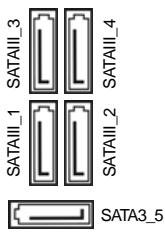
Estas cinco conexiones de serie ATA3 (SATA3) admiten cables SATA para dispositivos de almacenamiento internos. La interfaz SATAII / SATA3 actual permite una velocidad de transferencia de 6.0 Gb/s.
Cable de datos de serie ATA (SATA)
(Opcional)
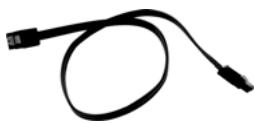
Cualquier extremo del cable de los datos de SATA puede ser conectado con el disco duro de SATA3 o el conectador de SATA3 en esta placa base.
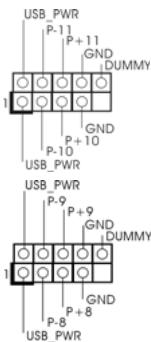
Cabezal USB 2.0
(9-pin USB10_11)
(ver p.2, No. 27)
(9-pin USB8_9)
(ver p.2, No. 29)
(9-pin USB6_7)
(ver p.2, No. 30)
text_image
USB_PWR P-11 P+11 GND DUMMY 1 P-10 P+10 USB_PWR USB_PWR P-9 P+9 GND DUMMY 1 P-8 P+8 GND USB_PWR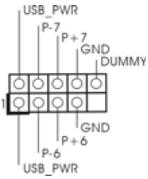
Además de cuatro puertos USB 2.0 predeterminados en el panel de E/S, hay tres bases de conexiones USB 2.0 en esta placa base. Cada una de estas bases de conexiones admite dos puertos USB 2.0.
Cabezal de Módulo Infrarrojos
(5-pin IR1)
(vea p.2, N. 32)
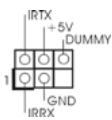
Este cabezal soporta un módulo infrarrojos de transmisión y recepción wireless opcional.
Conector de audio de panel frontal
(9-pin HD_AUDIO1)
(vea p.2, No. 34)
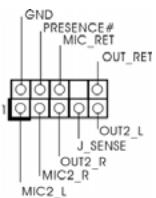
Este es una interface para cable de audio de panel frontal que permite conexión y control conveniente de apparatos de Audio.

- El Audio de Alta Definición soporta la detección de conector, pero el cable de panel en el chasis debe soportar HDA para operar correctamente. Por favor, siga las instrucciones en nuestro manual y en el manual de chasis para instalar su sistema.
- Si utiliza el panel de sonido AC'97, instálelo en la cabecera de sonido del panel frontal de la siguiente manera:
A. Conecte Mic_IN (MIC) a MIC2_L.
B. Conecte Audio_R (RIN) a OUT2_R y Audio_L (LIN) en OUT2_L.
C. Conecte Ground (GND) a Ground (GND).
D. MIC_RET y OUT_RET son sólo para el panel de sonido HD. No necesitará conectarlos al panel de sonido AC'97.
E. Activación del micrófono frontal.
En sistemas operativos Windows® XP / XP 64-bit:
Seleccione “Mixer” (Mezclador). Seleccione “Recorder” (Grabadora). A continuación, haga clic en “FrontMic” (Micrófono frontal).
En sistemas operativos Windows ^® 7 / 7 64-bit / Vista ^TM / Vista ^TM 64-bit:
Acceda a la ficha "FrontMic" (Micrófono frontal) del panel de control
Realtek. Ajuste la posición del control deslizante “Recording Volume” (Volumen de grabación).
Conector del Panel del systema
(9-pin PANEL1)
(vea p.2, No. 22)
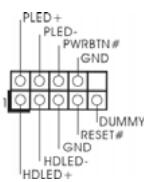
Este conector acomoda varias funciones de panel frontal del sistema.

Conecte el interruptor de alimentación, el interruptor de restablecimiento y el indicador de estado del sistema situados en el chasis con esta cabecera en función de las siguientes asignaciones de contacto. Preste atención a los contactos positivos y negativos antes de conectar los cables.
PWRBTN (interruptor de alimentación):
Conecte el interruptor de encendido situado en el panel frontal del chasis. Puede configurar la forma de apagar su sistema mediante el interruptor de alimentación.
RESTABLECER (interruptor de restablecimiento):
Conecte el interruptor de restablecimiento situado en el panel frontal del chasis. Pulse el interruptor de restablecimiento para restablecer el equipo si se bloquea y no se reinicia con normalidad.
PLED (LED de alimentación del sistema):
Conecte el indicador de estado de alimentación situado en el panel frontal del chasis. El LED se enciende cuando el sistema esté en funcionamiento. El LED parpadea cuando el sistema se encuentre en estado de suspensión S1. El LED se apaga cuando el sistema se encuentre en estado de suspensión S3/S4 o se apaga (S5).
HDLED (LED de actividad del disco duro):
Conecte el LED de actividad de disco duro situado en el panel frontal del chasis. El LED se enciende cuando el disco duro esté leyendo o escribiendo datos.
Es posible que el diseño del panel frontal varíe en función del chasis. Un módulo del panel frontal consiste principalmente de interruptor de alimentación, interruptor de restablecimiento, LED de alimentación, LED de actividad del disco duro, altavoz, etc. Al conectar el módulo del panel frontal del chasis a esta cabecera, asegúrese de que las asignaciones de cables y las asignaciones de contactos coincidan correctamente.
Cabecera de indicador LED de encendido
(3-pin PLED1)
(vea p.2, N. 21)

Cabezal del altavoz del chasis
(4-pin SPEAKER1)
(vea p.2, No. 20)
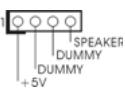
Conecte el indicador LED de encendido del chasis a esta cabecera para conocer el estado de encendido del sistema. El indicador LED se encenderá si el sistema se encuentra en funcionamiento. El indicador LED parpadeará en el estado S1. El indicador LED se apagará en los estados S3/S4 o S5 (apagado).
Conecte el altavoz del chasis a su cabezal.
Conectores de ventilador de chasis
y alimentación
(4-pin CHA_FAN1)
(vea p.2, N. 40)
(3-pin CHA_FAN2)
(vea p.2, N. 7)
(3-pin CHA_FAN3)
(vea p.2, N. 12)
(3-pin PWR_FAN1)
(vea p.2, N. 2)
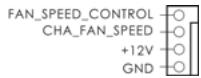
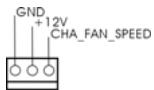
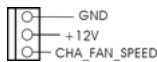
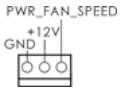
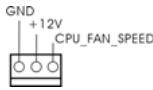
Por favor, conecte los cables del ventilador a los conectores de ventilador, haciendo coincidir el cable negro con la patilla de masa.
Conector del ventilador de la CPU
(4-pin CPU_FAN1)
(vea p.2, No. 6)
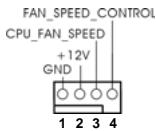
Conecte el cable del ventilador de la CPU a este conector y haga coincidir el cable negro con el conector de tierra.

Aunque esta placa base proporciona compatibilidad para un ventilador (silencioso) de procesador de 4 contactos, el ventilador de procesador de 3 contactos seguirá funcionando correctamente incluso sin la función de control de velocidad del ventilador. Si pretende enchufar el ventilador de procesador de 3 contactos en el conector del ventilador de procesador de esta placa base, conéctelo al contacto 1-3.
Contacto 1-3 conectado
Instalación del ventilador de 3 contactos
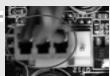
(3-pin CPU_FAN2)
(vea p.2, N. 5)
Cabezal de alimentación ATX
(24-pin ATXPWR1)
(vea p.2, No. 10)
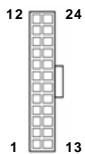
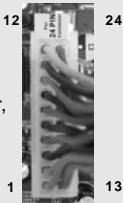
Conecte la fuente de alimentación ATX a su cabezal.

A pesar de que esta placa base incluye in conector de alimentación ATX de 24 pins, ésta puede funcionar incluso si utiliza una fuente de alimentación ATX de 20 pins tradicional. Para usar una fuente de alimentación ATX de 20 pins, por favor, conecte su fuente de alimentación usando los Pins 1 y 13.
Instalación de una Fuente de Alimentación ATX de 20 Pins
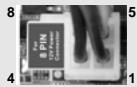
Conector de ATX 12V power
(8-pin ATX12V1)
(vea p.2, No. 1)

Tenga en cuenta que es necesario conectar este conector a una toma de corriente con el enchufe ATX 12V, de modo que proporcione suficiente electricidad. De lo contrario no se podrá encender.

Aunque esta placa base proporciona un conector de energía de 8-pin ATX 12V, puede todavía trabajar si usted adopta un fuente tradicional de energía de 4-pin ATX 12V. Para usar el fuente de energía de 4-pin ATX 12V, por favor conecte su fuente de energía junto con Pin 1 y Pin 5.
Instalación de Fuente de Energía de 4-Pin ATX 12V
Jefe de IEEE 1394
(9-pin FRONT_1394)
(ver p.2, N. 25)
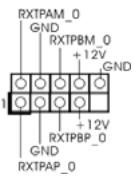
Además de un puerto de IEEE 1394 del defecto en el panel de I/O, hay un jefe de IEEE 1394 (FRONT_1394) en esta placa base. Este jefe de IEEE 1394 puede apoyar un puerto de IEEE 1394.
Cabezal del puerto COM
(9-pin COM1)
(vea p.2, No. 31)
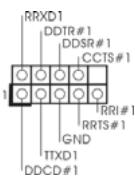
Este cabezal del puerto COM se utiliza para admitir un módulo de puerto COM.
Cabecera HDMI_SPDIF
(HDMI_SPDIF1 de 2 pin)
(ver p.2, No. 33)

Cabecera HDMI_SPDIF. Ofrece una salida SPDIF la tarjeta VGA HDMI, permite al sistema conectarse a dispositivos de TV Digital HDMI / proyectores / Dispositivos LCD. Conecte el conector HDMI_SPDIF de la tarjeta VGA HDMI a esta cabecera.
2.9 Conmutadores rápidos
Esta placa base dispone de tres conmutadores rápidos: conmutador de encendido, conmutador de reinicio y conmutador de borrado de memoria CMOS. Dichos conmutadores permiten al usuario encender / apagar o reiniciar el sistema, o bien borrar el contenido de la memoria CMOS.
| Conmutador de encendido(PWRBTN)(vea p.2, N. 24) |  | El conmutador de encendido es un conmutador rápido que permite al usuario encender / apagar rápidamente el sistema. |
| Conmutador de reinicio(RSTBTN)(vea p.2, N. 23) |  | El conmutador de reinicio es un conmutador rápido que permite al usuario reiniciar rápidamente el sistema. |
| Conmutador de borrado de memoria CMOS(CLRCBTN)(vea p.3, N. 14) |  | El conmutador de borrado de memoria CMOS es un conmutador rápido que permite al usuario borrar rápidamente el contenido de la memoria CMOS. |

No podrá utilizar la función del conmutador Clear CMOS (Borrado de memoria CMOS) si configura la contraseña del sistema. Si desea borrar los valores almacenados en la memoria CMOS, elimine primero la contraseña del sistema o consulte la descripción del puente “Clear CMOS Jumper” (Puente de borrado de memoria CMOS) en la página 122.
El indicador LED de depuración instalado en la placa se utiliza para presentar información en forma de códigos que facilitan la resolución de problemas. Consulte los diagramas de las páginas 33, 34, 35 y 36 si desea obtener más información acerca de la lectura de los códigos del indicador LED de depuración.
2.11 Guía de instalación del controlador
Para instalar los controladores en el sistema, inserte en primer lugar el CD de soporte en la unidad óptica. A continuación, se detectarán automáticamente los controladores compatibles con el sistema y se mostrarán en la página de controladores de CD compatibles. Siga el orden de arriba a abajo para instalar los controladores requeridos. Los controladores que instale pueden funcionar correctamente.
2.12 Instalación de Windows® 7 / 7 64 bits / Vista™ / Vista™ 64 bits / XP / XP 64 bits con Funciones RAID
Si desea instalar Windows® 7 / 7 64-bit / Vista™ / Vista™ 64-bit / XP / XP 64-bit OS en su disco duro SATA3 con funciones RAID, consulte la documentación de la ruta siguiente del CD de soporte para conocer el procedimiento detallado: ..\ RAID Installation Guide
2.13 Instalación de Windows® 7 / 7 64 bits / Vista™ / Vista™ 64 bits / XP / XP 64 bits sin Funciones RAID
Si desea instalar Windows ^® 7 / 7 64-bit / Vista ^™ / Vista ^™ 64-bit / XP / XP 64-bit en sus HDDs SATA3 sin funciones RAID, siga los procedimientos que se indican a continuación en función del sistema operativo que tenga instalado.
2.13.1 Instalación de Windows® XP / XP 64 bits sin Funciones RAID
Si desea instalar Windows® XP / XP 64 bits en sus HDDs SATA3 sin funciones RAID, por favor siga los pasos siguientes.
Uso de dispositivos SATA3 sin funciones NCQ y de Conexión en Caliente
PASO 1: Configure UEFI.
A. Entre a la Utilidad de configuración de UEFI → pantalla de Avanzada → Configuración Storage.
B. Establezca la opción "SATA Mode"(Modo de SATA) en [IDE].
PASO 2: Instale el sistema operativo Windows® XP / XP 64 bits en su sistema.
2.13.2 Instalación de Windows® 7 / 7 64 bits / Vista™ / Vista™ 64 bits sin Funciones RAID
Si desea instalar Windows ^® 7 / 7 64 bits / Vista ^™ / Vista ^™ 64 bits en sus HDDs SATA3 sin funciones RAID, por favor siga los pasos siguientes.
Uso de dispositivos SATA3 sin funciones NCQ y de Conexión en Caliente
PASO 1: Configure UEFI.
A. Entre a la Utilidad de configuración de UEFI → pantalla de Avanzada → Configuración Storage.
B. Establezca la opción "SATA Mode"(Modo de SATA) en [IDE].
PASO 2: Instale el sistema operativo Windows ^® 7 / 7 64 bits / Vista ^™ / Vista ^™ 64 bits en su sistema.
Uso de dispositivos SATA3 con funciones NCQ y de Conexión en Caliente
PASO 1: Configure UEFI.
A. Entre a la Utilidad de configuración de UEFI → pantalla de Avanzada → Configuración Storage.
B. Establezca la opción "SATA Mode"(Modo de SATA) en [AHCI].
PASO 2: Instale el sistema operativo Windows ^® 7 / 7 64 bits / Vista ^™ / Vista ^™ 64 bits en su sistema.
3. BIOS Información
El Flash Memory de la placa madre deposita SETUP Utility. Durante el Power-Up (POST) apriete
4. Información de Software Support CD
Esta placa-base soporta diversos tipos de sistema operativo Windows®: 7 / 7 64 bits / Vista™ / Vista™ 64 bits / XP / XP 64 bits El CD de instalación que acompaña la placabase trae todos los drivers y programas utilitarios para instalar y configurar la placabase. Para iniciar la instalación, ponga el CD en el lector de CD y se desplegará el Menú Principal automáticamente si «AUTORUN» está habilitado en su computadora. Si el Menú Principal no aparece automáticamente, localice y doble-pulse en el archivo ASSETUP.EXE para iniciar la instalación.