
880G PRO3 - Carte mère ASROCK - Notice d'utilisation et mode d'emploi gratuit
Retrouvez gratuitement la notice de l'appareil 880G PRO3 ASROCK au format PDF.


| Type de produit | Carte mère |
| Marque | ASROCK |
| Modèle | 880G PRO3 |
| Format | ATX (30,5 cm x 24,4 cm) |
| Socket CPU | AM3+ (compatible AM3) |
| Chipset | AMD 880G (Northbridge) / AMD SB850 (Southbridge) |
| Type de mémoire | DDR3 DIMM, double canal |
| Nombre de slots mémoire | 4 |
| Capacité mémoire maximale | 32 Go |
| Fréquences mémoire supportées | DDR3 1866(OC)/1800(OC)/1600(OC)/1333/1066/800 |
| Graphiques intégrés | AMD Radeon HD 4250, mémoire partagée max 512 Mo |
| Sorties vidéo | D-Sub, DVI-D, HDMI |
| Audio | Realtek ALC892, 7.1 canaux HD Audio |
| Réseau | Gigabit LAN Atheros AR8151 |
| Connecteurs SATA | 5 x SATA3 6 Gb/s (RAID 0/1/0+1/5) |
| USB | 2 x USB 3.0 (arrière), 4 x USB 2.0 (arrière), 6 x USB 2.0 par embases |
| Panneau arrière | 1x PS/2, 1x VGA, 1x DVI-D, 1x HDMI, 1x SPDIF optique, 1x eSATA3, 1x IEEE 1394, 1x LAN RJ-45, prises audio |
| Particularités | UCC (déverrouillage CPU), Instant Flash, AIWI, APP Charger, SmartView, XFast USB, CrossFireX |
| BIOS | 32 Mo AMI UEFI Legal BIOS avec interface graphique |
| Alimentation requise | Connecteur ATX 24 broches + connecteur 12V 8 broches |
| Systèmes d'exploitation supportés | Windows 7 / Vista / XP (32 et 64 bits) |
FOIRE AUX QUESTIONS - 880G PRO3 ASROCK
Questions des utilisateurs sur 880G PRO3 ASROCK
0 question sur cet appareil. Repondez a celles que vous connaissez ou posez la votre.
Poser une nouvelle question sur cet appareil
Téléchargez la notice de votre Carte mère au format PDF gratuitement ! Retrouvez votre notice 880G PRO3 - ASROCK et reprennez votre appareil électronique en main. Sur cette page sont publiés tous les documents nécessaires à l'utilisation de votre appareil 880G PRO3 de la marque ASROCK.
MODE D'EMPLOI 880G PRO3 ASROCK
Merci pour votre achat d'une carte mère ASRock 880G Pro3 une carte mère très fiable produite selon les critères de qualité rigoureux de ASRock. Elle offre des performances excellentes et une conception robuste conformément à l'engagement d'ASRock sur la qualité et la fiabilité au long terme.
Ce Guide d'installation rapide présente la carte mère et constitue un guide d'installation pas à pas. Des informations plus détaillées concernant la carte mère pourront être trouvées dans le manuel l'utilisateur qui se trouve sur le CD d'assistance.

Les spécifications de la carte mère et le BIOS ayant pu être mis à jour, le contenu de ce manuel est sujet à des changements sans notification. Au cas où n'importe qu'elle modification intervenait sur ce manuel, la version mise à jour serait disponible sur le site web ASRock sans nouvel avis. Vous trouverez les listes de prise en charge des cartes VGA et CPU également sur le site Web ASRock. Site web ASRock, http://www.asrock.com Si vous avez besoin de support technique en relation avec cette carte mère, veuillez consulter notre site Web pour de plus amples informations particulières au modèle que vous utilisez. www.asrock.com/support/index.asp
1.1 Contenu du paquet
Carte mère ASRock 880G Pro3
(Facteur de forme ATX: 12.0 pouces x 9.6 pouces, 30.5 cm x 24.4 cm)
Guide d'installation rapide ASRock 880G Pro3
CD de soutien ASRock 880G Pro3
Deux câble de données Serial ATA (SATA) (Optionnelle)
Un écran I/O
1.2 Spécifications
| Format | - Facteur de forme ATX:12.0 pouces x 9.6 pouces, 30.5 cm x 24.4 cm- Accessoires de Carte mère |
| CPU | - Prise en charge des processeurs sur socket AM3+- Prise en charge des processeurs sur socket AM3: Processeur PhenomTM II X6 / X4 / X3 / X2 (sauf 920 / 940) / Athlon II X4 / X3 / X2 / Sempron d'AMD- Prêt pour processeurs Huit-Core- Supporte UCC (Unlock CPU Core) (voir ATTENTION 1)- Conception 4 + 1 Power Phase- Supporte les processeurs jusqu'à 140W- Supporte la technologie Cool ‘n’ QuietTM d'AMD- FSB 2600 MHz (5.2 GT/s)- Prend en charge la technologie Untied Overclocking (voir ATTENTION 2)- Prise en charge de la technologie Hyper Transport 3.0 (HT 3.0) |
| Chipsets | - Northbridge: AMD 880G- Southbridge: AMD SB850 |
| Mémoire | - Compatible avec la Technologie de Mémoire à Canal Double (voir ATTENTION 3)- 4 x slots DIMM DDR3- Supporter DDR3 1866(OC)/1800(OC)/1600(OC)/1333/1066/800 non-ECC, sans amortissement mémoire (voir ATTENTION 4)- Capacité maxi de mémoire système: 32GB (voir ATTENTION 5) |
| Slot d’extension | - 2 x slots PCI Express 2.0 x16(PCIE2 @ mode x16; PCIE3 @ mode x4)- 1 x slot PCI Express 2.0 x1- 3 x slots PCI- Prend en charge ATI ^TM Quad CrossFireXTM, CrossFireXTM et Hybrid CrossFireXTM |
| VGA sur carte | - Graphiques intégrés à l’AMD Radeon HD 4250-DX10.1 classe iGPU, Shader Model 4.1- mémoire partagée max 512MB (voir ATTENTION 6)- Trois options de sortie VGA : D-Sub, DVI-D et HDMI- Prend en charge le HDMI avec une résolution maximale jusqu’à 1920x1200 (1080p) |
| - Prend en charge le DVI Dual-link avec une résolution maximale jusqu'à 2560x1600 @ 75Hz- Prend en charge le D-Sub avec une résolution maximale jusqu'à 2048x1536 @ 85Hz- Prise en charge de la fonction HDCP avec ports DVI et HDMI- Supporter 1080p Blu-ray(BD)/ lecteur de HD-DVD avec ports DVI et HDMI | |
| Audio | - 7,1 CH HD Audio avec protection de contenu (Realtek ALC892 Audio Codec)- Prise en charge de l'audio Premium Blu-ray |
| LAN | - PCIE x1 Gigabit LAN 10/100/1000 Mb/s- Atheros® AR8151- Support du Wake-On-LAN |
| Panneau arrière | I/O Panel- 1 x port clavier PS/2- 1 x port VGA/D-Sub- 1 x port VGA/DVI-D- 1 x port HDMI- 1 x Port de sortie optique SPDIF- 4 x ports USB 2.0 par défaut- 1 x Connecteur eSATA3- 2 x ports USB 3.0 par défaut- 1 x port LAN RJ-45 avec LED (ACT/LED CLIGNOTANTE et LED VITESSE)- 1 x port IEEE 1394- 1 x interrupteur d'effacement du CMOS- Prise HD Audio: Haut-parleur arrière / Central /Basses / Entrée Ligne / Haut-parleur frontal / Microphone (voir ATTENTION 7) |
| SATA3 | - 5 x connecteurs 6,0 Gb/s SATA3, prise en charge des fonctions RAID (RAID 0, RAID 1, RAID 0+1 et RAID 5), NCQ, AHCI et « Connexion à chaud » |
| USB 3.0 | - 2 x ports USB3.0 par Etron EJ168A, prennent en charge USB 1.0/2.0/3.0 jusqu'à 5 Gb/s |
| Connecteurs | - 5 x connecteurs SATA3, prennent en charge un taux de transfert de données pouvant aller jusqu'à 6.0Go/s- 1 x En-tête du module infrarouge- 1 x En-tête de port COM- 1 x Connecteur IEEE 1394- 1 x Connecteur HDMI_SPDIF- 1 x LED di accensione- Connecteur pour ventilateur de CPU/Châssis/Ventilateur |
| - br. 24 connecteur d'alimentation ATX- br. 8 connecteur d'alimentation 12V ATX- Connecteur audio panneau avant- 3 x En-tête USB 2.0 (prendre en charge 6 ports USB 2.0 supplémentaires)- 1 x Dr. Debug (LED de débogage à 7 segments) | |
| Interrupteur rapide | - 1 x interrupteur d'effacement du CMOS avec LED- 1 x interrupteur d'alimentation avec LED- 1 x interrupteur de réinitialisation avec LED |
| BIOS | - 32Mb AMI UEFI Legal BIOS avec support GUI- Support du “Plug and Play”- Compatible pour événements de réveil ACPI 1.1- Gestion jumperless- Support SMBIOS 2.3.1- CPU, VCCM, NB, SB Tension Multi-ajustement |
| CD d'assistance | - Pilotes, utilitaires, logiciel anti-virus (Version d'essai), Utilitaire AMD OverDriveTM, AMD Live! Explorer, AMD Fusion, Suite logicielle ASRock (CyberLink DVD Suite et Creative Sound Blaster X-Fi MB) (Version OEM et d'essai) |
| Caractéristique Caractéristique unique | - Utilitaire ASRock Extreme Tuning (AXTU) (voir ATTENTION 8)- l'Instant Boot- ASRock Instant Flash (voir ATTENTION 9)- ASRock AIWI (voir ATTENTION 10)- Chargeur ASRock APP (voir ATTENTION 11)- SmartView (voir ATTENTION 12)- ASRock XFast USB (voir ATTENTION 13)- L'accélérateur hybride:- Contrôle direct de la fréquence CPU (voir ATTENTION 14)- ASRock U-COP (voir ATTENTION 15)- Garde d'échec au démarrage (B.F.G.)- Turbo 40 / Turbo 50 GPU Overclocking- Turbo UCC |
| Surveillance système | - Détection de la température de l'UC- Mesure de température de la carte mère- Tachéomètre ventilateur CPU/Châssis/Ventilateur- Ventilateur silencieux d'unité centrale- Commande de ventilateur CPU/boîtier à plusieurs vitesses- Monitoring de la tension: +12V, +5V, +3.3V, Vcore |
| OS | - Microsoft® Windows® 7 / 7 64-bit / VistaTM / VistaTM 64-bit / XP / XP 64-bit |
| Certifications | - FCC, CE, WHQL- Prêt pour ErP/EuP (alimentation Prêt pour ErP/EuP requise)(voir ATTENTION 16) |
* Pour de plus amples informations sur les produits, s'il vous plaît visitez notre site web: http://www.asrock.com
ATTENTION
Il est important que vous réalisiez qu'il y a un certain risque à effectuer l'overclocking, y compris ajuster les réglages du BIOS, appliquer la technologie Untied Overclocking, ou utiliser des outils de tiers pour l'overclocking. L'overclocking peut affecter la stabilité de votre système, ou même causer des dommages aux composants et dispositifs de votre système. Si vous le faites, c'est à vos frais et vos propres risques. Nous ne sommes pas responsables des dommages possibles causés par l'overclocking.
ATTENTION!
- La fonction ASRock UCC (Unlock CPU Core : Déverrouillage du coeur du processeur) permet de simplifier l'activation des processeurs AMD. Il vous suffit de sélectionner dans le UEFI l'option « Unlock CPU Core » (Déverrouillage du coeur du processeur), et vous pouvez déverrouiller le coeur du processeur pour profiter instantanément de performances renforcées. Lorsque la fonction UCC est activée, le processeur à double ou à triple coeur sera renforcée de façon à fonctionner comme processeur à quatre coeurs, et pour certains processeurs, notamment les processeurs quad-core, la taille du cache L3 sera aussi augmentée pour passer à 6 Mo, ce qui signifie que vous pourrez améliorer les performances du processeur à plus faible coût. Veuillez noter que la fonction UCC est prise en charge uniquement avec les processeurs AM3/AM3+, et en outre, tous les processeurs AM3/AM3+ ne prennent pas cette fonction en charge car certains coeurs cachés de processeurs risquent de dysfonctionner.
- Cette carte mère prend en charge la technologie Untied Overclocking. Veuillez lire “La technologie de surcadençage à la volée” à la page 38 pour plus d'informations.
- Cette carte mère supporte la Technologie de Mémoire à Canal Double. Avant d'intégrer la Technologie de Mémoire à Canal Double, assurez-vous de bien lire le guide d'installation des modules mémoire en page 72 pour réaliser une installation correcte.
- La prise en charge de fréquences de mémoire de 1866/1800/1600MHz dépend du CPU AM3/AM3+ que vous choisissez. Si vous choisissez des barrettes de mémoire DDR3 1866/1800/1600 sur cette carte mère, veuillez vous référer à la liste des mémoires prises en charge sur notre site Web pour connaître barrettes de mémoire compatibles. Site Web ASRock http://www.asrock.com
-
Du fait des limites du système d'exploitation, la taille mémoire réelle réservée au système pourra être inférieure à 4 Go sous Windows® 7 / Vista™ / XP. Avec Windows® OS avec CPU 64 bits, il n'y a pas ce genre de limitation.
-
La dimension maximum du memoire partage est definie par le vendeur de jeu de puces et est sujet de changer. Veuillez verifier la AMD website pour les informations recentes SVP.
- Pour l'entrée microphone, cette carte mère supporte les deux modes stéréo et mono. Pour la sortie audio, cette carte mère supporte les modes 2-canaux, 4-canaux, 6-canaux et 8-canaux. Veuillez vous référer au tableau en page 3 pour effectuer la bonne connexion.
- ASRock Extreme Tuning Utility (AXTU) est un utilitaire tout-en-un qui permet de régler précisément différentes fonctions du système, via une interface facile à utiliser, incluant Moniteur de périphériques, Contrôle du ventilateur, Overclocking, OC DNA et IES. Dans Moniteur de périphériques, il affi che les valeurs principales de votre système. Dans Contrôle du ventilateur, il affi che la vitesse du ventilateur et la température, que vous pouvez ajuster. Dans Overclocking, vous pouvez overclocker la fréquence du CPU pour améliorer les performances du système. Dans OC DNA, vous pouvez enregistrer vos réglages OC dans un profi I et les partager avec vos amis. Vos amis pourront alors installer le profi I OC sur leur système pour utiliser les mêmes réglages OC. Dans IES (Intelligent Energy Saver – Fonction intelligente d'économie d'énergie), le contrôleur de la tension peut réduire le nombre de phases de sortie pour améliorer le fonctionnement lorsque les cores du CPU ne sont pas utilisées, sans diminuer les performances de l'ordinateur. Veuillez visiter notre site Web pour plus d'informations sur l'utilisation des fonctions de l'utilitaire ASRock Extreme Tuning Utility (AXTU). Site Web de ASRock : http://www.asrock.com
- O ASRock Instant Flash é um utilitário de flash do BIOS incorporado na memória Flash ROM. Esta prática ferramenta de actualização do BIOS permite-lhe actualizar o BIOS do sistema sem necessitar de entrar nos sistemas operativos, como o MS-DOS ou o Windows®. Com este utilitário, poderá premir a tecla
durante o teste de arranque POST ou premir a tecla para exibir o menu de configuração do BIOS para aceder ao ASRock Instant Flash. Execute esta ferramenta para guardar o novo ficheiro de BIOS numa unidade flash USB, numa disquete ou num disco rígido, em seguida, poderá actualizar o BIOS com apenas alguns cliques sem ter de utilizar outra disquete ou outro complicado utilitário de flash. Note que a unidade flash USB ou a unidade de disco rígido devem utilizar o sistema de ficheiros FAT32/16/12. - Le plaisir des jeux contrôlés par mouvement intuitif n'est plus réservé à la Wii. L'utilitaire ASRock AIWI présente une nouvelle forme de contrôle des jeux sur PC. ASRock AIWI est le premier utilitaire du monde à transformer votre iPhone/iPod en manette de jeu qui vous permet de contrôler vos jeux sur PC. Il vous suffit simplement d'installer l'utilitaire ASRock AIWI à partir du site web officiel ASRock ou du CD logiciels ASRock sur votre carte-mère, et de télécharger également l'utilitaire gratuit AIWI Lite à partir de App store sur votre iPhone/iPod touch. Il
vous faut aussi connecter votre PC et vos appareils Apple via Bluetooth ou WiFi, et vous pouvez commencer à profiter du plaisir des jeux contrôlés par mouvement. N'oubliez pas non plus de visiter régulièrement le site web officiel d'ASRock, nous fournissons en permanence les derniers jeux compatibles! Site web ASRock : http://www.asrock.com/Feature/Aiwi/index.asp
- Si vous désirez un moyen plus rapide et moins contraignant de recharger vos appareils Apple tels que iPhone/iPod/iPad Touch, ASRock a préparé pour vous la solution idéale - le chargeur ASRock APP. Il suffit d'installer le pilote du chargeur APP, et vous pourrez recharger rapidement votre iPhone à partir de votre ordinateur, jusqu'à 40% plus vite qu'avant. Le chargeur ASRock APP vous permet de charger rapidement et simultanément plusieurs appareils Apple, et le chargement continu est même pris en charge lorsque le PC passe en mode Veille (S1), Suspension à la RAM (S3), hibernation (S4) ou hors tension (S5). Lorsque le pilote du chargeur APP est installé, vous découvrez un mode de mise en charge tout à fait inédit. Site web ASRock : http://www.asrock.com/Feature/AppCharger/index.asp
- SmartView, nouvelle fonction pour les navigateurs Internet, est une page de démarrage intelligente pour IE qui combine vos sites web les plus visités, votre historique, vos amis Facebook et vos fils d'actualité en temps réel, le tout sous forme d'affichage évolué, pour une expérience Internet plus personnelle. Les cartes mères ASRock sont équipées de l'utilitaire SmartView qui vous aide à garder le contact avec vos proches à tout moment. Pour utiliser la fonction SmartView, veuillez vous assurer que votre système d'exploitation est Windows® 7 / 7 64 bits / Vista™ ou Vista™ 64 bits, et que la version de votre navigateur est IE8. Site web ASRock : http://www.asrock.com/Feature/SmartView/index.asp
- ASRock XFast USB permet d'améliorer les performances de votre périphérique de stockage USB. Les performances réelles dépendent des propriétés du périphérique.
- Même si cette carte mère offre un contrôle sans souci, il n'est pas recommandé d'y appliquer un over clocking. Les fréquences autres que les fréquences de bus d'UC recommandées risquent de déstabiliser le système ou d'endommager l'UC.
- Lorsqu'une surchauffe du CPU est détectée, le système s'arrête automatiquement. Avant de redémarrer le système, veuillez vérifier que le ventilateur d'UC sur la carte mère fonctionne correctement et débranchez le cordon d'alimentation, puis rebranchez-le. Pour améliorer la dissipation de la chaleur, n'oubliez pas de mettre de la pâte thermique entre le CPU le dissipateur lors de l'installation du PC.
- EuP, qui signifie Energy Using Product (Produit Utilisant de l'Energie), est une disposition établie par l'Union Européenne pour définir la consommation de courant pour le système entier. Conformément à la norme EuP, le courant CA total du système entier doit être inférieur à 1 W en mode d'arrêt. Pour être conforme à la norme EuP, une carte mère EuP et une
alimentation EuP sont requises. Selon les suggestions d'Intel', l'alimentation électrique EuP doit correspondre à la norme, qui est que l'efficacité électrique de 5v en mode de veille doit être supérieure à 50% pour 100 mA de consommation de courant. Pour choisir une alimentation électrique conforme à la norme EuP, nous vous recommandons de consulter votre fournisseur de courant pour plus de détails.
2. Installation
Il s'agit d'une carte mère à facteur de forme ATX (12,0 po x 9,6 po, 30,5 cm x 24,4 cm). Avant d'installer la carte mère, étudiez la configuration de votre châssis pour vous assurer que la carte mère s'y insère.
Précautions à observer avant l'installation
Veuillez tenir compte des précautions suivantes avant l'installation des composants ou tout réglage de la carte mère.

Avant d'installer ou de retirer un composant, assurez-vous que l'alimentation est mise hors tension ou que la fiche électrique est débranchée de l'alimentation électrique. Dans le cas contraire, la carte mère, des périphériques et/ou des composants risquent d'être gravement endommagés.
- Débranchez le câble d'alimentation de la prise secteur avant de toucher à tout composant. En ne le faisant pas, vous pouvez sérieusement endommager la carte mère, les périphériques et/ou les composants.
- Pour éviter d'endommager les composants de la carte mère du fait de l'électricité statique, ne posez JAMAIS votre carte mère directement sur de la moquette ou sur un tapis. N'oubliez pas d'utiliser un bracelet antistatique ou de toucher un objet relié à la masse avant de manipuler les composants.
- Tenez les composants par les bords et ne touchez pas les circuits intégrés.
- A chaque désinstallation de composant, placez-le sur un support antistatique ou dans son sachet d'origine.
- Lorsque vous placez les vis dans les orifices pour vis pour fixer la carte mère sur le châssis, ne serrez pas trop les vis ! Vous risquez sinon d'endommager la carte mère.
2.1 Installation du CPU
Etape 1. Déverrouillez le support en relevant le levier selon un angle de 90°.
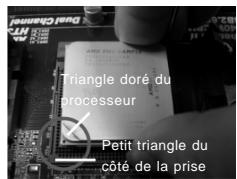
Etape 2. Placer l'UC directement au-dessus de la prise pour que le coin de l'UC avec son triangle jaune coïncide avec le petit triangle dans le coin de la prise.
Etape 3. Insérez avec précaution le CPU dans le support jusqu'à ce qu'il soit bien en place.

Le CPU ne peut être inséré que dans un seul sens. NE JAMAIS forcer le CPU dans le support pour éviter de tordre ses broches.
Etape 4. Quand le CPU est en place, appuyez fermement dessus tout en abaissant le levier du support pour bloquer le CPU. Le verrouillage du levier dans son encoche latérale est annoncé par un clic.
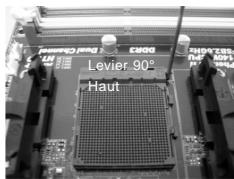
ETAPE 1 : Levez le levier de prise
text_image
Doul Chemien Triangle doré du processeur Petit triangle du côté de la priseETAPE 2/ETAPE 3 : Mettez le triangle doré du processeur sur le petit triangle du côté de la prise
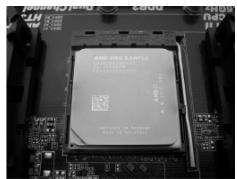
ETAPE 4 : Appuyez et verrouillez le levier de la prise
2.2 Installation du ventilateur et du dissipateur
Une fois que vous avez installé le CPU dans cette carte mère, il faut installer un dissipateur plus grand et un ventilateur de refroidissement pour dissiper la chaleur. Vous devez également asperger de la pâte thermique entre le CPU et le dissipateur pour améliorer la dissipation de chaleur.
Assurez-vous que le CPU et le dissipateur sont fermement fixés et en bon contact l'un avec l'autre. Ensuite, connectez le ventilateur du CPU à la prise du VENTILATEUR DU CPU (CPU_FAN1, reportez-vous en page 2, No. 6 ou CPU_FAN2, reportez-vous en page 2, No. 5). Pour une bonne installation, veuillez vous référer aux manuels d'instruction sur le ventilateur du CPU et le dissipateur.
2.3 Installation des modules m émoire [DIMM]
La carte mère 880G Pro3 dispose de quatre emplacements DIMM DDR3 (Double Data Rate 3) de 240-broches, et supporte la Technologie de Mémoire à Canal Double. Pour effectuer une configuration à canal double, vous devez toujours installer des paires de DIMM DDR3 identiques (de la même marque, de la même vitesse, de la même taille et du même type de puce) dans les slots de même couleur. En d'autres termes, vous devez installer une paire de DIMM DDR3 identiques dans le Canal Double A (DDR3_A1 et DDR3_B1; slots bleu; voir p.2 No. 8) ou une paire de DIMM DDR3 identiques dans le Canal Double B (DDR3_A2 et DDR3_B2; slots blanc; voir p.2 No. 9), de façon à ce que la Technologie de Mémoire à Canal Double puisse être activée. Cette carte vous permet également d'installer quatre modules DIMM DDR3 pour la configuration à canal double. Cette carte mère vous permet également d'installer quatre modules DIMM DDR3 pour une configuration double canal; veuillez installer les mêmes modules DIMM DDR3 dans les quatre emplacements. Vous pouvez vous reporter au Tableau de configuration mémoire double canal ci-dessous.
Configurations de Mémoire à Canal Double
| DDR3_A1(Slot Bleu) | DDR3_A2(Slot Blanc) | DDR3_B1(Slot Bleu) | DDR3_B2(Slot Blanc) | |
| (1) | Occupé | - | Occupé | - |
| (2) | - | Occupé | - | Occupé |
| (3) | Occupé | Occupé | Occupé | Occupé |
* Pour la configuration (3), veuillez installer des DIMM DDR3 identiques dans les quatre emplacements.
![ASROCK 880G PRO3 - Installation des modules m émoire [DIMM] - 1](/content/2019/11/164324/images/29a3ebbc738aa30d4e45513aa62090a4752f3c93055307cb4fd702ff7e898e43.jpg)
- Si vous voulez installer deux modules de mémoire, pour une compatibilité et une fiabilité optimales, il est recommandé de les installer dans des emplacements de la même couleur. En d'autres termes, installez-les soit dans les emplacements bleu (DDR3_A1 et DDR3_B1), soit dans les emplacements blanc (DDR3_A2 et DDR3_B2).
- Si un seul module mémoire ou trois modules mémoire sont installés dans les slots DIMM DDR3 sur cette carte mère, il sera impossible d'activer la Technologie de Mémoire à Canal Double.
- Si une paire de modules mémoire N'est PAS installée dans le même "Canal Double", par exemple, installer une paire de modules mémoire dans le DDR3_A1 et le DDR3_A2, il sera impossible d'activer la Technologie de Mémoire à Canal Double.
-
Il n'est pas permis d'installer de la DDR ou DDR2 sur le slot DDR3; la carte mère et les DIMM pourraient être endommagés.
-
Si vous adoptez des modules de mémoire DDR3 1866/1800/1600 sur cette carte mère, il est recommandé de les installer dans les fentes DDR3_A2 et DDR3_B2.
Installation d'un module DIMM

Ayez bien le soin de débrancher l'alimentation avant d'ajouter ou de retirer des modules DIMM ou les composants du système.
Etape 1. Déverrouillez un connecteur DIMM en poussant les taquets de maintien vers l'extérieur.
Etape 2. Alignez le module DIMM sur son emplacement en faisant correspondre les encoches du module DIMM aux trous du connecteur.
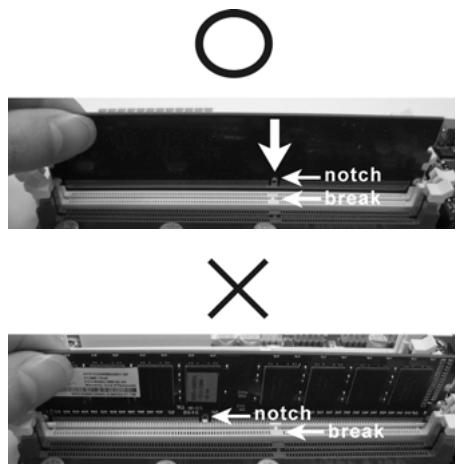
Le module DIMM s'insère uniquement dans un seul sens. Si vous forcez le module DIMM dans son emplacement avec une mauvaise orientation cela provoquera des dommages irrémédiables à la carte mère et au module DIMM.
Etape 3. Insérez fermement le module DIMM dans son emplacement jusqu'à ce que les clips de maintien situés aux deux extrémités se ferment complètement et que le module DIMM soit inséré correctement.
2.4 Slot d'extension (Slots PCI et Slots PCI Express)
Il y a 3 ports PCI et 3 ports PCI Express sur la carte mère 880G Pro3.
Slots PCI: Les slots PCI sont utilisés pour installer des cartes d'extension dotées d'une interface PCI 32 bits.
Slots PCIE:
Le PCIE1 (slot PCIE x1; blanc) sert aux cartes PCI Express avec les cartes de largeur x1 voie, comme la carte Gigabit LAN, la carte SATA2. Le PCIE2 (slot PCIE x16; bleu) sert aux cartes graphiques PCI Express de largeur x16 voies, ou sert à installer des cartes graphiques PCI Express pour prendre en charge la fonction CrossFireX™.
Le PCIE3 (slot PCIE x16; bleu) sert aux cartes graphiques PCI Express de largeur x4 voie, ou sert à installer des cartes graphiques PCI Express pour prendre en charge la fonction CrossFireX™.

- En mode de carte VGA unique, il est recommandé d'installer une carte graphique PCI Express x16 dans la fente PCIE2.
- En mode CrossFireX™, installez une carte graphique PCI Express x16 dans les fentes PCIE2 et PCIE3.
- Reliez un ventilateur de châssis au connecteur pour ventilateur de châssis de la carte mère (CHA_FAN1, CHA_FAN2 ou CHA_FAN3) lorsque vous utilisez plusieurs cartes graphiques afin d'obtenir un meilleur environnement thermique.
Installation d'une carte d'extension
Etape 1. Avant d'installer les cartes d'extension, veuillez vous assurer de bien avoir coupé l'alimentation ou d'avoir débranché le cordon d'alimentation. Veuillez lire la documentation des cartes d'extension et effectuer les réglages matériels nécessaires pour les cartes avant de débuter l'installation.
Etape 2. Retirez l'équerre correspondant au connecteur que vous voulez utiliser. Gardez la vis pour un usage ultérieur.
Etape 3. Alignez la carte sur le connecteur et appuyez fermement jusqu'à l'insertion complète de la carte dans son emplacement.
Etape 4. Fixez la carte sur le châssis à l'aide d'une vis.
2.5 Guide d'utilisation de ATI™ Hybrid CrossFireX™
Cette carte mère prend en charge la fonctionnalité ATI™ Hybrid CrossFireX™. ATI™ Hybrid CrossFireX™ apporte des capacités de performances multi-GPU en permettant à un processeur graphique intégré AMD 880G et à un processeur graphique séparé de fonctionner simultanément, avec une sortie combinée vers un unique écran, pour des débits d'images rapides comme l'éclair. Actuellement, la technologie ATI™ Hybrid CrossFireX™ n'est prise en charge que par l'OS Windows® Vista™ / 7, et n'est pas disponible avec l'OS Windows® XP. A l'avenir, ATI™ Hybrid CrossFireX™ pourra être prise en charge avec l'OS Windows® XP. Veuillez visiter notre site Web pour des informations mises à jour. Pour la procédure de fonctionnement détaillée et la liste des cartes graphiques PCI Express compatibles, veuillez vous référer à la page 20.
2.6 Mode d'emploi pour CrossFireX™ et Quad CrossFireX™
Cette carte mère prend en charge CrossFireX™ et Quad CrossFireX™. La technologie CrossFireX™ offre le moyen le plus avantageux de combiner divers dispositifs de traitement graphique performants (GPU) dans un seul PC. Combinez une gamme de modes d'exploitation différents avec des logiciels intelligents et des mécanismes d'interconnexion innovants. CrossFireX™ permet d'obtenir le niveau de performance le plus haut possible et une haute qualité d'image pour les applications 3D. En général, CrossFireX™ est pris en charge par Windows® XP avec le Pack de service 2 / Vista™ / 7. Quad CrossFireX™ est pris en charge par Windows® Vista™ / 7 uniquement. Veuillez consulter le site d'AMD pour les mises à jour de driver ATI™ CrossFireX™. Veuillez suivre les instructions d'installation de la page 22 pour plus de détails.
2.7 Réglage des cavaliers
L'illustration explique le réglage des cavaliers. Quand un capuchon est placé sur les broches, le cavalier est « FERME ». Si aucun capuchon ne relie les broches, le cavalier est « OUVERT ». L'illustration montre un cavalier à 3 broches dont les broches 1 et 2 sont « FERMEES » quand le capuchon est placé sur ces 2 broches.
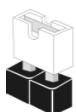
Ferme
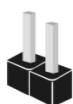
Ouvert
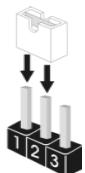
Le cavalier
Description
Effacer la CMOS
(CLRCMOS1)
(voir p.2 fig. 28)
1 2

Paramètres
par défaut
2 3

Effacer la
CMOS
Note: CLRCMOS1 vous permet d'effacer les données qui se trouvent dans la CMOS. Les données dans la CMOS comprennent les informations de configuration du système telles que le mot de passe système, la date, l'heure et les paramètres de configuration du système. Pour effacer et réinitialiser les paramètres du système pour retrouver la configuration par défaut, veuillez mettre l'ordinateur hors tension et débrancher le cordon d'alimentation de l'alimentation électrique. Attendez 15 secondes, puis utilisez un capuchon de cavalier pour court-circuiter la broche 2 et la broche 3 sur CLRCMOS1 pendant 5 secondes. Après avoir court-circuité le cavalier Effacer la CMOS, veuillez enlever le capuchon de cavalier. Toutefois, veuillez ne pas effacer la CMOS tout de suite après avoir mis le BIOS à jour. Si vous avez besoin d'effacer la CMOS lorsque vous avez fini de mettre le BIOS à jour, vous devez d'abord initialiser le système, puis le mettre hors tension avant de procéder à l'opération d'effacement de la CMOS.
2.8 Connecteurs

Les connecteurs NE SONT PAS des cavaliers. NE PLACEZ AUCUN capuchon sur ces connecteurs. Poser les bouchons pour cavaliers audessus des connecteurs provoquera des dommages irrémédiables à la carte mère!
Les connecteurs
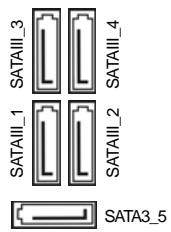
| Connecteurs Série ATA3 |
| (SATAIII_1: voir p.2 No. 17) |
| (SATAIII_2: voir p.2 No. 16) |
| (SATAIII_3: voir p.2 No. 14) |
| (SATAIII_4: voir p.2 No. 15) |
| (SATA3_5: voir p.2 No. 18) |
Description
text_image
SATAIII_3 SATAIII_4 SATAIII_1 SATAIII_2 SATA3_5Ces cinq connecteurs Série ATA3 (SATA3) prennent en charge les câbles SATA pour les périphériques de stockage internes. L'interface SATA3 actuelle permet des taux transferts de données pouvant aller jusqu'à 6,0 Gb/s.
Câble de données Série ATA (SATA) (en option)
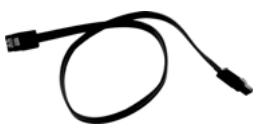
Toute cote du cable de data SATA peut être connecte au disque dur SATA3 ou au connecteur SATA3 sur la carte mere.
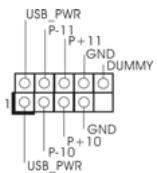
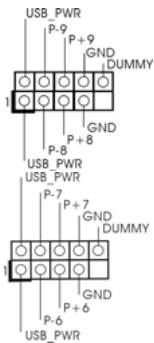
En-tête USB 2.0
(USB10_11 br.9) (voir p.2 No. 27)
(USB8_9 br.9) (voir p.2 No. 29)
(USB6_7 br.9) (voir p.2 No. 30)
text_image
USB_PWR P-9 P+9 GND DUMMY 1 P-8 P+8 USB_PWR USB_PWR P-7 P+7 GND DUMMY 1 P-6 GND USB_PWREn-tête du module infrarouge
(IR1 br.5) (voir p.2 No. 32)
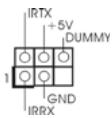
A côté des quatre ports USB 2.0 par défaut sur le panneau E/S, il y a trois embases USB 2.0 sur cette carte mère. Chaque embase USB 2.0 peut prendre en charge 2 ports USB 2.0.
Connecteur audio panneau avant
(HD_AUDIO1 br. 9)
(voir p.2 fig. 34)
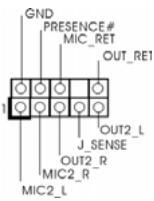
C'est une interface pour un câble audio en façade qui permet le branchement et le contrôle commodes de périphériques audio.

- L'audio à haute définition (HDA) prend en charge la détection de fiche, mais le fil de panneau sur le châssis doit prendre en charge le HDA pour fonctionner correctement. Veuillez suivre les instructions dans notre manuel et le manuel de châssis afin installer votre système.
- Si vous utilisez le panneau audio AC'97, installez-le sur l'adaptateur audio du panneau avant conformément à la procédure ci-dessous :
A. Connectez Mic_IN (MIC) à MIC2_L.
B. Connectez Audio_R (RIN) à OUT2_R et Audio_L (LIN) à OUT2_L.
C. Connectez Ground (GND) à Ground (GND).
D. MIC_RET et OUT_RET sont réservés au panneau audio HD. Vous n'avez pas besoin de les connecter pour le panneau audio AC'97.
E. Pour activer le micro avant.
Pour les systèmes d'exploitation Windows® XP / XP 64 bits :
Sélectionnez "Mixer". Sélectionnez "Recorder" (Enregistreur). Puis cliquez sur "FrontMic" (Micro avant).
Pour les systèmes d'exploitation Windows® 7 / 7 64 bits / Vista™ / Vista™ 64 bits :
Allez sur l'onglet "FrontMic" (Micro avant) sur le Panneau de contrôle
Realtek. Ajustez "Recording Volume" (Volume d'enregistrement).
En-tête du panneau système
(PANEL1 br.9)
(voir p.2 No. 22)
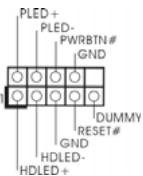
Cet en-tête permet d'utiliser plusieurs fonctions du panneau système frontal.

Connectez l'interrupteur d'alimentation, l'interrupteur de réinitialisation et l'indicateur d'état du système du châssis sur cette barrette en respectant l'affectation des broches décrite ci-dessous. Faites attention aux broches positives et négatives avant de connecter les câbles.
PWRBTN (Interrupteur d'alimentation):
Connectez ici le connecteur d'alimentation sur le panneau avant du châssis. Vous pouvez configurer la façon de mettre votre système hors tension avec l'interrupteur d'alimentation.
RESET (Interrupteur de réinitialisation):
Connectez ici le connecteur de réinitialisation sur le panneau avant du châssis. Appuyez sur l'interrupteur de réinitialisation pour redémarrer l'ordinateur s'il se bloque ou s'il n'arrive pas à redémarrer normalement.
PLED (DEL alimentation système):
Connectez ici l'indicateur d'état de l'alimentation sur le panneau avant du châssis. Ce voyant DEL est allumé lorsque le système est en marche. Le voyant DEL clignote lorsque le système est en mode veille S1. Le voyant DEL est éteint lorsque le système est en mode veille S3/S4 ou lorsqu'il est éteint (S5).
HDLED (DEL activité du disque dur):
Connectez ici le voyant DEL d'activité du disque dur sur le panneau avant du châssis. Ce voyant DEL est allumé lorsque le disque dur est en train de lire ou d'écrire des données.
Le design du panneau avant peut varier en fonction du châssis. Un module de panneau avant consiste principalement en : interrupteur d'alimentation, interrupteur de réinitialisation, voyant DEL d'alimentation, voyant DEL d'activité du disque dur, haut-parleur, etc. Lorsque vous connectez le panneau avant de votre châssis sur cette barrette, vérifiez bien à faire correspondre les fils et les broches.
LED di accensione
(3-pin PLED1)
(vedi p.2 Nr. 21)

Connecteur du haut-parleur du châssis
(SPEAKER1 br. 4)
(voir p.2 fig. 20)
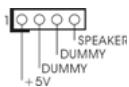
Veuillez connecter le haut-parleur de châssis sur ce connecteur.
Connecteur pour châssis et ventilateur
(CHA_FAN1 br. 4)
(voir p.2 No. 40)
(CHA_FAN2 br. 3)
(voir p.2 No. 7)
(CHA_FAN3 br. 3)
(voir p.2 No. 12)
(PWR_FAN1 br. 3)
(voir p.2 No. 2)
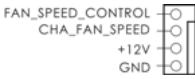
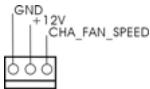
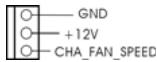
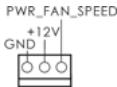
Branchez les câbles du ventilateur aux connecteurs pour ventilateur et faites correspondre le fil noir à la broche de terre.
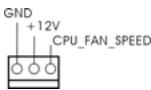
Connecteur pour ventilateur
CPU
(CPU_FAN1 br. 4)
(voir p.2 fig. 6)
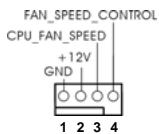
Veuillez connecter un câble de ventilateur d'UC sur ce connecteur et brancher le fil noir sur la broche de terre.

ien que cette carte mère offre un support de (Ventilateur silencieux) ventilateur de CPU à 4 broches, le ventilateur de CPU à 3 broches peut bien fonctionner même sans la fonction de commande de vitesse du ventilateur. Si vous prévoyez de connecter le ventilateur de CPU à 3 broches au connecteur du ventilateur de CPU sur cette carte mère, veuillez le connecter aux broches 1-3.
Installation de ventilateur à 3 broches
Broches 1-3 connectées
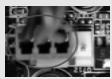
(CPU_FAN2 br. 3)
(voir p.2 No. 5)
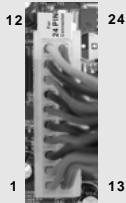
Connecteur d'alimentation ATX
(ATXPWR1 br. 24)
(voir p.2 fig. 10)

Veuillez connecter une unité d'alimentation ATX sur ce connecteur.

Bien que cette carte mère fournisse un connecteur de courant ATX 24 broches, elle peut encore fonctionner si vous adopter une alimentation traditionnelle ATX 20 broches. Pour utiliser une alimentation ATX 20 broches, branchez à l'alimentation électrique ainsi qu'aux broches 1 et 13.
20-Installation de l'alimentation électrique ATX
Connecteur d'alimentation
12VATX
(ATX12V1 br. 8)
(voir p.2 fig. 1)

Veuillez noter qu'il est nécessaire de connecter une unité d'alimentation électrique avec prise ATX 12V sur ce connecteur afin d'avoir une alimentation suffisante. Faute de quoi, il ne sera pas possible de mettre sous tension.

Bien que cette carte mère possède 8 broches connecteur d'alimentation
ATX 12V, il peut toujours travailler si vous adoptez une approche
traditionnelle à 4 broches ATX 12V alimentation. Pour utiliser
l'alimentation des 4 broches ATX, branchez votre alimentation
avec la broche 1 et la broche 5.
4-Installation d'alimentation à 4 broches ATX 12V

Header de IEEE 1394
(FRONT_1394 br. 9)
(voir p.2 No. 25)
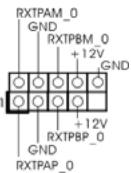
Sauf un port de default IEEE
1394 sur le panel I/O, il y a un header de IEEE1394
(FRONT_1394) sur cette carte
mere. Le header de IEEE 1394
peut supporter un port de IEEE 1394.
En-tête de port COM
(COM1 br.9)
(voir p.2 No. 31)
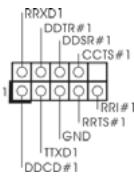
Cette en-tête de port COM est
utilisée pour prendre en charge un module de port COM.
Connecteur HDMI_SPDIF
(HDMI_SPDIF1 2-pin)
(voir p.2 No. 33)

Connecteur HDMI_SPDIF,
fournissant une sortie audio
SPDIF vers la carte VGA HDMI,
et permettant au système de
se connecter au un téléviseur
numérique HDMI /un projecteur
/ un périphérique LCD. Veuillez
brancher le connecteur
HDMI_SPDIF de la carte VGA
HDMI sur ce connecteur.
2.9 Interrupteur rapides
Cette carte mère dispose de trois interrupteurs rapides : un interrupteur d'alimentation, un interrupteur de réinitialisation et un interrupteur d'effacement de CMOS, permettant aux utilisateurs de rapidement allumer/éteindre ou réinitialiser le système, ainsi que d'effacer les valeurs du CMOS.
Interrupteur d'alimentation
(PWRBTN)
(voir p.2 No. 24)

L'interrupteur d'alimentation est un interrupteur rapide, qui permet à l'utilisateur d'allumer/éteindre rapidement le système.
Interrupteur de réinitialisation
(RSTBTN)
(voir p.2 No. 23)

L'interrupteur de réinitialisation est un interrupteur rapide, qui permet à l'utilisateur de réinitialiser rapidement le système.
Interrupteur d'effacement de CMOS
(CLRCBTN)
(voir p.3 No. 14)

L'interrupteur d'effacement de CMOS est un interrupteur rapide qui permet à l'utilisateur d'effacer rapidement les valeurs du CMOS.

Vous n'êtes pas autorisé à utiliser la fonction de l'interrupteur Clear CMOS (Effacement du CMOS) si vous configurez un mot de passe pour le système. Si vous voulez effacer les valeurs du CMOS, veuillez d'abord effacer le mot de passe de votre système ou vous référer plutôt à la description "Clear CMOS jumper (Cavalier d'effacement du CMOS)" de la page 76.
2.10 LED de débogage
La LED de débogage intégrée sert à fournir des informations de code, ce qui rend le dépannage encore plus facile. Veuillez consulter les diagrammes des pages 33, 34, 35 et 36 pour la lecture des codes LED de débogage.
2.11 Guide d'installation des pilotes
Pour installer les pilotes sur votre système, veuillez d'abord insérer le CD dans votre lecteur optique. Puis, les pilotes compatibles avec votre système peuvent être détectés automatiquement et sont listés sur la page du pilote du CD. Veuillez suivre l'ordre de haut en bas sur le côté pour installer les pilotes requis. En conséquence, les pilotes que vous installez peuvent fonctionner correctement.
2.12 Installation de Windows® 7 / 7 64-bit / Vista™ / Vista™ 64-bit / XP / XP 64-bit avec fonctions RAID
Si vous souhaitez installer Windows® 7 / 7 64-bit / Vista™ / Vista™ 64-bit / XP / XP 64-bit OS sur votre lecteur de disque dur SATA3 avec les fonctions RAID, veuillez vous référer au document de l'étape suivante sur le CD de support pour connaître la procédure détaillée:
..\ RAID Installation Guide (Guide d'installation RAID)
2.13 Installation de Windows® 7 / 7 64-bit / Vista™ / Vista™ 64-bit / XP / XP 64-bit sans fonctions RAID
Si vous voulez installer Windows® 7 / 7 64-bit / Vista™ / Vista™ 64-bits / XP / XP 64-bit sur vos disques durs SATA3 sans les fonctions RAID, veuillez suivre les procédures ci-dessous, en fonction de l'OS que vous installez.
2.13.1 Installation de Windows® XP / XP 64-bit sans fonctions RAID
Si vous voulez installer Windows® XP / XP 64-bit sur vos disques durs SATA3 sans fonctions RAID, veuillez suivre la procédure ci-dessous.
Utilisation des disques durs SATA3 sans NCQ et les fonctions de connexion à chaud
ETAP 1: Configurez le UEFI.
A. Entrez dans UTILITAIRE DE CONFIGURATION UEFI → écran Avancé → Configuration Storage.
B. Réglez l'option "SATA Mode" « Mode de SATA » sur [IDE].
ETAPE 2: Installer le système d'exploitation Windows® XP / XP 64-bit sur votre système.
2.13.2 Installation de Windows® 7 / 7 64-bit / Vista™ / Vista™ 64-bit sans fonctions RAID
Si vous voulez installer Windows ^® 7 / 7 64-bit / Vista ^™ / Vista ^™ 64-bit sur vos disques durs SATA3 sans les fonctions RAID, veuillez suivre la procédure ci-dessous.
Utilisation des disques durs SATA3 sans NCQ et les fonctions de connexion à chaud
ETAP 1: Configurez le UEFI.
A. Entrez dans UTILITAIRE DE CONFIGURATION UEFI →écran Avancé →Configuration Storage.
B. Réglez l'option "SATA Mode" « Mode de SATA » sur [IDE].
ETAPE 2: Installer le système d'exploitation Windows® 7 / 7 64-bit / Vista™ / Vista™ 64-bit sur votre système.
Utilisation des disques durs SATA3 avec NCQ et les fonctions de connexion à chaud
ETAP 1: Configurez le UEFI.
A. Entrez dans UTILITAIRE DE CONFIGURATION UEFI →écran Avancé →Configuration Storage.
B. Réglez l'option "SATA Mode" « Mode de SATA » sur [AHCI].
ETAPE 2: Installer le système d'exploitation Windows® 7 / 7 64-bit / Vista™ / Vista™ 64-bit sur votre système.
3. Informations sur le BIOS
La puce Flash Memory sur la carte mère stocke le Setup du BIOS. Lorsque vous démarrez l'ordinateur, veuillez presser
4. Informations sur le CD de support
Cette carte mère supporte divers systèmes d'exploitation Microsoft® Windows®: 7 / 7 64-bit / Vista™ / Vista™ 64 bits / XP / XP 64-bit. Le CD technique livré avec cette carte mère contient les pilotes et les utilitaires nécessaires pour améliorer les fonctions de la carte mère. Pour utiliser le CD technique, insérez-le dans le lecteur de CD-ROM. Le Menu principal s'affiche automatiquement si "AUTORUN" est activé dans votre ordinateur. Si le Menu principal n'apparaît pas automatiquement, localisez dans le CD technique le fichier "ASSETUP.EXE" dans le dossier BIN et double-cliquez dessus pour afficher les menus.