
880G PRO3 - Motherboard ASROCK - Kostenlose Bedienungsanleitung
Finden Sie kostenlos die Bedienungsanleitung des Geräts 880G PRO3 ASROCK als PDF.


Benutzerfragen zu 880G PRO3 ASROCK
0 Frage zu diesem Gerät. Beantworten Sie die, die Sie kennen, oder stellen Sie Ihre eigene.
Eine neue Frage zu diesem Gerät stellen
Laden Sie die Anleitung für Ihr Motherboard kostenlos im PDF-Format! Finden Sie Ihr Handbuch 880G PRO3 - ASROCK und nehmen Sie Ihr elektronisches Gerät wieder in die Hand. Auf dieser Seite sind alle Dokumente veröffentlicht, die für die Verwendung Ihres Geräts notwendig sind. 880G PRO3 von der Marke ASROCK.
BEDIENUNGSANLEITUNG 880G PRO3 ASROCK
Wir danken Ihnen für den Kauf des ASRock 880G Pro3 Motherboard, ein zuverlässiges Produkt, welches unter den ständigen, strengen Qualitätskontrollen von ASRock gefertigt wurde. Es bietet Ihnen exzellente Leistung und robustes Design, gemäß der Verpflichtung von ASRock zu Qualität und Halbarkeit.
Diese Schnellinstallationsanleitung führt in das Motherboard und die schrittweise Installation ein. Details über das Motherboard finden Sie in der Bedienungsanleitung auf der Support-CD.

Da sich Motherboard-Spezifikationen und BIOS-Software verändern können, kann der Inhalt dieses Handbuches ebenfalls jederzeit geändert werden. Für den Fall, dass sich Änderungen an diesem Handbuch ergeben, wird eine neue Version auf der ASRock-Website, ohne weitere Ankündigung, verfügbar sein. Die neuesten Grafikkarten und unterstützten CPUs sind auch auf der ASRock-Website aufgelistet.
ASRock-Website: http://www.asrock.com
Wenn Sie technische Unterstützung zu Ihrem Motherboard oder spezifische Informationen zu Ihrem Modell benötigen, besuchen Sie bitte unsere Webseite:
ASRock 880G Pro3 Schnellinstallationsanleitung
ASRock 880G Pro3 Support-CD
Zwei Seriell-ATA- (SATA) Datenkabel (Option)
Ein I/O Shield
1.2 Spezifikationen
| Plattform | - ATX-Formfaktor: 30.5 cm x 24.4 cm; 12.0 Zoll x 9.6 Zoll- Alle Feste Kondensatordesign |
| CPU | - Unterstützung von Socket AM3+-Prozessoren- Unterstützung von Socket AM3-Prozessoren: AMD PhenomTM II X6 / X4 / X3 / X2 (außer 920 / 940) / Athlon X4 / X3 / X2 / Sempron-Prozessor- Acht-Kern-CPU-bereit- Unterstützt UCC (Unlock CPU Core) (siehe VORSICHT 1)- 4 + 1-Stromphasendesign- Unterstützt CPU bis 140W- Unterstützt Cool ‘n’ QuietTM-Technologie von AMD- FSB 2600 MHz (5.2 GT/s)- Unterstützt Untied-Übertaktungstechnologie (siehe VORSICHT 2)- Unterstützt Hyper-Transport- 3.0 Technologie (HT 3.0) |
| Chipsatz | - Northbridge: AMD 880G- Southbridge: AMD 850 |
| Speicher | - Unterstützung von Dual-Kanal-Speichertechnologie (siehe VORSICHT 3)- 4 x Steckplätze für DDR3- Unterstützt DDR3 1866(OC)/1800(OC)/1600(OC)/1333/1066/800 non-ECC, ungepufferter Speicher (siehe VORSICHT 4)- Max. Kapazität des Systemspeichers: 32GB (siehe VORSICHT 5) |
| Erweiterungssteckplätze | - 2 x PCI Express 2.0 x16-Steckplatz (PCIE2 für x16-Modus; PCIE3 für x4-Modus)- 1 x PCI Express 2.0 x1-Steckplatz- 3 x PCI -Steckplätze- Unterstützt ATI ^TM Quad CrossFireX ^TM , CrossFireX ^TM und Hybrid CrossFireX ^TM |
| Onboard-VGA | - Integrierte AMD Radeon HD 4250-Grafik- DX10.1 Klasse iGPU, Shader Model 4.1- Maximal gemeinsam genutzter Speicher 512 MB (siehe VORSICHT 6)- Drei VGA-Ausgangsoptionen: D-Sub, DVI-D sowie HDMI- Unterstützt HDMI mit einer maximalen Auflösung von 1920 x 1200 (1080p)- Unterstützt Dual-Link-DVI mit einer maximalen Auflösung von 2560 x 1600 bei 75 Hz |
| - Unterstützt D-Sub mit einer maximalen Auflösung von 2048 x 1536 bei 85 Hz- Unterstützt HDCP-Funktion mit DVI- und HDMI-Ports- Unterstützt 1080p Blu-ray (BD) / HD-DVD-Wiedergabe mit DVI- und HDMI-Ports | |
| Audio | - 7.1 CH HD Audio mit dem Inhalt Schutz(Realtek ALC892 Audio Codec)- Premium Blu-ray-Audio-Unterstützung |
| LAN | - PCIE x1 Gigabit LAN 10/100/1000 Mb/s- Atheros® AR8151- Unterstützt Wake-On-LAN |
| E/A-Anschlüsse an der Rückseite | I/O Panel- 1 x PS/2-Tastaturanschluss- 1 x VGA/D-Sub port- 1 x VGA/DVI-D port- 1 x HDMI port- 1 x optischer SPDIF-Ausgang- 4 x Standard-USB 2.0-Anschlüsse- 1 x eSATA3-Anschluss- 2 x Standard-USB 3.0-Anschlüsse- 1 x RJ-45 LAN Port mit LED (ACT/LINK LED und SPEED LED)- 1 x IEEE 1394 Port- 1 x CMOS löschen-Schalter- HD Audiobuchse: Lautsprecher hinten / Mitte/Bass / Audioeingang / Lautsprecher vorne / Mikrofon(siehe VORSICHT 7) |
| SATA3 | - 5 x SATA 3-Anschluss mit 6,0 Gb/s, unterstützt RAID-(RAID 0, RAID 1, RAID 0+1 und RAID 5), NCQ-, AHCI- und „Hot Plugging“-Funktionen |
| USB 3.0 | - 2 x USB 3.0-Ports durch Etron EJ168A; unterstützt USB 1.0/2.0/3.0 mit bis zu 5 Gb/s |
| Anschlüsse | - 5 x SATA3 6,0 GB/s-Anschlüsse- 1 x Infrarot-Modul-Header- 1 x COM-Anschluss-Header- 1 x IEEE 1394-Anschluss- 1 x HDMI_SPDIF-Anschluss- 1 x Betriebs-LED-Header- CPU/Gehäuse/Stromlüfter-Anschluss- 24-pin ATX-Netz-Header- 8-pin anschluss für 12V-ATX-Netzteil- Anschluss für Audio auf der Gehäusevorderseite |
| - 3 x USB 2.0-Anschlüsse (Unterstützung 6 zusätzlicher USB 2.0-Anschlüsse)- 1 x Dr. Debug (Debug-LED mit 7 Segmenten) | |
| Schnellschalter | - 1 x CMOS löschen-Schalter mit LED- 1 x Netzschalter mit LED- 1 x Rücksetzschalter (Reset) mit LED |
| BIOS | - 32Mb AMIs Legal BIOS UEFI mit GUI-Unterstützung- Unterstützung für “Plug and Play”- ACPI 1.1-Weckfunktionen- JumperFree-Modus- SMBIOS 2.3.1- CPU, VCCM, NB, SB Stromspannung Multianpassung |
| Support-CD | - Treiber, Dienstprogramme, Antivirussoftware (Probeversion), AMD OverDriveTM-Dienstprogramm, AMD Live! Explorer, AMD Fusion, ASRock-Software-Suite (CyberLink DVD Suite und Creative Sound Blaster X-Fi MB) (OEM- und Testversion) |
| Einzigartige Eigenschaft | - ASRock Extreme Tuning Utility (AXTU)(siehe VORSICHT 8)- Sofortstart- ASRock Instant Flash (siehe VORSICHT 9)- ASRock AIWI (siehe VORSICHT 10)- ASRock APP Charger (siehe VORSICHT 11)- SmartView (siehe VORSICHT 12)- ASRock XFast USB (siehe VORSICHT 13)- Hybrid Booster:- Schrittloser CPU-Frequenz-Kontrolle(siehe VORSICHT 14)- ASRock U-COP (siehe VORSICHT 15)- Boot Failure Guard (B.F.G. – Systemstartfehlerschutz)- Turbo 40 / Turbo 50 GPU Übertaktungs- Turbo UCC |
| Hardware Monitor | - CPU-Temperatursensor- Motherboardtemperaturerkennung- Drehzahlmessung für CPU/Gehäuse/Stromlüfter- CPU-Lüftergeräuschdämpfung- Mehrstufige Geschwindigkeitsteuerung für CPU-/ Gehäuselüfter- Spannungsüberwachung: +12V, +5V, +3.3V, Vcore |
| Betriebssysteme | - Unterstützt Microsoft® Windows® 7 / 7 64-Bit / VistaTM / VistaTM 64-Bit / XP / XP 64-Bit |
| Zertifizierungen | - FCC, CE, WHQL |
| - Gemäß Ökodesign-Richtlinie (ErP/EuP) (Stromversorgung gemäß Ökodesign-Richtlinie (ErP/EuP) erforderlich)(siehe VORSICHT 16) |
* Für die ausführliche Produktinformation, besuchen Sie bitte unsere Website: http://www.asrock.com
WARNUNG
Beachten Sie bitte, dass Overclocking, einschließlich der Einstellung im BIOS, Anwenden der Untied Overclocking-Technologie oder Verwenden von Overclocking-Werkzeugen von Dritten, mit einem gewissen Risiko behaftet ist. Overclocking kann sich nachteilig auf die Stabilität Ihres Systems auswirken oder sogar Komponenten und Geräte Ihres Systems beschädigen. Es geschieht dann auf eigene Gefahr und auf Ihre Kosten. Wir übernehmen keine Verantwortung für mögliche Schäden, die aufgrund von Overclocking verursacht wurden.
VORSICHT!
- Die ASRock UCC-Funktion (Unlock CPU Core; zu Deutsch: CPU-Kern freigeben) vereinfacht die AMD-CPU-Aktivierung. Zur Freigabe des zusätzlichen CPU-Kerns müssen Sie lediglich die UEFI-Option „Unlock CPU Core“ (zu Deutsch: CPU-Kern freigeben) umschalten – schon profitieren Sie von einem Leistungsschub. Wenn die UCC-Funktion aktiviert ist, rüstet die Dual-Core- oder Triple-Core-CPU auf eine Quad-Core-CPU auf – einige CPUs (inklusive Quad-Core) können zudem die L3-Cache-Größe auf bis zu 6 MB anheben; das bedeutet verbesserte CPU-Leistung zu einem geringeren Preis. Bitte beachten Sie, dass die UCC-Funktion nur bei AM3/AM3+-CPUs einsetzbar ist; die Unterstützung besteht jedoch aufgrund möglicher Fehlfunktionen des verborgenen Kerns einiger CPUs auch nicht zwangsläufig bei jeder AM3/AM3+-CPU.
- Dieses Motherboard unterstützt die Untied-Übertaktungstechnologie. Unter "Entkoppelte Übertaktungstechnologie" auf Seite 38 finden Sie detaillierte Informationen.
- Dieses Motherboard unterstützt Dual-Kanal-Speichertechnologie. Vor Implementierung der Dual-Kanal-Speichertechnologie müssen Sie die Installationsanleitung für die Speichermodule auf Seite 49 zwecks richtiger Installation gelesen haben.
- Ob die Speichergeschwindigkeit 1866/1800/1600 MHz unterstützt wird, hängt von der von Ihnen eingesetzten AM3/AM3+-CPU ab. Schauen Sie bitte auf unseren Internetseiten in der Liste mit unterstützten Speichermodulen nach, wenn Sie DDR3 1866/1800/1600-Speichermodule einsetzen möchten. ASRock-Internetseite: http://www.asrock.com
- Durch Betriebssystem-Einschränkungen kann die tatsächliche Speichergröße weniger als 4 GB betragen, da unter Windows® 7 / Vista™ / XP etwas Speicher zur Nutzung durch das System reserviert wird. Unter Windows® OS mit 64-Bit-CPU besteht diese Einschränkung nicht.
-
Die Maximalspeichergröße ist von den Chipshändler definiert und umgetauscht. Bitte überprüfen Sie AMD website für die neuliche Information.
-
Der Mikrofoneingang dieses Motherboards unterstützt Stereo- und Mono-Modi. Der Audioausgang dieses Motherboards unterstützt 2-Kanal-, 4-Kanal-, 6-Kanal- und 8-Kanal-Modi. Stellen Sie die richtige Verbindung anhand der Tabelle auf Seite 3 her.
-
ASRock Extreme Tuning Utility (AXTU) ist ein Alles-in-einem-Werkzeug zur Feineinstellung verschiedener Systemfunktionen an einer benutzerfreundlichen Schnittstelle; diese beinhaltet HardwareÜberwachung, Lüftersteuerung, Übertaktung, OC DNA und IES. Über die Hardware-Überwachung können Sie die Hauptsystemdaten einsehen. Die Lüftersteuerung zeigt Ihnen zur Anpassung Lüftergeschwindigkeit und Temperatur an. Bei der Übertaktung können Sie die CPU-Frequenz zur Erzielung optimaler Systemleistung übertakten. OC DNA ermöglicht Ihnen die Speicherung Ihrer OC-Einstellungen als Profi I, welches Sie mit Freunden teilen können. Ihre Freunde können das OC-Profi I dann in ihrem System laden und so die gleichen OC-Einstellungen erzielen. Per IES (Intelligent Energy Saver) kann der Spannungsregulator bei Inaktivität der CPU-Kerne die Anzahl an Ausgangsphasen zur Steigerung der Effi zienz reduzieren – ohne die Rechenleistung zu beeinträchtigen. Hinweise zur Bedienung der ASRock Extreme Tuning Utility (AXTU) fi nden Sie auf unserer Webseite. ASRock-Webseite: http://www.asrock.com
-
ASRock Instant Flash ist ein im Flash-ROM eingebettetes BIOS-Flash-Programm. Mithilfe dieses praktischen BIOS-Aktualisierungswerkzeugs können Sie das System-BIOS aktualisieren, ohne dafür zuerst Betriebssysteme wie MS-DOS oder Windows® aufrufen zu müssen. Mit diesem Programm bekommen Sie durch Drücken der
-Taste während des POST-Vorgangs oder durch Drücken der -Taste im BIOS-Setup-Menü Zugang zu ASRock Instant Flash. Sie brauchen dieses Werkzeug einfach nur zu starten und die neue BIOS-Datei auf Ihrem USB-Flash-Laufwerk, Diskettenlaufwerk oder der Festplatte zu speichern, und schon können Sie Ihr BIOS mit nur wenigen Klickvorgängen ohne Bereitstellung einer zusätzlichen Diskette oder eines anderen komplizierten Flash-Programms aktualisieren. Achten Sie darauf, dass das USB-Flash-Laufwerk oder die Festplatte das Dateisystem FAT32/16/12 benutzen muss. -
Das Erlebnis intuitiver, bewegungsgesteuerter Spiele ist nicht mehr nur noch an der Wii möglich. Das ASRock AIWI-Dienstprogramm führt eine neue Möglichkeit der PC-Spielsteuerung ein. ASRock AIWI ist das weltweit erste Dienstprogramm, mit dem Sie Ihr iPhone/iPod touch in einen Joystick zur Steuerung Ihrer PC-Spiele verwandeln können. Sie müssen lediglich das ASRock AIWI-Dienstprogramm – entweder von der offiziellen ASRock-Webseite oder der ASRock-Software-CD Ihres Motherboards – installieren sowie das kostenlose AIWI Lite vom App Store auf Ihr iPhone/iPod touch herunterladen. Verbinden Sie Ihren PC und das Apple-Gerät via Bluetooth oder Wi-Fi-Netzwerk – schon können Sie die bewegungsgesteuerten Spiele genießen. Bitte denken Sie
außerdem daran, regelmäßig einen Blick auf die offizielle ASRock-Webseite zu werfen; wir bieten stets topaktuelle Informationen über die unterstützten Spiele! ASRock-Webseite: http://www.asrock.com/Feature/Aiwi/index.asp
- Wenn Sie nach einer schnelleren, weniger eingeschränkten Möglichkeit zur Aufladung Ihrer Apple-Geräte (z. B. iPhone/iPad/iPod touch) suchen, bietet ASRock Ihnen eine wunderbare Lösung – den ASRock APP Charger. Installieren Sie einfach den ASRock APP Charger-Treiber; dadurch lädt sich Ihr iPhone wesentlich schneller über einen Computer auf – genaugenommen bis zu 40 % schneller als zuvor. Der ASRock APP Charger ermöglicht Ihnen die schnelle Aufladung mehrerer Apple-Geräte gleichzeitig; der Ladevorgang wird sogar dann fortgesetzt, wenn der PC den Ruhezustand (S1), Suspend to RAM-Modus (S3) oder Tiefschlafmodus (S4) aufruft oder ausgeschaltet wird (S5). Nach der Installation des APP Charger-Treibers können Sie im Handumdrehen das großartigste Ladeerlebnis überhaupt genießen. ASRock-Webseite: http://www.asrock.com/Feature/AppCharger/index.asp
- SmartView, eine neue Internetbrowserfunktion, ist eine intelligente IE-Startseite, die meist besuchte Internetseiten, Ihren Browserverlauf, Facebook-Freunde und Nachrichten in Echtzeit miteinander kombiniert: In einer speziellen Ansicht, die das Internet noch angenehmer und aufregender macht. ASRock-Motherboards werden exklusiv mit der SmartView-Software geliefert, die auch dafür sorgt, dass Sie immer mit Ihren Freunden in Verbindung bleiben. Die SmartView-Funktionen können Sie mit den Windows®-Betriebssystemen 7 / 7, 64 Bit / Vista™ / Vista™ 64 Bit und dem Internet Explorer ab Version 8 nutzen. ASRock-Website: http://www.asrock.com/Feature/SmartView/index.asp
- ASRocks XFast USB dient der Steigerung der Leistungsfähigkeit Ihrer USB-Speichergeräte. Die Leistung kann je nach Eigenschaften des Gerätes variieren.
- Obwohl dieses Motherboard stufenlose Steuerung bietet, wird Overclocking nicht empfohlen. Frequenzen, die von den empfohlenen CPU-Busfrequenzen abweichen, können Instabilität des Systems verursachen oder die CPU beschädigen.
- Wird eine Überhitzung der CPU registriert, führt das System einen automatischen Shutdown durch. Bevor Sie das System neu starten, prüfen Sie bitte, ob der CPU-Lüfter am Motherboard richtig funktioniert, und stecken Sie bitte den Stromkabelstecker aus und dann wieder ein. Um die Wärmeableitung zu verbessern, bitte nicht vergessen, etwas Wärmeleitpaste zwischen CPU und Kühlkörper zu sprühen.
- EuP steht für Energy Using Product und kennzeichnet die Ökodesign-Richtlinie, die von der Europäischen Gemeinschaft zur Festlegung des Energieverbrauchs von vollständigen Systemen in Kraft gesetzt wurde. Gemäß dieser Ökodesign-Richtlinie (EuP) muss der gesamte Netzstromverbrauch von vollständigen Systemen unter 1,00 Watt liegen, wenn sie ausgeschaltet sind. Um dem EuP-Standard zu entsprechen, sind
ein EuP-fähiges Motherboard und eine EuP-fähige Stromversorgung erforderlich. Gemäß einer Empfehlung von Intel muss eine EuP-fähige Stromversorgung dem Standard entsprechen, was bedeutet, dass bei einem Stromverbrauch von 100 mA die 5-Volt-Standby-Energieeffizienz höher als 50% sein sollte. Für die Wahl einer EuP-fähigen Stromversorgung empfehlen wir Ihnen, weitere Details beim Hersteller der Stromversorgung abzufragen.
2. Installation
Dies ist ein Motherboard mit einem ATX-Formfaktor (12,0 Zoll x 9,6 Zoll, 30,5 cm x 24,4 cm). Vor Installation des Motherboards müssen Sie die Konfiguration Ihres Gehäuses dahingehend überprüfen, ob das Motherboard dort hineinpasst.
Sicherheitshinweise vor der Montage
Bitte nehmen Sie die folgende Sicherheitshinweise zur Kenntnis, bevor Sie das Motherboard einbauen oder Veränderungen an den Einstellungen vornehmen.

Vor dem Ein- oder Ausbauen einer Komponent müssen Sie sicherstellen, dass der Netzschalter ausgeschaltet oder die Netzleitung von der Steckdose abgezogen ist. Andernfalls könnten das Motherboard, Peripheriegeräte und/oder Komponenten schwer beschädigt werden.
- Trennen Sie das System vom Stromnetz, bevor Sie eine Systemkomponente berühren, da es sonst zu schweren Schäden am Motherboard oder den sonstigen internen, bzw. externen Komponenten kommen kann.
- Um Schäden aufgrund von statischer Elektrizität zu vermeiden, das Motherboard NIEMALS auf einen Teppich o.ä.legen. Denken Sie außerdem daran, immer ein geerdetes Armband zu tragen oder ein geerdetes Objekt aus Metall zu berühren, bevor Sie mit Systemkomponenten hantieren.
- Halten Sie Komponenten immer an den Rändern und vermeiden Sie Berührungen mit den ICs.
- Wenn Sie Komponenten ausbauen, legen Sie sie immer auf eine antistatische Unterlage, oder zurück in die Tüte, mit der die Komponente geliefert wurde.
- Wenn Sie das Motherboard mit den Schrauben an dem Computergehäuse befestigen, überziehen Sie bitte die Schrauben nicht! Das Motherboard kann sonst beschädigt werden.
Schritt 1: Öffnen Sie den CPU-Sockel, indem sie den Hebel leicht zur Seite und dann nach oben ziehen, auf einen Winkel von 90°.
Schritt 2: Positionieren Sie die CPU genau so über dem Sockel, dass sich die Ecke der CPU mit dem goldenen Dreieck exakt über der Ecke des Sockels befindet, die mit einem kleinen Dreieck gekennzeichnet ist.
Schritt 3: Drücken Sie die CPU vorsichtig in den Sockel.

Die CPU sollte problemlos in den Sockel passen. Drücken Sie die CPU nicht mit Gewalt in den Sockel, damit sich die Pins nicht verbiegen. Überprüfen Sie die Ausrichtung und suchen nach verbogenen Pins, sollte die CPU nicht in den Sockel passen.
Schritt 4: Wenn die CPU korrekt im Sockel sitzt, leicht mit dem Finger draufdrücken und gleichzeitig den Hebel nach unten drücken, bis er hörbar einrastet.
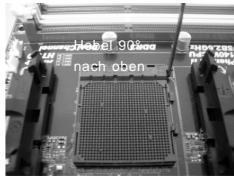
text_image
Habe 90% nach obenSCHRITT 1: Ziehen Sie den Sockelhebel hoch
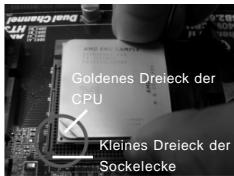
text_image
Goldenes Dreieck der CPU Kleines Dreieck der SockeleckeSCHRITT 2 / SCHRITT 3: Richten Sie das goldene Dreieck der CPU mit dem kleinen Dreieck der Sockelecke aus
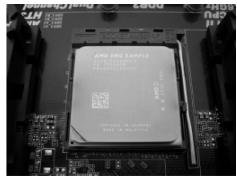
SCHRITT 4: Drücken Sie den Sockelhebel nach unten und rasten Sie ihn ein
2.2 Installation des CPU-Lüfters und des Kühlkörpers
Nachdem Sie die CPU auf diesem Motherboard installiert haben, müssen Sie einen größeren Kühlkörper und Lüfter installieren, um Wärme abzuleiten. Zwischen CPU und Kühlkörper müssen Sie auch Wärmeleitpaste auftragen, um die Wärmeableitung zu verbessern. Vergewissern Sie sich, dass die CPU und der Kühlkörper gut befestigt sind und einen guten Kontakt zueinander haben. Verbinden Sie dann den CPU-Lüfter mit dem CPU-LÜFTER-Anschluss (CPU_FAN1, siehe Seite 2, Nr. 6 oder CPU_FAN2, siehe Seite 2, Nr. 5). Beziehen Sie sich für eine richtige Installation auf die Handbücher des CPU-Lüfters und des Kühlkörpers.
2.3 Installation der Speichermodule (DIMM)
Die Motherboards 880G Pro3 bieten vier 240-pol. DDR3 (Double Data Rate 3) DIMM-Steckplätze und unterstützen die Dual-Kanal-Speichertechnologie. Für die Dual-Kanalkonfiguration dürfen Sie nur identische (gleiche Marke, Geschwindigkeit, Größe und gleicher Chiptyp) DDR3 DIMM-Paare in den Steckplätzen gleicher Farbe installieren. Mit anderen Worten, sie müssen ein identisches DDR3 DIMM-Paar im Dual-Kanal A (DDR3_A1 und DDR3_B1; Blau Steckplätze, siehe Seite 2 Nr. 8) oder ein identisches DDR3 DIMM-Paar im Dual-Kanal B (DDR3_A2 und DDR3_B2; Weiß Steckplätze, siehe Seite 2 Nr. 9) installieren, damit die Dual-Kanal-Speichertechnologie aktiviert werden kann. Auf diesem Motherboard können Sie auch vier DDR3 DIMMs für eine Dual-Kanalkonfiguration installieren. Auf diesem Motherboard können Sie auch vier DDR3 DIMM-Module für eine Dual-Kanalkonfiguration installieren, wobei Sie bitte in allen vier Steckplätzen identische DDR3 DIMM-Module installieren. Beziehen Sie sich dabei auf die nachstehende Konfigurationstabelle für Dual-Kanalspeicher.
Dual-Kanal-Speicherkonfigurationen
| DDR3_A1 (Blau) | DDR3_A2 (Weiß) | DDR3_B1 (Blau) | DDR3_B2 (Weiß) | |
| (1) | Bestückt | - | Bestückt | - |
| (2) | - | Bestückt | - | Bestückt |
| (3) | Bestückt | Bestückt | Bestückt | Bestückt |
* Für Konfiguration (3) installieren Sie bitte identische DDR3 DIMMs in allen vier Steckplätzen.

- Wenn Sie zwei Speichermodule installieren möchten, verwenden Sie dazu für optimale Kompatibilität und Stabilität Steckplätze gleicher Farbe. Installieren Sie die beiden Speichermodule also entweder in den blau Steckplätzen (DDR3_A1 und DDR3_B1) oder den Weiß Steckplätzen (DDR3_A2 und DDR3_B2).
- Wenn nur ein Speichermodul oder drei Speichermodule in den DDR3 DIMM-Steckplätzen auf diesem Motherboard installiert sind, kann es die Dual-Kanal-Speichertechnologie nicht aktivieren.
- Ist ein Speichermodulpaar NICHT im gleichen "Dual-Kanal" installiert, z.B. ein Speichermodulpaar wird in DDR3_A1 und DDR3_A2 installiert, kann es die Dual-Kanal-Speichertechnologie nicht aktivieren.
- Es ist nicht zulässig, DDR oder DDR2 in einen DDR3 Steckplatz zu installieren; andernfalls könnten Motherboard und DIMMs beschädigt werden.
- Wenn Sie DDR3 1866/1800/1600-Speichermodule für dieses Motherboard übernehmen, wird empfohlen, sie in den DDR3_A2- und DDR3_B2-Steckplätzen zu installieren.
Einsetzen eines DIMM-Moduls

Achten Sie darauf, das Netzteil abzustecken, bevor Sie DIMMs oder Systemkomponenten hinzufügen oder entfernen.
Schritt 1: Öffnen Sie einen DIMM-Slot, indem Sie die seitlichen Clips nach außen drücken.
Schritt 2: Richten Sie das DIMM-Modul so über dem Slot aus, dass das Modul mit der Kerbe in den Slot passt.
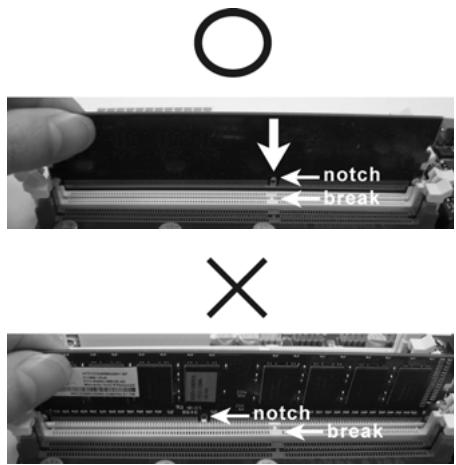
Die DIMM-Module passen nur richtig herum eingelegt in die Steckplätze. Falls Sie versuchen, die DIMM-Module mit Gewalt falsch herum in die Steckplätze zu zwingen, führt dies zu dauerhaften Schäden am Mainboard und am DIMM-Modul.
Schritt 3: Drücken Sie die DIMM-Module fest in die Steckplätze, so dass die Halteklammern an beiden Enden des Moduls einschnappen und das DIMM-Modul fest an Ort und Stelle sitzt.
2.4 Erweiterungssteckplätze: (PCI- und PCI Express-Slots):
Es stehen 3 PCI- und 3 PCI Express-Slot auf dem 880G Pro3 Motherboard zur Verfügung.
PCI-Slots: PCI-Slots werden zur Installation von Erweiterungskarten mit dem 32bit PCI-Interface genutzt.
PCI Express-Slots:
PCIE1 (PCIE x1-Steckplatz; weiß) wird für PCI Express x1 Lane-Breite-Karten verwendet, z.B. Gigabit LAN-Karte, SATA2-Karte. PCIE2 (PCIE x16-Steckplatz; blau) wird für PCI Express x16 Lane-Breite-Grafikkarten oder für die Installation von PCI Express-Grafikkarten verwendet, um die CrossFireX™-Funktion zu unterstützen. PCIE3 (PCIE x16-Steckplatz; blau) wird für PCI Express x4 Lane-Breite-Karten verwendet, oder für die Installation von PCI Express-Grafikkarten, um die CrossFireX™-Funktion zu unterstützen.

- Im Einzel-VGA-Kartenmodus wird empfohlen, eine PCI Express x16-Grafikkarte im PCIE2-Steckplatz zu installieren.
- Im CrossFireX™-Modus installieren Sie PCI Express x16-Grafikkarten in den PCIE2- und PCIE3-Steckplätzen.
- Verbinden Sie einen Gehäuselüfter mit dem Motherboard-Gehäuselüfteranschluss (CHA_FAN1, CHA_FAN2 oder CHA_FAN3), wenn Sie mehrere Grafikkarten für eine bessere Wärmeumgebung verwenden.
Einbau einer Erweiterungskarte
Schritt 1: Bevor Sie die Erweiterungskarte installieren, vergewissern Sie sich, dass das Netzteil ausgeschaltet und das Netzkabel abgezogen ist. Bitte lesen Sie die Dokumentation zur Erweiterungskarte und nehmen Sie nötige Hardware-Einstellungen für die Karte vor, ehe Sie mit der Installation beginnen.
Schritt 2: Entfernen Sie das Abdeckungsblech (Slotblende) von dem Gehäuseschacht (Slot), den Sie nutzen möchten und behalten die Schraube für den Einbau der Karte.
Schritt 3: Richten Sie die Karte über dem Slot aus und drücken Sie sie ohne Gewalt hinein, bis sie den Steckplatz korrekt ausfüllt.
Schritt 4: Befestigen Sie die Karte mit der Schraube aus Schritt 2.
2.5 Bedienungsanleitung für ATI™ Hybrid CrossFireX™
Dieses Motherboard unterstützt die Funktion ATI™ Hybrid CrossFireX™. ATI™ Hybrid CrossFireX™ bietet durch Aktivierung eines im AMD 880G integrierten Grafikprozessors und eines eigenständigen Grafikprozessors einen Multi-GPU-Leistungsumfang, um gleichzeitig mit kombinierter Ausgabe auf einem einzigen Anzeigegerät für superschnelle Bildwiederholraten zu sorgen. Derzeit wird ATI™ Hybrid CrossFireX™-Technologie nur vom Betriebssystem Windows® Vista™ / 7 unterstützt und ist für das Betriebssystem Windows® XP nicht verfügbar. Künftig soll ATI™ Hybrid CrossFireX™ jedoch auch vom Betriebssystem Windows® XP unterstützt werden. Bei einem Besuch unserer Website können Sie sich darüber informieren. Detaillierte Bedienschritte und kompatible PCI Express-Grafikkarten sind auf Seite 20.
2.6 CrossFireX™- und Quad CrossFireX™- Bedienungsanleitung
Dieses Motherboard unterstützt die CrossFireX™- und Quad CrossFireX™-Funktion. CrossFireX™-Technologie bietet die am vorteilhaftesten zur Verfügung stehende Methode zur Kombination mehrerer leistungsstarker Grafikprozessoren (GPU) in einem einzelnen PC. Die Kombination einer Reihe unterschiedlicher Betriebsmodi mit intelligentem Softwaredesign und einem innovativen Schaltmechanismus ermöglicht CrossFireX™ die optimalste Leistung und Bildqualität in einer 3D-Anwendung. Derzeit wird die CrossFireX™-Funktion von den Betriebssystemen Windows® XP mit Service Pack 2 / Vista™ / 7 unterstützt. Die Quad CrossFireX™-Funktion wird nur vom Betriebssystem Windows® Vista™ / 7 unterstützt. Schauen Sie auf der AMD-Website nach, ob es ATI™ CrossFireX™-Treiber-Updates gibt. Beachten Sie den detailliert erklärten Installationsablauf auf Seite 22.
2.7 Einstellung der Jumper
Die Abbildung verdeutlicht, wie Jumper gesetzt werden. Werden Pins durch Jumperkappen verdeckt, ist der Jumper "gebrückt". Werden keine Pins durch Jumperkappen verdeckt, ist der Jumper "offen". Die Abbildung zeigt einen 3-Pin Jumper dessen Pin1 und Pin2 "gebrückt" sind, bzw. es befindet sich eine Jumper-Kappe auf diesen beiden Pins.
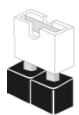
Gebrückt
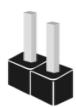
Offen
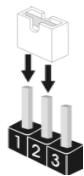
Jumper
Einstellun
CMOS löschen
Hinweis: CLRCMOS1 erlaubt Ihnen das Löschen der CMOS-Daten. Diese beinhalten das System-Passwort, Datum, Zeit und die verschiedenen BIOS-Parameter. Um die Systemparameter zu löschen und auf die Werkseinstellung zurückzusetzen, schalten Sie bitte den Computer ab und entfernen das Stromkabel. Benutzen Sie eine Jumperkappe, um die Pin 2 und Pin 3 an CLRCMOS1 für 5 Sekunden kurzzuschließen. Bitte vergessen Sie nicht, den Jumper wieder zu entfernen, nachdem das CMOS gelöscht wurde. Bitte vergessen Sie nicht, den Jumper wieder zu entfernen, nachdem das CMOS gelöscht wurde. Wenn Sie den CMOS-Inhalt gleich nach dem Aktualisieren des BIOS löschen müssen, müssen Sie zuerst das System starten und dann wieder ausschalten, bevor Sie den CMOS-Inhalt löschen.
2.8 Anschlüsse

Anschlussleisten sind KEINE Jumper. Setzen Sie KEINE Jumperkappen auf die Pins der Anschlussleisten. Wenn Sie die Jumperkappen auf die Anschlüsse setzen, wird das Motherboard permanent beschädigt!
Anschluss
Beschreibung
Seriell-ATA3-Anschlüsse
| (SATAIII_1: siehe S.2 - No. 17) |
| (SATAIII_2: siehe S.2 - No. 16) |
| (SATAIII_3_6: siehe S.2 - No. 14) |
| (SATAIII_4: siehe S.2 - No. 15) |
| (SATA3_5: siehe S.2 - No. 18) |
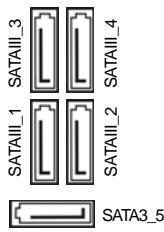
Diese fünf Serial ATA3-(SATA3-)Verbinder unterstützten SATA-Datenkabel für interne Massenspeichergeräte. Die aktuelle SATA3- Schnittstelle ermöglicht eine Datenübertragungsrate bis 6,0 Gb/s.
Serial ATA- (SATA-)
Datenkabel
(Option)
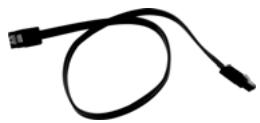
SJedes Ende des SATA Datenkabels kann an die SATA3 Festplatte oder das SATA3 Verbindungsstück auf dieser Hauptplatine angeschlossen werden.
USB 2.0-Header
| (9-pol. USB10_11) |
| (siehe S.2 - No. 27) |
| (9-pol. USB8_9) |
| (siehe S.2 - No. 29) |
| (9-pol. USB6_7) |
| (siehe S.2 - No. 30) |
text_image
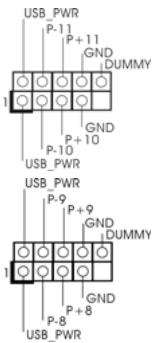
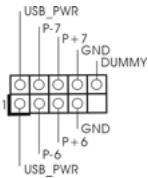
USB_PWR P-11 GND DUMMY P+11 1 P-10 GND P+10 USB_PWR USB_PWR P-9 GND DUMMY 1 P-8 GND USB_PWRZusätzlich zu den vier üblichen USB 2.0-Ports an den I/O-Anschlüssen befinden sich drei USB 2.0-Anschlussleisten am Motherboard. Pro USB 2.0-Anschlussleiste werden zwei USB 2.0-Ports unterstützt.
Infrarot-Modul-Header
| (5-pin IR1) |
| (siehe S.2 - No. 32) |
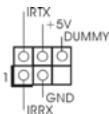
Dieser Header unterstützt ein optionales, drahtloses Sende- und Empfangs-Infrarotmodul.
Anschluss für Audio auf der Gehäusevorderseite
(9-Pin HD_AUDIO1)
(siehe S.2, No. 34)
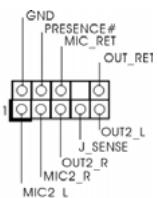
Dieses Interface zu einem
Audio-Panel auf der Vorderseite
Ihres Gehäuses, ermöglicht
Ihnen eine bequeme
Kontrolle über Audio-Geräte.

-
High Definition Audio unterstützt Jack Sensing (automatische Erkennung falsch angeschlossener Geräte), wobei jedoch die Bildschirmverdrahtung am Gehäuse HDA unterstützen muss, um richtig zu funktionieren. Beachten Sie bei der Installation im System die Anweisungen in unserem Handbuch und im Gehäusehandbuch.
-
Wenn Sie die AC'97-Audioleiste verwenden, installieren Sie diese wie nachstehend beschrieben an der Front-Audioanschlussleiste:
A. Schließen Sie Mic_IN (MIC) an MIC2_L an.
B. Schließen Sie Audio_R (RIN) an OUT2_R und Audio_L (LIN) an OUT2_L an.
C. Schließen Sie Ground (GND) an Ground (GND) an.
D. MIC_RET und OUT_RET sind nur für den HD-Audioanschluss gedacht. Diese Anschlüsse müssen nicht an die AC'97-Audioleiste angeschlossen werden.
E. So aktivieren Sie das Mikrofon an der Vorderseite.
Bei den Betriebssystemen Windows® XP / XP 64 Bit:
Wählen Sie „Mixer“. Wählen Sie „Recorder“ (Rekorder). Klicken Sie dann auf „FrontMic“ (Vorderes Mikrofon).
Bei den Betriebssystemen Windows® 7 / 7 64 Bit / Vista™ / Vista™ 64 Bit: Wählen Sie im Realtek-Bedienfeld die „FrontMic“ (Vorderes Mikrofon)-Registerkarte. Passen Sie die „Recording Volume“ (Aufnahmelautstärke) an.
System Panel Anschluss
(9-Pin PANEL1)
(siehe S.2, No. 22)
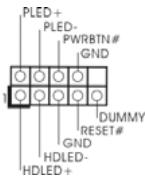
Dieser Anschluss ist für die verschiedenen Funktionen der Gehäusefront.

Schließen Sie die Ein-/Austaste, die Reset-Taste und die
Systemstatusanzeige am Gehäuse an diesen Header an; befolgen Sie dabei die nachstehenden Hinweise zur Pinbelegung. Beachten Sie die positiven und negativen Pins, bevor Sie die Kabel anschließen.
PWRBTN (Ein-/Ausschalter):
Zum Anschließen des Ein-/Ausschalters an der Frontblende des Gehäuses. Sie können konfigurieren, wie das System mit Hilfe des Ein-/Ausschalters ausgeschaltet werden können soll.
RESET (Reset-Taste):
Zum Anschließen der Reset-Taste an der Frontblende des Gehäuses. Mit der Reset-Taste können Sie den Computer im Falle eines Absturzes neu starten.
PLED (Systembetriebs-LED):
Zum Anschließen der Betriebsstatusanzeige an der Frontblende des Gehäuses. Die LED leuchtet, wenn das System in Betrieb ist. Die LED blinkt, wenn sich das System im Ruhezustand S1 befindet. Die LED schaltet sich aus, wenn sich das System in den Modi S3/S4 befindet oder ausgeschaltet ist (S5).
HDLED (Festplattenaktivitäts-LED):
Zum Anschließen der Festplattenaktivitäts-LED an der Frontblende des Gehäuses. Die LED leuchtet, wenn die Festplatte Daten liest oder schreibt.
Das Design der Frontblende kann je nach Gehäuse variiere. Ein Frontblendenmodul besteht hauptsächlich aus einer Ein-/Austaste, einer Reset-Taste, einer Betriebs-LED, einer Festplattenaktivitäts-LED, Lautsprechern, etc. Stellen Sie beim Anschließen des Frontblendenmoduls Ihres Gehäuses an diesem Header sicher, dass die Kabel- und Pinbelegung korrekt übereinstimmen.
Betriebs-LED-Header
(3-pin PLED1)
(siehe S.2 - No. 21)

Bitte schließen Sie die
Betriebs-LED des Gehäuses zur Anzeige des
Systembetriebsstatus an diesem Header an. Die LED leuchtet, wenn das System in Betrieb ist. Die LED blinkt im S1-Zustand. Im S3-/S4- oder S5-Zustand (ausgeschaltet) leuchtet die LED nicht.
Gehäuselautsprecher-Header
(4-pin SPEAKER1)
(siehe S.2, No. 20)
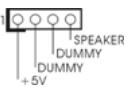
Schließen Sie den
Gehäuselautsprecher an diesen Header an.
Gehäuse- und Stromlüfteranschlüsse
(4-pin CHA_FAN1)
(siehe S.2, No. 40)
(3-pin CHA_FAN2)
(siehe S.2, No. 7)
(3-pin CHA_FAN3)
(siehe S.2, No. 12)
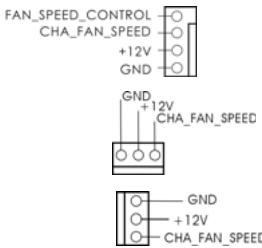
text_image
FAN_SPEED_CONTROL CHA_FAN_SPEED +12V GND GND +12V CHA_FAN_SPEED GND +12V CHA_FAN_SPEEDVerbinden Sie die Lüfterkabel mit den Lüfteranschlüssen, wobei der schwarze Draht an den Schutzleiterstift angeschlossenwird.
(3-pin PWR_FAN1)
(siehe S.2, No. 2)
PWR_FAN_SPEED

CPU-Lüfteranschluss
(4-pin CPU_FAN1)
(siehe S.2, No. 6)
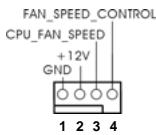
Verbinden Sie das CPU -
Lüfterkabel mit diesem
Anschluss und passen Sie den
schwarzen Draht dem
Erdungsstift an.

Obwohl dieses Motherboard einen vierpoligen CPU-Lüfteranschluss (Quiet
Fan) bietet, können auch CPU-Lüfter mit dreipoligem Anschluss
angeschlossen werden; auch ohne Geschwindigkeitsregulierung. Wenn Sie
einen dreipoligen CPU-Lüfter an den CPU-Lüferanschluss dieses
Motherboards anschließen möchten, verbinden Sie ihn bitte mit
den Pins 1 – 3.
Pins 1–3 anschließen
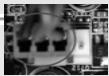
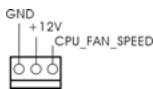
Lüfter mit dreipoligem Anschluss installieren
(3-pin CPU_FAN2)
(siehe S.2, No. 5)
ATX-Netz-Header
(24-pin ATXPWR1)
(siehe S.2, No. 10)
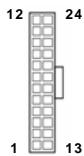
Verbinden Sie die ATX-
Stromversorgung mit diesem
Header.

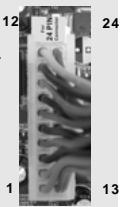
Obwohl dieses Motherboard einen 24-pol. ATX-Stromanschluss
bietet, kann es auch mit einem modifizierten traditionellen 20-pol.
ATX-Netzteil verwendet werden. Um ein 20-pol. ATX-Netzteil zu
verwenden, stecken Sie den Stecker mit Pin 1 und Pin 13 ein.
Installation eines 20-pol. ATX-Netzteils
Anschluss für
12V-ATX-Netzteil
(8-pin ATX12V1)
(siehe S.2, No. 1)

Beachten Sie bitte, dass Sie eine
Stromversorgung mit ATX 12-
Volt-Stecker mit diesem
Anschluss verbinden müssen,
damit ausreichend Strom
geliefert werden kann.
Andernfalls reicht der Strom
nicht aus, das System zu starten.

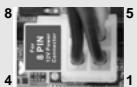
Obwohl diese Hauptplatine 8-Pin ATX 12V Stromanschluss zur Verfügung stellt, kann sie noch arbeiten, wenn Sie einen traditionellen 4-Pin ATX 12V Energieversorgung adoptieren. Um die 4-Pin ATX Energieversorgung zu verwenden, stecken Sie bitte Ihre Energieversorgung zusammen mit dem Pin 1 und Pin 5 ein.
Installation der 4-Pin ATX 12V Energieversorgung
IEEE-1394 Header
(9-pin FRONT_1394)
(siehe S.2 - No. 25)
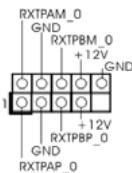
Außer einem vorgegebenem IEEE-1394 Port auf dem Ein-/Ausgabe Paneel, gibt es einen IEEE-1394 Header (FRONT_1394) auf dieser Hauptplatine. Dieser IEEE-1394 Header kann einen IEEE-1394 Port unterstützen.
COM-Anschluss-Header
(9-pin COM1)
(siehe S.2 - No. 31)
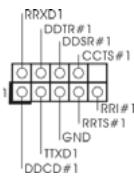
Dieser COM-Anschluss-Header wird verwendet, um ein COM-Anschlussmodul zu unterstützen.
HDMI\_SPDIF-Anschluss
(2-pin HDMI_SPDIF1)
(siehe S.2 - No. 33)

Der HDMI_SPDIF-Anschluss stellt einen SPDIF-Audioausgang für eine HDMI-VGA-Karte zur Verfügung und ermöglicht den Anschluss von HDMI-Digitalgeräten wie Fernsehgeräten, Projektoren, LCD-Geräten an das System.
2.9 Schnellschalter
Dieses Motherboard besitzt drei Schnellschalter: Netzschalter, Rücksetzschalter (Reset) und CMOS löschen-Schalter, mit denen Benutzer das System schnell ein-/ausschalten oder zurücksetzen oder die CMOS-Werte löschen können.
| Netzschalter(PWRBTN)(siehe S.2 - No. 24) |  | Der Netzschalter ist ein Schnellschalter, mit dem Benutzer das System schnell ein-/ausschalten können. |
| Rücksetzschalter (Reset)(RSTBTN)(siehe S.2 - No. 23) |  | Der Rücksetzschalter (Reset) ist ein Schnellschalter, mit dem Benutzer das System schnell zurücksetzen können. |
| CMOS löschen-Schalter(CLRCBTN)(siehe S.3 - No. 14) |  | Der CMOS löschen-Schalter ist ein Schnellschalter, mit dem Benutzer die CMOS-Werte schnell löschen können. |
 | Es ist Ihnen bei Einrichtung des Systemkennworts nicht gestattet, die Schalterfunktion Clear CMOS (CMOS löschen) zu verwenden. Wenn Sie die CMOS-Werte entfernen möchten, müssen Sie zuerst Ihr Systemkennwort entfernen, oder Sie können sich stattdessen auch auf die Beschreibung “Clear CMOS jumper” (CMOS löschen-Jumper) auf Seite 53 beziehen. | |
2.10 Debug-LED
Die integrierte Debug-LED liefert Codeinformationen, die eine Fehlerbehebung erleichtern. Siehe die Abbildungen auf den Seiten 33, 34, 35 und 36 zum Ablesen der Debug-LED-Codes.
2.11 Treiberinstallation
Zur Treiberinstallation Sie bitte die Unterstützungs-CD in Ihr optisches Laufwerk ein. Anschließend werden die mit Ihrem System kompatiblen Treiber automatisch erkannt und auf dem Bildschirm angezeigt. Zur Installation der nötigen Treiber gehen Sie bitte der Reihe nach von oben nach unten vor. Nur so können die von Ihnen installierten Treiber richtig arbeiten.
2.12 Windows® 7 / 7 64-Bit / Vista™ / Vista™ 64-Bit / XP / XP 64-Bit mit RAID-Funktionalität installieren
Wenn Sie die Betriebssysteme Windows® 7 / 7 64-bit / Vista™ / Vista™ 64-bit / XP / XP 64-bit auf Ihren SATA3-Festplatten mit RAID-Funktionalität installieren möchten, entnehmen Sie die detaillierten Schritte bitte dem Dokument, das Sie unter folgendem Pfad auf der Unterstützungs-CD finden:
..\ RAID Installation Guide
2.13 Installation von Windows® 7 / 7 64-Bit / Vista™ / Vista™ 64-Bit / XP / XP 64-Bit ohne RAID-Funktionen
Wenn Sie Windows® 7 / 7 64-Bit / Vista™ / Vista™ 64-Bit / XP / XP 64-Bit ohne RAID-Funktionalität auf Ihren SATA3-Festplatten installieren, dann folgen Sie bitte je nach dem zu installierenden Betriebssystem den folgenden Schritten.
2.13.1 Installation von Windows® XP / XP 64-Bit ohne RAID-Funktionen
Wenn Sie Windows® XP / XP 64-Bit ohne RAID-Funktionalität auf Ihren SATA3-Festplatten installieren, gehen Sie bitte wie folgt vor.
Verwendung von SATA3-Festplatten ohne NCQ und Hot-Plug-Funktionen
SCHRITT 1: Konfigurieren Sie UEFI.
A. Rufen Sie im UEFI-DIENSTPROGRAMM den Bildschirm → „Erweitert“ und → „Storage-Konfiguration“ auf.
B. Setzen Sie die Option "SATA Mode" (SATA-Modus) auf [IDE].
SCHRITT 2: Installieren Sie Windows® XP / XP 64-Bit in Ihrem System.
2.13.2 Installation von Windows® 7 / 7 64-Bit / Vista™ / Vista™ 64-Bit ohne RAID-Funktionen
Wenn Sie Windows ^® 7 / 7 64-Bit / Vista ^™ / Vista ^™ 64-Bit ohne RAID-Funktionalität auf Ihren SATA3-Festplatten installieren, gehen Sie bitte wie folgt vor.
Verwendung von SATA3-Festplatten ohne NCQ und Hot-Plug-Funktionen
SCHRITT 1: Konfigurieren Sie UEFI.
A. Rufen Sie im UEFI-DIENSTPROGRAMM den Bildschirm → „Erweitert“ und → „Storage-Konfiguration“ auf.
B. Setzen Sie die Option "SATA Mode" (SATA-Modus) auf [IDE].
SCHRITT 2: Installieren Sie Windows ^® 7 / 7 64-Bit / Vista ^™ / Vista ^™ 64-Bit in Ihrem System.
Verwendung von SATA3-Festplatten mit NCQ und Hot-Plug-Funktionen
SCHRITT 1: Konfigurieren Sie UEFI.
A. Rufen Sie im UEFI-DIENSTPROGRAMM den Bildschirm → „Erweitert“ und → „Storage-Konfiguration“ auf.
B. Setzen Sie die Option "SATA Mode" (SATA-Modus) auf [AHCI].
SCHRITT 2: Installieren Sie Windows ^® 7 / 7 64-Bit / Vista ^™ / Vista ^™ 64-Bit in Ihrem System.
3. BIOS-Information
Das Flash Memory dieses Motherboards speichert das Setup-Utility. Drücken Sie
4. Software Support CD information
Dieses Motherboard unterstützt eine Reiche von Microsoft® Windows® Betriebssystemen: 7 / 7 64-Bit / Vista™ / Vista™ 64-Bit / XP / XP 64-Bit. Die Ihrem Motherboard beigefügte Support-CD enthält hilfreiche Software, Treiber und Hilfsprogramme, mit denen Sie die Funktionen Ihres Motherboards verbessern können Legen Sie die Support-CD zunächst in Ihr CD-ROM-Laufwerk ein. Der Willkommensbildschirm mit den Installationsmenüs der CD wird automatisch aufgerufen, wenn Sie die "Autorun"-Funktion Ihres Systems aktiviert haben. Erscheint der Wilkommensbildschirm nicht, so "doppelklicken" Sie bitte auf das File ASSETUP.EXE im BIN-Verzeichnis der Support-CD, um die Menüs aufzurufen. Das Setup-Programm soll es Ihnen so leicht wie möglich machen. Es ist menügesteuert, d.h. Sie können in den verschiedenen Untermenüs Ihre Auswahl treffen und die Programme werden dann automatisch installiert.
