EA2700 - Router wireless LINKSYS - Manuale utente e istruzioni gratuiti
Trova gratuitamente il manuale del dispositivo EA2700 LINKSYS in formato PDF.



| Tipo di prodotto | Router wireless |
| Marca | LINKSYS |
| Modello | EA2700 |
| Standard wireless | 802.11n, 802.11a, 802.11g, 802.11b |
| Bande di frequenza | Doppia banda 2,4 GHz e 5 GHz |
| Velocità massima | N600 (fino a 600 Mbps) |
| Porte | 4 porte Ethernet Gigabit (10/100/1000) + 1 porta Internet |
| Antenne | 4 antenne interne (2 per banda) |
| Alimentazione | 12 V, 1 A (alimentatore incluso) |
| Dimensioni (L x P x A) | 174 x 190 x 28 mm |
| Peso | 297,7 g |
| Sicurezza wireless | WEP, WPA, WPA2 (crittografia fino a 128 bit) |
| Pulsanti | Reset, Wi-Fi Protected Setup (WPS) |
| Indicatori luminosi | Alimentazione |
| Software di gestione | Cisco Connect (incluso), utility web (192.168.1.1) |
| Temperatura di funzionamento | da 0 °C a 40 °C |
| Umidità di funzionamento | 10% - 80% (senza condensa) |
| Manutenzione e pulizia | Scollegare il router prima della pulizia. Utilizzare un panno morbido e asciutto per l'esterno. Non utilizzare prodotti chimici. |
| Ricambi e riparabilità | Nessun componente riparabile dall'utente. In caso di guasto, contattare l'assistenza tecnica o un professionista. |
Domande frequenti - EA2700 LINKSYS
Domande degli utenti su EA2700 LINKSYS
0 domanda su questo apparecchio. Rispondi a quelle che conosci o fai la tua.
Fai una nuova domanda su questo apparecchio
Scarica le istruzioni per il tuo Router wireless in formato PDF gratuitamente! Trova il tuo manuale EA2700 - LINKSYS e riprendi in mano il tuo dispositivo elettronico. In questa pagina sono pubblicati tutti i documenti necessari per l'utilizzo del tuo dispositivo. EA2700 del marchio LINKSYS.
MANUALE UTENTE EA2700 LINKSYS
e e e e e e e e e e e e e e
Joo Joo Joo Joo Joo Joo Joo Joo Joo Joo Joo
:Jyio 1 Jdaiiuiuiaaiuaiiuai
(///c//)Router settings Jw (j) Change g Cisco Connect 1
.(g) OK ggy (Aa) Advanced settings ggy
-9
1.192.168.1.1 Jiaai a 5, jiu Juaio jgao 5 g
0 000000000000000000000000000000
(4.1) Language
ailllll no aolg aelio aol plaiw (aull) Select your language
Panorama dei prodotti
EA2700/EA3500 1
Vista posteriore 1
Vista inferiore 1
E4200. 2
Vista superiore 2
Vista posteriore 2
Configurazione del router EA-Series
Come ottenerulteriore assistenza 3
Configurazione del router 3
Avvio di Cisco Connect 3
Utilizzo di Cisco Connect per la gestione del router 3
Configurazione manuale del router. 3
Configurazione avanzata
Apertura dell'utilità basata sul browser. 4
Setup (Configurazione) > Basic Setup (Configurazione di base) .5
Language (Lingua) 5
Internet Setup (Configurazione Internet) 5
Wireless > Wireless Settings (Impostazioni wireless) 6
Impostazioni wireless 6
Wireless Security (Protezione wireless)
Wireless > Wireless Security (Protezione wireless). 8
Opzioni Personal 8
Opzioni Office 8
Impostazioni opzioni 8
Risoluzione dei problemi
Esecuzione di Cisco Connect dopo la configurazione. 10
La configurazione del router non è riuscita 11
Messaggio Get Windows XP Service Pack 3
(Installa Windows XP Service Pack 3) 11
(II cavo Internet non è collegato). 12
Messaggio Device not found (Dispositivo non trovato) . 14
Specifiche tecniche
Linksys EA2700. 16
Linksys EA3500. 17
Linksys EA4500. 18
Panorama dei prodotti
EA2700/EA3500
Vista posteriore
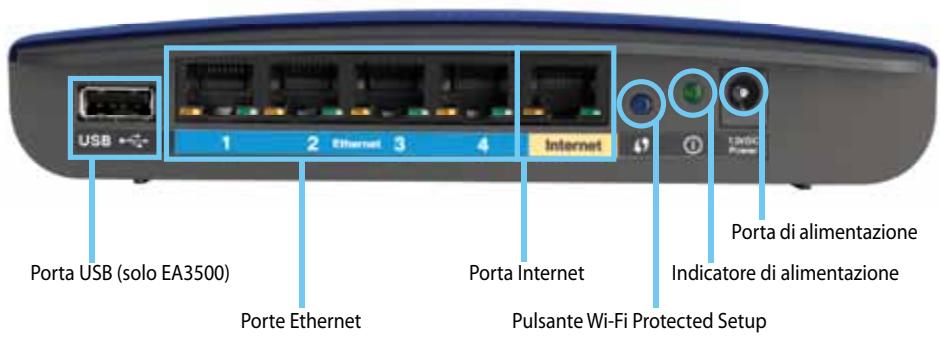
L'aspetto del router può variare
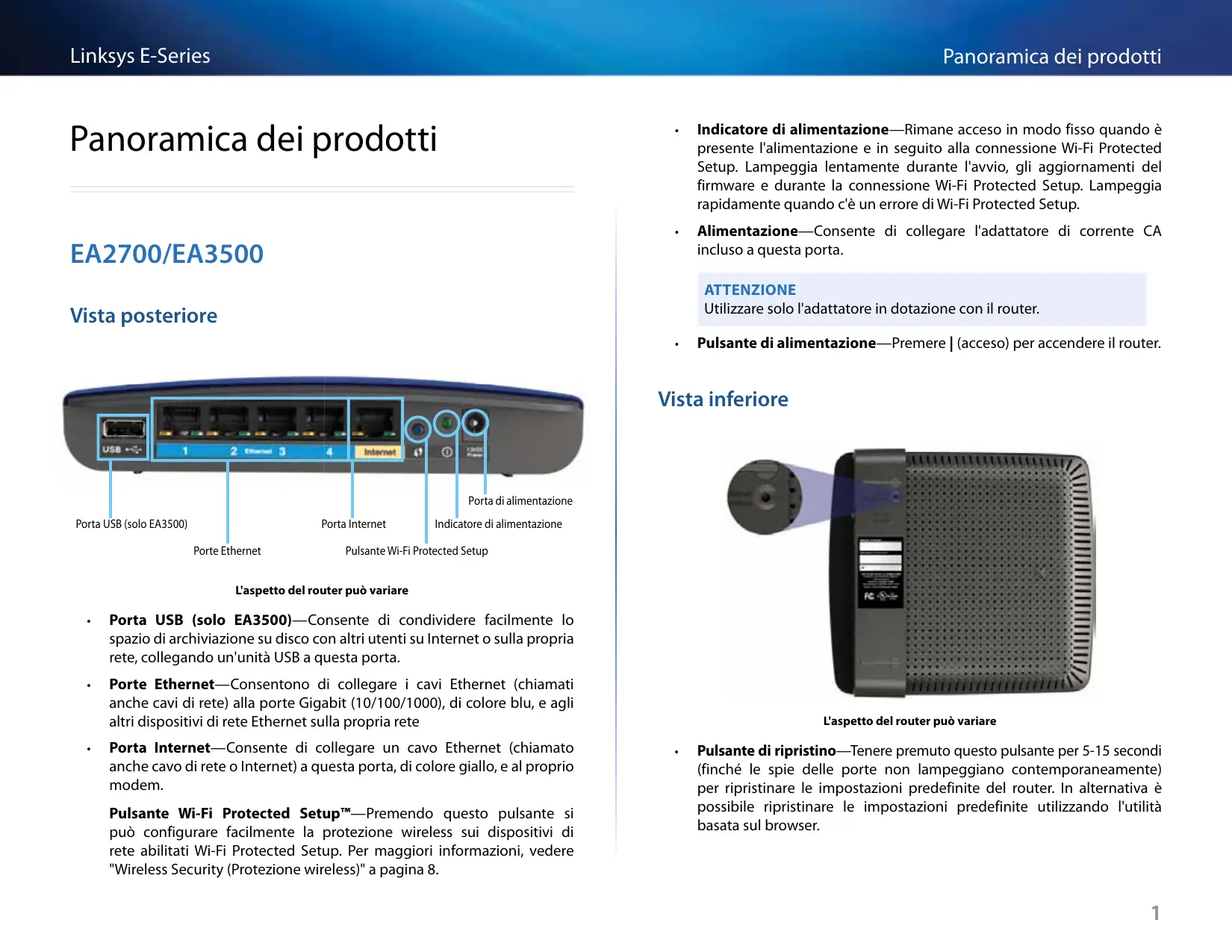
- Porta USB (solo EA3500)—Consente di condividere fácilmente lo spazio di archivazione su disco con altri utenti su Internet o sulla propria rete, collegando un'unità USB a这一点a porta.
- Porte Ethernet—Consentono di collegare i cavi Ethernet (chiamati ancche cavi di rete) alla porte Gigabit (10/100/1000), di colore blu, eagli altri dispositivi di rete Ethernet sulla propria rete
- Porta Internet—Consente di collegare un cavo Ethernet (chiamatoanche cavo di rete o Internet) a但这a porta, di colore giallo, e al proprio modem.
Pulsante Wi-Fi Protected Setup™—Premendo quello pulsante si cui poè configurare lavoramente la protezione wireless sui dispositivi di rete abilitati Wi-Fi Protected Setup. Per maggiori informazioni, vedere "Wireless Security (Protezione wireless)" a pagina 8.
- Indicatore di alimentazione—Rimane acceso in modo fisso quando è presente l'alimentazione e in seguito alla connessione Wi-Fi Protected Setup. Lampeggia lentamente durante l'avvio, gli aggiornamenti del firmware e durante la connessione Wi-Fi Protected Setup. Lampeggia rapidamente quando c'è un erre di Wi-Fi Protected Setup.
- Alimentazione—Consente di collegare l'adattatore di corrente CA incluso a这一点a porta.
ATTENZIONE
Utilizzare solo l'adattatore in dotazione con il router.
- Pulsante di alimentazione—Premere | (acesso) per accendere il router.
Vista inferiore
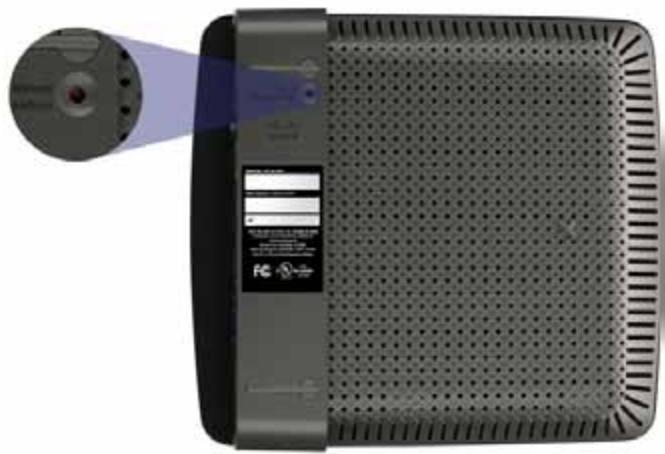
L'aspetto del router più variare
- Pulsante di ripristino—Tenere premuto quello pulsante per 5-15 secondi (finché le spie delle porte non lampeggiano contemporaneamente) per ripristinare le impostazioni predefinite del router. In alternatively è possibile ripristinare le impostazioni predefinite utilizzando l'utilità basata sul browser.
E4200
Vista superiore
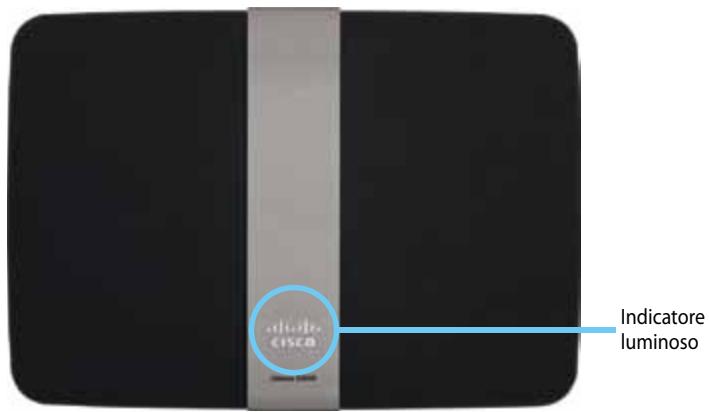
- Indicatore luminoso—Rimane acceso in modo fisso quando è presente l'alimentazione e in seguito alla connessione Wi-Fi Protected Setup. Lampeggia lentamente durante l'avvio, gli aggiornamenti del firmware e durante la connessione Wi-Fi Protected Setup. Lampeggia rapidamente quando c'è un erre di Wi-Fi Protected Setup.
Vista posteriore
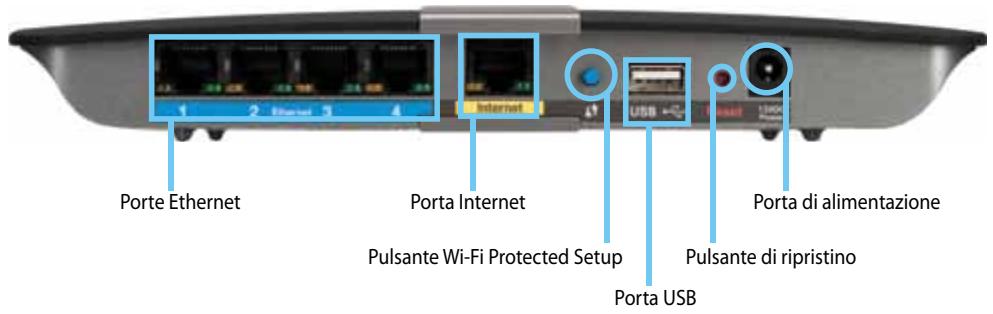
- Porte Ethernet—Consentono di collegare i cavi Ethernet (chiamati although cavi di rete) alla porte Gigabit (10/100/1000), di colore blu, eagli altri dispositivi di rete Ethernet sulla propria rete
- Porta Internet—Consente di collegare un cavo Ethernet (chiamato although cavo di rete o Internet) a但这a porta, di colore giallo, e al proprio modem.
- Pulsante Wi-Fi Protected Setup™—Premendo quello pulsante si cui configurare lavoramente la protezione wireless sui dispositivi di rete abilitati Wi-Fi Protected Setup. Per maggiori informazioni, videere "Wireless Security (Protezione wireless)" a pagina 8.
- Porta USB—Consente di condivire facilemente lo spazio di archivazione su disco con altri utenti su Internet o sulla propria rete, collegando un'unità USB a这一点a porta.
- Pulsante di ripristino—Tenere premuto quello pulsante per 5-15 secondi (finché le spie delle porte non lampeggiano contemporaneamente) per ripristinare le impostazioni predefinite del router. In alternatively è possibile ripristinare le impostazioni predefinite utilizzando l'utilità basata sul browser.
- Alimentazione—Consente di collegare l'adattatore di corrente CA incluso a这一点a porta.
ATTENZIONE
Utilizzare solo l'adattatore in dotazione con il router.
- Pulsante di alimentazione—Premere | (acesso) per accendere il router.
Configurazione del router EA-Series
Come ottenere ulteriore assistenza
Oltre alla presente guida per l'utente, è possibile ottenere assistenza nei seguenti modi:
- Linksys.com/support (documentazione, download, domande frequenti, assistenza technique, chat dal vivo, forum)
- Assistenza Cisco Connect (eseguire Cisco Connect, quando fareblick su Learn More - Ulteriori informazioni, se disponibile)
- Guida sensibile al contesto con utilità basata sul browser (aprime l'utilità, quando fareblick su Help - Guida nella colonna di destra).
Configurazione del router
Il modo più semplice erapido per configurare il router è eseguire il software di configurazione di Cisco Connect.
Avvio di Cisco Connect
Quando si esegue il CD di configurazione, Cisco Connect (il software di configurazione del router)iene installato automaticamente sul computer. Quindi, sare possibile utilizzato Cisco Connect per gestire lavorante il router.
NOTA:
Se si perde il CD di configurazione, è possibile scaricare il software da Linksys.com/support.
Per arrivare Cisco Connect per la primaolta:
- Inserire il CD nell'unità CD o DVD.
- Fare cli s Set up your Linksys Router (Configurazione del router Linksys).
Se esta opzione non viene visualizzata:
- Per Windows, fareciesu Start,Computer,quindifare doppio clic sull'unita CD e l'icona Setup (Configurazione).
- Per Mac, fare doppio cli cull'icona del CD sulla scrivania, quandofare doppio cli sull'icona Setup (Configurazione).
- Attenersi alle istruzioni su schermo per completare l'installazione del router.
Utilizzato di Cisco Connect per la gestione del router
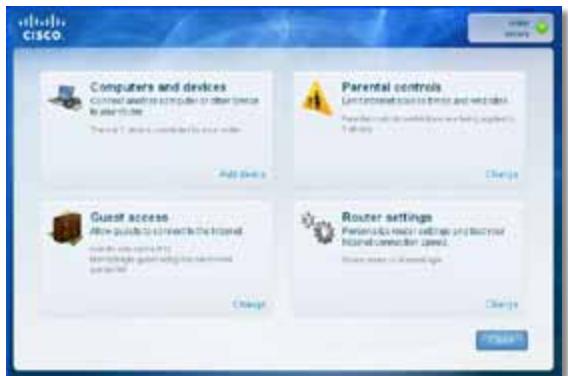
Dopo la configurazione del router e l'installazione di Cisco Connect, è possible utilizzato Cisco Connect per gestire disponibile gran parte delle impostazioni del router, quali:
- Connessione dei dispositivi alla rete
- Verifica della velocità di connessione Internet
- Configurazione della funzione Filtro famiglia
- Configurazione accessoospiti
Modifica del nome e della password del router
Configurazione manuale del router
Dopo la configurazione mediante l'apposto software (disponibile sul CD), il router è pronto per l'uso. Per modificare le impostazioni di rete avanzate o se il software non viene eseguito, utilizzato l'utilità basata sul browser del router. É possibile accedere all'utilità tramite browser Web su un computer connesso al router. Per maggiori informazioni sull'utilizzo dell'utilità, videere "Apertura dell'utilità basata sul browser" a pagina 4.
Configurazione avanzata
Apertura dell'utilità basata sul browser
Per accedere ad alcune impostazioni avanzate, è necessario après l'utilità basata sul browser.
- Eseguire Cisco Connect, fare cli c su Change (Modifica) sotto Router settings (Impostazioni del router), fare cli su Advanced settings (Impostazioni avanzate), quindi fare cli su OK.
In alternative:
Aprire un browser Web su un computer connesso alla propria rete, quando accedere al site 192.168.1.1.
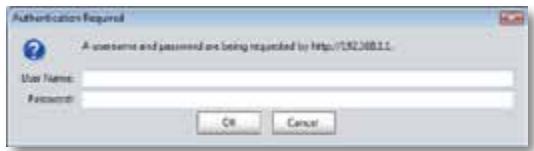
Il router chiede di insertire nome utente e password.
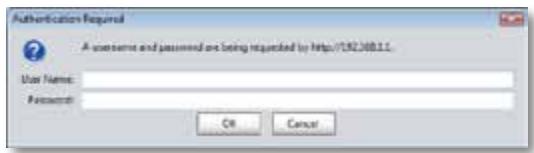
- Inserire nome utente e password e fare clic su OK. Si après il menu principale dell'utilità.
SUGGERIMENTI
Se il router è stato installatoswanautilizzare Cisco Connect, immettere admincome nome utente e password predefiniti.
Se per configurare il router è stato utilizzato Cisco Connect, è possibile visualizzare il nome utente e la password del router eseguendo Cisco Connect e facendo clic su Router settings (Impostazioni del router).
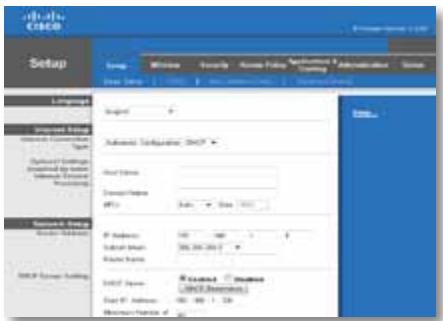
Setup (Configurazione) > Basic Setup (Configurazione di base)
La prima schermata visualizzata è la schermata Basic Setup (Configurazione di base). Questa schermata consente di modificare le impostazioni generali del router.
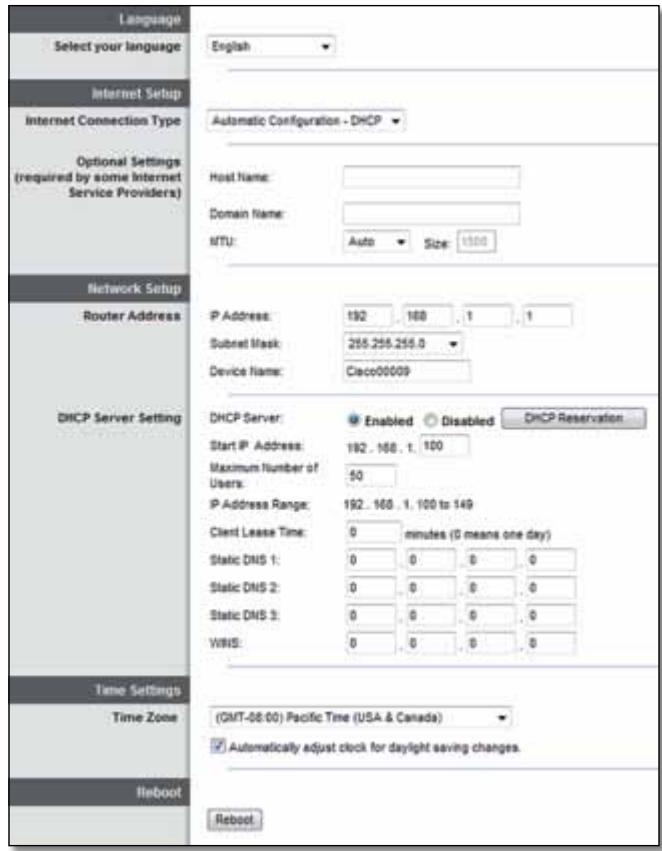
Language (Lingua)
Select your language (Selezionare la lingua desiderata) Perutilizzare un'altra lingua, selezionarla dal menu a discesa. La lingua dell'utilità basata sul browser cambia cinque secondi dopo la selezione.
Internet Setup (Configurazione Internet)
La sezione Internet Setup (Configurazione Internet) consente di configurare il router per la propria connessione Internet. La maggior parte delle informazioni cui è essere ottenuta dal proprio provider di servizi Internet (ISP).
Nel menu a discesa, scegliere il tipo di connessione Internet fornito dal proprio ISP. I tipi disponibili sono:
Automatic Configuration - DHCP (Configurazione automatica - DHCP)
Static IP (IP statico)
- PPPoE
PPTP
L2TP
Bridge Mode
Automatic Configuration - DHCP (Configurazione automatica - DHCP)
Il tipo di connessione Internet predefinito è Automatic Configuration - DHCP (Configurazione automatica - DHCP). DHCP sta per Dynamic Host Configuration Protocol. Mantenere l'impostazione predefinita solo se il proprio ISP supporta DHCP o se ci si connette mediante un indirizzo IP dinamico. (Questa opzione si applica generalmente alle connessioni via cavo.)
Se la connessione viene effettuata tramite un indirizzo IP fisso, selezionare Static IP (IP statico).
PPPoE
Se si dispone di una connessione via DSL, verificare se il proprio ISP utilizes il protocollo PPPoE (Point-to-Point Protocol over Ethernet). In quello caso, selezionare PPPoE.
PPTP
PPTP (Point-to-Point Tunneling Protocol) è un servizio che generalmente si applica solo alle connessioni in Europa. Se la connessione PPTP supporta DHCP o un indirizzo IP dinamico, selezionare Obtain an IP Address Automatically (Ottieni automaticamente un indirizzo IP). Se la connessione viene effettuatatramite indirizzo IP fisso, selezionare Specify an IP Address (Specifica un indirizzo IP) e configurare le opzioni riportate di seguito.
L2TP
L2TP (Layer 2 Tunneling Protocol) è un servizio generalmente utilizzato per le connessioni in Israele.
Connect on Demand (Connaissance su richiesta) o Keep Alive (Connaissance sempre attiva).
Le opzioni Connect on Demand (Connessione su richiesta) o Keep Alive (Connessione sempre attiva) consentono di scegliere se connettere il router a Internet solo quando necessario (utile se il provider addebita un costo in base al tempo effettivo di connessione) o se il router dovrebbe essere sempre connesso. Selezionare l'opzione appropriata.
Questaschermata consente di impostare le configurazioni per le reti wireless.
NOTA
Dopo aver configurato la rete wireless, configurare le impostazioni di protezione wireless.
Impostazioni wireless
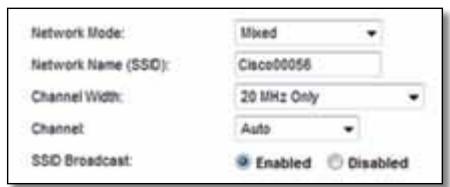
Network Mode (Modalità di rete) Consente di selezionare gli standard wireless supportati alla rete.
- Mixed (Mista) Se nella rete sono presenti dispositivi Wireless-N (2,4 GHz), Wireless-G e Wireless-B, mantenere l'impostazione predefinita Mixed (Mista).
- Wireless-B/G Only (Solo Wireless-B/G) Se la rete comprende dispositivi Wireless-B e Wireless-G (2,4 GHz), selezionare Wireless-B/G Only (Solo Wireless-B/G).
- Wireless-B Only (Solo Wireless-B) Se sono presenti esclusivamente dispositivi Wireless-B, selezionare Wireless-B Only (Solo Wireless-B).
- Wireless-G Only (Solo Wireless-G) Se sono presenti esclusivamente dispositivi Wireless-G, selezionare Wireless-G Only (Solo Wireless-G).
- Wireless-N Only (Solo Wireless-N) Se sono presenti esclusivamente dispositivi Wireless-N (2,4 GHz) selezionare Wireless-N Only (Solo Wireless-N).
- Disabled (Disattivato) Se nella rete non sono presenti dispositivi Wireless-B, Wireless-G e Wireless-N (2,4 GHz) selezionare Disabled (Disattivato).
NOTA
Se si dispone di un router dual-band, è possibile selezionare Mixed (Mista), Wireless-A Only (Solo Wireless-A), Wireless-N Only (Solo Wireless-N) o Disabled (Disattivato) per la banda a 5 GHz.
In caso di dubbi sulla modalità da utilizzato, mantenere l'impostazione predefinita, Mixed (Mista).
Network Name (SSID) (Nome di rete - SSID) Per SSID (Service Set Identifier) si intende il nome di rete condiviso da tutti i dispositivi in una rete wireless. Il nome è sensibile alla distinzione tra maiuscole e minuscole e non può conteneri più di 32 caratteri. Il nome predefinito è Cisco seguito dalle ultime 5 cifre del numero di series del router, riportato nella parte inferiore del router. Se per l'installazione è stato utilizzato il software di configurazione, il nome predefinito della rete è stato modificato con un nome facile da ricordare.
NOTA
Se sono state ripristinate le impostazioni predefinite del router premendo il pulsante di ripristino o utilizzando la schermata Administration (Amministrazione) > Factory Defaults (Impostazioni predefinite), il nome della rete ritornerà al valore predefinito. Reimpostare il nome originale della rete, in caso contrario sare necessario riconnettere tutti i dispositivi sulla rete wireless con il nuovo nome della rete.
Channel Width (Ampiezza canale) Per prestazioni ottimali in una rete che utilizza dispositivi Wireless-B, Wireless-G e Wireless-N (2,4 GHz), selezionare Auto (20 MHz or 40 MHz) (Auto - 20 MHz o 40 MHz). Per un'ampiezza canale di 20 Mhz, Maintainere l'impostazione 20MHz only (Solo 20 MHz).
Channel (Canale) Consente di selezionare il canale dall'elenco a discesa per le reti Wireless-B, Wireless-G e Wireless-N (2,4 GHz). Se non si è sicuri del canale da selezionare, Maintainere l'impostazione predefinita Auto (Automatica).
SSID Broadcast (Trasmissione SSID) Quando un client wireless ricerca le reti wireless a cui associarii nell'area locale, rileva l'identificativo SSID trasmesso dal router. Per trasmettere l'SSID del router, Maintainere l'impostazione predefinita Enabled (Attivato). Se non si desidera trasmettere l'SSID del router, selezionare Disabled (Disattivato).
Wireless Security (Protezione wireless)
Le impostazioni di protezione wireless consentono di configurare la protezione della rete wireless. Il router supporte le seguenti opzioni di protezione wireless: WPA2/WPA Mixed Mode (Modalità mista WPA2/WPA), WPA2 Personal, WPA Personal, WPA2/WPA Enterprise Mixed Mode (Modalità mista WPA2/WPA Enterprise), WPA2 Enterprise, WPA Enterprise, e WEP. (WPA2 è l'acronimo di Wi-Fi Protected Access. WEP è l'acronimo di Wired Equivalent Privacy.)
Opzioni Personal
| Opzione di protezione | Strength (Efficacia) |
| WPA2 Personal | Strongest (Massima) |
| WPA2/WPA Mixed Mode Modalità mista WPA2/WPA) | WPA2: Strongest (Massima) WPA: Strong (Efficace) |
| WPA Personal | Efficace |
| WEP | Basic (Standard) |
Opzioni Office
Le opzioni Office sono disponibili per le reti che utilizzato un server RADIUS per l'autenticazione. Le opzioni Office sono più efficaci delle opzioni Personal perché WPA2 e WPA forniscono la critografia quando RADIUS fornisce l'autenticazione.
| Opzione di protezione | Strength (Efficacia) |
| WPA2 Enterprise | Strongest (Massima) |
| WPA2/WPA Enterprise Mixed Mode (Modalità mista WPA2/WPA Enterprise) | WPA2: Strongest (Massima)WPA: Strong (Efficace) |
| WPA Enterprise | Efficace |
| RADIUS | Basic (Standard) |
Impostazioni opzioni
Se viene selezionata l'opzione WPA/WPA2 Mixed Mode (Modalità mista WPA/WPA2) come modalità di protezione, ciascun disponibile della rete wireless DEVE utilizzato WPA/WPA2 e la stessa passphrase.
Se viene selezionata l'opzione WPA2 Personal come modalità di protezione, ciascun dispositivo della rete wireless DEVE utilizzato la modalità WPA2 Personal e la stessa passphrase.
Se viene selezionata l'opzione WPA Personal come modalità di protezione, ciascun dispositivo della rete wireless DEVE utilizzato la modalità WPA Personal e la stessa passphrase.
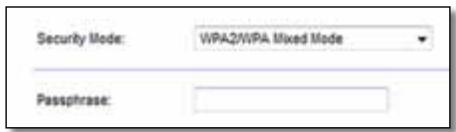
Passphrase Immettere una passphrase de composta da un numero di caratteri compreso tra 8 e 63. L'impostazione predefinita è password. Se è stato utilizzato il software di configurazione per l'installazione, l'impostazione predefinita è sostituita da una passphrase di accesso univoca, che è possibile trovare eseguito Cisco Connect, quando fatto clic su Router settings (Impostazioni del router).
Questa opzione viene utilizzata insieme a un server RADIUS. (Deve essere utilizesolo quando un server RADIUS è collegato al router.)
NOTE
Se come modalità di protezione viene selezionata l'opzione WPA2/WPA Enterprise Mixed Mode (Modalità mista WPA2/WPA Enterprise), ciascun dispositivo della rete wireless DEVE utilizzato WPA2/WPA Enterprise e la stessa chiave condivisa.
Se viene selezionata l'opzione WPA2 Enterprise come modalità di protezione, ciascun dispositivo della rete wireless DEVE utilizzato la modalità WPA2 Enterprise e la stessa chiave condivisa.
Se viene selezionata l'opzione WPA Enterprise come modalità di protezione, ciascun dispositivo della rete wireless DEVE utilizzare la modalità WPA Enterprise e la stessa chiave condivisa.
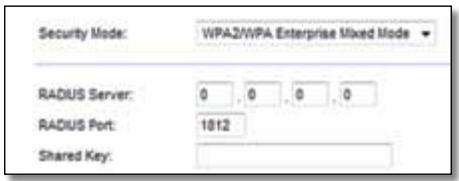
RADIUS Server (Server RADIUS) Immettere l'indirizzo IP del server RADIUS.
RADIUS Port (Porta RADIUS) Immettere il numero della porta del server RADIUS. L'impostazione predefinita è 1812.
Shared Key (Chiave condivisa) Immettere la chiave condivisa dal router e dal server.
Disabilitato
Se si scegli di disattivare la protezione wireless, l'utente verrà informato che la protezione wireless è disattivata quando tenta di accedere a Internet. A questo punto sarebbe possibile attivare la protezione wireless o confermare di comprendere i rischi e di voler continuare alla protezione wireless.
Security Mode:
Disabled
Risoluzione dei problemi
In questo capitolo è possibile trovare soluzioni per i problemi di configurazione e connessione a Internet più comuni. Il CD del router contiene Cisco Connect, il software di configurazione del router che facilita la connessione ai dispositivi di rete, consente di modificare le impostazioni del router, controlling l'accesso ospiti, attivare il filtering famiglia e connettersi a Internet. Durante la configurazione, viene installato sul computer又能 Cisco Connect. In questo capitolo è possibile trovare le soluzioni da adottare nel caso in cui non sia possibile completare la configurazione di Cisco Connect.
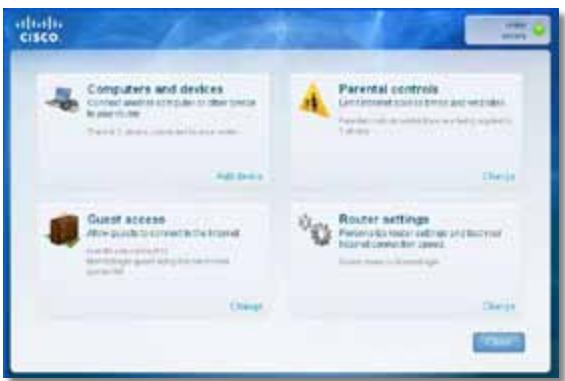
Per maggiore assistenza, rivolgersi al nostro servizio di assistenza tecnica di livello superiore all'indirizzo linksys.com/support.
Esecuzione di Cisco Connect dopo la configurazione
Quando si esgue il CD di configurazione, Cisco Connect viene installato automaticamente sul computer. Quindi, è possible utilizzare Cisco Connect per gestire fácilmente la rete.
Per avviare Cisco Connect su un computer Windows:
- Fare clic su Start, Programmi, quindi su Cisco Connect.
Si après il menu principale di Cisco Connect.
Per avviare Cisco Connect su un computer con Mac OS X:
- Aprire il Finder e fare clic su Applicazioni sul pannello di sinistra.

- Fare doppio clic sull'icona di Cisco Connect.
Si après il menu principale di Cisco Connect.
La configurazione del router non è riuscita
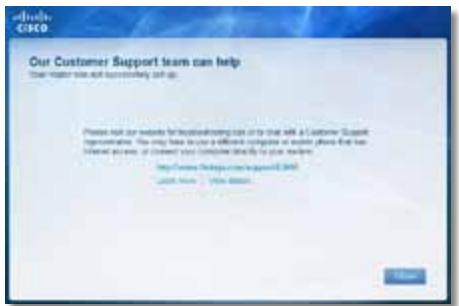
Se Cisco Connect non ha completato la configurazione, è possibile provare a eseguire le operazioni riportate di seguito:
- Tenere premuto il pulsante di ripristino sul router con una graffiti o uno spillo per 5-15 secondi, quando esquire di nuovo il programma Setup (Configurazione) sul CD del router.
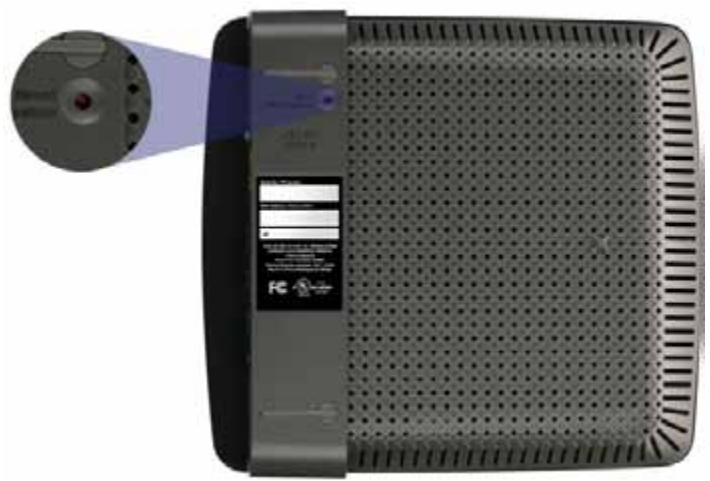

L'aspetto del router più variare
- Disattivare temporaneamente il firewall del computer (per assistenza, consultare le istruzioni di sicurezza del software), quando eseguire di nuovo il programma Setup (Configurazione) sul CD del router.
- Se si dispone di un'alto computer, utilizzato per eseguire di nuovo il programma Setup (Configurazione) sul CD del router.
Messaggio Get Windows XP Service Pack 3 (Installa Windows XP Service Pack 3)
Sui computer con Windows XP, Cisco Connect richiede Service Pack 3 per funzionare. Se quando si configura il router per la prima volta, viene visualizzato il messaggio "Get Windows Service Pack 3" (Installa Windows Service Pack 3), seguire le procedure di risoluzione dei problemi riportate di seguito.
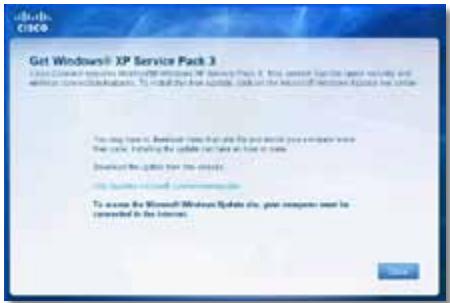
Se la versione del Service Pack attualmente installata è precedente alla versione 3, è necessario scaricare e installare Service Pack 3.
SUGGERIMENTO
Per collegarsi temporaneamente a Internet e scaricare il Service Pack richiesto, è possible utilizzato il cavo Ethernet incluso per connettere il computer direttamente al modem.
- Fare cliq sul collegamento nel messaggio di erre di Cisco Connect, oppure connettersi al site Web Microsoft Update (update.microsoft.com/windowsupdate).
- Per maggiore assistenza, seguire le istruzioni riportate sul除去 Web oppure contattare Microsoft.
- Dopo aver scaricato e installato Service Pack 3, eseguire il programma Setup (Configurazione) sul CD del router.
Messaggio Your Internet cable is not plugged in (Il cavo Internet non è collegato)
Se quando sioca di configurare il router viene visualizzato il messaggio "Your Internet cable is not plugged in" (Il cavo Internet non è collegato), seguire esta procedura di risoluzione dei problemi.

Per risolvere il problema:
- Accertarsi che il cavo Ethernet o Internet (o il cavo simile a quello fornito con il router) sia collegato correttamente alla porta Internet gialla sul retro del router e alla porta appropriata del modem. La porta sul modem generalmente è contrassegnata da un'etichetta che riporta la scritta Ethernet, ma potrebbe anche riportare la scritta Internet o WAN.
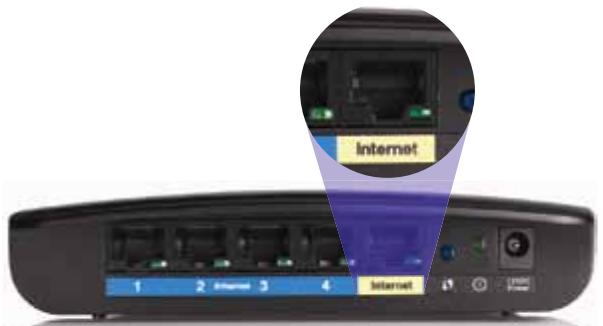
Retro del router
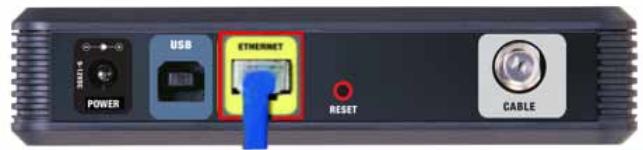
Retro del cavo modem
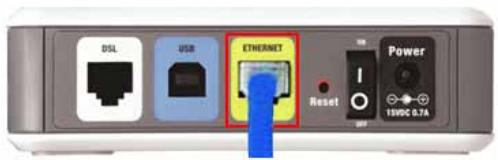
Retro del modem DSL
- Accertarsi che il modem sia accesso e collegato all'alimentazione. Se dispone di un interrottore di alimentazione, accertarsi che sua impostato sulla posizione ON o I.
- Se si dispone di un servizio Internet via cavo, verificare che la porta CABLE (Cavo) del modem cablato sia connessa al cavo coassiale fornito dal provider di servizi Internet.
In alternatively, se si dispone di un servizio Internet DSL, accertarsi che la linea Telefonica DSL sia connessa alla porta del modem DSL.
- Se il computer è stato precedentemente connesso al proprio modem con un cavo USB, disconnettere il cavo USB.
- Tornare alla finestra di Cisco Connect e fare clic su Next (Avanti) per provare di nuovo. Se la finestra è stata chiusa, eseguire il programma Setup (Configurazione) sul CD del router.
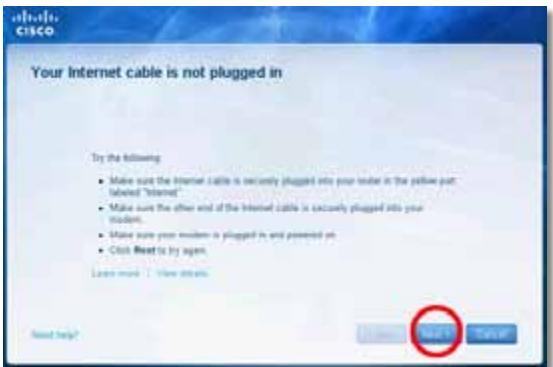
Messaggio Cannot access your router (Impossibile accedere al router)
Se non è possibile accedere al router perché il computer non è connesso alla rete, seguire la presente procedura di risoluzione dei problemi.
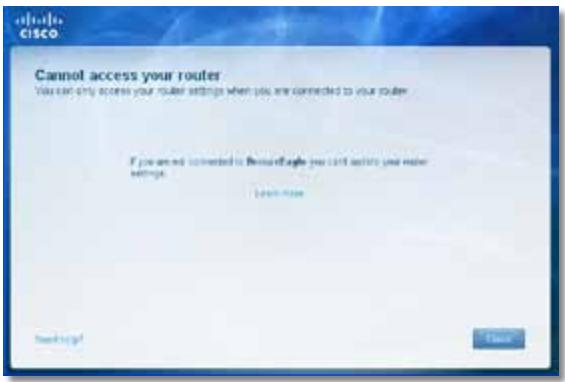
Per accedere al router, è necessario connettersi alla propria rete. Se si dispon di un accesso wireless a Internet, il problema potrebbe essere provocato da una connessione occidentale a una diversa rete wireless.
Per risolvere il problema sui computer Windows:
- Fare cig con il tasto destro del mouse sull'icona wireless posizionata nella barra delle applicazioni, sul desktop di Windows.
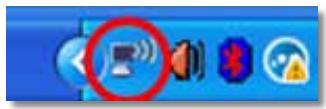
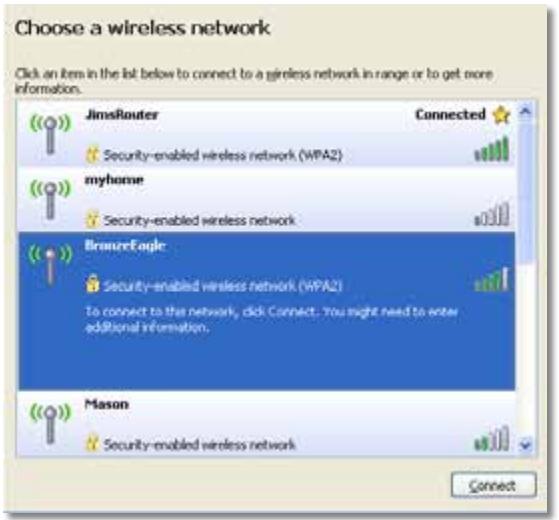
- Fare cli c su View Available Wireless Networks (Visualizza reti wireless disponibili). Viene visualizzato un elenco delle reti disponibili.
| Disable Status Repair |
| View Available Wireless Networks |
| Change Windows Firewall settings |
| Open Network Connections |
- Fare clic sul nome della propria rete e quando su Connect (Connetti). Nell'esempio riportato di seguito, il computer è stato connesso a un'altra rete wireless denominata JimsRouter. Il nome della rete Linksys E-Series, BronzeEagle in quello esempio, è molto come selezionato.
- Se viene chiesto di inserire una chiave di rete, digitarare la password (chiave di sicurezza) nei campi Network key (Chiave di sicurezza) e Confirm network key (Conferma chiave di sicurezza), quando fare clic su Connect (Connetti).
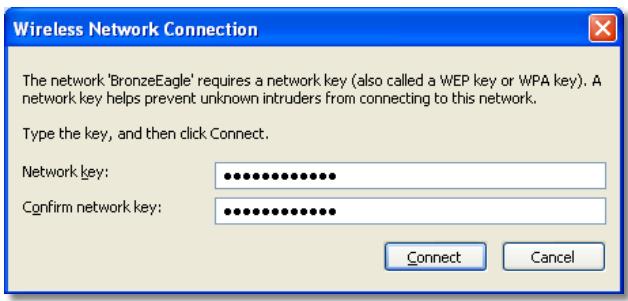
Il computer si connette alla rete e ora è possibile accedere al router.
Per risolvere il problema sui computer Mac:
- Nella barra dei menu, situata nella parte superiore dello schermo,fare clic sull'icona AirPort. Viene visualizzato l'elenco delle reti wireless. Cisco Connect ha assegnato automaticamente un nome alla propria rete.
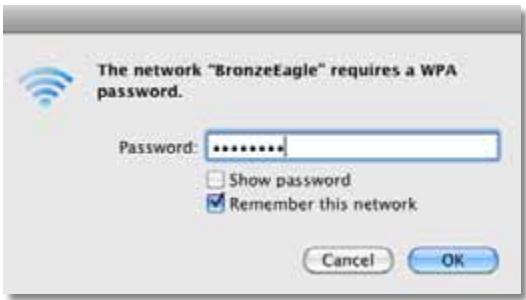
Nell'esempio riportato di seguito, il computer è stato connesso a un'altra rete wireless denominata JimsRouter. Il nome della rete Linksys E-Series, BronzeEagle in quello esempio, è molto come selezionato.
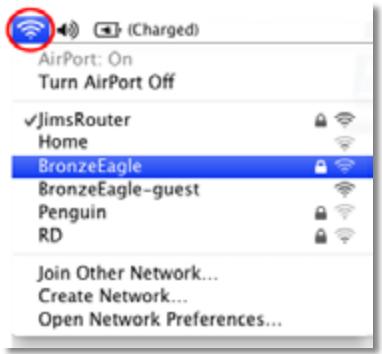
- Fare cli c sul nome della rete wireless del router Linksys E-Series (nell'esempio, BronzeEagle).
- Digitare la password della propria rete wireless (chiave di sicurezza) nel Campo Password, quando fareblick su OK.
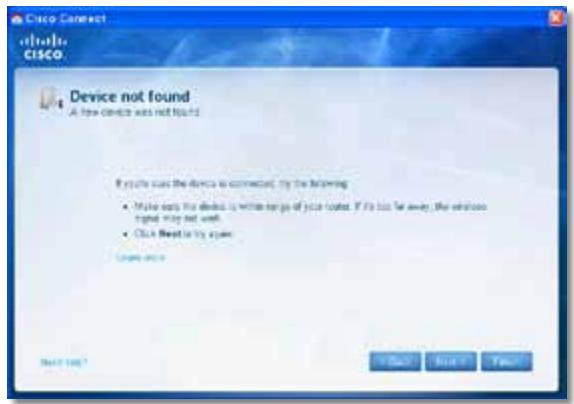
Messaggio Device not found (Dispositivo non trovato)
Se viene visualizzato il messaggio "Device not found" (Dispositivo non trovato) quando sioca di connettere un dispositivo di rete, ad esempio un iPhone, iPod o smartphone, seguire la presente procedura di risoluzione dei problemi.
SUGGERIMENTO
Per un segnale più forte durante la configurazione iniziale, spostare i dispositivi wireless vicino al router. In caso contrario il router incontrera maggiori difficultà nel rilevare i dispositivi.
Per risolvere il problema:
- Eseguire Cisco Connect.
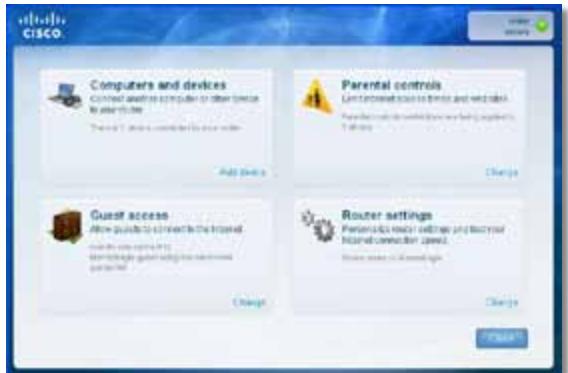
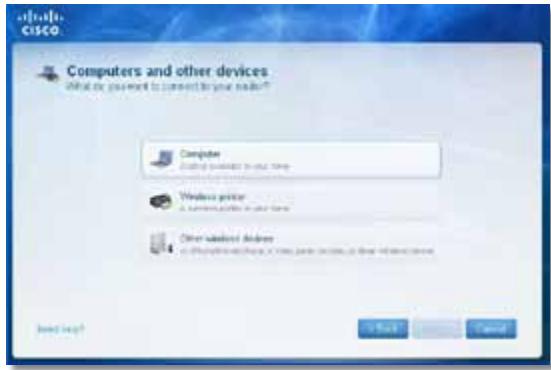
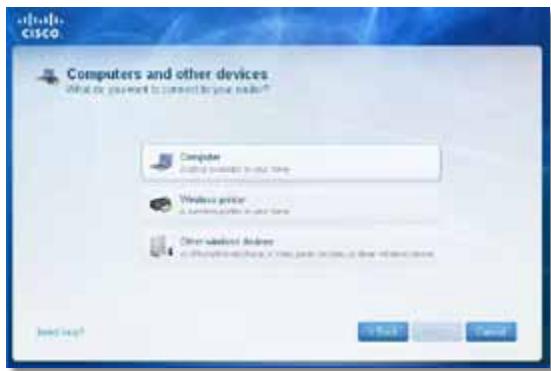
- Fare cli c_su Computers and Devices (Computer e dispositivi). Viene visualizzata la schermata Computers and other devices (Computer e altri dispositivi).
- Fare cli c su Other Wireless devices (Altri dispositivi wireless).
- Attivare la connessione Wi-Fi del dispositivo di rete wireless, quando cercare il nome della rete wireless. Per assistenza, consulire la documentazione del dispositivo.
NOTA
Il dispositivo wireless deve supportare WPA2/WPA.
- Sul dispositivo di rete wireless, selezionare il nome di rete del router e inserire la password (chiave di sicurezza).
- In Cisco Connect, fare cli su Next (Avanti).
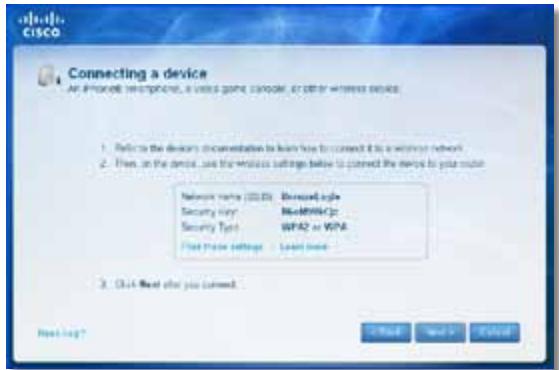
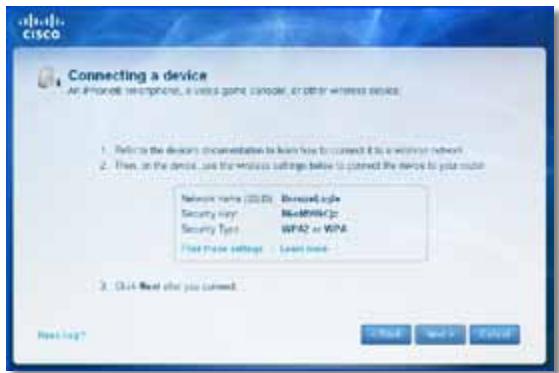
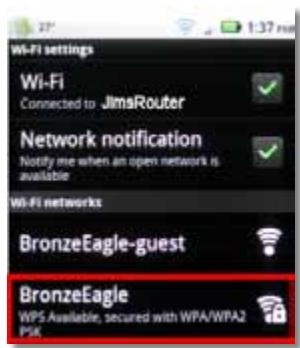
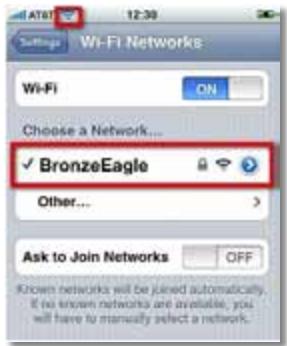
Esempio: sullo smartphone o altri dispositivo wireless, individuare il menu Wi-Fi e cercare le reti wireless disponibili. In quello esempio, utilizzando le informazioni sulla rete fornite da Cisco Connect e migliorata nella schermata precedente, fare cli c su BronzeEagle.
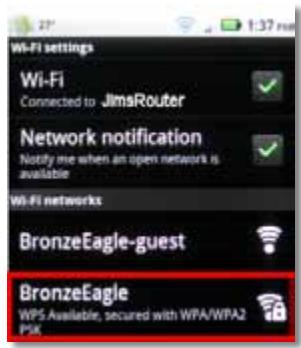
Android
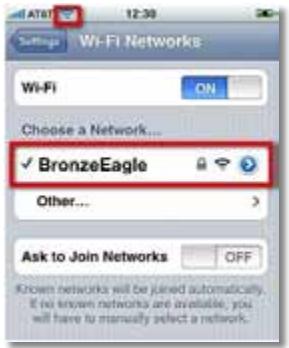
iPhone
- Inserire la password (chiave di sicurezza) fornita da Cisco Connect. In quello esempio, la chiave di sicurezza è B6eM9UkCjz.
NOTA
La password è sensibile alla distinzione tra maiuscole e minuscole. Accertarsi di insereire le lettere utilizzando correttamente maiuscole e minuscole.
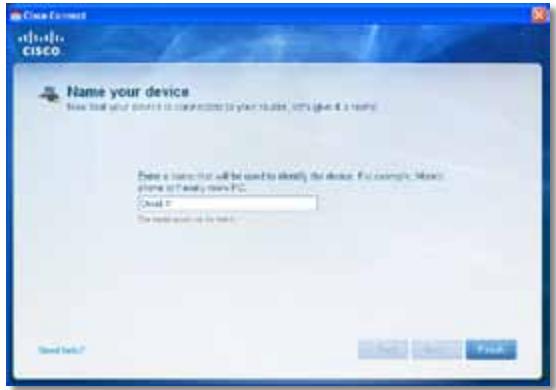
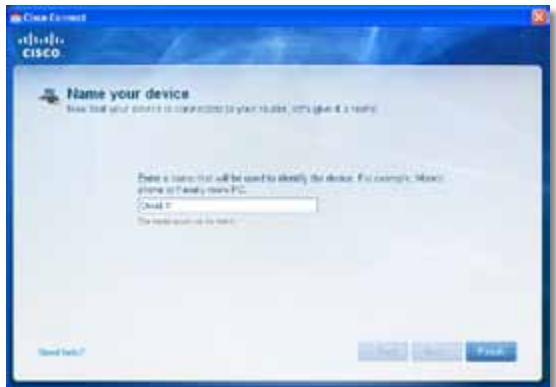
- Quando il dispositivo wireless è connesso correttamente alla rete wireless, inseire un nome per il dispositivo in Cisco Connect, quandofare clic su Finish (Fine).
Specifiche tecniche
Linksys EA2700
| Nome modello | Linksys EA2700 |
| Descrizione | Dual-Band N600 Router with Gigabit |
| Numero modello | EA2700 |
| Standard | 802.11n, 802.11a, 802.11g, 802.11b, 802.3, 802.3u, 802.3ab |
| N. di antenna | 4 totali, 2 interne per agli banda radio da 2,4 GHz e 5 GHz |
| Rimovibili (s/n) | No |
| Velocità porta switch | 10/100/1000 Mbps (Gigabit Ethernet) |
| Modulazione | 802.11b: CCK, QPSK, BPSK 802.11g: OFDM 802.11a: OFDM 802.11n: BPSK, QPSK, 16-QAM, 64-QAM |
| Capacità di ricezione (tipica) | 2.4 GHz 802.11b: -90 dBm @ 11 Mbps 802.11g: -75 dBm @ 54 Mbps 802.11n 20 MHz: -73 dBm @ MCS15 802.11n 40 MHz: -70 dBm @ MCS15 5 GHz 802.11a: -72 dBm @ 54 Mbps 802.11n 20 MHz: -70 dBm @ MCS15 802.11n 40 MHz: -67 dBm @ MCS15 |
| Guadagno dell'antenna in dBi | 2,4 GHz: Antenna 1: ≤3,45 dBi Antenna 2: ≤2,46 dBi 5 GHz: Antenna 1: ≤4,41 dBi Antenna 2: ≤5,15 dBi |
| UPnP | Supportato |
Funzioni di protezione WEP, WPA, WPA2
Bit chiave di sicurezza Cifratura fino a 128 bit
Specifiche ambientali
Dimensioni 174× 190× 28mm (6,85^ × 7,48^ × 1,10^ )
Peso unità 297,7 g (10,5 once)
Alimentazione 12V, 1A
Certificazioni FCC, IC, CE, Wi-Fi A/B/G/N
Temperatura d'esercizio Da 0 a 40^ (da 32 a 104^
Temperatura di conservazione Da-20 a 60^ (da -4 a 140^ )
Umidità d'esercizio Da 10 a 80% , umidità relativa,enza condensa
Umidità di conservazione Dal 5% al 90%,enza condensa
NOTE
Per informazioni sulle normative, la garanzia e la sicurezza, consultare il CD fornito con il router oppure il site Web Linksys.com/support.
Le specifiche sono soggette a modifiche alla preavviso.
Le prestazioni ottimali indicate per la connettività wireless si basano sulle specifiche IEEE Standard 802.11. Le prestazioni effettive possono variate: ad esempio, la capacité della rete wireless, la velocità di trasferimento dati, la portata e la copertura potrebbero essere inferiori. Le prestazioni dipendono da molti fattori, condizioni e variabili, tra cui la distance dal punto di accesso, il volume del traffico di rete, i materiali edili e la struttura dell'edificio, il systema operativo in uso, l'insieme dei prodotti wireless utilizzati, le interferenze e altre possibili condizioni avverse.
Linksys EA3500
| Nome modello | Linksys EA3500 |
| Descrizione | Dual-Band N750 Router with Gigabit and USB |
| Numero modello | EA3500 |
| Standard | 802.11n, 802.11a, 802.11g, 802.11b, 802.3, 802.3u, 802.3ab |
| N. di antennene | 6 totali, 3 interne per ogni banda radio da 2,4 GHz e 5 GHz |
| Rimovibili (s/n) | No |
| Velocità porta switch | 10/100/1000 Mbps (Gigabit Ethernet) |
| Porte | Internet, Ethernet (1-4), USB, alimentazione |
| Pulsanti | Ripristino, Wi-Fi Protected Setup |
| LED | Alimentazione, Internet, Ethernet (1-4) |
| Modulazione | 802.11b: CCK, QPSK, BPSK 802.11g: OFDM 802.11a: OFDM 802.11n: BPSK, QPSK, 16-QAM, 64-QAM |
| Capacità di ricezione | 2,4 GHz 802.11b: -87 dBm @ 11 Mbps (tipica) 802.11g: -77 dBm @ 54 Mbps (tipica) 802.11n (20 MHz): -72 dBm @ MCS15 (tipica) 802.11n (40 MHz): -69 dBm @ MCS15 (tipica) 5 GHz 802.11a: -74 dBm @ 54 Mbps (tipica) 802.11n 20 MHz: -67 dBm @ MCS23 (tipica) 802.11n 40 MHz: -64 dBm @ MCS23 (tipica) |
| Guadagno dell'antenna | 2,4 GHz (antenne dipolari) Antenna 1 ≤ 2,70 dBi Antenna 2 ≤ 3,70 dBi Antenna 3 ≤ 4,95 dBi 5 GHz (antenne dipolari) Antenna 1 ≤ 4,46 dBi Antenna 2 ≤ 3,23 dBi Antenna 3 ≤ 3,88 dBi |
UPnP Supportato
Funzioni di protezione WEP, WPA, WPA2
Bit chiave di sicurezza Cifratura forn a 128 bit
di archivazione FAT, NTFS e HFS+
Specifiche ambientali
| Dimensioni | 170 x 25 x 190 mm (6,69" x 0,98" x 7,48") |
| Peso unità | 326 g (11,5 once) |
| Alimentazione | 12V, 2A |
| Certificazioni | FCC, IC, CE, Wi-Fi A/B/G/N, Windows 7 |
| Temperatura d'esercizio | Da 0 a 40°C (da 32 a 104°F) |
| Temperatura di conservazione | Da -20 a 60°C (da -4 a 140°F) |
| Umidità d'esercizio | Da 10 a 80%, umidità relativiva,enza condensa |
| Umidità di conservazione | Dal 5% al 90%,enza condensa |
NOTE
Per informazioni sulle normative, la garanzia e la sicurezza, consultare il CD fornito con il router oppure il site Web Linksys.com/support.
Le specifiche sono soggette a modifiche alla preavviso.
Le prestazioni ottimali indicate per la connettività wireless si basano sulle specifiche IEEE Standard 802.11. Le prestazioni effettive possono variate: ad esempio, la capacité della rete wireless, la velocità di trasferimento dati, la portata e la copertura potrebbero essere inferiori. Le prestazioni dipendono da molti fattori, condizioni e variabili, tra cui la distance dal punto di accesso, il volume del traffico di rete, i materiali edili e la struttura dell'edificio, il sistema operativo in uso, l'insieme dei prodotti wireless utilizzati, le interferenze e altre possibili condizioni avverse.
Linksys EA4500
| Nome modello | Linksys EA4500 |
| Descrizione | Dual-Band N900 Router with Gigabit and USB |
| Numero modello | EA4500 |
| Standard | 802.11n, 802.11a, 802.11g, 802.11b, 802.3, 802.3u, 802.3ab |
| Frequenza radio | 2,4 e 5 GHz |
| Velocità porta switch | 10/100/1000 Mbps (Gigabit Ethernet) |
| Porte | Alimentazione, USB, Internet, Ethernet (1-4) |
| Pulsanti | Ripristino, Wi-Fi Protected Setup |
| LED | Pannello superiore: alimentazione Pannello posteriore: Internet, Ethernet (1-4) |
| N. di antennae | 6 totali, 3 interne per ogni banda radio da 2,4 GHz e 5 GHz |
| Rimovibili (s/n) | No |
| Modulazioni | 802.11b: CCK, QPSK, BPSK 802.11g: OFDM 802.11a: OFDM 802.11n: BPSK, QPSK, 16-QAM, 64-QAM |
| Capacità di ricezione | 2,4 GHz 802.11b: -87 dBm @ 11 Mbps (tipica) 802.11g: -77 dBm @ 54 Mbps (tipica) 802.11n: 20 MHz: -70 dBm @ MCS15 (tipica) 802.11n: 40 MHz: -66 dBm @ MCS15 (tipica) 5 GHz 802.11a: -74 dBm @ 54 Mbps (tipica) 802.11n: 20 MHz: -67 dBm @ MCS23 (tipica) 802.11n: 40 MHz: -64 dBm @ MCS23 (tipica) |
| Guadagno dell'antenna in dBi | 2,4 GHz (3 antenna PIFA interne) PIFA 1 ≤ 3,31 dBi (destra) PIFA 2 ≤ 3,45 dBi (frontale) PIFA 3 ≤ 1,96 dBi (sinistra) 5 GHz (3 antenna PIFA interne) PIFA 1 ≤ 3,71 dBi (destra) PIFA 2 ≤ 3,60 dBi (frontale) PIFA 3 ≤ 4,27 dBi (sinistra) |
File system supportati per il dispositivo di archivazione
UPnP Supportato
Funzioni di protezione WEP, WPA, WPA2
Bit chiave di sicurezza Cifratura fino a 128 bit
Specifiche ambientali
| Dimensioni | 225 x 25 x 160 mm (8,86" x 0,98" x 6,30") |
| Peso unità | 360 g (12,7 once) |
| Alimentazione | 12V, 2A |
| Certificazioni | FCC, IC, CE, Wi-Fi a/b/g/n, Windows 7, DLNA |
| Temperatura d'esercizio | Da 0 a 40°C (da 32 a 104°F) |
| Temperatura di conservazione | Da -20 a 60°C (da -4 a 140°F) |
| Umidità d'esercizio | Da 10 a 80%, umidità relativiva, alla condensa |
| Umidità di conservazione | Dal 5% al 90%, alla condensa |
NOTE
Per informazioni sulle normative, la garanzia e la sicurezza, consultare il CD fornito con il router oppure il site Web Linksys.com/support.
Le specifiche sono soggette a modifiche alla preavviso.
Le prestazioni ottimali indicate per la connettività wireless si basano sulle specifiche IEEE Standard 802.11. Le prestazioni effettive possono variate: ad esempio, la capacité della rete wireless, la velocità di trasferimento dati, la portata e la copertura potrebbero essere inferiori. Le prestazioni dipendono da molti fattori, condizioni e variabili, tra cui la distance dal punto di accesso, il volume del traffico di rete, i materiali edili e la struttura dell'edificio, ilsystema operativo in uso, l'insieme dei prodotti wireless utilizzati, le interferenze e altre possibili condizioni avverse.
Visitare linksys.com/support per assistenza和技术a di altissimo livello
Cisco, il logo Cisco e Linksys sono marchi o marchi registrati di Cisco e/o dei relativi affiliati negli Stati Uniti e in altri paesi. L'elenco dei marchi di Cisco è disponibile all'indirizzo www.cisco.com/go/trademarks. Tutti gli altri marchi menzionati nel presente documento appartengono ai rispettivi proprietari.
Uo6 Bnpiuntn npo6nemy:
- 3anyctib Cisco Connect.
- Hatncitb Computers and devices (Komn'otepu Ta npucpto). 3'ABtbc BIKHO Computers and other devices (Komn'otepu Ta iHsi npucpto).
- Hatachii Other Wireless devices (Ihwi 6e3pOToBi npncTpoi).
- Ybimkhitb niklnouenHa-Fi Ha npnctpox y Bauii 6e3npotobii mepeksi, notim 3hauiTb Ha3By cBoei 6e3npotobo'i mepeksi. Dobikoby iHΦopmaio MOxHa 3HaHTB DOKyMeHTaui Do npCTPOIO.
ПРИМITKA
BezdpoToBm npicrpi Mae nipTpymBaTu WPA/WPA2.
- Ha 6e3dpoTObOMy MepeXeBOMy npicTpoBn6epiB Ha3By MepeXi CBOrO MapuTyN3aTopa Ta BVeDiTb napoIb (KJIIOU 3axnCTy).
- Y Cisco Connect HaTnchItb Next (JaJI).
PpNKlaIa: 3NaIITb MeHIO Wi-Fi y CBOcMy cMaprfoHi qn iHOMy 6e3dpoTObOMy npicTrooi Ta BnKOHaIte NOnuK DocTyunHx 6e3dpoTObHX MEpeK. Y cBOMy npKladai 3 BnKOpNCTaHnM iHOpMaui II pO MEpeKy, HadaHOi Cisco Connect, kU noka3aHo Ha IonepeHbOMy ekpaHI, Bn6epiTb BronzeEagle.
Android
iPhone
- BVeDiTb napoiB (KJIou 3axnCTy), HanaHni Cisco Connect. Y cIbOmy npNKlaDi KJIou 3axnCTy - B6eM9UkCjz.
ПРМITKA
y napoli BpaxoByeTbCpeRicTp CmBOLiB. IpekoHaTecra, 0c CmBOLI BBOAaTbCBAOTpiHOMy pericpti.
- Koni 6e3dpoTobn npncptpi 6yde ycniuho nikknoyeHo do 6e3dpoTOBOI Mepeki, BBeiItb Ha3By dny npncptpoB Cisco Connect, a notim HATNCHTb Finish (3aBepwn).