EA2700 - Enrutador inalámbrico LINKSYS - Manual de uso y guía de instrucciones gratis
Encuentra gratis el manual del aparato EA2700 LINKSYS en formato PDF.




| Tipo de producto | Router inalámbrico |
| Marca | LINKSYS |
| Modelo | EA2700 |
| Estándares inalámbricos | 802.11n, 802.11a, 802.11g, 802.11b |
| Bandas de frecuencia | Doble banda 2,4 GHz y 5 GHz |
| Velocidad máxima | N600 (hasta 600 Mbps) |
| Puertos | 4 puertos Ethernet Gigabit (10/100/1000) + 1 puerto Internet |
| Antenas | 4 antenas internas (2 por banda) |
| Alimentación | 12 V, 1 A (adaptador de corriente incluido) |
| Dimensiones (L x P x A) | 174 x 190 x 28 mm |
| Peso | 297,7 g |
| Seguridad inalámbrica | WEP, WPA, WPA2 (cifrado de hasta 128 bits) |
| Botones | Reinicio (reset), Wi-Fi Protected Setup (WPS) |
| Indicadores | Encendido |
| Software de gestión | Cisco Connect (incluido), utilidad web (192.168.1.1) |
| Temperatura de funcionamiento | 0 °C a 40 °C |
| Humedad de funcionamiento | 10 a 80 % (sin condensación) |
| Mantenimiento y limpieza | Desenchufe el router antes de limpiarlo. Use un paño suave y seco para el exterior. No use productos químicos. |
| Piezas de repuesto y reparabilidad | Ninguna pieza reparable por el usuario. En caso de avería, contacte al soporte técnico o a un profesional. |
Preguntas frecuentes - EA2700 LINKSYS
Preguntas de los usuarios sobre EA2700 LINKSYS
0 pregunta sobre este aparato. Responde a las que conoces o haz la tuya.
Hacer una nueva pregunta sobre este aparato
Descarga las instrucciones para tu Enrutador inalámbrico en formato PDF gratis! Encuentra tus instrucciones EA2700 - LINKSYS y toma tu dispositivo electrónico nuevamente en la mano. En esta página están publicados todos los documentos necesarios para el uso de su dispositivo. EA2700 de la marca LINKSYS.
MANUAL DE USUARIO EA2700 LINKSYS
Descripción del producto
EA2700/EA3500 1
Vista trasera 1
Vista inferior 1
E4200. 2
Vista superior 2
Vista trasera 2
Configuración del router Serie EA
Donde obtener másapona 3
Cómo configurar el router. 3
Cómo iniciar Cisco Connect 3
Uso de Cisco Connect para administrar el router 3
Cómo configurar el router de forma manual .3
Configuración avanzada
CómoAbrirlautilidadbasadaenexplorador. .4
Setup > Basic Setup (Configuración > Configuración baja) . . .5
Language (Idioma) 5
Internet Setup (Configuración de Internet) 5
Wireless > Wireless Settings (Configuración inalámbrica >
Parámetros inalámbricos) 6
Wireless Settings (Parámetros inalámbricos) 6
Seguridad inalámbrica
Wireless > Wireless Security (Inalábrico > Seguidad inalábrica). .8
Opciones personales 8
Opciones de oficina 8
Parámetros de las options 8
Resolución de problemas
Cóme executar Cisco Connect cuando de la configuración. . . 10
El router no se ha configurado correctamente 11
Mensaje Get Windows XP Service Pack 3
(Consiga Windows XP Service Pack 3) 11
Mensaje Your Internet cable is not plugged in
(El cable de Internet no está conectado). 12
Mensaje Cannot access your router
(No se pueda acceder al router) 13
Mensaje Device not found (No se haencioned el dispositivo) 14
Especificaciones
Linksys EA2700. 16
Linksys EA3500. 17
Linksys EA4500. 18
Descripción del producto
EA2700/EA3500
Vista trasera
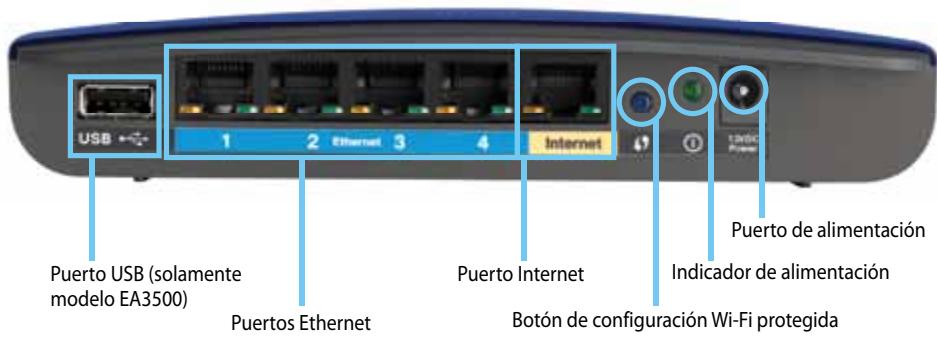
El aspecto del router pueda variar.
- Puerto USB (solamente modelos EA3500): permite partir de forma sencilla almacenimiento del disco con otros usuario en red o connectados a Internet; connecte launidad USB a este puerto.
- Puertos Ethernet: conecte los cables Ethernet (tanbién denominados cables de red) a这些 puertos Gigabit (10/100/1000), con número de color azul, y a otros dispositivos de red Ethernet con cables de la red.
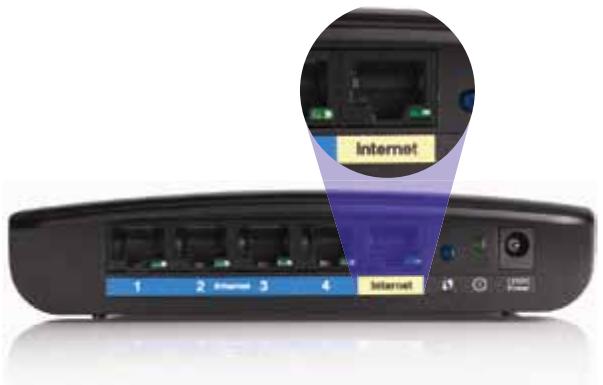
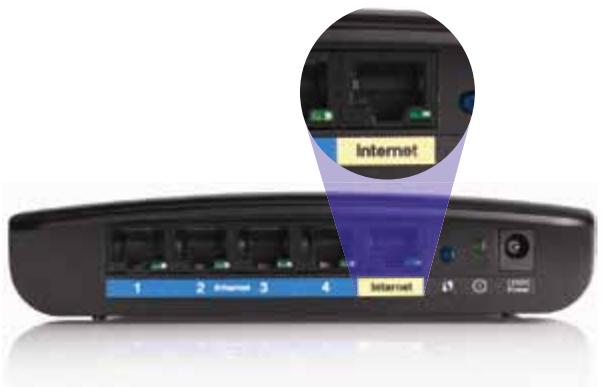
- Puerto Internet: conecte un cable Ethernet (otually denominado cable de red o de Internet) a este puerto, con número de color amarillo, y al módem.
Botón Wi-Fi Protected Setup™ (Configuración Wi-Fi protegida): pulse este botón para configurar fácilmente la calidad inalábrica en los dispositivos de red con configuración Wi-Fi protegida. Para Obtener más información, consulte "Seguidad inalábrica" en la頁a 8.
- Indicador de alimentación: se ilumina de forma continua cuando la alimentación está connectada y cuando se conecta correctamente la configuración Wi-Fi protegida. Parpadea lentamente durante el arranque, durante lasactualizaciones de firmware y durante la conexión de la configuración Wi-Fi protegida. Parpadea rápidamente cuando existe un error en la configuración Wi-Fi protegida.
- Power (Alimentación): conecte el adaptor de alimentación de CA a este puerto.
ADVERTENCIA
Utilice solamente el adaptor que se incluye con el router.
- Botón Power (Encendido): pulse | (encendido) para encender el router.
Vista inferior
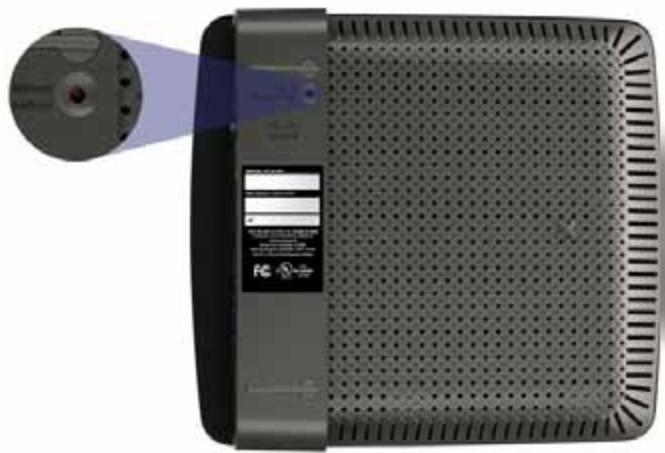
El aspecto del router puede variar.
- Botón Reset (Reinicio): mantenga pulsado este botón de 5 a 15segundos (hasta que las luces del puerto parpadeen al mesmo tiempo)para restablecer los parámetros predeterminados de fabrica del router. también puede restaurar los parámetros predeterminados con la calidadbasada en el explorador.
E4200
Vista superior
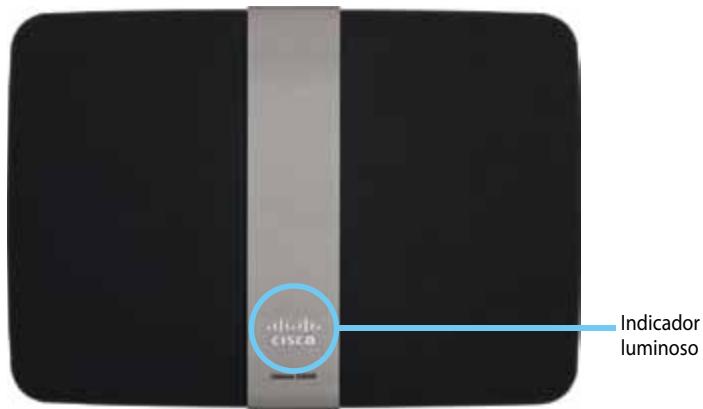
- Indicador luminoso: se ilumina de forma continua cuando la alimentación está connectada y y cuando se connecta correctamente la configuración Wi-Fi protegida. Parpadea lentamente durante el arranque, durante lasactualizaciones de firmware y durante la conexión de la configuración Wi-Fi protegida. Parpadea rápidamente cuando existe un error en la configuración Wi-Fi protegida.
Vistatrasera
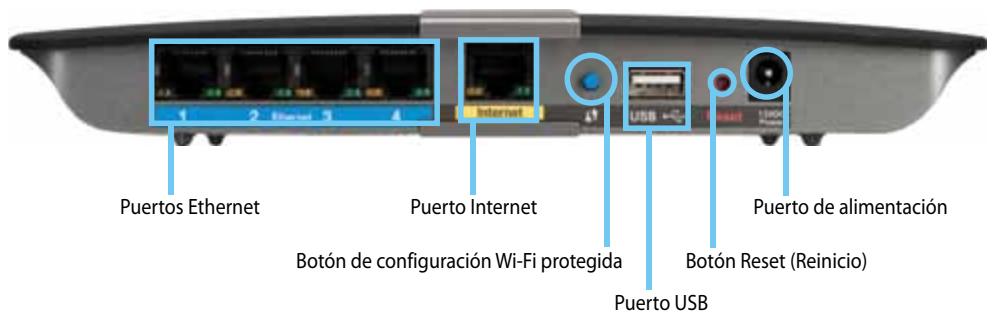
- Puertos Ethernet: conecte los cables Ethernet (tanbién denominados cables de red) a这些 puertos Gigabit (10/100/1000), con número de color azul, y a otros dispositivos de red Ethernet con cables de la red.
- Puerto Internet: conecte un cable Ethernet (:tambien denominado cable de red o de Internet) a este puerto, con número de color amarillo, y al módem.
- Botón Wi-Fi Protected Setup™: pulse este botón para configurar fácilmente la seguridad inalámbrica en los dispositivos de red con configuración Wi-Fi protegida. Para Obtener más información, consulte "Seguidad inalámbrica" en la頁a 8.
- Puerto USB: permite partir de forma sencilla almacenimiento del disco conOthers.usarios en red o connectados a Internet;conecte la unidad USB a este puerto.
- Botón Reset (Reinicio): mantenga pulsado este botón de 5 a 15segundos (hasta que las luces del puerto parpadeen al mesmo tiempo)para restablecer los parámetros predeterminados de fabrica del router. también puede restaurar los parámetros predeterminados con la calidadbasada en el explorador.
- Power (Alimentación): conecte el adaptor de alimentación de CA a este puerto.
ADVERTENCIA
Utilice solamente el adaptor que se incluye con el router.
- Botón Power (Encendido): pulse | (encendido) para encender el router.
Configuración del router Serie EA
Dónde Obtener másapia
Además de en esta guía del usuario, PODRA obtener información en这些东西 Lugares:
- Linksys.com/support (documentación, descargas, preguntas frecentes, soporte técnico, chat en directo y foros)
- Ayuda de Cisco Connect (execute Cisco Connect y, a continuación, hagaWhile en Learn More [Más Información] si estuviera disponible)
- Ayuda sensible alcontexto de lautilidadbasada enelexplorador(abra lautilidady,acontinuacion,hagaclicenHelp [Ayuda]enlacolumna de la derecha).
Cómo configurar el router
Lamania más sencilla y rápida de configurar el router es executar el software de configuración de Cisco Connect.
Cómo始建 Cisco Connect
Al executar el CD de configuración, Cisco Connect (el software de configuración del router) se instala de manière automatística en la computadora. A continuación,oulda utiliser Cisco Connect para administrar el router con toda calidad.
NOTA:
Si pierde el CD de configuración, puedadescendingar el software de Linksys.com/support.
Para起初 Cisco Connect por primera vez:
- Introduzca el CD en la unidad de CD o DVD.
-
Hagalick en Set up your Linksys Router (Configurar el router de Linksys). Si no ve estaopyc:
-
En Windows, hagablick en Inicio, Equipo y, a continuacion, haga doblelick en la unidad de CD y en el icono de Setup (Configurar).
- En Mac, haga dobleblick en el icono de CD del escritorio y, a continuación, haga dobleblick en el icono de Setup (Configurar).
- Siga las instrucciones que aparecen en pantalla para finalizar la configuración del router.
Uso de Cisco Connect para administrar el router
Una vez configurado el router e instalado Cisco Connect, puede usar Cisco Connect para administrar con calidadchosde los parámetros del router como:
- Conectar dispositivos a la red
Probar la velocidad de la connexion a Internet - Configurar el control parental
- Configurar el acceso de visitantes
- Cambiar el nombre y la contraseña del router
Cómo configurar el router de forma manual
Després de configurar el router con el software de configuración (que seswana en el CD), el router está para usar. Si眼看 a partir su configuración avanzada, o si no se ejecta el software, utilise la calidad basada en explorador del router. Puede acceder a la calidad con un explorador web en una computadora connectada al router. Para Obtener más información sobre la calidad, consulte "Cómo abrir la calidad basada en explorador" en la page 4.
Configuración avanzada
CómoAbrirlautilidadbasadaenexplorador
Para acceder a algunos de los parámetros avanzados, esnecessary que abra la。
utilidad basada en el explorador.
Para partir la energia basada en el explorador:
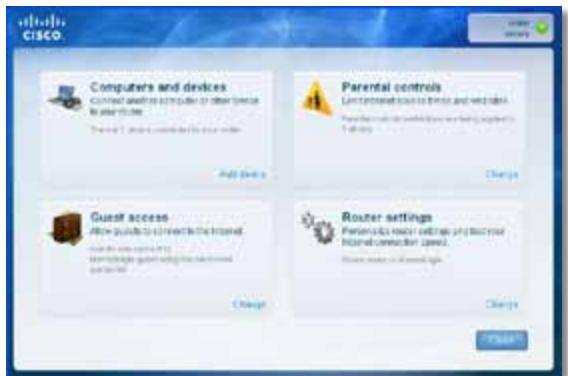
- Execute Cisco Connect, haha啉 en Change (Cambiar) en Router settings (Parámetros del router), haha啉 en Advanced settings (Parámetros avanzados) y, a continuación, en OK (ACEPTar).
-o bien
Abra un explorador web en una computadora connectada a la red y, a continuación, vaya a 192.168.1.1.
El router le pedirá un nombre de usuario y una contraseña.
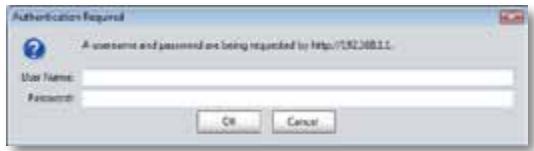
- Introduzca el nombre de usuario y la contraseña y, a continuación, hagalick en OK (ACEPTar). Se abre el menu principal de laoothid.
SUGERENCIAS
Si configura el router sin utilizar Cisco Connect, el nombre de usuario y la restrasoña predeterminados son admin.
Si utilizes Cisco Connect para configurar el router, pueda ver el nombre y la contraseña del router si ejecta Cisco Connect y, a continuación, hace click en Router settings (Parámetros del router).
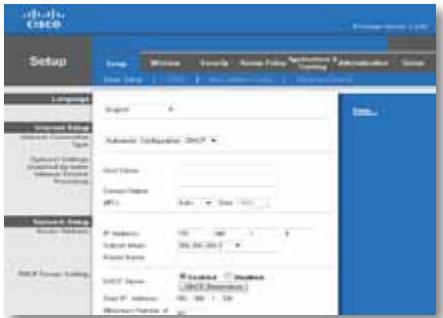
Setup > Basic Setup (Configuración > Configuración baja)
La primera pantalla que aparece es Basic Setup (Configuración.baidu). Permite cambio los parámetros generales del router.
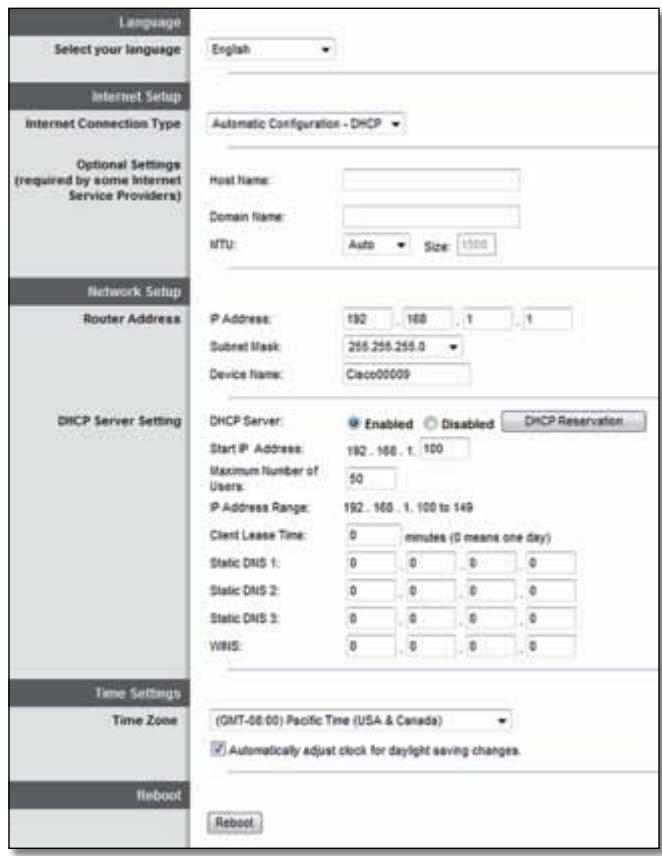
Language (Idiom)
Select your language (Selección su idioma) Si desea usar un idioma Distinto, seleccióno del menu desplegable. El idioma de la calidad basada en explorador cambiará cincosegundosdespuésde seleccionarun nuevoidioma.
Internet Setup (Configuración de Internet)
En la sección Internet Setup (Configuración de Internet) se configura el router para la connexion a Internet. La mayor parte de esta información se pueda Obtener del proveedor de servicios de Internet (ISP).
Internet Connection Type ( Tipo de connexion a Internet)
Selección el tipo de connexion a Internet que proporcione el ISP en el menu desplegable. Los temas disponibles son:
Automatic Configuration - DHCP (Configuración automática - DHCP)
Static IP (IP estática)
- PPPoE
PPTP
L2TP
Bridge Mode
Automatic Configuration - DHCP (Configuración automática - DHCP)
El tipo de connexion a Internet predeterminado es Automatic Configuration - DHCP (Dynamic Host Configuration Protocol), (Configuración automatística - DHCP, protocolo de configuración dinámica de host). Mantenga el tipo predeterminado únicamente si su ISP admite DHCP o si la connexion se va a realizar mediante una dirección IP dinámica. (Esta option se aplica normalmente a las connexiones por cable).
Si necesita usar una direccion IP fija para connectarse a Internet, seleccione Static IP (IP estatica).
PPPoE
Si tiene una connexion DSL, compruebe si el ISP usa protocolo de punto a punto en Ethernet (PPPoE). Si es asi, seleccione PPPoE.
PPTP
El protocolo de túnel de punto a punto (PPTP) es un service que se suele aplicar a conexiones en Europa. Si su connexion PPTP admite DHCP o una direccion IP dinámica, selección Obtain an IP Address Automatically (Obtener una direccion IP automatistically). Sirequires utilizing una direccion IP fija para connectarse a Internet, selección Specify an IP Address (Específicar una direccion IP) y configure las siguientesvinciones.
L2TP
El protocolo de túnel de capa 2 (L2TP) es un servicios que se suele aplicar a conexiones en Israel.
Connect on Demand (Conectar cuando se Solicite) o Keep Alive (Mantenerativo)
Las-optiones Connect on Demand (Conectar cuando se Solicite) y Keep Alive (Mantener activo) le permiten elegir si el router se conectará a Internet solamente cuando lo necesite (lo cual es útil si debe pagar al ISP por el tiempo que está conectado), o si el router está connectado siempre. Seleecciona la optacion más adeuada.
Wireless > Wireless Settings (Configuración inalámbrica > Parámetros inalámbricos)
Los parámetros para la red inalámbrica se establecen en esta pantalla.
NOTA
Después de configurar las redes inalábricas, ajuste los parámetros de seguridad inalábrica.
Wireless Settings (Parámetros inalámbricos)
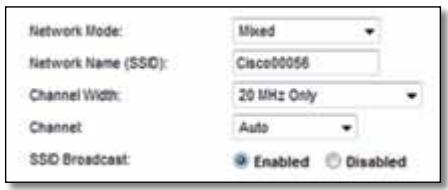
Network Mode (Modo de red) SeLECTIONe los estandares inalábricos que admita la red.
- Mixed (Mixto) Si cuenta con dispositivos Wireless-N (2,4 GHz), Wireless-G y Wireless-B en la red, mantenga el parámetro predeterminado, Mixed (Mixto).
- Wireless-B/G Only (Solo Wireless-B/G) Si la red cuenta con dispositivos Wireless-B y Wireless-G (2,4 GHz), selección Wireless-B/G Only (Solo Wireless-B/G).
- Wireless-B Only (Solo Wireless-B) Si solamente tiene dispositivos Wireless-B, selezione Wireless-B Only (Solo Wireless-B).
- Wireless-G Only (Solo Wireless-G) Si solamente tiene dispositivos Wireless-G, selección Wireless-G Only (Solo Wireless-G).
- Wireless-N Only (Solo Wireless-N) Si solamente tiene dispositivos Wireless-N (2,4 GHz), selección Wireless-N Only (Solo Wireless-N).
- Disabled (Desactivado) Si noiene dispositivos Wireless-B, Wireless-G ni Wireless-N (2,4 GHz) en la red, selección Disabled (Desactivado).
NOTA
Si dispone de un router de doble banda, puede selectionar Mixed (Mixto), Wireless-A Only (Solo Wireless-A), Wireless-N Only (Solo Wireless-N) o Disabled (Desactivado) para la banda de 5 GHz.
Si no está seguro dequé modo debeutilizar,mantenga el parámetro predeterminado, Mixed (Mixto).
Network Name (SSID) (Nombre de la red [SSID]) ElSSID (identificador del Conjunto de servicios) es el nombre de red que comparten todos los dispositivos de una red inalámbrica. El nombre distinguue entre mayúsculas y minúsculas, y no deqe tener una longitud superior a los 32 caracteres. El valor predeterminado es Cisco seguido de los cinco ultimos dígitos del número de série del router, que se encontrar en la parte inferior del mesmo. Si realizó el software de configuración en la instalación, el nombre de red predeterminado se cambia a un nombre fácil de recordar.
NOTA
Si restablece los parámetros predeterminados de fabrica del router (con el botón de reinicio o mediante la pantalla Administrazione > Factory Defaults [Administração > Parámetros predeterminados de fabrica]), el nombre de red recuperará su valor predeterminado. Cambie el nombre de la red a su nombre original, oamacr que volver a conectar todos los dispositivos de la red inalámbrica al nuevo nombre de la red.
Channel Width (Ancho de canal) Para un rendimiento optimo en una red que utilizes dispositivos Wireless-B, Wireless-G y Wireless-N (2,4 GHz), selección Auto (20 MHz or 40 MHz) (Automático [20 MHz o 40 MHz]). Para usar un ancho de canal de 20 MHz, 20 MHz only (Solo 20 MHz).
Channel (Canal) SeLECTIONe el canal en la lista desplegable para las redes Wireless-B, Wireless-G y Wireless-N (2,4 GHz). Si no está seguro del canal que debe seleccionar, mantenga el parámetro predeterminado Auto (Automático).
SSID Broadcast (Difusión de SSID) Cuando los clients inalámbricos sondeen el airea local en busca de redes inalámbricas a las que connectarse, detectaran el SSID que difunde el router. Para difundir el SSID del router, mantenga el parámetro predeterminado Enabled (Activado). Si no desea difundir el SSID del router, selección Disabled (Desactivado).
Seguidad inalámbrica
Wireless > Wireless Security (Inalámbrico > Seguidad inalámbrica)
Los parámetros de seguridad inalámbrica configuran la calidad de las redes inalámbricas. El router es compatible con las siguientesustralianas de sécurité inalámbrica: WPA2/WPA Mixed Mode (Modo WPA2/WPA mixto), WPA2 Personal, WPA Personal, WPA2/WPA Enterprise Mixed Mode (Modo WPA2/WPA Enterprise mixto), WPA2 Enterprise, WPA Enterprise, y WEP. WPA son las siglas en inglés de "acceso Wi-Fi protegido". WEP son las siglas en inglés de "privacidad equivalente a connexion con cables".
Opuestos personales
| Opcción de sécurité | Grado de sécurité |
| WPA2 Personal | Muyovable |
| WPA2/WPA Mixed Mode (Modo WPA2/WPA mixto) | WPA2: Másimo WPA:Fiable |
| WPA Personal | Fiable |
| WEP | Básico |
Opuestos de-oficina
Las-optiones de oficina está disponible para redes que utilizean un servidor RADIUS para la autenticacion. Las-optiones de oficina son más friables que las options personales porque WPA2 o WPA proportionscen encriptacion, cuando que RADIUS offre autenticacion.
| Opcción de sécurité | Grado de sécurité |
| WPA2 Enterprise | Muyovable |
| WPA2/WPA Enterprise Mixed Mode (Modo WPA2/WPA Enterprise mixto) | WPA2: Muyovable WPA: Fiable |
| WPA Enterprise | Fiable |
| RADIUS | Básico |
Parámetros de las options
Si selección WPA2/WPA Mixed Mode (Modo WPA2/WPA mixto) como modo de seguridad, cada dispositivo de la red inalámbrica DEBE utilizar WPA2/WPA y la misma frase de paso.
Si selección WPA2 Personal como modo de seguidad, cada dispositivo de la red inalámbrica DEBE utilizes WPA2 Personal y la mesma frase de paso.
Si selección WPA Personal como modo de seguridad, cada dispositivo de la red inalámbrica DEBE utilizes WPA Personal y la mesma frase de paso.
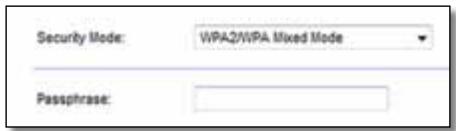
Passphrase (Frase de paso) Introduzca una frase de paso de entre 8 y 63 characteres. La predeterminada es password (Contrasena). Si ha utilisé el software de configuracion en la instalacion, el parametro predeterminado se cambia a unaunda frase de paso, que pueda encontrar si ejectca Cisco Connect y, a continuacion, hace click en Router settings (Parametros del router).
WPA2/WPA Enterprise Mixed Mode (Modo WPA2/WPA Enterprise mixto), WPA2 Enterprise y WPA Enterprise
Estas.optiones se emplean junto con un servidor RADIUS. (Sólo se deben utilizar si hay un servidor RADIUS conectado al router).
NOTAS
Si selección WPA2/WPA Enterprise Mixed Mode (Modo WPA2/WPA Enterprise mixto) como modo de seguidad, cada dispositivo de la red inalámbrica DEBE utilizar WPA2/WPA Enterprise y la misma clave partida.
Si selección WPA2 Enterprise como modo de seguidad, cada dispositivo de la red inalámbrica DEBE utilizes WPA2 Enterprise y la mesma clave compinta.
Si selección WPA Enterprise como modo de seguridad, cada dispositivo de la red inalámbrica DEBE utilizes WPA Enterprise y la mesma clave compinta.
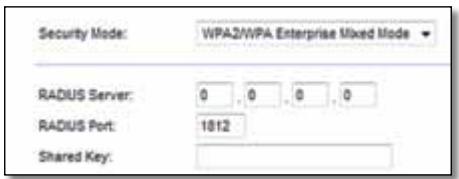
RADIUS Server (Servidor RADIUS) Introduzca la direccion IP del servidor RADIUS.
RADIUS Port (Puerto RADIUS) Introduzca el número de puerto del servidor RADIUS. El valor predeterminado es 1812.
Shared Key (Clave组成部分) Introduzca la clave组成部分 entre el router y el(servidor.
Disabled (Desactivado)
Si decide desactivar la seguridad inalámbrica, se le informará de que lacurity inalámbrica está desactivada cuando intente acceder a Internet por primera vez. Se le ofrecerá la.Option de activar lacurity inalámbrica o de confirmar que comprende los riesgos pero desea Continuing inalámbrica.

Resolución de problemas
Este capítulo pueda ayudarle a SOLUTIONAR problemas comunes de configuración y connexion a Internet. El CD del router incluye Cisco Connect, el software de configuración del router que Facilita la connexion a dispositivos de red, el cambio de los parámetros del router, el control de acceso de invitados, la activación de los Controlles parentales y la connexion a Internet. Cisco Connect también se instala en la computadora durante la configuración. Si Cisco Connect no pudiera completar la configuración, este capítulo le guiará para encontrar solutiones.
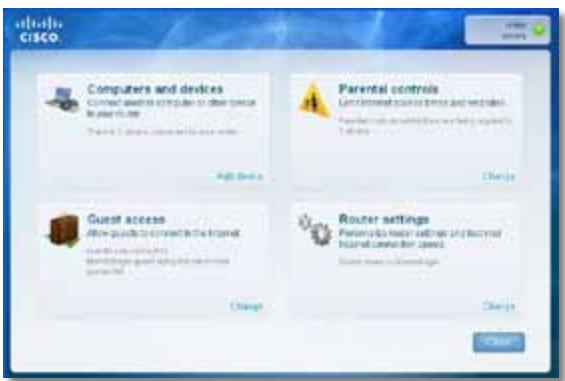
Puede Obtener másayuda de nuestro galardonado servicios de soporte al cliente en linksys.com/support.
Có como executar Cisco Connect cuando de la configuración
Al executar el CD de configuración, Cisco Connect se instala de manière automática en la computadora. A continuación,oulda utilizar Cisco Connect para administrar la red con toda calidad.
Inicio de Cisco Connect en una computadora con sistemas operativo Windows:
- Haga Clic en Inicio, Todos los programas y, a continuación, selección Cisco Connect.
Se abre el menu principal de Cisco Connect.
Inicio de Cisco Connect en una computadora con sistemas operativo Mac OS X:
- Abra Finder y hagablick en Applications (Aplicaciones) en el panel izquierdo.

- Haga dobleblick en el icono de Cisco Connect.
Se abre el menu principal de Cisco Connect.
El router no se ha configurado correctamente
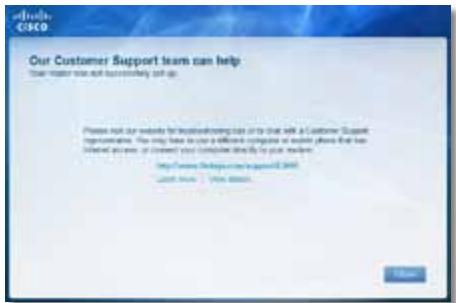
Si Cisco Connect no ha logrado completar la configuración, pueda intentar lo siguientes:
- Con un clip o alfiler, mantenga pulsado de 5 a 15 segundos el botón Reset (Reinicio) del router; a continuación, vuelva a executar el programa Setup (Configuración) del CD del router.
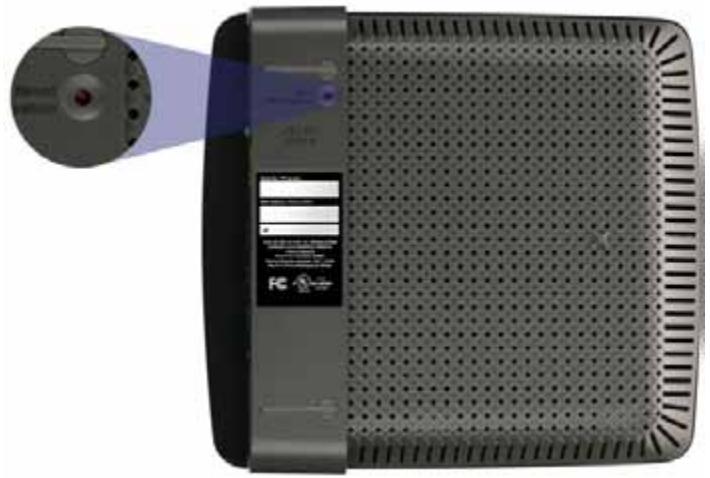

El aspecto del router puede variar
- Desactive temporalmente el firewall de la computadora (consulte las instrucciones del software de seguridad si necesitaonga) ywhelming a executar el programa Setup (Configuracion) del CD del router.
- Si dispone de otra computadora, utilizesca para executar de nuevo el programa Setup (Configuración) del CD del router.
Mensaje Get Windows XP Service Pack 3 (Consiga Windows XP Service Pack 3)
En computadoras con Windows XP, se necesita el Service Pack 3 para que Cisco Connect funciona. Si recibe el mensaje "Get Windows XP Service Pack 3" (Consiga Windows XP Service Pack 3) al configurar el router por primera vez, siga這些 pasos de resolution de problemas.
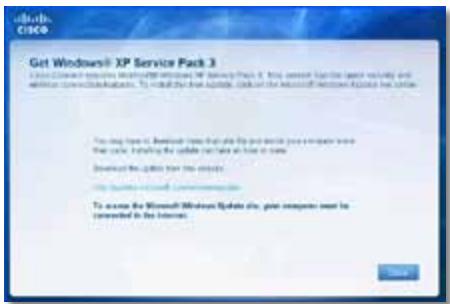
Si el Service Packactualmente instalado es anterior a la version 3, tendrá quedescending e instalar el Service Pack 3.
CONSEJO
Para conectarse temporalmente a Internet ydescendingar el Service Pack necessitieso,puedeutilizarel cablede Ethernetincluidoyconectar la computadora directamente almodem.
Instalación del Service Pack 3:
- Hagablick en el enlace del mensaje de error de Cisco Connect o conecte al situ web de Microsoft Update (update.microsoft.com/ windowsupdate).
- Siga las instrucciones que aparecen en el situ web o pángase en contacto con Microsoft si necesita ayud.
- Tras descargar e instalar el Service Pack 3, Ejecute el programa Setup (Configuración) del CD del router.
MensaJe Your Internet cable is not plugged in (El cable de Internet no está conectado)
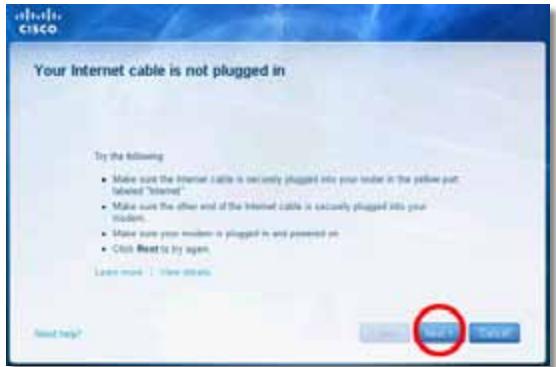
Si recibe el mensaje "Your Internet cable is not plugged in" (El cable de Internet no está conectado) durante la configuración del router, siga"These pasos de resolution de problemas.
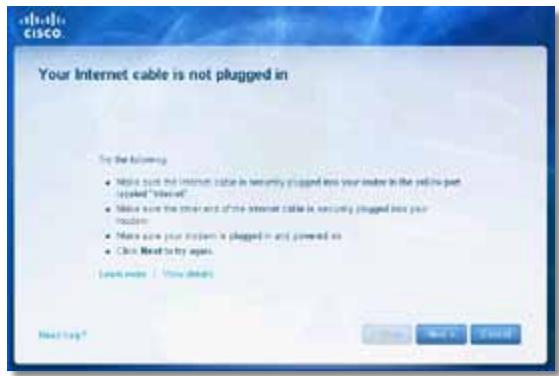
Para resolver el problema:
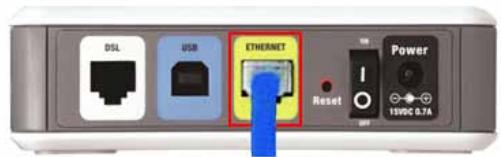
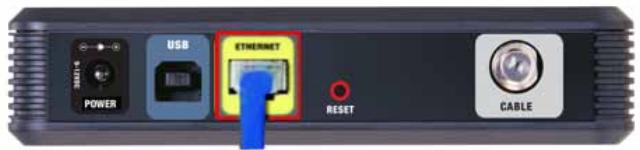
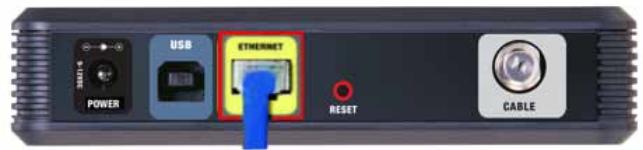
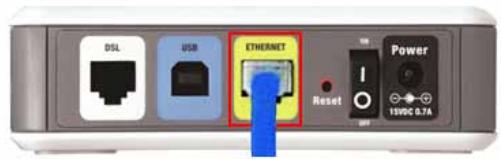
- Asegúrese de que el cable de Ethernet o Internet (o un cable como el que se entrega con el router) está bien connectado al puertoamarillo de Internet en la parte trasera del router y al puerto correspondiente del módem. Este puerto del módem suele estar etiquetado como Ethernet, pero podíaninger el nombre Internet o WAN.
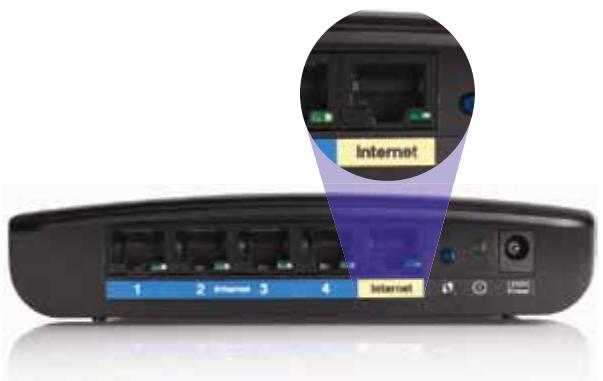
Vista trasera del router
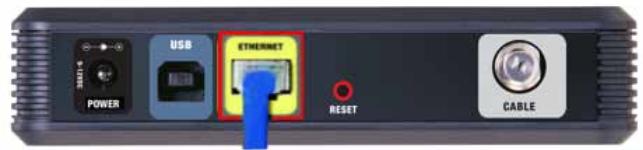
Vista trasera del módem por cable
Vista trasera del módem DSL
- Asegürese de que el módem está enchufado y encendido. Si el módem Tiene un interruptor de alimentación, asegürese de que está en la posición de encendido ON o I.
- Si su servicios de Internet es por cable, compruebe que el puerto CABLE del módem por cable esté connectado al cable coaxial provisto por su ISP. Por el contrario, si su servicios de Internet es DSL, asegúrese de que la linea de téléphone de DSL está connectada al puerto DSL del módem.
- Si la computadora está conectada previamente al módem a vezes de un cable USB, desconnecte el cable USB.
- Vuelva a la ventana de Cisco Connect y hagablick en Next (Siguiente) para volver a intentarlo. Si la ventana se ha cerrado,whelming a executar el programa Setup (Configuracion) del CD del router.
Mensaje Cannot access your router (No se pueda acceder al router)
Si no可以选择 acceder al router porque la computadora no está connectada a la red, siga these pasos de resolution de problemas.
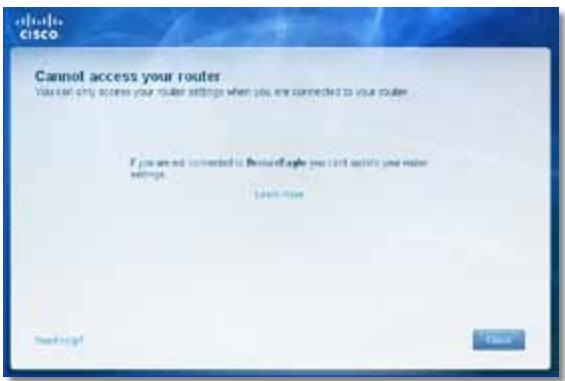
Para acceder al router, deben estar connectado a la red. Si dispone de acceso inalámbrico a Internet, el problema pourrait ser que se ha connectado accidentallymente a una red inalámbrica diferente.
Para resolver el problema en una computadora con Windows:
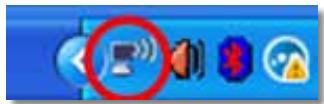
- En el escritorio de Windows, hagalick con el boton derecho en el icono de connexion inalámbrica en la bandeja del sistema.
- Hagablick en View Available Wireless Networks (Ver redes inalámbricas disponibles). Aparecerá una lista de redes inalámbricas disponibles.
| Disable Status Repair |
| View Available Wireless Networks |
| Change Windows Firewall settings |
| Open Network Connections |
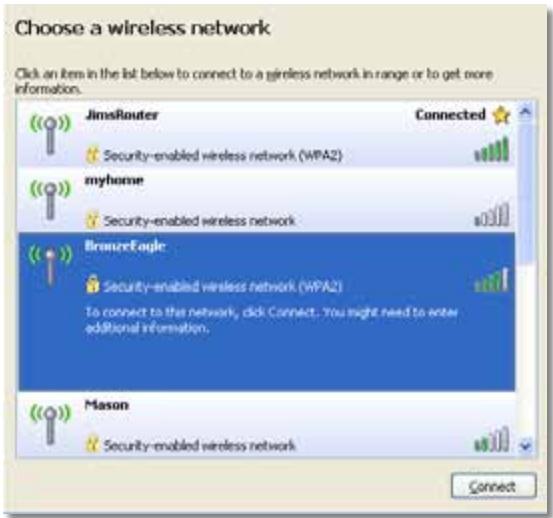
- SeLECTIONe el nombre de la red, y, a continuación, hagablick en Connect (Conectar). En elARRYe ejemplo, la computadora esta conectada a othered inalábrica llamada JimsRouter. En esteejemplo, aparece seleccionado el nombre de la red de la Serie E de Linksys, BronzeEagle.
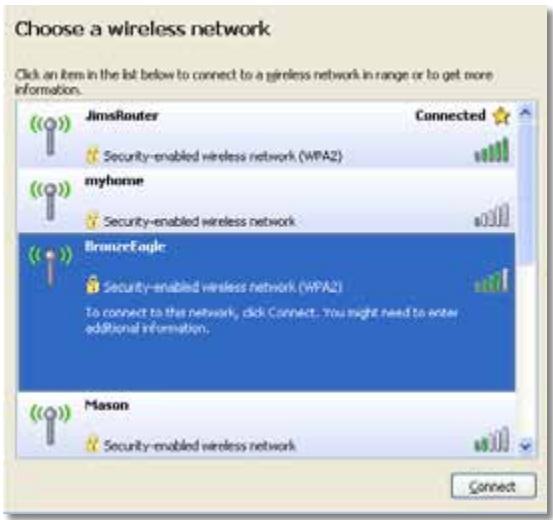
- Si se le pide introducir la clave de red,onga la contraseña (clave de seguidad) en los Campos Network key (Clave de red) y Confirm network key (Confirme la clave de red) y hagalick en Connect (Conectar).
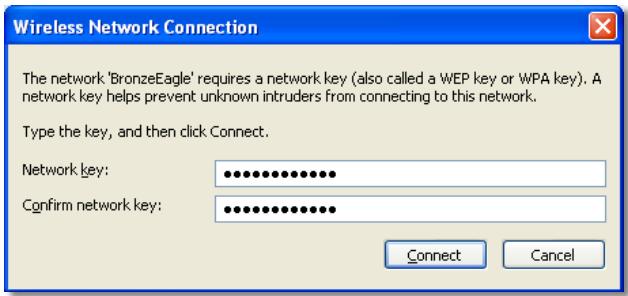
La computadora se conecta a la red. Ahora debería poder acceder al router.
Para resolver el problema en una computadora Mac:
- En la barra de manos de la parte superior de la pantalla, haga click en el icono AirPort. Aparecerá una lista de redes inalámbricas disponibles. Cisco Connect ha asignado automatistically un nombre a su red.
En elARRYe ejempo, la computadora esta conectada a other red inalambrica llamada JimsRouter. En este ejempo, aparece seleccionado el nombre de la red de la Serie E de Linksys, BronzeEagle.
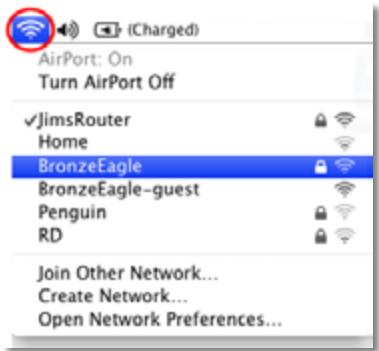
- Hagablick en el nombre de la red inalámbrica del router de la Serie E de Linksys (BronzeEagle en el ejempo).
- Escriba la contraseña de la red inalámbrica (clave de seguidad) en el Campo Password (Contrasña) y haya clicked en OK (Aceptar).
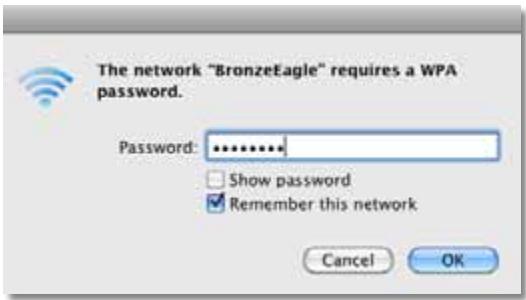
Mensaje Device not found (No se ha工程技术 no de dispositivo)
Si recibe el mensaje "Device not found" (No se ha sentido el dispositivo) al intentar conectar un dispositivo de red (como un iPhone, iPod o un téléphone inteligente), siga these pasos de resolution de problemas.
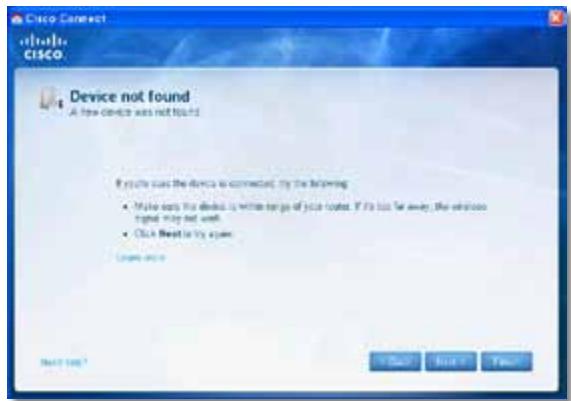
CONSEJO
Acerque el dispositivo inalámbrico al router durante la configuración inicial para recibir una señal más potente. Las distancias largas dificultan la detections de dispositivos por parte del router.
Para resolver el problema:
- Active la connexion Wi-Fi de los dispositivos de red inalámbrica; a continuación, busque el nombre de su red inalámbrica. Consulte la documentación del dispositivo si necesita debería.
NOTA
El dispositivo inalámbrico debe ser compatible con WPA/WPA2.
- En el dispositivo de red inalámbrica, selección el nombre de red del router e introduzca la restracción (clave de seguridad).
- En Cisco Connect, haha tic en Next (Siguiente).
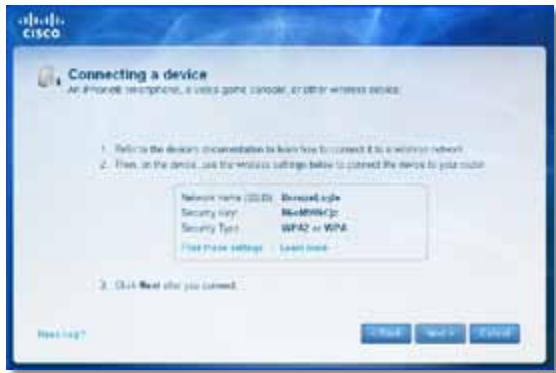
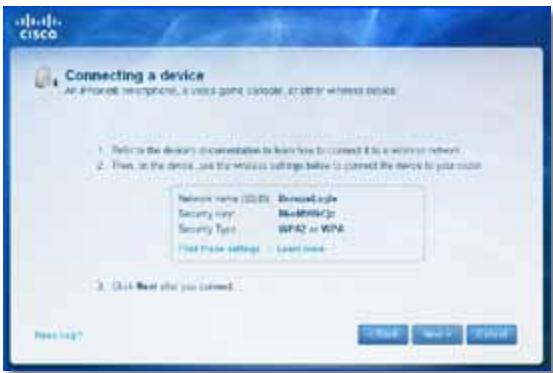
Ejemplo: En el téléphone inteligente u otro dispositivo inalámbrico, localice el menu Wi-Fi y busque las redes inalámbricas disponibles. En este ejemplo, con la información de red provista por Cisco Connect que se muestra en la pantalla anterior, hagablick en BronzeEagle.
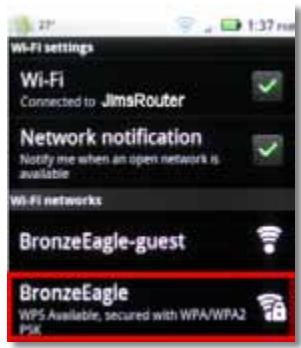
Android
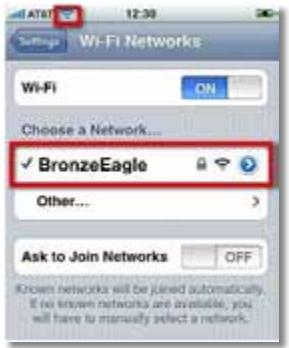
iPhone
- Escribe la contrasea (clave de seguridad) provista por Cisco Connect. En este exemple, la clave de sécurité es B6eM9UkCjz.
NOTA
La contraseña distinguue entre mayúsculas y minúsculas. Asegürese deSCRIR las letras en mayúscula o minúscula según corresponda.
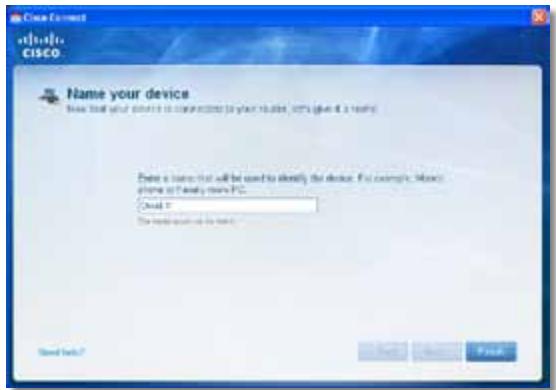
- Una vez que el dispositivo inalábrico se ha connectado correctamente a la red inalábrica,onga un nombre para el dispositivo en Cisco Connect y, a continuación, hagablick (Finalizar).
Especillasiones
Linksys EA2700
| Nombre del modelo | Linksys EA2700 |
| Descripción | Dual-Band N600 Router with Gigabit |
| Número de modelos | EA2700 |
| Estándares | 802.11n, 802.11a, 802.11g, 802.11b, 802.3, 802.3u y 802.3ab |
| N.° de antenas | 4 en total, 2 antenas internas por cada banda de radio de 2,4 GHz y 5 GHz |
| Desmontable (s/n) | No |
| Velocidad de puerto de switch | 10/100/1000 Mbps (Gigabit Ethernet) |
| Modulación | 802.11b: CCK, QPSK y BPSK 802.11g: OFDM 802.11a: OFDM 802.11n: BPSK, QPSK y 16-QAM, 64-QAM |
| Sensibilitad de recepción (habitual) | 2,4 GHz 802.11b: -90 dBm @ 11 Mbps 802.11g: -75 dBm @ 54 Mbps 802.11n 20 MHz: -73 dBm @ MCS15 802.11n 40 MHz: -70 dBm @ MCS15 5 GHz 802.11a: -72 dBm @ 54 Mbps 802.11n 20 MHz: -70 dBm @ MCS15 802.11n 40 MHz: -67 dBm @ MCS15 |
| Ganancia de la antenna en dBi | 2,4 GHz: Antenna 1: ≤3,45 dBi Antenna 2: ≤2,46 dBi 5 GHz: Antenna 1: ≤4,41 dBi Antenna 2: ≤5,15 dBi |
| UPnP | Compatible |
| Funciones de seguridad | WEP, WPA y WPA2 |
| Bits de clave de sécurité | Encrintación de hasta 128 bits |
| Condicaciones ambientales | |
| Dimensiones | 174 x 190 x 28 mm (6,85 pulg. x 7,48 pulg. x 1,10 pulg.) |
| Peso de launidad | 297,7 g (10,5 onzas) |
| Alimentación | 12 V, 1 A |
| Certificaciones | FCC, IC, CE y Wi-Fi A/B/G/N |
| Temperatura de funciona}= | De 0 a 40 °C (de 32 a 104 °F) |
| Temperatura de almacenimiento | De -20 a 60 °C (de -4 a 140 °F) |
| Humedad de funciona}= | del 10 al 80% de humedad relativa, sin condensación |
| Humedad de almacenimiento | del 5 al 90%, sin condensación |
NOTAS
Para Obtener información sobre garantía, normativas y seguridad, consulte el CD incluido con el router o visite Linksys.com/support.
Las specificationsuen sufrir Cambios sin previo aviso.
Rendimiento máximo según lo establishido en las specifications de la norma IEEE 802.11. El rendimiento real pueda variar y la calidad de red inalámbrica, el indice de producción de datos, el alcance y la cobertura puede disminuir. El rendimiento depende de manyos factores, conditiones y variables, entre ellos, la distancia desde el punto de acceso, el volumen de tráfico de la red, los materiales de Construcción, el sistema operativo utilisé, la combinación de productos inalámbricos empleados, las interferencias y otheras conditiones adversas.
Linksys EA3500
| Nombre del modelo | Linksys EA3500 |
| Descripción | Dual-Band N750 Router with Gigabit and USB |
| Número de modelos | EA3500 |
| Estándares | 802.11n, 802.11a, 802.11g, 802.11b, 802.3, 802.3u y 802.3ab |
| N° de antenas | 6 en total, 3 antennas internas por cada banda de radio de 2,4 GHz y 5 GHz |
| Desmontable (s/n) | No |
| Velocidad de puerto de switch | 10/100/1000 Mbps (Gigabit Ethernet) |
| Puertos | Internet, Ethernet (1-4), USB y Power (Alimentación) |
| Botones | Reset (Reinicio) y Wi-Fi Protected Setup (Configuración Wi-Fi protegida) |
| Luces | Power (Alimentación), Internet, Ethernet (1-4) |
| Modulación | 802.11b: CCK, QPSK y BPSK 802.11g: OFDM 802.11a: OFDM 802.11n: BPSK, QPSK, 16-QAM y 64-QAM |
| Sensibilitad de recepción | 2,4 GHz 802.11b: -87 dBm @ 11 Mbps (habitual) 802.11g: -77 dBm @ 54 Mbps (habitual) 802.11n (20 MHz): -72 dBm @ MCS15 (habitual) 802.11n (40 MHz): -69 dBm @ MCS15 (habitual) 5 GHz 802.11a: -74 dBm @ 54 Mbps (habitual) 802.11n 20 MHz: -67 dBm @ MCS23 (habitual) 802.11n 40 MHz: -64 dBm @ MCS23 (habitual) |
| Ganancia de la antenna | 2,4 GHz (antenas dipolo) Antenna 1 ≤ 2,70 dBi Antenna 2 ≤ 3,70 dBi Antenna 3 ≤ 4,95 dBi 5 GHz (antenas dipolo) Antenna 1 ≤ 4,46 dBi Antenna 2 ≤ 3,23 dBi Antenna 3 ≤ 3,88 dBi |
| UPnP | Compatible |
| Funciones de seguridad | WEP, WPA y WPA2 |
| Bits de clave de sécurité | Encrintación de hasta 128 bits |
| Compatibility con sistemas de ARCHivos de almacenimiento | FAT, NTFS y HFS+ |
| Condicaciones ambientales | |
| Dimensiones | 170 x 25 x 190 mm (6,69 pulg. x 0,98 pulg. x 7,48 pulg.) |
| Peso de launidad | 326 g (11,5 libras) |
| Alimentación | 12 V, 2A |
| Certificaciones | FCC, IC, CE y Wi-Fi A/B/G/N, Windows 7 |
| Temperatura de=functionimiento | De 0 a 40 °C (de 32 a 104 °F) |
| Temperatura de almacenimiento | De -20 a 60 °C (de -4 a 140 °F) |
| Humedad de=functionimiento | del 10 al 80% de humedad relativa, sin condensación |
| Humedad de almacenimiento | del 5 al 90%, sin condensación |
NOTAS
Para Obtener información sobre garantía, normativas y seguridad, consulte el CD incluido con el router o visite Linksys.com/support.
Las specifications peuvent sufrir Cambios sin previo aviso.
Rendimiento máximo según lo establishido en las specifications de la norma IEEE 802.11. El rendimiento real pueda variar y la calidad de red inalámbrica, el indice de producción de datos, el alcance y la cobertura puede disminuir. El rendimiento depende de manyos factores, conditiones y variables, entre ellos, la distancia desde el punto de acceso, el volumen de tráfico de la red, los materiales de Construcción, el sistema operativo utilisé, la combinación de productos inalámbricos empleados, las interferencias y otheras conditiones adversas.
Linksys EA4500
| Nombre del modelo | Linksys EA4500 |
| Descripción | Dual-Band N900 Router with Gigabit and USB |
| Número de modelos | EA4500 |
| Estándares | 802.11n, 802.11a, 802.11g, 802.11b, 802.3, 802.3u y 802.3ab |
| Radiofrequency | 2,4 y 5 GHz |
| Velocidad de puerto de switch | 10/100/1000 Mbps (Gigabit Ethernet) |
| Puertos | Power (Alimentación), USB, Internet y Ethernet (1-4) |
| Botones | Reset (Reinicio) y Wi-Fi Protected Setup (Configuración Wi-Fi protegida) |
| Luces | Panel superior: Alimentación Panel posterior: Internet y Ethernet (1-4) |
| N.° de antenas | 6 en total, 3 antennas internas por cada banda de radio de 2,4 GHz y 5 GHz |
| Desmontable (s/n) | No |
| Modulación | 802.11b: CCK, QPSK y BPSK 802.11g: OFDM 802.11a: OFDM 802.11n: BPSK, QPSK, 16-QAM y 64-QAM |
| Sensibilitad de recepción | 2,4 GHz 802.11b: -87 dBm @ 11 Mbps (habitual) 802.11g: -77 dBm @ 54 Mbps (habitual) 802.11n: 20 MHz: -70 dBm @ MCS15 (habitual) 802.11n: 40 MHz: -66 dBm @ MCS15 (habitual) 5 GHz 802.11a: -74 dBm @ 54 Mbps (habitual) 802.11n: 20 MHz: -67 dBm @ MCS23 (habitual) 802.11n: 40 MHz: -64 dBm @ MCS23 (habitual) |
| Ganancia de la antenna en dBi | 2,4 GHz (3 antennas PIFA internas) PIFA 1 ≤ 3,31 dBi (derecha) PIFA 2 ≤ 3,45 dBi (izquierda) PIFA 3 ≤ 1,96 dBi (frontal) 5 GHz (3 antennas PIFA internas) PIFA 1 ≤ 3,71 dBi (derecha) PIFA 2 ≤ 3,60 dBi (izquierda) PIFA 3 ≤ 4,27 dBi (frontal) |
| Sistemas de ARCHivos compatibles con el dispositivo de almacenimiento | FAT32, NTFS y HFS+ |
| UPnP | Compatible |
| Funciones de seguridad | WEP, WPA y WPA2 |
| Bits de clave de sécurité | Encryptación de hasta 128 bits |
| Condicaciones ambientales | |
| Dimensiones | 225 x 25 x 160 mm (8,86 pulg. x 0,98 pulg. x 6,30 pulg.) |
| Peso de launidad | 360 g (12,7 onzas) |
| Alimentación | 12 V, 2A |
| Certificaciones | FCC, IC, CE, Wi-Fi a/b/g/n y Windows 7, DLNA |
| Temperatura de=functionimiento | De 0 a 40 °C (de 32 a 104 °F) |
| Temperatura de almacenimiento | De -20 a 60 °C (de -4 a 140 °F) |
| Humedad de=functionimiento | del 10 al 80% de humedad relativa, sin condensación |
| Humedad de almacenimiento | del 5 al 90%, sin condensación |
NOTAS
Para Obtener información sobre garantía, normativas y seguridad, consulte el CD incluido con el router o visite Linksys.com/support.
Las specifications peuvent sufrir Cambios sin previo aviso.
Rendimiento máximo según lo establishido en las specifications de la norma IEEE 802.11. El rendimiento real pueda variar y la calidad de red inalámbrica, el indice de producción de datos, el alcance y la cobertura puede disminuir. El rendimiento depende de manyos factores, conditiones y variables, entre ellos, la distancia desde el punto de acceso, el volumen de tráfico de la red, los materiales de Construcción, el sistema operativo utilisé, la combinación de productos inalámbricos empleados, las interferencias y otheras conditiones adversas.
Visite linksys.com/support si necessitiesayada de.nuestro galardonado service de soporte专业技术.
Cisco, el logotipo de Cisco y Linksys son marcas commerciales o marcas registradas de Cisco y/o sus filiales en EE.UU. yotiros paises. Puede encontrar una lista con las marcas commerciales de Cisco en www.cisco.com/go/trademarks. Todas las demas marcas commerciales mentionadas en este documento son propidad de sus respectivos duenos.
Guía del usuario
Contedio
Descripción del producto
EA2700/EA3500 1
Vista de la parte trasera 1
Vista de la parte inferior 1
E4200. 2
Vista de la parte superior 2
Vista de la parte trasera 2
Configuración del router Serie EA
Dónde encontrar más fácil 3
Cómo configurar el router. 3
Cómo起初 Cisco Connect 3
Uso de Cisco Connect para gestionar el router 3
Cómo configurar el router de forma manual .3
Configuración avanzada
CómoAbrirlautilidadbasadaenexplorador. .4
Setup > Basic Setup (Configuración > Configuración Basics). . .5
Language (Idiom) 5
Internet Setup (Configuración de Internet) 5
Wireless > Wireless Settings (Inalámbrico > Parámetros inalámbricos) 6
Parámetros inalámbricos 6
Seguridad inalámbrica
Wireless > Wireless Security (Inalábrico > Seguidad inalábrica). 8
Opciones personales 8
Opciones de oficina 8
Parámetros de options 8
Resolución de problemas
Cóme executar Cisco Connect cuando de la configuración. . . 10
El router no se ha configurado correctamente 11
Aparece el mensaje Get Windows XP Service Pack 3 (Consiga Windows XP Service Pack 3). 11
Aparece el mensaje Your Internet cable is not plugged in (El cable de Internet no está conectado). 12
Aparece el mensaje Cannot access your router (No se pueda acceder al router) 13
Aparece el mensaje Device not found (Dispositivo no encontrado). 14
Especificaciones
Linksys EA2700. 16
Linksys EA3500. 17
Linksys EA4500. 18
Descripción del producto
EA2700/EA3500
Vista de la parte trasera
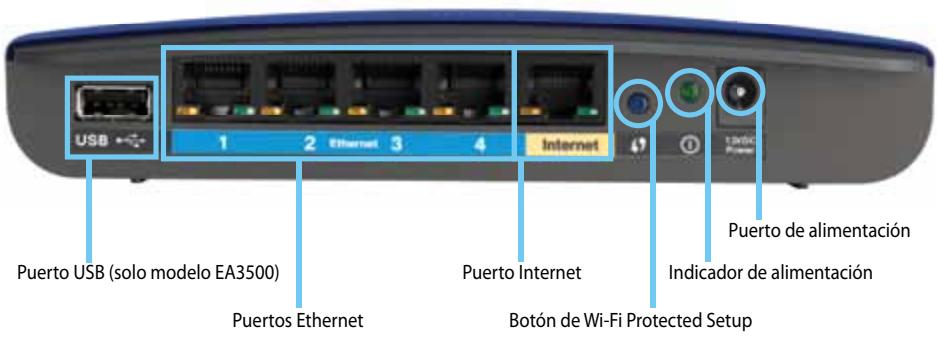
El aspecto del router pueda variar
- Puerto USB (solo modelos EA3500): conecte unaunidad USB a este puerto para partir fácilmente datos de almacenimiento en disco conOthers)...
- Puertos Ethernet: connecte los cables Ethernet (:tambien llamados cables de red) a这些东西 puertos Gigabit (10/100/1000), codificados en color azul, y a otros dispositivos de red Ethernet conectados a la red.
- Puerto Internet: conecte un cable Ethernet (:tambien llamado cable de red o de Internet) a este puerto codificado en color amarillo y al módem.
Botón de Wi-Fi Protected Setup™: pulse este botón para configurar fácilmente la seguridad inalámbrica en los dispositivos de red con Wi-Fi Protected Setup (Configuración Wi-Fi protegida). Para Obtener más información, consulte "Seguidad inalámbrica" en la page 8.
- Indicador de alimentación: permanece encendido continually cuando la alimentación está connectada y se produce una conexión Wi-Fi Protected Setup (Configuración Wi-Fi protegida) satisfactoria. Parpadea despacio durante el arranque, durante lasactualizaciones de firmware y durante las conexiones de Wi-Fi Protected Setup (Configuración Wi-Fi protegida). Parpadea rápidamente cuando se produce un error de Wi-Fi Protected Setup (Configuración Wi-Fi protegida).
- Alimentación: conecte el adaptor de alimentación de CA a este puerto.
ADVERTENCIA
Utilice solo el adaptor que se incluye con el router.
- Botón de encendido: pulse | (encendido) para encender el router.
Vista de la parte inferior
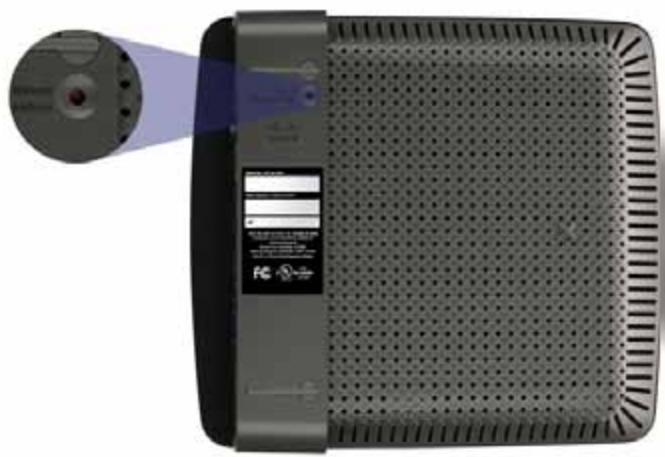
El aspecto del router puede variar
- Botón Reset (Reinicio):mantenga pulsado este botón durante 5-15 segundos (hasta que las luces de puerto parpadeen al mesmo tiempo) para restablecer los parámedros predeterminados de fabrica del router. también puede restablecer los parámedros predeterminados mediante la calidad basada en explorador.
E4200
Vista de la parte superior
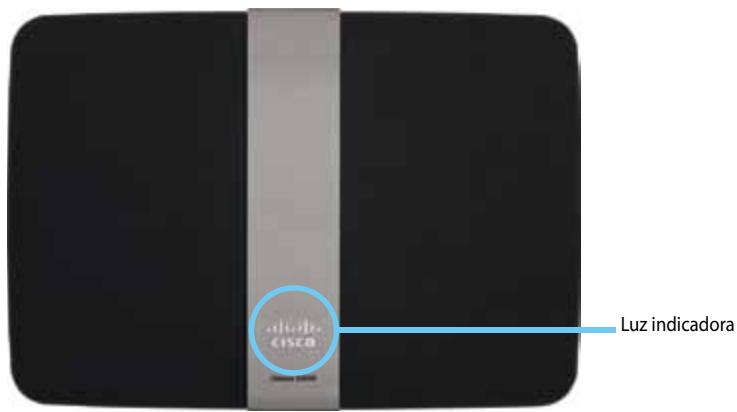
- Luz indicatora: permanece encendida continuallymente cuando la alimentacion está connectada y se produce una diagonía Wi-Fi Protected Setup (Configuracion de Wi-Fi protegida) satisfactoria. Parpadea despacio durante el arranque, durante lasactualizaciones de firmware y durante las conexiones de Wi-Fi Protected Setup (Configuracion Wi-Fi protegida). Parpadea rapidamente cuando se produce un error de Wi-Fi Protected Setup (Configuracion Wi-Fi protegida).
Vista de la parte trasera
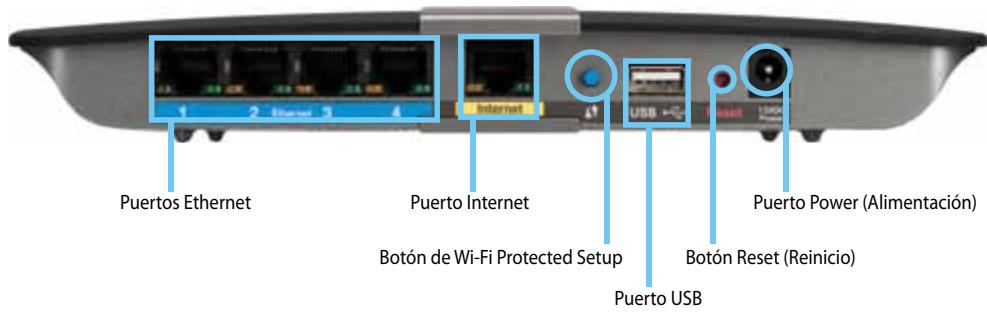
- Puertos Ethernet: conecte los cables Ethernet (:tambien llamados cables de red) a这些东西 puertos Gigabit (10/100/1000), codificados en color azul, y a );osdispositivosdered Ethernetconectadosa la red.
- Puerto Internet: conecte un cable Ethernet (:tambien llamado cable de red o de Internet) a este puerto codificado en color amarillo y al módem.
- Botón de Wi-Fi Protected Setup™: pulse este botón para configurar fácilmente la seguridad inalámbrica en los dispositivos de red con Wi-Fi Protected Setup (Configuración Wi-Fi protegida). Para Obtener más información, consulte "Seguridad inalámbrica" en la頁a 8.
- Puerto USB: conecte unaunidad USB a este puerto para partir fácilmente datos de almacenimiento en disco conOthers uxuarios de la red o de Internet.
- Botón Reset (Reinicio):mantenga pulsado este botón durante 5-15 segundos (hasta que las luces de puerto parpadeen al mesmo tiempo) para restablecer los parámetros predeterminados de fabrica del router. también puede restablecer los parámetros predeterminados mediante lailersidad basada en explorador.
- Power (Alimentación): conecte el adaptor de alimentación de CA a este puerto.
ADVERTENCIA
Utilice solo el adaptor que se incluye con el router.
- Botón de encendido: pulse | (encendido) para encender el router.
Configuración del router Serie EA
Dónde encontrar másapia
Aparte de esta guía del usuario, puede encontrarridge en这些东西 lugares:
- Linksys.com/support (documentación, descargas, preguntas frecentes, asistencia技术水平, chat en directo, foros)
- Ayuda de Cisco Connect (ejecute Cisco Connect y afterwards hagablick en Learn More [Más información], si está disponible)
- Ayuda sensible al(contexto de lapellidad basada en explorador (abra lapellidad ysoon haga clic enHelp [Ayuda] en la columna de la derecha).
Cómo configurar el router
La forma más fácil y<rápida de configurar el router es executar el software de configuración Cisco Connect.
Cómo始建 Cisco Connect
Cuando execute el CD de configuración, Cisco Connect (el software de configuración del router) se instalará automatistically en el ordinador. A continuación, pourrait utilizes Cisco Connect para administrar fácilmente el router.
NOTA:
Si pierde el CD de configuración, puedadescendingar el software a工程技术 de Linksys.com/support.
Para起初 Cisco Connect por primera vez:
- Introduzca el CD en launidad de CD o DVD.
-
Hagablick en Set up your Linksys Router (Configuracion del router de Linksys). Si no enquirytra esta opacion:
-
En Windows, hagablick en Inicio y Equipo y antes haga dobleblick en la unidad de CD y en el icono Setup (Configuracion).
-
En Mac, haga dobleblick en el icono de CD del escritorio. A continuacion, haga dobleblick en el icono Setup (Configuracion).
-
Siga las instrucciones que aparecen en pantalla para finalizar la configuración del router.
Uso de Cisco Connect para gestionar el router
Una vez que se ha configurado el router y se ha instalado Cisco Connect, puede utiliser esta aplicación para gestionar fácilmente muchos de los parámetros del router, como:
- Conectarse a dispositivos de su red
Probar la velocidad de connexion a Internet - Configurar el control parental
- Configurar el acceso de invitados
- Cambiar el nombre y la contraseña del router
Como configurar el router de forma manual
Després de configurar el router con el software de configuración (que se encontrar en el CD), el router está para usar. Si DEA modificar los parámetros avanzados, o si el software no se ejecta, use la calidad basada en explorador del router. Puede acceder a la calidad mediante un explorador web a工程技术 de un ordinador connectado al router. Para más información sobre el uso de esta calidad, consulte "Cómo estar la calidad basada en explorador" en la page 4.
Configuración avanzada
CómoAbrirlautilidadbasadaenexplorador
Para acceder a algunos parámetros avanzados deben estar la calidad basada en explorador.
Para partir lailersidad basada enexplorador:
- Execute Cisco Connect; en Router settings (Parámetros del router), haga click en Change (Cambiar), cuando haga click en Advanced settings (Parámetros avanzados) y, porultimate, haga click en OK (ACEPTar).
O bien:
Abra un explorador web en un ordinador connectado a su red y vaya a la direccion 192.168.1.1.
El router le Solicitará un nombre de usuario y una contraseña.
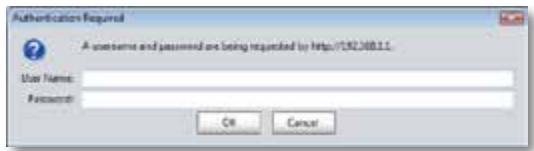
- Introduzca el nombre de usuario y la contraseña, y hagablick en OK (Aceptar). Se abre el menu principal de laoothid.
CONSEJOS
Si configura el router sin utiliser Cisco Connect, el nombre de usuario y la restraseña predeterminados del router son admin.
Si ha utilisé Cisco Connect para configurar el router, pueda ver el nombre de usuario y la restrasaña executando Cisco Connect y hacer click en Router settings (Parámetros del router).
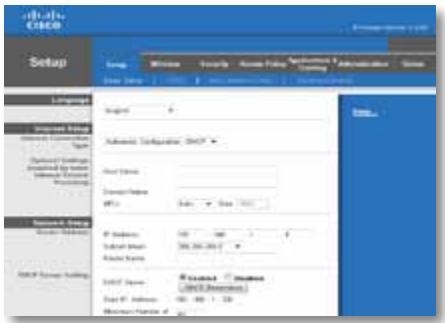
Setup > Basic Setup (Configuración > Configuración baja)
La prima pantalla que aparece es Basic Setup (Configuración.baidu). Permite cambio los parámetros generales del router.
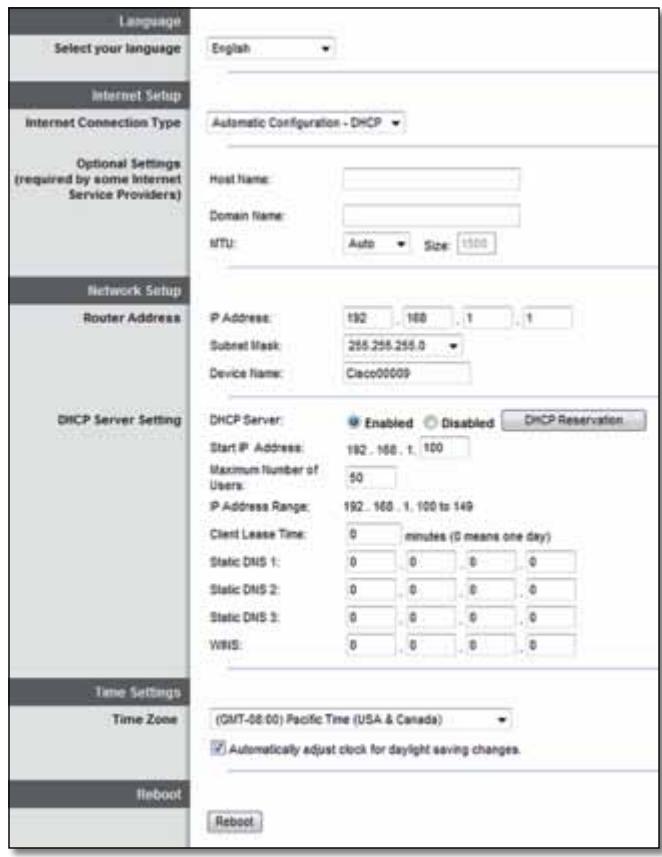
Language (Idiom)
Select your language (Selección su idioma) Si deseña utilizar un idiomadistincto, selecciónnel del menu desplegable. El idioma de la realizadbasada en explorador cambiará cincosegundos despuestos de seleccionar un nuevo idioma.
Internet Setup (Configuración de Internet)
En la sección Internet Setup (Configuración de Internet) se configura el router para la connexion a Internet. La mayor parte de esta informática se pueda Obtener del proveedor de servicios de Internet (ISP).
Internet Connection Type ( Tipo de connexion a Internet)
Selección el tipo de connexion a Internet que proporcione el ISP en el menu desplegable. Los temas disponibles son:
Automatic Configuration (Configuración automática) - DHCP
El tipo de conexión a Internet predeterminado está establishido en Automatic Configuration - DHCP (Configuración automática - DHCP, protocolo de configuración dinámica de host). Mantenga el tipo predeterminado sólo si su ISP admite DHCP o si la conexión se va a realizar mediante una direccion IP dinámica. (Esta.option se aplicada normalmente a las conexiones por cable).
Si necesita utiliser una direccion IP fija para connectarse a Internet, selección Static IP (IP estática).
PPPoE
Si tiene una connexion DSL, compruebe si el ISP usa protocolo de punto a punto en Ethernet (PPPoE). Si es asi, seleccione PPPoE.
PPTP
El protocolo de túnel de punto a punto (PPTP) es un service que se aplicá a conexiones en Europa. Si su connexion PPTP admite DHCP o una direccion IP dinámica, selección Obtain an IP Address Automatically (Obtener una direccion IP automatístico). Si就需要 utilizar una direccion IP permanente para connectarse a Internet, selección Specify an IP Address (EspecIFICAR una direccion IP) y configure las.optiones que aparecen a continuación.
L2TP
El protocolo de túnel de capa 2 (L2TP) es un servicios que se aplicá generalmente a conexiones en Israel.
Connect on Demand (Conectar cuando se Solicite) o Keep Alive (Mantenerativo)
Las-optiones Connect on Demand (Conectar cuando se Solicite) y Keep Alive (Mantener activo) le permiten elegir si el router se conectará a Internet sólo cuando lo necesse (lo cual es útul si debe pagar al ISP por el tiempo que está conducted), o si el router debe estar conectado siempre. Seleeccionla option más adeuada.
Wireless > Wireless Settings (Inalámbrico > Parámetros inalámbricos)
Los parámetros para la red inalámbrica se establecen en esta pantalla.
NOTA
Después de configurar las redes inalámbricas, configure los parámetros de seguridad inalámbrica.
Parámetros inalámbricos
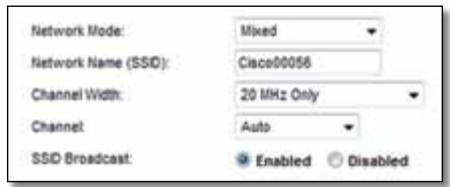
Network Mode (Modo de red) SeLECTIONe los estandares inalábricos que admitirá la red.
- Mixed (Mixto) Si cuenta con dispositivos Wireless-N (2,4 GHz), Wireless-G y Wireless-B en la red, mantenga el parámetro predeterminado Mixed (Mixto).
- Wireless-B/G Only (Sólo Wireless-B/G) Si la red cuenta con dispositivos Wireless-B y Wireless-G (2,4 GHz), selección Wireless-B/G Only (Sólo Wireless-B/G).
- Wireless-B Only (Sólo Wireless-B) Si sólo tiene dispositivos Wireless-B, selección Wireless-B Only (Sólo Wireless-B).
- Wireless-G Only (Sólo Wireless-G) Si sólo tiene dispositivos Wireless-G, selección Wireless-G Only (Sólo Wireless-G).
- Wireless-N Only (Sólo Wireless-N) Si sólo tiene dispositivos Wireless-N (2,4 GHz), selección Wireless-N Only (Sólo Wireless-N).
- Disabled (Desactivado) Si noiene dispositivos Wireless-B, Wireless-G ni Wireless-N (2,4 GHz) en la red, selección Disabled (Desactivado).
NOTA
Si tiene un router de doble banda, pueda selectionar Mixed (Mixto), Wireless-A Only (Sólo Wireless-A), Wireless-N Only (Sólo Wireless-N) o Disabled (Desactivado) para la banda de 5 GHz.
Si no está seguro de qué modo debe utilizes, mantenga el predeterminado, Mixed (Mixto).
Network Name (SSID) (Nombre de la red [SSID]) ElSSID (identificador del Conjunto de servicios) es el nombre de red que comparten todos los dispositivos de una red inalámbrica. El nombre distinguse entre mayúsculas y minúsculas y no debe tener una longitud superior a los 32 caracteres. El nombre predeterminado es Cisco, seguido de los ultimos 5 digitos del número de série del router, que se encontrartran en la parte inferior del mesmo. Si ha utilisé el software de configuración en la instalación, el nombre de red predeterminado se cambia a un nombre fácil de recordar.
NOTA
Si restablece los parámetros predeterminados de fabrica del router (pulsando el botón Reset [Reinicio] o mediante la pantalla Administraion > Factory Defaults [Administração > Parámetros predeterminados de fabrica]), el nombre de red recuperará su valor predeterminado. Vuela aCambiar el nombre de red a su nombre original o tendrá que volver a conectar todos los dispositivos de su red inalámbrica al nuevo nombre de red.
Channel Width (Ancho de canal) Para un rendimiento optimo en una red que utilizes dispositivos Wireless-B, Wireless-G y Wireless-N (2,4 GHz), selección Auto (20 MHz or 40 MHz) (Automático [20 MHz o 40 MHz]). Para usar un ancho de canal de 20 MHz, 20 MHz only (Sólo 20 MHz).
Channel (Canal) SeLECTIONE el canal en la lista desplegable para las redes Wireless-B, Wireless-G y Wireless-N (2,4 GHz). Si no está seguro del canal que debe的选择acionar, mantenga el parámetro predeterminado, Auto (Automático).
SSID Broadcast (Difusión de SSID) Cuando los clients inalábricos sondeen el área local en busca de redes inalábricas con las que asociarse, detectaran el SSID que difunde el router. Para difundir el SSID del router, mantenga el parámetro predeterminado Enabled (Activado). Si no desea difundir el SSID del router, selección Disabled (Desactivado).
Seguidad inalámbrica
Wireless > Wireless Security (Inalámbrico > Seguidad inalámbrica)
Los parámetros de seguridad inalámbrica configuran la calidad de las redes inalámbricas. El router es compatible con las siguientesustralianos de calidad inalámbrica: WPA2/WPA mixto, WPA2 Personal, WPA Personal, WPA2/WPA Enterprise mixto, WPA2 Enterprise, WPA Enterprise, y WEP. WPA son las siglas en inglés de "acceso Wi-Fi protegido". WEP son las siglas en inglés de "privacidad equivalente a connexion con cables".
Opuestos personales
| Opinion de seguridad | Grado de seguridad |
| WPA2 Personal | Máxima |
| WPA2/WPA mixto | WPA2: Máxima WPA: Fiable |
| WPA Personal | Fiable |
| WEP | Básica |
Opuestos de-oficina
Las-optiones de oficina estárn disponible para redes queutilizar un servidor RADIUS para laautentificacion.Lasoptionedesoficina sonmasfiablesque las optionspersonalesporqueWPA2oWPAproporcionanencriptacion,miantras que RADIUS ofreceautenticacion.
| Opcción de sécurité | Grado de seguridad |
| WPA2 Enterprise | Máxima |
| modo WPA2/WPA Enterprise mixto | WPA2: Máxima WPA: Fiable |
| WPA Enterprise | Fiable |
| RADIUS | Básica |
Parámetros de options
WPA2/WPA mixto, WPA2 Personal, WPA Personal
NOTAS
Si selección WPA2/WPA Mixed Mode (WPA2/WPA mixto) como modo de sécurité, cada dispositivo de la red inalámbrica DEBE utilizes WPA2/WPA y la misma frase de paso.
Si selección WPA2 Personal como modo de seguridad, cada dispositivo de la red inalámbrica DEBE utilizes WPA2 Personal y la misma frase de paso.
Si selección WPA Personal como modo de seguidad, cada dispositivo de la red inalámbrica DEBE utilizar WPA Personal y la misma frase de paso.
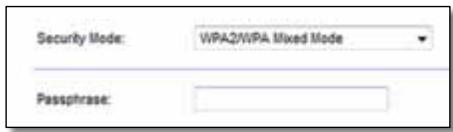
Passphrase (Frase de paso) Introduzca unaAFE de paso de entre 8y63caracteres. La predeterminada es password. Si hautilido el software de configuracion para la instalacion, de forma predeterminada habrauna unica frase de paso, que podra encontrar al executar Cisco Connect y hacer click en Router settings (Parametros del router).
WPA2/WPA Enterprise mixto, WPA2 Enterprise, WPA Enterprise
Estaopyseutiliza junto con un servidor RADIUS.(Sólo se debeutilizarsihayunservidor RADIUS conectado al router).
NOTAS
Si selección WPA2/WPA Enterprise Mixed Mode (Modo WPA2/WPA Enterprise mixto) como modo de seguridad, cada dispositivo de la red inalámbrica DEBE utilizar WPA2/WPA Enterprise y la misma clave competida.
Si selección WPA2 Enterprise como modo de seguidad, cada dispositivo de la red inalámbrica DEBE utilizes WPA2 Enterprise y la mesma clave compinta.
Si selección WPA Enterprise como modo de seguridad, cada dispositivo de la red inalámbrica DEBE utilizes WPA Enterprise y la mesma clave compinta.
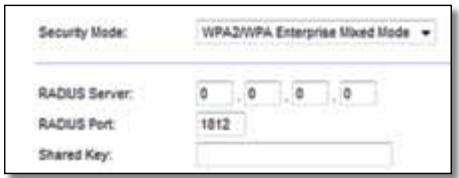
RADIUS Server (Servidor RADIUS) Introduzca la direccion IP del servidor RADIUS.
RADIUS Port (Puerto RADIUS) Introduzca el número de puerto del servidor RADIUS. El valor predeterminado es 1812.
Shared Key (Clave成分ida) Introduzca la clave成分ida entre el router y el servidor.
Disabled (Desactivado)
Si decide desactivar la seguridad inalámbrica, se le informará de que lacurity inalámbrica está desactivada cuando intente acceder a Internet por primera vez. Se le ofrecerá la-option de activar lacurity inalámbrica o de confirmar que comprende los riesgos pero desea continuar sincurity inalámbrica.

Resolución de problemas
Este capítulo le ayudará a resolver problemas de configuraciónhabituales y a connectarse a Internet. El CD del router incluye Cisco Connect, el software de configuración del router que pueda conectar dispositivos de red, modifier parámetros del router, controlar el acceso de invitados, activar el control parental y connectarse a Internet fácilmente. Cisco Connect también se instala en el ordinador durante la configuración. Si no pueda realizar la configuración con Cisco Connect, este capítulo le guiará para encontrarSolutiones.
Puede encontrar más fácil de encontrar el nombre del encyclopedía en linksys.com/support.
Có como executar Cisco Connect cuando de la configuración
Cuando execute el CD de configuración, Cisco Connect se instalará automatistically en el ordinador. A continuación,oulda utiliser Cisco Connect para administrar fácilmente la red.
Para起初 Cisco Connect en un ordinador con Windows:
- Hagablick en Start (Inicio), All Programs (Todoos programas), y despues hagablick en Cisco Connect.
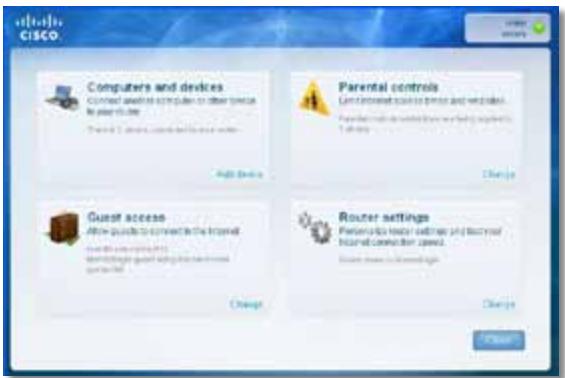
Se abre el menu principal de Cisco Connect.
Para起初 Cisco Connect en un ordinador Mac OS X:
- Abra Finder y haga ticn Applications (Aplicaciones) en el panel izquierdo.

- Haga doblecies en el icono Cisco Connect.
Se abre el menu principal de Cisco Connect.
El router no se ha configurado correctamente
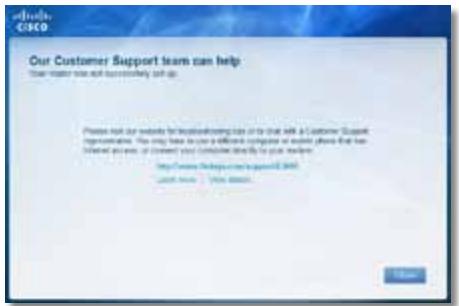
Si Cisco Connect no ha completado la configuración, pueda probar lo suiviente:
- Mantenga pulsado el botón Reset (Reinicio) en el router mediante un clip o un alfiler durante 5-15segundos y, a continuación, vuelva a executar el programa Setup (Configuración) en el CD del router.
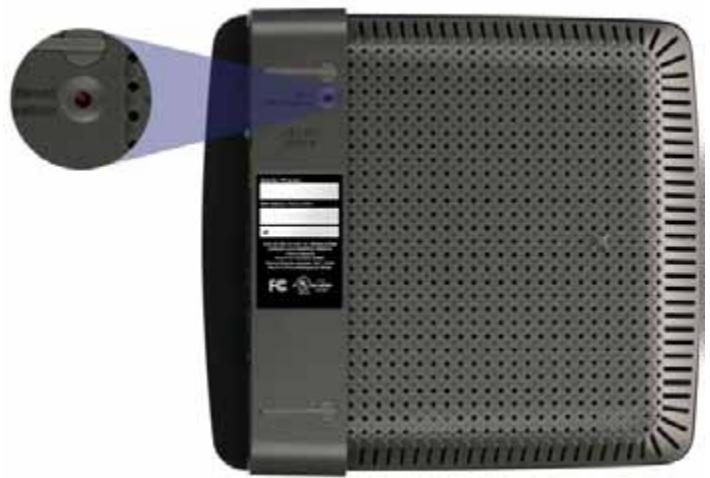

El aspecto del router puede variar
- Desactive temporalmente el firewall del ordinador (consulte las instrucciones del software de seguridad para Obtener más información) y después=vuela a executar el programa Setup (Configuración) en el CD del router.
- Si tiene otroordenador,utilícelo paravoltarajecutarelprograma Setup (Configuración) en el CD del router.
Aparece el mensaje Get Windows XP Service Pack 3 (Consiga Windows XP Service Pack 3)
En los ordinadores con Windows XP, esnecessary tener el Service Pack 3 para que Cisco Connect funciona. Si aparece el mensaje "Get Windows Service Pack 3" (Consiga Windows XP Service Pack 3) cuando configure el router por primera vez, sigasistos pasos de resolucionde problemas.
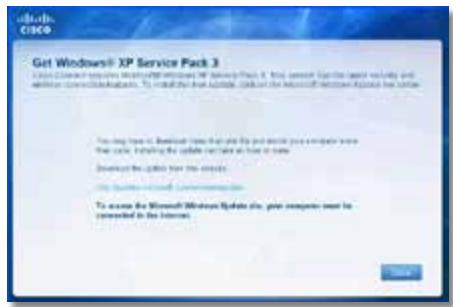
Si el Service Packactualmente instalado es anterior a la version 3, tendrá que descargar e instalar el Service Pack 3.
SUGERENCIA
Para conectarse temporalmente a Internet ydescendingar el Service Pack必需ario,可以更好lizar el cable Ethernet incluido para conectar elordenador directamente almodem.
Para instalar el Service Pack 3:
- Hagablick en el enlace del mensaje de error de Cisco Connect o conecte al situob web de Microsoft Update (update.microsoft.com/windowsupdate).
- Siga las instrucciones que aparecen en el situ web opongase en contacto con Microsoft si necesita más.),
- Después de descargar e instalar el Service Pack 3, execute el programa Setup (Configuración) que se incluye en el CD del router.
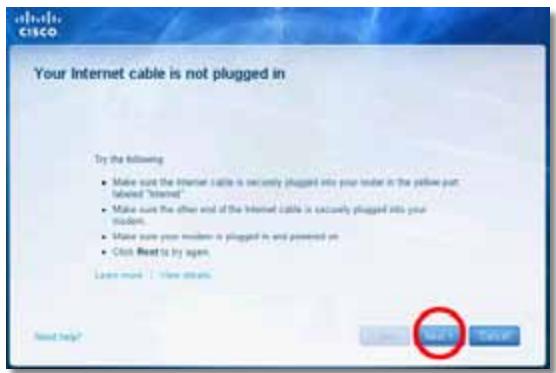
Aparece el mensaje Your Internet cable is not plugged in (El cable de Internet no está conectado)
Si aparece el mensaje "Your Internet cable is not plugged in" (El cable de Internet no está connectado) cuando intenta configurar el router, siga these pasos de resolution de problemas.
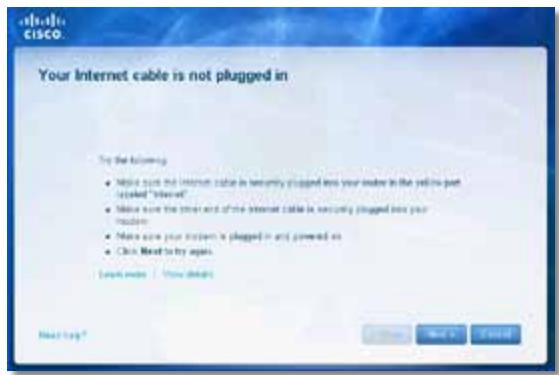
Para SOLUTIONAR el problema:
- Asegúrese de que hay un cable Ethernet o Internet (o un cable como el que se incluye con el router) conectadofirmamente alpuertoInternetde la parte posterior del router y alpuerto correspondiente del módem. Normalmente, en el módem, este puerto está etiquetado como Ethernet, pero se pueda llamar Internet o WAN.
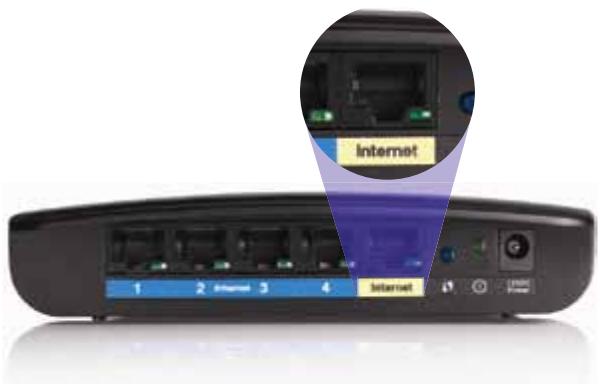
Vista de la parte trasera del router
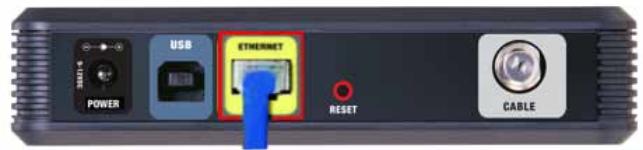
Vista de la parte trasera del MODem por cable
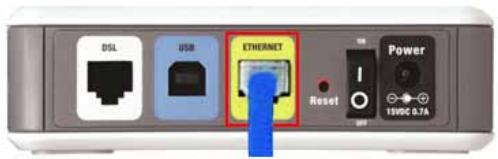
Vista de la parte trasera del módem DSL
- Asegürese de que el módem está enchufado y encendido. Si el módem tiene un interruptor de alimentación, asegürese de que se ENCuentra en la posición de encendido o I.
- Si su servicios de Internet es por cable, compruebe que el puerto CABLE delmoidem por cable esté conectado al cable coaxial proportionado por el proveedor de servicios de Internet (ISP).
O bien, si su servicios de Internet es DSL, asegúrese de que la linea de téléphone DSL está connectada al puerto DSL del módem.
- Si el ordinador está conectado anteriormente al módem mediante un cable USB, desconnecte dicho cable.
- Vuelva a la ventana de Cisco Connect y hagablick en Next (Siguiente) e intelecto de nuevo. Si la ventana está cerrada, vuelva a executar el programa Setup (Configuracion) en el CD del router.
Aparece el mensaje Cannot access your router (No se pueda acceder al router)
Si no pueda acceder al router porque el ordinador no está connectado a la red, siga"These pasos de resolution de problemas.
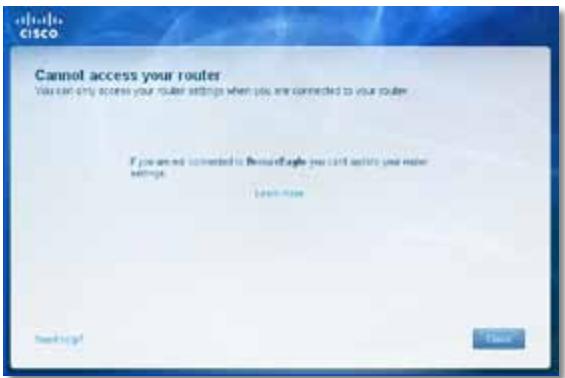
Para acceder al router, deben estar connectado a su propia red. Siactualmente tiene accesoinalámbrico a Internet, el problema peut deberse a que lo haya connectado accidentallymente a una red inalámbrica distinta.
Para SOLUTIONAR el problema en ordinadores con Windows:
- En el escritorio de Windows, hagalick con el boton derecho del raton en el icono de redes inalámbricas de la bandeja delsystema.
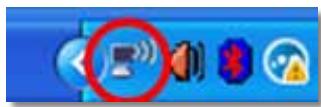
- Hagablick en View Available Wireless Networks (Ver redes inalámbricas disponibles). Aparecerá una lista de las redes disponibles.
| Disable Status Repair |
| View Available Wireless Networks |
| Change Windows Firewall settings |
| Open Network Connections |
- Seleectione la red, y, a continuacion, haga ticn en Connect (Conectar).En el ejemplo de abajo, el ordinador se ha conectado a othera red inalambrica llamada JimsRouter. El nombre de la red del router Linksys Serie E, BronzeEagle en este ejemplo, aparece selec tionado.
- Si se le Solicita la introduccion de una clave de red,onga su contraseña (clave de seguridad) en los Campos Network key (Clave de red) y Confirm network key (Confirma la clave de red),descuies hagablick in Connect (Conectar).
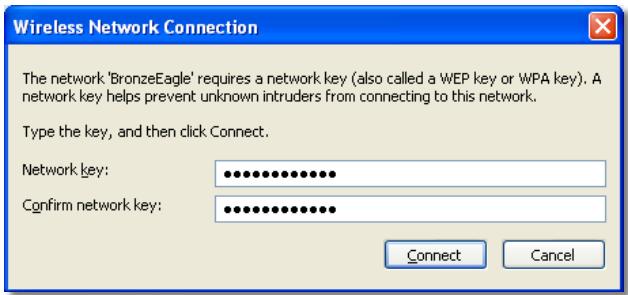
Su ordinador se conectará a la red y ahora deben poder acceder al router.
Para SOLUTIONAR el problema en ordinadores Mac:
- En la barra de menus de la parte superior de la pantalla, haya clicked en el icono AirPort. Aparecerá una lista de las redes inalámbricas. Cisco Connect ha asignado automatistically un nombre a la red.
En el ejempo de abajo, el ordinador se ha conectado a另一边 red inalábrica llamada JimsRouter. El nombre de la red del router Linksys Serie E, BronzeEagle en este ejempo, aparece selectionado.
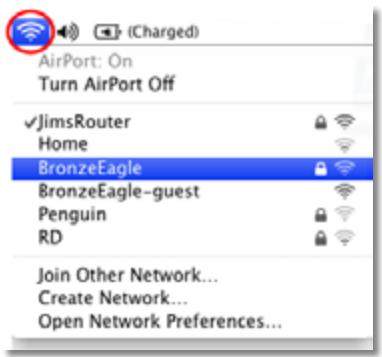
- Hagablick en el nombre de red del router Serie E de Linksys (BronzeEagle en el ejemplo).
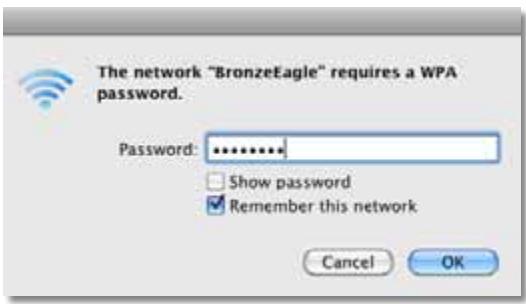
- Escribe su contraseña de red inalámbrica (clave de seguridad) en el campo Password (Contrasña), desdeés hagablick en OK (Aceptar).
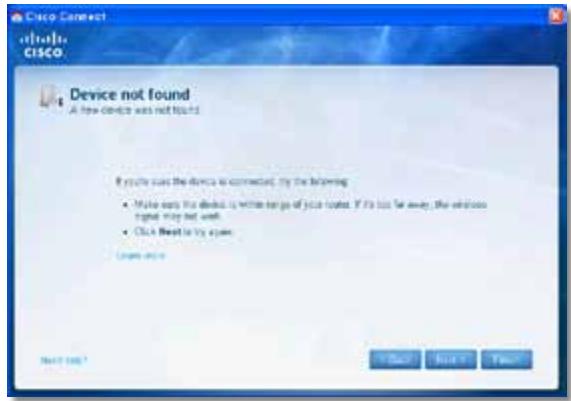
Aparece el mensaje Device not found (Dispositivo no encontrado)
Si aparece el mensaje "Device not found" (Dispositivo noencionado) cuando intenta conectar un dispositivo de red (como un iPhone, iPod o smartphone), sigasistos pasos de resolution de problemas.
SUGERENCIA
Para encontrar una postal más fuerte durante la configuración inicial, acerque sus dispositivos inalámbricos al router. Si está a mucha distancia, el router pueda tener dificultades para detectar los dispositivos.
Para SOLUTIONAR el problema:
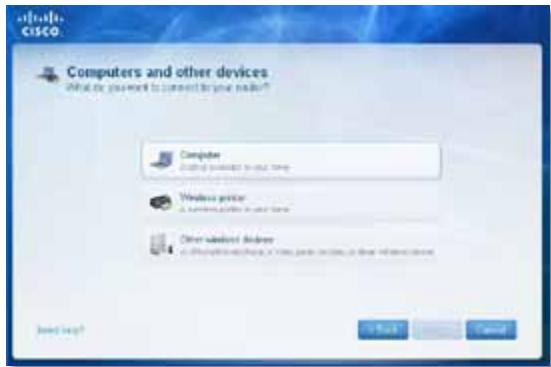
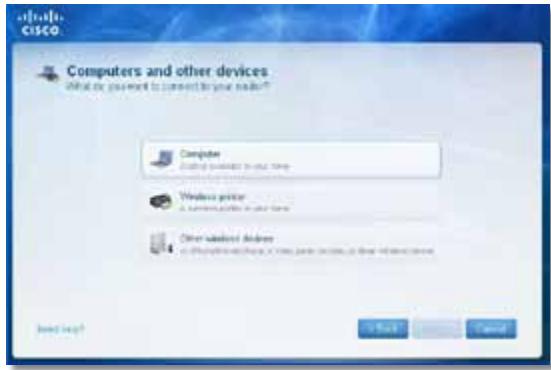
- Hagablick en Computers and devices (Organadores y dispositivos). Aparece la ventana Computers and other devices (Organadores yotiros dispositivos).
- Haga cig en Other Wireless devices (Otros dispositivos inalámbricos).
- Active la connexion Wi-Fi del dispositivo de red inalámbrico y después busque el nombre de la red inalámbrica. Consulte la documento del dispositivo para Obtenertips.
NOTA
El dispositivo inalámbrico debe ser compatible con WPA/WPA2.
- En el dispositivo de red inalámbrico, selección el nombre de red del router e introduzca la contraseña (clave de seguridad).
- En Cisco Connect, haha tic en Next (Siguiente).
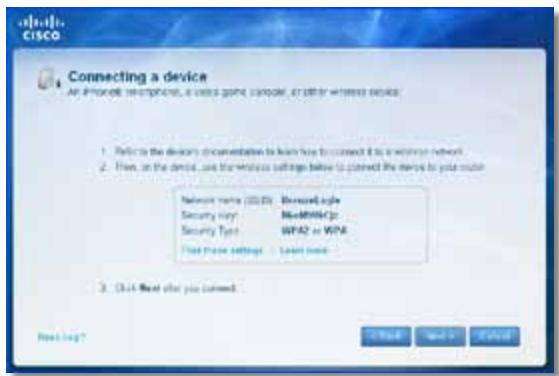
Ejempio: en su smartphone o en otro dispositorio inalámbrico, localice el menu de Wi-Fi y busque las redes inalámbricas disponibles. En este ejemplo, valiéndose de la información de red proportiónada por Cisco Connect en la pantalla anterior, hagablick en BronzeEagle.
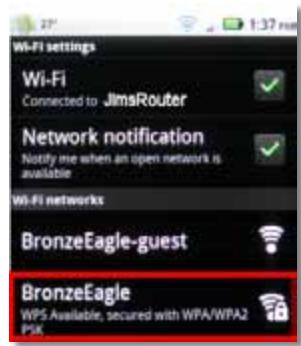
Android
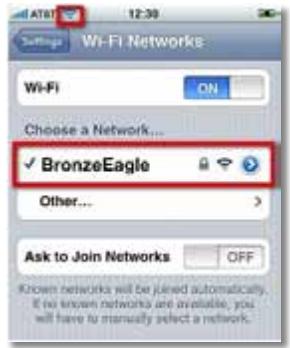
iPhone
- Introduzca la contraseña (clave de seguridad) proportionada por Cisco Connect. En este exemple, la clave de sécurité es B6eM9UkCjz.
NOTA
La contraseña distinguue entre mayúsculas y minúsculas. Asegúrese de introducir las letras en mayúsculas o minúsculas, según corresponda.
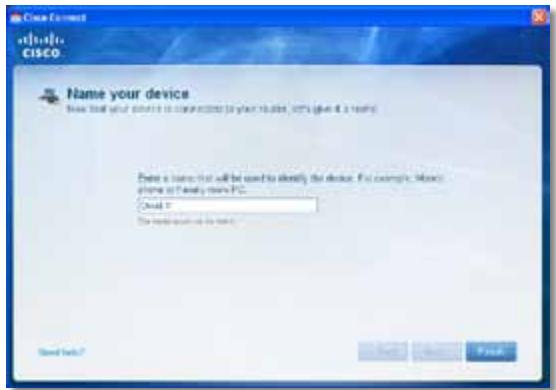
- Cuando el dispositivo inalámbrico está connectado correctamente a la red inalámbrica, introduzca un nombre para el dispositivo en Cisco Connect y después haya hxagc en Finsh (Finalizar).
Especillasiones
Linksys EA2700
| Nombre del Modelo | Linksys EA2700 |
| Descripción | Dual-Band N600 Router with Gigabit |
| Número de modelos | EA2700 |
| Estándares | 802.11n, 802.11a, 802.11g, 802.11b, 802.3, 802.3u, 802.3ab |
| Número de antennas | 4 en total, 2 antenas internas por cada banda de radio de 2,4 GHz y 5 GHz |
| Desmontable (s/n) | No |
| Velocidad de puerto de switch | 10/100/1000 Mbps (Gigabit Ethernet) |
| Modulación | 802.11b: CCK, QPSK, BPSK 802.11g: OFDM 802.11a: OFDM 802.11n: BPSK, QPSK, 16-QAM, 64-QAM |
| Sensibilidad de recepción (habitual) | 2,4 GHz 802.11b: -90 dBm a 11 Mbps 802.11g: -75 dBm a 54 Mbps 802.11n 20 MHz: -73 dBm a MCS15 802.11n 40 MHz: -70 dBm a MCS15 5 GHz 802.11a: -72 dBm a 54 Mbps 802.11n 20 MHz: -70 dBm a MCS15 802.11n 40 MHz: -67 dBm a MCS15 |
| Ganancia de la antenna en dBi | 2,4 GHz: Antenna 1: ≤3,45 dBi Antenna 2: ≤2,46 dBi 5 GHz: Antenna 1: ≤4,41 dBi Antenna 2: ≤5,15 dBi |
| UPnP | Compatible |
| Funciones de seguridad | WEP, WPA, WPA2 |
| Bits de clave decurity | Encryptación de hasta 128 bits |
Condiciones ambientales
Dimensiones 174 × 190 × 28 ~mm (6,85^ × 7,48^ × 1,10^ )
Peso de la unidad 297,7 g (10,5 onzas)
Alimentación 12 V, 1 A
Certificaciones FCC, IC, CE, Wi-Fi A/B/G/N
Temperatura de funciona De 0 a 40^ (de 32 a 104^ )
Temperatura de almacenamento De -20 a 60^ (de -4 a 140^ )
Humedad de funciona 10 a 80% de humedad relativa, sin condensacion
Humedad de almacenimiento 5 % a 90 % , sin condensación
NOTAS
Para Obtener información sobre la garantía, la normativa y las specifications, consulte el CD incluido con el router o visite
Linksys.com/support.
Las specificationsonianencribarsinprevioaviso.
Rendimiento máximo según lo establishido en las specifications de la norma IEEE 802.11. El rendimiento real pueda variar y la capacité de red inalámbrica, el indice de producción de datos, el alcance y la cobertura puede disminuir. El rendimiento depende de muchos factores,CONDITIONES Y Variables,entre ellos,la distancia desde el punto de acceso,el volumen de tráfico de la red,la fabricación y materiales, el sistema operativo utilisé, la combinación de productos inalámbricos realizados,las interferencias y otheras conditiones adversas.
Linksys EA3500
| Nombre del modelo | Linksys EA3500 |
| Descripción | Dual-Band N750 Router with Gigabit and USB |
| Número de modelos | EA3500 |
| Estándares | 802.11n, 802.11a, 802.11g, 802.11b, 802.3, 802.3u, 802.3ab |
| Número de antennas | 6 en total, 3 antennas internas por cada banda de radio de 2,4 GHz y 5 GHz |
| Desmontable (s/n) | No |
| Velocidad de puerto de switch | 10/100/1000 Mbps (Gigabit Ethernet) |
| Puertos | Internet, Ethernet (1-4), USB y Power (Alimentación) |
| Botones | Reset (Reinicio), configuración Wi-Fi protegada |
| Luces | Alimentación, Internet, Ethernet (1-4) |
| Modulación | 802.11b: CCK, QPSK, BPSK 802.11g: OFDM 802.11a: OFDM 802.11n: BPSK, QPSK, 16-QAM, 64-QAM |
| Sensibilitad de recepción | 2,4 GHz 802.11b: -87 dBm a 11 Mbps (habitual) 802.11g: -77 dBm a 54 Mbps (habitual) 802.11n (20 MHz): -72 dBm a MCS15 (habitual) 802.11n (40 MHz): -69 dBm a MCS15 (habitual) 5 GHz 802.11a: -74 dBm a 54 Mbps (habitual) 802.11n (20 MHz): -67 dBm a MCS23 (habitual) 802.11n (40 MHz): -64 dBm a MCS23 (habitual) |
| Ganancia de la antenna | 2,4 GHz (antenas dipolo) Antena 1 ≤ 2,70 dBi Antenna 2 ≤ 3,70 dBi Antenna 3 ≤ 4,95 dBi 5 GHz (antenas dipolo) Antenna 1 ≤ 4,46 dBi Antenna 2 ≤ 3,23 dBi Antenna 3 ≤ 3,88 dBi |
| UPnP | Compatible |
| Funciones de seguridad | WEP, WPA, WPA2 |
| Bits de clave de sécurité | Encrintación de hasta 128 bits |
| Compatibility con sistemas de ARCHivos de almacenimiento | FAT, NTFS y HFS+ |
| Condiciones ambientales | |
| Dimensiones | 170 x 25 x 190 mm (6,69'' x 0,98'' x 7,48'') |
| Peso de launidad | 326 g (11,5 onzas) |
| Alimentación | 12 V, 2 A |
| Certificaciones | FCC, IC, CE, Wi-Fi A/B/G/N, Windows 7 |
| Temperatura de funciona | De 0 a 40 °C (de 32 a 104 °F) |
| Temperatura de almacenimiento | De -20 a 60 °C (de -4 a 140 °F) |
| Humidad de funciona | 10 a 80% de humedad relativa, sin condensación |
| Humidad de almacenimiento | 5% a 90%, sin condensación |
NOTAS
Para Obtener información sobre la garantía, la normativa y las asignaciones, consulte el CD incluido con el router o visita Linksys.com/support.
Las specificationsoniancenombiarsinprevioaviso.
Rendimiento máximo según lo establishido en las espécificaciones de la norma IEEE 802.11. El rendimiento real pueda variar y la capacité de red inalámbrica, el indice de producción de datos, el alcance y la cobertura puede disminuir. El rendimiento depende de muchos factores,CONDITIONES Y Variables,entre ellos,la distancia desde el punto de acceso,el volumen de tráfico de la red,la fabricación y materiales, el sistema operativo utilizado, la combinación de productos inalámbricos realizados,las interferencias y otheras conditiones adversas.
Linksys EA4500
| Nombre del modelo | Linksys EA4500 |
| Descripción | Dual-Band N900 Router with Gigabit and USB |
| Número de modelos | EA4500 |
| Estándares | 802.11n, 802.11a, 802.11g, 802.11b, 802.3, 802.3u, 802.3ab |
| Radiofrequency | 2,4 y 5 GHz |
| Velocidad de puerto de switch | 10/100/1000 Mbps (Gigabit Ethernet) |
| Puertos | Power (Alimentación), USB, Internet, Ethernet (1-4) |
| Botones | Reset (Reinicio), configuración Wi-Fi protegada |
| Luces | Panel superior: Alimentación Panel posterior: Internet, Ethernet (1-4) |
| Número de antennas | 6 en total, 3 antennas internas por cadabanda de radio de 2,4 GHz y 5 GHz |
| Desmontable (s/n) | No |
| Modulaciones | 802.11b: CCK, QPSK, BPSK 802.11g: OFDM 802.11a: OFDM 802.11n: BPSK, QPSK, 16-QAM, 64-QAM |
| Sensibilidad de recepción | 2,4 GHz 802.11b: -87 dBm a 11 Mbps (habitual) 802.11g: -77 dBm a 54 Mbps (habitual) 802.11n: 20 MHz: -70 dBm a MCS15 (habitual) 802.11n: 40 MHz: -66 dBm a MCS15 (habitual) 5 GHz 802.11a: -74 dBm a 54 Mbps (habitual) 802.11n: 20 MHz: -67 dBm a MCS23 (habitual) 802.11n: 40 MHz: -64 dBm a MCS23 (habitual) |
| Ganancia de la antenna en dBi | 2,4 GHz (3 antennas PIFA internas) PIFA 1 ≤ 3,31 dBi (derecha) PIFA 2 ≤ 3,45 dBi (frontal) PIFA 3 ≤ 1,96 dBi (izquierda) 5 GHz (3 antennas PIFA internas) PIFA 1 ≤ 3,71 dBi (derecha) PIFA 2 ≤ 3,60 dBi (frontal) PIFA 3 ≤ 4,27 dBi (izquierda) |
| Sistemas de ARCHivos compatibles con el dispositivo de almacenimiento | FAT32, NTFS y HFS+ |
| UPnP | Compatible |
| Funciones de seguridad | WEP, WPA, WPA2 |
| Bits de clave de sécurité | Encryptación de hasta 128 bits |
| Condicaciones ambientales | |
| Dimensiones | 225 x 25 x 160 mm (8,86" x 0,98" x 6,30") |
| Peso de la unidad | 360 g (12,7 onzas) |
| Alimentación | 12 V, 2 A |
| Certificaciones | FCC, IC, CE, Wi-Fi a/b/g/n, Windows 7, DLNA |
| Temperatura de funciona | De 0 a 40 °C (de 32 a 104 °F) |
| Temperatura de almacenimiento | De -20 a 60 °C (de -4 a 140 °F) |
| Humedad de funciona | 10 a 80% de humedad relativa sin condensación |
| Humedad de almacenimiento | 5% a 90%, sin condensación |
NOTAS
Para Obtener información sobre la garantía, la normativa y las specifications, consulte el CD incluido con el router o visite Linksys.com/support.
Las specificationsoniancenombiarsinprevioaviso.
Rendimiento máximo según lo establishido en las espécificaciones de la norma IEEE 802.11. El rendimiento real pueda variar y la capacité de red inalámbrica, el indice de producción de datos, el alcance y la cobertura puede disminuir. El rendimiento depende de muchos factores, conditiones y variables, entre ellos, la distancia desde el punto de acces, el volumen de tráfico de la red, la fabricación y materiales, el sistema operativo utilisé, la combinación de productos inalámbricos realizados, las interferencias y otheras conditiones adversas.
Visite linksys.com/support para acceder a su service de assistencia的技术a galardonado.
Cisco, el logotipo de Cisco y Linksys son marcas commerciales o marcas registradas de Cisco y/o sus filiales en EE. UU. y除外s. Puede encontrar una lista con las marcas commerciales de Cisco en www.cisco.com/go/trademarks. Todas las demas marcas commerciales mentionadas en este documento son propidad de sus respectivos dueños.
Käytöopas
Sisällysluettelo
Static IP (IP estálico)
Disabled (Desactivado)
Vista posterior do router
Vista posterior do modem de cabo

Vista posterior do modem de DSL
suportados para dispositivo
de armazenamento
FAT32,NTFS e HFS+
UPnP
Suportado
Funcionaldades de seguranca
WEP, WPA, WPA2
Bits da chave de seguranca
Static IP (IP estálico)
Disabled (Desabilitado)
Vista posterior do roteador
Vista posterior do modem a cabo
Vista posterior do modem DSL
- 3anyctnte Cisco Connect.
- Haxmute Computers and devices (KoMnIOTepei uCTpoIcTba). IopBJIeTcA OKHO Computers and other devices (KoMnIOTepei npyrnue yCTpoIcTba).
- Haxmnte Other Wireless devices (Дугпе бесpoBoнье устюства).
- BkIIOUHTe WiFi-noKJIIOUeHne BaUero 6ecnpoBOJHO yCTPOJCTBa, 3aTeM BblOJHnTE PONCK ImEH N6ecnpoBOJHO CETn. IyI NOlyeHn IOnOJHnTeJbHO INΦOpMaqun CM. DOKUMEHTaUIO NO yCTPOJCTBY.
ПОНМЕЧАНЕ
Bawe 6ecnpoBOJHO yctpoIcTBO doJXHO o6eCneuBaTb noJdepKky WPA/WPA2.
- Ha yctpoiCTBe B 6ecnpoBOJHO Cetn BbIbepuTe CeTeBOE mMa BaIeO MapspTyN3aTopa N BVeJInTe napOlb (KJIIOUc 6e3OnacHoCTn).
- B Cisco Connect HaxMnte Next (Jaanee).