
URC 7781 - Telecomando universale ONE FOR ALL - Manuale utente e istruzioni gratuiti
Trova gratuitamente il manuale del dispositivo URC 7781 ONE FOR ALL in formato PDF.



Domande degli utenti su URC 7781 ONE FOR ALL
0 domanda su questo apparecchio. Rispondi a quelle che conosci o fai la tua.
Fai una nuova domanda su questo apparecchio
Scarica le istruzioni per il tuo Telecomando universale in formato PDF gratuitamente! Trova il tuo manuale URC 7781 - ONE FOR ALL e riprendi in mano il tuo dispositivo elettronico. In questa pagina sono pubblicati tutti i documenti necessari per l'utilizzo del tuo dispositivo. URC 7781 del marchio ONE FOR ALL.
MANUALE UTENTE URC 7781 ONE FOR ALL
Istruzioni per l'uso ......P. 151
Nederlands
Pode ver... Pressione ENTER.
DELETE LEARNING FROM ONE MODE
7


Podera ver... pressione ENTER.
DELETE KEY MAGIC FROM ONE MODE

8


Podera ver... pressione ENTER.
DELETE LEARN &KM FROM ONE MODE
INFORMAZIONI SULL'URC-7781 152
CARATTERISTICHE E FUNZIONI ....153
IMPOSTAZIONE DELL'URC-7781 156
(Come impostare l'URC-7781 per il comando degli apparecchi)
CODICI
TV : Televisore / LCD / Plasma / Proiettore/ Retroproiettore .....301
VCR : Videoregistratore / Apparecchio combinato TV/VCR / Apparecchio
combinato DVD/VCR / Videoregistratore digitale PVR .....306
SAT : Ricevitore satellitare / Set-Top-Box / DVB-S / DVB-T / Freeview (UK) /
TNT (F) / Digitenne (NL) / SAT/HDD 308
CBL : Convertitore di rete / Set-Top-Box / DVB-C .....310
VAC : Accessori Video come Media Centres / Accessori AV / Selettori AV .....310
CD : Lettore CD / CD-R / MD 310
PHO : Giradischi 311
AMP : Audio / Amplificatore / Sistema diffusori attivi .....311
RCV : Audio / Ricevitore/sintonizzatore/amplificatore Audio / (DVD) Home
Cinema 311
CAS : Lettore di cassette (Tape Deck) 312
LDP : Lettore Laser Disc / Video CD 312
DAT : Digital Audio Tape / DCC 312
DVD : Lettore DVD / DVD-R / DVD Home Cinema / DVD Combi / DVD/HDD ...312
COME VISUALIZZARE IL CODICE ATTUALE .....158
CONSULTAZIONE RAPIDA CODICE ....158
COME SOSTITUIRE UN APPARECCHIO ....158
COME MODIFICARE UN CODICE APPARECCHIO ....159
COME SPOSTARE UN APPARECCHIO ....160
COME ELIMINARE UN APPARECCHIO....160
LA FUNZIONE D'APPRENDIMENTO (LEARNING) .....161
(Come copiare le funzioni dal telecomando originale funzionante all'URC-7781)
RESET OPERATIVO ....164
FUNZIONI EXTRA
- Colore, Luminosità e Sleep 164
- Modifica della sigla apparecchio (DEVICE LABEL) .....165
- Blocco volume 166
- Macro (sequenza di comandi) 168
• Home Theatre 172
- Tecnologia per l'aggiornamento dei codici ....174
• Key Magic® (Come programmare funzioni mancanti) .....175
- Cancellare la funzione „Learning“ e Key Magic® ....175
• Light Control ONE FOR ALL 180
INDIVIDUAZIONE DEI GUASTI 178
SERVIZIO CLIENTI 179
Informazioni sull'URC-7781
L'URC-7781 necessita di 4 batterie alcaline "AAA/LR03" nuove.
Con l'URC-7781 è possibile controllare 12 apparecchi:
| TV | : Televisore / LCD / Plasma / Proiettore/ Retroproiettore |
| VCR | : Videoregistratore / Apparecchio combinato TV/VCR / Apparecchio combinato DVD/VCR / Videoregistratore digitale PVR |
| SAT | : Ricevitore satellitare / Set-Top-Box / DVB-S / DVB-T / Freeview (UK) / TNT (F) / Digitenne (NL) / SAT/HDD |
| CBL | : Convertitore di rete / Set-Top-Box / DVB-C |
| VAC | : Accessori Video come Media Centres / Accessori AV / Selettori AV |
| CD | : Lettore CD / CD-R / MD |
| PHO | : Giradischi |
| MIS | : Audio / Miscellaneous Audio |
| HOM | : Home Automation (per es. tende con controllo IR / interruttori luci a controllo IR / ecc.) |
| AMP | : Audio / Amplificatore / Sistema diffusori attivi |
| RCV | : Audio / Ricevitore/sintonizzatore/amplificatore Audio / (DVD) Home Cinema |
| CAS | : Lettore di cassette (Tape Deck) |
| LDP | : Lettore Laser Disc / Video CD |
| DAT | : Digital Audio Tape / DCC |
| DVD | : Lettore DVD / DVD-R / DVD Home Cinema / DVD Combi / DVD/HDD |
Il telecomando universale URC-7781 viene fornito con un modem integrato che consente di scaricare codici che potrebbero non essere preimpostati in memoria. Ciò significa che l'URC-7781 non diventerà mai obsoleto.
Inoltre ciò che rende ancora più unico l'URC-7781 è la funzione "Learning" che consente di personalizzare tutte le funzioni speciali del telecomando originale sulla tastiera del nuovo URC-7781.
Le pagine seguenti spiegano in semplici passi come personalizzare l'URC-7781 apparecchi.
Caratteristiche e funzioni
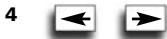
Fare riferimento all'immagine del telecomando URC-7781 a pagina 152.
1

Tasto MAGIC
Il tasto MAGIC viene utilizzato per impostare l'URC-7781.
2

POWER (LED)
Il tasto POWER ha la stessa funzione che aveva nel telecomando originale. Se si preme prima MAGIC e poi POWER si ottiene la funzione Sleep. Se si preme e si tiene premuto il tasto MAGIC, il LED sotto il tasto POWER si illuminerà due volte e si passerà nella modalità di programmazione.
3

Tasto LIGHT (ESC)
Il tasto LIGHT (ESC) fa illuminare lo schermo LCD e la tastiera del telecomando URC-7781. Questo tasto consente anche di tornare (escape) alla videata precedente nell'ambito della modalità di programmazione. Se si desidera uscire dalla modalità di programmazione e tornare alla modalità utente, basta premere e tenere premuto il tasto LIGHT (ESC).
4
Schermo LCD
L'URC-7781 può essere programmato in maniera semplice seguendo le indicazioni sullo schermo LCD. Durante l'impostazione l'URC-7781 elencherà i 12 possibili gruppi di apparecchi. l'Apparecchio attualmente attivo è indicato nel mezzo dello schermo - indicato con ▲.
TV
VCR
: (T) - Televisore / LCD / Plasma / Proiettore/ Retroproiettore
: (V) - Videoregistratore / Apparecchio combinato TV/VCR / Apparecchio combinato DVD/VCR / Videoregistratore digitale PVR
SAT
: (S) - Ricevitore satellitare / Set-Top-Box / DVB-S / DVB-T / Freeview (UK) / TNT (F) / Digitenne (NL) / SAT/HDD
CBL
: (C) - Convertitore di rete / Set-Top-Box / DVB-C
VAC
: (N) - Accessori Video come Media Centres / Accessori AV / Selettori AV
CD
: (D) - Lettore CD / CD-R / MD
PHO
: (P) - Fonografo
MIS
: (H) - Home Automation (per es. tende con controllo IR / interruttori luci a controllo IR / ecc.)
AMP
: (A) - Audio / Amplificatore / Sistema diffusori attivi
RCV
: (R) - Audio / Ricevitore/sintonizzatore/amplificatore Audio / (DVD) Home Cinema
CAS
: (K) - Lettore di cassette (Tape Deck)
LDP
: (L) - Laser Disc Player / Video CD
DAT
: (J) - Digital Audio Tape / DCC
DVD
: (Y) - Lettore DVD / DVD-R / DVD Home Cinema / DVD Combi / DVD/HDD
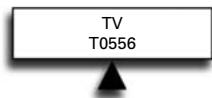
Il tipo di codice è indicato tra parentesi, per esempio (T). Quando si imposta l'apparecchio viene visualizzato un codice apparecchio, per esempio T0556.
T – indica il tipo di apparecchio (codice TV)
0556 – indica un codice a quattro cifre trovato sotto Philips.
È anche possibile rinominare/cambiare la sigla di un apparecchio usando al massimo 4 caratteri (vedi pagina 165).
5


Sinistra / ENTER / Destra
Questi tasti consentono di scorrere e confermare le selezioni attuate nel "Menu programmazione" del telecomando. Per cambiare la sigla dell'apparecchio è possibile scorrere in "alfabeto", "numeri" e "simboli speciali" (__^<) premendo il tasto ENTER per selezionare la lettera, il numero o il simbolo desiderati.
6


Tasti numerici (0-9, -/- -, AV)
I tasti numerici (0-9, -/--, AV) funzionano come nel telecomando originale, con accesso diretto alla selezione del canale. Se il telecomando originale utilizza una digitazione a una o due cifre (simbolo -/--), questa funzione può essere ottenuta premendo il tasto -/--. Se il telecomando originale ha un tasto 10, questa funzione può essere selezionata ugualmente con il tasto -/--. Se il telecomando originale ha un tasto 20, questa funzione può essere selezionata con il tasto AV. In modalità Audio (RCV, AMP, MIS) i tasti numerici possono consentire la selezione della sorgente (input).
7

Il tasto AV
In modalità TV si ottiene la funzione AV / Input. In modalità VCR si ottiene la funzione "AV", se questa è disponibile sul telecomando originale. In modalità Audio (RCV, AMP, MIS) si ottiene la funzione input/sorgente. In modalità DVD si ottiene la funzione "TV/DVD", se questa è disponibile sul telecomando originale. In modalità SAT si ottiene la funzione "TV/SAT" o "TV/DTV", se questa è disponibile sul telecomando originale.
Caratteristiche e funzioni
8

I tasti canale +/-
Questi tasti svolgono la stessa funzione che avevano sul telecomando originale. In modalità TV questi tasti consentono la regolazione della Luminosità +/- premendo prima MAGIC e poi CH+/-. In modalità Audio (RCV, AMP, MIS) consentono la selezione PRESET Up/Down.
9

Il tasto MUTE
Il tasto Mute svolge la stessa funzione che aveva sul telecomando originale.
10

Il tasto MENU
Il tasto MENU svolge la stessa funzione che aveva sul telecomando originale.
11

I tasti Volume +/-
Questi tasti svolgono la stessa funzione che avevano sul telecomando originale. In modalità TV consentono la regolazione di Colore +/- premendo prima MAGIC e poi VOL +/-
12

I tasti direzionali
Se disponibili sul telecomando originale, questi tasti consentono di navigare all'interno della modalità Menu dell'apparecchio.
13

OK
Il tasto OK conferma la selezione operata nel menu dell'apparecchio.
14

Guida
In modalità TV e/o SAT si ottiene la funzione "Guida" o "Programma precedente", se queste erano disponibili sul telecomando originale. In modalità VCR si ottiene la funzione "TV/VCR" o "Espulsione", se queste erano disponibili sul telecomando originale. In modalità AMP, RCV o MIS si ottiene la funzione "Tune Down", se questa era disponibile sul telecomando originale. In modalità CD si ottiene la funzione "Espulsione" o "open/close", se queste erano disponibili sul telecomando originale.
15

Exit
In tutte le modalità si ottiene la funzione "Menu Exit", se questa era disponibile sul telecomando originale. In modalità menu SAT si ottiene il tasto "Indietro" per tornare alla videata di menu precedente.
16

16:9
In modalità TV questo tasto consente di ottenere la funzione di visione in wide screen (16:9), se questa era disponibile sul telecomando originale. In modalità SAT si ottiene la funzione "Favorite" o "Info", se queste erano disponibili sul telecomando originale. In modalità DVD si ottiene la funzione "Zoom" o "Random". In modalità VCR si ottiene la funzione "SP/LP". In modalità AMP, RCV o MIS si ottiene la funzione "Tune Up".
17


I tasti Transport


18


casti Televideo
I tasti Transport (REW, STOP, REC, FF) vengono utilizzati per comandare le principali funzioni del Televideo. I simboli al di sotto dei tasti si riferiscono al Televideo. I tasti televideo sono utilizzati per accedere alle funzioni di Televideo sul televisore. Ovviamente l'apparecchio deve disporre della funzione Televideo.

TEXT ON: Porta l'apparecchio in modalità Televideo.

HOLD/STOP: Arresta il cambiamento delle pagine del Televideo.

EXPAND: Ingrandisce la parte superiore della pagina del Televideo. Per ingrandire la parte inferiore, premere un'altra volta il tasto EXPAND. Per ritornare alla visione normale del televideo, premere ancora il tasto EXPAND, o il tasto TEXT ON, a seconda del televisore.

TEXT OFF: Riporta il televisore in modalità normale. Su alcuni televisori, si accede a questa funzione premendo più volte il tasto TEXT ON.
In modalità TV, quando ci si trova nella modalità Televideo, i tasti segnati in rosso, verde, giallo e blu consentono di accedere alle funzioni Fastext del televisore. Se sul telecomando originale questi tasti erano utilizzati per la navigazione nel Menu, i tasti Fastext dell'URC-7781 possono funzionare allo stesso modo.
19


I tasti personalizzabili (A, B, C, D)
I tasti personalizzabili sono tasti vuoti che danno la possibilità di personalizzare il telecomando URC-7781 usando le funzioni di Learning o/e Key Magic® (pagina 161 e 175). Questi tasti possono essere utilizzati anche per programmare le Macro (vedi pagina 168).
Inserimento delle batterie
L'URC-7781 necessita di 4 batterie alcaline "AAA/LR03" nuove.
1 Togliere il coperchietto del vano portabatterie posto nella parte posteriore dell'URC-7781.
2 Inserire le batterie e collegarle secondo la polarità indicata nel vano (+ e -).
3 Riposizionare il coperchietto.
Note importanti:
- Non utilizzare batterie ricaricabili.
- Una volta sostituite le batterie verranno comunque mantenuti i codici e le impostazioni avanzate.
Impostazione di Lingua, Data e Ora
| 1. | ENTER | Dopo aver inserito le batterie sullo schermo compare ...Premere ENTER per confermare. | LANGUAGE |
| 2. | Impostare la lingua su INGLESE (ENGLISH), TEDESCO (DEUTSCH) o FRANCESE (FRANÇAIS) usando i tasti freccia. | SET LANGUAGE ENGLISH | |
| ENTER | Premere ENTER per confermare la scelta della lingua (per es. ENGLISH). Il LED sotto il tasto POWER si illumina due volte.A partire da questo momento tutte le funzioni di programmazione verranno visualizzate nella lingua selezionata. | ||
| 3. | ENTER | Sullo schermo compare “SET DAY” per l’impostazione della data. Premere ENTER per confermare. | SET DAY |
| 4. | Selezionare il giorno corrispondente usando i tasti freccia e confermare premendo ENTER. Il LED sotto il tasto POWER si illumina due volte. | SET DAYSUN MON TUE | |
| ENTER | ENTER | ||
| 5. | ENTER | Sullo schermo compare “SET TIME” per l’impostazione dell’ora. Premere ENTER per confermare. | SET TIME |
| 6. | 1 2 34 5 67 8 90 | Impostare l’ora corrispondente usando i tasti numerici e confermare premendo “ENTER”. Il LED sotto il tasto POWER si illumina due volte. | SET TIME00:00 |
| ENTER | |||
| Sullo schermo compare “ADD DEVICE” per aggiungere un apparecchio. | ADD DEVICE |
Continuare con le istruzioni a pagina 156 per impostare l'URC-7781 in modo da comandare gli apparecchi.
Nota: Dopo che il telecomando è stato completamente impostato, per modificare nuovamente Lingua, Data e Ora è necessario entrare nella modalità di programmazione. Per fare questo premere e tenere premuto il tasto MAGIC fino a quando sullo schermo compare "INITIAL SETUP", poi premere ENTER e sullo schermo compare "DEVICE". Successivamente usare i tasti FRECCIA per scorrere fino alle sezioni "LANGUAGE" o "DAY/TIME" in base a cosa si desidera modificare.
Come impostare l'URC-7781 per il comando degli apparecchi
→ Se si imposta l'URC-7781 per la prima volta seguire i punti da 1 a 6.
→ Se l'apparecchio si trova già in modalità Utente seguire i punti seguenti "a" e "b", poi i punti 1 a 6.
a

Premere e tenere premuto MAGIC per circa 3 sec. e sullo schermo comparirà ...
INITIAL SETUP
b

Premere due volte ENTER e sullo schermo comparirà ...
ADD DEVICE
x2
Esempio: come impostare l' URC-7781 per il televisore:
1 Individuare il codice dell'apparecchio nell'elenco dei codici (pagina 301 - 315). I codici sono suddivisi per tipo di apparecchio e per marca. I codici più comuni sono indicati per primi. Assicurarsi che l'apparecchio sia acceso (non in stand-by).
Se la marca del vostro televisore non è in elenco, l'URC-7781 consente di effettuare una scansione di tutti i codici contenuti nella memoria per cercare il vostro specifico apparecchio (in tal caso, come spiegato al punto 4, usare i tasti FRECCIA Sinistra / Destra invece dei numeri).
2

Il display indicherà... Premere ENTER.
3
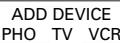
Selezionare l'apparecchio che si desidera impostare usando i tasti freccia sinistra/destra e confermare premendo ENTER. Ora comparirà CODE SET UP. Premere di nuovo ENTER.


4
Usare semplicemente i tasti numerici per inserire il primo codice apparecchio a quattro cifre corrispondente alla marca del vostro apparecchio riportato nell'elenco dei codici (pagine 301 - 315). Il LED sotto il tasto POWER si illuminerà due volte.
5

Puntare l'URC-7781 verso l'apparecchio e premere POWER.
→ SE l'apparecchio si SPEGNE, provvedere a RIACCENDERLO (per es. premere CH+ per ACCENDERE il televisore) e provare tutte le funzioni del telecomando per assicurarsi che funzionino correttamente.
→ SE alcune funzioni non funzionano correttamente o se l'apparecchio non risponde affatto ai comandi, provare con il successivo codice a quattro cifre elencato sotto la relativa marca (pagine 301 - 315).
METODO DE RICERCA: Ogni volta che si preme il tasto FRECCIA Sinistra o Destra verrà visualizzato il codice precedente o successivo presente nella memoria e verrà inviato il comando POWER di questo codice.
- Non usare i numeri per verificare se il codice funziona perché in questo modo si modificherà il codice attuale.
- Se l'apparecchio non risponde ai comandi dell'URC-7781 dopo aver provato tutti i codici (pagina 301 - 315) elencati per la relativa marca......oppure......se la marca non è affatto in elenco......premere semplicemente il tasto di "freccia destra" per scorrere al codice successivo contenuto nella memoria (per l'apparecchio specifico).
6

Quando tutte le funzioni del telecomando funzionano correttamente, premere ENTER per memorizzare il codice.
Assicurarsi di annotare il codice a pagina 158 per facilitare la consultazione futura.
Impostazione dell'URC-7781
- Usare il tasto LIGHT (ESC) per tornare alla videata precedente.
- Premere e tenere premuto il tasto LIGHT (ESC) per uscire dalla modalità di programmazione e tornare alla modalità utente.
- Se il telecomando originale del vostro apparecchio non ha un tasto POWER, premere PLAY invece di POWER durante l'impostazione dell'apparecchio.
- Ricordare di selezionare la modalità apparecchio corrispondente prima di azionare l'apparecchio.
Per vostra comodità è possibile rinominare la Sigla apparecchio (max 4 caratteri) Vedi pagina 165.
| Sigla appa-recchio | Apparecchi corrispondenti | Indicatore tipo apparecchio |
| TV | Televisore / LCD / Plasma / Proiettore/ Retroproiettore | T |
| VCR | Videoregistratore / Apparecchio combinato TV/VCR / Apparecchio combinato DVD/VCR / Videoregistratore digitale PVR | V |
| SAT | Ricevitore satellitare / Set-Top-Box / DVB-S / DVB-T / Freeview (UK) / TNT (F) / Digitenne (NL) / SAT/HDD | S |
| CBL | Convertitore di rete / Set-Top-Box / DVB-C | C |
| VAC | Accessori Video come Media Centres / Accessori AV / Selettori AV | N |
| CD | Lettore CD / CD-R / MD | D |
| PHO | Giradischi | P |
| MIS | Audio / Miscellaneous Audio | M |
| HOM | Home Automation (per es. tende con controllo IR / interruttori luci a controllo IR / ecc.) | H |
| AMP | Audio / Amplificatore / Sistema diffusori attivi | A |
| RCV | Audio / Ricevitore/sintonizzatore/amplificatore Audio / (DVD) Home Cinema | R |
| CAS | Lettore di cassette (Tape Deck) | K |
| LDP | Lettore Laser Disc / Video CD | L |
| DAT | Digital Audio Tape / DCC | J |
| DVD | Lettore DVD / DVD-R / DVD Home Cinema / DVD Combi / DVD/HDD | Y |
L'URC-7781 visualizzerà un codice, per es. T0556.
T = Indicatore tipo apparecchio
0556 = codice a 4 cifre
- Usare il tasto LIGHT (ESC) per tornare alla videata precedente.
- Premere e tenere premuto il tasto LIGHT (ESC) per tornare alla modalità utente.
Come visualizzare il codice attuale
Dopo aver eseguito l'impostazione dell'URC-7781, è possibile visualizzare il CODICE SETUP per consultazione futura.
Esempio: per visualizzare il codice memorizzato per la TV:
1

Premere e tenere premuto MAGIC per circa 3 sec.
e sullo schermo comparirà ...
INITIAL SETUP
2

Premere due volte ENTER, sullo schermo comparirà ...
ADD DEVICE
3

Premere due volte il tasto SINISTRA, sullo schermo comparirà ...
VIEW CODE
4
Premere ENTER e verrà visualizzato il codice relativo all'attuale apparecchio. Premere i tasti freccia SINISTRA/DESTRA per visualizzare i codici di altri apparecchi.
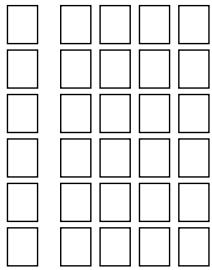
Annotare i codici nelle caselle sottostanti.
Consultazione rapida codice
Apparecchio
Tipo
Codice
Apparecchio
Tipo
Codice
- 12.
Come sostituire un apparecchio
Per evitare di continuare ad avere programmato un apparecchio che in realtà non viene più utilizzato è possibile sostituirlo. Per es., se è stato appena acquistato un nuovo televisore e un nuovo lettore/registratore DVD in sostituzione del vecchio televisore e del vecchio videoregistratore, non è necessario continuare ad avere il vecchio televisore e il vecchio videoregistratore programmati nell'URC-7781.
1

Premere e tenere premuto MAGIC per circa 3 sec.
e sullo schermo comparirà ...
INITIAL SETUP
2

Premere due volte ENTER, sullo schermo comparirà ...
ADD DEVICE
3

Premere FRECCIA DESTRA, sullo schermo comparirà ...
REPLACE DEVICE
4

Premere ENTER, sullo schermo comparirà ...
Selezionare il "Device you wish to replace" (Apparecchio che si desidera sostituire) usando i tasti freccia sinistra/destra.
5

Premere ENTER, sullo schermo comparirà ...
Selezionare il "Device you wish to replace it with" (Apparecchio con cui si desidera sostituirlo) usando i tasti freccia sinistra/destra e confermare premendo ENTER. Ora si vedrà "CODE SETUP" per l'impostazione del codice. Premere ENTER.
ENTER
Da qui inserire i codici corrispondenti al "tipo apparecchio" e alla "marca" dell'apparecchio come spiegato a pagina 156.
Come modificare un Codice apparecchio
L'esempio seguente spiega come sostituire il vecchio codice apparecchio con un nuovo codice apparecchio senza dover AGGIUNGERE (ADD) un nuovo apparecchio.
Esempio: è stato appena acquistato un nuovo televisore per il salotto. Questo televisore potrebbe utilizzare un codice diverso da quello del televisore attualmente posizionato in salotto. Basta seguire i punti seguenti per modificare l'attuale codice apparecchio programmato.
1

Premere e tenere premuto MAGIC per circa 3 sec. e sullo schermo comparirà ...
INITIAL SETUP
2
ENTER
x2
Premere due volte ENTER, sullo schermo comparirà ...
ADD DEVICE
3

Premere due volte FRECCIA DESTRA, sullo schermo comparirà ...
CHANGE DEVICE CODE
4

Premere ENTER, sullo schermo comparirà ...
CHANGE DEV CODE DVD TV SAT


Selezionare l'Apparecchio che si desidera impostare usando i tasti freccia sinistra/destra e confermare premendo ENTER.
CODE SETUP
ENTER
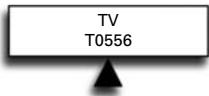
... Sullo schermo comparirà ... Premere ENTER per confermare. Quindi andare alla pagina 165 e seguire le istruzioni dal punto 4 in poi.
TV T0556
Come spostare un apparecchio
Dopo aver programmato diversi apparecchi è possibile determinare l'ordine di apparizione delle sigle degli apparecchi.
Esempio: se avete programmato un Televisore, un Lettore DVD, un Videoregistratore e un Ricevitore satellitare, la sequenza di apparizione potrebbe essere TV, DVD, VCR, SAT. È possibile modificare l'ordine di apparizione in TV, SAT, DVD, VCR.
1

Premere e tenere premuto MAGIC per circa 3 sec.
e sullo schermo comparirà ...
INITIAL SETUP
2

x2
Premere due volte ENTER, sullo schermo comparirà ...
ADD DEVICE
3

x3
Premere tre volte FRECCIA DESTRA, sullo schermo comparirà ...
MOVE DEVICE
4

Premere ENTER, sullo schermo comparirà ...
DEV TO MOVE DVD VCR SAT
5


ENTER
Selezionare l'Apparecchio che si desidera spostare usando i tasti freccia sinistra/destra e confermare premendo ENTER.
6


ENTER
... Sullo schermo comparirà ... Usare i tasti freccia sinistra/destra per spostare l'apparecchio corrispondente e confermare premendo ENTER.
MOVE TO TV VCR DVD
Il LED sotto il tasto POWER si illuminerà due volte e ritornerà a „MOVE DEVICE“.
Come eliminare un apparecchio
Per eliminare un determinato apparecchio seguire i punti seguenti.
1

Premere e tenere premuto MAGIC per circa 3 sec.
e sullo schermo comparirà ...
INITIAL SETUP
2

x2
Premere due volte ENTER, sullo schermo comparirà ...
ADD DEVICE
3

Premere una volta FRECCIA SINISTRA, sullo schermo comparirà...
DELETE DEVICE
4

Premere ENTER, sullo schermo comparirà ...
TV T0556
5


ENTER
Selezionare l'Apparecchio che si desidera eliminare usando i tasti freccia sinistra/destra e confermare premendo ENTER.
DELETE DEVICE
Il LED sotto il tasto POWER si illuminerà due volte e ritornerà a „DELETE DEVICE“.
Risultato: L'Apparecchio selezionato è stato eliminato.
La funzione d'apprendimento (Learning)
Il telecomando URC-7781 9040 è provvisto di una banca dati completa di codici preprogrammati. Dopo aver impostato l'URC-7781 può capitare di notare che sul telecomando originale c'erano uno o più tasti che non si ritrovano invece sulla tastiera dell'URC-7781. Per comodità, l'URC-7781 offre una speciale funzione "Learning" che consente di copiare qualsiasi funzione dal telecomando originale sulla tastiera dell'URC-7781.
Prima di iniziare:
- Assicurarsi che il telecomando originale funzioni correttamente.
- Assicurarsi che nessuno dei telecomandi, né l'URC-7781, né il telecomando originale, sia puntato verso l'apparecchio.
Learning
Esempio: come copiare la funzione "mono/stereo" dal telecomando TV originale sul tasto A dell' URC-7781.
1 Posizionare entrambi i telecomandi (l'URC-7781 e quello originale) su una superficie piana. Assicurarsi che le estremità che di solito vengono puntate verso l'apparecchio si trovino una di fronte all'altra. Tenere i due telecomandi a una distanza di 2 - 5 cm.
| 2 |  | Premere e tenere premuto MAGIC per circa 3 sec.e sullo schermo comparirà ... | INITIALSETUP |
| 3 |  | Premere FRECCIA DESTRA,sullo schermo comparirà ... | ADVANCEDSETUP |
| 4 |  | Premere 4 volte ENTER, sullo schermo comparirà ... | SELECT MODE & KEYRCV TV DVD | ||
| x4 | Usare i tasti freccia per scorrere fino alla modalità apparecchio nella quale si desidera copiare la funzione impostata (per es. TV). | ||||
 |  | ||||
| 5 |  | Premere il tasto (sul telecomando URC-7781) nel quale si vuole memorizzare la funzione impostata (Esempio: tasto A). Il LED sotto il tasto POWER comincerà a lampeggiare rapidamente, sullo schermo comparirà ... | LEARNING NOW! PRESS ORIG.KEY |
6 Premere il tasto (sul telecomando originale) che si desidera copiare sull'URC-7781. (Esempio: tasto "mono/stereo"). Il LED sotto il tasto POWER si illuminerà due volte.
NOTA: Se si desidera copiare altre funzioni all'interno della stessa modalità, è sufficiente ripetere semplicemente le istruzioni indicate ai punti 5 e 6 premendo il tasto successivo che si desidera copiare con la funzione Learning.
NOTA: Se si desidera copiare altre funzioni in una modalità diversa, al punto 4 selezionare una diversa modalità apparecchio utilizzando i tasti FRECCIA Sinistra / Destra e quindi proseguire con le istruzioni indicate ai punti 5 e 6.
NOTA: Se il display indica LEARNING FAILED significa che il procedimento di copia non è riuscito. Premere ENTER per ripetere la procedura a partire da "ADD LEARNING" e premere ENTER per proseguire con il punto 4.
NOTA: Se il display indica MEMORY FULL significa che la memoria è piena. È necessario assegnare delle priorità alle funzioni desiderate, e cancellare le funzioni con la priorità minore.
| 7 | [HD&D] | Premere una volta LIGHT (ESC) per tornare a ADD LEARNING....oppure.... premere e tenere premuto LIGHT (ESC) per uscire dalla modalità di programmazione. |
- Usare il tasto LIGHT (ESC) per tornare alla videata precedente.
-
Premere e tenere premuto il tasto LIGHT (ESC) per tornare alla modalità utente.
-
La funzione "Learning" è specifica per modilità. Per accedere alla funzione copiata è necessario scorrere prima fino all'apparecchio corretto.
- Una funzione copiata con l'opzione "Learning" può essere assegnata a qualsiasi tasto ad eccezione dei tasti ENTER, LIGHT (ESC), FRECCIA Sinistra/Destra e del tasto MAGIC.
- Se non si preme alcun tasto, l'URC-7781 resterà in modalità di programmazione per 30 secondi.
- Dopo il punto 5 sono a disposizione 15 secondi per premere il tasto corrispondente sul telecomando originale.
- Se si copia una funzione su un tasto diverso dai “tasti personalizzabili”, la funzione originale dell’URC-7781 diventa automaticamente secondaria. È possibile accedervi premendo il tasto MAGIC e quindi il relativo tasto (sono esclusi POWER, i tasti Canale e Volume e i numeri – premere due volte MAGIC e quindi il numero per accedervi).
- La funzione "Learning" è specifica per modalità. Sullo stesso tasto è quindi possibile impostare una funzione copiata per ogni modalità.
- Se una funzione copiata secondaria viene posizionata sui tasti Power, Canale e Volume, allora verranno sacrificate le funzioni Sleep e Colore/Luminosità.
- L'URC-7781 può memorizzare circa 50 funzioni (dipende dal telecomando originale).
- È possibile sostituire una funzione copiata sovrapponendo un'altra funzione copiata oppure usando le funzioni "Delete Learning from One Key" (Cancella Learning da un tasto), "Delete Learning from One Mode" (Cancella Learning da una modalità) "Delete Learning from All Modes" (Cancella Learning da tutte le modalità).
- Evitare di eseguire la funzione "Learning" alla luce diretta del sole o esposti a luce incandescente.
- Assicurarsi di aver inserito batterie nuove prima di seguire le istruzioni per l'esecuzione della funzione "Learning".
- Una volta sostituite le batterie verranno comunque mantenute le funzioni impostate.
- Non è possibile programmare funzioni con la funzione "Learning" nella modalità Home Theatre. Comunque, se un tasto è stato programmato nella modalità apparecchio originale con funzione "Learning", allora questa funzione verrà trasferita alla modalità Home Theatre.
Funzione "Learning" secondaria
È anche possibile copiare una funzione su un tasto dell'URC-7781 senza per questo sacrificare la funzione originale dell'URC-7781. I "tasti personalizzabili" sono una postazione ideale per fare questo. Una funzione Learning secondaria può essere posizionata anche su quasi tutti gli altri tasti ad eccezione dei seguenti: tasto MAGIC, FRECCIA Sinistra / Destra, Enter e LIGHT (ESC). Per installare una funzione Learning secondaria seguire semplicemente i punti da 1 a 7 della pagina precedente. Durante l'esecuzione del punto 5 premere una volta MAGIC prima di premere il tasto dove si vuole posizionare la funzione copiata. Per accedere alla funzione secondaria, premere MAGIC e quindi il tasto su cui è stata copiata. Per accedere ad una funzione secondaria su un tasto numerico premere due volte MAGIC e quindi il numero corrispondente.
Come cancellare una funzione impostata
È possibile.....
- cancellare una funzione impostata da un tasto specifico in una specifica modalità apparecchio.
- cancellare tutte le funzioni impostate in una specifica modalità.
- cancellare tutte le funzioni impostate in tutte le modalità apparecchio.
Esempio: per cancellare la funzione copiata mono/stereo dal tasto A in modalità TV:
1

Premere e tenere premuto MAGIC per circa 3 sec. e sullo schermo comparirà ...
INITIAL SETUP
2

Premere FRECCIA DESTRA, sullo schermo comparirà ...
ADVANCED SETUP
3
ENTER
x2
Premere due volte ENTER, sullo schermo comparirà
ADD FUNCTION
4

Premere FRECCIA DESTRA, sullo schermo comparirà ..
DELETE FUNCTION
5
ENTER
Premere ENTER, sullo schermo comparirà ...
DELETE LEARNING
6
ENTER
Premere ENTER, sullo schermo comparirà ...
DELETE LEARNING FROM ONE KEY
7
ENTER
Premere ENTER, sullo schermo comparirà ...
SELECT MODE &KEY RCV TV
8


Selezionare la modalità apparecchio corrispondente in cui si desidera cancellare la funzione impostata usando i tasti FRECCIA sinistra / destra e premere il tasto * che si desidera cancellare (Esempio: tasto A). Il LED lampeggerà due volte e lo schermo tornerà a "DELETE LEARNING".
9 Se si desidera cancellare un altro tasto, ripetere i punti da 6 a 8.
Risultato: Saranno ora presenti le funzioni originali dell'URC-7781.
* Per cancellare una funzione impostata secondaria, premere MAGIC prima di premere il tasto impostato da cancellare.
6
ENTER
Sullo schermo comparirà... Premere ENTER.
DELETE LEARNING FROM ONE MODE
7


ENTER
Selezionare la modalità apparecchio corrispondente nella quale si desidera cancellare tutte le funzioni impostate
SELECT MODE &KEY RCV TV
usando i tasti FRECCIA sinistra / destra e quindi premere ENTER. Il LED sotto il tasto POWER si illuminerà due volte e lo schermo tornerà a "DELETE LEARNING". Tutte le funzioni impostate sono ora eliminate dalla modalità apparecchio selezionata.
6
ENTER
Si vedrà ...
DELETE LEARNING FROM ALL MODES
7
Premere ENTER. Il LED sotto il tasto POWER si illuminerà due volte e lo schermo tornerà a "DELETE LEARNING". Tutte le funzioni impostate sono state ora eliminate da tutte le modalità apparecchio.
- Usare il tasto LIGHT (ESC) per tornare alla videata precedente.
- Premere e tenere premuto il tasto LIGHT (ESC) per tornare alla modalità utente.
Reset operativo
Il Reset operativo cancella tutte le funzioni impostate in tutte le modalità e anche altre funzioni programmate come Lingua, Blocco volume, Key Magic, Timed Macro, Key Macro, Home Theatre e Sigle apparecchio.
1

Premere e tenere premuto MAGIC per circa 3 sec. e sullo schermo comparirà ...
INITIAL SETUP
2

Premere FRECCIA DESTRA, sullo schermo comparirà ...
ADVANCED SETUP
3
ENTER
Premere una volta ENTER, sullo schermo comparirà ...
FUNCTION
4

Premere FRECCIA SINISTRA, sullo schermo comparirà ...
RESET
5
ENTER
Premere ENTER, sullo schermo comparirà ...
USER RESET
6
ENTER
Premere ENTER. Il LED sotto il tasto POWER si illuminerà 4 volte, sullo schermo comparirà ...
RESET
Tutti gli apparecchi sono ancora impostati, ma tutte le funzioni come Learning, Lingua, Blocco Volume, Key Magic, Macro, Home Theatre e Sigle apparecchio sono state riportate alle impostazioni di default oppure cancellate. Per cancellare solo Learning e Key Magic usare la funzione “Delete Learning and Key Magic” (Cancella Learning e Key Magic) descritta a pagina 177.
Funzioni extra
Colore, Luminosità e Sleep
In base alle funzioni del telecomando originale, l'URC-7781 può controllare le seguenti funzioni del televisore e la funzione Sleep per gli apparecchi che dispongono di questa funzione sul telecomando originale.
Colore (+) = Premere e rilasciare MAGIC quindi tenere premuto Volume (+) Colore (-) = Premere e rilasciare MAGIC quindi tenere premuto Volume (-)
Luminosità (+) = Premere e rilasciare MAGIC quindi tenere premuto Canale (+) Luminosità (-) = Premere e rilasciare MAGIC quindi tenere premuto Canale (-)
Sleep ON/OFF = Premere MAGIC quindi POWER ripetutamente fino a quando lo sleeptimer raggiunge il numero di minuti desiderato (o scompare dallo schermo dell'apparecchio).
Nota: In base al telecomando originale è possibile controllare questa funzione in modo diverso.
Modifica della Sigla apparecchio (DEVICE LABEL)
È possibile modificare le sigle degli apparecchi che sono stati impostati usando al massimo 4 caratteri (o numeri) per ogni sigla.
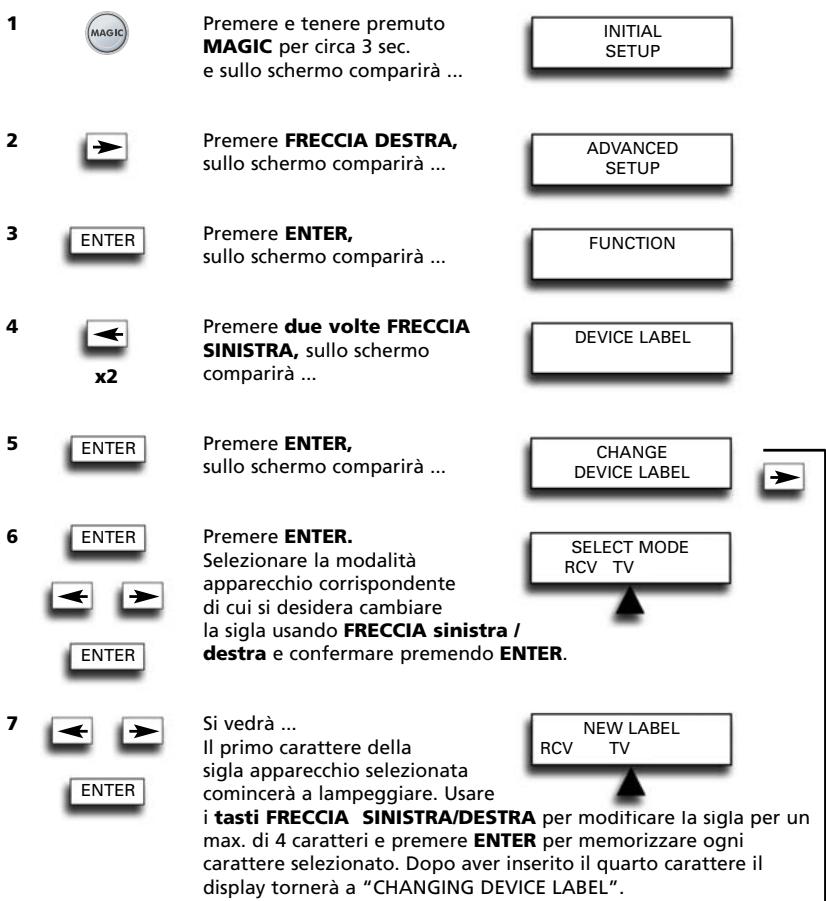
Premere e tenere premuto MAGIC per circa 3 sec. e sullo schermo comparirà ...
INITIAL SETUP
Premere FRECCIA DESTRA, sullo schermo comparirà ...
ADVANCED SETUP
Premere ENTER, sullo schermo comparirà ...
FUNCTION
Premere due volte FRECCIA SINISTRA, sullo schermo comparirà ...
DEVICE LABEL
Premere ENTER, sullo schermo comparirà ...
CHANGE DEVICE LABEL
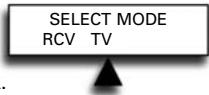
Premere ENTER. Selezionare la modalità apparecchio corrispondente di cui si desidera cambiare la sigla usando FRECCIA sinistra / destra e confermare premendo ENTER.
SELECT MODE RCV TV
Si vedrà ...
Il primo carattere della sigla apparecchio selezionata comincerà a lampeggiare. Usare
i tasti FRECCIA SINISTRA/DESTRA per modificare la sigla per un max. di 4 caratteri e premere ENTER per memorizzare ogni carattere selezionato. Dopo aver inserito il quarto carattere il display tornerà a "CHANGING DEVICE LABEL".
È anche possibile scegliere un simbolo:
| _ | per es. TV 1 (spazio vuoto tra due caratteri/numeri) |
| < | Per tornare al carattere precedente e reimpostare il carattere precedente su A. |
| ^ | Per memorizzare una sigla con meno di 4 caratteri, per es. se si vuole assegnare all'apparecchio la sigla “T”. |
| . | (dot) per es. TV.1 |
5

Si vedrà ... Premere ENTER.
RESET DEVI- CE LABEL

6
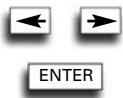
Selezionare la sigla apparecchio corrispondente che si desidera reimpostare usando FRECCIA sinistra / destra e premere ENTER. Si vedrà che la sigla apparecchio selezionata viene riportata alla sigla tasto POWER si illuminerà due volte "RESET DEVICE LABEL".
5
Si vedrà ...
RESET ALL DEVICE LABELS
6

Premere ENTER. Il LED sotto il tasto POWER si illuminerà due volte. Tutte le sigle apparecchio verranno ora reimpostate sulla sigla originale e il display tornerà a "DEVICE LABEL".
Blocco volume
Come impostare il Blocco volume
Esempio: è possibile bloccare il volume in modo che sia sempre impostato su una modalità particolare, per es. TV. Facendo questo, indipendentemente dalla modalità in cui ci si trova in un determinato momento, i tasti Volume +/- e Mute faranno in modo che il volume provenga sempre dalla modalità TV.
1

Premere e tenere premuto MAGIC per circa 3 sec. e sullo schermo comparirà ...
INITIAL SETUP
2

Premere ENTER, sullo schermo comparirà ...
DEVICE
3

Premere due volte FRECCIA DESTRA, sullo schermo comparirà ...
VOLUME LOCK
x2
4

Premere due volte ENTER, sullo schermo comparirà ... Usare i tasti freccia sinistra/destra per selezionare l'apparecchio (per es. TV) su cui si desidera bloccare il volume.
RCV TV VCR UL


L: Bloccare, UL: Debloccare, SRC: Sorgente
5

Premere ENTER per selezionare l'apparecchio visualizzato come SRC (sorgente). Il LED sotto il tasto POWER si illuminerà due volte e il display tornerà a "VOLUME LOCK".
Risultato: Nell'esempio riportato sopra la modalità TV sarà la SRC (sorgente) del volume per tutti gli altri apparecchi installati. In qualsiasi modalità apparecchio, premendo il tasto volume +/- o mute verranno attivate le funzioni volume della modalità TV.
Come eliminare un apparecchio dal Blocco volume
Esempio: se lo si desidera, è possibile eliminare 1 apparecchio dal Blocco volume. In questo modo questo apparecchio non emetterà più il volume della SRC ma il proprio volume.
1

Premere e tenere premuto MAGIC per circa 3 sec. e sullo schermo comparirà ...
INITIAL SETUP
2

Premere ENTER, sullo schermo comparirà ...
DEVICE
3

Premere due volte FRECCIA DESTRA, sullo schermo comparirà ...
VOLUME LOCK
x2
4

Premere ENTER, sullo schermo comparirà ...
SET VOLUME LOCK
5

Premere FRECCIA DESTRA, sullo schermo comparirà ...
Premere ENTER, sullo schermo comparirà ... Usare i tasti FRECCIA Sinistra/ Destra per selezionare l'apparecchio (per es. TV) che si desidera eliminare dal Blocco volume.
Premere ENTER per eliminare l'apparecchio visualizzato dal Blocco volume. Il LED sotto il tasto POWER si illuminerà 4 volte. Il display tornerà a "VOLUME LOCK".
Risultato: l'apparecchio selezionato emetterà ora il proprio volume (invece che il volume dell'apparecchio sorgente: SRC).
Come aggiungere apparecchi al Blocco volume
Esempio: è possibile aggiungere un apparecchio al Blocco volume impostato (SRC). È possibile decidere di fare questo per apparecchi che sono stati aggiunti dopo che è stato installato il Blocco volume, oppure se dal Blocco volume è stato eliminato un apparecchio.
1

Premere e tenere premuto MAGIC per circa 3 sec. e sullo schermo comparirà ...
INITIAL SETUP
2

Premere ENTER, sullo schermo comparirà ...
DEVICE
3

Premere due volte FRECCIA DESTRA, sullo schermo comparirà ...
VOLUME LOCK
x2
4

Premere ENTER, sullo schermo comparirà ...
SET VOLUME LOCK
5

Premere due volte FRECCIA DESTRA, sullo schermo comparirà ...
Premere ENTER, sullo schermo comparirà ...
Selezionare l'apparecchio (per es. TV) che si desidera aggiungere al Blocco volume usando i tasti FRECCIA Sinistra / Destra.
7

Premere ENTER per aggiungere l'apparecchio visualizzato. Il LED sotto il tasto POWER si illuminerà due volte e il display tornerà a VOLUME LOCK.
Risultato: L'apparecchio selezionato emetterà ora il volume dell'apparecchio sorgente SRC.
Ripristino di tutti i comandi volume
Esempio: è possibile ripristinare tutti i comandi volume sull'impostazione originale, in modo tale che tutti gli apparecchi tornino ad emettere il proprio volume.
1

Premere e tenere premuto MAGIC per circa 3 sec. e sullo schermo comparirà ...
INITIAL SETUP
2

Premere ENTER, sullo schermo comparirà ...
DEVICE
3

Premere due volte FRECCIA DESTRA, sullo schermo comparirà ...
VOLUME LOCK
4

Premere ENTER, sullo schermo comparirà ...
SET VOLUME LOCK
5

Premere FRECCIA SINISTRA, sullo schermo comparirà ...
Premere ENTER per ripristinare tutti i comandi volume. Il LED sotto il tasto POWER si illuminerà quattro volte e il display tornerà a VOLUME LOCK.
Risultato: Ora tutti gli apparecchi torneranno ad emettere il proprio volume.
Macro (Sequenza di comandi)
Come aggiungere una Timed Macro (Macro temporizzata)
La funzione Macro consente di definire una seguenza di comandi che devono essere eseguiti ad un tempo determinato.
È possibile programmare 3 tipi di Timed Macro:
- Macro temporizzata singola
- Macro temporizzata quotidiana
- Macro temporizzata settimanale
Esempio: per REGISTRARE una partita di calcio usando l'URC-7781 con il videoregistratore.
1

Premere e tenere premuto MAGIC per circa 3 sec. e sullo schermo comparirà ...
INITIAL SETUP
2

Premere FRECCIA DESTRA, sullo schermo comparirà ...
ADVANCED SETUP
3

Premere ENTER, sullo schermo comparirà ...
FUNCTION
4

Premere FRECCIA DESTRA, sullo schermo comparirà ...
MACRO
5

Premere due volte ENTER, sullo schermo comparirà ...
ADD TIMED MACRO
6

Premere ENTER, sullo schermo comparirà ...
ONCE TIMED MACRO

È anche possibile impostare la macro come quotidiana con DAILY o settimanale con WEEKLY. Per fare questo utilizzarei tastifreccia
7
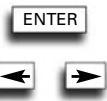
Premere ENTER, sullo schermo comparirà ...
SEL MACRO DAY TUE WED THU

Selezionare la data in cui si desidera eseguire la Macro usando i tasti freccia.
8
Premere ENTER, sullo schermo comparirà ...
SEL MACRO TIME 20:45
Impostare l'ora in cui si desidera eseguire la Macro (avviare la REGISTRAZIONE) usando i tasti numerici.
zionare il tasto apparecchio corrispondente (usando i tasti freccia). Nell'esempio, rere fino alla modalità VCR.
10

Premere il(i) tasto(i) corrispondente(i) che si desidera venga(no) inviato(i) nelle macro temporizzate (nell'esempio, premere due volte RECORD).
11

Premere ENTER per salvare la macro, sullo schermo comparirà ...
ADD TIMED MACRO
Risultato: è stata programmata una macro per avviare la registrazione oggi, mercoledì, alle ore 20:45. Ora è necessario programmare un'altra macro per arrestare la registrazione, per esempio alle ore 22:35, in modo tale che il segnale che l'URC-7781 invierà al videoregistratore alle 22:35 sarà il segnale di STOP.
Nota: Assicurarsi di posizionare l'URC-7781 rivolto verso il videoregistratore, verificando che la linea visuale sia sgombra.
È anche possibile impostare la macro quotidiana ...
È anche possibile impostare la macro settimanale ...
WEEKLY TIMED MACRO
Macro (Sequenza di comandi)
Note:
- Il numero di impostazioni sulla tastiera in una macro temporizzata e il numero di macro temporizzate sono limitati dallo spazio di memoria disponibile.
- La Macro temporizzata singola (ONCE TIMED MACRO) verrà eseguita una sola volta. Dopo che sarà stata eseguita, questa macro verrà automaticamente cancellata dalla memoria del telecomando.
- Una Macro temporizzata quotidiana (DAILY TIMED MACRO) verrà eseguita ogni giorno alla stessa ora fino a quando non viene eliminata dalla memoria del teleco mando.
- Una Macro temporizzata settimanale (WEEKLY TIMED MACRO) verrà eseguita ogni settimana nello stesso giorno alla stessa ora fino a quando la macro non viene eliminata dalla memoria.
- Per indicare che è stata programmata una Macro temporizzata il display mostra un * alla sinistra dell'ora in modalità utente.
- Se nella Macro temporizzata viene inclusa la funzione di registrazione, è necessario premere due volte il tasto di registrazione.
Come cancellare una Timed Macro (Macro temporizzata)
Esempio: per cancellare la Macro temporizzata da pagina 168:
| 1 | MAGIC | Premere e tenere premuto MAGIC per circa 3 sec.e sullo schermo comparirà ... | INITIAL SETUP |
| 2 | Premere FRECCIA DESTRA,sullo schermo comparirà ... | ADVANCED SETUP | |
| 3 | ENTER | Premere ENTER,sullo schermo comparirà ... | FUNCTION |
| 4 | Premere FRECCIA DESTRA,sullo schermo comparirà ... | MACRO | |
| 5 | ENTER | Premere ENTER,sullo schermo comparirà ... | ADD MACRO |
| 6 | Premere FRECCIA DESTRA,sullo schermo comparirà ... | DELETE MACRO | |
| 7 | ENTER | Premere ENTER,sullo schermo comparirà ... | DELETE TIMED MACRO |
| 8 | ENTER | Premere ENTER...Ora le Macro temporizzate che sonostate programmate verrannovisualizzate sullo schermo. Accanto a O, D, o W verràvisualizzato il giorno della macro (in caso di Macrotemporizzata singola o settimanale). Accanto a questo,sullo schermo verrà visualizzata l'ora della macro.Si possono usare itasti freccia SINISTRA / DESTRA perscorrere nelle Macro temporizzate programmate.O : Macro temporizzata singolaD : Macro temporizzata quotidianaW : Macro temporizzata settimanale | DEL TIMED MACRO O WED 20:45 |
| 9 | ENTER | Premere ENTERper cancellare la macro temporizzata visualizzata. Il LED sottoil tasto POWER si illuminerà due voltee sullo schermo comparirà ... | DELETE TIMED MACRO |
| 10 | ENTER | Se si desidera cancellare un'altraMacro temporizzata premere ENTER,sullo schermo comparirà .... | DEL TIMED MACRO O WED 22:35 |
| 11 | ENTER | Premere ENTERper cancellarequesta macro temporizzata. Il LED sottoil tasto POWER si illuminerà due voltee sullo schermo comparirà ... | DELETE TIMED MACRO |
Risultato: le Macro temporizzate programmate da pagina 168 sono state cancellate.
Macro (Sequenza di comandi)
Come aggiungere una Key Macro (Macro su tasto)
È possibile programmare l'URC-7781 in modo tale che emetta una sequenza di comandi premendo un unico (pulsante) tasto. Per esempio, si può decidere di SPEGNERE contemporaneamente TV, VCR e Ricevitore satellitare. Per comodità, qualsiasi sequenza di comandi abitualmente utilizzata può essere concentrata in un'unica selezione sulla tastiera. Una Key Macro può contenere nella sequenza fino a 15 selezioni. Si consiglia di programmare una macro su uno dei Tasti personalizzabili (A, B, C, D) poiché la macro sovrascriverà la funzione originale del tasto. La funzione originale del tasto verrà spostata al livello di funzione secondaria, e sarà disponibile solo premendo prima il tasto MAGIC e quindi il tasto corrispondente.
Esempio: come impostare la Macro per spegnere Televisore, Videoregistratore e Ricevitore satellitare con il tasto contrassegnato con A sull'URC-7781:
| 1 |  | Premere e tenere premuto MAGIC per circa 3 sec.e sullo schermo comparirà ... |  |
| 2 | [GHYK] | Premere FRECCIA DESTRA,sullo schermo comparirà ... |  |
| 3 |  | Premere ENTER,sullo schermo comparirà ... |  |
| 4 |  | Premere FRECCIA DESTRA,sullo schermo comparirà ... |  |
| 5 |  x2 x2 | Premere due volte ENTER,sullo schermo comparirà ... | TIV [SSTG] |
| 6 | [6808] | Premere FRECCIA DESTRA,sullo schermo comparirà ... |  |
| 7 | [630C] | Premere ENTER, sullo schermo comparirà ...Quindi premere il tasto su cui si desidera impostare la macro (per es. tasto A). | [403A] |
| 8 |  | Ora sullo schermo compare ...Premere i tasti delle modalità usando i (tasti FRECCIA sinistra / destra)così come si farebbe per spegnere manualmente TV, VCR e SAT. Selezionare la modalità TV usando i tasti FRECCIA Sinistra/Destra, quindi premere POWER, quindi selezionare VCR, quindi premere POWER, quindi premere SAT, quindi premere POWER. |   |
| 9 | ENTER | Premere ENTERper memorizzare la Macro.Il LED sotto il tasto POWER si illuminerà due volte. Premere e tenere premuto LIGHT (ESC) per uscire dalla modalità di programmazione. | ADDKEY MACRO |
Risultato: Ogni volta che si preme il tasto A, l'URC-7781 Spegnerà la TV, il videoregistratore e il Ricevitore satellitare.
Macro (sequenza di comandi)
Macro secondaria
È anche possibile programmare una Macro secondaria su qualsiasi tasto, ad eccezione dei tasti seguenti:
MAGIC, LIGHT (ESC), FRECCIA SINISTRA, FRECCIA DESTRA, ENTER e i tasti numerici. Se per esempio si desidera programmare una Macro secondaria sul tasto MUTE, premere semplicemente il tasto MAGIC e quindi Mute al punto 7 a pagina 170.
NOTE:
- Ogni KEY MACRO può comprendere al massimo 15 selezioni.
- Assicurarsi di programmare una Macro su un tasto libero che non viene utilizzato in alcuna modalità.
- Dopo aver programmato una Macro su un tasto specifico, la sequenza funzionerà indipendentemente dalla modalità che si sta utilizzando.
- Per evitare la registrazione involontaria con l'URC-7781, occorre premere due volte il tasto Record per avviare la registrazione. Per questo motivo si sconsiglia di assegnare una Macro o una Macro secondaria al tasto di registrazione Record.
- Se sul telecomando originale era necessario tenere premuto un tasto per alcuni secondi per attivare una funzione, potrebbe non essere possibile azionare questa funzione in una macro sul telecomando URC-7781.
- Se si programma una Macro su un tasto, la funzione originale diventerà secondaria (ad eccezione dei tasti POWER, CH+/- e VOL+/-). Premere MAGIC e quindi il tasto per accedervi. Se si posiziona una Macro secondaria su un tasto numerico, si accederà alla funzione originale premendo due volte MAGIC e quindi il tasto numerico.
- Se una Macro secondaria viene posizionata sui tasti Power, Canale e Volume, risulteranno sacrificate le funzioni Sleep e Colore/Luminosità.
- Non è possibile posizionare la macro sui tasti FRECCIA Sinistra/Destra, ENTER, MAGIC, e LIGHT (ESC).
- Se si include la funzione di registrazione in una Key Macro, allora sarà necessario premere due volte il tasto registrazione.
Come cancellare una Key Macro
Esempio: per cancellare la Macro su tasto di pagina 170.
1

Premere e tenere premuto MAGIC per circa 3 sec. e sullo schermo comparirà ...
INITIAL SETUP
2

Premere FRECCIA DESTRA, sullo schermo comparirà ...
ADVANCED SETUP
3

Premere ENTER, sullo schermo comparirà ...
FUNCTION
4

Premere FRECCIA DESTRA, sullo schermo comparirà ...
MACRO
5

Premere ENTER, sullo schermo comparirà ...
ADD MACRO
6

Premere FRECCIA DESTRA, sullo schermo comparirà ...
DELETE MACRO
7

Premere ENTER, sullo schermo comparirà ...
DELETE TIMED MACRO
8

Premere FRECCIA DESTRA, sullo schermo comparirà ...
DELETE KEY MACRO
9

Premere ENTER... sullo schermo comparirà ...
PRESS MACRO KEY
10

Premere il tasto A (corrispondente al tasto della Macro da cui si vuole cancellare la funzione Key Macro). Il LED sotto il tasto POWER si illuminerà due volte. Sullo schermo si vedrà ancora "DELETE KEY MACRO". La Key Macro sul tasto "A" è stata cancellata.
Risultato: La Key Macro programmata dalla pagina 170 è stata cancellata.
Impostazione Home Theatre
La funzione Home Theatre consente di combinare gruppi di tasti di diverse modalità sull'URC-7781 in un'unica modalità.
Esempio: si vuole configurare le funzioni del Televisore e dell'impianto Home Cinema (programmati su TV e RCV) sulla tastiera dell'URC-7781 come illustrato nella tabella sottostante. Questo consente principalmente di controllare le funzioni TV e le funzioni dell'impianto Home Cinema senza dover selezionare la modalità apparecchio corrispondente.
| Tasti | Modalità |
| POWER | TV |
| NUMERI(1-9, 0, -/--, AV) | TV |
| CANALE(canale +/-) | TV |
| VOLUME(volume +/-, mute) | RCV |
| MENUMenu, su, giù, sinistra, destra, OK, Exit | TV |
| GUIDA | TV |
| 16 :9 | TV |
| TRANSPORT(skip-back, play, pause, skip-forward, rewind, stop, record, fast-forward | DVD |
| FASTEXT(rosso, verde giallo, blu) | TV |
| A, B, C, D | RCV |
Per impostare o aggiungere la modalità Home Theatre
1

Premere e tenere premuto MAGIC per circa 3 sec. e sullo schermo comparirà ...
INITIAL SETUP
2

Premere FRECCIA DESTRA, sullo schermo comparirà ...
ADVANCED SETUP
3

Premere ENTER, sullo schermo comparirà ...
FUNCTION
4

Premere due volte FRECCIA DESTRA, sullo schermo comparirà ...
HOME THEATRE
5

Premere due volte ENTER, sullo schermo comparirà ...
HT POWER DVD HTNA RCV


Selezionare la modalità TV (corrispondente all'esempio sopra illustrato).
6

Premere ENTER, sullo schermo comparirà ...
Selezionare la modalità TV (corrispondente all'esempio sopra illustrato).
7

Premere ENTER, sullo schermo comparirà ...
Selezionare la modalità TV (corrispondente all'esempio sopra illustrato).
Impostazione Home Theatre
8
Premere ENTER, sullo schermo comparirà ...
Selezionare la modalità RCV (corrispondente all'esempio sopra illustrato).
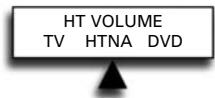
Dopo aver selezionato l'apparecchio per l'ultimo gruppo di tasti (A, B, C, D) il LED sotto il tasto POWER si illuminerà due volte e il display tornerà a "HOME THEATRE".
Risultato: Nella modalità Home Theatre la tastiera dell'URC-7781 è configurata in base alla tabella sopra riportata.
- Durante l'impostazione Home Theatre si vedrà un apparecchio chiamato HTNA. Se si seleziona questo apparecchio fittizio per un gruppo di tasti, allora questi tasti non invieranno IR nella modalità Home Theatre.
- Quando si premono tasti nella modalità Home Theatre si vedrà visualizzata la modalità da cui vengono inviati IR.
- La modalità Home Theatre può essere spostata usando la funzione Sposta apparecchio.
- La modalità Home Theatre può essere rinominata usando la funzione Sigla apparecchio.
- Le funzioni Key Magic e le funzioni copiate tramite "Learning" vengono trasferite alla modalità Home Theatre. Non è possibile copiare o programmare funzioni Key Magic nella modalità Home Theatre.
- Le Key Macro non saranno disponibili nella modalità Home Theatre.
- Se un gruppo di tasti funzione è stato assegnato ad un apparecchio che viene eliminato, di conseguenza questo gruppo funzioni non invierà più IR nell'Home Theatre (questo gruppo viene automaticamente assegnato a HTNA).
Per cancellare la modelità Home Theatre:
1

Premere e tenere premuto MAGIC per circa 3 sec. e sullo schermo comparirà ...
INITIAL SETUP
2

Premere FRECCIA DESTRA, sullo schermo comparirà ...
ADVANCED SETUP
3
ENTER
Premere ENTER, sullo schermo comparirà ...
FUNCTION
4

Premere due volte FRECCIA DESTRA, sullo schermo comparirà ...
HOME THEATRE
5
ENTER
Premere ENTER, sullo schermo comparirà ...
SET UP HOME THEATRE
6

Premere FRECCIA DESTRA, sullo schermo comparirà ...
DELETE HOME THEATRE
7
ENTER
Premere ENTER per cancellare la modalità Home Theatre. Il LED sotto il tasto Power si illuminerà due volte e si tornerà a ...
HOME THEATRE
La modalità Home Theatre non sarà più presente sull'URC-7781. Si può raggiungere la modalità Home Theatre seguendo le istruzioni per l'impostazione Home Theatre a pagina 172.
Tecnologia per l'aggiornamento dei codici
Il telecomando URC-7781 presenta una caratteristica unica che consente di aggiungere nuovi codici semplicemente tenendo il telecomando vicino al telefono. Nel giro di pochi secondi, grazie alla tecnologia magnetica sarà possibile trasferire informazioni in modo semplice e affidabile al telecomando URC-7781 senza dover ricorrere ad attacchi, adattatori e prese complicate. Questo significa inoltre che, anche con l'acquisto di un nuovo prodotto, il telecomando URC-7781 non diventerà mai obsoleto.
Aggiornamento via Internet
(Aggiornarmento di codici sul telecomando URC-7781 ...via PC)
- Visitare il nostro sito "www.oneforall.com".
- Selezionare la regione di appartenenza.
- Selezionare "Product support".
- Selezionare "Universal Remote Controls".
- Selezionare il telecomando ONE FOR ALL che si desidera aggiornare: URC-7781.
- Selezionare 'Internet Download'. In questo modo si accede alla sezione speciale Download Online. Da qui sarà necessario seguire semplicemente le istruzioni che compariranno sullo schermo per aggiornare facilmente il proprio telecomando.
Aggiornamento telefonico
(Aggiornamento di codici sul telecomando URC-7781 ...via telefono)
In alternativa è possibile contattare telefonicamente il nostro servizio di assistenza clienti.
Uno degli addetti al servizio clienti sarà in grado di assistervi in tutte le fasi
dell'aggiornamento del telecomando URC-7781.
Per assicurare la buona riuscita
dell'operazione, ecco alcuni punti da seguire:
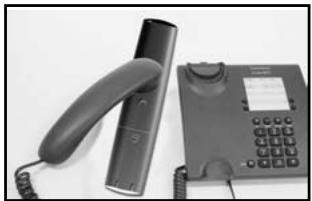
- Prima di chiamare, annotare marca/marche e numero/numeri del modello dell'apparecchio/degli apparecchi (vedere tabella alla pagina del Servizio Clienti).
- Contattare telefonicamente il nostro servizio di assistenza clienti e spiegare quale apparecchio si desidera aggiungere al telecomando URC-7781.
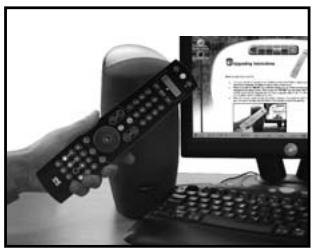
- Dopo aver registrato marca/marche e numero/numeri del modello dell'apparecchio/degli apparecchi, l'addetto al servizio clienti sarà in grado di guidarvi in tutte le fasi della procedura di impostazione. Poi vi chiederà di tenere il telecomando URC-7781 vicino al telefono dalla parte del microfono (vedere schema riportato di seguito). Così facendo, le informazioni necessarie all'apparecchio saranno trasferite via telefono sul telecomando URC-7781 nel giro di pochi secondi. IMPORTANTE: si sconsiglia l'utilizzo di telefoni cordless, vivavoce e cellulari.
- Una volta aggiornato il telecomando URC-7781 via telefono, rimanere in linea. L'addetto al servizio assistenza provvederà ad assicurarsi che il telecomando URC-7781 funzioni correttamente per tutti gli apparecchi collegati e risponderà a qualsiasi ulteriore domanda.
Key Magic®
Key Magic è una funzione esclusiva One For all. Il design dell' URC-7781 garantisce che possano essere comandate molte funzioni del telecomando originale – perfino quelle che non dispongono di un loro proprio tasto sulla tastiera dell'URC-7781. Le funzioni usate frequentemente possono essere assegnate ad un tasto a scelta usando la funzione Key Magic dell'URC-7781. Per programmare una determinata funzione con Key Magic è necessario conoscere il corrispondente codice funzione a 5 cifre. Poiché i codici funzione cambiano con diversi tipi di apparecchi, questi non possono essere reperiti nel manuale. I codici funzione possono essere richiesti al nostro servizio di assistenza clienti telefonicamente o per posta, fax o e-mail. Tutto quello che occorre sapere è il codice di setup a 4 cifre con cui lavora il vostro apparecchio, e in che modo la funzione è stata contrassegnata sul telecomando originale.
È anche possibile visitare il nostro sito web (www.oneforall.com) per trovare una risposta alle vostre domande.
Dopo aver ottenuto il codice/i codici funzione dal servizio di assistenza clienti, la programmazione del codice è molto semplice (per es. programmazione della funzione 16:9 sul tasto A).
1

Premere e tenere premuto MAGIC per circa 3 sec. e sullo schermo comparirà ...
INITIAL SETUP
2

Premere FRECCIA DESTRA, sullo schermo comparirà ...
ADVANCED SETUP
3

Premere due volte ENTER, sullo schermo comparirà ...
ADD LEARNING
4

Premere FRECCIA DESTRA, sullo schermo comparirà ...
ADD KEY MAGIC
5
Premere ENTER, sullo schermo comparirà ... Selezionare la modalità apparecchio corrispondente usando i tasti freccia. Nel nostro esempio la funzione 16:9 ed una funzione TV perciò selezionare la modalità TV.
Premere una volta il tasto MAGIC.
7
Inserire il codice funzione a 5 cifre (per es. 00234) (fornito dal servizio clienti).
8

Lo schermo cambierà in... La modalità in cui la funzione sarà assegnata è la TV, quindi la modalità apparecchio resterà invariata. Premere il tasto (per es. tasto A) a cui verrà
KM DESTINATION DVD TV RCV
assegnata la funzione. La funzione 16:9 è stata ora programmata sul tasto A in modalità TV. Il LED sotto il tasto POWER si illuminerà due volte e si ritornerà alla sorgente Key Magic per programmare una funzione successiva. Per tornare alla modalità utente premere e tenere premuto LIGHT (ESC).
RIFERIMENTO FUNZIONI AVANZATE (il primo inserimento è un esempio):
| APPARECCHIO | CODICE SETUP | FUNZIONE | CODICE FUNZIONE |
| TV | T0556 | 16/9 format | 00234 |
- Per accedere alla funzione che è stata programmata, andare innanzitutto alla modalità apparecchio corrispondente.
- Key Magic può essere assegnato a qualsiasi tasto AD ECCEZIONE dei tasti freccia SINISTRA / DESTRA, ENTER, LIGHT (ESC) e del tasto MAGIC.
- Notare che tutti i codici delle funzioni avanzate sono forniti dal servizio clienti sotto riportato per una facile consultazione futura.
- Non è possibile programmare funzioni Key Magic nella modalità Home Theatre. Comunque, se un tasto è stato programmato nella modalità apparecchio originale con Key Magic, allora questa funzione verrà trasferita alla modalità Home Theatre.
Come cancellare la funzione Key Magic
È possibile.....
- cancellare una funzione Key Magic da un tasto specifico in una modalità apparecchio specifica.
- cancellare tutte le funzioni Key Magic in una modalità apparecchio specifica.
- cancellare tutte le funzioni Key Magic in tutte le modalità apparecchio.
Esempio: cancellazione della funzione Key Magic preprogrammata (16:9) dal tasto A in modalità TV:
1

Premere e tenere premuto MAGIC per circa 3 sec. e sullo schermo comparirà ...
INITIAL SETUP
2

Premere FRECCIA DESTRA, sullo schermo comparirà ...
ADVANCED SETUP
3
ENTER
x2
Premere due volte ENTER, sullo schermo comparirà ...
ADD FUNCTION
4

Premere FRECCIA DESTRA, sullo schermo comparirà ...
DELETE FUNCTION
5
ENTER
Premere ENTER, sullo schermo comparirà ...
DELETE LEARNING
6

Premere FRECCIA DESTRA, sullo schermo comparirà ...
DELETE KEY MAGIC
7
ENTER
Premere ENTER, sullo schermo comparirà ...
DELETE KEY MAGIC FROM ONE KEY

8
ENTER
Premere ENTER, sullo schermo comparirà ...
SELECT MODE &KEY RCV TV


Selezionare la modalità apparecchio da cui si desidera cancellare la funzione Key Magic usando i tasti FRECCIA SINISTRA/DESTRA e premere il tasto che si desidera cancellare (Esempio: tasto A). Il LED sotto il tasto POWER lampeggerà due volte e lo schermo tornerà a "DELETE KEY MAGIC".
10 Se si desidera cancellare un'altra funzione Key Magic, ripetere i punti da 6 a 9.
Risultato: Sarà ora presente la funzione originale sul tasto A dell'URC-7781.
* Per cancellare una funzione Key Magic secondaria, premere MAGIC prima di premere il tasto da cancellare al punto 9.
Sullo schermo Comparirà... Premere ENTER.
DELETE KEY MAGIC FROM ONE MODE

8
ENTER


ENTER
Selezionare la modalità apparecchio corrispondente da cui si desidera cancellare tutte le funzioni Key Magic usando i tasti FRECCIA
SELECT MODE RCV TV

SINISTRA/DESTRA e premere ENTER. Il LED sotto il tasto POWER si illuminerà due volte e lo schermo tornerà a DELETE KEY MAGIC.
7
[Non-Text]
Sullo schermo Comparirà...
DELETE KEY MAGIC FROM ALL MODES
8
ENTER
Premere ENTER. Il LED sotto il tasto POWER si illuminerà due volte e il display tornerà a "DELETE KEY MAGIC".
- Usare il tasto LIGHT (ESC) per tornare alla videata precedente.
- Premere e tenere premuto il tasto LIGHT (ESC) per tornare alla modalità utente.
Cancellare la funzione „Learning“ e „Key Magic“
SE...... dopo aver effettuato varie programmazioni usando sia "Key Magic" che "Learning" non ci si dovesse ricordare se per ottenere una specifica funzione è stata utilizzata la funzione Learning o Key Magic, o se semplicemente si desidera cancellare tutte le funzioni ottenute copiando con la funzione Learning e tramite Key Magic su un tasto in una modalità apparecchio o in tutte le modalità apparecchio, è possibile usare la funzione seguente.
È possibile.....
- cancellare una funzione Learning & Key Magic da un tasto specifico in una modalità apparecchio specifica.
- cancellare tutte le funzioni Learning & Key Magic in una modalità specifica.
- cancellare tutte le funzioni Learning & Key Magic in tutte le modalità apparecchio.
Esempio: per cancellare una funzione copiata/Key Magic dal tasto A in modalità TV:
1 Seguire semplicemente i punti da 1 a 5 come illustrato a pagina 176... comparirà sullo schermo.
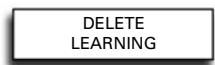
2 Usare il tasto FRECCIA sinistra per scorrere fino a ... comparirà sullo schermo.
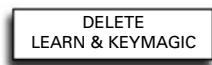
3 ENTER Premere ENTER, sullo schermo comparirà ...
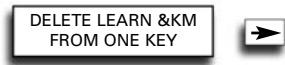
4 ENTER Premere ENTER, sullo schermo comparirà ...
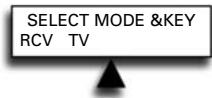
5 Selezionare la modalità apparecchio corrispondente usando i tasti freccia sinistra/destra e premere il tasto da cui si desidera cancellare la funzione Key Magic / Learning* (Esempio: tasto A). Il LED sotto il tasto Power lampeggerà due volte e lo schermo tornerà a "DELETE LEARN & KEY MAGIC".
6 Se si desidera cancellare un altro tasto, ripetere i punti da 2 a 5.
Risultato: Sarà ora presente la funzione originale sul tasto A dell'URC-7781.
* Per cancellare una funzione Learning o Key Magic secondaria, premere MAGIC prima di premere il tasto da cancellare al punto 5.
3 ENTER Sullo schermo Comparirà... Premere ENTER.
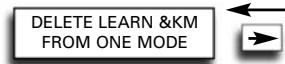
4 ENTER Selezionare la modalità apparecchio usando i tasti FRECCIA sinistra/destra e premere ENTER. Il LED sotto il tasto POWER si illuminerà due volte e lo schermo torna DELETE LEARN & KEY MAGIC. Learning saranno eliminate o selezionata.
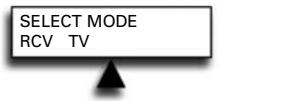
3 Sullo schermo Comparirà...
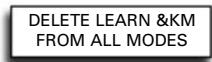
4 ENTER Premere ENTER. Il LED sotto il tasto POWER si illuminerà due volte e il display tornerà a DELETE LEARN & KEY MAGIC. Tutte le funzioni Key Magic e Learning saranno eliminate da tutte le modalità apparecchio.
- Usare il tasto LIGHT (ESC) per tornare alla videata precedente.
- Premere e tenere premuto il tasto LIGHT (ESC) per tornare alla modalità utente.
Individuazione dei guasti
| Problema: | Soluzione: |
| La marca del vostro apparecchio non è inclusa nell'elenco dei codici? | Usare i tasti sinistra/destra per percorrere i codici contenuti nella memeoria (ved. passo 5 a pag. 156 - METODO DI RICERCA). |
| Il telecomando URC-7781 non comanda il/i vostro/i apparecchio/i? | A) Provare tutti i codici elencati per la marca dell'apparecchio (pag. 301 - 315)B) Usare i tasti sinistra/destra per percorrere i codici contenuti nella memeoria (ved. passo 5 a pag. 156 - METODO DI RICERCA). |
| Il telecomando URC-7781 non esegue correttamente i comandi? | Forse non viene usato il codice giusto. Provare a ripetere il Setup diretto usando un altro codice elencato per la marca dell'apparecchio o avviare di nuovo il Metodo di ricerca per individuare il codice corretto |
| Ci sono problemi col cambio di canali? | Inserire il numero del programma esattamente come nel telecomando originale. |
| Il videoregistratore non registra? | Per maggiore sicurezza sull'URC-7781, è necessario premere due volte il tasto Record. |
| Il telecomando URC-7781 non risponde dopo che è stato premuto un tasto? | Verificare che le batterie siano nuove e che il telecomando URC-7781 sia puntato verso l'apparecchio. |
| Il LED non lampeggia quando viene premuto un tasto? | Sostituire le batterie con 4 batterie alcaline "AAA/LR03" nuove. |
| Il LED lampeggia 5 volte ogni volta che viene premuto un tasto e lo schermo LCD segnala "BATTERY LOW"? | Sostituire le batterie con 4 batterie alcaline "AAA/LR03" nuove. |
| Non si riesce ad entrare nella modalità di programmazione premendo e tenendo premuto MAGIC? | Sostituire le batterie con 4 batterie alcaline "AAA/LR03" nuove. |
Se avete ancora domande attinenti il funzionamento del telecomando universale URC-7781 e non avete trovato una risposta nel capitolo di Individuazione dei guasti, potete mettervi in contatto con il nostro servizio clienti per richiedere la necessaria assistenza.
È possibile inoltre visitare il nostro sito Internet: www.oneforall.com
Prima di contattarci via fax, e-mail o telefono, assicuratevi di avere le informazioni necessarie completando la tabella seguente.
Cosa dobbiamo sapere per fornirvi assistenza:
1 Che avete un telecomando universale ONE FOR ALL URC-7781.
2 La data d'acquisto (....../....../....).
3 Un elenco degli apparecchi/modelli: (vedere l'esempio riportato qui di seguito).
| Apparecchio | Marca | N. modello apparecchio | N. modello telecomando | Codice SETUP |
| TV | Sony | KV-25C5D | RM-883 | T1505 (esempio) |
Tipo/numero di modello dell'apparecchio sono solitamente riportati sul manuale dell'apparecchiatura oppure sulla targhetta del produttore posta dietro l'apparecchio.
4.
| In Italia | In Svizzera |
| E-mail : ofahelp@uebv.com (*) | E-mail : ofahelp@uebv.com (*) |
| Fax : +31 53 432 9816 | Fax : +31 53 432 9816 |
| Tel. : 0248296093 | Tel. : 0443420449 |
(*) Basta inviare un messaggio vuoto per ricevere una risposta automatica (auto-reply).
Light Control ONE FOR ALL
Il controllo a distanza ONE FOR ALL 12 è compatibile con gli accessori del ONE FOR ALL Light Control, consentendovi di controllare uno o più luci della casa attraverso il telecomando. Il primo passo consiste nell'acquistare il kit d'avviamento del ONE FOR ALL Light Control (HC-8300). La fase successiva consiste nell'impostare un codice che vi consentirà di controllare fino a 10 ricevitori Light Control.
Per impostare un codice, attenersi alla normale procedura riportata a pagina 156 e impostare uno dei seguenti codici come Home Automation device (dispositivo d'automazione domestica) (HOM).
Light Control ONE FOR ALL-2200, 2201, 2202, 2203, 2204, 2205, 2206, 2207, 2208, 2209, 2210, 2211, 2212, 2213, 2214, 2215
Si raccomanda di utilizzare il primo codice elencato. Poiché il sistema Light Control funziona con le frequenze radio, sussiste il rischio d'interferenze. Qualora il vostro kit Light Control non funzioni bene, provare a immettere un altro codice nell'elenco.
Impostazione del ricevitore HC
Per impostare il ricevitore HC affinché funzioni con il telecomando, è necessario assegnargli un numero. Si tratta di un processo una tantum che vi consentirà di controllare le singole luci separatamente qualora acquistiate successivamente altri Ricevitori HC. Per assegnare un numero, procedere come di seguito indicato:
1
- inserire la lampada nel Ricevitore HC, quindi collegare il ricevitore HC nella presa a parete. Qualora la lampada preveda un interruttore, ruotarlo in posizione "ON".
- Inserire la centralina di commando quanto più possibile vicino al ricevitore HC, cioè a una distanza di 10-20 cm (dopo l'impostazione iniziale, la centralina di comando può essere spostata).
2
- Impostare un codice HOM (vedere la pagina 156 dove è riportato come impostare il codice) e verificare che il telecomando sia in modalità Illuminazione (HOM).
- Premere il numero da assegnare al Ricevitore HC. Se si tratta del primo inserimento, si raccomanda l'uso del numero 1, del numero 2 per il secondo, ecc. Il LED (sotto il tasto POWER) dovrà lampeggiare due volte.
- Tenere premuto il pulsante sul Ricevitore HR finché la luce rossa inizi a lampeggiare.
3
- Puntare il telecomando verso la centralina di comando, quindi premere il tasto Channel Up (+). Il LED rosso dovrà smettere di lampeggiare.
Il telecomando dovrebbe ora azionare il Ricevitore HC. Per provarlo, verificare che i tasti Channel up (+) e Channel Down (-) accendano e spengano rispettivamente la luce o, qualora disponiate del commutatore HC8010, verificare che il tasto Volume up inizi a intensificare o ridurre l'illuminazione (premerlo nuovamente per interrompere l'operazione).
Una volta impostati con il kit d'avviamento, i seguenti tasti eseguiranno le seguenti funzioni sul vostro telecomando ONE FOR ALL 12:
Nome del tasto
| Digit 1 | Selezione Ricevitore 1 |
| Digit 2 | Selezione Ricevitore 2 |
| Digit 3 | Selezione Ricevitore 3 |
| Digit 4 | Selezione Ricevitore 4 |
| Digit 5 | Selezione Ricevitore 5 |
| Digit 6 | Selezione Ricevitore 6 |
| Digit 7 | Selezione Ricevitore 7 |
| Digit 8 | Selezione Ricevitore 8 |
| Digit 9 | Selezione Ricevitore 9 |
| Digit 0 | Selezione Ricevitore 10 |
| Channel Up | Attivazione del ricevitore selezionato |
| Channel Down | Disattivazione del ricevitore selezionato |
| Volume Up | Inizio commutazione – premere nuovamente per interrompere* |
La funzione di commutazione è disponibile solamente con il commutatore per Light Control (HC8010)
AFBEELDING VAN DE OF URC-7781-AFSTANDSBEDIENING ....182
La compagnia Universal Electronics inc./ ONE FOR ALL garantisce L'acquisto originale che questo prodotto sarà esente da difetti di mano d'opera dietro l'utilizzo proprio di 1 anno. Questo prodotto sarà sostituito gratuitamente se verrà provato che e' diffettoso entro l'anno di garanzia e ovviamente accompagnato dalla prova dello scontrino che assicura la data d'acquisto. La garanzia non copre la scatola, L'imballaggio, le pile o ogni altro articolo che abbia a che vedere con il prodotto. Non ci sono ulteriori obblighi di qui sopra elencati. Per accedere al nostro servizio al cliente durante l'anno di garanzia potete chiamare al seguente numero telefonico che trovate sulla pagina "Servizio Clienti". Vi chiediamo cortesemente di conservare lo scontrino affinche' noi possiamo stabilire la vostra credibilità, per richiedere un nostro servizio.
Se ha acquistato questo prodotto per scopi che non si riferiscono al suo mestiere, azienda oppure professione, per favore prenda atto che potrebbe avere diritti legali previsti dalla sua legislazione nazionale che determina la vendita di beni di consumo. Questa garanzia non influisce su questi diritti.