
F5U209 - Hub USB BELKIN - Manuale utente e istruzioni gratuiti
Trova gratuitamente il manuale del dispositivo F5U209 BELKIN in formato PDF.

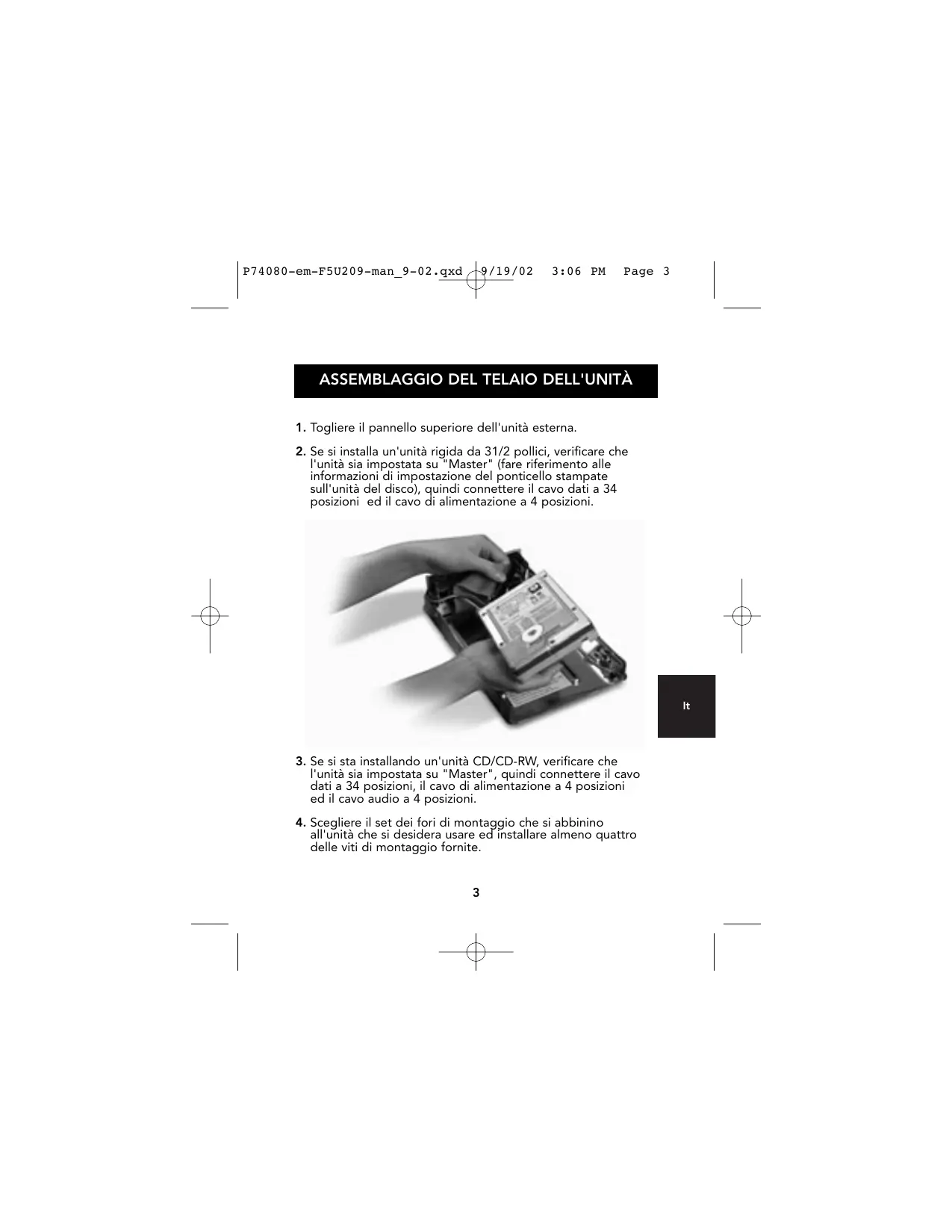


Domande degli utenti su F5U209 BELKIN
0 domanda su questo apparecchio. Rispondi a quelle che conosci o fai la tua.
Fai una nuova domanda su questo apparecchio
Scarica le istruzioni per il tuo Hub USB in formato PDF gratuitamente! Trova il tuo manuale F5U209 - BELKIN e riprendi in mano il tuo dispositivo elettronico. In questa pagina sono pubblicati tutti i documenti necessari per l'utilizzo del tuo dispositivo. F5U209 del marchio BELKIN.
MANUALE UTENTE F5U209 BELKIN
Manuale utente del telaio dell'unità
Introduzione 1
Requisiti di systema 2
Assemblaggio del telaio dell'unità 3
Installazione del driver 8
Rimozione sicura del disco USB 10
Formato dell'unità esterna USB 2.0 11
Informazioni 16
P74080-em-F5U209-man_9-02.qxd 9/19/02 3:06 PM Page 20
INTRODUZIONE
Il teloio dell'unità esterna Hi-Speed USB 2.0 (l'unità esterna) è un'unità di memoria di massa compatta portatile che incorporates l'interfaccia ad alta velocità USB 2.0 (Universal Serial Bus 2.0). L'unità esterna garantisce un modo facile e veloche peraggiungere ulteriori capacità di memoria al computer. La caratteristica plug-and-play offre una grande convenienza quando si è in giro; l'unità esterna può essere fácilmente collegata al computer dall'interfaccia USB e più essere sconnessa e riconnessa quando il computer è in funzione.
Note: Per abilitare la modalità Hi-Speed USB 2.0 (480Mbps), il computer deve essere dotato di porte incorporate USB 2.0 o di una schedà dell'adattatore host USB 2.0.
It
1
REQUISITI DI SISTEMA
Hardware
Computer portatili e da tavolo con porta USB 1.0 o USB 2.0
Sistema operativo
Windows® 98 SE, Me, 2000, o XP
ASSEMBLAGGIO DEL TELAIO DELL'UNITÀ
- Togliere il pannello superiore dell'unità esterna.
- Se si installa un'unità rigida da 31/2 pollici, verificare che l'unità si impostata su "Master" (fare riferimento alle informazioni di impostazione del ponticello stampate sull'unità del disco), quando connetterè il cavo dati a 34 posizioni ed il cavo di alimentazione a 4 positioni.
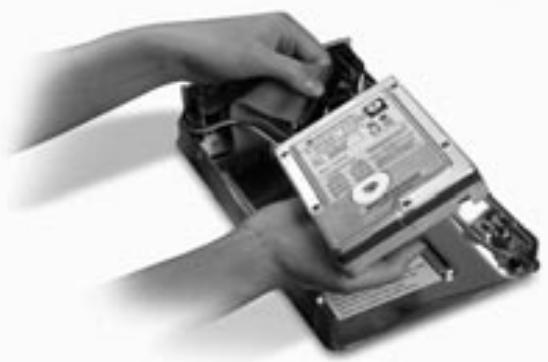
It
- Se si sta installando un'unità CD/CD-RW, verificare che l'unità sia impostata su "Master", quando connettere il cavo dati a 34 posizioni, il cavo di alimentazione a 4 positizioni ed il cavo audio a 4 positizioni.
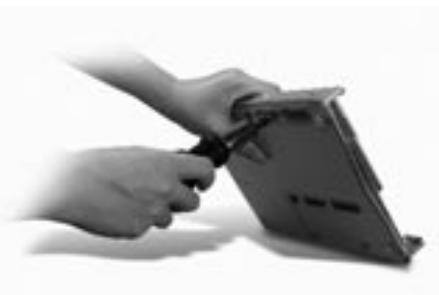
- Scegliere il set dei fori di montaggio che si abbinino all'unità che si desidera usare ed installare almeno quattro delle viti di montaggio fornite.
ASSEMBLAGGIO DEL TELAIO DELL'UNITÀ
Note: Vi sono quattro viti a filettatura sottile e quattro a fillettatura grossa incluse nel kit del telaio dell'unità esterna ad alta velocità. Fare attenzione a scegliere le viti che siano adatte ai fori di montaggio dell'unità. Non cercare di forzare le viti a fillettatura grossa nei fori per viti a fillettatura sottile.
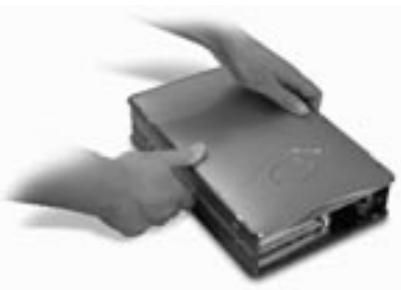
- Ripositionare il pannello superiore e controllare che sia allineato con il pannello inferiore.
ASSEMBLAGGIO DEL TELAIO DELL'UNITÀ
- Agganciare la prima guida laterale attorno al bordo anteriore dell'unità esterna e premere la guida dentro ai sei fori di montaggio rettangolari sul lato.
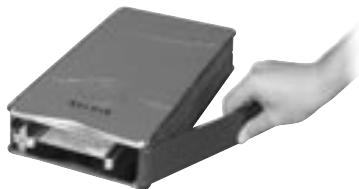
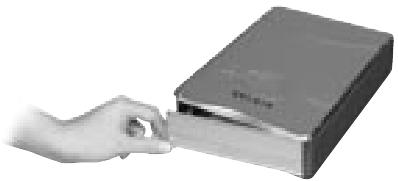
- Se si sta installando un disco rigido, è necessario installare il pannello anteriore. Inserire le linguette che si trovano su un dato del pannello anteriore nei fori di montaggio della guida laterale installata.
It
ASSEMBLAGGIO DEL TELAIO DELL'UNITÀ
- Inserire le linguette di montaggio sull'estremità libera del pannello anteriore nella seconda guida laterale e agganciare la guida laterale sulla parte anteriore dell'unità esterna.
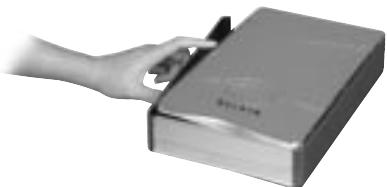
- Completare l'assemblaggio premendo la guida dentro i sei fori di montaggio rettangolari sul lato dell'unità esterna.
Nota importante: se si utilizes il sistema operativo Windows 98 o 98 SE, NON connettere l'unità esterna al computer fatto a quando non è completata l'installazione del driver.
ASSEMBLAGGIO DEL TELAIO DELL'UNITÀ
- Inserire il connettore a forma quadrata del cavo USB nella porta USB sul pannello posteriore dell'unità esterna.
- Inserire il connettore a forma rettangolare del cavo USB in una porta USB 2.0 High-Speed del computer o dell'hub Hi-Speed USB 2.0. É possibile inoltre connettere il cavo ad una porta USB 1.1 full-speed del computer o ad un hub USB 1.1 full-speed.
Note: Quando si esegue una connessione ad una porta USB 1.1. full-speed, la larghezza di banda USB massima sare da 12 Mbps.
- Inserire il cavo di alimentazione AC nel connettore di alimentazione su pannello posteriore dell'unità esterna e nella presa a muro AC.
- Accendere l'unità.
- Proseguire alla sezione per l'installazione del driver.
It
INSTALLAZIONDELDRIVER
Windows 98 SE
- Inserire il CD di installatione nell'unità CD-ROM
- Apriere il CD di installmente.
- Eseguire "TPPINST.EXE" per installare i driver per l'unità esterna USB 2.0.
- Appare una casella di dialogo dell'instituter. Fare praticu
- Scegliere "Termina" e fareciesu "Avanti".
- Ora si potrà collegare l'unità esterna al computer.
- Windows pourrait ora rilevare "USB Storage Adapter" e portar a termine l'installazione dei driver del dispositivo richiesto.
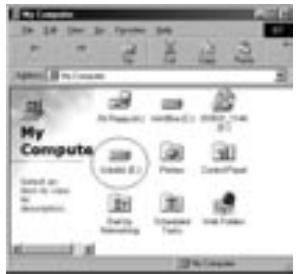
- Se la nuova unità è già stata sottoposta a ripartizione, apparirà sulla finestra "Risorse del computer" come "Disco rimovabile".
Note: se non viene selezionata l'opzione disco rimovibile nella finestra delle impostazioni di Gestione Periferiche, la nuova unità apparità come un disco fisso Windows standard.
INSTALLAZIONE DEL DRIVER
Note: Se la nuova unità non appeare in Risorse del computer, potrebbe essere necessario eseguire la partizione e la formattazione dell'unità. Fare riferimento al capitolo "Formattazione dell'unità esterna USB 2.0" per preparare l'unità del disco rigido USB 2.0.
Sulla barra delle applicazioni di Windows apparirà l'icona verde "Stacca o espelli hardware".
Windows Me/2000/XP
- Se si sta collegando l'unità esterna al computer per la prima volta, Windows rileverà "USB 2.0 Storage Device" ed installerà il driver del dispositivo di memoria di massa USB che è incorporado in Windows.
- La nuova unità apparirà sulla finestra "Risorse del computer" come "Disco USB".
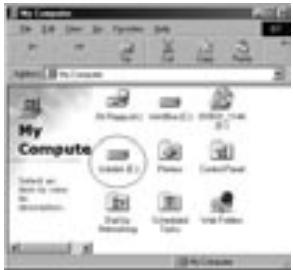

Note: Se la nuova unità non appeare in Risorse del computer, potrebbe essere necessario eseguire la partizione e la
RIMOZIONE SICURA DEL DISCO USB DA WINDOWS
formattazione dell'unità. Fare riferimento al capitolo "Partizione del disco rigido esterno USB 2.0" per preparare l'unità del disco rigido USB 2.0.
Windows 98
- FareLogic sull'icona verde "Stacca o espelli hardware" nella barra delle applicazioni di Windows e selezionare il dispositorio da rimuovere.
- Quando ilsystema在哪i meaggio "Rimuovere il dispositivo", staccare il cavo USB alla porta USB del computer.
Windows Me/2000/XP
- Sulla barra delle applicazioni di Windows fare doppio click sull'icona "Stacca o espelli hardware".
- Selezionare "USB Mass Storage Device" e quindi fare:, clic su "Stop".
- Scegliere l'unità esterna USB 2.0 che si vuole disconnettere e fare cig di nuovo su "Stop".
- Quando il sistema在哪ira il messaggio "Rimuovere il disposativo", staccare il cavo USB alla porta USB del computer.
FORMATTAZIONE DELL'UNITA ESTERNA USB 2.0
Formattazione in Windows 98/Me
- Avviare il computer nelsystema operativo Windows.
- Attaccare l'unità esterna.
Ci sono a disposizione due metodi di partizione e formattazione dell'unità del disco rigido USB 2.0.
Metodo del pannello di controllo
- Fare clic su "Start" e scegliere "Impostazioni".
- Selezionare "Pannello di controlled".
- Fare doppio cli c su "Sistema", quindi su "Gestione periferiche".
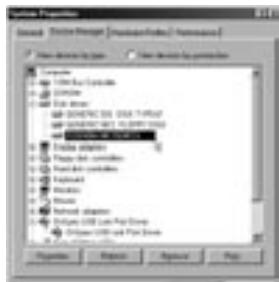
- Apparirà la seguente finestra.
It
FORMATTAZIONE DELL'UNITA
ESTERNA USB 2.0
- Selezionale "Unità disco". Il nuovo disco rigido apparirà nell'elenco dei dischi rigidi (in questo caso come "Toshiba 1924FCV").
- Fare doppio ciglaULLa voce del disco rigido. Selezionare "Impostazioni". Apparirà la seguente finestra.
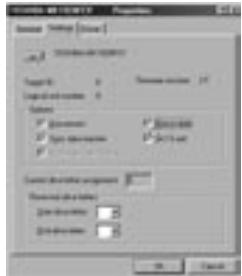
- Assicurarsi che vi siano i segni di spunta sulle caselle "Disconnetti", "Sincronizzza trasferimento dati", "Rimovibile" e "Interrupt 13". Dopo aver apportato queste modifiche, sare necessario riavviare il computer.
- Al riavvio di Windows in "Risorse del computer" apparirà l'icona "Disco rimovibile".
- Fare clic col pulsante destro sull'icona "Disco rimovabile" e selezionare "Formato" dall'elenco a discesa.
- L'unità del disco rigido ora è pronta all'uso.
Note: Usando questo metodo per la formattazione del disco rigido rimovabile siavrà una partizione singola identica nelle dimensioni alla capacitéa nominale massima del disco rigido.
FORMATTAZIONE DELL'UNITA ESTERNA USB 2.0
Metodo DOS (racommando solo per utenti avanzati)
- Fare cli su "Start" e scegliere "Programmi". Selezionare "MSDOS".
- Al messaggio DOS, digitare "FDISK" e premere "Invio".
Note: Se l'utility FDISK termina nella visualizzare un messaggio di erre, entrare in Windows a disconnettere l'utilità esterna. Riavviare il computer. Quando Windows si riavvia, riconnettersi all'unità esterna e riardare al punto 1.
- Nella finestra di apertura FDISK, rispondere alla domanda: "Abilitare una grande partizione del disco?" Digitare "S" se si vuole create una partizione maggiore di 2GB. Digitare "N" se si vuole create una partizione inferiore a 2GB.
- Apparirà la finestra "Opzioni" di FDISK. SeLECTIONARE l'opzione 5, "Modifica l'attuale disco fisso". SeLECTIONARE il nuovo disco dall'élencò delle unità a disponizione.
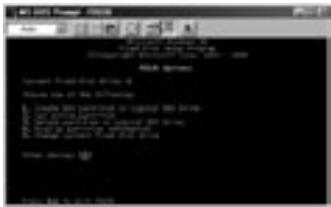
- Nella finestra "Modifica l'unità disco fissa" digitare il numero di unità del disco assegnato all'unità esterna.
It
FORMATTAZIONE DELL'UNITA ESTERNA USB 2.0
IMPORTANT
Selezionare l'opzione 5 e cancellare il "Disco fisso corrente" da "Disco 1" al numero di disco assegnato all'unità esterna. Se il computer è dotato solo di un'unità disco interna, la nuova unità esterna sera identificata come "Disco 2". Se il computer è dotato di due unità disco interne, la nuova unità esterna sera identificata come "Disco 3". Se quello punto non verrà esguito, tutti i dati del disco rigido interno primario andranno persi.
- Nei puniti successivi, si dovrà specificare se si desidera create una partizione uguale alla massima capacité del disco esterno o se si vuole creare partizioni multiple.
- Dopo aver completeness la procedura di partizione del disco, uscire da FDISK e riavviare Windows. Qualsiasi nuova unità creata con la procedura di partizione del disco delve essereformattata usando l'utility di formattazione dei dischi di Windows.
Partizione in Windows 2000/XP
- Per eseguire una partizione del disco rigido USB 2.0 sotto a Windows 2000, collegare l'unità esterna USB 2.0, quando fare cig su "Start", scegliere "Impostazioni" e quando "Pannello di controlo". Fare doppio cig sul'icona "Strumenti amministrativi", quando fare doppio cig sul'icona "Gestione computer". Apparire la finestra della prossima pagna.
Note: In Windows XP,fare clic su "Start",scegliere "Pannello di controlo",fare clic sull'icona "Prestazioni e manutenzione", fare clic sull'icona "Strumenti aministrativi"e quindi fare clic sull'icona"Gestione computer".
FORMATTAZIONE DELL'UNITA ESTERNA USB 2.0
Note: Se si sta visualizzando il pannello di controllo nella modalità classica, passare direttamente su "Strumenti amministrativi".
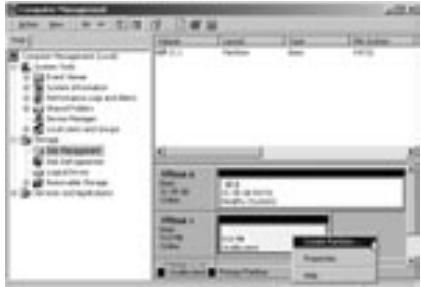
- Fare cig su "Gestione disco". Tutte le unità disco connesse verranno visualizzate nell'angolo inferiore destro della finestra "Gestione computer". Le informazioni riguardanti lo stato di ognuna delle unità disco verranno visualizzate in questa finestra. Fare cig con il pulsante destro sulla barra di stato della nuova unità esterna per creare o cancellare nuove partizioni e/o formattare una partizione esistente.
Nota: Quando si create una nuova partizione, verrà avviata una "Guida della nuova partizione" che guidera durante la procedura di impostazione. Questa procedura eseguiràanche la formattazione dell'unità. - Una volta che la partizione del disco e la procedura di formattazione sono completeness, la nuova unità esterna è pronta all'uso.

INFORMAZIONI
Dichiarazione FCC
DICHIARAZIONE DI CONFORMITA CON LE REGOLAMENTAZIONI FCC PER LA COMPATIBILITÀ ELETTRAMAGNETICA
La Belkin Corporation, con sede in 501 West Walnut Street, Compton, CA 90220, dichiara sulla sua responsabilità che il prodotto:
F5U209
è conformare alla Parte 15 della regolamentazione FCC. Il funzionamento è sogetto alle seguenti due condizioni: (1) quosto dispositivo non deve causare
interferenze dannose e (2) quello dispositivo delve accettare qualiasi
interferenza riceyuta, inclusa qualsiasi interferenza che possa causare un
funzionamento non voluto
Dichiarazione di Conformità CE
La Belkin Corporation dichiara, sotto sua responsabilità, che il prodotto F5U209, a cui fa riferimento esta dichiarazione, è in conformità con lo Standard sulle emissioni generiche EN55022 1998 e con lo Standard di immunità generica EN55024 1998, LVD61000-2-3, e LVD61000-3-3.
Garanzia limitata a vita Belkin Corporation
La Belkin Corporation garantisque"This prodotto da difetti di materiali e manodopera per tutta la durata del prodotto stesso. Se viene scoperto un difetto, Belkin a sua discrezione riparare o sostituire il prodotto alla nessuna speza a fatto che venga reso durante il periodo di garanzia, con speze di trasporto prepagate, al rivenditore autorizzato Belkin da cui è stato acquistato. Puito essere richiesta una prova di acquistato.
Questa garanzia non è valida se il prodotto è stato accidentallymente danneggiato, usato in modo non corretto o malamente o se è stato danneggiato da un'applicazione errata; se il prodotto è stato modificato perché il permesso scritto di Belkin; o se un numero di serie Belkin è stato eliminato o cancellato.
LA GARANZIA ED I RISARCIMENTI STABILI DI CUI SOPRA ESCLUDONO TUTTI GLI ALTRI, ORALI O SCRITTI, ESPRESSI O IMPLICITE. BELKIN SPECIFICAMENTE NON RICONOSCE NESSUNA GARANZIA IMPLICITA, INCLUDE, SENZA LIMITAZIONI, GARANZIE DI COMMERCIABILITA E DI IDONEITÀ AD UNO SCOPO PARTICOLARE.
Nessun rivenditore,-agente o dipendente Belkin e autorizzato ad apportare cambiamenti, estensiono o aggiunte a esta guaranzia.
BELKIN NON SI RITIENE RESPONSABLE DI NESSUN DANNO SPECIALE, CASUALE O CONSEQUENZIALE QUEALE RISULTATO DI UNA INFRAZIONE QUALSIASI DELLA GARANZIA O IN BASE A QUALSIASI ALTRA TEORIA LEGALE, COMPRESI MA SANZA ESCALERDENRE ALTRI, PERDITA DI PROFITTO, TEMPI DI FERMO, AVVIAMENTO, DANNI DI RIPROGRAMMAZIONE O RIPRODUZIONE DI QUALSIASI PROGRAMMA O AI DATI IN MEMORIA O AI DATI USATI CON I PRODOTTI BELKIN.
BELKIN
belkin.com
Belkin Corporation