
F5U209 - Concentrador USB BELKIN - Manual de uso y guía de instrucciones gratis
Encuentra gratis el manual del aparato F5U209 BELKIN en formato PDF.



| Tipo de conexión | USB 2.0 |
| Velocidad de transferencia | Alta velocidad (hasta 480 Mbps) |
| Compatibilidad | Windows, Mac OS |
| Alimentación | Alimentación por bus USB |
| Capacidad de almacenamiento | No especificado |
| Dimensiones | No especificado |
| Peso | No especificado |
| Material de la carcasa | Plástico resistente |
| Interfaz | USB 2.0 Alta velocidad |
| Compatibilidad del sistema | No especificado |
| Garantía | No especificado |
| Funciones adicionales | Plug and Play |
| Color | No especificado |
| Software incluido | No especificado |
| Protección de datos | No especificado |
Preguntas frecuentes - F5U209 BELKIN
Preguntas de los usuarios sobre F5U209 BELKIN
0 pregunta sobre este aparato. Responde a las que conoces o haz la tuya.
Hacer una nueva pregunta sobre este aparato
Descarga las instrucciones para tu Concentrador USB en formato PDF gratis! Encuentra tus instrucciones F5U209 - BELKIN y toma tu dispositivo electrónico nuevamente en la mano. En esta página están publicados todos los documentos necesarios para el uso de su dispositivo. F5U209 de la marca BELKIN.
MANUAL DE USUARIO F5U209 BELKIN
de alta velocidad Manual del usuario
Hi-Speed USB 2.0 Esterno
Introduccion 1
Requisitos del problema 2
Montaje del alojamento de la unidad 3
Instalacion del controlador 8
Extracción segura del disco USB 10
Formato del disco除外 USB 2.0 11
Información 16
P74080-em-F5U209-man_9-02.qxd 9/19/02 3:06 PM Page 20
INTRODUCCION
El Alojimiento de unidad externa USB 2.0 de alta velocidad (la Unidad externa) es una unidad de almacenimiento, compacta y portátil que incorpora la interfaz de alta velocidad USB 2.0 (Bus Serie Universal 2.0). La Unidad externa proporciona una forma fácil y<rápida deañadir más你能 de almacenaje en su PC. La función de Plug-and-Play es ideal para su transporte, la Unidad externa pueda connectarse con satisf行业中 a interfaz USB del PC, e inclu quoable desconectarse y volver a connectarse cuando el PC está encendido.
Note: Para activar el modo USB 2.0 de alta velocidad (480 Mbps), su PC debe estar equipado con puertos USB 2.0 incorporedos o una tarjeta adaptadora USB 2.0.
Es
REQUISITOS DEL SISTEMA
Hardware
Organadores portátiles y de sobremesa con puerto
USB 1.0 o USB 2.0
Sistema operativo
Windows® 98 SE, Me, 2000, o XP
MONTAJE DEL ALOJAMIENTO DE LA UNIDAD
- Desmonte la cubierta de la Unidad externa.
- Si instalala un disco duro de 31/2ulgadas, compruebe que launidad está configurada como "Master" (consulte la informacion sobre la colocacion de los jumper, impresa en la parte superior de la propriaunidad de disco), posteriormente conecte el cable de datos de 34 posiciones y el cable de alimentacion de 4 posiciones.
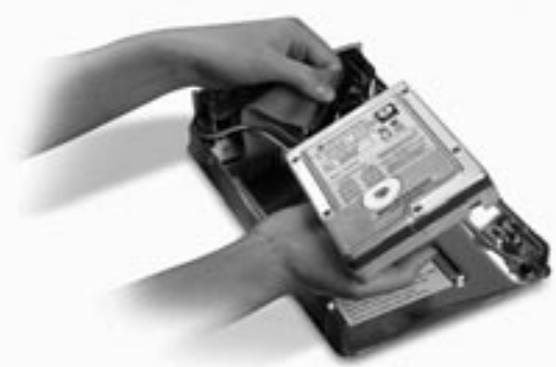
- Si instalala una unidad CD/CD-RW, compruebe que la unidad está configurada como "Master", posteriormente conecte el cable de datos de 34 posiciones, el cable de alimentacion de 4 posiciones y el cable de audio de 4 posiciones.
- Elija el Conjunto de orificios de montaje que coincida con la unidad que va a utiliser y colque al menos 4 de los tornillos de montaje suministrados.
MONTAJE DEL ALOJAMIENTO DE LA UNIDAD
Nota: En el kit del Alojimiento de la unidad externa de alta velocidad se incluyen 4 tornillos de rosca Fiona y quatre tornillos de rosca gruesa. Asegúrese de elegir los tornillos que coincidan con los orificios de montaje de su unidad. No intente forzar los tornillos de rosca grueso en los orificios de montaje de los tornillos de rosca Fiona.

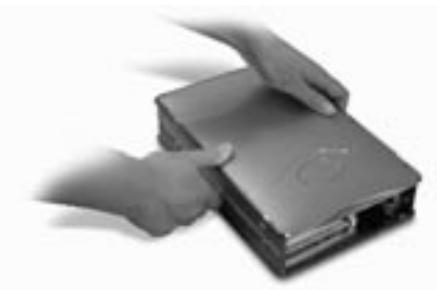
- Vuelva a colocar la cubierta superior y asegúrese de que queda alineada con la cubierta inferior.
MONTAJE DEL ALOJAMIENTO DE LA UNIDAD
- Enganche la prima guía lateral en el borde delantero de la Unidad externa y presione la guía sobre los 6 orificios de montaje rectangulares del lateral.
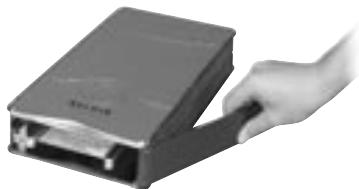
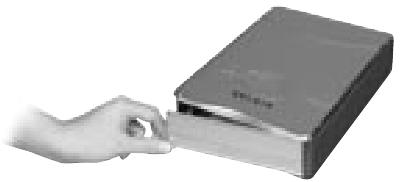
- Si se instalala un disco duro, seranecessary colocar el panel frontal.Introduzca las lenguetas de una lateral del panel frontal en los orificios de montaje de la guia lateral instalada.
Es
MONTAJE DEL ALOJAMIENTO DE LA UNIDAD
- Introduzca las lengüetas de montaje del extremo libre del panel frontal en laittersa guia lateral y enganche esta en la parte delantera de la Unidad externa.
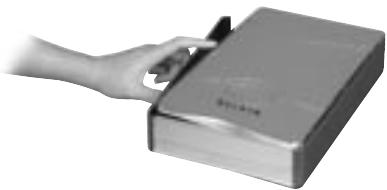
- Finalice el montaje presionando la guía sobre losSES orificios rectangulares de montaje situados en el lateral de la Unidad externa.
Nota importante: Si utilizes Windows 98 o 98 SE, NO conecte la Unidad externa al PC hasta que haya finalizzato la instalacion del controlador.
MONTAJE DEL ALOJAMIENTO DE LA UNIDAD
- Conecte el conector cuadrado del cable USB en el Puerto USB situado en la parte posterior de la Unidad externa.
- Conecte el conductor rectangular del cable USB en un puerto USB 2.0 de alta velocidad del PC o en un concentrador USB 2.0 de alta velocidad. también puede conectar el cable a un puerto USB 1.1 del PC o a un concentrador USB 1.1.
Nota: Cuando se conecta a un puerto USB 1.1 el ancho de banda USB máximo sera de 12 Mbps.
- Conecte el cable de alimentacion CA en la toma de corriente situada en la parte posterior de la Unidad externa y en una toma mural CA.
- Encienda la unidad.
- Continué con la sección de Instalación del controlador.
Es
INSTALACION DEL CONTROLADOR
Windows 98 SE
- Inserte el CD de instalacion en launidad de CD ROM.
- Abra el CD de instalación.
- Ejecute la aplicacion "TPPINST.EXE" para instalar los controladores de la Unidad externa USB 2.0.
- Aparece un cuadro de dialogo de la aplicacion de instalacion. Hagablick in "Siguiente".
- Selezione "Finalizar" y haga Cli en "Siguiente".
- Ahora puede conectar la Unidad externa al PC.
- En ese momento Windows detectar "Adaptador de almacenimiento USB" y finalizar la instalacion de los controladores de dispositivos necessarios.
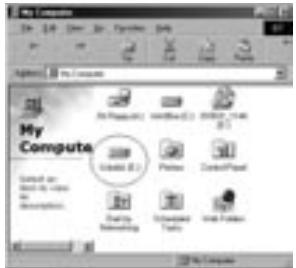
- Si la nuevo unidad ya dispone de las partidases necessarias aparecerá en la ventana "Mi PC" como "Disco extraíble".
Note: Si no se elige la option de disco extraible en la ventana Configuración de Administrador de dispositivos, la nuevoiedad aparecerá como un disco fijo estandar de Windows.
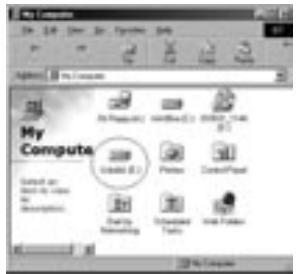
INSTALACION DEL CONTROLADOR
Note: Si la nuevo unidad no aparece en Mi PC, quizás seanecessary realizar una parteción y dar formatting a la unidad. Consulte la sección " FORMato del disco externo USB 2.0" para preparar la unidad de disco duro USB 2.0.
En la bandeja del sistemas aparecerá un icono de color verde, "Desconectar o expulsar hardware".
Windows Me/2000/XP
- Si es la第一位 vez que conecta la Unidad externa al PC, Windows detectará un "Dispositivo de almacenimiento USB 2.0" e instalará los controladores de disposito de almacenimiento masivo USB, incluidos con Windows.
- La nuevoiedad aparecerá en la ventana "Mi PC" como "Disco USB".
Es
Note: Si la nuevo unidad no aparece en Mi PC, quizás seanecessary realizar una parteción y dar formatting a la unidad. Consulte la sección "Participation del disco externo USB 2.0" para preparar la unidad de disco duro USB 2.0.
EXTRACCION SEGURA DEL DISCO USB DESDE WINDOWS
Windows 98
- Hagablick en el icono verde "Desconectaro or expulsar hardware" situado en la bandeja del sistemas y seleccione el dispositivo que quiere extraer.
- Cuando el sistema le indique "Ya puede extraer con seguridad este dispositivo", desconecte el cable USB del puerto USB del PC.
Windows Me/2000/XP
- Haga dobleblick en el icono de color verde, "Desconectar o expulsar hardware" de la bandeja del sistemas.
- Seleccion "Dispositivo de almacenamento masivo USB" y hagablick en "Detener".
- Elija la Unidad externa USB 2.0 que desea desconectar y haga de Nuevoblick en "Detener".
- Cuando el sistema le indique "Ya puede extraer conseguidad este disposito", desconecte el cable USB delpuerto USB del PC.
FORMATO DEL DISCO EXTERNO USB 2.0
Dar dato en Windows 98/Me
- Arranque el PC en el sistema operativo Windows.
- Conecte la Unidad externa.
Existen dos métodos para realizar la parteción y formatting de la unidad de disco duro USB 2.0.
Método del Panel de control
- Hagaclinic "Inicio"yhagaclicen"Configuracion".
- Elija "Panel de control".
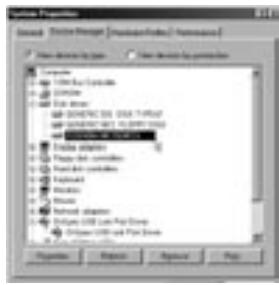
- Haga dobleblick en "Sistema", luego en "Administrar de dispositivos".
- Aparecerá lasumaienta.
Es
11
FORMATO DEL DISCO EXTERNO USB 2.0
- Selección "Unidades de disco". El Nuevo disco duro aparecería en la lista de discosuros (en este caso como "Toshiba 1924FCV").
- Haga dobleblick en la entrada de la unidad de disco duro.
Seleccione"Configuracion".Apareceral asignue pantalla.
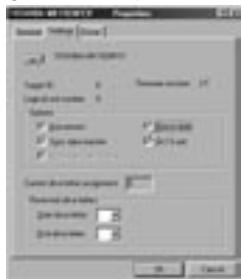
- Asegúrese de que existen MARCA de selección en las casillas de "Desconectar", "Transferencia de datos sincrónica", "Extraible" y "Unidad int 13". Después de realizar这些东西 ambios, seranecessaryqareiniciapecPC.
- Después de que reinicie Windows, aparecerá un icono de "Disco extraíble" en la ventana "Mi PC".
- Hagablick con el botón derecho del ratón en el icono "Disco extraíble" y selección "Formatear" de la lista desplegable que aparece.
- El disco duro extraíble ya está lista para su uso.
Nota: Si utilizes este método para realizar el formateado de la unidad de disco duro extraible obtendra unaunda partación de igual taman a la capacities nominal maxima del disco duro.
FORMATO DEL DISCO EXTERNO USB 2.0
Método DOS (Recomendado sólo para sistemas avanzados)
- Hagablick en "Inicio" y hagablick en "Programas". Seleccione "MSDOS".
- En el símbolo del sistema del DOS, &,,) y pulse Enter.
Note: Si la utilizd FDISK finaliza sinocular un mensaje de error,whelming a Windows y desconecte la Unidad externa. Apaque ywhelming a encender el ordinador. Cuando reinicie Windows,whelming a conectar la Unidad externa y realice de nuevo el paso 1.
- En la pantalla de presentación del commando FDISK respondera a laagna: "Desea activar el soporte para discos grandes?" Escribe "Y" si quiere create una parteción mayor de 2GB. Escribe "N" si quiere create una parteción menor de 2GB.
- Ahora aparecerá la pantalla "Opções" del commando FDISK. Seleeccione la.option 5, "Cambiar el disco bajo actual".Seleccione el Nuevo disco de la lista de unidades disponibles.
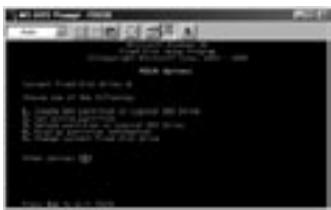
- En la pantalla "Cambiar unidad de disco fijo actual",onga el numero de la unidad de disco que se le asigna a la Unidad externa.
Es
FORMATO DEL DISCO EXTERNO USB 2.0
IMPORTANT
Asegürese de que se selección la optación 5 y cambie el "Disco fijo actual" de "Disco 1" al número de disco asignado a la Unidad externa. Si el PC está equipado únicamente con un disco interno, el nuevo Disco externo se identificará como "Disco 2". Si el PC está equipado con dos diseos internos, el nuevo Disco externo se identificará como "Disco 3". Si no sique thisptocon exactituduede dar lugar a la perdida de todos los datos de su unidad interna principal.
- En los siguientes pasos debe especificarse si se DEA create una partación igual a la capacité máximo de la unidad de disco externa, o si prefiere crear varías parteciones.
- Una vez finalizo el procedimiento de partación del disco, salga del commando FDISK y reinicia Windows. Cualquier unidad ahora creada a工程技术 del procedimiento de partación del disco debe formatearse con la calidad de formateado de disco de Windows.
Participation en Windows 2000/XP
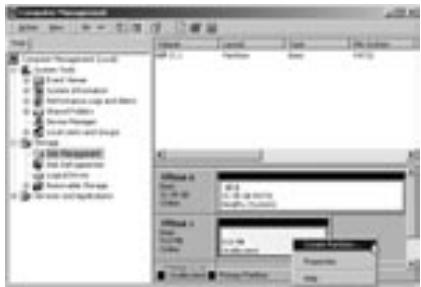
- Para realizar la parteciación de la unidad de disco duro USB 2.0 bajo Windows 2000, conecte la Unidad externa USB 2.0, haga cig en "Inicio", elija "Configuración" y posteriormente elija "Panel de control". Haga doble cig en el icono "Herramentas administrativas", y posteriormente haga doble cig en el icono "Administración de equipos". Puede ver la pantalla en la",[si引来?] pagina.
Note: En Windows XP, Hera cig en "Inicio", elija "Panel de control", Hera cig en el icono "Rendimiento y mantenimiento", Hera cig en el icono "Herramrientas administrativas" y bajo Hera cig en el icono " Administración de equipos".
Nota: En Windows XP, hagaclinic en "Inicio", elija "Panel de
FORMATO DEL DISCO EXTERNO USB 2.0
control", hagablick en el icono "Rendimiento ymantimimiento", hagablick en el icono "Herramrientas administrativas" y bajo hagablick en el icono "Administración de equipos".
Nota: Si visualiza el Panel de control en modo clásico, ya directamente a "Herramentas administrativas".
Es
- Hagablick in "Administrazione de disco".Apareceran todas las unidades de disco conectadas en la esquina inferiorrente de la ventana "Administrazione de equipos".En esta ventana se mostrará la informacion sobre el estado de cada una de las unidades de disco.Hagablick con el boton derecho sobre la barra de estado de la nuova unidad externa para create o borrar novelas partiones,y/o dar formatting a una partencia ya existente.
Note: Cuando se create una nuevo partación, se inicia un "Asistente de partación ahora", el cui le guiara a工程技术 de la configuración de dicha partación. Este proceso además dará formatting a launalidad.
- Una vez haya finalizzato el procedimiento de partición del disco y de formatting del本身就是, lanea Unidad externa está para su uso.
INFORMACION
Declaración de la FCC
DECLARACION DE CONFORMIDAD CON LAS REGLAS DE LA FCC PARA COMPATIBILIDAD ELECTROMAGNÉTICA
Belkin Corporation, de 501 West Walnut Street, Compton, CA 90220, declaramos bajo nuestra exclusiva responsabilidad que el producto: F5U209, al que se refiere esta declaración:
F5U209
Cuple el Apartado 15 de las reglas de la FCC. La operation está sujeta a lasSIGUIENTES dos conditiones: (1) este dispositivo no pueda provocar interferencias dāñinas, y (2) este dispositivo debe acceptar todo interfERENCE recibida, incluidas las que能把 provocar operaciones no desaadas.
Declaración de conformidad de la CE
Nosotros, Belkin Corporation, declaramos bajo nuestra exclusiva responsabilidad que el equipo FSU209 al que se refiere esta declaración, está en conformidad con la Norma de emisiones génética EN55022 1998 y con la Norma de inmunidad génética EN55024 1998, LVD61000-2-3, y LVD61000-3-3.
Garantía ilimitada de los productos de Belkin Corporation Limited
Belkin Corporation garantía que este producto carece de defectos de materiales y mano deoba durante toda su vidautral. Si se descubriese un defekto, Belkin podrá, a su elección, reparar oCambiar el producto sin cargo algoño,iamiestre que se devuelva durante el periodo de garantía, con los gastos de transporte prepagados, al distribuidor autorizzato de Belkin al que se le compró el producto. Se podrá Solicitar unaagna de compra.
Esta garantía no es aplicable si el producto se ha dñaado por accidente, abuso, uso incorrecto o aplicación inapropiada; si el producto se ha modificado sin el permiso escrito de Belkin; o si se ha suprimido o desigurado uno de los nombres de series de Belkin.
LA GARANTY Y LAS REPARACIONES ESTABLICDAS PREVIAMENTE SON EXCLUSIVAMIENTE EN LUGAR DE TODAS LAN DEMAS, YA SEAN ORALES O POR ESCRITO, EXPRESADAS O IMPLICITAS. BELKIN NIEGA ESPECIFAMENTE TODA RESPONSABILIDAD RESPECTO A CUALQUIER GARANTIA IMPLICITA, INCLUIDAS, SIN LIMITACION, LAS GARANTIAS DE COMERCIABILIDAD Y ADAPTACION A UN PROPOSTITO DETERMINADO.
Ningún distribuidor, agente o empleado de Belkin está autorizzato para realizar modificaciones, amplíaciones o adiconiones a esta garantía.
BELKIN NO ES RESPONSABLE DE DANOS ESPECIALES, ACCIDENTALES O CONSECURICN DEL INCUMPLIMIENTO DE LA GARANTIA, O BAO CUALQUIER OTRA TEORIA LEGAL, INCLUDEO, PERO NO LIMITADO A, PERRIDA DE BENEFICIOS, TIempo DE INACTIVIDAD, BUENA VOLUNTAD, DANOS O REPROGRAMACION, O REPRODUccion DE ALGUN PROGRAMA O DATOS ALMACENADOS O UTILIZADOS CON PRODUCTOS BELKIN.
BELKIN
belkin.com
Belkin Corporation
EE.UU.: 310.898.1100 ext. 2263
800.223.5546 ext. 2263
Europa: 0080022355460
Australia: 1800666040
P74080-em-F5U209-man_9-02.qxd 9/19/02 3:06 PM Page 18