
F5U209 - USB-Hub BELKIN - Kostenlose Bedienungsanleitung
Finden Sie kostenlos die Bedienungsanleitung des Geräts F5U209 BELKIN als PDF.



Benutzerfragen zu F5U209 BELKIN
0 Frage zu diesem Gerät. Beantworten Sie die, die Sie kennen, oder stellen Sie Ihre eigene.
Eine neue Frage zu diesem Gerät stellen
Laden Sie die Anleitung für Ihr USB-Hub kostenlos im PDF-Format! Finden Sie Ihr Handbuch F5U209 - BELKIN und nehmen Sie Ihr elektronisches Gerät wieder in die Hand. Auf dieser Seite sind alle Dokumente veröffentlicht, die für die Verwendung Ihres Geräts notwendig sind. F5U209 von der Marke BELKIN.
BEDIENUNGSANLEITUNG F5U209 BELKIN
Benutzerhandbuch für externes
Laufwerkgehäuse für USB 2.0 Hi-Speed
Einführung 1
Systemanforderungen 2
Zusammenbau Ihres Laufwerkgehauses 3
Installation des Treibers 8
Sicherer Ausbau der USB-Disk 10
Format des externen USB 2.0 Laufwerks 11
Information 16
P74080-em-F5U209-man_9-02.qxd 9/19/02 3:06 PM Page 20
EINFUHRUNG
Das externe Laufwerkgehäuse für USB 2.0 Hi-Speed ist ein tragbares kompaktes Speicherlaufwerk mit einer Schnittstelle für USB 2.0 Hi-Speed. Das externe Laufwerk bietet einenchnellen und einfachen Weg für zusätzlichen Speicherplatz für ihren Computer. Die Plug-and-Play-Funktion ist auf Reisen sehr practisch. Das externe Laufwerk kann einfach über die USB-Schnittstelle an ihrem Computer angeschlossen, abgenommen und erneut angeschlossen werden, während der Computer lauft.
Hinweis: Für USB 2.0 Hi-Speed-Betrieb (480 Mbps) muss Ihr Computer mit eingebauten USB 2.0 Anschlüssen oder einer USB 2.0 Hostadapterkarte ausgerüstet sein.
De
SYSTEMANFORDERUNGEN
Hardware
Notebook und Desktop-Computer mit USB 1.0 oder
USB 2.0 Anschluss
Betriebssystem
Windows® 98 SE, Me, 2000, oder XP
ZUSAMMENBAU IHRES LAUFWERKGEHÄUSES
- Entfernen Sie die Oberseite des externen Laufwerks.
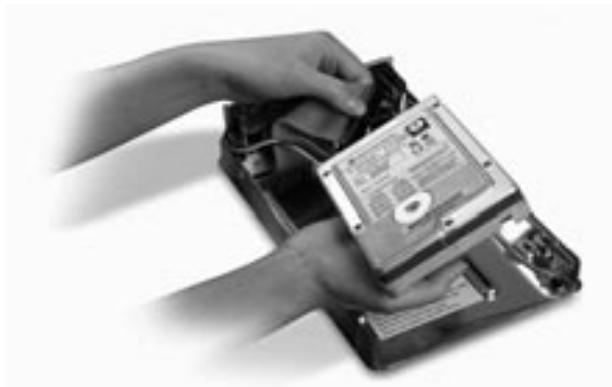
- Wenn Sie ein 3,5-Zoll-Laufwerk einbauen, müssen Sie sicherstellen, dass Ihr Laufwerk auf „Master" eingestellt ist (siehe aufgedruckte Jumper-Einstellungsinformation auf der Oberseite与其es Laufwerks), und dann das 34-polige Datenkabel und das 4-polige Netzkabel anschließen.
De
- Wenn Sie ein CD/CD-RW-Laufwerk einbauen, müssen Sie sicherstellen, dass Ihr Laufwerk auf „Master“ eingestellt ist, und dann das 34-polige Datenkabel, das 4-polige Netzkabel und das 4-polige Audiokabel anschließen.
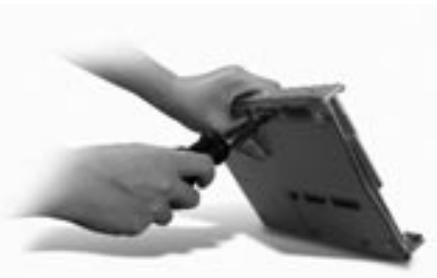
- Wahlen Sie die Befestigungsbohrungen, die mit dem zu verwendenden Laufwerk übereinstimmen und schrauben Sie die letzten vier der mitgelieferten Befestigungsschrauben ein.
ZUSAMMENBAU IHRES LAUFWERKGEHÄUSES
Hinweis: Im Bausatz für Ihr externes Hi-Speed-Laufwerkgehäuse sind vier Feingewindeschrauben und vier Grobgewindeschrauben enthalten. Stellen Sie sicher, dass Sie die Schrauben auswahlen, die zu den Befestigungsböhungen Ihres Laufwerks passen. Versuchen Sie nicht, eine Grobgewindeschraube gewaltsam in eine Feingewindebohrung einzuschrauben.
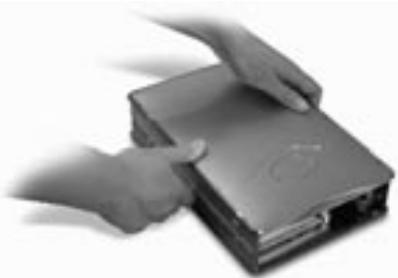
- Setzen Sie die obere Abdeckung wieder auf und richten Sie sie mit der Bodenabdeckung aus.
ZUSAMMENBAU IHRES LAUFWERKGEHÄUSES
- Haken Sie zuerst die Seitenstrebe um die Vorderkante des externen Laufwerks ein und drücken Sie dann die Strebe in die sechs rechteckigen Befestigungslöcher an der Seite.
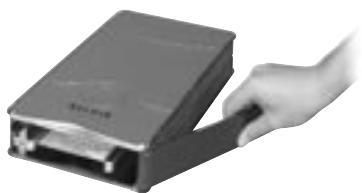
De
- Wenn Sie eine Festplatte einbauen, muss die Frontblende eingebaut werden. Führren Sie die Kontaktnaser an einer Seite der Frontblende in die Befestigungslöcher in der eingebauten Seitenstrebe.
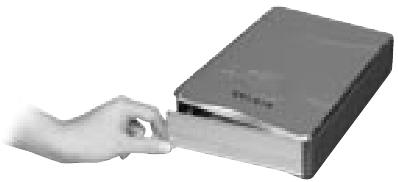
ZUSAMMENBAU IHRES LAUFWERKGEHÄUSES
- Führn Sie die Kontaktnasen am losen Ende der Frontblende in die zweite Seitenstrebe und haken Sie die Seitenstreben vorn am externen Lauwwerk ein.
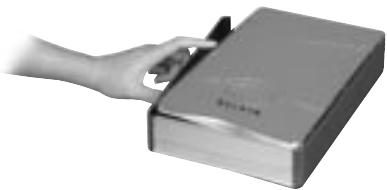
- Machen Sie mit dem Zusammenbau weiter, indem Sie die Strebe in die sechs rechtekigen Befestigungslöcher in der Seite des externen Laufwerks drücken.
Wichtiger Hinweis: Wenn Sie Windows 98 oder 98 SE verwenden, * dürfen Sie das externe Laufwerk ERST an Ihr Computer anschließen , wenn der Treiber installment ist.
ZUSAMMENBAU IHRES LAUFWERKGEHÄUSES
- Stecken Sie den quadratischen Stecker des USB-Kabels in den USB-Anschluss auf der Rückwand des externen Laufwerks.
- Stecken Sie den rechteckigen Stecker des USB-Kabels in den USB-Anschluss für USB 2.0 Hi-Speed an Ihr dem Computer oder an Ihr Hub für USB 2.0 Hi-Speed. Sie können das Kabel auch an einem USB-Anschluss für USB 1.1 Full-Speed an Ihr Computer oder an Ihr Hub für USB 1.1 Full-Speed anschließen.
De
Hinweis: Die maximale USB-Bandbreite im Falle eines Anschlusses an einem Anschluss für USB 1.1 Full-Speed ist 12 Mbps.
- Stecken Sie ein Ende des Wechselstrom-Netzkabels in das Netzverbindungstück an der Rückwand des externen Laufwerks und das andere Ende in eine Wechselstrom-Wandsteckdose.
- Schalten Sie den Strom zum Laufwerk ein.
- Fahren Sie mit dem Abschnitt „Installation des Treibers" fort.
INSTALLATION DES TREIBERS
Windows 98 SE
- Legen Sie die Installations-CD in Ihr CD-ROM-Laufwerk.
- Offnen Sie die Installations-CD.
- Führn Sie „TPPINST.EXE" aus, um die Treiber für Ihr externes Laufwerk für USB 2.0 zu installieren.
- Ein Installationsdialogfeld erscheint. Klichen Sie auf „Weiter".
- Wahlen Sie „Fertig stellen" und klichen Sie auf „Weiter".
- Sie können jetzt das externe Laufwerk an Ihr dem Computer anschließen.
- Windows erkennt nun den „USB-Speicheradapter" und stellt die Installation der erforderlichen Gerätetreiber fertig.
- Wenn Ihr neuen Laufwerk bereits partitioniert ist, entscheidet es jetzt im Fenster „Arbeitsplatz" als „Wechselplatte".
Hinweis: Wenn die Wechselplattenoption nicht im Fenster Einstellungen des Geräte-Managers ausgewähl ist, entscheidiert Ihr neues Laufwerk als eine feste Windows Standardfestplatte.
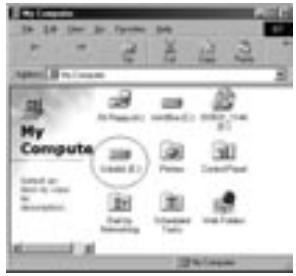
INSTALLATION DES TREIBERS
Hinweis: Wenn das neue Laufwerk nicht unter Arbeitsplatz erscheint, müssen Sie evtl. die Festplatte partitionieren und formatieren. Lesen Sie dazu Abschnitt „Formatieren des externen Laufwerks für USB 2.0", um ihre USB 2.0 Festplatte vorzubereiten.
Ein grüne Symbol „Hardware sicher entfernen" erscheint im Infobereich.
De
Windows Me/2000/XP
- Wenn Sie ein externes Laufwerk erstmals in ihren Computer einstecken, erkennt Windows ein „Speichergerät für USB 2.0) und installiert die Treiber für USB-Massenspeichergeräte, die in Windows integriert sind.
- Ihr neues Laufwerk entscheidt jetzt im Fenster „Arbeitsplatz" als „USB-Disk".
Hinweis: Wenn das neue Laufwerk nicht unter Arbeitsplatz erscheint, müssen Sie evtl. die Festplatte partitionieren und
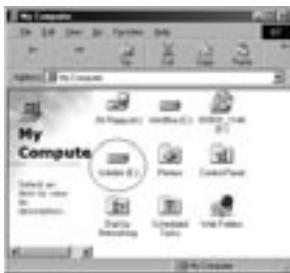
formatieren. Lesen Sie dazu Abschnitt „Partitionieren der externen Festplatte für USB 2.0", um ihre USB 2.0 Festplatte vorzubereiten.
SICHERES ENTFERNEN DER USB-DISK VON WINDOWS
Windows 98
- Klichen Sie auf das grüne Symbol „Hardware sicher entfernern" im Infobereich und wahren Sie das Gerät, das Sie entfernen wollen.
- Nach der Systemaufforderung „Hardware kann jetzt entfernt werden"ziehen Sie das USB-Kabel vom USB-Anschluss Ihrches Computers ab.
Windows Me/2000/XP
- Doppelklicken Sie auf dem Symbol „Hardware sicher entfernen" im Infobereich.
- Wahlen Sie „USB-Massenspeichergerät" und klichen Sie dann auf „Stopp".
- Wahlen Sie das externe Laufwerk für USB 2.0, das Sie abtrennen wollen und klichen Sie erneut auf „Stopp".
- Nach der Systemaufforderung „Sie konnen these Gerät nun sichere entfernen" ziehen Sie das USB-Kabel vom USB-Anschluss Ihr's Computers ab.
FORMATIEREN DES EXTERNEN USB 2.0 LAUFWERKS
Formatieren unter Windows 98/Me
- Fahren Sie den Computer im Windows Betriebssystem hoch.
- Stecken Sie Ihr externen Laufwerk ein.
Sie können ihre Festplatte für USB 2.0 auf zwei Arten partitionieren und formatieren.
De
Methode Systemsteuerung
- Klichen Sie auf „Start" und wahren Sie „Einstellungen".
- Wahlen Sie „Systemsteuerung".
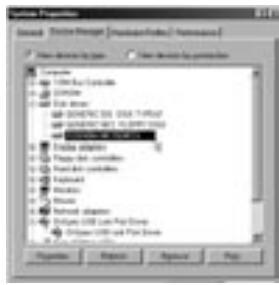
- Doppelklicken Sie auf „System" und dann auf „Geräte-Manager".
- Der folgende Bildschirm erscheint:
11
FORMATIEREN DES EXTERNEN USB 2.0 LAUFWERKS
- Wahlen Sie „Laufwerke". Ihr neue Festplatte entscheid in der Festplattenliste (in thisem Fall als „Toshiba 1924FCV").
- Doppelklicken Sie auf dem Eintrag für ihre Festplatte. Wahlen Sie „Einstellungen". Der folgende Bildschirm erscheint:
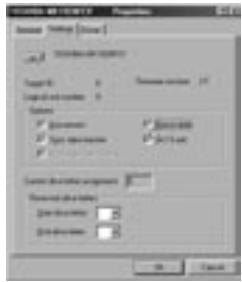
- Stellen Sie sichere, dass die Kontrollkastchen „Trennen", "Synchrondatenübertragung", „Wechselplatte" und "Interrupt 13-Gerät" abgehakt sind. Nach diesen Änderungen müssen Sie ihren Computer neu starten.
- Nach dem Neustart von Windows erscheint das Symbol „Wechselplatte" im Fenster „Arbeitsplatz".
- Rechtsklichen Sie auf dem Symbol „Wechselplatte" und wahlen Sie „Formatieren" aus der ↓Downtown-Liste.
- Ihr Wechselplatte ist jetzt betriebsbereit.
Hinweis: Mit dieser Formatierungsweise wird ihre Wechselplatte in einer Einzelpartition formattiert, die der maximalen Nennspeichergebung ihrer Wechselplatte entspricht.
FORMATIEREN DES EXTERNEN USB 2.0 LAUFWERKS
DOS-Methode (nur für Fortgeschrittene)
- Klichen Sie auf „Start" und wahren Sie „Programme". Wahlen Sie „MSDOS".
- Auf die DOS-Aufforderung tippen Sie „FDISK" ein und drücken „Eingabe".
Hinweis: Wenn das FDISK-Dienstprogramm ohne Anzeige einer Fehlermeldung fertig wird, kehren Sie in Windows zurück undziehen das externe Laufwerk ab. Starten Sie ihren Computer neu. Nach dem Neustart von Windows schlieben Sie das externe Laufwerk wieder an und gehen(-(zurück zu Schritt 1.
- Im FDISK-Einstiegsbildschirm beantwerten Sie die Frage: „Möchen Sie die Unterstützung aktivieren?" Geben Sie „J" ein, wenn die Partition früher als 2 GB sein soll. Geben Sie „N" ein, wenn die Partition kleiner als 2 GB sein soll.
- Der FDISK-Bildschirm „Optionen erscheint jetzt. Wahlen Sie Option 5 „Derzeitige Festplatte ändern". Wahlen Sie die neue Festplatte aus der Liste der vorhandenen Laufwerke.
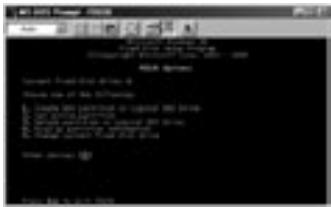
- Im Bildschirm „Derzeitiges Festplattenlaufwerkändern" geben Sie die Laufwerknummer ein, die Ihrlem externen Laufwerk zugeordnet ist.
De
FORMATIEREN DES EXTERNEN USB 2.0 LAUFWERKS
WICHTIG
Stellen Sie sicher, dass Sie Option 5 wahlen und ändern Sie die „Derzeitiges Festplatte" von „Festplatte 1" auf die Festplattennummer Ihres externen Laufwerks. Wenn Ihr Computer nur mit einem internen Laufwerk ausgestellt ist, ist Ihr neuen externes Laufwerk als „Festplatte 2" gekennzeichnet. Wenn Ihr Computer mit zwei internen Laufwerken ausgestellt ist, ist ihr neuen externes Laufwerk als „Festplatte 3" gekennzeichnet. Bei Nichtbeachtung dieser Schrittes gehen Ohnen alle Daten auf Ihr internen Hauptfestplatte verloren.
- In den folgenden Schritten müssen Sie angegeben, ob Sie eine Partition entsprechend der maximalen Speicherkapazität Ihres externen Laufwerks erstehen sollen oder mehrere Partitionen erstehen möchten.
- Nach Abschluss des Festplattenpartitionsverfahrens verlassen Sie FDISK und starten Windows neu. Jedes anhand des Festplattenpartitionsverfahrens neu erstellte Laufwerk muss jetzt mithilfe des Windows Datenträgerformatierungsprogramm formatiert werden.
Partitionieren unter Windows 2000/XP
- Zum Partitionieren der USB 2.0 Festplatte unter Windows 2000 stecken Sie das externe Laufwerk für USB 2.0 ein und klichen auf „Start". Wahlen Sie „Einstellungen" und dann „Systemsteuerung". Doppelklassen Sie auf das Symbol „Verwaltung" und dann auf das Symbol „Computerverwaltung". Der Bildschirm auf der{nachsten Seite erscheint.
Hinweis: In Windows XP klichen Sie auf „Start“, wahren „Systemsteuerung“, klichen auf das Symbol „Leistung und Verwaltung“, dann auf das Symbol „Verwaltung“ und schließlich auf das Symbol „Computerverwaltung".
FORMATIEREN DES EXTERNEN USB 2.0 LAUFWERKS
Hinweis: In Windows XP klichen Sie auf „Start“, wahren „Systemsteuerung“, klichen auf das Symbol „Leistung und Verwaltung“, dann auf das Symbol „Verwaltung“ und schließlich auf das Symbol „Computerverwaltung".
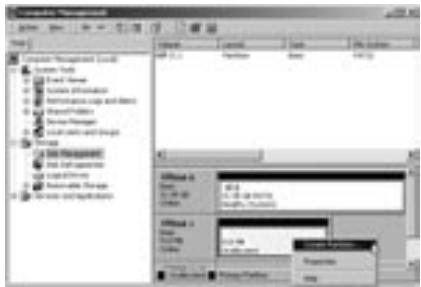
De
Hinweis: Wenn Sie die Systemsteuerung als klassisches Startmenu anzeigen setzen, klichen Sie direkt auf „Verwaltung".
- Klichen Sie auf „Datenträgerverwaltung". Alle angeschlossenen Laufwerke werden in der unteren rechten Ecke des Fensters „Computerverwaltung" angezeigt. Informationen zum Status jeges Laufwerks werden in thisem Fenster angezeigt. Rechtsklichen Sie auf der Statusleiste für Ihr neuen externes Laufwerk, um neue Partitionen zu schaffen oder zu loschen bzw. vorhandene Partitionen zu formatieren.
Hinweis: Bei der Erstellung einer neuen Partition startet der „Partitions-Assistenden“, der Sie durch das Setup führt. Damit wird auch Ihr Laufwerk formatiert. - Sobald das Verfahren zur Festplattenpartitionierung und -formatierung abgeschlossen ist, ist Ihr neuen externes Lauwwerk betriebsbereit.
INFORMATION
FCC-Erklärung
KONFORMITÄTSERKLÄRUNG MIT FCC-RICHTLINEN FÜR ELEKTROMAGNETISCHE KOMPATIBILITÄT
Wir, Belkin Corporation, in 501 West Walnut Street, Compton, CA 90220, USA, erlakin eigener Verantwortung, dass diesen Produkt:
F5U209
auf das sich diese Erkräung bezieht, mit Abschnitt 15 der FCC-Richtlinien übereinstimmt. Der Betrieb unterliegt
folgenden beiden Bedingungen: (1) Dieses Gerätarf keine gefährlichen
Störungen verursachen und (2) diesen Gerät muss gegen alle empfangenen
Störungen unempfindlich sein, einschließlich Störungen, die einen
unerwünschten Betrieb zur Folge haben konnen.
CE-Konformitätserklarung
Wir, Belkin Corporation, erklaren in eigener Verantwortung, dass das Gerät F5U209, auf das sich diese Erklärung bezieht, die Allgemeine Emissionsnorm EN550022 1998 erfüllt sowie die Allgemeinen Immunitatsnormen 1998, EN61000-2-3 und EN61000-3-3.
Belkin Corporation eingeschränkte Produktgarantie
Belkin Corporation guaranteed, dass diese Produkte für seineVILLE Nutzungsdauer frei von Material-und Verarbeitungsfelhern ist. Wenn ein Defekt festgestellt wird, wird Belkin nach eigenen Ermessen das Produkt kostenlos reparieren oder ersetzen, sofern es während der Garantiezeit eingeschiedt wird. Die Versandkosten an einen zugelassenen Belkin Handlert bei dem Sie das Produkt gekauft haben, sind von Ihnen zu tragem. Ein Kaufbeleg ist u. U. erforderlich.
These Garantie gilt nicht, wenn das Produkt durch einen Unfall, Missbrauch oder falschen Gebrauch beschäftigt wurde oder das Produkt ohne vorhersehrliche Genehmigung von Belkin modifiziert bzw. die Belkin Seriennummer entendet or der unlesierlich gemachtete wurde.
DIE OBEN GENANDET GARANTIE UND RECHTSBEHELFE SCHLISSEN ALLE AANDEREN AUS, OBSCHRIFTLICH ODER MUNDLICH, AUSRDCRUCKLICH ODER STILLSCHWEIGEID. BELKIN UBERNIMMT AUSRDCRUCKLICH KEINE HAFTFUNG FOR STILLSCHWGEIGEN GARANTIEN, EINSCHSILESSLICH UNDER AANDEREM GARANTIEN ZUR HANDELBARKEIT EN DIGNUNG FÜR EINEN BESTIMTMEN ZWECK.
Kein Belkin Handlicher, Vertrieter oder Mitarbeiter darf irgendweiche Änderungen an, Erweiterungen an oder Zusätze zu dieser Garantie machen.
BELKIN UBERNIMMIT KEINE HAFTUNG FÜR BESONDERE, NEBEN- ODER FOLGESCHÄDEN, DIE DURCH EINEN GARANTIEBRUCH ENTSTEHEN. AUCH UBERNIMMIT BELKIN KEINE HAFTUNG FÜR ANDERE REchtliche THEORIER, EINSCHLIESCH LICHTER ANOTHEREM GWINNEINBUSSEN, AUSFALLZEITEN, GOODWILL, SCHÄDEN AN BZW. NEUPROGRAMMIERUNG ODER REKONSTRUKTION VON PROGRAMMEN ODER DATEN, DIE IN BELKIN PRODUKTEN GESPEICERT SIND ODER DAN MIT NUTZ T WRDEN.
BELKIN
belkin.com
Belkin Corporation
Belkin Technische Unterstützung
USA: 310.898.1100 Durchw.2263
800.223.5546 Durchw. 2263
Europa: 0080022355460
Australien:1800666040
De
P74080-em-F5U209-man_9-02.qxd 9/19/02 3:06 PM Page 18