
X45 FLIGHT STICK - Joystick simulatore di volo SAITEK - Manuale utente e istruzioni gratuiti
Trova gratuitamente il manuale del dispositivo X45 FLIGHT STICK SAITEK in formato PDF.


| Tipo di prodotto | Joystick di simulazione di volo con manetta del gas |
| Marca | SAITEK |
| Modello | X45 FLIGHT STICK |
| Dimensioni | Circa 25 x 20 x 30 cm (stima) |
| Peso | Circa 1,5 kg (stima) |
| Alimentazione | Alimentazione tramite porta USB |
| Funzioni principali | Joystick con 4 pulsanti di sparo, 1 lanciamissili, manetta del gas con 2 pulsanti di sparo e interruttore a 4 direzioni, 2 interruttori a 8 direzioni, 2 rotelle di controllo rotative, controllo di direzione, pulsante Shift, controller mouse/interruttore a 8 direzioni, 3 indicatori luminosi di modalità |
| Manutenzione e pulizia | Pulire con un panno morbido e asciutto. Non utilizzare prodotti abrasivi. |
| Sicurezza | Utilizzare secondo le istruzioni. Non esporre a umidità o temperature estreme. |
| Ricambi e riparabilità | Consultare il sito web Saitek per ricambi o assistenza tecnica. |
| Software incluso | CD con driver e software di programmazione Saitek Smart Technology (SST) |
| Sistema operativo compatibile | Windows (XP e successivi), richiede DirectX 8.1 o più recente |
| Connessione | USB |
| Numero di pulsanti programmabili | Diversi pulsanti e assi (programmabili tramite SST) |
Domande frequenti - X45 FLIGHT STICK SAITEK
Domande degli utenti su X45 FLIGHT STICK SAITEK
0 domanda su questo apparecchio. Rispondi a quelle che conosci o fai la tua.
Fai una nuova domanda su questo apparecchio
Scarica le istruzioni per il tuo Joystick simulatore di volo in formato PDF gratuitamente! Trova il tuo manuale X45 FLIGHT STICK - SAITEK e riprendi in mano il tuo dispositivo elettronico. In questa pagina sono pubblicati tutti i documenti necessari per l'utilizzo del tuo dispositivo. X45 FLIGHT STICK del marchio SAITEK.
MANUALE UTENTE X45 FLIGHT STICK SAITEK
Funzione shift 'pinkie' con LED
Lanciamissili
2 Interruttori hat a 8 vie
Throttle
2 Controlli rotativi
Interruttore hat a 4 vie
Controllo direzione
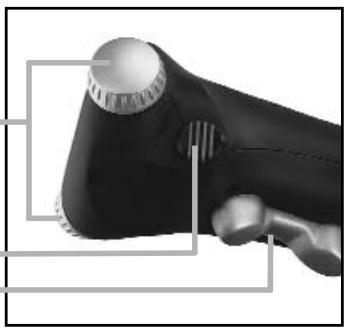
Joystick
4 pulsanti fuoco
Lanciamissili
Funzione shift 'pinkie'
Interruttore hat a 4 vie
Controllo throttle con fermi
Controllo direzione
2 x Rotary Controls
Controller mouse / interruptatore hat a 8 vie
3 LED stato modalità
Per ottenere il corretto funzionamento di questo prodotto devono essere installati i driver sul CD fornito con quello prodotto
INSTALLAZIONE PER GLI UTENTI DI WINDOWS® XP
A) Driver soltanto per gli utenti tipici
1 Con il computer accso, chuidete qualsiasi programma attualmente eseguito e inserte il CD Saitek Smart Technology nel drive del CD-ROM.
2 Quando appare la schermata introductiva, selezione Installa software per continuare.
3 Quando visualizzate la schermata di Benvenuto, fate tic su Avanti per continuare. (Se il CD non viene eseguito automaticamente selezionate Avvio in Windows®, quando Esegui e digitate D:\Setup.exe e fate tic su OK - dove D:\ è la lettera del vosto CD-ROM).
4Dopo ater letto l'esonero, selezionate I'opzione Acceto i termini dell'esonero e fate clic su Avanti per continuare.
5 Quando appeare la finestra Driver Setup, cllega il controller e selezione Avanti
6 Seleziona continua nelle 2 successive schermate e alla shermata Driver Setup, selezione Avanti per testare il loro controller
7 Quando appare la schermata Controller Saitek, prova tutti I bottoni del controller per accertare che funzioni correttamente. Quando hai terminato, selezione OK.
8 Alla schermata Software Setup, selezione Non installare il software SST e selezione Avanti. Il software di programmazione cui esere installato successivamente, segundo le istruzioni (B) quello.
9 Alla schermata Registrazione, selezionare Spuntare questa casella per effettuare la registrazione adesso e seguire le istruzioni a schermo, o scegliere di selezionare questa opzione più tardi.
10 Fate cli su Finisci per completare l'installazione.
B) Driver e software di programmazione per utenti avanzati
1 Seguite i punti 1 - 7 della procedura di installmente in A), poi alla schermata Software Setup, selezionate Installa il software SST e fate cli scu Avanti.
2 Alla schermata Software Setup, fate tic su Avanti e seguite le istruzioni a schermo. A quosto tempo vi sare chiesto di installare funzionalità come il Saitek Magic Mouse e Saitek Magic Keyboard (XP chiama ciosi i vari elementi della periferica Saitek). Continuate a cliccare su Avanti, Continua comunque e Finisci per accettare l'installazione fino a quando visualizzate la schermata Installazione del software di programmazione riuscita.
3 Alla schermata Registrazione, selezione Controlla但这a casella per registrarti ora e segui le istruzioni a video, oppure non selezionare questa opzione e registra più avanti.
4 Al completamento dell'installazione, avete l'opzione Esegui Editor Profili, che visualizza l'ambiente di programmazione 3D. Se non voite vedere l'Editor Profili a quello punto, fate clic su Finisci per completing l'installazione. La sua periferica Saitek adesso è pronta per l'uso con i nostri giochi preferitil'
INSTALLAZIONE PER UTENTI DI WINDOWS® 2000
A) Driver soltanto per gli utenti tipici
1 Con il computer acceso, chiudete qualsiasi programma attualmente eseguito e inserte il CD Saitek Smart Technology nel drive del CD-ROM.
2 Quando appeare la schermata introductiva, selezione Installa software per continuare.
3 Quando visualizzate la schermata di Benvenuto, fate clic su Avanti per continuare. (Se il CD non viene eseguito automaticamente selezionate Avvio in Windows®, quando Esegui e digitate D:\Setup.exe e fate clic su OK - dove D:\ è la lettera del vosto CD-ROM).
4Dopo awer letto l'esonero, selezionate I'opzione Acceto i termini dell'esonero e fate clic su Avanti per continuare.
5 Alla schermata Installazione driver periferica, fate cli su Avanti e seguite le istruzioni a schermo.
6 Al prompt, inserte il connettore USB della periferica nel computer, fate poi cli scu Configura.
7 Quando visualizzate la schermata Proprietà periferica, fate clic su Avanti per visualizzare la schermata Test.
8 Adesso provate tutti i pulsanti e comandi della periferica per controllare che funzionino correttamente. Quando avete finito, fate cli su OK.
9 Alla schermata Software di programmazione, selezione Utente tipico e fate cli su Avanti.
10 Alla schermata Registrazione, selezione Regista la mia periferica Saitek online e seguite le istruzioni a schermo o selezione Regista più tardi e fate clic su Avanti.
11 Fate cli scu Finisci per completare l'installazione.
B) Driver e software di programmazione per utenti avanzati
1 Seguite i punti 1 - 7 della procedura di installmente in A), poi alla schermata Software programmazione, selezionate Utente avanzato e fate clic su Avanti.
2 Alla schermata Driver periferica programmabili, fate cli su Aggiorna e seguite le istruzioni a schermo.
3 Poi alla schermata Installazione del software di programmazione riuscita, fate cli su Avanti.
4 Alla schermata Registrazione, selezionate Regina e seguite le istruzioni a schermo o selezionate Regina più tardi e fate clinc su Avanti.
5 Al completeness dell installatione, avete I'opzione Esegui Editor Profili, che visualizza l'ambiente di programmazione 3
INSTALLAZIONE PER GLI UTENTI DI WINDOWS® 98 E ME
A) Driver soltanto per gli utenti tipici
1 Con il computer acceso, chiudere tutti i programmi attualmente aperti e inserire il Saitek Smart Technology CD nellettore di CD-ROM.
2 Quando appeare la schermata introductiva, selezione Installa software per continuare.
3 Quando compare la prima schermata, fare cig su Avanti per continuare. (Se il CD non viene eseguito automaticamente, selezionare Avvia dal taskbar di Windows®, poi Esegui e digitare D:\Setup.exe e fare cig su OK).
4 Dop aver letto e accettato l'Esonero di responsabilità, fare clic su Avanti per continuare.
NB: Affinché il periferica Saitek funzioni, si deve ave almeno Microsoft® DirectX® 8.1 installato sul computer. L'installatore riconosce automaticamente se quello software deve essere aggiunto e consente l'installazione diretta dal Saitek Product Companion CD, se necessario.
Se viene richiesto di installare Microsoft® DirectX® 8.1, fare clic su Install e seguire le istruzioni a schermo, e riavvia poi il computer quando viene richiesto. Accertarsi di aver lasciatto il Saitek CD nellettore quando si riavvia il computer. Quando questo software è installato,guided l'utente automaticamente all'installazione per passare allo stadio successivo.
5 Seguire le istruzioni a schermo e selezionare Si, voglio riavviare il mio computer quando richiesto.
6 Dopo il riavvio, alla schermata Installazione driver periferica, fare cli su Avanti e seguire le istruzioni a schermo.
7 Quando viene richiesto, inseire il connettore USB della periferica nel PC.
8 Quando si visualizza la schermata Proprietà Periferica, fare clic su Avanti per visualizzare la schermata Test.
9 A Anything prove ttt i pulsanti e i comandi del periferica Saitek per dimostrare che funzionano correttamente. Fare poi cli c su OK.
10 Alla schermata Software di programmazione, selezionare Utente tipico e fare cli su Avanti.
11 Alla schermata Registrazione, selezionare Regina la mia periferica di gioco Saitek online, fare cig su Avanti e seguire le istruzioni a schermo o selezionare Regina più tardi e fare cig su Avanti.
12 Fare cli su Finisce per completing l'installazione.
B) Driver e software di programmazione per utenti avanzati
1 Seguire i punti 1-8 della procedura di installmente in A), poi alla schermata Software di programmazione, selezionare Utente avanzato e fare clic su Avanti.
2 Alla schermata Driver Periferica Programmabili, fare cige su Aggiorna e seguire le istruzioni a schermo. A quello punto vi viene chiesto di inseire il CD Windows®, pero, NON farlo, e fare cige su OK. Alla schermata successiva digitare C:\windows\system nel prompt e fare cige su OK e seguire le istruzioni a schermo.
3 Alla schermata Installazione di software di programmazione riuscita, fare cli su Avanti.
4 Alla schermata Registrazione, selezionare Regina la mia periferica di gioco Saitek online, fare cig su Avanti e seguire le istruzioni a schermo o selezionare Regina più tardi e fare cig su Avanti.
5 Quando I'installation è completa, potete Eseguire Editor Profili, che vi permette di visualizzare l'ambiente di programmazione in 3D. Se non volete videere I'Editor Profili a quello punto, deselezionate la casella e clicate su Finisci per completare l'infallazione.
INFORMAZIONI IMPORTANTI
BREVI COMMENTI SUGLI AGGIORNAMENTI DEI DRIVER
Periodicamente sono disponibili aggiornamenti dei driver e del software di programmazione per questo prodotto.
Potete verificare la disponibilità degli aggiornamenti più recenti visitando il site web Saitek e facendo cliq su Download. Visualizzate un menu a discesa. Selezionate "Driver e Software"
PER GLI UTENTI DI WINDOWS® XP - AGGIORNAMENTI DINAMICI
Potete verificare la disponibilità di modifiche dei driver, utilizzando Windows Update. Fate cli su Avvio nell'angolo sinistro in basso del PC e poi selezione Windows Update. Fate cli su Driver Updates poi selezione da qualsiasi opzione di aggiornamento visualizzata al centro della finestra. Quando avete selezionato il file pertinente da scaricare andate al lato sinistro della finestra e selezione esamina e installa aggiornamenti. Fate poi cli sullda adesso alla sezione centrale.
COME TESTARE LA PERIFERICA
Potete farlo in qualsiasi momento, facendo cli c su Avvio, quindi Impostazioni e selezionando Pannello di controlo in Windows (gli utenti XP).
possono solo fare clic su Avvio e quindi su Pannello di controlo)
2 Visualizzate licona chiamata Periferiche di gioco o Opzioni di gioco (gli utenti XP devono a volte fare cli prima su Stampanti e altri hardware).
3 Aprite la finestra Periferiche di gioco/Opzioni di gioco; dovreste visualizzare il nome della vostra periferica.
4 Fate clic su Proprietà e quello vi permette di visualizzare la schermata di test.
5 Quando spostate la periferica e premete i tasti producete una risposta in esta schermata; se risponde, quello indica il corretto funzionamento della periferica.
ABILITAZIONE DELLA PERIFERICA NEL GIOCO
La maggior parte dei giochi supportano le periferiche di gioco, che potete abilitare utilizzando un menu di opzioni [controllo] contentuto nel Menu Principale del gioco stesso.
Se avete dificoltà nel farlo o se siete incerti se il gioco utilizzato supporta le periferiche di gioco, consultate il manuale per l'uso del gioco per ottenerulteriori informazioni.
NB: Anche se il gioco che utilizzate non supporta le periferiche di gioco, è possible far funzionare la periferica in quel gioco per mezzo del software di programmazione Saitek Smart Technology (solo installato se scegliete l'installazione per Utente Avanzato). Il software di programmazione vi permette di programmare la periferica con comandi da tastiera e mouse, che permette alla periferica di funzionare soltanto nei giochi che hanno il supporto per mouse e tastiere. Per ulteri informazioni su questo potente software di programmazione, consultate la sezione del manuale intitolata "Programmazione della periferica di gioco Saitek con il software di programmazione Saitek Smart Technology".
Risoluzione dei problemi
D1 Il mio computer non riconosce la periferica di gioco Saitek - perché?
1 Avete installato i driver sul CD fornito con quello prodotto?
Controllate i collegamenti dei cavi. Disinserite la spina della periferica e reinseritela, accertandovi che sua inseri ta correttamente.
3 Avete testato la periferica? Consultate la sezione "Come testare la periferica" del manuale per avere ulteriori informazioni.
D2 Il gioco non riconosce la mia periferica - perché?
1 Accertatevi di aver effettuato i controlli alla D1 [sopra].
2 Il gioco a cui giocate offre il supporto per le periferiche di gioco? Consultate la sezione del manuale intitolata "Abilitazione della periferica nel gioco" per avere ulteriori informazioni.
PROGRAMMAZIONE DEL PERIFERICA DI GIOCO SAITEK CON IL SOFTWARE DI PROGRAMMAZIONE SAITEK SMART TECHNOLOGY
Presentazione del software di programmazione Saitek Smart Technology
Saitek Smart Technology Programming Software (SST) è il software fornito da Saitek per configurare la periferica di gioco Saitek per una migliorie funzionalità. L'SST fornisce un gruppo potente di funzionalità e consente la programmazione della periferica di gioco con la configurazione migliorie in senso assoluto per la totale interazione. Nonostante un livello di sfisticatezza mai visto prima sul mercato e grazie alla presenza della Saitek Smart Technology all'interno, il software è simplice e intuitivo da usare.
Funzialità del software di programmazione Smart Technology
Rapida e facile configurazione in qualsiasi gioco
- Personalizzazione delle configurazioni della periferica per i vostri giochi preferiti
- Configurazione della periferica con un modello e un'interfaccia tridimensionale a schermo
- Opzione di configurazione multipla per ciascuna periferica - ideale se una periferica è utilizzata da diverse persone
- Mosse speciali di programmatiche con funzionalità sofisticate per la determinazione dei tempi
- Configurazioni speciali di gioco disponibili come 'Profili' dal site web Saitek e sul CD Smart Technology
- Scaricamento della versione più recente del software Saitek Smart Technology dal除去 web Saitek
Definizione di un profilo
Un Profilo è una configurazione personalizzata per un gioco migliorare - comprehende un gruppo di comandi preassegnati ai pulsanti oagli assi della periferica di gioco. Il Product Companion Disk fornito con但这a periferica e il site Web di Saitek - www.saitek.com contengono altre 200 profili prescritti. (Visitare il site Web per averare profili nuovi o migliorati, che vengono aggiunti regolarmente).
Come programmo la mia periferica di gioco?
Quando conosci tutte le parti della sua periferica di gioco, puoi iniziare a create i loro profili personalizzati con il software di programmazione Saitek Smart Technology (SST). Questo software è dotato di capacité di programmazione virtually imitate e ti consente di personalizzare la periferica secondo le tue esigenze di gioco precise.
Il Profile Editor ti consente di programmare i pulsanti sul joystick per eseguire diverse azioni con i loro giochi - ciò è particolaremente utile se ilwhose gioco non è dotato di schermata incorpora che ti permette di riconfigurare i pulsanti.
Istruzioni iniziali
1 Fare doppio cli cullicona Saitek Smart Technology per l'installazione, sulla sinistra del desktop.
2 In Editor Profili, scegliere il dato a cui si desidera assesignare un dato della tastiera, facendo cli con il pulsante sinistro sulla cella di controllo nell'elenco di controllo sulla destra dello schermo.
3 Con il cursore che lampeggia, digitare i comandi e poi, per conclusere, fare clc sulla spunta verde.
4 Ripetere quello procedimento per tutti i pulsanti che devono essere programmati e fare poi clic su File, Salva nella parte superiore della finestra Editor Profili.
5 Assegnare un nome al profilo (consigliamo di chiamarlo con il nome del gioco per cui il profilo è inteso) e fare poi cli su Salva.
6 Perabilitare il profilo, fare clic sull'icona Profilo Adesso nella parte superiore dell'Editor Profili (ha l'aspetto di un cursore a croce nero-giallo) o fare clic con il pulsante destro sull'icona della periferica nella barra degli strumenti e selezionare il nome del profilo dall'elenco a comparsa delle opzioni.
7 Quando un profilo viene caricato, dietro l'icona della periferica nella barra degli strumenti c'è un quadrato verde che indica che il caricamento di profilo è attualmente in corso. Per scaricare un profilo fare semplicamente clic con il pulsante destro sull'icona della periferica e fare clic su Cancella Profilo dall'élenco a compara delle opzioni.
SUPPORTO TECHNICO
Impossibile iniziare? Non preoccupatevi, siamo qui per assistervi!
Se avete delle dificoltà con quello prodotto, visitate il nostro site Web o contatte uno dei nostri addetti all'assistenza tecnia clienti che sare lieto di assistervi.
Il nostro site Web www.saitek.com è studiato per assistervi ad ottener la prestazione ottimale dal vostro prodotto Saitek. E se avete ancora dei problemi, potete consulare i nostri team di specialisti del prodotto in tutto il mondo per richiedere consigli e assistenza. I particolari per i contatti sono forniti nelle'elenco Centri Assistenza Tecnica allegato a quello prodotto. Saitek s'impegna ad assistervi ad ottener il meglio dal vostro acquisto - chiamateci se avete dificoltà o per richiedere chiarimenti.
Il sito Web di Saitek
Se potete accedere a Internet, potete trovare la risposta a molte delle vostre domande tecniche visitando simplicamente il site Web di Saitek a: www.saitek.com
Nella sezione dell'assistenza tecnica troverete tutte le informazioni di cui avete bisogno per ottenere il meglio alla periferica di gioco, risolverve qualsiasi problema e ottenere le più recenti configurazioni di gioco.
Il除去 inoltre materiale regolarmente aggiornato, comprehente informazioni su:
- Prodotti attuali e futuroi
- Upgrade di driver
- Configurazioni gioco (profili)
- Link a siti utili
Come contattare Saitek
Se non avete accesso ad Internet, o se il sito Web non può rispondere alla vostra domanda, rivolgetevi al vosto team Assistenza Tecnica Saitek locale.
Prima di contattare l'Assistenza Tecnica, ecco alcuni suggerimenti per assisterci ad assistervi:
- Accertatevi di aver seguito tutte le istruzioni fornite in quello manuale
- Controllate che la periferica di gioco sia correttamente collegata al computer
- Confermate che il PC funzioni normalmente
Saitek s'impegna a fornire l'assistenza tecnica completa e particolareggiata a tutti i loro utenti. Prima di chiamarci, seguite le linee guida sotto per accertarvi di averere tutte le informazioni necessarie a disposizione.
1 Conoscere il problema - accertatevi di averi i dati precisi sul problema che riscontrate e di saper descriverge gli eventi che l'hanno preceduto.
2 Controllare la guida per la soluzione dei problemi - controllate che il problema non sia incluso nella sezione Risoluzione dei problemi di quello manuale.
3 Conoscere l'hardware - se possibile, dovete ave re les seguent informazioni a portate di mano:
Lamarcaeilmodelledelcomputerusato
Il nome e la versione del gioco usato quando avete riscontrato i problemi per la primaolta
Lamarcaeilmodelledellaschedadamredelcomputer
- La marca e il modello della scheda audio del computer
4 Essere pronti - se possibie cercate di Telefonarementione siete seduti davanti al computer e avete tutte le informazioni rilevanti e l'hardware a.
5 Essere pazienti - facciamo del nostro meglio per rispondere il più rapidamente possibile alle richieste di informazioni dei nostri clienti. A volte puo essere necessariotrasferirele richieste di informazioni al nostro personale specializzato.Siate pazienti!
Per contattare il vostro Centro Assistenza Tecnica Saitek di zona contattate i dati rilevanti sulla tabella separata dei Centri Assistenza Tecnica fornita nella confezione con quello prodotto!
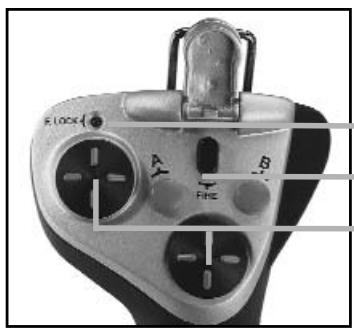
Joystick
Selezione "Controladores y software".



- Throttle
- Joystick
- INSTALLAZIONE PER GLI UTENTI DI WINDOWS® XP
- A) Driver soltanto per gli utenti tipici
- B) Driver e software di programmazione per utenti avanzati
- INSTALLAZIONE PER UTENTI DI WINDOWS® 2000
- INSTALLAZIONE PER GLI UTENTI DI WINDOWS® 98 E ME
- INFORMAZIONI IMPORTANTI
- BREVI COMMENTI SUGLI AGGIORNAMENTI DEI DRIVER
- PER GLI UTENTI DI WINDOWS® XP - AGGIORNAMENTI DINAMICI
- COME TESTARE LA PERIFERICA
- ABILITAZIONE DELLA PERIFERICA NEL GIOCO
- Risoluzione dei problemi
- D1 Il mio computer non riconosce la periferica di gioco Saitek - perché?
- D2 Il gioco non riconosce la mia periferica - perché?
- PROGRAMMAZIONE DEL PERIFERICA DI GIOCO SAITEK CON IL SOFTWARE DI PROGRAMMAZIONE SAITEK SMART TECHNOLOGY
- Presentazione del software di programmazione Saitek Smart Technology
- Funzialità del software di programmazione Smart Technology
- Definizione di un profilo
- Come programmo la mia periferica di gioco?
- Istruzioni iniziali
- SUPPORTO TECHNICO
- Impossibile iniziare? Non preoccupatevi, siamo qui per assistervi!
- Il sito Web di Saitek
- Come contattare Saitek
Marca : SAITEK
Modello : X45 FLIGHT STICK
Categoria : Joystick simulatore di volo