
CYBORG EVO FORCE FEEDBACK - Joystick SAITEK - Manuale utente e istruzioni gratuiti
Trova gratuitamente il manuale del dispositivo CYBORG EVO FORCE FEEDBACK SAITEK in formato PDF.


| Tipo di prodotto | Joystick con ritorno di forza |
| Marca | Saitek |
| Modello | Cyborg Evo Force Feedback |
| Alimentazione | Adattatore di rete + USB |
| Tipi di connessione | USB |
| Sistemi operativi compatibili | Windows XP, Windows 2000 |
| Funzioni principali | Ritorno di forza, pulsanti programmabili, manetta di comando |
| Tecnologia di programmazione | Saitek Smart Technology (SST) |
| Contenuto del CD | Driver, manuale, software SST, dimostrazione del ritorno di forza, gioco Demonstar 2 |
| Garanzia | 2 anni |
| Dimensioni (stimate) | 20 x 20 x 25 cm |
| Peso (stimato) | 1,2 kg |
| Manutenzione e pulizia | Pulire con un panno morbido e asciutto |
| Sicurezza | Non esporre all'umidità, utilizzare in un ambiente asciutto |
Domande frequenti - CYBORG EVO FORCE FEEDBACK SAITEK
Domande degli utenti su CYBORG EVO FORCE FEEDBACK SAITEK
0 domanda su questo apparecchio. Rispondi a quelle che conosci o fai la tua.
Fai una nuova domanda su questo apparecchio
Scarica le istruzioni per il tuo Joystick in formato PDF gratuitamente! Trova il tuo manuale CYBORG EVO FORCE FEEDBACK - SAITEK e riprendi in mano il tuo dispositivo elettronico. In questa pagina sono pubblicati tutti i documenti necessari per l'utilizzo del tuo dispositivo. CYBORG EVO FORCE FEEDBACK del marchio SAITEK.
MANUALE UTENTE CYBORG EVO FORCE FEEDBACK SAITEK
Questo prodotto utilizza unsystema dinamico di calibrazione automatica, progettato per consentirvi un controllo più accurato dei vostri simulatori di volo favoriti con il vostro Joystick Saitek. Per massimizzare l'efficacia di esta funzione, è necessario muoverile joystick completeness in avanti, indietro, a destra e a sinistra dopo avere avviato il PC e prima di caricare il vostro gioco.
AVISO IMPORTANTE
CComplimenti per aver acquistato Cyborg evo Force. Segui le semplici operazioni indicate qui di seguito per collegare il joystick al tuo PC.
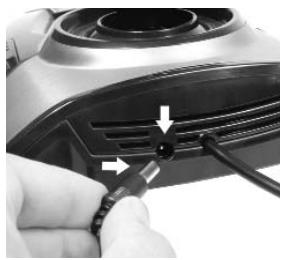
1. Adattatore CA
Inserisci la spina situata all'estremità del cavo di alimentazione nella presa joystick e il trasformatore di corrente nella presa di alimentazione a rete. è importante attivare Cyborg evo Force prima di collegarlo al computer, per evitare che quest'ultimo non riconosca automaticamente il joystick.
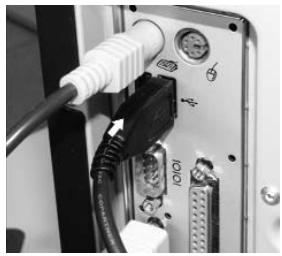
2. Cavo USB
Inserisci la spina USB di evo Force in una delle prese USB libero del loro PC.
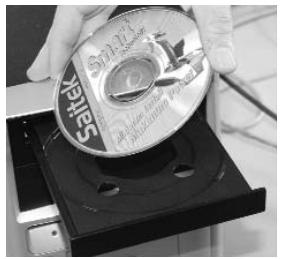
3. Installazione di driver, software di programmazione, guida online e giochi Gratisiti
Inserisci il CD in dotazione con Cyborg evo Force nel drive CD-ROM del PC e chiudilo. Dopo che il PC ha riconosciutto il CD, segui le istruzioni fornite sullo schermo per installare il software dei driver, accedere alle guide e installare i giochi Gratisiti.
Contenuto del disco
Il disco di installatione contiene i seguenti componenti:
- Driver per il joystick Cyborg evo Force
Guida d'installazione per il joystick Cyborg evo Force
Software di programmazione Saitek Smart Technology (SST)
Guida di programmazione SST
- Demo interattiva di Bouncing Ball con Force Feedback
- Versione completeness e gratuity del gioco Demonstar 2 con Force Feedback
SUPPORTO PER DEMONSTAR 2
Per eventuale assistenza con il gioco Demonstar 2, visita il除去 Web di Mountain King Studios al seguente indirizzo:
www.mking.com
COMO INIZIARE
Per ottenere il corretto funzionamento di quello prodotto devono essere installati i driver sul CD fornito con quello prodotto. Gli effetti con forza di ritorno del joystick funzionano solo se sono stati installati i driver corretti.
INSTALLAZIONE PER GLI UTENTI DI WINDOWS® XP
A) Driver soltanto per gli utenti tipici
1 Con il computer acceso, chuidete qualsias programma attualmente eseguito e inserite il CD Saitek Smart Technology nel drive del CD-ROM.
2 Nel momento in cui appeare la schermata Introduzione, fai clin su Installa software per continuare. Se il CD non si avvia automaticamente, selezione Avvio alla barra delle applicazioni di Windows®, poi Esegui e digita D:\Setup.exe (D: rappresenta il suo drive CD-ROM) e fai clin su OK.
3 Quando visualizzate la schermata di Benvenuto, fate tic su Avanti per continuare.
4Dopo aver letto l'esonero, selezionate I'opzione Accetto i termini dell'esonero e fate cli su Avanti per continuare.
5 Se non più fatto, quando compare la schermata Installazione dei driver, collega il controller e fai cli su Avanti.
6 Sezione continua nelle 2 successive schermate e alla shermata Driver Setup, selezione Avanti per testare il suo controller.
7 Quando compare la schermata Saitek Controller, prova tutti i pulsanti del controller, i comandi e gli effetti per verificare il corretofunstrumento. Al termine, faiclc su OK.
8 Alla schermata Software Setup, selezione Non installare il software SST e selezione Avanti. Il software di programmazione più essere installato successivement, segendo le istruzioni (B) quello.
9Alla schermata Registrazione, selezione Spuntare esta casella per effettuare la registrazione addesso e seguire le struzioni a schermo, o segliere di selezione那一 stazione più tardi.
10 Fate cli su Finisci per completare l'installazione.
B) Driver e software di programmazione per utenti avanzati
1 Seguite i punti 1 - 7 della procedura di aggiunto in A), poi alla schermata Software Setup, selezionate Installa il software SST e fatecision su Avanti.
2Alla schermata Software Setup, fate clic su Avanti e seguite le struzioni a schermo. A quello tempo vi sare chiesto di installare funzionalità come il Saitek Magic Mouse e Saitek Magic Keyboard (XP chiama casi i vari elementi della periferica Saitek). Continuate a cliccare su Avanti, Continua comunique e Finisci per accettare l'installazione fino a quando visualizzate la schermata Installazione del software di programmazione riuscita.
3Alla schermata Registrarione, selezione Controlla thisa caseia per registrarti ora e segui le struzioni a video, oppure non selezione那一 stpione o regista e regista piu avanti).
4 Al completamento dell'installazione, avete l'opzione Esegui Editor Profili, che visualizza l'ambiente di programmazione 3D. Se non voite vedere l'Editor Profili a甚么 punto, fate clin oc Finisci per completing l'installazione. La sua periferica Saitek adesso è pronta per l'uso con i nostri giocchi preferiti
INSTALLAZIONE PER UTENTI DI WINDOWS® 2000
A) Driver soltanto per gli utenti tipici
1 Con il computer acceso, chuidete qualsias programma attualmente eseguito e inserite il CD Saitek Smart Technology nel drive del CD-ROM.
2 Quando appara la schermata introductiva, selezione Installa software per continuare.
3 Quando visualizzate la schermata di Benvenuto, fate clin su Avanti per continuare. Se il CD non viene eseguito automaticamente selezione Avvio in Windows®, quando Esegui e digitate D:\Setup.exe e fate clin su OK - dove D:\ è la lettera del vosto CD-ROM.
4Dopo aver letto l'esonero, selezionate I'opzione Accetto i termini dell'esoner o fate clin su Avanti per continuare.
5 Alla schermata Installazione driver periferica, fate cli su Avanti e seguite le istruzioni a schermo.
6 Al prompt, inserte il connettore USB della periferica nel computer, fate poi clic su Configura.
7 Quo visualizzate la schermata Proprietà periferica, fate clic su Avanti per visualizzare la schermata Test.
8 AQuindi, provariti i pulsanti del controller, i comandi e gli effetti per verificarne il correto funzionamento. Al termine, fai clic su OK.
9 Alla schermata Software di programmazione, selezione Utente tipico e fate cli sc Avanti.
10 Alla schermata Registrar, selezionate Registrar la mia periferica Saitek online e seguite le struzioni a schemo o selezione Registrar più tardi e fate clic su Avanti.
11 Fate cli su Finisci per completare l'installazione.
B) Driver e software di programmazione per utenti avanzati
1 Seguite i punti 1 - 8 della procedura di installatione in A), poi alla schermata Software programmazione, selezione Utente avanzato e fate clsc su Avanti.
2 Alla schermata Driver periferica programmabili, fate cli su Aggiorna e seguite le istruzioni a schermo.
3 Poi alla schermata Installazione del software di programmazione riuscita, fate cli su Avanti.
4Alla schermata Registrarione, selezione Registrar e seguite le istruzioni a chermo o selezione Registrar piu tardi e fate clic su Avanti.
5 Al completamento dell'installazione, avete l'opzione Esegui Editor Profili, che visualizzza l'ambiente di programmazione 3D. Se non voite videe l'Editor Profili a quello punto, fate cli su Finisce per completing l'installazione.
INSTALLAZIONE PER GLI UTENTI DI WINDOWS® 98 E ME
A) Driver soltanto per gli utenti tipici
1 Con il computer accso, chiudere tutti i programmi attualmente aperti e inserire il Saitek Smart Technology CD nellettore di CD-ROM.
2 Nel momento in cui appeare la schermata Introduzione, fai clin su Installa software per continuare. Se il CD non si avvia automaticamente, selezione Avvio alla barra delle applicazioni di Windows®, poi Esegui e digita D:\Setup.exe (D: rappresenta il due drive CD-ROM) e fai clin su OK.
3 Quando compare la prima schermata, fare cig su Avanti per continuare.
4 Dopo aver letto e accettato l'Esonero di responsabilità, fare cli su Avanti per continuare.
NB: Affinché il periferica Saitek funzioni, si deve aveo almeno Microsoft® DirectX® 8.1 installato sul computer. L'installatore riconosce automaticamente se quello software deve essere aggiunto e consente l'installazione diretta dal Saitek Product Companion CD, se necessario.
Se viene richiesto di installare Microsoft® DirectX® 8.1,fare cigui Install e seguire le istruzioni a schermo,e riavvia poi i computer quando viene richiesto.Accertarsi di aver lasciato il Saitek CD nellettore quando si riavvia il computer. Quando questo software è installato,guida l'utente automaticamente all'infallazione per passare allo stadio successivo.
5 Seguire le istruzioni a schermo e selezionare Si, voglio riavviare il mio computer quando richiesto.
6 Dopo il riavvio, alla schermata Installazione driver periferica, fare cli su Avanti e seguire le istruzioni a schemo.
7 Quando viene richiesto, inseire il connettore USB della periferica nel PC.
8 Quando si visualizza la schermata Proprietà Periferica, fare cig su Avanti per visualizzare la schermata Test.
9 Quindi, prova tutti i pulsanti del controller, i comandi e gli effetti per verificarne il correto funzionamento. Al termine, faiclc su OK.
10 Alla schermata Software di programmazione, selezionare Utente tipico e fareciesu Avanti.
11 Alla schermata Registrazione, selezione Regista la mia periferica di gioco Saitek online, fare cisu Avanti e segare le istruzioni a schermo o selezione Regista più tard e fare cisu Avanti.
12 Fare cig su Finisce per completare l'installazione.
B) Driver e software di programmazione per utenti avanzati
1Seguirie i punti 1-9 della procedura di installazione in A), poi alla schermata Software di programmazione, selezione Utente avanzato e farecision sul Avanti.
2Alla schermata Driver Periferica Programmabili, fare clic su Aggiorn e seguirte le struzioni a schermo. Aeso, C:Windows, NON farlo, e fare clic su OK. Alla schermata successiva digiterac C:\windowsystem nel prompt e fare clic su OK seeguirte le struzioni a schermo.
3 Alla schermata Installazione di software di programmazione riuscita, fare clic su Avanti.
4Alla schermata Registrazione, selezione Regista la mia periferica di gioco Saitek online, fare cisu Avanti e segare le istruzioni a schermo o selezione Regista più tard e fare cisu Avanti.
5 Quando I'installatione è completa, potete Esequire Editor Profili, che vi permette di visualizzare l'ambiente di programmatiche in 3D. Se non voiletere vedere I'Editor Profili a quello punto, deselezionate la casella e cliccate su Finisci per completingi l'installatione.
INFORMAZIONI IMPORTANTI
PROGRAMMAZIONE DEL PERIFERICA DI GIOCO SAITEK CON IL SOFTWARE DI PROGRAMMAZIONE SAITEK SMART TECHNOLOGY
Presentazione del software di programmazione Saitek Smart Technology
Saitek Smart Technology Programming Software (SST) è il software fornit do Saitek per configurare la periferica di gioco Saitek per una migliorile funzionalità. L'SST fornisce un gruppo potente di funzionalità e consente la programmazione della periferica di gioco con la configurazione migliorie in senso assoluto per la totale interazione. Nonostante un livello di sofisticatzeza mai visto prima sul mercato e grazie alla presenza della Saitek Smart Technology all'interno, il software è semplice e intuitivo da usare.
Per una guida completa sulla programmazione della periferica Saitek, visitate il site web Saitek a www.saitek.com.
Funzionalità del software di programmazione Smart Technology
Rapida e facile configurazione in qualsiasi gioco
- Personalizzazione delle configurazioni della periferica per i nostri giochi preferiti
- Configurazione della periferica con un modello e un'interfaccia tridimensionale a schermo
- Opzione di configurazione multipla per ciascuna periferica - ideale se una periferica è utilizzata da diverse persona
- Mosse speciali di programmazione con funzionalità sofisticate per la determinazione dei tempi
- Configurazioni speciali di gioco disponibili come 'Profili' dal site web Saitek e sul CD Smart Technology
Scaricamento della versione più recente del software Saitek Smart Technology dal situ web Saitek
Definizione di un profilo
Un Profilo è una configurazione personalizzata per un gioco migliorare - comprehende un gruppo di comandi preassegnoti ai pulsanti oagli assi della periferica di gioco. Il Product Companion Disk fornito con但这a periferica e il site Web di Saitek - www.saitek.com contengono ultre 200 profili prescritti. (Visitare il site Web per avere profili nuovi o migliorati, che vengono aggiunti regolarmente).
Come programmo la mia periferica di gioco?
Quando conosci tutte le parti della sua periferica di gioco, cui iniziare a create i loro profili personalizzati con il software di programmazione Saitek Smart Technology (SST). Questo software è dotato di energia di programmazione virtuallymente illimitate e ti consente di personalizzare la periferica seconde le tue esigenze di gioco precise.
I Profile Editor ti consiente di programmare i pulsanti sul joystick per eseguire diverse azioni con i loro giochi - icipartalmente utile se il loro giocon non è dotato di schermata incorporata che ti permette di riconfigurare i pulsanti.
Istruzioni iniziali
1 Fare doppio cig sullicona Saitek Smart Technology per l'installazione, sulla sinistra del desktop.
2 In Editor Profili, segliere il dato a cui si considera assegnare un dato della tastiera, facendo cli c con il pulsante sinistro sulla cella di controllo nell'elenco di controllo sulla destra dello schermo.
3 Con il cursore che lampeggia, digitare i comandi e poi, per conclusere, fare cli c sulla spunta verde.
4 Ripetere requisite procedrimento per tutti i pulsanti che devono essere programmati e fare poi clic su File, Salva nella parte superiore della finestra Editor Profili.
5 Assegnare un nome al profilo (consigliamo di chiamarlo con il nome del gioco per cui il profilo è inteso) e fare poi ciclc su Salva.
6 Per abilitare il profilo,fare clic sull'icona Profilo Adesso nella parte superiore dell'Editor Profili (ha I'aspetto di un cursore a croce nero-giallo) o fare clic con il pulsante destro sull'icona della periferica nella barra degli strumenti e selezione i nome del profilo dal'elenco a comparse delle opzioni.
7 Quando un profilo viene caricato, dieetro l'icona della periferica nella barra degli strumenti c'e un quadrato verde che indica che il caricamento di profilo è attualmente in corso. Per scaricare un profilo fare simplicamente clin con il pulsante destro sull'icona della periferica efareclc su Cancella Profilo dall'elenco a compara delle opzioni.
ASSISTENZA TECHNICA
Avvio impossibile? Non preoccupatevi, siamo qui per aiutarti!
Quasi tutti i prodotti che ci vengono resi come difettosi non sono affatto difettosi - non sono stati simplicamente installati correttamente.
Se avete delle difficultità con questo prodotto, visitate prima di tutto il nostro sito Web www.saitek.com. L'area dell'assistenza tecnia vu fornirà tutte le informazioni che vi occorrono perottenere il meglio dal:visto prodotto e per risolverve qualsiasi problema da voi riscontrato.
Se non avete accesso all'Internet o il site Web non è in grado di rispondere alla vostra domanda, rivolgetevi al vostro Team Assistenza Tecnica Saitek locale. Offriamo l'assistenza tecnica rapida, vasta e completinga tatti i nostri utenti. Prima di chiamarci accertatevi di averare tutte le informazioni pertinenti a portata di mano.
Troverete nel foglio separato fornito con questo prodotto i dati relativi al vostro Centro di Assistenza Tecnica locale.
Condizioni della garanzia
1 Il periodo di garanzia è di 2 anni alla data d'acquisto con presentatione della prova d'acquisto.
2Seguire leistruzioni per il funzionamento.
3 Il prodotto non deve essere stato danneggiato a causa di deturpazione, uso errato, abuso, negligenza, incidente, distruzione o alterazione del numero di seriese, incorrettare tensioni o correnti elettriche, riparazione, modificazione o manutenzione effettuata da qualiasi sponza o parte eccetto dal nostro servizio di manutenzione o un centro di manutenzione autorizzato, utilizzo o installmenta di parti di ricambio non Saitek nel prodotto o la modifica di questo prodotto in qualiasi modo, o l'incorporazione di questo prodotto in qualiasiismo.
4 Il prodotto o il datti si sono iniziati e rischi e rilevato.
4 Gi obblighi di Saitek saranno limitati alla riparazione o sostituzione con la stessa unità o con un'unità simile, a scelta di Saitek. Per ottenere le riparazioni ai sensi della presente garanzia, presentare il prodotto e la prova d'acquisito (ad es. la ricevuta o la fattura) al Centro Assistenza Tecnica Saitek (elencato nel foglio separato contentuto nella confesezione di quello prodotto), con le speze di trasporto prepagate. Qualsiasi requisito che è in conflito con qualsiasi legge, regolamento e/o obbligo statale o federale non sare applicabile in quel territorio particolare e Saitek aderirà a quale leggi, regole e/o obblighi.
5 Quando i prodotto viene reso per la riparazione, imbarallro muito attentamente, preferibilmenteutilizzando i materiali d'imballaggio iniziari. Includere inottre una nota espicativa.
6 IMPORTANTE: per risparmiareosti e invenienti inutili, controllare attentamente di aver letto e seguito le istruzioni in quello manuale.
7 Questa garanzia sositusiche tutte le autre garanzie, gli obblighi o le responsabilita esplicite. LA DURATA DI QUALSIASI GARANZIA, OBLIBGO, O RESPONSABILITA IMPLICITI, COMPRESI MA NON LIMITATI ALLE GARANZIE IMPLICITE DIR RESPONSABILITA E IDONEITA PER UNO SCOPOPARTICLARE, SARALIMITATA ALLA DURATA DELLA PRESENTE GARANZIA LIMITATA SCRITTAA. Alcuni Stati non consentono limitazioni sulla durata di una garanzia implicita, perco le sudette limitazioni sono non esesse pertinenti nel vostro caso. NON SAREMO MAI RESPONSABILI PER QUALSIASI DANNO SPECIALE O CONSEGUENTE PER VIOLAZIONE DI QUESTA O DI QUALSIASI ALTRA GARANZIA, ESPLICITA O IMPLICITA, DI QUALSIASI TIPO. Alcuni Stati non consentono l'escludione o la limitatione di danni speciali, incidentali o seguenti, per cui la sudettera limitazione pue non aplicarsi nel vostro caso. La presente garanzia vi conferisce diritti legali speciali, e potete essereanche altri diritti che variano da uno Stato all'alto.
BREVI COMMENTI SUGLI AGGIORNAMENTI DEI DRIVER
Periodicamente sono disponibili aggiornamenti dei driver e del software di programmazione per loquesto prodotto. Potete verificare la disponibilità degli aggiornamenti più recenti visitando il site web Saitek e facendo cli su Download. Visualizzate un menu a discesa. Selezionate "Driver e Software"
PER GLI UTENTI DI WINDOWS® XP - AGGIORNAMENTI DINAMICI
Potete verificare la disponibilità di modifiche dei driver, utilizzando Windows Update. Fate clice su Avvio nell'angolo sinistro in basso del PC e poi selezione Windows Update. Fate clice su Driver Updates poi selezione da qualsiasti opzione di aggiornamento visualizzato al centro della finestra. Quando avete selezionato il file pertinente da scaricate andate al lato sinistro della finestra e selezione esamina e installa aggiornamenti. Fate poi clice su installa adesso alla sezione centrale.
COMETESTARELAPERIFERICA
1 Potete farlo in qualsiasi momento, facendo cige su Avvio, quindi Impostazioni e selezionando Pannello di controlo in Windows (gli utenti XP possono solo fare cige su Avvio e quindi su Pannello di controllo)
2 Visualizzate licona chiamata Periferiche di gioco o Opzioni di gioco (gli utenti XP devono a volte fare cli prima su Stampanti e alto hardware).
3 Aprite la finestra Periferiche di gioco/Opzioni di gioco; dovreste visualizzare il nome della vostra periferica. 4 Fate ci op Propietà e quello vi permette di visualizzazione la schermata di test.
5 Quando spostate la periferica e premete i tasti producete una risposta in questa schermata; se risponde,什麽 indica il correto funzionamento della periferica.
Abilitazione della periferica nel gioco
La maggiore parte dei giochi supportano le periferiche di gioco, che potete abilitare utilizzando un menu di opzioni [controllo] contentudo nel Menu Principale del gioco stesso.
Se avete difficulta nel faro o se siete incerti se il gioco utilizzato supporta le periferiche di gioco, consultate il manuale per l'uso del gioco per otteneri ulteriori informazioni.
NB: Anche se il gioco che utilizzate non supporte le periferiche di gioco, è possible far funzionare la periferica in quel gioco per mezzo del software di programmatiche Saitek Smart Technology (solo installato se scegliete l'installazione per Utente Avanzato). Il software di programmazione vi permette di programmare la periferica con comandi da tastiera e mouse, che permette alla periferica di funzionare soltanto nei giochi che hanno il supporto per mouse e tastiere. Per ulteri informazioni su quello potente software di programmazione, consultate la sezione del manuale inititolata "Programmatiche della periferica di gioco Saitek con il software di programmazione Saitek Smart Technology".
Risoluzione dei problemi
D1 Il mio computer non riconisce la periferica di gioco Saitek - perché?
1 Avete installato i driver sul CD fornito con quello prodotto?
2 Controllate i collegamenti dei cavi. Disinserite la spina della perifera e reinseritela, accertandovi che sia inserti da correttamente.
3 Avete testato la periferica? Consultate la sezione "Come testare la periferica" del manuale per avere ulteriori informazioni.
D2 Il gioco non riconosce la mia periferica - perché?
1 Accertatevi di aver effettuato i controlli alla D1 [sopra].
2 Il gioco a cui giocate offre il supporte per le periferiche di gioco? Consultate la sezione del manuale intitolata "Abilazione della periferica nel gioco" per averu ulteriori informazioni.

- AVISO IMPORTANTE
- Adattatore CA
- Cavo USB
- Installazione di driver, software di programmazione, guida online e giochi Gratisiti
- Contenuto del disco
- SUPPORTO PER DEMONSTAR 2
- COMO INIZIARE
- INSTALLAZIONE PER GLI UTENTI DI WINDOWS® XP
- A) Driver soltanto per gli utenti tipici
- B) Driver e software di programmazione per utenti avanzati
- INSTALLAZIONE PER UTENTI DI WINDOWS® 2000
- INSTALLAZIONE PER GLI UTENTI DI WINDOWS® 98 E ME
- INFORMAZIONI IMPORTANTI
- PROGRAMMAZIONE DEL PERIFERICA DI GIOCO SAITEK CON IL SOFTWARE DI PROGRAMMAZIONE SAITEK SMART TECHNOLOGY
- Funzionalità del software di programmazione Smart Technology
- Definizione di un profilo
- Come programmo la mia periferica di gioco?
- Istruzioni iniziali
- ASSISTENZA TECHNICA
- Condizioni della garanzia
- BREVI COMMENTI SUGLI AGGIORNAMENTI DEI DRIVER
- PER GLI UTENTI DI WINDOWS® XP - AGGIORNAMENTI DINAMICI
- COMETESTARELAPERIFERICA
- Abilitazione della periferica nel gioco
- Risoluzione dei problemi
Marca : SAITEK
Modello : CYBORG EVO FORCE FEEDBACK
Categoria : Joystick