
CYBORG EVO FORCE FEEDBACK - Joystick SAITEK - Kostenlose Bedienungsanleitung
Finden Sie kostenlos die Bedienungsanleitung des Geräts CYBORG EVO FORCE FEEDBACK SAITEK als PDF.


| Produkttyp | Joystick mit Force Feedback |
| Marke | Saitek |
| Modell | Cyborg Evo Force Feedback |
| Stromversorgung | Netzadapter + USB |
| Anschlussarten | USB |
| Kompatible Betriebssysteme | Windows XP, Windows 2000 |
| Hauptfunktionen | Force Feedback, programmierbare Tasten, Steuerknüppel |
| Programmiertechnologie | Saitek Smart Technology (SST) |
| CD-Inhalt | Treiber, Handbuch, SST-Software, Force Feedback-Demo, Spiel Demonstar 2 |
| Garantie | 2 Jahre |
| Abmessungen (ca.) | 20 x 20 x 25 cm |
| Gewicht (ca.) | 1,2 kg |
| Pflege und Reinigung | Mit einem weichen, trockenen Tuch reinigen |
| Sicherheit | Nicht Feuchtigkeit aussetzen, in trockener Umgebung verwenden |
Häufig gestellte Fragen - CYBORG EVO FORCE FEEDBACK SAITEK
Benutzerfragen zu CYBORG EVO FORCE FEEDBACK SAITEK
0 Frage zu diesem Gerät. Beantworten Sie die, die Sie kennen, oder stellen Sie Ihre eigene.
Eine neue Frage zu diesem Gerät stellen
Laden Sie die Anleitung für Ihr Joystick kostenlos im PDF-Format! Finden Sie Ihr Handbuch CYBORG EVO FORCE FEEDBACK - SAITEK und nehmen Sie Ihr elektronisches Gerät wieder in die Hand. Auf dieser Seite sind alle Dokumente veröffentlicht, die für die Verwendung Ihres Geräts notwendig sind. CYBORG EVO FORCE FEEDBACK von der Marke SAITEK.
BEDIENUNGSANLEITUNG CYBORG EVO FORCE FEEDBACK SAITEK
Für eine prazise Kontrolle im Spiel verwendet dieser Saitek Joystick ein dynamisches Kalibrierungs-System. Bewegen Sie den Joystick jeweils bis zum Anschlag nach oben, nach unter und zu beiden Seiten nachdem Sie ihren PC hochgefahren haben. Starten Sie anschließend das gewünschte Spiel.
IMPORTANT
Herzlichen Glückwunsch zum Kauf des Cyborg evo Force. Folgen Sieitte den unten aufgeführten Schritten, wenn Sie ihren neuen Joystick an ihren PC anschließen.
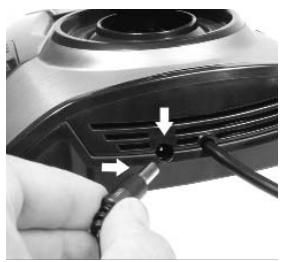
1. Der Netzstecker
Steen Sie das eine Ende des Stromkabels in die Strombuchse an Ihrm Joystick und das andere Ende in die Steckdose.itte beachten Sie, dass Sie den Joystick an den Strom anschlieben, bevor Sie ihn an ihren PC stecken, da sonst der PC den Joystick nicht erkennen kann.
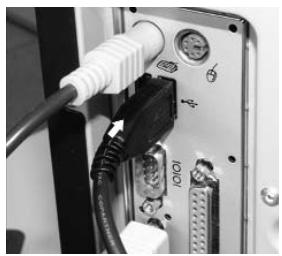
2. Das USB-Kabel
Stecken Sie den USB Stecker des Joysticks in einen freien USB Port an Ihr PC.
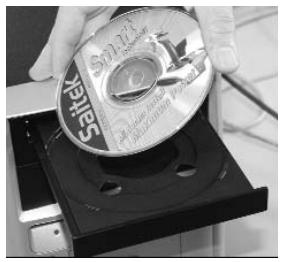
3. Treiberinstallation, Programmiersoftware, Online-Handbuch und Gratisssiele
Lagen Sie die mitgelieferte CD in das CD-Laufwerk Ihres PCs ein. Sobald der PC die CD erkannt hat, folgen Sie einfach den Bildschirmanweisungen zur Treiberinstallation, lessen Sie das Online-Handbuch oder starten Sie die Installation der Gratissspiele.
CD-Inhalt
Die Installations-CD enthalt:
Treiber für den Cyborg evo Force Joystick
- Installations-Handbuch für den Cyborg evo Force
- Saitek Smart Technology (SST) Programmiersoftware
SST Programmieranleitung
- Interaktive Force Feedback Demonstration
Vollversion von Demonstar 2 mit Force-Feedback Unterstützung
HILFE ZU DEMONSTAR 2
Für alle Fragen rund um das Spiel Demonstar 2 besuchen Sieitte die Website der Spielentwickler Mountain King Studios unter www.mking.com
DIE ERSTEN SCHRITTE
Um den korrekten Betrieb these Produkte sicherzustellen, installieren Sieitte die Treiber von der mitgelieferten CD-ROM. Die Force Effekte werden erst unterstützt, sobald die korrekten Treiber dafür installiert wurden.
INSTALLATION UNDER WINDOWS® XP
A) Basisinstallation (nur Treiber)
1 Schalten Sie Ihr PC ein, und schreiben Sie alle laufenden Programme. Legen Sie die Saitek Smart Technology CD in Ihr CD-ROM-Laufwerk
2 Im Begrüfungsbildschirm klichen Sieitte auf Software installieren, um fortzufahren. Wenn die CD nicht atutatischt startw, wahlen sie bitt Start in der Windows Menuleiste, dann Ausfuhren und hiergeben Sie D:\Setup.exe (ohne Anfhrungszeichen) ein und klien Sie OK.Falls D: \nicht der Laufwerksbuchstabe Ihres CD Laufwerks ist andern Si cien di sien entsprechend.
3 Im Willkommen-Fenster, klichen Sie auf Weiter, um mit der Installation zu beginnen.
4 Haben Sie den Haftungsauusschluss gelesen, akzeptieren Sie diesen und klichen Weiter.
5 Wenn das Treiber-Setup Fenster erscheidt, schlieben Sie ihren Controller an, sofern Sie dies nicht schon getan haben.
6 Klichen Sie in den folgenden Fenstern auf Weiter, um die Installation fortzusetzen. Nachdem Sie im Fenster Treiber-Installation auf Weiter < > klienk, konnen Sie ihren Controller testen.
7 Wenn das Saitek Controller Fenster entscheid, probieren Sieitte alle Knöfe, Achen und Fonse Effekt aus um zu sehen, ob Ihr Joystick ordnungsgemäß Funktioniert. Nach dem Test klien sieitten auf OK.
8 Im Fenster Software Setup wahlen Sieitte SST Programmier-Software NICT installieren und klichen Sie auf Weiter. Sie konnen die SST Programmier-Software zu einem späteren Zeitpunkt nachtraglich installieren. Führ den hierzu die Schritte wie im folgenden Abschnitt B) beschrieben aus.
9 Im Fenster RegISTRieren wahlen Sieitte MarkierenSie desies Feld,um sich zu registrierten und folgen sie den Bidschirmanweisungen. Wenn Sie sich später regISTRieren mochtenden, dann markieren Sie diese Box nicht..
10 Um die Installation zu beenden, klichen Sie auf Fertig stellen. Ihr Saitek Controller ist nun spielbereit!
B) Komplette Installation (Treiber und Programmier-Software)
1 Fuhren Sie die oberen Schritte 1-7 aus bis das Fenster zur Einrichtung der Programmiersoftware erscheidt. Wahlen Sie hier die Option für fortgeschrittene Spieler und klien Sie Weiter.
2 Im Fenster Treiber klichen Sie auf Update und folgen den Anweisungen. jetzt werden Sie gefragt, ob Sie Funktionen wie Saitek Magic Mouse oder Saitek Magic Keyboard installieren worden (dies sind XP-Namen für eine Funktionen Ihres Controllers). Bestätigten Sie mit Weiter bis Sie mit Fertigstellen die Installation abschlusses. Sie erhalten die Meldung, dass die Installation erfolgreich abgeschlossen wurde.
3 Im Fenster Registrieren wahlen Sieitte Markieren Sie dieses Feld, um sich zu registrieren und folgen sie den Bildschirmanweisungen. Wenn Sie sich später registrieren mochten, dann wahlen Sie nicht diese Box aus.
4 Nach Abschluss der Installation können Sie�始 den Profileditor starten - heisst die Programmierung beginnen. Entscheiden Sie sich dafur nicht sondern zu programmieren, klichen Sie Fertigstellen, um dies zu übergeben. Ihr Saitek Controller ist speilbereit.
INSTALLATION UNDER WINDOWS® 2000
A) Basisinstallation (nur Treiber)
WICHTIG:itte schliessen Sie ihren Controller ERST NACH DER INSTALLATION an
1 Schalten Sie Ihr PC ein, und schliessen Sie alle laufenden Programme. Legen Sie die Saitek Smart Technology CD in Ihr CD-ROM-Laufwerk.
2 Wenn das Start-Fenster erscheidt, klichen Sie bisher auf Software installieren, um fortzufahren. Startet die CD nicht automatisch, rufen Sie dieser unter Start > Ausführten und dann mit Eingabe von D:\Setup.exe auf.
3 Bei der Einführung, klichen Sie auf Weiter, um zur Installation zu gelangen.
4 Haben Sie die Konditionen gelesen, akzeptieren Sie diese und klichen auf Weiter.
5 Klichen Sie im nachsten Fenster auf Weiter, und folgen Sie den Bildschirmanweisungen.
6 Werden Sie dazu aufgefroidert, schliessen Sie Ihren Controller über den USB-Anschluss an den PC und klichen Konfigurieren.
7 Im Fenster Controller Eigenschaften klichen Sie auf Weiter, um zum Fenster Test zu gelangen.
8 Überprüfen Sie jetzt alle Tasten, Achsen und Force Effekte auf ihre Funktionalität. Ist der Test beendet, bestätigten Sie mit Ok.
9 Im Fenster Programmierung wahren Sie die Option für normale Nutzung und klichen Weiter.
10 Unter Registrierung konnen Sie auswahlen, ob Sie sich sofort oder später registrieren wollen. Klichen Sie Weiter.
11 Um die Installation zu beenden, klichen Sie auf Fertigstellen. Ihr Saitek Controller ist nun spielbereit!
B) Komplette Installation (Treiber und Programmier-Software)
1 Folgen Sie den Schritten 1-8 der Basisinstallation, und waren Sie dann die Option für fortgeschrittene Anwender. Bestätigten Sie mit Weiter.
2 Unter Treiber, klichen Sie Update und folgen den Anweisungen
3 Kommt die Meldung, dass die Installation erfolgreich war, klichen Sie Weiter.
4 Unter Registrierung konnen Sie auswahlen, ob Sie sich sofort oder später registrieren wollen. Klichen Sie Weiter.
5 Nach Abschluss der Installation können Sie bereits den Profileditor starten - heisst die Programmierung beginnen. Entscheiden Sie sich davon nicht那么简单 zu programmieren, klichen Sie Fertigstellen, um dies zu übergehen. Ihr Saitek Controller ist playbereit.
INSTALLATION UNDER WINDOWS® 98 UND ME
A) Basisinstallation (nur Treiber)
Mit dieser Installation richten Sie NUR Treiber für ihren Controller ein. Die volle Installation wird separat beschrieben und richtet Software + Treiber ein
1 Im Begrüfungsbildschirm klichen Sieitte auf Software installieren, um fortzufahren. Wenn die CD nicht automatisch startet, wahlen Sieitte Start in der Windows Menuleiste, dann Ausfuhrn und hier geben Sie D:\Setup.exe (ohne Anführungszeichen) ein und klien Sie OK.Falls D: nicht der Laufwerksbuchstabe Ihres CD Laufwerks ist andern Sie diesen entsprichend.
2 Wenn das Start-Fenster erscheint, klichen Sieitte auf Software installieren, um fortzufahren.
3 Klichen Sie im ersten Fenster auf Weiter um fortzufahren.
4 Nachem Sie die Nutzungsbedingungen des Herstellers gelesen haben, klichen Sieitte auf Weiter um fortzufahren.
Hinweis: Sie müssen mindestens Microsoft DirectX 8.1 (oder eine neue Version) auf Ihr Rechner installiert haben damit Ihr Saitek Controller faktionsbereit ist. Die Installationsroutine überprüft automatisch, ob diese Software noch installiert werden muss, und wird diese, falls notwendig, direkt von der Saitek Produkt CD laden.
Wenn Sie dazu aufgefroidert werden Microsoft DirectX 8.1 zu installieren, klichen Sie bereits auf Installieren, folgen Sie anschließend den Bildschirmanweisungen und starten Sie danach ihren PC neu. Bitten versichern Sie sich, dass sie Saitek CD noch in ihrem CD-ROM Laufwerk befindet, wenn Sie den PC neustarten. Sobald Microsoft DirectXX0 8.1 installiert ist, wird die Installation automatisch mit dem{nachsten Schritt fortfahren.
5 Folgen Sie den Bildschirm-Anweisungen und wahlen Sie Ja, ich möchte den Computer jetzt neustarten, wenn diese Aufforderung erschieb.
6 Nach dem Neustart erscheint das Gerätetreiber-Installationsfenster. Klichen Sie auf Weiter und folgen Sie den Bildschirmanweisungen.
7 Wenn die Installation abgeschlossen ist, stecken Sieitte Ihren Controller am USB Anschluss Ihres Rechners an.
8 Erscheint das Fenster Controller Eigenschaften, klichen Sieitte auf Weiter um zum Test-Fenster zugegliangen.
9 Überprüufen Sie jetzt alle Tasten, Achsen und Force Effekte auf ihre Funktionätat. Ist der Test beendet, bestätigten Sie mit Ok.
10 Im Fenster Programmierssoftware wahlen Sie die Option für normale Nutzung und klichen Sie danach auf Weiter.
11 Wahlen Sieitte im Registrierungsfenster Registriierung meines Saitek Controllers Online. Klichen Sie dann Weiter und folgen Sie den Bildschirmanweisungen oder wahlen Sie Spater Registieren und klichen Sie Weiter.
12 Klichen Sie anschließend auf Fertigstellen um die Installation zu beenden. Ihr Saitek Controller ist nun fertig installiert undspielbereit.
B) Komplette Installation (Treiber und Programmier-Software)
These Installation will den entsprechenden Treiber und die Saitek Smart Technology Programmierungssoftware für Saitek Controller installmenten.
1 Folgen Sie Punkt 1 - 9 der Basisinstallation. Wahlen Sie in dem Programmierungssoftware-Fenster dann Fortgeschrittene Benutzer aus und klien Sie Weiter.
2 Im Fenster Treiber klichen Sie Update und folgen Sie den Bildschirmanweisungen. An thisem Punkt werden Sie aufgefordert, eine Windows® CD einzulegen. Folgen Sie NICT dieser Aufforderung, sondern klichen Sie einfach auf OK. Im nachsten Fenster tippen Sie C:\windows\system ein und klichen Sie OK. Folgen Sie den weiteren Anweisungen am Bildschirm.
3 Wenn das Fenster Installation der Programmierungssoftware war erfolgreich erscheidt, klichen Sie Weiter.
4 Wahlen Sieitte im Registerrunfsfenster Registriierung meines Saitek Controllers Online. Klicken Sie dann Weiter und folgen Sie den Bildschirmanweisungen oder wahlen Sie Spater Registrieren und klichen Sie Weiter.
5 Nach der Installation haben Sie die Option, den Profil-Editor zu starten, der Ihnene Programmierungsumganggebung Ihr Controllers in einer dreidimensionalen Ansicht zeigt. Wenn Sie dies nicht wünschen, entfernen Sie das Häkchen in der Box und klichen Sie auf Installation fertigstellen. Ihr Saitek Controller ist nun zum Einsatz bereit.
WICHTIGE INFORMATIONEN
WIE SIE IHREN SAITEK CONTROLLER MIT DER SAITEK SMART TECHNOLOGY SOFTWARE PROGRAMMIEREN
Einführung in die Programmiersoftware
Saitek Smart Technology (SST) ist eine Software, mit der Sie ihren Saitek Controller unabhängig von den Einstellmöglichkeiten in Spieler an ihre eigenen Bedürfnisse anpassen können. Die SST beinhaltet eine Vielzahl von Funktionen, um Ihr Eingabegerät mit einer persönlichen Konfiguration zu verstehen um maximalen Spielgenuss zu erreichen. Obwohl die SSE sehr keine Moglichkeiten bietet, bleibt Sie dennoch einfach und intuitiv zu benutzen.
Die komplette Anleitung zur Programmierung Ihres Saitek Controllers, finden Sie auf der Saitek homepage unter www.saitek.de.
Eigenschaften der Saitek Smart Technology Programmiersoftware:
Schnelle und leichte Konfiguration fur jedem Spiel
- Passt den Controller optimal an ihre Lieblinsspiele an
- Konfiguration des Eingabegerats mit Hilfe eines 3D Modells und einer Benutzeroberfläche
- Mehrfachkonfigurationen sind für jeder Controller möglich - ideal falls der Controller von mehreren Personen verwendet wird
- Programmierung komplexer Eingaben mit umfangreichen Zeiteinstellungen
Vorgefertige Einstellungen fur spezielle Spielere sind als „Profile" auf der Saitek Webseite und auf der Smart Technology CD-ROM hinterleg.
Die aktuellste Version der Saitek Smart Technology Software finden Sie zum Download auf der Saitek Homepage.
WasisteinProfil?
Ein Profil ist eine spezielle Einstellung für verbesserten Spielablauf, bestehend aus einer Reihe von Befehlen, die den Buttons oder Achsen an Ihr Controller im Voraus zugeteilt werden. Auf der dem Gerät beiliegenden CD-ROM oder auf der Saitek-Website, www.saitek.com, finden Sie über 200 fertige Profile. (Besuchen Sie unsere Website für neue oder verbesserte Profile, die regelmäß ergänzt werden).
Wie kann ich myen Controller programmieren?
Nach dem Sie sich mit Imrem Saitek Controller better vertraut gemacht haben, konnen Sie damit beginnen ihre persönlichen Spielprofile mit der Saitek Smart Technologie Programmiersoftware (SST) zu erstellen. Diese Software stellahez unbegrenzte Programmiermöglichkeiten zur Verflügung und ermöglich es, ihren Saitek Controller an ihre persönlichen Spielerforderungen anzupassen.
Mit dem Profiloditor konnen Sie die Steuerelemente Ihres Eingabegerätes für verschiedene Spieler oder Spielsituationen beliebig belegen. Das ist besides hilfreich, wenn im Spiel selbst keine Konfigurationsmöglichkeit des Controllers zur Veräußerung stehen.
Und so Goes:
1 Doppelklicken Sie auf das Smart Technology Symbol rechts unten in der Systemleiste auf Ihr dem Desktop.
2 Im Profilrector wahlen Sie eine Taste am Controller aus, der Sie einen Tastaturbefeh zuweisen都会. Dies tun Sie, indem Sie in der Liste im rechten Teil des Bildschirmes mit der Maus links klienk.
3 Daraufhinn erscheint ein Fenster mit einem blinkenden Cursor auf dem Bildschirm. Betätigten Sie einfach die Tasten auf ihrer Tastatur, die Sie der jeweiligen Controllertaste zuweisen都会 und klichen sie auf den grünen Haken, wenn sie fertig sind.
4 Wiederholen Sie diesen Vorgung für alle Tasten, die Sie programmieren möhen und klichen Sie dann auf Datei speichern im oberen Teil des Profiloditors.
5 Benennen Sie das Profil nach Wunsch (in der Regel ist es sinnvall das Profil nach dem jeweiligen Spiel, fur das es bestimmt ist zu benennen) und klien Sie anschließend auf Speichern.
6 Um das ersteltte Profil im Spiel zu nutzen, klienke Sie auf Profil aktivieren im oberen Bereich des Profileeditors (ein schwarzgelbtes Fadenkreuzsymbol), oder rechtsklienke Sie auf das Joystick-Symbol in Ihrer Taskleiste und wahlen dann das Profil aus dem erscheinenden Menu aus.
7 Sie werden bemerken, dass sobald ein Profil aktiviert ist, das Joystick-Symbol in ihrer Taskleiste grün hinterlegt ist. Wenn Sie ein Profil deaktivieren möchten, rechtsklichen Sie einfach auf das Joystick-Symbol und wahren Sie Profil löschen.
TECHNISCHER SUPPORT
Probleme -keine Angst, wir lessen Sie nicht im Stick!
Wussten Sie, dass fast alle Produkte, die als fehlerhaft an unsrückgeschickt werden, überhaupt nicht defekt sind? Sie wurden einfach nicht richtig installiert!
Sollten Sie Probleme mit thisem Produkt haben, besuchen Sieitte zuerst unsere Website www.saitek.de. Undere Website, spezieli der Bereich Technischer Support, wurde erstellt, damit Sie von Ihrem Saitek-Produkt die bestmogliche Leistung erhalten.
Sollen Sie*Totzdem noch Probleme haben oder kein Internetanschluss haben, dann stehen Ohnen unsere Produktspezialisten im Saitek Technical Support Team zur Verfugung, die Sie Telefonisch um Rat und Hilfe bitten konnen.
Wir möchen, dass Sie viel Freude an Ihr Gemär haben.itte rufen Sie uns an, falls Sie Probleme oder Fragen haben.itte stellen Sie auch richer, dass Sie alle relevanten Informationen zu Hand haben, bevor Sie anrufen.
Rufnummern und Adressen findse Sie auf der mit dem Produkt gefellogenen Seite der Zentren fur Technischen Support.
ANMERKUNGEN ZUR TREIBER-AKTUALISIERUNG
Falls notwendig werden neue Versionen der Treiber und der Programmier-Software für diese Produktveröffentlich. Sie erhalten jeweils die aktuellste Software auf der Saitek Website unter der Rubrik Downloads unter dem Menüpunkt Treiber + Software.
NUR FÜR BENUTZER VON WINDOWS® XP; DYNAMISCHE UPDATES:
Verwendten Sie die Windows Update-Funktion, um nach neuen Treibern zuuchen. Klichen Sie hierzu auf Start und wahlen Sie im oberen Teil des Menüs den Eintrag Windows Update. Im folgenden Fenster klichen Sie auf Treiberupdates. Wahlen Sie ein entsprechendes Update das Innen in der Mitte des Fensters angezeigt wird aus
Sobald Sie ihre Auswahl getroffen haben, klichen Sie auf Updates überprüfen und installmenten. Klichen Sie zum Abschluss auf den Button Jetzt installmenten.
TESTEN DES CONTROLLER
1 Klichen Sie hierzu auf Start > Einstellungen und wahlen Sie Systemsteuerung. (XP Nutzer klichen auf Start und dann direkt auf Systemsteuerung)
2 Suchen Sie nach dem Eintrag Spieloptionen oder Gamecontroller ( XP Nutzer,müssen unter Umstandenden vorher auf Drucker und andere Hardware klichen)
3 In dem folgenden Fenster sehen Sie den Nameh Ihres Controllers, dahinter sollte als Status OK stehen.
4 Klichen Sie auf Eigenschaften, um Ihr Gerät zu testen und zu kalibrieren.
5 Das Bewegen der Achen und Drucken der Knopfe wird Ihnen am Bildschirm angezeigt. Wenn dies der Fall ist, haben Sie den Controller erfolgreich installiert.
EINSTELLEN DES CONTROLLERIM Spiel
Die meisten Spieler untersufen Game-Controller. Starten Sie ein beliegiges Spiel und kontrollierten Sie die Einstellungen der Spielsteuerung, die Sie meistens über das Hauptmenu erreichen. Stellen Sie sichar, dass die Option "Gamepad" oder "Joystick" aktiviert ist.
Falls Sie Schwierigkeiten haben den Controller zu aktivieren oder wollen möchen, ob das Spiel überhaupt Controller unterstützen, wenden Sie sichitte an den jeweiligen Hersteller.
Hinweis: Sollte ein Spiel keine Unterstützung für Game-Controller anbieten, haben Sie dennoch die Möglichkeit mit Hilde der Saitek Smart Technology Programmier-Software (nur verfügbar, wenn Sie bei der Treiber-Installation „Fortgeschrittene Benutzer" gewählt haben) ihren Controller mit dem Spiel zu verwenden. Mit Hilfe der Programmier-Software können Sie beliebige Maus- und Tastaturbefehle mit ihrer Controller ausführten und damit auch Siele steuern, die nur Maus und Tastatur unterstützen. Für Hilfestellungen zu dieser umfangreichen Software lesen Sieitte den Abschnitt „Einführung in die Programmier-Software" in dieser Anleitung..
PROBLEMLOSUNGEN
Frage1 Mein PC erkennt den Saitek Controller nicht -woran liegt das?
1 Haben Sie die Treiber von der beiliegenden CD installiert?
2 Überprüfen Sie die Verbindung zum PC. Stecken Sie den Controller ab und wieder an, stellen Sie sich dass der Stecker richtig sitzt
3 Haben Sie den Controller getest? Lesen Sieitte dazu den Abschnitt "Testen des Controller" in dieser Anleitung.
Frage2 Das Spiel erkennt myen Controller nicht - was muss ich tun?
1 Überprüfen Sie die Schritte aus Frage1 [siehe oben]
2 Unterstutz das Spiel überhaupt Game-Controller? Lesen Sieitte dazu den Abschnitt, Einstellen des Controllers im Spiel" in dieser Anleitung.
Garantiebedingungen
1 Die Garantiezeit beträgt 2 Jahre ab dem nachgewiesenen Kaufdatum.
2 Die Bedienungsanleitung ist zu beachten.
3 Die Garantie ist ausgeschlossen beu
Verunstaltung des Gerats, unsachgemäß oder missbrächlicher Benutzung, mangelnder Sorgfalt, Unfall, Beseitigung oder Änderung der Seriennummer; Anschluss an eine falsche Spannung oder Stromart; Reparatur, Umbau oder Wartung des Gerats durch fremde Personen außerhalb unserer Serviceeinrichtung oder eines autorisierten Servicecenters; Verwendung oder Einbau von nicht von Saitek stammenden Ersatzteilen in das Gerat oder sonstigen Veränderungen: Einbau in andere Geräte; Beschädigung des Gerats durch höhere Gewalt (z.B. Unfall, Brand, Hochwasser oder Blitzschlag) oder eine den Anweisungen von Saitek zuwider laufende Benutzung des Gerats.
4 Die Garantiepflicht beschrankt sich darauf, dass Saitek das Gerät nach eigener Wahl entweder repariert oder durch ein gleiches oder ähnlichen Gerät ersetzt. Zur Inanspruchnahme der Garantie sind dem autorisierten Saitek Technical Support Center (Anschrift liegt dem Gerät in der Verpackung bei) Gerät und Kaufbeleg (z.B. Kassenzettel oder Rechnung) frachtfrei zu übersenden.
5 Bei Einsendung des Gerats zur Reparatur ist eine angemessene Verpackung (vorzugsweise die Originalverpackung) zu wahren und eine Schuldierung des Problems beizufugen.
6 WICHTIGER HINWEIS: Achten Sie zur Verreidungunnöter Kosten und Unannehmlichkeiten darauf, die Anweisungen in dieser Bedienungsanleitung sorgfältig durchzulesen und zu beachten.
GUIDA DI AVVIO RAPI
- IMPORTANT
- Der Netzstecker
- Das USB-Kabel
- Treiberinstallation, Programmiersoftware, Online-Handbuch und Gratisssiele
- CD-Inhalt
- HILFE ZU DEMONSTAR 2
- DIE ERSTEN SCHRITTE
- Um den korrekten Betrieb these Produkte sicherzustellen, installieren Sieitte die Treiber von der mitgelieferten CD-ROM. Die Force Effekte werden erst unterstützt, sobald die korrekten Treiber dafür installiert wurden.
- INSTALLATION UNDER WINDOWS® XP
- A) Basisinstallation (nur Treiber)
- B) Komplette Installation (Treiber und Programmier-Software)
- INSTALLATION UNDER WINDOWS® 2000
- INSTALLATION UNDER WINDOWS® 98 UND ME
- WICHTIGE INFORMATIONEN
- WIE SIE IHREN SAITEK CONTROLLER MIT DER SAITEK SMART TECHNOLOGY SOFTWARE PROGRAMMIEREN
- Einführung in die Programmiersoftware
- Eigenschaften der Saitek Smart Technology Programmiersoftware:
- WasisteinProfil?
- Wie kann ich myen Controller programmieren?
- Und so Goes:
- TECHNISCHER SUPPORT
- Probleme -keine Angst, wir lessen Sie nicht im Stick!
- ANMERKUNGEN ZUR TREIBER-AKTUALISIERUNG
- NUR FÜR BENUTZER VON WINDOWS® XP; DYNAMISCHE UPDATES:
- TESTEN DES CONTROLLER
- EINSTELLEN DES CONTROLLERIM Spiel
- PROBLEMLOSUNGEN
- Garantiebedingungen
- GUIDA DI AVVIO RAPI
Marke : SAITEK
Modell : CYBORG EVO FORCE FEEDBACK
Kategorie : Joystick