MANUALE UTENTE CHESS TRAINER SAITEK
Desideri giocare una partitaenza leggere prima tutto il manuale? Il piccolo Alec sare felice di aiutarti! Segui semplicamente i passaggi dell'Avviamento Rapido...
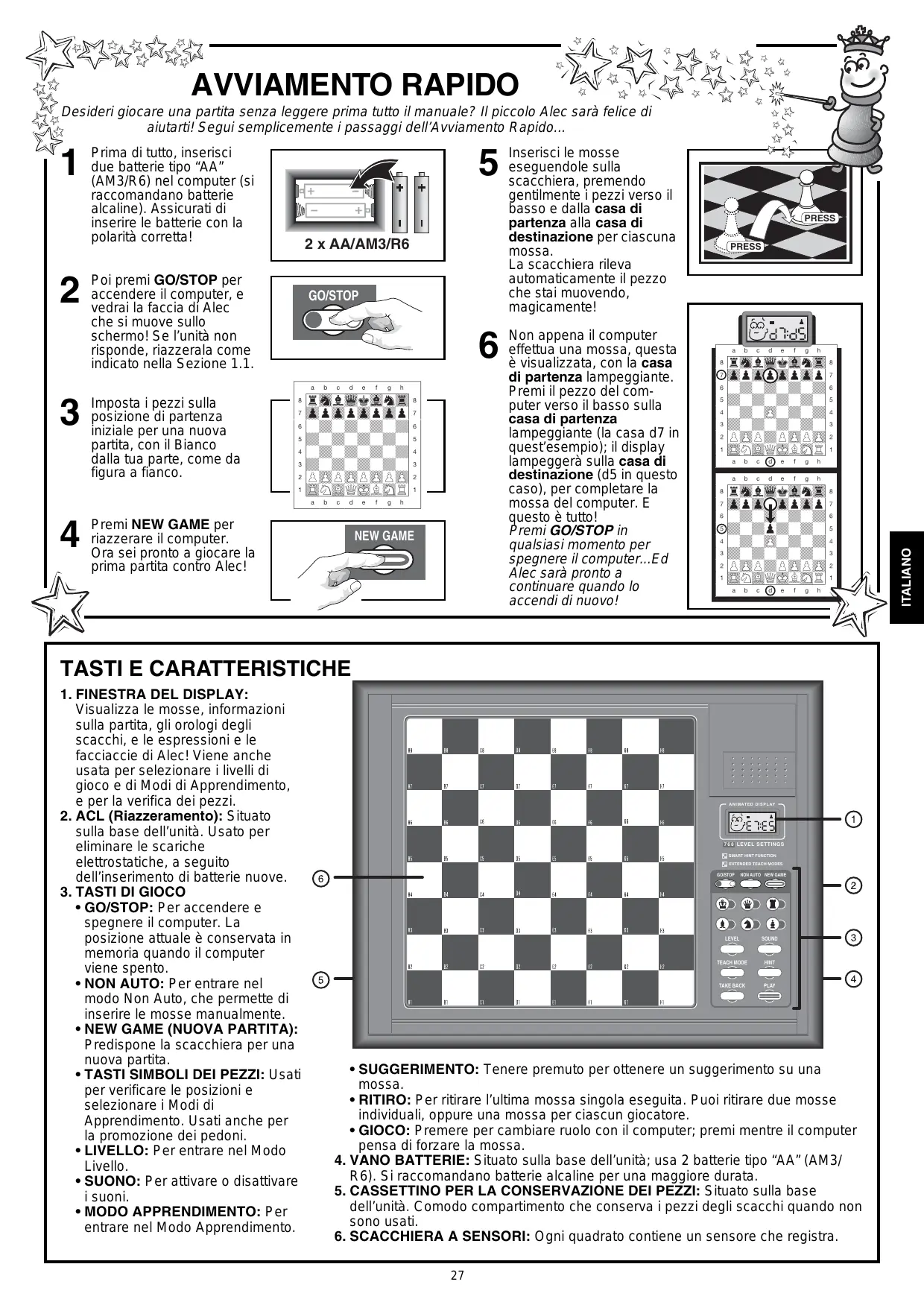
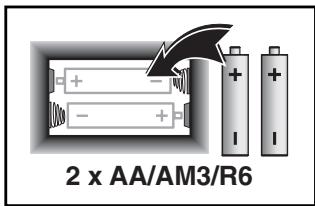
1 Prima di tutto, inserisci due batterie tipo "AA" (AM3/R6) nel computer (si raccomandano batterie alcaline). Assicurati di inserire le batterie con la polarità corretta!
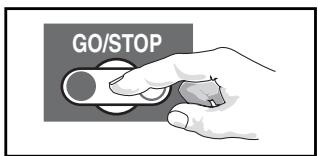
2 Poi premi GO/STOP per accendere il computer, e vedrai la faccia di Alec che si muove sullo schermo! Se l'unità non risponde, riazzerala come indicate nella Sezione 1.1.
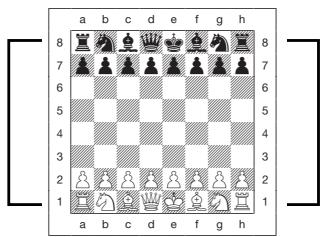
3 Imposta i pezzi sulla posizione di partenza iniziale per una nuova partita, con il Bianco alla tua parte, come da figura a fianco.
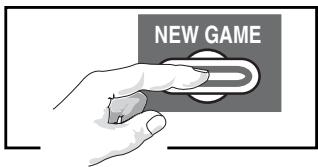
4 Premi NEW GAME per riazzerare il computer. Ora sei pronto a gliacare la prima partita contro Alec!
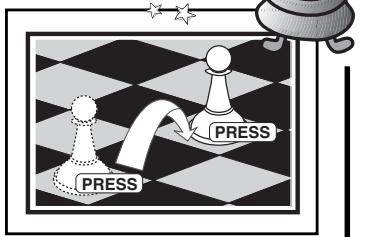
5 Inserisci le mosse eseguendole sulla scacchiera, premendo gentilmente i pezzi verso il basso e alla casa di partenza alla casa di destinazione per ciascuna mossa. La scacchiera rileva automaticamente il pezzo che stai muovendo, magicamente!
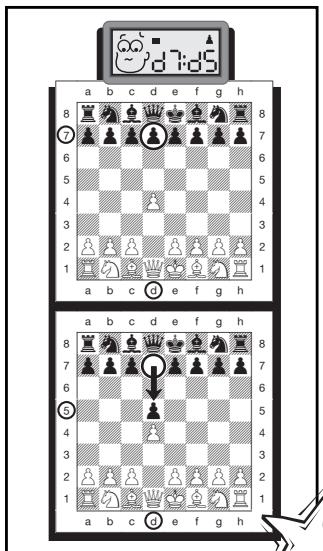
6 Non appena il computer effettua una mossa, questa è visualizzata, con la casa di partenza lampeggiante. Premi il pezzo del computer verso il basso sulla casa di partenza lampeggiante (la casa d7 in quest'esempio); il display lampeggerà sulla casa di destinazione (d5 in quello caso), per completare la mossa del computer. E questo è tutto! Premi GO/STOP in qualsiamenti momento per spegnere il computer...Ed Alec sare pronto a continuare quando lo accendi di nuovo!
TASTI CARATTERISTICHE
1. FINESTRA DEL DISPLAY:
Visualizza le mosse, informazioni sulla partita, gli orologi degli scacchi, e le espressioni e le facciaccie di Alec! Vieneanche usata per selezionare i livelli di gioco e di Modi di Apprendimento, e per la verifica dei pezzi.
- ACL (Riazzeramento): Situato sulla base dell'unità. Usato per eliminare le scariche elettrostatiche, a seguito dell'insertimento di batterie nuove.
3. TASTI DI GIOCO
GO/STOP: Per accendere e specnere il computer. La posizione attuale è conservata in memoria quando il computer viene spento.
- NON AUTO: Per entrare nel modo Non Auto, che permette di insereire le mosse manually.
- NEW GAME (NUOVA PARTITA): Predispone la scacchiera per una nuova partita.
TASTI SIMBOLI DEI PEZZI: Usati per verificare le posizioni e selezionare i Modi di Apprendimento. Usatianche per la promozione dei pedoni.
- LIVELLO: Per entrare nel Modo Livello.
- SUONO: Per attivare o disattivare i suoni.
- MODO APPRENDIMENTO: Per entrare nel Modo Apprendimento.
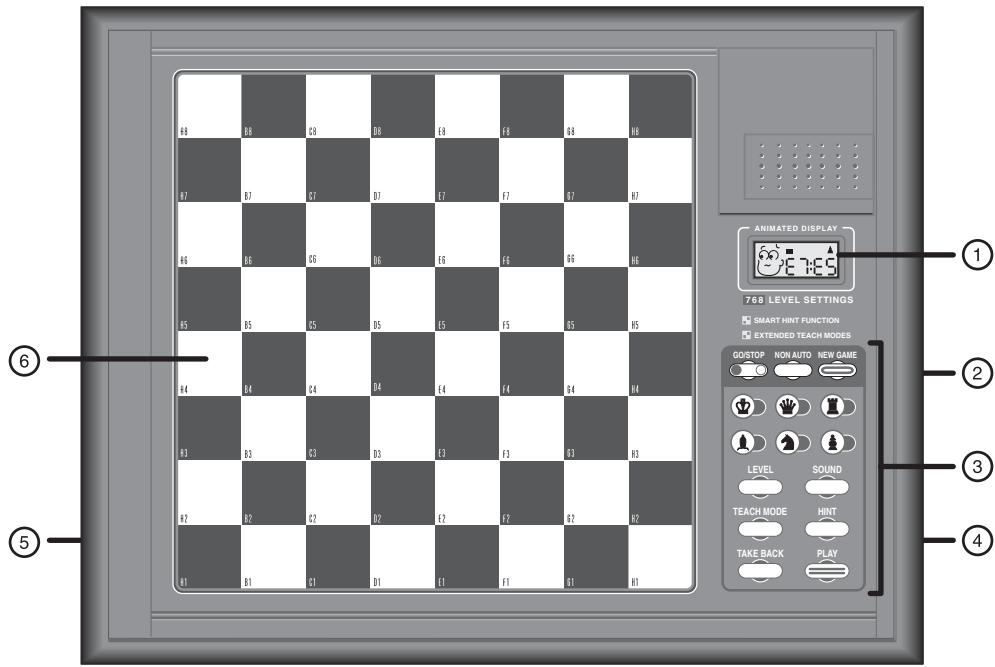
- SUGGERIMENTO: Tenere premuto per ottenere un suggerimento su una mossa.
- RITIRO: Per ritirare l'ultima mossa singola eseguita. Puoi ritirare due mosse individuali, oppure una mossa per ciascun giocatore.
-
GIOCO: Premere perambiare ruolo con il computer; premi nelle il computer pensa di forzare la mossa.
-
VANO BATTERIE: Situato sulla base dell'unità; usa 2 batterie tipo "AA" (AM3/R6). Si raccomandano batterie alcaline per una maggiore durata.
- CASSETTINO PER LA CONSERVAZIONE DEI PEZZI: Situato sulla base dell'unità. Comodo compartimento che conserva i peszzi degli scacchi quando non sono usati.
- SCACCHIERA A SENSOR: Ogni quadrato contiene un sensore che registra.
INDICE
AVVIAMENTO RAPIDO TASTI E CARATTERISTI INTRODUZIONE
1. PER INIZIARE
1.1 Prima di tutto, installa le batterie
1.2 Pronto a giocare? Ecco come muovere!
1.3 Ora è il turnovers del computer
1.4 Haiambiato idea? Ritira!
1.5 Partita finita? Giochiamo di nuovo!
1.6 Livello troppo facile o troppo difficile? Cambialo!
2. CARATTERISTICHE ADDIZIONALI
2.1 A chi tocca? Controlla il display!
2.2 Mosse scacchistiche particulari
2.3 Mosse illegali
2.4 Scacco, Matta e Patta
2.5 Interruzione della ricerca del computer
2.6 Per cancellare posizione di gioco con il computer
2.7 Hai bisogno di aiuto? Chiedi un suggerimento!
2.8 Orologi da scacchi
2.9 Aperture incorporate
2.10Specnimento automatico
2.11 Memoria di gioco
3. LIVELLI DI GIOCO
3.1 Livelli di divertimento
3.2 Livelli di competenza fissa
3.3 Livelli casual
4. MODI SPECIALI DI GIOCO DA ESPLORARE
4.1 Modo Verifica
4.2 Modo Non Auto
4.3 Modo di apprendimento
5.1 La funzione ACL
5.2 Cura e manutenzione
5.3 Specifiche tecniche
GUIDA AI PROBLEMESOLUZIONI
TI PRESENTIAMO... ALEC, IL PICCOLO ALCHIMISTA!
Sono così contento di conoscerti, e così contento di sapere che ti divertirai così tanto nel mondo degli scacchi!
Magari ti sarai chiesto, "Che casa sta facendo quello nanetto nel mio computer?" Ó molto semplice: mi piacciono da morire gli scacchi! E quale modo migliorare per godersi il gioco ovunque possibile, che quello di averere sempre a disposizione gli scacchi agli volta che accendi il computer! Gli scacchi sono un gioco veramente magico, sono divertenti, appassionanti e stimolano l'intelletto. Semplicitamente non c'é un modo migliorie per passare il tempo! Per quello il mio obiettivo è quello di essere il tuo compagno dovunque, sempre pronto a giocare dovunque ti trovi!
Se mi vedi ridacchiare, non preoccuparti, non mi sto prendendo gioco di te..., mi sto semplicamente compiacendo delle mie capacità scacchistiche! Al contrario, quando mi vedi piangere dello aver perso una partita, non te ne dispiacere, perché posso batterti la volta successiva!
Divertiti moltissimo; ti consiglio di leggere attendamente quello manuale per scopire tutte le grande caratteristiche che il suo computer da scacchi ti offre. Inoltre, fai attenzioneagli "asterischi" che appaiono nel manuale, che ti avvisano quando ci sono tabelle e diagrammi che ti aiutano a capire meglio il suo computer! lo sare sempre contento di divertirmi facendo delle grandi partite con te, adesso e per molto altro tempo più ononc...!
Divertiti!
Alec
1. PER INIZIARE
Sia che tu abbia appena imparato a giocare a scacchi, sia che tu abbia gli scoperto quest'incredibile gioco, potrai trarre beneficio dal suo nuovo computer da scacchi in molti modi! Dopo tutto è una combinazione unica di avversario e maestro! Ad agli modo, il tuo computer conosce e segue le regole degli scacchi, e puoi stare certo che non t'ingannerà mai! Per quelli che non hanno mai giocato prima, abbiamo incluso un breve panorama delle regole del gioco. Per informazioni più dettagliate, perché non visiti una biblioteca, dove sicuramente troverai molti interessanti libri sugli scacchi!
1.1 Prima di tutto, installa le batterie
Il suo computer da scacchi funziona con due batterie tipo
"AA" (AM3/R6). Inserisci le batterie nel vano sulla base dell'unità, come indicate in Avviamento Rapido. Usa batterie alcaline nuove per una magiore durata!
Accendi il computer premendo GO/STOP; un bip segnala che la partita può iniziare. Se il computer non dovesse rispondere (le scariche elettrostatiche possono bloccarlo quale volta), usa una clip per documenti o un altro oggettoto appuntito, e premi nel foro ACL sulla base dell'unità per almeno un secondo. Il computer verrà così riazzerato.
1.2 Pronto a giocare? Ecco come muovere!
Bene, è giunto il momento di iniziare una partita! è molto facile, devi solo seguire i passaggi descritti qui di seguito:
a. Premi GO/STOP per accendere il computer, se non lo hai ancora fatto. Vedrai la faccia del Piccolo Alec apparire sullo schermo; sare il loro costante compagno di gioco da ora in poi!
b. Premi NEW GAME (NUOVA PARTITA), per riazzerare il computer per iniziare una nuova partita. Imposta i pezzi in posizione iniziale, con il Bianco alla sua parte, come spiegato in Avviamento Rapido.
c. Per eseguire una mossa premi leggermente sul pezzo che desideri muovero fino a quando non senti un bip, e la scacchiera a sensori riconosce il pezzo automaticamente. Controlla il display, che ora visualizza la casa che hai premuto, insieme al pezzo ed ai symboli dei colori per il pezzo che hai scelto! Queste informazioni lampeggiano alternativamente con il display dell'orologio.
d. Preendi il pezzo e premilo gentilmente verso il basso sulla casa su cui desideri muovere. Sentirai un secondo bip di conferma della mossa dal computer. Hai appena fatto la prima mossa piena della partita! Ora tocca al computer muovere (Nero).
All'inizio di una partita, il computer muove spesso molto rapidamente, perché staagicando a memoria, usando il "libro" delle mosse di apertura incorporado. Per ulteriori dettagli, vedi il Paragrafo 2.9.
1.3 Ora è il_turno del computer
Quando il computer muove, emette un bip e visualizza la mossa, con la casa di partenza lampeggiante. Premi il pezzo indicate sulla casa di partenza lampeggiante fino a quando non senti un bip. Il display visualizza la casa di destinazione lampeggiante. Muovi quel pezzo sulla casa di destinazione indica e premilo verso il basso per completare la mossa del computer. Adesso è di nuovo il tuo turnover...
È possibile che si verificchi una delle situazioni seguenti nelle il computer sta pensando:
- Il tasti di gioco devono essere premuti per due o tre secondi prima che il computer risponda.
- Il display dell'orologio più volte saltare nelle secondo, e la durata fra i secondi consecutivi potrebber non essere regolare.
1.4 Hai cambiato idea? Ritira!
Quando stai giocondo contro il computer, tutto cui "essere cambiato"; puoiambiare idea o decidere di giocare una mossa diversa in qualsiasi momento! Puoi ritirare due mosse singole, o una mossa per ciascun giocatore.
Per ritirare l'ultima mossa che hai giocato, premi TAKE BACK. Il display visualizza il symbolo del pezzo, il colore del pezzo e la mossa da ritirare, con la mossa originale sulla casa lampeggiante. Premi il pezzo verso il basso su quella casa. Vedrai ora la casa di partenza lampeggiare. Premi il pezzo verso il basso sulla casa di partenza lampeggiante per completare il ritiro.
Se la mossa ritirata era una cattura, il computer ti ricorderà di sistemare il pezzo catturato di nuovo sulla scacchiera visualizzando il tipo ed il colore del pezzo, e facendo lampeggiare la posizione della casa. Premi il pezzo verso il
basso sulla casa indica. Per ritirare un'altra mossa, premi TAKE BACK di nuovo. Per continuare la partita, esegui la mossa successiva, oppure premi PLAY per far muovere al computer.
1.5 Partita finita? Giochiamo di nuovo!
Ogni qualvolta finisci una partita (o desideri terminare la partita attuale), è facile iniziare di nuovo! Premi NEW GAME, il computer si riazza sera da solo, sistematico tutti i pezzi di nuovo in posizione iniziale. Il livello del gioco viene mantenuto, tuttavia puoi cancellarlo, se desideri, come spiegato nel paragrafo 3.
IMPORTANT: Premendo NEW GAME si cancella la partita attuale alla memoria; stai attendo a non premere quello tasting per erre!
1.6 Livello troppo facile o troppo dificile? Cambialo!
Il computer presenta 64 livelli di gioco, ciascuno dei quali corrisponde ad una delle 64 case della scacchiera, rendendo la scelta molto facile! Insieme ai Modi di Apprendimento incorporeti, disponi di una scelta di 768 livelli per combinare le impostazioni!
Per i dettagli completenessi su tutti i livelli di gioco, insieme alle istruzioni per selezionare i livelli, consulta il paragrafo 3.
2. CARATTERISTICHE ADDIZIONALI
2.1 A chi tocca muovere? Controlla il display!
Puoi sempre dire in un batter d'occhio se il computer è attualmente intento a pensare, e chi deve muovere, semplicamente guardando i symboli dei colori (■ per il Nero e □ per il Bianco)! Ogni qual volta il computer è intento a pensare, il symbolo del colore del glacatore che staAGICando lampeggia nel display. Quando è il tuo-turno a muovere, il symbolo del colore si visualizza in maniera continua.
2.2 Mosse scacchistiche particulari
Catture: Per catturare, premi gentilmente verso il basso sul pezzo che desideri muovere, rimuovilo alla scacchiera, eistema il loro pezzo sulla casa del pezzo catturato, premendo verso il basso.
En passant: In una cattura en passant, il computer ti ricorda di rimuovere il pedone catturato alla scacchiera, facendo lampeggiare la posizione del pedone nel display. Premi il pedone catturato verso il basso, prima di rimuoverlo alla scacchiera.
Arrocco: Il computer riconisce automaticamente l'arrocco, dopo che il Re è mosso. Dopo aveo premuto il Re sulle case di partenza e di arrivio, il computer visualizza la mossa della Torre, con la casa di partenza lampeggiante. Premi verso il basso su questa casa, ed il display farà lampeggiare la casa sulla quale la torre delve muovere.
PROMOzione del pedone: Quando promuovi un pedone, premi prima il tuo pedone verso il basso sulla casa di partenza, come al solito. Il computer farà lampeggiare la casa di partenza ed i simboli per il pedone e la Regina, insieme al display dell'orologio. A quello punto hai due possibilità: (a) Promuovere il pedone a Regina, completando la mossa premendo il pedone verso il basso sulla casa di destinazione... La promozione avviene automaticamente, ed è arrivagnata da una serie di bip. (b) Per sottopromuovere a Cavallo, Alfiere o Torre, premi il tasto PIECE SYMBOL KEY del pezzo di promozione desiderato (A, B, O). Il symbolo è visualizzato, e, premendo il pedone verso il basso sulla casa di destinazione, completi la mossa. Quando promuovi, ricordati di cancellare il pezzo sulla scacchiera! Quando il computer promuove un pedone, il display visualitàzza la mossa, come al solito, con la casa di partenza lampeggiante. Noterai, in agli modo, che il display visualitàzza il symbolo del pedone in aggiunta al symbolo del pezzo promosso dal computer. Premi sulla casa di partenza,
TABELLA DELLE VISUALIZAZIONI PIU COMUNI!


Il Re è in scacco (Bianco/Nero)


Scacco matte (per Bianco/Nero)
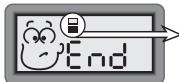

La partita è finita in patta
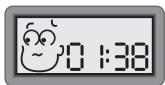
L'orologio alla i minuti/secondi:
Separatore con due punti fisso, con zero iniziale
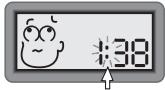
L'orologio visualizza le ore/i minuti: Due punti lampeggianti,enza 0 iniziale
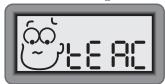
Visualizzazione display all'insertimento del Modo di Apprendimento
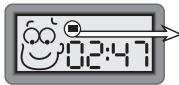
Il computer sta passando per il Nero
Il computer muove per il Bianco
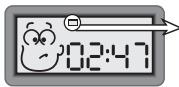
Nota: Aleccouldespremente varie espesioni. Le espesionisms animate della faccia di Alec cambiano seconde lespecificeshituazioni della partita!
e la casa di destinazione lampeggerà. Premi verso il basso sulla casa di destinazione, cambia il pezzo del computer sulla scacchiera, e continua il gioco!
2.3 Mosse illegali
Il computer non accetterà mai una mossa illegale! Puoi provare ad effettuarne una, e sentirai un bip, con il display che fa lampeggiare alternativamente la casa di partenza ed il tempo. Muovi lo stesso pezzo su un'altra casa, oppure premi il pezzo nero verso il basso sulla casa di partenza originale, e muovi un pezzo diverso.
Se non muovi il pezzo del computer correttamente, sentirai usualmente un bip di erreore. Questo significica che stai muovendo il pezzo sbagliato, oppure che stai muovendo il pezzo del computer sulla casa sbagliata. Controlla il display ed effettua la mossa di nuovo.
Se premi il pezzo verso il basso e la casa di partenza è visualizzata, perché decidii di non effettuare la mossa, semplicitamente premi verso il basso su quella casa di nuovo per annullare la mossa. Poi esegui un'altra mossa. Se cambì idea dopo aver inserto l'intera mossa, ritira la mossa come descririto nel paragrafo 1.4.
Avverenza: Fai attenzione a quando giochi con i suoni disattivati, dal momento che non puoi sentire i bip di erre!
2.4 Scacco, Matta e Patta
Scacco: Quando il computer mette il tuo Re in scacco, il computer in un primo momento visualizza la mossa normalmente. Dopo che la mossa è stata eseguita, il display alterna fra l'ora e ch, insieme a se il Bianco è in scacco o se il Nero è in scacco. Quando metti il Re del computer in scacco, il display visualizza ch, poi inizia a pensare.
Scacco fatto: Quando una partita finisce in scacco fatto, sentirai unaserie di bip, e sul display lampeggia End, insieme a se ha vinto il Bianco, oppure se ha vinto il Nero. Noterai che il Piccolo Alec è molto contento quando vince, ed è molto triste quando perde una partita!
Patte: Il computer riconisce le patte per stallo a seguito della ripetizione successiva per tre volte della stessa mossa. Quando si verifica una patta, sul display lampeggiano End, e tutti e due i symboli dei colori (e), insieme alla mossa della patta.
IMPARA A CONOSCERE TUTTI GLI UMORI DI ALEC!
Non sei sicuro di quello che Alec vuole trasmetterti? Ti stai chiedendo perché Alec sembra così contento, triste, o seccato? Ecco alcune delle sue espessioni!

"Vado
veramente pazzo
per quello gioco,
specialmente
quando vinco!"

Non riesco a credere di ave preso Questa partita... Perché non mi dai un'altra possibilità?

" Sembra proprio che fino a questo momento siamo in patta...

"Eh si, direi proprio che il matto è ad un passo! "/Forza, promuovi il pedone per me!"

"Questo non va proprioe bene, non riesco a credere che sei tu invantaggio!

"Ehi, mi hai
catturato un pezzo
mente non stavo
guardando! / "Oh,
no! Come hai fatto
a mettere in scacco
il mio Re?

"Che casa è successo? Pensavo di essere invantaggio...

Ha, ha! E molto divertente catturare i loro pezioni! "Stai attento al loro Re, lo sto braccando!"

"Wow,
eccesionale! Ho
migliorato
molissimo la mia
posizione!"

"Ehi, se ahora li?
Ci stai mettendo moltissimo tempo!
"/" Mi dispiace ammetterlo, ma credo che esta partita sua una patta!"

"Urrà, ho vinto! E stato molto divertente, puoi giocare di nuovo? "
2.5 Interruzione della ricerca del computer
Pensi che il computer stia prendendo troppo tempo per muovere? Nessun problema; puoi interromperlo in qualsiasi momento! Semplicitamente premi PLAY nelle computer sta pensando; in quello modo il computer esegue la mossa che stava prendendo in considerazione in quel momento.
Questa caratteristica può essere utile per coloro che sono impazienti, specialmente quando si usa il livello di Competenza fissa (Fixed Depth) C6 o più alto, in cui il computer in alcuni casi può tardare un'ora o più per effettuare la mossa.
2.6 Perambiare posizione di gioco con il computer
Perambiare posizione di gioco con il computer, premi PLAY quando è il loro turnover a muovere, ed il computer esegue la mossa successiva a la tua posizione. Cambia posizione quando volta desideri!
Desideri che il computer giochi la prima mossa del Bianco all'inizio della partita? Premi NEW GAME per riazzerare il computer, e poi premi PLAY!
Desideri guardare il computer giocare a scacchi contro se stesso? Premi PLAY dopo agli mossa, e osserva il computer giocare in entrambe le posizioni sulla scacchiera, una mossa dopo l'altra. Studia le strategie del computer, ed in quello modo migliorara il tuo gioco!
2.7 Hai bisogno di aiuto? Chiedi un suggerimento!
É molto fácil chiedere aiuto al computer agli volta che ne hai bisogno. Quando è il-turno, tieni premuto il tasting HINT. Il computer visualizza brevamente Hnt, e poi visualizza una mossa di suggerimento!
Nota che tenere premuto il tasto HINT continuamente, fornisce più di un suggerimento per la mossa in certe posizioni. Il computer può tardare quale secondo per visualizzare un suggerimento, specialmente in positioni complicate.
2.8 Orologi da scacchi
Il computer contiene un orologia da scacchi incorporado, che cronometra il tempo, con un display a quattro digitazioni, che mystra il tempo totale trascorso per la mossa seguente di una delle due parti (computer o giocatore), nelle quale parte sta pensando. Ecco un esempio di un modo facile per differenziare fra le visualizzazioni del tempo molto velocamente:
- Per la prima ora, il display visualizza MM:SS (Minuti: Secondi), con un separatore (:) fisso fra le digitazioni dei minuti e dei secondi, ed uno zero iniziale.
- Se il tempo totale trascorso eccede l'ora, si visualizza MM:SS (Ore:Minuti), con un separatore (:) lampeggiante nel mezzo, e alla zero iniziale.
Da notare ancche i seguenti punti con rispettoagli orologi da scacchi:
- Gli orologi si fermano in certe situazioni, per esempio quando le mosse sono ritirate, o quando i livelli di giocono sono cambiati o verificati. In questi casi, i tempi sono conservati in memoria, e l'orologio ripristina il conteggio quando il gioco continua.
- Qualche volta, quando il computer sta pensando, il display cui saltare per alcuni secondi, oppure la durata fra i secondi consecutivi cui apparire irregularare. La partita non ne risentirà.
2.9 Aperture incorporate
All'inizio della partita, il computer spesso muove molto velocemente in molti dei livelli di gioco. Questo accade perché il computer gioca a memoria, usingo il "libro" incorp.orato delle mosse di apertura degli scacchi, che include la maggior parte delle aperture. Se la posizione attuale della scacchiera è presente nel libro, il computer gioca in conformità a quella posizione automaticamente, alla pensare alla mossa!
2.10 Spegnimento automatico
Ogni volta che tocca a te muovere, e non hai effettuato una mossa o premuto alcun tasto per 20 minuti, il computer si spegne automaticamente, per risparmiare l'energia delle batterie. Per continuare la partita, premi GO/STOP per accendere di nuovo il computer. Nota che il computer non si spegne automaticamente nelle sta pensando.
2.11 Memoria della partita
Se desideri interrompere la partita per qualsiasi ragione, devi premere GO/STOP. Il gioco è quindi sospeso, e il computer memorizza la posizione attuale fina a due anni (con batterie alcaline nuove). Quando accendi il computer di nuovo, tu ed Alec ricomincerete semplicamente a gliicare di nuovo dal punto in cui avevate smesso!
3. LIVELLI DI GIOCO
Con 768 impostazioni di livello fra cui scegliere (inclusi i Modi di Apprendimento), puoi sicuramente imparare e crescere con questo computer da scacchi! Quando imposti il livello, ricorda che le mosse del computer saranno tanto più efficaci quanto più sono "pensate" proprio come un giocatore ver!
Fare riferimento a “GUIDA FACILE E VELOCE ALLA SCELTA DEL LIVELLO DI GIOCO!”, per un panorama di tutti i livelli di gioco.
Come molto nella tabella di scelta del livello, agli livello di gioco corrisponde ad una delle 64 case della scacchiera. I livelli sono raggruppati in tre categorie diverse: Livelli di Divertimento (A1-B8), Livelli di competenza fissa (C1-D8), e Livelli Casual (E1-H8). Quanto più alto il livello, tanto più il computer pensa in profondità, divertando un avversario sempre più ostico. Il livello più alto in ciascuno dei gruppi, produce le mosse migliorori del computer nei limiti di quella
GUIDA FACILE E VELOCE ALLA SCELTA DEL LIVELLO!
Premi LEVEL per entrare nel Modo Livello.
- Seleziona il livello, usinga la tabella sulla destra. Trova la casa corrispondente al livello, premi sulla casa da selezionare e visualizza quel livello.
Per esempio: per selezione are il livello G2 (con un tempo di risposta medio del computer di 25 secondi per mossa), premi sulla casella G2. Il display altera la visualizzazione di L.G2e 00:25.



Alla fine, premi di nuovo LEVEL per uscire dal Modo Livello. Adesso puoi iniziare gliacare sul nuovo livello selezionato!
Per maggiori dettagli, consulta il Paragrafo 3.
LIVELLI DI DIVERTIMENO
LIVELLI DI COMPETENZA FISSA
LIVELLI CASUAL
| Livello di divertimento 8
Fù 8
A8 | Livello di divertimento 16
Fù 15
B8 | 3+ pieghe di ricerca
Fd 8
C8 | 6 pieghe di ricerca
Fd 15
D8 | 8 sec.
per mossa
00:08
E8 | 16 sec.
per mossa
00:15
F8 | 55 sec.
per mossa
00:55
G8 | 15 min.
per mossa
15:00
H8 |
| Livello di divertimento 7
Fù 7
A7 | Livello di divertimento 15
Fù 15
B7 | 3 pieghe di ricerca
Fd 7
C7 | 5++ pieghe di ricerca
D7Fd 15 | 7 sec.
per mossa
00:07
E7 | 15 sec.
per mossa
00:15
F7 | 50 sec.
per mossa
00:50
G7 | 10 min.
per mossa
10:00
H7 |
| Livello di divertimento 6
Fù 6
A6 | Livello di divertimento 14
Fù 14
B6 | 2++ pieghe di ricerca
C6Fd 6 | 5+ pieghe di ricerca
D6Fd 14 | 6 sec.
per mossa
00:06
E6 | 14 sec.
per mossa
00:14
F6 | 45 sec.
per mossa
00:45
G6 | 6 min.
per mossa
06:00
H6 |
| Livello di divertimento 5
Fù 5
A5 | Livello di divertimento 13
Fù 13
B5 | 2+ pieghe di ricerca
Fd 5
C5 | 5 pieghe di ricerca
Fd 13
D5 | 5 sec.
per mossa
00:05
E5 | 13 sec.
per mossa
00:13
F5 | 40 sec.
per mossa
00:40
G5 | 5 min.
per mossa
05:00
H5 |
| Livello di divertimento 4
Fù 4
A4 | Livello di divertimento 12
Fù 12
B4 | 2 pieghe di ricerca
Fd 4
C4 | 4++ pieghe di ricerca
Fd 12
D4 | 4 sec.
per mossa
00:04
E4 | 12 sec.
per mossa
00:12
F4 | 35 sec.
per mossa
00:35
G4 | 4 min.
per mossa
04:00
H4 |
| Livello di divertimento 3
Fù 3
A3 | Livello di divertimento 11
Fù 11
B3 | 1++ piega di ricerca
Fd 3
C3 | 4+ pieghe di ricerca
Fd 11
D3 | 3 sec.
per mossa
00:03
E3 | 11 sec.
per mossa
00:11
F3 | 30 sec.
per mossa
00:30
G3 | 3 min.
per mossa
03:00
H3 |
| Livello di divertimento 2
Fù 2
A2 | Livello di divertimento 10
Fù 10
B2 | 1+ piega di ricerca
Fd 2
C2 | 4 pieghe di ricerca
Fd 10
D2 | 2 sec.
per mossa
00:02
E2 | 10 sec.
per mossa
00:10
F2 | 25 sec.
per mossa
00:25
G2 | 2 min.
per mossa
02:00
H2 |
| Livello di divertimento 1
Fù 1
A1 | Livello di divertimento 9
Fù 9
B1 | 1 piega di ricerca
Fd 1
C1 | 3++ pieghe di ricerca
Fd 9
D1 | 1 sec.
per mossa
00:01
E1 | 9 sec.
per mossa
00:09
F1 | 20 sec.
per mossa
00:20
G1 | 1 min.
per mossa
01:00
H1 |
particolari impostazioni per il livello del gioco. Devi sperimentare un po', inizia con impostazioni di gioco piuttosto basse, e avanza ai livelli più difficili con il migliorare delle tue capacità!
Nota che in alcuni dei livelli più alto, il computer può tardare molto tempo per completare la ricerca. Se desideri forzare il computer ad interrompere la ricerca ed eseguire una mossa, esplicamente premi il tasto PLAY in qualsiassi momento.
Premi LEVEL per entrare nel Modo Livello, in cui è visualizzato il livello attuale, con il display che alterna fra la casa del Livello ed il nome del Livello, per esempio, nel livello E4 (Livello Casual 4), che è il livello predefinito all'accensione, si visualizza L-E4 e O0-O4. Perambiare livello, premi una casa della scacchiera (usando la Tabella di Sezione del Livello come guida), per visualizzare quel livello. Premi LEVEL di nuovo per uscire dal modo Livello, con il nuovo livello di gioco selezionato.
Per quanto riguarda i livelli di gioco, sono da ricordare ancche i punti seguenti:
- Se premi LEVEL per verificare il livello e non desideri cambiarlo, premi di nuovo LEVEL ed esci alla apportare alcun cambiamento.
- Puoi usare il tasto LEVEL e verificare il livello di gioco, perché il computer sta pensando, tuttavia non puoi cancellare il livello di gioco fino a che non tocca a te muovere.
- Premere NEW GAME riazzera il computer, e mantiene il livello di gioco attuale.
3.1 Livelli di divertimento (Case A1-B8)
| CASA DEL
LIVELLO | DISPLAY
ALTERNANTE | CASA DEL
LIVELLO | DISPLAY
ALTERNANTE |
| A1...... | L:R1 / F0 1 | B1...... | L:b1 / F0 9 |
| A2...... | L:R2 / F0 2 | B2...... | L:b2 / F0 10 |
| A3...... | L:R3 / F0 3 | B3...... | L:b3 / F0 11 |
| A4...... | L:R4 / F0 4 | B4...... | L:b4 / F0 12 |
| A5...... | L:R5 / F0 5 | B5...... | L:b5 / F0 13 |
| A6...... | L:R6 / F0 6 | B6...... | L:b6 / F0 14 |
| A7...... | L:R7 / F0 7 | B7...... | L:b7 / F0 15 |
| A8...... | L:R8 / F0 8 | B8...... | L:b8 / F0 16 |
Se sei un principiante assoluto od un principiante, i Livelli di divertimento ti saranno particolaremente confacenti, dandoti l'opportunità di sconfiggere il computer, una volta tanto! In questi livelli, il computer non ricerca esaustivamente la migliorone mossa disponibile, come ti aspetteresti normalmente. Al contrario, non bada al punteggio ed usa un "dispositivo di casualizzazione (randomizer)", che rende il suo gioco deliberatamente meno efficace, e qualeolta gli fa eseguire delle mosse, che non sono necessariamente le migliorori che ha trovato. Questa variabilità rende il computer propenso ad alcuni errorsi "umani" di valutazione. Sconfiggi il computer, capitalizzandone gli errorsi. Scoprirai molto presto che cui vincere partite contro i loro amici nelle stesso modo! I Livelli di Divertimento iniziano dai più facili e diventano più difficili man mano che si aumento il livello di gioco, e ti permettono di rafforzare le tue capacità di gioco, man mano che avanzi di livello.
3.2 Livelli di competenza fissa (Case C1-D8)
| CASA DEL LIVELLO | LIVELLO DI RICERCA | DISPLAY ALTERNANTE |
| C1 | 1 piega | L:c1 / Fd 1 |
| C2 | 1 piega+ | L:c2 / Fd 2 |
| C3 | 1 piega++ | L:c3 / Fd 3 |
| C4 | 2 pieghe | L:c4 / Fd 4 |
| C5 | 2 pieghe+ | L:c5 / Fd 5 |
| C6 | 2 pieghe++ | L:c6 / Fd 6 |
| C7 | 3 pieghe | L:c7 / Fd 7 |
| C8 | 3 pieghe+ | L:c8 / Fd 8 |
| D1 | 3 pieghe++ | L:d1 / Fd 9 |
| D2 | 4 pieghe | L:d2 / Fd 10 |
| D3 | 4 pieghe+ | L:d3 / Fd 11 |
| D4 | 4 pieghe++ | L:d4 / Fd 12 |
| D5 | 5 pieghe | L:d5 / Fd 13 |
| D6 | 5 pieghe+ | L:d6 / Fd 14 |
| D7 | 5 pieghe++ | L:d7 / Fd 15 |
| D8 | 6 pieghe | L:d8 / Fd 16 |
Nei Livelli di competenza fissa, il livello di ricerca del computer è limitato a un dato numero di mosse, detteanche
pieghe. Una "piega" è una mossa singola, oppure una mossa per ciascun giocatore. Per esempio nel Livello C1, il computer ricerca fino ad una piega, e poi progredisce sostanto di una mossa singola. Pertanto in quello livello, il computer spesso tralascia il matto in una mossa. Questo produce un gioco più debole da parte del computer, e fornisce ai principianti una magiore possibilità di sconfiggere il computer! Usa questi livelli per affinare le tue capacità, e dopo aver raggiunto le massime capacità di ciascun livello, passa al successivo!
I livelli segnati con i segni (+ e ++), indicano dei piccoli salti incrementali nella profondità della ricerca. In questi livelli, il computer ricerca un numero particolare di pieghe, ed alcune altre mosse (+), o addirittura ulteriori mosse selezionate (+).
Nota che il computer più tardare parecchio tempo per avanzare in alcuni Livelli di competenza fissa. Al livello C6 o più alto, per esempio, non è difficile che si verificchi l'eventualità che computer pensi per un'ora o più. Ricordati che questo è normale per questi livelli particulari! Per interrompere il computer e forzarlo ad eseguire una mossa, semplicitamente premi PLAY.
3.3 Livelli Casual (Case E1-H8)
| CASELLA DEL LIVELLO TEMPO PER MOSSA DISPLAY ALTERNANTE |
| E1 | 1 secondo | L:E1 / 00:01 |
| E2 | 2 secondi | L:E2 / 00:02 |
| E3 | 3 secondi | L:E3 / 00:03 |
| E4 | 4 secondi | L:E4 / 00:04 |
| E5 | 5 secondi | L:E5 / 00:05 |
| E6 | 6 secondi | L:E6 / 00:06 |
| E7 | 7 secondi | L:E7 / 00:07 |
| E8 | 8 secondi | L:E8 / 00:08 |
| F1 | 9 secondi | L:F1 / 00:09 |
| F2 | 10 secondi | L:F2 / 00:10 |
| F3 | 11 secondi | L:F3 / 00:11 |
| F4 | 12 secondi | L:F4 / 00:12 |
| F5 | 13 secondi | L:F5 / 00:13 |
| F6 | 14 secondi | L:F6 / 00:14 |
| F7 | 15 secondi | L:F7 / 00:15 |
| F8 | 16 secondi | L:F8 / 00:16 |
| G1 | 20 secondi | L:G1 / 00:20 |
| G2 | 25 secondi | L:G2 / 00:25 |
| G3 | 30 secondi | L:G3 / 00:30 |
| G4 | 35 secondi | L:G4 / 00:35 |
| G5 | 40 secondi | L:G5 / 00:40 |
| G6 | 45 secondi | L:G6 / 00:45 |
| G7 | 50 secondi | L:G7 / 00:50 |
| G8 | 55 secondi | L:G8 / 00:55 |
| H1 | 1 minuto | L:H1 / 0:00 |
| H2 | 2 minuti | L:H2 / 02:00 |
| H3 | 3 minuti | L:H3 / 03:00 |
| H4 | 4 minuti | L:H4 / 04:00 |
| H5 | 5 minuti | L:H5 / 05:00 |
| H6 | 6 minuti | L:H6 / 06:00 |
| H7 | 10 minuti | L:H7 / 10:00 |
| H8 | 15 minuti | L:H8 / 15:00 |
I livelli casual ti permettono di controllare la forza del computer, limitandone il tempo a disposizione per ciascuna mossa. Quando scegli uno di questi livelli, stai in realta selezionando il tempo di risposta del computer per ciascuna mossa. Man mano che i livelli avanzano, il computer diventa più forte, e, quanto più tempo concedi al computer per pensare, tanto migliorare sare la sua mossa!
Nota che nell'apertura e alla fine del gioco, il computer tende a muovere più velocemente.
4. MODI SPECIALI DI GIOCO DA ESPLORARE
4.1 Modo Verifica
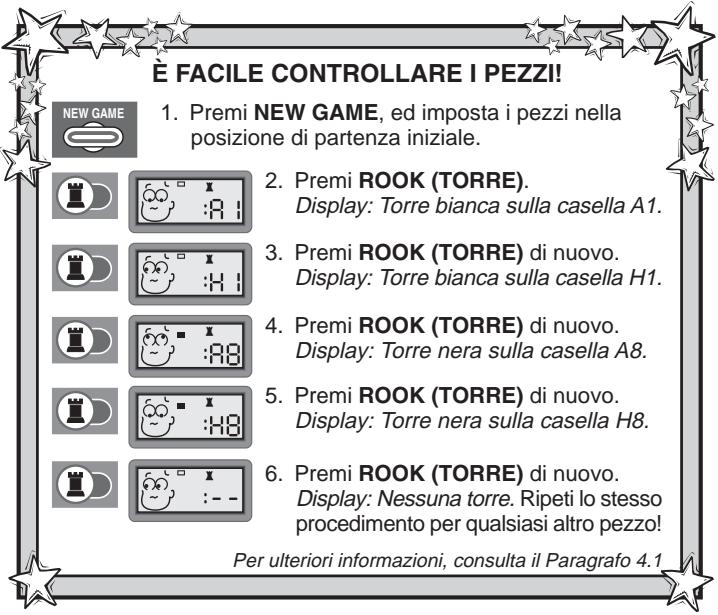
Consulta la tabella "É FACILE VERIFICARE I PEZZI!", come esempio guidato di come usare il Modo Verifica.
Nel caso in cui dovessi far cadere i pezzi sulla scacchiera, o se pensi che la tua posizione sulla scacchiera sia scorretta, il computer può verificare le posizioni di tutti i pezzi!
Quando è il turnover, premi uno dei tasti SIMBOLO DEL PEZZO (PIECE SYMBOL KEY). Il computer visualizza il symbolo per quel pezzo, insieme alla posizione della casa del primo pezzo di quel tipo. Premi lo stesso tasto symbolo del pezzo più volte per vindere la posizione sulla scacchiera di tutti i pezzi dello stesso tipo. Tutti i pezzi del Bianco (□) sono visualizzati prima, e poi tutti pezzi del Nero (■). Quando non ci sono più pezzi di quel tipo, il computer emette un doppio bip e visualizza 2 trattini, insieme al symbolo del pezzo e il symbolo per il Bianco. Quando non ci sono più Alfieri sulla scacchiera, per esempio, si visualizza -, insieme a □ e ◆. Il computer ritorna quindi alla visualizzazione della partita precedente.
Per verificare la posizione di altri pezioni, ripeti gli stessi passaggi di cui sopra con gli altri TASTI SIMBOLO DEL PEZZO. Quando hai concluso, esegui la mossa successiva.
Nota che il computer esce dal Modo Verifica automaticamente, se nessun tasting è premuto per circa 3 secondi.
4.2 Modo Non Auto
Normalmente, il computer risponde automaticamente con una contromassa, agli qualvolta esegui una mossa. Se premi NON AUTO per entrare nelle Modo Non Auto, al contrario, puoi insereire un numero qualsiasti di mosse, una alla volta,enza permettere al computer di rispondere!
Dal momento che in quello modo di gioco non giochi contro Alec, lui scompare dal display non appena premi NON AUTO! Non ti preoccupare, il Piccolo Alec ritorna quando ripristini il gioco normale!
Questa speciale caratteristica può essere usata in modi diversi, che esponiamo qui di seguito:
- Gioca con i modelli delle partite di scacchi dei maestri. Premi PLAY per vedere che casafarebbe il computer in qualsiasi posizione!
- Studia le linee di aperture inserendole manualmente.
- Esegui un replay su una qualsiasi posizione della scacchiera per studiare le mosse più in profundità.
Gioca a scacchi contro un amico, con il computer che
funge da arbitro. Il computer esercita la funzione di supervisore del gioco, controllinga la legalità delle mosse e tenerdo il tempo per entrambé le part! Se dovessi ave bisogno di aiuto per una mossa, premi
PLAY, ed il computer esegue la mossa successiva al tuoippo. Dopo che il computer ha mosso, il Modo Non Auto rimane attivo, e puoi continuare il gioco!
Per uscire dal Modo Non Auto, e tornare a gioco normale in qualsiasi momento, premi NON AUTO di nuovo. Un bip doppio conferma che questo modo è stato annullato. Nota che il Modo Non Auto è automaticamente annullato agli volte che premi NEW GAME.
4.3 Modo di Apprendimento
Vedi " PER SELECTIONARE UNA PARTITA PER IL MODO DI APPRENDIMENTO! " per una guida
illustrata per provare il Modo di Apprendimento!
Il computer è provvisto di 11 Modi di Apprendimento, che ti permettono di studiare le mosse fondamentali e di conoscere a fondo le tattiche dei pezzi individuali, uno per uno! Per agli partita del Modo di Apprendimento, gli unici pezzi sulla scacchiera saranno i Pedoni, i Re, e uno o due pezzi dello stesso tipo selezionati da te. Questo permette ai principiani di concentrarsi su uno o due pezzi alla volta,enza perdere la concentrazione o essere distratti da altri pezzi sulla scacchiera! Iogiatori con capacité più avanzate possono usare i Modi di Apprendimento per fare pratica usingo combinazioni selezionate.
Ogni qualvolta che è il loro_turno a muovere, segui i passaggi seguenti dei Modi di Apprendimento:
a. Premi TEACH MODE. II display visualizza LERC.
b. Premi uno o due tasti SIMBOLO DEL PEZZO, secondo il pezzo (o i peszzi) che desideri studiare. Il display visualizza il pezzo (o i peszzi) nel momento in cui i tasti sono premuti. La tabella qui sotto illustra tutte le differenti combinazioni dei peszzi, ed i tasti che devi premere per selezionali.
c. Dopo aver selezionato il (i) pezzo (i), premi di nuovo TEACH MODE. Il computer viene reimpostato per una nuova partita, usando solamente i peszzi che hai scelto. Ricordati di impostare solamente quei peszzi sulla scacchiera!
Usa l'élenco sottostante per selezionare uno dei modi di Apprendimento:
PREMI PEZZI DA STUDIARE DISPLAY
A. Re+Pedoni
A. . Re+Pedoni+Cavalli
..Re+Pedoni+Alfieri.
Re+Pedoni+Torri
Re+Pedoni+Regine
+.. Re+Pedoni+Cavalli+Alfieri
A+X....Re+Pedoni+Cavalli+Torri
A+....Re+Pedoni+Cavalli+Regine
+....Re+Pedoni+Alfieri+Torri
+....Re+Pedoni+Alfieri+Regine
+....Re+Pedoni+Torri+Regine
Da notare ancche i seguenti puncti per quanto riguarda i Modi di Apprendimento:
- Se premi più di 2 TASTI SIMBOLO DEI PEZZI, sostanto gli ultimi due pezioni visualizzati saranno selezionati, quando premi TEACH MODE per iniziare la partita.
- Se non è premuto nessun TASTO SIMBOLO DEL PEZZO durante il passaggio b) di cui sopra, premere TEACH MODE di nuovo ti farà uscire dal Modo di
Apprendimento, e tornare alla partita precedente.
- Per uscire dal Modo di Apprendimento e ritornare ad una partita standard, a 32 pezzi in qualsiasi momento, premi NEW GAME.
PER SELECTIONARE UNA PARTITA DELODO DI APPRENDIMENTO (TEACH MODE)!
- Studieremo qui gli Alfieri e le Torri. Ricordati che i Pedoni ed i Re sono sempre sulla scacchiera.



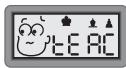

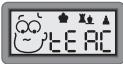

- Premi TEACH MODE di nuovo. Il computer si riazzzera per una nuova partita, da ricerca solamente con i Pedoni, Re, Alfieri, e le Torri sulla scacchiera; verifica di aver selezionato sostanto i peszi desiderati!
Per ulteriori dettagli, consulta il Paragrafo 4.3.
Il computer quale volta "si blocca", a causa di scariche elettrostatiche, o a causa di altre interferenze elettriche. Se si dovesse verificare quest'eventualità, usa un oggetto appuntito da insereire nel foro denominato ACL sulla base dell'unità, per almeno 1 secondo. Questo riazzera il computer.
5.2 Cura e manutenzione
Il tuo computer da scacchi è un dispositivo elettronico di precisione; non deve essere sottoposto a shock violenti, o esesto a condizioni estreme di temperatura e di umidità. Togli ere le batterie, prima di pulire l'unità, e non usare agenti chimici o liquidi per pulire il computer, perché potrebbero danneggiare la plastica.
Le batterie scariche devono essere cambiate il più velocemente possibile, per le possibili perdite che possono danneggiare il computer. Da notare per quanto riguarda l'uso della batterie: usa sostanto batterie alcaline o allo zinco carbonio. Non mettere insieme tipi diversi di batterie, o batterie vecchie e nuove. Non ricaricare batterie non ricaricabili. Usa sostanto batterie del tipo raccommando, o equivalenti. Inserisci le batterie con la polarità corretta. Rimuovi le batterie danneggiate dall'unità il più presto possibile. Non sottoporre i terminali di alimentazione a corto circuito.
5.3 Specifiche tecniche
Tasti: 15
Display a
cristalli liquidi: Superficie di visione 30 × 13 ~mm
Suono: Cicalino piezoelettrico
Batterie: 2 batterie tipo "AA" (AM3/R6) ---
Dimensioni: 314× 252× 34mm
Conservare queste informazioni per consulzioni future.
Saitek si riserva il diritto di apportare modifiche tecniche alla preavviso, per migliorare le prestazioni dell'apparecchio.
| GUIDA AI PROBLEMI E SOLUZIONI |
| SINTOMI | POSSIBILI CAUSE | PROVVEDIMENTI |
| Il computer non reagisce, oppure "si blocca", durante il gioco. | • Le batterie non sono inserte correttamente.
• Le batterie sono scariche oppure di cattiva qualità.
• Scariche elettrostatiche o interferenze elettriche hanno causato un blocco. | • Inserisci le batterie comeindicato in avviamento rapido.
• Sostituisci le batterie.
• Premi con un oggetto appuntito del foro designato ACL, come descritto nel Paragrafo 1.1. |
| Il display perde di intensità. | • Le batterie sono scariche. | • Sostituisci le batterie. |
| Il computer non muove. | • Il modo Non Auto potrebbe essere attivo.
• Il livello attivato potrebbe essere un livello in cui il computer pensa per lungo tempo. | • Il computer risponde automaticamente soltanto se il modo Non Auto è disattivato (consultare il Paragrafo 4.2).
• Controlla il livello (consulta il Paragrafo 3). Per interrompere la ricerca del computer, premi PLAY. |
| Il computer non accetta la tua mossa. | • è il tuo turnover? Hai il Re in scacco? La mossa mette il loro Re in scacco? Hai mosso prima la Torre quando hai eseguito l'arocco? Stai muovendo su una casella illegale?
• Il computer sta pensando.
• Hai inserito l'ultima mossa del computer in maniera scorretta (hai premuto le case di partenza e di arrivato sbagliate). | • Assicurati di conoscere le regole. Usa l'opzione TAKE BACK (RITIRA) per ricostruire l'ultima mossa che hai eseguito.
• Per interrompere il computer, premi PLAY.
• Controlla la mossa visualizzata. Premi sulla casa corretta, per completare la mossa del computer. |
| Sembra che il computer esegua mosse illegali o irrazionali. | • Il computer ha eseguito una mossa speciale (en passant, arrocco, promozione del pedone).
• La posizione sulla scacchiera non è corretta.
• Potresti trovarti su un Livello di Divertimento, dove il computer rallenta deliberatamente il gioco. | • Ripassa le regole degli scacchi. Usa l'opzione TAKE BACK (RITIRA) per ricostruire l'ultima mossa.
• Verifica la scacchia (vedi il Paragrafo 4.1).
• Controlla il livello (consulta il Paragrafo 3). |
| Il computer non emette alcun rumore. | • Il tasto SOUND (SUONO) è stato attivato per disattivare il suono. | • Premi il tasto SOUND di nuovo, per riattivare il suono. |
| Alec non è visualizzato nel display. | • Il Modo Non Auto è attivo. Dal momento che quando questo modo è attivo non stai glucando contro il computer, Alec non appeare. | • Quando esci dal Modo Non Auto e torni a gioco normale, Alec riappare. |
| Durante il controllo dei pezzi, si visualizza l'orologio. | • Il computer esce dal Modo Verifica, se non si è premuto alcun tasto per circa 5 secondi. | • Inizia la verifica di nuovo premendo uno dei TASTI SIMBOLO DEL PEZZI. |
| Il display salute i secondi, oppure l'intervallo fra i secondi sembra essere irreregolare. | • Questo qualeolta accade nelle computer sta pensando. | • Nessuna influenza sulla partita. |
| Non c'é risposta quando un tasto viene premuto. | • Questo qualeolta accade nelle computer sta pensando. | • Tieni premuto il tasto per 2 o 3 secondi, fino a quando il computer risponde. |
| Il computer si spegne nelle stai pensando alla sua mossa. | • Se nessuna mossa viene eseguita, o nessun tasto è premuto per 20 minuti, l'unità si spegne per conservare l'energia delle batterie. | • La partita è stata conservata in memoria; per ripristinare il gioco, premi GO/STOP. |
EMPIZO RÁPIDO