MODE D'EMPLOI CHESS TRAINER SAITEK
Voulez-vous jouer une partie tout de suite, sans avoir à lire d'abord le manuel tout entier? Le petit Alec sera heureux de vous y aider! Il vous suffit de suivre les étapes du Démarrage rapide....
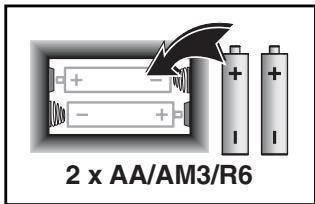
1 Insérez d'abord deux piles «AA» (AM3/R6) dans l'ordinateur (piles alcalines recommandées). Attention à bien respecter la polarité!
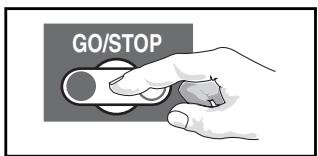
2 Appuyez sur GO/STOP (MARCHE/ARRÊT) pour mettre l'ordinateur en marche et vous apercevrez le visage d'Alec sur l'écran! Si l'appareil ne répond pas, réinitialisez-le tel qu'indiqué dans la section 1.1.
3 Placez les pièces de l'échiquier dans leur position initiale de départ, avec les Blancs de votre côté, comme sur le schéma.
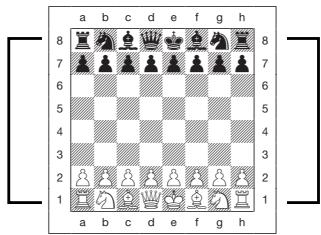
4 Appuyez sur NEW GAME (NOUvelle PARTIE) pour réinitialiser l'ordinateur. Vous êtes maintenant prêts à jouer votre toute première partie contre Alec!
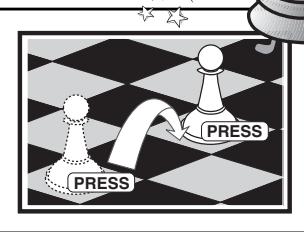
5 Enregistrez les coups en les effectuant sur l'échiquier. Appuyez doucement sur la pièce dans sa case de départ et d'arrivée pour chaque déplacement. L'échiquier détecte automatiquement la pièce que vous déplacez — c'est comme de la magie!
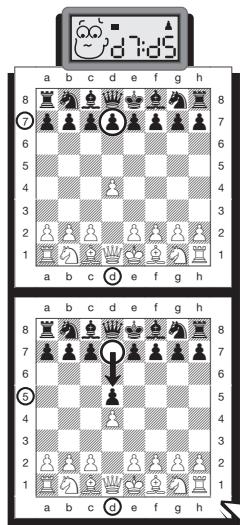
6 Dès que l'ordinaire joue un coup, ce coup est affiché. La case de départ clignote. Appuyez sur la pièce de l'ordinaire dans la case de départ (case d7 dans cet exemple). L'écran affiche alors la case d'arrivée qui clignote. Appuyez sur la case d'arrivée (d5 dans cet exemple) pour finir de jouer le coup de l'ordinaire. Et c'est tout! Appuyez sur GO/STOP (MARCHE/ARRÊT) à tout moment pour arrêter l'ordinaire... et Alec sera prêt à continuer à jouer lorsque vous rallumerez l'ordinaire!
Touches et fonctions
- FENÉTRE D'AFFICHAGE: Affiche les coups, les informations et les pendules d'échec, ainsi que le visage d'Alec aux différentes expressions! S'utilise également pour afficher les niveaux de jeu et les Modes d'Enseignement, et pour vérifier les pieces.
- ACL (Réinitialisation): A la base de l'appareil. S'utilise pour éliminer les décharges statiques après avoir inséré de nouvelles piles.
3. Touches de PARTIE
GO/STOP (MARCHE/ARRÉT): Appuyez sur cette touche pour allumer et éteindre l'ordinateur. La position actuelle reste en mémoire quand vous éteignez l'ordinateur. - NO AUTO (NON AUTOMATIQUE): Appuyez sur cette touche pour passer au mode non automatique, vous permettant d'effectuer les coups manuellement. - NEW GAME (NOUvelle PARTIE): Appuyez sur cette touche pour réinitialiser l'ordinateur en vue d'une nouvelle partie. - TOUCHES DE SYMBOLE DES PIECES: S'utilisent pour vérifier les positions et Sélectionner les modes d'enseignement. S'utilisent également pour promouvoir un pion. LEVEL (NIVEAU): Appuyez sur cette touche pour passer au Mode niveau. - SOUND (SON): Appuyez sur cette touche pour activer ou désactiver le son. - TEACH MODE (MODE ENSEIGNEMENT): Appuyez sur cette touche pour passer au mode enseignement.
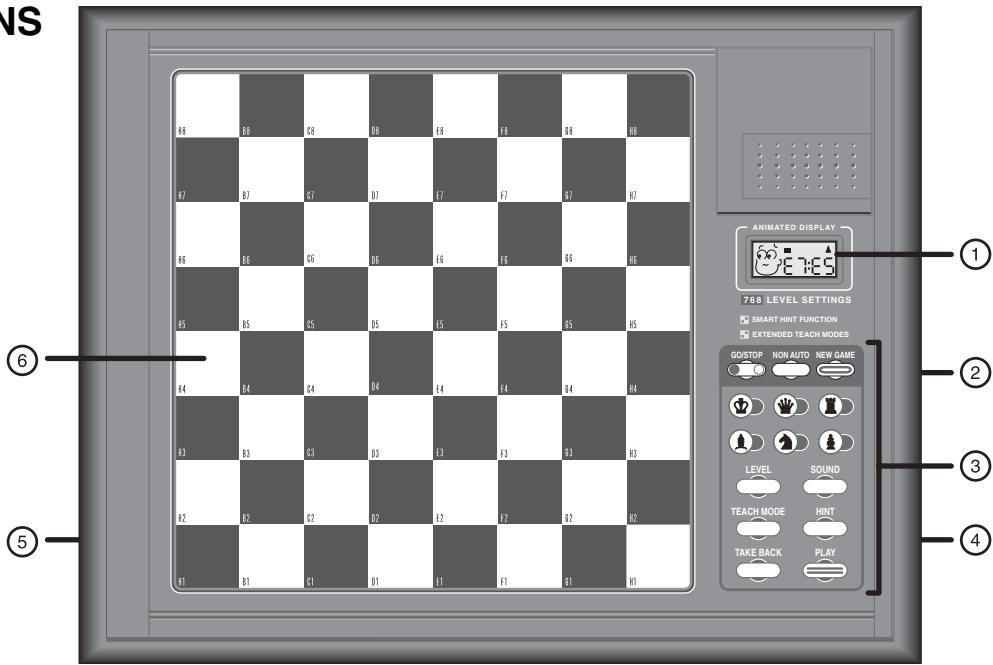
- HINT (ASTUCE): Maintenez cette touche appuyée pour que l'ordinateur vous suggère un coup.
- TAKE BACK (RETOUR EN ARRIÈRE): Appuyez sur cette touche pour revenir en arrière sur le dernier coup individuel effectué. Vous pouvez revenir en arrière sur deux coups individuels ou sur un coup pour chaque camp.
- PLAY (JOUER): Appuyez sur cette touche pour changer de camp avec l'ordinateur; appuyez sur cette touche pendant que l'ordinateur reflèchéit pour le force à jouer.
- COMPARTIMENT À PILES: À la base de l'appareil. Fonctionne avec deux piles «AA» (AM3/R6) (nous vous recommendons d'utiliser des piles alcalines pour une plus longue durée d'utilisation).
- ZONE DE RANGEMENT DES PIECES: À la base de l'appareil. Un petit espace bien pratique où ranger les pions lorsque vous ne les utilisez pas.
- ECHIQUIER A PLATEAU SENSITIF: Chaque case est équipée d'un détecteur qui détecte automatiquement le déplacement des pieces.
1. COMMENCONS!
1.1. Insérez d'abord les piles! 1.2. Vous êtes prêt à jour? Voilà comment on commence! 1.3. Au tour de l'ordinateur! 1.4. Vous avez changé d'avis? Revenez en arrêté! 1.5. La partie est terminée? Pourquoi pas recommencer! 1.6. Trop facile/difficile? Changez de niveau!
2. Fonctions supplementaires
2.1 A qui de jour? Vérifiez l'écran! 2.2 Coups spéciaux 2.3 Coups illégaux 2.4 Échec, mat et partie nulle 2.5 Interrompez la recherche de l'ordinateur! 2.6 Changez de camps avec l'ordinateur
2.7 Besoin d'aide? Demandez une suggestion!
2.8 Pendules d'échiquier
2.9 Ouvertures intégrées
2.10Arrêt automatique
2.11 Mémoire de partie
3. Les niveauxs de JEU
3.1 Niveau de divertissement
3.2 Niveau de profondeur fixe
3.3 Niveau moyen
4. MODES Speciaux a explorer
4.2 Mode non automatique
4.3 Mode d'enseignement
5. Détails techniques
5.1 La fonction ACL
5.2 Soin et entretien
5.3 Spécifications techniques
GUIDE DE RÉSOLUTIONS DE PROBLEMES
Nous vous présentons... ALEC, le PETIT alchimiste!
Je suis vraiment heureux de faire ta connaissance et ravi également de partager ce merveilleux monde des échecs avec toi!
Tu te demandes peut-être «Qu'est-ce que ce petit homme fait dans mon ordinateur?» C'est simple: J'ADORE LES ÉCHECS! Et quelle meilleure façon de profiter de ce jeu dès que possible qu'en étant là à chaque fois que tu allumes ton ordinateur! Les échecs, c'est justement un jeu magique—c'est amusant, excitant et ça stimule l'intellect. Il n'y a pas de meilleure façon pour passer son temps libre! Donc, mon but dans la vie, c'est d'être ton compagnon de jeu, prêt et disponible à jouer dès que tu le veux!
Si tu me vois ricaner, ne t'inquiète pas—je ne me moque pas de toi—j'admire simplement ma propre adresse aux échecs! Et lorsque tu me vois pleurer après avoir perdu une partie, n'aie pas pitié de moi – il est fort possible que je te batte la prochaine fois!
Amuse-toi bien et n’oublie pas de lire le manuel pour découvrir toutes les fonctions fabuleuses que ton ordinateur d’échecs peut t’offrir. Et cherche les « étoiles » dans ce manuel—elles indiquent des schémas et diagrammes qui pourront t’aider à mieux comprendre ton ordinateur! Et pour finir, j’ai hâte de commencer à jouer aux échecs avec toi, maintenant et pour très longtemps...!
Amuse-toi bien!
Alec
1. Commençons!
Que vous soyez juste un débutant ou que vous connaissiez déjà ce jeu formidable, vous allez apprécier votre nouvel ordinateur d'échecs de nombreuses façons! Après tout, cet ordinateur est une combinaison unique d'adversaire et de professeur en même temps! À propos, votre ordinateur connaît et respecte toutes les règles populaires des échecs – et vous pouvez être certain qu'il ne trichera jamais! Pour ceux d'entre vous qui n'ont jamais joué aux échecs, nous avons inclus dans ce manuel un bref aperçu des règles, pour vous permettre de commencer! Si vous désirez plus d'informations, pourquoi ne faites-vous pas un tour dans votre bibliothèque de quartier, où vous trouverez certainement une mine d'informations intéressantes sur les échecs!
1.1 Insérez d'abord les piles
Votre ordinateur d'échecs fonctionne avec deux piles «AA» (type AM3/R6). Insérez les piles dans le compartiment à piles situé à la base de l'appareil, tel qu'indiqué dans Démarrage rapide. Utilisez des piles alcalines neuves pour une durée de vie plus longue.
Allumez l'ordinateur en appuyant sur GO/STOP (MARCHE/ARRÊT). Vous entendrez un bip vous indiquant que la partie peut commencer. Si l'ordinateur ne répond pas (des décharges statiques peuvent parfois le verrouiller), utilisez un trombone ou tout autre objet pointu pour appuyer à l'intérieur de l'orifice appelé ACL à la base de l'appareil pendant au moins une seconde. Cela vous permettra de réinitialiser l'ordinateur.
Bien, il est temps maintenant de commencer à jouer! C'est juste facile – il vous suffit de suivre les étapes suivantes:
a. Allumez l'ordinateur, si ce n'est pas déjà fait, en appuyant sur GO/STOP (MARCHE/ARRÉT). Le visage du petit Alec apparaît sur l'écran - à partir de maintenant, il sera votre compagnon de jeu! b. Appuyez sur NEW GAME (NOUvelle PARTIE) pour réinitialiser l'ordinateur en vue d'une nouvelle partie d'échecs. Placez les pieces dans leur position de départ, en plaçant les Blancs le plus après de vous, tel qu'indiqué dans Demarrage rapide. c. Pour jouer un coup, appuyez doucement sur le pion que vous désirez déplacer jusqu'à ce que vous entendiez un bip - l'échiquier à plateau sensitif reconnaît automatiquement votre pion. Regardez l'écran - il affiche maintenant la case sur laquelle vous avez appuyé, ainsi que les symboles du pion et la couleur du pion que vous avez besoin! Ces informations sont affichées en alternance avec la pendule d'échéquier. d. Prenez cette piece et pressez la doucement sur la case de destination. Vous entendrez un deuxième bip vous confirmant le coup. Vous venez juste d'effectuer votre premier coup de la partie! C'est maintenant à l'ordinateur de pouvoir pour les Noirs!
Au début d'une partie, l'ordinateur joue souvent très vite car il joue de mémoire, en utilisant son « livre » intégré de coups d'ouverture. Pour plus amples détails, consultez la Section 2.9.
1.3 À tour de l'ordinateur!
Lorsque l'ordinateur joue un coup, vous entendez un bip et le coup est affiché à l'aide de la case de département qui clignote. Appuyez sur la pièce indiquée sur la case de département qui clignote jusqu'à entendre un bip. L'écran affiche alors en clignotant la case de destination du coup. Déplacez la pièce vers la case de destination indiquée et appuyez sur cette case pour terminer le coup de l'ordinateur. Et c'est encore à vous de jouer...
Sachez que pendant que l'ordinateur réfléchit, il se peut que:
- Vous avez à appuyer sur les touches de jeu pendant deux à trois secondes avant que l'ordinateur ne réponde.
- L'affichage de la pendule saute quelques secondes, et le décalage entre des secondes consécutives vous apparaît inégal. La partie n'est cependant pas affectée.
1.4 Vous avez changé d'avis ? Revenez en arrêté !
Lorsque vous jouez aux échecs avec l'ordinateur, rien n'est «irrémediable» – vous pouvez changer d'avis ou décider de jouer un coup différent à tout moment! Vous pouvez revenir en arrêté sur deux coups individuels ou sur un coup pour chaque camp.
Pour revenir en arrêté sur le dernier coup joué, appuyez sur TAKE BACK (RETOUR EN ARRIÈRE). L'écran affiche
alors le symbole du pion, le symbole de la couleur et le coup à annuler, avec la case de destination d'origine qui clignote. Appuyez sur la pièce sur cette case. Vous pouvez maintenant voir la case de départ qui clignote. Appuyez sur la pièce sur la case de départ clignotant pour confirmer le retour en arrêté.
Si le coup annulé était une prise, l'ordinateur vous rappelle de remettre la piece prise sur l'échiquier en affichant le type de piece et la couleur. La case clignote également sur l'écran. Appuyez sur cette piece sur la case indiquée. Pour annuler un autre coup, appuyez à nouveau sur TAKE BACK (RETOUR EN ARRÊTÉ). Pour continuer la partie, vous pouvez jouer votre prochain coup ou appuyer sur PLAY (JOUER) pour que ce soit l'ordinateur qui joue.
1.5 La partie est terminée? pourquoi pas recommencer!
Que vous ayez terminé une partie (ou que vous ayez abandonné la partie en cours), c'est facile de recommencer à jour! Appuyez sur NEW GAME (NOUVELLE PARTIE), et l'ordinateur se remettra à zéro, en replaçant toutes les pièces dans leur position d'origine. Le même niveau de jeu est toujours effectif mais vous pouvez en changer si vous le désirez, tel qu'expliqué dans la Section 3.
Important: si vous appuyez sur NEW GAME
(NOUVELLE PARTIE) vous efface la partie en cours de la mémoire - attention à ne pas appuyer sur cette touche par erreur!
1.6 Trop facile/difficile? changez de niveau!
Votre ordinateur propose 64 niveaux d'adresse, chacun d'entre eux correspond à une case sur l'échiquier - ce qui rend la sélection de niveaux très facile! Avec les modes incorporés d'enseignement, vous avez le choix entre 768 combinaisons de réglages de niveaux!
Pour plus amples détails sur tous les niveaux de jeu, ainsi que pour apprendre à sélectionner les niveaux, consultez la Section 3.
2.1 À qui de jour? vérifiez l'écran!
Vous pouvez toujours dire d'un seul coup d'œil si l'ordinateur est en train de réfléchir et qui doit jouer - juste en jetant un œil sur les symboles de couleur (■ pour les Noirs et pour les Blancs)! Quand l'ordinateur réfléchit, le symbole de la couleur du camp pour lequel il joue clignote sur l'écran. Quand c'est votre tour de jouer, le symbole de couleur de votre camp apparaît sans clignoter.
2.2 Coupes spéciales
Prises: Pour prendre une pièce, appuyez doucement sur la pièce que vous désirez jouer, retirez la pièce prise de l'échiquier, et appuyez sur votre pièce sur la case de la pièce prise.
En passant: Dans une prise en passant, l'ordinateur vous rappelle de retirer le pion pris de l'échiquier en faisant clignoter la case du pion sur l'écran. Appuyez sur le pion pris avant de le retirer du plateau.
Le Roque: L'ordinateur reconnaît automatiquement un roque après que le roi ait été déplacé. Après que vous ayez appuyé sur le roi sur ses cases de départ et de destination, l'ordinateur affiche le coup de la Tour, avec la case de départ qui clignote. Appuyez sur cette case et l'écran affiche alors en clignotant la case vers laquelle déplacer la Tour. Appuyez sur la case de destination de la Tour pour terminer le coup.
Promotion de pion : Lorsque vous promouvrez un pion, appuyez d'abord sur ce pion sur sa case de départ, comme d'habitude. L'ordinateur affichera en clignotant la case de départ, et les symboles du pion et de la Dame, en même temps que la pendule. Vous avez alors deux choix : (a) Pour
Les affichages les plus UTILES d'un seul COUP d'oeil!


Le Roi est en échec (Blancs/Noirs)
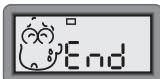

Échec et mat (pour les Blancs/Noirs)
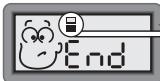

La partie s'est terminée par un nul.
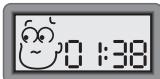
La pendule affiche les minutes/seconds: Deux points, avec un zéro pour premier chiffre
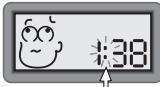
La pendule affiche les heures/minutes: Deux points clignotants, sans zéro pour premier chiffre

Affichage lors du passage au mode d'enseignement
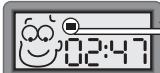

Le joueur réfléchit pour les Noirs.
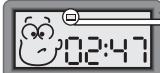

Le joueur doit jouer les Blancs.
Remarque: Alec montre son visage aux expressions différentes. Ses expressions changeront selon les situations de jeu!
Pour promouvoir le pion en Dame, il vous suffit de terminer le coup en appuyant sur votre pion sur la case de destination. La promotion est effective tout de suite, et est accompagnée d'une série de bips. (b) pour sous-promouvoir le pion en Cavalier, Fou, ou Tour, appuyez sur la TOUCHE DE SYMBOLE DE PIECE pour la pièce que vous désirez sous-promouvoir (A, 1, ou). Ce symbole apparaitra et appuyez sur la pièce sur la case de destination pour terminer le coup. Lorsque vous effectuez une promotion, n'oubliez jamais de changer votre pièce sur le plateau de l'échiquier! Lorsque l'ordinateur effectue une promotion de pion, l'écran affiche d'abord le coup, comme d'habitude, avec la case de départ qui clignote. Vous remarquerez cependant que l'écran affiche le symbole du pion en plus du symbole de la pièce promue par l'ordinateur. Appuyez sur la case de départ, et vous verrez la case de destination qui clignote. Appuyez sur la case de destination, changez la pièce de l'ordinateur sur le plateau de l'échiquier, et continuez à jouer!
2.3 Coups illégaux
Votre ordinateur n'acceptera jamais un coup illégal! Si vous en jouez un, vous entendrez un bip et l'écran affichera consécutivement la case de départ et le temps. Vous pouvez alors déplacer la pièce vers une autre case ou appuyez à nouveau sur cette pièce dans sa case de départ d'origine et déplacer une autre pièce.
Si vous ne jouez pas correctement non plus la piece de l'ordinateur, vous entendrez également un bip d'erreur. Cela signifie que vous avez déplacé la mauvaise piece ou que vous avez déplacé la piece de l'ordinateur sur une mauvaise case. Vérifiez l'écran et rejouez le coup.
Si vous appuyez sur une pièce, que la case de départ s'affiche mais que vous décidez de ne pas jouer ce coup, il vous suffit d'appuyer à nouveau sur cette pièce pour annuler le coup. Vous pouvez alors jouer un autre coup. Si vous changez d'avis après avoir joué un coup entièrement, revenez en arrêté tel qu'indiqué dans la Section 1.4.
Attention: Si vous jouez sans le son, faites attention car vous n'entendrez pas les bips d'erreur!
Les différentes humeurs d'Alec!
Vous n'êtes pas certain de comprendre ce qu'Alec essaie de vous dire? Pourquoi a-t-il l'air si heureux, triste ou embêté? Voici quelques-unes des ses expressions!

«J'adore ce jeu — et surtout lorsque je gagne !»

Je ne peux pas croire que j'ai perdu la partie... S'il te plaît, donne-moi une autre chance?

«On dirait que la partie est bien équilibrée pour l'instant...»

Oui, j'ai bien l'impression qu'un mat s'approche. Vas-y, Promets mon pion pour moi!

"Ça ne va pas du tout—je ne peux pas croire que tu aies l'avantage!"

« Hé ! Tu as pris ma pièce pendant que je ne regardais pas ! » / « Oh, non ! Comment as-tu pu mettre mon Roi en échec ? »

"Qu'est-ce qui s'est passé ici? Je pensais que j'étais en train de gagner..."

«Ah, ah! J'aime bien prendre tes pions. «Tu ferais moins deiller ton Roi, j'arrive!»

«Waouh, c'est super -j'arrive vraiment améliorer ma position!»

«Eh! Tu es toujours là? Il t'en faut du temps!» «J'ai du mal à l'admettre mais on dirait que cette partie finit avec un nul!»

«Hourra, j'ai gagné la partie! C'était super amusant - tu peux rejouer?» on dirait que cette partie finit avec un nul.
2.4 Échec, mat et partie nulle
Échec: Lorsque l'ordinaire met votre Roi en échec, l'ordinaire affiche d'abord le coup comme d'habitude. Une fois le coup joué, l'écran affiche consécutivement le temps et ch, en même temps que si les Blancs sont en échec ou si les Noirs sont en échec. Lorsque vous mettez le Roi de l'ordinaire en échec, l'écran affiche ch puis commence à réfléchir.
Échec et mat: Lorsqu'une partie se termine avec un échec et mat, vous entendrez une série de bips et l'écran affiche en clignotant End, en même temps que si les Blancs ont gagné ou que si les Noirs ont gagné. Regardez le petit Alec. Il est si heureux lorsqu'il a gagné et il a l'air si triste quand il perd la partie!
Partie nulle : L'ordinateur reconnaît les nuls par pat et les triples répétitions de la position. Après un nul, l'écran affiche End, en même temps que les deux symboles de couleur (et) et que le coup de nul.
2.5 Interruption de la recherche de l'ordinateur
Vous avez pensez que l'ordinateur prend trop de temps pour jouer? Pas de problèmes - vous pouvez l'interrompre à tout moment! Il vous suffit d'appuyer sur PLAY (JOUER) pendant que l'ordinateur réfléchit pour qu'il s'interrompe et qu'il joue le coup auquel il est en train de penser.
Cette fonction peut être pratique pour les impatients - et tout spécifiquement lorsque vous vous trouvez dans les niveaux de profondeur fixe C6 et supérieurs, où l'ordinateur peut réfléchir une heure ou plus avant de jouer.
2.6 Changez de camp avec l'ordinateur
Pour changer de camp avec l'ordinateur, appuyez sur PLAY (JOUER) quand c'est votre tour de jouer - et l'ordinateur jouera le coup suivant pour votre camp. Vous pouvez changer de camp aussi souvent que vous le voulez!
Voulez-vous que l'ordinateur joue le premier coup pour les Blancs au début de la partie? Appuyez sur NEW GAME (NOUVELLE PARTIE) pour réinitialiser l'ordinateur, puis appuyez sur PLAY (JOUER)!
Voulez-vous que l'ordinateur joue aux échecs contre lui-même? Appuyez sur PLAY (JOUER) après chaque coup et observez l'ordinateur jouer pour chaque camp sur le tableau de l'échiquier, un coup après l'autre. Étudiez ses stratégies, et vous pourrez améliorer votre jeu!
2.7 Besoin d'aide ? demandez une suggestion !
C'est très facile d'obtenir de l'aide de l'ordinateur lorsque vous en avez besoin. Lorsque c'est votre tour de jouer, il vous suffit d'appuyer sur HINT (ASTUCE). L'ordinateur affichera brievement H int, puis une suggestion de coup!
Sachez que si vous appuyez plusieurs fois sur la touche HINT dans certaines situations, vous pourrez obtenir plus d'une suggestion de coups. L'ordinateur peut prendre quelques secondes pour afficher une suggestion de coup, surtout dans le cas de positions compliquées.
2.8 Pendules d'échiquier
L'ordinateur est équipé d'une pendule d'échiquier intégrée qui contrôle le temps, à l'aide d'un écran à 4 chiffres affichant le temps total écoulé pour le camp devant jouer (l'ordinateur ou le joueur) pendant que ce camp réfléchit. Voici une façon facile de différencier d'un seul coup d'œil les affichages du temps:
- Pour la première année, l'écran affichera MM: SS (Minutes: Secondes), avec deux points au milieu et un zéro tout au début.
- Si le temps total écoulé dépasse une heure, vous verrez HH: MM (Heure: Minutes) avec deux points clignotant au milieu et pas de zéro au début.
Veuillez également prendre en note les points suivants relatifs aux pendules d'échiquier:
- Les pendules s'arrêtent dans certaines situations, par exemple quand vous revenez en arrêt sur un coup ou lorsque les niveaux sont changés ou vérifiés. Dans ces cas-ci, les temps sont gardés en mémoire, et les pendules reconnaissent lorsque la partie continue. Occasionnellement, lorsque l'ordinateur réfléchit, l'écran peut sauter quelques secondes, ou le délai entre des secondes consécutives peut vous sembler inégal. Notre partie ne sera cependant pas affectée.
2.9 Ouvertures intégrées
Au début d'une partie, l'ordinateur joue souvent instantanément dans de nombreux niveaux. C'est parce qu'il joue de mémoire, en utilisant son propre «livre» intégré d'ouvertures, qui comprend les ouvertures les plus connues. Si la position en cours sur l'échiquier existe dans son livre, l'ordinateur jouera un coup automatiquement en fonction de cette position, au lieu d'avoir à penser au coup.
2.10 Fonction arrêt automatique
Lorsque c'est votre tour de jouer et que vous n'avez déplacé aucune pièce ni appuyé sur aucune touche depuis 20 minutes, l'ordinateur s'éteint automatiquement pour économiser les piles. Pour reprendre la partie, appuyez sur GO/STOP (MARCHE/ARRÊT) afin de rallumer l'ordinateur. Veuillez noter que l'ordinateur ne s'éteindra pas lorsqu'il pense.
2.11 Mémoire de partie
Si pour une raison ou une autre vous désirez interrompre la partie, vous pouvez le faire en appuyant sur la touche GO/ STOP (MARCHE/ARRÉT). La partie est alors interrompue et l'ordinateur la gardera en mémoire pendant deux ans au maximum (avec des piles alcalines neuves). Lorsque vous rallumez l'ordinateur, vous pouvez reprendre la partie avec Alec là où vous l'aviez laissée.
Un GUIDE RAPIDE et FACILE pour la selection des niveaux!
Appuyez sur LEVEL (NIVEAU) pour entrer dans le mode Niveau.
- Sélectionnez ensuite votre niveau, à l'aide du schéma à droite. Il vous suffit de localiser la case de votre niveau et d'appuyer sur cette case pour le sélectionner et pour afficher ce niveau.
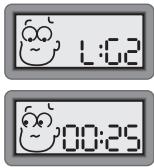
Par exemple : pour sélectionner le niveau G2 (avec une vitesse de réponse moyenne de l'ordinateur de 25 secondes par coup), appuyez sur la case G2. L'écran affichera alternativement L : G2 et 00:25.

Pour finir, appuyez à nouveau sur LEVEL (NIVEAU) pour sortir du mode Niveau. Vous pouvez maintenant commencer à jouer dans le nouveau niveau sélectionné!
Pour plus amples détails, consultez la Section 3.
NIVEAUX DE DIVERTISSEMENT NIVEAUX DE PROFONDEUR FIXE NIVEAUX MOYENS
| Niveau de divertissement 8
F U 8
A8 | Niveau de divertissement 16
F U 16
B8 | Recherche de 3+ demi-coups
Fd 8
C8 | Recherche de 6
demi-coups
Fd 16
D8 | 8 sec.
par coup
00:08
E8 | 16 sec.
par coup
00:16
F8 | 55 sec.
par coup
00:55
G8 | 15 min.
par coup
15:00
H8 |
| Niveau de divertissement 7
F U 7
A7 | Niveau de divertissement 15
F U 15
B7 | Recherche de 3
demi-coups
Fd 7
C7 | Recherche de 5++demi-coups
Fd 15
D7 | 7 sec.
par coup
00:07
E7 | 15 sec.
par coup
00:15
F7 | 50 sec.
par coup
00:58
G7 | 10 min.
par coup
10:00
H7 |
| Niveau de divertissement 6
F U 6
A6 | Niveau de divertissement 14
F U 14
B6 | Recherche de 2++ demi-coups
Fd 6
C6 | Recherche de 5+ demi-coups
Fd 14
D6 | 6 sec.
par coup
00:08
E6 | 14 sec.
par coup
00:14
F6 | 45 sec.
par coup
00:45
G6 | 6 min.
par coup
06:00
H6 |
| Niveau de divertissement 5
F U 5
A5 | Niveau de divertissement 13
F U 13
B5 | Recherche de 2+ demi-coups
Fd 5
C5 | Recherche de 5
demi-coups
Fd 13
D5 | 5 sec.
par coup
00:05
E5 | 13 sec.
par coup
00:13
F5 | 40 sec.
par coup
00:40
G5 | 5 min.
par coup
05:00
H5 |
| Niveau de divertissement 4
F U 4
A4 | Niveau de divertissement 12
F U 12
B4 | Recherche de 2
demi-coups
Fd 4
C4 | Recherche de 4++demi-coups
Fd 12
D4 | 4 sec.
par coup
00:04
E4 | 12 sec.
par coup
00:12
F4 | 35 sec.
par coup
00:35
G4 | 4 min.
par coup
04:00
H4 |
| Niveau de divertissement 3
F U 3
A3 | Niveau de divertissement 11
F U 11
B3 | Recherche de 1++demi-coup
Fd 3
C3 | Recherche de 4+ demi-coups
Fd 11
D3 | 3 sec.
par coup
00:03
E3 | 11 sec.
par coup
00:11
F3 | 30 sec.
par coup
00:30
G3 | 3 min.
par coup
03:00
H3 |
| Niveau de divertissement 2
F U 2
A2 | Niveau de divertissement 10
F U 10
B2 | Recherche de 1+ demi-coup
Fd 2
C2 | Recherche de 4
demi-coups
Fd 10
D2 | 2 sec.
par coup
00:02
E2 | 10 sec.
par coup
00:10
F2 | 25 sec.
par coup
00:25
G2 | 2 min.
par coup
02:00
H2 |
| Niveau de divertissement 1
F U 1
A1 | Niveau de divertissement 9
F U 9
B1 | Recherche de 1
demi-coup
Fd 1
C1 | Recherche de 3++demi-coups
Fd 9
D1 | 1 sec.
par coup
00:01
E1 | 9 sec.
par coup
00:03
F1 | 20 sec.
par coup
00:20
G1 | 1 min.
par coup
01:00
H1 |
3. Les niveaux de JEU
Cet ordinateur vous laisse choisir entre 768 réglages de niveaux (comprenant les modes d'enseignement), ce qui vous permet vraiment d'apprendre et devenir meilleur! Lorsque vous réglez les niveaux, n'oubliez pas que plus l'ordinateur dispose de temps pour penser à ses coups, meilleur et plus fort il devient – tout comme un être humain!
Veuillez consulter «UN GUIDE RAPIDE ET FACILE POUR LA SELECTION DE NIVEAUX!» pour un résumé de tous les niveaux.
Comme indiqué dans le diagramme de sélection de niveaux, chaque niveau de jeu correspond à l'une des 64 cases de l'échiquier. Les niveaux sont classés selon trois groupes différents : les niveaux de divertissement (Cases A1-B8), les niveaux de profondeur fixe (Cases C1-D6) et les niveaux moyens (Cases E1-H8). Dans les niveaux supérieurs, l'ordinateur réfléchit avec plus de profondeur et devient peu à peu un adversaire plus combattant. Le niveau le plus haut dans chaque groupe produit les meilleurs coups que l'ordinateur peut effectuer dans les limites des contraintes liées à ce niveau particulier. Expérimentez – démarrez avec quelques-uns des niveaux les plus bas, et avancez peu à peu, au fur et à mesure que vous devenez meilleur, vers les niveaux plus élevés!
Veuillez noter que dans certains des niveaux de jeu les plus élevés, l'ordinateur peut être très long à jouer. Si vous pensez que l'ordinateur prend trop de temps à réfléchir, il vous suffit d'appuyer sur PLAY (JOUER) à n'importe quel moment.
Appuyez sur LEVEL (NIVEAU) pour entrer dans le mode niveau, et le niveau en cours apparaît, l'écran affiche consécutivement la case du niveau et le nom du niveau. Par exemple, le niveau E4 (Niveau moyen 4), qui est le niveau par défaut lors de la première utilisation de l'ordinateur est indiqué avec L: E4 et O: O4. Pour changer de niveau, il vous
suffit d'appuyer sur une des cases de l'échiquier (utilisez le schéma de sélection de niveaux pour vous aider) et ce niveau sera affiché sur l'écran. Appuyez à nouveau sur LEVEL (NIVEAU) pour sortir du mode niveau. Le tout dernier niveau de jeu choisi est alors effectif.
Autres points importants à savoir concernant les niveaux:
- Si vous appuyez sur LEVEL (NIVEAU) pour vérifier le niveau, mais que vous ne pouvez pas changer de niveau, appuyez une deuxième fois sur LEVEL pour sortir sans effectuer aucun changement.
- Vous pouvez utiliser LEVEL (Niveau) pour vérifier le niveau de jeu pendant que l'ordinateur réfléchit, mais vous devrez attendre que ce soit votre tour de jeu pour changer de niveau.
- Si vous appuyez sur NEW GAME (NOUVELLE PARTIE), l'ordinateur se remet à zéro en conservant le niveau de jeu en cours.
3.1 Niveau de divertissement (Cases A1-B8)
| CASE
DE NIVEAU | ÉCRAN
ALTERNANT | CASE
DE NIVEAU | ÉCRAN
ALTERNANT |
| A1...... | L:R1 / F0 1 | B1...... | L:b1 / F0 9 |
| A2...... | L:R2 / F0 2 | B2...... | L:b2 / F0 10 |
| A3...... | L:R3 / F0 3 | B3...... | L:b3 / F0 11 |
| A4...... | L:R4 / F0 4 | B4...... | L:b4 / F0 12 |
| A5...... | L:R5 / F0 5 | B5...... | L:b5 / F0 13 |
| A6...... | L:R6 / F0 6 | B6...... | L:b6 / F0 14 |
| A7...... | L:R7 / F0 7 | B7...... | L:b7 / F0 15 |
| A8...... | L:R8 / F0 8 | B8...... | L:b8 / F0 16 |
Si vous êtes un amateur ou un débutant, les niveaux de divertissement sont faits pour vous - ils vous donneront la chance de battre l'ordinateur - pour une fois ! Dans ces niveaux, l'ordinateur ne recherche pas indéfiniment le meilleur coup possible, comme il le ferait d'habitude. Au lieu de cela, il ne fait pas attention aux scores et désigne les coups au hasard pour faciliter la partie - et dans certains cas, il amène à jour des coups qui ne sont pas nécessairement les meilleurs qu'il ait trouvés. Cette variabilité rend l'ordinateur susceptible de commettre des
erreurs de jugement très humaines. Battez l'ordinateur en capitalisant sur ses erreurs, et vous réaliserez peut-être rapidement que vous pouvez gagner contre vos amis de la même façon! Les niveaux de divertissement sont faciles au départ et deviennent un peu plus compliqués en allant, ce qui vous permet d'améliorer votre adresse aux échecs au fur et à mesure.
3.2 Niveau de profondeur fixe (cases c1-d8)
CASE DE NIVEAU PROFONDEUR DE LA RECHERCHE ÉCRAN ALTERNANT
C1 1 demi-coup.. Lc/ Fd C2 1 demi-coup+ / Fd 2 C3 1 demi-coup++. Lc3/Fd3 C4 2 demi-coups / Fd 4 C5 2 demi-coups+.. Lc5/Fd 5 C6 2 demi-coups++ Lc5 / Fd 5 C7 3 demi-coups / Fd C8 3 demi-coups+.. Lc8/Fd8 D1 3 demi-coups++ Ld1 / Fd9 D2 4 demi-coups / Fd10 D3 4 demi-coups+.. Ld3/Fd11 D4 4 demi-coups++ Ld4 / Fd12 D5 5 demi-coups... Ld5 / Fd13 D6 5 demi-coups+.. Ld5 / Fd14 D7 5 demi-coups++ Ld7 / Fd15 D8 6 demi-coups / Fd16
Dans les niveaux de profondeur fixe, la profondeur de la recherche de l'ordinateur est limitée à un certain nombre de coups, ou demi-coup. Un "demi-coup" est un coup individuel ou un coup pour l'un des deux camps. Par exemple, dans le niveau C1, l'ordinateur cherche à une profondeur d'un demi-coup. Il n'anticipe donc qu'un seul coup individuel. Par conséquent, dans ce niveau, il rate souvent un mat en un coup. Cela rend la partie plus facile et donne aux débutants une meilleure chance de battre l'ordinateur! Utilisez ces niveaux pour aiguiser votre habileté – au fur et à mesure que vous maîtrisez chaque niveau, passez au niveau supérieur!
Les niveaux marqués avec le signe plus (+ et ++) indiquent de petits incréments dans la profondeur de la recherche. Dans ces niveaux, l'ordinateur anticipera ce nombre précis de demi-coups, plus quelques coups supplémentaires (+), ou quelques coups supplémentaires choisis (++).
Veuillez noter que l'ordinateur peut être long à jouer dans certains des niveaux de profondeur fixe. Dans les niveaux G6 et supérieurs, il n'est pas rare par exemple que l'ordinateur réfléchisse pendant une heure ou plus. Ceci est tout à fait normal pour ces niveaux spéciaux! Pour interrompre l'ordinateur et le forcer à jouer un coup, appuyez simplement sur PLAY (JOUER).
3.3 Niveau moyens (cases e1-h8)
| LEVEL SQUARE | TIME PER MOVE | ALTERNATING DISPLAY |
| CASE DE NIVEAU | TEMPS PAR COUP | ÉCRAN ALTERNANT |
| E1 | 1 seconde | L:E1 / 00:01 |
| E2 | 2 secondes | L:E2 / 00:02 |
| E3 | 3 secondes | L:E3 / 00:03 |
| E4 | 4 secondes | L:E4 / 00:04 |
| E5 | 5 secondes | L:E5 / 00:05 |
| E6 | 6 secondes | L:E6 / 00:06 |
| E7 | 7 secondes | L:E7 / 00:07 |
| E8 | 8 secondes | L:E8 / 00:08 |
| F1 | 9 secondes | L:F1 / 00:09 |
| F2 | 10 secondes | L:F2 / 00:10 |
| F3 | 11 secondes | L:F3 / 00:11 |
| F4 | 12 secondes | L:F4 / 00:12 |
| F5 | 13 secondes | L:F5 / 00:13 |
| F6 | 14 secondes | L:F6 / 00:14 |
| F7 | 15 secondes | L:F7 / 00:15 |
| F8 | 16 secondes | L:F8 / 00:16 |
C'est FACILE de verifier les PIECES!

- Appuyez sur NEW GAME (NOUVELLE PARTIE)
et placez les pièces dans leur position de départ initiale.

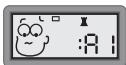
- Appuyez sur ROOK (LA TOUR).
Écran : Tour Blanche sur case A1.

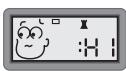
- Appuyez à nouveau sur ROOK (LA TOUR).
Écran : Tour Blanche sur case H1.

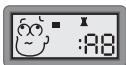
- Appuyez à nouveau sur ROOK (LA TOUR).
Écran : Tour Noire sur case A8.
- Appuyez à nouveau sur ROOK (LA TOUR).
Écran: Tour Noire sur case H8.

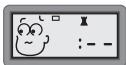
- Appuyez à nouveau sur ROOK (LA TOUR). Écran: Plus de Tour. Répétez l'opération pour toute autre piece! Pour continuer, jouez le coup suivant.
Pour plus de détails, consultez la Section 4.1.
G1 20 seconds / 00:20 G2 25 seconds L: G2 / 00:25 G3 30 seconds L: G3 / 00:30 G4 35 seconds / 00:35 G5 40 seconds L: G5 / 00:40 G6 45 seconds / 00:45 G7 50 seconds L: G7 / 00:50 G8 55 seconds L: G8 / 00:55
H1.....1 minute... LH / 00:00 H2 2 minutes L: H2 / 02:00 H3 3 minutes L: H3 / 03:00 H4 4 minutes / 04:00 H5 5 minutes L: H5 / 05:00 H6 6 minutes L: H5 / 05:00 H7 10 minutes / 10:00 H8 15 minutes L: H8 / 15:00
Les niveaux moyens vous permettent de contrôler la force de l'ordinateur en limitant le temps dont il dispose pour penser à ses coups. Lorsque vous choisissez l'un de ces niveaux, vous choisissez en fait le temps dont dispose l'ordinateur pour effectuer un coup. Au fur et à mesure que les niveaux augmentent, l'ordinateur devient plus fort – et plus grand est le temps dont il dispose pour penser, mais il joue!
Notez qu'au début et à la fin d'une partie, l'ordinateur a tendance à jouer plus vite.
4. MODES Speciaux a explorer
Consultez la section «C'EST FACILE DE VERIFIER LES PIECES!» pour un exemple détaillé de l'utilisation du mode vérification.
Si vous avez bousculé l'échiquier ou si vous pensez que la position des pièces sur l'échiquier est incorrecte, l'ordinateur peut vérifier la position de toutes les pièces pour vous!
Lorsque c'est à vous de jouer, appuyez sur l'une des TOUCHES DE SYMBOLE DES PIECES. L'ordinateur affichera le symbole de cette pièce, en même temps que la position sur le plateau de la première pièce de ce type. Appuyez plusieurs fois sur cette même TOUCHE DE SYMBOLE DES PIECES pour voir la position sur le plateau de toutes les pièces de ce type. Vous verrez d'abord les pièces Blanches (□), puis les pièces Noires (■). Lorsqu'il n'y a plus de pièces de ce type, l'ordinateur émet un double bip et affiche deux tirets, en même temps que le symbole de pièce et le symbole pour les Blancs. Lorsqu'il n'y a plus de Fous sur le plateau par exemple, vous verrez «_» sur l'écran,
en même temps que l'ordinateur repasse ensuite à l'affichage de votre partie précédente.
Pour vérifier d'autres pièces, répétez les mêmes étapes en utilisant les autres TOUCHES DE SYMBOLE DES PièCES. Lorsque vous avez terminé, jouez tout simplement votre coup suivant.
Veuillez noter que l'ordinateur quittera le mode vérification automatiquement si vous n'appuyez sur aucune touche pendant environ trois secondes.
4.2 Mode non automatique
Normalement, l'ordinateur répond toujours avec un contrôle quand vous effectuez un coup. Cependant, si vous appuyez sur NON AUTO (NON AUTOMATIQUE) pour passer au mode non automatique, vous pouvez jouer le nombre de coups que vous voulez, un par un, sans permettre à l'ordinateur de répondre!
Puisque vous ne jouez pas contre Alec dans ce mode, il disparaît dès que vous appuyez sur la touche NON AUTO (NON AUTOMATIQUE)! Mais ne vous inquiétez pas - lorsque vous repassez au mode normal, le petit Alec revient lui aussi!
Vous pouvez utiliser cette fonction de différentes façons:
- Pour jouer des parties de Maître de bout à bout. Appuyez sur PLAY (JOUER) à n'importe quel moment pour voir quel coup l'ordinateur jouerait!
- Pour étudier des lignes d'ouverture du livre en les jouant manuellement.
- Pour rejouer toute position sur l'échiquier afin de mieux l'étudier.
- Pour jouer aux échecs avec un ami, en ayant l'ordinateur comme arbitre. Il contrôle la partie, en vérifiant la légalité de tous les coups et en comptant le temps écoulé pour chacun des deux camps! Si vous avez besoin d'aide pour un coup, appuyez sur PLAY (JOUER) et l'ordinateur jouera le coup suivant pour votre camp. Une fois que l'ordinateur a joué, le mode non automatique reste activé et vous pouvez continuer votre partie!
Pour quitter le mode non automatique et repasser au mode partie normale, appuyez à nouveau à tout instant sur la touche NON AUTO (NON AUTOMATIQUE). Vous entendrez un double bip confirmant que ce mode est bien annulé. Veuillez prendre en note que ce mode est également annulé automatiquement lorsque vous appuyez sur NEW GAME (NOUVELLE PARTIE).
4.3 Mode d'enseignement
Consultez la section «SELECTION D'UNE PARTIE DE MODE D'ENSEIGNEMENT!» pour une démonstration illustrée du Mode d'enseignement!
Votre ordinateur propose 11 modes d'enseignement qui vous permettent d'étudier les coups de base et de maîtriser les tactiques des pièces individuelles des échecs, une par une! Pour chaque partie de mode d'enseignement, les seules pièces sur l'échiquier seront les Pions, les Rois et votre choix d'un ou deux types de pièces sélectionnées. Cela permet aux débutants de se concentrer sur une ou deux pièces à la fois, sans se laisser déconcentrer et distraire par d'autres pièces sur l'échiquier! Les joueurs plus avancés peuvent se servir des modes d'enseignement pour s'entraîner en utilisant des combinaisons sélectionnées.
Lorsque c'est à votre tour de jouer, suivez les étapes suivantes pour désirer l'une des parties de mode d'enseignement:
a. Appuyez sur TEACH MODE (MODE D'ENSEIGNEMENT). L'écran affiche l'ERC. b. Appuyez sur une ou deux TOUCHES DE SYMBOLE DES PIECES, en fonction de la (des) piece(s) que vous aimeriez étudier. L'écran affichera la (les) piece(s)
Selection d'une PARTIE de mode d'enseignement!
Nous choisissons ici d'étudier les Fous et les Tours. N'oubliez pas que les Pions et les Rois sont toujours sur l'échiquier.


- Appuyez sur TEACH MODE (MODE D'ENSEIGNEMENT).

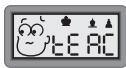
- Appuyez sur BISHOP (FOU). Fous ajoutés. Sur l'échiquier: Pions. Rois. Fous.

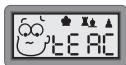
- Appuyez sur ROOK (TOUR). Tours ajoutées. Sur l'échiquier: Pions. Rois. Fous. Tours.

- Appuyez à nouveau sur TEACH MODE (MODE D'ENSEIGNEMENT). L'ordinateur se remet à zéro pour une nouvelle partie avec seuls les Pions, les Rois, les Fous et les Tours sur l'échiquier - assurez-vous bien de ne placer que ces pièces sur le plateau de l'échiquier!
Pour plus de détails, voir Section 4.3.
sélectionnée(s) au fur et à mesure que vous appuyez sur les touches. La liste ci-dessous indique toutes les différentes combinaisons de pièces ainsi que les touches à presser pour les sélectionner.
c. APRÈS avoir terminé votre (vos) sélection(s) de pièces, appuyez à nouveau sur TEACH MODE (MODE D'ENSEIGNEMENT). L'ordinateur se réinitialisera en vue d'une nouvelle partie, en utilisant uniquement les pièces que vous avez choisis. Assurez-vous bien de ne placer que ces pièces sur le plateau de l'échiquier!
Utilisez cette liste pour désirer l'un des Modes d'Enseignement:
APPUYEZ SUR POUR ETUDIER CES PIECES.. AFFICHAGE Rois+Pions Rois+Pions+Cavaliers Rois+Pions+Fous Rois+Pions+Tours Rois+Pions+Dames +1......... Rois+Pions+Cavaliers+Fous +R. Rois+Pions+Cavaliers+Tours A+... Rois+Pions+Cavaliers+Dames +R. Rois+Pions+Fous+Tours +... Rois+Pions+Fous+Dames +... Rois+Pions+Tours+Dames
Veuillez également prendre en compte les informations suivantes relatives aux modes d'enseignement :
- Si vous appuyez sur plus de deux TOUCHES DE SYMBOLE DES PIECES, seules les deux dernières pièces affichées seront sélectionnées lorsque vous appuierez sur TEACH MODE (MODE D'ENSEIGNEMENT) pour démarrer la partie.
- Si vous n'appuyez sur aucune TOUCHE DE SYMBOLE DES PIECES lors de l'étape (b) ci-dessus et que vous appuyez sur TEACH MODE (MODE D'ENSEIGNEMENT), vous quitterez le mode d'enseignement et repasserez à la partie précédente.
- Pour quitter le mode d'enseignement et retourner à une partie standard, à 32 pièces, appuyez à tout moment sur NEW GAME (NOUVELLE PARTIE).
5.1 La fonction ACL
Les ordinateurs peuvent parfois «se verrouiller» à cause de décharges statiques ou de nombreuses autres perturbations électriques. Si cela arrivait, utilisez un trombone ou tout autre objet pointu pour appuyer au moins une seconde à l'intérieur de l'orifice marqué ACL à la base de l'appareil. Cela permet de réinitialiser l'ordinateur.
5.2 Soins et entretien
Votre ordinateur d'échecs est un instrument électronique de haute précision, et ne doit pas être manipulé brusquement. Il ne doit pas être soumis non plus à des températures extrêmes ou à l'humidité. Retirez les piles avant de laver l'appareil, et n'utilisez pas de produits chimiques ou liquides pour le laver, au risque d'endommager le plastique.
Remplacez les piles usagées sans délai, car elles peuvent fuir et endommager l'ordinateur. Veuillez également considérer les points suivants au sujet des piles : n'utilisez que des piles alcalines ou carbone zinc. N'utilisez pas en même temps des piles de type différent ou des piles neuves et usagées. Ne rechargez pas des piles non-rechargeables. N'utilisez que les piles recommendées ou piles équivalentes. Assurez-vous de vérifier la
polarité lorsque vous insérez des piles. Retirez rapidement les piles usées de l'appareil. Ne court-circuitez pas les bornes d'alimentation.
5.3 Spécifications techniques
Touches : 15
Écran LCD : Aire d'affichage 30 x 13 mm
Son: Vibreur piezoélectrique
Piles: 2 piles «AA» (AM3/R6) ---
Consommation: 6 mW
Dimensions: 314 × 252 × 34 ~mm
Veuillez conserver ces informations pour consultation future.
Saitek se réserve le droit d'effectuer des modifications techniques sans avis préalable dans l'intérêt du progrès.
| GUIDE DE RÉSOLUTIONS DE PROBLÈMES |
| SYMPTÔMES | CAUSES POSSIBLES | ACTIONS À PRENDRE |
| L'ordinateur ne répond pas ou «gèle» pendant la partie. | • Les piles ne sont pas correctement insérées.
• Les piles sont faibles ou mauvises.
• Une décharge statique ou perturbation électrique a entrainné un verrouillage. | • Insérez les piles tel qu'indiqué dans Démarriage rapide.
• Remplacez les piles
• Appuyez dans l'orifice marqué ACL, tel que déscrit dans la section 1.1. |
| L'écran est faisible. | • Les piles sont faibles. | • Remplacez les piles. |
| L'ordinateur ne veut pas jouer un coup. | • Le mode non automatique est peut être activé.
• Vous étés peut être dans un niveau où l'ordinateur réflèchit longtemps. | • L'ordinateur répond automatiquement seulement si le mode non automatique est désactivé (voir section 4.2)
• Vérifiez le niveau (voir Section 3). Pour interrompree la recherche de l'ordinateur, appuyez sur PLAY. |
| L'ordinateur ne veut pas accepter votre coup. | • Est ce nombre tour de jour? Vote Roi est-il en éché? Est-ce que vous prochain coup mettra votre Roi en éché? Avez-vous déplace la Tour en premier lorsque vous ave roqué?
•若您 déplace-vous vers une case illégale?
• L'ordinateur réflèchit.
•若您 ave mal entré le dernier coup de l'ordinateur (appuyé sur l'auvaissé case de départ ou de destination). | • Connaissiez-vous bien les rêges? Utilisez la fonction TAKE BACK (RETOUR EN ARRÊIRE) pour rejoüer le dernier coup.
• Pour interrompree l'ordinateur, appuyez sur PLAY (JOUER).
• Vérifiez le coup affiché. Appuyez sur la bonne case pour terminer le coup de l'ordinateur. |
| L'ordinateur semble jour des coups illégaux ou des coups irrationnels. | • L'ordinateur a joué un coup spécifique (en passant, roque, promotion de pion).
• La position de vos pièces sur l'échiquier est incorrecte.
•若您 étés peut être dans un niveau de divertissement, où l'ordinateur délibérément facile la partie. | • Révisez les rêges des échecs. Utilisez la fonction TAKE BACK (RETOUR EN ARRÊIRE) pour rejoüer le dernier coup.
• Vérifiez le plateau (voir Section 4.1).
• Vérifiez le niveau (voir Section 3). |
| L'ordinateur est silencieux. | • La touche SOUND (SON) a été pressée pour désactiver le son. | • Appuyez à nouveau sur SOUND (SON) pour réactiver le son. |
| Alec n'apparait pas sur l'écran. | • Le mode Non automatique est activé. Puisque dans ce mode vous ne jouez pas contre l'ordinateur, Alec n'apparait pas sur l'écran. | • Lorsque vous quittez le mode non Automatique pour returner au mode normal, Alec réapparaitra. |
| La pendule est affichée lors de l' Verification des pièces. | • L'ordinateur quitte le mode Vérification si vous n'appuyez sur aucune touche pendant environ 5 secondes. | • Commencez à vérifier à nouveau en appuyant sur l'une des TOUCHES DE YMBOLE DE PIECES. |
| L'écran saute des secondes ou l'intervalle entre les secondes semble inégal. | • Cela peut arriver de temps en temps pendant que l'ordinateur réflèchit. | • Notre partie ne sera pas affectée. |
| Aucune réponse quand vous appuyez sur une touche. | • Cela peut arriver de temps en temps pendant que l'ordinateur réflèchit. | • Maintenez la touche appuyée pendant 2 à 3 secondes, jusqu'à ce que l'ordinateur réponde. |
| L'ordinateur s'éteint pendant que vous réflèchissez à votre coup. | • Si aucun coup n'est effectué ou si aucune touche n'est pressée pendant 20 minutes, l'appareil s'éteint pour économiser les piles. | • Notre partie a été conservede en mémoire. Pour continuer la partie, appuyez sur GO/STOP (MARCHE/ARRÊT). |