MANUAL DE USUARIO CHESS TRAINER SAITEK
Instrucciones de Funcionamento
Istruzioni d'uso
Handleiding
QUICK START
¿Quiere empezar una partida en seguida, sin tener que leer el manual?À Alec el你需要 lo encantará poderle!No tiene más que seguir los pasos siguientes del Empiezo Rápido!...
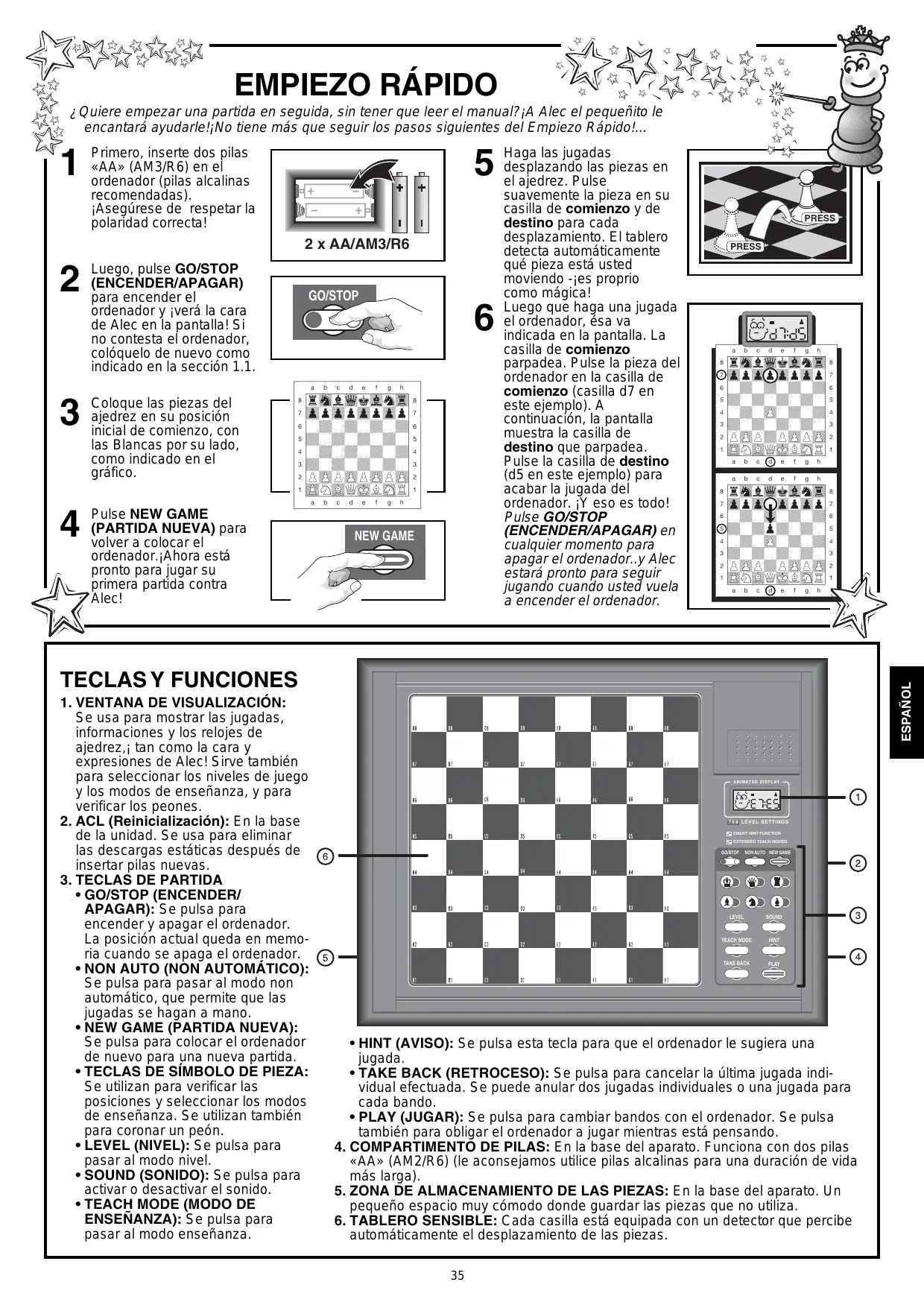
1 Primero, inserte dos pilas «AA» (AM3/R6) en el ordenador (pilas alcalinas recomendadas).
jAsegürese de Respectar la polaridad correcta!
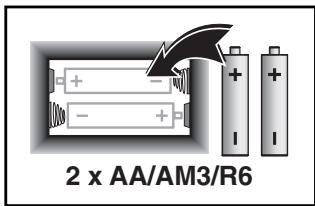
2 Luego, pulse GO/STOP (ENCENDER/APAGAR) para encender el ordinador y ahora la cara de Alec en la pantalla! Si no conteste el ordinador, colóquelo de nuevo como indicañado en la sección 1.1.
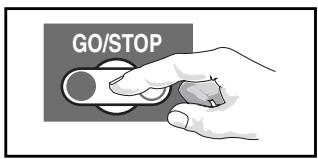
3 Coloque las piezas del ajedrez en su posicion inicial de comienzo, con las Blancas por su lado, como indicae en el grafico.
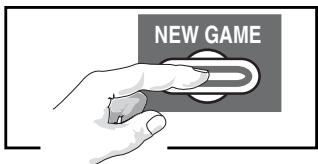
4 Pulse NEW GAME (PARTIDA NUEVA) para volver a colocar el ordinador.Àhora está pronto para hacer su primera partida contra Alec!
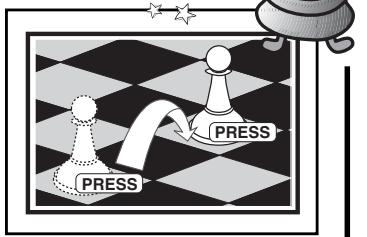
5 Haga las jugadas desplazando las piezas en el ajedrez. Pulse suavamente la pieza en su casilla de comienzo y de destino para cada desplazimiento. El tablero detecta automatistically qué pieza está usted moviendo -ies proprio como magica!
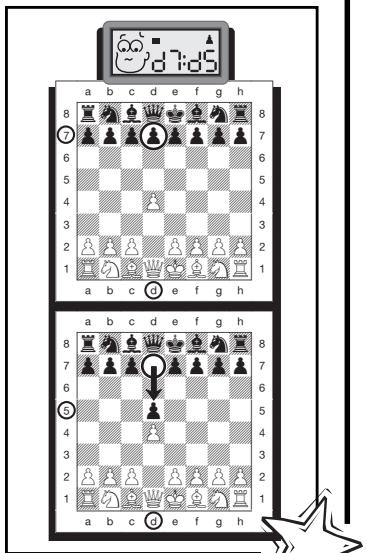
6 Luego que haga una jugada el ordinador,ESA va indicada en la pantalla. La casilla de comienzo parpadea.Pulse la pieza del ordinador en la casilla de comienzo (casilla d7 en este ejempo).A continuacion,la pantalla muestra la casilla de destino que parpadea. Pulse la casilla de destino (d5 en este ejempo) paraaabar la jugada del ordinador.y eso es todo! Pulse GO/STOP (ENCENDER/APAGAR) enequalquiermomento para apagar el ordinador..y Alec estarapronto para seguir jugando cuando usted vuela a encender el ordinador.
TECLASY FUNCIONES
-
VENTANA DE VISUALIZACION: Se usa para estar las jugadas, informaciones y los relojes de ajedrez, tan como la cara y expresiones de Alec! Sirve también para selectionar los niveles de juego y losodos deenseñanza,ypara verificarlospeones.
-
ACL (Reinicializacion): En la base de la unidad. Se usa para eliminar las descargas estáticas afterwards insertar pilas;nuevas.
- TECLAS DE PARTIDA
GO/STOP (ENCENDER/APAGAR): Se pulsa para encender y apagar el ordinador. La posicion actual queda en memoria cuando se apaga el ordinador.
- NON AUTO (NON AUTOMÁTICO): Se pulsa para pagar al modo non automatístico, que permite que las jugadas se hagan a mano.
- NEW GAME (PARTIDA NUEVA): Se pulsa para colocar el ordinador de nuevo para unanea partida.
- TECLAS DE SIMBOLO DE PIEZA: Se utilizes para vericar las posiciones y seleccionar los modos de ensenanza. Se utilizes también para coronar un peón.
LEVEL (NIVEL): Se pulsa para pagar al modo nivel.
- SOUND (SONIDO): Se pulsa para activar o desactivar el sonido.
- TEACH MODE (MODO DE ENSEÑANZA): Se pulsa para pagar al modoenseñanza.
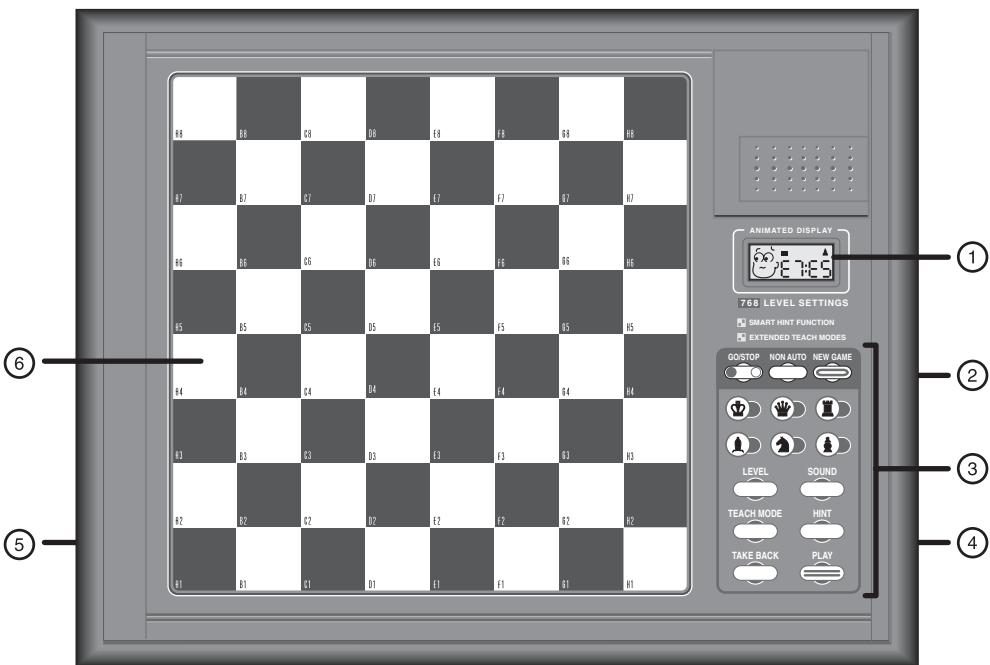
- HINT (AVISO): Se pulsa esta tecla para que el ordinador le sugiera una jugada.
- TAKE BACK (RETROCESO): Se pulsa para cancelar laULTima jugada individual efectuada. Se pueda anular dos jugadas individuales o una jugada para cada bando.
-
PLAY (JUGAR): Se pulsa para cambiar bandos con el ordinador. Se pulsa también para obligar el ordinador a jugar@msteadsistema.
-
COMPARTIMENTO DE PILAS: En la base del aparato. Funciona con dos pilas «AA» (AM2/R6) (le aconsejamos utilise pilas alcalinas para una duración de vida más larga).
- ZONA DE ALMACENAMIENTO DE LAS PIEZAS: En la base del aparato. Un peu lo espacio muy como doonde guardar las piezas que no utilizez.
- TABLERO SENSIBLE: Cada casa está equipada con un detector que percibe automatamente el desplazimiento de las piezas.
INDICE
COMIENZO RAPIDO TECLAS Y FUNCIONES INTRODUCCION
1. jEMPECEMOS!
1.1. Primero inserte las pilas!
1.2. ¿Esta pronto para hacer? ¡A empieza!
1.3. jLe tocajugar alordenador!
1.4. ¿Cambio de Opinion? ¿Cancle!
1.5. Isacabólapartida? Juguemosotra!
1.6. Demasiado fácil/dificil? Bombie niveles!
2.1;A quién le toca jugar?
Verifique la pantalla!
2.2 Jugadas especiales
2.3 Jugadas ilegales
2.4 Jaque, matey tablas
2.5 Interrumpa la búsqueda del ordinador!
2.6 Bombie bandos con el ordinador
2.7 iNecesitaridge?iPidauna sugerencia!
2.8 Relojes de ajedrez
2.9 Aperturas incorporadas
2.10 Parada automática
2.11 Memoria de partira
3. LOS NIVELES DE JUEGO
3.1 Niveles de diversion
3.2 Niveles de profundidad fija
3.3 Niveles casuales
4. MODOS ESPECIALES PARA EXPLOTAR
4.1 Modo verificacion
4.2 Modo no automatico
4.3 Modo de ensenanza
5. DETALLES TECNICOS
5.1 La funciona ACL
5.2 Cuido y mantenimiento
5.3 Especificaiones Tecnicas
GUIA DE RESOLUCIONES DE PROBLEMAS
LE INTRODUCIMOS A... VEC, jEL PEQUENITO ALQUIMISTA!
jEstoy realmente encantado encontrarte - y tan feliz que
vayamos a disfurar+juntos del mundo maravilloso del ajedrez!
Quizás está preguntándote «Qué hace este,hombecito en
mi computadora?» Es muy sencillo: ME ENCANTA EL
AJEDREZ! ¡Y no hay mejor forma de disfrutar del juego que al estar presente cada vez que enciendes tu computadora! El ajedrez es de verdad un juego magico—es divertido, emocionante y inlectualmente estimulante. ¡Es muy sencillo, es la mejor forma para pasarse el tiempo! ¡Por lo tanto, mi meta en la vida es ser tu compañero de juego, pronto y disponible para hacer cuando lo quieras!
Cuando ves que estoy sonriendo, no te apures—no estoy burlándome de ti—no hago más que admirar mi propria destrezapara bajo! Y cuando me ves llorando afterwards de perdier una partida, no tengas piedad de mi -es possible que yo gane la proxima vez!
Disfruta y no te olvides de leer el manual para descubrir todas las functions maravillosas que tu computadora de ajedrez te供大家. ¡Tambien fijate en las «estrellas» a lo longo del manual – indican diagramas y esquemas que te ayudaran para melhor entender tu computadora! ¡Y paraaabar, ansio empezar a partir de ahora y para mucho tiempo!
Disfruta!
Alec
1. jEMPECEMOS!
jQue usted sea un principiante o que ya conozca este juego formidable, aprovechara esta nuevo computadora de ajedrez de numerousas manos! ;Después de todo, es una combinación unica de adversario y profesor! Y a proposto, suordenador conoce y respeta todas las reglas populares del ajedrez - yuede estar seguro que nunca le hará trampas! Para aquellos que nunca jugaron a ajedrez, hemos incluido en este manuel un resumen breve de las reglas, para que pueda empezar. Si necessities más informacion, le acontejamos que haya una visita en su biblioteca localdonde encontrará sin duda una mina de informacionesinteresantes acerca del ajedrez!
1.1 Primero inserte las pilas
Su computadora de ajedrez funciona con dos pilas «AA» (esto AM3/R6). Inserte las pilas en el compartmento de pilas colocado en la base del aparato, como indicace en Empiezo.
rápido. Use pilas alcalinas cuales para una duración más larga.
Encienda el ordinador pulsando la tecla GO/STOP (ENCENDER/APAGAR). Oirá un pitido para indicar que la partida pueda empezar. Si el ordinador no responde (las descargas estasicas能把 bloquearlo), utilise un clip u other objeto puntoigudo para empujar dentro del orificio marcado ACL en la base de la unidad por lo menos un segundo. Eso le permitte reinicializar el ordinador.
1.2 ðEstá pronto para hacer? Àsí se empieza!
'Bueno, ahora es hora para empezar una partita! Es muy fácil – no tiene más que seguir los pasos siguientes:
a. Pulse la tecla GO/STOP (ENCENDER/APAGAR) para encender la computadora si ya no está encendida. Ya verá la cara delLEEALcAec en la pantalla -a partir de enterces, va a ser su compañero de juego!
b. Pulse NEW GAME (PARTIDA NUEVA) para reinocularizar el ordinador para una partida nueva. Coloque las piezas en su posicion de comienzo, con las Blancas por su lado, como indicae en Empiezo rápido.
c. Para hacer una jugada, pulse suavamente la pieza que desea desplazar hacer oir un pitido - el tablero sensible detectará la pieza automatistically. Mire la pantalla, --enseña對於 la casilla que pulsó, jusqu con los símbolos de pieza y color para el peón que escogio! La informacióniene indicada en alternancia con el reloj de ajedrez.
d. Tome esta pieza y púlsela suavamente en la casilla de destino. Oirá un segundo pitido para confirmarle la jogada. Acaba de jugar su prima jogada de la partida! Ahorita le toca al ordinador jugar por las Negras!
A principales de una partita, el ordinador suele jugar muy rápidamente porque juega de memoria, sirviendose de su «libro» integrado de aperturas. Para más detalles, vea la Sección 2.9.
1.3 JLe toca al ordinador jeu!
Cuando el ordinador juega una jugada, se oye un pitido y la jugada va indicada en la pantalla con la casilla de origen que parpadea. Pulse la pieza indicada en la casilla de origen que parpadea hasta oir un pitido. Entonces la pantalla muestra la casilla de destino que parpadea. Desplace la pieza hasta la casilla de destino indicada y pulse esta casilla para acabar la jugada del ordinador. Ahora le toca austed jugar另一边 vez...
Sepa que@msteadpensandoelordenador,puede sucederque:
- Ustedonga que pulsar las teclas de partida durante dos a tres segundos antes de que responda el ordinador..
- El reloj de ajedrez se salte algunossegundos, y que el intervalo de tiempo entre unoos segundos consecutivos le parezca inegal. Sin embargo, hay que不准ar que no resulta afectada la partida.
1.4 Cambio de Opinion? Cancele!
Cuando juego a ajedrez con el ordinador, nada es «irreversible» –justed puedeCambiar de Opinion o decidirigaruna jugada distinta enequalquiermomento!Puedecancelar dos jugadas individuales o una jugada para cada bando.
Para cancelar laULTima jugada, pulse TAKE BACK (RETROCESO). Entonces la pantalla muestra elsimbolo de pieza, elsimbolo de color y la jugada para cancelar, unto con la casilla de destino inicial que parpadea. Pulse la pieza en esta casilla. Ahora peut ver la casilla de origen que parpadea. Pulse la pieza en la casilla de origen que parpadea para acabar el retroceso.
Si la jugada Cancelada era una captura, la computadora muesstra el tipo de pieza y el color, tan como la casilla que parpadea para recordarle que vuelva a colocar la pieza
capturada en el tablero. Pulse esta pieza en la casilla indicada. Para cancelar othera jugada, vuelva a pulsar TAKE BACK (RETROCESO). Para reanudar la partida, pueda hacer la jugada seguido o pulsar PLAY (JUGAR) para que sea el ordinador el que juegue.
1.5 Se acabó la partida? Juguemos otra!
jQue se haya acabado la partida (o que usted la haya abandonada), es muy fácil volver augal! Pulse NEW GAME (PARTIDA NUEVA), y se reinicializaré elordenador, volviendo a colocar todas las piezas en su posición de origen. El misismo;nvelde棋牌游戏igues efectivo pero lo能把 embariar si lo deseaa.Vea Seccion 3.
IMPORTANT: Cuando pulsa NEW GAME (PARTIDA NUEVA) el ordinador borra la partida en camino de su memoria – jprocure no pulsar esta tecla por error!
1.6 Demeanado fácil/dificil? ;Cambie niveles!
Su ordinador le propone 64 niveles de habilidad. Cada uno corresponde a una casilla en el tablero - ¡lo que hace que la selección de niveles sea muy fácil! ¡Con losodos de ensénanza integreados, usted可以选择 escoger entre 768 combinaciones de niveles!
Para más detalles acerca de todos los niveles de juego y para'apearder a seleccionarlos niveles,vea la Seccion3.
2.1 Za quién le tocaugal? Verifique la pantalla!
Es siempre possible con un solo vistazo decide si la computadora está pensando y a quien le toca jugar – no hay más que echar un vistazo a los símbolos de color (para las Negras y para las Blancas)! Cada vez que la computadora está pensando, el símbolo de color del bando para él que está pensando parpadea en la pantalla. Cuando le toca austed jugar, el símbolo de color de su bando aparece sin parpadear.
2.2 Jugadas especialies
Capturas: Para capturar una pieza, pulse suavamente la pieza que desea hacer, quite la pieza capturada del tablero y pulse su pieza en la casilla de la pieza capturada.
Al paso: En una captura al paso, el ordinador parpadea la casilla de la pieza para recordarle que quite la pieza capturada del tablero. Pulse la pieza capturada antes de sacarla del tablero.
Enroque: El ordinador reconoce automatistically un enroque despues de que haya sido desplazado el Rey. Después de pulsar el Rey en sus casillas de origen y de destino, el ordinador muestra la jugada de la Torre, con la casilla de origen que parpadea. Pulse esta casilla y a continuación la Pantalla muestra la casilla parpadeando adonde desplazar la Torre. Pulse la casilla de destino de la Torre para acabar la jugada.
Coronación de un peón: Cuando corona un peón, pulse por primero la pieza en su casilla de origen, como tiempo. El ordinador muestra la casilla de origen que parpadea, y los símbolos del peón y de la Dama, tan como el reloj. Usted disponeentries de dos posibilidades: (a) Para coronar el peón a Dama, no tiene más queabarla jugada pulsando su peón en la casilla de destino. La coronación es efectiva enseguida, y estáacompañada de una série de pitidos. (b) para coronar la pieza a Caballo, Alfil, o Torre, pulse la TECLA DE SIMBOLO DE PIEZA para la pieza que deseaa coronar (, , o ). Este simbolo aparecerayuede pulsar en la casilla de destino paraabarla jugada. JCuando corona una pieza, no se olvide dechangiar la pieza en el tablero del ajedrez! Cuando la computadora corona una pieza, la pantalla muestra por primero la jugada, como tiempo, con la casilla de origen que parpadea. Sin embargo, fjese en que la pantalla
PANTALLAS TIPICAS DE UN VISTAZO!


Rey está en jaque (Blancas/Negras)


Jaque mate (para las blancas/negras)
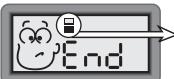

La partida se acabó con tablas

El reloj muestra Minutos: Segundos Colón estálico, con un zero como primera cifra
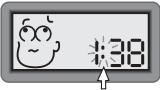
El reloj muestra Horas / Minutos:
Colon parpadeando, sin zero como primera cifra
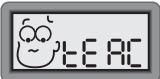
Pantalla al entrada en el modo ensénanza
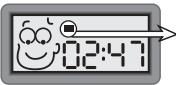
La computadora piensa para las Negras.
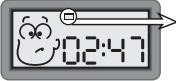
- Jugador tiene que jugar para las Blancas.
Note: La cara de Alec aparece con sus expresiones distinctas. iSus expresiones lambiand segus situations en la partida!
enseña el símbolo del peón además del símbolo de la pieza coronada por la computadora. Pulse la casilla de origen, y verá que la casilla de destino parpadea. iPulse la casilla de destino, cambie la pieza de la computadora en el tablero y siga jugando!
2.3 Jugadas ilegales
jEl ordinador nunca acceptorá una jugada ilegal! Si usted棋牌 a una jugada ilegal, oirá un pitido y la pantalla indicará consecutivamente la casilla de origen y el tiempo. Entonesusted coulde desplazar la pieza hacía othera casilla o pulsar dicha pieza en su casilla de origen inicial y bajo desplazar othera pieza.
Si no desplaza correctamente tampoco la pieza del ordinador, oira un pitido de error. Elo significa que usted desplazo una pieza Incorrecta o que desplazo la pieza del ordinador hacía una casilla incorrecta. Verifique la pantalla y vuelzá a partir la jugada.
Si pulsa una pieza y que la casilla de origen aparece en la pantalla pero que luigo usted decide no hacer esta jugada, no tiene más que volver a pulsar esta pieza para cancelar la jugada. Entonces puede hacer另一边 jugada. Si cambia de Opinion afterwards de hacer una jugada, anúlela tan como indicado en la Sección 1.4.
Aviso: Si jugea sin el sonido,onga cuidado porque no se oirán los pitidos de error!
2.4 Jaque, Matey Tablas
Jaque: Cuando la computadora pone su Rey en jaque, muestra por primero la jugada como tiempo. Una vez la jugada acabada, la pantalla indica consecutivamente el tiempo y ch,+junto con si las Blancas está en jaque o si las Negras está en jaque. Cuando usted pone el Rey de la computadora en jaque, la pantallaensa ch,¿uito empieza a pensar.
Jaque y mate: Cuando una partida se acaba con jaque y mate, se oye una série de pitidos y la pantalla indica consecutivamente End, junto con si ganaron las Blancas o si si ganaron las Negras. Fijese en la cara del peuñito Alec, está tan feliz cuando ganó - y se vuye tan triste cuando perdio!
DESCUBRA LOS VARIOS HUMORES DE ALEC!
No está seguro de lo que está intentando decirle Alec? Se pregunta porque Alec parece tan feliz, triste o apurado? Aquí está algumas de sus expresiones!

Me encanta
este bajo
¿sobre todo
cuando estoy
ganando!

No puede creer que yo haya perdido la partida...Me das othera opportundad?

«Parece que la partida está muy equilibrada hasta ahora..»

J Ya, me parece que se está acercando un mate!» «J Vaya - corona mi peón para mi!»

No puede ser— no(puedo creer que tengas la ventaja!

«Oye! ¡Capturaste mi peón cuando no esta mirando!» / «No! ¿Cómo lo hiciste para capturar mi Rey?»

"¿Qué pasó\
aquí? Creía que\
yo está\
ganando..."

iHa, ha! Que divertido captuar tus piezas!'/Ojo con tu Rey--jestoy llegando!

«jWow, que buena -mejore realistically mi direccion!»

«Oye!—¿Estásaquí? ¡Te cuestamucho tiempo!»/ «JNo me gustaadmitirlo pero se veque que esta partidaacabo con tablas!»
Tablas: La computadora reconoce las tablas por ahogado y las tablas fotograficas. Después deunas tablas, la pantalla ensña End, jusqu'ànglos dos símbolos de color (y y) y la jugada de tablas.
2.5 Interrumpa la búsqueda del ordinador
¿Piensa que al ordinador lecee demasiado tiempo para hacer?No hay problemas- lo puede interruprir en
cualquier momento! Noiene mas que pulsar PLAY (JUGAR))mstead el ordinador está pensando para que se detenga y que juegue la jugada en la que esta pensando..
Esta funciona能把 resultar muy practica para los impacientess - y cuando más cuando está jugando en los niveles de profundidad fija C6 y superfiores, cuando el ordinador pueda pensar una hora o más antes de hacer.
2.6 Cambie bandos con el ordinador
ParaCambiarbandos conelordenador,pulsePLAY (JOUER)cuandoletocacastedujugar-yelordenador );yalugada siguiente para su bando.;Puede Cambiar bandostantascesco loquiera!
¿Quiere que el ordinador jugue la primera jugada para las Blancas a principios de la partita? ¡Pulse NEW GAME (PARTIDA NUEVA) para reinitializar el ordinador, bajo pulse PLAY (JUGAR)!
¿Quiere que el ordinador juguea a ajedrez contra sismo? Pulse PLAY (JUGAR) afterwards de cada jugada - yobserve el ordinador,mienes va jugando para cada bando en el tablero del ajedrez,una jugadauponésde la othera. iEstudie sus estrategias,y mayorar su habilidad!
2.7 Necesitaridge? iPidauna sugerencia!
Es fácil pedirletipsa la computadora, en qualquermomento. Cuando le toca austed jugar, noiene mas quemantener pulsada la tecla HINT (SUGERENCIA) y la
computadora le hara una sugerencia para la jugada!
Por fovar tome ennota que si pulsa la tecla HINT repetidamente en ciertas situaciones,oulda obtener más de una sugerencia de jugada. Le pueda costarunossegundos alordenador para poderiruna jugada,y sobre todo en el caso de posiciones complicadas.
2.8 Relojes de ajedrez
El ordinador está equipado con un reloj de ajedrez integrado que controla el tiempo con una pantalla de 4 cifras que muestra el tiempo total agotado para el bando al que le toca jugar (el ordinador o el jugador)@msteadas esebando va pensando. Aquí abajo está unaforma fácil del diferenciar de un solo vistazo las pantallas del tiempo:
- En la primera hora, la pantalla muestra MM:SS (Minutos:Segundos), con un colon en el medio y un zero al principio.
- Si el tiempo total agotado sobrepasa una hora, la pantalla ensena HH:MM (Horas; Minutos) con un colón que parpadea en el medio y sin ningún zero al principio.
Tome ennota los+puntossiguientes acerca de los relojes deajedrez:
- En ciertas situaciones los relojes se detienen, por exemple cuando se anula una jugada o cuando se cambía o verifica niveles. En these cases, los tiempos son almacenados en memoria, y los relojes reanudan cuando sigue la partida.
- A vez, cuando el ordinador está pensando, la pantalla pueda saltarse unoicosometimes, o el intervalo entre segundos consecutivos pueda parecer inegal. Sin embargo, hay que notar que no resulta afectada la partida.
2.9 Aperturas integradas
A principio de una partita, el ordinador suele jugar instantanamente en muchos niveles. Eso se debe a que está jugando de memoria, utilizing su proprio «libro» integrado de aperturas, queriba las aperturas más famosas. Si la posicion actual en el tablero existe en su libro, el ordinador juega su jugada automatically en función de dicha posicion, sin tener que pensar en la jugada.
2.10 Función parada automática
Cuando le toca a usted jugar y que usted no pulsó ni desplazoaculara pieza en los ultimos 20关键时刻, el ordinador se apaga automatistically para ahorrar las pilas. Para reanudar la partida, pulse GO/STOP (ENCENDER/APAGAR) para volver a encender el ordinador. Tome ennota que no se apaga el ordinador cuando está pensando.
2.11 Memoria de partida
Si por cualquierreasonusteddesea interruptirla partida, lo pueed hacer pulsando tecla GO/STOP (APAGAR/ ENCENDER).Entonces,se interrupme la partida y el ordinador la almacena en memoria durante un maximo de dos años (con pilas alcalinas新品a).Cuando vuelva a encenderel ordinador,Alec y ustedpuede reanudar la partida allidonde la dejaron.
3. LOS NIVELES DE JUEGO
jEse ordinador le deja escoger entre 768 ajustes de niveles (incluyendo los niveles de ensñanza), lo que le permite'aopleider de veras y hacerse mejor!Alajustar los niveles, no se olvige quejcuanto más tiempo el ordinador Tiene para pensar, melhor jugea-tan como un ser humano!
Lea por favor «jUNA GUIA FÁCIL Y RÁPIDA PARA LA SELECTION DE NVELEs!» para un resumen de todos los niveles.
Como está indicado en el diagrama de selección de
UNA GUIA FÁCIL Y RAPIDA PARA LA SELECTION DE NIVELES!
Pulse LEVEL (NIVEL) paraentar en el modo Nivel.
- Luego seleccione su nivel,
ayudandose del diagrama en la
derecha.Noiene mas que
localizar la casilla de su nivel y
que pulsar dicha casilla para
seLECTIONar este nivel y para
mostrarlo en la pantalla.
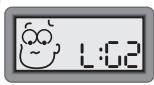
Por exemple: para的选择ar el nivel G2 (con una velocidad promedia de reacion de 25 segundos por jugada), pulse la casilla G2. La pantalla alterna entre L-G2 y 00-25.

Para(acabar,vuela apulsarLEVEL(NIVEL) parasalirdelmodoNivel. jAhora pueede empezarajugar enel nuevo nivel seleccionado!
Para más detalles,vea la Sección 3.
NIVELES DE DIVERSION
NIVELES DE PROFUNDIDAD FIJA
NIVELES CASUALES
| Nivel de diversion 8
Fu 8
A8 | Nivel de diversion 16
Fu 15
B8 | Búsueda de 3+
jugadas por cada bando
Fd 8
C8 | Búsueda de 6
jugadas por cada bando
Fd 15
D8 | 8 seg.
por jugada
00:08
E8 | 16 seg.
por jugada
00:15
F8 | 55 seg.
por jugada
00:55
G8 | 15 min.
por jugada
15:00
H8 |
| Nivel de diversion 7
Fu 7
A7 | Nivel de diversion 15
Fu 15
B7 | Búsueda de 3
jugadas por cada bando
Fd 7
C7 | Búsueda de 5++
jugadas por cada bando
Fd 15
D7 | 7 seg.
por jugada
00:07
E7 | 15 seg.
por jugada
00:15
F7 | 50 seg.
por jugada
00:50
G7 | 10 min.
por jugada
10:00
H7 |
| Nivel de diversion 6
Fu 6
A6 | Nivel de diversion 14
Fu 14
B6 | Búsueda de 2+
jugadas por cada bando
Fd 6
C6 | Búsueda de 5+
jugadas por cada bando
Fd 14
D6 | 6 seg.
por jugada
00:05
E6 | 14 seg.
por jugada
00:14
F6 | 45 seg.
por jugada
00:45
G6 | 6 min.
por jugada
06:00
H6 |
| Nivel de diversion 5
Fu 5
A5 | Nivel de diversion 13
Fu 13
B5 | Búsueda de 2+
jugadas por cada bando
Fd 5
C5 | Búsueda de 5
jugadas por cada bando
Fd 13
D5 | 5 seg.
por jugada
00:05
E5 | 13 seg.
por jugada
00:13
F5 | 40 seg.
por jugada
00:40
G5 | 5 min.
por jugada
05:00
H5 |
| Nivel de diversion 4
Fu 4
A4 | Nivel de diversion 12
Fu 12
B4 | Búsueda de 2
jugadas por cada bando
Fd 4
C4 | Búsueda de 4++
jugadas por cada bando
Fd 12
D4 | 4 seg.
por jugada
00:04
E4 | 12 seg.
por jugada
00:12
F4 | 35 seg.
por jugada
00:35
G4 | 4 min.
por jugada
04:00
H4 |
| Nivel de diversion 3
Fu 3
A3 | Nivel de diversion 11
Fu 11
B3 | Búsueda de 1++
jugada por cada bando
Fd 3
C3 | Búsueda de 4+
jugadas por cada bando
Fd 11
D3 | 3 seg.
por jugada
00:03
E3 | 11 seg.
por jugada
00:11
F3 | 30 seg.
por jugada
00:30
G3 | 3 min.
por jugada
03:00
H3 |
| Nivel de diversion 2
Fu 2
A2 | Nivel de diversion 10
Fu 10
B2 | Búsueda de 1+
jugada por cada bando
Fd 2
C2 | Búsueda de 4
jugadas por cada bando
Fd 10
D2 | 2 seg.
por jugada
00:02
E2 | 10 seg.
por jugada
00:10
F2 | 25 seg.
por jugada
00:25
G2 | 2 min.
por jugada
02:00
H2 |
| Nivel de diversion 1
Fu 1
A1 | Nivel de diversion 9
Fu 9
B1 | Búsueda de 1
jugada por cada bando
Fd 1
C1 | Búsueda de 3++
jugadas por cada bando
Fd 9
D1 | 1 seg.
por jugada
00:01
E1 | 9 seg.
por jugada
00:09
F1 | 20 seg.
por jugada
00:20
G1 | 1 min.
por jugada
01:00
H1 |
niveles, cada nivel de juego corresponde a una de las 64 casillas en el tablero. Los niveles van compartidos entre tres grupos distinctos: Los niveles de diversion (Casillas A1-B8), Los niveles de profundidad fija (Casillas C1-D8) y Los niveles casuales (Casillas E1-H8). En los niveles superiores, el ordinador piensa con más profundidad y se convierte en un adversario más desafiante. El nivel más alto de cada grupo trae las mejoras jugadas que el ordinador pueda efectuar en los limites de las restricciones de dicho nivel. Experimente - empiece con algunos de los niveles más bajos, y conforme se convierte en un mejorUGCador, va avanzando hasta los niveles más altos!
Tome ennota que en algunos de los niveles más altos, le pueda costar al ordinador mucho tiempo en jugar. Si quiere que el ordinador deje de pensar y que jugue, no tiene más que pulsar la tecla PLAY (JUGAR), cuando quiera.
Pulse LEVEL (NIVEL) para entrada en el modo nivel, y el nivel en bajo aprecerá, la pantalla indica concretivamente la casilla del nivel y el nombre del nivel. Por ejemplo, el nivel E4 (Nivel casual), que es el nivel por defecto al encender la computadora por primera vez, va indicado con L:E4 y 00:04. Paracaejar niveles, no tiene más que pulsar una de las casillas en el tablero (utilice el diagrama de selección de niveles como guía) y la pantalla做不到eará este nivel. Vuela a pulsar LEVEL (NIVEL) para partir del mode niveles. Elultimate nivel de juego queusted esecogio es el nivel en vigor.
Otros+puntos importantes acerca de los niveles:
- Si pulsa LEVEL (NIVEL) para verificar el nivel, pero que[luego decide no cambiar niveles, pulse LEVEL otra vezpara salir sin efectuar ningun cambio.
- Usted pueda usar LEVEL (NIVEL) para verficar el nivel de juego@msteads elordenador está pensando, pero tiene que esperar que le toque austed jugar para cambiar de niveles.
- Si pulsa NEW GAME (PARTIDA NUEVA), elordenador se reinicializa, almacenando en memoria el nivel de juego en bajo.
3.1 Niveles de Diversión (Casillas A1-B8)
| CASILLA
DE NIVEL | PANTALLA
ALTERNANYO | CASILLA
DE NIVEL | PANTALLA
ALTERNANYO |
| A1...... | L:R1 / F0 1 | B1...... | L:b1 / F0 9 |
| A2...... | L:R2 / F0 2 | B2...... | L:b2 / F0 10 |
| A3...... | L:R3 / F0 3 | B3...... | L:b3 / F0 11 |
| A4...... | L:R4 / F0 4 | B4...... | L:b4 / F0 12 |
| A5...... | L:R5 / F0 5 | B5...... | L:b5 / F0 13 |
| A6...... | L:R6 / F0 6 | B6...... | L:b6 / F0 14 |
| A7...... | L:R7 / F0 7 | B7...... | L:b7 / F0 15 |
| A8...... | L:R8 / F0 8 | B8...... | L:b8 / F0 16 |
Siusted es un principiante o un aficionado, los niveles de diversion son para united -le dan la opportunity de vencer el ordinador -para Cambiar! En这些人 niveles, el ordinador no Busca interminamente la mejor jugada possible, como lo haría en otros casos. Al contrario, no se fija en los+puntos y escoge las jugadas al azar para simplificar la partida -y en algunos casos juegaunas jugadas que no son las miglioras que hayaertoado. Esariabilitadhacequeel ordinador sea propenso a hacer errores de juicio de un caracter muyhumano. iDerrote el ordinador capitalizing en sus erros, y quizás muy rápido se dé cuenta de que pueda derrotar a sus amigos de la mesmaforma! Los niveles de diversionson fáciles al principal y se hace algo más complicado conforme va avanzando, lo que le permite melhorar poco a poco su destreza al ajedrez.
3.2 Niveles de profundidad fija (Casillas C1-D8)
| CASILLA DE NIVEL | PROFUNIDAD
DE LA BUSQUEDA | PANTALLA
ALTERNANDO |
| C1...... | 1 jugada por cada bando...... | L:c1 / Fd 1 |
| C2...... | 1 jugada por cada bando+...... | L:c2 / Fd 2 |
| C3...... | 1 jugada por cada bando++...... | L:c3 / Fd 3 |
| C4...... | 2 jugadas por cada bando...... | L:c4 / Fd 4 |
| C5...... | 2 jugadas por cada bando+...... | L:c5 / Fd 5 |
| C6...... | 2 jugadas por cada bando++...... | L:c6 / Fd 6 |
| C7...... | 3 jugadas por cada bando...... | L:c7 / Fd 7 |
| C8...... | 3 jugadas por cada bando+...... | L:c8 / Fd 8 |
D1.....3jugadas por cada bando++.L:dI/Fd9
D2.....4jugadas por cada bando ....L:d2/Fd10
D3.....4jugadas por cada bando+ ...L:d3/Fd11
D4..... 4 jugadas por cada bando++. Ld4 / Fd12
D5..... 5 jogadas por cada bando .... L-dS / Fd13
D6.....5jugadas por cada bando+ ...Ld5/Fd14
D7.....5jugadas por cada bando++.Ld7/Fd15
D8......6jugadas por cada bando.....Ld8/Fd15
En los niveles de profundidad fija, la profundidad de
búsqueada del ordinador está limitada a un cierto número de jugadas, o "jugada por cada bando". Por exemple, en el nivel C1, el ordinador busca a una profundidad de una sola jugada por cada bando. Por lo tanto, no anticipa más que una jugada individual. Así, en este nivel, suele saltarse un mate en una jugada. ¡Eso hace que la partida的结果 más fácil y permitte a los principales vencer el ordinador! Utilice ellos niveles para mejorar su destreza – ¡conforme va dominando cada nivel, pase al nivel superior!
Los niveles marcados con el seals plus (+ y++) indicate unos pequeñosAAPrentos en la profundidad de la búsqueada. En ellos niveles, el ordinador anticipaicho número de jugada por un bando,adelmasdealgunasjugadas adiconiales (+) ,oalgunasjugadas adiconiales especialas (++)
Tome ennota que en ciertos niveles de profundidad fija, le pueda costar tiempo en hacer alordenador. En los niveles G6 y superiores, no es raro que alordenador learringa una hora o más en hacer. J'Eso es normal en这些东西 especialas! Para interruptir elordenador y obligarle a hacer, pulse PLAY (JUGAR).
3.3 Niveles Casuales (Casillas E1-H8)
| CASILLA DE NIVEL | TIEMPO POR JUGADA | PANTALLA ALTERNANDO |
| E1 | 1 segundo | L:E1 / 00:01 |
| E2 | 2 segundos | L:E2 / 00:02 |
| E3 | 3 segundos | L:E3 / 00:03 |
| E4 | 4 segundos | L:E4 / 00:04 |
| E5 | 5 segundos | L:E5 / 00:05 |
| E6 | 6 segundos | L:E6 / 00:06 |
| E7 | 7 segundos | L:E7 / 00:07 |
| E8 | 8 segundos | L:E8 / 00:08 |
| F1 | 9 segundos | L:F1 / 00:09 |
| F2 | 10 segundos | L:F2 / 00:10 |
| F3 | 11 segundos | L:F3 / 00:11 |
| F4 | 12 segundos | L:F4 / 00:12 |
| F5 | 13 segundos | L:F5 / 00:13 |
| F6 | 14 segundos | L:F6 / 00:14 |
| F7 | 15 segundos | L:F7 / 00:15 |
| F8 | 16 segundos | L:F8 / 00:16 |
| G1 | 20 segundos | L:G1 / 00:20 |
| G2 | 25 segundos | L:G2 / 00:25 |
| G3 | 30 segundos | L:G3 / 00:30 |
| G4 | 35 segundos | L:G4 / 00:35 |
| G5 | 40 segundos | L:G5 / 00:40 |
| G6 | 45 segundos | L:G6 / 00:45 |
| G7 | 50 segundos | L:G7 / 00:50 |
| G8 | 55 segundos | L:G8 / 00:55 |
| H1 | 1 minuto | L:H1 / 0:00 |
| H2 | 2 minutos | L:H2 / 02:00 |
| H3 | 3 minutos | L:H3 / 03:00 |
| H4 | 4 minutos | L:H4 / 04:00 |
| H5 | 5 minutos | L:H5 / 05:00 |
| H6 | 6 minutos | L:H6 / 06:00 |
| H7 | 10 minutos | L:H7 / 10:00 |
| H8 | 15 minutos | L:H8 / 15:00 |
Los niveles casuales le permiten controlar la fuerza del ordinador limitando el tiempo que tiene para pensar en sus jugadas. Cuando escoge uno de这些 niveles, determina en realizad el tiempo del que dispone el ordinador para hacer una jugada. Conforme se va subiendo en los niveles, el ordinador se hace más fuerte – ¿cuanto más tiempo tiene para hacer, mejor juego!
ES FÁCIL VERIFICAR PIEZAS!

- Pulse NEW GAME (NUEVA PARTIDA) y colocque las piezas en su posicion de comienzo inicial.


- Pulse ROOK (TORRE).
Pantalla: Torre Blanca en casilla A1.


- Pulse ROOK (TORRE) otra vez.
Pantalla: Torre Blanca en casilla H1.

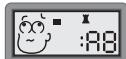
- Pulse ROOK (TORRE) otra vez.
Pantalla: Torre Negra en casilla A8.


- Pulse ROOK (TORRE) otra vez.
Pantalla: Torre Negra en casilla H8.


- Pulse ROOK (TORRE) otra vez.
Pantalla: Ya no quedan torres. Repita los pasos pararialquierotra pieza! Para seguir, juegue la jugada singular.
Para más detalles,vea la Sección 4.1
Tome ennota que a finales y a principios de una partida, elordenador suele hacer más rápidamente.
4. MODOS ESPECIALES PARA EXPLOTAR
4.1 Modo verificacion
Lea la sección «jES FÁCIL VERIFICAR PIEZAS!» por un exemple detallado del uso del modoverification.
Si agitó el tablero o si piensa que la posición de las piezas en el tablero está incorrecta, el ordinador pueda verificar la posición de todas las piezas para usted!
Cuando le toca austedUGC, pulseuna de las TECLAS SIMBOLO DE PIEZA.Elordenadormostrarélesimbolo de dicha pieza,tan como la posicón en el tablero de la primera pieza de este tipo.Pulse repetidamente dicha TECLA SIMBOLO DE PIEZA para verla posicóneneltablero de todas laspiezasdeeste tipo.Primerovendránindicadas todaslaspiezasBlancas(,),luegotodaslaspiezasNegras (■).Cuando ya no queden piezas de este tipo,la computadoraemitirau n doble pitido ymostraradosguiones, junto conelimbolo de pieza yelimbolo para las Blancas. Porejemplo cuando ya no quedan alfiles eneltablero,la pantallaenseñará-.,junto conyLuego la pantalla vuede aenseñarla partidaanterior.
Para verficar或其他些 piezas,whelming a seguir los mismos pasosutilizandolasotrasTECLASSIMBOLODEPIEZA. Cuandohayaterminado,juegueusujugadasiguiente.
Tome ennota que el ordinador saldra automatically del modoverification si usted no pulsa ninguna tecla durante uno tres seguidos.
4.2 Modo no automatico
Lo normal es que el ordinador responds con una jugada cuando se queden de queusted jugea una. Sin embargo, si pulsa NON AUTO (NO AUTOMÁTICO) para pagar al modo no automatístico, ¡podráugal el número de jugadas que desea, una por una, sin dejar que el ordinador reccione!
j Ya que usted no jugará contra Alec en este modo,él desaparecerá nada más usted pulse NON AUTO (NO AUTOMÁTICO)! No apúrese -jolverá a aparecer cuando usted juegue una partida normal!
Esa funciona peut ser utilisé de-distintas maneras:
- Para蹼 partidas magistrales. iPulse PLAY (JUGAR) cuando quiera para ver qué jugada hubiera jugado el ordinador!
- Para estudiar linesas de aperturesdel libro jugandolas amano.
-
Para volver aUGCARcualquierposicioneneltablero,con el fin de estudiariamejoarpoible.
-
Para fazer a ajedrez con un amigo, con el ordinador actuando como arbitro. iControlará la partida, verificando la legalidad de todas las jugadas y contando el tiempo agotado para cada bando! Si usted necesitalisha para una jugada, pulse PLAY (JUGAR) y el ordinador hacerá la jugada?sugiue para usted.iUna vez el ordinador haya jugado, el modo no automatico siga activado y pueda seguir la partida!
Para salir del modo no automatístico y volver al modo de partida normal, pueda volver a pulsar la tecla NON AUTO (NO AUTOMÁTICO) en cualquier momento. Se oira un doble pitido para confirmar que ya está cancelado este modo. Tome ennota que este modo se Cancela automatistically también cuando se pulsa NEW GAME (PARTIDA NUEVA).
4.3 Modo deenseñanza
jLea "jSELECTION DE UNA PARTIDA DE MODO DE ENSEÑANZA!" para una explicación ilustrada sobre la lenguidade de utiliser el Modelo de Enseñanza!
jSu ordinador le proportionsciona 11 modelos deenseñanza que le permittedestudiar lasjugadasde base y dominar las tácticas de las piezas individuales de ajedrez,una por una! En cada partida de modo deenseñanza,lasunicas piezas en el tablero seran los Peones,los Reyes y su seleccion de un o dos theyos de piezas seleccionadas. jEllo permite que los principiantes se fijen en una o dos piezas a la vez, sin ser distraidos por otheras piezas en el tablero! Los jugadores mas avanzados peuvent utilizear los modelos deenseñanza paraentarseutilizando combinaciones seleccionadas.
Cuando le toca austedUGCAR, siga los pasos seguides para seleccionaruna de las partidas del modo ensenanza:
a. Pulse TEACH MODE (MODO ENSEÑANZA). La pantalla muestra EERC.
b. Pulse una o dos TECLAS SIMBOLO DE PIEZA, según la(s) pieza(s) que desea estar. La pantalla做不到la(s) pieza(s) selecciónada(s) conforme usted va pulsando las teclas. El lista abajoensea todas lasdistinctas combinaciones de piezas tan como las teclasque pulsar para seleccionarlas.
c. Después de acabar su(s) selección(es) de piezas,whelming a pulsar TEACH MODE (MODO ENSEÑANZA). El ordinador se reinitializará para una nuevo partida,utilizando únicamente las piezas que escogió usted.
jAsegürese de colocar sólo estas piezas en el tablero! Utilice este lista para selectionar uno de los Modos de Enseñanza:
PULSE PARA ESTUDIAR ESTAS PIEZAS PANTALLA
Reyes+Peones
... Reyes+Peones+Caballos
... Reyes+Peones+Alfiles
Reyes+Peones+Torres
... Reyes+Peones+Damas
+... Reyes+Peones+Caballos+Alfiles
A+X.... Reyes+Peones+Caballos+Torres
+.... Reyes+Peones+Caballos+Damas
+.... Reyes+Peones+Alfiles+Torres.
+.... Reyes+Peones+Alfiles+Damas...
+.... Reyes+Peones+Torres+Damas
Tome ennota también las informaciones siguientes acerca de losodosdeenseñanza:
- Si pulsa más de dos TECLAS SIMBOLO DE PIEZA, sólo las dos ultimas piezas indicadas vendran seleccionadas cuando pulse TEACH MODE (MODO ENSEÑANZA) para empezar la partida.
- Si no pulsa ninguna TECLAS SIMBOLO DE PIEZA en el caso (b) arriba y que pulsa TEACH MODE (MODO ENSEÑANZA), saldra del modoenseñanza y volverá a la partida anterior.
- Para salir del modo ensénanza y volver a una partida standard, con 32 piezas, pulse NEW GAME (PARTIDA NUEVA) en cualesquier momento.
iSELECTION DE UNA PARTIDA DE MODO DE ENSEÑANZA!
En este ejemplo estudiamos los Alfiles y Torres. No se olvido de que los Peones y los Reyes siempre están en el tablero.


- Pulse TEACH MODE (MODO ENSEÑANZA).

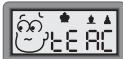
- Pulse BISHOP (ALFIL).
Alfilesañados.
En el tablero: Peones. Reyes. Alfiles.

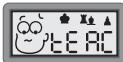
- Pulse ROOK (TORRE). Torresañadas. En el tablero: Peones. Reyes. Alfiles. Torres.

- Vuelva a pulsar TEACH MODE (MODO ENSEÑANZA). EL ordinador se reinitializa para otra partita con solo los Peones, los Reyes, los Alfíles y las Torres en el tablero-á asegürese de no colocardietras piezas enel tablero!
Para más detalles,vea Sección 4.3.
5. DETALLES TÉCNICOS
5.1 La funciona ACL
A vez los ordinadores pueda «bloquearse» a causa de descargasmostaticas o de numerousas other perturbaciones electricas. Si ello sucediera, utilise un clip orialquier other objeto puntiagudo para empujar por lo menos un segundo dentro del orificio marcado ACL en la base de la unidad. Ello permitted reinitializar el ordinador.
5.2 Cuido y mantenimiento
Su ordinador de ajedrez es un instrumento electrónico de alta precision, y no debe ser manejado con brutalidad. No debe ser sometido a temperatas extremas y a la humedad. Quite las pilas antes de limpiar la unidad, y no utilise products químicos o liquidos que podrán darñar el plástico.
Cambie las pilas usadas con pilas新品as sin demora, ya que puedadefer escapar y darar el ordinadorTome en nota lo suiviente acerca de las pilas:utilice solo pilas alcalinas o carbono zinc.No实用性 al mesmo tiempo pilas新品as y usadas o pilas de tipodistincto.No recargue pilas no recargables. Utilice solo las pilas recomendadas o las pilas equivalentes. Asegürese de verificar la polaridad cuando inserta新品as pilas. Quite las pilas usadas de la unidad sin esperar.No provoque un cortocircuito de las bornas de alimentacion.
5.3 Especillasiones Tecnicas
Teclas : 15
Pantalla LCD: Zona de visualización 30 × 13 ~mm
Zumbador piezoelectrico
Por favor guarde estas informaciones para referencia ulterior.
Saitek se reserva el derecho de efectuar modificaciones sociales sin aviso previo en nombre del progreso.
| GUIÁ DE RESOLUCIONES DE PROBLEMAS |
| SINTOMAS | CAUSAS POSIBLES | LO QUE HACER |
| El ordinador no reacciona o "se bloquea" durante la partida. | • No fueon insertadas correctamente las pilas.
• Las pilas son débiles o de mala calidad.
• Una descarga esta o una perturbación electrica Causeó un bloqueo. | • Inserte las pilas como indicado en Comienzo rápido.
• Cambie las pilas
• Empujé en el orificio marcado ACL, como descripto en la sección 1.1. |
| La partalla es débil. | • Las pilas son débiles. | • Cambie las pilas. |
| El ordinador no quiere jugar las jugadas. | • Quizás el modo non automatístico está activado.
• Puede encontrarse en un nivel donde le cuesta是多么 tiempo al ordinador para pensar. | • El ordinador responde automatisticallysole si está desactivado el modo non automatístico (vea seción 4.2)
• Verifique el nivel (vea Secisión 3). Para interruprir la búsueda del ordinador, pulse PLAY. |
| El ordinador no quiere aceptar su jugada. | • Le toca a estudé jugar? Está en jaque su rey? Verifique si su pródima jugada pondrá a su rey en jaque? Desplazó por primero la Torre cuando enroco? Está desplazándose hacer una casilla ilegal?
• El ordinador está pensando.
• Usted no efectuó bien laULTima jugada del ordinador o (pulsó una casa de comienzo o de destino Incorrecta). | • Conoceusted las reglas? Utilice la funciona TAKE BACK (RETROCESO) para volver aajarlaultima jugada.
• Para interruprir el ordinador, pulse PLAY (JUGAR).
• Verifique la jugada indicada. Pulse la casilla correcta paraaabar la jugada del ordinador. |
| Parece que el ordinador juegaunas jugadas ilegales o irraciones. | • El ordinador jugó una jugada especial (al paso, enroque, coronación de peón).
• La position de sus piezas en el tablero está incorrecta.
• Puede encontrarse en un nivel de diversion, donde el ordinador simplifica la partida adrede. | • Vuelva a leer las reglas del ajedrez. Utilice la funciona TAKE BACK (RETROCESO) para volver aajarlaultima jugada.
• Verifique el tablero (vea Sección 4.1).
• Verifique el nivel (vea Sección 3). |
| El ordinador está silencioso. | • Fue pulsada la tecla SOUND (SONIDO) para desactivar el sonido. | • Vuelva a pulsar SOUND (SONIDO) paraactivar el sonido. |
| Alec no aparece en la partalla. | • El modo non automatístico está activado. Ya que usted no está jugando contra la computadora, no aparece Alec. | • Cuando salga del modo non automatístico paravoltar a una partida normal, Alec volteá aparencer. |
| El reloj aparece durante la verificación de las piezas. | • El ordinador sale del modo verificación si no se pulsa nunca tecla durante por lo menos 5 segundos. | • Vuelva a verificar pulsandouna de las TECLAS SIMBOLO DE PIEZA. |
| La partalla se salta seguidos o el intervalo entre los segundos parece inegal. | • Eso pueda suceder de vez en cuando,@m间隙 piensa el ordinador. | • No resultará afectada su partida. |
| Ninguna reacción cuando se pulsa una tecla. | • Eso能把 suceder de vez en cuando,m间隙 piensa el ordinador, | • Deje pulsada la tecla durante 2 a 3segundos,haasta que el ordinador responda. |
| El ordinador se apaga@m间隙 usted está pensando en su jugada. | • Si no se jugua nunca jugada o si no se pulsa nunca tecla durante 20mnitos,la unidad se apaga para ahorrar las pilas. | • Su partida está grabada en memoria. Para reanudar la partida, pulse GO/STOP (APAGAR/ENCENDER). |
EEN SNELLE START