FIREWIRE SOLO - Interfaccia audio M-AUDIO - Manuale utente e istruzioni gratuiti
Trova gratuitamente il manuale del dispositivo FIREWIRE SOLO M-AUDIO in formato PDF.



Domande degli utenti su FIREWIRE SOLO M-AUDIO
0 domanda su questo apparecchio. Rispondi a quelle che conosci o fai la tua.
Fai una nuova domanda su questo apparecchio
Scarica le istruzioni per il tuo Interfaccia audio in formato PDF gratuitamente! Trova il tuo manuale FIREWIRE SOLO - M-AUDIO e riprendi in mano il tuo dispositivo elettronico. In questa pagina sono pubblicati tutti i documenti necessari per l'utilizzo del tuo dispositivo. FIREWIRE SOLO del marchio M-AUDIO.
MANUALE UTENTE FIREWIRE SOLO M-AUDIO
Introduzione 27
Requisiti minimi del systema 28
Controllisul pannello frontale e connessioni 28
Connessioni del pannello posteriore 30
Installazione dell'hardware 30
Pannello di controllo software 31
Contatti 32
日本語 33
はしだに 33
動作環境 34
F□ntbPnEJLcIeJ34
35
FireWire Soloの設置 36
Cunlt口一儿八蒙尔诺夫瓦.. 36
38
Introduction
Vi ringraziamo per aver scelto M-Audio FireWire Solo. FireWire Solo è stata progettata per fornirvi un'interfaccia portatile professionale audio/MIDI compatible sa con computer laptop che desktop. Grazie alla convenienza e all'affidabilità del bus IEEE 1394 (FireWireTM), FireWire Solo aggiunge al vostro computer un'interfaccia audio ad alte prestazioni e alta risoluzione, dotata di ingessi microfonici, strumento e linea, caratterizzato da un design robusto, leggero ed estremamente portatile.
La presente guida serve come riferimento rapido per l'utente. Per ulteriori informazioni, consultare il manuale utente.
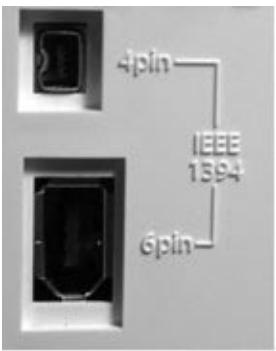
IMPORTANTE: FireWire Solo viene fornita con un cavo FireWire 6 pin/6 pin di alta qualità. Consiglio altamente di utilizzato quello cavo o un cavo di qualità simile per ottenere prestazioni audio ottimali. Se il computer disponhe di un'interfaccia a 4 pin, sare necessario utilizzato il cavo FireWire 4 pin/6 pin incluso nella confezione. è inoltre importante notare che FireWire Solo richiede un collegamento FireWire a 6 pin per fornire l'alimentazione via bus; se si dispone di un collegamento a 4 pin sare necessario utilizzato l'adattatore di alimentazione fornito in dotazione.
NOTA: Alcuni produttori di computer possono utilizzato una classificazione diversa per i collegamenti FireWire, ad esempio "iLink" di Sony o semplicamente "1394". In caso di dubbi si consiglia di consulare il manuale del computer.
IMPORTANT - Utenti "FireWire" IEEE 1394:
Ci sono pervenute segnalazioni di rari casi in cui l'utente ha riscontrato problemi connettendo "a caldo" un disposativo IEEE 1394 (ovvero "FireWire"). Ci si riferisce al termine connessione "a caldo" quando si effettiano collegamenti tra porte IEEE 1394/FireWire nelle una o più dispositivi della catena sono acces ed in funzione (computer incluso). In rari casi si è verificato che, in seguito ad una connessione "a caldo", la periferica FireWire o la porta FireWire del computer sono state irrimidiabilmente danneggiate. Sebbene i prodotti M-Audio siano progettati in stretta conformità allo standard FireWire e vengano sottomosti a severi test qualitativi, è tutvia possibile che in alcuni casi connettere "a caldo" l'interfaccia FireWire M-Audio al computer possa creare alcuni dei problemi appena descritti.
Si consiglia di proteggere i propri dispositivi evitando di connettere "a caldo" qualsi periferica FireWire con alimentazione via bus, compresa la series di prodotti Firewire di M-Audio. Collegare il dispositivo Firewire solo nelle sa il computer che la periferica FireWire sono spenti. Prima di tutto accendere il dispositivo FireWire, solo successivement avviare il computer. Se si sta utilizzato il sistema di alimentazione via bus (attraverso connettori IEEE1394 a 6 pin) prima di tutto assicurarsi di collegare i cavi necessari e solo per ultimo avviare il computer.
M-Audio si impegna attivamente per individuare qualsiasi problema che possa influire negativamente sui propri utenti. Si prega di visitare la sezione di assistenza tecnica all'interno del site www.m-audio.com per eventuali aggiornamenti su quella importante questione.
Requisiti minimi del sistema
Accettarsi che il computer soddisfi quosti requisiti minimi diistema prima di installare FireWire SOLO.
Windows
Pentium III - 500 MHz o superiore
128 MB RAM
Windows XP (SP2) con Direct X 9.0b o successivo
Porta FireWire libera o schedules PCI FireWire
FireWire Solo non supporta Windows 98, Windows ME o Windows 2000.
Mac OS
Macintosh G3/G4* 500 MHz o superiore
OS X 10.2.8 o successivo, 256 MB RAM o OX X 10.3.5 o successivo, 512 MB RAM
Porta FireWire libera o scheda PCI FireWire
*Schede accelleratrici G3/G4 non supportate
OS X 10.3.5 o successivo necessario per l'utilizzo degli standard Dolby Digital e DTS con l'Apple DVD player.
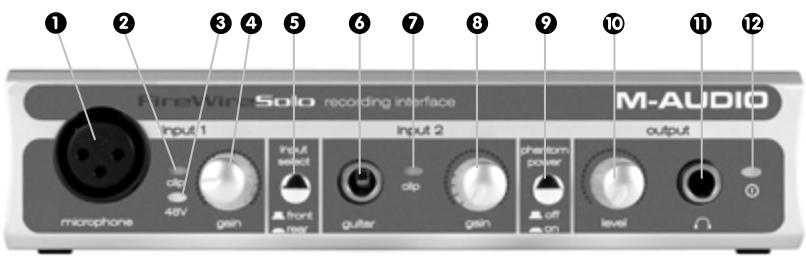
Controll sul pannello frontale e connessioni
1. Ingrasso Microfonico
Ingresso microfonico su connettore XLR bilanciato. Questo connettore sare attivo solo quando il Selettore Ingresso Frontale/Posteriore (5)iene importato su "Front" (posizione OUT). L'ingresso da但这a connessione apparirà all'interno del mystro software di registrazione come un segnale monoippo sul lato sinistro della coppi stereo di ingressro.
2. Indicatore Clip
Questo indicatore LED si illuminerà quando il segnale presente sull'ingresso microfonico superere il livello di -1 dBFS. Se l'indicatore Clip resta attivo regolarmente è consigliabile ridurre il guadagno dell'ingresso microfonico (4).
3. Indicatore Alimentazione Phantom
Questo significatore si attiva quando l'interruttore phantom (9)iene premuto, segnalando che un'alimentazione di +48VDC cisione trasmessaattraverso I'ingresso microfonico (1).
4. Guadagno Ingrasso Microfonico
Questo controllo rotatorio determina la quantità di guadagno sull'ingresso microfonico (1), in un range tra 0dB a +40dB e altri.
5. Selettore Ingrasso Frontale/Posteriore
Questo interruptatore permette di selezioneare quale coppi di ingressi analogici verrà utilizzata. Quando l'interruttore si trovava sulla posizione OUT, gli ingressi microfono (1) e chitarra (6) posti sul pannello frontale saranno attivi. Quando l'interruttore si trovava sulla posizione IN, gli ingressi di linea (19) posti sul pannello posteriore saranno attivi.
6. Ingrasso Chitarra
Ingresso per strumenti su connessione sbilanciata da 1/4'' - 6,35 mm, per utilizzo con chitarre, bassi e qualsiasi另一ta fonte sonora a livello strumento. Questo connettore sare attivo solo quando il Selettore Ingresso Frontale/Posteriore (5) viene importato su "Front" (posizione OUT). L'ingresso da但这a connessione apparirà all'interno del mystro software di registrazione come un segnale monoippo sul lato destro della copbia stereo di ingressso.
7. Indicatore Clip
Questo significatore LED si illuminerà quando il segnale presente sull'ingresso chitarra supererà il livello di -1 dBFS. Se l'indicatore Clip restà attivo regolarmente è consigliabile ridurre il livello dell'ingresso chitarra (8).
8. Livello Ingrasso Chitarra
Questo controlo rotatorio determina la quantità di guadagno sull'ingresso chitarra (6), in un range tra 0dB a +30dB e altri.
9. Interruttore Alimentazione Phantom
Questo interrottore attiva l'alimentazione phantom a +48V, per l'utilizzo con microfoni a condensatore che richiedono alimentazione esterna. Quando l'alimentazione phantom è attivata, il LED correspondente (3) si illumina e rimane acceso.
NOTA: In generale la maggior parte dei microfoni dinamici moderni o apparecchiatae a livello di linea non presentano problemi se connesse ai canali di ingresso con alimentazione phantom attivata. Da precisare perché alcuno vecchi microfoni a nastro potrebbero essere danneggiati dall'alimentazione phantom, casi come alcune unità sbilanciate a livello di linea potrebbero non funzionale correttamente o produire un consistente rumore di fondo se collegati quando l'alimentazione phantom è in funzione. Consultare il manuale dell'utente di questi apparecchi prima di connetterli a sorgenti phantom power.
10. Controllo di Livello Uscita
Questo controlio rotatorio determina il livello di uscita sa della'uscita di linea situata sul pannello posteriore (18) che sull'uscita cuffie situata sul pannello anterio (11).
11. Uscita Cuffie
Uscita su jack stereo TRS da 1/4'' - 6,35 mm adatta alla connessione di cuffie per l'ascolto del segnale in uscita. Il livello del volume è controllato dal Controllo Volume di Uscita (10).
12. Indicatore di Alimentazione
Questo LED si illumina quando FireWire Solo è accesa, funzionando sia con alimentazione via bus che con trasformatore esterno.
Connessioni del pannello posteriore
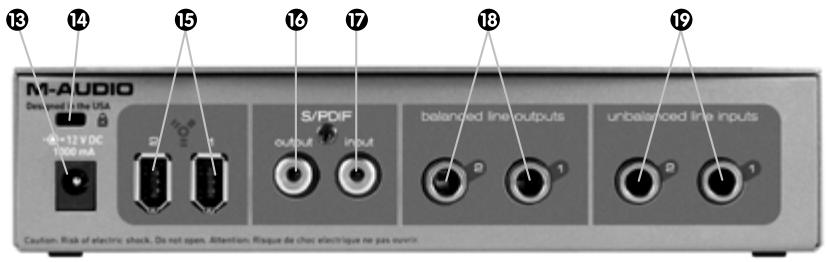
13. Ingresso alimentazione
Collegare a quello ingresso il trasformatore fornito in dotazione. Il trasformatore è necessario quando si utilizes FireWire Solo su una connessione FireWire 6-pin/4-pin, o nel caso si stia usando FireWire Solo come convertitore indipendente A/D. Il trasformatore non è necessario quando si utilizes FireWire Solo su una connessione FireWire standard 6-pin/6-pin.
14. Sistema di sicurezza
Questo morsetto è compatibile con i cavi di sicurezza Kensington per proteggere la periferica contro il furto.
15. Porte FireWire
Due connessioni FireWire (IEEE 1394). Utilizzato una delle due connessioni per collegare l'interfaccia audio alla porta FireWire del vosto computer. La seconda connessione può essere utilizzata per collegare ulteriori periferiche al bus FireWire del sistema.
16. Uscita S/PDIF
Uscita digitale in fornato S/PDIF su connettore coassiale RCA.
17. Ingrasso S/PDIF
Ingresso digitale in fornato S/PDF su connetlore coassiale RCA.
18. Uscite di Linea
Due uscite analogiche bilanciate/sbilanciate di linea su connettori TRS da 1/4'' - 6,35mm . Il livello del segnale è controllato dal Controllo Volume di Uscita situato sul pannello frontale (10).
19. Ingressi di linea
Due ingressi analogici sbilanciati su connettori da 1/4 - 6,35mm. Questi connettori saranno attivi solo quando il Selettore Insgresso Frontale/Posteriore (5)iene impostato su "Rear" (posizione IN). Il segnale in ingresso proveniente da questi connettori apparirà all'interno del vosto software di registrazione audio come una coppi stereo di ingressi.
Installazione dell'hardware
NOTA: NON collegare FireWire Solo al computer finché non è stato eseguito il programma di installmente.
Alla fine dell'installazione spegnere il computer. Collegare FireWire Solo alla porta FireWire del computer utilizzando il cavo incluso. Se si sta utilizzato il systemi di alimentazione via bus (attraverso connettori IEEE1394 a 6 pin) prima di tutto assicurarsi di collegare i cavi necessari e solo per ultimo avviare il computer.
Pannello di controllo software
Il pannello di controllo di FireWire Solo viene installato nel sistema quando viene completata la procedura di INSTALLazione del driver. Per aprire il Pannello di controllo:
In Windows - Una piccola icona che rappresenta una "manopola"iene posizionata nella barra delle applicazioni, in generale nella parte inferiore del desktop di Windows. Fare doppio clic sull'icona per aprire il Pannello di controllo.
Su Mac - Il Pannello di controllo di FireWire Solo è disponibile nel menu Preferenze di Sistema.
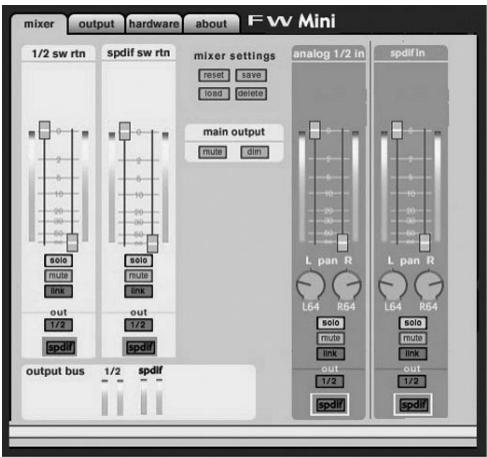
Pagina Mixer
La pagina Mixer offre indirizzato e controlo sull'uscita degli ingressi analogi e digitali di FireWire Solo,或者其他 canali virtuali di ritorno dal software audio utilizzato. Inoltre offre indicatori di livello, sua in ingresso che in uscita, controlli di volume, stereo linking e funzioni di solo e mute.
Pagina Hardware
La pagina hardware fornisce accesso a informazioni e funzioni importanti di FireWire Solo.
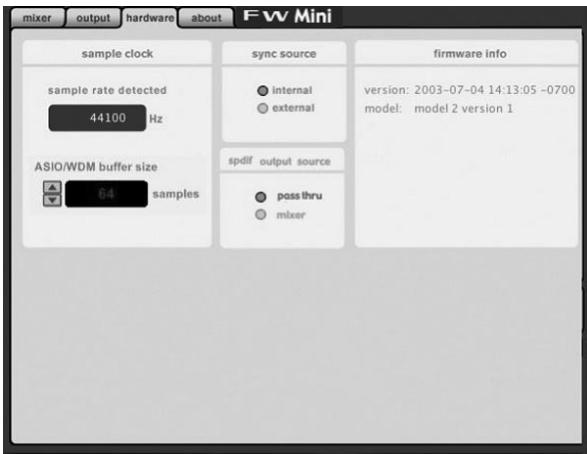
■ Sample Rate Detected - Questo Campo visualità la frequenza di campionamento rilevata correntemente dalla fonte di sincronizzazione selezionata.
■ ASIO/WDM Buffer Size - In questo Campo è possibile selezionale le dimensioni del buffer con cui si desidera lavorare. Un buffer di dimensioni minori comporta una latenza minore (la "latenza" rappresenta il tempo richiesto perché il segnale di ingresso passi attraverso il software audio e arrivati all'uscita) ma potrebbe non funzionare bene con i sistemi più lenti.
Sync Source - Questo Campo consente di scegliere tra il clock interno di FireWire Solo (INTERNAL) o un clock esterno S/PDIF (EXTERNAL).
■ S/PDIF Output Source - Selezionando "mixer" invieremo direttamente all'uscita S/PDIF i segnali assegnati all'uscita S/PDIF dal mixer del pannello di controllo. Selezionando "Pass Thru" abiliteremo la trasmissione di un flusso audio codificato, come AC3 o DTS, all'uscita S/PDIF.
Contatti
Per ulteriori assistenza, è disponibile il supporto tecnico presso il nostro site all'indirizzo www.m-audio.com, in cui è possible compilare un apposto modulo di richiesta di assistenza tecnica.
In alternatively è possible inviare un'email all'indirizzo support@m-audio.com.
Oppure, contattare M-Audio per Telefono al numero: +00-1-(626) 633-9055.
L'assistenza tecnica Telefonica è disponibile dalle 7:00 alle 19:00 PST.
M-AUDIO FireWire Solo