FIREWIRE SOLO - Interfaz de audio M-AUDIO - Manual de uso y guía de instrucciones gratis
Encuentra gratis el manual del aparato FIREWIRE SOLO M-AUDIO en formato PDF.

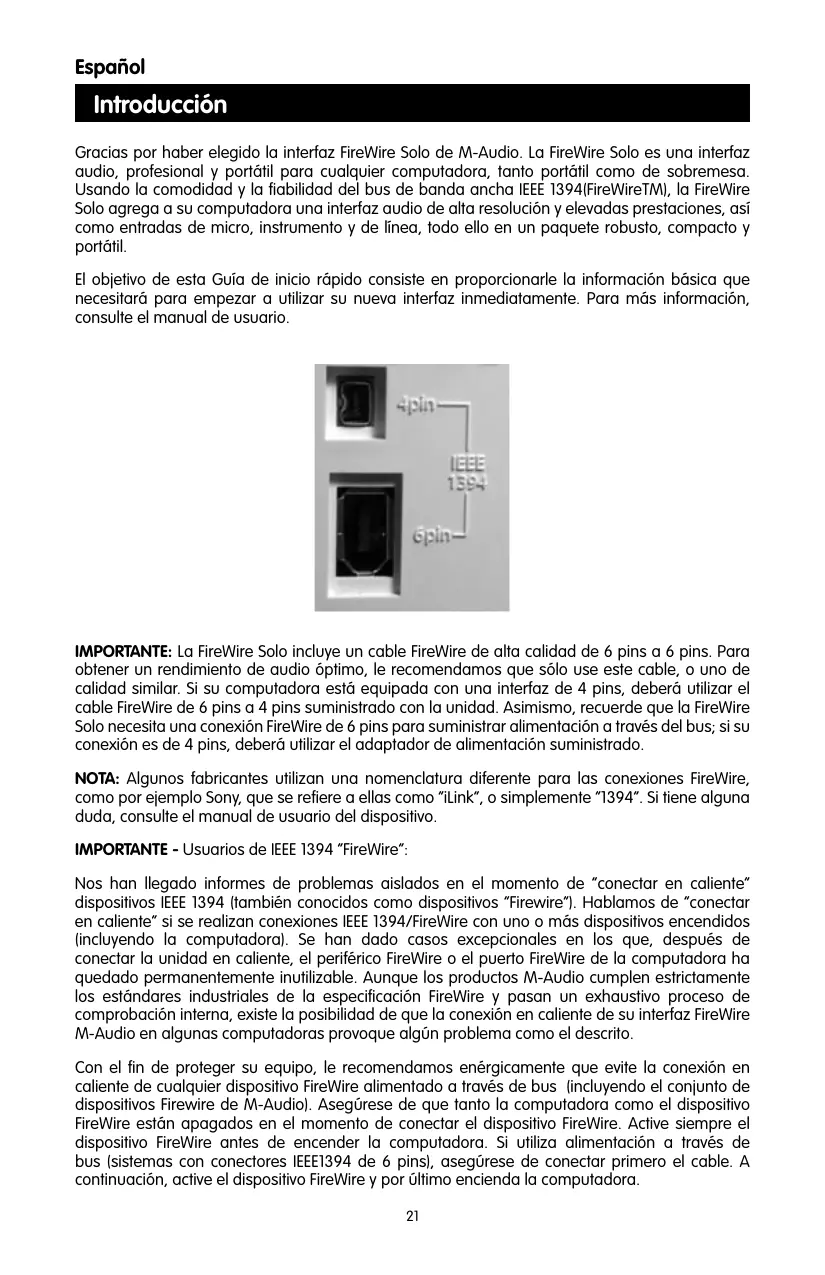


| Tipo de producto | Interfaz de audio FireWire |
| Características técnicas principales | 2 entradas analógicas, 2 salidas analógicas, 1 salida de auriculares, 24 bits/96 kHz |
| Alimentación eléctrica | Alimentación por bus FireWire |
| Dimensiones aproximadas | 20 x 12 x 5 cm |
| Peso | 1,2 kg |
| Compatibilidades | Compatible con Windows y Mac OS |
| Funciones principales | Grabación de audio, monitoreo directo, conversión digital-analógica |
| Mantenimiento y limpieza | Limpiar con un paño suave, evitar la humedad |
| Piezas de repuesto y reparabilidad | Reparabilidad limitada, piezas disponibles a través del fabricante |
| Seguridad | Usar en un ambiente seco, evitar choques eléctricos |
| Información general | Ideal para músicos y productores que buscan una interfaz portátil y de alto rendimiento |
Preguntas frecuentes - FIREWIRE SOLO M-AUDIO
Preguntas de los usuarios sobre FIREWIRE SOLO M-AUDIO
0 pregunta sobre este aparato. Responde a las que conoces o haz la tuya.
Hacer una nueva pregunta sobre este aparato
Descarga las instrucciones para tu Interfaz de audio en formato PDF gratis! Encuentra tus instrucciones FIREWIRE SOLO - M-AUDIO y toma tu dispositivo electrónico nuevamente en la mano. En esta página están publicados todos los documentos necesarios para el uso de su dispositivo. FIREWIRE SOLO de la marca M-AUDIO.
MANUAL DE USUARIO FIREWIRE SOLO M-AUDIO
Gracias por haber elegido la interfaz FireWire Solo de M-Audio. La FireWire Solo es una interfaz audio, profesional y portátil paraylvaniaearquer computadora, tanto portàtil como de sobremesa. Usando la comodidad y la fiabilidad del bus de banda ancha IEEE 1394(FireWireTM), la FireWire Solo agrega a su computadora una interfaz audio de alta resolution y elevadas prestaciones, asi como entradas de micro, instrumento y de linea, todo el en un paquete robusto, compacto y portátil.
El objetivo de esta Guía de inizio=rápido consiste en proportionalre la información bárica que necessitará para empezar a utiliser su nuova interfaz inmediamente. Para más información, consulte el manual de usuario.
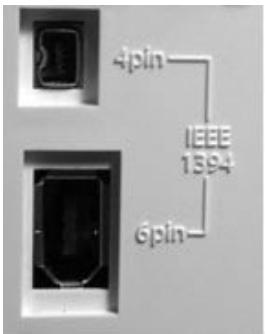
IMPORTANTE: La FireWire Solo incluye un cable FireWire de alta calidad de 6 pins a 6 pins. Para Obtener un rendimiento de audio optimo, le recomendamos que solo use este cable, o uno de calidad similar. Si su computadora está equipada con una interfaz de 4 pins, deben usar el cable FireWire de 6 pins a 4 pins suministrado con la unidad. Asimismo, recuerde que la FireWire Solo necesa una connexion FireWire de 6 pins para suministrar alimentacion a工程技术 del bus; si su connexion es de 4 pins, deben usar el adaptor de alimentacion suministrado.
NOTA: Algunos fabricantes realizan una nomenclatura diferente para las conexiones FireWire, como por exemple Sony, que se refiere a ellas como "iLink", o simplemente "1394". Si tiene alguna duda, consulte el manual de usuario del dispositivo.
IMPORTANTE - Usarios de IEEE 1394 "FireWire":
Nos han llegado informes de problemas aislados en el momento de "conectar en caliente" dispositivos IEEE 1394 (tuánconocidos como dispositivos "Firewire"). Hablamos de "conectar en caliente" si se realizan conexiones IEEE 1394/FireWire con uno o más dispositivos encendidos (incluyendo la computadora). Se han dato些 exceptionales en los que, après de conectar launidad en caliente, el periférico FireWire o el puerto FireWire de la computadora ha quedado permanentemente inutilizable. Aquece los productos M-Audio cumplen estRICTamente los estandares industriales de la specifications FireWire y pasan un exhaustivo proceso de comprobación interna, existe la posibiliad de que la conexión en caliente de su interfaz FireWire M-Audio en algunos computadoras provoquedle problema como el descririto.
Con el fin de proteger su equipo, le recomendamos energeticamente que evite la conexión en caliente de cualquier dispositivo FireWire alimentado a工程技术 de bus (incluyendo el Conjunto de dispositivos Firewire de M-Audio). Asegürese de que tanto la computadora como el dispositivo FireWire está apagados en el momento de conectar el dispositivo FireWire. Active siempre el dispositivo FireWire antes de encender la computadora. Si utilizes alimentación a工程技术 de bus (sistemas con conectores IEEE1394 de 6 pins), asegürese de conectar primero el cable. A continuación, active el dispositivo FireWire y porultimate encienda la computadora.
M-Audio está en constante proceso de Investigación paraatarlosposiblesproblemasquepodanafectar negativamentea.nuestrosclientes.Consulte laBase deconocimientos en la secciónde soporte的技术ico dewww.m-audio.comparauna informacionactualizada sobreestosimportantaspectos.
Requisitos minimos del problema
Antes de instalar la FireWire SOLO asegürese de que su computadora reúne los requisitos de sistemas minimos.
Windows
Pentium III - 500 MHz o superior
128 MB de memoria RAM
Windows XP (SP2) con DirectX 9.0b o superior
- Conexión FireWire en la plaza base o tarjeta FireWire PCI instalada
La FireWire Solo no es compatible con Windows 98, Windows ME o Windows 2000.
Mac OS
Macintosh G3/G4* 500 MHz o superior
OS X 10.2.8 o superior con 256 MB de memoria RAM,
OX X 10.3.5 o superior con 512 MB de memoria RAM
- Conexión FireWire en la planta base o tarjeta FireWire PCI instalada
*no es compatible con tarjetas aceleradoras de G3/G4
Requiere OS X 10.3.5 para reproduccion Dolby Digital / DTS con Apple DVD Player
Controles y conectores del panel frontal
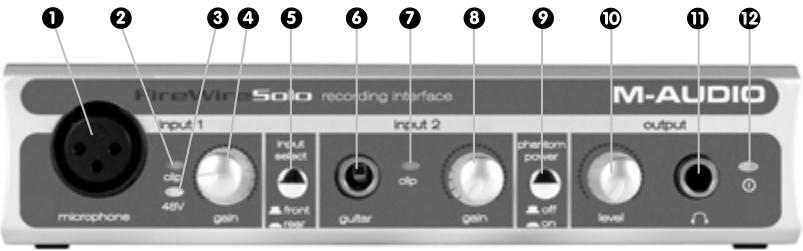
1. Entrada de micro
Entrada de micro con conductor XLR balanceado Este conductor solo está activo si el selector de entrada FRONT/REAR (frontal/trasera) (5) está en la posicion "Front" (posicion OUT).Esta entrada aparece en su aplicacion musical como una seals mono en el lado izquierdo de la entrada estereo.
2. Indicador de saturación
Este LED se ilumina cuando la seals de la entrada de micrófono supera el nivel de -1 dBFS. Si el indicator de saturación se ilumina de manière constante, bajo la ganancia de la entrada de micrófono (4).
3. Indicador de alimentación phantom
Este indicator se ilumina cuando el Conmutador de alimentancia phantom (9) está pulsado, e indica que se está suministrando una alimentacion de +48V CC a la entrada de micrófono (1).
4. Ganancia de entrada de micro
Este control regula la ganancia de la entrada de micrófono (1), y su rango de valeurs va de 0dB a +40dB, o incluso más.
5. Selector de entrada en los paneles frontal y trasero
Utilice este commutador para selectionar lapareja de entradas analógicas activas. Si el commutador está en la posición "hacia fuera", las entradas activas seran la entrada de micrófono (1) y la entrada para guitarra (6). Si está pulsado (hacia bajo), las entradas activas seran las entradas de linea del panel trasero (19).
6. Entrada de guitarra
Esta entrada utilizes un conector jack de 1/4 y está diseñada para señas con nivel de instrumento, eskaar, guitarras, bajos y otheras fuentes con el misismo nivel de senal. Este conector solo está activo si el selector de entrada FRONT/REAR (frontal/trasera) (5) está en la posición "Front" (posicion OUT).Esta entrada aparece en su aplicación musical como una senal mono en el lado derecho de la entrada estereo.
7. Indicador de saturación
Este LED se ilumina cuando la seals de la entrada de guitarra supera el nivel de -1 dBFS. Si el indicator de saturacion se ilumina de manera constante, bajo la ganancia de la entrada de guitarra (8).
8. Ganancia de entrada de guitarra
Este control regulates the ganancia de la entrada de guitarra (6), y su rango de valores va de 0dB a +30dB, o incluso más.
9. Conmutador alimentación phantom
Este conmutador activa la alimentacion phantom de +48V , necesaria para utilizar microfonos de condensador que requieran alimentacion externa. Siempre que la alimentacion phantom este activada, el LED indicator (3) se encendera.
NOTA: No hay ningún peligro en conectar la mayoría de microfondos dinámicos modernos o dispositivos conSEOal de linea a las entradas de canal cuando la alimentación phantom está activada. No obstanle,algunos microfonos de cintan antiguosuen做什么 resultar danados por la alimentación phantom, yalgunos dispositivos conSEOal de linea no balanceadaaption funcional mal o producir un zumbido audible si la alimentación phantom está activada.Antes de conectar la unidad a una fuente de alimentación phantom, consulte el manual de instrucciones de este dispositivo.
10. Control del nivel de salute
Este control regula la ganancia de salute de las salidas de linea del panel trasero (18) y de la salute de auriculares del panel frontal (11).
11. Salida de auriculares
Conecte sus auriculares a este jack TRS estéreo de 1/4 para monitorizar la seals de salute. El volumen está regulado por el control de nivel de salute (10).
12. Indicador de alimentación
Este LED se ilumina cuando la FireWire Solo está alimentada, sea a工程技术 del bus o mediante el adaptorado de CA.
Conectores del panel trasero
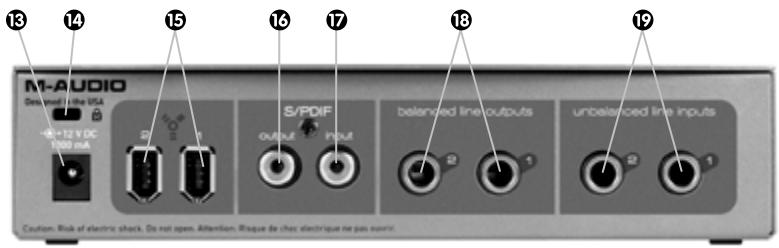
13. Entrada CA
Conecte el adaptor CA a esta entrada. El adaptor CA es NEEDario si utilizes la FireWire Solo con una红线 de 6 pins a 4 pins, o si utilizes la FireWire Solo como un convertor A/D autónomo. No obstarve, este adaptador no es NEEDario si usa la FireWire Solo con una红线 de 6 pins a 6 pins.
14. Sistema de seguridad
Este puerto utilizes un cable Kensingtonstown de computadora.
15. Puertos FireWire
Dos conectores FireWire (IEEE 1394). Utilicios para conectar la unidad al puerto FireWire de su computadora. Puede usar el segundo para conectar otros dispositivos al bus FireWire.
16. Salida S/PDIF
Salida digital S/PDF en formatting RCA coaxial.
17. Entrada S/PDIF
Entrada digital S/PDIF en formatting RCA coaxial
18. Salidas de linea
Dos salidas de linea analógicas balanceadas/no balanceadas en conectores jack TRS de 1/4 El nivel de estas salidas se determina a工程技术 del control del nivel de salute del panel frontal.
19. Entradas de linea
Dos entradas de linea analógicas no balanceadas en conectores jack TR de 1/4" Estos conectores sólo está activos si el selector de entrada FRONT/REAR (frontal/trasera) (5) está en la posión "Rear" (posicion IN).Esta entrada aparece en su aplicación musical como un par de entrada estéreo.
Instalación del hardware
NOTA: NO CONNECTE la FireWire Solo a su computadora antes de instalar los controladores y haber completado la instalacion.
Cuando haya cerrado el instalador, apague la computadora. Conecte la FireWire Solo al puerto FireWire de su computadora usingo los cables incluidos. Si utilizes alimentacion a trovés de bus (sistemas con connectores IEEE1394 de 6 pins), asegúrese de conectar primero el cable. A continuacion, active el dispositivo FireWire y porultimate encienda la computadora.
El Panel de control de la FireWire Solo
El Panel de control de la FireWire Solo se instala en su sistemas durante el proceso de instalacion de los controladores. Para abrir el Panel de control:
Windows - En la barra de tareas, generalmente ubicada en la parte inferior derecha de su escritorio, aparecerá unlittle "boton". Haga doble ticre sobre este icono para abrir el Panel de control.
Mac - El Panel de control de la Audiophile Solo se incluye en el menu Apple.
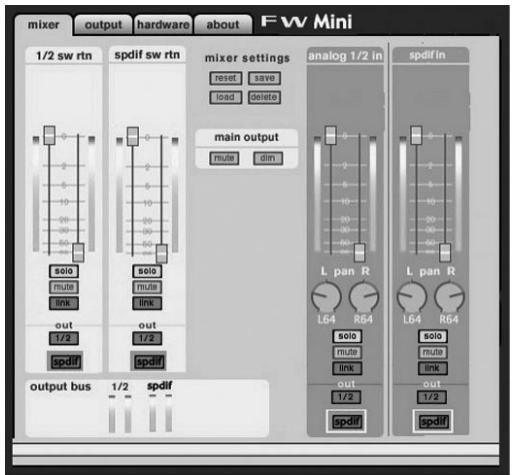
Pagina Mixer (Mezclador)
La párgnia Mixer dispone de functions de routing de salidas y control de las entradas analógicas y digitales de la FireWire Solo, como como de los diez canales virtuales de returno procedentes de su aplicación de audio. It also provides input and output level meters, level controls, stereo linking, solo and mute functions.
Pagina Hardware
La páginahardware permite acceder a importantes informaciones ymericanas de la FireWire Solo.
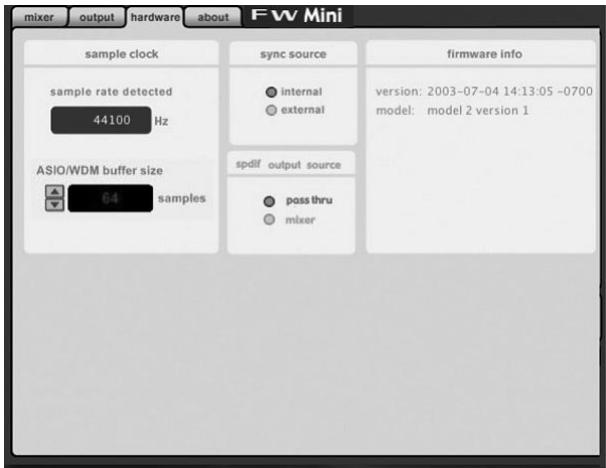
■ Frecuencia de muestro detectada - Este campo muestra la fecuencia de muestro detectada en la fuente de sincronizacionactualmente seleccionada.
■ ASIO/WDM Buffer Size - Este campo permite selectionar el dato de bifer que desea utiliser. Los values微量元素 de bifer dan como resultado una latency reducida ("latencia" es el tiempo que la seals de entrada tarda en ser procesada por el software y alcanzar lassonianas de audio), pero es possible que no funciona adeuadamente en sistemas lentos.
■ Fuente de sincronizacion - Este campo permite elegir entre el reloj interno de la FireWire Solo (INTERNAL) y una fuente externa de reloj S/PDIF (EXTERNAL).
■ Fuente de salute S/PDIF - Al selectionar "mixer", direccionar las senales asignadas a la calidad S/PDIF del mezclador del panel de control a la calidad S/PDIF. Al selectionar "Pass Thru" permittirá que se envie una seals codificada, como por exemple AC3 o DTS, a la calidad S/PDIF.
Contacts
Si deseña ayudía, consulte la sección de soporte técnico de nuestra頁a web www.m-audio.com yrellene el formulario de asistencia技术水平.
Tambien peutecounter con nosotros por Telefono llamando al (626) 633-9055 El serviceo的专业o tefo nico está disponible de 7am - 7pm PST

M-AUDIO FireWire Solo