MANUALE UTENTE GPS KEYMAZE 300 GEONAUTE
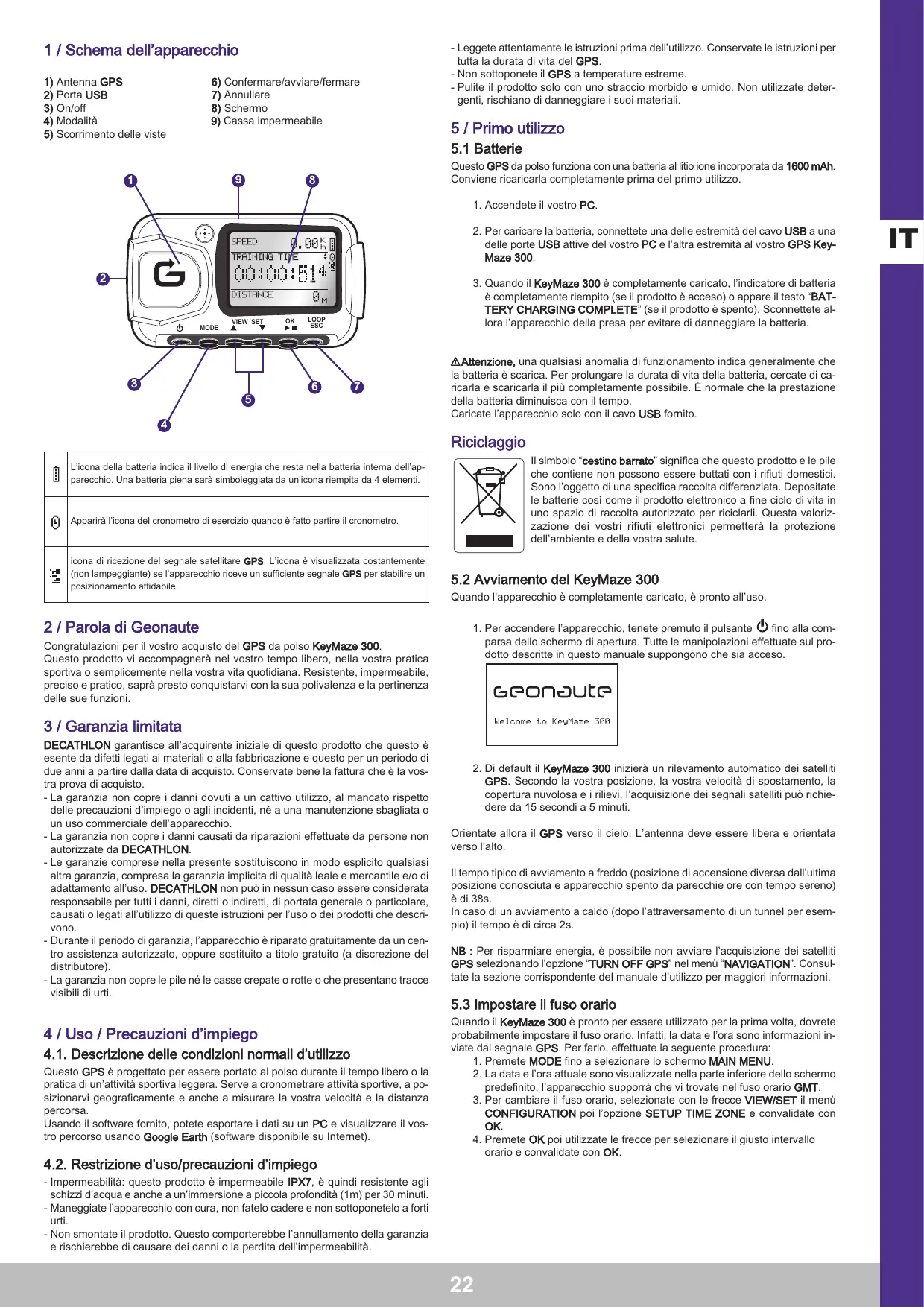
1 / Schema dell'apparecchio
1) Antenna GPS
2) Porta USB
3) On/off
4) Modalità
5) Scorrimento delle viste
6) Confermare/avviare/fermare
| L'icona della batteria indica il livello di energia che restà nella batteria interna dell'ap- parecchio. Una batteria piena sare è simboleggiata da un'icona riempita da 4 elementi. |
| Apparirà l'icona del cronometro di esercizio quando è fatto partire il cronometro. |
| icona di ricezione del segnale satellitare GPS. L'icona è visualizzata costantamente (non lampeggiante) se l'apparecchio riceve un sufficiente segnale GPS per stabilire un posizionamento affidavitabile. |
2 / Parola di Geonaute
Congratulations per il vosto acquisto del GPS da polso KeyMaze 300.
Questo prodotto vi accompagnerà nel vostro tempo libero, nella vostra pratica sportiva o simplicamente nella sua vita quotidiana. Resistente, impermeabile, preciso e pratico, saprà presto conquistarvi con la sua polivalenza e la pertinenza delle sue funzioni.
3 / Garanzia limitata
DECATHLON garantisce all'acquirente iniziale di quello prodotto che quello è esente da difetti legati ai materiali o alla fabbricazione e quello per un periodo di due anni a partire nella data di acquisto. Conservate bene la fattura che è la vostra prova di acquisto.
- La garanzia non copre i dati dovuti a un cattivo utilizzato, al mancato rispetto delle precauzioni d'impiego oagli incidenti, né a una manutenzione sbagliata o un uso commerciale dell'apprecchio.
- La garanzia non copre i dati causati da riparazioni effettuate da persone non autorizzate da DECATHLON.
- Le garanie comprese nella presente sostituiscono in modo esplicito qualsiasi alla garanzia, compresa la garanzia implicita di qualità leale e mercantile e/o di adattamento all'uso. DECATHLON non più in nessun caso essere considerata responsable per tutti i danni, diretti o indiretti, di portata generale o particolare, causati o legati all'utilizzo di queste istruzioni per l'uso o dei prodotti che descrivono.
- Durante il periodo di garanzia, l'apparecchio è riparato gratuito da un centro assistenza autorizzato, oppure sostituito a titolo Gratis (a discrezione del distributore).
- La garanzia non copre le pile né le casse crepate o rotte o che presentano traccce visibili di urti.
4 / Uso / Precauzioni d'impiego
4.1. Descrizione delle condizioni normali d'utilizzo
Questo GPS è progettato per essere portato al polso durante il tempo libero o la praticà di un'attività sportiva leggera. Serve a cronometrare attività sportive, a posizionarvi geograficamente eanche a misurare la vostra velocità e la distanza percorsa.
Usando il software fornito, potete esportare i dati su un PC e visualizzare il vostro percorso usingo Google Earth (software disponibile su Internet).
4.2. Restrizione d'uso/precauzioni d'impiego
- Impermeabilità: quello prodotto è impermeabile IPX7, è quindi resistenteagli schizzi d'acqua eanche a un'mmmersione a piccola profondità (1m) per 30 minuti.
- Maneggiate l'apparecchio con cura, non fateo cadere e non sottoponetelo a forti urti.
-
Non smontate il prodotto. Questo comporterebbe l'annullamento della garanzia e rischierebbe di causare dei danni o la perdita dell'impermeabilità.
-
Leggete attentamente le istruzioni prima dell'utilizzo. Conservate le istruzioni per tutte la durata di vita del GPS.
- Non sottoponete il GPS a temperature extreme.
- Pulite il prodotto solo con uno straccio morbido e umido. Non utilizzate detergenti, rischiano di danneggiare i loro materiali.
5 / Primo utilizzato
5.1 Batterie
Questo GPS da polso funziona con una batteria al litio ione incorpORA da 1600 mAh. Conviene ricaricarla completeness prima del primo utilizzato.
- Accendete il vostro PC.
- Per caricare la batteria, connettere una delle estremità del cavo USB a una delle porte USB attive del vosto PC e l'altra estremità al vosto GPS Key-Maze 300.
- Quando il KeyMaze 300 è completamente caricato, l'indicatore di batteria è completamente riempito (se il prodotto è accesso) o appeare il testo "BATERY CHARGING COMPLETE" (se il prodotto è spento). Sconnette tela alora l'apparechio della presa per evitare di danneggiare la batteria.
Attenzione, una qualsiasi anomalia di funzionamento indica generalmente che la batteria è scarica. Per prolongare la durata di vita della batteria, cercate di caricarla e scaricarla il più completeness possible. É normale che la prestazione della batteria diminuisca con il tempo.
Caricate l'apparecchio solo con il cavo USB fornito.
Riciclaggio
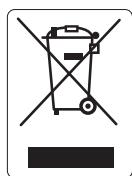
Il simbolo "cestino barrato" significa che questo prodotto e lepile che contiene non possono essere buttati con i rifiuti domestici. Sono l'oggetto di una specifica ragcolla differenziata. Depositate le batterieosi come il prodotto elettronico a fine ciclo di vita in uno spazio di ragcolla autorizzato per riciclari. Questa valorizzazione dei vostri rifiuti elettronici permetterà la protezione dell'ambiente e della vostra salute.
5.2 Avviamento del KeyMaze 300
Quando l'apparecchio è completamente caricato, è pronto all'uso.
- Per accendere l'apparecchio, tenete premuto il pulsante fino alla comparsa dello schermo di apertura. Tutte le manipolazioni effettuate sul prodotto descrirente in quello manuale supponogo che sua accesso.
- Di default il KeyMaze 300 inizierà un rilevamento automatico dei satelliti GPS. Secondo la vostra posizione, la vostra velocità di spostamento, la copertura nuvolosa e i rilievi, l'acquisizione dei segnali satelliti più richiedere da 15 secondi a 5 minuti.
Orientate alla il GPS verso il cielo. L'antenna deve essere libera e orientata verso l'alto.
Il tempo tipico di avviamento a freddo (posizione di accensione diversa dall'ultima posizione conosciuta e apparecchio spento da parecchie ore con tempo serene) è di 38s.
In caso di un avviamento a caldo (dopo l'attraversamento di un tunnel per esempio) il tempo è di circa 2s.
NB: Per risparmiare energia, è possible non avviare l'acquisizione dei satelliti GPS selezionando l'opzione "TURN OFF GPS" nel menu "NAVIGATION". Consul-tate la sezione corrispondente del manuale d'utilizzo per maggiori informazioni.
5.3 Impostare il fuso orario
Quando el KeyMaze 300 è pronto per essere utilizzato per la prima volta, dovrete probabilitmente impostare il fosso orario. Infatti, la data e l'ora sono informazioni iniate dal segnale GPS. Per farlo, effettuate la seguente procedura:
-
Premete MODE bajo selezionare lo schermo MAIN MENU.
-
La data e l'ora attuale sono visualizzate nella parte inferiore dello schermo predefinito, l'apparechio supporra che vi trovate nel fuso orario GMT.
- Per Cambiare il fuso orario, selezionate con le frece VIEW/SET il menu CONFIGURATION poi l'opzione SETUP TIME ZONE e convalidate con OK.
- Premete OK poi utilizzate le frece per selezionare il giusto intervallo orario e convalidate con OK.
| Fuso | Città/Paese |
| GMT - 12 | Eniwetok, Kwajalein |
| GMT - 11 | Isole Midway, Samoa |
| GMT - 10 | Hawaii |
| GMT - 09 | Alaska |
| GMT - 08 | Pacific (USA e Canada), Tijuana |
| GMT - 07 | Arizona |
| GMT - 06 | Montagne (USA e Canada), Centrale (USA e Canada), Messico, Tegucigalpa, Saskatchewan |
| GMT - 05 | Bogota, Lima, Quito, Est (USA e Canada), Indiana (Est) |
| GMT - 04 | Caracas, La Paz, Ora Atlantica, Santiago |
| GMT - 03 | Buenos Aires, Georgetown |
| GMT - 02 | Centro-Atlantico |
| GMT - 01 | Les Açores, Isole del Capo Verde |
| GMT | Greenwich, Casablanca, Monrovia, Dublino, Edimburgo, Lisbona, Londra |
| GMT + 01 | Amsterdam, Berlino, Berna, Roma, Stoccolma, Vienna, Belrado, Bratislava, Budapest, Ljubljana, Praga, Bruxelles, Copenaghen, Madrid, Parigi |
| GMT + 02 | Atene, Istanbul, Minsk, Bucarest, Harare, Pretoria, Gerusalemme, Il Cairo |
| GMT + 03 | Bagdad, Kuwait, Riyadh, Mosca, San Pietroburgo, Volgograd, Nairobi |
| GMT + 04 | Abu Dhabi, Muscat, Bakou, Tbilisi |
| GMT + 05 | Ekaterinbourg, Islamabad, Karachi, Tachkent, Bombay, Calcutta, Madras, New-Dehli |
| GMT + 06 | Astana, Almaty, Dhaka, Colombo |
| GMT + 07 | Bangkok, Hanoi, Giacarta |
| GMT + 08 | Pechino, Chongqing, Hong Kong, Urumqi, Perth, Singapore, Taipeh |
| GMT + 09 | Osaka, Sapporo, Tokyo, Seul, Yakoutsk |
| GMT + 10 | Brisbane, Canberra, Melbourne, Sydney, Guam, Port Moresby, Hobart, Vladivostok |
| GMT + 11 | Magadan, Isole Salomone, Nuova Caledonia |
| GMT + 12 | Auckland, Wellington, Figi, Kamchatka, Isole Marshall |
5.4 Posizione e KeyMaze 300 durante le attività sportive
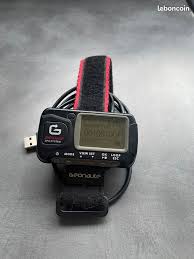
Il KeyMaze 300 è progettato per essere portato al polso, sopra i vestiti. Si aggancia sull'avambraccio con un insieme di cinghie e velocro.
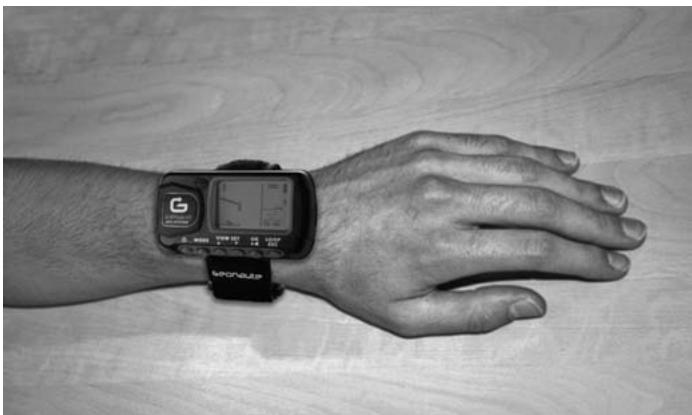
L'antenna è molto il coperchio di plastica vicino allo schermo. Per un funzionamento ottimale, è necessario che il piano superiore dell'apparechio sia orientato globallye di fronte al cielo. Più sare rispetto quello orientamento, migliorare sarà la ricezione.
Il GPS KeyMaze 300 è dotato di un chip SiRFstarII di alta precisione. Anche se la sua ricerca del segnale satellitare è una delle migliorie attualmente, è necessario osservare le seguenti precauzioni:
La riscione del segnale GPS non è possible all'interno di edifici. Sara formente attenuata se il cielo è coperto, in sottobosco o tutto un tunnel o se il GPS è portato molto i vestiti. La riscione GPS èanche soggetta a disturbi elettromagnetici (linee ad alta tensione, Telefono cellulare, talkie walkie).
- Premete successivement MODE per fare scorrere le diverse modalità di funzionamento.

-
Modalità sport: la modalità sport vi permette di misurare le restore attività sportive e di avviare la registrazione dei dati. è composta da due schermi (premete VIEW/SET per passare da uno all'alto):
-
Lo schermo orologio indica l'ora (TIME OF DAY), la vostra velocità media dall'inizio dell'esecrizio (AVG SPEED) e l'altitudine istantanea (ELEVATION).
-
Lo schermo del cronometro di esercizio visualizza il tempo dall'inizio dell'esercizio (TRAINING TIME) eanche la distanza percorsa (DISTANCE) e la velocità istantanea (SPEED).
-
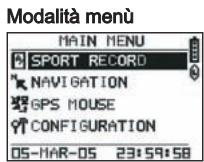
Modalità menu: la modalità MAIN MENU da accesso alle diverse funzioni e configurazioni dell'apparecchio.
- Modalità posizionamento: La modalità posizionamento (LOCATION) indica le coordinate geodetiche della vostra posizione attuale (longitudine e latitudine).
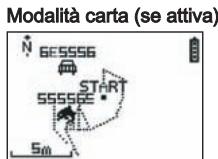
- Quando è attivata, la modalità carta (MAP) vi permette di visualizzare la vostra strada e i nostri puniti di passaggio su un diagramma grafico.
7 / Spiegazione di ognuna delle modalità 7.0. Modalità sport
Nella modalità Sport, sono possibili 2 viste. Premete VIEW/SET per passare da una all'altra:
- Lo schermo cronometro di esercizio visualità il tempo dall'inizio dell'esercizio (TRAINING TIME), la vostra velocità istantanea (SPEED) e la distance percorsa alla partenza (DISTANCE).
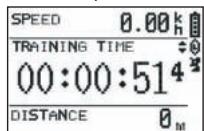
- Lo scherno dell'orologio visualizza il tempo dall'inizio dell'esercizio (TRAINING TIME) eanche la distanza percorsa (DISTANCE) e la velocità media dall'inizio dell'esercizio.
- Lo schermo orologio indica l'ora (TIME OF DAY), la vostra velocità media (AVG SPEED) dall'inizio dell'esercizio e l'altitudine istantanea (ELEVATION).
Questa modalità cronometro, calcola e salva i dati della vostra attività (posizione, velocità e distanza).
Attenzione: fate molto attenzione che il segnale GPS sia captato dall'apparecchio (simbolo satellite visualizzato costamente, non lampeggiante) alla parte della vostra attività. In caso contrario, i dati salvati rischiano di essere errati.
Premete OK per fare partire o fermare il cronometraggio dell'attività (il tasto ESC permetteanche di fermare il cronometraggio in corso).
Quando il cronometro è fermato, premete ESC/LOOP per azzerarlo. L'apparecchio vi propone alla salvare il vostro percorso (SAVE THIS TRAINING DATA YES/NO).
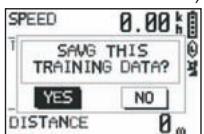
Selezionate la risposta con le frece (VIEW/SET). Salvate il file per poterlo scarcare più tardi sul sostro PC, visualizzarlo su Google Earth o visualizzato direttamente sull'apparecchio (SPORT RECORD). Il cronometro di esercizio è casi azzerato.
7.1.1 SPORT RECORD
Questa modalità permette all'utilizzatore di visualizzare il percorso e le sedute di allenamenti salvati nell'apparecchio.
Premete successivamente MODE per entrare nella modalità menu.
Usando le frece VIEW/SET selezionate I'opzione SPORT RECORD.
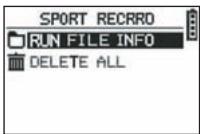
Selezione RUN FILE INFO per scegliere un percorso o una seduta che avete precedentamente salvato.
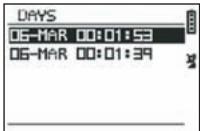
Selezionate uno dei percorsi (storicizzati per la sua data e ora) per vederne il contento.
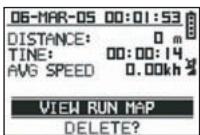
Su quello riassunto della seduta, potete leggere:
La distanza percorsa (DISTANCE)
Il tempo complessivo del vosto percorso (TIME)
La velocità media sul vosto percorso (AVG SPEED)
Poteteanche scegliere l'opzione VIEWRUNMAPper visualizzare la traccia del vostro percorso.
Potete uscire da esta modalità carta premendo il tasto MODE.
L'opzione DELETE permette la cancellazione di quello percorso alla memoria dell'apparecchio.
L'opzione DELETE ALL permette la cancellazione di tutti i percorsi salvati in memoria.
7.1.2 NAVIGATION
Questa opzione permette l'accesso a diverse funzioni per marcare dei punti intermedi e per il ritorno alla posizione iniziale.
Premete successivement MODE per entrare nella modalità menu.
Usando le frece VIEW/SET selezionare l'opzione NAVIGATION.
Avete allora accesso a un menu composto da 7 puniti.
7.1.2.1 ADD/REMOVE MAP MODE
Questopione permette di attivare o di disattivare la modalita Carta.
Se la modalità è disattivata, la carta non sare più visible quando l'utilizzatore farà scorrere le diverse modalità premendo il tasto MODE.
Premete OK per attivare o disattivare la modalità CARTA.
7.1.2.2 TURN ON/OFF GPS
Utilizzare esta opzione per forzare il non rilevamento del segnale quando il segnale non può essere ricevuto correttamente o per risparmiare la batteria.
Attenzione ad attivare bene la riscione GPS quando volete memorizzare un percorso.
7.1.2.3 SAVE WAYPOINT
Selezione questa opzione poi premete OK per memorizzare un punto di passaggio (WAYPOINT).
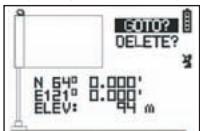
Per quello punto di passaggio saranno memorizzati i seguenti dati:
- Il numero del Waypoint.
- La longitudine e latitudine di quello waypoint.
- L'altitudine di quello waypoint.
confermate la memorizzazione di quello punto di passaggio premendo OK.
7.1.2.4 FIND WAYPOINT
Selezione questa opzione per ritrovare un waypoint più memorizzato nell'apparecchio per andarci.
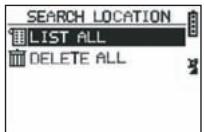
Selezionate LIST ALL per scegliere quello waypoint nell'elenco di tutti i waypoint presenti nelle'apparecchio.
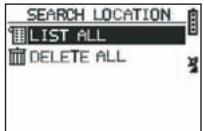
Selezionate il waypoint nell'élenco e visualizzate le sue informazioni.
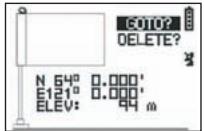
L'apparecchio propone alla l'opzione GOTO per andare verso quello Waypoint.
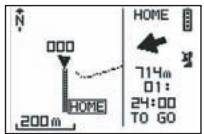
Il percorso da seguire è chiaramente indicato sulla cartaanche per mezzo di una freccia che indica la direzione da seguire.
Attenzione: Questa freccia ha bisogno di un movimento per funzionare correttamente. Se l'utilizzatore è statico, le informazioni date alla freccia sono sbagliate.
A destra dello schermo, èindicato anche il tempo restante per raggiungere l'obiettivo, se si procede alla stessa velocità media di quella misurata fino ad allora.
Se l'opzione GOTO Waypoint è stata attivata, un punto di menu: STOP GOTO compare, in modo da poter interrompere la guida verso quello punto.
7.1.2.5 RETURN TO ORIGINE
Selezione但这 opzione per tornare al loro punto di partenza (quello dove avete attenuato il cronometro a condizione che il segnale GPS sia stato fissato bene in quel momento).
In esta modalità sono visualizzati costamente la direzione da seguire e essere il tempo necessario a raggiungere quello punto.
Attenzione. Se il cronometro è stato avviato quando il segnale GPS non era cap-tato correttamente (antenna GPS lampeggiante), il percorso da seguire sare er-rato e punterà verso le coordinate geodetiche (0^, 0^) indipendenteamento dal punto di partenza reale del vosto percorso.
7.1.2.6 ALERTS
Questa opzione vi permette di attivare degli allarmi se è raggiunta una certa condizione di tempo, di distanza o di velocità. Permette per esempio di ritmare una maratona suonando agli chilometro per esempio o agli 5 minuti di corsa.
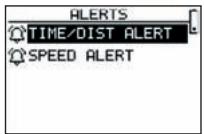
Selezionate la modalità d'allarme desiderata con le frece VIEW/SET poi OK.
Dopo una nuova pressione di OK, una finestra di selezione vi propone di scegliere tra
Nessun allarme: OFF.
Un allarme specifico: ONCE
Degli allarmi ripetitivi: REPEAT
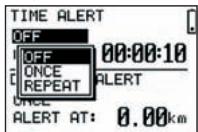
Selezione poi i valori degli allarmi utilizzando le frece VIEW/SET per spostare il Curseso sulle cifre da modificare. Utilizzato poi OK per aprire una finestra di sezione della cifra da modificare.
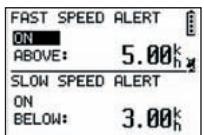
L'opzione SPEED ALERT permette di programmare dei limiti inferiori e superiordi della velocità di spostamento. L'apparecchio suonerà in caso di superamento di uno o l'alto.
7.1.2.7 GPS INFO
Questa opzione vi permette di visualizzare lo stato di ricezione dei segnali dei vari satelliti.
Se il segnale è ricevuto correttamente (almeno 4 satelliti), compare in verticale la parola 3D FIXED'accanto all'icona satellite che sare visualizzata costamente (non lampeggiante). I numero dei satelliti capati sono visualizzati in video inverso. Se il segnale è più debole (3 satelliti) compare in verticale la parola 2D FIXED.
Qesto significa che solo le coordinate longitudine, latitudine sono affidabili, non l'altitudine.
7.1.3 GPS MOUSE
Questo punto del menu vi permette di utilizzato il KeyMaze 300 come un'antenna GPS per il vostro PC portatile.
NecessitapreventivamenteI'installazione dei driver USB e del software PC disponibill sul CD d'installazione (vedere capitolo corrispondente delle istruzioni del software PC).
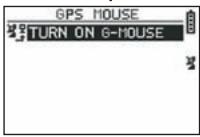
Dopo ave selezionato l'opzione GPS MOUSE nel menu principale, attivare o disattivare il funzionamento in quanto antenna GPS: TURN ON GPS MOUSE (attivare) o TURN OFF GPS MOUSE (Disattivare).
Installare il driver USB sul PC se non l'avete più t
Connettei il KeyMaze 300 al PC tramite il cavo USB fornito.
Per la configurazione del software PC, consultate il passaggio corrispondente nelle istruzioni del software PC.
Potete utilizes il KeyMaze 300 come antenna GPS in un software di navigazione.
7.1.3 CONFIGURATION
7.1.3.1 SETUP TIME ZONE
Questo opzione permette di configurare la differenza di fuso orario tra l'ora GPS (presunta al meridiano di Greenwich) e il fuso orario in cui vi trovate per riportare l'ora visualizzata all'ora reale.
Selezione la differenza proposta e modificata le frece VIEW/SET poi CONFermente utilizzando OK. Per maggiori informazioni, consultate il paragrafo 5.3 di questo documento.
7.1.3.2 SETUP GPS
Questopione permette di configurare il GPS in modalita WAAS/EGNOS.
Questo permette al GPS di basarsi su un certo numero di stazioni intermediie per migliorare la qualità del segnale e quando la precisione della vostra registrazione. Questo sistema è valido solo in Europa e consuma più risorse energetiche della semplice ricercazione.
Si consiglia quandi di disattivare esta opzione a meno che abbiate bisogno di una precisione particolarmente elevata.
Selezione il valore proposto e modificatelo utilizzato le freccce VIEW/SET poi confermate utilizzato OK.
7.1.3.3 SET UNITS
Questa opzione permette di selezionare il systema di unità metrico (m, km/h) in vigore in Europa o il systema STATUTE (ft e mph) in vigore nella maggior parte dei paesi anglosassoni.
7.1.3.4 USER NAME
Questa opzione permette di inserire il proprio Nome e il proprio sesso per personizzare il KeyMaze 300.
Selezionate il 1^ carattere con OK poi fate scorrere le lettere dell'elenco di selezione con le frece VIEW/SET. Confermare il valore scelto con OK.
Selezionate alla le altre lettere del vosto rnome scegliendole nell'elenco (con le frecce VIEW/SET) poi premendo OK. Quando tutte le lettere sono state insertite, premete ESC.
Premete alla una delle freceVIEW/SET per poter impostare il vosto sesso. Questa operazione sare fatta poi con i tasti OK, VIEW/SET poi alla cora OK.
7.1.3.5 LCD CONTRAST
Questa opzione permette di modificare il contrasto del display.
7.1.3.6 SET BEEPER
Questa opzione permette di impostare il "bip" quando sono schiacciati i tasti.
Questa opzione permette diMETTERe l'apparecchio in una modalità di trasferimento di dati verso il PC.
II KeyMaze 300 conferma l'ingresso in questa modalità con il messaggio "waiting for PC command".
Bisogna alla connettere l'apparecchio al PC tramite il cavo USB fornito secondo la procedura descritta nel paragrafo "esportate i vostri dati".
7.1.3.8 FACTORY RESET
Selezionate l'opzione poi confermate (OK) o premete ESC per uscire alla modalità senza selezionale quello azzeramento.
Questa opzione permette di visualizzare la versione del software interno dell'apparecchio (Firmware).
7.1.3.10 UPDATE FROM PC
Questa opzione permette di riaggiornare il Firmware (software interno del Key-Maze 300) a partire dal PC.
Cliccate su YES per confermare la vostra scelta poi connette l'apparecchio al PCtramite il cavo USB fornito.
Consultare alla le istruzioni del software PC per la procedura esatta di riaggior-namento.
Finché la procedura non è stata avviata dal loro computer, è possibile uscire da esta modalità premendo contemporaneamente ON/OFF e ESC. Il firmware non sare alla aggiornato.
7.2 Modalità carta
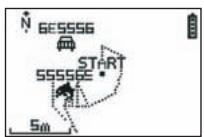
Se la modalità carta è attivata, quello schermo visualizza il tracciato sommario del.vostro percorso così come i waypoint memorizzati.
La carta è automaticamente orientata verso il nord (vedere schema)
La Scala è individata sulla parte in basso a sinistra dello schermo. É possible zoomare avanti e indietro utilizzando le freccce VIEW/SET (freccia verso il basso per zoomare avanti, freccia verso l'alto per zoomare indietro)
Il personaggio al centro della carta rappresenta la vostra posizione attuale o la vostra ultima posizione conosciuti. Questo lampeggia se il segnale GPS non è captato correttamente. In quello caso, il personaggio si troverà nell'ultima posizione misurata prima di averre Personsignale.
Il symbolo satellite rappresenta come al solito la qualità del segnale satellitaire di positamento. Se lampeggia, il segnale non è acquisito, e la posizione sul tracciato non è affidabile.
7.2 Modalità posizionamento
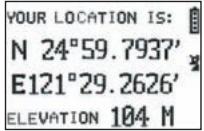
Questa modalità permette di leggere il valore numerico delle coordinate geografiche corrispondenti alla vostra posizione attuale.
La prima riga corrisponde alla latitudine (posizione nord sud rispetto all'equatore). La seconda riga corrisponde alla longitudine (posizione est ovest rispetto al meridiano di Greenwich)
Queste coordinate sono composte da una lettera corrispondente a un punto cardinale e da un valore angolare da 0 a 90^
La 3a riga corrisponde all'altitudine (ELEVATION) rispetto al livello del mare.
Se la riscione del segnale GPS non è corretta (- di 3 satelliti): le coordinate saranno nulle (0^, 0^) .
Se il segnale è debole (3 satelliti) le coordinate 2D saranno affidabili ma non l'altitudine (nel menu navigazione/GPS info, è indica la scritta 2D FIXED). Se il segnale è completo (icona antenna accesa in modo fisso e 3D FIXED nel menu GPS INFO) alla l le coordinate saranno affidabili e l'altitudine sare gliusta.
8. Funzioni utili
8.1. Misurare una seduta di sport e registrar i dati di positioninge
-
All'inizio della vostra seduta di sport, verificare bene che:
-
Il KeyMaze 300 è correttamente acceso e disponete di una carica di batteria sufficiente per la durata della vostra attività.
-
Il segnale GPS è captato correttamente (icona antenna accesa in modo fisso). Al bisogno spostatevi per ottenere una vista chiara del cielo (evitate il fogliame, tunnel, edifici alto) poi restate il più fermi possibile per ridurre la durata dell'avviamento (tiplicamente una trentina di secondi).
-
L'apparecchio è posizionato in modo che l'antenna (sotto la parte in plastica a sinistra dello schermo) sia orientata nel modo più diretto possibile verso il cielo.
-
Premete successivement il pulsante MODE per entrare nella modalità SPORT. Potete modificare la vista iniziale premendo i tasti VIEW/SET per cancellare le informazioni sullo schermo.
- Quando siete pronti a partire, premete OK per fare partire il cronometro di esercizio e la registrazione dei dati.
- Nel corso dell'esercizio, potete interrompere e riavviare il cronometro premendo OK (le posizioni GPS non saranno allora salute quando il cronometro è ferrato, inceve la distanza percorsa (in linea dritta) sare correttamente presa in considerazione nonostanto l'arresto momentane del GPS).
- Alla fine del vostro esercizio, fermate il cronometro premendo OK.
- Salvate il lavoro file di esercizio premendo ESC poi CONFIRMATE la domanda con OK. Il file è allora pronto per essere trasferito su PC o più essere direttamente visualizzato dall'opzione SPORT RECORD.
- Adesso potete spegnere il GPS o registreare una nuova attività sportiva.
8.2. Trasferire iulosi datisup PC e esportarli su Google Earth
Consultate i paragrafi 4 e 5 delle istruzioni del software PC (dopo aveletto i paragrafi 1 e 2).
Norme FCC
Questo apparecchio è conforme alla sezione 15 del regolamento FCC. Il suo funzionamento è soggetto alla due seguenti condizioni:
1 - Questo apparecchio non rischia di produrre interferenze dannose.
2 - Questo appearecchio deve accettare tutte le interferenze ricevute, comprese quale che rischiano di comportare un funzionamento indesiderabile.
Questa attrezzatura è stata testata e riconosciuti conforme ai limiti degli apparecchi digitali di classe B, conformmente alla sezione 15 del regolamento FCC. Queste limitazioni mirano ad assicurare una protezione ragionevole contro le interferenze dannone nell'ambito di un'installazione residenziale. Questo apparecchio genera, utilizza ed emette dell'energia di frequenza radio e, se non è installata conformmente alle istruzioni, cui provocare delle interferenze nocive alle通讯iciariati radio. Pero, non è assolutamente garantito che non si produrra nessuna interferenza in un'installazione particolare. Se questo apparecchio provoca delle interferenze nefaste per la risizione della radio o della televisione, interferenze che sono sono essere determinate spegnendo poi riaccendendo l'apparecchio, si raccomanda all'utilizzatore di rimediare a QUESTe interferenze applicando una o più delle seguenti misure:
- Riorientare o spostare l'antenna di ricezione.
- Augmente la distanza tra l'apparecchio e il ricevitore.
- Collegare l'apparecchio su una presa di corrente di un circuito diverso da quello su cui è collegato il ricevitore.
- Chiedere consiglio al rivenditore o a un techniciane esperto di radio/televisione.
ATTENZIONE: QUALSIASI CAMIAMENTO O MODIFICA NON ESPRESSAMENTE APPROVATO DA DÉCATHLON É SUSCETTIBLE DI ANNULLARE L'AUTORIZAZIONE CONCESSA ALL'UTILIZZATORE DI USARE L'ATTREZZATURA.
9/Contatto
Allo scopo di aumento sempre di più la pertinenza dei nostri sviluppi, attendiamo i nostri riscontri, relativi sa alla qualità che alla funzionalità o all'uso dei nostri prodotti.
- In Francia, potete contattare il centro di relazioni con i clienti al:Numero Azzurro 0810 080808 (tariffa chiamata locale)
- Per gli altri paesi, potete lasciare un messaggio nella relativa realtà sul nostro除去 www.deathlon.com.
Ci impegniamo a rispondervi il prima possibile.
10 / Varie
© Copyright 2007. Google™ e Google Earth sono dei marchi commerciali di Google™ Inc. Tutti gli altri nomi di società e di prodotti sono dei marchi commerciali delle società alle quali sono associate.
Per delle informazioni complementari relative al vosto KeyMaze 300, consultate la sezione FAQ (domande frequenti) del nostro site Internet www.geonaute.com.
06ueBpeM BaWero Mappyra (TIME)
CpeHIOKOPoCTBaWeroMappya(AVG SPEED)
YtobI OTo6pa3ntb TpaekTopIO BaIero MappyTa, Bbl MoKTe TaK Jze Bbl6paTb cyHKuIN VIEW RUN MAP (PiOCMOTPETb KAPTY).
BbMOKTe BbIITn n3 peJxIMa KapTb, Haxab Ha KhoNky MODE.
C nOMoIbH o fynKUIN DELET (YDAJIEHNE) MoJHo ydaIITb 3TOT mApIpyT n3 naMrtn annapata.
C NOMOJIbO yHKcIIN DELETE ALL (yDAJIITb BCE) MoXHO ydaJIITb BCE COxpaHeHbIe B nAmrTn MapuTybl.
7.1.2 NAVIGATION (HABIVATOP)
3TaФункциЯобсесуньаetdoctynКраZNHbIMФуннциЯperntpaunnpomexkytouhbIX toeK mappya NBOBpAT BNCXODhIpyHKT.
YTO6bI BOITN B pEXKIM MEHIO, NocJeDoBATEJIbHO HAXIMaITe Ha KONIKY MODE.
C NOMOUIBIO CTpeIOK VIEW/SET BbIepeHte FyHKUHO NAVIGATION.
Tenepb y Bac ectb doctyn K MeHIO, coCToIeMy n7 nyHKTOB.
7.1.2.1 ADD/REMOVE MAP MODE (JO6ABNTb/YBPATb PEKIM KAPTbl)
3a yHKnIy no3B0JraET BkHIOHTb nII N bIKIOHTb pexIM KapTbI.
Ecnn pexkM BbIKHoue, KapTa He 6bEyet 6bJIwe OTo6pKaTbC8, KOrJa noJIb3OaBteNb 6bEyet npocMatPnBaTb pa3NJHbE pexkMb1, haxmMa ha KNKy MODE. HaxmTe HA OK, YTObBi BInIOHTb INI bIKIOHTb pexkM KapTb.
7.1.2.2 TURN ON/OFF GPS (BKIIIOUHTb/BbIKIIIOUHTb GPS)
3Ta yHKZIa I03BOJAreB KJIIOUHTb JIN BBKIIIOHTb npHem GPS-CnHaJa.
Ucnpb3yIe 3Ty cyHKnIO, YTObI pneKpAtnTb oHapyKeHHe CnHana, KOrJa npaBnIbHOe nOlyeHHe CnHana HeBO3MOxHO Hn C cJeIbO EKOHOMN 3apJa 6atapen.
BnHmAHne, BkIOUHTe IIpHem GPS-CnHana, ecN BbXOTHe coxpaHITb B nAMrTn MapuPT.
7.1.2.3 SAVE WAYPOINT (COXPAHINTb NYTEBYIO TOKy)
BbIePte 3Tu cyHKUHO, 3aTe m HAKMITE Ha OK, YTO6bI COXpaHHTb B nAmrTn nyTeByIO TOky (WAYPOINT).
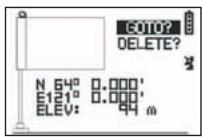
Дя STои nyteво TOnK6 BydUT coXpaHbI CJIeDyUOuNe DaHbIe:
-HomepnyteboToukn.
-ДолготаиширотаэтOnутбоТочkn.
- BbICOTa NaD yPOBHeM MOpR 3ToI pyTeBOI TOUKN.
NIOITBepDnTE COxpanHeHNe 3ToI nyTeBOI TOKIN, HaxKaB Ha OK.
7.1.2.4 FIND WAYPOINT (HAIITI NYTEBYIO TOOKY)
Bb6epnte 3ty pfynkuiu nIJI naHoxjdeHnI yKe coXpaHeHHo B annapaTe nyTeBOI TOUKN, UTObI BEPhyTbcr K 3ToI TOUKe.
BbIepeITe LIST ALL (PPOCMOTPETb BCE), cTObbl BbIbpaTb 3Ty nyTeByIO TOky B CINsKe BCex IyTeBbIX ToeK, IMeIoUxXcR B annapaTe.
Bb6epnte npTeByIO Toky B 3tOM CnncKe I OTo6pa3nte ee daHhble.
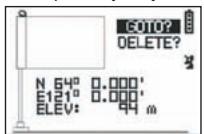
3aTe m annapat npednoknt ocuuectbntb GOTO (NEPEXOD K), uTo6bl nepeynK 3toI nyteboi TOnke.
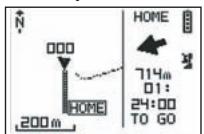
IyTB cIeOBoaHnI YeTko Oo3HaueH Na KapTe TaKKe C NOMOuHO CTpeKN, yKa3bIbAoUeH HapBaVBeHne NyTN.
△i BnMaHHe: Ira npaBnIbHo pa6Otbl 3ToI cTpeKn Heo6xOIMO DnVKHeHne non3OBATEJ.
EcnI IOJIb3OBaTeB HeIOIOBvIXeH, INHOpMaJyR, BbIDaBaEmar CTpeIKoJ, loXHaJ.
B npabOCTOPHOE 3KpaHa TAK JVE OTOBpKaAeTcR BpEm, OCTabUeecr DO KOHeHOr TOHKn, pN IpeBvIXKeHn C ToI JKe CpeHne CKOpOCTbIO, ZamepeHNoI Do cero MOMeHTA.
EcnnФунцnia GOTO Waypoint (NEPEXOD K IYTEBOI TOUKE) 6bIaB BkIoHeta,TO npHKT MeHIO: STOP GOTO (OCTAHOBINT NEPEXOD K) NOBIAETC,OTObMi MOxHO bIJo OCTAHOBINT CICTEMY HABEDENH K STOn TOUKE.
7.1.2.5 RETURN TO ORIGINE (BEPHYbCRA K HAUAJY KOOPINHAT)
Bb6epitte 3tyФHyHcIIMu, YTObbl BepHyTbcra K BaUeI nXcOJHnO ToKe (ToUKe, rJe Bbl 3aynctiNen CkHdOMep, npn ycNoBn, TTO GPS-CnHAn ToHNO 6bl 3aKnCnPobAH B 3OT MOMENT).
B 3TOM pexkme noctoRHHO oTO6paKaAeTcH napabIeHne cIeDobAHn, a TaKKe Bpem, OCTaBWeecr DO KOHeuHOI TOKIN.
BHMaHne.
Ecπn cekyndomep 6bln 3anyuεh, Ho GPS-cnrhαnl He 6bln npabInbHo 3aΦκκCηροναH (MgraOΩaŋ aHTeHNa GPS), Ψγt b cneDobAnH 6bdt OωιδΟΥHm H nαρανβικ τ οeθεδηχεCKM KoρριηHaTAM (0°, 0°), θελαΒικΜΟ OT φατιχεκόν κικχούнòι TóUk Bαυερo MauψуτA.
7.1.2.6 ALERTS (ПЕДУПЕКДАЮUSHИЕ CИГHAЛы)
3TaФунклг�no3BOJLЯтВamOcuyIeCTBJIaTb 3aynck 3bYkoBbIX CnHAnOB pInDocTINKeHmONpeDeJIeHHbIXnapaMeTPOB BpeMeHn,pacCTOHaHrNII INKcOPOCTN.