BEDIENUNGSANLEITUNG GPS KEYMAZE 300 GEONAUTE
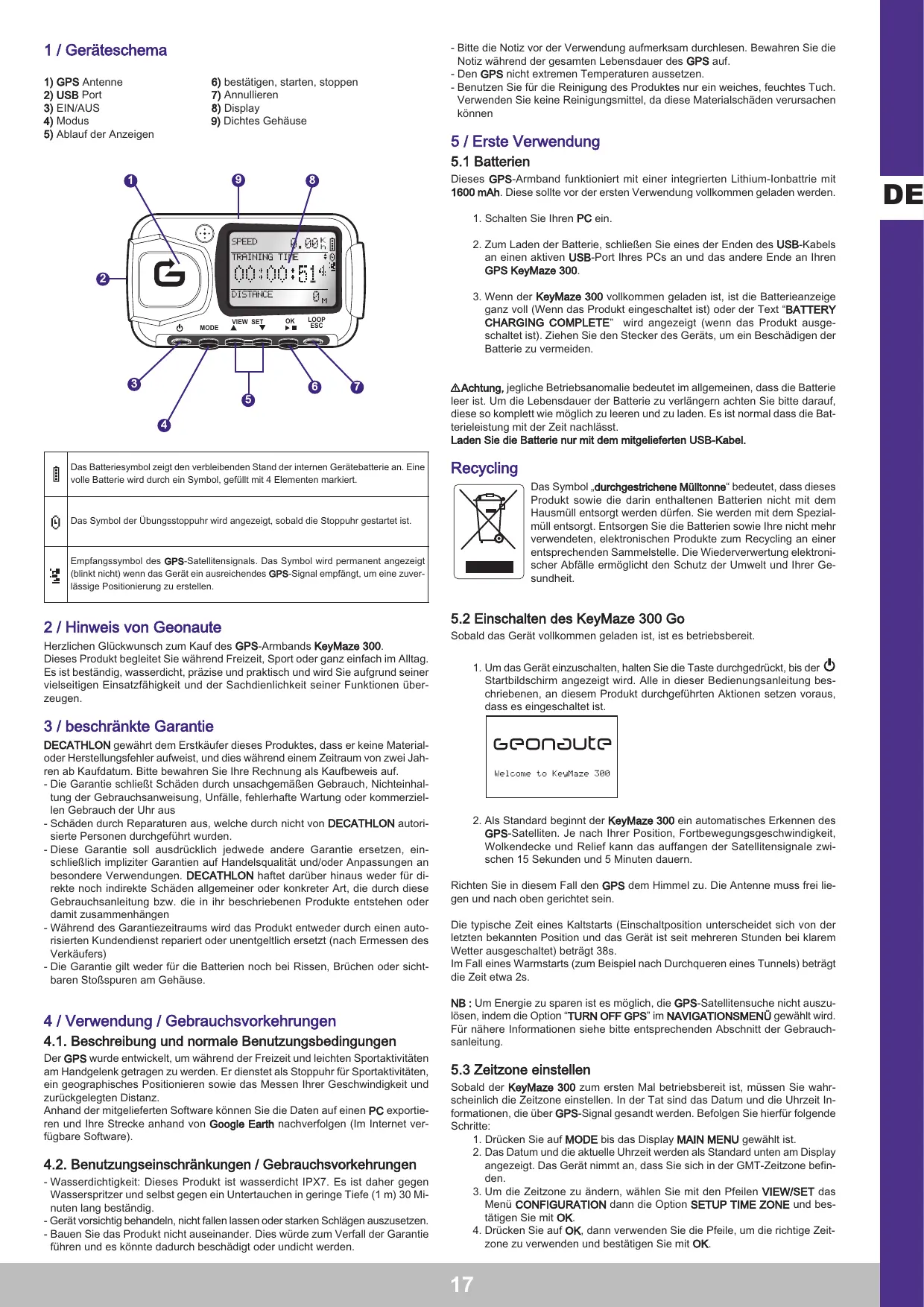
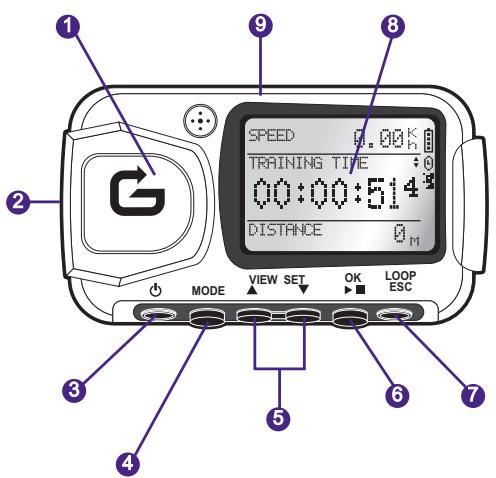
1) GPS Antenne
2) USB Port
3) EIN/AUS
4) Modus
5) Ablauf der Anzeigen
6) bestätigen, starten, stoppen
7) Annullieren
8) Display
9) Dichtes Gehäuse
| Das Batteriesymbol zeigt den verbleibenden Stand der internen Gerätebatterie an. Eine volle Batterie wird durch ein Symbol, gefällt mit 4 Elementen markiert. |
| Das Symbol der Übungsstoppuhr wird angezeigt, sobald die Stoppuhr gestartet ist. |
| Empfangssymbol des GPS-Satellitensignals. Das Symbol wird permanent angezeigt (blink nicht) wenn das Gerät ein ausreichendes GPS-Signal empfängt, um eine zuver-lösige Positionierung zu erstellen. |
2 / Hinweis von Geonaute
Herzlichen Glückwunsch zum Kauf des GPS-Armbands KeyMaze 300.
Dieses Produkt begleitet Sie während Freizeit, Sport oder ganz einfach im Alltag. Es ist bestandig, wasserdicht, prazise und practisch und wird Sie aufgrund seiner vielseitigen Einsatzfähigkeit und der Sachdienlichkeit seiner Funktionen überzeugen.
3 / beschrankte Garantie
DECATHLON gewährt dem Erstkafter desnes Produkttes, dass er keine Materialoder Herstellungsfehler aufweist, und这点während einem Zeitaum von zwei Jahren ab Kaufdatum.itte bewahren Sie ihre Rechnung als Kaufbeweis auf.
- Die Garantie schließ Schäden durch unsachgemäßigen Gebrauch, Nichteinhaltung der Gebrauchsanweisung, Unfälle, fehlerhafte Wartung oder konmerziellen Gebrauch der Uhr aus
- Schäden durch Reparaturen aus, welche durch nicht von DECATHLON autorisierte Personen durchgeführt wurden.
- Diese Garantie soll ausdrücklich{jedwede andere Garantie ersetzen, einschließlich impliziter Garantien auf Handelsqualität und/oder Anpassungen an besondere Verwendungen. DECATHLON haftet darüber hinaus weder fur direkte noch indirekte Schäden allgemeiner oder konkreter Art, die durch diese Gebrauchsanleitung bzw. die in ihr beschrieben Produkte entstehen oder damit zusammenhängen
- Wahrend des Garantiezeitraums wird das Produkt entweder durch einen autorisierten Kundendienst repariert oder unentgeltlich ersetzt (nach Ermessen des Verkäufers)
- Die Garantie gilt weder für die Batterien noch bei Rissen, Brücken oder sich-baren Stoffspuren am Gehäuse.
4 / Verwendung / Gebrauchsvorkehrungen
4.1. Beschreibung und normale Benutzungsbedingungen
Der GPS wurde entwickelt, um während der Freizeit und leichten Sportaktivitäten am Handgelenk getragen zu werden. Er diestet als Stoppuhr für Sportaktivitäten, ein geographisches Positionieren sowie das Messen ihrer Geschwindigkeit und zurückgelegten Distanz.
Anhand der mitgelieferten Software konnen Sie die Daten auf einen PC exportieren und ihre Strecke anhand von Google Earth nachverfolgen (Im Internet verfügbare Software).
4.2. Benutzungseinschrankungen / Gebrauchsvorkehrungen
- Wasserdichtigkeit: Dieses Produkt ist wasserdicht IPX7. Es ist davon gegen Wasserspritzer und selbst gegen ein Untertauchen in geringe Tiefe (1 m) 30 Minuten lang beständig.
- Gerat vorsichtig behavein, nicht fallen lessen oder starken Schlägen auszusehen.
-
Bauen Sie das Produkt nicht auseinander. Dies wurde zum Verfall der Garantie führen und es konnte dadurch beschädigt oder undicht werden.
-
Bitte die Notiz vor der Verwendung aufmerksam durchlesen. Bewahren Sie die Notiz während der gesamtten Lebensdauer des GPS auf.
- Den GPS nicht extremen Temperaturen aussetzen.
- Benutzen Sie für die Reinigung des Produktes nur ein weiches, feuchtes Tuch. Verwenden Sie keine Reinigungsmittel, da diese Materialschäden verursachen konnen
5/ErsteVerwendung
5.1 Batterien
Dieses GPS-Armband Funktioniert mit einer integrierten Lithium-IONbattrie mit 1600 mAh. Diese sollte vor der ersten Verwendung vollkommen geladen werden.
- Schalten Sie ihren PC ein.
- Zum Laden der Batterie, schlieben Sie eines der Enden des USB-Kabels an einen aktiven USB-Port Ihr PCs an und das andere Ende an ihren GPS KeyMaze 300.
- Wenn der KeyMaze 300 vollkommen geladen ist, ist die Batterieanzeige ganz voll (Wenn das Produkt eingeschaltet ist) oder der Text "BATTERY CHARGING COMPLETE" wird angezeigt (wenn das Produkt ausgeschaltet ist). Ziehen Sie den Stecker des Geräts, um ein Beschädigen der Batterie zu vermeiden.
Achting, jegliche Betriebsanomalie bedeutet im allgemeinen, dass die Batterie leer ist. Um die Lebensdauer der Batterie zu verlangern achten Sieitte darauf, diese so komplett wie möglich zu leeren und zu laden. Es ist normal dass die Batterieleistung mit der Zeit nachlässt.
Laden Sie die Batterie nur mit dem mitgelieferten USB-Kabel.
Recycling
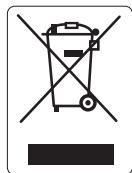
Das Symbol „durchgestrichene Mülltonne" bedeutet, dass these Produkt sowie die darin enthaltenen Batterien nicht mit dem Hausmüll entsorgt werden dürfen. Sie werden mit dem Spezialmüll entsorgt. Entsorgen Sie die Batterien sowie ihre nicht mehr verwendeten, elektronischen Produkte zum Recycling an einer entsprechenden Sammelstelle. Die Wiederverwertung elektronischer Abfälle ermöglich den Schutz der Umwelt und ihrer Gesundheit.
5.2 Einsatzen des KeyMaze 300 Go
Sobald das Gerät vollkommen geladen ist, ist es betriebsbereit.
- Um das Gerät einzuschalten, halten Sie die Taste durchgehrückt, bis der Startbildschirm angezeigt wird. Alle in dieser Bedienungsanleitung beschrieben, an thisem Produkt durchgeführten Aktionen setzen voraus, dass es eingeschaltet ist.
- Als Standard beginnt der KeyMaze 300 ein automatisches Erkennen des GPS-Satelliten. Je nach Ihrer Position, Fortbewegungsgeschwindigkeit, Wolkendecke und Relief kann das aufgangen der Satellitensignale zwischen 15 Sekunden und 5 Minuten dauern.
Richten Sie in thisem Fall den GPS dem Himmel zu. Die Antenne muss frei liegen und nach oben gerichtet sein.
Die typische Zeit eines Kaltstarts (Einschaltposition unterscheidet sich von der letzten bekanten Position und das Gerät ist seit mehreren Stunden bei klarem Wetter ausgeschickt) beträgt 38s.
Im Fall eines Warmstarts (zum Beispiel nach Durchqueren eines Tunnels) beträgt die Zeit etwa 2s.
NB: Um Energie zu spreten ist es möglich, die GPS-Satellitensuche nicht auszu-lösen, indem die Option "TURN OFF GPS" im NAVIGATIONSMENU gewählt wird. Für{nahere Informationen sieheitte entsprechenden Abschnitt der Gebrauchsanleitung.
5.3 Zeitzone einstellen
Sobald der KeyMaze 300 zum ersten Mal betriebsbereit ist, müssen Sie wahr-scheinlich die Zeitzone einstellen. In der Tat sind das Datum und die Uhrzeit Informationen, die über GPS-Signal gesandt werden. Befolgen Sie hierfür folgende Schritte:
- Drucken Sie auf MODE bis das Display MAIN MENU gewählt ist.
- Das Datum und die aktuelle Uhrzeit werden als Standard unter dem Display angezeigt. Das Gerät nimmt an, dass Sie sich in der GMT-Zeitzone befinden.
- Um die Zeitzone zuändern, wahren Sie mit den Pfeilen VIEW/SET das Menu CONFIGURATION dann die Option SETUP TIME ZONE und bestimmten Sie mit OK.
- Drücken Sie auf OK, dann verwenden Sie die Pfeile, um die richtige Zeitzone zu verwenden und bestätigten Sie mit OK.
| Zeitzone | Stadt(e)/Land |
| GMT - 12 | Eniwetok, Kwajalein |
| GMT - 11 | Kwajalein Midway Inseln, Samoa |
| GMT - 10 | Hawaii |
| GMT - 09 | Alaska |
| GMT - 08 | Pazifik, (USA und Kanada), Tijuana |
| GMT - 07 | Arizona |
| GMT - 06 | Montagnes (USA und Kanada), Central (USA und Kanada), Mexiko, Tegucigalpa, Saskatchewan |
| GMT - 05 | Bogota, Lima, Quito, Osten (USA und Kanada), Indiana (Ost) |
| GMT - 04 | Caracas, La Paz, Atlantikzeit, Santiago |
| GMT - 03 | Buenos Aires, Georgetown |
| GMT - 02 | Zentrum-Atlantik |
| GMT - 01 | Azoren, Cap Verde-Inseln |
| GMT | Greenwich, Casablanca, Monrovia, Dublin, Edinburg, Lisabon, London |
| GMT + 01 | Amsterdam, Berlin, Bern, Rom, Stockholm, Wien, Belgrad, Pressburg, Budapest, Laibach, Prag, Brüssel, Kopenhagen, Madrid, Paris |
| GMT + 02 | Athen, Istanbul, Minsk, Bukarest, Harare, Pretoria, Jerusalem, Kairo |
| GMT + 03 | Bagdad, Kuwait, Riad, Moskau, St Petersburg, Wolgograd, Nai-robi |
| GMT + 04 | Abu Dhabi, Muscat, Baku, Tbilissi |
| GMT + 05 | Ekaterinburg, Islamabad, Karachi, Taschkent, Bombay, Calcutta, Madras, Neu-Delhi |
| GMT + 06 | Astanah, Almaty, Dhaka, Colombo |
| GMT + 07 | Bangkok, Hanoi, Djakarta |
| GMT + 08 | Peking, Chongqing, Hong Kong, Urumqi, Perth, Singapur, Taipei |
| GMT + 09 | Osaka, Sapporo, Tokio, Seoul, Yakoutsk |
| GMT + 10 | Brisbane, Canberra, Melbourne, Sydney, Guam, Port Moresby, Hobart, Vladivostok |
| GMT + 11 | Magadan, Salomon Inseln, Neu Kaledonien |
| GMT + 12 | Auckland, Wellington, Fidji, Kamchatka, Marsha-Inseln |
5.4 Positionieren Sie den KeyMaze 300 während der Sportaktivitäten
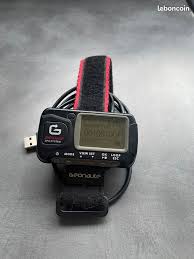
Der KeyMaze 300 ist geschaffen, über der Kleidung am Handgelenk getragen zu werden. Er wird mit einem System Gurten- und Haftband-System am Vorderarm angebracht.
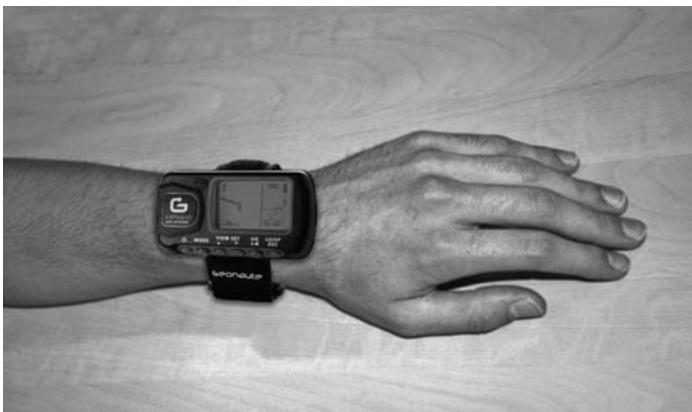
Die Antenne befindet sich unter dem Kunststoffdeckel in der Höhe des Displays. Für einen optimalen Betrieb ist es notwendig, dass die obere Flüche des Geräts im allgemeinen dem Himmel zu gerichtet ist. Je genauer diese Ausrichtung eingehalten wird,esto better ist der Empfang.
Der GPS KeyMaze 300 ist mit einem Hochprüzisions-Chip SiRFstarIIl ausgestattet. Selfst wenn sein Satellitensignalempfang derzeit einer der besten ist, ist es notwendig, die folgenden Hinweise zu beachten:
Der Empfang des GPS-Signals ist innerhalb von Gebäuden nicht möglich. Es ist bei bedecktem Himmel, im Unterholz oder Tunnels oder wenn der GPS unter der Kleidung getragen wird, stark beeinträchtigt. Der GPS-Empfang ist ebenfalls bei elektromagnetischen Störungen anfällig (Hochspannungsleitungen, Handys, Talkie walkie).
6 / Navigation in den Menüs
- Drücken Sie hintereinander auf MODE um die verschiedene Funktion-modi ablaufen zu halten.
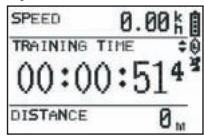
Sport-Modus
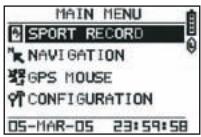
Menu-Modus
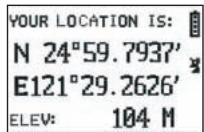
Positions-Modus
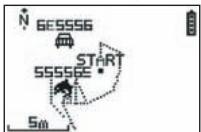
Karten-Modus (wenn aktiviert)
-
Sport-Modus : Der Sport-Modus ermitteligt es Ihnen, ihre Sportaktivitäten zu messen und das Aufzeichnen der Daten auszulösen. Er besteht aus zwei Displays (Drucken Sie auf VIEW/SET um vom einen zum anderen zu wechseln) :
-
Der Uhrbildschirm zeigt die Uhrzeit (TIME OF DAY), ihre Durchschnittsgeschwindigkeit seit Beginn der Übung (AVG SPEED) und die momentane Höhe (ELEVATION) an.
-
Das Display der Trainingsstopphr zeigt die Zeit seit Trainingsbeginn (TRAINING TIME) sowie die zurückgelegte Distanz (DISTANCE) und die momentane Geschwindigkeit (SPEED) an.
-
Menu-Modus : Der Modus MAIN MENU betiet den Zugang zu den verschiedenen Funktionen und Einstellungen des Geräts.
- Positions-Modus : Der Positions-Modus (LOCATION) gibt die geodästische Information Ihr derzeitigen Position an (Länge und Breite).
- Karten-Modus : Wenn er aktiviert ist, ermöglicht es Hinnen der Karten-Modus (MAP) ihre Strecke und Passagepunkte auf einem graphischen Diagramm anzuzeigen.
7 / Erklärung eines Modus
7.0. Sport-Modus
Im Sport-Modus, 2 sind zwei Anzeigen möglich. Drücken Sie auf VIEW/SET um vom einer zur anderen zu wechseln :
- Das Display der Trainingsstoppuhr zeigt die Zeit seit Trainingsbeginn (TRAINING TIME), ihre momentane Geschwindigkeit (SPEED) und die seit Beginn zurückgelegte Distanz (DISTANCE). an
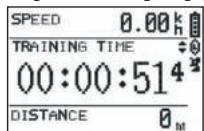
- Der Uhrbildschirm zeigt die Zeit seit Trainingsbeginn (TRAINING TIME) sowie die zurückgelegte Distanz (DISTANCE) und die durchschnittliche Geschwindigkeit seit Beginn er Übung an.
- Das Uhrdisplay jeigt die Zeit (TIME OF DAY), ihre Durchschnittsgeschwindigkeit (AVG SPEED) seit Trainingsbeginn und die momentane Höhe (ELEVATION) an.
Dieser Stoppuhrmodus berechnet und zeichnet die Daten Ihrer Aktivität auf (Position, Geschwindigkeit und Distanz).
Vorsicht: Achten Sie gut darauf, dass das GPS-Signal von ihrem Gerät empfangen wird. (Satellitensymbol dauernd angezeigt, nicht blinkend) am Beginn ihrer Aktivität. Ansonsten konnten die aufgezeichneten Daten falsch sein.
Drücken Sie auf OK um das Stoppen der Aktivität zu starten oder anzuhalten (mit der Taste ESC kann das laufende Stoppen ebenfalls angehalten werden.
Sobald die Stoppuhr abgestellt ist, drücken Sie auf ESC/LOOP um diese auf 0 zu stellen. Das Gerät bietet Ichnen nun an, ihren Parcours zu speichern. (SAVE THIS TRAINING DATA YES/NO).
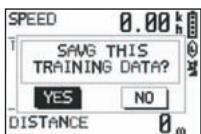
Wahlen Sie die Antwort mit den Pfeilen (VIEW/SET).
Speichern Sie die Datei, um sie später auf ihren PC laden zu konnen,他们在
Google Earth oder direkt auf dem Gerät anzusehen (SPORT RECORD). Damit wird die Trainingsstoppuhr auf 0 gestellt.
7.1.1 SPORT RECORD
Dieser Modus erhögt es dem Benutzer, die im Gerät aufgezeichneten Trainingsstrecken und -übungen anzusehen.
Drücken Sie wichtinerander auf MODE um in den Menu-Modus zu kommt. Wahlen Sie mit den Pfeilen VIEW/SET die Option SPORT RECORD.
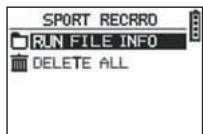
Wahlen sie RUN FILE INFO um eine Strecke oder Übung zu wahren, die Sie vorher aufgezeichnet haben.
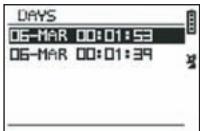
Wahlen Sie eine der Strecke (nach deren Datum und Uhrzeit aufgelistet) um den Inhalt zu sehen.
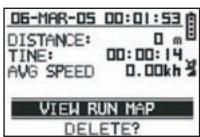
Auf dieser Zusammenfassung der Übung konnen Sie folgenden ablesen:
Die zurückgelegte Distanz (DISTANCE)
Die Gesamtheit Ihrer Strecke (TIME)
Die Durchschnittsgeschwindigkeit Ihrer Strecke (AVG SPEED)
Sie können ebenfals die Option VIEW RUN MAP wahlen, um den Verlauf ihrer Strecke anzuzeigen.
Sie können diesen Karten-Modus verlassen, indem Sie auf die Taste MODE drücken.
Die Option DELETE ermöglicht es, diese Strecke aus dem Gerätspeicher zu Löschen.
Die Option DELETE ALL ermittelicht es, alle im Speicher enthaltenen Strecken zu Löschen.
7.1.2 NAVIGATION
These Option ermoiglich den Zugriff zu verschiedenen Markierungsfunktionen von Zwischen-Punkten und die Rückkehr zur ursprünglichen Position.
Drücken Sie hintereinander auf MODE um in den Menu-Modus zu kommt. Wahlen Sie mit den Pfeilen VIEW/SET die Option NAVIGATION.
Damit kommt Sie in ein Menu, das aus 7 Punkten besteht.
7.1.2.1 ADD/REMOVE MAP MODE
These Option ermodlich es den Karten-Modus zu aktivieren oder deaktivieren. Ist der Modus deaktiviert, ist die Karte nicht mehr sightbar, wenn der Benutzer die verschadenen Modi durch Drücken auf die Taste MODUS ablaufen lasst. Drücken Sie auf OK um den Karten-Modus zu aktivieren oder deaktivieren.
7.1.2.2 TURN ON/OFF GPS
These Option ermoiigcht es das MaB des GPS-Signals zu aktivieren oder deaktivieren. Verwenden Sie diese Option, um das Nichterkennen des Signals zu setzen, wenn das Signal nicht korrekt empfangen werden kann oder um die Batterie zu sparen. Achten Sie darauf, den GPS-Empfangsicher zu aktivieren, wenn Sie eine Strecke aufzeichnen wollen.
7.1.2.3 SAVE WAYPOINT
Wahlen Sie diese Option und drücken Sie auf OK, um einen Passagepunkt zu speichern (WAYPOINT).
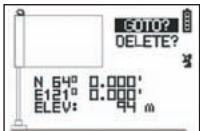
Die folgenden Daten werden über den Passagepunkt gespeichert:
- Die Nummer des Waypoints.
- Längen- und Breitengrad ceses Waypoints.
- Die Höhenlage theses Waypoints.
Bestätigten Sie das Speichern diesen Passagepunktes durch Drücken auf OK.
7.1.2.4 FIND WAYPOINT
Wahlen Sie diese Option, um einen bereits im Gerät gespeicherten Waypoint wieder zu finden, um sich dahin zu begeben.
Wahlen Sie LIST ALL um diesen Waypoint in der liste aller, im Gerät vorhandenen Waypoints zu wahren.
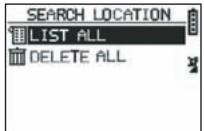
Wahlen Sie den Waypoint in der Liste und zeigen Sie die Informationen an.
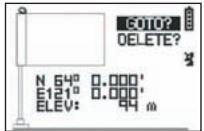
Das Gerät bietet dann die Option GOTO an, um zu dieserm Waypoint zu gehen.
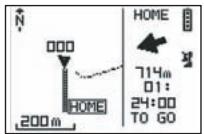
Der zu folgende Weg wird klar auf der Karte anhand eines Pfeils angezeigt, der die einzuhaltende Richtung angibt.
Vorsicht: Für diesen Pfeil ist eine Bewegung notwendig, damit der korrekt funktioniert. Bewegt sich der Benutzer nicht, sind die vom Pfeil gegebenen Daten falsch.
Rechts vom Bildschirm ist ebenfalls die verbleibende Zeit angezeigt, um den Zielpunkt zu erreichen, wenn man sich mit derselben Durchschnittsgeschwindigkeit wie vorher gemessen weiterbewegt.
Wurde die Option GOTO Waypoint aktiviert, erscheint ein Menüpunkt: STOP GOTO um das Führn zu thisem Punkt anzuhalten.
7.1.2.5 RETURN TO ORIGINE
Wahlen Sie diese Option, um zu Ihrem Ausgangspunkt zurückzukehren (jenen an welche Sie ihre Stoppuhr gestartet haben, unter der Bedingung, dass das GPS-Signal wirklich zu dieser Zeitpunkt empfangen wurde).
Die einzuhaltende Richtung sowie die notwendige Zeit um diesen Punkt zu erreichen, werden in thisem Modus permanent angezeigt.
Vorsicht. Werde die Stoppuhr gestartet, während das GPS-Signal nicht korrekt empfangen wurde (GPS-Antenne blinkt), ist der zu verfolgende Weg falsch und zeigt zu den geodatischen Angaben (0^, 0^) , unabhängig vom wirklichen Ausgangspunkt ihrer Strecke.
7.1.2.6WARNUNGEN
These Option vermöglich es Ihnen, Alarme auszulösen, wenn gewisse Wetter, Distanz- oder Geschwindigkeitsbedingungen erreicht sind. Sie ermöglich zum Beispiel einen Marathon aufzugliedern, indem z.B. alle Kilometer oder alle 5 Minuten im Rennen ein Bip ertont.
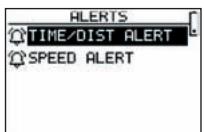
Wahlen Sie den gewünschten Alarmmodus mit den Pfeilen VIEW/SET dann OK. Durch neues Drücken auf OK bietet Ihnen ein Fenster die Wahl zwischen:
Kein Alarm: OFF.
Ein punktueller Alarm: ONCE
Wiederholte Alarme: REPEAT
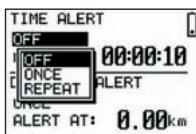
Wahlen Sie dann die Alarmwerte mit den Pfeilen VIEW/SET um den Cursor auf die verschiedeneen, zu ändernden Werte zu bewegten. Verwenden Sie dann OK, um ein Wahlfenster der zu ändernden Zahl zu öffnen.
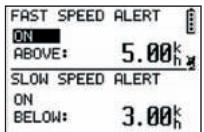
Die Option SPEED ALERT ermöglicht es, die unteren und oberen Grenzen der Laufgeschwindigkeit zu programmieren. Das Gerat gibt im Fall eines Überschreitens des einen oder anderen Werts einen Bipton ab.
7.1.2.7 GPS INFO
These Option ermittelicht es Ihnen, den Empfangszustand der Signale der verschiedenen Satelliten anzuzeigen.
Wird das Signal korrekt empfangen (mindestens 4 Satelliten), erscheidt das Wort 3D FIXED vertical haben dem Satellitensymbol, welches permanent (nicht blink-kend) angezeigt wird. Die Nummern der empfangenen Satelliten werden in Videoumkehr empfangen. Ist das Signal schwächer (3 Satelliten), erscheidt das Wort 2D FIXED vertical. Dies bedeutet, dass einzig die Längs- und Breitengrade und nicht die Höhe richtig sind. I
7.1.3 GPS MOUSE
Dieser Menüpunkt ermöglich ist. Ohn, den KeyMaze 300 für Ihr Laptop wie eine GPS-Antenne zu verwenden.
Er erfordert vorher die Installation von USB-Drivem und der, auf der InstallationsCD verfügbar PC-Software (Siehe entsprechenden Abschnitt der Anleitung der PC-Software).
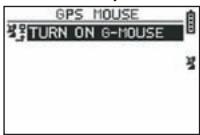
Nach dem die Option GPS MOUSE im Hauptmenu gewählt wurde, die Funktion als GPS-Antenne aktivieren oder deaktivieren: TURN ON GPS MOUSE (aktivieren) oder TURN OFF GPS MOUSE (deaktivieren).
Den USB-Driver auf dem PC installmenten, wenn Sie dies nicht bereits gemacht haben. Schließen Sie den KeyMaze 300 mit dem mitgelieferten USB-Kabel an den PC an.
Zum Einstellen der PC-Software siehe entsprechenden Abschnitt in der Anleitung der PC-Software.
Nun können Sie den KeyMaze 300 wie eine GPS-Antenne in einem Navigationsprogramm verwenden.
7.1.3 CONFIGURATION
7.1.3.1 SETUP TIME ZONE
These Option ermittelungs es, den Zeitunterschied zwischen der GPS-Zeit (im Greenwich-Meridian angegeben) und der Zeitzone in welcher Sie sich befinden einzugeben, um die angezeigte Uhrzeit auf die reelle zu stellen.
Wahlen Sie den angebotenen Unterschied und ändern Sieihn mit den Pfeilen VIEW/SET dann mit OK bestätigten. Weitere Informationen siehe Paragraph 5.3 in dieser Unterlage.
7.1.3.2 SETUP GPS
These Option vermöglich es den GPS im Modus WAAS/EGNOS zu konfigurieren. Dies vermöglich es dem GPS, sich auf eine gewisse Anzahl von Relaisstationen auf der Erde zu stützen, um die Signalqualität und damit die Prazision Ihrer Aufzeinigung zu verbessern.
Dieses System ist nur in Europa gültig und verbraucht mehr Energie als ein einfacher Empfang.
Es wird daher empfohlen, diese Option zu deaktivieren, außer wenn Sie eine besonderss hohe Prazision benötigen.
Wahlen Sie den angebotenen Unterschied und ändern Sieihn mit den Pfeilen VIEW/SET dann mit OK bestätigten.
7.1.3.3 SET UNITS
These Option vermöglich es, das in Europa geltende metrische Einheitssystem (m, km/h) oder das STATUTE System (ft und mph) das in den meisten anglosachsischen Ländern gilt, zu wahlen.
7.1.3.4 USER NAME
These Option ermittelicht es, seinen Namen und sein Geschlecht einzugeben, um den KeyMaze 300 zu personalisieren.
Wahlen Sie den ersten Buchstaben mit OK und halten Sie dann die Buchstaben der Wahllisten mit den Pfeilen VIEW/SET ablaufen. Den gewählten Wert mit OK bestätigen. Wahlen Sie dann die anderen Buchstaben Ihres Namens in der Ende (mit den Pfeilen VIEW/SET) und dann auf OK drücken. Sobald alle Buchstaben eingebehen sind, drücken Sie auf ESC.
Drücken Sie dann auf einen der Pfeile VIEW/SET um Ihr Geschlecht einzugegeben. Dies erfolgt dann mit den Tasten OK, VIEW/SET dann nochmals OK.
7.1.3.5 LCD CONTRAST
These Option ermöglich es den Kontrast der Anzeige zu ändern.
7.1.3.6 SET BEEPER
These Option ermogliest es den Bipton beim Drucken auf die Tasten einzustellen.
7.1.3.7 DOWNLOAD TO PC
These Option ermoiglich es das Gerat in einen Datentransfermodus zum PC zu bringen.
Der KeyMaze 300 bestätigt den Übergang in diesen Modus durch die Mitteilung « waiting for PC command ».
In this fall muss das Gerät über das mitgelieferte USB-Kabel nach dem in Paragraph „Ohre Daten exportieren" beschriebenen Vorgang an den Computer angeschlossen werden.
7.1.3.8 FACTORY RESET
These Option ermodlicht es, die Werkeinstellungen wieder herzustellen.
Wahlen Sie die Option und bestätigten Sie (OK) oder drücken Sie ESC um diesen Modus zu verlassen, ohne diese Nullstellung zu wahren.
These Option ermittelicht es, die Version das interne Programm des Geräts anzu-zeigen (Firmware).
7.1.3.10 UPDATE FROM PC
These Option ermittelicht es, die Firmware (interne Software von KeyMaze 300) vom PC aus neu zuactualisieren.
Klichen Sie auf YES, um ihre Wahl zu bestätigten und schlieben Sie dann das Gerät über das mitgelieferte USB-Kabel an den PC an.
Siehe dann die Gebrauchsanleitung der PC-Software betreffend den genauen Vorgang der Neuaktualisierung.
Solange der Vorgang von Ihr Computer aus nicht gestartet wurde ist es möglich, diesen Modus zu verlassen indem gleichzeitig auf ON/OFF und ESC gedruckt wird. Der Firmware wird in thisem Fall nicht aktualisiert.
7.2 Karten-Modus
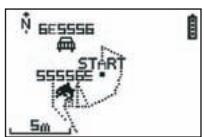
Ist der Karten-Modus aktiviert, zeigt these Display im groBen den Verlauf ihrer Strecke sowie die gespeicherten Waypoints an.
Die Karte wird automatisch nach Norden ausgerichtet (siehe Schema)
Der Maßstab wird unter links am Display angezeigt. Es ist möglich anhand der Pfeile VIEW/SET zu zoomen oder entzoomen (Pfeil nach unter zum Zoomen, Pfeil nach oben zum Entzoomen)
Die Figur in der Mitte der Karte stellt ihre derzeitige Position oder ihre letzte bekannte Position dar. Diese blinkt, wenn das GPS-Signal nicht korrekt empfangen wird. In thisem Fall befindet sich die Figur an der letzten, gemessenen Position bevor Verlust des Signals.
Das Satellitensymbol stellt wie üblich die Qualität des Positions-Satellitensignals dar. Wenn das Signal blinkt, sind die Bedingungen nicht erfüllt und die Position auf der Strecke ist nicht richtig.
7.2 Positions-Modus
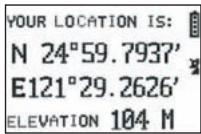
Dieser Modus erhögt es, den numerischen Wert der geographischen Daten, die ihrer derzeitigen Position entsprechen, abzULEsen.
Die erstige Zeile entspricht dem Breitengrad (Position nordlich/südlich im Verhältnis zum Äquator). Die zweite Zeile entspricht dem Längengrad (Position östlich/westlich im Verhältnis zum Greenwich-Meridian).
These Daten setzen sich aus einem Buchstaben, der einem Kardinalpunkt entspricht, und einem Winkelwert von 0 bis 90^ zusammen.
Die 3. Linie entspricht der Höhenlage (ELEVATION) im Verhältnis zu Meeresspiegel.
Wenn der Empfang des GPS-Signals nicht korrekt ist (wener als 3 Satelliten): Sine die Daten ungültig (0^, 0^) .
Ist das Signal schwach (3 Satelliten) sind die 2D-Daten gültig, aber nicht die Höhenlage (im Navigationssmenü/GPS Info wird 2D FIXED angegeben). Ist das Signal komplett (Antennensymbol leuchtet dauernd auf und 3D FIXED im Menu GPS INFO), dann sind die Daten richtig und die Höhenlage korrekt.
8. Nützliche Funktionen
8.1. Ein Sporttraining messen und die Positionsdaten speichern.
-
Zu Beginn Ihr's Sporttrainings sicherstellen, dass:
-
Der KeyMaze 300 richtig eingeschaltet ist und Sie über genugend Batterieladung für die Dauer ihrer Aktivität verfügen.
- Das GPS-Signal korrekt empfangen wird (Antennensymbol leuchtet permanent auf). Ändern Sie gegebenenfalls ihren Standort, um den offen den Himmel zu sehen (Vermeiden Sie Laubwerk, Tunnels, hohe Gebäude) und bleiben Sie so unbeweglich wie möglich, um die Startzeit zu reduzieren. (meistens etwa dreiig Sekunden).
-
Das Gerät ist positioniert damit die Antenne (unter dem Kunststoffeil links am Display) so direkt wie möglich zum Himmel gerichtet ist.
-
Drücken Sie hintereinander auf die Taste MODE um in den Sport-Modus zukommen. Sie konnen das Startbild ändern, indem Sie auf die Taten VIEW/SET drücken, um die Informationen am Display zu ändern.
- Wenn Sie Startbereit sind, drücken Sie auf OK um die Trainingsstoppuhr und das Speichern der Daten zu starten.
- Während der Übung können sie die Stoppuhr stoppen und wieder starten, indem Sie auf OK drücken (die GPS-Positionen werden in dieser Fall nicht aufgezeichnet, wenn die Stoppuhr still stehen. Hingegen wird die zurückgelegte Strecke (gerade Linie) trotz des momentanen Stillstands des GPS trotzem berücksichtigt.
- Am Ende Ihrer Übung halten Sie die Stoppuhr durch Drucken auf OK an.
- Speichern sie ihre Trainingsdatei durch Drucken auf ESC und bestätigen Sie mit OK. Damit ist die Datei bereit auf den PC übertragen zu werden oder kann direkt über die Option SPORT RECORD angezeigt werden.
- Sie können den GPS nun ausschalten oder eine neue Sportaktivität speichern.
8.2. Seine Daten auf den PC laden und auf Google Earth exportieren.
Siehe Paragraph 4 und 5 der Gebrauchsanleitung der PC-Software (Nachdem Sie die Paragraphen 1 und 2 gelesen haben)
FCC Notizen
Dieses Gerät entspricht dem Abschnitt 15 der FCC-Bestimmungen. Sein Betrieb untersteht den zwei folgenden Bedingungen:
1 - Dieses Gerät kann keine schädlichen Störgeräusche bilden.
2 - Dieses Gerät muss alle empfangenen Störgeräische akzeptieren, inbegriffen jene, die einen unerwünschen Betrieb bewirken können.
These Ausstattung wurde getestet und mit dem Grenzwerden für numerische Geräte der Klasse B gemäß Abschnitt 15 der FCC-Bestimmung als konform anerkannt. Ziel dieser Begrenzungen ist es, einen angemessenen Schutz gegen schädliche Störgeräusahe im Rahmen eines Wohngebiets sicherzustellen. Dieses Gerät erzeugt, verwendet und sendet Funkfrequenzenergie aus und wenn es nicht gemäß den Anleitungen installiert wird, kann es schädliche Störgeräusahe für den Funkverkehr darstellen. Es ist jeder keinesfalls gewährleistet, dass in einer speziellen Installation keinerlei Störgeräusauch auftritt. Wenn diese Ausstattung schädliche Störgeräusahe für den Radio- oder Fernsehempfang auslöszt, wobei diese Störgeräusahe durch ausschalten und neuerliches Einschalten des Geräts festgestellt werden konnen, wird dem Benutzer empfohlen diese Störgeräusahe zu unterbinden, indem eine oder mehrere der folgenden Maßnahmen befolgt werden:
- Die Empfangsantenne anders ausrichten oder verstellen.
- Die Distanz zwischen Gerät und Empfänger erhöhen.
- Die Ausstattung an eine Steckdose eines anderen Stromkreises anstecken als jener, an welchen der Empfänger angeschlossen ist.
- einen erfahrenen Verkäufe oder Radio/Fernseh-Techniker zu Ratziehen.
VORSICH: JEDER NICT AUSDRUCKLICH VON DÉCATHLON GENEH-MIGTE AUSTAUSCH ODER ÄNDERUNG KANN DIE, DEM BENUTZER ER-TEILE GENEHMING ZUR VERWENDUNG DER AUSSTATTUNG ANNULLIEREN.
9 / Kontakt
Um die Sachdienlichkeit unserer Entwicklungen laufend zu verbessern, bedanken wir uns für ihre Informationen über Qualität, Funktionen oder Verwendung unserer Produkte.
- In Frankreich können Sie unser Kundendienstzentrum unter folgender Nr. erreichen: No Azur 0810 080808 (Ortstarif)
- In den anderen Ländern können Sie in der entsprechenden Rubrik unserer Internetsite www.decathlon.com eine Nachricht hinterlassen.
Wir verpflichten uns, kurzfristig zu Antwerten.
10 / Diverses
Copyright 2007. Google™ und Google Earth sind Handelsmarken von Google™ Inc. Alle anderen Firmen- und Produktnamen sind Handelsmarken der Firmen, mit welchen sie verbunden sind.
Für zusätzliche Auskünfte über ihren KeyMaze 300, siehe die Rubrik FAQ (häufiggestellte Fragen) unserer Internetsite www.geonaute.com.