
RUN'N' DRIVE 3-IN-1 RUMBLE FORCE - Accessorio per videogiochi THRUSTMASTER - Manuale utente e istruzioni gratuiti
Trova gratuitamente il manuale del dispositivo RUN'N' DRIVE 3-IN-1 RUMBLE FORCE THRUSTMASTER in formato PDF.



| Tipo di prodotto | Controller di gioco universale 3-in-1 con ritorno di forza |
| Marca | Thrustmaster |
| Modello | RUN'N' DRIVE 3-IN-1 RUMBLE FORCE |
| Piattaforme compatibili | PlayStation® 1, PlayStation® 2, PlayStation® 3, PC (Windows®) |
| Connettività | Gameport (PS2), USB (PC e PS3) |
| Alimentazione | Tramite la porta della console o la porta USB (nessuna pila necessaria) |
| Dimensioni (circa) | ~25 x 10 x 8 cm |
| Peso (circa) | ~350 g |
| Assi analogici | 2 mini-stick progressivi + 1 ruota ottica progressiva |
| Grilletto progressivo | 2 (sinistro e destro) |
| Pulsanti d'azione | 8 digitali + croce digitale |
| Vibrazione | 2 motori indipendenti (su PS2 e PC) |
| Pulsanti di controllo | MAPPING, MODE (con LED), PRESET (con LED) |
| Modalità di funzionamento | PS1, PS2, PS3, PC 4 assi, PC 5 assi, PC 7 assi |
| Programmazione | Preimpostazioni automatiche e programmazione manuale dei pulsanti, stick e grilletti |
| Memoria | Chip EEPROM integrato: conserva i profili anche se scollegato |
| Sensibilità della ruota | Normale e Alta (regolabile) |
| Inversione delle funzioni | Possibile tra pulsanti, stick e croce digitale |
| Lunghezza del cavo | ~2 metri |
| Manutenzione e pulizia | Panno morbido e asciutto; non utilizzare solventi |
| Sicurezza | Scollegare in caso di malfunzionamento dovuto a elettricità statica; evitare di azionare gli stick durante il collegamento |
| Ricambi e riparabilità | Non previsti dal produttore; contattare il supporto tecnico |
| Garanzia | 2 anni (difetti materiali e di fabbricazione) |
| Informazioni generali | Prodotto in Cina; informazioni normative sulla confezione; riciclo a fine vita (RAEE) |
Domande frequenti - RUN'N' DRIVE 3-IN-1 RUMBLE FORCE THRUSTMASTER
Domande degli utenti su RUN'N' DRIVE 3-IN-1 RUMBLE FORCE THRUSTMASTER
0 domanda su questo apparecchio. Rispondi a quelle che conosci o fai la tua.
Fai una nuova domanda su questo apparecchio
Scarica le istruzioni per il tuo Accessorio per videogiochi in formato PDF gratuitamente! Trova il tuo manuale RUN'N' DRIVE 3-IN-1 RUMBLE FORCE - THRUSTMASTER e riprendi in mano il tuo dispositivo elettronico. In questa pagina sono pubblicati tutti i documenti necessari per l'utilizzo del tuo dispositivo. RUN'N' DRIVE 3-IN-1 RUMBLE FORCE del marchio THRUSTMASTER.
MANUALE UTENTE RUN'N' DRIVE 3-IN-1 RUMBLE FORCE THRUSTMASTER
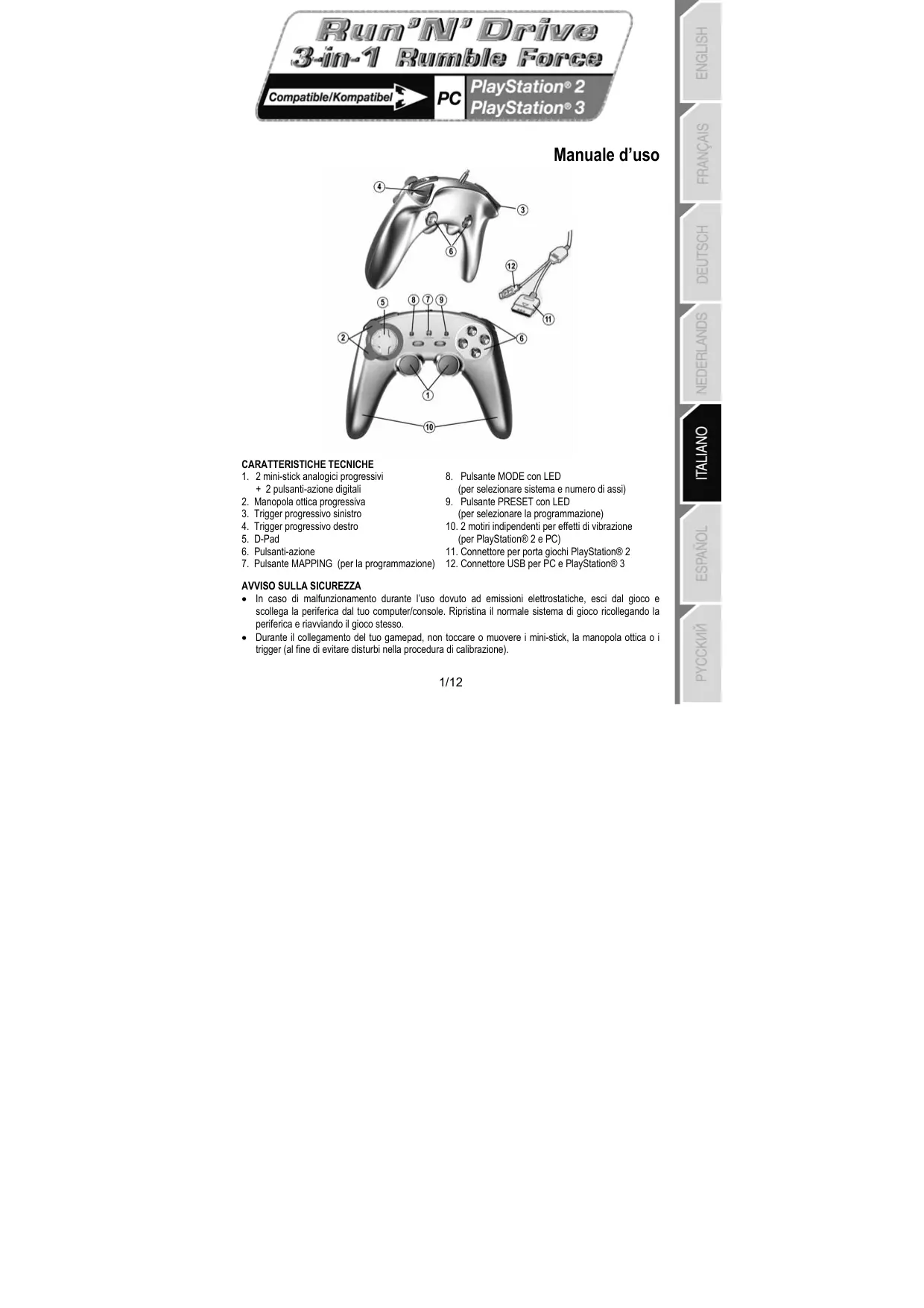
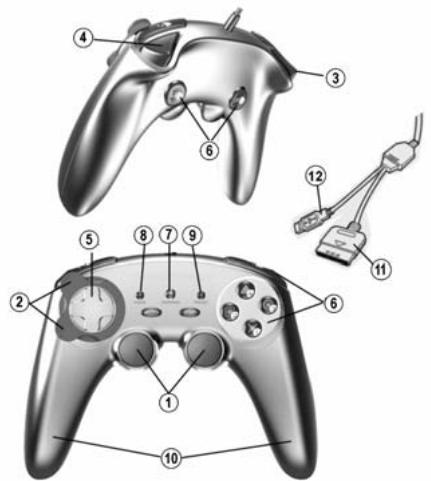
- 2 mini-stick analogi ciprogressivi ^+ 2 pulsanti-azione digitali
- Manopola ottica progressiva
- Trigger progressive sinistro
- Trigger progressiveamento
- D-Pad
- Pulsanti-azione
-
Pulsante MAPPING (per la programmazione)
-
Pulsante MODE con LED (per selezionareistema e numero di assi)
- Pulsante PRESET con LED (per selezionare la programmazione)
- 2 motiri indipendenti per effetti di vibrazione (per PlayStation® 2 e PC)
- Connettore per porta giochi PlayStation® 2
- Connettore USB per PC e PlayStation® 3
AVVISO SULLA SICUREZZA
- In caso di malfunzionamento durante l'uso dovuto ad emissioni elettrostatiche, esci dal gioco e scollega la periferica dal suo computer/console. Ripristina il normaleistema di gioco ricollegando la periferica e riavviando il gioco quello.
- Durante il collegamento del loro的游戏pad, non toccare o muover e mini-stick, la manopola ottica o i trigger (al fine di evitare disturbi nella procedura di calibrazione).
LABELLA DELLE MODALITA'SUPPORTATE
| Sistema | MODALITA' | Colore del pulsante MODE (8) |
| PLAYSTATION® 1 | "PS1" | SPENTO |
| PLAYSTATION® 2 | "PS2" | VERDE |
| PLAYSTATION® 3 | "PS3" | SPENTO |
| PC | "4 ASSI" | SPENTO |
| "5 ASSI" | ROSSO | |
| "7 ASSI" | VERDE |
PLAYSTATION® 2
INSTALLAZIONE SU PLAYSTATION® 2
- Collega il connettore per porta giochi PS2 (11) ad una porta giochi della tua console.
- Accendi la tua console ed avvia il gioco.
Sei pronto per giocare!
ATTENZIONE: NON COLLEGARE MAI IL CONNETTORE USB (12) ALLA TUA PLAYSTATION® 2 (eviterai di danneggiare il tuo gamepad e/o la tua console)
MODALITA'“PLAYSTATION®2”
- Modalità "PS1": il pulsante MODE è spento (solo per giochi sviluppati per "PlayStation® 1")
- Modalità "PS2": il pulsante MODE è verde (solo per giochi sviluppati per "PlayStation® 2")
CONFIGURAZIONE“PROFILO AUTOMATICO”-PLAYSTATION®2
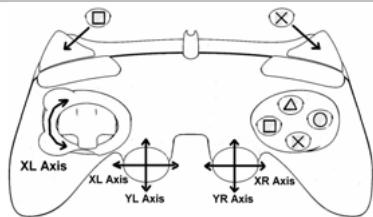
Modalità "PS2"
Il pulsante MODE è VERDE
Inquesta configurazione:
- "Manopola ottica" associata alle direzioni "Sinistra/Desta" del mini-stick di sinistra
Trigger "Destro" associato al pulsante progressivo "X"
Trigger "Sinistro" associato al pulsante progressivo "Quadrato"
PLAYSTATION® 3
INSTALLAZIONE SU PLAYSTATION® 3
- Collegei connettore USB (12) ad una porta USB della tua console.
- Accendi la tua console.
- Attiva la modalità "PS3" del loro gamepad = il pulsante MODE dovrebbe risultare spento. (se necessario, per far quello tieni premuto il pulsante MODE finché non si spegnerà).
- Avvia il gioco.
Sei pronto per gliacare!
MODALITA"PLAYSTATION ⑧ 3
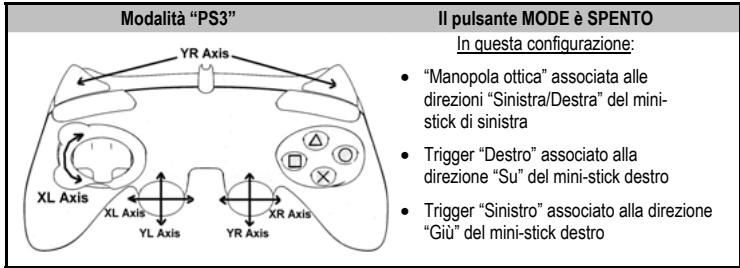
CONFIGURAIZIONE“PROFILOTAUTOMATICO”-PLAYSTATION®3
Avvisi importanti per "PlayStation® 3":
-
Per "PlayStation® 3", il pulsante MODE devesse assolutamente "SPENTO" (non deve essere ne rosso, né verde). Se necessario, per far quello premi il pulsante in questione.
-
Il gamepad "Run'N' Drive" non è dotato del "motion sensor" e del pulsante "PS", contrariamente al gamepad ufficiale che trov all'interno della confezione della tua console.
-
In modalità "1 Giocatore": se il的游戏pad officiale è accesso, dovrai spostarlo sulla "controller port 2" affinchè il的游戏pad "Run'N'Drive" funzioni correttamente.
-
Per "PlayStation® 3", il gamepad "Run'N' Drive" è compatible unicamente con i giochi realizzati per "PlayStation® 3" (non funzioni è con i titoli per "PlayStation® 2").
-
Per uscire dai giochi per "PlayStation® 3", usa il pulsante "PS" delwhose gamepad officiale.
PC
INSTALLALZIONE SU PC
Potrai installare i driver Force Feedback utilizzato il CD-ROM accluso a questo prodotto.
- Inserisci di CD-ROM di instalazionne nel lorolettore CD-ROM. Installa i driver Force Feedback seguito le struczioni che appariranno sullo schermo. Una volta completata l'installazione, cicca su Fine e riavvia il loro computer.
- Una volta riavviato il computer, collega il connettore USB (12) ad una porta USB del tuo computer. Windows 98/Me/2000/XP/Vista rileverà automaticamente la nuova periferica.
- I driver verranno installati automaticamente. Completa la procedura di installmente seguito le istruzioni che appariranno sullo schermo.
- Sezione Start/Impostazioni/Pannello di controllo e fai quando doppio clic su Periferiche di giocco (o Opzioni di gioco, a seconda del loro sistema operativo).
Nella finestra Periferiche di gioco comparà il nome del gamepad con associato lo stato di OK.
-
Nel Pannello di controllo, cicca su Proprietà per configurare il tuo gamepad:
-
Test periferica: ti permette di testare e visualizzare i pulsanti, il D-pad, gliassi di movimento dei 2 mini-stick, la manopola ottica e i 2 trigger.
- Test forze: ti consente di testare gli 8 effetti di vibrazione e di configurarne le impostazioni.
Ora sei pronto per giocare!
SCELTA DEL NUMERO DI ASSI PER PC
- Scelta del numero diassi via "software": nella Pagina 1 del Pannello di controllo, fai clic sul numero diassi che intenditi utilizzare e cicca su OK.
- Scelta del numero diassi via "hardware": Premi il pulsante MODE (8) per selezionare il numero diassi attivi.
LE 3 MODALITA"ASSI"DISPONIBILI SU PC
CONFIGURAZIONE“PROFILOTAUTOMATICO”-PC
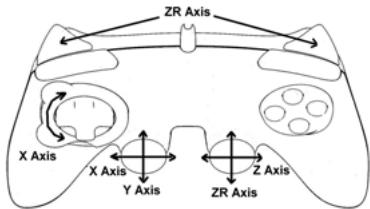
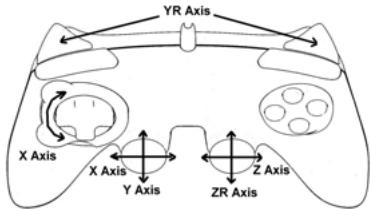
Modalità "4 ASSI"
Il pulsante MODE è SPENTO
In questa configurazione:
- "Manopola ottica" associata alle direzioni di Sinistra/Desta" del mini-stick di sinistra
Trigger "Destro" associato alla direzione "Su" del mini-stick destro
Trigger "Sinistro" associato alla direzione "Giù" del mini-stick destro
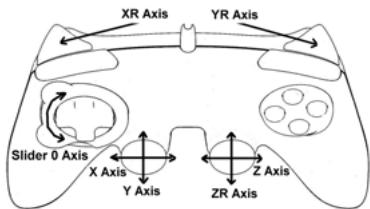
Modalità "5 ASSI"
Il pulsante MODE è ROSSO
In questa configurazione:
- "Manopola ottica" associata alle direzioni "Sinistra/Desta" del mini-stick di sinistra
I trigger "Destro" e "Sinistro" sono independenti, ma combinati tra loro
Modalità "7 ASSI"
Il pulsante MODE è VERDE
In questa configurazione:
La "manopola ottica" è indipendente
Il trigger "Sinistro" è indipendente
Il trigger "Destro" è independente
FUNZIONI AVANZATE
REGOLAZIONE DELLA SENSIBILITA' DELLA MANOPOLA OTTICA
La manopola ottica (2) ha 2 modalità di sensibilità:
- Sensibilità normale (modalità predefinita)
-
Sensibilità alta (da impostare)
-
Impostazione della modalità a "Sensibilità alta":
| Passo | Azione | Colore del pulsante MODE |
| 1 | Tieri spinta verso l'alto la direzione "SU" della manopola ottica | Lampeggia rosso per 2 secondi |
| 2 | Premi e rilascia il pulsante MAPPING (7) |
La manopola ottica è ora più sensibile (RipetiQLsta procedura ogni volta che riavii la console o scolleghi il gamepad)
- Ritorno alla modalità a "Sensibilità normale":
| Steps | Azione | Colore del pulsante MODE |
| 1 | Tieri spinta verso il basso la direzione "GIU" della manopola ottica | Lampeggia verde per 2 secondi |
| 2 | Premi e rilascia il pulsante MAPPING (7) |
La manopola ottica è ora dotata della normale sensibilità (modalità predefinita)
2 MODALITA'DI PROGRAMMAZZIONE
Tramite il pulsante PRESET ed il LED (9) potrai verificare il tipo di programmazione selezionata:
AUTOMATICA (pre-programmata) o MANUALE (programmata da te stesso). Tramite una singola pressione del pulsante in questione (anche durante lo svolgimento di un gioco) potrai passare da una modalità all'altra.
PROFILO AUTOMATICO (pulsante PRESET SPENTO)
Questa è la programmazione predefinita: le funzioni della manopola ottica e dei trigger sono preimpostate, stessa casa dicasi per le posizioni dei pulsanti e per le direzioni dei mini-stick e del D-Pad.
FAI RIFERIMENTO ALLE TABELLE PER LA CONFIGURAZIONE DEL "PROFILO AUTOMATICO"
Questo profilo corrisponde alla tua personale programmazione:
- I pulsanti, le direzioni dei mini-stick e del D-Pad possono essere:
- associati ai movimenti della manopola ottica e ai trigger; oppure
- scambiati tra loro.
- Potrai modificare le tue scelte a seu piacimento e in qualsiasi momento.
- La programmazione verrà automaticamente salvata nel tuo gamepad (anche se disconnesso).
- Quando il loro "PROFILO MANUALE"iene cancellato, quello risulterà identico al "PROFILO AUTOMATICO".
PROGRAMMAZIONE DELLA MANOPOLA OTTICA E DEI TRIGGER
Le 2 direzioni della manopola ottica e i 2 trigger progressivi possono essere programmati utilizzando il pulsante MAPPING (7).
- Esempi di possibili applicazioni:
Programmazione di un pulsante, di una direzione di un mini-stick o del D-Pad:
- associandola ai movimenti "su" o "giù" della manopola ottica
-
associandola al trigger "destro" o "sinistro"
-
Procedure di programmazione della manopola ottica e dei trigger:
| Passo | Azione | Colore del pulsante PRESET |
| 1 | Attiva il "PROFILO MANUALE" (9) premendo il pulsante | Luce verde |
| 2 | Premi e rilascia il pulsante MAPPING (7) | Luce rossa |
| 3 | Premi e rilascia il pulsante o la direzione da programmare | Lampeggio rosso |
| 4 | Muovi verso l'alto o versusi il basso la manopola ottica oppure premi il trigger al quale desideri associare la funzione in questione | Luce verde |
Il tuo "PROFILO MANUALE" è ora attivo ed aggiornato
(nel caso di programmazione limitata alla manopola ottica o ai trigger)
SCAMBIO DI PULSANTI/MINI-STICK/D-PAD
Tutti i pulsanti progressivi (su PS2 e PS3) o digitali (su PC), casi come le direzioni dei mini-stick e del D-Pad, sono essere scambiati tra loro utilizzando il pulsante MAPPING (7).
- Esempi di possibili applicazioni:
- Scambio tra pulsanti
- Scambio tra i 2 mini-stick
(in Anything, dovrai associare le 4 direzioni del primo mini-stick alle 4 direzioni dell'altro ministick)
(in Anything, dovrai associare le 4 direzioni del D-Pad alle 4 direzioni del mini-stick in questione).
- Procedure per lo scambio fra pulsanti, mini-stick e D-Pad
(non applicable alla manopola ottica e ai trigger, tranne che in modalità PC a "7assi")
| Passo | Azione | Colore del pulsante PRESET |
| 1 | Attiva il "PROFILO MANUALE" (9) premendo il pulsante | Luce verde |
| 2 | Premi e rilascia il pulsante MAPPING (7) | Luce rossa |
| 3 | Premi e rilascia il pulsante o la direzione da programmare | Lampeggio rosso |
| 4 | Premi e rilascia il pulsante o la direzione cui desideri associare la funzione in questione | Luce verde |
Il suo "PROFILO MANUALE" è ora attivo ed aggiornato (con le 2 funzioni scambiate)
MEMORIA EEPROM
- Il suo gamepad è dotato di un chip interno che si occupa di conservare in memoria tutte le programmazioni del suo "PROFILO MANUALE" (anche quando il gamepad è spento o disconnesso per un lungo periodo di tempo).
- Puoi salvare 1 "PROFILO MANUALE" per ciascuna piattoforma utilizzata (PS1, PS2, PS3, PC 4 Assi, PC 5 Assi o PC 7 Assi). Unica eccezione è costituita dall'alle modalità "PS3" e "PC 4 Assi", che utilizzato il medesimo "PROFILO MANUALE" (modificando o cancellando uno dei due, si otterrà lo stesso effetto sull'alto).
PER CANCELLARE UN "PROFILO MANUALE"
| Passo | Azione | Colore del pulsante PRESET |
| 1 | Attiva il tuo "PROFILO MANUALE" (9) | Luce verde |
| 2 | Tieri premuto il pulsante MAPPING (7) per 2 secondi | Lampeggio verde per 2 secondi |
Iltwo“PROFILOMANUALE"éstatocancellato(edeoraidenticoal“Profilomanatico")
PER RITORNARE ALLE "IMPOSTAZIONI DI FABBRICA"
Se lo desideri, puoi cancellare tutte le tue programmazioni ed impostazioni con una sola mossa:
| Passo | Azione | Colore del pulsante PRESET |
| 1 | Premi simultaneamente i pulsanti MAPPING + SELECT + START | Lampeggio verde e rosso per 2 secondi |
Tutti i loro "PROFILI MANUAL" (= PC + PS2 + PS3) e i cambiamenti alle impostazioni sono stati eliminati. Nota: Su PC, ti consigliamo di non effettare esta procedura nelle giochi.
POSSIBILI USI NEI GIOCHI
La manopola ottica (grzie alla sua technologia e al grado di rotazione, superiore a quello di un qualsiasi mini-stick) offre stabilita e precisione nella precedenti, in tutti i tipi di giochi: giochi di guida (sterzo ultrapreciso), simulatori di volo (timone), giochi di azione e FPS (zoom progressivo), sport (tiro di precisione, forza del colpo), ecc.
I trigger (grzie alla loro progressivita e all'ampiezza meccanica del movimento, superiore a quella di un qualsiasi pulsante) offrono un controlo estremamente preciso, in tutti i tipi di giochi: giochi di guida (accelerazioni, frenate e freno a mano progressivi ed indipendenti), giochi di azione e FPS (rapidità di fuoco, movimento laterale), sport (tiro o movimenti calibrati, energia del colpo o del salute, velocità di corsa), ecc.
ALCUNI ESEMI E CONSIGL:
- Vi sono numerous configurazioni possibili, a seconda del gioco nel quale ti stai cimentando.
- Su PC, qualora un gioco non accettasse la tua programmazione (generando effetti indesiderati) nelle modalità a "5 o 7assi", attiva la modalità a "4assi" del loro gamepad (modalità standard).
- In alcuni giochi (simulatori di guida), non esitare a provare entrambre le modalità di sensibilità per la manopola ottica (Normale o Alta), al fine di ottimizzarne la precisione e la risposta.
ESEMPIA A SECONDDA DEI TIPI DI GIOCO
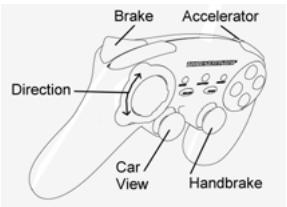
Azione/Aventura
(modalità "In macchina")
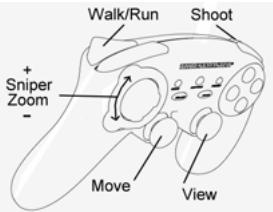
Azione/Aventura
modalità “ A piedi”
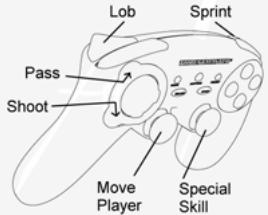
Sport ("Giochi con la palla")
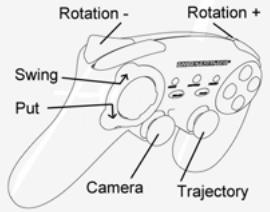
Sport ("Golf")
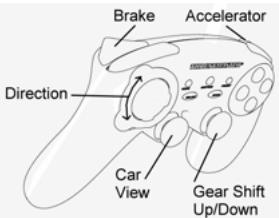
Giochi di guida ("Simulazione")
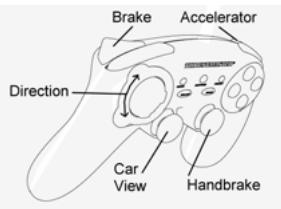
Giochi di guida ("Arcade/Rally")
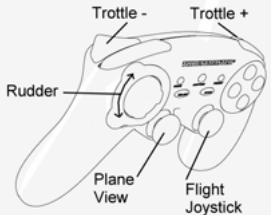
Giochi di volo ("Simulazione")
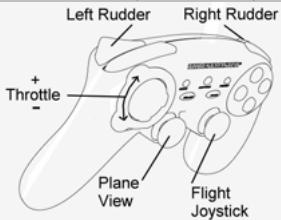
Giochi di volo ("Arcade/Azione")
ASSISTENZA TECNICA
Qualora riscontrassi un problema con il loro prodotto, accedi al situ http://ts.thrustmaster.com e ciglica su Assistenza tecnica. Da qui, potrai accederare a vari servizi ed informazioni (Risposte alle Domande più Frequenti (FAQ), le più recenti versioni di driver e software) che potrebbero essere tulli per risolverre il loro problema. Qualora il problema persistsiste, puoi contatteri il servizio di assistenza tecnica Thrustmaster ("Technical Support"):
Tramite e-mail:
Per poter usfuurre del servizio di assistenza tecnica tramite e-mail, dovrai prima registrarti online. Le informazioni che fornirai autieranloo i nostri esperti a risolverve più rapidamente il loro problema. Fai consul su Registrazione nella parte sinistra della paglia di Assistenza Tecnica e segui le istruzioni che appariranno sullo schermo. Se sei quella registrato, riempi i campi Nombre e Password e ricerca quando su Login.
Per telefono:
Italia
848999817
costochiamata locale*
Lun - Ven: 13:00-17:00 e 18:00-22:00
*costo massimo alla riposta de 0.1 Euro
INFORMAZIONI SULLA GARANZIA
Nel mondo, Guillemot Corporation S.A. ("Guillemot") garantisce al consumatore che questo prodotto Thrustmaster è primo di difetti nei materiali e nell'assemblaggio per un periodo di due (2) anni alla prima data di acquistto. Quala il prodotto presentasse dei difetti durante tale periodo, contatta immediamente il servizio di Assistenza Tecnica, che ti indicherà la procedura da seguire. Se il difetto viene confirmato, il prodotto dovrá essere riconsegnato al luogo di acquisto (o a qualsiasi altra destinazione indica dall'assistenza tecnica).
Contestualmente a tale garanzia, il prodotto difettoso potrè essere riparato o sostituito, secondo il parere del servizio di Assistenza Tecnica. Dove ci è concesso dalle leggi vigenti, gli obblighi di Guillemot e delle sue controllate sono limitati alla riparazione o alla sostuzione del prodotto Thrustmaster (compresi eventuali danni indiretti). I diritti legali del consumatore, stabiliti alla legge riguardante la vendita di beni di consumo, non vengono intaccati da tale garanzia.
Questa garanzia non è applicabile se: (1) il prodotto è stato modificato, aperto, alterato o ha subito danni derivati da un uso improprio o non corretto, da negligenza, da un incidente, nella normale usura o da qualiasi alla causa non riconducibile a difetti nei materiali o nelle assemblaggio; (2) non vengono rispectate le struzioni fornite dal servizio di Assistenza Tecnica; (3) si stia utilizzando un software non pubblicato da Guillemot, ossia un software soggetto ad una specifica garanzia offerta dal suo distributore.
COPYRIGHT
© 2007 Guillemot Corporation S.A. Tutti i diritti riservati. Thrustmaster® é un marchio registrato di propietà di Guillemot Corporation S.A. PlayStation® é un marchio registrato di propietà di Sony Computer Entertainment, Inc. Windows® e Windows® XP sono marchi e/o marchi registrati di propietà di Microsoft Corporation per gli Stati Uniti e/o altri Paesi. Pentium® é un marchio registrato di propietà di Intel Corporation. Tutti gli altri marchi registrati e i nomi commerciali sono riportati previa autorizzazione ed apparfengono ai legittimi proprietiari. Ilustrazioni non comprese. Il contenso, il design e le caratteristiche sono essere oggetto di modifiche perché preavviso e possono variate da un Paese all'altro. Fabbricato in Cina.
RACCOMANDAZIONI PER LA SALVAGUARDIA DELL'AMBIENTE

Al terminée della sua vita operativa, quello prodotto non dovrebbe essere gettato assieme ai comuni rifiuti, ma dovrebbe essere portato ad un apposto punto di raccolta destinato al riciclaggio del Materiale Elettrico ed Elettronico.
Cio è confirmato dal significato rìportato sul prodotto, nel manuale d'uso o sulla confezione.
A seconda delle proprie caratteristiche, i materiali potrebbero essere riciclati. Tramite il riciclaggio ed altre forme di trattamento del Materiale Elettrico ed Elettronico, è possible fornire un importante contributo per la salvaguardia dell'ambiente.
Per conoscere i punti di raccolta più vicini a te, contatta le autorità locali competenti.
FAQ, consigli e driver disponibili sul site www.thrustmaster.com
Manual del usuario