
AHD H500 - Camcorder AIPTEK - Manuale utente e istruzioni gratuiti
Trova gratuitamente il manuale del dispositivo AHD H500 AIPTEK in formato PDF.


| Tipo di prodotto | Videocamera digitale |
| Marca | Aiptek |
| Modello | AHD H500 |
| Dimensioni (Lunghezza x Altezza x Larghezza) | 110 x 68 x 37 mm |
| Peso | Circa 186 g (senza batteria) |
| Alimentazione | Batteria Li-ion NP-60 (1050 mAh) |
| Schermo | LCD touch 3,0 pollici |
| Sensore | CMOS 1/3,2 pollici 5,0 megapixel |
| Risoluzione foto | 3 MP, 5 MP, 8 MP (interpolazione), 16 MP (interpolazione) |
| Risoluzione video | FHD (1920x1080/30 fps), HD (1280x720/30 fps), WVGA (848x480/60 fps), WEB (320x240/30 fps) |
| Formato video | H.264 (MOV) |
| Zoom | Zoom ottico 5X, zoom digitale 4X (compatibile risoluzioni ≤720P) |
| Memoria | Scheda SD / Micro SD (SDHC fino a 32 GB), memoria interna |
| Interfaccia | USB 2.0, HDMI, uscita TV (NTSC/PAL), ingresso DC |
| Rilevamento movimento | Sì |
| Modalità notte | Sì |
| Bilanciamento del bianco | Auto, Luce diurna, Nuvoloso, Fluorescente, Tungsteno |
| Effetti | Normale, Bianco e nero, Seppia |
| Compensazione EV | -2,0 EV a +2,0 EV (passi da 0,5 EV) |
| Autoscatto | 2 s, 10 s |
| Manutenzione e pulizia | Utilizzare un panno morbido e asciutto. Evitare solventi. Proteggere dalla polvere e dall'umidità. |
| Sicurezza | Non smontare. Tenere fuori dalla portata dei bambini. Non esporre a temperature estreme. |
| Ricambi e riparabilità | Batteria Li-ion NP-60, adattatore di rete, cavi USB/HDMI. Contattare il servizio post-vendita per le riparazioni. |
| Informazioni generali | Manuale disponibile in più lingue. Compatibile con Windows Vista/XP/2000 e Mac OS 10.3-10.4. |
Domande frequenti - AHD H500 AIPTEK
Domande degli utenti su AHD H500 AIPTEK
0 domanda su questo apparecchio. Rispondi a quelle che conosci o fai la tua.
Fai una nuova domanda su questo apparecchio
Scarica le istruzioni per il tuo Camcorder in formato PDF gratuitamente! Trova il tuo manuale AHD H500 - AIPTEK e riprendi in mano il tuo dispositivo elettronico. In questa pagina sono pubblicati tutti i documenti necessari per l'utilizzo del tuo dispositivo. AHD H500 del marchio AIPTEK.
MANUALE UTENTE AHD H500 AIPTEK
1 Introduzione generale......9
1.1 Requisiti del sistema 9
1.2 Caratteristiche....9
1.3 Accessori.... 10
1.4 Veduta dell'Esterno....11
1.5 Regolazione del Display LCD.... 12
2 Come cominciare ....13
2.1 Come inserire le Schede SD.... 13
2.2 Come montare la batteria.... 14
2.3 Come caricare la batteria.... 16
2.4 Gesti per usare lo schermo a tocco .... 17
2.4.1 Tocco singolo.... 17
2.4.2 Scorri.... 18
2.4.3 Ruota.... 18
2.5 Pulsanti e Funzioni 19
2.6 Gli indicatori LED.... 20
2.7 Impostazioni iniziali prima dell'uso.... 21
2.7.1 Impostazione di Data e ora.... 21
3 Informazioni sul display LCD ......22
3.1 Nella Modalità Sequenza di Filmato ...... 22
3.2 Nella Modalità Registrazione Voce...... 24
3.3 Nella Modalità DSC 25
4 Uso della Videocamera......27
4.1 Ripresa di una Sequenza di Filmato...... 27
4.2 Registrazione voce: 29
4.3 Playback di sequenza di filmato / voce...... 30
4.4 Ripresa / playback delle immagini.... 33
4.4.1 Come scattare una foto 33
4.4.2 Playback delle immagini.... 34
5 Informazioni sul display LCD ......36
5.1 Modalità Registrazione sequenza di filmato:.. 36
5.2 Modalità Registrazione Voce: 38
5.3 Modalità playback DSC.... 39
6 Modalità Menu ....41
6.1 Opzioni del menu della Modalità Sequenza di Filmato.... 41
6.1.1 Risoluzione.... 41
6.1.2 Bilanciamento del bianco.... 42
6.1.3 Effetti 43
6.1.4 Misurazione luce.... 44
6.1.5 Illuminazione.... 45
6.1.6 Modalità Notte 46
6.1.7 Rilevamento movimento.... 47
6.1.8 Compensazione EV.... 48
6.2 Menu of Sequenza di Filmato/Voce Playback. 49
6.2.1 Elimina.... 49
6.2.2 Protezione 51
6.3 Opzioni del menu della modalità videocamera 52
6.3.1 Risoluzione.... 52
6.3.2 Bilanciamento del bianco.... 53
6.3.3 Effetti 54
6.3.4 Misurazione luce.... 55
6.3.5 Illuminazione.... 56
6.3.6 Modalità Notte 57
6.3.7 Autoscatto.... 58
6.3.8 Scatto continuato.... 59
6.3.9 Compensazione EV.... 60
6.4 Menu di Playback.... 61
6.4.1 Elimina.... 61
6.4.2 Protezione 63
6.4.3 Esecuzione automatica.... 64
6.4.4 Ruota.... 65
6.4.5 DPOF.... 66
6.5 Menu Impostazione.... 68
6.5.1 Informazioni.... 68
6.5.2 Data / ora.... 68
6.5.3 Suono.... 69
6.5.4 Predefiniti.... 70
6.5.5 Standard di TV.... 71
6.5.6 Spegnimento automatico.... 72
6.5.7 Frequenza 73
6.5.8 Lingua.... 74
6.5.9 Formattazione.... 75
6.5.10 Numero di file(Predefinito: Serie).... 76
6.5.11 Luminosità LCD.... 77
6.5.12 Revisione immediata 78
6.5.13 Memoria....79
6.5.14 Volume....80
6.5.15 Logo di Avviamento 81
7 Collegamento a PC e TV......82
7.1 Collegamento al computer.... 82
7.2 Collegamento a una TV standard 82
7.3 Collegamento ad una HD TV.... 83
8 I installazione del Software......84
9 Software di modifica ....85
10 Appendice....86
Specificazioni.... 86
Ricerca guasti.... 88
Noi vi ringraziamo per l'acquisto di questa Videocamera digitale. Prima di usarla, assicuratevi di avere letto per bene questo manuale e tenete questo manuale in un posto sicuro per la consultazione in futuro.
Smentita
La nostra ditta ha fatto del suo meglio per accertarsi che il contenuto di questo manuale fosse corretto e aggiornato. Tuttavia non garantiamo la precisione del contenuto di questo manuale. In caso vi sia qualche discrepanza fra questo manuale e la Videocamera digitale, usare questa videocamera come base. Ci riserviamo il diritto di modificare il contenuto o i dettagli tecnici senza preavviso. In aggiunta il fabbricante si riserva il diritto di cambiare le specificazioni tecniche e il contenuto della confezione senza preavviso.
Precauzioni
Precauzioni generali
- Non cercate di smontare da voi il prodotto, dato che potreste danneggiare il prodotto o causare delle scosse elettriche.
- Tenere la Videocamera digitale fuori della portata di bambini o animali per evitare che ingoino le batterie o dei piccoli accessori.
- Fermare l'uso della Videocamera digitale se un tipo qualsiasi di liquido o qualche oggetto estraneo è penetrato nella Videocamera digitale. Se avviene questo, spegnere la Videocamera digitale e contattare il distributore per averne aiuto.
- Non operare la Videocamera digitale con le mani bagnate; potrebbe causare una scossa elettrica.
- La Videocamera digitale potrebbe guastarsi in un ambiente con alta temperatura. Questa videocamera è stata progettata per l'uso ad una temperatura di 0°C \~ 40°C (32°F e 104°F).
- Non usare o conservare il prodotto in luoghi polverosi, sporchi o sabbiosi o in prossimità di condizionatori d'aria o stufe.
- È normale che la temperatura del corpo della Videocamera digitale aumenti se la Videocamera digitale lavora per un periodo lungo di tempo.
- Non aprire il coperchio della batteria mentre si sta registrando un'immagine. Così facendo non solo si rende impossibile la memorizzazione dell'immagine attuale, ma si possono rovinare anche gli altri dati d'immagine già memorizzati nel file.
- Prima di usare questa Videocamera digitale per delle occasioni importanti (come un matrimonio o un viaggio oltremare), assicuratevi d'averla provata, allo scopo di accertare l'operazione corretta di questo prodotto.
Alimentazione
- Assicuratevi usare il tipo di batteria o di caricatore di batteria allegato a questa Videocamera digitale. L'uso di qualsiasi altro tipo di batteria o di caricatore potrebbe danneggiare l'apparecchio e rendere nulla la garanzia.
- Assicuratevi che le batterie siano montate nella posizione corretta. L'errore nell'orientazione delle batterie potrebbe danneggiare questo prodotto e causare un incendio.
- Rimuovere le batterie per evitare perdite di liquido della batteria se la videocamera non sarà usata per un periodo lungo di tempo.
- Rimuovere immediatamente la batteria schiacciata o rovinata per evitare perdite di liquido della batteria o un'espansione anormale.
Dispisizione di Spreco Elettrico ed Apparecchiatura Elettronica dagli utenti nelle famiglie privata nella Unione Europea.

Questo simbolo sul prodotto o sull'imballaggio indica che questo non può essere disfatto come spreco domestico. Dovete disfare della vostra apparecchiatura di spreco consegnandola sopra allo schema applicabile di ritorno per il riciclaggio dell'apparecchiatura elettrica ed elettronica. Per più informazioni sul riciclaggio di questa apparecchiatura, metta prego in contatto con il ufficio della vostra città, il negozio in cui avete comprato l'apparato o il vostro servizio di spreco della famiglia. Il riciclaggio dei materiali contribuirà a conservare le risorse naturali ed assicurare che sia riciclato in un modo che protegge le sanità umana e l'ambiente.
Dichiarazione FCC
Questa apparecchiatura è stata collaudata e trovata che è stata per aderire ai limiti per un dispositivo digitale della Categoria B, conforme alla parte 15 delle Regole FCC. Questi limiti sono disegnate per assicurare la protezione ragionevole contro interferenza nociva in un'installazione residenziale. Questa apparecchiatura genera, usa e può irradiare l'energia di radiofrequenza e, se non è installata ed usata in conformità con le istruzioni, può causare l'interferenza nociva alle radiocomunicazioni. Però, non ci è garanzia che l'interferenza non si presenterà in un'installazione particolare. Se questa apparecchiatura causi l'interferenza nociva alla ricezione della radio o televisivone, che può essere determinata accendendo e spegnendo l'apparecchiatura, l'utente è incoraggiato a provare a correggere l'interferenza da uno o più di seguenti misure:
● Riorientare o riassegnare l'antenna di ricezione.
- Aumentare la separazione fra l'apparecchiatura ed il ricettore.
- Colleghi l'apparecchiatura in una presa su un circuito differente da quello a cui il ricettore è collegato.
- Consultare con il commerciante o un tecnico con esperienza di radio / TV per aiuto.
Questo dispositivo aderisce alla Parte 15 delle Regole FCC. La operazione sta soggetto alle seguenti due circostanze: (1) Questo dispositivo non può causare l'interferenza nociva, e (2) questo dispositivo deve accettare tutta l'interferenza ricevuta, compreso interferenza che può causare la operazione indesiderata.
Attenzione del FCC: Tutti i cambiamenti o modifiche non espressamente approvati dalla parte responsabile di conformità può svuotare l'autorità dell'utente per operare questa apparecchiatura.
1 Introduzione generale
Leggere attentamente questo capitolo per capire le caratteristiche e funzioni di questa Videocamera digitale. La descrizione di questo capitolo comprende anche la descrizione dei requisiti del sistema, contenuto della confezione e componenti dell'hardware.
1.1 Requisiti del sistema
Questa Videocamera digitale richiede un apparecchio di computer con le seguenti specificazioni:
- Sistema operativo Windows® Vista / XP / 2000 o Mac OS 10.3 \~10.4
- Un CPU di almeno l'equivalente di Intel® Pentium 4 2.8GHz
- Almeno 2GB di RAM
- Una porta di connessione USB 1.1 standard o superiore
- Almeno 64MB di scheda del display
Nota: USB 1.1 vi permette di trasmettere i file all'host, ma usando la porta di connessione USB 2.0 si aumenta di molto la velocità di trasmissione.
1.2 Caratteristiche
Questa Videocamera digitale offre molte caratteristiche e funzioni, tra cui:
• Videocamera pixel alta risoluzione(massimo 16 milioni di pixel)
• Schermo al tocco
- Slot per doppia scheda (1 SD e 1 Micro SD)
• Playback Rallentatore
In aggiunta, questa videocamera ha un hard disk d'archiviazione di massa USB e un lettore di scheda SD.
1.3 Accessori
Questa confezione deve contenere gli articoli seguenti. In caso qualche articolo manchi o sia danneggiato, contattate immediatamente il vostro distributore.
① Videocamera digitale
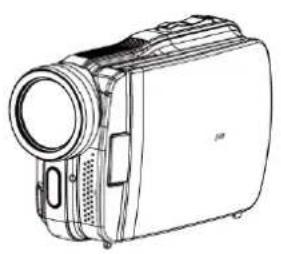
1.4 Veduta dell'Esterno

| 1 | Lente 10 Pulsante | Menu |
| 2 Luce LED 11 Corrente | ||
| 3 Indicatore Autoscatto 12 Pulsante Luce | ||
| 4 Display dello Stato 13 Pulsante Modalità | ||
| 5 Pulsante Registrazione 14 Presa Treppiede | ||
| 6 Output USB/HD/TV/Audio 15 | Comparto Batteria / Scheda di Memoria | |
| 7 Pulsante di Zoom 16 Microfono | ||
| 8 Altoparlante 17 Cinturino da polso | ||
| 9 Pulsante Riproduzione | ||
1.5 Regolazione del Display LCD
Prima di scattare le foto o di registrare Sequenze di Filmati, far ruotare in base alle illustrazioni qui sotto.

2 Come cominciare
2.1 Come inserire le Schede SD
- Aprire il coperchio della batteria.

- Inserire una scheda SD con l'etichetta rivolta in giù.
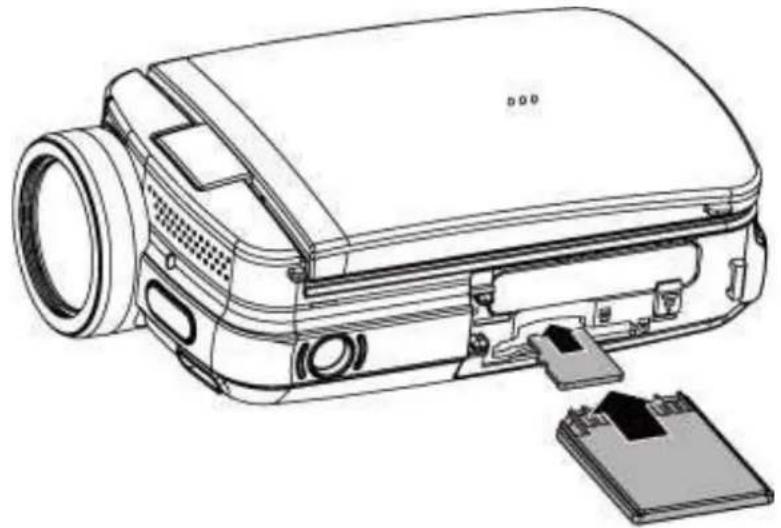
Non rimuovere o inserire le Schede SD quando la corrente della
Videocamera digitale è accesa per evitare di danneggiare i file.
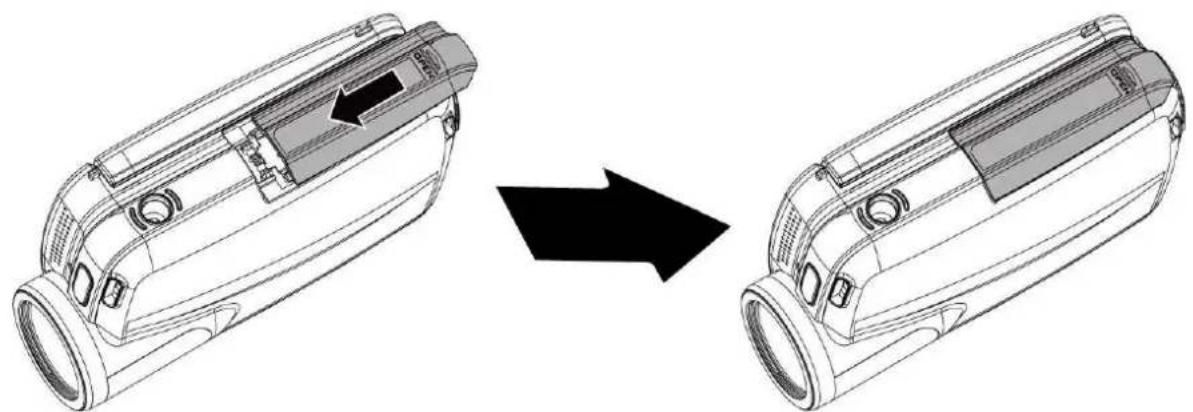
2.2 Come montare la batteria
Usare solo batterie fornite o consigliate dal fabbricante o distributore.
Nota: Inserire la batteria in modo corretto come da questa descrizione. Un errore nell'inserire la batteria potrebbe avere come risultato un danno a questa Videocamera Digitale e causare un incendio.
- Aprire il coperchio della batteria.
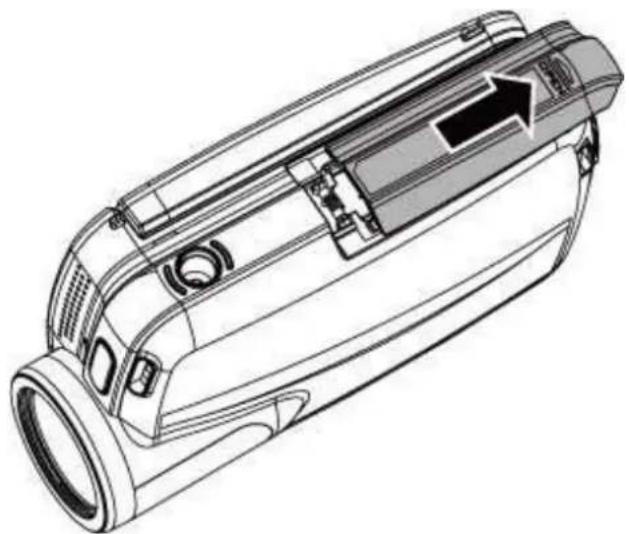
Indicatore Stato Batteria:
 | Batteria cariche |
 | Batteria semicariche |
 | Batteria scariche |
 | Caricamento batteria in corso (Una batteria nuova si deve caricarte per almeno 4 ore.)La corrente del dispositivo è fornita dall’input DC. (Dentro non ci sono batteria.) |
- Inserire la batteria in base all'illustrazione.
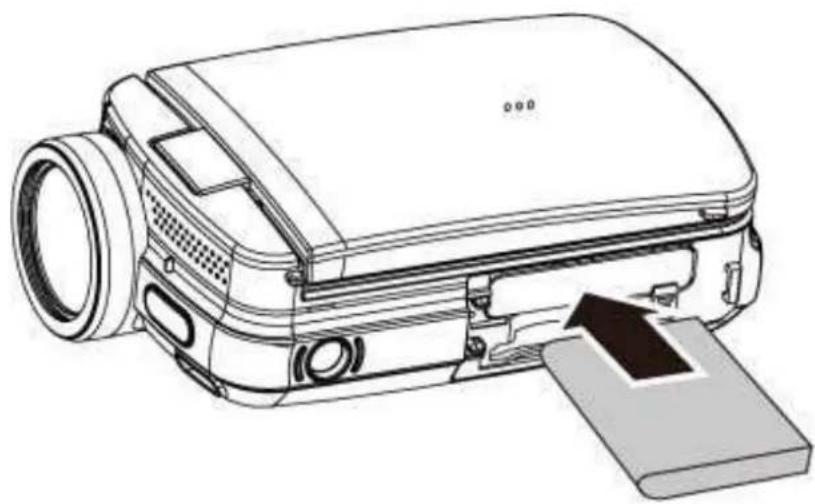
- Chiudere il coperchio della batteria.
2.3 Come caricare la batteria
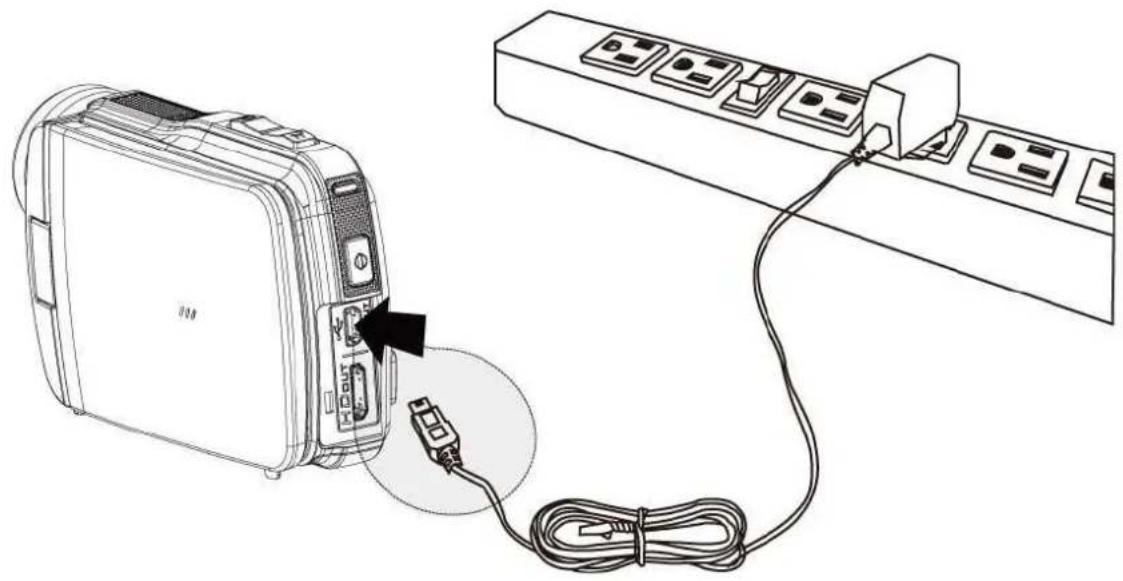
Potete usare l'adattatore allegato per caricare la batteria al litio. Inserire nella Videocamera Digitale la batteria al litio e collegare la videocamera al cavo dell'adattatore.
2.4 Gesti per usare lo schermo a tocco
2.4.1 Tocco singolo
La funzione di tocco singolo serve da menu di tasto veloce per regolare le impostazioni fondamentali direttamente sul display.
- Cambio di modalità (DV, DSC e Registrazione Voce)
- Cambio di risoluzione (Full HD, HD, WVGA, WEB o 16M, 8M, 5M, 3M)

Far scorrere verso destra o sinistra per visualizzare il file precedente o successivo nella Modalità Riproduzione.
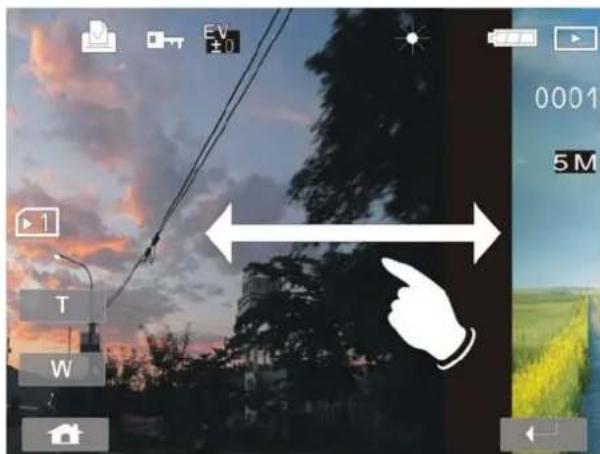
Nella Modalità playback, potete far ruotare l'immagine a passi di 90° come mostrato sotto.

2.5 Pulsanti e Funzioni
| Descrizione Pulsante Funzione | ||
| Pulsante della corrente |  | Premere il pulsante per accendere/spegnere la Videocamera digitale. |
| Pulsante Menu |  | Premere il pulsante per mostrare il principale menu OSD. |
| Pulsante LUCE e Pulsante MODALITA |   | - Premere [MODALITA] per accedere a diversi modelli di DV, DSC e Registrazione Voce.- Premere [LUCE] per ON/OFF la Luce Assistenza LED- I 2 pulsanti [MENU] e [PLAY BACK] possono essere usati per la selezione delle funzioni relative. [LUCE] è per la sinistra e [MODALITA] è per la destra. |
| Pulsante Zoom |  | - Questa Videocamera Digitale è dotata della funzione di zoom digitale 4X. Notare che lo zoom digitale 4X è supportato a 720P o a risoluzioni del video ancora più basse.- I 2 pulsanti [MENU] e [PLAY BACK] possono essere usati per la selezione delle relative funzioni. [T] è per su e [W] è per giù. |
| Pulsante Registrazione |  | Premere il pulsante start/stop [DK27] per riprendere l'immagine, oppure per avviare/fermare sequenze di filmati e registrazioni di voce. |
| Pulsante Playback |  | Premere il Pulsante Playback per accedere alla Modalità playback e playback l'ultimo file. |
2.6 Gli indicatori LED
La tavola qui sotto descrive il significato degli indicatori LED della videocamera:
| Colore dell’Indicatore | Definizione | |
| Corrente | Verde | Accendendo la |
| Registrazione | Rosso lampeggiante | Registrazione |
| Autoscatto | Rosso lampeggiante | Avvio dell’Autoscatto. |
2.7 Impostazioni iniziali prima dell'uso
2.7.1 Impostazione di Data e ora
- Accendere la Videocamera Digitale per impostare data e ora per la prima volta. Impostare la data e l'ora spostando il pulsante in su/giù o toccare lo schermo per selezionare.

- Premere sinistra/destra per evidenziare ciascuna colonna. Premere Su/Giù o toccare lo schermo per selezionare la colonna per regolare il valore. Premere il Pulsante Menu per memorizzare il valore che modificate o toccare lo schermo per regolare Anno, Data e Orario prima di premere il Pulsante Ritorna ( ← ) per memorizzare il valore e lasciare l'impostazione.
![graph TD A["Device Icon"] --> B["Switch Icon"] B --> C["Tool Icon"] C --> D["Control Unit"] D --> E["2011 Component"] E --> F["01 / 01"] E --> G["00 : 00"]](/content/2026/06/1239069/images/3102a57fdaeca264162de7b114c41719bec3534dc18f0bd6d3b08435835901bc.jpg)
3 Informazioni sul display LCD
3.1 Nella Modalità Sequenza di Filmato
L'illustrazione seguente mostra il'impostazione del display LCD e la descrizione dell'icona nella Modalità DV (☐).
![1 2 3 4 5 6 7 8 EV ±0 [•] 00:00:00 9 10 11 16 14 12 15 W 13 14](/content/2026/06/1239069/images/04be681cdb5e809086bd68ca5380475f77e51d00ed81a8f913844e2a29b00c15.jpg)
| 1 |  | Indicatore di registrazione di Sequenza di Filmato |
| 2 | Rileva  di Movimento di Movimento | |
| 3 | Indica  Modalità Notte Modalità Notte | |
| 4 | Indica  compensazione Esposizione compensazione Esposizione | |
| 5 | Indica  ffetti colore ffetti colore | |
| 6 | Modal  nteggio nteggio | |
| 7 | Indicatore Bilanciamento del Bianco | |
| 8 | Indicatore siato batteria | |
| 9 | Indicatore tempo restante di registrazione | |
| 10 | Indica  risoluzione risoluzione | |
| 11 | Indicatore Luce di sfondo | |
| 12 | Indic  stogramma stogramma | |
| 13 | Indic  playback playback | |
| 14 | Indicatore Zoom Digitale | |
| 15 | Puls  iu iu | |
| 16 |  | Indicatore Stato Memoria▶1 : Indicatore Scheda SD 1;▶2 : Indicatore Scheda SD 2INT : Indicatore memoria interna (mostrato quando non c'è scheda SD) |
3.2 Nella Modalità Registrazione Voce
L'illustrazione seguente mostra l'impostazione del display LCD e la descrizione dell'icona nella Modalità Registrazione Voce (☐).
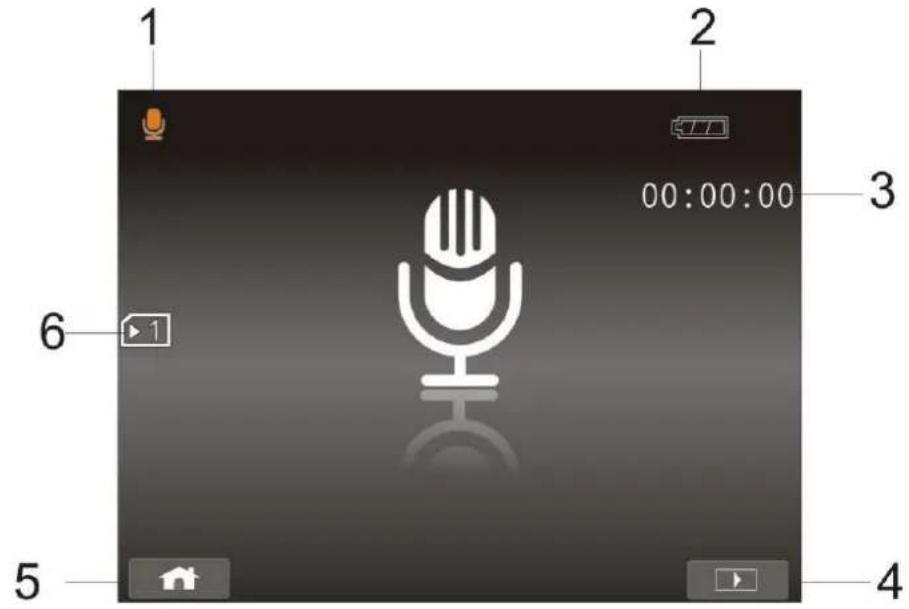
| 1 | Indicatore Modalità Registrazione Voce | |
| 2 | Indicatore stato batteria | |
| 3 | Indicatore tempo restante di registrazione | |
| 4 | Pulsante Playback | |
| 5 | Pulsante menu | |
| 6 |  | Indicatore stato della memoria▶1: Indicatore Scheda SD 1;▶2: Indicatore Scheda SD 2INT: Indicatore memoria interna (mostrato quando non c'è Scheda SD) |
3.3 Nella Modalità DSC
L'illustrazione seguente mostra l'impostazione del display LCD e la descrizione dell'icona nella Modalità DSC (☐).
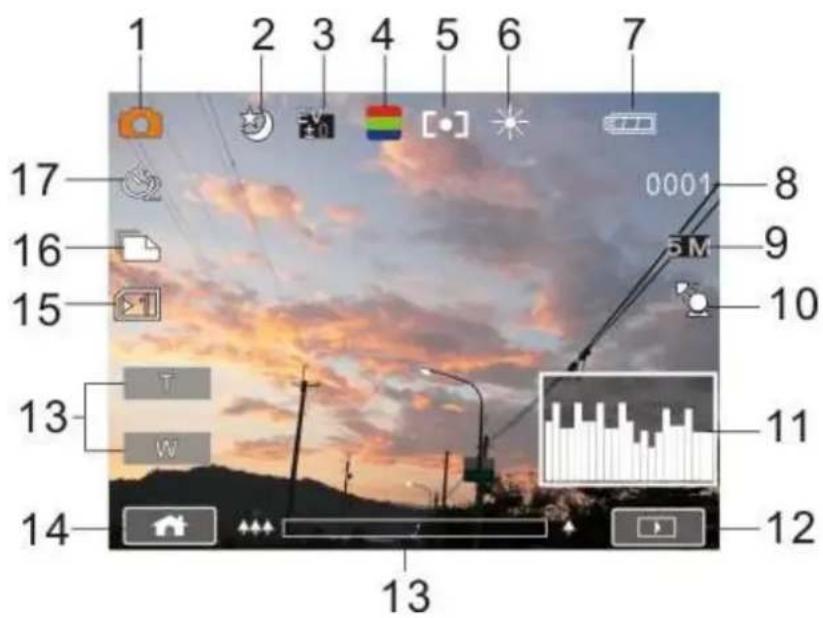
| 1 Indicatore Modalità DSC | |
2 Indicat  Modalità Notte Modalità Notte | |
3 Indicat  compensazione EV compensazione EV | |
4 Indicat  ffetti ffetti | |
5 Modal  nteggio nteggio | |
6 Indicat  ilandamento del Bianco ilandamento del Bianco | |
7 Indicat  batteria batteria |
| 8 | Numero di foto restanti. | |
| 9 | Indica  risoluzione risoluzione | |
| 10 | Indicatore Luce di sfondo | |
| 11 | Indic  stogramma stogramma | |
| 12 | Puls  back back | |
| 13 | Indicatore Zoom Digitale | |
| 14 | Puls  fu fu | |
| 15 |  | Indiciatore Stato Memoria▶1 : Indicatore Scheda SD 1;▶2 : Indicatore Scheda SD 2INT : Indicatore memoria interna (mostrato quando non c’è scheda SD) |
| 16 | Modal  quenza Scatti quenza Scatti | |
| 17 | Indica  autoscatto autoscatto |
4 Uso della Videocamera
4.1 Ripresa di una Sequenza di Filmato
- La modalità DV è l'impostazione predefinita quando accendete la Videocamera Digitale.
- Premere il Pulsante Registrazione per avviare o fermare la registrazione del movimento.
- La Videocamera digitale memorizza la Sequenza di Filmato automaticamente.

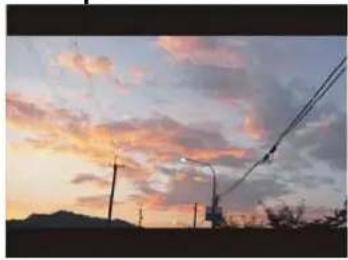
- La proporzione dello schermo LCD sarà diverso a seconda dell'impostazione della risoluzione della sequenza di filmato. Consultare la tavola qui sotto:
Risoluzione video Anteprima
FHD (1920 x 1080)
HD (1280 x 720)
WVGA (848×480)
Proporzione 16:9
4.2 Registrazione voce:
- Accendere la Videocamera digitale.
- Premere il pulsante MODALITÀ per accedere alla modalità Registrazione Voce o toccare il tasto veloce sullo schermo.
- Premere il Pulsante Registrazione per avviare o fermare la Registrazione voce.

4.3 Playback di sequenza di filmato / voce
Quando le foto non si possono riprodurre:
- Quando il nome della cartella/file è stato cambiato nel computer.
-
Quando un file d'immagine è stato elaborato da un computer o quando il file d'immagine era stato registrato usando un modello diverso da quello della vostra videocamera digitale, non si garantisce che possa essere riprodotto sul dispositivo.
-
Nella Modalità Registrazione Filmato/Voce, premere il Pulsante Playback per mostrare un file di recente memorizzato sullo schermo LCD.
Playback


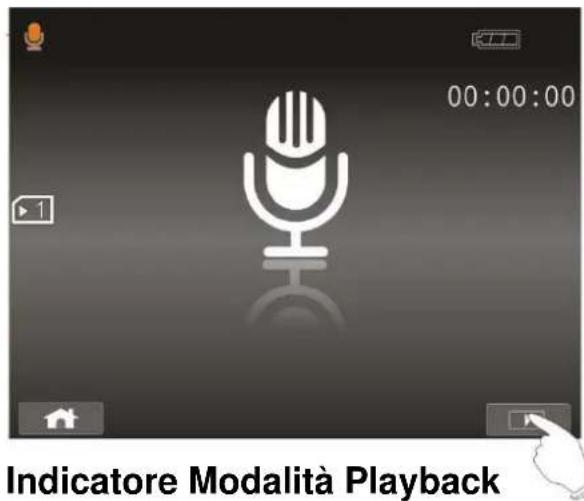
- Premere su/giù, sinistra/destra per visualizzare il file memorizzato. Premere il Pulsante Registrazione per
riprodurre o toccare lo schermo per selezionare Riproduzione del file.
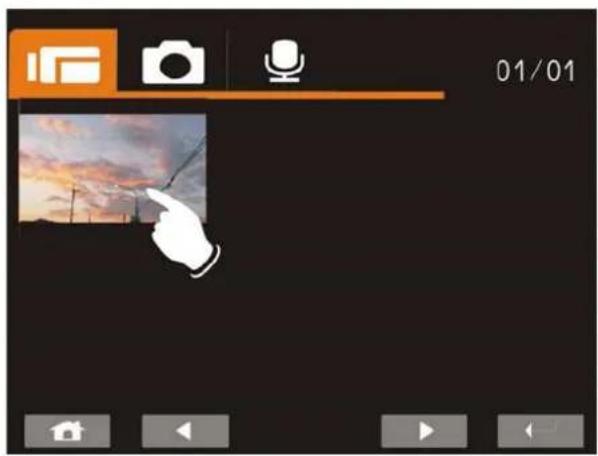
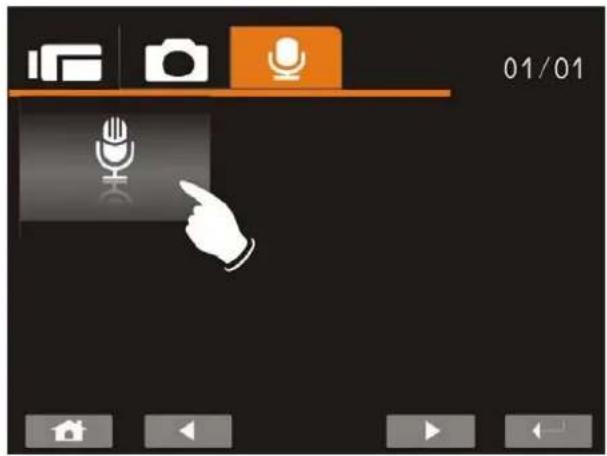
- Per fare pausa il Playback del file, premere il Pulsante Registrazione o toccare l'icona dello schermo (▶/Ⅱ).
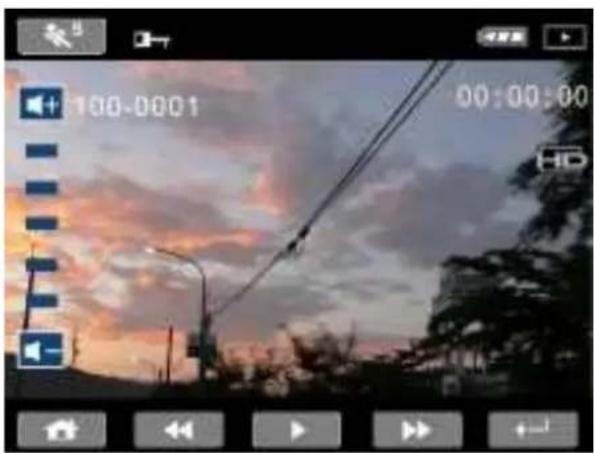
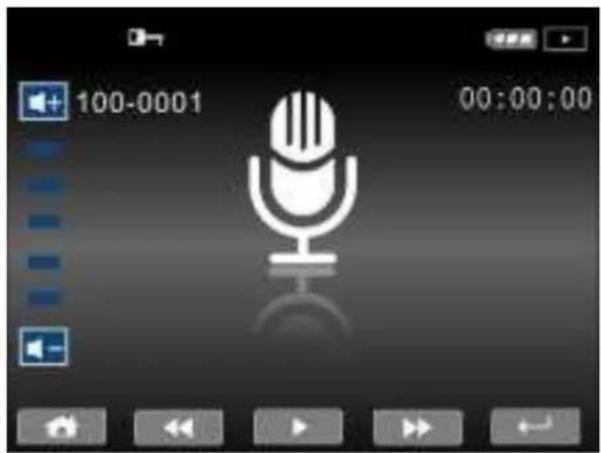
-
Premere il Pulsante Playback per ritornare a Modalità Registrazione Filmato/ Voce.
-
Potete anche fare la riproduzione della sequenza di filmano ad una diversa velocità toccando l'icona dello schermo ( ) ON/OFF.

Velocità di playback è come sotto quando il Rallentatore è "OFF":

Riavvolgi
Riavvolgi
Riavvolgi
Riavvolgi
2X play
4X play
8X play
16X play
Avanti
Avanti
Avanti
Avanti
Velocità di playback è come sotto quando il Rallentatore è "ON":

Riavvolgi
Riavvolgi
Riavvolgi
Riavvolgi
1/2X
1/4X
1/8X
1/16X
play
play
play
play

Avanti
Avanti
Avanti
Avanti
4.4 Ripresa / playback delle immagini
4.4.1 Come scattare una foto
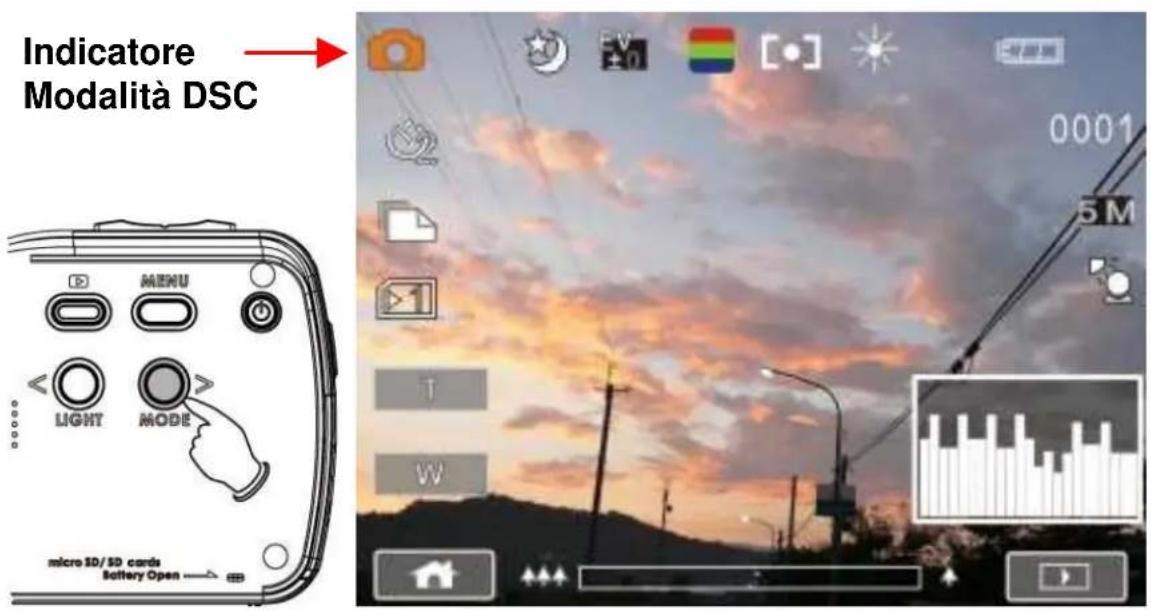
- Accendere la corrente ed impostare la videocamera digitale sulla modalità DSC.
- Premere il Pulsante Registrazione per catturare le immagini.
4.4.2 Playback delle immagini
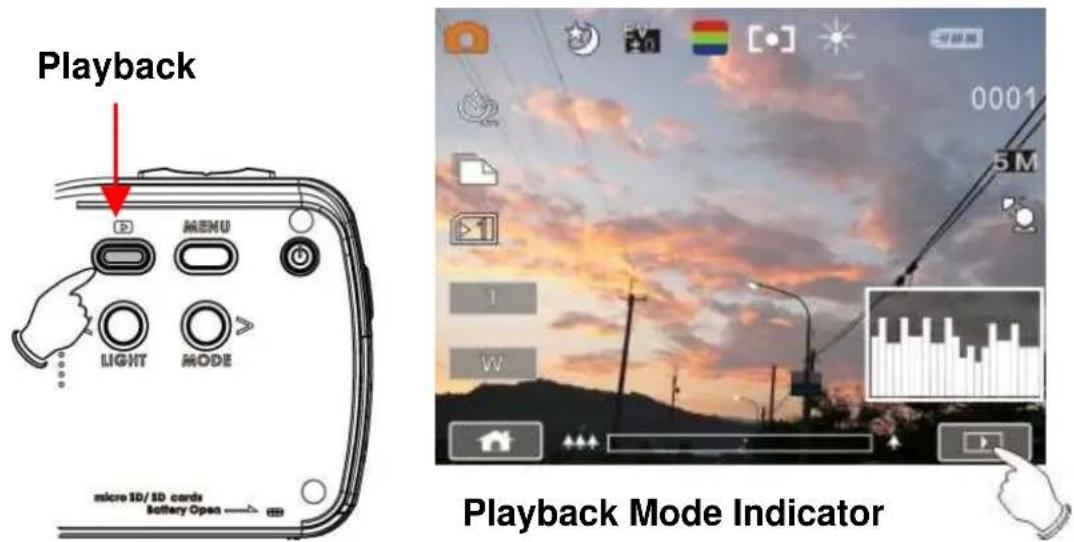
- Nella Modalità DSC, premere il Pulsante Playback per mostrare le immagini sullo schermo LCD.
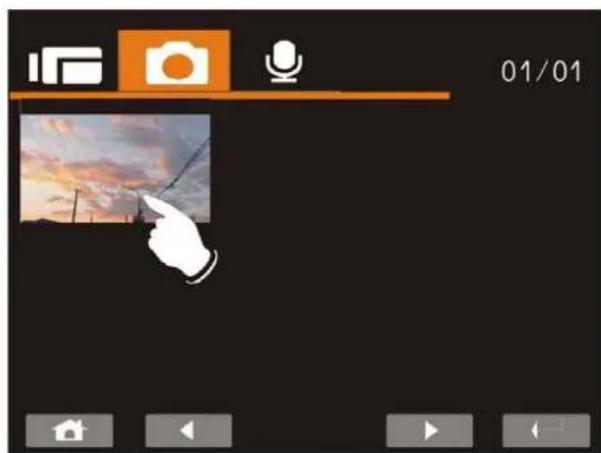
- Premere su/giù, oppure sinistra/destra per visualizzare i file memorizzati. Premere il Pulsante Registrazione per riprodurre o toccare lo schermo per la riproduzione.
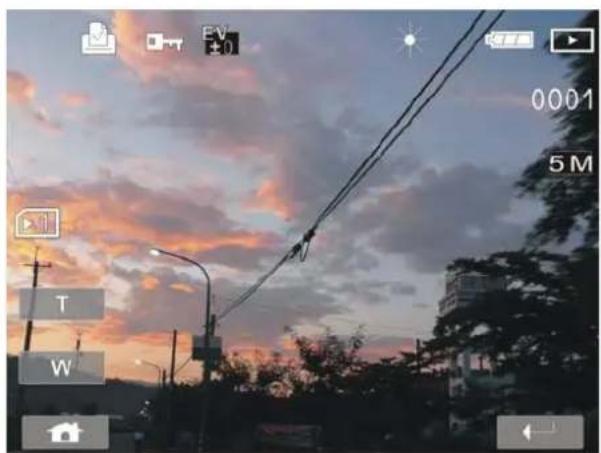
- Toccare il pulsante ritorna ( ) per ritornare allos chermo pieno per visualizzare le foto.

- Toccare l'icona dello schermo (o) o premere il Pulsante Registrazione per ingrandire o restringere l'immagine. Poi potete spostare l'immagine in su/giù o verso sinistra/destra.

- Premere il Pulsante Playback di nuovo per ritornare alla Modalità DSC.
5 Informazioni sul display LCD
5.1 Modalità Registrazione sequenza di filmato:
Consultare la tavola seguente riguardante la descrizione di ciascuna icona e simbolo.
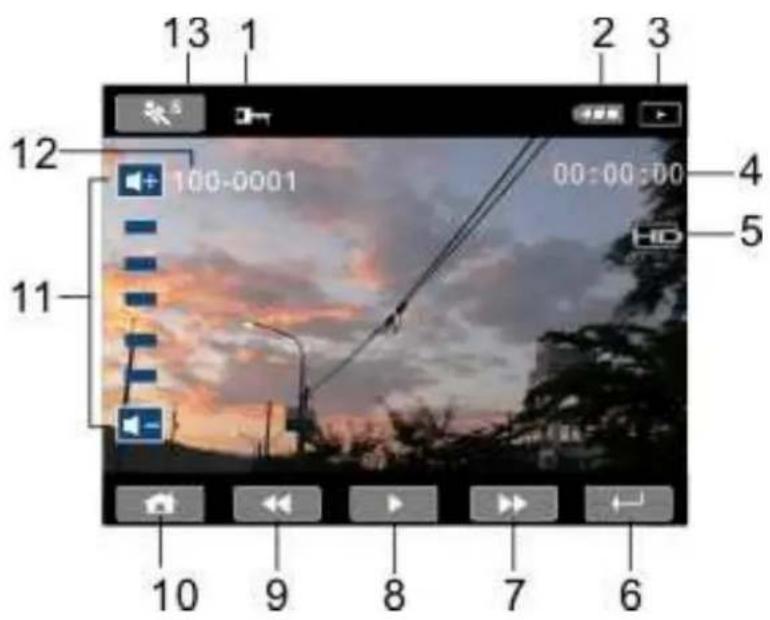
| 1 Indicatore File Protetto | ||
| 2 Indicatore stato batteria | ||
| 3 Icona Modalità playback | ||
| 4 | 00:00:00 | Lunghezza di ciascuna Sequenza di Filmato |
| 5 Indicatore di risoluzione | ||
| 6 Pulsante Ritorna | ||
| 7 Pulsante Playback | Avanti veloce | |
| 8 Pulsante Playback/Pausa | ||
| 9 Pulsante Playback | Riavvolgi veloce | |
| 10 Pulsante menu | ||
| 11 Icone al tocco del volume del suono | ||
| 12 | 100-0001 | Numero di cartella e di file |
| 13 Playback Rallentatore | ||
5.2 Modalità Registrazione Voce:
Consultare la tavola seguente riguardante la descrizione di ciascuna icona e simbolo.
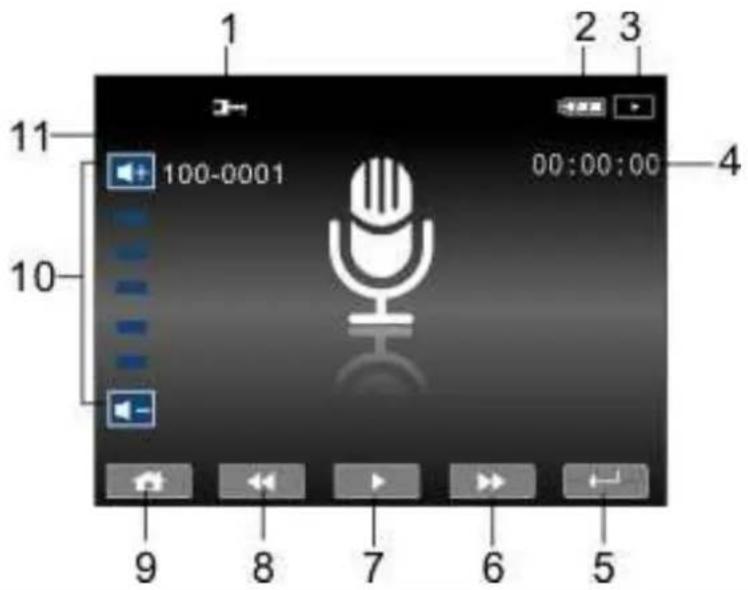
| 1 Indicatore File Protetto | |
| 2 Indicatore stato batteria | |
| 3 Icona Modalità playback | |
| 4 Lunghezza di ciascuna registrazione voce. | |
| 5 Indicatore Modalità playback | |
| 6 Pulsante Playback | Avanti veloce |
| 7 Pulsante Playback/Pausa | |
| 8 Pulsante Playback | Riavvolgi veloce |
| 9 Pulsante menu | |
| 10 Icone al tocco del volume del suono | |
5.3 Modalità playback DSC
Consultare la seguente illustrazione per familiarizzarsi con le icone e i simboli della Modalità playback DSC.
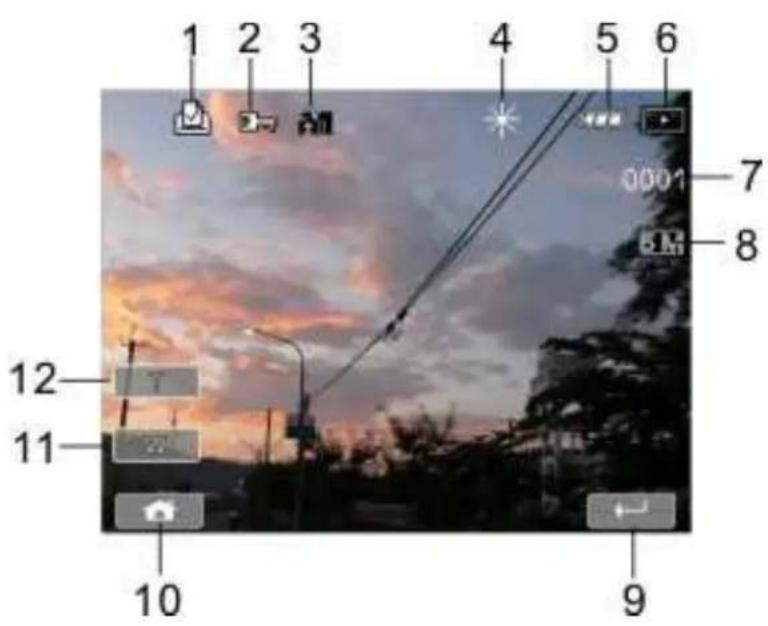
| 1 |  | Indicatore DPOF (Digital Print Order Format) |
| 2 | Indicatore File Protetto | |
| 3 | Indicato  | mpensazione Esposizione |
| 4 | Bilancia  to del bianco to del bianco | |
| 5 | Indica  o batteria o batteria | |
| 6 | Iona  à Playback Immagine à Playback Immagine | |
| 7 | Num  restanti restanti | |
| 8 | Indicate  isoluzione isoluzione |
| 9 Pulsante Ritorna | |
| 10 Pulsante Menu | |
| 11 Indicatore Zoom Indietro | |
| 12 Indicatore Zoom Avanti |
6 Modalità Menu
Quando viene mostrato uno schermo del menu, il pulsante Menu si usa per muoversi fra le voci evidenziate nel sottomenu o per selezionare una voce del menu.
6.1 Opzioni del menu della Modalità Sequenza di Filmato
Impostare la videocamera digitale sulla Modalità Sequenza di Filmato e premere il Pulsante MENU per mostrare il menu delle opzioni del Filmato.
6.1.1 Risoluzione
- Accendere la Videocamera digitale e assicurarsi che sia nella Modalità DV.
- Premere il Pulsante Menu e premere il Pulsante Su/Giù per evidenziare la voce Risoluzione. Premere il Pulsante Registrazione per mostrare il sottomenu; o toccare lo schermo per selezionare la voce.
- Premere il Pulsante Su/Giù per selezionare FHD, HD, WVGA o WEB. Premere il Pulsante Registrazione per confermare; o toccare lo schermo per selezionare la voce.
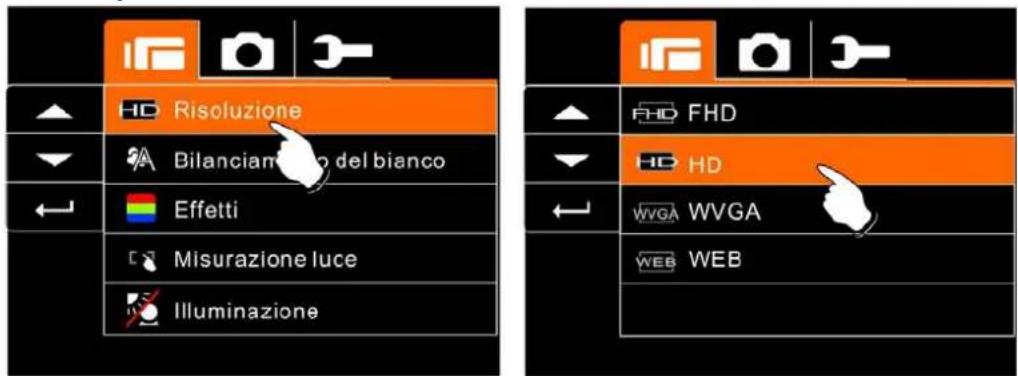
| FHD | 1920 x 1080 |
| HD | 1280 x 720 |
| WVGA WVGA | 848 x 480 |
| WEB WEB | 320 x 240 |
Nota: 1. Quando si imposta sulla risoluzione FHD, HD o WVGA, la proporzione del display LCD è 16:9.
- Quando si imposta su WEB risoluzione video, la proporzione del display LCD è 4:3.
6.1.2 Bilanciamento del bianco
- Accendere la Videocamera digitale e assicurarsi che sia nella Modalità DV.
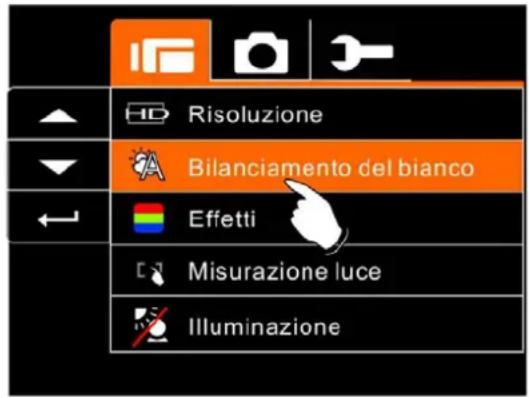
- Premere il Pulsante Menu e spostare il Pulsante Su/Giù per evidenziare la voce Bilanciamento del bianco. Premere il Pulsante Registrazione per mostrare il sottomenu; o toccare lo schermo per selezionare la voce.
- Premere il Pulsante Su/Giù per selezionare Automatico, Luce naturale, Nuvoloso, Fluorescente o Tungsteno. Premere il Pulsante Registrazione per confermare; o toccare lo schermo per selezionare la voce.
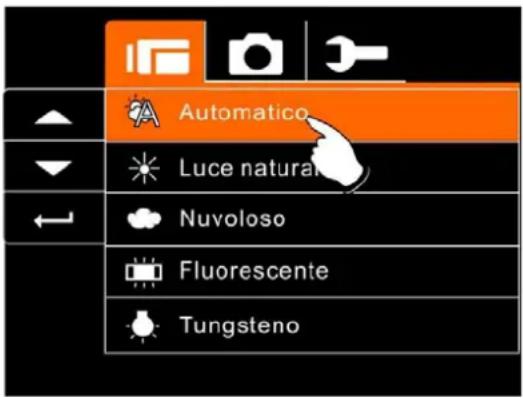
 Automatico Automatico | La Videocamera digitale automaticamente regola bilanciamento del bianco. |
 Luce naturale Luce naturale | L’impostazione è adatta per la registrazione all’esterno con Luce naturale. |
 Nuvoloso Nuvoloso | L’impostazione è adatta per la registrazione con tempo nuvoloso o in ambienti ombreggiati. |
 Fluorescente Fluorescente | L’impostazione è adatta per riprese all’interno con luce di lampada fluorescente, o ambienti con alta temperatura del colore. |
 Tungsteno Tungsteno | L’impostazione è adatta per interni con luce di lampada incandescente, o ambienti con bassa temperatura del colore. |
6.1.3 Effetti
-
Accendere la Videocamera digitale e assicurarsi che sia nella Modalità DV.
-
Premere il Pulsante Menu e premere il Pulsante Su/Giù per evidenziare la voce Effetti. Premere il Pulsante Registrazione per mostrare il sottomenu; o toccare lo schermo per selezionare la voce.
-
Premere il Pulsante Su/Giù per selezionare Normale, B/N (BIANCO/NERO) o Seppia. Premere il Pulsante Registrazione per confermare; o toccare lo schermo per selezionare la voce.
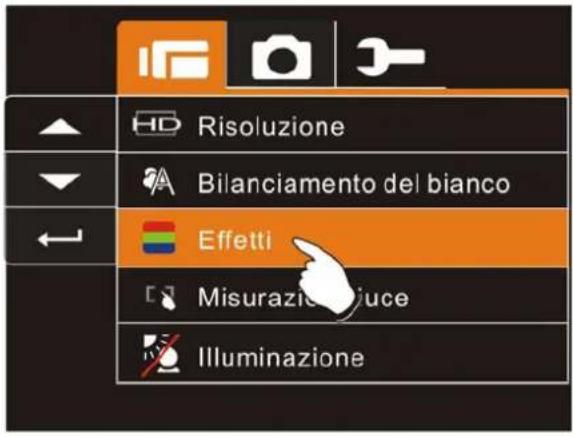

| Normale | Registra in colore naturale |
| B/N (Bianco/Nero) | Registra in B/N (Bianco/Nero) |
| Seppia | Registra in colore tonalità Seppia |
6.1.4 Misurazione luce
- Accendere la Videocamera digitale e assicurarsi che sia nella Modalità DV.
- Premere Pulsante Menu e spostare il Pulsante Su/Giù per evidenziare la voce Misurazione luce. Premere il Pulsante Registrazione per mostrare il sottomenu; o toccare lo schermo per selezionare la voce.
- Premere il Pulsante Su/Giù per selezionare Punto, Centrale o Touch AE. Premere il Pulsante Registrazione per confermare; o toccare lo schermo per selezionare la voce.
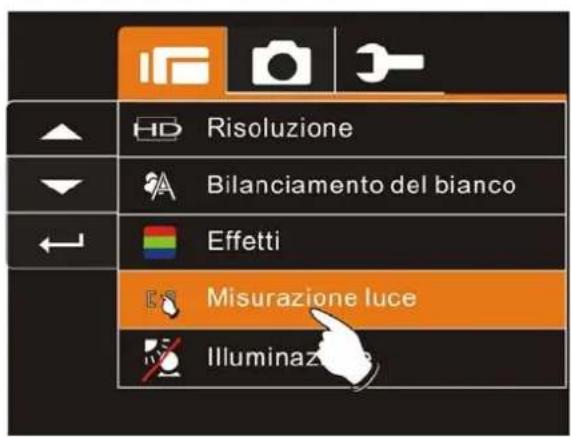
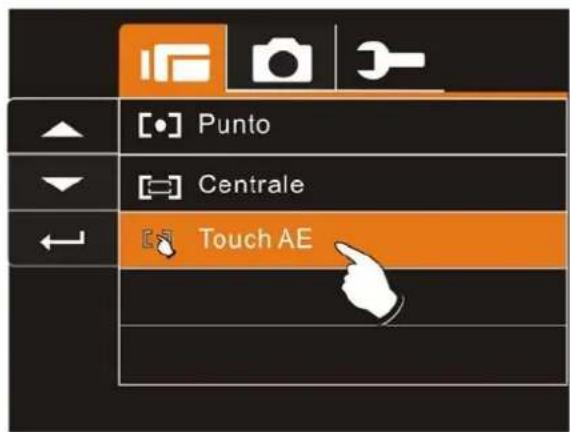
| [○] Punto | Questa impostazione è per garantire una corretta esposizione per l'oggetto anche se lo sfondo è molto luminoso o molto scuro. |
| Centrale | Usare questa impostazione per conservare i dettagli dello sfondo quando si lascia alle condizioni luminose del centro della cornice di definire l'esposizione. |
| Touch AE | Toccare l'oggetto per renderlo con una luce adatta. |
6.1.5 Illuminazione
- Accendere la Videocamera digitale e assicurarsi che sia nella Modalità DV.
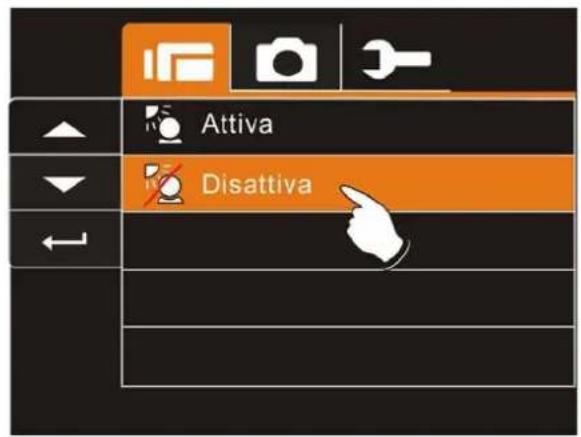
- Premere il Pulsante Menu e spostare il Pulsante Su/Giù per evidenziare la voce Illuminazione. Premere il Pulsante Registrazione per mostrare il sottomenu; o toccare lo schermo per selezionare la voce.
- Premere il Pulsante Su/Giù per selezionare Attiva o Disattiva Premere il Pulsante Registrazione per confermare; o toccare lo schermo per selezionare la voce.

6.1.6 Modalità Notte
- Accendere la Videocamera digitale e assicurarsi che sia nella Modalità DV.
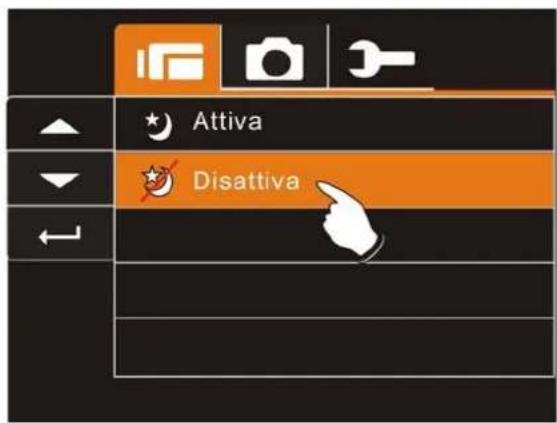
- Premere il Pulsante Menu e premere il Pulsante Su/Giù per evidenziare la voce Modalità Notte. Premere il Pulsante Registrazione per mostrare il sottomenu; o toccare lo schermo per selezionare la voce.
- Premere il Pulsante Su/Giù per selezionare Attiva o Disattiva. Premere il Pulsante Registrazione per confermare; o toccare lo schermo per selezionare la voce.

6.1.7 Rilevamento movimento
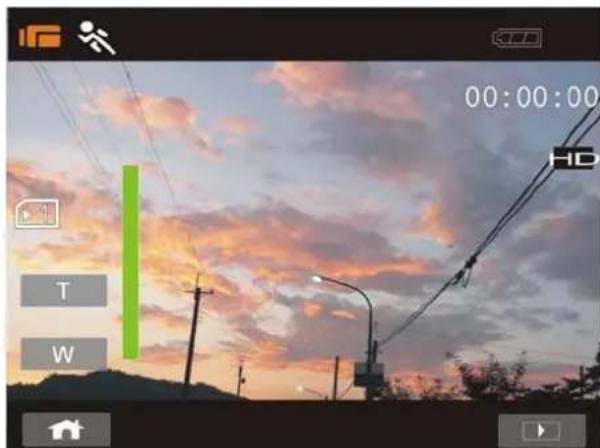
Quando Rilevamento movimento è acceso, la Videocamera riscontra il movimento per la registrazione di Sequenza di Filmato senza intervento umano. Quando la variazione AE è riscontrata, la registrazione parte immediatamente.
- Accendere la Videocamera digitale e assicurarsi che sia nella Modalità DV.
- Premere il Pulsante Menu e spostare il Pulsante Su/Giù per evidenziare la voce Rilevamento movimento. Premere il Pulsante Registrazione per mostrare il sottomenu; o toccare lo schermo per selezionare la voce.
- Premere il Pulsante Su/Giù per selezionare Attiva o Disattiva. Premere il Pulsante Registrazione per confermare; o toccare lo schermo per selezionare la voce.


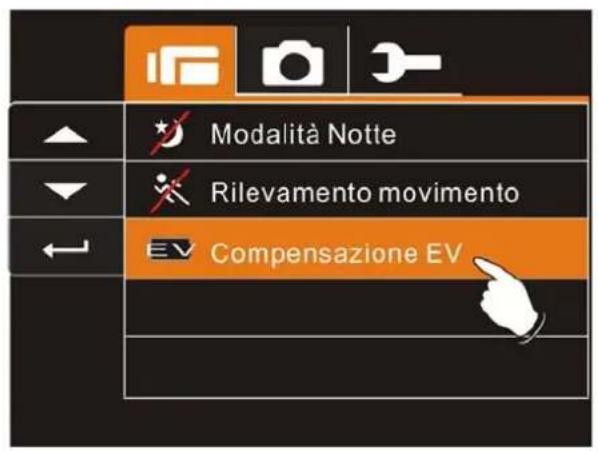
6.1.8 Compensazione EV
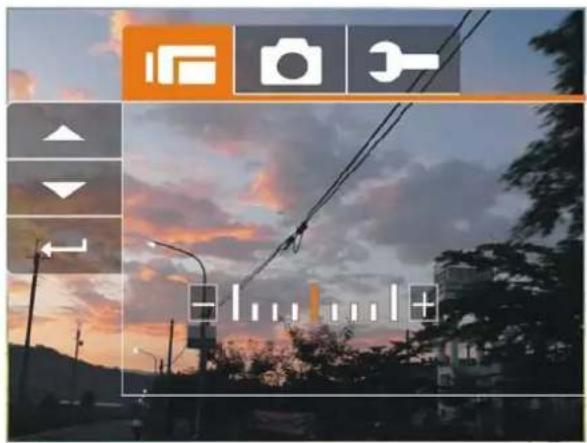
Potete regolare il valore della compensazione dell'esposizione che ha una gamma fra -2.0EV e +2.0EV (ad incrementi di 0.5EV). Pi alto è il valore EV, più luminosa sarà l'immagine.
- Accendere la Videocamera Digitale e assicurarsi che sia nella Modalità DV.
- Premere Pulsante Menu e spostare il Pulsante Su/Giù per evidenziare la voce Comensazione EV. Premere il Pulsante Registrazione per mostrare il sottomenu; oppure toccare lo schermo per selezionare la voce.
- Premere il Pulsante Su/Giù per regolare il valore di Esposizione (-2.0 \~ + 2.0). Premere il Pulsante Registrazione per confermare; oppure toccare lo schermo per selezionare la voce.
6.2 Menu of Sequenza di Filmato/Voce Playback
Quando in Modalità Sequenza di Filmato, premere il Pulsante Menu per mostrare il menu opzioni della Sequenza di Filmato.
6.2.1 Elimina
-
Accendere la Videocamera digitale e assicurarsi che sia nella Sequenza di Filmato/Voce Playback Mode.
-
Premere il Pulsante Menu e spostare il Pulsante Su/Giù per evidenziare la voce Elimina. Premere il Pulsante Registrazione per mostrare il sottomenu; o toccare lo schermo per selezionare la voce.
-
Usare il Pulsante Su/Giù per selezionare Elimina Uno o Elimina Tutto. Premere il Pulsante Registrazione per confermare; o toccare lo schermo per selezionare la voce.
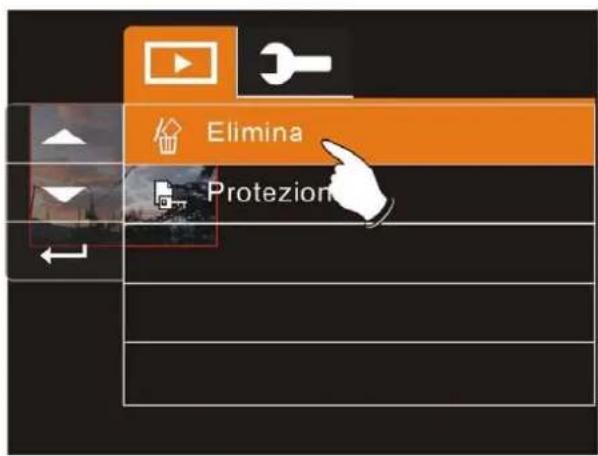

- Toccare lo schermo per selezionare la voce.

| Elimina One Elimina il file attuale. | |
| Elimina Tutto | Elimina tutti i file memorizzati nella Videocamera digitale |
Nota: Il file una volta eliminato non si può ricuperare. Quindi prima di Elimina assicurarsi di avere fatto il back up del file. I file protetti non si possono eliminare. Prima di eliminarli bisogna sbloccarli.
6.2.2 Protezione
- Accendere la Videocamera digitale e assicurarsi che sia nella Modalità Playback di Sequenza di Filmato/Voce.
- Premere il Pulsante Menu e spostare il Pulsante Su/Giù per evidenziare la voce Protezione. Premere il Pulsante Registrazione per mostrare il sottomenu; o toccare lo schermo per selezionare la voce.
- Usare il Pulsante Su/Giù per selezionare Blocca Uno, Blocca Tutto, Sblocca Uno o Sblocca Tutto. Premere il Pulsante Registrazione per confermare; o toccare lo schermo per selezionare la voce.

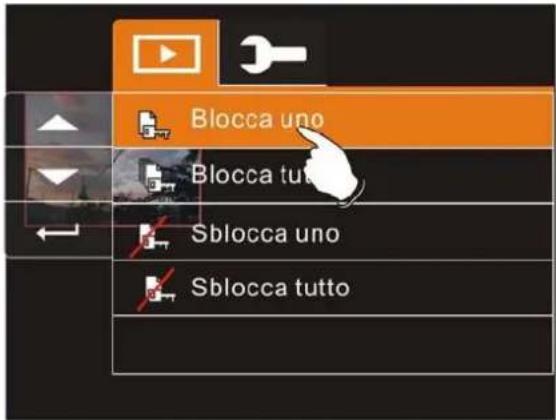
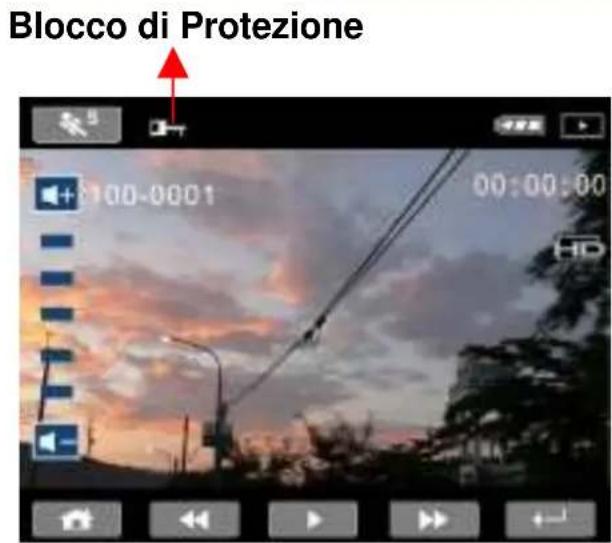
Nota: Per sbloccare il file dalla Protezione, ripetere i passi indicati sopra. Quando la Protezione è tolta dalla Modalità Protezione, l'icona di bloccato scompare.
6.3 Opzioni del menu della modalità videocamera
Quando nella Modalità DSC, premere il Pulsante Menu per mostrare il menu opzioni modalità videocamera.
6.3.1 Risoluzione
- Accendere la Videocamera digitale e assicurarsi che sia nella Modalità DSC.
- Premere il Pulsante Menu e spostare il Pulsante Su/Giù per evidenziare la voce Risoluzione. Premere il Pulsante Registrazione per mostrare il sottomenu; o toccare lo schermo per selezionare la voce.
- Premere il Pulsante Su/Giù per selezionare 16M, 8M, 5M o 3M. Premere il Pulsante Registrazione per confermare; o toccare lo schermo per selezionare la voce.

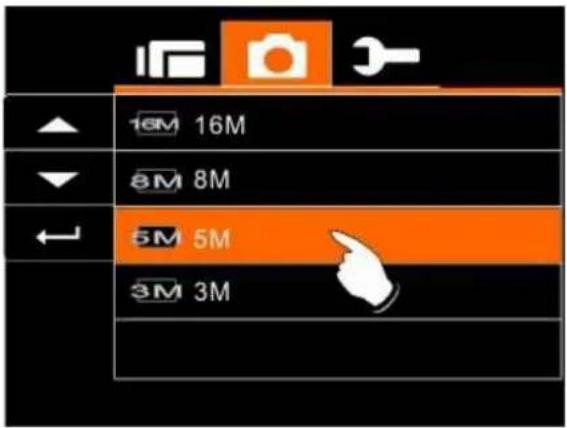
| 16M 16M | 4608 x 3456 pixel (Interpolazione) |
| 3M 8M | 3200 x 2400 pixel (Interpolazione) |
| 5M 5M | 2592 x 1944 pixel |
| 3M 3M | 2048 x 1536 pixel |
6.3.2 Bilanciamento del bianco
- Accendere la Videocamera digitale e assicurarsi che sia nella Modalità DSC.
- Premere il Pulsante Menu e spostare il Pulsante Su/Giù per evidenziare la voce Bilanciamento del bianco. Premere SET (Pulsante menu) per mostrare il sottomenu; o toccare lo schermo per selezionare la voce.
- Premere il Pulsante Su/Giù per selezionare Automatico, Luce naturale, Nuvoloso, Fluorescente o Tungsteno. Premere il Pulsante Registrazione per confermare; o toccare lo schermo per selezionare la voce.


6.3.3 Effetti
- Accendere la Videocamera digitale e assicurarsi che sia nella Modalità DSC.
- Premere il Pulsante Menu e spostare il Pulsante Su/Giù per evidenziare la voce Effetti. Premere il Pulsante Registrazione per mostrare il sottomenu; o toccare lo schermo per selezionare la voce.
- Premere il Pulsante Su/Giù per selezionare Normale, B/N (BIANCO/NERO) o Seppia. Premere il Pulsante Registrazione per confermare; o toccare lo schermo per selezionare la voce.


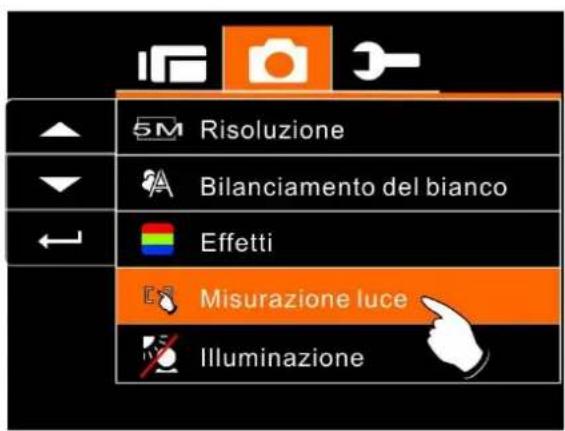
6.3.4 Misurazione luce
- Accendere la Videocamera digitale e assicurarsi che sia nella Modalità DSC.
- Premere il Pulsante Menu e spostare il Pulsante Su/Giù per evidenziare la voce Misurazione luce. Premere il Pulsante Registrazione per mostrare il sottomenu; o toccare lo schermo per selezionare la voce.
- Premere il Pulsante Su/Giù per selezionare Punto, Centrale o Touch AE. Premere il Pulsante Registrazione per confermare; o toccare lo schermo per selezionare la voce.

6.3.5 Illuminazione
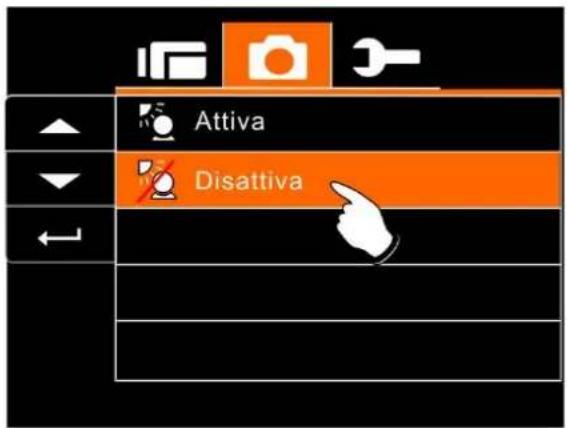
- Accendere la Videocamera digitale e assicurarsi che sia nella Modalità DSC.
- Premere il Pulsante Menu e spostare il Pulsante Su/Giù per evidenziare la voce Illuminazione. Premere il Pulsante Registrazione per mostrare il sottomenu; o toccare lo schermo per selezionare la voce.
- Premere il Pulsante Su/Giù per selezionare Attiva o Disattiva. Premere il Pulsante Registrazione per confermare; o toccare lo schermo per selezionare la voce.

6.3.6 Modalità Notte
- Accendere la Videocamera digitale e assicurarsi che sia nella Modalità DSC.
- Premere il Pulsante Menu e spostare il Pulsante Su/Giù per evidenziare la voce Modalità Notte. Premere il Pulsante Registrazione per mostrare il sottomenu; o toccare lo schermo per selezionare la voce.
- Premere il Pulsante Su/Giù per selezionare Attiva o Disattiva. Premere il Pulsante Registrazione per confermare; o toccare lo schermo per selezionare la voce.
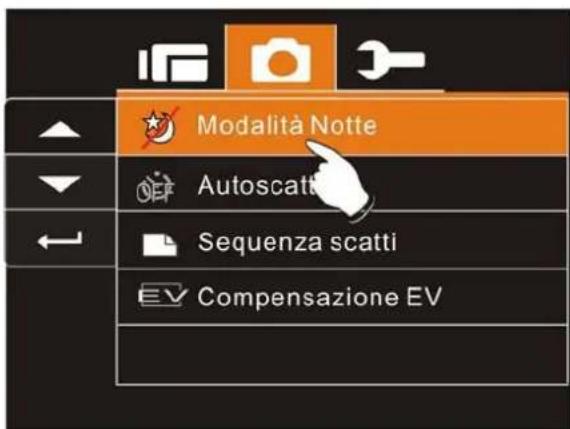
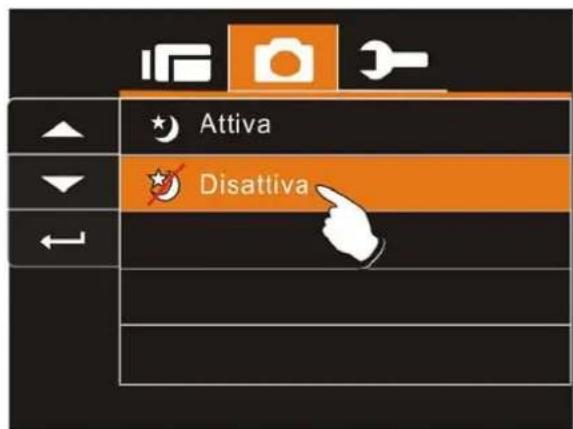
6.3.7 Autoscatto
- Accendere la Videocamera digitale e assicurarsi che sia nella Modalità DSC.
- Premere il Pulsante Menu e usare il Pulsante Su/Giù per evidenziare la voce Autoscatto. Premere il Pulsante Registrazione per mostrare il sottomenu; o toccare lo schermo per selezionare la voce.
- Premere il Pulsante Su/Giù per selezionare Disattiva, 2 Secondi o 10 secondi Premere il Pulsante Registrazione per confermare; o toccare lo schermo per selezionare la voce.
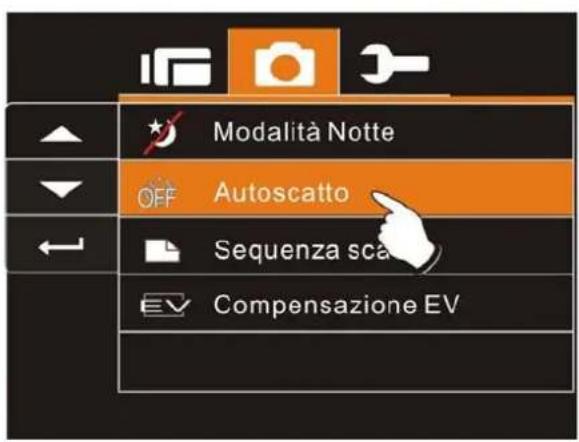
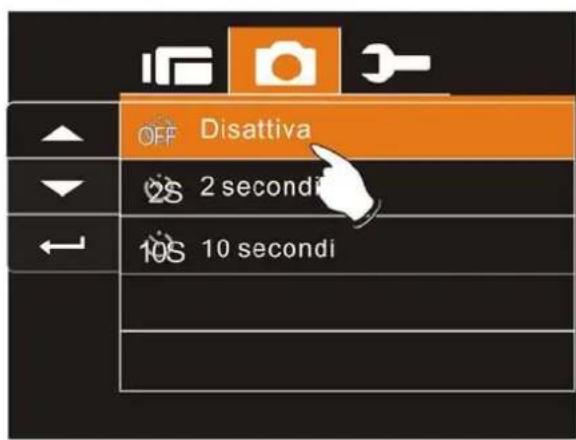
Con l'Autoscatto di 2 secondi:
La foto viene scattata 2 secondi dopo il rilascio dell'otturatore.
Con l'Autoscatto di 10 secondi:
La foto viene scattata 10 secondi dopo il rilascio dell'otturatore.
6.3.8 Scatto continuato
Potete riprendere tre foto in continuo con questa funzione, che si avvia con una premuta e tenendo premuto il Pulsante Registrazione e termina automaticamente dopo lo scatto di tre foto.
- Accendere la Videocamera digitale e assicurarsi che sia nella Modalità DSC.
- Premere il Pulsante Menu e premere il Pulsante Su/Giù per evidenziare la voce Scatto continuato. Premere il Pulsante Registrazione per mostrare il sottomenu; o toccare lo schermo per selezionare la voce.
- Premere il Pulsante Su/Giù per selezionare Disattiva o Attiva. Premere il Pulsante Registrazione per confermare; o toccare lo schermo per selezionare la voce.


- 1 INTRODUZIONE GENERALE......9
- 2 COME COMINCIARE ....13
- 3 INFORMAZIONI SUL DISPLAY LCD ......22
- 4 USO DELLA VIDEOCAMERA......27
- 5 INFORMAZIONI SUL DISPLAY LCD ......36
- 6 MODALITÀ MENU ....41
- 6.2 MENU OF SEQUENZA DI FILMATO/VOCE PLAYBACK. 49
- 6.3 OPZIONI DEL MENU DELLA MODALITÀ VIDEOCAMERA 52
- 6.4 MENU DI PLAYBACK.... 61
- 6.5 MENU IMPOSTAZIONE.... 68
- 7 COLLEGAMENTO A PC E TV......82
- 8 I INSTALLAZIONE DEL SOFTWARE......84
- 9 SOFTWARE DI MODIFICA ....85
- 10 APPENDICE....86
- SMENTITA
- PRECAUZIONI
- PRECAUZIONI GENERALI
- ALIMENTAZIONE
- DISPISIZIONE DI SPRECO ELETTRICO ED APPARECCHIATURA ELETTRONICA DAGLI UTENTI NELLE FAMIGLIE PRIVATA NELLA UNIONE EUROPEA
- DICHIARAZIONE FCC
- 1 INTRODUZIONE GENERALE
- 1.1 REQUISITI DEL SISTEMA
- 1.2 CARATTERISTICHE
- 1.3 ACCESSORI
- 1.4 VEDUTA DELL'ESTERNO
- 1.5 REGOLAZIONE DEL DISPLAY LCD
- 2 COME COMINCIARE
- 2.1 COME INSERIRE LE SCHEDE SD
- 2.2 COME MONTARE LA BATTERIA
- 2.3 COME CARICARE LA BATTERIA
- 2.4 GESTI PER USARE LO SCHERMO A TOCCO
- 2.4.1 TOCCO SINGOLO
- 2.6 GLI INDICATORI LED
- 2.7 IMPOSTAZIONI INIZIALI PRIMA DELL'USO
- 2.7.1 IMPOSTAZIONE DI DATA E ORA
- 3 INFORMAZIONI SUL DISPLAY LCD
- 3.1 NELLA MODALITÀ SEQUENZA DI FILMATO
- 3.2 NELLA MODALITÀ REGISTRAZIONE VOCE
- 3.3 NELLA MODALITÀ DSC
- 4 USO DELLA VIDEOCAMERA
- 4.1 RIPRESA DI UNA SEQUENZA DI FILMATO
- RISOLUZIONE VIDEO ANTEPRIMA
- 4.2 REGISTRAZIONE VOCE
- 4.3 PLAYBACK DI SEQUENZA DI FILMATO / VOCE
- QUANDO LE FOTO NON SI POSSONO RIPRODURRE
- 4.4 RIPRESA / PLAYBACK DELLE IMMAGINI
- 4.4.1 COME SCATTARE UNA FOTO
- 4.4.2 PLAYBACK DELLE IMMAGINI
- 5 INFORMAZIONI SUL DISPLAY LCD
- 5.1 MODALITÀ REGISTRAZIONE SEQUENZA DI FILMATO
- 5.2 MODALITÀ REGISTRAZIONE VOCE
- 5.3 MODALITÀ PLAYBACK DSC
- 6 MODALITÀ MENU
- 6.1 OPZIONI DEL MENU DELLA MODALITÀ SEQUENZA DI FILMATO
- 6.1.1 RISOLUZIONE
- 6.1.2 BILANCIAMENTO DEL BIANCO
- 6.1.3 EFFETTI
- 6.1.4 MISURAZIONE LUCE
- 6.1.5 ILLUMINAZIONE
- 6.1.6 MODALITÀ NOTTE
- 6.1.7 RILEVAMENTO MOVIMENTO
- 6.1.8 COMPENSAZIONE EV
- 6.2 MENU OF SEQUENZA DI FILMATO/VOCE PLAYBACK
- 6.2.1 ELIMINA
- 6.2.2 PROTEZIONE
- 6.3 OPZIONI DEL MENU DELLA MODALITÀ VIDEOCAMERA
- 6.3.1 RISOLUZIONE
- 6.3.2 BILANCIAMENTO DEL BIANCO
- 6.3.3 EFFETTI
- 6.3.4 MISURAZIONE LUCE
- 6.3.5 ILLUMINAZIONE
- 6.3.6 MODALITÀ NOTTE
- 6.3.7 AUTOSCATTO
- CON L'AUTOSCATTO DI 2 SECONDI
- CON L'AUTOSCATTO DI 10 SECONDI
- 6.3.8 SCATTO CONTINUATO
Marca : AIPTEK
Modello : AHD H500
Categoria : Camcorder