AHD H500 - Camcorder AIPTEK - Kostenlose Bedienungsanleitung
Finden Sie kostenlos die Bedienungsanleitung des Geräts AHD H500 AIPTEK als PDF.


Benutzerfragen zu AHD H500 AIPTEK
0 Frage zu diesem Gerät. Beantworten Sie die, die Sie kennen, oder stellen Sie Ihre eigene.
Eine neue Frage zu diesem Gerät stellen
Laden Sie die Anleitung für Ihr Camcorder kostenlos im PDF-Format! Finden Sie Ihr Handbuch AHD H500 - AIPTEK und nehmen Sie Ihr elektronisches Gerät wieder in die Hand. Auf dieser Seite sind alle Dokumente veröffentlicht, die für die Verwendung Ihres Geräts notwendig sind. AHD H500 von der Marke AIPTEK.
BEDIENUNGSANLEITUNG AHD H500 AIPTEK
Haftungsausschluss.... 5
Sicherheitsvorschriften.... 6
1 Allgemeine Einführung......9
1.1 Systemanforderungen 9
1.2 Leistungsmerkmale.... 9
1.3 Zubehör.... 10
1.4 Außensicht....11
1.5 Einstellen des LCD-Displays.... 12
2 Am Anfang....13
2.1 Einsetzen der SD-Karte(n) 13
2.2 Laden die Batterie 14
2.3 Laden die Batterie 16
2.4 Die Benutzung des Touchscreens...... 17
2.4.1 Single-Touch.... 17
2.4.2 Schieben.... 18
2.4.3 Drehen.... 18
2.5 Tasten & Funktionen 19
2.6 Über die LED-Anzeigen.... 20
2.7 Grundeinstellungen vor der Nutzung 21
2.7.1 Einstellung von Datum und Zeit...... 21
3 LCD-Display Informationen ....22
3.1 Der Videoclip-Modus.... 22
3.2 Der Sprachaufzeichnungsmodus 24
3.3 Der DSC-Modus 25
4 Benutzung der Kamera......27
4.1 Erstellen eines Videoclips 27
4.2 Sprachaufzeichnung: 29
4.3 Wiedergabe eines Videoclips / Sprachaufzeichnung.... 30
4.4 Fotos Schießen / Wiedergeben 33
4.4.1 Ein Foto schießen.... 33
4.4.2 Fotos Wiedergeben 34
5 LCD-Display Informationen ....36
5.1 Videoclip-Aufnahmemodus: 36
5.2 Sprachaufzeichnungsmodus: 38
5.3 DSC-Wiedergabemodus.... 39
6 Menü-Modus....41
6.1 Menüoptionen des Videoclip-Modus ...... 41
6.1.1 Auflösung...... 41
6.1.2 Weißabgleich.... 42
6.1.3 Effekt 43
6.1.4 Belichtungsmessung.... 44
6.1.5 Beleuchtung.... 45
6.1.6 Nachtmodus 46
6.1.7 Bewegungserkennung...... 47
6.1.8 Belichtungskorrektur...... 48
6.2 Videoclip/Sprachwiedergabe-Menüs 49
6.2.1 Löschen.... 49
6.2.2 Sperren.... 51
6.3 Menüoptionen des Kameramodus.... 52
6.3.1 Auflösung.... 52
6.3.2 Weißabgleich.... 53
6.3.3 Effekt 54
6.3.4 Belichtungsmessung.... 55
6.3.5 Beleuchtung.... 56
6.3.6 Nachtmodus 57
6.3.7 Selbstauslöser.... 58
6.3.8 Aufnahmenreihen 59
6.3.9 Belichtungskorrektur.... 60
6.4 Wiedergabemenüs.... 61
6.4.1 Löschen.... 61
6.4.2 Sperren.... 63
6.4.3 Auto-Wiedergabe.... 64
6.4.4 Drehen.... 65
6.4.5 DPOF.... 66
6.5 Einstellungen-Menü 68
6.5.1 Informationen.... 68
6.5.2 Datum / Zeit 68
6.5.3 Signalton.... 69
6.5.4 Standardwerte 70
6.5.5 TV-Norm 71
6.5.6 Auto-Abschalten 72
6.5.7 Frequenz 73
6.5.8 Sprache 74
6.5.9 Format.... 75
6.5.10 Dateinummer(Standardeinstellung: Serie). 76
6.5.11 LCD-Helligkeit.... 77
6.5.12 Sofortwiedergabe 78
6.5.13 Speicher.... 79
6.5.14 Lautstärke.... 80
6.5.15 Startbild.... 81
7 PC und TV-Anschluss......82
7.1 Anschluss an den Computer...... 82
7.2 Anschluss an einen Standard TV-Apparat..... 82
7.3 Anschluss an ein HDTV-fähiges Gerät .... 83
8 Installation der Software......84
9 Bearbeitungssoftware....85
10 Anhang....86
Technische Daten.... 86
Fehlerbehebung.... 88
Vielen Dank für den Erwerb dieser Digitalen Videokamera. Lesen Sie sich vor ihrem Gebrauch unbedingt diese Benutzeranleitung sorgfältig durch und heben Sie sie für den späteren Gebrauch auf.
Haftungsausschluss
Diese Firma ist bestrebt den Inhalt dieser Benutzeranleitung stets korrekt auf dem aktuellen Stand zu halten. Wir können jedoch keine Garantie für Fehlerfreiheit des Inhalts dieser Benutzeranleitung geben. Orientieren Sie sich, falls Sie einen Unterschied zwischen der Benutzeranleitung und der Digitalen Videokamera bemerken, stets an der Kamera. Wir behalten uns das Recht vor, den Inhalt und die technischen Angaben ohne vorherige Ankündigung zu ändern. Zudem hält sich der Hersteller das Recht vor, technische Spezifikationen und Lieferumfang ohne vorherige Ankündigung zu ändern.
Sicherheitsvorschriften
Allgemeine Sicherheitshinweise
• Das Produkt nicht demontieren, da dies das Produkt beschädigen kann und Stromschlaggefahr besteht.
• Die Digitale Videokamera von Kinderhänden und Tieren entfernt halten, um der Gefahr zu begegnen, dass sie Batterien oder kleines Zubehör verschlucken.
- Unterbrechen Sie die Benutzung der Digitalen Videokamera, falls Flüssigkeit oder Fremdkörper in die Digitale Videokamera eindringen. Falls dies passiert, schalten Sie die Digitale Videokamera aus und kontaktieren Sie Ihren Händler.
• Die Digitale Videokamera nicht mit nassen Händen bedienen, da dies zu einem Stromschlag führen kann.
- Die Digitale Videokamera kann in einer Umgebung mit hohen Temperaturen Schaden nehmen. Diese Kamera ist für eine Nutzung in einem Temperaturbereich zwischen 0°C und 40°C (32°F und 104°F) geeignet.
- Lagern Sie das Produkt nicht in staubiger, schmutziger sowie sandiger Umgebung, oder nah bei einer Klimaanlage oder einem Heizgerät.
- Es ist normal, dass sich das Gehäuse der Digitalen Videokamera bei längerer Benutzung der Digitalen Videokamera erwärmt.
- Öffnen Sie niemals die Batteriefachabdeckung während ein Bild aufgenommen wird. Dies verhindert das Speichern des aktuellen Bildes und kann zudem andere bereits in einer Datei gespeicherte Bilddaten beschädigen.
- Führen Sie stets einen Test der Digitalen Videokamera durch, bevor Sie die Digitale Videokamera bei einem wichtigen Ereignis benutzen (z.B. einer Hochzeit oder einer Reise), um sicher zu gehen, dass sie korrekt funktioniert.
Spannungsversorgung
- Nutzen Sie ausschließlich den für die Digitale Videokamera geeigneten Batterietyp oder das beiliegende Ladegerät. Die Nutzung eines anderen Batterietyps oder Ladegeräts kann die Ausrüstung beschädigen lässt den Garantieanspruch erlöschen.
- Achten Sie darauf, dass die Batterien beim Einlegen korrekt ausgerichtet sind. Eine falsche Ausrichtung der Batterien kann das Produkt beschädigen und einen Brand verursachen.
- Entfernen Sie die Batterien, wenn die Kamera einen längeren Zeitraum nicht benutz wird, um ein Auslaufen zu verhindern.
- Entfernen Sie beschädigte Batterien sofort aus dem Gerät, um ein Auslaufen oder unnormale Ausdehnung zu verhindern.
Entsorgung von elektrischen und elektronischen Haushalts-Altgeräten in der Europäischen Union.

Dieses Symbol am Produkt oder der Verpackung weist darauf hin, dass das Produkt nicht mit dem Hausmüll entsorgt werden darf. Solche Altgeräte sind zu entsorgen, indem sie einem geeigneten Sammelsystem zum Recycling von elektrischen und elektronischen Geräten übergeben werden. Weitere Informationen zum Recycling dieser Geräte erhalten Sie von Ihrer Stadtverwaltung, dem Geschäft, in dem Sie das Gerät gekauft haben, oder von Ihren lokalen Entsorgungsunternehmen. Das Recycling von Rohstoffen hilft natürliche Ressourcen zu schonen und sorgt dafür, dass das Recycling auf eine Weise durchgeführt wird, die dem Schutz unserer Gesundheit und Umwelt zugutekommt.
FCC-Erklärung
Dieses Gerät wurde geprüft und hält die Grenzwerte für ein Digitalgerät der Klasse B gemäß Teil 15 der FCC Richtlinien ein. Diese Grenzwerte wurden geschaffen, um angemessenen Schutz gegen Störungen beim Betrieb in Wohngebieten zu gewährleisten. Dieses Gerät erzeugt und verwendet Hochfrequenzenergie, die ausgestrahlt werden kann und bei nicht der Anleitung entsprechender Installation und Verwendung schädliche Störungen des Rundfunkempfangs verursachen kann. Allerdings ist nicht garantiert, dass es in bestimmten Einrichtungen nicht doch zu Störungen kommen kann. Falls diese Ausrüstung Störungen des Radio- oder Fernsehempfangs verursachen sollte, was durch Aus- und Einschalten der Ausrüstung herausgefunden werden kann, wird empfohlen, die Störung durch eine oder mehrere der folgenden Maßnahmen zu beseitigen:
● Richten Sie Ihre Empfangsantenne neu aus.
- Vergrößern Sie den Abstand zwischen Gerät und Empfänger.
- Schließen Sie das Gerät an eine Steckdose auf einem anderen Stromkreis als dem des Empfängers an.
- Wenden Sie sich an den Händler oder einen erfahrenen Radio-/Fernsehtechniker.
Dieses Gerät erfüllt Teil 15 der FCC-Regularien. Der Betrieb unterliegt den folgenden zwei Bedingungen: (1) Dieses Gerät darf keine Störungen verursachen, und 2) dieses Gerät muss jegliche empfangenen Störungen hinnehmen, einschließlich Störungen, die zu unbeabsichtigtem Betrieb führen können.
FCC-Warnhinweis: Änderungen oder Modifikationen, die nicht ausdrücklich vom Hersteller genehmigt wurden, können die Garantie und Kundendienstvereinbarungen ungültig machen.
1 Allgemeine Einführung
Lesen Sie sich dieses Kapitel sorgfältig durch, damit Sie die Leistungsmerkmale und Funktionen der Digitalen Videokamera verstehen. Die Erläuterungen in diesem Kapitel umfassen auch die Beschreibung der Systemanforderungen, des Lieferumfangs und der Hardwarekomponenten.
1.1 Systemanforderungen
Diese Digitale Videokamera benötigt einen Computer mit den folgenden Spezifikationen:
- Windows® Vista / XP / 2000 Betriebssystem oder Mac OS 10.3 \~10.4
- Eine zumindest mit einem 2,8 GHz Intel® Pentium 4 gleichwertige CPU
- Mindestens 2GB RAM
• Standard USB 1.1 Anschluss oder höher - Eine Grafikkarte mit mindestens 64MB
Hinweis: USB 1.1 ermöglicht Datentransfer zum Host, ein USB 2.0 Anschluss erhöht die Übertragungsgeschwindigkeit erheblich.
1.2 Leistungsmerkmale
Diese Digitale Videokamera bietet viele Leistungsmerkmale und Funktionen:
- Kamera mit hochauflösender Bildqualität (maximal 16 Millionen Pixel)
- Touchscreen
• Doppelter Kartenslot (1 SD und 1 Mikro SD)
• Zeitlupenwiedergabe
Außerdem verfügt die Videokamera über einen USB-Massenspeicher und einen SD-Kartenleser.
1.3 Zubehör
Der Lieferumgang umfasst folgende Gegenstände. Falls Sie feststellen, dass etwas fehlt oder beschädigt ist, wenden Sie sich an Ihren Verkäufer.
① Digitale Videokamera
② Tasche
③ Schnellanleitung
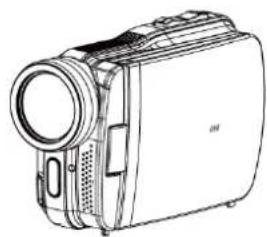
| 1 | Objektiv 10 Menü-Taste | ||
| 2 | LED Licht 11 Anschaltetaste | ||
| 3 | Selbstauslöseranzeige | 12 | Lichttaste |
| 4 | Statusanzeige | 13 Mo | |
| 5 | Aufnahmetaste | 14 Stativ | |
| 6 | USB/HD/TV/Audioausgang 15 | Batteriefach /Speicherkartefach | |
| 7 | Zoom-Taste | 16 | |
| 8 | Lautsprecher | 17 H | |
| 9 | Wiedergabetaste |
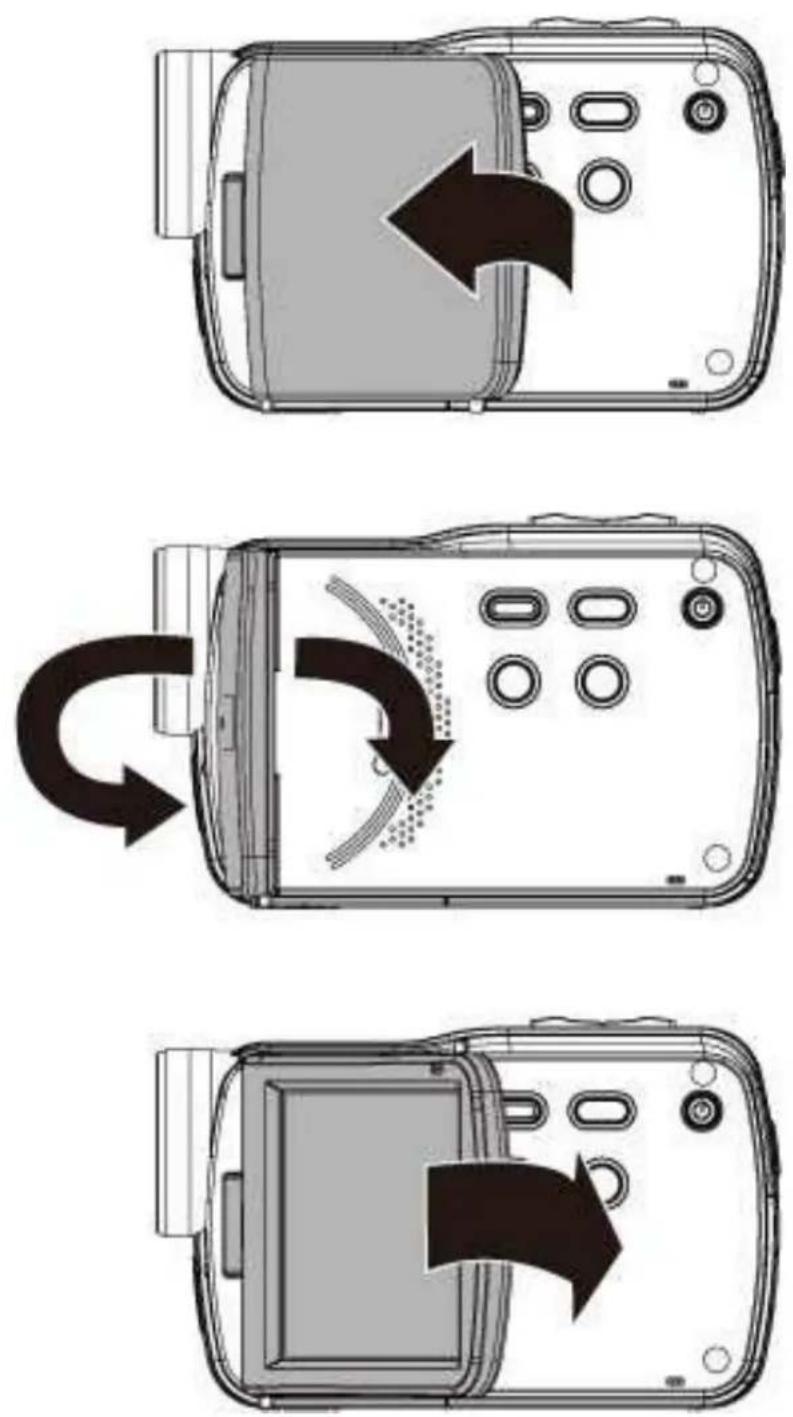
1.5 Einstellen des LCD-Displays
Bevor Sie Fotos schießen oder Videoclips aufnehmen, drehen Sie das Display entsprechend der folgenden Abbildungen.
2 Am Anfang
2.1 Einsetzen der SD-Karte(n)
- Öffnen Sie den Batteriedeckel.
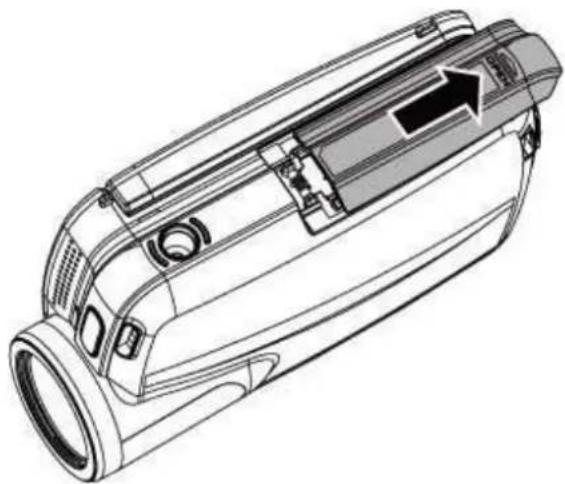
- Stecken Sie eine SD-Karte mit dem Etikett nach unten herein.
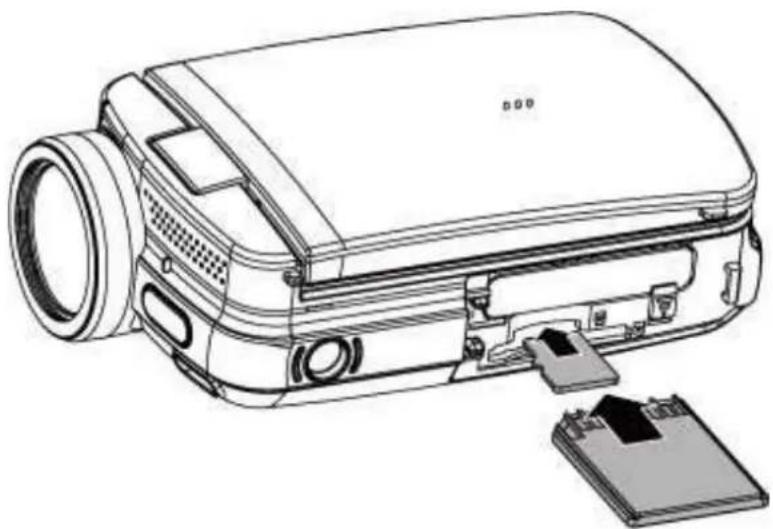
Vermeiden Sie es SD-Karten zu entfernen oder einzustecken, wenn die Digitale Videokamera netzversorgt ist, um Dateien nicht zu beschädigen.
2.2 Laden die Batterie
Nutzen Sie ausschließlich vom Hersteller oder Verkäufer bereitgestellte oder empfohlene.
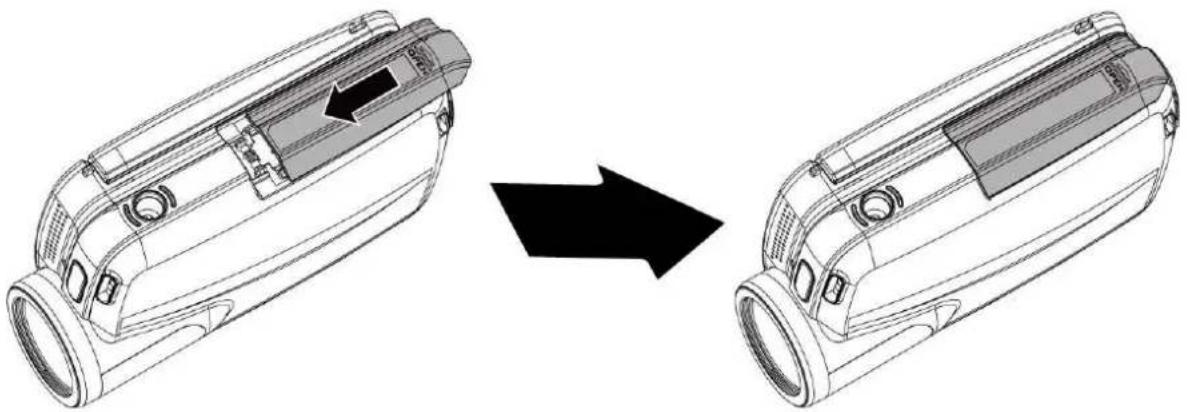
Hinweis: Stecken Sie die Batterie entsprechend dieser Beschreibung richtig ein. Der Fehler beim Einstecken der Batterie könnte diese digitale Videokamera beschädigen und Feuerbrand verursachen.
- Öffnen Sie den Batteriedeckel.

Batteriestatusanzeige
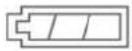 | Batterie voll aufgeladen |
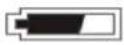 | Batterie halbvoll |
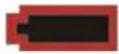 | Batterie leer |
 | Batterie wird aufgeladen (Eine neue Batterie sollte zumindest 4 Stunden geladen werden.)Das Gerät wird über eine Gleichstromquelle (DC) versorgt. (Keine Batterie eingelegt.) |
- Legen Sie die Batterie der Abbildung entsprechend ein.

- Schließen Sie die Batteriefachabdeckung.
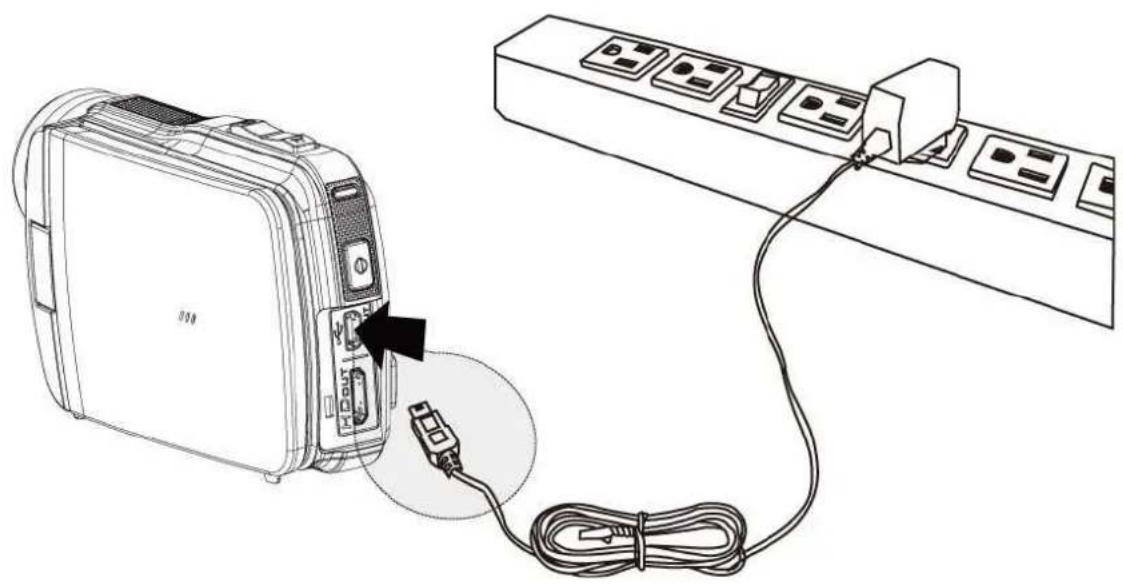
2.3 Laden die Batterie
Sie können das beiliegende Netzteil zum Laden der Lithium-Batterie nutzen.
Stecken Sie die Lithiumbatterie in die Digitale Videokamera ein und verbinden Sie die Kamera ans Kabel des Adapters.
2.4 Die Benutzung des Touchscreens
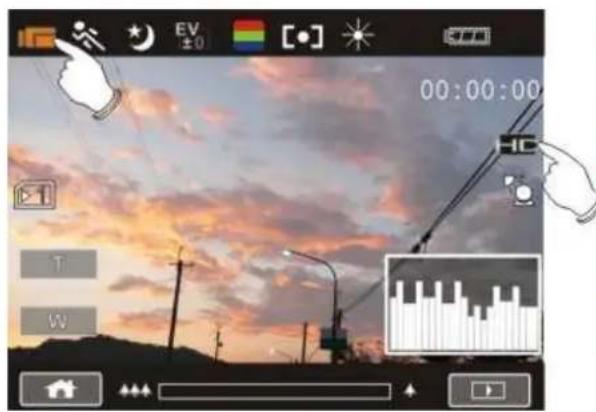
2.4.1 Single-Touch
Die Funktion des Einzelklicks ist wie Hotkey-Menü, um die Grundeinstellungen direkt auf der Anzeige einzustellen.
- Moduswechsel (DV, DSC und Sprachaufzeichnung)
- Auflösungswechsel (vollständige HD, HD, WVGA, WEB oder 16M, 8M, 5M, 3M)
Gleiten Sie nach rechts oder links, um die vorherige oder nächste Datei im Wiedergabemodus anzuschauen.

Im Wiedergabemodus kann ein Bild in 90°/Schritten g edreht werden, wie folgend gezeigt.

2.5 Tasten & Funktionen
| Beschreibung Taste Funktion | ||
| Netztaste |  | Schalten Sie die Digitale Videokamera mit dieser Taste EIN/AUS. |
| Menü-Taste |  | Mit dieser Taste wird das OSD-Hauptmenü aufgerufen. |
| LICHT-Taste & MODUS-Taste |   | -Drücken Sie [MODUS], um verschiedene Modelle von DV, DSC und Sprachaufnahme abzurufen.- Drücken Sie [LICHT], um das LED Hilfelicht AN-/AUSzuschalten.-[MENÜ] und [WIEDER-GABE], 2 Tasten können für die Auswahl der wichtigen Funktionen benutzt werden.[LICHT] ist für links und [MODUS] ist für rechts. |
| Zoom-Taste |  | -Diese Digital-Videokamera ist mit digitaler Funktion des digitalen Zooms 4X ausgerüstet. Merken Sie bitte, daß der digitale Zoom 4X in 720P oder in niedrigerer Videoauflösung gestützt wird.-[MENÜ] und [WIEDER-GABE], 2 Tasten können für die Auswahl der wichtigen Funktionen benutzt werden.[T] ist für oben und [W] ist für unten. |
| Aufnahmetaste |  | Drücken Sie die TasteStart/Stop  , um die Aufnahme zu machen, oder den Videoklip oder die Sprachaufnahme zu starten / stoppen. , um die Aufnahme zu machen, oder den Videoklip oder die Sprachaufnahme zu starten / stoppen. |
| Wiedergabetaste |  | Die Wiedergabetaste startet den Wiedergabemodus und gibt die letzte Datei wieder. |
2.6 Über die LED-Anzeigen
Die folgende Tabelle beschreibt die Bedeutung der LED-Anzeigen der Kamera:
| Anzeigefarbe Definition | ||
| Netz | Grün | Netzversorgung |
| Aufnahmen | Rotes Blinken Aufnahme läuft | |
| Selbstauslöser | Rotes Blinken Start des Selbstauslösers. | |
aktiv
2.7 Grundeinstellungen vor der Nutzung
2.7.1 Einstellung von Datum und Zeit
- Schalten Sie die Digitale Videokamera ein, um Datum und Zeit zum ersten Mal zu setzen. Setzen Sie Datum und Zeit, indem Sie die Taste nach oben/unten bewegen, oder den Bildschirm berühren.
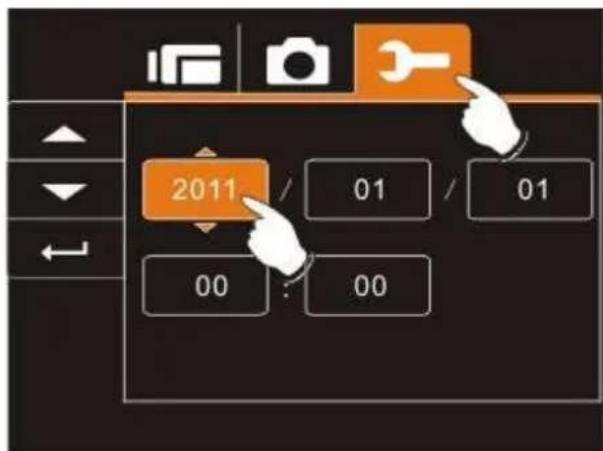
- Drücken Sie links/rechts, um jede Spalte zu markieren. Drücken Sie Oben/Unten oder berühren Sie den Bildschirm, um die Spalte zu wählen, damit man den Wert einstellt. Drücken Sie die Taste Menü, um den von Ihnen geänderten Wert zu speichern oder berühren Sie den Bildschirm, um das Jahr, Datum und die Zeit einzustellen. Bevor man die Zurück Taste (←) drückt, speichern Sie den Wert und verlassen Sie die Einstellung.

flowchart
graph TD
    A["Camera Icon"] --> B["2011"]
    C["Camera Icon"] --> B
    D["Switch Icon"] --> B
    E["Hand Icon"] --> B
    F["00"] --> G[": 00"]
    H["01"] --> I["/ 01"]
©
| 7 | Weißabgleichanzeige | |
| 8 | Batteriestatusanzeige | |
| 9 | Anzeige der verbleibenden Aufnahmezeit | |
| 10 | Auflös  nzeige nzeige | |
| 14 | Anzeige des Hintergrundliches | |
| 12 | Histo  nzeige nzeige | |
| 13 | Wie  nzeige nzeige | |
| 14 | Anzeige des digitalen Zooms | |
| 15 | Menütaste | |
| 16 |  | Speicher-Status-Anzeige▶1: Anzeige der SD-Karte 1;▶2: Anzeige der SD-Karte 2;INT: Anzeige des internen Speichers(erscheint wenn keine SD-Karte eingesteckt ist) |
3.2 Der Sprachaufzeichnungsmodus
Die folgende Abbildung zeigt das Layout der LCD Anzeige und die Symbolbeschreibung im Sprachaufnahme-Modus (☐).
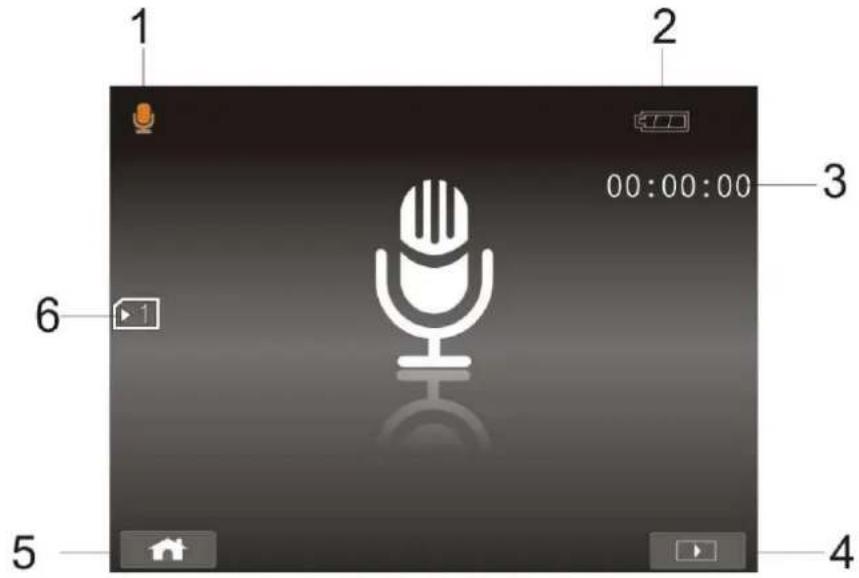
text_image
1 2 00:00:00 3 6 5 4| 1 Anzeige des Sprachaufzeichnungsmodus | ||
| 2 Batteriestatusanzeige | ||
| 3 Anzeige der verbleibenden Aufnahmezeit | ||
| 4 Wiedergabetaste | ||
| 5 Menütaste | ||
| 6 |  | Speicher-Status-Anzeige▶1: Anzeige der SD-Karte 1;▶2: Anzeige der SD-Karte 2;INT: Anzeige des internen Speichers(erscheint wenn keine SD-Karte eingesteckt ist) |
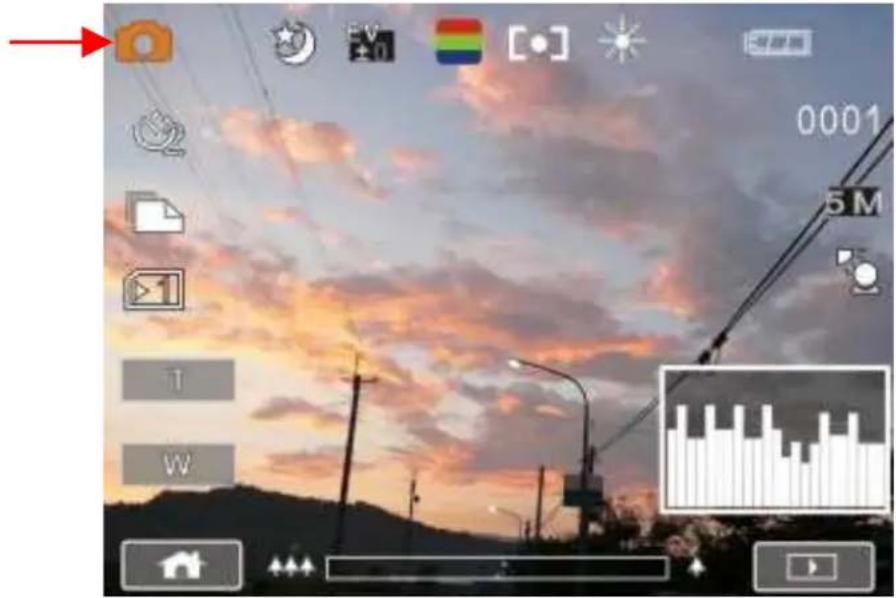
3.3 Der DSC-Modus
Die folgende Abbildung zeigt das Layout der LCD Anzeige und die Symbolbeschreibung im DSC Modus (☐).

text_image
1 2 3 4 5 6 7 17 16 15 0001 8 5M 9 10 13 T W 11 14 12 13| 1 DSC-Modus-Anzeige | |
2 Nachtr  s-Anzeige s-Anzeige | |
3 Belicht  korrekturanzeige korrekturanzeige | |
4 Effekta  e e | |
5 Belicht  nessmodus nessmodus | |
6 Weißal  hanzeige hanzeige | |
7 Batteri  eige eige |
| 8 | Anzahl noch verbleibender Bilder. | |
| 9 | Auflös  | nzeige |
| 10 | Anzeige des Hintergrundliches | |
| 11 | Histo  | nzeige |
| 12 | Wie  | ste |
| 13 | Anzeige des digitalen Zooms | |
| 14 | Menütaste | |
| 15 |  | Speicher-Status-Anzeige▶1: Anzeige der SD-Karte 1;▶2: Anzeige der SD-Karte 2;INT: Anzeige des internen Speichers(erscheint wenn keine SD-Karte eingesteckt ist) |
| 16 | Fotosse  | Modus |
| 17 | Anzeig  | s Selobstauslösers |
4 Benutzung der Kamera
4.1 Erstellen eines Videoclips
- Der DV-Modus ist die Standardeinstellung einer eingeschalteten Digitalen Videokamera.
- Drücken Sie den Aufnahmetaste, um eine Videoaufnahme zu starten oder zu stoppen.
- Die Digitale Videokamera speichert den Videoclip automatisch.
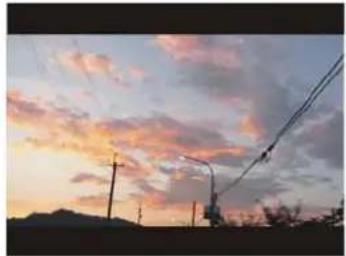
DV-Modus-Anzeige
- Die Größe des LCD-Bildschirms hängt von den gewählten Einstellungen der Videoclipauflösung ab. Weitere Informationen finden Sie in der folgenden Tabelle:
Videoauflösung Vorschau
FHD (1920 x 1080)
HD (1280 x 720)
WVGA (848x480)
16:9 Ratio
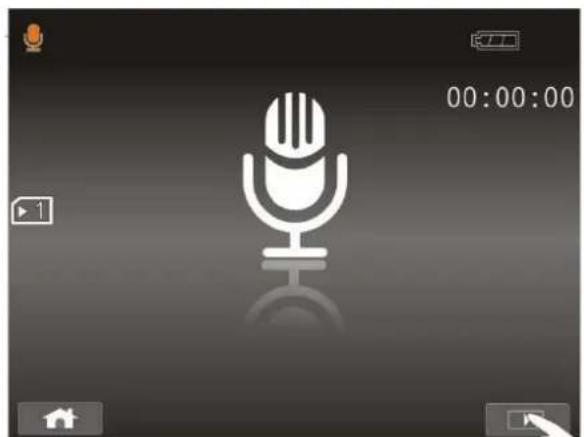
4.2 Sprachaufzeichnung:
- Schalten Sie die Digitale Videokamera ein.
- Drücken Sie die Modus-Taste, um den Sprachaufzeichnungsmodus aufzurufen, oder berühren Sie den Bildschirm-Hotkey.
- Drücken Sie den Aufnahmetaste, um eine Sprachaufzeichnung zu starten oder zu stoppen.

text_image
Sprachaufzeichnungs- -modus micro 1D/1D cards Battery Open MENU LIGHT MODE 00:00:004.3 Wiedergabe eines Videoclips / Sprachaufzeichnung
Abbildungen können nicht wiedergegeben werden.
- Der Name des Ordners /der Datei wurde auf Ihrem Computer geändert.
-
Wenn die Abbildung der Datei vom Computer bearbeitet wurde oder wenn die Abbildung der Datei wurde aufgenommen, indem man ein anderes Modell als Ihre digitale Videokamera benutzte, ist die Wiedergabe auf dem Gerät nicht garantiert.
-
Drücken Sie im Video/Sprachaufzeichnungs-Modus die Wiedergabe-Taste, um die zuletzt gespeicherten Dateien auf dem LCD-Bildschirm anzuzeigen.

text_image
Wiedergabe D MENU LIGHT MODE micro 3D/3D cards Battery Open
Anzeige des Wiedergabemodus
Anzeige des Wiedergabemodus

- Drücken Sie nach oben/unten, links/rechts, um die gespeicherten Dateien anzuschauen. Drücken Sie die Aufnahmetaste für die Wiedergabe oder berühren Sie den Bildschirm, um die Wiedergabe der Datei zu wählen.

text_image
01/01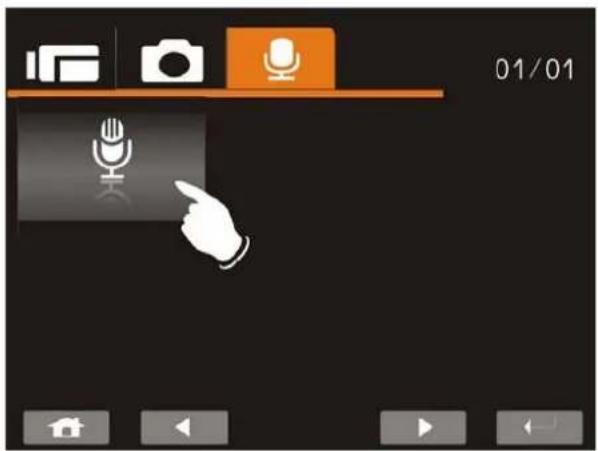
text_image
01/01- Um die Wiedergabe einer Datei zu pausieren, drücken Sie den Aufnahmetaste oder berühren Sie das Bildschirmsymbol (▶/Ⅱ).

text_image
100-0001 00:00:00 HD
text_image
100-0001 00:00:00-
Drücken Sie die Wiedergabe-Taste, um zurück zum Video/Sprachaufzeichnungsmodus zu gelangen.
-
Sie können auch den Videoclip mit verschiedener Geschwindigkeit abspielen, indem man das EIN/AUS des Bildschirmzeichens ( ) berührt.
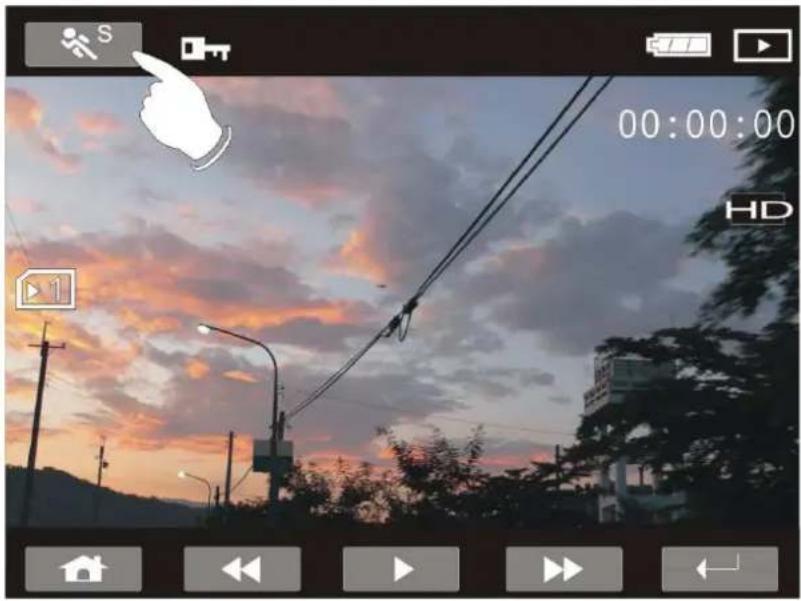
text_image
00:00:00 HDWenn für die Zeitlupenfunktion „AUS“ gesetzt ist, gibt es folgende Wiedergabegeschwindigkeit:

Rücklauf
Rücklauf
Rücklauf
Rücklauf
2X Wiedergabe
4X Wiedergabe
8X Wiedergabe
16X Wiedergabe

Vorlauf
Vorlauf
Vorlauf
Vorlauf
Wenn für die Zeitlupenfunktion „EIN“ gesetzt ist, gibt es folgende Wiedergabegeschwindigkeit:

Rücklauf
Rücklauf
Rücklauf
Rücklauf
1/2X Wiedergabe
1/4X Wiedergabe
1/8X Wiedergabe
1/16X Wiedergabe

Vorlauf
Vorlauf
Vorlauf
Vorlauf
4.4 Fotos Schießen / Wiedergeben
4.4.1 Ein Foto schießen
-
Schalten Sie ein und stellen Sie die digitale Videokamera zum DSC Modus ein.
-
Drücken Sie den Aufnahmetaste, um Fotos zu schießen.
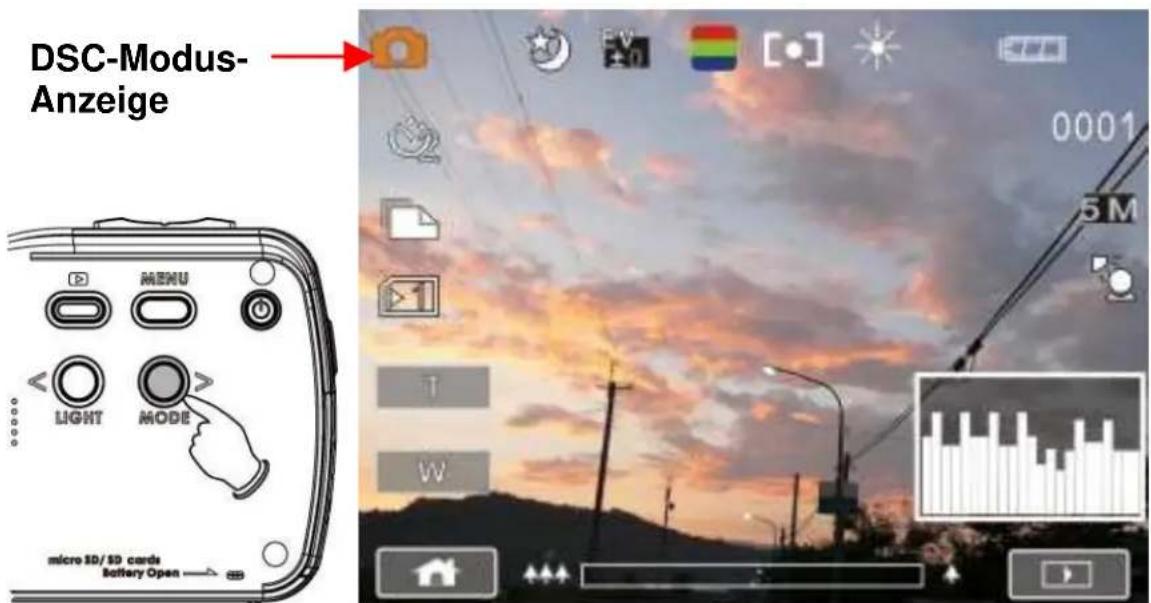
text_image
DSC-Modus- Anzeige micro SD/ SD cards Battery Open → MENU LIGHT MODE 0001 5 M4.4.2 Fotos Wiedergeben
- Drücken Sie im DSC-Modus die Wiedergabe-Taste, um das Foto auf dem LCD-Bildschirm anzuzeigen.

text_image
Wiedergabe micro 3D/ SD cards Battery Open → MENU LIGHT MODE Anzeige des Wiedergabemodus- Drücken Sie nach oben/unten oder links/rechts, um die gespeicherten Dateien anzusehen. Drücken Sie die Aufnahmetaste für das Wiederspielen oder berühren Sie den Bildschirm für die Wiedergabe.

text_image
01/01 0001 5M T W- Berühren Sie die Taste Zurück (), um zum Vollbild für das Anschauen der Abbildungen zurückzukehren.
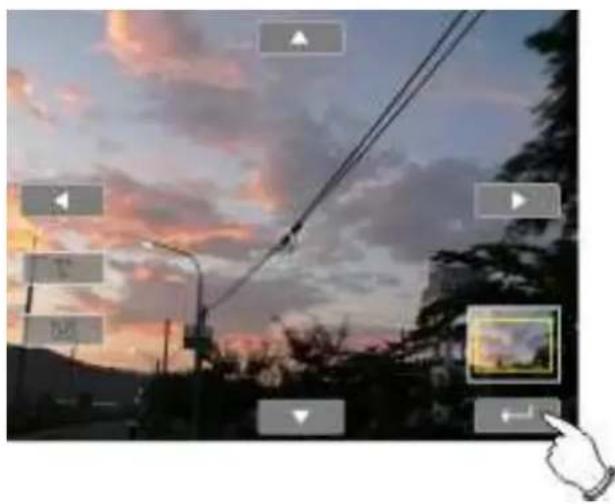
- Drücken Sie die Bildschirmsymbole (T oder W) oder drücken Sie die Aufnahmetaste, um die Abbildung zu vergrößern oder zu verkleinern. Dann können Sie die Abbildung nach oben/unten oder links/rechts bewegen.
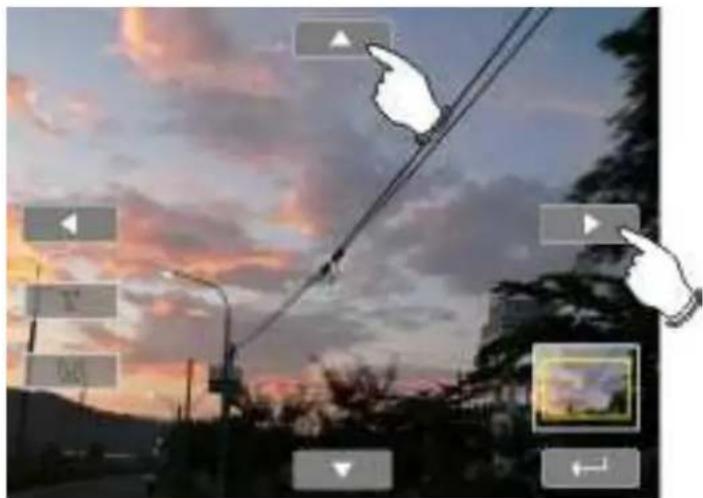
- Drücken Sie erneut die Wiedergabe-Taste, um in den DSC-Modus zurückzukehren.
5 LCD-Display Informationen
5.1 Videoclip-Aufnahmemodus:
Auf der folgenden Tabelle finden Sie die Beschreibung aller Icons und Symbole.
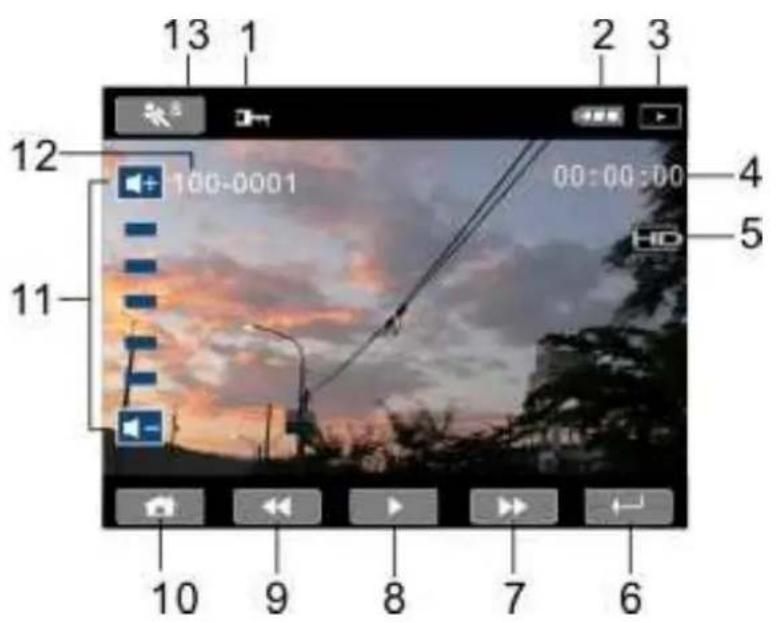
text_image
13 1 2 3 12 100-0001 00:00:00 4 11 HD 5 10 9 8 7 6| 1 Datei-Sperre-Symbol | ||
| 2 Batteriestatusanzeige | ||
| 3 Symbol des Wiedergabe-Modus | ||
| 4 Länge des Videoclips | ||
| 5 Auflösungsanzeige | ||
| 6 Eingabetaste | ||
| 7 Schnellvorlauftaste | ||
| 8 Wiedergabe/Pause-Taste | ||
| 9 Schnellrücklauftaste | ||
| 10 Menütaste | ||
| 11 Audio-Lautstärke | Touch-Symbole | |
| 12 | 100-0001 | Nummer des Ordners und der Datei |
| 13 Zeitlupenwiedergabe | ||
5.2 Sprachaufzeichnungsmodus:
Auf der folgenden Tabelle finden Sie die Beschreibung aller Icons und Symbole.
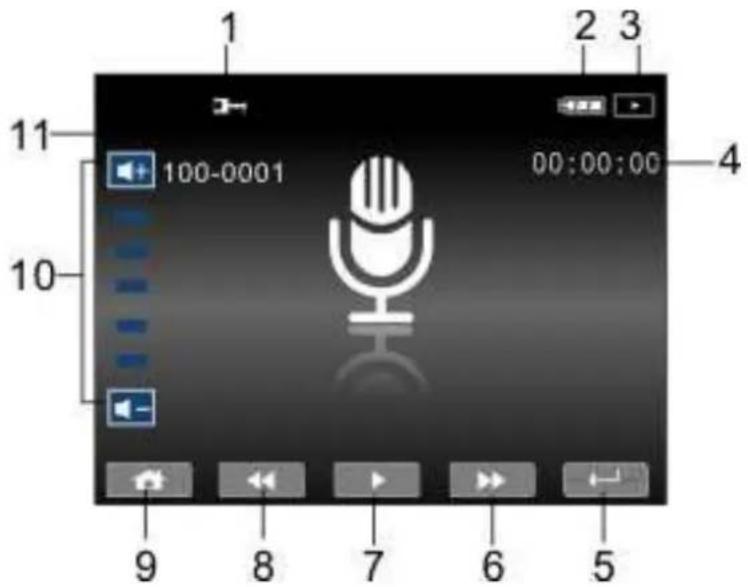
text_image
1 2 3 100-0001 00:00:00 4 11 10 9 8 7 6 5| 1 Datei-Sperre-Symbol | |
| 2 Batteriestatusanzeige | |
| 3 Symbol des Wiedergabe-Modus | |
| 4 Länge der Sprachaufzeichnungen | |
| 5 Anzeige des Wiedergabemodus | |
| 6 Schnellvorlauftaste | |
| 7 Wiedergabe/Pause-Taste | |
| 8 Schnellrücklauftaste | |
| 9 Menütaste | |
| 10 Audio-Lautstärke Touch-Symbole |
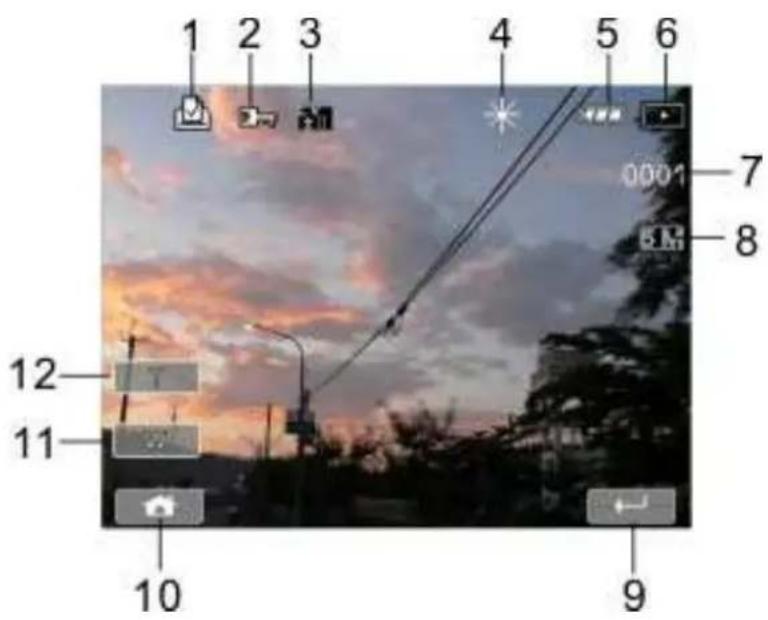
5.3 DSC-Wiedergabemodus
Die folgende Abbildung helfen Ihnen beim Erkennen der Icons und Symbole des DSC-Wiedergabemodus.
text_image
1 2 3 4 5 6 0001 7 5 M 8 12 11 10 91 DPOF I Print Order Format) Anzeige I Print Order Format) Anzeige | ||
| 2 Datei-Sperre-Symbol | ||
3 Belichtu  korrekturanzeige korrekturanzeige | ||
4 Weißab  :h :h | ||
5 Batterie  sanzeige sanzeige | ||
6 Symbol  Bildwiedergabe-Modus Bildwiedergabe-Modus | ||
7 Anzahl  Verbleibender Bilder Verbleibender Bilder | ||
8 Auflösü  nzeige nzeige |
| 9 Eingabetaste | |
| 10 Menütaste | |
| 11 Zoom-Out-Anzeige (Verkleinern) | |
| 12 Zoom-In-Anzeige (Vergrößern) | |
6 Menü-Modus
Wenn der Menü-Bildschirm angezeigt ist, benutzt man die Menü-Taste, um sich zwischen den markierten Punkten im Submenü zu bewegen oder den Menüpunkt zu wählen.
6.1 Menüoptionen des Videoclip-Modus
Stellen Sie Ihre digitale Videokamera auf Videoclip-Modus ein und drücken Sie die Menü-Taste, um die Videooptionen im Menü anzuzeigen.
6.1.1 Auflösung
- Schalten Sie die Digitale Videokamera ein und wählen Sie den DV-Modus.
- Drücken Sie die Menü-Taste und drücken Sie den Oben/Unten Taste, um den Menüpunkt Auflösung hervorzuheben. Drücken Sie die Aufnahmetaste, zur Anzeige eines Untermenüs, oder berühren Sie den Bildschirm, um die Option auszuwählen.
- Drücken Sie den Oben/Unten Taste, um FHD, HD, WVGA oder WEB auszuwählen. Drücken Sie die Aufnahmetaste, zum Bestätigen, oder berühren Sie den Bildschirm, um die Option auszuwählen.

text_image
Auflösung Weißabgleich Effekt Belichtungsmessung Beleuchtung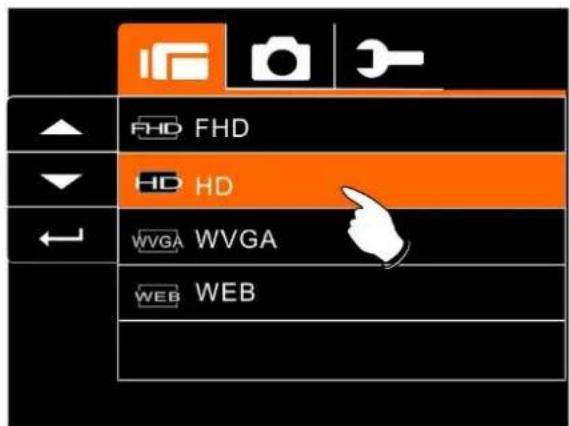
- Hinweis: 1. Wenn Sie die FHD, HD oder WVGA Auflösung wählen, wird die LCD-Anzeige im Seitenverhältnis von 16:9 angezeigt.
- Wenn Sie die WEB Videoauflösung wählen, wird die LCD-Anzeige im Seitenverhältnis von 4:3 angezeigt.
6.1.2 Weißabgleich
- Schalten Sie die Digitale Videokamera ein und wählen Sie den DV-Modus.
- Drücken Sie die Menü-Taste und bewegen Sie den Oben/Unten Taste, um den Menüpunkt Weißabgleich hervorzuheben. Drücken Sie die Aufnahmetaste, zur Anzeige eines Untermenüs, oder berühren Sie den Bildschirm, um die Option auszuwählen.
- Drücken Sie den Oben/Unten Taste, um Auto, Tageslicht, Wolkig, Fluoreszierend oder Kunstlicht auszuwählen. Drücken Sie die Aufnahmetaste, zum Bestätigen, oder berühren Sie den Bildschirm, um die Option auszuwählen.
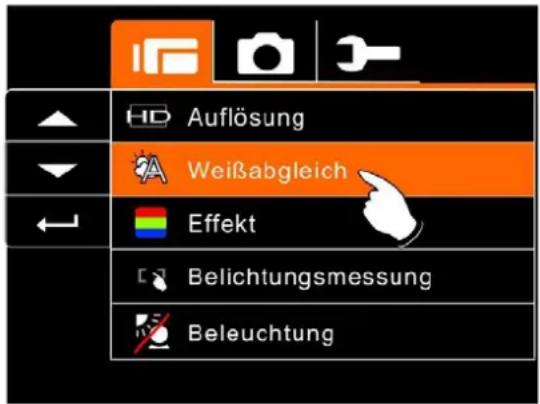
text_image
Auflösung Weißabgleich Effekt Belichtungsmessung Beleuchtung
text_image
Auto Tageslicht Wolkig Fluoreszenzlicht Glühlampe| Auto | Die Digitale Videokamera regelt den Weißabgleich automatisch. |
| Tageslicht | Diese Einstellung ist bei Tageslicht-Außenaufnahmen von Interesse. |
| Wolkig | Diese Einstellung ist bei Aufnahmen in wolkiger oder schattiger Umgebung von Interesse. |
| Fluoreszierend | Diese Einstellung ist bei fluoreszierender Innenbeleuchtung oder einer Umgebung mit hoher Farbtemperatur von Interesse. |
| Kunstlicht | Diese Einstellung ist bei Innenbeleuchtung durch Glühlampen oder einer Umgebung mit niedriger Farbtemperatur von Interesse. |
6.1.3 Effekt
- Schalten Sie die Digitale Videokamera ein und wählen Sie den DV-Modus.
- Drücken Sie die Menü-Taste und drücken Sie den Oben/Unten Taste, um den Menüpunkt Effekt hervorzuheben. Drücken Sie die Aufnahmetaste, zur Anzeige eines Untermenüs, oder berühren Sie den Bildschirm, um die Option auszuwählen.
- Drücken Sie den Oben/Unten Taste, um Normal, S/W oder Sepia auszuwählen. Drücken Sie die Aufnahmetaste, zum Bestätigen, oder berühren Sie den Bildschirm, um die Option auszuwählen.

text_image
Auflösung Weißabgleich Effekt Belichtungsmessung Beleuchtung
text_image
Normal SW (Schwarz, 1980) Sepia| Normal | Aufnahmen mit natürlichen Farben |
| S&W | Aufnahmen in S&W (Schwarzweiß) |
| Sepia | Aufnahmen in Sepiatönung |
6.1.4 Belichtungsmessung
- Schalten Sie die Digitale Videokamera ein und wählen Sie den DV-Modus.
- Drücken Sie die Menü-Taste und bewegen Sie den Oben/Unten Taste, um den Menüpunkt Belichtungsmessung hervorzuheben. Drücken Sie die Aufnahmetaste, zur Anzeige eines Untermenüs, oder berühren Sie den Bildschirm, um die Option auszuwählen.
- Drücken Sie den Oben/Unten Taste, um Punkt, Mitte oder Touch-AB auszuwählen. Drücken Sie die Aufnahmetaste, zum Bestätigen, oder berühren Sie den Bildschirm, um die Option auszuwählen.
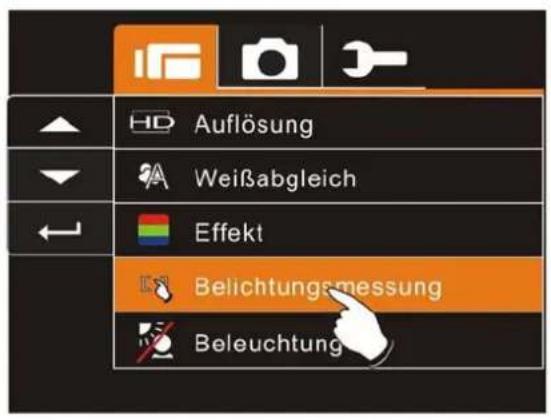
text_image
Auflösung Weißabgleich Effekt Belichtungsmessung Beleuchtung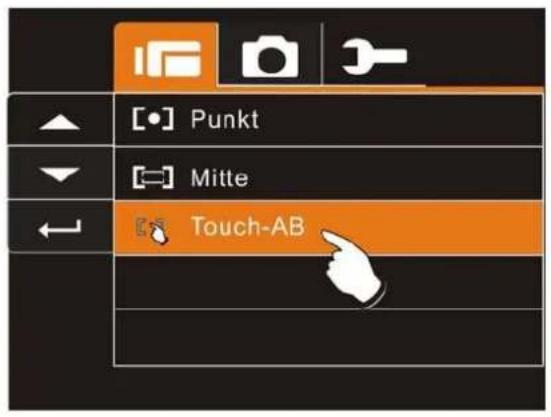
text_image
Punkt Mitte Touch-AB| [○] Punkt | Diese Einstellung stellt die korrekte Belichtung für Motive sicher, auch bei sehr hellem oder sehr dunklem Hintergrund. |
| Mitte | Nutzen Sie diese Einstellungen, um Hintergrunddetails zu bewahren, die Belichtung jedoch von den Lichtbedingungen in der Bildmitte bestimmen zu lassen. |
| Touch-AB | Berühren Sie das Motiv, um das passende Licht zu setzen. |
6.1.5 Beleuchtung
- Schalten Sie die Digitale Videokamera ein und wählen Sie den DV-Modus.
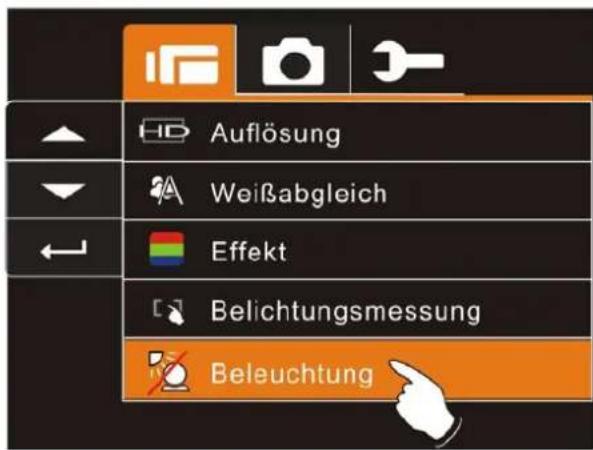
- Drücken Sie die Menü-Taste und bewegen Sie den Oben/Unten Taste, um den Menüpunkt Beleuchtung hervorzuheben. Drücken Sie die Aufnahmetaste, zur Anzeige eines Untermenüs, oder berühren Sie den Bildschirm, um die Option auszuwählen.
- Drücken Sie den Oben/Unten Taste, um Ein oder Aus auszuwählen. Drücken Sie die Aufnahmetaste, zum Bestätigen, oder berühren Sie den Bildschirm, um die Option auszuwählen.
text_image
Auflösung Weißabgleich Effekt Belichtungsmessung Beleuchtung
text_image
Ein Aus6.1.6 Nachtmodus
- Schalten Sie die Digitale Videokamera ein und wählen Sie den DV-Modus.
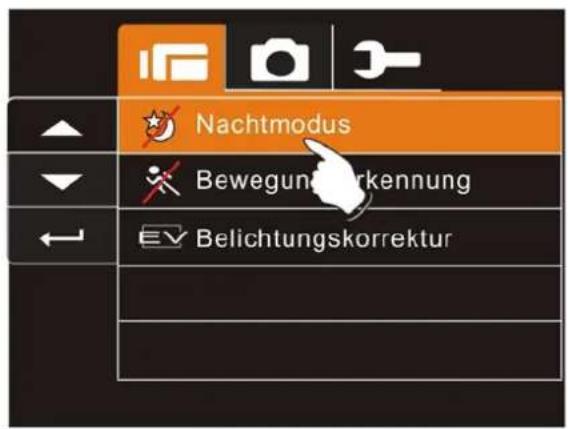
- Drücken Sie die Menü-Taste und drücken Sie den Oben/Unten Taste, um den Menüpunkt Nachtmodus hervorzuheben. Drücken Sie die Aufnahmetaste, zur Anzeige eines Untermenüs, oder berühren Sie den Bildschirm, um die Option auszuwählen.
- Drücken Sie den Oben/Unten Taste, um Ein oder Aus auszuwählen. Drücken Sie die Aufnahmetaste, zum Bestätigen, oder berühren Sie den Bildschirm, um die Option auszuwählen.
text_image
Nachtmodus Bewegungskorrennung Belichtungskorrektur
text_image
Ein Aus6.1.7 Bewegungserkennung
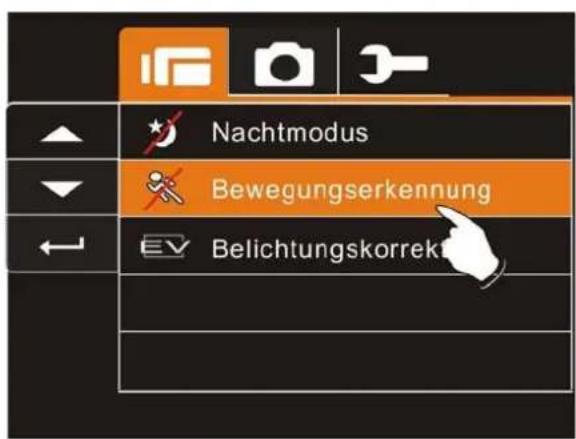
Bei aktivierter Bewegungserkennung erkennt die Kamera Bewegungen, die als Videoclip ohne menschliches Zutun aufgenommen werden. Wenn eine Änderung des Belichtungswertes (AE) erkannt wird, startet die Aufnahme sofort.

- Schalten Sie die Digitale Videokamera ein und wählen Sie den DV-Modus.
- Drücken Sie die Menü-Taste und bewegen Sie den Oben/Unten Taste, um den Menüpunkt Bewegungserkennung hervorzuheben. Drücken Sie die Aufnahmetaste, zur Anzeige eines Untermenüs, oder berühren Sie den Bildschirm, um die Option auszuwählen.
- Drücken Sie den Oben/Unten Taste, um Ein oder Aus auszuwählen. Drücken Sie die Aufnahmetaste, zum Bestätigen, oder berühren Sie den Bildschirm, um die Option auszuwählen.
text_image
Nachtmodus Bewegungserkennung Belichtungskorrekt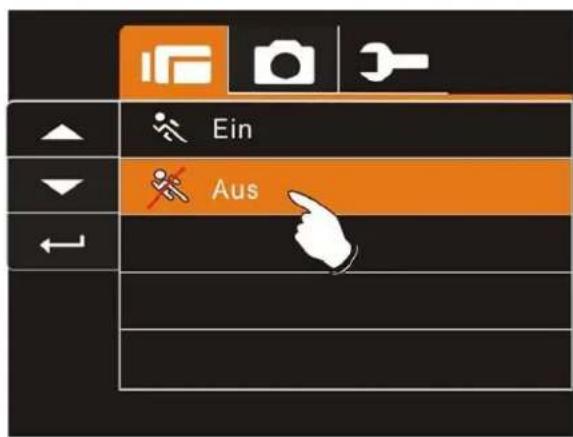
text_image
Ein Aus6.1.8 Belichtungskorrektur
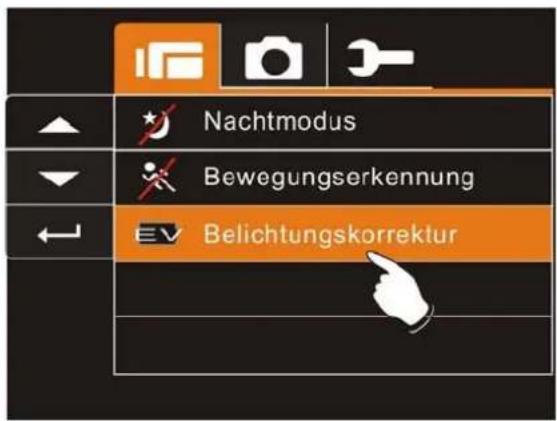
Sie können den Wert der Belichtungskorrektur im Bereich von -2.0EV bis +2.0EV (in 0,5EV-Schritten) regeln. Je höher der EV Wert, umso heller wird das Bild.
- Schalten Sie die Digitale Videokamera ein und wählen Sie den DV-Modus.
- Drücken Sie die Menü-Taste und bewegen Sie den Oben/Unten Taste, um den Menüpunkt Belichtungskorrektur hervorzuheben. Drücken Sie die Aufnahmetaste, zur Anzeige eines Untermenüs, oder berühren Sie den Bildschirm, um die Option auszuwählen.
- Drücken Sie den Oben/Unten Taste, um den Belichtungswert (-2.0 \~ + 2.0) einzustellen. Drücken Sie die Aufnahmetaste, zum Bestätigen, oder berühren Sie den Bildschirm, um die Option auszuwählen.
text_image
Nachtmodus Bewegungserkennung Belichtungskorrektur
Drücken Sie im Videoclip-Modus auf die Menü-Taste, um das Videoclip-Optionsmenü anzuzeigen.
6.2.1 Löschen
- Schalten Sie die Digitale Videokamera ein und wählen Sie den Videoclip/Sprachwiedergabe-Modus.
- Drücken Sie die Menü-Taste und bewegen Sie den Oben/Unten Taste, um den Menüpunkt Löschen hervorzuheben. Drücken Sie die Aufnahmetaste, zur Anzeige eines Untermenüs, oder berühren Sie den Bildschirm, um die Option auszuwählen.
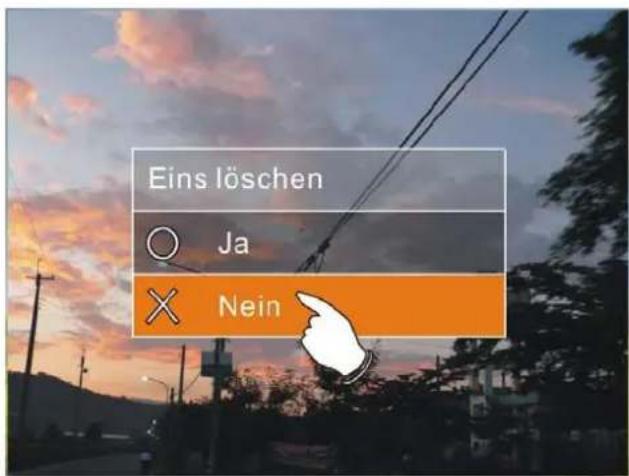
- Wählen Sie mit dem Oben/Unten Taste Löschen oder Alle Löschen. Drücken Sie die Aufnahmetaste, zum Bestätigen, oder berühren Sie den Bildschirm, um die Option auszuwählen.

text_image
Löschen Schutz
text_image
Eins löschen Alles löschen- Berühren Sie den Bildschirm, um den Punkt zu wählen.
text_image
Eins löschen Ja Nein| Löschen | Löscht die aktuelle Datei |
| Alle Löschen | Löscht alle in der Digitale Videokamera gespeicherten Dateien |
Hinweis: ine gelöschte Datei kann nicht wiederhergestellt werden. Es ist daher ratsam Dateien vor dem Löschen zu sichern. Gesperrte Dateien können nicht gelöscht werden. Sie müssen vor dem Löschen freigegeben werden.
6.2.2 Sperren
- Schalten Sie die Digitale Videokamera ein und wählen Sie den Videoclip/Sprachwiedergabe-Modus.
- Drücken Sie die Menü-Taste und bewegen Sie den Oben/Unten Taste, um den Menüpunkt Sperren hervorzuheben. Drücken Sie die Aufnahmetaste, zur Anzeige eines Untermenüs, oder berühren Sie den Bildschirm, um die Option auszuwählen.
- Wählen Sie mit dem Oben/Unten Taste die Option Eins Sperren, Alles Sperren, Eins Freigeben oder Alles Freigeben. Drücken Sie die Aufnahmetaste, zum Bestätigen, oder berühren Sie den Bildschirm, um die Option auszuwählen.
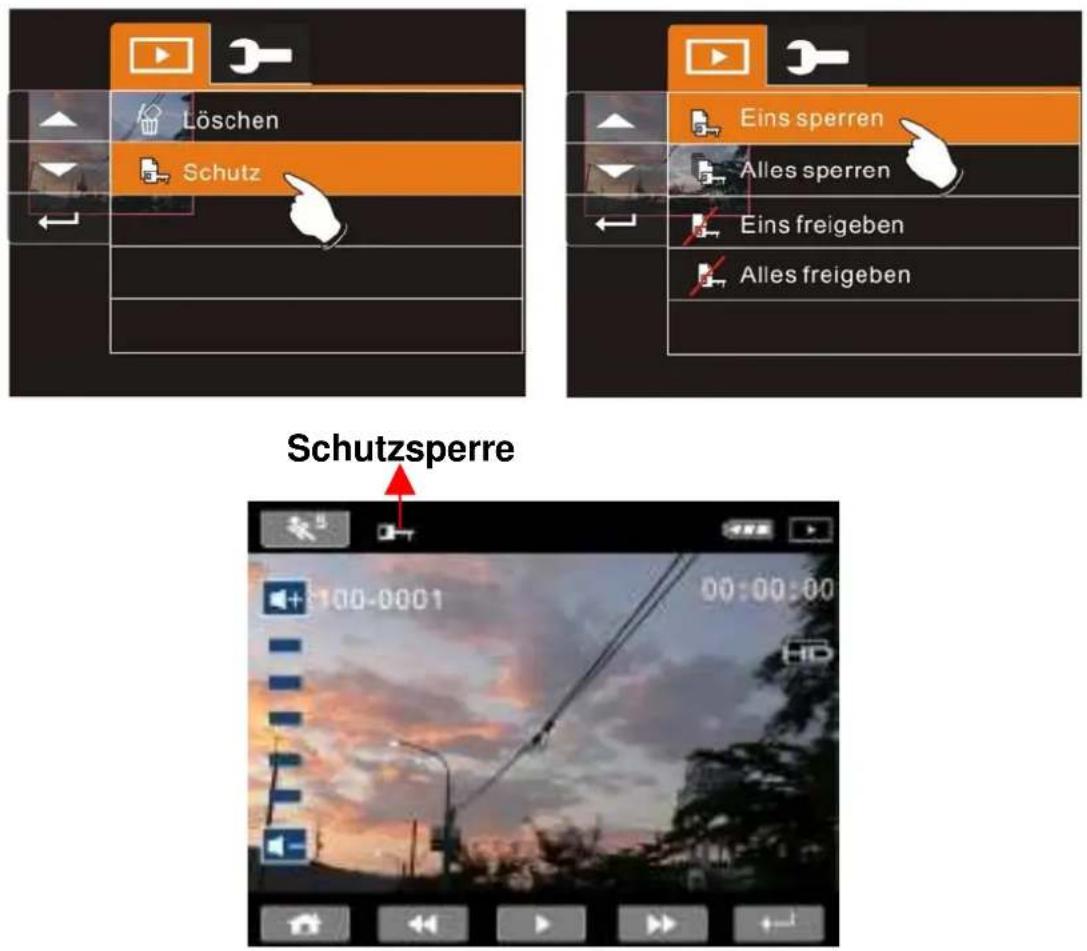
Hinweis: Um eine Sperrung rückgängig zu machen, wiederholen Sie die oben gezeigten Schritte. Nach der Freigabe, erlischt das Sperre ☐ Symbol.
6.3 Menüoptionen des Kameramodus
Drücken Sie im DSC-Modus die Menü-Taste, um die Optionen des Kameramodus-Menüs anzuzeigen.
6.3.1 Auflösung
- Schalten Sie die Digitale Videokamera ein und wählen Sie den DSC-Modus.
- Drücken Sie die Menü-Taste und bewegen Sie den Oben/Unten Taste, um den Menüpunkt Auflösung hervorzuheben. Drücken Sie die Aufnahmetaste, zur Anzeige eines Untermenüs, oder berühren Sie den Bildschirm, um die Option auszuwählen.
- Drücken Sie den Oben/Unten Taste, um 16M, 8M, 5M oder 3M auszuwählen. Drücken Sie die Aufnahmetaste, zum Bestätigen, oder berühren Sie den Bildschirm, um die Option auszuwählen.

text_image
5M Auflösung Weißabgleich Effekt Belichtungsmessung Beleuchtung
- Schalten Sie die Digitale Videokamera ein und wählen Sie den DSC-Modus.
- Drücken Sie die Menü-Taste und bewegen Sie den Oben/Unten Taste, um den Menüpunkt Weißabgleich hervorzuheben. Drücken Sie die Aufnahmetaste, zur Anzeige eines Untermenüs, oder berühren Sie den Bildschirm, um die Option auszuwählen.
- Drücken Sie den Oben/Unten Taste, um Auto, Tageslicht, Wolkig, Fluoreszenzlicht oder Glühlampe auszuwählen. Drücken Sie die Aufnahmetaste, zum Bestätigen, oder berühren Sie den Bildschirm, um die Option auszuwählen.

text_image
5M Auflösung Weißabgleich Effekt Belichtungsmessung Beleuchtung
text_image
Auto Tageslicht Wolkig Fluoreszenzlicht Glühlampe6.3.3 Effekt
- Schalten Sie die Digitale Videokamera ein und wählen Sie den DSC-Modus.
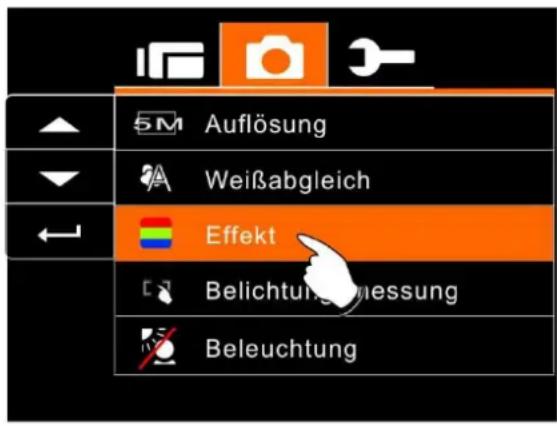
- Drücken Sie die Menü-Taste und bewegen Sie den Oben/Unten Taste, um den Menüpunkt Effekt hervorzuheben. Drücken Sie die Aufnahmetaste, zur Anzeige eines Untermenüs, oder berühren Sie den Bildschirm, um die Option auszuwählen.
- Drücken Sie den Oben/Unten Taste, um Normal, S/W oder Sepia auszuwählen. Drücken Sie die Aufnahmetaste, zum Bestätigen, oder berühren Sie den Bildschirm, um die Option auszuwählen.
text_image
5M Auflösung A Weißabgleich Effekt Belichtungsmessung Beleuchtung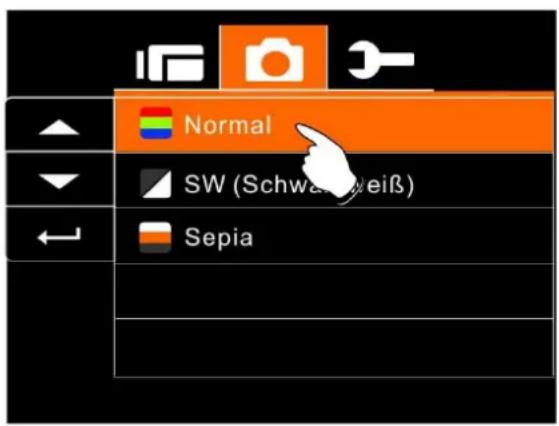
text_image
Normal SW (Schwärkweiß) Sepia6.3.4 Belichtungsmessung
- Schalten Sie die Digitale Videokamera ein und wählen Sie den DSC-Modus.
- Drücken Sie die Menü-Taste und bewegen Sie den Oben/Unten Taste, um den Menüpunkt Belichtungsmessung hervorzuheben. Drücken Sie die Aufnahmetaste, zur Anzeige eines Untermenüs, oder berühren Sie den Bildschirm, um die Option auszuwählen.
- Drücken Sie den Oben/Unten Taste, um Punkt, Mitte oder Touch-AB auszuwählen. Drücken Sie die Aufnahmetaste, zum Bestätigen, oder berühren Sie den Bildschirm, um die Option auszuwählen.

text_image
5M Auflösung A Weißabgleich Effekt Belichtungsmessung Beleuchtung
text_image
Punkt Mitte Touch-AB6.3.5 Beleuchtung
- Schalten Sie die Digitale Videokamera ein und wählen Sie den DSC-Modus.
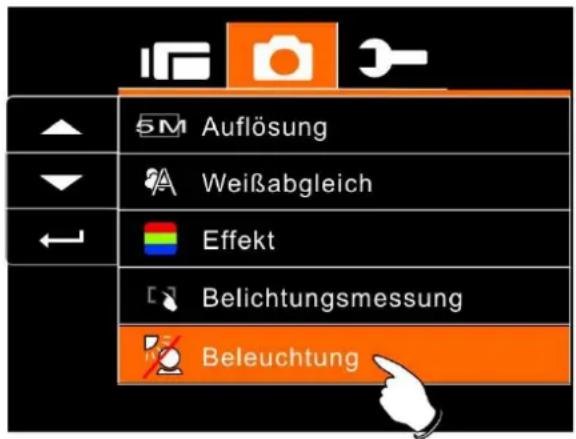
- Drücken Sie die Menü-Taste und bewegen Sie den Oben/Unten Taste, um den Menüpunkt Beleuchtung hervorzuheben. Drücken Sie die Aufnahmetaste, zur Anzeige eines Untermenüs, oder berühren Sie den Bildschirm, um die Option auszuwählen.
- Drücken Sie den Oben/Unten Taste, um Ein oder Aus auszuwählen. Drücken Sie die Aufnahmetaste, zum Bestätigen, oder berühren Sie den Bildschirm, um die Option auszuwählen.
text_image
5M Auflösung A Weißabgleich Effekt Belichtungsmessung Beleuchtung
text_image
Ein Aus6.3.6 Nachtmodus
- Schalten Sie die Digitale Videokamera ein und wählen Sie den DSC-Modus.
- Drücken Sie die Menü-Taste und bewegen Sie den Oben/Unten Taste, um den Menüpunkt Nachtmodus hervorzuheben. Drücken Sie die Aufnahmetaste, zur Anzeige eines Untermenüs, oder berühren Sie den Bildschirm, um die Option auszuwählen.
- Drücken Sie den Oben/Unten Taste, um Ein oder Aus auszuwählen. Drücken Sie die Aufnahmetaste, zum Bestätigen, oder berühren Sie den Bildschirm, um die Option auszuwählen.

text_image
Nachtmodus Selbstauscher Aufnahmereihe Belichtungskorrektur
text_image
Ein Aus6.3.7 Selbstauslöser
- Schalten Sie die Digitale Videokamera ein und wählen Sie den DSC-Modus.
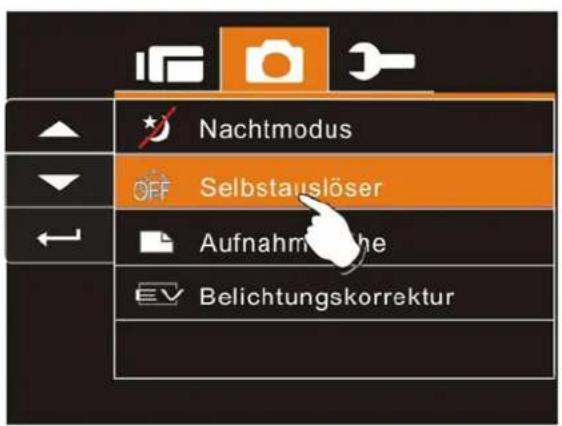
- Drücken Sie die Menü-Taste und drücken Sie den Oben/Unten Taste, um den Menüpunkt Selbstauslöser hervorzuheben. Drücken Sie die Aufnahmetaste, zur Anzeige eines Untermenüs, oder berühren Sie den Bildschirm, um die Option auszuwählen.
- Drücken Sie den Oben/Unten Taste, um AUS, 2 Sek. oder 10 Sek. zu wählen. Bestätigen Sie mit der Aufnahmetaste; oder berühren Sie den Bildschirm, um die Option auszuwählen.
text_image
Nachtmodus OFF Selbstauslöser Aufnahmthe Belichtungskorrektur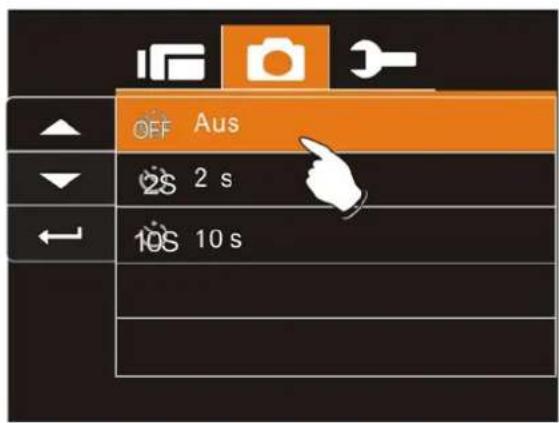
Selbstauslöser innerhalb von 2 Sek.:
Das Bild wird innerhalb von 2 Sekunden aufgenommen, nachdem der Blendenverschluß ausgelöst wird.
Selbstauslöser innerhalb von 10 Sek:
Das Bild wird innerhalb von 10 Sekunden aufgenommen, nachdem der Blendenverschluß ausgelöst wird.
6.3.8 Aufnahmenreihen
Diese Funktion ermöglicht das Schießen von drei Fotos in Serie, halten Sie den Aufnahmetaste gedrückt, bis die drei Fotos geschossen sind.
- Schalten Sie die Digitale Videokamera ein und wählen Sie den DSC-Modus.
- Drücken Sie die Menü-Taste und drücken Sie den Oben/Unten Taste, um den Menüpunkt Aufnahmereihe hervorzuheben. Drücken Sie die Aufnahmetaste, zur Anzeige eines Untermenüs, oder berühren Sie den Bildschirm, um die Option auszuwählen.
- Drücken Sie den Oben/Unten Taste, um EIN oder AUS auszuwählen. Drücken Sie die Aufnahmetaste, zum Bestätigen, oder berühren Sie den Bildschirm, um die Option auszuwählen.
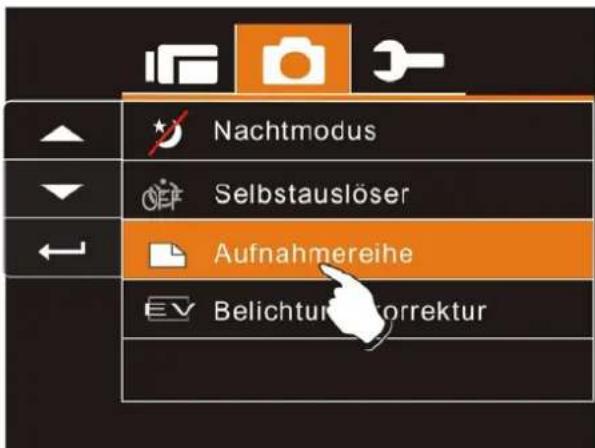
text_image
Nachtmodus Selbstauslöser Aufnahmereihe Belichtungcorrektur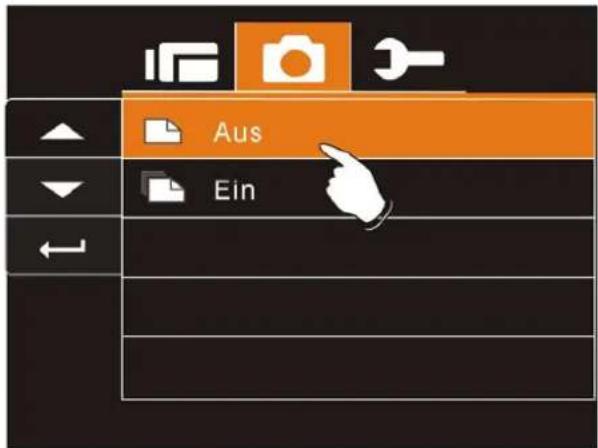
text_image
Aus Ein6.3.9 Belichtungskorrektur
Sie können den Wert der Belichtungskorrektur im Bereich von -2.0EV bis +2.0EV (in 0,5EV-Schritten) regeln. Je höher der EV Wert, umso heller wird das Bild.
- Schalten Sie die Digitale Videokamera ein und wählen Sie den DSC-Modus.
- Drücken Sie die Menü-Taste und bewegen Sie den Oben/Unten Taste, um den Menüpunkt Belichtungskorrektur hervorzuheben. Drücken Sie die Aufnahmetaste, zur Anzeige eines Untermenüs, oder berühren Sie den Bildschirm, um die Option auszuwählen.
- Drücken Sie den Oben/Unten Taste, um den Belichtungswert (-2.0 \~ + 2.0) einzustellen. Drücken Sie die Aufnahmetaste, zum Bestätigen, oder berühren Sie den Bildschirm, um die Option auszuwählen.

text_image
Nachtmodus Selbstauslöser Aufnahmereihe Belichtungskorrektur
- Schalten Sie die Digitale Videokamera ein und wählen Sie den Wiedergabemodus.
- Drücken Sie die Menü-Taste und drücken Sie den Oben/Unten Taste nach unten; oder berühren Sie den Bildschirm, um die zu löschende Datei auszuwählen oder alle Dateien zu löschen.
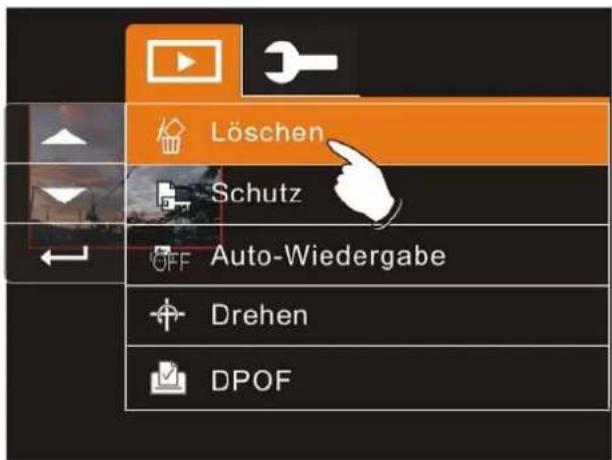
text_image
Löschen Schutz Auto-Wiedergabe Drehen DPOF- Drücken Sie den Oben/Unten Taste oder berühren Sie den Bildschirm, um die „Löschen“ oder „Alle Löschen“ Untermenüs anzuzeigen.

text_image
Eins löschen Alles löschen- Berühren Sie den Bildschirm, um den Punkt zu wählen.
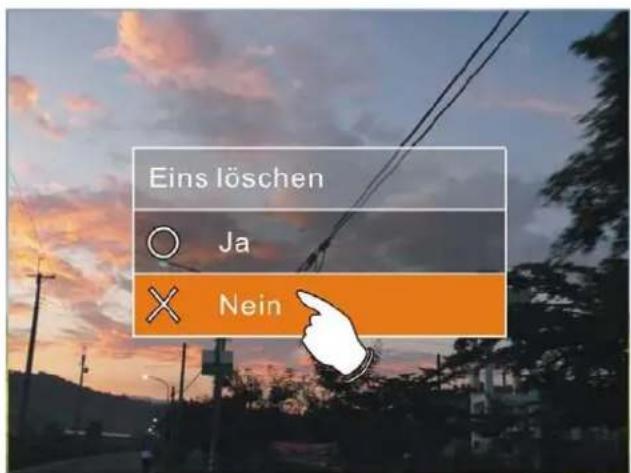
text_image
Eins löschen Ja NeinHinweis: Gelöschte Dateien können nicht wiederhergesellt werden. Es ist daher ratsam Dateien vor dem Löschen zu sichern. Gesperrte Dateien können nicht gelöscht werden. Sie müssen vor dem Löschen freigegeben werden.
6.4.2 Sperren
- Schalten Sie die Digitale Videokamera ein und wählen Sie den Wiedergabemodus.
- Wählen Sie die Dateien die Sie sperren wollen.
- Drücken Sie die Menü-Taste und bewegen Sie den Oben/Unten Taste, um den Menüpunkt Sperren hervorzuheben. Drücken Sie die Aufnahmetaste, zur Anzeige eines Untermenüs, oder berühren Sie den Bildschirm, um die Option auszuwählen.
- Drücken Sie den Oben/Unten Taste oder berühren Sie den Bildschirm, um die Option auszuwählen. Drücken Sie die Aufnahmetaste oder berühren Sie den Bildschirm, um den Vorgang zu bestätigen. Das Sperre-Symbol zeigt nun an, dass die Datei geschützt ist.

text_image
Löschen Schutz OFF Auto-Wiedgabe Drehen DPOF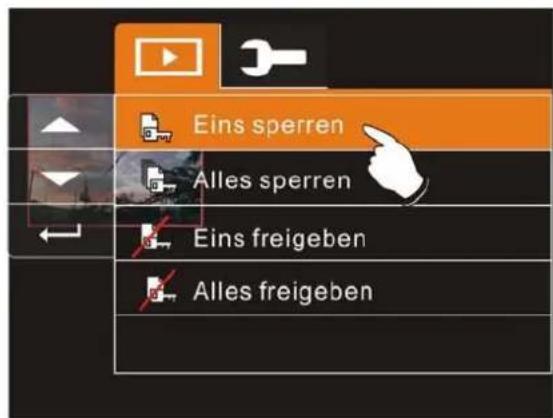
text_image
Eins sperren Alles sperren Eins freigeben Alles freigeben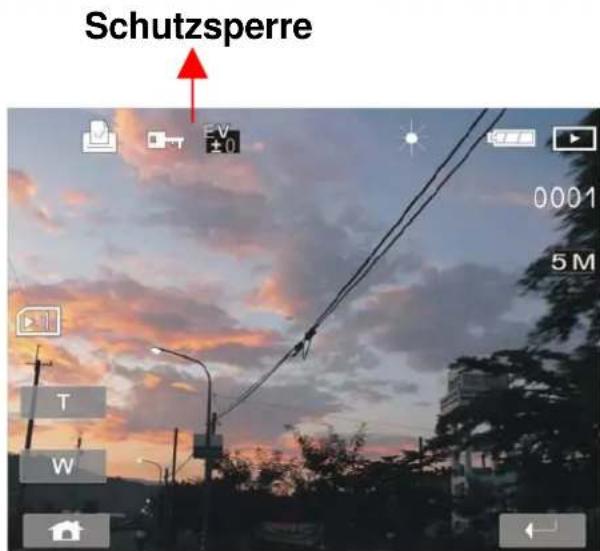
text_image
Schutzsperre 0001 5M T WHinweis: Wiederholen Sie diesen Vorgang, um die Sperre wieder aufzuheben. Nach der Freigabe, erlischt das Sperre-Symbol.
6.4.3 Auto-Wiedergabe
Diese Digitale Videokamera verfügt über eine Fotoshow-Funktion, die Fotos in einem bestimmten Zeitabstand nacheinander abspielt.
- Schalten Sie die Digitale Videokamera ein und wählen Sie den Wiedergabemodus.
- Drücken Sie die Menü-Taste und bewegen Sie den Oben/Unten Taste, um den Menüpunkt Auto-Wiedergabe hervorzuheben. Drücken Sie die Aufnahmetaste, zur Anzeige eines Untermenüs, oder berühren Sie den Bildschirm, um die Option auszuwählen.
- Drücken Sie den Oben/Unten Taste oder berühren Sie den Bildschirm, um „Aus“, 1Sek., oder „3 Sek.“ ” zu wählen. Die Fotos werden automatisch angezeigt.

text_image
Löschen Schutz Auto-Wiedergabe Drehen DPOF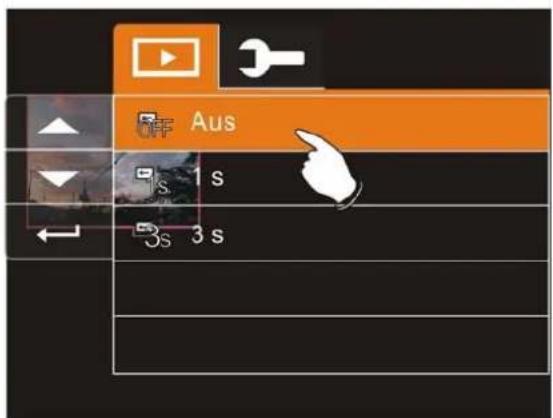
text_image
OFF Aus 1 s 3s 3 s6.4.4 Drehen
- Schalten Sie die Digitale Videokamera ein und wählen Sie den Wiedergabemodus.
- Nutzen Sie den Oben/Unten Taste zum Hervorheben der Option Drehen und drücken Sie die Aufnahmetaste; oder berühren Sie den Bildschirm, um Links 90 oder Rechts 90 auszuwählen.

text_image
Löschen Schutz OFF Auto-Wiedergabe Drehen DPOF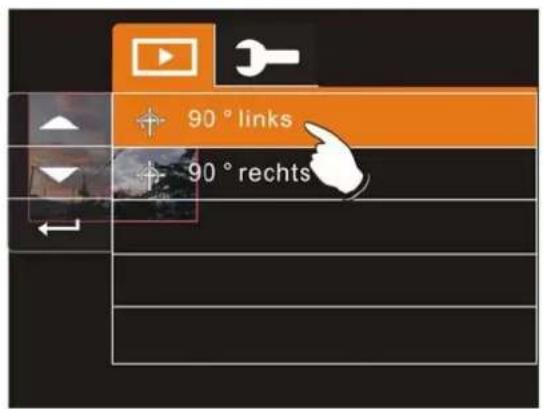
text_image
90° links 90° rechts6.4.5 DPOF
Nutzen Sie die DPOF (Digital Print Order Format) Funktion, um die in der Speicherkarte gespeicherte Druckerinformationen anzuzeigen.
- Schalten Sie die Digitale Videokamera ein und wählen Sie den Wiedergabemodus. Drücken Sie die Wiedergabe Taste und anschließend die Menü-Taste, um das Foto-Wiedergabemenü anzuzeigen, oder berühren Sie den Bildschirm, um die Option auszuwählen.
- Nutzen Sie den Oben/Unten Taste, um den Menüpunkt DPOF hervorzuheben. Drücken Sie die Aufnahmetaste oder berühren Sie den Bildschirm, um das Untermenü anzuzeigen.

text_image
Löschen Schutz OFF Auto-Wiedergabe Drehen DPOF- Nutzen Sie den Oben/Unten Taste und drücken Sie die Aufnahmetaste; oder berühren Sie den Bildschirm, um den Menüpunkt auszuwählen. Das DPOF Symbol 📋 erscheint und zeigt die Dateien an, für die ein Druckauftrag existiert.
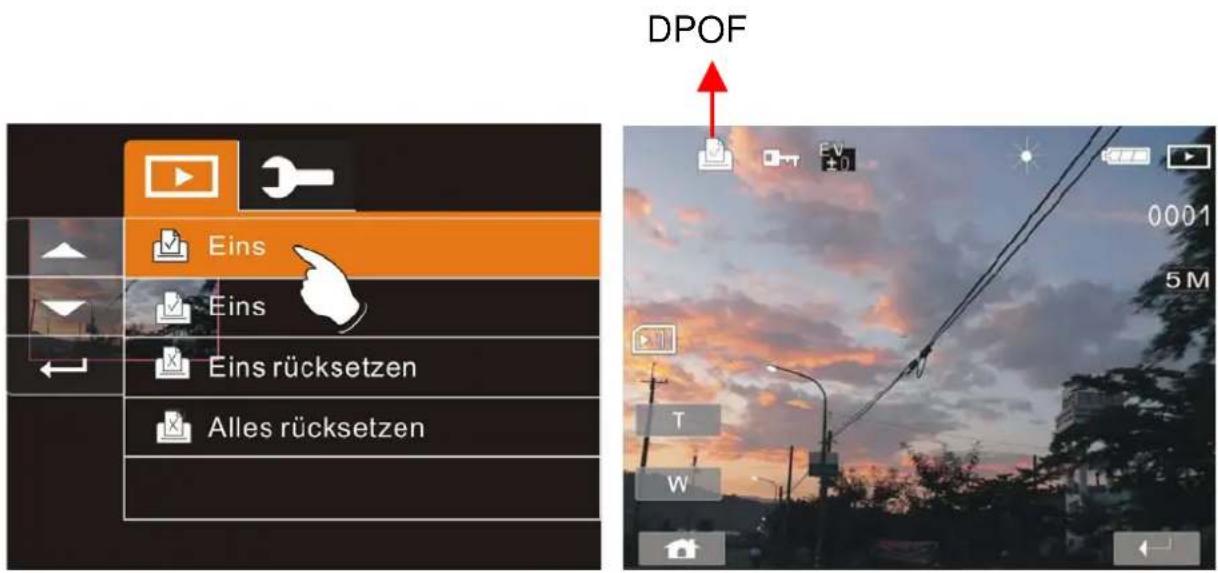
text_image
DPOF Eins Eins Eins rücksetzen Alles rücksetzen 0001 5 M T W- Drücken Sie die Wiedergabe-Taste oder berühren Sie den Bildschirm, um das Foto zu verlassen.
Hinweis:
- Die DPOF-Funktion benötigt eine Speicherkarte.
- Wenn DPOF gesetzt ist, wird für die zum Ausdruck anstehenden Fotos der Druckauftrag erteilt.
6.5 Einstellungen-Menü
Das Einstellungen-Menü dient zur Wahl verschiedener Einstellungen der Digitalen Videokamera.
6.5.1 Informationen
Diese Funktion kann benutzt werden, um die Information auf dem LCD Bildschirm anzuzeigen, um die besten Videoclips and Bilder zu erfassen.
- Schalten Sie die Digitale Videokamera ein und setzen Sie den SET Modus.
- Drücken Sie den Oben/Unten Taste, um den Menüpunkt Informationen hervorzuheben. Drücken Sie die Aufnahmetaste, zur Anzeige eines Untermenüs, oder berühren Sie den Bildschirm, um die Option auszuwählen.
- Drücken Sie den Oben/Unten Taste, um Normal, Histogramm, oder AUS auszuwählen. Drücken Sie die Aufnahmetaste, zum Bestätigen, oder berühren Sie den Bildschirm, um die Option auszuwählen.
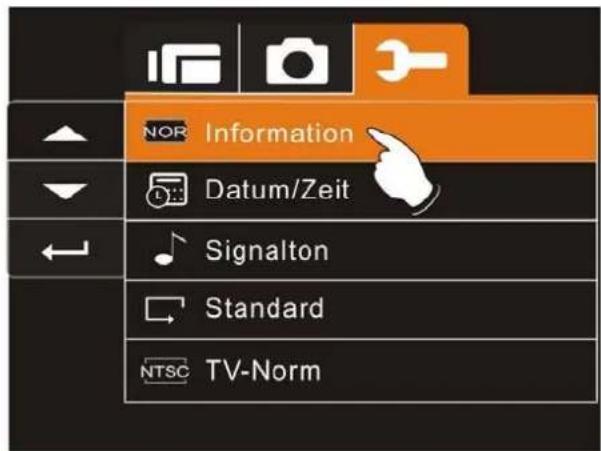
text_image
NOR Information Datum/Zeit Signalton Standard NTSC TV-Norm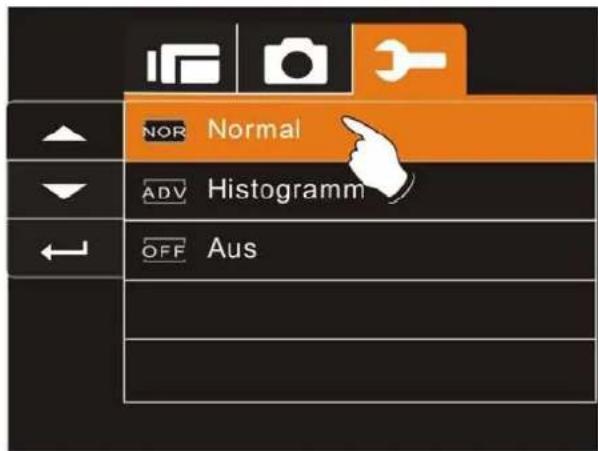
text_image
NOR Normal ADV Histogramm OFF Aus6.5.2 Datum / Zeit
Beziehen Sie sich bitte auf 2.7.1 die Einstellung des Datums und der Zeit.
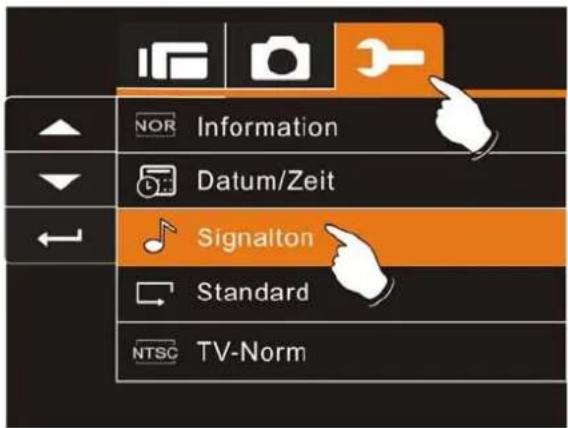
6.5.3 Signalton
- Schalten Sie die Digitale Videokamera ein und setzen Sie den SET Modus. Drücken Sie den Oben/Unten Taste nach oben oder unten, um den Menüpunkt Signalton hervorzuheben und drücken Sie die Aufnahmetaste Wahltaste zur Bestätigung, oder berühren Sie den Bildschirm, um eine Wahl vorzunehmen.
text_image
NOR Information Datum/Zeit Signalton Standard NTSC TV-Norm- Drücken Sie den Oben/Unten Taste oder berühren Sie den Bildschirm, um Ein oder Aus zu wählen.

text_image
Ein Aus6.5.4 Standardwerte
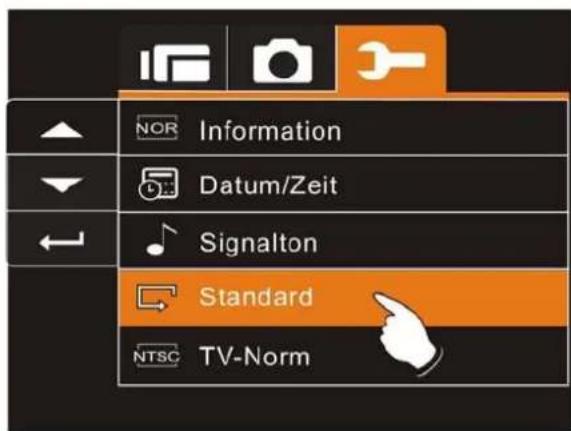
Nutzen Sie diese Funktion, um für alle Einstellungen die Standardwerte zu setzen.
- Schalten Sie die Digitale Videokamera ein und setzen Sie den SET Modus.
- Drücken Sie den Oben/Unten Taste, um den Menüpunkt Standardwerte hervorzuheben. Drücken Sie die Aufnahmetaste, zur Anzeige eines Untermenüs, oder berühren Sie den Bildschirm, um die Option auszuwählen.
- Nutzen Sie den Oben/Unten Taste, um „O“ Ja oder „X“ Nein zu wählen. Bestätigen Sie mit der Aufnahmetaste; oder berühren Sie den Bildschirm, um die Option auszuwählen.
text_image
Information Datum/Zeit Signalton Standard NTSC TV-Norm
text_image
Ja Nein6.5.5 TV-Norm
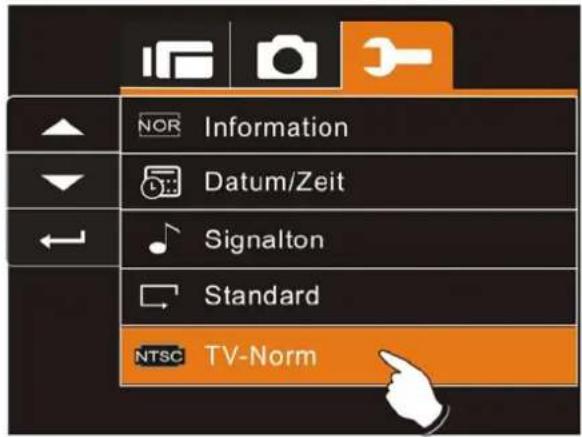
Nutzen Sie die TV-Norm, um das in Ihrer Region benutzte TV-System zu setzen.
- Schalten Sie die Digitale Videokamera ein und setzen Sie den SET Modus.
- Nutzen Sie den Oben/Unten Taste, um den Menüpunkt TV-Norm hervorzuheben. Drücken Sie die Aufnahmetaste, zur Anzeige eines Untermenüs, oder berühren Sie den Bildschirm, um die Option auszuwählen.
- Nutzen Sie den Oben/Unten Taste, um NTSC oder PAL auszuwählen. Drücken Sie die Aufnahmetaste, zum Bestätigen, oder berühren Sie den Bildschirm, um die Option auszuwählen.
text_image
Information Datum/Zeit Signalton Standard NTSC TV-Norm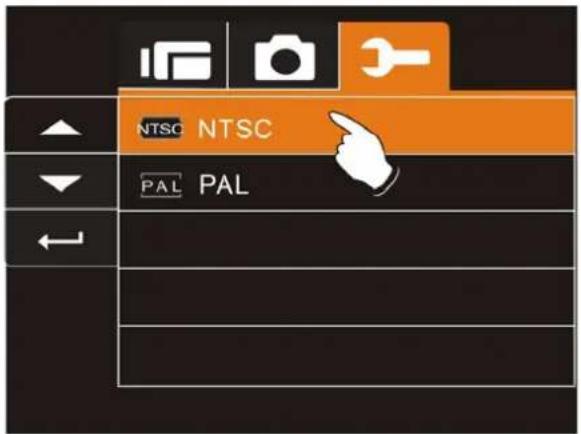
text_image
NTSC NTSC PAL PAL| Hinweise für die Wahl der TV-Norm | |
| NTSC NTSC | U.S.A. Kanada, Japan, Korea, Taiwan, Mexiko |
| PAL PAL | Australien, Österreich, Belgien, China, Dänemark, Finnland, Deutschland, Großbritannien, Italien, Kuwait, Malaysia, Neuseeland, Singapur, Spanien, Schweden, die Schweiz, Thailand, Norwegen. |
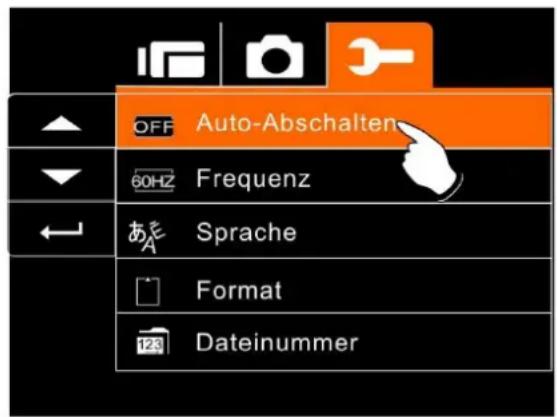
6.5.6 Auto-Abschalten
Diese Funktion kann benutzt werden, um die Digitale Videokamera automatisch nach Nicht-Benutzung eine Weile abzuschalten.
- Schalten Sie die Digitale Videokamera ein und setzen Sie den SET Modus.
- Drücken Sie den Oben/Unten Taste, um den Menüpunkt Auto-Abschalten hervorzuheben. Drücken Sie die Aufnahmetaste, zur Anzeige eines Untermenüs, oder berühren Sie den Bildschirm, um die Option auszuwählen.
- Drücken Sie Press den Oben/Unten Taste, um AUS, 3 Min, oder 5 Min zu wählen, oder berühren Sie den Bildschirm, um die Option auszuwählen.
text_image
OFF Auto-Abschalten 60HZ Frequenz ←あ Sprache Format 123 Dateinummer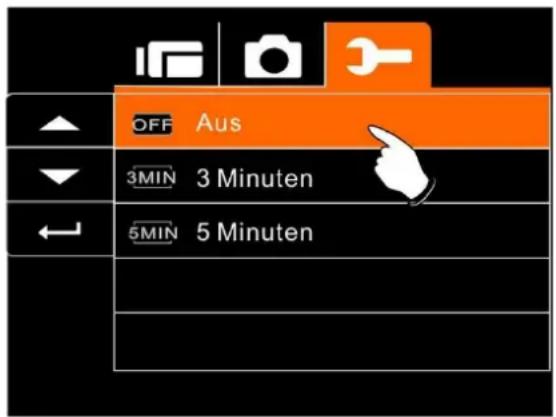
text_image
OFF Aus 3MIN 3 Minuten 5MIN 5 Minuten6.5.7 Frequenz
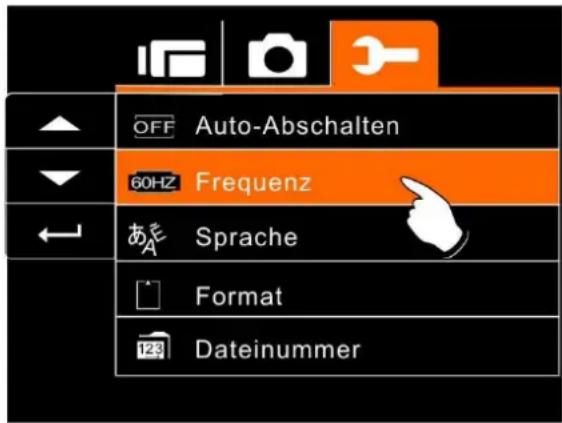
Nutzen Sie die Option Frequenz, um die in Ihrer Region benutzte Frequenz zu setzen.
- Schalten Sie die Digitale Videokamera ein und setzen Sie den SET Modus.
-
Nutzen Sie den Oben/Unten Taste, um den Menüpunkt Frequenz hervorzuheben. Drücken Sie die Aufnahmetaste, zur Anzeige eines Untermenüs, oder berühren Sie den Bildschirm, um die Option auszuwählen.
-
Wählen Sie mit dem Oben/Unten Taste 50 Hz oder 60 Hz. Drücken Sie die Aufnahmetaste, zum Bestätigen, oder berühren Sie den Bildschirm, um die Option auszuwählen.
text_image
OFF Auto-Abschalten 60HZ Frequenz ← A Sprache Format 123 Dateinummer
text_image
50HZ 50HZ 60HZ 60HZ| Hinweise zu der Frequenzeinstellung: | |
| 50HZ 50HZ | GB, Deutschland, Spanien, Italien, Frankreich, die Niederlande, Portugal, Russland, China, Japan. |
| 60HZ 60HZ U.S.A., Taiwan, Korea, Japan. | |
6.5.8 Sprache
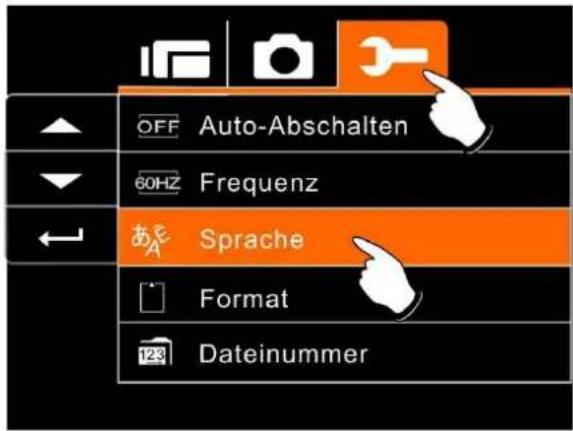
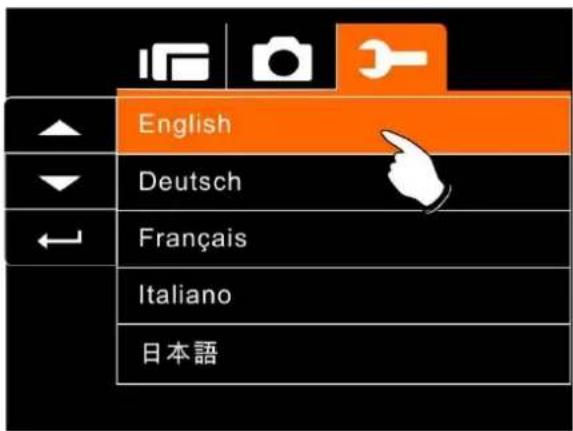
- Schalten Sie die Digitale Videokamera ein und setzen Sie den SET Modus. Bewegen Sie den Oben/Unten Taste nach oben oder unten, um den Menüpunkt Sprache hervorzuheben und drücken Sie die Aufnahmetaste zur Bestätigung, oder berühren Sie den Bildschirm, um eine Wahl vorzunehmen.
text_image
OFF Auto-Abschalten 60HZ Frequenz あA Sprache Format 123 Dateinummer- Drücken Sie den Oben/Unten Taste oder berühren Sie den Bildschirm, um eine der folgenden Sprachen auszuwählen: Englisch, Trad. Chinesisch, Einf. Chinesisch, Deutsch, Italienisch, Französisch, Türkisch, Portugiesisch, Japanisch, Russisch, Thailändisch, Arabisch oder Koreanisch..
text_image
English Deutsch Français Italiano 日本語6.5.9 Format
Diese Funktion ermöglicht das Formatieren der Speicherkarte oder des eingebauten Speichers.
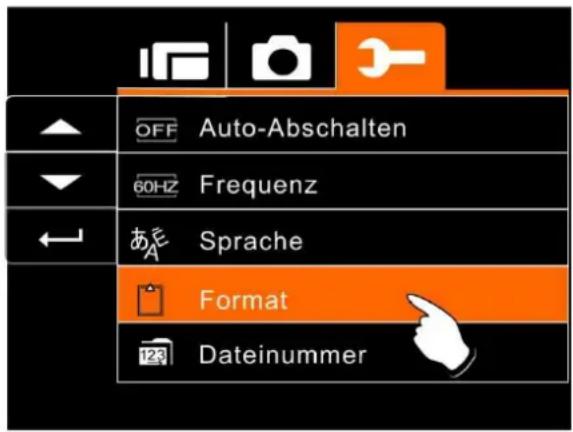
- Schalten Sie die Digitale Videokamera ein und setzen Sie den SET Modus.
- Drücken Sie den Oben/Unten Taste, um den Menüpunkt Formatieren hervorzuheben. Drücken Sie die Aufnahmetaste oder berühren Sie den Bildschirm, um das Untermenü anzuzeigen.
- Drücken Sie den Oben/Unten Taste, um „O“ Ja oder „X“ Nein zu wählen. Bestätigen Sie mit der Aufnahmetaste; oder berühren Sie den Bildschirm, um die Option auszuwählen.
text_image
OFF Auto-Abschalten 60HZ Frequenz ←あ Sprache Format 123 Dateinummer
text_image
Ja Nein- Die Formatierung der aktuellen Speichermedien (Speicherkarte oder interner Speicher) ist abgeschlossen.
Hinweis: Alle auf der Speicherkarte oder dem Flash-Speicher befindlichen Daten werden bei diesem Vorgang gelöscht.
6.5.10 Dateinummer(Standardeinstellung: Serie)
Diese Einstellung ermöglicht die Benennung der Dateien.
Wenn “Serie” gewählt ist, wird der Dateiname der letztgespeicherten Datei fortlaufend folgen.
Falls Zurücksetzen gewählt ist, beginnt der nächste Dateiname mit 0001, auch nach Formatieren, Löschen, oder dem Einsetzen einer neuen Speicherkarte.
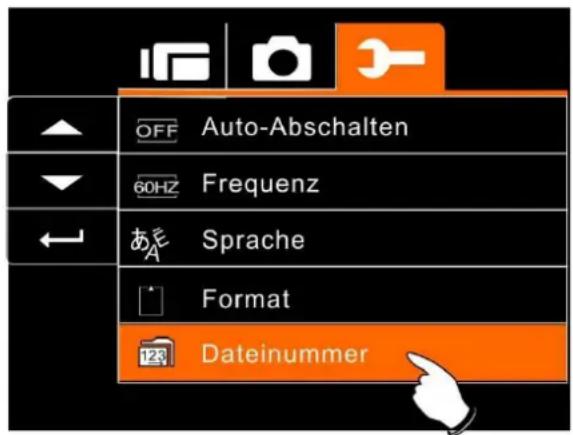
- Schalten Sie die Digitale Videokamera ein und setzen Sie den SET Modus.
- Drücken Sie den Oben/Unten Taste, um den Menüpunkt Dateinummer hervorzuheben. Drücken Sie die Aufnahmetaste, zur Anzeige eines Untermenüs, oder berühren Sie den Bildschirm, um die Option auszuwählen.
- Nutzen Sie den Oben/Unten Taste, um Aufnahmereihe oder Zurücksetzen auszuwählen. Drücken Sie die Aufnahmetaste, zum Bestätigen, oder berühren Sie den Bildschirm, um die Option auszuwählen.
text_image
OFF Auto-Abschalten 60HZ Frequenz ← A Sprache Format 123 Dateinummer
text_image
123 Serie Rücksetzen6.5.11 LCD-Helligkeit
Diese Funktion dient der Regelung der Helligkeit des Bildschirms.
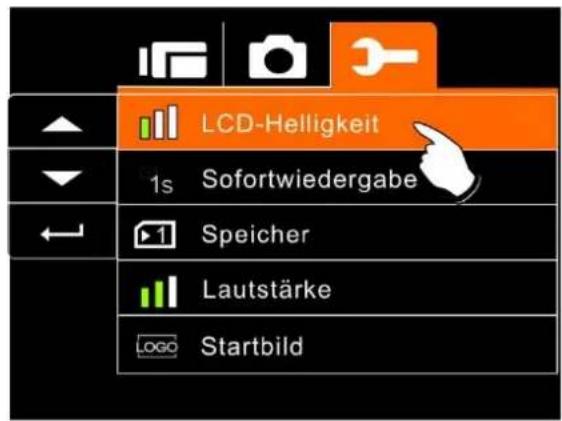
- Schalten Sie die Digitale Videokamera ein und setzen Sie den SET Modus.
- Nutzen Sie den Oben/Unten Taste, um den Menüpunkt LCD-Helligkeit hervorzuheben. Drücken Sie die Aufnahmetaste, zur Anzeige eines Untermenüs, oder berühren Sie den Bildschirm, um die Option auszuwählen.
- Drücken Sie den Oben/Unten Taste, um Hoch, Mittel oder Niedrig auszuwählen. Drücken Sie die Aufnahmetaste, zum Bestätigen, oder berühren Sie den Bildschirm, um die Option auszuwählen.
text_image
LCD-Helligkeit 1s Sofortwiedergabe Speicher Lautstärke Startbild
text_image
Hoch Mittel Niedrig6.5.12 Sofortwiedergabe
Diese Funktion dient zur sofortigen Ansicht der Dateien der gerade geschossenen Aufnahme.
- Schalten Sie die Digitale Videokamera ein und setzen Sie den SET Modus.
- Drücken Sie den Oben/Unten Taste, um den Menüpunkt Sofortwiedergabe hervorzuheben. Drücken Sie die Aufnahmetaste, zur Anzeige eines Untermenüs, oder berühren Sie den Bildschirm, um die Option auszuwählen.
- Drücken Sie den Oben/Unten Taste, um 1 Sek., 3 Sek., oder 5 Sek. zu wählen. Bestätigen Sie mit der Aufnahmetaste; oder berühren Sie den Bildschirm, um die Option auszuwählen.
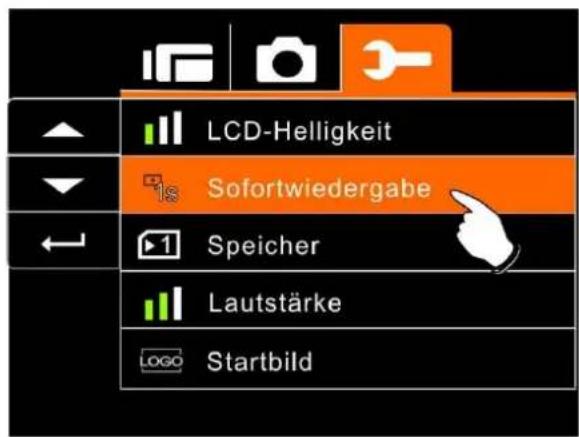
text_image
LCD-Helligkeit Sofortwiedergabe Speicher Lautstärke Startbild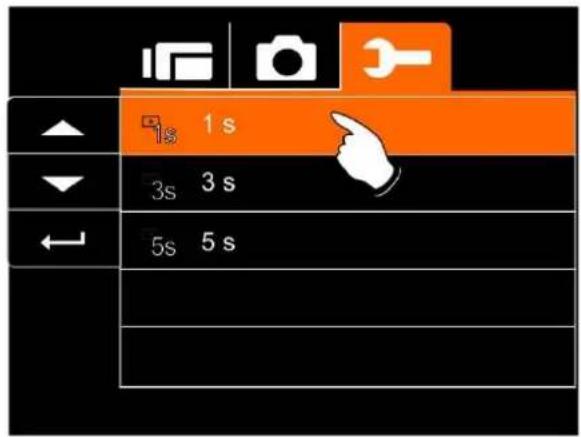
text_image
1s 1 s 3s 3 s 5s 5 s6.5.13 Speicher
Nutzen Sie diese Funktion zur Wahl des Daten-Speicherorts.
- Schalten Sie die Digitale Videokamera ein und setzen Sie den SET Modus.
- Drücken Sie den Oben/Unten Taste, um den Menüpunkt Speicher hervorzuheben. Drücken Sie die Aufnahmetaste, zur Anzeige eines Untermenüs, oder berühren Sie den Bildschirm, um die Option auszuwählen.
- Drücken Sie den Oben/Unten Taste, um Intern, SD1 oder SD2 auszuwählen. Drücken Sie die Aufnahmetaste, zum Bestätigen, oder berühren Sie den Bildschirm, um die Option auszuwählen.

text_image
LCD-Helligkeit 1s Sofortwiedergabe Speicher Lautstärke Startbild
text_image
Intern SD1 SD2Hinweis:
Fotos oder Videoclips können in einem integrierten Flash-Speicher oder externen SD-Karten gespeichert werden. Falls SD-Karten eingesteckt sind, werden Dateien bevorzugt in diesen externen SD-Karten gespeichert und nicht im integrierten Flash-Speicher. Ist keine SD-Karte eingesteckt, werden Dateien im integrierten Flash-Speicher gespeichert.
6.5.14 Lautstärke
Benutzen Sie diese Funktion, um die Lautstärke einzustellen.
- Schalten Sie die Digitale Videokamera ein und setzen Sie den SET Modus.
- Drücken Sie den Oben/Unten Taste, um den Menüpunkt Lautstärke hervorzuheben. Drücken Sie die Aufnahmetaste, zur Anzeige eines Untermenüs, oder berühren Sie den Bildschirm, um die Option auszuwählen.
- Drücken Sie den Oben/Unten Taste, um Hoch, Mittel oder Niedrig auszuwählen. Drücken Sie die Aufnahmetaste, zum Bestätigen, oder berühren Sie den Bildschirm, um die Option auszuwählen.

text_image
LCD-Helligkeit 1s Sofortwiedergabe Speicher Lautstärke LOGO Startbild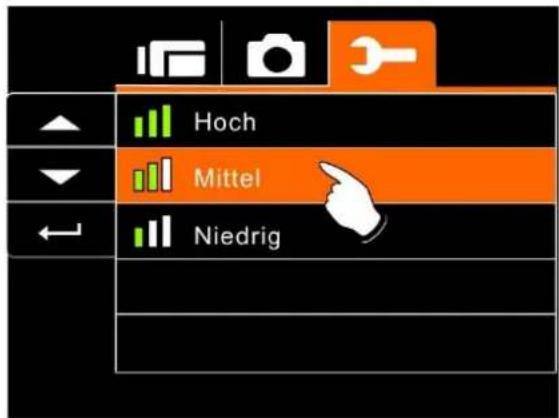
text_image
Hoch Mittel Niedrig6.5.15 Startbild
Nutzen Sie diese Funktion bei dem Bild, das auf dem LCD erscheint, nachdem der Digitale Camcorder eingeschaltet wird.
- Schalten Sie die Digitale Videokamera ein und setzen Sie den SET Modus.
- Drücken Sie den Oben/Unten Taste, um den Menüpunkt Startbild hervorzuheben. Drücken Sie die Aufnahmetaste, zur Anzeige eines Untermenüs, oder berühren Sie den Bildschirm, um die Option auszuwählen.
- Drücken Sie den Oben/Unten Taste, um Standard oder Benutzereinstellung auszuwählen. Drücken Sie die Aufnahmetaste, zum Bestätigen, oder berühren Sie den Bildschirm, um die Option auszuwählen.
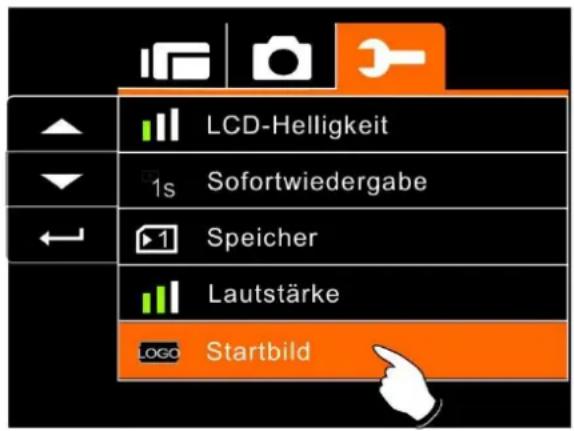
text_image
LCD-Helligkeit 1s Sofortwiedergabe Speicher Lautstärke Startbild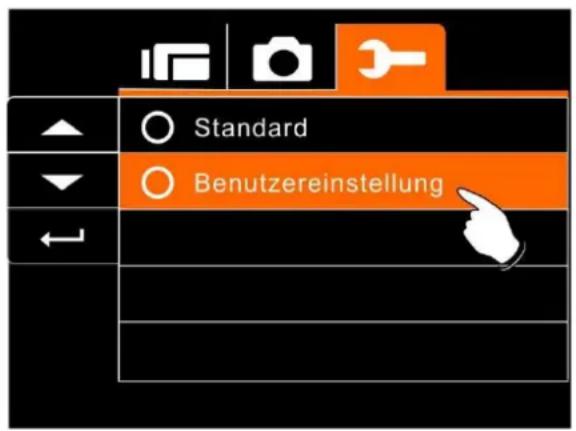
text_image
Standard Benutzereinstellung7 PC und TV-Anschluss
7.1 Anschluss an den Computer
Wie in der Abbildung gezeigt, können Sie die Digitale Videokamera zum Zweck der Datenübertragung mit dem USB-Kabel an einen PC schließen.

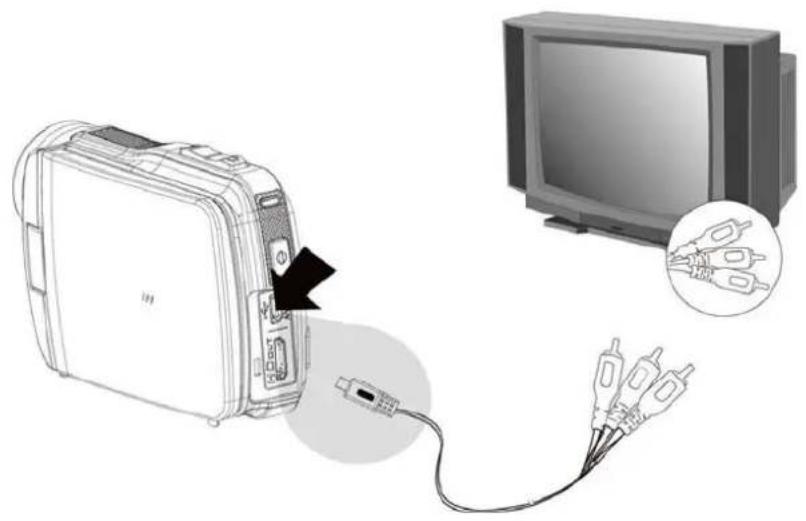
7.2 Anschluss an einen Standard TV-Apparat
Wie in der Abbildung gezeigt, können Sie das Videokabel zum Anschluss der Digitalen Videokamera an einen Standard TV-Apparat nutzen.
7.3 Anschluss an ein HDTV-fähiges Gerät
Wie in der Abbildung gezeigt, können Sie das HDMI-Kabel zum Anschluss der Digitalen Videokamera an ein HDTV-fähiges Gerät nutzen, um hochauflösende Bilder zu empfangen.

8 Installation der Software
-
Legen Sie die beiliegende CD-ROM in den CD-Player.
-
Falls die CD nicht automatisch startet, nutzen Sie den Windows Dateimanager zum Ausführen der auf der CD befindlichen Install CD.exe Datei.
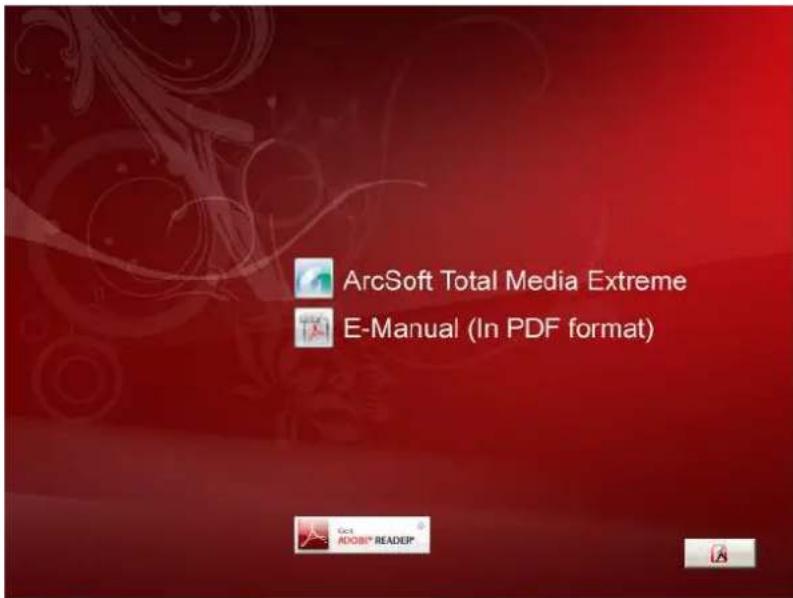
Es erscheint der folgende Bildschirm.
text_image
ArcSoft Total Media Extreme E-Manual (In PDF format)- Drücken Sie auf die Option Menü und folgen Sie den Hinweisen auf dem Bildschirm, um den Installationsprozess durchzuführen.
9 Bearbeitungssoftware

text_image
ArcSoft TotalMedia® Extreme 10101010101010101010101010101010101010101010101010101010101010101010101010101010101010101010101010101 ArcSoftArcSoft Total Media Extreme (TME) ^™ verwaltet Ihre Medien und bietet Ihnen zahlreiche unterhaltsame und aufregende Möglichkeiten zur Erstellung und Freigabe Ihrer Projekte mit Foto-, Video- und Musikdateien. Bearbeiten, optimieren und erstellen Sie kreaktive Bildeffekte. Sie können:
- Ihre eigenen Videos oder Fotodiaschauen mit Soundtrack erstellen.
- Dateien einfach auf YouTube™ hochladen!
- Dateien durch einfache E-Mail-Anhänge oder beliebte Fotodrucke freigeben.
- Weitere Informationen erhalten Sie unter http://www.arcsoft.com/.
10 Anhang
Technische Daten
| Fotosensor 1/3.2 | Zoll. 5.0 Megapixel CMOS Sensor |
| Effektive Pixel | 5.03 Megapixel (2592 x 1944) |
| Speichermedien | SD / Mikro SD KarteSDHC bis zu 32GB unterstützt. |
| ISO Äquivalent Auto | |
| Farbeffekt Normal | /SW/Sepia |
| Objektiv F/3.5~3.7, f=35~350mm | |
| Schärfebereich Weit: 10 cm ~ Unendlich; Tele: 10 0cm ~ Unendlich | |
| Standaufnahme | Format: JPEG (DPOF, EXIF)Auflösung: 3MP, 5MP, 8MP(Interpolation), 16MP (Interpolation) |
| Videoclip | Format: H.264 (MOV)Auflösung: FHD (1920 x 1080 / 30 fps)HD (1280 x 720 / 30 fps)WVGA (848 x 480 / 60 fps)WEB (320 x 240 / 30 fps.) |
| Digitaler Zoom | Stehender Bildmodus: 5X Optischer Zoom;4X Digitaler Zoom (gestützt für 720P oder niedrigere Auflösungen)Wiedergabemodus: 8X (je nach Fotogröße) |
| Audio | Sprachaufnahme: ADPCM |
| LCD Display 3.0" | Touch Panel Bildschirm |
| Assist-LED Bereich: < 1,0m | |
| Videoclip: Ein/AusDSC: Ein/Aus | |
| Weißabgleich | Auto / Tageslicht / Wolkig / Kunstlicht / Fluoreszierend |
| Belichtung -2.0 E | V~+2.0 EV(0.5EV Schritte) |
| Selbstauslöser Aus, 2 Sekunden, 10 Sekunden. | |
| Schnittstelle | Digitaler Ausgangsstecker: USB 2.0 hohe GeschwindigkeitMikrofon-BuchseHDMIUSB DC IN |
| TV-Ausgabe | NTSC/PAL |
| Aufnahme | Elektronische Aufnahme1/2~1/4000 Sekunde |
| Auto-Abschalten | Aus, 3 Minuten, 5 Minuten |
| Versorgung | NP-60 Li-ion Batterie (1050mAh) |
| Abmessungen 11 | 0 (L) x 68 (H) x 37(B) mm |
| Gewicht Etwa 18 | 6g (ohne Batterie) |
Fehlerbehebung
| Problem Mögliche Ursache Abhilfe | ||
| Die Digitale Videokamera schaltet sich nicht ein. | 1. Die Batterien sind nicht korrekt eingelegt.2. Die Batterien sind leer. | 1. Die Batterien korrekt einlegen.2. Die alten Batterien ersetzen. |
| Die Kamera schaltet sich plötzlich aus. | 1. Der Energiesparmodus ist aktiv.2. Die Batterie ist leer. | 1. Schalten Sie das Gerät wieder ein.2. Die alten Batterien ersetzen. |
| Die Bilder werden nicht im Speicher gespeichert. | Das Gerät vor dem Speichern von Bildern abschalten. | Neue Batterien einsetzen, wenn die Batterieanzeige rot leuchtet. |
| Die Kamera schaltet sich bei Aufnahmen mit Selbstauslöser aus. | Batterien in der Kamera sind leer. | Benutzen Sie neue Batterien. |
| Die Fotos sind unscharf | Das Motiv befindet sich nicht im Schärfebereich. | Der Schärfebereich muss bei Aufnahmen korrekt eingestellt und der Normal oder Makro-Modus gewählt sein. |
| Die externe Speicherkarte kann nicht benutzt werden. | 1. Die Speicherkarte ist geschützt.2. Die Speicherkarte enthält nicht-DCF Bilder, die von anderen Kameras aufgenommenwurden. | 1. Geben Sie die Speicherkarte frei.2. Formatieren Sie die Speicherkarte neu. Denken Sie daran vor dem Formatieren derSpeicherkarte Sicherung der Dateien vorzunehmen. |
| Die Tasten der Kamera funktionieren nicht, oder die Kamera hängt. | Beim Anschluss der Kamera an ein anderes Gerät ist ein Kurzschluss aufgetreten. | Entfernen Sie die Batterien aus der Kamera und legen Sie sie erneut ein. |