
SC-PT570 - Sistema home cinema PANASONIC - Manuale utente e istruzioni gratuiti
Trova gratuitamente il manuale del dispositivo SC-PT570 PANASONIC in formato PDF.

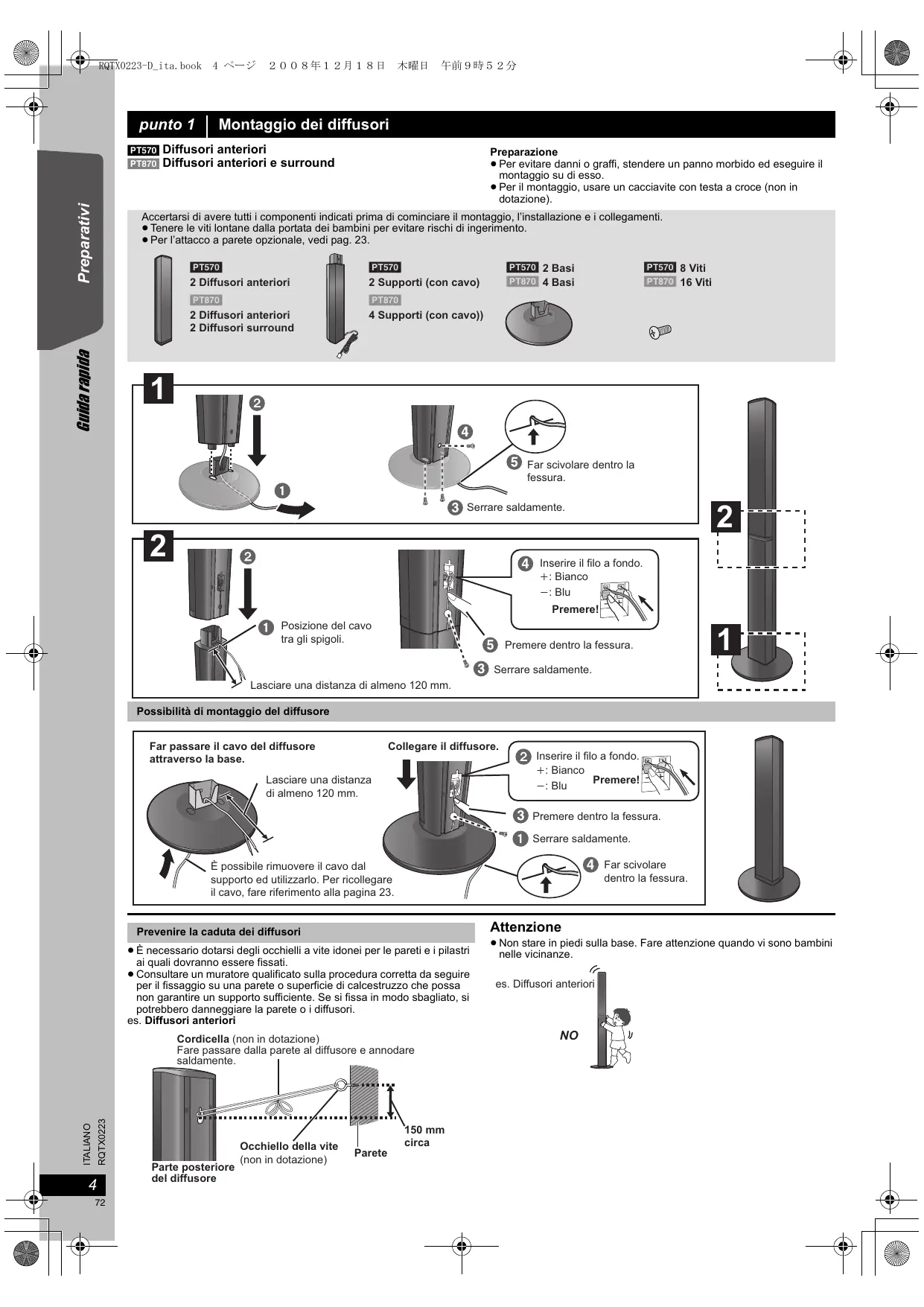


| Tipo di prodotto | Sistema home cinema DVD |
| Marca | Panasonic |
| Modello | SC-PT570 |
| Dimensioni (unità principale) | 430 mm (L) x 63 mm (A) x 327 mm (P) |
| Peso (unità principale) | 3,4 kg |
| Alimentazione | CA 220-240 V, 50 Hz, 130 W |
| Consumo in standby | Circa 0,2 W |
| Potenza di uscita totale (RMS Dolby Digital) | 1000 W |
| Potenza di uscita totale (DIN Dolby Digital) | 590 W |
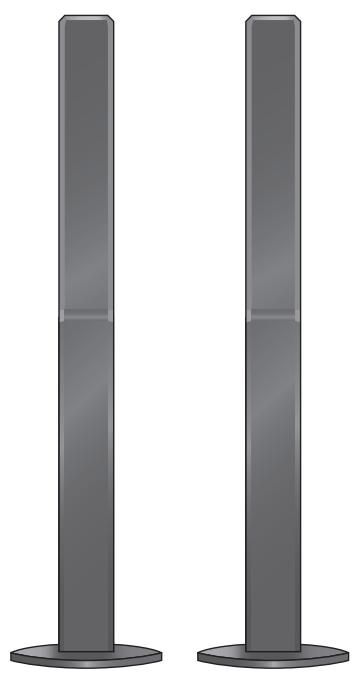
| Diffusori anteriori | SB-HF770 (1 via, 1 altoparlante, 3 Ω, 125 W max) |
| Diffusore centrale | SB-HC470 (2 vie, 2 altoparlanti, 6 Ω, 250 W max) |
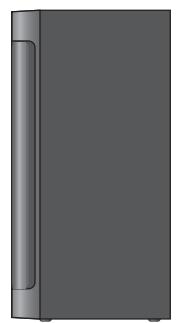
| Diffusori surround | SB-HS470 (1 via, 1 altoparlante, 3 Ω, 125 W max) |
| Subwoofer | SB-HW560 (1 via, 1 altoparlante + radiatore passivo, 6 Ω, 250 W max) |
| Formati di dischi supportati | DVD-Video, DVD-RAM/-R/-RW, +R/+RW, CD, CD-R/RW, VCD, SVCD, MP3, WMA, JPEG, MPEG4, DivX |
| Fonti esterne | USB (fino a 32 GB), iPod, ingresso audio ottico, AUX (peritel), HDMI (ingresso/uscita) |
| Connettività video | HDMI (uscita), Peritel (ingresso/uscita), Componente (Y/Pb/Pr), S-Video (tramite Peritel) |
| Radio FM | Memorizzazione di 30 stazioni, RDS |
| Funzioni speciali | VIERA Link (HDAVI Control), regolazione automatica dei diffusori, modalità surround Dolby Pro Logic II, equalizzatore, ripetitore, programmazione |
| Accessori inclusi | Telecomando, pile, cavo di alimentazione, supporti per diffusori (2), basi (2), microfono di regolazione |
| Manutenzione | Pulire con un panno morbido e asciutto. Non utilizzare prodotti chimici. |
| Sicurezza | Laser di classe 1, non aprire l'involucro, utilizzare solo in climi temperati, scollegare in caso di temporale |
| Riparabilità | Affidare qualsiasi riparazione a personale qualificato. Ricambi disponibili presso il servizio post-vendita. |
| Temperatura di funzionamento | 0 °C a +40 °C |
| Umidità di funzionamento | 35 % a 80 % UR (senza condensa) |
Domande frequenti - SC-PT570 PANASONIC
Domande degli utenti su SC-PT570 PANASONIC
0 domanda su questo apparecchio. Rispondi a quelle che conosci o fai la tua.
Fai una nuova domanda su questo apparecchio
Scarica le istruzioni per il tuo Sistema home cinema in formato PDF gratuitamente! Trova il tuo manuale SC-PT570 - PANASONIC e riprendi in mano il tuo dispositivo elettronico. In questa pagina sono pubblicati tutti i documenti necessari per l'utilizzo del tuo dispositivo. SC-PT570 del marchio PANASONIC.
MANUALE UTENTE SC-PT570 PANASONIC
Istruzioni per l'uso
DVD-Heimkino-Soundsystem
Sistema del suono DVD Home Theater
Model No. SC-PT570
SC-PT870
Sehr geehrter Kunde
La ringraziamo per l'acquisto di"Thiso prodotto. Per ottenere prestazioni ottuali e per ragioni di sicurezza, consigliamo di leggere con attenzione le istruzioni."
Prima di collegare, far funzionare o regolare l'apparecchio, leggere completenesse queste istruzioni.
L'aspetto dell'unità在哪裡? L'aspetto dell'unità在哪裡? L'aspetto dell'unità在哪裡? L'aspetto dell'unità在哪裡? L'aspetto dell'unità在哪裡? L'aspetto dell'unità在哪裡? L'aspetto dell'unità在哪裡? L'aspetto dell'unità在哪裡? L'aspetto dell'unità在哪裡? L'aspero dell'unità在哪裡? L'aspero dell'unità在哪裡? L'aspero dell'unità在哪裡? L'aspero dell'unità在哪裡? L'aspero dell'unità在哪裡? L'aspero dell'unità在哪裡? L'aspero dell'unità在哪裡? L'aspero dell'unità在哪裡? L'aspero dell'unitè in dotazione.
Regionalcode/Code de zone/Numero regionale
Illettore è in grado di riproduire DVD-Video contrassegnati con etichette contenti il numero regionale “2” o “ALL”.
z.B. 123: [≥10] ⇒ [1] ⇒ [2] ⇒ [3] ⇒ [OK]
ex. 123: [≥10] ⇒ [1] ⇒ [2] ⇒ [3] ⇒ [OK]
- Questo Manuale di istruzioni è applicabile ai modelli SC-PT570 e SC-PT870.
- Se non diversamente indicate, le illustrazioni in questo. Manuale di istruzioni sono del modello SC-PT570.
- Le operazioni descritte in queste istruzioni per l'uso si eseguono principamente con il telecomando, ma si può essere usare l'unità principale se i comandi sono gli stessi.
Indica le funzioni applicabili a:
| PT570 : Solo SC-PT570 | PT870 : Solo SC-PT870 | ||
| Sistema | SC-PT570 | SC-PT870 | |
| Unità principale | SA-PT570 | SA-PT870 | |
| Diffusori anteriori | SB-HF770 | SB-HF770 | |
| Diffusore centrale | SB-HC470 | SB-HC470 | |
| Diffusori surround | SB-HS470 | SB-HS870 | |
| Subwoofer | SB-HW560 | SB-HW560 | |
ATTENZIONE!
QUESTO APPARECCHIO UTILIZZA UN LASER. L'uso DI APPARECCHI DI CONTROLLO O DI REGOLAZIONE, O PROCEDURE DI UTILIZZAZIONE DIVERSE DA QUELLE INDICATE IN QUESTO MANUALE DI ISTRUZIONI, POSSONO CAUSARE L'ESPOSIZIONA A RADIAZIONI PERICOLOSE. NON APRIRE I COPERCHI E NON CERCARE DI RIPARARE DA SOLI. PER QUALSIASI RIPARAZIONE RIVOLGERSI A PERSONALE QUALIFICATO.
ATTENZIONE:
PER RIDURRE IL RISCHIO D'INCENDIO, SCOSSE ELETTRICHE O DANNI AL PRODOTTO,
- NON ESPORLO ALLA PIOGGIA, UMIDITA, GOCCIOLAMENTI O SPRUZZI ED EVITARE DI METTERVI SOPRA OGGETTI PIENI DI LIQUIDI, COME VASI.
- USARE SOLTANTO GLI ACCESSORI CONSIGLIATI.
- NON RIMUOVERE IL COPERCHIO (O RETRO); ALL'INTERNO NON CI SONO PARTI RIPARABILI DALL'UTENTE. PER LE RIPARAZIONI, RIVOLGERSI AL PERSONALE DI ASSISTENZA QUALIFICATO.
ATTENZIONE!
PER MANTENERE UNA BUONA VENTILAZIONE, NON INSTALLARE O SISTEMARE QUESTA UNITÀ IN UNO SCAFFALE DEI LIBRI, ARMADIETTO INCORPORATO OD ALTRO SPAZIO RISTRETTO. PER PREVENIRE I RISCHI DI SCOSSE O INCENDIO DOVUTI A SURRISCALDAMENTO, ACCERTARSICHE TENDE OD ALTRO MATERIALE NON OSTRUISCANO LE CONDIZIONI DI VENTILAZIONE.
- NON OSTRUIRE LE APERTURE DI VENTILAZIONE DELL'UNITA CON GIORNALI, TOVAGLIE, TENDE ED ALTRI OGGETTI SIMILI.
- NON METTERE SULL'UNITA SORGENTI DI FIAMME NUDE, COME CANDELE ACCESE.
DISFARSIDELLEPILERISPETTANDOL'AMBIENTE.
Durante l'uso, quello prodotto potrebbe essere soggetto all'interferenza radio causata dal cellulare. Se si dovesse verificare tale interferenza, aumento la distance tra quello prodotto e il cellulare.
La presa di corrente deve trovarsi vicino all'apparecchio ed essere facilemente accessibile.
La spina del cavo di alimentazione deve rinanere sempre fácilmente accessible.
Per isolare completeness l'apparechio alla fonte di alimentazione principale, staccare la spina del cavo di alimentazione alla presa di corrente.
QUESTA UNITÀ É PROGETTATA PER L'USO NEI PAESI CON CLIMA MITE.
(All'interno del prodotto)
Solo per l'Italia
Il produttore "Panasonic Corporation, 1-15 Matsuo-cho, Kadoma, Osaka 571-8504 Giappone" di quello modelli numero SC-PT570 e SC-PT870, dichiar cheeci sono conformi al D.M.28/08/1995 Nr. 548, ottemperando alle prescrizioni di cui al D.M. 25/06/1985 (paragrafo 3, Allegato A) e D.M. 27/08/1987 (paragrafo 3, Allegato I).
Accessorior

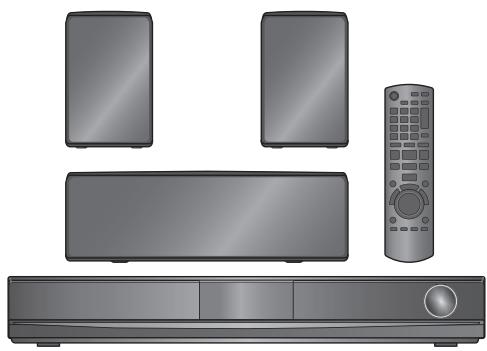
Controllere identificaregliaccessoriindotazione.
1 Telecomando (N2QAYB000361)
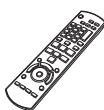
PT570 3 Cavi del diffusori PT870 1 Cavi del diffusori

PT570 2 Supporti diffusori (con cavo) PT870 4 Supporti diffusori (con cavo)
PT570 8 Viti PT870 16Viti
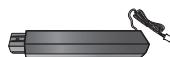
2 Pile del telecomando

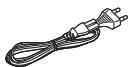
1 Cavo di alimentazione CA
PT570 2 Basi PT870 4 Basi

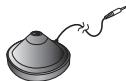
1 Microfono di configurazione e del diffusore automatico
Preparativi
Accessori 2
Guida rapida
punto 1 Montaggio dei diffusori. 4
punto 2 Posizionamento. 5
unto 3 Collegamenti 6
Collegamenti dei diffusori 6
Collegamenti con antenna radio 6
Collegamenti audio e video 7
punto 4 Collegamento al cavo di alimentazione CA. 8
punto 5 Preparazione del telecomando. 8
punto 6 SMART SETUP (Impostazione Intelligente) 9
Impostare la radio 10
Preimpostare automaticamente le stazioni radio. 10
Confermare i canali preimpostati 10
Sintonizzazione manuale. 10
Trasmissione RDS. 11
Selezionare la sorgente per la riproduzione 11
Selezionare la sorgente dal menu START 11
Selezionare la sorgente dal telecomando 12
Godersi il suono da tutti i diffusori e i vari effetti sonori
Ascoltare gli effetti del suono surround 12
Selezione della modalità del suono 13
Surround in modalità whisper 13
Regolare manualmente il livello di uscita del diffusore 13
Riproducione dei dischi
Riproduzione di base. 14
Quando si utilizes l'unità principale. 14
Quando si utilizes il telecomando 15
Altre modalità di riproduzione 16
Ripetizione della riproduzione. 16
Riproduzione programmata e casuale 16
Uso dei menu di navigazione 17
Riproduzione dei dischi di dati 17
Riproduzione di dischi RAM e DVD-R/-RW (DVD-VR) 17
Uso dei menu sullo schermo 18
Altre operazioni
Utilizzato della funzione VIERA Link
Riproduzione con un tocco 20
Cambio automatico di ingressso 20
Collegamento spagnimento 20
Controllodiffusore. 20
VIERA Link Controllo con il solo con telecomando dell'apparecchio TV (per "HDAVI Control 2 o versioni successive"). 21
Utilizzarealtidispositivi 21
Riproduzione da un dispositivo USB 21
Utilizzo dell'iPod 22
Consultazione
Opzioni di installmente del diffusore. 23
Cambiare le impostazioni dellettore 24
Informazioni DivX. 26
Visualizzazione del testo del sottitolò DivX 26
Precauzioni per la sicurezza 27
Dischiutilizzabili 28
Manutenzione 29
Guida alla risoluzione dei problemi 30
Caratteristiche tecniche 32
Glossario 33
Guida di riferimento ai comandi. 34
punto 1 Montaggio dei diffusori
PT570 Diffusori anteriori
PT870 Diffusori anteriori e surround
Preparazione
- Per evitare danni o graffiti, stendere un panno morbido ed eseguire il montaggio su diesso.
- Per il montaggio, usare un cacciavite con testa a croce (non in dotazione).
Accertarsi di essere tutti i componenti indicati prima di cominciare il montaggio, l'installazione e i collegamenti.
- Tenere le viti lontane dalla portata dei bambini per evitare rischi di ingerimento.
Per I'attacco a parete opzionale, vedi pag. 23.

PT570
2 Diffusori anteriori
PT870
2 Diffusori anteriori
2 Diffusori surround
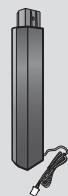
PT570
2 Supporti (con cavo)
PT870
4 Supporti (con cavo))
PT570
PT870
2Basi
4 Basi
PT570
PT870
8 Viti
16 Viti


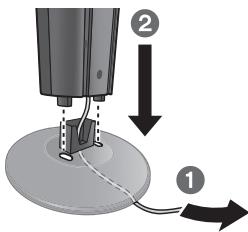

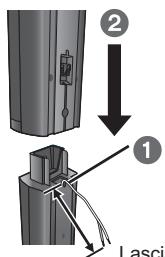
Posizione del cavotra gli spigoli.
Lasciare una distance di almeno 120~mm
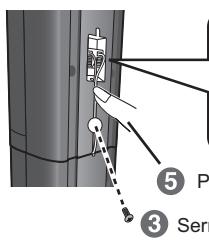

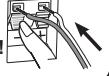
Inserire il filo a fondo.
+: Bianco
--:Blu
Premere!
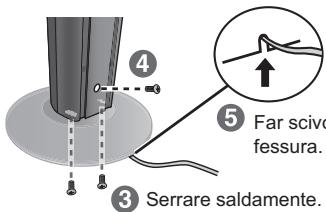
errare saldamente.
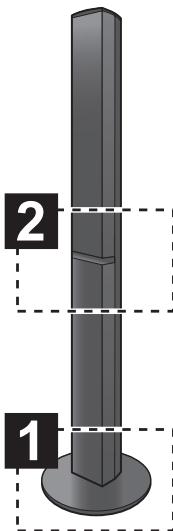
Possibilità di montaggio del diffusore
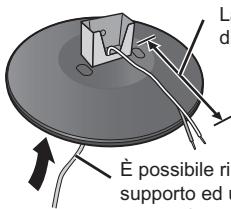
Far passare il cavo del diffusore atraverso la base.
Lasciare una distanza di almeno 120~mm
É possibile rimuovere il cavo dal supporto ed utilizzato. Per ricollegare il cavo,fare riferimento alla pagina 23.
Collegare il diffusore.
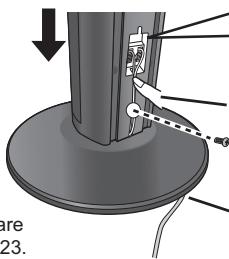

Inserire il filo a fondo
+: Bianco
--:Blu
Premere!
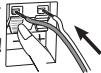

Premere dentro la fessura.

Serrare saldamente.
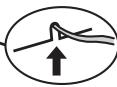

Far scivolaredentro la fessura.
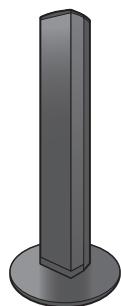
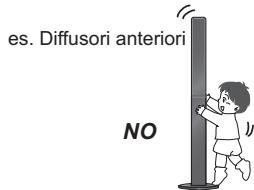
Prevenire la caduta dei diffusori
- É necessario dotarsi degli occhielli a vite idonei per le pareti e i pilastri ai quali dovanno essere fissati.
- Consultare un muratore qualificato sulla procedura corretta da seguire per il fissaggio su una parete o superficie di calcestruzzo che possa non garantire un supporto sufficiente. Se si fissa in modo sbagliato, si potrebbero danneggiare la parete o i diffusori.
es. Diffusori anteriori
Cordicella (non in dotazione)
Fare passare alla parete al diffusore e annodare
saldamente.

Parte posteriori del diffusore
Attenzione
- Non stare in piedi sulla base. Fare attenzione quando vi sono bambini nelle vicinanzi.
punkt2 Posizionamento
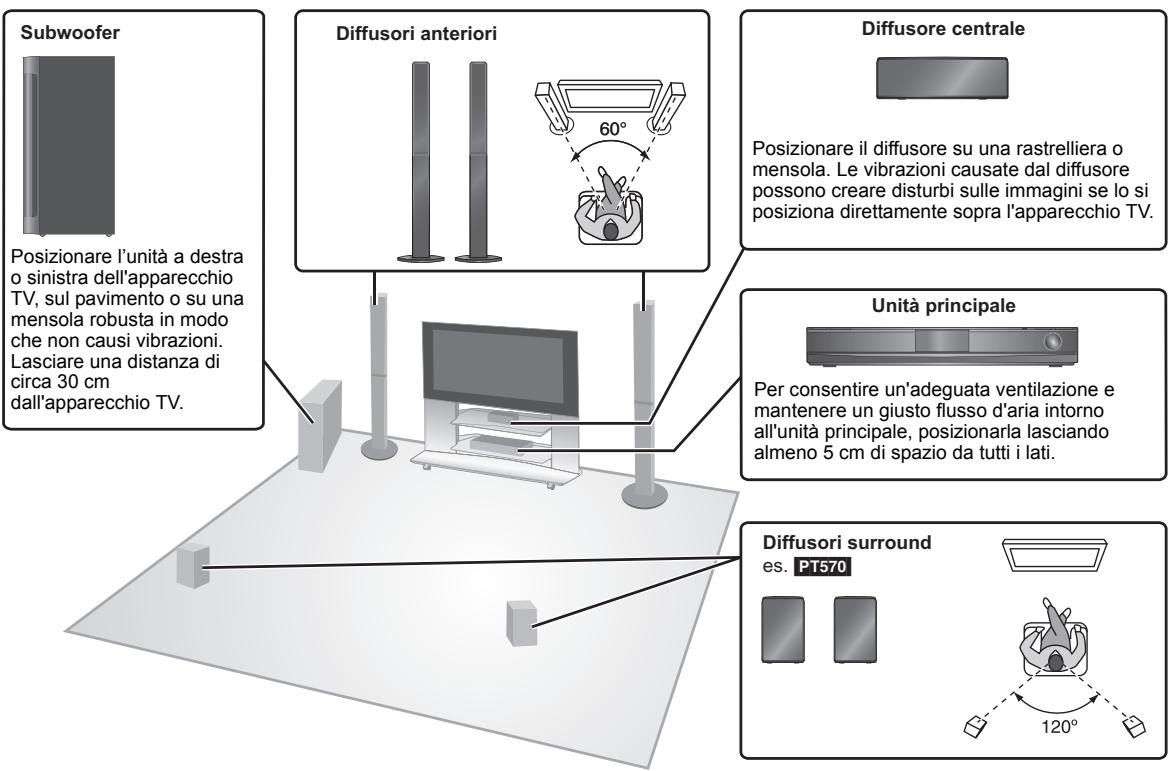
Il posizionamento dei diffusori più influenzare i bassi e il Campo sonoro.
Seguire i punti indicati di seguito:
- Sistemare i diffusori su basi piane e solide.
- La操作系统 dei diffusori troppo vicini al pavimento, alle pareti eagli angoli può augmentareccessivamente i bassi. Coprirle pareti e le finestre con tendes spesse.
Nota
Per una ventilazione adeguata, tenere i diffusori ad almeno 10mm dal sistema.
Esempio di installatione
Positione i diffusori anteriori, centrale e surround a circa la stessa distanza alla posizione d'ascolto. L'uso di "Impost. altop. auto" ( 9) è un metodo comdo per ottenere il suono surround ideale dai diffusori quando non si è certi di come positunarli. Gli angoli nel diagramma sono approximativi.
Attenzione
Non toccare l'area anteriore dei diffusori con il reticolo. Tenerli invece per i lati.
es. Diffusore centrale
NO

SI


Liberate tutte la potenza del surround!
Accessorio wireless Panasonic opzionale (esempio: SH-FX70)
Il piacere del suono surround ora cui diffondersianche sanza fili, grazie all'accessorio wireless Panasonic opzionale (esempio: SH-FX70).
Per dettagli, vedere il Manuale di istruzioni dell'accessorio wireless Panasonic opzionale.
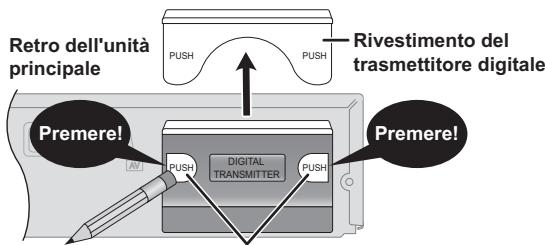
Si pudou usare la punta arrotdata di una pen per premere qui finché non si après il rivestime
Rimuoverile copperchio del trasmettitore digitale prima di installare qualunque accessorio wireless Panasonic opzionale.
- Sostituire l coperchio quando il trasmettitore digitale non è in uso.
Se i colori visualizzati sull'apparecchio TV non sono normali
Il diffusore centrale è progettato per essere utilizzato vicino all'apparecchio TV, ma alcune combinazioni di TV e configurazione possono disturbare le immagini.
Ove ciò dovesses verificarsi, spagnere l'apparecchio TV per circa 30 minuti.
La funzione di demagnetizzazione dell'apparecchio TV dovrebbe corrigghe il problema. Se il disturbo persistsente, allontanare i diffusori dall'apparecchio TV.
Attenzione
- L'unità principale e i diffusori in dotazione devono essere usati soltanto come indicate in queste procedure di INSTALLazione. In caso contrario, si potrebbero danneggiare l'amplificatore e/o i diffusori creando pericoli di incendio. Rivolgersi a un tecnico qualificato se si è verificato un danno o se si notation un improviso candidamento delle prestazioni.
- Non cercare di fissare quosti diffusori alle pareti usando metodi diversi da quali descritti in quello manuale.
Note sull'uso dei diffusori
- Usare sostanto i diffusori in dotazione
L'uso di altri diffusori cui sono danneggiare l'unità e ave effetti negativi sulla qualità del suono.
- Si possono danneggiare i diffusori e ridurre la loro vita di servizio se si riproduce il suonoagli alti livelli del volume per lunghi periodi di tempo.
- Ridurre il volume nei seguenti casi per evitare danni:
- Durante la riproduzione di un suono distorto.
- Quando c'é riverbero dei diffusori dovuto a unlettore, a disturbi della diffusione FM o a segnali continui emessi da un oscillatore, disco di test o strumento elettronico.
- Quando si regola la qualita del suono.
- Quando si accende o si spegne l'unità.
Prima di effettuare il collegamento spagnere tutti gli appearecchi e leggere il relative manuale di istruzioni.
Non collegare il cavo di alimentazione CÁ fino a quando non sono stati completati tutti gli altri collegamenti.
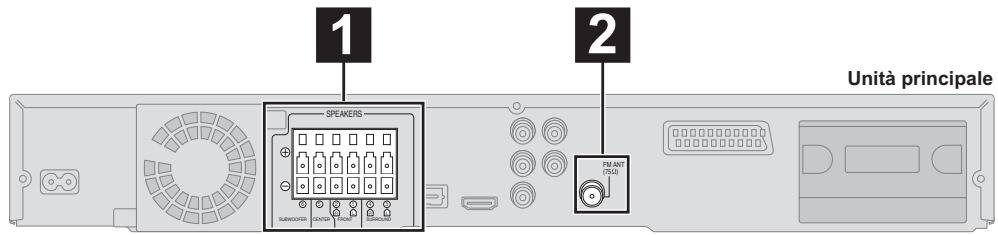
1 Collegamenti dei diffusori
Esempio di installmente
Quando si posizionano i diffusori prestare attenzione al tipo di diffusore e al colore del connettore.
Collegare ai terminali dello stesso colore.
L'uso degli adesivi del cavo del diffusore è pratico quando si effettua il collegamento dei cavi.
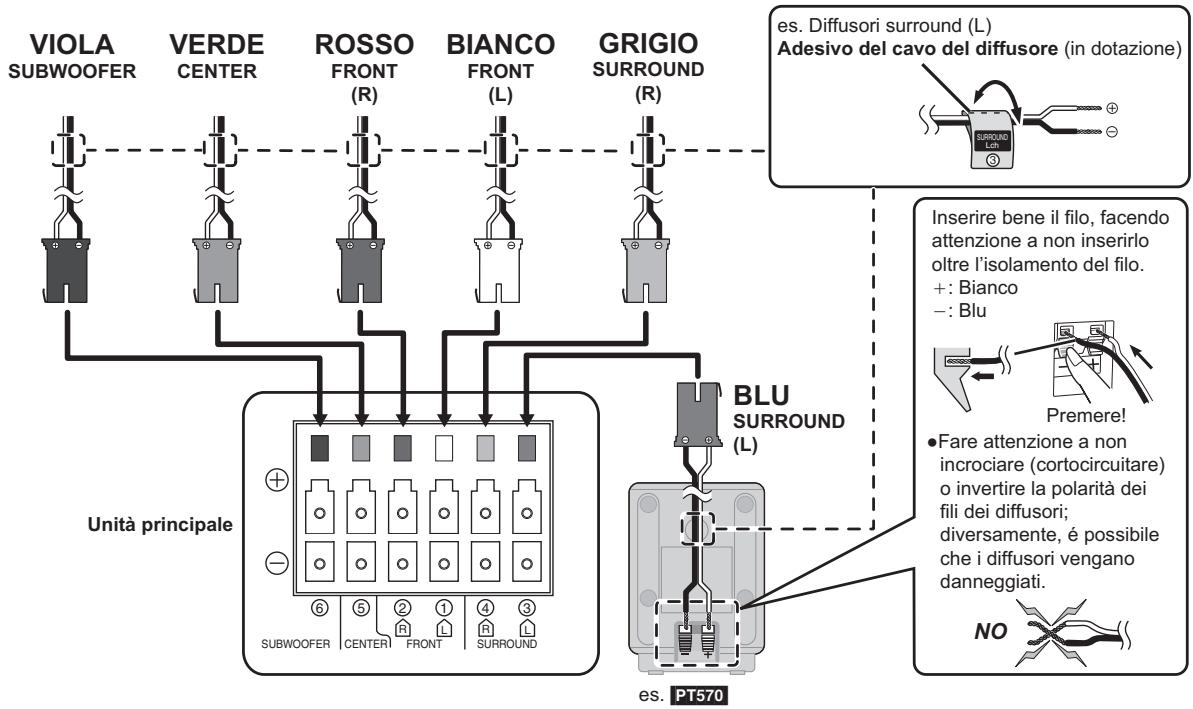
2 Collegamenti con antenna radio
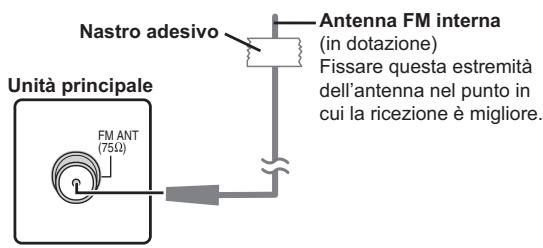
Utilizzare un'antenna interna
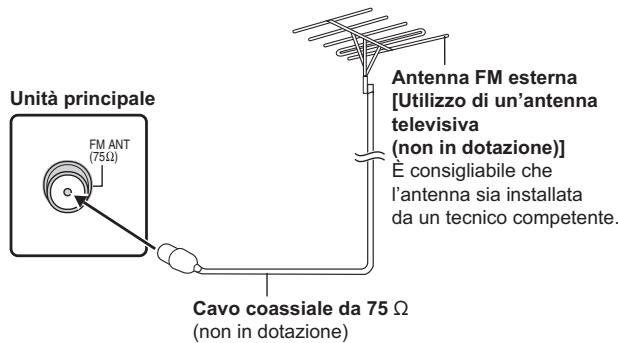
Utilizzare un'antenna esterna
Se la ricezione della radio FM è scarsa utilizzare un'antenna esterna.
- Scollegare l'antenna quando non si usa l'unità.
- Non usare l'antenna esterna durante i temporali.
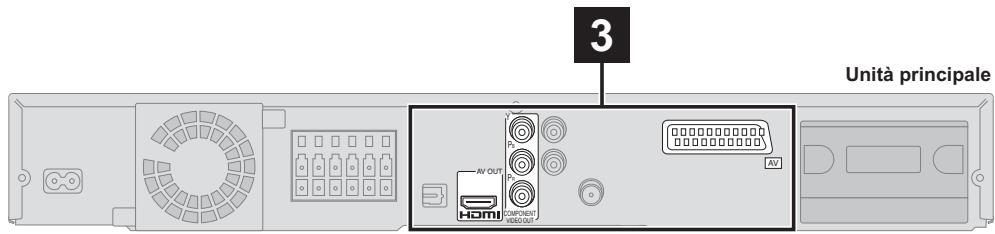
3 Collegamenti audio e video
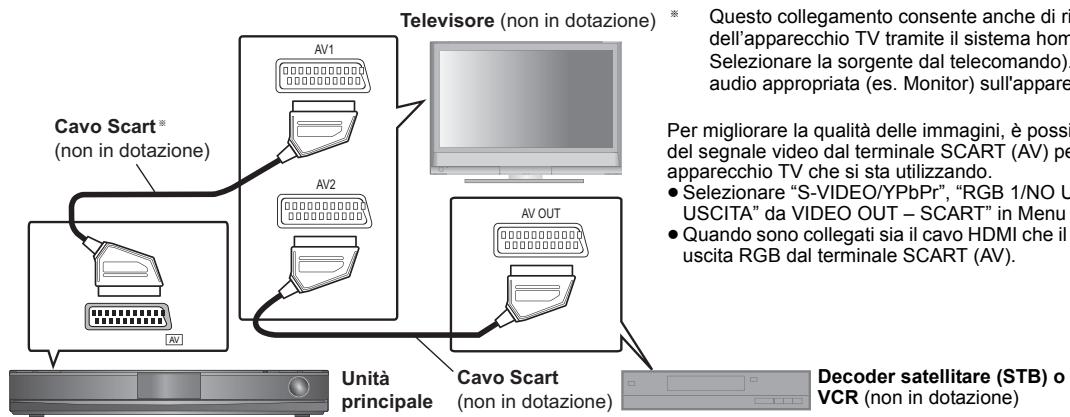
Esempio di installmente base
- Questo collegamento consenteanche di riproduire l'audio dell'appareccchio TV tramite ilsystema home theater ( 12 - Selezionare la sorgente dal telecomando).Selezionare I'uscita audio appropriata (es. Monitor) sul'appareccchio TV.
Per migliorare la qualità delle immagini, è possibile modificare l'uscita del segnale video dal terminale SCART (AV) per adattarla al tipo di apparecchio TV che si sta utilizzato.
- SeLECTIONARE "S-VIDEO/YPbPr", "RGB 1/NO USCITA" or "RGB 2/NO USCITA" da VIDEO OUT - SCART in Menu VIDEO (⇒ 25).
- Quando sono collegati sua il cavo HDMI che il cavo scart, non ci sare uscita RGB dal terminale SCART (AV).
Altri collegamenti video
| Terminale TV | Cavo richiesto (non in dotazione) | Terminale unità principale | Funzioni |
| HDMI AV IN Note Nel caso vi si più di un terminale HDMI, videere il manuale di istruzioni dell'apprecchio TV per stabilire su quale terminale effettuire il collegamento. | Cavo HDMI Nota ·Non è possibile utilizzato cavi non conformi HDMI. ·Si consiglia l'uso di un cavo HDMI prodotto da Panasonic. Codice prodotto consigliato: RP-CDHG15 (1,5 m), RP-CDHG30 (3,0 m), RP-CDHG50 (5,0 m), ecc. | HDMI AV OUT HOMI | Questo collegamento fornisce la migliorare qualità dell'imagine. ·Impostare "PRIORITÀ VIDEO" su "ON" (⇒ 25, Menu HDMI). ·Impostare "FORMATO VIDEO" in Menu 4 (HDMI) (⇒ 19). VIERA Link "HDAVI Control" Se il proprio apprecchio TV Panasonic è compatible con la technologia VIERA Link, è possible utilizzato il TV in sincronia con le operazioni delsystema home theater o viceversa (⇒ 20, Utilizzo della funzione VIERA Link "HDAVI ControlTM"). ·Create un collegamento audio aggiuntivo (⇒ 8) quando si utilizes la funzione VIERA Link "HDAVI Control". |
| COMPONENT VIDEO IN Y PB PR Gli apprecchi TV Panasonic con terminali di ingressso da 576/50i-50p, 480/60i-60p sono compatibili con la modalità progressiva. Se si usa un apprecchio TV di un'altra marca, rivolgersi al rivenditore. | Cavi video ●Component VIII ●Pb ●PR ●Video OUT ●Collegare ai terminali dello stesso colore. | COMPONENT VIDEO Y PB ●Pb ●Video OUT ●Collegare ai terminali dello stesso colore. | Questo collegamento fornisce un'immagine molto più pulita rispetto al terminale SCART (AV). ·Quando si create questo collegamento, selezionare "VIDEO/YPbPr" o "S-VIDEO/YPbPr" in "VIDEO OUT - SCART" nel menuVIDEO. Se è selezionato "RGB 1/NO USCITA" o "RGB 2/NO USCITA", non viene emesso alcun segnale dai terminali video component. (⇒ 25) Per fruire del video progressivo ·Collegare il dispositivo a un apprecchio TVCompatible con l'uscita progressiva. - Impostare "VIDEO OUT (I/P)" nel menuVIDEO su "PROGRESSIVO" e seguire quando le istruzioni sulla schermata dei menu (⇒ 25). |
Nota
- Non creare collegamenti video attraverso il VCR.
Le immagini potrebbero non essere visualizzate correttamente a causa della protezione contro la copia.
- É richiesto un solo collegamento video. Scegliere uno dei collegamenti video sopra indicati a seconda del proprio appearecchio TV.

3 Collegamenti audio e video (Continua)
Altri collegamenti audio
| Terminale TV o di un appearecchio esterno | Cavo richiesto (non in dotazione) | Terminale unità principale | Funzioni |
| OPTICAL OUT | Non piegarlo troppo durante il collegamento. Cavo audio digitale ottico | OPTICAL IN OPTICAL IN | Questo è il collegamento preferenziale per un sonoro superiore e un vero suono surround. Questa unità è in grado di decodificare il segnale surround dell'apparecchio TV, del cavo o del decoder satellitare. Vedere il manuale di struzioni dell'apparecchio TV, del cavo o del decoder satellitare per impostare l'emissione dell'audio dall'uscita audio digitale verso il proprio sistema home theater. Con questo collegamento è possible eseguire solo la riproduzione Dolby Digital e PCM. Dupo aver eseguito questo collegamento, effettuare le impostazioni adatte al tipo di audio del proprio appearecchio digitale (⇒ 12). |
| AUDIO OUT L R | Cavo audio | AUX AUX | Questo collegamento consente di riproduire l'audio dall'apparecchio TV, decoder satellitare o VCRtramite il proprio sistema home theater (⇒ 12, Selezionare la sorrente dal telecomando). |
Nota
Se vi sono più sorgenti sonore (come unlettore Blu-ray, registraratore DVD,VCR, ecc.),collegarle agli ingressi disponibili nell'apparecchio TV e collagenare l'uscita del TV al terminale AUX o OPTICAL IN dell'unità principale.
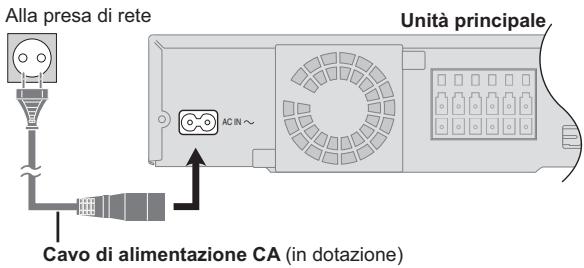
Punto 4 | Collegamento al cavo di alimentazione CA
punto 5 | Preparazione del telecomando
Pile
2 Inserire le pile in modo che i poli (+ e-) corrispondano alleindicazioni nel telecomando.
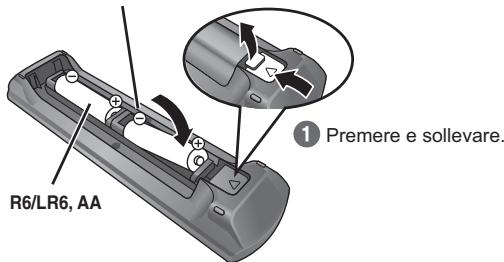
3 Riapplicare il coperchio.
ATTENZIONE
Pericolo di esplosione se la batteria viene sostituita erroneamente. Sostituire solo con una batteria uguale o di tipo equivalente consigliata dal produttore. Smaltire le batterie usate in base alle istruzioni del produttore.
Risparmio di corrente
Anche quando è in attesa, l'unità principale consuma una piccola quantità di corrente (circa 0,2 W). Per risparmiare energia quando non si intende usare l'unità per un lungo periodo di tempo, scollegarla alla presa di alimentazione CA. Sarà necessario resettare alcuni elementi della memoria dopo il collegamento all'unità principale.
Nota
Il cavo di alimentazione CA in dotazione è dautilizzarsi solo con l'unità principale. Non usarlo con altri appearecchi. Inoltre non utilizzato cavi di un'alto disposativo con l'unità principale.
Non riscaldare o esporre alle fiamme.
- Non lasciare la(e) batteria(e) nell'automobile esposta(e) alla diretta luce del sole per un lungo periodo di tempo, con le porte e i finestrini chiusi.
Non:
- mischiare pile vecchie e nuove.
- usare contemporaneamente pile di tipo diverso.
- smontare le pile o cortocircuutarle.
- cercare di ricaricare le pile alcaline o al manganese.
- usare pile con il rivestimento rovinato.
Il trattamento sbagliato delle pile può causare una perdita di elettrolito, che può a sua volta danneggiare seriamente il telecomando.
Togliere lepile quando il dispositivo non viene utilizzato per un periodo prolongato. Riporle in un luogo buio a temperatura ambiente.
Utilizzo
Puntare sul sensore di segnale del telecomando ( 35) , evitando gli ostacoli, da una distanza massima di 7m direttamente davanti all'unità.
La schermata Smart setup aiuta a configurare le impostazioni necessarie.
Preparazione
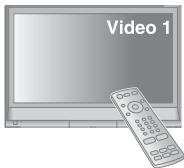
Accendere l'apparecchio TV e selezionare la modalità di ingresso video appropriata (es.VIDEO 1, AV 1, HDMI, ecc.) perché corrisponda al collegamento con questa unità
- Per cancellare la modalità di ingresso video dell'apparecchio TV, vindere il relativismo manuale di struzioni.
- Questo telecomando è in grado di eseguire alcune operazioni base sull'apparecchio TV (⇒ 34).
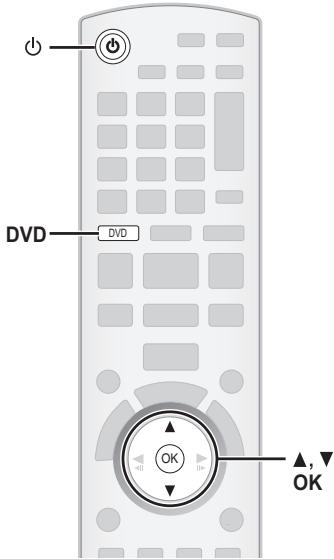
SMART SETUP

1

Accendere l'unità.
- Quando viene visualizzata automaticamente la schermata Smart setup, saltare i punti 2 e 3.
2

Selectionare "DVD/CD".
3

(Soltanto unità principale)
Visualizzare Smart setup.
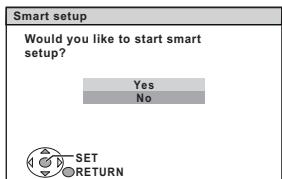
4


5


6

Selectionare "Yes".
Seguire le istruzioni dei messaggi e configurare le impostazioni.
( destra, Impostazioni Smart setup)
Finire Smart setup.
Impostazioni Smart setup
Language
Selezionare la lingua utilizzata sulle schermate del menu.
- Formato TV
Selezionare il formato idoneo per l'apparecchio TV.
Video out
Scegliere il formato del segnale video in uscita dai terminali SCART (AV) e COMPONENT VIDEO OUT.
- Contr. altoparl.
Ascoltare l'uscita del diffusore per verificare i collegamenti dei diffusori.
- Impost. altop. auto
Regolare automaticamente il livello di uscita del diffusore. (→ in basso)
- Uscita altoparl.
Eseguire l'impostazione del suono surround per l'uscita del diffusore.
- Audio TV
Selezionare il collegamento dell'ingresso audio per il proprio apparecchio TV.
Per il collegamento AUX ( 8) : Selezionale "AUX". Per il collegamento OPTICAL IN ( 8) : Selezionale "DIGITAL IN". Questa sera l'impostazione Audio TV per VIERA Link "HDAVI Control" ( 20)
Nota
- Se esta unità è collegata a un appearecchio TV compatible con "HDAVI Control 3 o versionsi successive"tramite il cavo HDMI, le informazioni sulla lingua dei menu e il FORMATO TV saranno richiamate tramite VIERA Link.
- Se esta unità è collegata a un appearechio TV compatible con "HDAVI Control 2" tramite il cavo HDMI, le informazioni sulla lingua dei menu saranno richiamate tramite VIERA Link.
- Le impostazioni della procedura Smart setup si possono modificare ancche delle impostazioni iniziali [es. lingua, formato TV, livello diffusore e audio TV ( 24)].
Regolare automaticamente il livello di uscita del diffusore: Impostazione automatica del diffusore
E possible ottimizzare le impostazioni relative al livello dei diffusori per adattarle alle condizioni di ascolto dell'ambiente domestico, per rendere realmente appagante l'esperanza di ascolto del sono surround.
Mantenere il massimo silenzio possibile durante l'impostazione automatica del diffusore. Un tono di voce alta, il rumore dell'aria condizionata o il vento possono dare luogo a un'impostazione non corretta. Nel corso dell'impostazione i diffusori emettono segnali di test di alto livello.
- Posizione il microfono per l'impostazione automatica del diffusore nella posizione in cui si si se dede effettivamente. (All'altezza dell'orechio quando si è seduti.)
- Da agli diffusore viene emesso un segnale di test.
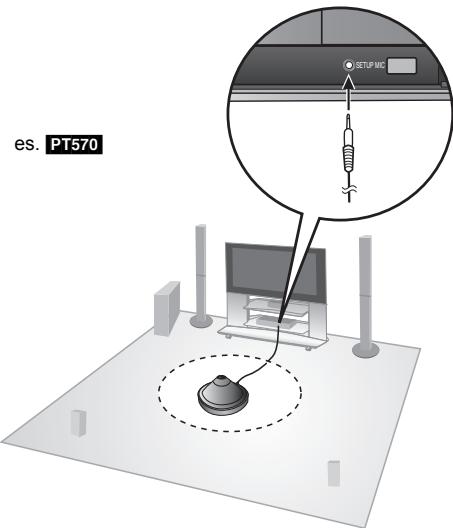
Nota
È possibile attivare l'impostazione automatica del diffusore solotramite la funzione Smart setup.
Preimpostare automaticamente le stazioni radio
Si possono impostare fino a 30 stazioni.
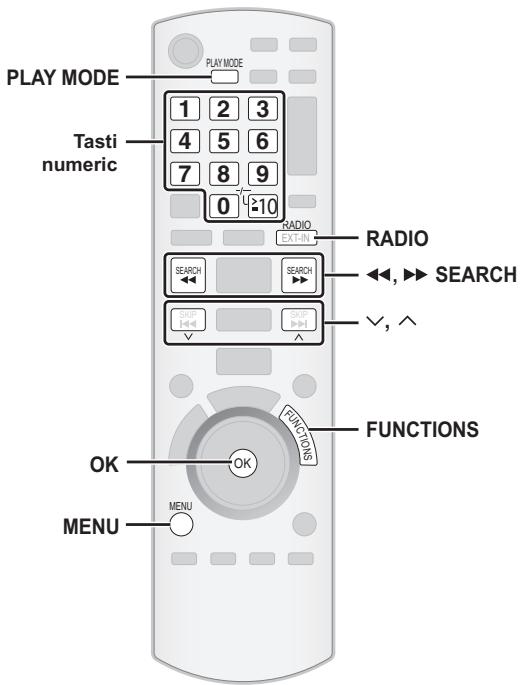
Selezionare "FM".
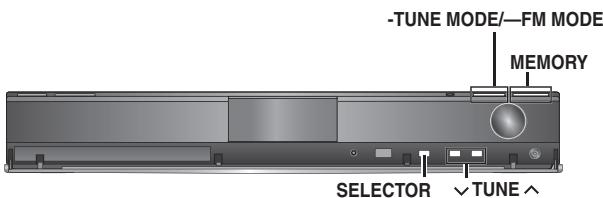
- Unità principale: Premere [SELECTOR].
Adgni pressione del pulsante: LOWEST (impostazione di fabbrica): Per avviare la preimpostazione automatica con la frequenza più Bassa.
CURRENT: Per avviare la preimpostazione automatica con la frequenza corrente.
- Per cancellare la frequenza, videere "Sintonizzazione manuale" (⇒ destra).
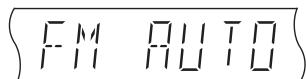
Rilasciare pulsante quando viene visualizzato "FM AUTO".
Unità principale: Tenere premuto [MEMORY].
Il sintonizzatore inizi a preimpostare nei canali tutte le stazioni che è in grado di ricevere in ordine crescente.
- Quando le stazioni sono impostate viene visualizzata l'indicazione "SET OK" e la radio si sintonizza sull'ultima stazione preimpostata.
- Quando la preimpostazione automatica non va a buon fine viene visualizzata l'indicazione "ERROR". In tal caso, preselezionale manualmente i canali ( 11) .
Confermare i canali preimpostati
Selectionare "FM".
- Unità principale: Premere [SELECTOR].
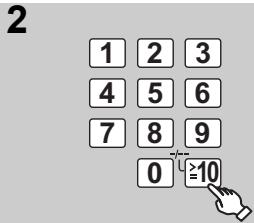
Selezionare il canale.
- Per selezionare un numero a 2 cifre es.12: [≥ 10] [1] [2]
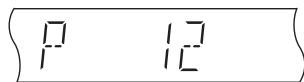
In alternative, premere [ , ]
- Unità principale: Premere [-TUNE MODE] per selezionare "PRESET" sul display, e quando premere [v TUNE ∧] per selezionare il canale.
Quando viene ricevuta una trasmissione stereo FM, sul display si illustrina l'indicazione "ST".
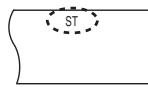
- La sintonia FM vieneamente sono che sul display dell'apparecchio TV.
Se vi sono troppi disturbi
Tenere premuto [PLAY MODE] (unità principale: [-FM MODE]) per visualizzare "MONO".
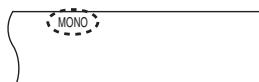
Tenere premuto di nuovo il pulsante per annullare la modalità.
- La modalità viene annulata ante quando si cambia la frequenza.
Sintonizzazione manuale
Selectionare "FM".
Unità principale: Premere [SELECTOR].
Selezionare la frequenza.
Unità principale: Premiere [-TUNE MODE] per selezionare "MANUAL" sul display, e quando premere [v TUNE ] per selezionare la Frequenza.
Per avviare la sintonizzazione automatica, tenere premuto [▶▶] (unità principale: [v TUNE ∧]) fino a quando la frequence iniziava a scorrere. La sintonia si arresta quando viene trovata una stagione.
Preimpostazione manuale delle stazioni
Si possono impostare fino a 30 stazioni.
① Mentre si ascolta la trasmissione radio Premere [OK].
② Mentre la frequenza lampeggia sul display Premere i tasti numerici per selezionare un canale.
- Per selezionare un numero a 2 cifre es. 12: [≥10] ⇒ [1] ⇒ [2]
In alternatively, premere [ , ] ,quindi premere [OK].
Unità principale:
① Mentre si ascolta la trasmissione radio Premiere due voite [MEMORY].
② Mentre un numero di canale lampeggia sul display Premere [TUNE ], quindi premere [MEMORY].
Una stazione memorizzata in precedenza viene sovrascritta quando un'altra stazione viene memorizzata dello stesso canale preimpostato.
Transmission RDS
L'unità pou visualizzare i dati di testo trasmessi dal sistema di dati radio (RDS) disponibile in alcune aree.
Se la stazione che si sta ascoltando trasmette segnali RDS, sul display si accende "RDS".
Mentre si ascolta la trasmissione radio
Premere [FUNCTIONS] per visualizzato i dati di testo.
Ad agli pressione del pulsante:
PS: Servizio programma
PTY: Tipo di programma
FREQ: Visualizzazione frequenza
| Indicazioni PTY | |||
| NEWS | VARIED | FINANCE | COUNTRY |
| AFFAIRS | POP M | CHILDREN | NATIONAL |
| INFO | ROCK M | SOCIAL A | OLDIES |
| SPORT | M-O-R- M* | RELIGION | FOLK M |
| EDUCATE | LIGHT M | PHONE IN | DOCUMENT |
| DRAMA | CLASSICS | TRAVEL | TEST |
| CULTURE | OTHER M | LEISURE | ALARM |
| SCIENCE | WEATHER | JAZZ | |
Le individazioni RDS potrebbero non essere disponibili se la risizione è scara.
Selezionare la sorgente per la riproduzione
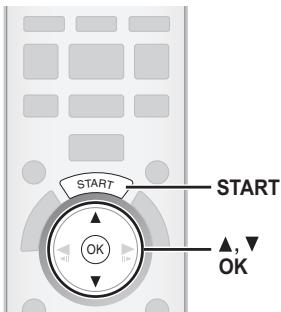
Selezionare la sorgente dal menu START
Utilizzando il menu START è possibile selezionare gli effetti sonori, la sorgente desiderata o l'accesso alla riproduzione/menu.
Visualizzare il menu START.
L'unità si accende automaticamente. (Se si sta utilizzato il "HDAVI Control" della funzione VIERA Linkanche la TV si accendera automaticamente.Cio funziona solo in modalità "DVD/CD", "USB" o "IPOD"enza alcun disco/dispositivo caricato/collegato.) es.
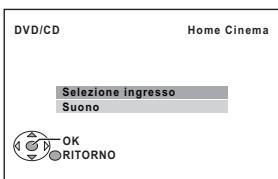
Selezionare un'opzione.
- Per uscire, premere [START].
Effettuare le impostazioni.
Quando è selezionato "Selezione ingresso"
É possible selezionare la sorgente desiderata dal menu.
DVD/CD ( 9) ,FM ( 10) ,AV ( 12) ,AUX* ( 12)
DIGITAL IN* ( 12) , USB ( 21) , iPod ( 22)
- ("TV") sare visualizzato accanto ad "AUX" o "DIGITAL IN", per indicare
l'impostazione audio del TV per VIERA Link "HDAVI Control" ( 20)
Quando è selezionato "Suono"
È possibile selezionare le impostazioni per la qualità del suono (⇒ 13, Equalizzatore).
Quando si carica un disco o si collega un dispositivo USB, è possible accedere alla riproduzione o ai menu dal menu START.
es. DVD-V
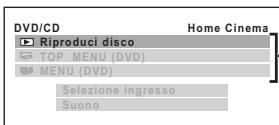
- Accesso alla riproduzione e ai menu

Quando viene visualizzato il pannello di controllo su schermos. [DVD-V] (quando dal menu START si selezione "Riproduci disco")
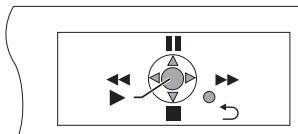
É possible far funzionare la riproduzione utilizzando i comandi indicati.
(Continua alla pagina successiva)
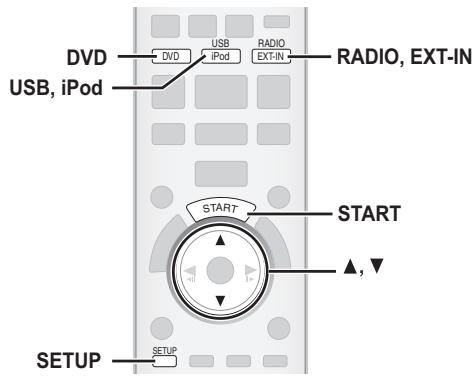
Selezionare la sorgente dal telecomando
| DVD | DVD/CD (⇒ 9) |
| RADIO EXT-IN | Adgni pressione del pulsante: FM (⇒ 10) AV: Per l'ingresso audio attaverso il terminale SCART (AV). AUX*: Per l'ingresso audio attaverso il terminale AUX. D-IN*: Per l'ingresso audio attaverso il terminale OPTICAL IN. (⇒ destra) * "(TV)" sare visualizzato accanto ad "AUX" o "D-IN", per indicare l'impostazione audio del TV per VIERA Link "HDAVI Control" (⇒ 20). |
| USB iPod | USB (⇒ 21) iPod (⇒ 22) |
Premere [SELECTOR] sull'unità principale per selezionare la sorgente per l'unità principale. (⇒ 35)
Nota
Confermare il collegamento audio al terminale SCART (AV), AUX o OPTICAL IN sull'unità principale quando si selezionano le sorgenti corrispondenti ( 7) . Ridurre il volume dell'apparecchio TV al minimo e regolare quando il volume dell'unità principale.
Configurare le impostazioni per l'ingresso audio digitale
Selezione per scegliere il tipo di audio idoneo dal terminale OPTICAL IN dell'unità principale.
- Durante la modalità "D-IN"
Premere [SETUP] per selezionare "MAIN/SAP", "DRC" o "PCM FIX".
2 Mentre la modalità selezionata è visualizzata
Premere [ , ] per configurare l'impostazione.
Modalità MAIN/SAP (Funzione solo con Dolby Dual Mono):
MAIN, SAP, MAIN+SAP (audio stereo)
- "SAP" = Programma audio secondario
DRC ON: Regolare la chiarezza,anche quando il volume è basso, mediatinga la compressione della gamma del livello del suo più basso e del livello del suo più alto. É comoda per la visione di notte.(Funzione solo con Dolby Digital)
DRC OFF: Viene riprodotta la gamma dinamica completa del segnale.
Modalità PCM FIX
PCM ON: Selezionare quando si ricevono solo segnali PCM.
PCM OFF: Selezionare quando si ricevono segnali Dolby Digital e PCM.
(Quando si riceve il vero suono surround a 5.1 canali, selezionare "PCM OFF".)
Nota
- L'audio in ingresso tramite il terminale OPTICAL IN non può uscire tramite il terminale HDMI.
- Le voci sottolineate in alto sono le impostazioni di fabbrica.
Godersi il suono da tutti i diffusori e i vari effetti sonori
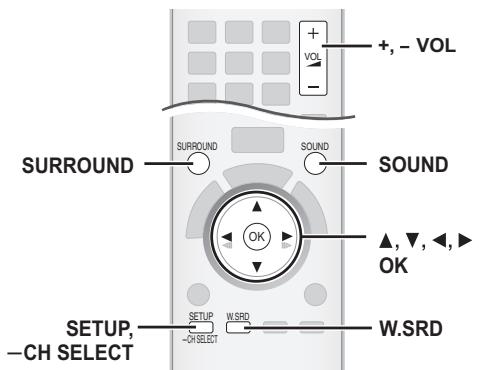
- I seguito effetti sonori potrebbero non essere disponibili o non generare alcun effetto con alcune sorgenti sonore, o quando si utilizzato le cuffie ( 35) .
- Quando si usano questi effetti sonori con alcune sorgenti, si potrebbe verificare una riduzione della qualità del suono. Se ci dovesse verificarsi, disattivare gli effetti sonori.
Ascoltare gli effetti del suono surround
| SURROUND | Quando è attivo l'effetto sonoro surround sull'unità principale si accende l'indicatore SURROUND OUTPUT. Ad ogni pressione del pulsante: STANDARD: Il suono viene emesso nel modo in cui è stato registrato/codificato. L'uscita dei diffusori varia a seconda della sorgente. MULTI-CH: È possibile ascabtare il suono dei diffusori anteriors, e quello dei diffusori surroundanche quando si reproduce il suono a 2 canali o un suono senza surround. MANUAL: (⇒ in basso) |
| Mentre è visualizzato "MANUAL" | Selezionare altri modalità surround. Ogni volta che si preme [▲, ▲]: PLII MOVIE* Idoneo per film, o per quelli registrati con Dolby Surround. (eccetto DivX) PLII MUSIC* Aggiunge l'effetto a 5.1 canali alle sorgenti stereo. (eccetto DivX) S.SRND Con le sorgenti stereo è possibile ascabtare il suono di tutti i diffusori. (L'uscita surround sare monofonica.) STEREO Il suono sare è emesso solo dai diffusori anteriors e dal subwoofer per qualunque sorgente. |
- “DOTT” si illumina sul display dell'unità principale quando l'effetto è attivo.
Modalità consigliate per godersi l'audio del TV o le sorgenti stereo da tutti i diffusori:
- PLII MOVIE
- PLII MUSIC
S.SRND
Selezione della modalità del suono
| 1 | SOUND | Sezione di una modalità del suono. Ad agli pressione del pulsante: EQ: Equalizzatore SUBW LVL: Livello del subwoofer C.FOCUS: Center Focus |
| 2 | Mentre la modalità selezionata è visualizzata | Configurare le impostazioni. Per i dettagli sulle impostazioni dei singoli effetti sonori vedere le note di seguito. |
Equalizzatore
E possibile selezionare le impostazioni per la qualita del suono. Ogni volta che si preme [▲, ▲]:
HEAVY: Aggiunge vigore alla musica rock.
CLEAR: Rende piu chiari i suoni piu alto.
SOFT: Per la musica di sostofondo.
FLAT: Annulla (non vengono aggiunti effetti).
Livello del subwoofer
É possiblere regolare i toni bassi. L'unità selezione automaticamente l'impostazione più idonea a seconda del tipo di sorgente sonora.
SUBW1 SUBW2 SUBW3 SUBW4
- L'impostazione casi configurata viene mantenuta e richiamata agli volta che si riproduce dalso tipo di sorgente.
Center Focus
(Questa funzione è effettiva quando si riproduce un audio contente il suono del canale centrale o quando "DOLLI" si illumina nel display dell'unità principale.)
Si più faire in modo che il suono del diffusore centralesembri provenire dall'apparecchio TV.
C.FOCUS ON C.FOCUS OFF
Surround in modalità whisper
Eccetto DivX
È possibile potenziare l'effetto surround per il suono a 5.1 canali a basso volume. (Comodo per la visione nelle ore tarde.)
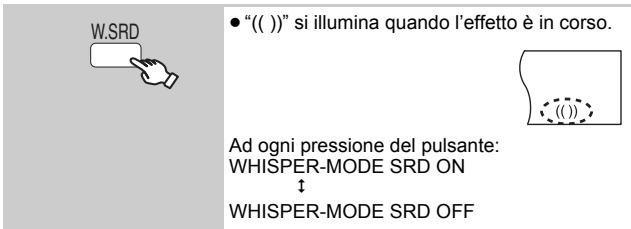
Regolare manualmente il livello di uscita del diffusore
Preparazione
- Per visualizzare l'imagine, accendere l'appareccio TV e selezione la modalità di ingresso video appropriata.
- Premere [+, -VOL] per regolare il volume al livello di ascolto normale.
- Selezionale "VERIFICA TONO" da "IMP. ALTOPARLAN." in Menu AUDIO (→ 25).
Accedere alla modalità verifica tono.
| AUDIO-IMP, ALTOPARLAN. -VERIFICA TONO | |
| ALTOPARLANTE | SEL LIVELLO |
| SINISTRA | - - |
| CENTRO | 0dB |
| DESTRA | - - |
| SURROUND DESTRO | 0dB |
| SURROUND SIN | 0dB |
| IMPOSTARE RITORNO | USCIRE: SETUP |
La verifica tono viene emessa su agli canale nel seguente ordine.
SINISTRA, CENTRO, DESTRA, SURROUND DESTRO, SURROUND SIN
Regolare il livello del diffusore di agli diffusore. (CENTRO, SURROUND DESTRO, SURROUND SIN)
Da -6 dB a +6 dB (Impostazione di fabbrica: 0 dB)
Per uscire alla schermata, premere [SETUP].
Per regolare il livello dei diffusori durante la riproduzione
(Funzione effettiva durante la riproduzione del suono a 5.1 canali o quando è accesso l'indicatore "DIOPLII".)
① Tenere premuto [-CH SELECT] per selezionare il diffusore.
Mentre è visualizzato il canale del diffusore, premere [-CH SELECT].
$$ \begin{array}{c} \underline {{\mathrm {L}}} \to \mathrm {C} \to \mathrm {R} \to \mathrm {R S} \to \mathrm {L S} \to \mathrm {S W} \ \uparrow \end{array} $$
- É possible regolare SW (Subwoofer) solo se il disco comprende un canale subwoofer e "DOLPI" non è accesso.
- "S" viene visualizzato sul display dell'unità principale quando è selezionato "S.SRND" (⇒ 12, Ascoltare gli effetti del suo surround). In questo case, si vuo regolare contemporaneamente il livello di entrambi i diffusori surround tramite [▲,▼].
S:Da-6dBa+6dB
② Premere [A] (aumento) o [V] (riduzione) per regolare il livello di ciascun diffusore.
C, RS, LS, SW: Da -6 dB a +6 dB
(L, R: É regolabile sostanto il bilanciamento.)
Per regolare il bilanciamento dei diffusori anteriors, nelle è selezionato "L" o "R", premere [>,].
Se si verificano dei problemi, vindere la sezione di risoluzione dei problemi ( 30 a 32)
Preparazione
Per visualizzare l'immagine, accendere l'apparecchio TV e cambiare la modalità di ingresso video (es. VIDEO 1, AV 1, HDMI, ecc.) perché corrisponda al collegamento con但这a unità.
Quando si utilizes l'unità principale
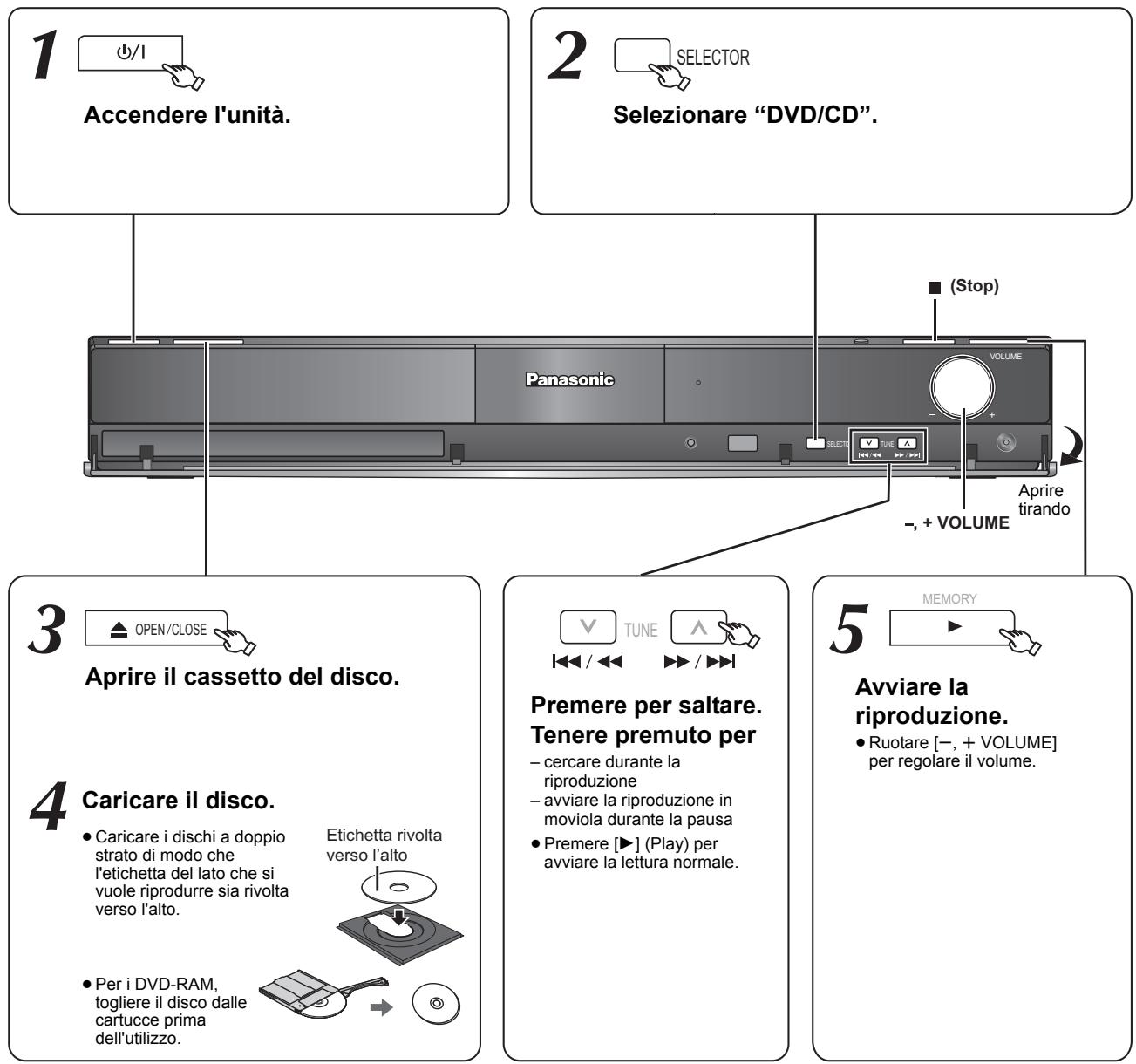
Nota
- I DISCHI CONTINUANO A GIRARE MENTRE VENGONO VISUALIZZATI I MENU.
Per una magiore durata del motorino di questa unità e dello schermo TV, premere [■] (Stop) una volta completinge le operazioni con i menu.
- É possible che il numero totale dei titoli non venga visualizzato correttamente su dischi +R/+RW.
INFORMAZIONI SUI VIDEO DIVX:
DivX® è un fornato video digitale creato da DivX, Inc. Questo è un dispositivo DivX Certified ufficiale che è in grado di riproduire i video DivX.
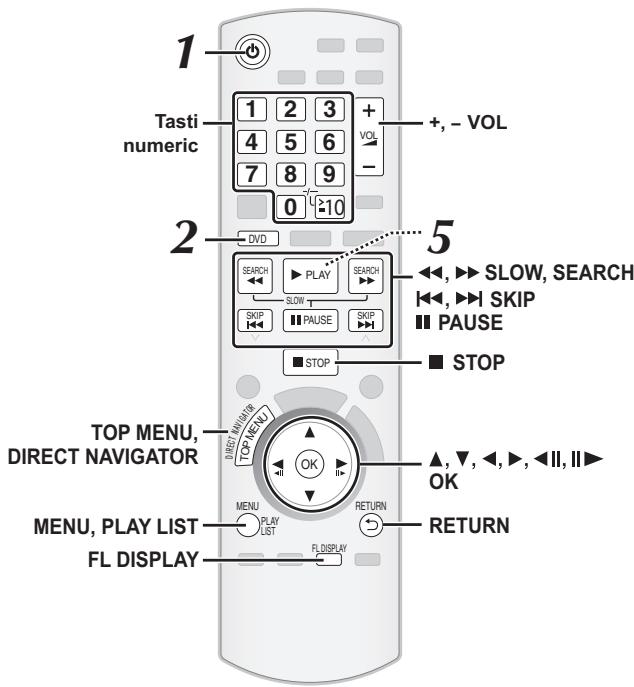
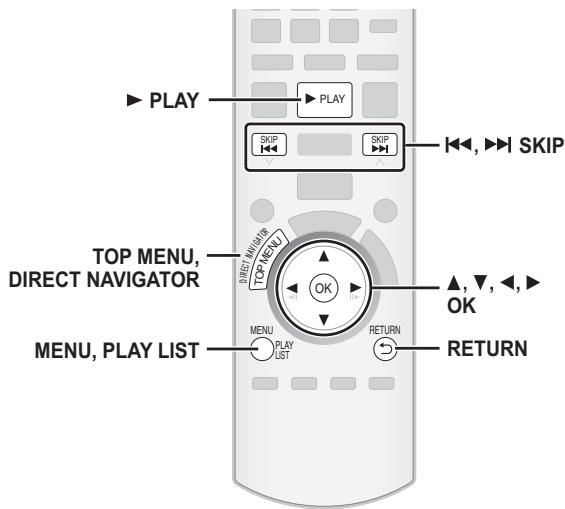
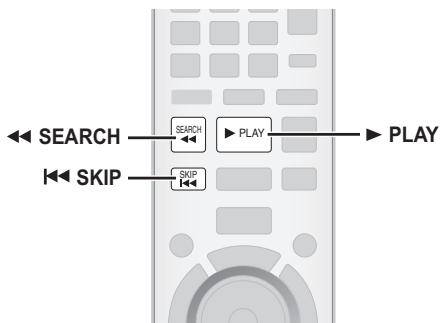
| Riproducione con un tocco (durante la modalità di attesa) | ▶ PLAY | (Solo telecomando) L'unità principale si accende automaticamente e avvia la riproduzione del disco nel cassetto. |
| Stop | ■ STOP | La posizione viene memorizzata , mqre什么意思 è visualizzato "STOP CONTIN." . • Premere [▶ PLAY] per continuire la riproduzione. • Premere nuovoamente [■ STOP] per cancellare la posizione. |
| Pausa | ● Premere [▶ PLAY] per riavviare la riproduzione. |
| Salta | SKIP | SKIP |
| Cerca (durante la riproduzione) | SEARCH SLOW | Fino a 5 passi. Premere [▲ PLAY] per avviare la riproduzione normale. |
| Moviola (durante la pausa) | VCD Moviola: Soltanto nella direzione in avanti. MPEG4 DivX Moviola: Non funzione. |
| Frame dopo frame (durante la pausa) | DVD-VR OK 11b DVD-VR 11b Solo nella direzione in avanti. |
| Selezione dell'opizione sullo schermo | Selezionare OK Conferma | - |
| Immietere il numero | 1 2 3 4 5 6 7 8 9 0 10 | DVD-VR DVD-V VCD CD es. Per selezionare 12: [≥10] ⇒ [1] ⇒ [2] VCD con controlledlo dellalettura Premere [■STOP] per annullare la funzione PBC, quando premere i pulsanti numerici. |
| Menu del disco | TOP MENU | DVD-V Visualità il menu principale di un disco. DVD-VR Premere il pulsante per visualizzare i programmi (⇒ 17). |
| MENU | DVD-V Visualità il menu di un disco. DVD-VR Premere il pulsante per visualizzare una playlist (⇒ 17). | |
| RETURN | VCD conCONTROLLO dellagettura Visualità il menu di un disco. |
| Ritorno alla schermata precedente | RETURN | - |
| Display dell'unità principale | FL DISPLAY - SLEEP | DVD-VR MPEG4 DivX Visualizzazione del tempo ← Visualizzazione delle informazioni (es. DVD-VRNumero del programma) JPEG SLIDE←Numero dei dati |
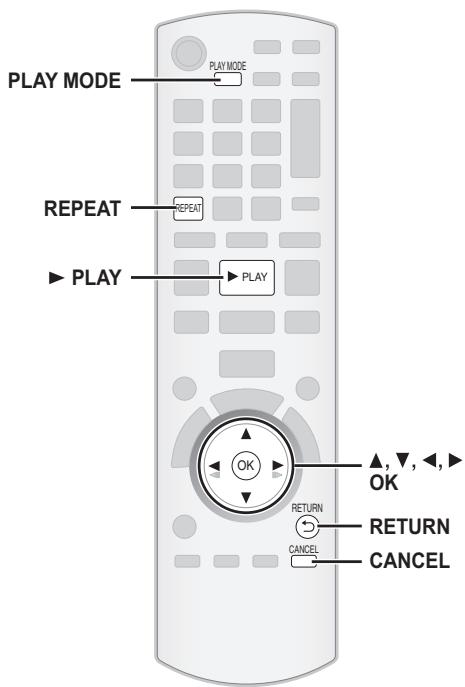
Ripetizione della riproduzione
Questa funzione è operativa solo quando è visualizzato il tempo di riproduzione trascorso. Funzioneanche con tutti i contenuti JPEG.
Durante la riproduzione

Selezionare l'opzione che si desidera ripetere.
es. DVD-V

Per annullare, selezionare "OFF".
Le opzioni visualizzate sono diverse a seconda del tipo di disco e della modalità di riproduzione.
Riproduzione programmata e casuale
DVD-V VCD CD WMA MP3 JPEG MPEG4 DivX
Preparazione
Quando la coproduzione èferma

Selezionare la modalità di riproduzione.
Le schermate della riproduzione programmata e casuale vengono visualizzate in sequenza.
Programmata Casuale Uscire da schermate di riproduzione programmata e casuale
DVD-VR SeLECTIONARE "DATI" in "DVD-VR/DATI" ( 26 ,Menu ALTRI) per riproduire contenu WMA, MP3, JPEG,MPEG4 o DivX.
- Se viene visualizzata la schermata "MENU PLAYBACK", selezionare "AUDIO/IMMAGINI" o "VIDEO" (→ 17, Uso del MENU PLAYBACK), quando procede con l'operazione sopra indica.
- In caso di disco con contentui sa WMA/MP3 che JPEG, selezionare i contenti musicali o le immagini.
WMA/MP3: SeLECTIONARE "PROGR. MUSICALE" o "MUSICA CASUALE". JPEG: SeLECTIONARE "PROGR. IMMAGINE" o "IMMAGINE CASUALE".
- DVD-V Lagettura di alcune opzioni non è possibileanche sono state programmate.
Riproduzione programmata (fino a 30 opzioni)

1
Selezionare un'opzione. es.DVD-V
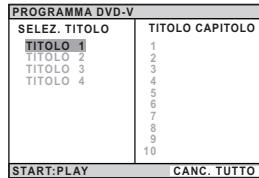
- Ripetere quello passo per programmare altre opzioni.
- Per tornare al menu precedente, premere [RETURN].
2
Avviare la riproduzione.
Per selezionare tutte le opzioni
Premere [ , ] per selezionare "TUTTO"e premere [OK].
Per cancellare il programma selezionato
1 Premere [ ] e quindi [ , ] per selezionare il programma.
2 Premere [CANCEL].
Per cancellare l'intero programma
Premere più volte [▶] per selezionare "CANC. TUTTO" e quandi premere [OK].
L'intero programma viene cancellatoanche quando si après il cassetto del disco,si spegne l'unito o si selezione un'altra sorgente.
Lettura casuale

1
(Solo quando il disco ha gruppi o più titol.) Selezionate un gruppo o un titolo. es. [DVD-V]
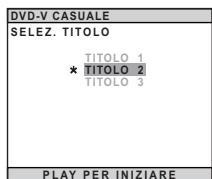
- " " significa selezionato. Per deselectionare, premere nuovamente [OK].
2
Avviare la riproduzione.
Riproduzione dei dischi di dati
WMA MP3 JPEG MPEG4 DivX
DVD-VR Selectonare "DATI" in "DVD-VR/DATI" ( 26 , Menu ALTRI) per riproduire contenu WMA, MP3, JPEG, MPEG4 o DivX.
La schermata "MENU PLAYBACK" viene visualizzata quando il disco contiene sua video (MPEG4/DivX) che altri format (WMA/MP3/JPEG).
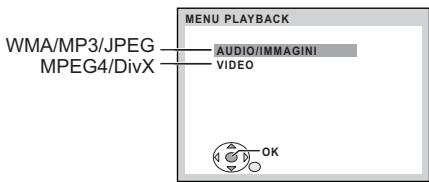

Selezionare "AUDIO/IMMAGINI" o "VIDEO".
Per avviare la coproduzione, premere [PLAY].
Per selezione un'opzione da riproduire, videere "Riproduzione dall'opzione selezionata" (↔ in basso).
Riproduzione dall'opzione selezionata
Mentre è visualizzata la schermata "DISCO DATI" è possibile selezionale la riproduzione iniziando dall'opzione desiderata.
es.
Gruppo (Cartella):

ContenuTo (File):


WMA/MP3
:JPEG
: MPEG4/DivX
- Per visualizzare/uscire alla schermata, premere [MENU].

Selectionare un'opzione.
- Premiere [▲, ▲] per saltare avanti pagina per pagina.
- Per tornare su di 1 livello rispetto alla cartella corrente, preme [RETURN].
Massimo: 28 caratteri per un nome di file/cartella.
La coproduzione viene avviata dal contento selezionato.
■ Selezionare l'immagine del menu delle miniature JPEG
1 Quando l'imagine es. è visualizzata

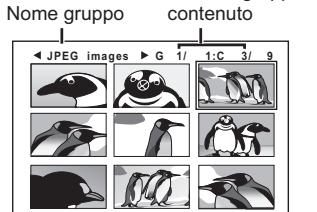
Selectionare un'immagine.
Premiere [1, SKIP] per saltare avanti pagina per pagina.
Per andare all'alto gruppo
1 Premere [▲] per selezionare il nome del gruppo.
2 Premere [, ] per selezionare il gruppo e premere [OK].
Riproduzione di dischi RAM e DVD-R/-RW (DVD-VR)
DVD-VR
- I titoli vengono visualizzati solo se sono registrati sul disco.
- Non è possibile modificare programmi, playlist e titoli del disco.
Riproduzione dei programmi
1 Quando la riproduzione è ferma

es.
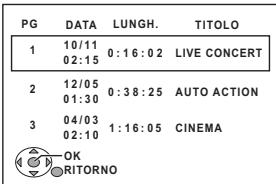
Per uscire alla schermata, premere [DIRECT NAVIGATOR].
Selezionare il programma.
- Premere [▲, ▲] per saltare avanti pagina per pagina.
Riproduzione di una playlist
Questa funzione è operativa solo quando il disco contiene una playlist.
1 Quando la riproduzione è ferma

es.
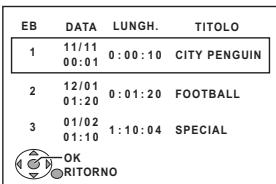
Per uscire alla schermata, premere [PLAY LIST].
- Premere [▲, ▲] per saltare avanti pagina per pagina.
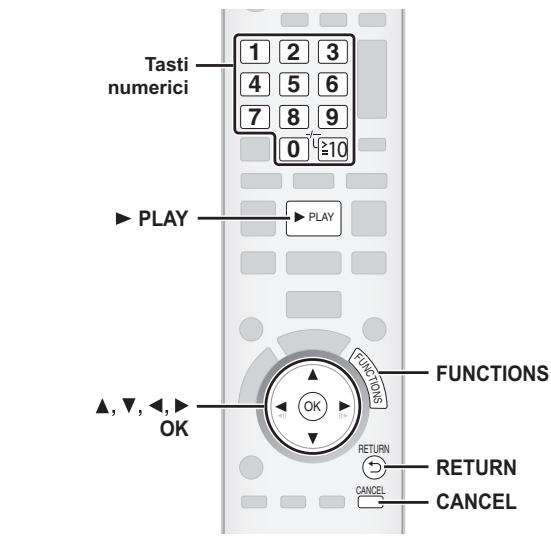
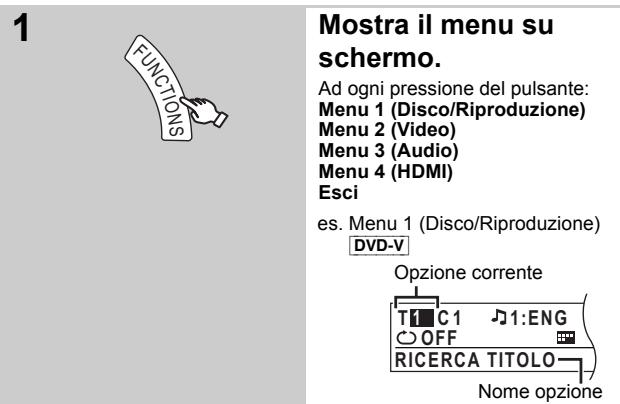
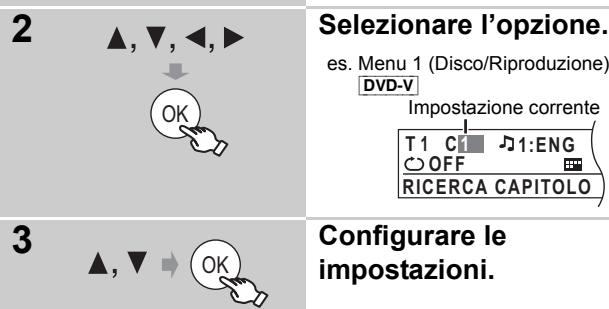

Le opzioni visualizzate sono diverse a seconda del tipo di disco.
Menu 1 (Disco/Riproduzione)
| RICERCA | Per cominciare da un'opzione specifica |
| TRACCIA | • [VCD] Questa funzione non è attiva quando si utilizes il controllo della riproduzione. |
| RICERCA | es. [DVD-V]: T2 C5 |
| TITOLO | |
| RICERCA | Per selezionare i numeroi per il disco di dati es. 123: [≥10] ⇒ [1] ⇒ [2] ⇒ [3] ⇒ [OK] |
| CONTENUTO | |
| RICERCA | |
| CAPITOTO | |
| RICERCA PG (Cerca programmata) | |
| RICERCA EL. | |
| BRANI (Cerca playlist) |
| AUDIO | DVD-V DivX (con colonne sonore multiple) Per selezione una colonna sonora audio DVD-VR VCD Per selezioneare "S", "D", "S+D" o "S D" DVD-VR (Disco karaoke) Per selezioneare "ON" o "OFF" per le voci Per selezioneare "OFF", "V1", "V2" o "V1+V2" per le selezioni vocali Le operazioni effettive dipendono dal disco. Leggere le istruzioni del disco per i dettagli. |
| Tipodi/dati del segnale LPCM/PPCM/D/D/DTS/MP3/MPEG: Tipo di segnale kHz (Frequenza di campionamento)/bit/ch (Numo di canali) es. 3/2 1ch .1: Effetto di bassa frequenza (non visualizzato se non c'è il segnale) 0: No surround 1: Surround monofonico 2: Surround stereofonico (sinistro/destro) 1: Centrale 2: Anteriore sinistro+Anteriore destro 3: Anteriore sinistro+Anteriore destro+Centrale • DivX Se si cambia l'audio su un disco video DivX più essere necessario un intervallo di tempo prolongato prima che abbia inizio la riproduzione. | |
| VELOCITÀ RIPROD. | DVD-VR DVD-V Perambiare la velocità di riproduzione - da "×0.6" a "×1.4" (in passi da 0,1 unità) • Premere [▶ PLAY] per tornare alla riproduzione normale. • Dopo aver cambiato la velocità - Dolby Pro Logic II non ha effetto. - L'uscita audio passa a stereo a 2 canali. - La frequenza di campionamento di 96 kHz vienne convertita a 48 kHz. • A seconda della registrazione del disco但这a funzione potrebbe non funzionare. |
| MOD. RIPETIZIONE | (⇒ 16, Ripetizione della riproduzione) Ripeti A-B (Per ripeteere una sezione specifica) Eccetto JPEG MPEG4 DivX DVD-VR (Parte di imagine fissa) [VCD] (SVCD) Premere [OK] sui punti iniziale e finale. • Selezionale "OFF" per annullare. |
| SOTTOTITOLI | DVD-V DivX (con sottotitoli multipli) VCD (solo SVCD) Per selezioneare la lingua dei sottotitoli • Sui dischi +R/+RW, al posto dei sottotitoli non visualizzati potrebbe essere visualizzato il numero del sottotitolo. DVD-VR (con informazioni si/off del sottotitolo) Per selezioneare "ON" o "OFF" • A seconda del disco但这a funzione potrebbe non funzionare. DivX (⇒ 26, Visualizzazione del testo del sottotitolo DivX) |
| ANGOLO | DVD-V (con angoli multipli) Per selezioneare un'angolazione video |
| JPG DATE | JPEG Per selezioneare "ON" o "OFF" per la visualizzazione della data dell'imagine |
| VISUALIZZ. DATA | |
| ROTAZIONE | Per ruotare un'immagine (durante la pausa) JPEG: 0←→90←→180←→270 |
| MOD. IMMAGINE | NORMALE CINEMA1: | Ammorbidisce le immagini e miglioria i dettagli nelle scene scure. |
| CINEMA2: | Rende più nitide le immagini e miglioria i dettagli nelle scene scure. | |
| DINAMICO: | Aumenta il contrasto per creare immagini più forti. | |
| ANIMAZIONE: | Ideale per l'animazione. | |
| ZOOM | Per selezionare le dimensioni dello zoom NORMALE, AUTO (DVD-VR DVD-V VCD), ×2, ×4 • JPEG: durante la pausa | |
| MOD. TRASFERIM. | Se è stata scelta l'opzione "480p"/"576p"/"720p"/"1080p" (progressivo), "1080" (interlacciato) [“FORMATO VIDEO” nel Menu 4 (HDMI)] o “PROGRESSIVO” in “VIDEO OUT (I/IP)” (⇒ 25 Menu VIDEO), selezionale il metod di conversione per l'uscita progressiva adatto al tipo di materiale in coproduzione. • L'impostazione viene ripristinata su “AUTO” o “AUTO1” quando si après il cassetto del disco, si spegne l'unità o si selezioni un'altra sorgente. | |
| Quando si coproducono dischi PAL | ||
| AUTO: | Rileva automaticamente i contentuti film e video e li convertire in modo appropriato. | |
| VIDEO: | Selezionare quando si sta utilizzato “AUTO”, e il contentuto appara distorto. | |
| FILM: | Selezionare但这sta opzione se i bordi del contentuto del film appaiano dentellati o disordinati quando è selezionato “AUTO”. Tuttavia, se il contentuto video è distorto come lostrato nell'illustrazione destra, selezionare “AUTO”. | |
| Quando si coproducono dischi NTSC | ||
| AUTO1: | Rileva automaticamente i contentuti film e video e li convertire in modo appropriato. | |
| AUTO2: | In aggiunta ad “AUTO1”, rileva automaticamente i contentuti film con diverse velocità di quadro e li convertire in modo appropriato. | |
| VIDEO: | Selezionare se il contentuto video appeare distorto quando si sta utilizzato “AUTO1” o “AUTO2”. | |
| SELEZ. SORGENTE DivX | Quando si seleziona “AUTO” il metod di costruzione dei contentuti DivXiene riconosciuto automaticamente e inviatio in uscita. Se l'immagne è distorta, selezionare “INTERLACCIATO” o “PROGRESSIVO” a seconda del metod di costruzione utilizzato quando i contentuti sono stati registrati su disco. AUTO, INTERLACCIATO, PROGRESSIVO | |
Menu 3 (Audio)

DIALOGUE ENHANCER
Per rendere più facile l'ascolto dei dialoghi nei film DVD-V (Dolby Digital, DTS, 3- o piu canali, con i dialoghi registrati sul canale centrale) DivX (Dolby Digital, 3- o piu canali, con i dialoghi registrati sul canale centrale) OFF, ON
Menu 4 (HDMI)
| HDMI STATO HDMI | Per visualizzare le informazioni HDMI. (⇒ in basso, Confermare le informazioni HDMI) |
| HD ENHANCER | Questa funzione è attiva quando il collegamento HDMIiene utilizzato con l'opzione “PRIORITÀVIDEO” (⇒ 25, Menu HDMI) impostata su “ON”.Per rendere più nitida la qualità dell'immagine a “720p”, “1080i” e “1080p”OFF, da 1 (più debole) a 3 (più forte) |
| FORMATO VIDEO | Questa funzione è attiva quando il collegamento HDMIiene utilizzato con l'opzione “PRIORITÀVIDEO” (⇒ 25, Menu HDMI) impostata su “ON”.Per selezionare la qualità dell'immagine adatta al proprio apparecchio TV(Le registrazioni video saranno convertite e inviate in uscita come video ad alta definizione.)* 480p/576p/720p/1080p (progressivo)* 480i/576i/1080i (interlacciato)• Se l'immagine è distorta, tenere premuto [CANCEL] fino a quando l'immagine viene visualizzata correttamente. (L'uscita tornera all'impostazione “480p”/“576p”).* I numero visualizzati cambiano a seconda del disco riprodotto. Viene visualizzato uno dei numero sopra indicati. |
| SPAZIO COLORE | Questa funzione è attiva quando il collegamento HDMIiene utilizzato con l'opzione “PRIORITÀVIDEO” (⇒ 25, Menu HDMI) impostata su “ON”.Per selezionare il colore dell'immagine adatto al proprio apparecchio TVYCbCr 4:2:2YCbCr 4:4:4RGB• Se l'impostazione sopra indica non è compatible con il proprio apparecchio TV, non sare visualizzata. |
Confermare le informazioni HDMI
es.
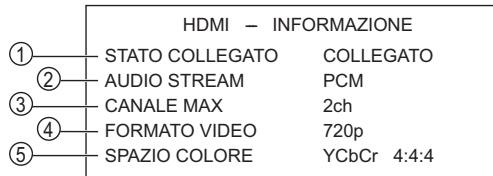
(1) Stato della connessione
② Visualizza il tipo di segnale in uscita.
③ Visualizza il numero di canali audio.
(4) (→ SOPRA indicata, FORMATVIDEO)
(5) (Rightarrow supra indicata, SPAZIO COLORE)
Nota
Quando l'opzione "OFF" è selezionata in "USCITA AUDIO" (⇒ 25, Menu HDMI), in "AUDIO STREAM" sare visualizzata l'indicazione "---".
VIERA Link "HDAVI Control"
VIERA Link "HDAVI Control" è una funzione pratica che offre operazioni collegate a但这a unità e a un apparecchio TV Panasonic (VIERA) gestitotramite"HDAVIControl".E possibleutilizzarequesta funzione collegando l'apparecchio con un cavo HDMI.Consultare le istruzioni d'uso dei dispositivi collegati per i dettagli sul funzionamento.
- VIERA Link "HDAVI Control", basato sulle funzioni di controllo fornite da HDMI, standard industriale noto除去 il nome di HDMI CEC (Consumer Electronics Control), è una funzione unica che abbiamo sviluppato e integrato al prodotto. In quanto tale, il suo funzionamento con dispositivi realizzati da altri produttori HDMI CEC non può essere garantito.
- Questa unità supporta la funzione "HDAVI Control 4". "HDAVI Control 4" è lo standard più recente (al dicembre 2008) per gli appearechi compatibili con il HDAVI Control Panasonic. Questo standard è compatible con i dispositivi HDAVI convenzionali Panasonic.
- Si prega di consultare i singoli manuali per i dispositivi realizzati da altri produttori che supportano la funzione VIERA Link.
L'appareccchio TV con funzione "HDAVI Control 2 o versioni successive" consente di eseguire la segmente operazione: VIERA Link Controllo con il solo con Telecomando dell'appareccchio TV (per "HDAVI Control 2 o versioni successive") ( 21) .
Preparazione
- Verificare che il collegamento HDMI sia stato effettuato ( 7) .
- Impostare "VIERA Link" su "ON" ( 25, Menu HDMI) .
- Per completeness e attivare il collegamento correttamente, accendere tutti i dispiavitari VIERA Link "HDAVI Control" compatibili e impostare l'apparechio TV sulla modalità di ingresso HDMI corpondente a questa unità.
Impostazione dell'audio TV per VIERA Link "HDAVI Control"
Selezionare fra "AUX" e "DIGITAL IN" per il funzionamento con le operazioni collegate.
Vedere l'impostazione Audio TV in Smart setup ( 9) o "AUDIO TV" nel menu HDMI ( 25) .
Confermare il collegamento audio al terminale AUX (per "AUX") o al terminale OPTICAL IN (per "DIGITAL IN") ( 8) .
Verificare nuovamente i punti sopra indicati anni volta in cui si modifica il collegamento o le impostazioni.
※ La funzione "AUX" o "D-IN" ("DIGITAL IN") è attiva a seconda del tipo di impostazione "Audio TV" (⇒ supraindicata, Impostazione dell'audio TV per VIERA Link "HDAVI Control").
Sincronizzazione automatica
(Disponibile quando si utilizes la funzione VIERA Link "HDAVI Control" con un appearecchio TV compatible con "HDAVI Control 3 o versioni successive")
Questa funzione fornisce automaticamente un'uscita audio e video sincronizzata. (La funzione è attiva solo quando la sorgente è "DVD/CD", "USB", "AUX" o "D-IN".)
- Quando la sorgente è "DVD/CD" o "USB", impostare "RITARDO TEMP." nel menu VIDEO su "0 ms/AUTO" (⇒ 24).
Riproduzione con un tocco
É possible accendere esta unità e l'apparecchio TV e avviare la riproduzione semplicamente premendo un pulsante.
Durante la modalità di attesa
(Solo telecomando)
Avviare la riproduzione del disco.
I diffusori dell'unità saranno attivati automaticamente (⇒ destra).
Nota
É possible che la riproduzione non sia visualizzata immeditamente sull'apparechio TV. Se la riproduzione ha una parte mancante, premere [
o [
] per tornare indietro al punto in cui era iniziata la riproduzione.
Cambio automatico di ingressso
- Quando si imposta l'ingresso TV sulla modalità sintonizzatore TV, esta unità si predispone automaticamente su "AUX" o "D-IN". (Per la modalità "IPOD", esta funzione è attiva solo nella modalità musicae iPod, o quando non è collegata l'unità iPod.)
- Quando l'unità è in modalità "DVD/CD", l'appareccio TV si predispone automaticamente nella modalità di ingresso alla questa unità.
- Quando la riproduzione si arrasta (DVD-V VCD) o quando si spegne esta unità, l'apparecchio TV torna automaticamente alla modalità sintonizzatore TV.
- Quando se selezione "AUX" = "DIGITAL IN" da "Selezione ingresso" nel menu START (⇒ 11), l'apparecchio TV passa automaticamente alla modalità sintonizzatore TV.
Collegamento spegnimento
Quando si spegne l'apparecchio TV, esta unità si predispone automaticamente en modalità di attesa.
Per continuare la riproduzione audio ancche quando l'apparecchio TV è spento, selezionare "VIDEO" (⇒ 25, "SPEGNIM. LINK" nel menu HDMI).
Nota
- Quando si preme [O], si spelgne solo esta unità. Gli altri appearecchi compatibili con la Tecnologia VIERA Link "HDAVI Control" rimangono accesi.
-
Se è collegata a un appearecchio TV compatibile con "HDAVI Control 4" con l'impostazione "Standby Intelligente" attivata sul TV, l'unità principale si predispone automaticamente in standby nei seguenti casi: es.,
-
quando si cambia ingresso TV rispetto a quello al quale è collegata l'unità principale
- quando si cambia la scelta dei diffusori passando dal diffusore di但这a unità ai diffusori dell'apparecchio TV
Per dettagli, videereanche il Manuale di istruzioni dell'apparecchio TV.
Controllo diffusore
Utilizzatoe le impostazioni del menu TV è possible selezioneare se utilizzare come uscita audio i diffusori dell'unità o quelli dell'apparecchio TV. Per dettagli videe il Manuale di istruzioni dell'apparecchio TV.
Home Cinema
I diffusori di但这a unità sono attivi.
- Quando si accende esta unita, vengono attivati automaticamente i diffusori dell'unità stessa.
- quando l'unità è in modalità di attesa, se utilizzando il menu TV si passà dai diffusori dell'apparechio TV ai diffusori dellaQLA, l'unità si accende automaticamente e selezione la sorgente "AUX"® o "D-IN".
- Il volume dei diffusori dell'apparecchio viene azzerato automaticamente.
- É possible controllre l'impostazione del volume utilizzando il pulsante del volume o il pulsante mute sul telecommando dell'apparecchio TV. (Sul display dell'unità principale viene visualizzato il livello del volume.)
- Per annullare il silenziamento, è possibile utilizzatoanche il telecomando dell'unità (⇒ 34).
- Se si spegne l'unità, vengono attivati automaticamente i diffusori dell'apparecchio TV.
TV
I diffusori dell'apparecchio TV sono attivi.
- Il volume di esta unità è impostato su "0".
- Questa funzione è operativa solo quando si selezione "DVD/CD", "USB", "AUX" o "D-IN" come sorgente su quella unità.
L'uscita audio è audio a 2 canali.
Quando si passa dai diffusori di questa unità ai diffusori del TV, lo scherno dell'apparecchio TV più rimanere privo di immagini per quale secondo.
VIERA Link Controllo con il solo con telecomando dell'apparecchio TV (per "HDAVI Control 2 o versioni successive")
È possibile controllare i menu della riproduzione di questa unità con il telecommando dell'apparecchio TV. Quando si utilizza il telecommando del TV, vedere l'illustrazione in basso per i pulsanti operativi.
1 Selezionare il meni di esta unità utilizzando le impostazioni dei menu dell'apparechio TV.
(Per dettagli videere il Manuale di istruzioni dell'apparecchio TV.)
Viene visualizzato il menu START.
es.DVDV
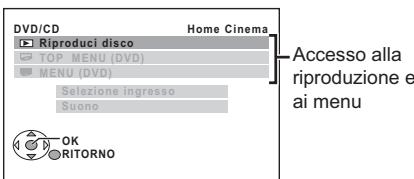
- É possible visualizzare il menu START.anche utilizzato un pulsante sul telecomando dell'apparecchio TV (es. [OPTION]).
- Quando la sorgente selezionata è "DVD/CD" o "USB", esta funzione è attiva solo durante la modalità di arresto.
- La funzione non è attiva quando sul TV è visualizzata la schermata di riproduzione musica tramite iPod.
2 Selezionare le opzioni desiderate dal menu START ( 11)
Utilizzare altri dispositiivi
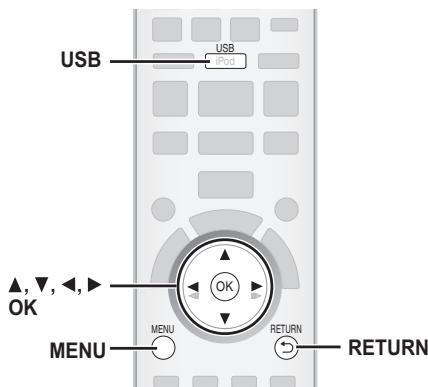
É possible utiliser un dispositivo esterno tramite il proprioystemahome theater.
Riproduzione da un dispositivo USB
È possibile collegarsi a un dispositivo di archivazione di massa USB dal quale riproduire brani o file.
I dispositiivi di archivazione di massa USB sono:
- Dispositivi USB che supportano solo traferimenti standard.
Dispositivi USB che supportano la Tecnologia USB 2.0 full speed.
Preparazione
- Prima di collegare un dispositivo di archivazione di massa USB all'unità, accertarsi che sia stato eseguito il backup dei dati memorizzati sul dispositivo.
- Non si consiglia l'uso di una prolunga USB. Un dispositivo USB collegatotramiteuna prolunga nonsarere riconosciuto dall'unità.
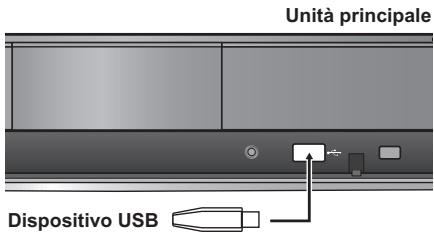
Collegare il disposativo USB (non in dotazione).
Quando viene visualizzato il pannello di controllo su schermoes. [DVD-V] (quando si selezione "Riproduci disco" dal menu START.)
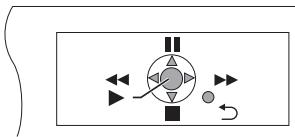
É possible far funzionare la riproduzione utilizzando i comandi indicati.
- É possible visualizzare il pannello di controllo su schermoanche utilizzato un pulsante sul telecomando dell'apprecchio TV (es. [OPTION]).
- Ciò funzioni solo le modalità di riproduzione e di ripristino "DVD/CD" o "USB" o, nelle sull'apparecchio TV è visualizzata la schermata di riproduzione musica tramite iPod.
Se il TV è automaticamente passato alla modalità di ingresso HDMI per但这a unità (⇒ 20, Cambio automatico di ingresso)
L'apparechio TV passera automaticamente alla modalità sintonizzato TV quando:
- si preme il pulsante [EXIT] sul telecomando dell'apparecchio TV.
- si preme il pulsante [EXIT] o [RETURN] sul telecommando dell'apparecchio TV per uscire dal menu START.
Questa funzione non è attiva in modalità di riproduzione o ripristino quando la sorgente selezionata è "DVD/CD" o "USB". (Per la modalità "IPOD", esta funzione è attiva solo nella modalità musica iPod, o quando non è collegata l'unità iPod.)
Nota
- A seconda del menu, non è possible eseguire alcune operazioni sui pulsanti per mezzo del telecomando dell'apparecchio TV.
- Non è possible immettere numeroi tramite i pulsanti numerici del telecomando dell'apparechio TV (da [0] a [9]). Utilizzato il telecomando di但这a unità per selezione la playlist ecc.
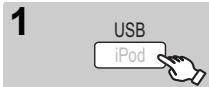
Selezionare "USB".
Verrà visualizzata la schermata dei menu. es.
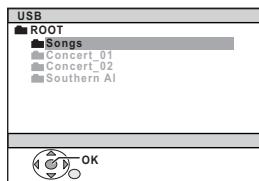
- Se viene visualizzata la schermata "MENU PLAYBACK", selezione "AUDIO/IMMAGINI" o "VIDEO" premendo [▲,▼] e quindi [OK].
- Per visualizzare/uscire alla schermata, premere [MENU].
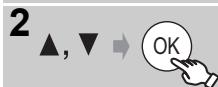
Selectionare un'opzione.
- Premere [▲, ▲] per saltare avanti pagina per pagina.
- Per tornare su di 1 livello rispetto alla cartella corrente, premere [RETURN].
La riproduzioneiene avviata dal contento selezionato.
- Per quanto riguarda le altre funzioni operative,queste sono simili a quale descrirente nella sezione "Riproduzione dei dischi" ( 14 a 19).
Formatisupportati
| Immagini fisse | JPEG (Extensione:“.jpg”,“.JPG”,“.jpeg”,“.JPEG”) |
| Musica | MP3 (Extensione:.mp3",“.MP3")WMA (Extensione:“.wma”,“.WMA”) |
| Video | MPEG4* (Extensione:“.asf”,“.ASF")DivX (Extensione:“.divx”,“DIVX”,“.avi”,“.AVI”) |
- Per Panasonic D-Snap/DIGA
Nota
Massimo: 250 cartelle (esclusa la cartella radice), 4000 file, 28 caratteri per un nome di file/cartella.
- Quando sicollege unlettore di schede USB multiportasarassezionata una sola schedadi memoria. Di norma la prima schedadi memoria insertita.
(Continua alla pagina successiva)
Utilizzo dell'iPod
È possibile ascoltare la musica dall'iPod tramite i diffusori di但这a unità o visualizzare i video/foto dell'iPod sull'apparecchio TV.
Preparazione
- Per visualizzare foto/video dall'iPod
- Verificare il collegamento video al terminale SCART (AV) su esta unità e selezionare "VIDEO/YPbPr" da "VIDEO OUT - SCART" in Menu VIDEO ( 25).
- Agire sul menu dell'iPod per configurare le necessarie impostazioni per l'uscita Foto/video per il proprio appearecchio TV. (Vedere il Manuale di istruzioni del proprio iPod.)
- Per visualizzare l'immagne, accendere l'apparecchio TV e selezione la modalità di ingresso video appropriata.
- Prima di collegare/scollegare l'IPod, spegnere l'unità principale o ridurre il volume dell'unità principale al minimo.
Collegare saldamente l'IPod (non in dotazione).
La ricarica inizia quando viene inserito l'iPod.
es.
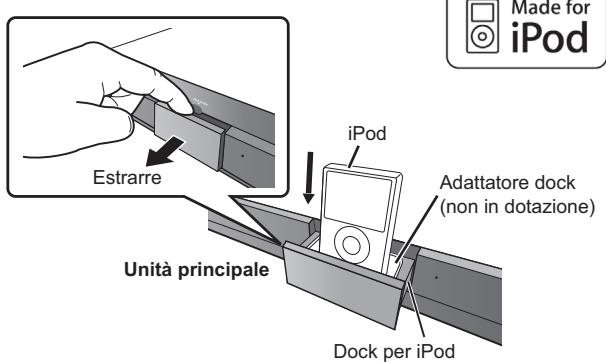
- Fissare l'adattatore dock che dovrebbe essere stato fornito con l'IPod al dock per un utilizzato stabile dell'IPod.
Se occorre reperire un adattatore, contattare il proprio rivenditore di iPod.
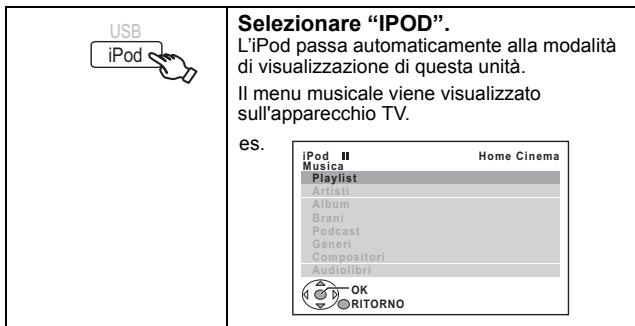
Selezionare il menu.
Ad agli pressione del pulsante:
Menu musica Menu video
Menu iPod (LCD iPod)
Quando si utilizes il menu START in modalità "IPOD"
es.
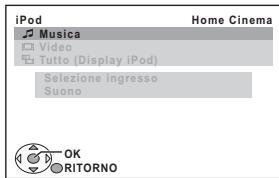
Musica: Visualizza il menu della musica.
Video: Visualizza il menu dei video
Tutto (Display iPod): Passa al menu dell'iPod.
Riprodurre musica/video
1
Selezionare il menu con la musica o i video sull'apparecchio TV.
2

Selezionare un'opzione.
Premiere [, ] per saltare avanti pagina per pagina.
- Per tornare alla schermata precedente, premere [RETURN].
La riproduzioneiene avviata dal brano o video selezionato.
es. schermata di riproduzione musicae
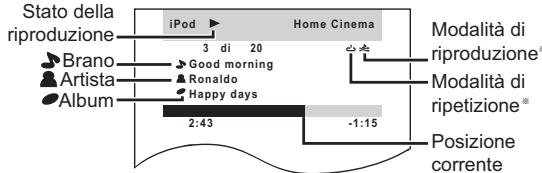
- Queste icone vengono visualizzate solo per la modalità musicale.
: Ripr. casuale brano
Ripr. casuale album
:Ripetere1brano
: Ripetere tutti i brani
Comandi base (solo per la musica e il video)
| Pulsante | Funzione |
| [PLAY] | Riproduzione |
| [STOP], [PAUSE] | Pausa |
| [←, ➔SKIP] | Salta |
| (tenere premuto) [←, ➔SKIP] | Cerca |
Altri metodi di riproduzione
Modalità di riproduzione (Solo per la riproduzione di musica)
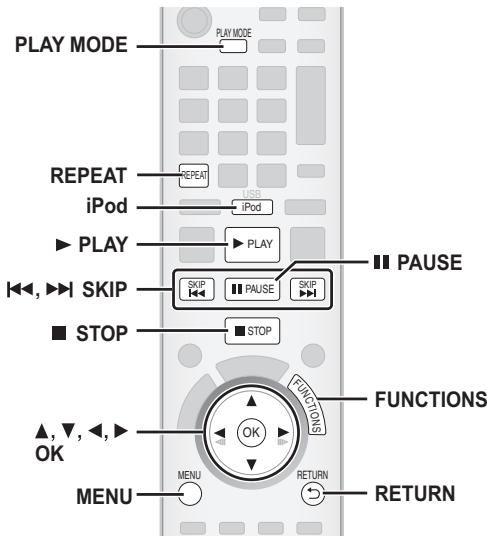
Premere piu volta [PLAY MODE].
SONGS, ALBUMS, OFF
Modalità di ripetizione
Premere piu volte [REPEAT]
Durante la riproduzione di musica/video: ONE, ALL, OFF
1
Selezionare il menu iPod.
2 Eseguire una presentazione di immagini sul proprio iPod.
Per agire sul menu dell'iPod è possibile utilizzato il telecomando.
[△,V]:
Per navigare fra le opzioni del menu.
[OK]:
Per andare al menu successivo.
[RETURN]:
Per tornare al menu precedente.
Mentre è collegato un iPod
Non spingere il Dock per I'iPod.
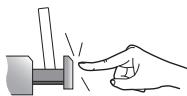
NO
Non spingere o tirare l'IPod indietro e avanti con grande forza.
NO
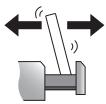
Informazioni sulla ricarica della batteria
- L'IPod inizIERa a ricaricarsi independentemente dal fatto che l'unità sia accesa o spenta.
- Sul display dell'unità principale sare visualizzata l'indicazione "IPOD *" durante la ricarica dell'IPod in modalità di attesa dell'unità principale.
- Controllare l'iPod per verificare se la batteria si è pienamente ricaricata.
- Se non si utilizza l'iPod per un periodo di tempo prolongato dopo aver completato la ricarica, scollegarlo dall'unità principale, perché la batteria si scarichera naturalmente. (Una volta eseguita una ricarica completa, non sare necessaria un'ulteriore ricarica.)
iPod compatibili
- iPod touch 2^ generazione (8GB, 16GB, 32GB)
- iPod nano 4^ generazione (video) (8GB, 16GB)
- iPod classic (120GB)
- iPod touch 1^ generazione (8GB, 16GB, 32GB)
- iPod nano 3^ generazione (video) (4GB, 8GB)
- iPod classic (80GB, 160GB)
- iPod nano 2^ generazione (alluminio) (2GB, 4GB, 8GB)
- iPod 5^ generazione (video) (60GB, 80GB)
- iPod 5^ generazione (video) (30GB)
- iPod nano 1^ generatione (1GB, 2GB, 4GB)
- iPod 4^ generazione (display a colori) (40GB, 60GB)
- iPod 4^ generazione (display a colori) (20GB, 30GB)
- iPod 4^ generatione (40GB)
- iPod 4^ generazione (20GB)
- iPod mini (4GB, 6GB)
La compatibilità dipende alla versione software del proprio iPod.
Opzioni di installmente del diffusore
Fissaggio a parete
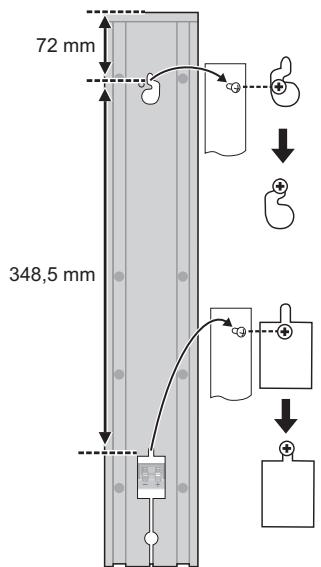
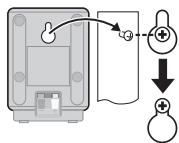
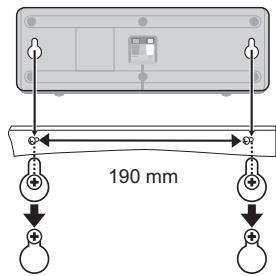
É possible fissare tutti i diffusori (tranne il subwoofer) alla parete.
- La parete o il pilastro a cui attaccare i diffusori devono poter supportare un peso di 10kg per vite. Per fissare i diffusori alla parete, rivolgersi a un muratore esperto. Il modo sbagliato di fissarli potrebbe danneggiare la parete o i diffusori.
① Inserire una vite (non in dotazione) all'interno del muro.
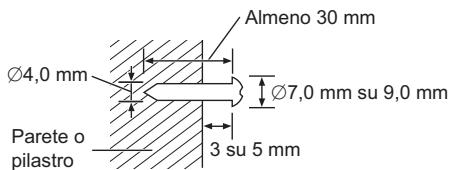
② Appendere saldamente il diffusore alla vite usando il foro del diffusore.
PT570 Diffusori anteriori
PT870 Diffusori anteriorie surround
Fissare a una pareteswana la base e il supporto
sì

In esta
posizione, é
probabile che il
diffusore cada se
viene spostato a
sinistra o a destra.
Spostare il diffusore in modo che la vita sia in questa posizione.
PT570
Diffusori surround
Diffusore centrale
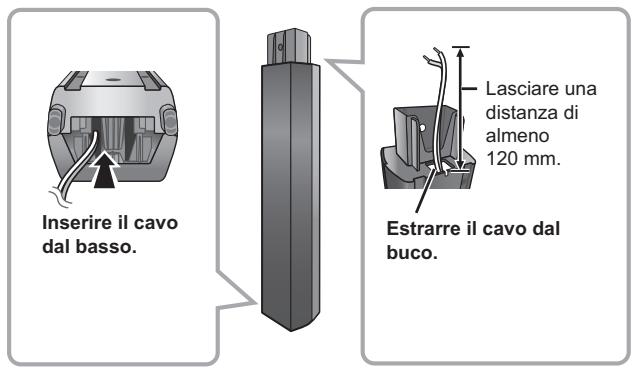
Ricollegare il cavo del diffusore
Cambiare le impostazioni dellettore
1

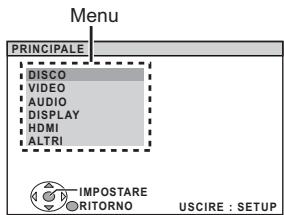
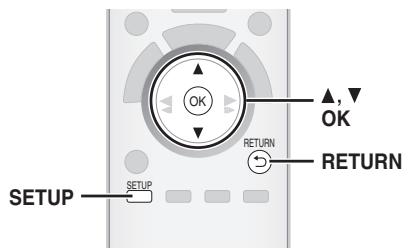
Visualizzare il menu di impostazione.

2
Selectionare il menu.
Visualizzare l'impostazione corrente delle voci indicate di seguito
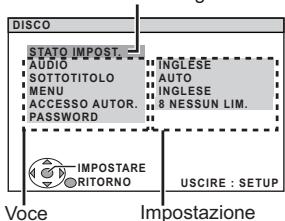
Per tornare alla schermata precedente, premere [RETURN].

3
Selezionare I'opzione.

4
Configurare le impostazioni.
5

Uscire.
- Le impostazioni rimangono memorizzateanche sisi mette l'unita in attesa.
- Le opzioni sottolineate corrispondono alle impostazioni di fabbrica nei seguenti menu.
Menu DISCO
AUDIO
Selezionare la lingua dell'audio.
INGLESE
FRANCESE
SPAGNOLO
- TEDESCO
ITALIANO
- SVEDESE
OLANDESE
POLACCO
ORIGINALE*1
ALTRI- - - - *2
SOTTOTITOTO
Selezionare la lingua dei sottitolii.
AUTO*3
- INGLESE
FRANCESE
SPAGNOLO
- TEDESCO
ITALIANO
SVEDESE
OLANDESE
POLACCO
- ALTRI - - - - *2
MENU
Scegliere la lingua per i menu dei dischi.
INGLESE
FRANCESE
SPAGNOLO
- TEDESCO
ITALIANO
SVEDESE
OLANDESE
-
POLACCO
-
ALTRI - - - - *2
1 Viene selezionata la lingua originale assegnata sul disco.
2 Immettere il codice appropriato per la lista dei codici delle lingue (⇒ 35).
*3 Se la lingua selezionata per "AUDIO" non è disponibile, i sottitolì appaiono in quella lingua (se è disponibile sul disco).
ACCESSOR.
Impostare un livello di rating per limitare le riproduzioni di DVD-Video. Impostazione del livello di accesso (Quando è selezionato il livello 8)
- 0 BLOC. TUTTO: Per impedire lalettura dei dischi sanza i livelli di accesso.
da1a7
8 NESSUN LIM.
Quando si imposta un livello di accesso, viene migliorata una schermata per la password.
Seguire le istruzioni su schermo.
Non dimenticare la password.
Se si insercisse nell'unità un disco DVD-Video que supra i livelli di accesso viene visualizzato un messaggio su schermo.
Seguire le istruzioni su schermo.
password
Cambiare la password per "ACCESSO AUTOR."
IMPOSTAZIONE
Per cancelli i livelli di accesso (Quando è selezionato un livello da 0 a 7)
- CAMBIARE:Seguire le istruzioni su schermo.
MenuVIDEO
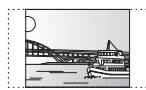
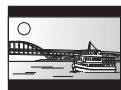
FORMATOTV
Scegliere l'impostazione idonea per l'apparecchio TV.
16:9: TV widenscreen (16:9)
4:3PAN&SCAN: TV di formato regolare (4:3)
I lati dell'imagine wipescreen sono tagliati in modo da riempire lo schermo (a meno che sia vietato dal disco).
4:3LETTERBOX: TV di formato regolare (4:3)
L'imagine wipescreen é visualizzata dello stile letterbox.
RITARDO TEMP.
Se si è collegato uno schermo al plasma, regolare se il suono non è sincronizzato con le immagini.
-
0 ms/AUTO
-
20 ms
-
40 ms
-
60 ms
-
80 ms
100 ms
Quando si utilizes VIERA Link "HDAVI Control" con un apparecchio TV compatiblee con "HDAVI Control 3 o versioni successive" ( 20) , selezione "0 ms/AUTO".
L'audio e il video saranno sincerizzati automaticamente.
USC. DISCO NTSC
Scegliere l'uscita PAL 60 o NTSC per la riproduzione dei dischi NTSC ( 28, Sistemi video) .
- NTSC: quando é collegato a un TV NTSC.
PAL60: Whenever e collegato a un TV PAL.
MOD. FERMOIM.
Specficare il tipo di imagine visualizzata durante la pausa.
-
AUTO
-
FIELD*: Le immagini non sono sfocate, ma la loro qualità è inferiore.
-
FRAME*: La qualità generale è elevata, ma le immagini potrebbero apparire sfocate.
-
Vedere "Fermo immagine di fotogramma e fermo immagine di Campo" (⇒ 33, Glossario).
VIDEO OUT - SCART
Scegliere il formato del segnale video in uscita dai terminali SCART (AV)
e COMPONENTVIDEO OUT.
VIDEO/YPbPr
S-VIDEO/YPbPr
- RGB 1/NO USCITA: (Solo quando è collegato a un appearecchio TV compatible RGB)
Se si desidera guardare sempre l'immagine dall'unità con segnale RGB, selezionare esta modalità. Lo schermo TV passera automaticamente alla visualizzazione delle immagini dall'unità quando l'unità viene accesa.
- RGB 2/NO USCITA: (Solo quando è collegato a un appearecchio TV compatible RGB)
Quando in modalità sintonizzatore TV, se il selettore è impostato su "DVD/CD", lo schermo TV passera automaticamente alla visualizzazione delle immagini dall'unità solo durante la riproduzione del disco (DVD-V DVD-VR VCD) o quando si visualizza il menu su schermo di un DVD/ CD.
Quando il selettore è impostato su "AV" viene visualizzata l'imagine dell'apparecchio TV. Con altri selettori, viene visualizzata l'imagine proveniente da但这a unità.
VIDEO OUT (I/P)
Selezionare "PROGRESSIVO" solo se si effettua il collegamento a un appearecchio TV compatibile con l'uscita progressiva.
INTERLACCIATO
- PROGRESSIVO: Apparire una schermata con un messaggio. Seguire le istruzioni su schermo.
Menu AUDIO
Selezione per scegliere il tipo di apparecchio idoneo Collegato al terminale HDMI AV OUT.
Selezione "BITSTREAM" quando l'apparechio è in grado di decodificare il bitstream (formato digitale dei dati a 5.1 canali). In caso contrario, selezioneare "PCM".
(Con il bitstream in uscita versus l'apparechio alla un decoder, è possible che vi siano elevati livelli di rumore in uscita con rischi di danni via per gli alltoparlanti che per il proprio udito.)
DOLBY DIGITAL*
- BITSTREAM
-PCM
DTS*
- BITSTREAM
-PCM
MPEG
-
BITSTREAM
-PCM -
Quando l'audio è in uscita dal terminale HDMI AV OUT, e l'appareccio collegato non supporta l'opzione selezionata, l'uscita effettiva dipenderà dalle prestazioni dell'appareccio collegato.
GAMMA DINAMICA
- ON: Regolare la chiarezza,anche quando il volume è basso. É comoda per la visione di notte.(Funzione solo con Dolby Digital)
OFF
IMP. ALTOPARLAN.
Selezione del tempo di ritardo per i diffusori.
(Effettivo durante la riproduzione del suono a 5.1 canali)
(Soltanto diffusori centrale e surround )
Per un ascolto ottimale con il suono in modalità a 5.1 canali, tutti i diffusori, tranne il subwoofer, dovrebbero essere alla stessa distanza alla posizione in cui si è seduti.
Se si devono sistemare i diffusori centrale o surround più vicini alla posizione d'ascolto, regolare il tempo di ritardo per compensare la differenza.
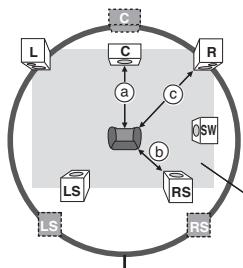
:Posizione effettiva del diffusore
:Posizione ideale del diffusore
a b C :Distanza di ascolto principale
Dimensioni approssimative della stanza
Cerchio della distanza di ascolto primaria costante
Se la distanza a o è inferiore a c, trovare la differenza nella tabella e cancellare con l'impostazione consigliata.
| aDiffusore centrale | bDiffusore surround | ||
| Differenza (circa) | Imposta-zione | Differenza (circa) | Imposta-zione |
| 30 cm | 1ms | 150 cm | 5ms |
| 60 cm | 2ms | 300 cm | 10ms |
| 90 cm | 3ms | 450 cm | 15ms |
| 120 cm | 4ms | ||
| 150 cm | 5ms | ||
-
IMPOSTAZIONI:
-
RITARDO C. (Ritardo centrale):
0ms, 1ms, 2ms, 3ms, 4ms, 5ms
Selezionare il tempo di ritardo del diffusore centrale. - RITARDO LS/RS (Ritardo surround sinistro/surround destro):
0ms, 5ms, 10ms, 15ms
Selezionare il tempo di ridardo dei diffusori surround. - VERIFICA TONO: IMPOSTAZIONE
Utilizzare la verifica tono per le regolazioni del livello dei diffusori ( 13 , Regolare manuallynte il livello di uscita del diffusore).
Menu DISPLAY
LINGUA
Scegliere la lingua per i messaggi su schermo.
- ENGLISH
FRANÇAIS
-
ESPANOL
-
DEUTSCH
ITALIANO
SVENSKA
- NEDERLANDS
POLSKI
Menu HDMI
PRIORITAVIDEO
- ON: Quando si utilizes il terminale HDMI AV OUT per l'uscita video. La risoluzione dell'uscita video dal terminale HDMI AV OUT è ottimizzata in base alle capacità dell'apparecchio collegato (es. TV).
- OFF: Quando non siutilizza il terminale HDMI AV OUT per l'uscita video. L'uscita video non dipende dall'appareccchio collegato, ma da esta unita.
USCITA AUDIO
- ON: Quando l'audio è in uscita dal terminale HDMI AV OUT. (A seconda delle calcutà dell'apparecchio collegato, l'uscita audio più diferire rispetto alle impostazioni audio dell'unità principale.)
- OFF: Whenever I'audio non è in uscita dal terminale HDMI AV OUT. (L'audio viene riprodotto in uscita secondo le impostazioni dell'unità principale.)
GAMMA RGB
Questa funzione è attiva solo quando "SPAZIO COLORE" in Menu 4 (HDMI) è impostata su RGB ( 19).
STANDARD
- MIGLIORAMENTO: quando le immagini in bianco e nero non si vedono distinctamente.
VIERA Link
- ON: É disponible la funzione VIERA Link "HDAVI Control" (⇒ 20).
OFF
SPEGNIM. LINK
Selezionare l'impostazione desiderata per lo spegnimento collegato di但这a unità tramite la funzione VIERA Link (⇒ 20). (Questa funzione sare attiva a seconda delle impostazioni dell'apparecchio collegato compatibile con VIERA Link "HDAVI Control".)
VIDEO/AUDIO: Quando si spegne l'apparecchio TV, esta unità si spegnerà automaticamente.
VIDEO: Quando si spegne l'apparecchio TV, esta unità si spegnerà salvo nelle seguenti circostanze:
- coproduzione audio (CD MP3 WMA)
- modalità iPod
-
modalità radio
-
modalità “AUX” o “D-IN” (impostazione audio TV non selezionata per VIERA Link)
(Continua alla pagina successiva)
AUDIO TV
Selezionale l'ingresso audio TV che vada bene per le operazioni VIERA Link ( 20) .
AUX
DIGITAL IN
Menu ALTRI
REGISTRAZIONE DivX
Visualizza il codice di registrazione dell'unità.
- MOSTRA CODICE
E necessario quello codice di registrazione per acquisitare e riproduire contentuti DivX Video-on-Demand (VOD) ( in basso).
TEMPO JPEG
Imposta la velocità della presentazione di immagini.
Impostazioni di fabbrica: 3 SECONDI
- Da 1 SECONDI a 15 SECONDI (in passi da 1 unità)
Da 15 SECONDI a 60 SECONDI (in passi da 5 unita)
Da 60 SECONDI a 180 SECONDI (in passi da 30 unita)
REGOLAZ. LUMIN.
Modifica la luminosità del display e dell'indicatore dell'unità.
LUMINOSO
- DEBOLE:
Il display si oscura. (L'indicatore SURROUND OUTPUT si spegneanche se la funzione è attivata.)
- AUTO:
Il display si oscura, ma si illumina quando si esgueWhilee operazione. (L'indicatore SURROUND OUTPUT si accende se la funzione è attivata, quando si esgue whilee operazione.)
Informazioni DivX
INFORMAZIONI SUI VIDEO-ON-DEMAND DIVX:
Per poter riproduire i contentui Video-on-Demand (VOD) DivX quello dispositivo DivX® Certifieduveessere registrato.
Come prima casa generare il codice di registrazione VOD DivX del dispositivo e iniziare durante il processo di registrazione. [Importante: il contentuo VOD DivX è protetto dalsystema di gestione dei diritti digitali DivX DRM (Digital Rights Management) che consente la riproduzione ai soli dispositivi DivX Certified registrati. Se si tenta di produrre un contentuo VOD DivX non autorizzato per il proprio disposivo, viene visualizzato il messaggio "ERRORE DI AUTORIZZAZIONE" e il contentuo non viene riprodotto.]
Ulteriori informazioni sono disponibili all'indirizzo www.divx.com/vod.
Visualizzare il codice di registrazione dell'unità
( SOPRA individata, "REGISTRAZIONE" nel menu ALTRI)
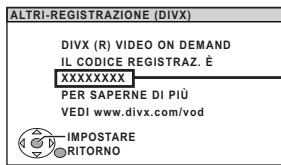
8 caratteri alfanumerici
- Si consiglia di annotare questo codice quale riferimento futuro.
- Dopo aver riprodotto dei contenuti DivX VOD per la prima volta, viene visualizzato un nuovo codice di registrarazione in "REGISTRAZIONE (DIVX)". Non utilizzato Anything codice di registrarazione per acquistare contenuti DivX VOD. Se viene utilizzato Anything codice per acquistare dei contenuti DivX VOD e poi vengono riprodotti i contenuti su但这a unità, non sare più possibile riproduire contenuti acquisati utilizzando il codice precedente.
Informazioni sul contento DivX che può essere riproduzione solo un determinato numero di volte
Alcuni contenuti DivX VOD possono essere riprodotti solo un dato numero di volte. quando si riproduze quello contentuto, viene visualizzato il numero di volta riamante.
Non è possibile riproduire quello contento quando il numero delle coproduzioni riamentè è zero. (Viene visualizzata l'indicazione "NOLEGGIO SCADUTO".)
Quando si reproduce quello contenso
- Il numero delle riproduzioni rimanenti viene ridotto di una se
-sipreme[O]o[SETUP].
-sipreme[STOP]
- si preme [▶,▶ SKIP] o [▶,▶ SEARCH] ecc. e si arrivava a un'alto contentuo.
La funzione di ripristino ( 15, Stop) non funziona.
DVD-VR/DATI
Selezione la riproduzione solo del fornato DVD-VR o DATI.
DVD-VR: Per riproduire i programmi video su DVD-RAM o DVD-R/-RW.
- DATI: Per riproduurre i file di dati su DVD-RAM o DVD-R/-RW.
DIMMER SCHERMO
Serve a evitare l'effetto burn-in sullo schermo TV.
OFF
- ATTENDERE 5 MIN: Se non si compie alcuna operatione per 5 minuti,
l'immagine diverta griglia. Lo schermo dell'apprecchio TV torna attivo quando si esegue quale operazione. (Questa funzione non è attiva durante la riproduzione video.)
PREDEFINITO
Questa operazione ripristina tutti i valori del menu MAIN alle impostazioni di fabbrica.
RIPRISTINO
Viene visualizzata la schermata della password se si imposta "ACCESSORATOR." ( 24) . Immettere la stessa password, quando spegnere e riacceder e l'unità.
Visualizzazione del testo del sottotitolo DivX
Su esta unità è possibile visualizzare il testo dei sottitoli registrato sui dischi video DivX.
A seconda dei metodi utilizzati per creare il file, le funzioni elencate di seguito potrebbero non funzionare o i sottitoli potrebbero non essere visualizzati correttamente.
-
Durante la coproduzione, selezionare "SOTTOTITOLI" nel Menu 1 ( 18).
2 Premere [, ] per selezionare "TESTO ATTIVO" and premere [OK]. -
I file video DivX che non visualizzato l'indicazione "TESTO ATTIVO" non contengono testo dei sottotitoli. Non è possible visualizzare il testo dei sottotitoli.
- Se il testo dei sottotitoli non viene visualizzato correttamente, provare a cancellare le impostazioni della lingua (→ in basso).
Impostazioni della lingua per il testo dei sottitololi
[Solo quando I'opzione "LINGUA" nel menu DISPLAY è impostata su "ENGLISH" ( 25 .)]
- Durante la riproduzione, premere [SETUP].
2 Premere [ , ] per selezionare "DISC" e premere [OK].
3 Premere [, ] per selezionare "SUBTITLE TEXT" e premere [OK].
4 Premere [ , ] per selezionare "LATIN1", "LATIN2" (impostazione di fabbrica), "CYRILLIC" o "TURKISH" e premere [OK].
- Per uscire alla schermata, premere [SETUP].
Tipi di file di teste dei sottotitoli che si posso visualizzare Il testo dei sottotitoli che soddisfa le seguenti condizioni cui essere visualizzato su那一zza unita.
- Formato file: MicroDVD, SubRip, o TMPlayer
- Extensione del file:“.SRT”,“.srt”,“.SUB”,“.sub”,“.TXT”, o“.txt”
- Nome file: Non{o}rre 44 caratteri esclusa l'estensione del file
- Il file video DivX e i file di testo per i sottitoli si trovano nella stessa cartella, e i nomi dei file sono gli stessi, tranne che per l'estensione.
- Se nella stessa cartella c'è più di un file di testo di sottotitoli, i file vengono visualizzati secondo il segmente ordine di priorità: ".srt", ".sub", ".txt".
Nota
- Se il nome del file video DivX non viene visualizzato correttamente sulla schermata del menu (il nome del file viene visualizzato come “*”), o il file supera le dimensioni di 256 KB, il testo dei sottitoliti potrebbe non essere visualizzato correttamente.
- Il testo dei sottitoli non può essere visualizzato durante la visualizzazione dei menu o quando si esguono operazioni come la ricerca.
Sistemazione
Sistemare l'unità su una superficie pianà, dove non ci sono la luce diretta del sole, alte temperature, alta umidità e vibrazioni excessive. Queste condizioni possono danneggiare i coperchio e gli altri componenti, riducendo la vita di servizio dell'unità. Non mettere oggetti pesanti sull'unità.
Tensione
Non usare fonti di alimentazione ad alta tensione. Ciò potrebbe sovraccaricare l'unità e causare un incendio.
Non usare una fonte di alimentazione in c.c. Controllare con cura la fonte di alimentazione se si usa l'unità su una nave od altri luogo dove viene usata la corrente continua.
Protezione del cavo di alimentazione c.a.
Accertarsi che il cavo di alimentazione c.a. sia collegato correttamente e che non sia danneggiato. Se il cavo di alimentazione non è collegato correttamente ed è danneggiato, cui causare un incendio o scosse elettriche. Non tirare, piegare o mettere oggetti pesanti sul cavo. Per staccare il cavo, prenderlo saldamente per la spina. Se si tira il cavo di alimentazione c.a., c'è pericolò di scosse elettriche. Non maneggiare la spina con le mani bagnate. C'è pericolò di scosse elettriche.
Oggetti estranei
Fare attenzione che non cadano oggetti metallici al'interno dell'unità. C'è pericolo di scosse elettriche o di un malfunzionamento.
Fare attenzione che non cadano liquidi all'interno dell'unità. C'è pericolò di scosse elettriche o di un malfunzionamento. Se ciò dovesse accadere, staccare immediamente il cavo di alimentazione alla presa di corrente e rivolgersi al rivenditore.
Non spruzzare insetticidi sopra o dentro l'unità. Essi contengono gas infiammabili che potrebbero prendere fuoco se spruzzati dentro l'unità.
Riparazioni
Non cercare di ripareare l'unità da soli. Se il suono si interrompe, gli indicatori non si accendono, esce del fumo o si verifica un qualsiasi altro problema non descritto in queste istruzioni, staccare il cavo di alimentazione c.a. e rivolgersi al rivenditore o ad un centro di assistenza autorizzato. C'è pericolò scosse elettriche o di danni al'unità se viene riparata, smontata o rimontata da personale non qualificato.
Estendere la durata staccando il cavo di alimentazione alla presa di corrente se non si intende usare l'unità per un lungo periodo di tempo.
Informazioni per gli utenti sulla raccolta e l'eliminazione di vecchie apparecchiature e batterie usate


Questi symboli sui prodotti, sull'imballaggio, e/o sulle documentazioni o manuali accompagnanti i prodotti indicano che i prodotti elettrici, elettronici e le batterie usate non devono essere buttati nei rifiuti domestici generici.
Per un trattamento adeguato, recupero e riciclaggio di vecchi prodotti e batterie usate, vi preghiamo di portarli negli apposti punti di raccolta, secondo la legislazione vigente nel vostro Paese e le Direttive 2002/96/EC e 2006/66/EC.
Smaltendo correttamente questi prodotti e le batterie, contribuirete a salvare importanti risorse e ad evitare i potenziali effetti negativsulla salute umana e sull'ambiente che altrimenti potrebbero verificarsi in seguito ad un trattamento inappropriato dei rifui.
Per ulteriori informazioni sulla raccolta e sul riciclaggio di vecchi prodotti e batterie, vi preghiamo di contattare il vosto comune, i vostri operatori per lo smaltimento dei rifiuti o il punto vendita dove avete acquistato gli articoli.
Sono previste e potrebbero essere applicate sanzioni qualora questi rifiuti non siano stati smaltiti in modo corretto ed in accordo con la legislazione nazionale.

Per utenti commerciali nell'Unione Europea
Se desiderate eliminare apparecchiature elettriche ed elettroniche, vi preghiamo di contattare il vosto commerciente od il fornitore per maggiori informazioni.
[Informazioni sullo smaltimento rifiuti in altri Paesi fuori dall'Unione Europea]
Questi symboli sono validi solo all'interno dell'Unione Europea. Se desiderate smaltire questi articoli, vi preghiamo di contattare le autorità locali od il rivenditore ed informarvi sulle modalità per un corretto smaltimento.
![PANASONIC SC-PT570 - [Informazioni sullo smaltimento rifiuti in altri Paesi fuori dall'Unione Europea] - 1](/content/2019/08/104714/images/906a3870e47eee3ea5b09eee954c50fa47a01f27e3b0f286ea7add72a23e3a51.jpg)
Cd
Nota per il symbolo delle batterie (esempio con symbolo chimico riportato sotto il symbolo principale):
Questo significato è il prodotto chimico in question.
Dischi in commercio
| Disco | Logo | Indicato in queste istruzioni con il symbolo | Commenti |
| DVD-Video | VIDEO DVD VIDEO VIDEO | DVD-V | Dischi con musica e film di alla qualità |
| Video CD | COMPACT DISC COMPACT DISC DIGITAL VIDEO SUPERVIDEO | VCD | Dischi musicali con video Inclusi SVCD (Conformi a IEC62107) |
| CD | COMPACT DISC DIGITAL AUDIO | CD | Dischi musicali |
Dischi registrati (O: Reproducible, —: Non reproducible)
| Disco | Logo | Registato su un videoregistratore DVD, ecc. | Registato su un personal computer, ecc. | Finalizzazione*6 | |||||
| DVD-VR*2 | DVD-V*4 | WMA | MP3 | JPEG | MPEG4 | DivX | |||
| DVD-RAM | DVD RAM RAM 4.7 | O | — | — | O | O | O | O | Non necessaria |
| DVD-R/RW | DVD R RW R4.7 | O | O | — | O | O | O | O | Necessaria |
| DVD-R DL | DVD R DL | O*3 | O | — | — | — | — | — | Necessaria |
| +R/+RW | — | — | (O)*5 | — | — | — | — | — | Necessaria |
| +R DL | — | — | (O)*5 | — | — | — | — | — | Necessaria |
| CD-R/RW*1 | — | — | — | O | O | O | O | O | Necessaria*7 |
- In alcuni casi è possibile che non si riesca a riproduire i dischi sopra elencati a causa del tipo di disco, delle condizioni della registrazione, del metodo di registrazione e del modo in cui sono stati creati i file (⇒ 29, Consigli per la creazione di dischi di dati).
1 Questa unità è in grado di riproduire CD-R/RW registrati in formato CD-DA o Video CD.
2 Dischi registrati su registratori DVD o videocamerae DVD, ecc. con la versione 1.1 di Video Recording Format (standard di registrazione video unificato).
3 Dischi registrati su registratori DVD o videocamerae DVD, ecc. con la versione 1.2 di Video Recording Format (standard di registrazione video unificato).
4 Dischi registrati su registratori DVD o videocamere DVD in formato DVD-Video.
5 Registrati con un formato diverso dal formato DVD-Video, alcune funzioni non saranno pertanto utilizzabili.
*6 Un過程o che consente la reproduzione con i componenti compatibili. Per produrre un disco indicato con la voce "Necessaria", il disco deve essere prima finalizzato sul dispositivo sul quale è stato registrato.
7 É possible chiudere la sessione.
Notasull'utilizzatodi DualDisc
La riproduzione può non essere possibile perché il lato di un DualDisc che contiene l'audio digitale non soddisfa le specifiche tecniche del formato Compact Disc Digital Audio (CD-DA).
Dischi che non possono essere riprodotti
Blu-ray, HD DVD, dischi AVCHD, DVD-RW versione 1.0, DVD-Audio, DVD-ROM, CD-ROM, CDV, CD-G, SACD, CDOTO, DVD-RAM che non possono essere rimossi alla loro cartuccia, DVD-RAM da 2,6 GB e 5,2 GB, e "VCD Chaoji" disponibili in commercio inclusi CVD, DVCD e SVCD non conformi allo standard IEC62107.
Sistema video
- Questa unità è in grado di riproduire PAL e NTSC, ma l'apparecchio TV dell'utente delve a suaolta essere dello stessoistema.
- I dischi PAL non si possono visualizzare correttamente su una TV NTSC.
- Questa unità può convertire i segnali NTSC in segnali PAL 60 per la visione con un TV PAL (⇒ 24, "USC. DISCO NTSC" nel menu VIDEO).
Precauzioni per la manipolazione dei dischi
- Non attaccare etichette o adesivi ai dischi. Ciò pou causare la deformazione del disco, rendendolo inutilizzabile.
Non scrivere sulla parte dell'etichetta con una penna a sfera o altre penne. -
Non useare spray di pulizia per dischi, benzina, diluente, liquidi di prevenzione delleleletricitàstaticaouquasiasialtro solvente.
Non usare protezioni o custodie antigraffio.
Non usare i seguenti dischi: -
Dischi con l'adesivo rimasto scoperto della rimozione due autoadesivi o etichette (dischi noleggiati, ecc.).
- Dischi che sono molto deformati o incrinati.
- Dischi di forma irregolare, per esempio a forma di cuore.
| Formato | Disco | Estensione | Riferimento |
| WMA | CD-R/RW | “.WMA”“.wma” | ● Velocità di compressione compatibile: fra 48 kbps e 320 kbps● La riproduzione dei file WMA protetti alla copia non è POSSIBLE.● Questa unità non supporta la funzione Multiple Bit Rate (MBR: un processo di codificazione del contentuto audio che produce un file audio codificato con diversi bit rate). |
| MP3 | DVD-RAMDVD-R/RWCD-R/RW | “.MP3”“.mp3” | ● Questa unità non supporta i tag ID3.● Frequenza di campionamento è rapporto di compressione:- DVD-RAM, DVD-R/RW: 11,02, 12, 22,05, 24 kHz (8 a 160 kbps), 44,1 e 48 kHz (32 a 320 kbps)– CD-R/RW: 8, 11,02, 12, 16, 22,05, 24 kHz (8 a 160 kbps), 32, 44,1 e 48 kHz (32 a 320 kbps) |
| JPEG | DVD-RAMDVD-R/RWCD-R/RW | “.JPG”“.jpg”“.JPEG”“.jpeg” | ● Vengono visualizzati i file JPEG ripresi con una fotocamera digitale conformi allo standard DCF (Design rule for Camera File system) versione 1.0.- è possibile che non vengano visualizzati i file alterati, modificati o salvati con software di montaggio delle immagini per computer.● Questa unità non è in grado di visualizzare immagini in movimento, MOTION JPEG e altri formati del genere, immagini fisse diverse da quella in JPEG (es. TIFF), o riproduire immagini con audio incorporado. |
| MPEG4 | DVD-RAMDVD-R/RWCD-R/RW | “.ASF”“.asf” | ● Con questa unità è possible riproduire dati MPEG4 [conformi alle specifiche SD VIDEO (Standard ASF)/systema video MPEG4 (Simple Profile)/systema audio G.726] registrati con multicamera SD Panasonic o con registratori DVD.- La data di registrazione può differire da quella effettiva. |
| DivX | DVD-RAMDVD-R/RWCD-R/RW | “.DIVX”“.divx”“.AVI”“.avi” | ● Riproduce tutte le versioni di video DivX® (incluo DivX®6) [DivXsystema video/MP3, Dolby Digital o MPEGSYSTEMA audio] con riproduzione standard dei file multimediai DivX®. Le funzioni aggiate con DivX Ultra non sono supportate.● Con questa unità non è possibile riproduire correttamente i file DivX superiori a 2 GB o ricerca index.● Questa unità supporta tutte le risoluzioni sono a un massimo di 720×480 (NTSC)/720×576 (PAL).● Su questa unità si possono selezionare sono a 8 tipi di audio e sottotitoli. |
- Fra l'ordine di visualizzazione nella schermata dei menu e la schermata del computer potrebbero esserci delle differenze.
- La presente unità non è in grado di riproduire file registrati con il metodo packet write.
DVD-RAM
- I dischi devono essere conformi al fornato UDF 2.0.
DVD-R/RW
- I dischi devono essere conformi al formato UDF bridge (UDF 1.02/ISO9660).
- Questa unità non supporta la sessione multipla. Viene riprodotta solo la sessione di default.
CD-R/RW
- I dischi devono essere conformi al livello ISO9660 1 o 2 (eccetto i formati estesi).
- Questa unità é compatible con la multisessione ma, se ci sono molte sessioni, l'inizio della riproduzione richiede più tempo. Per evitare quoi, mantenere al minimo il numero di sessioni.
Manutenzione
Per pulire i dischi
Pulire con un panno inumidito e poi asciugare con un panno asciutto.

Prima di spostare l'unità, accertarsi che il cassetto del disco sa vuoto. In caso contrario, si rischia di danneggiare seriamente il disco o l'unità.
Pulire l'unità con un panno soffice e secco
- Nonutilizzarealcol,diluenteobenzina per pulire ildispositivo.
- Prima di utilizzare panni trattati chimicamente, leggere attendamente le istruzioni fornite con il panno stesso.
Non utilizzare i prodotti per la pulizia delle lenti disponibili in commercio perché potrebbero causare guasti. La pulizia delle lenti di norma non è necessari benché ciò dipenda dall'ambiente in cui è utilizzata.
| Prodotto su licenza dei Dolby Laboratories. Dolby, Pro Logic e il symbolo della dopbia D sono marchi dei Dolby Laboratories. |
| Prodotto dietro licenza con N. brevetto USA: 5,451,942; 5,956,674; 5,974,380; 5,978,762; 6,487,535 e altri brevetti USA e internazionali depositati e pendenti. DTS e DTS Digital Surround sono marchi commerciali registrati e i logo e il symbolo DTS sono marchi commerciali registrati di DTS, Inc. © 1996-2008 DTS, Inc. Tutti i diritti riservati. |
| N. brevetto USA 6,836,549; 6,381,747; 7,050,698; 6,516,132 e 5,583,936. |
| Questo prodotto include TECHNOIA di protezione da copia protetta da brevetti degli Stati Uniti e altri diritti di propietà intellettuale. L'uso di tale Tecnologia di protezione da copia deve essere autorizzata da Macrovision ed è destinato esclusivamente ad usi domestici e altre visualizzazioni limitate, se non altrimenti autorizzato da Macrovision. E vietato il Reverse engineering o lo smontaggio. |
| HDMI, il logo HDMI e High-Definition Multimedia Interface sono marchi di fabbrica o marchi di fabbrica registrati di HDMI Licensing LLC. |
| HDAVI ControlTM è un marchio di fabbrica della Panasonic Corporation. |
iPod è un marchio commerciale Apple Inc., registrato negli U.S.A. e in altri paesi.
Windows Media e il logo Windows sono marchi di fabbrica o marchi di fabbrica registrati della Microsoft Corporation negli Stati Uniti e/o in altri Paesi.
Questo prodotto è protetto da certi diritti di proprietà intellettuali della Microsoft Corporation e di terre parti. L'uso la distribuzione di tale Tecnologia fuori di"Thiss"prodotto sono proibiti segenza una licenza alla Microsoft o da una consociata Microsoft autorizzata e terre parti.
L'uso di quello prodotto viene concenso in base alla licenza MPEG-4 Visual Patent Portfolio license per uso personale e non commerciale da parte di un privato per (i) la codifica di video in conformità allo standard MPEG-4 Visual Standard ("Video MPEG-4") e/o (ii) la decodifica di video MPEG-4 codificato da un privato nell'ambito di attività personali perché fini commerciali e/o ottenuto da un provider di contentuti video MPEG-4 titolare da una licenza MPEG LA. Non viene consessa, né eschipitamente né Implicitamente, alcuna licenza per qualsiasi altri uso. Per ulteriori informazioni sulle licenze e sull'uso promonzionale, interno e commerciale di quello prodotto, rivolgersi a MPEG LA, LLC. Vedere http://www.mpegla.com.
Plays DivX® video
DivX® è un marchio registrato di DivX, Inc. e viene utilizzato in licenza.
Guida alla risoluzione dei problemi
Prima di richiedere assistenza, effettuare le seguenti verifiche. Se non si è certi in merito ad alcuni dei puniti da verificare, o se la soluzione indica in questa guida non risolve il problema, rivolgersi al rivenditore per riceveve maggiori informazioni.
Corrente
Assenza di corrente.
Inserire saldamente il cavo di alimentazione CA. ( 8)
L'unità si dispone automaticamente nella modalità di attesa.
Il timer della funzione di spegnimento automatico era in funzione e ha raggiunto il limite temporale impostato. ( 34)
Indicazioni dell'unità
Il display è scuro.
Selezionare "LUMINOSO" in "REGOLAZ. LUMIN." nel menu ALTRI. ( 26)
"NO PLAY"
- É stato inserto un disco che l'unità non è in grado di riproduire, inserirne uno idoneo. (⇒ 28)
- Si è inserito un disco vuoto.
- É stato inserto un disco non finalizzato.
"NO DISC"
- Il disco non è stato inserto. Inserirlo.
- Il disco non è stato inserito correttamente. Inserirlo correttamente. ( 14)
"OVER CURRENT ERROR"
Il disposativo USB assorbé troppa corrente. Attivare la modalità DVD/CD, rimuovere l'USB e specnere l'unità.
Li'Pod asseborre troppacorrente. Rmuovere I'Pod e spgnere er iaccendere l'unita.
"F61"
Controllare e correggere i collegamenti dei cavi dei diffusori. Se ciò non è sufficiente a risolverve il problema, rivolgersi al proprio rivenditore. (⇒ 6)
“F76”
C'è un problema di alimentazione della corrente. Rivolgersi al rivenditore.
"DVD U11"
Il disco potrebbe essere sporco. Pulirlo. ( 29)
"ERROR"
È stata eseguita un'operazione non corretta. Leggere le istruzioni e riprovare.
“DVD H□□”
“DVD F□□□”
è un numero.
- Si potrebbe essere verificato un problema. I numero后再o "H" ed "F" dipendono dallo stato dell'unita. Spagnere l'unita e poi riaccenderla. Oppure, spagnere l'unita, scollegare il cavo di alimentazione CA e poi ricollegarlo.
- Se il numero di servizio non si cancella, annotarlo e rivolgersi a personale tecnico qualificato.
“U70□”
□ è un numero. (Il numero effettivo che viene dopo “U70” dipenderà dallo stato dell'unità principale.)
- I'aggagementi HDMI non funzionano in modo normale. L'apparechio Collegato non è compatible HDMI.
- Si prega di utilizzato cavi HDMI con il logo HDMI (comeindicato sulla copertina).
- Il cavo HDMI è troppo lungo.
- Il cavo HDMI è danneggiato.
Far corrispondere le modalità di unità principale e telecomando. A seconda del numero visualizzato ("1" o "2"), tenere premuto [OK] e il pulsante numero correspondente ([1] o [2]) per almeno 2 secondi. ( 34)
"LOADING"
L'iPod non è pronto. Attendere che la visualizzazione scompaia.
- Scollegare I'Pod ericollegarlo saldamente. ( 22)
"NO MIC"
Il microfono dell'impostazione automatica del diffusore non è inserito. Controllare che il microfono dell'impostazione automatica del diffusore sia correttamente inserito nell'ingresso SETUP MIC.
"NOISY"
Ecco di rumori ambientali nella stanza. Eseguire nuovamente l'impostazione mantenendo un ambiente silenzioso durante l'impostazione automatica del diffusore.
Operazioni generali
L'unità non risponde alla pressione di qualsiasi tasting.
- Con questa unità si possono utilizzare soltanto i dischi specificati in queste istruzioni per l'uso. (⇒ 28)
- L'unità potrebbe non funzionare correttamente a causa di un fulmine, dell'elettricità statica o di quale altri fattore esterno. Specnere l'unità e poi riaccenderla. Oppure, spegnere l'unità, scollegare il cavo di alimentazione CA e poi ricollegarlo.
- Si è formata della condensa. Åspettare 1 o 2 ore che evapori.
Non c'è risposta alla pressione dei pulsanti del telecomando.
- Accertarsi che lepile siano installate correttamente. ( 8)
- Le pile sono scariche. Sostituire con pile nuove. (⇒ 8)
- Puntare il telecomando sul sensore del telecomando e azionario. ( 35)
Altri prodotti rispondono a questo telecomando.
Modificare la modalità operativa del telecomando. (⇒ 34)
Non ci sono le immagini né il suono.
- Controllare il collegamento del video o del diffusore. ( 6,7)
- Controllare l'impostazione dell'alimentazione o di ingresso dell'apparecchio collegato e dell'unità principale.
- Accertarsi che il disco sia registrato.
Si è dimenticata la password di accesso.
Ripristinare tutte le preselezioni della fabbrica.
Durante l'arresto e con la sorgente "DVD/CD",mantenere premuto
[■] (Stop) sull'unità principale e [≥10] sul telecomando finché
"INITIALIZED" scome compar dal TV. Spagnere e riaccendere l'unità. Tutte le impostazioni tornano ai valori predefiniti.
(Qesto non funzione durante le modalità programmata e casuale, o quando è visualizzato il menu Setup o il menu START.)
Altri caratteri potrebbero non essere visualizzati correttamente.
I caratteri al di fuori di quali dell'alfabeto inglese e dei caratteri numerici arabi potrebbero non essere visualizzati correttamente.
La funzione VIERA Link "HDAVI Control" non risponde.
A seconda delle condizioni dell'unità o dell'apparechio collegato, più essere necessario ripetere la stessa operazione per far si che la funzione via correttamente operativa. ( 20)
L'impostazione eseguita in "FORMATO TV" ( 24, Menu VIDEO) o "LINGUA" ( 25, Menu DISPLAY) non funziona.
Le impostazioni per "FORMATATO TV"®1 e "LINGUA"®2 seguranno automaticamente le informazioni dell'apparecchio TV. (→ 9, Impostazioni Smart setup)
1 Quando si utilizes la funzione VIERA Link "HDAVI Control" con un apparecchio TV compatibile con "HDAVI Control 3 o versioni successive"
2 Quando si utilizes la funzione VIERA Link "HDAVI Control" con un appearecchio TV compatibile con "HDAVI Control 2 o versioni successive"
Operazioni con i dischi
Bisogna aspettare a lungo prima che la riproduzione abbia inizio.
- L'inizio dellalettura potrebberichiedere deltempo se ilbrano MP3 contiene dai di fermi imagine. Il tempo di riproduzione corretto puo non viene visualizzatoancheperldinizio delbrano.Ci non presupponecuna anomalia. MP3
- Énormale per i video DivX. [DivX]
Una schermata del menu appeare durante il salto o la ricerca. VCD
Cio è normale per i CD video.
Non appeare il menu di controlo della riproduzione.
VCD con controlo dellagettura
Premere due volte [■ STOP] quindi premere [▶ PLAY].
La riproduzione programmata e casuale non funzionano.
DVD-V
Queste funzioni non funzionano con alcuni tipo di DVD-Video.
La riproduzione non si avvia.
- Questa unità potrebbe non riproduire file WMA e MPEG4 che contengono dati di immagini fisse.
- Se si stanno riproducendo contentui DivX VOD,fare riferimento alla homepage dove sono stati acquistati. (Esempio: www.divx.com/vod) DivX
- Se un disco contiene CD-DA e altri formati, più non essere possiblè riproduirlo correttamente.
Nessun sottotitolo.
- Visualizzare i sottotitoli. ("SOTTOTITOLI" nel Menu 1) (⇒ 18)
- A seconda del disco i sottotitoli potrebbero non funzionare. [DivX]
Il punto Biene impostato automaticamente.
La fine di un'opzione diventa il punto B quando viene raggiunta.
L'accesso al menu Setup non è possible.
- Selezionare come sorgente "DVD/CD".
- Annullare la riproduzione programmata e casuale. (⇒ 16)
Suono
Il suono è distorto.
- Durante lagettura dei file WMA si potrebbero verificare dei disturbi.
- Quando si utilizes l'uscita HDMI, è possible che l'audio non venga emesso da altri terminali.
Non ci sono gli effetti.
Alcuni effetti audio non funzionano o hanno meno effetto con alcuni dischi.
Si sente un ronzio durante la riproduzione.
Il cavo di alimentazione CA o una lampada a fluorescenza sono vicini all'unità principale. Tenere gli altri dispositivi e cavi lontani dall'unità principale.
Nessun suono.
- Quando si modifica la velocità di riproduzione può essere una breve pausa dell'audio.
- L'audio potrebbe non essere riprodotto in uscita a seconda del modo in cui i file sono stati creati. DivX
- L'audio potrebbe non sentiri quando più di 4 dispositivi sono collegati con cavi HDMI. Ridurre il numero di dispositivi collegati.
- Quando si utilizes il collegamento HDMI, accertarsi che l'opzione "USCITA AUDIO" nel menu HDMI sia impostata su "ON". (⇒ 25)
Nessun suono dall'apparecchio TV.
Controllare il collegamento audio. Premere [EXT-IN] per selezionare la sorgente corrispondente. ( 8,12)
Non si sente il surround.
Premere [SURROUND] per selezionare "MULTI-CH". (⇒ 12)
Imagine
La visualizzazione delle immagini sull'apparecchio TV non è corretta o scompare.
- L'unite e l'apparechio TV stanno utilizzando sistemi video diversi. Utilizez un multi-sistema o un TV PAL.
-
Ilsystemasusoatodaldisco noncorrisponda aquelldelTV. I dischi PAL non si possovon visualizzare correttamente su una TV NTSC.
-
Questa unità può convertire i segnali NTSC in segnali PAL 60 per la visione con un TV PAL ("USC. DISCO NTSC" nel menu VIDEO). (→24)
-
Verificare che l'unità sera collegata direttamente all'apparecchio TV, e non sa collegata tramite un videoregistratore a cassette. (⇒ 7)
- Il disturbo potrebbe essere causato dai caricatori per cellulare.
- Se si usa una antenna TV interna, cambiarla con una esterna.
- Il cavo dell'antenna TV è troppo vicino all'unità. Allontanarlo dall'unità.
- Cambiare "SELEZ. SORGENTE" nel Menu 2. [DivX] (⇒ 19)
L'imagine pottrebbe non verire visualizzata quando pi di 4 dispositivi sono collegati con cavi HDMI. Ridurre il numero di dispositivi collegati. - Quando si utilizes il terminale COMPONENT VIDEO OUT, accertarsi che non sia selezionata l'uscita progressiva quando l'appareccchio TV collegato non è compatible con l'uscita progressiva. Tenere premuto [CANCEL] fino a quando I'indicazione "PRG" scompare dal display dell'unità principale e l'imagine viene visualizzata correttamente.
- Quando si utilizes il terminale HDMI AV OUT, accertarsi che non sia selezionata l'uscita video non idonea per l'apparecchio TV collegato. Tenere premuto [CANCEL] sono a quando le immagini vengono visualizzate correttamente. (L'uscita tornerà all'impostazione "480p" o "576p"). ( 19)
-
Le immagini video convertite con risoluzione 1920 × 1080 sono essere embrare diverse rispetto alle sorgenti full-HD 1080p native. Non si tratta di un'anomalia di funzionamento dell'unità principale.
-
Quando i cavo HDMI è collegato, non ci sare uscita RGB dal terminale SCART (AV). Se si deve utilizzato il terminale SCART (AV), rimuoverile i cavo HDMI e accendere/spagnere questa unità.
L'immagine si ferma. DivX
L'immagine potrebbe fermarsi se i file DivX superano i 2 GB.
Le dimensioni delle immagini non riempioso lo schermo.
- Cambiare "FORMATOTV"nel menuVIDEO. ( 24)
- Utilizzare l'apparecchio TV per modificare il fornato.
- Cambiare l'impostazione dello zoom. ("ZOOM" nel Menu 2) (⇒ 19)
Il menu non viene visualizzato correttamente.
Ripristinare il rapporto zoom su "NORMALE". ("ZOOM" nel Menu 2) ( 19)
Lo zoom automatico non funziona bene.
- Disattivare la funzione zoom del teilevisore.
- Lo zoom potrebbe non funzionare bene, specialmente nelle scene scure potrebbe non funzionare a seconda del tipo di disco.
Quando si riproduce un disco PAL, l'immagine è distorta. Impostare "MOD. TRASFERIM." nel Menu 2 su "AUTO". (⇒ 19)
Dopo aver scelto "Home Cinema" in "Controllo diffusore" con il telecomando dell'apparecchio TV, cambiaanche la scelta dell'ingresso TV.
Scollegare il cavo HDMI dall'apparecchio TV e ricollegarlo a un diverso terminale HDMI.
Funzionamento dell'iPod
Impossible caricarlo o farlo funzionare.
- Controllare che I'Pod sia saldamente collegato. ( 22)
- Le pile dell'iPod sono scariche. Caricare l'iPod e quando utilizzato nuovamente.
Impossibile visualizzare i video/foto dell'iPod sull'apparecchio TV.
- Verificare il collegamento video al terminale SCART (AV) su esta unità e selezioneare "VIDEO/YPbPr" da "VIDEO OUT - SCART" nel menu VIDEO. ( 25)
- Agire sul menu dell'IPod per configurare le necessarie impostazioni per l'uscita Foto/video per il proprio apparecchio TV. (Vedere il Manuale di istruzioni del proprio IPod.)
HDMI o video progressivo
Utilizzato l'uscita HDMI o progressiva si verifica l'effetto fantasma.
- Questo problema è causato del tipo di editing o dal materiale utilizzato sul DVD-Video, ma dovrebbe essere correttlo se si usa l'uscita interlacciata. Quando si utilizza il terminale HDMI AV OUT, impostare "FORMATO VIDEO" nel Menu 4 su "480i" o "576i". Oppure, disabilitare il collegamento HDMI AV OUT e utilizzato altri collegamenti video. (⇒ 7, 19)
- Quando si utilizes il terminale COMPONENT VIDEO OUT, impostare "VIDEO OUT (I/P)" su "INTERLACCIATO" nel menu VIDEO. (In alternatively, tenere premuto [CANCEL] fino a quando "PRG" scompare dal display dell'unità principale.) ( 25)
Le immagini non vengono emesse dall'uscita progressiva.
- Selezionare "PROGRESSIVO" in "VIDEO OUT (I/P)" in Menu VIDEO. ( 25)
- I terminali SCART (AV) dell'unità emettono in uscita il segnale interlacciatoanche se è visualizzata l'indicazione "PRG".
Radio
Si sente un suono distorto o un disturbo.
"ST" lampeggia o non si illumina.
- Regolare la posizione dell'antenna FM.
- Usare un'antenna esterna. ( 6)
Si sente un rumore di fondo.
Spagnere l'apparecchio TV o allontanarlo dall'unità.
USB
L'unità USB o i seuoi contentui non possono essere letti.
- Il fornato dell'unità USB o i loro conteni non sono compatibili con il systema. ( 21)
- La funzione host USB di quello prodotto può non funzionare con alcuni dispositivi USB.
- In alcuni casi i dispositiivi USB con disponța di memorizzazione superiore a 32 GB sono non funzionare.
Operazione lenta del dispositivo USB.
I file di grande dimensioni o i dispositivi USB con molta memoria richiedono più tempo per lagettura e visualizzazione su TV.
Indicazioni sull'apparecchio TV
"O
L'opération è proibita dall'unità o dal disco.
"DISCO NON UTILIZZABILE NELLA VOSTRARA REGIONE."
E possiblere riproduire solo i dischi DVD-Video che includono o hanno lo stesso numero di regione visualizzato sul pannello posteriore dell'unita. () Pagina copertina
Caratteristiche tecniche
"ERRORE DI AUTORIZAZIONE" [DivX]
Si sta cercando di riproduire contentui DivX VOD acquistati con un codice di registrazione diverso. Non è possible riproduire il contentuto sull'unità. ( 26)
"NOLEGGIO SCADUTO" [DivX]
Il contento DivX VOD ha esaurito il numero di riproduzioni disponibili. Non è possible riproduporto. (⇒ 26)
"Nessun video"
A seconda dell'Pod collegato, il menu video potrebbe non essere disponibile sull'apparechio TV.
Selezionare la modalità menu iPod (LCD iPod) ( 22) ed eseguire la riproduzione video dal menu dell'iPod.
SEZIONE AMPLIFICATORE
Potenza d'uscita RMS: Modalità Dolby Digital
Canale anteriore 125 W per canale (3 Ω), 1 kHz, 10 % THD
Canale surround 125 W per canale (3 Ω), 1 kHz, 10 % THD
Canale centrale 250 W per canale (6 Ω), 1 kHz, 10 % THD
Canale subwoofer 250 W per canale (6 Ω), 100 Hz, 10 % THD
Potenza RMS totale in modalità Dolby Digital 1000 W
Potenza d'uscita DIN: Modalità Dolby Digital
Canale anteriore 90 W per canale (3 Ω), 1 kHz, 1 % THD
Canale surround 90 W per canale (3 Ω), 1 kHz, 1 % THD
Canale centrale 115 W per canale (6 Ω), 1 kHz, 1 % THD
Canale subwoofer 115 W per canale (6 Ω), 100 Hz, 1 % THD
Potenza DIN totale in modalità Dolby Digital 590 W
SEZIONE SINTONIZZATORE FM, TERMINALI
Memoria preimpostata Stazioni FM 30
Modulazione di frequenza (FM)
Gamma di frequenza 87,50 MHz a 108,00 MHz (punto 50-kHz)
Terminali antenna 75Ω (non bilanciato)
Ingresso audio digitale
Ingresso digitale ottico Terminale ottico
Frequenza di campionamento 32 kHz, 44,1 kHz, 48 kHz
Ingresso microfono
Terminale Stereo, jack da 3,5 mm
Microfono calibrazione
Sensibilità 100 mV, 1,4 kΩ
Terminale Mono, jack da 3,5 mm
Porta USB
Supporto fornato di file MP3 (.mp3)
multimedia WMA ( .wma)
JPEG ( .jpg) ( .jpeg)
DivX ( .divx, .avi)
MPEG4 (.asf)
File system dispositivo USB FAT12, FAT16, FAT32
Potenza porta USB Max. 500 mA
Bit rate Fino a 4 Mbps (DivX)
SEZIONEDISCO
Dischi riprodotti (8 cm o 12 cm)
(1) DVD (DVD-Video, DivX*5,6)
(2) DVD-RAM (DVD-VR, MP32.5, JPEG4.5, MPEG45.7, DivX5.6)
(3) DVD-R (DVD-Video, DVD-VR, MP32.5, JPEG4.5, MPEG45.7, DivX5.6)
(4) DVD-R DL (DVD-Video, DVD-VR)
(5) DVD-RW (DVD-Video, DVD-VR, MP32.5, JPEG4.5, MPEG45.7, DivX5.6)
(6) +R / + RW (Video)
(7) +R DL (Video)
(8) CD, CD-R/RW (CD-DA, Video CD, SVCD*1, MP3*2,5, WMA*3,5
JPEG4,5,MPEG45,7,DivX*5,6)
^*1 Conforme a IEC62107
*2 MPEG-1 Layer 3, MPEG-2 Layer 3
*3 Windows Media Audio Ver.9.0 L3
Non compatible con Multiple Bit Rate (MBR)
*4 File JPEG Baseline Exif Ver 2.1
Risoluzione imagine: fra 160× 120 e 6144× 4096 pixel
(sottocampionamento di 4:0, 4:2:0, 4:2:2 o 4:4:4). Le immagini molto lunghe e strette potrebbero non essere visualizzate.
*5 Numero totale massimo combinato di contenuti audio, immagini e video, e di gruppi riconoscibili: 4000 contenuti audio, immagini e video e 255 gruppi. (Esclusa cartella root)
*6 Riproduce tutte le versioni dei video DivX (inclusa la versione DivX®6) con la riproduzione standard dei file multimediali DivX®. Certificato DivX Home Theater Profile.
*7 Dati MPEG4 registrati con multicamera SD Panasonic o con registratori DVD. Conformi alle specifiche SD VIDEO (Standard ASF)/sistema video MPEG4 (Simple Profile)/sistema audio G.726
Fonorivelatore
Lunghezza d'onda (DVD/CD) 655/785 nm
Potenza laser (DVD/CD) CLASS 1/CLASS 1M
Uscita audio (Disco)
Numero di canali 5.1 canali (FL, FR, C, SL, SR, SW)
SEZIONEVIDEO
Sistema video
PAL625/50, PAL525/60, NTSC
Uscita video composita
Livello di uscita 1 Vp-p (75 Ω)
Terminale
Presa Scart (1 systemd)
Uscita S-Video
Livello di uscita Y 1 Vp-p (75 Ω)
Livello di uscita C PAL; 0,3 Vp-p (75 Ω)
NTSC; 0,286 Vp-p (75 Ω)
Presa Scart (1 systemd)
Terminale
Uscita video component
Livello di uscita Y 1 Vp-p (75 Ω)
P_B livello di uscita 0,7 Vp-p (75 Ω)
PR livello di uscita 0,7 Vp-p (75 Ω)
Terminale Presa a spinotto (Y: verde, P_B blu, P_R rosso)
(1sistema)
Uscita video RGB
Livello di uscita R 0,7 Vp-p (75 Ω)
Livello di uscita G 0,7 Vp-p (75 Ω)
Livello di uscita B 0,7 Vp-p (75 Ω)
Terminale Presa Scart (1systema)
Uscita HDMI AV
Terminale Connettore tipo A a 19 pin
Controllo HDAVI Questa unità supporta la funzione
"HDAVI Control 4".
SEZIONE ALTOPARLANTI
Diffusori anteriors SB-HF770
Tipo Sistema a 1 via, 1 diffusore (Bass reflex)
Unità diffusore Impedenza 3 Ω
Gamma completa 6,5 cm Tipo a cono
Potenza d'ingresso (IEC)
Pressione sonora d'uscita 79 dB/W (1,0 m)
Gamma di frequenza 80 Hz a 25 kHz (-16 dB)
90 Hz a 22 kHz (-10 dB)
100 mm × 530 mm × 78 mm
0,92 kg
Dimensioni (LxAxP) 100 mm×530 mm×78 mm
Peso 0,92 kg
Montaggio totale con base del supporto
Dimensioni (LxAxP) max 255 mm × 1020 mm × 255 mm
Dimensioni (LxAxP) min 255 mm × 550 mm × 255 mm
Peso 2,3 kg
Diffusori surround SB-HS470
Tipo Sistema a 1 via, 1 diffusore (Bass reflex)
Impedenza 3 Ω
nita diffusore
6,5 cm Tipo a cono
Gamma completa
125 W*8 (Max)
Potenza d'ingresso (IEC)
79 dB/W (1,0 m)
Pressione sonora d'uscita
| Gamma di frequenza | 100 Hz a 25 kHz (-16 dB) |
| 120 Hz a 22 kHz (-10 dB) | |
| Dimensioni (L×A×P) | 92 mm×128 mm×81 mm |
| Peso | 0,47 kg |
PT870 Diffusori surround SB-HS870
| Tipo | Sistema a 1 via, 1 diffusore (Bass reflex) |
| Unità diffusore | Impedenza 3 Ω |
| Gamma completa | 6,5 cm Tipo a cono |
| Potenza d'ingresso (IEC) | 125 W*8 (Max) |
| Pressione sonora d'uscita | 79 dB/W (1,0 m) |
| Gamma di frequenza | 80 Hz a 25 kHz (-16 dB) |
| 90 Hz a 22 kHz (-10 dB) | |
| Dimensioni (L×A×P) | 100 mm×530 mm×78 mm |
| Peso | 0,92 kg |
Montaggio totale con base del supporto
| Dimensioni (L×A×P) max | 255 mm×1020 mm×255 mm |
| Dimensioni (L×A×P) min | 255 mm×550 mm×255 mm |
| Peso | 2,3 kg |
Diffusore centrale SB-HC470
| Tipo | Sistema a 2 vie, 2 diffusori (Bass reflex) |
| Unità diffusore | Impedenza 6 Ω |
| 1. Woofer | 6,5 cm Tipo a cono |
| 2. Gamma completa | 6,5 cm Tipo a cono |
| Potenza d'ingresso (IEC) | 250 W*8 (Max) |
| Pressione sonora d'uscita | 81 dB/W (1,0 m) |
| Gamma di frequenza | 82 Hz a 25 kHz (-16 dB) |
| 99 Hz a 22 kHz (-10 dB) | |
| Dimensioni (L×A×P) | 250 mm×94,5 mm×81 mm |
| Peso | 1,15 kg |
Glossario
| Subwoofer SB-HW560 | |
| Tipo | Sistema 1 via, 1 diffusore (tipolo Kelton) |
| Unità diffusore | Impedenza 6 Ω |
| 1. Woofer | 16 cm Tipo a cono |
| 2. Radiatore passivo | 25 cm |
| Potenza d'ingresso (IEC) | 250 W (Max) |
| Pressione sonora d'uscita | 78 dB/W (1,0 m) |
| Gamma di frequenza | 35 Hz a 200 Hz (-16 dB) |
| 40 Hz a 198 Hz (-10 dB) | |
| Dimensioni (L×A×P) | 181 mm×361 mm×315 mm |
| Peso | 4,7 kg |
| GENERALE | |
| Alimentazione | CA 220 V a 240 V, 50 Hz |
| Consumo energetico | Unità principale 130 W |
| Dimensioni (L×A×P) | 430 mm×63 mm×327 mm |
| Peso | Unità principale 3,4 kg |
| Intervallo temperature di funzionamento | da 0 °C a +40 °C |
| Gamma di umilità tollerata | da 35 % a 80 % RH (nessuna condensa) |
| Assorbimento di corrente in modalità di attesa | circa 0,2 W |
*8 Taratura con amplificatore dotato di filtering di taglio dei bassi
Nota
1 Le specifiche sono soggette a modifica alla preavviso. La massa e le dimensioni sono valori indicativi.
2 Distorsione armonica totale misurata con analizzatore di spettro digitale.
Decodificatore
Un decodificatore ripristina il formato normale dei segnali audio codificati su DVD. L'operazione è chiamata decodifica.
DivX
DivX é una Tecnologia multimediae diffusa creata da DivX, Inc. I file multimediai DivX contengono video con un'elevata compressione e un'alta qualità visiva, che permettono di ottenere file di dimensioni relativamente piccole.
Dolby Digital
Un tipo di codifica dei segnali digitali sviluppato da Dolby Laboratories. Oltre all'audio stereo (2-canali), quello segnali sono contentereanche audio 5.1 canali.
DTS (Digital Theater Systems)
Questoistema surround viene utilizzato in molte sale cinematografiche di tutto il mondo. Consente un ottima separazione tra i canali, in modo da rendere possibili effetti audio realistici.
Gamma dinamica
La gamma dinamica è la differenza fra il livello più basso del suono percettibile sopra al rumore dell'apparecchio e il livello più alto del suono prima che si verifiche la distorsione.
Film e video
Sui DVD-Video vengono registrati film o video. Questa unità pudere determinare il tipo utilizzato, quando utilizza il metod di adatto dell'uscita progressiva.
Film: Registrato a 25 fotogrammi al secondo (dischi PAL) o 24 fotogrammi al secondo (dischi NTSC). (I dischi NTSC vengono registrati anch a 30 fotogrammi al secondo.) In genere è adatto per i lungometraggi.
Video: Registrato a 25 fotogrammi/50 campi al secondo (dischi PAL) o 30 fotogrammi/60 campi al secondo (dischi NTSC). In genere è adatto per sceneggiati televisivi e cartoni animati.
Fermo imagine di fotogramma e fermo imagine di Campo
I fotogrammi sono i fermi imagine che compongono un'immagine in movimento. Ogni secondo vengono mostrati circa 30 fotogrammi. Un fotogramma è costituito da due campi. Un normale teilevisore visualità queste campi l'uno dopo l'alto per creare dei fotogrammi. Quando si mette in pausa un'immagine in movimento viene visualizzato un fermo imagine. Un fermo imagine di fotogramma è composto di due campi alternati, pertanto l'immagine può apparire sfocataanche se la qualità complessiva è alta. Un fermo imagine di Campo non è sfocato, ma contiene solo la meta delle informazioni di un fotogramma, pertanto la qualità dell'imagine è inferiore.
HDMI è l'interfaccia digitale di prossima generatione per i prodotti elettronici di consumo. A differenza dei collegamenti tradizionali, trasmette su un unico cavo segnali audio e video digitali non compressi. Questa unità supporta l'uscita video ad alla definizione (720p, 1080i, 1080p) dal terminale HDMI AV OUT. Per ottenere video ad alta definizione è necessario disporre di un tevisore compatibile con l'alta definizione.
I/P/B
MPEG 2, lo standard di compressione video adottato per l'impiego con i DVD-Video, usa questi 3 tipi di immagini.
I: Immagine intracodificata Questa immagine è di ottima qualità ed è ideale per regolare le immagini.
P: Imagine con codifica predittiva
Questa imagine viene calculata in base alle immagini I e P-precedenti.
B: Imagine con codifica predittiva bidirezionale Questa imagine viene calcolata confrontando le immagini I e P-passate e futuro in modo che abbia il più basso volume di informazioni.
Questoistema viene'utilizzato per comprimerè/decodificare i fermi immagine a colori. Il vantageglio del formato JPEG è la riduzione del deterioramento della qualità dell'immagine in rapporto al livello di compression.
Sono segnali digitali non compressi, simili a quelli dei CD.
MP3 (MPEG Audio Layer 3)
Un metod di compressione audio che comprime l'audio a circa 1/10 delle relative dimensioni perché alcuna perdita considerevole della qualità audio.
MPEG4
Unsystema di compressione per disabitivi portuali o reti che consente una registrazione altamente efficienza con una velocità in bit limitata.
Controllo della riproduzione (PBC)
Se un Video CD dispone del controllo della riproduzione, è possibile selezione le scene e le informazionitramite i menu.
Progressivo/Interlacciato
Lo standard per segnali video PAL dispone di 576 linee di scansione interlacciate (i), nella scansione progressiva, della 576p, viene utilizzato il doppio delle linee di scansione. Per lo standard NTSC, le due modalità sono chiamate rispettovamente 480i e 480p. Utilizzando l'uscita progressiva, è possibile fruire del video ad alta risoluzione registrato su supporti quali i DVD-Video. Per poter fruire dei video progressivo è necessario un tevisore compatibile.
Frequenza di campionamento
Il campionamento è il processo di conversione digitale dei picchi dei campioni delle onde audio (segnale analogico) prelevati in determinati periodi (codifica digitale). La Frequenza di campionamento è il numero di campioni prelevati al secondo, numero più grande si traducono in una riproduzione più fedele dell'audio originale.
WMA
WMA è un tipo di compressione sviluppato da Microsoft Corporation. Raggiunge la medesima qualità del suono di un file MP3 con dimensioni del file inferiore ad un MP3.
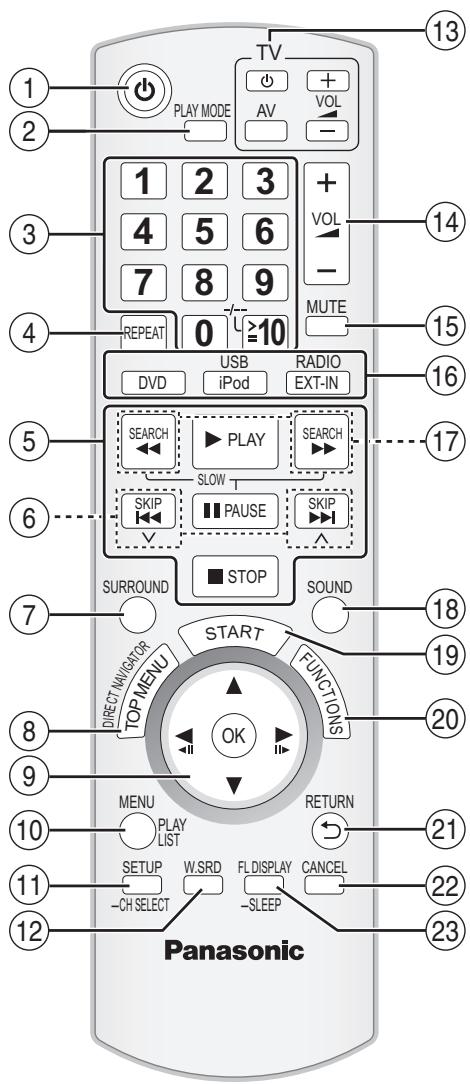
① Spègne e riaccende l'unità (⇒ 9)
② Seleziona la modalità di riproduzione (⇒ 16)
③ Selezionale i canali e i numeri dei titoli, ecc. / Immette i numeri (⇒ 10, 15)
(4) Seleziona la modalità di ripetizione (⇒ 16)
⑤ Operazioni base per la riproduzione ( 14,15)
⑥ Selezionla le stazioni radio preimpostate ( 10)
⑦ Selectiona gli effetti sonori del surround ( 12)
⑧ Visualizzazione il menu principale di un disco o la lista del programma ( 15, 17)
(9) Seleziona o conferma opzioni di menu / Frame per frame ( 15)
10 Visualizza il menu o la playlist di un disco ( 15,17)
⑪ Visualizzazione il menu delle impostazioni o selezione il canale del diffusore (⇒ 13, 24)
⑫ Accende/spegne Whisper-mode Surround (⇒ 13)
⑬ Operazioni sull'apparecchio TV
Puntare il telecomando verso l'apparecchio TV Panasonic e premere il pulsante.
[]: Accende/spegne l'apparecchio TV
[AV]: Modifica la modalità di ingresso video dell'apparecchio TV
[+, -]: Regola il volume dell'apparecchio TV
Questa opzione più non funzionare correttamente con alcuni modelli.
14 Regola il volume dell'unità principale
15 Disattiva l'audio
- L'indicazione "MUTE" lampeggia sul display dell'unità principale quando la funizione è attiva.
- Per annullare, premere di nuovo il pulsante o regolare il volume.
- Il silenziamo viene annullato quando si dispone l'unita in modalità di attesa.
16 Seleziona la sorgente
[DVD]: Selezionai disco come sorgente ( 9)
[USB], [iPod]: Seleziona USB o iPod come sorgente ( 21,22)
[RADIO], [EXT-IN]: Seleziona il sintonizzatore FM o l'audio esterno come sorgente (⇒ 10, 12)
$$ F M \rightarrow A V \rightarrow A U X ^ {} \rightarrow D - I N ^ {} $$
$$ \uparrow $$
- ("TV") sare visualizzato accanto ad "AUX" o "D-IN", per indicate l'impostazione audio del TV per VIERA Link "HDAVI Control" (⇒ 20).
17 Selezione le stazioni radio manualemente ( 10)
18 Seleziona la modalità del suono (⇒ 13)
19 Visualizza il menu START ( 11)
20 Visualizzà il menu su schermo / Visualizza in dati di testo RDS (⇒ 11, 18)
② Torna alla schermata precedente ( 15)
22 Annulla ( 16)
23 Attiva le informazioni sul display dell'unità principale (⇒ 15) o
Imposta il timer di spegnimento automatico
Tenere premuto [-SLEEP]
Quando sul display dell'unità principale è visualizzato il tempo, premere [—SLEEP] ripetutamente.
SLEEP 30 SLEEP 60 SLEEP 90 SLEEP120
OFF (Annulla)
- Per confirmare il tempo rimanente, tenere premuto ancora il pulsante.
Evitare interferenze con altri apparecchi Panasonic
Quando si utilizes l'unità con il telecomando in dotazione potrebbero entrare in funzione altri appearechi audio/video Panasonic.
É possibile utilizzare esta unità in modo diverso impostando la modalità operativa del telecomando su "REMOTE 2".
L'unità principale e il telecomando devono essere impostati nella stesso modo.
1 Tenere premuto [▶▶/▶] sull'unità principale e [2] sul telecomando fino a quando il display dell'unità principale visualizza "REMOTE 2".
2 Tenere premuto [OK] e [2] sul telecomando per almeno 2 secondi. Per ripristinare la modalità "REMOTE 1", ripetere entrambi i passaggi sopra individati sostituendo [2] con [1].
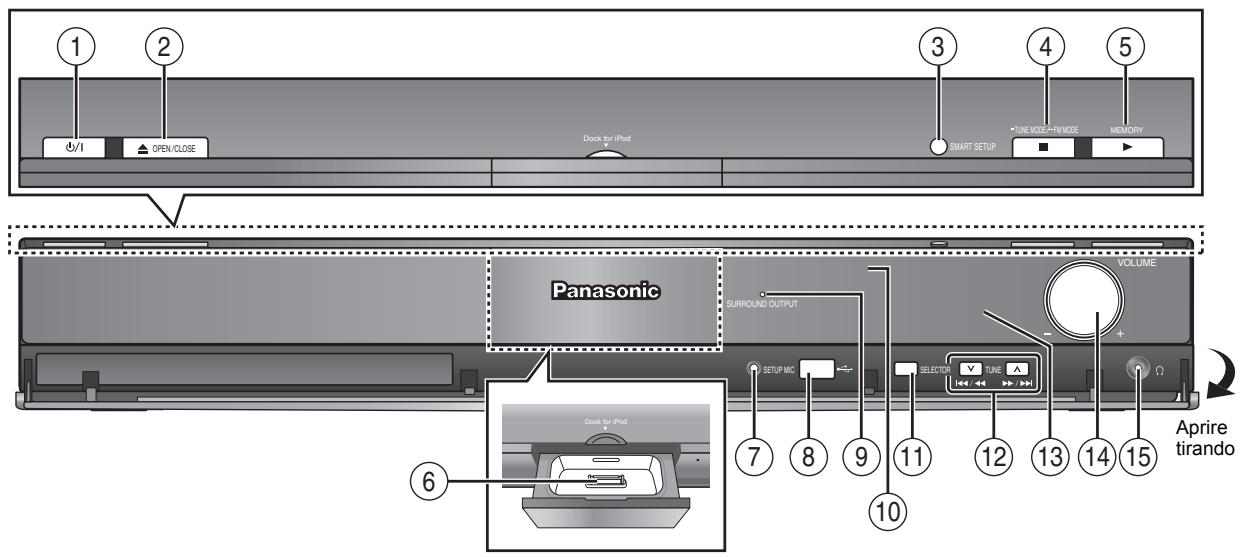
① Interruttore di attesa/accensione (B/I)
Premerlo per disporre l'apparecchio nel modo d'attesa o per accenderlo. Durante il modo d'attesa, l'apparecchio continua a consumare una piccola quantità di corrente. (⇒ 14)
② Apre o chiude il cassetto del disco ( 14)
③ Visualizzare Smart setup (⇒ 9)
(4) Interrompe la coproduzione / Seleziona la modalità di sintonizzazione / Regola la condizione di ricezione FM (⇒ 10, 14)
⑤ Riproduc i dischi / Memorizza le stazioni radio in ricezione (⇒ 10, 14)
⑥ Collega l'iPod (⇒ 22)
⑦ Collega il microfono dell'impostazione automatica del diffusore ( 9)
⑧ Collega il disposittivo USB ( 21)
⑨ L'indicatore si illumina quando è attivo l'effetto del suono surround (⇒ 12)
10 Sensore del segnale del telecomando
⑪ Seleziona la sorgente
DVD/CD→USB→FM→AV→AUX→D-IN→IPOD
- ("TV") sare visualizzato accanto ad "AUX" o "D-IN", perindicare l'impostazione audio del TV per VIERA Link "HDAVI Control" ( 20) .
⑫ Salta la riproduzione o riproduzione in moviola / Seleziona le stazioni radio ( 10,14)
⑬ Display
14 Regola il volume dell'unità principale
15 College gli auricolari (non in dotazione)
Tipodi ingresso auricolari: 3,5 mm stereo mini
- Diminuire il volume prima di effettuare il collegamento.
- L'audio diventa automaticamente stereofonico a 2-canali.
- Per evitare di danneggiare l'udito, non ascoltare per periodi di tempo prolongati.
Una pressione sonora excessiva negli auricolari e nelle cuffie potrebbe causare perdite dell'udito.
Elenco codici lingue
| Abkhazian: | 6566 | Danish: | 6865 | Italian: | 7384 | Norwegian: | 7879 | Swedish: | 8386 |
| Afar: | 6565 | Dutch: | 7876 | Japanese: | 7465 | Oriya: | 7982 | Tagalog: | 8476 |
| Afrikaans: | 6570 | English: | 6978 | Javanese: | 7487 | Pashto, Pushto: | 8083 | Tajik: | 8471 |
| Albanian: | 8381 | Esperanto: | 6979 | Kannada: | 7578 | Persian: | 7065 | Tamil: | 8465 |
| Ameharic: | 6577 | Estonian: | 6984 | Kashmiri: | 7583 | Polish: | 8076 | Tatar: | 8484 |
| Arabic: | 6582 | Faroese: | 7079 | Kazakh: | 7575 | Portuguese: | 8084 | Telugu: | 8469 |
| Armenian: | 7289 | Fiji: | 7074 | Kirghiz: | 7589 | Punjabi: | 8065 | Thai: | 8472 |
| Assamese: | 6583 | Finnish: | 7073 | Korean: | 7579 | Quechua: | 8185 | Tibetan: | 6679 |
| Aymara: | 6589 | French: | 7082 | Kurdish: | 7585 | Rhaeto-Romance: | 8277 | Tigrinya: | 8473 |
| Azerbaijani: | 6590 | Frisian: | 7089 | Laotian: | 7679 | Romanian: | 8279 | Tonga: | 8479 |
| Bashkir: | 6665 | Galician: | 7176 | Latin: | 7665 | Russian: | 8285 | Turkish: | 8482 |
| Basque: | 6985 | Georgian: | 7565 | Latvian, Lettish: | 7686 | Samoan: | 8377 | Turkmen: | 8475 |
| Bengali, Bangla: | 6678 | German: | 6869 | Lingala: | 7678 | Sanskrit: | 8365 | Twi: | 8487 |
| Bhutani: | 6890 | Greek: | 6976 | Lithuanian: | 7684 | Scots Gaelic: | 7168 | Ukrainian: | 8575 |
| Bihari: | 6672 | Greenlandic: | 7576 | Macedonian: | 7775 | Serbian: | 8382 | Urdu: | 8582 |
| Breton: | 6682 | Guarani: | 7178 | Malagasy: | 7771 | Serbo-Croatian: | 8372 | Uzbek: | 8590 |
| Bulgarian: | 6671 | Gujarati: | 7185 | Malay: | 7783 | Shona: | 8378 | Vietnamese: | 8673 |
| Burmese: | 7789 | Hausa: | 7265 | Malayalam: | 7776 | Sindhi: | 8368 | Volapuk: | 8679 |
| Byelorussian: | 6669 | Hebrew: | 7387 | Maltese: | 7784 | Singhalese: | 8373 | Welsh: | 6789 |
| Cambodian: | 7577 | Hindi: | 7273 | Maori: | 7773 | Slovak: | 8375 | Wolof: | 8779 |
| Catalan: | 6765 | Hungarian: | 7285 | Marathi: | 7782 | Slovenian: | 8376 | Xhosa: | 8872 |
| Chinese: | 9072 | Icelandic: | 7383 | Moldavian: | 7779 | Somali: | 8379 | Yiddish: | 7473 |
| Corsican: | 6779 | Indonesian: | 7378 | Mongolian: | 7778 | Spanish: | 6983 | Yoruba: | 8979 |
| Croatian: | 7282 | Interlingua: | 7365 | Nauru: | 7865 | Sundanese: | 8385 | Zulu: | 9085 |
| Czech: | 6783 | Irish: | 7165 | Nepali: | 7869 | Swahili: | 8387 |
- Istruzioni per l'uso
- DVD-Heimkino-Soundsystem
- Sistema del suono DVD Home Theater
- Sehr geehrter Kunde
- ATTENZIONE!
- ATTENZIONE:
- Solo per l'Italia
- Accessorior
- Preparativi
- Guida rapida
- Godersi il suono da tutti i diffusori e i vari effetti sonori
- Riproducione dei dischi
- Altre operazioni
- Consultazione
- punto 1 Montaggio dei diffusori
- PT570 Diffusori anteriori
- PT870 Diffusori anteriori e surround
- Preparazione
- PT570
- Possibilità di montaggio del diffusore
- Collegare il diffusore.
- Prevenire la caduta dei diffusori
- es. Diffusori anteriori
- Attenzione
- punkt2 Posizionamento
- Nota
- Esempio di installatione
- Liberate tutte la potenza del surround!
- Accessorio wireless Panasonic opzionale (esempio: SH-FX70)
- Se i colori visualizzati sull'apparecchio TV non sono normali
- Note sull'uso dei diffusori
- - Usare sostanto i diffusori in dotazione
- Collegamenti dei diffusori
- Collegamenti con antenna radio
- Collegamenti audio e video
- Collegamenti audio e video (Continua)
- Punto 4 | Collegamento al cavo di alimentazione CA
- punto 5 | Preparazione del telecomando
- Pile
- Risparmio di corrente
- Non:
- Utilizzo
- La schermata Smart setup aiuta a configurare le impostazioni necessarie.
- Accendere l'unità.
- Selectionare "DVD/CD".
- Visualizzare Smart setup.
- Selectionare "Yes".
- Seguire le istruzioni dei messaggi e configurare le impostazioni.
- Finire Smart setup.
- Impostazioni Smart setup
- Language
- - Formato TV
- Video out
- - Contr. altoparl.
- - Impost. altop. auto
- - Uscita altoparl.
- - Audio TV
- Regolare automaticamente il livello di uscita del diffusore: Impostazione automatica del diffusore
- Preimpostare automaticamente le stazioni radio
- Selezionare "FM".
- Confermare i canali preimpostati
- Selectionare "FM".
- Selezionare il canale.
- Se vi sono troppi disturbi
- Sintonizzazione manuale
- Selezionare la frequenza.
- Preimpostazione manuale delle stazioni
- Transmission RDS
- Selezionare la sorgente per la riproduzione
- Selezionare la sorgente dal menu START
- Visualizzare il menu START.
- Selezionare un'opzione.
- Effettuare le impostazioni.
- Quando è selezionato "Selezione ingresso"
- Quando è selezionato "Suono"
- Configurare le impostazioni per l'ingresso audio digitale
- Modalità PCM FIX
- Selezione della modalità del suono
- Equalizzatore
- Livello del subwoofer
- Center Focus
- Surround in modalità whisper
- Regolare manualmente il livello di uscita del diffusore
- Accedere alla modalità verifica tono.
- Regolare il livello del diffusore di agli diffusore. (CENTRO, SURROUND DESTRO, SURROUND SIN)
- Per regolare il livello dei diffusori durante la riproduzione
- Quando si utilizes l'unità principale
- Ripetizione della riproduzione
- Riproduzione programmata e casuale
- Riproduzione programmata (fino a 30 opzioni)
- Lettura casuale
- Riproduzione dei dischi di dati
- Selezionare "AUDIO/IMMAGINI" o "VIDEO".
- Riproduzione dall'opzione selezionata
- Selectionare un'opzione.
- ■ Selezionare l'immagine del menu delle miniature JPEG
- Quando l'imagine es. è visualizzata
- Selectionare un'immagine.
- Per andare all'alto gruppo
- Riproduzione di dischi RAM e DVD-R/-RW (DVD-VR)
- Riproduzione dei programmi
- Quando la riproduzione è ferma
- Selezionare il programma.
- Riproduzione di una playlist
- Menu 3 (Audio)
- DIALOGUE ENHANCER
- Menu 4 (HDMI)
- Confermare le informazioni HDMI
- VIERA Link "HDAVI Control"
- Impostazione dell'audio TV per VIERA Link "HDAVI Control"
- Sincronizzazione automatica
- (Disponibile quando si utilizes la funzione VIERA Link "HDAVI Control" con un appearecchio TV compatible con "HDAVI Control 3 o versioni successive")
- Riproduzione con un tocco
- Avviare la riproduzione del disco.
- Cambio automatico di ingressso
- Collegamento spegnimento
- Controllo diffusore
- Home Cinema
- TV
- VIERA Link Controllo con il solo con telecomando dell'apparecchio TV (per "HDAVI Control 2 o versioni successive")
- Utilizzare altri dispositiivi
- Riproduzione da un dispositivo USB
- Se il TV è automaticamente passato alla modalità di ingresso HDMI per但这a unità (⇒ 20, Cambio automatico di ingresso)
- Utilizzo dell'iPod
- Collegare saldamente l'IPod (non in dotazione).
- Selezionare il menu.
- Quando si utilizes il menu START in modalità "IPOD"
- Riprodurre musica/video
- Selezionare il menu iPod.
- Eseguire una presentazione di immagini sul proprio iPod.
- Mentre è collegato un iPod
- Informazioni sulla ricarica della batteria
- iPod compatibili
- Opzioni di installmente del diffusore
- Fissaggio a parete
- Ricollegare il cavo del diffusore
- Cambiare le impostazioni dellettore
- Menu DISCO
- AUDIO
- SOTTOTITOTO
- MENU
- ACCESSOR.
- password
- MenuVIDEO
- FORMATOTV
- RITARDO TEMP.
- DISCO NTSC
- FERMOIM.
- VIDEO OUT - SCART
- VIDEO OUT (I/P)
- Menu AUDIO
- DOLBY DIGITAL*
- DTS*
- MPEG
- GAMMA DINAMICA
- ALTOPARLAN.
- Menu DISPLAY
- LINGUA
- Menu HDMI
- PRIORITAVIDEO
- USCITA AUDIO
- GAMMA RGB
- VIERA Link
- SPEGNIM. LINK
- AUDIO TV
- Menu ALTRI
- REGISTRAZIONE DivX
- TEMPO JPEG
- REGOLAZ. LUMIN.
- Informazioni DivX
- INFORMAZIONI SUI VIDEO-ON-DEMAND DIVX:
- Visualizzare il codice di registrazione dell'unità
- Informazioni sul contento DivX che può essere riproduzione solo un determinato numero di volte
- DVD-VR/DATI
- DIMMER SCHERMO
- PREDEFINITO
- Visualizzazione del testo del sottotitolo DivX
- Impostazioni della lingua per il testo dei sottitololi
- Sistemazione
- Tensione
- Protezione del cavo di alimentazione c.a.
- Oggetti estranei
- Riparazioni
- Informazioni per gli utenti sulla raccolta e l'eliminazione di vecchie apparecchiature e batterie usate
- Per utenti commerciali nell'Unione Europea
- [Informazioni sullo smaltimento rifiuti in altri Paesi fuori dall'Unione Europea]
- Nota per il symbolo delle batterie (esempio con symbolo chimico riportato sotto il symbolo principale):
- Notasull'utilizzatodi DualDisc
- Dischi che non possono essere riprodotti
- Sistema video
- Precauzioni per la manipolazione dei dischi
- DVD-RAM
- DVD-R/RW
- CD-R/RW
- Manutenzione
- Per pulire i dischi
- Pulire l'unità con un panno soffice e secco
- Guida alla risoluzione dei problemi
- Corrente
- Assenza di corrente.
- L'unità si dispone automaticamente nella modalità di attesa.
- Indicazioni dell'unità
- Il display è scuro.
- "NO PLAY"
- "NO DISC"
- "OVER CURRENT ERROR"
- "F61"
- “F76”
- "DVD U11"
- "ERROR"
- “DVD H□□”
- “U70□”
- "LOADING"
- "NO MIC"
- "NOISY"
- Operazioni generali
- L'unità non risponde alla pressione di qualsiasi tasting.
- Non c'è risposta alla pressione dei pulsanti del telecomando.
- Altri prodotti rispondono a questo telecomando.
- Non ci sono le immagini né il suono.
- Si è dimenticata la password di accesso.
- Altri caratteri potrebbero non essere visualizzati correttamente.
- La funzione VIERA Link "HDAVI Control" non risponde.
- L'impostazione eseguita in "FORMATO TV" ( 24, Menu VIDEO) o "LINGUA" ( 25, Menu DISPLAY) non funziona.
- Operazioni con i dischi
- Bisogna aspettare a lungo prima che la riproduzione abbia inizio.
- Una schermata del menu appeare durante il salto o la ricerca. VCD
- Non appeare il menu di controlo della riproduzione.
- La riproduzione programmata e casuale non funzionano.
- La riproduzione non si avvia.
- Nessun sottotitolo.
- Il punto Biene impostato automaticamente.
- L'accesso al menu Setup non è possible.
- Suono
- Il suono è distorto.
- Non ci sono gli effetti.
- Si sente un ronzio durante la riproduzione.
- Nessun suono.
- Nessun suono dall'apparecchio TV.
- Non si sente il surround.
- Imagine
- La visualizzazione delle immagini sull'apparecchio TV non è corretta o scompare.
- L'immagine si ferma. DivX
- Le dimensioni delle immagini non riempioso lo schermo.
- Il menu non viene visualizzato correttamente.
- Lo zoom automatico non funziona bene.
- Quando si riproduce un disco PAL, l'immagine è distorta. Impostare "MOD. TRASFERIM." nel Menu 2 su "AUTO". (⇒ 19)
- Dopo aver scelto "Home Cinema" in "Controllo diffusore" con il telecomando dell'apparecchio TV, cambiaanche la scelta dell'ingresso TV.
- Funzionamento dell'iPod
- Impossible caricarlo o farlo funzionare.
- Impossibile visualizzare i video/foto dell'iPod sull'apparecchio TV.
- HDMI o video progressivo
- Utilizzato l'uscita HDMI o progressiva si verifica l'effetto fantasma.
- Le immagini non vengono emesse dall'uscita progressiva.
- Radio
- Si sente un suono distorto o un disturbo.
- Si sente un rumore di fondo.
- USB
- L'unità USB o i seuoi contentui non possono essere letti.
- Operazione lenta del dispositivo USB.
- Indicazioni sull'apparecchio TV
- "DISCO NON UTILIZZABILE NELLA VOSTRARA REGIONE."
- Caratteristiche tecniche
- "ERRORE DI AUTORIZAZIONE" [DivX]
- "NOLEGGIO SCADUTO" [DivX]
- "Nessun video"
- SEZIONE AMPLIFICATORE
- Potenza d'uscita RMS: Modalità Dolby Digital
- Potenza d'uscita DIN: Modalità Dolby Digital
- SEZIONE SINTONIZZATORE FM, TERMINALI
- Modulazione di frequenza (FM)
- Ingresso audio digitale
- Ingresso microfono
- Microfono calibrazione
- Porta USB
- SEZIONEDISCO
- Dischi riprodotti (8 cm o 12 cm)
- Fonorivelatore
- Uscita audio (Disco)
- SEZIONEVIDEO
- Uscita video composita
- Uscita S-Video
- Uscita video component
- Uscita video RGB
- Uscita HDMI AV
- SEZIONE ALTOPARLANTI
- Diffusori anteriors SB-HF770
- Potenza d'ingresso (IEC)
- Montaggio totale con base del supporto
- Diffusori surround SB-HS470
- PT870 Diffusori surround SB-HS870
- Diffusore centrale SB-HC470
- Glossario
- Decodificatore
- DivX
- Dolby Digital
- DTS (Digital Theater Systems)
- Film e video
- Fermo imagine di fotogramma e fermo imagine di Campo
- I/P/B
- MP3 (MPEG Audio Layer 3)
- MPEG4
- Controllo della riproduzione (PBC)
- Progressivo/Interlacciato
- Frequenza di campionamento
- WMA
- Imposta il timer di spegnimento automatico
- Evitare interferenze con altri apparecchi Panasonic
- ① Interruttore di attesa/accensione (B/I)
Marca : PANASONIC
Modello : SC-PT570
Categoria : Sistema home cinema