
SC-PT570 - Heimkinosystem PANASONIC - Kostenlose Bedienungsanleitung
Finden Sie kostenlos die Bedienungsanleitung des Geräts SC-PT570 PANASONIC als PDF.



| Produkttyp | DVD-Heimkinosystem |
| Marke | Panasonic |
| Modell | SC-PT570 |
| Abmessungen (Hauptgerät) | 430 mm (B) x 63 mm (H) x 327 mm (T) |
| Gewicht (Hauptgerät) | 3,4 kg |
| Stromversorgung | AC 220-240 V, 50 Hz, 130 W |
| Leistungsaufnahme Standby | Ca. 0,2 W |
| Gesamtausgangsleistung (RMS Dolby Digital) | 1000 W |
| Gesamtausgangsleistung (DIN Dolby Digital) | 590 W |
| Frontlautsprecher | SB-HF770 (1 Wege, 1 Lautsprecher, 3 Ω, 125 W max) |
| Centerlautsprecher | SB-HC470 (2 Wege, 2 Lautsprecher, 6 Ω, 250 W max) |
| Surroundlautsprecher | SB-HS470 (1 Wege, 1 Lautsprecher, 3 Ω, 125 W max) |
| Subwoofer | SB-HW560 (1 Wege, 1 Lautsprecher + Passivstrahler, 6 Ω, 250 W max) |
| Unterstützte Disc-Formate | DVD-Video, DVD-RAM/-R/-RW, +R/+RW, CD, CD-R/RW, VCD, SVCD, MP3, WMA, JPEG, MPEG4, DivX |
| Externe Quellen | USB (bis 32 GB), iPod, optischer Audioeingang, AUX (SCART), HDMI (Eingang/Ausgang) |
| Videoanschlüsse | HDMI (Ausgang), SCART (Eingang/Ausgang), Komponente (Y/Pb/Pr), S-Video (über SCART) |
| UKW-Radio | 30 Senderspeicher, RDS |
| Sonderfunktionen | VIERA Link (HDAVI Control), automatische Lautsprechereinmessung, Surround-Modi Dolby Pro Logic II, Equalizer, Wiederholfunktion, Programmierung |
| Mitgeliefertes Zubehör | Fernbedienung, Batterien, Netzkabel, Lautsprecherständer (2), Basen (2), Einstellmikrofon |
| Pflege | Mit einem weichen, trockenen Tuch reinigen. Keine chemischen Reinigungsmittel verwenden. |
| Sicherheit | Laser der Klasse 1, Gehäuse nicht öffnen, nur in gemäßigtem Klima verwenden, bei Gewitter vom Netz trennen |
| Reparierbarkeit | Reparaturen nur von qualifiziertem Personal durchführen lassen. Ersatzteile beim Kundendienst erhältlich. |
| Betriebstemperatur | 0 °C bis +40 °C |
| Betriebsfeuchte | 35 % bis 80 % RF (ohne Kondensation) |
Häufig gestellte Fragen - SC-PT570 PANASONIC
Benutzerfragen zu SC-PT570 PANASONIC
0 Frage zu diesem Gerät. Beantworten Sie die, die Sie kennen, oder stellen Sie Ihre eigene.
Eine neue Frage zu diesem Gerät stellen
Laden Sie die Anleitung für Ihr Heimkinosystem kostenlos im PDF-Format! Finden Sie Ihr Handbuch SC-PT570 - PANASONIC und nehmen Sie Ihr elektronisches Gerät wieder in die Hand. Auf dieser Seite sind alle Dokumente veröffentlicht, die für die Verwendung Ihres Geräts notwendig sind. SC-PT570 von der Marke PANASONIC.
BEDIENUNGSANLEITUNG SC-PT570 PANASONIC
Wir möchten Ohnen für den Kauf dieser Produkte danken. Für optimale Leistung und Sicherheit lesen Sieitte diese Bedienungsanleitung aufmerksam durch.
Lesen Sie vor dem Anschlieben, dem Betrieb oder dem Einstellen deseses Erzeugnisses die Bedienungsanleitung vollständig durch. Bewahren Sie这点es Handbuch zum späteren Nachschiagen auf.
Cher client
Die gezeigten Abbildungen können sich von ihrer Gerät untersicken.
Mit diesen Player können Sie DVD-Videos, die auf dem Etikett den Regionalcode “2” oder “ALL” enthalten, wiedergeben.
Beispiel/Exemple/Esempio:



VIDEO

DIGITALVIDEO


COMPATIBLE
PLAYER

HIGH-DEFINITION MULTIMEDIA INTERFACE

Link

| PT570 : Nur SC-PT570 | PT870 : Nur SC-PT870 | ||
| Anlage | SC-PT570 | SC-PT870 | |
| Hauptgerät | SA-PT570 | SA-PT870 | |
| Frontlautsprecher | SB-HF770 | SB-HF770 | |
| Mittellautsprecher | SB-HC470 | SB-HC470 | |
| Surround-Lautsprecher | SB-HS470 | SB-HS870 | |
| Subwoofer | SB-HW560 | SB-HW560 | |
- These Bedienungsanleitung gilt für die Modelle SC-PT570 und SC-PT870.
- Wo nicht anders angegeben, beziehen sich die Abbildungen dieser Bedienungsanleitung auf SC-PT570.
- Die Erläuterungen von Bedienungsverfahren in dieser Bedienungsanleitung beziehen sich hauptsächlich auf den Gebrauch der Fernbedienung, noch konnen die entsprechenden Vorgänge auch am Hauptgerät ausgeführten werden, sofern die gleichen Funktionstasten wie an der Fernbedienung vorhanden sind.
WARNING!
DIESES PRODUKT ERZEUGT LASERSTRAHLUNG. DURCHFUHRUNG ANDERER VORGANGE ALS DER HIER ANGEGBENEN KANN ZU GEFÄHRlicher STRAHLUNG FührEN.
REPARATURENDURFENNURVONQUALIFIZIERTEM FACHPERSONAL DURCHGEFUHRT WERDEN.
WARNING:
ZUR REDUZIERUNG DER GEFAHR VON BRAND, ELEKTRISCHEM SCHLAG UND BESCHÄDIGUNG:
- DIESES GERÄT SORGFÄLTIG VOR NÄSSE, FEUCHTIGKEIT, SPRITZ- UND TROPFWASSER ZUSCHÜTZEN; BLUMENVASEN UND ANDERE MIT FLUSSIGKEITEN GEFÜLLTE BEHÄLTER DÜRFEN NICT NOT AUF DIESES GERÄT GESTELLT WERDEN.
AUSSCHLIESSLICH DAS EMPFOHLENE ZUBEHÖR VERWENDEN. - AUF KEINEN FALL DIE ABDECKUNG (ODER RÜCKWAND) ABSCHRAUBEN; IM GERÄTEINNEREN BEFINDEN SICH KEINE TEILE; DIE VOM BENUTZER GEWARTET WERDEN KÖNNEN. REPARATURARBEITEN SIND GRUNDSÄTZLICH DEM KUNDENDIENSTPERSONAL ZU ÜberLASSEN.
WARNING!
- UM AUSREICHENDE BELUFTUNG ZU GEWÄHRLEISTEN, DARF DIESES GERAT NICT IN EINEM BUCHERREGAL, EINBAUSCHRANK ODER EINEM SONSTIGEN ENGEN RAUM INSTALLIER TDER AUFGESTELLT WERDEN. SORGEN SIE DAFÜR, DASS DER BELUFTUNGSZUSTAND NICT DURCH VORHAGE ODER ANDERE MATERIALIEN BEHINDERT WIRD, UM STROMSCHLAG-ODER FEUERGEFAHR DURCH UBERHITZUNG ZU VERMEIDEN.
- ACHTEN SIE DARAUF, DIE ENTLÜFTUNGSSCHLITZE DES GERÄTES NICT DURCH GEGENSTände AUS PAPIER ODER STOFF ZU BLOCKIEREN, Z.B. ZEITUNGEN, TISCHDECKEN UND VORHANGE.
- STELLEN SIE KEINE QUELEN OFFENER FLAMMEN, Z.B. BRENNENDE KERZEN, AUF DAS GERÄT.
- BEACHTEN SIE BER DER ENTORSORGUNG VERBRAUCHTER BATTERIEN DIES EINSCHLÄGIGEN UMWELTSCHUTZBESTIMMUNGEN.
Dieses Gerät kann beim Betrieb Hochfrequenzstörungen auffangen, die von einem in der Höhe verwendeten Handy verursacht werden. Falls eine solche Störbeeinflussung festgestellt wird, sollte das Handy in größer Entfernung von diesen Gerät betrieben werden.
Das Gerat sollte in der Höhe einer Netze steckdose so aufgestellt werden, dass im Störungsfall jederzeit ein unbehinderter Zugang zum Netzestecker gewährleistet ist.
Ein unbehinderter Zugang zum Netzstecker muss stets gewährleistet sein.
Um diesen Gerät vollständig vom Netz zu trennen, den Netzstecker aus der Netzsteckdoseziehen.
DIESES GERÄT IST FÜR DEN BETRIEB IN LÄNDERN MIT GEMÄSSIGTEM KLIMA BESTIMMT.
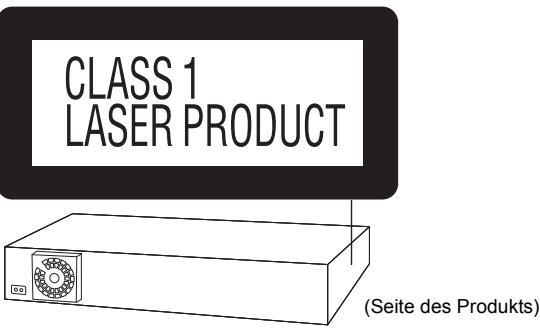
| CAUTION | - LASER RADIATION WHEN OPEN. DO NOT STARE INTO BEAM. | FDA 21 CFR / Class |
| CAUTION | CLASS IM VISELE AND IMNISBLE LASER RADIATION WHEN OPEN. DO NOT VIEW DIRECTLY WITH OPTICAL INSTRUMENTS. EC008625 + A2/ Class 1M | |
| VARNING | CLASS IM SYNGL USYNL USYNL RASTRIKING NAR DENNAEL DEL APPNDAK. BETRAKTA EL SIERALEN DIRECT GENOM OPTIKST INSTRUMENT. | |
| FORSIGHTG | SYNGL OG USYNL USYNL RASTRIKING KLASS IM. NAR LAGET E BRANT. UNOGA AT SE UGE PAI MED OPTICINISTRUMENTER. | |
| VARIO | - AVATAESTA OLET ALTHINA LOUAKNI IM NAKYAVKAJJA NAKYAVKATONIA, LASERSTEKATELA, ALKA KATO OPTISSE LAIATTELTA SIURANOAI SATESEEN. | |
| VORSICH | - SICHTARE UNOUSCHNTARE LASERSTRALHUNG KLASSE IM. WEN BEADEXCUPG GEOFNETN. NICT DE GENT INTERMEDITEN INSTRUMENTEN BRETachten. | |
| ATTENTION | - RANWEMENT LASER VISELE ET INNISBLE CLASSE IM. EN CASI DU VENTEUR, NE PAS REGARDER DIRECTIONAL AMIDE DINDUMENTS D'OPTIQUE. | |
| 注意 | - 二本間長くと適用及び不許可視鏡←光が出来。 亿ムを見たり、勉しぃたないてはい。 | |
| 注意 | - 打開所有可见及不可見激光辐射。避免免來照射。 GB7241.1-20003/B类 RQLXS0075 |
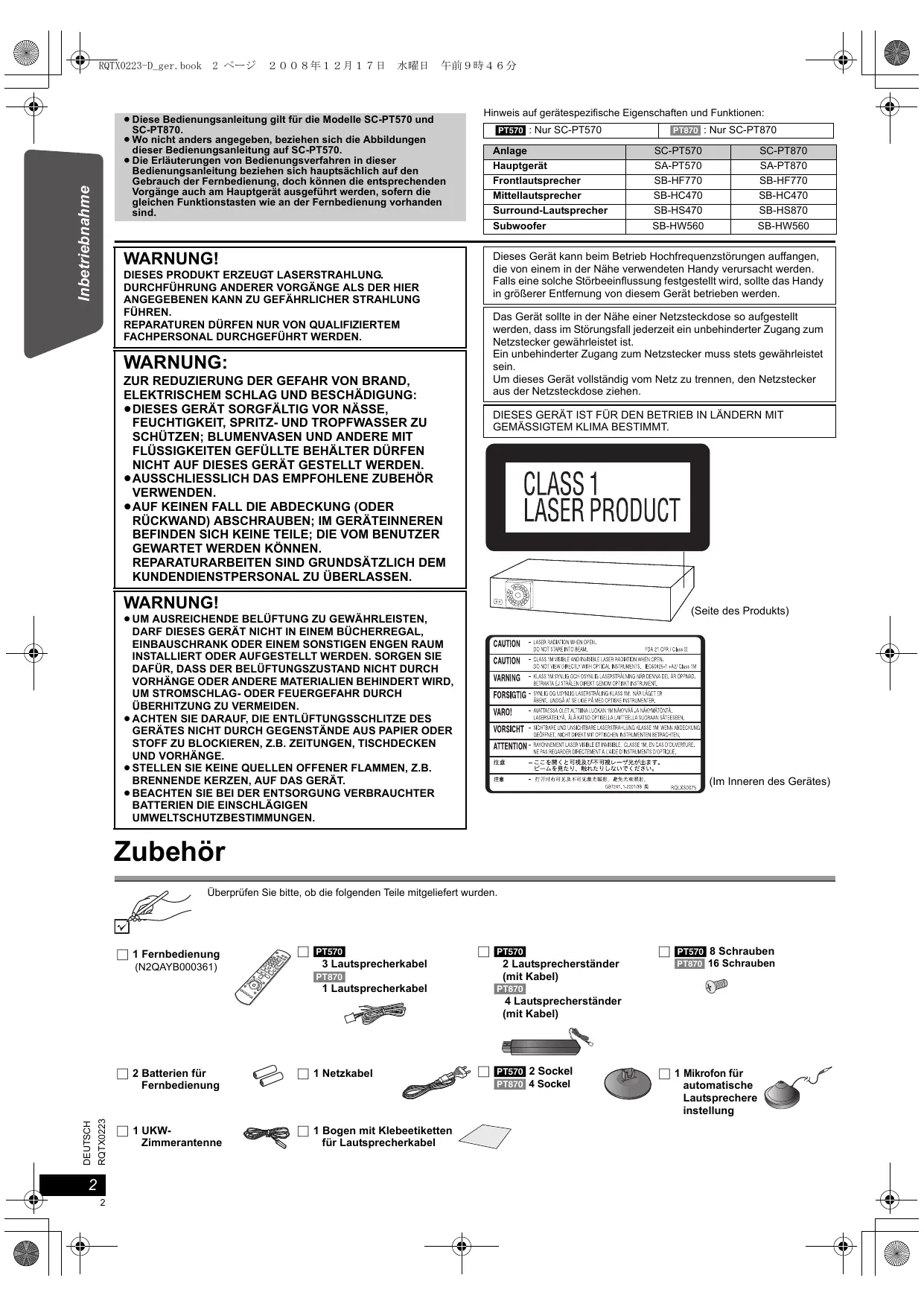
(Im Inneren des Gerätes)
Zubehör


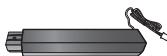
2 Laufsprecherstandier (mit Kabel)

4 Laufsprecherständer (mit Kabel)

2 Batterien für Fernbedienung

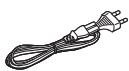
1Netzkabel

PT570 2 Socket
PT870 4 Socket


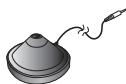
Mikrofon für automatische Lautsprachere instellung

UKW-Zimmerantenne

1 Bogen mit Klebeetiketten für Laufsprecherkabel

INHALTSVERZEICHNIS
Inbetriebnahme
Zubehor 2
Quick Start-Anleitung
schritt 1 Montage der Laufsprecher 4
schritt 2 Aufstellung 5
schritt 3 Anschlisse. 6
Anschlieben der Laufsprecher 6
Anschlusse der Radio-Antenne 6
Audio- und Video-Anschlüsse 7
schritt 4 Anschluss der Wechselstromversorgung 8
schnitt 5 Vorbereitung der Fernbedienung. 8
schritt 6 SMART SETUP 9
Einrichtung des Radios 10
AutomatischeVoreinstellung derSender 10
Bestätigung der voreingestalten Kanäle 10
Manuelle Sendereinstellung 10
RDS-Rundfunksendung. 11
AuswahlderWiedergabequelle 11
AuswahlderQuelleausdemMenuSTART 11
AuswahlderQuellemitderFernbedienung 12
Ton aus allen Laufsprechern und verschiedene Klangeffekte
Genuss der Surround-Klangeffekte 12
Wahlen des Klangmodus 13
Leise-Modus Surround 13
Manuelle Einstellung der Lautsprecherlautstärke. 13
Wiedergabe von Discs
Basis-Wiedergabe 14
Benutzung des Hauptgeräts 14
Benutzung der Fernbedienung 15
Sonstige Wiedergabemodalitäten. 16
Wiedergabe wiederholen 16
Programm und Random-Wiedergabe. 16
Benutzung der Navigationsmenus 17
Wiedergabe von Daten-Discs 17
Wiedergabe von RAM- und DVD-R/-RW (DVD-VR) Discs 17
Benutzung von On-Screen-Menus. 18
Weitere Bedienvorgänge
Benutzung von VIERA Link "HDAVI ControlTM" . . . . . .20
Einmal berühren Wiedergabe 20
AutomatischeEingangsgumschaltung 20
Verknüpfung Abschaltung 20
Lautsprechersteuerung 20
VIERA Link Steuerung nur mit der Fernbedienung des Fernsehers (für "HDAVI Control 2 oder später") . . . . . . . . 21
Betrieb anderer Geräte 21
Wiedergabe von einem USB-Gerät 21
Benutzung des iPods. 22
Referenz
Optionen fur die Installation der Laufsprecher. 23
Ändern der Einstellungen des Wiedergabegerats . .24
DivX-Informationen 26
Wiedergabe von DivX-Untertiteltext 26
Vorsichtsmaßnahmen 27
Discs, die wiedergegeben werden .....28
Wartung 29
Anleitung zur Fehlerbehebung. 30
Technische Daten 32
Glossar 33
Bedienungsanleitung 34
schritt 1 | Montage der Laufsprecher
PT570 Front-Loutsprecher
PT870 Front- und Surround-Laufsprecher
Vorbereitung
- Nehmen Sie die Montage auf einem weichen Tuch vor, um Beschäftigungen und Kratzer zu vermeiden.
- Verwenden Sie für die Montage einen Phillips-Schraubenzieher (nicht im Lieferumfang enthalten).
Stellen Sie vor Beginn der Montage, des Setups und des Anschliebens safer, dass Sie über die angegebenen Komponenten verfügen.
- Halten Sie die Schrauben immer außerhalb der Reichweite von Kindern, um ein Verschlucken zu vermeiden.
-itte nehmen Sie fur optionale Wandhalterungen auf 23 Bezug.

PT570
2 Frontlautsprecher
PT870
2 Frontlautsprecher
2 Surround-Lautsprecher
PT570
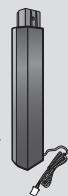
2 Ständer (mit Kabel)
PT870
4 Ständer (mit Kabel)
PT570
PT870
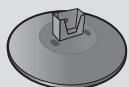
2 Sockel
4 Sockel
PT570
PT870
8 schrauben
16 schrauben


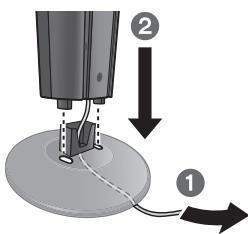

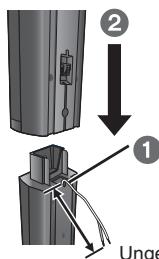
Kabel zwischen den Stegen platzieren.
Ungefahr 120 mm Abstand halten.

Kabel vollständig hineinstecken.
+: WeiB
- Blau
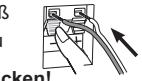
Drucken!
Sicher festziehen.
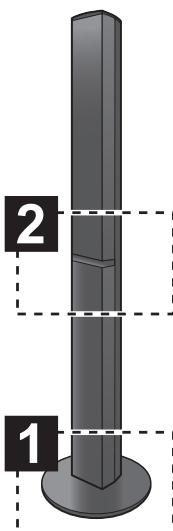
Optionen für die Montage der Laufsprecher
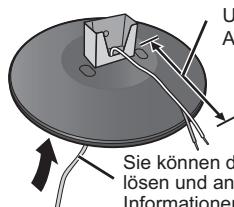
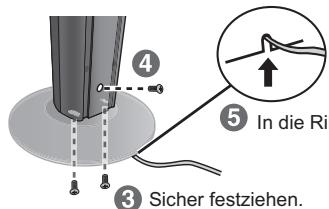
Das Laatsprecherkabel durch den Sockel führen.
Ungefahr 120 mm
Abstand lassen.
Sie konnen das Kabel vom Sockel losen und anderweitig verwenden. Informationen zum erneuten Anbringen des Kabels finden Sie auf Seite 23.
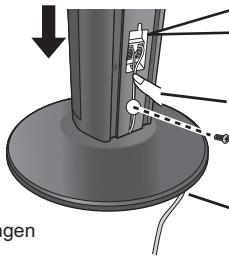
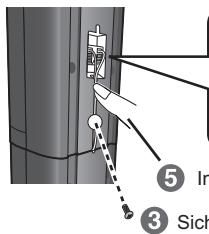
Den Laufsprecher aufsetzen.

Kabel vollständig hineinstecken.
+:WeiB
Blau
Drucken!
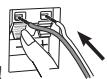

In die Rille drucken.

Sicher festziehen.
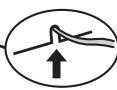

In die Rille einführen.
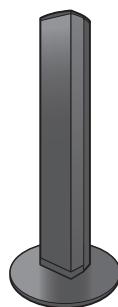
Verhinderung des Herunterfallens der Laufsprecher
- Sie benötigen Schraubösen, die für die Wände oder Pfeiler geeignet sind, an denen Sie die Lautsprecher anbringen.
- Wenden Sie sich für die Anbringung an Betonwänden oder an Oberflächen mit unzureichender Tragkraft an einen qualifizierten Bauunternehmer. Eine unrichtige Anbringung kann zu Beschädigungen der Wand oder der Lautsprecher führen.
z.B. Front-Lautsprecher
Bindfaden (nicht im Lieferumfang enthalten)
Von der Wand zum Laufsprecher führen und fest verknoten.
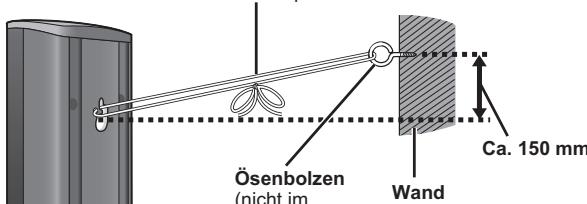
Laatsprecherrückseite
Lieferumfang enthalten)
Achtung
Stellen Sie sich nicht auf die Basis. Gehen Sie vorsichtig vor, wenn Kinder in der Nähe sind.
z.B. Frontlautsprecher
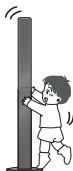
so
NICT
Wie die Aufstellung ihrer Laufsprecher den Bass- und Klangbereich beeinflussen kann.
Bitte bedenken Sie die folgenden Punkte:
- Stellen Sie die Laufsprecher auf eine flache und stabile Unterlage auf.
- Falls die Lautspecher zu nahe am Boden, an der Decke oder an Ecke aufgestellt werden, kann dies zu einem zu starken Bass führen. Decken Sie Wände und Fenster mit einem dichen Vorhang ab.
Hinweis
Halten Sie mit den Lautsprechnern einen Abstand von zumindest 10mm zum System ein, um eine ordnungsgemäße Luftung zu gewährleisten.
Beispiel für die Aufstellung
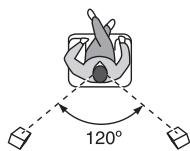
Stellen Sie die Front-, Center- und Surround-Lautspricher annahernd in der gleichen Entfernung von der Sitzposition auf. Die Benutzung von "AutoLautspr. einr." ( 9) ist in bequemer Weg für die Erzielung des idealen Surround-Klangs mit den Laustsprichern, wenn es Hinnen nicht gelingt, Sierichtigt aufzustellen. Die Winkel im Diagramm sind Naherungsangaben.

Subwoofer
Stellen Sie den Laufsprecher rechts oder links vom Fernseher auf dem Boden oder auf einer stabilen Unterland auf, so dass er keine Vibrationen erzeugen kann. Halten Sie einen Abstand von 30 cm zum Fernseher ein.
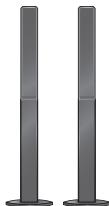
Frontlautsprecher
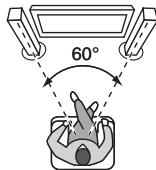
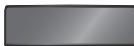
Mittellautsprecher
Aufstellung auf einem Regal oder Schrank. Die vom Laufsprecher erzeugten Vibrationen konnen das Bild stören, wenn der Laufsprecher direkt auf dem Fernseher aufgestellt wird.

Hauptgerät
Halten Sie auf allen Seiten einen Abstand von mindestens 5 cm ein, um eine ordnungsgemäß Luftung sowie einen gutten Luftstrom um das Hauptgerät zu gewährleisten.

Surround-Loutsprecher z.B. PT570


Achtung
Berühren Sie nicht die Frontbespannung der Laufsprecher. Packen Sie sie an den Seiten.
z.B. Center-Lautsprecher
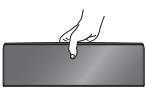
SO NICTHT

so

Setzen Sie den Surround-Klang frei!
Optionales kabelloses Zubehörsystem von Panasonic (Beispiel: SH-FX70)
Sie können den Surround-Klang kabellos genießen, wenn Sie das optionale kabellose Zubehörsystem von Panasonic benutzen (Beispiel: SH-FX70).
Bitte nehmen Sie für Details auf die Bedienungsanleitung des optionalen kabellosen Zubehörsystems von Panasonic Bezug.
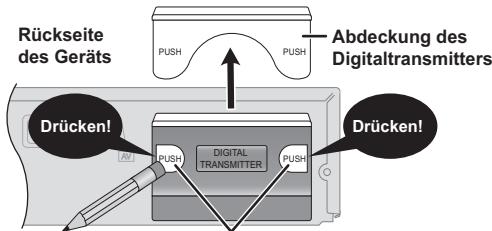
Drücken Sie mit dem stumpfen Ende eines Stifts auf diese Stelle, bis die Abdeckung herausspringt.
- Entfernen Sie die Abdeckung des Digitalsenders vor der Installation von optionalen kabellosen Zubehörsystemen von Panasonic.
- Bringen Sie die Abdeckung wieder an, wenn der Digitalsender nicht benutzt wird.
Falls unregelmäßige Farben auf dem Fernseher erscheinen.
Der Center-Lautsprecher ist für die Aufstellung in der Höhe eines Fernsehers vorgesehen, aber bei einigen Fernsehern und Setup-Kombinationen kann das Bild beeinträchtigt werden.
Schalten Sie in thisem Fall den Fernseher fur ca. 30 Minuten aus. Die Entmagnetsierungsfunktion des Fernsehers sollte das Problem begeben. Entfernen Sie die Lautspeicher vom Fernseher, falls das Problem fortbesteht.
Achtung
- Das Hauptgerät und die mitgelieferten Lautspeicher sind ausschließlich für die hier angegebene Aufstellungsweise vorgesehen. Anderenfalls kann es zu Beschäftigungen des Verstärkers und/oder der Lautspeicher sowie zur Brandgefahrkommen. Wenden Sie sich an qualifiziertes Personal, falls es zu Beschäftigungen gekommen ist oder falls Sie eine platzliche Änderung der Performance feststellen.
- Versuchen Sie nicht, diese Laufsprecher mit Verfahren an der Wand aufzuhängen, die von den im vorliegenden Handbuch beschrieben verschiedenen sind.
Anmerkungen zur Benutzung der Laatsprecher
- Verwenden Sie nur die mitgelieferten Laufsprecher
Die Verwendung anderer Laufsprecher kann zu Beschädigungen des Geräts für und die Klangqualität wird negativ beeinflusst.
- Sie können ihre Lautspricher beschädigen und ihre Lebenszeit verringn, falls sie das Audiosignal über einen langen Zeitraum mit hohem Pegel wiedergeben.
- Verriginern Sie in den folgenden Fällen die Lautstärke, um Beschäftigungen zu vermeiden:
- wenn das Audiosignal verzerrt wiedergegeben wird;
- wenn die Lautsprecher aufgrund eines Plattenspielers, Rauschen eines FM-Senders oder kontinuierlichen Signalen eines Oscillators, einer Test-Disc oder eines elektronischen Instruments nachhallen;
- beim Einstellen der Klangqualität;
- beim Ein- oder Ausschalten des Geräts;
Schalten Sie das gesamte Gerät vor dem Anschlieben aus und lessen Sie die entsprechende Betriebsanleitung.
Schlieben Sie die nicht Stromversorgung an, bis alle anderen Anschlussarbeiten abgeschlossen worden sind.
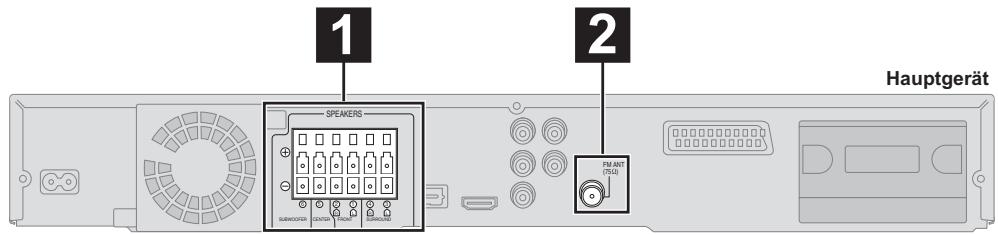
1 Anschließlich der Laufsprecher
BeispielfordieAufstellung
Beachten Sie beim Aufstellen der Laufsprecher den Laufsprechertype und den Farbe der Steckverbindung.
Verbinden Sie die Kontakte mit der gleichen Farbe.
Die Verwendung der Aufkleber der Lautsprecherkabel vereinfacht das Anschlieufen der Kabel.
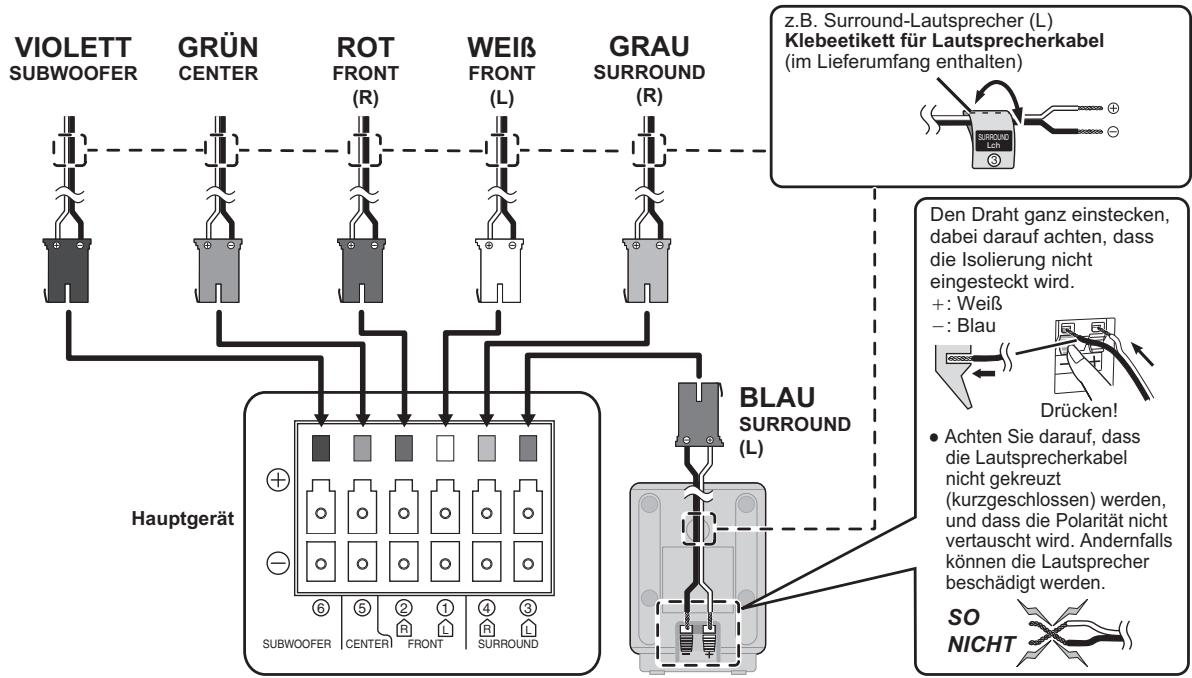
Z.B. PT570
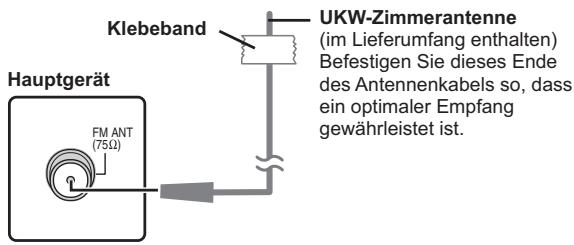
2 Anschlüsse der Radio-Antenne
Verwendung einer Innenantenne
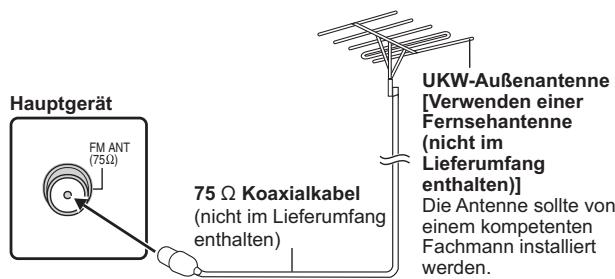
Verwendung einer Außenantenne
Verwenden Sie eine Außenantenne, falls der UKW-Radioempfang schlecht ist.
- Klemmen Sie die Antenne ab, wenn das Gerät nicht benutzt wird.
- Benutzen Sie die Außenantenne nicht während eines Gewitters.
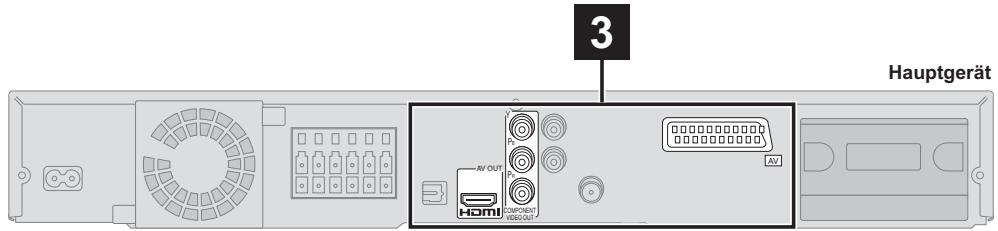
3 Audio- und Video-Anschlüsse
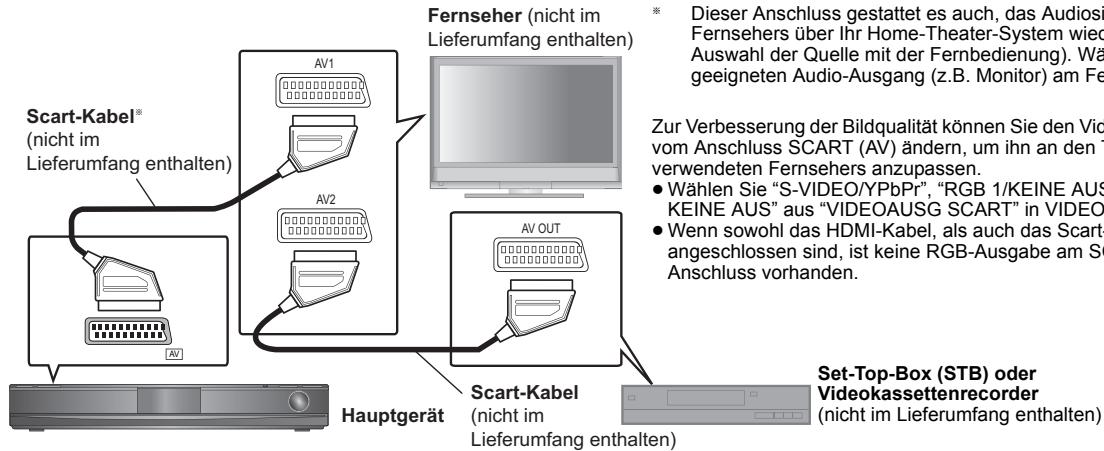
Beispiel für das Basis-Setup
signal des
derzugeben ( 12) ,
dalen Sie den
nirmseher aus.
eosignal-Ausgang Typdes
"oder RGB 2/ Menu ( 25) aus.
Kabel
CART (AV)-
Andere Videoanschluss
| Anschluss TV | Erforderliches Kabel (nicht im Lieferumfang enthalten) | Anschluss Hauptgerät | Eigenschaften |
| HDMI AV IN | HDMI-kabel Hinweis ·Nicht-HDMI-konforme Kabel können nicht verwendet werden. ·Wir empfehlen die Verwendung von HDMI-Kabeln von Panasonic. Empfohlene Artikelnummer: RP-CDHG15 (1,5 m), RP-CDHG30 (3,0 m), RP-CDHG50 (5,0 m), usw. | HDMI AV OUT HDMI | Dieser Anschluss gewährleistet die Beste Bildqualität. ·Stellen Sie "VIDEOPRIORITÄT" auf "EIN" ein (⇒ 25, HDMI Menu). ·Stellen Sie "VIDEOFORMAT" in Menu 4 (HDMI) (⇒ 19) ein. VIERA Link "HDAVI Control" Falls Ihr Panasonic-Fernseher VIERA Link-kompatibel ist, können Sie ihren Fernseher mit den Operationen des Home-Theater-Systems synchronieren und umgekehrt (⇒ 20, Benutzung von VIERA Link "HDAVI ControlTM"). ·Stellen Sie eine zusätzliche Audio-Verbindung (⇒ 8) her, wenn Sie die die Funktion VIERA Link "HDAVI Control" benutzen. |
| Hinweis Bei mehr als einem HDMI-Anschluss, siehe Bedienungsanleitung des Fernsehers, um festzulegen, welcher Anschluss verwendet werden soll. | VIDEOkabel HICON COMPONENT VIDEO OUT COMPONENT VIDEO OUT Verbinden Sie die Kontakte mit der gleichen Farbe. | These Verbindung liefert ein viel reineres Bild als der SCART (AV)-Anschluss. ·Wahlen Sie bei der Herstellung dieser Verbindung "VIDEO/YPbPr" oder "S-VIDEO/YPbPr" in "VIDEOAUSG SCART" im VIDEO Menu aus. Falls "RGB 1/KEINE AUS" oder "RGB 2/KEINE AUS" gewählt wird, wird kein Signal aus den Anschlüssen Component Video ausgegeben. (⇒ 25) Zum Genießen von Progressive Video ·Stellen Sie die Verbindung zu einem progressive-kompatiblen Fernseher her. - Stellen Sie "VIDEOAUSG (I/P)" im VIDEO Menu auf "PROGRESSIV" und befolgen Sie dann die Anweisungen des Bildschirmenüs (⇒ 25). | |
| Panasonic-Fernseher mit 576/50i-50p, Die Eingangsanschlüsse 480/60i-60p sind progressive-kompatibel.itte wenden Sie sich an den Hersteller, falls Sie einen Fernseher einer anderen Marke verwenden. |
Hinweis
- Stellen Sie keine Video-Verbindungen über Videokassetenrecorder her.
Aufgrund der Kopierschutzfunktion ist es möglich, dass das Bild nicht ordnungsgemäß angezeigt wird. - Es ist nur eine Video-Verbindung erforderlich. Wahlen Sie in Abhängigkeit von Ihrrem Fernseher eine der vorausgehenden Video-Verbindungen aus.

3 Audio- und Video-Anschlüsse (Fortsetzung)
Sonstige Audio-Anschlüsse
| Anschluss Fernseher oder externes Gerät | Erforderliches Kabel (nicht im Lieferumfang enthalten) | Anschluss Hauptgerät | Eigenschaften |
| OPTICAL OUT | ·Beim Anschlossen nicht stark biegen. Digitaltes optisches Audiokabel | OPTICAL IN OPTICAL IN | Dies ist die bevorzugte Verbindung für die Beste Klangqualität und echten Surround-Klang. Dieses Gerät kann die Surroundsignale decodieren, die von Hjem Fernseher, über Kabel oder über STB-Satellit empfangen werden. Bittenephem Sie für die Einstellungen, die für die Ausgabe der digitalen Audio-Ausgabe auf Ihr Home-Theater-System erforderlich sind, auf die Bedienungsanleitungen des Fernsehers, des Kabelanschusses oder des STB- Satellitenempfangs Bezug. Mit dieser Verbindung können nur Dolby Digital und PCM wiedergegeben werden. ·Nehmen Sie nach der Herstellung der Verbindung die Einstellungen für die Anpassung des Audiosignals Ihres digitalen Geräts vor (⇒ 12). |
| AUDIO OUT L R | Audiokabel | AUX AUX AUX | Dieser Anschluss gestattet die Wiedergabe des Audiosignals Heres Fernsehers, der STB des Videokassettenrecorders über Hrhe Home-Theater-System (⇒ 12, Auswahl der Quelle mit der Fernbedienung). |
Hinweis
Bei verschieden tonquellen (wie Blu-Ray Player, DVD-Rekorder, VCR, usw.) mssn diese mit den verfugbaren Eingangen des Fernsehers verbunden werden und der Ausgang des Fennsehers sollte mit dem AUX oder OPTICAL IN Anschluss des Gerats verbunden werden.
schritt 4 | Anschluss der Wechselstromversorgung
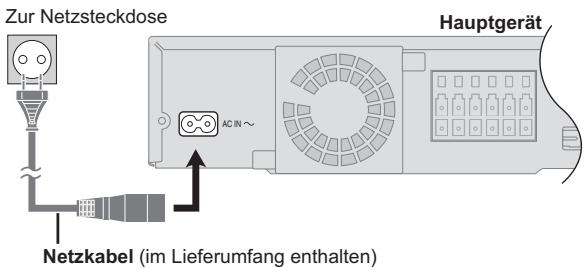
Energieeinsparung
Auch im Standby-Modus verbraucht das Gerät eine geringe Menge Strom (ca. 0,2 W). Trennen Sie dazu den Netzstecker von der Netzsteckdose, um Energie zu sparen, wenn das Gerät längerere Zeit nicht benutzt wird. Nach dem Wiedereinstecken des Hauptgeräts müssen Sie einzel Speicherinhalte neu eingeben.
Hinweis
Das mitgelieferte Netzkabel ist ausschließlich für das Anschlieben des Hauptgeräts bestimmt.
Verwenden Sie es nicht für andere Geräte. Verwenden Sie außerdem keine anderen Kabel für das Hauptgerät.
schnitt 5 | Vorbereitung der Fernbedienung
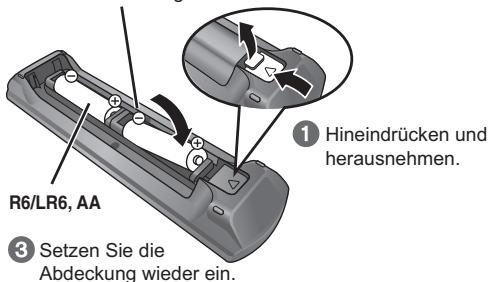
Batterien
2 Legen Sie die Batterien in der richtigen Polarität (+ und -) in die Fernbedienung ein.
VORSICHT
Explosionsgefahr bei Verwendung falscher Batterien. Nur durch Batterien desselben oder eines vom Hersteller empfohlenen gleichwertigen Typs austauschen. Verbrauchte Batterien gemäß Herstelleranweisungen entsorgen
- Verwenden Sie Alkali- oder Manganbatterien.
- Verbrauchte Batterien sichgerecht entsorgen.
- Keiner Hitze oder Feuereinwirkung aussetzen.
- Die Batterien nicht über langere Zeit bei geschlossenen Turen und Fenstern im Fahrzeug im direkten Sonnenlicht liegen halten.
Vermeiden:
- mischen von alten und neuen Batterien.
- gleichzeitige Verwendung unterschiedlicher Batterietypen.
- zerlegen oder Kurzschlieben.
- versuchen, Alkali- oder Manganbatterie nachzuladen.
- batterien verwenden, deren Ummantelung beschädigt ist. Eine falsche Behandlung der Batterien kann zum Austreten von Elektrolytflüssigkeit führen, die schwere Beschätigungen der Fernbedienung verursachen kann.
Entfernen Sie die Batterien aus der Fernbedierung, falls sie für einen längeren Zeitraum nicht benutzt wird. Lagern Sie die Batterie an einem kühlen, dunklen Ort.
Benutzung
Richten Sie die Fernbedienung auf den Signalsensor (⇒ 35), vermeiden Sie Hindernisse und halten Sie einen max. Abstand von 7 m von der Front des Geräts ein.
Die Bildschirmanzeige Smart setup Unterstützung Sie bei den erforderlichen Einstellungen.
Vorbereitung
Schalten Sie ihren Fernseher ein und wahren Sie die geeignet Video-Eingangsmodality aus (z.B.VIDEO 1,AV1,HDMI usw.),um die Verbindungen an这点es Gerat anzupassen.
- Beihenehmen Sie zur Änderung der Video-Eingangsmodality Ihres Fernsehers auf die entsprachende Bedienungsanleitung Bezug.
- These Fernbediedung ist zur Steuerung einiger grundlegender TV-Funktionen geeignet ( 34) .
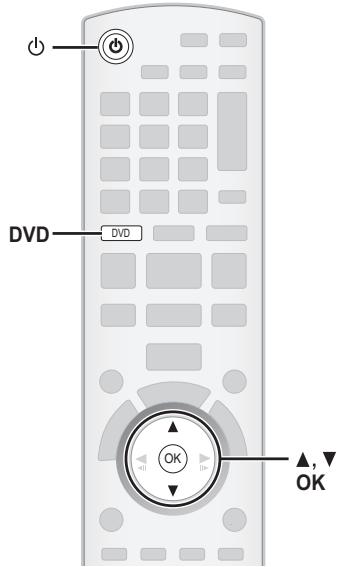
SMART SETUP

1

Schalten Sie das Geräte ein.
- Überspringen Sie Schritt 2 und 3, wenn die Bildschirmanzeige Smart-Setup automatisch erscheidt.
2

Wahlen Sie "DVD/CD" aus.
3

(nur Hauptgerät)
Anzeige von Smart-Setup.

Wahlen Sie "Yes" aus.
5


Befolgen Sie die Meldungen undnehmen Sie die Einstellungen vo
( rechts,Smart-SetupEinstellungen)
6

Beendigung Smart setup.
Smart-Setup-Einstellungen
Language
Wahlen Sie die für die Menu-Anzeige verwendete Sprache aus.
- TV-bildformat
Wahlen Sie das Aussehen zur Anpassung Ihres Fernsehers aus.
- Videoausg
Wahlen Sie das Format des Videosignals, das von SCART (AV) und COMPONENT VIDEO OUT Anschlüssen ausgegeben werden soll.
Lautsprecher-Prüf.
Hören Sie die Laufsprecherausgabe ab, um die Laufsprecheranschluss zu überprüfen.
- Auto-Lautspr. einr.
Automatische Einstellung der Laufsprecherlaufstärke. (⇒ unter)
Lautsprecher-Ausg.
Nehmen Sie die Surround-Klang-Einstellungen für die Lautsprecherausgabe vor.
- TV-toneingang
Wahlen Sie die Audio-Eingabeverbindung Ihres Fernsehers aus. Für die AUX-Verbindung ( 8) : Wahlen Sie "AUX" aus. Für die OPTICAL IN-Verbindung ( 8) : Wahlen Sie "DIGITAL IN" aus. Dies ist die TV-toneingang-Einstellung für VIERA Link "HDAVI Control". ( 20)
Hinweis
- Falls these Gerät an einen "HDAVI Control 3 oder später" - kompatiblen Fernseher über HDMI-Kabel angeschlossen ist, werden das Menu Sprache und die Information TV-Aussehen via VIERA Link gesucht.
- Falls these Gesät an einen "HDAVI Control 2"-kompatiblen Fernseher über HDMI-Kabel angeschlossen ist, werden das Menu Sprache und die Information TV-Aussehen via VIERA Link gesucht.
- Die Einstellungen in Smart Setup können auch in den Anfangsinstellungen geändert werden [z.B. Sprache, TV Erscheinung, Lautstärke Laufsprecher und TV Audio (→ 24)].
Automatische Einstellung der
Laatsprecherlautstärke: Automatisches
Laufsprecher-Setup
Die Lautstärkeeinstellungen der Lautspricher konnen zur Anpassung an die Hörbedingungen His raums optimiert werden, so dass Sie in den Genuss des idealen Surround-Klangerlebnisses kommt.
Sorgen Sie davon, dass es im Raum während der automatischen Einrichtung der Laufsprecher möglichst leise ist. Laute Stimmen, Gerausche von Klimaanlagen oder starker Wind konnen zu falschen Einstellungen führen. Die Laufsprecher geben während der Einrichtung lautet Testsignale aus.
- Positionieren Sie das Mikrofon für die automatische Einrichtung der Laufsprecher in der tatsächlichen Sitzposition. (Auf Höhe der Ohren beim Sitzen.)
- Das Testsignal wird von jedem Laufsprecher ausgegeben.
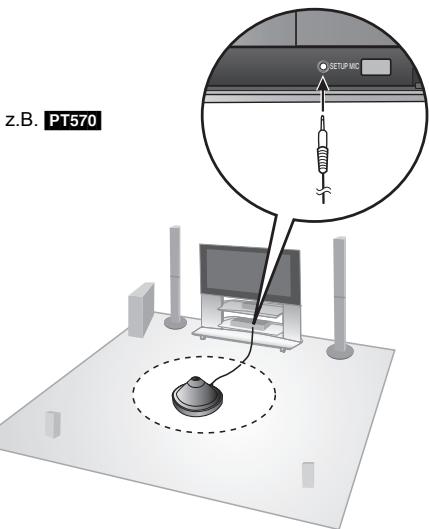
Hinweis
Die automatische Laatsprechereinrichtung kann nur über Smart-Setup ausgeführten werden.
Automatische Voreinstellung der Sender
Es konnen bis zu 30 Sender eingestellt werden.
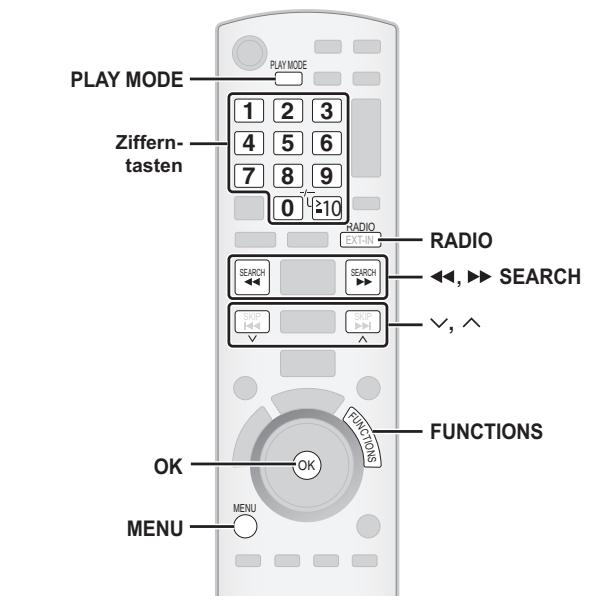
| 1 | RADIO EXT-IN | Wahlen Sie “FM” aus. • Hauptgerät: Drücken Sie [SELECTOR]. |
| 2 | MENU PLAY LIST | Bei jedem Drücken der Taste: LOWEST (Werksvoreinstellung): Zum Beginn den automatischen Voreinstellung mit der niedrigsten Frequenz. CURRENT: Zum Beginn den automatischen Voreinstellung mit der aktuellen Frequenz.* • bittenahmen Sie zum Ändern der Frequence auf “Manuelle Sendereinstellung” Bezug (⇒ rechts). |
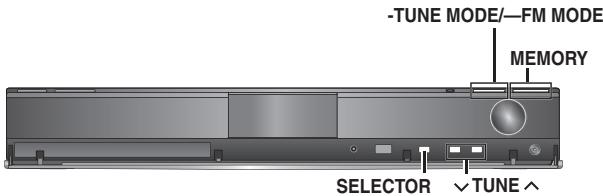
| 3 | (ducken und gedrückt halten) | Lassen Sie die Taste los, wenn “FM AUTO” angezeigt wird. F M I I I I T I I • Hauptgerät: Drücken Sie [MEMORY] und halten Sie die Taste gedrückt. Der Tuner beginnt mit der Voreinstellung aller Kanäle, die er empfangen kann, in aufsteigenden Reihenfolge. |
- "SET OK" wird angezeigt, wenn die Sender eingestellt worden sind, und das Radio stellt sich auf den zuletzt voreingestellenten Sender ein.
- "ERROR" wird angezeigt, wenn die automatische Voreinstellung nicht erfolgreich ist. Stellen Sie die Kanäle von Hand ein (⇒ 11).
Bestätigung der voreingestellten Kanäle
1 RADIO Wahlen Sie "FM" aus.

- Hauptgerät: Drücken Sie [SELECTOR].
2 Auswahl eines Kanals.
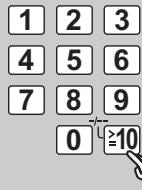
Zum Auswahlen einer zweistelligen Ziffer
$$ 2. B. 1 2: [ \geqslant 1 0 ] \Rightarrow [ 1 ] \Rightarrow [ 2 ] $$
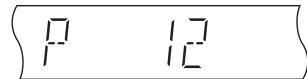
Drucken Sie alternative [ , ]
- Hauptgerat: Drucken Sie [-TUNE MODE] zur Auswahl von "PRESET" auf dem Display, und drucken Sie dann [V TUNE ] für die Auswahl des Kanals.
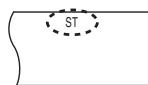
Wenn ein FM-Stereosender empfangen wird, leuchtet "ST" auf dem Display auf.
Die FM-Einstellung wird ebenfalls auf dem Fernseher angezeigt.
Beizu starkemRauschen
Drucken und halten Sie [PLAY MODE] (Hauptgerat: [-FM MODE]) um "MONO" anzuzeigen.
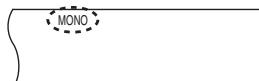
Drücken und halten Sie die Taste erneut, um die Modalität zu verlassen.
- Die Modalität wird auch verlassen, wenn Sie die Frenzenz ändern.
Manuelle Sendereinstellung
1 RADIO Wahlen Sie "FM" aus.
EXT-IN Hauptgerät: Drucken Sie [SELECTOR].
2 Wahlen Sie die
SEARCH Freqenz aus.
Hauptgerat: Drucken Sie [-TUNE MODE] zur Auswahl von "MANUAL" auf dem Display, und drucken Sie dann [v TUNE ] für die Auswahl der Frequenz.
- Zum Starten der automatischen Sendersuche: drücken und halten Sie [▶▶] (Hauptgerät: [v TUNE ∧]), bis das Durchlaufen der Frequenzen beginnnt. Die Sendersuche endet, wenn ein Sender gefunden wird.
Manuelle Voreinstellung der Sender
Es konnen bis zu 30 Sender eingestellt werden.
① Beim Horen eines Radiosenders Drucken Sie [OK].
② Wahlend die Frequenz auf der Anzeige aufblinkt Drücken Sie die nummerierten Tasten, um einen Kanal auszuwahlen.
Zum Auswahlen einer zweistelligen Ziffer z.B. 12: [≥10] ⇒ [1] ⇒ [2]
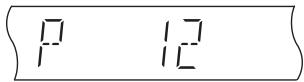
Drücken Sie alternative [ , ] und drucken Sie dann [OK].
Hauptgerät:
① Beim Horen eines Radiosenders Drucken Sie zwei Mal [MEMORY].
(2) Wahrend eine Kanalnummer auf der Anzeige aufblinkt Drücken Sie [V TUNE ], und drücken Sie dann [MEMO]
Ein zuvor abgespeicherer Sender wird überschreiben, wenn ein anderer Sender auf dem gleichen Kanal gespeichert wird.
RDS-Rundfunksendung
Das Gerät kann die vom Radiodatensystem (RDS) gesendeten Textdaten anziegen, die in einigen Bereich verfügbar sind.
Falls der Sender, den Sie horen, RDS-Signale sendet, leuchtet "RDS" auf dem Display auf.
Beim Horen eines Radiosenders
Drucken Sie [FUNCTIONS], um die Textdaten anzuzeigen.
Bei jedem Drucken der Taste:
PS:Programmservice
PTY:Programmtyp
FREQ:Anzeige der Frenz
| PTY-Anzeigen | |||
| NEWS | VARIED | FINANCE | COUNTRY |
| AFFAIRS | POP M | CHILDREN | NATIONAL |
| INFO | ROCK M | SOCIAL A | OLDIES |
| SPORT | M-O-R- M* | RELIGION | FOLK M |
| EDUCATE | LIGHT M | PHONE IN | DOCUMENT |
| DRAMA | CLASSICS | TRAVEL | TEST |
| CULTURE | OTHER M | LEISURE | ALARM |
| SCIENCE | WEATHER | JAZZ | |
*“M-O-R-M”=“Middle of the road”-Musik
Hinweis
Es ist möglich, dass RDS nicht angezeigt wird, falls der Empfang schlecht ist.
Auswahl der Wiedergabequelle
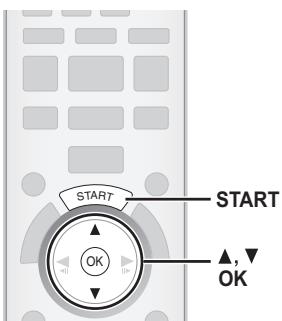
Auswahl der Quelle aus dem Menu START
Sie können die Klangeffekte, die gewünschte Quelle oder den Zugang zu Wiedergabe/Manus unter Verwendung des Menus START auswahlen.
1

Zeigt das Menu START
an.
Dieses Gerät wird automatisch eingeschaltet.
(Der Fernseher wird auch eingeschaltet, wenn VIERA Link "HDAVI Control"benutz wird. Dies Funktioniert nur in der Modality DVD/CD",USB"oder IPOD"ohne eingelegte Disc oder angeschlossenes Gerat.) z.B.
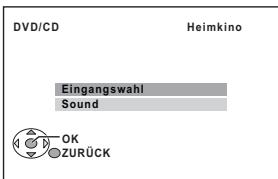
2


Wahlen Sie eine
Position.
- Drücken Sie zum Verlassen [START].
3


Nehmen Sie die
Einstellung vor.
Wenn "Eingangswahl" ausgewählt ist
Sie konnen die gewünschte Quelle auch aus dem Menu auswahlen.
DVD/CD ( 9) FM ( 10) AV ( 12) AUX* ( 12)
DIGITAL IN* (⇒ 12), USB (⇒ 21), iPod (⇒ 22)
- ("(TV)" entscheiden neben "AUX" oder "DIGITAL IN" und zeigt die Audio-Einstellung des Fernsehers für VIERA Link "HDAVI Control" (⇒ 20) an.
Wenn "Sound" ausgewählt ist
Sie können die Einstellungen der Klangqualität auswahlen (⇒ 13, Equalizer).
Wenn eine Disc eingelegt oder ein USB-Gerät angeschlossen wird, können Sie über das START-MENU auch auf Wiedergabe oder Menus zugreifen.
z.B. [DVD-V]
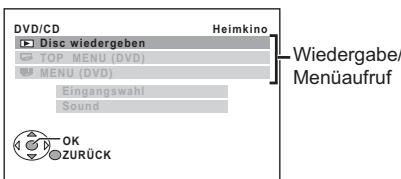
Wenn das On-Screen-Bedienfeld erscheint
z.B. [DVD-V] (wenn "Disc wiedergeben" im Menu START ausgewählte wurde)

Sie können die Wiedergabe mit den angegebenen Bedienelementen steuern.
(Fortsetzung auf der{nachsten Seite)
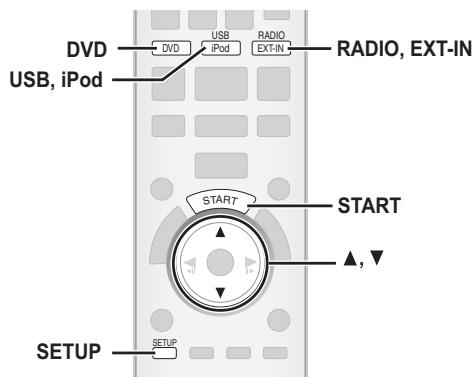
Auswahl der Quelle mit der Fernbedienung

DVD/CD ( 9)
Bei jedem Drucken der Taste:
FM ( 10)
AV: Für Audio-Eingabe über den SCART (AV)-Anschluss.
AUX*: Für Audio-Eingabe über den AUX-Anschluss.
D-IN*: Für Audio-Eingabe über den OPTICAL IN-Anschluss. (⇒ rechts)
- ("TV") erscheint wegen "AUX" oder "D-IN" und zeit die Audio-Einstellung des Fernsehers für VIERA Link "HDAVI Control" (⇒ 20) an.
USB ( 21)
iPod ( 22)
Ton aus allen Lautsprechern und verschiedene Klangeffekte
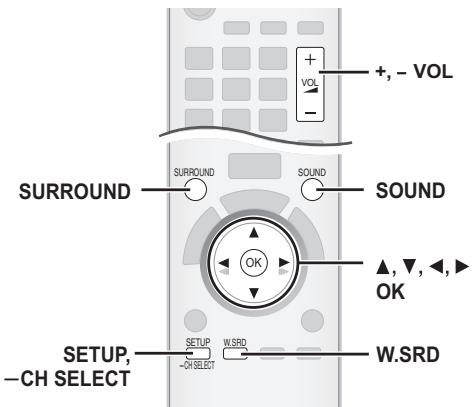
- Es ist möglich, dass die folgenden Klangeeffekte bei einigen Quellen oder bei der Benutzung von Kopfhöern nicht verfügbar sind oder keine Auswirkung haben (⇒ 35).
- Wenn diese Klangeffekte mit einigen Quellen verwendet werden, ist es möglich, dass Sie eine Verringerung der Klangqualität feststellen. Schalten Sie in thisem Fall die Klangeffekte ab.
Drücken Sie [SELECTOR] auf dem Hauptgerät, um die Quelle vom Hauptgerät zu wahlen. (⇒ 35)
Hinweis
Überprüfen Sie die Audio-Verbindung am Anschluss SCART (AV), AUX oder OPTICAL IN am Hauptgerät, wenn Sie die entsprechenden Quellen auswahlen ( 7) . Verringern Sie die Lautstärke des Fernsehers auf das Minimum und stellen Sie dann die Lautstärke des Hauptgeräts ein.
Vornehmen der Einstellungen für den digitalen Audio-Eingang
Wahlen zur Anpassung des Types des Audiosignals vom Anschluss OPTICAL IN am Hauptgerät.
1 In der Modalität “D-IN”
Drücken Sie [SETUP], um "MAIN/SAP", "DRC" oder "PCM FIX" auszuwahlen.
2 Wahrend die ausgewählte Modalität angezeigt wird
Drucken Sie [, ] , um die Einstellung vorzunehmen.
MAIN/SAP-Modalität (Funktioniert nur mit Dolby Dual Mono):
MAIN, SAP, MAIN+SAP (Stereo-Audio)
- "SAP" = Sekundäres Audioprogramm
Einstellung für klaren Klang, auch wenn die Lautstärke niedrig ist, durch Kompresion des niedrigsten und des höchsten Frequenzbereiches. Besonderss geeignet fur den späten Abend. (Funktioniert nur mit Dolby Digital)
DRC OFF:
Der gesamte Dynamikbereich des Signals wird wiedergegeben.
PCM FIX Modalität
PCM ON:
Wahlen beim ausschließlich Empfangen von PCM-Signalen.
PCM OFF:
Wahlen bei Empfangen von Dolby Digital- und PCM-Signalen.
(Wahlen Sie beim Empfangen von euchtem 5.1-channel-Surround-Audiosignalen "PCM OFF".)
Hinweis
- Audiosignale, die über den Anschluss OPTICAL IN eingehen, werden nicht über den HDMI-Anschluss ausgegeben.
- Die unterstrichenen Positionen in der vorausgehenden Tabelle sind Werkseinstellungen.
Genuss der Surround-Klangeffekte

SURROUND
Die SURROUND OUTPUT-Anzeige auf dem Hauptgerat leuchtet auf, wenn der Surround-Klangeeffekt vorhanden ist.
Bei jedem Drucken der Taste:
STANDARD:
Das Audiosignal wird wie aufgenommen/codiert ausgegeben.
Die Ausgabe der Laufsprecher ist von der Quelle abhängig.
MULTI-CH:
Sie konnen das Audiosignale von den Front-Lautsprechem sowie von den Surround-Lautsprechem genieten, auch wenn Sie ein? Kanal-Audiosignal oder ein Audiosignal ohne Surround-Klang wiedergeben.
MANUAL: ( unten)
Während
"MANUAL"
angezeigt wird

Auswahl anderer Surround-Modalitäten.
Bei jedem Drucken von [▲, ▲]:
PLII MOVIE*
Geeignet für Movie-Software, aufgezeichnet in Dolby Surround. (mit Ausnahme von DivX)
PLII MUSIC*
Fugt 5.1-Channel-Effekte zu Stereoquellen hinzu. (mit Ausnahme von DivX)
S.SRND
Sie konnen das Audiosignal mit Stereoquellen aus allen Lautsprechen genießen. (Die Surround-Ausgabe erfolgt in mono.)
STEREO
Das Audiosignale wird für alle Quellen nur von den Front-Lautsprechemn und vom Subwoofer ausgegeben.
- "DPLII" leuchtet auf dem Display des Hauptgeräts auf, wenn ein Effekt vorhanden ist.
Empfohlene Modi zum Genuss von TV-Audio oder Stereoquellen aus allen Laufsprechern:
- PLII MOVIE
- PLII MUSIC
S.SRND
Wahlen des Klangmodus
1

Wahlen Sie eine Klangmodalität aus.
Bei jedem Drucken der Taste:
EQ: Equalizer
SUBW LVL: Subwoofer-Lautstärke
C.FOCUS: Center Focus
2
Während die ausgewählte
Modalität angezeigt wird

Vornehmen der Einstellungen.
Bittle nehmen Sie für weitergehende Informationen zur Einstellung der einzelnen Klangeeffekte auf die folgenden Angaben Bezug.
Equalizer
Sie konnen die Einstellungen der Klangqualität auswahlen.
Bei jedem Drucken von [A, B]:
HEAVY: Verleiht Rock mehr Kraft.
CLEAR: Führt zu klareren hohen Tönen.
SOFT: Für Hintergrundmusik.
FLAT: Löschen (es wird kein Effekt angewendet).
Subwoofer-Lautstärke
Sie konnen den Bassanteil einstellen. Das Gerat nimmt in Abhängigkeit von der Wiedergabquelle automatisch die geeignetste Einstellung vor.
SUBW1 SUBW2 SUBW3 SUBW4
Die von Ihn den vorgenommene Einstellung wird abgespeichert und immer aufgerufen, wenn Sie den gleichen Quellentyp wiedergeben.
Center Focus
(Hat Auswirkung bei der Wiedergabe von Audiosignalen, die Center-Kanal-Audiosigne enthalten, oder wenn auf dem Display des Hauptgerats aufleucht.)
Sie konnen das Audiosignal aus dem Center-Lautsprecher so einstehen, dass es aus dem Fernseher zu kommt schegt.
C.FOCUS ON C.FOCUS OFF
Leise-Modus Surround
Mit Ausnahme von DivX
Sie können den Surround-Effect für 5.1-Kanalton in geringer Lautstärke verbessern. (Nutzlich für nachtliches Sehen.)

((·)) leuchtet auf, wenn eine Effekt vorhanden ist.
Bei jedem Drucken der Taste: WHISPER-MODE SRD ON
Manuelle Einstellung der Laatsprecherlaufstärke
Vorbereitung
- Schalten Sie zum Anzeigen des Bilds den Fernseher ein und wahren Sie die entsprechende Video-Eingangsmodality aus.
- Drucken Sie [+, -VOL] zum Einstellen der Lautstärke auf die normale Hörulaustärke.
- Wahlen Sie "TESTTON" aus "LAUTSPR. -EINST." in AUDIO Menu ( 25) aus.
1

Aufrufen der Modalität Testton.
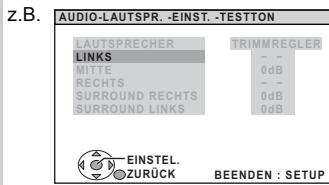
Der Teston wird für jeder Kanal in der folgenden Reihenfolge ausgegeben.
LINKS, MITTE, RECHTS,
SURROUND RECHTS, SURROUND LINKS
2

Einstellung der
Latsprecherlautstärke für alle einzine Laatsprecher. (MITTE, SURROUND RECHTS, SURROUND LINKS)
-6 dB bis +6 dB (Werksvoreinstellung: 0 dB)
- Drücken Sie zum Verlassen der Anzeige [SETUP].
Zum Einstellen der Laatsprecherlautstärke während der Wiedergabe
(Hat Auswirkung bei der Wiedergabe von 5.1-Kanal-Audiosignalen oder wenn "DPLII" aufleucht.)
① Drücken und halten Sie [-CH SELECT] für die Auswahl des Laufsprechers.
Drücken Sie [—CH SELECT], während der Laufsprecherkanal angezeigt wird.
L→C→R→RS→LS→SW ↑
- Si können SW (Subwoofer) nur einstellen, falls die Disc einen Subwoofer-Kanal aufweist und "DPLL" nicht aufleuchtet.
- "S" entscheid auf dem Display des Hauptgerats, wenn Sie "S.SRND" ( 12, Genuss der Surround-Klangeffekte) ausgewählten haben. In thisen Fall konnen Sie Lautstärke der beiden Surround-Laufsprecher unter Verwendung von [, ] einstellen.
S: -6 dB bis +6 dB
② Drücken Sie [▲] (Anheben) oder [▼] (Absenken), um die Laufsprecherlautstärke für jeder einzelnen Laufsprecher einzustellen.
C, RS, LS, SW: -6 dB bis +6 dB
(L, R: nur die Balance kann eingestellt werden.)
Drücken Sie zum Einstellen der Balance der Front-Latsprecher [▲, ▲], während “L” oder “R” ausgewähl ist.
Bitte nehmen Sie auf Fehlerbehebung (⇒ 30 bis 32) Bezug, falls Sie Probleme mit thisem Gerät haben
Vorbereitung
Schalten Sie zum Anzeigen des Bilds ihren Fernseher ein und ändern Sie die Video-Eingangsmodalityt (z.B. VIDEO 1, AV 1, HDMI usw.) zur Anpassung an die Verbindungen these Geräts.
Benutzung des Hauptgeräts
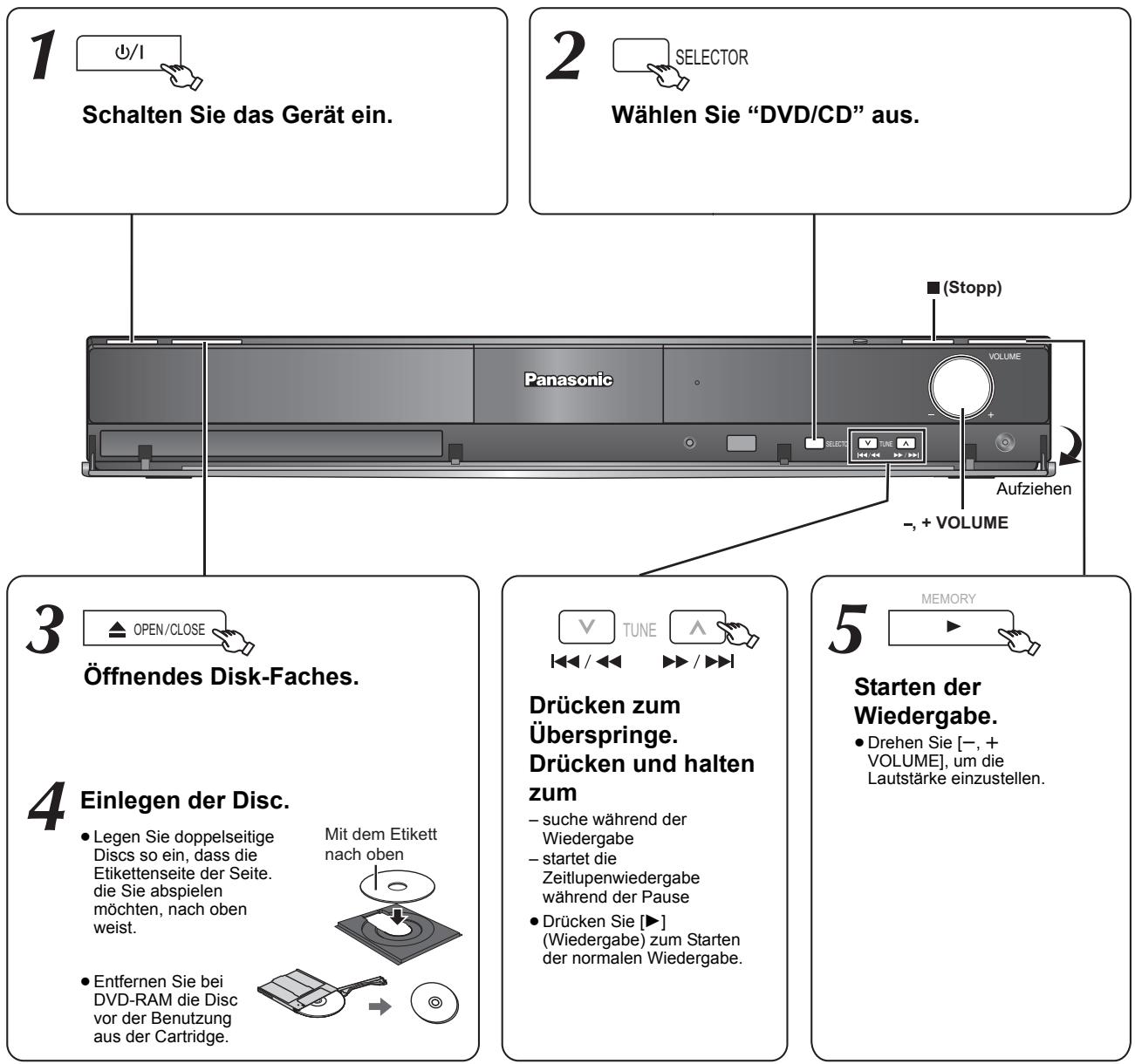
Hinweis
- DIE DISC ROTIERT WEITER, WAHREND MENUS ANGEZEIGT WERDEN.
Drucken Sie zum Schutz des Motors des Gerats sowie des Bildschirms Ihres Fernsehers [■] (Stopp), wenn Sie mit den Menus fertig sind. - Bei +R/+ RW ist es möglich, dass die Gesamtanzahl der Titel nicht ordnungsgemäß angezeigt wird.
ZU DIVX-VIDEO:
DivX® ist ein von DivX, Inc. erstelltes Digital-Video-Format. Dies ist ein officiell DivX-zertifiziertes Gerät zum Abspielern von DivX-Videos.
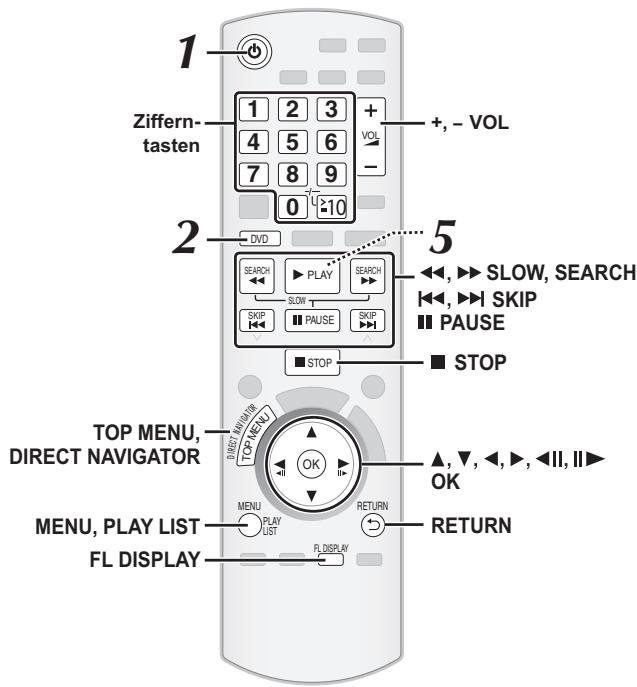
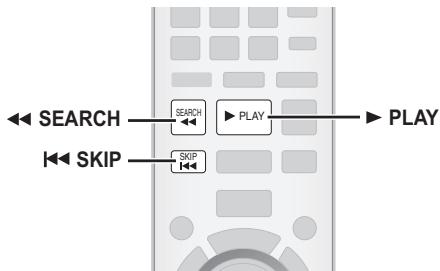
| Einmal berühren Wiedergabe (während der Modalität Standby) | ▶ PLAY | (nur Fernbedienung) Das Hauptgerät schaltet sich automatisch ein und startet die Wiedergabe der eingelegten Disc. |
| Stopp | Die Position wird abgespeichert, während “FORTS. -STOPP” auf dem Bildschirm ist. • Drücken Sie [▶ PLAY] zum Fortsetzen. • Drücken Sie erneut [■ STOP] zum Löschen der Position. |
| Pause | PAUSE | • Drücken Sie [▶ PLAY] zum erneuten Starten der Wiedergabe. |
| Suche (während der Wiedergabe) | SEARCH SLOW | Bis zu 5 Schritte. Drücken Sie [▶ PLAY] zum normalen Starten der Wiedergabe. |
| Zeitlupe (während der Pause) | VCD Zeitlupe: Nur Entwicklung vorwärts. MPEG4 DivX Zeitlupe: Funktioniert nicht. |
| Frame-by-frame (während der Pause) | DVD-VR OK ↑ ↓ | DVD-V VCD DVD-VR VCD Nur Richtung vorwärt's. |
| Aufwahler einer On-Screen- Position | Aufrufen | - |
| OK | ||
| Bestätigten |
| Eingabe einer Nummer | 1 2 3 4 5 6 7 8 9 0 10 | DVD-VR DVD-V VCD CD z.B. Zum Auswahlen von 12: [≥10] ⇒ [1] ⇒ [2] VCD mit Wiedergabsteuerung Drucken Sie [■ STOP] zum Löschen der Funktion PBC und drücken Sie dann die Zifferntasten. |
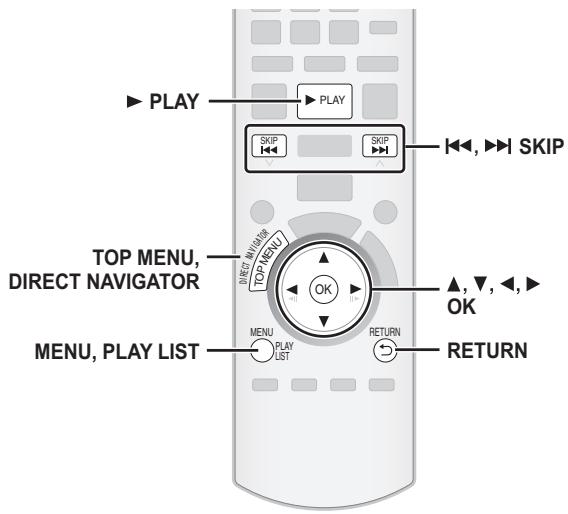
| Disc-MENU | DIRECTNAVIGATIONTOP MENU | DVD-VZeigt das Top-MENU einer Disc an.DVD-VRDrücken Sie die Taste zumAnzeigen der Programme (⇒ 17). |
| MENUPLAYLIST | DVD-VZeigt ein Disc-MENU an.DVD-VRDrücken Sie die Taste zumAnzeigen der Wiedergabeliste(⇒ 17). | |
| RETURN | VCDmit WiedergabsteuerungZeigt ein Disc-MENU an. |
| Zurück zur vorausgehenden Bild-schirmanzeige | RETURN | - |
| Anzeige Hauptgerät | FL DISPLAY - SLEEP | DVD-VR MPEG4 Anzeige Zeit ←→Anzeige Informationen (z.B. DVD-VR Programmnummer) JPEG SLIDE←→Nummer Inhalte |
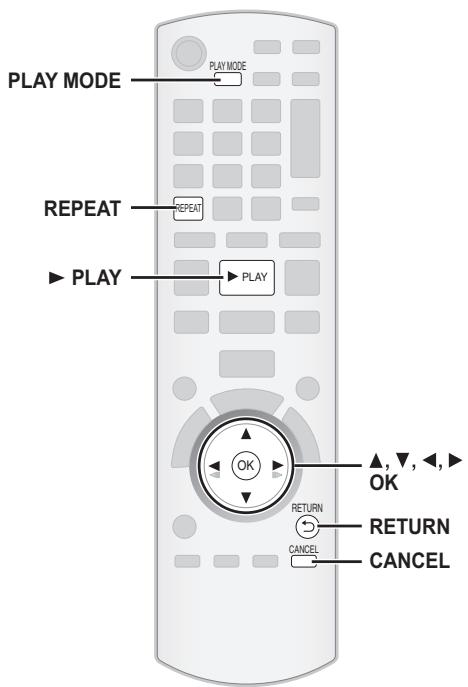
Wiedergabe wiederholen
Dies Funktioniert nur, wenn die vergangene Wiedergabezeit angezeigt werden kann. Dies Funktioniert auch mit allen JPEG-Inhalten.
Während wiedergabe

Auswahl einer zu wiederholenden Position.
Z.B. [DVD-V]

Wahlen Sie zum Löschen "AUS" aus.
In Abhängigkeit vom Typ der Disc und der Wiedergabemodalität werden die Positionen verschiedene angezeigt.
Programm und Random-Wiedergabe
DVD-V
VCD
CD
WMA
MP3
EG
MPEG4
DivX
Vorbereitung
Wenn angehalten

Auswahl der Wiedergabemodalität.
Die Bildschirmanzeigen Programm und Random-Wiedergabe erschinen nacheinander.
Programm → Random Bildschirmanzeigen Programm ← verlassen und Random
- [DVD-VR] Wahlen Sie "DATEN" in "DVD-VR/DATEN" (⇒ 26, SONSTIGe Menü) aus, um WMA-, MP3-, JPEG-, MPEG4- oder DivX-Inhalte wiederzugeben.
- Wahlen Sie "AUDIO/BILD" oder "VIDEO" ( 17, Benutzung WIEDERGABE-MENU) aus, wenn WIEDERGABE-MENU entscheid, und fahren Sie dann wie oben angegeben fort.
- Wahlen Sie für eine Disc mit WMA/MP3-Inhalten und JPEG-Inhalten entweder die Musik-Inhalten oder die Bild-Inhalte aus.
WMA/MP3: Wahlen Sie "MUSIKPROGRAMM" oder
"MUSIK-ZUFALLSWDG." aus.
JPEG: Wahlen Sie "BILDPROGRAMM" oder
"BILD-ZUFALLSWDG." aus
- DVD-V Einige Positionen können nicht wiedergegeben werden, auch wenn Sie sie programmiert haben.
Programm-Wiedergabe (bis zu 30 Positionen)
1

(0)

Wahlen Sie eine Position.
z.B. DVD-V
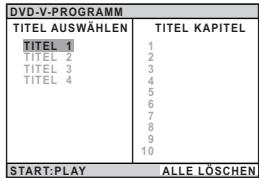
- Wiederholen Sie diesen Schritt zum Programmieren weiterer Positionen.
- Drücken Sie [RETURN], um zum vorausgehenden Menu zurückzukehren.
2
Starten der Wiedergabe.
Zum Auswahlen aller Positionen
Drücken Sie [, ] , um "ALLE" auszuwahlen, und drücken Sie dann [OK].
Zum Löschen des ausgewählten Programms
1 Drucken Sie [▶] und drucken Sie dann [▲,▼] zum Auswahlen des Programms.
2 Drucken Sie [CANCEL].
Zum Löschen des gesamten Programms
Drücken Sie mehrere Male [▶], um "ALLE LÖSCHEN" auszuwahlen, und drücken Sie dann [OK].
Das gesamte Programm wird auch gelöscht, wenn das Disc-Fach geöffnet wird, wenn das Gerät ausgeschaltt wird oder wenn eine andere Quelle ausgewählwt wird.
Random-Wiedergabe
1


(nur wenn die Disc Gruppen oder mehrere Titel aufweist.)
Wahlen Sie eine Gruppe oder einen Titel aus.
Z.B. DVD-V
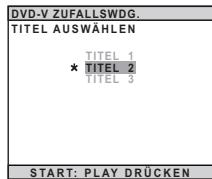
- " *" steht für ausgewählt. Drücken Sie zum Aufheben der Auswahl erneut [OK].
2
Starten der Wiedergabe.
Wiedergabe von Daten-Discs
WMA MP3 JPEG MPEG4 DivX
DVD-VR Wahlen Sie "DATEN" in "DVD-VR/DATEN" ( 26, SONSTIGE Menu) aus, um WMA-, MP3-, JPEG-, MPEG4- oder DivX-Inhalte wiederzugegeben.
Benutzung WIEDERGABE-MENU
Die Anzeige "WIEDERGABE-MENU" erscheint, wenn die Disc sowohl Video (MPEG4/DivX), als auch andere Format (WMA/MP3/JPEG) aufweiset.
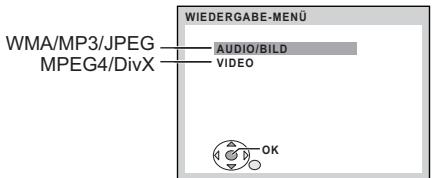

Wahlen Sie "AUDIO/BILD" oder "VIDEO" aus.
- Drucken Sie zum Starten der Wiedergabe [PLAY].
- BittenehmenSiefurdieAuswahleriewerzugebendenPositionauf"Wiedergabevon der ausgewählten Position aus"Bezug( unten).
Wiedergabe von der ausgewählten Position aus
Sie können auswahlen, von der gewündsten Position aus wiederzugeben, während die Anzeige "DATEN-DISC" angezeigt wird. z.B.
Gruppe (Ordner):

Inhalt (Datei):

WMA/MP3
:JPEG
: MPEG4/DivX
- Drücken Sie zum Wiedergeben/Verlassen der Anzeige [MENU].

Wahlen Sie eine Position.
- Drücken Sie [▲, ▲], um Seite um Seite zu überspringen.
- Drücken Sie [RETURN], um vom aktuellen Ordner um eine Ebene nach oben zurückzukehren.
Maximum: 28 Zeichen für Datei-bzw.
Ordername.
Die Wiedergabe startet mit dem ausgewählten Inhalt.
■ Auswahl des Bilds im Menu Miniaturansicht JPEG
1 Während das Bild angezeigt wird

z.B.
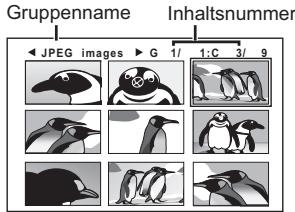
Auswahl eines Bilds.
- Drücken Sie [↓, SKIP], um Seite um Seite zu überspringen.
Auswahl einer anderen Gruppe
1 Drucken Sie [▲], um den Gruppennamen auszuwahlen.
2 Drücken Sie [<, >], um die Gruppe auszuwahlen, und drücken Sie dann [OK].
Wiedergabe von RAM- und DVD-R/-RW (DVD-VR) Discs
DVD-VR
- Die Titel erscheinen nur, wenn die Titel auf der Disc aufgezeichnet wurden.
- Sie können keine Programme, Wiedergabelisten oder Disc-Titel bearbeiten.
Wiedergabe der Programme
1 Wenn angehalten

z.B.
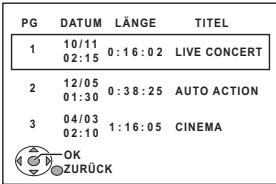
- Drücken Sie zum Verlassen der Anzeige [DIRECT NAVIGATOR].
AuswahldesProgramms.
- Drücken Sie [4], [5], um Seite um Seite zu überspringen.
Wiedergabe einer Wiedergabeliste
Dies Funktioniert nur, wenn die Disc eine Wiedergabeliste aufweist.
1 Wenn angehalten

z.B.
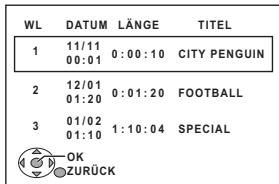
- Drücken Sie zum Verlassen der Anzeige [PLAY LIST].
AuswahlderWiedergabeliste.
- Drücken Sie [▲, ▲], um Seite um Seite zu überspringen.
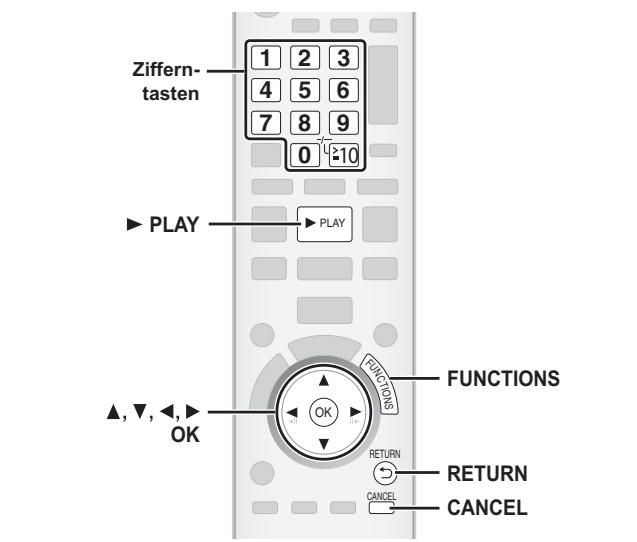
| 1 | Befolgen Sie die Anweisungen des On-Screen-Menüs. Bei jedemrücken der Taste: Menu 1 (Disc/Wiedergabe) Menu 2 (Video) Menu 3 (Audio) Menu 4 (HDMI) Beenden z.B. Menu 1 (Disc/Wiedergabe) DVD-V Aktuelle Position TITI K1 1:ENG AUS TITELSUCHE Name der Position |
| 2 | ▲, ▼, □, ▼OK | Wahlen Sie die Position. z.B. Menu 1 (Disc/Wiedergabe) DVD-V Aktuelle Einstellung T1 K 1 ENG AUS KAPITELSUCHE |
| 3 | ▲,▼→OK | Nehmen Sie die Einstellungen vor. |
| 4 | RETURN | Beenden. |
In Abhängigkeit vom Typ der Disc werden die Positionen verschieten angezeigt.
Menu 1 (Disc/Wiedergabe)
TRACKSUCHE
TITELSUCHE
INHALTSSUCHE
KAPITELSUCHE
PG-SUCHE
(Suche
Programm)
WL-SUCHE
(Suche
Wiedergabeliste)
Zum Starten von einer bestimmten Position aus
- VCD Dies Funktioniert nicht bei Benutzung der Wiedergabesteuerung.
Z.B. DVD-V: T2 K5
Zum Auswahlen von Nummern für Daten-Disc
| AUDIO | DVD-V DivX (mit mehreren Soundtracks) Für die Auswahl von Audio-Soundtrack DVD-VR VCD Für die Auswahl von “L”, “R”, “L+R” oder “L R” DVD-V (Karaoke-Disc) Für die Auswahl von “EIN” oder “AUS” für Vokalstücke Für die Auswahl von “AUS”, “V1”, “V2” oder “V1+V2” für Vokalauswahlen Die tatsächlichen Operationen sind von der Disc abhängig.itte lessen Sie für weitergehende Anweisungen die Anleitung der Disc. |
| Signatyp/Daten LPCM/PPCM/D/D/DTS/MP3/MPEG: Signattyp kHz (Samplingfrequency)/bit/ch (Anzahl der Kanäle) z.B. 3/2 1ch .1: Effekt niedrige Freqenz (nicht angezeigt, wenn kein Signal vorhanden ist) 0: Kein Surround 1: Mono-Surround 2: Stereo-Surround (links/rechts) 1: Center 2: Front links+Front rechts 3: Front links+Front rechts+Center • DivX Das Starten der Wiedergabe kann eine Zeit dauern, wenn Sie das Audiosignal auf einer DivX-Video-Disc ändern. | |
| WIEDERG.-GESCHW. | DVD-VR DVD-V Zum Ändern der Wiedergabegeschwindigkeit -von “×0.6” auf “×1.4” (in Schritten von 0,1 Einheiten) • Drücken Sie [▶ PLAY], um zur normalen Wiedergabe zurückzukehren. • Nach dem Ändern der Geschwindigkeit -Dolby Pro Logic II hat keine Auswirkung. -Die Audio-Ausgabe schaltet auf Zweikanal-Stereo um. -Die Samplingfrequenz 96 kHz wird in 48 kHz konvertiert. • Diese Funktion ist normal und nicht von der Aufnahme der Disc abhängig. |
| WIEDERH.-MODUS | (⇒ 16, Wiedergabe wiederholen) Wiederholen A-B (zum Wiederholen eines bestimmten Abschnitts) Mit Ausnahme von JPEG, MPEG4, DivX, DVD-VR (Standbilteil) (VCD) (SVCD) Drücken Sie [OK] an den Start- und Endpunkten. • Wahlen Sie zum Löschen“AUS” aus. |
| UNTERTITEL | DVD-V DivX (mit mehreren Untertiteln) VCD (nur SVCD) Für die Auswahl der Untertitelsprache • Auf +R/+RW kann eine Untertitelnummer für Untertitel angezeigt werden, die nicht angezeigt werden. DVD-VR (bei Information Untertitel Ein/Aus) Für die Auswahl von “EIN” oder “AUS” • In Abhängigkeit von der Disc ist es möglich, das dies nicht Funktioniert. DivX (⇒ 26, Wiedergabe von DivX-Untertiteltext) |
| WINKEL | DVD-V (mit mehreren Blickwinkel) Zum Auswählen eines Blickwinkels |
| JPG DATE | JPEG Zum Auswählen von “EIN” oder “AUS” für die Anzeige des Datum des Bilds |
| DATUMSANZEIGE | |
| DREHUNG | Zum Drehen eines Bilds (während der Pause) JPEG: 0←→90←→180←→270 |
| Menu 2 (Video) | |
| BILDMODUS | NORMAL KINO1: Glättet Bilder und verbessert Details in dunklen Szenen. KINO2: Scharft Bilder und verbessert Details in dunklen Szenen. DYNAMISCH: Verbessert den Kontrast in kräftigen Bildern. ANIMATION: Geeignet für Animation. |
| ZOOM | Zum Auswahlen der Zoom-Größen NORMAL, AUTO (DVD-VR DVD-V VCD), ×2, ×4 • JPEG: während der Pause |
| ÜBERTRAGUNGSMODUS | Wenn Sie "480p"/"576p"/"720p"/"1080p" progressiv, "1080i" (zeilensprung) [VIDEOFORMAT" in Menu 4 (HDMI)] oder "PROGRESSIV" unter "VIDEOAUSG (I/P)" (⇒ 25, VIDEO Menu) gewählt haben, wahren Sie die Methode zur Konvertierung der Progressive-Ausgabe, um dem Typ des Materials zu entsprechen. • Die Einstellung wird auf "AUTO" oder "AUTO1" zusückgestellt, wenn das Disc-Fach geöffnet wird, wenn das Gerät ausgeschickt wird oder wenn eine andere Quelle ausgewähl wird. Bei der Wiedergabe von PAL-Discs |
| AUTO: Film- und Video-Inhalte werden automaticisch erkannot und in geeigneter Weise konvertiert. VIDEO: Auswahlen bei Benutzung von "AUTO", und wenn der Inhalt verzerr ist. FILM: Auswahlen, wenn die Kanten des Film-Inhalts zackig oder rau erschieren, wenn "AUTO" ausgewähl ist. Falls der Video-Inhalt verzerrt ist, wie auf der Illustration rechts gezeigt, wahren Sie "AUTO" aus. | |
| Bei der Wiedergabe von NTSC-Discs | |
| AUTO1: Film- und Video-Inhalte werden automaticisch erkannot und in geeigneter Weise konvertiert. AUTO2: Zusätzlich zu "AUTO1" werden Film-Inhalte mit abweichender Frame-Rate automaticisch erkannot und in geeigneter Weise konvertiert. VIDEO: Auswahlen, wenn der Video-Inhalt verzerr ist, wenn "AUTO1" oder "AUTO2" verwendet wird. | |
| QUELENNAHL DivX | Wenn Sie "AUTO" auswahlen, wird das Konstruktionsverfahren der DivX-Inhalte automaticisch unterschieden und ausgegeben. Wahlen Sie "ZEILENSPRUNG" oder "PROGRESSIV", falls das Bild verzerrt ist, je nach Konstruktionsverfahren, das bei der Aufzeinigung des Inhalts auf die Disc verwendent wurde. AUTO, ZEILENSPRUNG, PROGRESSIV |
| Menu 3 (Audio) | |
| DIALOGVERSTÄRKER | Zur Verbesserung der Verständlichkeit des Dialogs in Filmen DVD-V (Dolby Digital, DTS, 3-Kanal oderhigher, mit auf dem Center-Kanal aufgezeichnetem Dialog) DivX (Dolby Digital, 3-Kanal oderhigher, mit auf dem Center-Kanal aufgezeichnetem Dialog) AUS, EIN |
| HDMI HDMI-STATUS | Zum Anzeigen von HDMI-Informationen. (⇒ unter, Bestätigung der HDMI-Informationen) |
| HD-VERSTÄRKER | Dies funktioniert, wenn die HDMI-Verbindung, die mit “VIDEOPRIORITÄT” (⇒ 25, HDMI Menu) verwendet wird, auf “EIN” eingestellt ist. Zum Schäften von “720p”, “1080i” und “1080p” der Bildqualität AUS, 1 (am schwächsten) bis 3 (am stärksten) |
| VIDEOFORMAT | Dies funktioniert, wenn die HDMI-Verbindung, die mit “VIDEOPRIORITÄT” (⇒ 25, HDMI Menu) verwendet wird, auf “EIN” eingestellt ist. Zum Auswahlen der geeigneten Bildqualität für ihren Fernseher (Video-Aufzeichungen werden in HD-Videos konvertiert und als solche ausgegeben.) * 480p/576p/720p/1080p (progressiv) * 480i/576i/1080i (zeilensprung) • Drücken und halten Sie [CANCEL], bis das Bild korrekt angezeigt wird, falls das Bild verzerrt ist. (Die Ausgabe kehrt zu “480p”/“576p”Tomorrow.) * Die angezeigte Nummer ist von der wiedergegebenen Disc abhängig. Eine der vorausgehenden Nummern wird angezeigt. |
| FARBRAUM | Dies funktioniert, wenn die HDMI-Verbindung, die mit “VIDEOPRIORITÄT” (⇒ 25, HDMI Menu) verwendet wird, auf “EIN” eingestellt ist. Zum Auswahlen der geeigneten Bildfarbe für ihren Fernseher YCbCr 4:2:2 YCbCr 4:4:4 RGB • Falls die vorausgehende Einstellung nicht mit ihrem Fernseher kompatibel ist, wird sie nicht angezeigt. |
Bestätigung der HDMI-Informationen
Z.B.
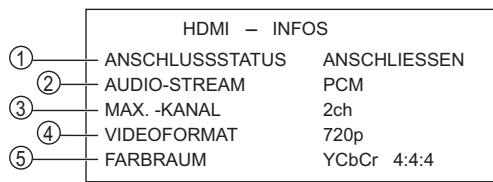
(1) Verbindungsstatus
② Zeigt den Ausgangssignaltyp an.
③ Zeigt die Anzahl der Audiokanäe an.
④ (⇒ offen,VIDEOFORMAT)
⑤ (Rightarrow, FARBRAUM)
Hinweis
Wenn "AUS" in "AUDIO AUS" (→ 25, HDMI Menu) ausgewähl ist, wird "---" in "AUDIO-STREAM" angezeigt.
VIERA Link "HDAVI Control"
VIERA Link "HDAVI Control" ist eine komfortable Funktion, die verknüpfte Operationen these Geräts und eines Panasonic-Fernsehers (VIERA) unter "HDAVI Control" bietet. Sie können diese Funktion nutzen, wenn Sie das Gerät über das HDMI-Kabel anschließen.itte behmen Sie für detailierte Angaben zum Betrieb der verbundenen Geräte auf die Bedienungsanleitung Bezug.
- VIERA Link "HDAVI Control" basiert auf den Steuerungsfunktionen von HDMI, einem Industriestandard, der als HDMI CEC (Consumer Electronics Control) besteht ist, und ist eine einzigartige Funktion, die wir entwickelt und hinzufugt haben. Daher kann der Betrieb mit Geräten anderer Hersteller, die HDMI CEC unterstützen, nicht garantiert werden.
- Dieses Gerät unterstützt die Funktion "HDAVI Control 4".
"HDAVI Control 4" ist der neueste Standard (Stand Dezember 2008) für HDAVI-Control-kompatible Geräte von Panasonic. Dieser Standard ist kompatibel mit den herkömmlichen HDAVI-Geräten von Panasonic.
-itte nehmen Sie fur die Geräte anderer Hersteller, die die Funktion VIERA Link unterstützen, auf die entsprechenden Handbucher Bezug.
Der Fernseher mit der Funktion "HDAVI Control 2 oder später" gestattet den folgenden Betrieb: VIERA Link Steuerung nur mit der Fermbedienung des Fernsehers (für "HDAVI Control 2 oder später") ( 21) .
Vorbereitung
- Stellen Sie sicher, dass HDMI-Verbindung hergestellt worden ist ( 7) .
- Stellen Sie "VIERA Link" auf "EIN" ein (→ 25, HDMI Menu).
- Schalten Sie zur ordnungsgemäße Vervollständigung und Aktivierung der Verbindung alle VIERA Link "HDAVI Control"-kompatiblen Geräte aus und stellen Sie den Fernseher auf die entsprechende HDMI-Eingangsmodality für diese Gerät ein.
Einstellung des Audiosignals des Fernsehers für VIERA Link "HDAVI Control"
Wahlen Sie zwischen "AUX" und "DIGITAL IN" aus, um die verknüpften Operationen zu benuten.
Bitte nehmen Sie auf die TV-tonegang-Einstellung in Smart-Setup
( 9) oder "TV-TONEINGANG" im HDMI-Menu Bezug ( 25) .
Überprüfen Sie die Audio-Verbindung für den Anschluss AUX (für "AUX") oder den Anschluss OPTICAL IN (für "DIGITAL IN") ( 8) .
Überprüfen Sie die vorausgehenden Punkte immer, wenn die Verbindung oder die Einstellungen geändert werden.
※ "AUX" oder "D-IN" ("DIGITAL IN") Funktioniert in Abhängigkeit von der vorausgehenden TV-toneingang-Einstellung (⇒ oben, Einstellung des Audiosignals des Fernsehser für VIERA Link "HDAVI Control").
Auto-Lip-Sync
(Verfügbar bei Verwendung von VIERA Link "HDAVI Control" mit "HDAVI Control 3 oder später"-kompatiblem Fernseher)
These Funktion liefert eine automatische Synchronisierung von Audio-und Videoausgabe. (Dies Funktioniert nur, wenn die Quelle "DVD/CD", "USB", "AUX" oder "D-IN" ist.)
- Stellen Sie "LAUFZEIT" im Menu VIDEO auf "0 ms/AUTO" (⇒ 24), wenn Sie "DVD/CD" oder "USB" als Quelle verwenden.
Einmal berühren Wiedergabe
Sie konnen theses Gerät und den Fernseher durch Drücken einer einzigen Taste einschalten und die Wiedergabe der Disc starten.
Während der Modalität Standby
(nur Fernbedienung) Starten der Disc-Wiedergabe.
Die Laufsprecher把这些 Geräts werden automatisch eingeschaltet (⇒ rechts).
Hinweis
Es ist möglich, dass die Wiedergabe nicht direkt auf dem Fernseher angezeigt wird. Drücken Sie [+] oder [], um zum Beginn der Wiedergabe zurückzugehen, falls Sie den Anfang der Wiedergabe vermüssen.
Automatische Eingangsumschaltung
- Wenn Sie den Fernseher-Eingang auf die Modalität TV-Tuner umschaften, schaltet sich these Gerät automatisch auf "AUX" oder "D-IN" um. (Für die Modalität "IPOD" Funktioniert die thus nur in der Modalität Musik iPod oder wenn iPod nicht angeschlossen ist.)
- Wenn sich these Gesät in der Modalität “DVD/CD” befindet, schaltet der Fernseher seine Eingangsmodality automatisch auf auf these Gesät um.
- Wenn die Wiedergabe endet (DvD-V) oder wenn this geserat ausgeschaltitet wird, kehrt der Fernseher automatisch zur Modalität TV-Tuner zugruck.
- Wenn Sie "AUX" oder "DIGITAL IN" aus "Eingangswahl" im Menu START ( 11) auswahlen, schaltet sich der Fernseher automatisch zur Modalität TV-Tuner um.
Verknüpfung Abschaltung
Wenn der Fernsheuer ausgeschiedt wird, wird these Gerät automatisch in die Modalität Standby geschickt.
Wahlen Sie zur Fortsetzung der Wiedergabe auch bei ausgeschalteten Fernseher "VIDEO" ( 25, "AUTO AUS" im HDMI Menu) aus.
Hinweis
- Wenn Sie [少] drucken, wird nur diese Geser ausgeschalten. Andere mit VIERA Link "HDAVI Control" kompatible Geräte bleiben eingeschätet.
-
Wenn das Gerät an ein "HDAVI Control 4" -kompatiblen Fernseher mit aktivierter "Intelligent Auto Standby" -Funktion geschlossen wird, wird das Gerät unter folgenden Bedingungen in den Schlafmodus gesetzt: z.B.,
-
wenn der TV-Eingang von dem am Gerät angeschlossenen gewechselt wird
- wenn die Laufsprechernutzung von den Geräteausprechem zu den Fernseherlautsprechem gewechselt wird
Für Details, siehe Bedienungsanleitung des Fernsehers.
Lautsprechersteuerung
Mit den Einstellungen der Menüs TV konnen sie wahlen, ob das Audiosignal über die Laufsprecher theses Geräts oder über die Laufsprecher des Fernsehers ausgegeben wird.itte halten Sie fur weiteregehende Informationen auf die Bedienungsanleitung Ihres Fernsehers Bezug.
Heimkino
Die Laufsprecher theses Geräts sind eingeschaltet.
- Wenn Sie thises Gerat einschalten, werden die Laufsprecher des Gerats automatisch eingeschelt.
- Wenn sich diese Gerät in der Modalität Standby befindet, erfolgt der Wechsel von den Lautsprechem des Fernsehers zu den Lautsprechem des Geräts im Menu TV automatisch beim Einschalten these Geräts oder bei der Auswahl von "AUX" oder "D-IN" als Quele.
Die Lautspeicher des Fernsehers werden automatisch stummgeschaltet.
- Sie konnen die Lautstärke mit den Tasten Lautstärke oder Stummschaltung der Fernbedienung des Fernsehers einstellen. (Der Lautstärkepegel wird von dem Display des Hauptgerats angezeigt.)
- Zum Abschalten der Stummschaltung können Sie auch die Fernbedierung des GeRs verwenden ( 34) .
- Wenn Sie这点es Gerät ausschalten, werden die Lautsprecher des Fernsehers automatisch eingeschaltet.
TV
Die Laufsprecher des Fernsehers sind eingeschaltet.
Die Lautstärke these Geräts ist auf "0" eingestellt.
- Diese Funktion arbeitet nur, wenn "DVD/CD", "USB", "AUX" oder
"D-IN" als Quelle ceses Gerats gewählt worden sind.
Die Audioausgabe erfolgt in der Modalität Zweikanalaudio.
Beim Umschalten zwischen den Laufsprechems these Geräts und den Laufsprechems des Fernsehers kann das Bild des Fernsehers für eine Sekunden verschwinden.
VIERA Link Steuerung nur mit der Fernbedienung des Fernsehers (für "HDAVI Control 2 oder später")
Sie können die Wiedergabemenus these Geräts mit der Fernbedienung der Fernsehers steuern.itte halten Sie bei der Steuerung mit der Fernsteuerung des Fernsehers fur die Funktionswise der Tasten auf die folgende Abbildung Bezug.
- Auswahl des Bedienungsmenü des ges Geräts unter Verwendung der Einstellungen des Menüs TV.
(Bitte erhnen Sie für weiteregehende Informationen auf die Bedienungsanleitung Ihres Fernsehers Bezug.)
Das Menu START wird angezeigt.
z.B. DVD-V
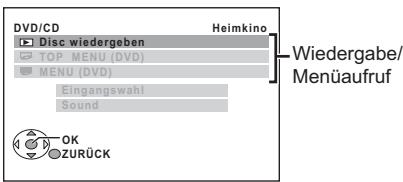
- Das Menu START kann auch unter Verwendung einer Taste der Fernbedienung des Fernsehers angezeigt werden (z.B. [OPTION]).
- Wenn "DVD/CD" oder "USB" als Quelle ausgewählt wird,
funktioniert dies nur während der Modalität Stopp. - Dies Funktioniert nicht, während die Bildschirmanzeige Wiedergabe Musik iPod auf dem Fernseher angezeigt wird.
2 Wahlen Sie die gewünschte Position im Menu START aus (⇒ 11).
Betrieb anderer Geräte
Sie können ein externes Gerät über Ihr Home-Theater-System wiedergeben.
Wiedergabe von einem USB-Gerät
Sie können ein USB-Massespeichergerät anschließen und Musikstücke oder Dateien von ihm wiedergeben.
Gerate, die als USB-Massenspeicher klassifiziert sind:
-
USB-Geräte, die nur Massentransfer unterstützen.
-
USB-Geräte, die USB 2.0 Full Speed Unterstützung.
Vorbereitung
- Stelen Sie vor dem Anschlieben eines USB-Geräts sicher, dass die darauf auf gespeicherten Daten geschichert worden sind.
- Wir empfehlen, kein USB-Veränderungskabel zu verwenden. USB-Geräte, die über ein Kabel angeschlossen werden, werden von dieser Gerät nicht erkannet.
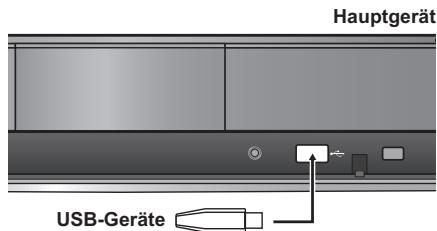
Anschließ des USB-Geräts (nicht im Lieferumfang enthalten).
Wenn das On-Screen-Bedienfeld erscheint
z.B. DVD-V (wenn "Disc wiedergeben" im Menu START ausgewählt wird.)
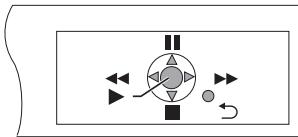
Sie können die Wiedergabe mit den angegebenen Bedienelementen steuern.
- Das On-Screen-Bedienfeld kann auch unter Verwendung einer Taste der Fernbediedung des Fernsehers angezeigt werden (z.B. [OPTION]).
- Dies Funktioniert nur während der Modalitäten "DVD/CD" oder "USB" Wiedergabe und Fortsetzen oder wenn die Bildschirmanzeige Wiedergabe Musik iPod auf dem Fernseher angezeigt wird.
Falls der Fernseher automatisch in die Eingangsmodality HDMI für diesen Gerat umgescheltet worden ist (⇒ 20, Automatische Eingangssumschaltung)
Der Fernseher schaltet sich automatisch in die Modalität TV-Tuner um, wenn:
- Sie die Taste [EXIT] auf der Fernbedienung des Fernsehers drucken.
- Sie die Taste [EXIT] oder [RETURN] auf der Fernbedienung des Fernsehers drücken, um das Menu START zu verlassen.
Dies fakturiert nicht während der Modalität Wiedergabe oder Fortsetzen, wenn "DVD/CD" oder "USB" als Quele gewählt ist. (Für die Modalität "IPOD" fakturiert dies nur in der Modalität Musik iPod oder wenn iPod nicht angeschlossen ist.)
Hinweis
In Abhängigkeit vom Menu können eine Operationen nicht mit der Fernbedienung des Fernsehers ausgeführten werden.
- Sie konnen keine Zahlen mit den Ziffernasten der Fernbedienung des Fernsehers ([0] bis [9]) eingeben. Benutzen sie die Fernbedienung dieser Gerås für die Auswahl der Wiedergabeliste uw.
1
Wahlen Sie "USB" aus.
Die Bildschirmanzeige Menu erscheint.
z.B.
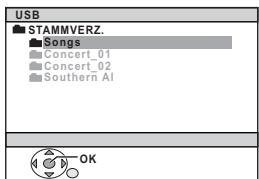
- Wahlen Sie "AUDIO/BILD" oder "VIDEO" durch Drücken von [▲,▼], wenn die Bildschirmanzeige "WIEDERGABE-MENU" erscheint, und dann [OK].
- Drucken Sie zum Wiedergegeben/Verlassen der Anzeuge [MENU].
2

Wahlen Sie eine Position.
- Drucken Sie [▲, ], um Seite um Seite zu überspringen.
- Rücken Sie [RETURN], um vom aktuellen Ordner um eine Ebene nach offen zurückzukehren.
Die Wiedergabe startet mit dem ausgewählten Inhalt.
Die übrigen Funktionen sind denenähnlich, die in "Wiedergabe von Discs" ( 14 bis 19) beschrieben werden.
Unterstützte Formate
| Standbilder | JPEG (Erweiterung:“.jpg”,“.JPG”,“.jpeg”,“.JPEG”) |
| Musik | MP3 (Erweiterung:“.mp3”,“.MP3”)WMA (Erweiterung:“.wma”,“.WMA”) |
| Video | MPEG4* (Erweiterung:“.asf”,“.ASF”)DivX (Erweiterung:“.divx”,“.DIVX”,“.avi”,“.AVI”) |
Für Panasonic D-Snap/DIGA
Hinweis
Maximum: 255 Ordner, (mit Ausnahme des Stammordners) 4000 Dateien, 28 Zeichen je Datei-bzw.Ordername.
- Bei Anschreiben eines USB-Kartenlesers für mehrere Speicherkarten wird nur eine Speicherkarte erkannt. Normalerweise ist dies die zuerst eingesteckte Speicherkarte.
(Fortsetzung auf der{nachsten Seite)
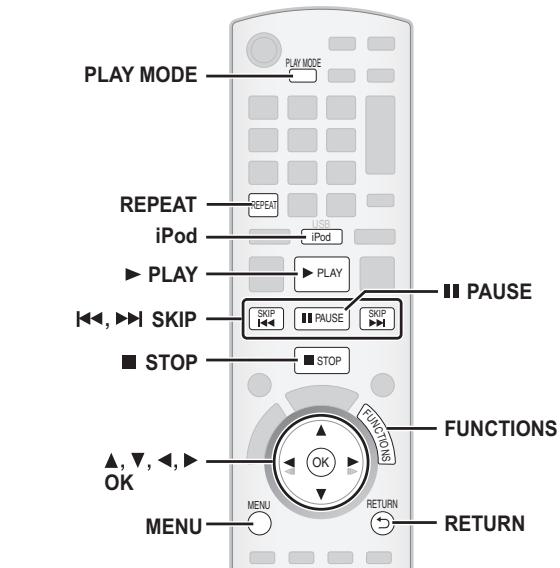
Benutzung des iPods
Sie können iPod-Music über die Laufsprecher des Geräts genießen oder iPod-Videos/Fotos auf dem Fermseher.
Vorbereitung
- Zum Anzeigen von Fotos/Videos vom iPod
- Überprüfen Sie die Video-Verbindung am SCART (AV)-Anschluss, die ces ges Gerats und wahren Sie "VIDEO" aus "VIDEOAUSG SCART" im VIDEO Menu ( 25) aus.
- Nehmen Sie im Menu iPod die richtig Einstellung für die Ausgabe von Fotos/Videos auf Ihr Fremseher vor. (Bitte nehmen Sie dazu auf die Bedienungsanleitung Ihr's iPods Bezug.)
- Schaten Sie zum Anzeigen des Bilds den Fennseher ein und wahlen Sie die entsprechende Video-Eingangsmodilität aus.
- Schalten Sie vor dem Anschießen/Abklemmen des iPods das Hauptgerät aus oder reduzieren Sie die Lautstärke des Hauptgeräts auf das Minimum.
Schließen Sie den iPod (nicht im Lieferumfang enthalten) sicher an.
Das Nachladen beginnt, wenn der iPod eingesteckt wird.
z.B.

- Schließen Sie den Dock-Adapter, der mit Ihrm iPod relielfert werden sollen, an den Dock für die ständige Benutzung des iPods an. Wenden Sie sich an Ihrn iPod-Handler, falls Sie einen Dock benötnigen.
AuswahldesMenus.
Bei jedem Drucken der Taste:
Menu Musik Menu Video
Menu iPod (iPod LCD)
Bei Benutzung des Menüss START in der Modalität "IPOD"
z.B.
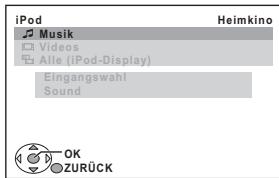
Musik: Zeiqt das Menu Musik an.
Videos: Zeigt das Menu Video an.
Alle (iPod-Display): Schaltet zum Menu iPod um.
Wiedergabe von Musik/Videos
1
Wahlen Sie das Menu Music oder Video auf dem Fernseher aus.
2


Wahlen Sie eine Position.
- Drücken Sie [▲, ▲], um Seite um Seite zu überspringen.
- Drücken Sie [RETURN], um zur vorausgehenden Bildschirmanzeige zurückzukehren.
Die Wiedergabe startet mit dem ausgewählten Musikstück oder Video.
z.B. Bildschirmanzeige Wiedergabe Musik
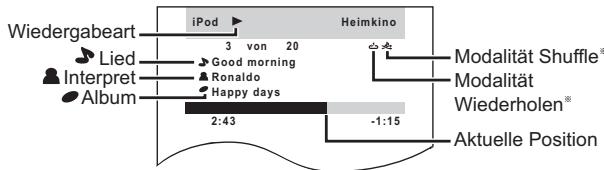
- These Symbole erscheinen nur für die Modalität Musik.

Song-Shuffle
Album-Shuffle

:1 Musikstück wiederholen
: Alles wiederholen
Grundlegende Bedienelemente (Nur für Musik und Videos)
| Taste | Funktion |
| [▶ PLAY] | Wiedergabe |
| [■ STOP], [■ PAUSE] | Pause |
| [■▶, ▷▶SKIP] | Überspringen |
| (drücken und gedrücktelten) [■▶, ▷▶SKIP] | Suche |
Weitere Wiedergabeverfahren
Modalität Shuffle (nur für die Wiedergabe von Musik)
Drucken Sie mehrere Male [PLAY MODE].
SONGS, ALBUMS, OFF
Modalität Wiederholen
Drucken Sie mehrere Male [REPEAT].
Während der Wiedergabe von Musik/Video: ONE, ALL, OFF
Wahlen Sie "IPOD" aus.
Der iPod schaltet sich automatisch auf die Anzeimodättag des Gerats um.
Das Menu Music erscheint auf dem Fernseher.
z.B.
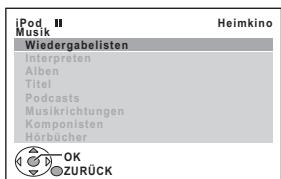
1
Auswahl des Menü's iPod.
2 Wiedergabe einer Diaschau auf Ihrm iPod.
Sie konnen die Fernbedienung benutzen, um ihren iPod zu steuern.
[△,V]:
Zum Durchgehend der Menüpositionen.
[OK]:
Zum Wechseln zum nachsten Menu.
[RETURN]:
Zum Zurückkehren zum vorausgehenden Menu.
Während ein iPod angeschlossen ist
- Nicht den iPod-Dock drucken.
so
NICT
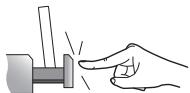
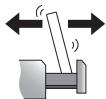
- Den iPod nicht mit großer Kraft drucken oder ziehen.
so
Nicht
Über das Nachladen der Batterie
- Der iPod ländt die Batterie nach, gleich, ob das Gerät ein- oder ausgeschaltet ist.
- "IPOD *" wird auf der Anzeige des Hauptgerats angezeigt, während der ipod in der Modality Standby des Hauptgerats nachladt.
- Kontrollieren Sie den iPod, um zu überprüfen, ob die Batterie vollständig nachgeladen wurde.
- Klemmen Sie den iPod vom Hauptgerät, falls Sie ein nach Abschluss des Nachladens für einen längeren Zeitaum nicht benutzen, da die Batterie anderenfalls wieder entleert wird. (Nach dem vollständigen Nachladen wird er nicht weiter nachgeladen.)
Ko mpatible iPods
- iPod touch der 2. Generation (8GB, 16GB, 32GB)
- iPods nano der 4. Generation (Video) (8GB, 16GB)
- iPod classic (120GB)
- iPod touch der 1. Generation (8GB, 16GB, 32GB)
- iPods nano der 3. Generation (Video) (4GB, 8GB)
- iPods classic (80GB, 160GB)
- iPods nano der 2. Generation (Aluminium) (2GB, 4GB, 8GB)
- iPods der 5. Generation (Video) (60GB, 80GB)
- iPods der 5. Generation (Video) (30GB)
- iPods nano der 1. Generation (1GB, 2GB, 4GB)
- iPods der 4. Generation (Farbdisplay) (40GB, 60GB)
- iPods der 4. Generation (Farbdisplay) (20GB, 30GB)
- iPods der 4. Generation (40GB)
- iPods der 4. Generation (20GB)
- iPods mini (4GB, 6GB)
Die Kompatibilität ist von der Softwareversion Ihres iPods abhängig.
Optionen für die Installation der Laufsprecher
Anbringung an einer Wand
Sie können alle Laufsprecher (mit Ausnahme des Subwoofoers) an einer Wand anbringen.
- Die Wand oder der Pfeiler, an denen die Lautspricher angebracht werden, sollen eine Tragkraft von 10kg je Schraube aufweisen. Konsultieren Sie für die Anbringung der Lautspricher an der Wand einen qualifizierten Bauunternehmer. Eine unrichtige Anbringung kann zu Beschäftigungen der Wand und der Lautspricher führen.
① Schrauben Sie eine Schraube (nicht im Lieferumfang) in die Wand.
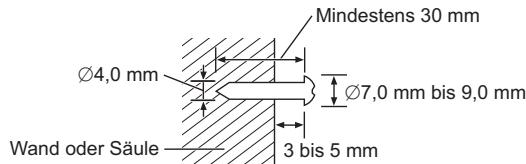
② Setzen Sie den Laufsprecher mit dem Loch sicher in die Schraube ein.
PT570 Front-Lautsprecher
PT870 Front- und Surround-Lautsprecher
Anbringung an einer Wand ohne Basis und Ständer
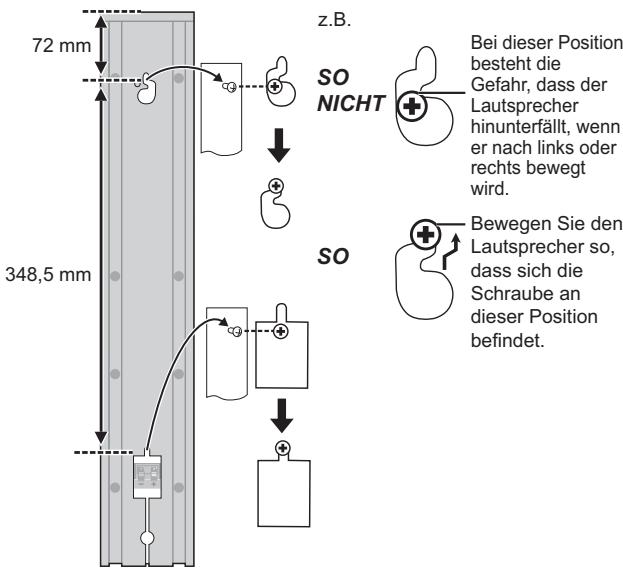
PT570
Surround-Laatsprecher
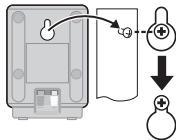
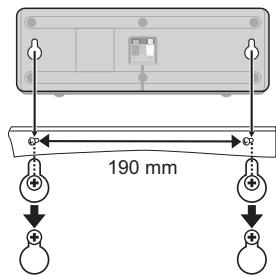
Mittellautsprecher
Wiederanschlieben des Laufsprecherkabels
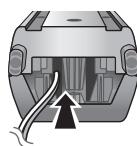
Fuhren Sie das Kabel von der Unterseite ein.
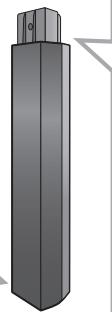
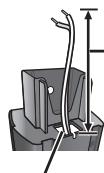
Ungefahr
120 mm
Abstand lessen.
Ziehen Sie das Kabel durch die Öffnung hers.
Ändern der Einstellungen des Wiedergabegeräts
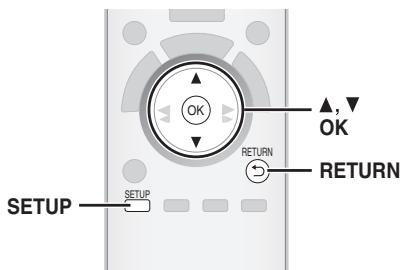
1

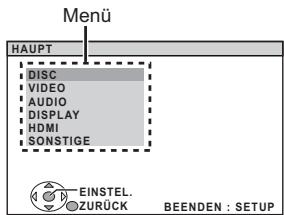
Anzeige des Setup-Menus.

2
Auswahl des Menus.
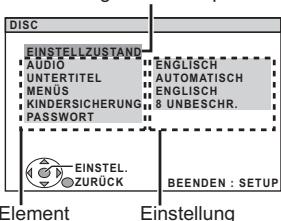
Anzeige der aktuellen Einstellung der unten genommen Optionen
- Drücken Sie [RETURN], um zur vorausgehenden Bildschirmanzeige zurückzukehren.

3
Wahlen Sie die Position.

4
Nehmen Sie die Einstellungen vor.
5

Beenden.
- Die Einsentgen bleiben erhalten, auch wenn Sie das Gerät auf Standby umpschalten.
- Die unterstrichenen Positionen in den folgenden Menüs sind die Werkseinstellungen.
DISC Menu
AUDIO
AuswahlderAudiosprache.
- ENGLISCH
FRANZÖSISCH SPANISCH
- DEUTSCH
ITALIENISCH
SCHWEDISCH HOLLANDISCH POLNISCH
ORIGINALFASS.
- SONSTIGE - - - - *2
UNTERTITEL
AuswahlderUntertitelsprache.
AUTOMATISCH*3 ENGLISCH
-
FRANZÖSISCH SPANISCH
-
DEUTSCH
ITALIENISCH
SCHWEDISCH HOLLANDISCH
POLNISCH
- SONSTIGE - - - - *2
MENUS
Auswahlder Sprache fur die Disc-Menus.
- ENGLISCH
FRANZÖSISCH SPANISCH
- DEUTSCH
ITALIENISCH
SCHWEDISCH HOLLANDISCH POLNISCH
SONSTIGE- - - - *2
1 Die der Disc zugewiesene Originalsprache wird ausgewählt.
2 Geben Sie den entsprechenden Code aus der Sprachcodeliste ein (⇒ 35).
*3 Falls die für "AUDIO" ausgewählte Sprache nicht verfügbar ist, erschreiben den Untertitel in dieser Sprache (falls auf der Disc verfügbar).
KINDERSICHERUNG
Einstellen eines Bemessungspegels zur Begrenzung der Wiedergabe DVD-Video.
Einstellung der Bemessungsgröße (wenn Pegel 8 ausgewähl ist)
-
0 SPERRT ALLE: Zur Verhinderung der Wiedergabe von Discs ohne Bemessungspegel.
-
1 bis 7
8 UNBESCHR.
Bei der Auswahl eines Bemessungspegels erscheidt eine
Bildschirmanzeige Password
Befolgen Sie die Anweisungen auf dem Bildschirm.
Vergessen Sie Ihr Password nicht.
Falls eine DVD-Video-Disc in das Gerät eingelegt wird, die den
Bemessungspegel überschreitet, wird eine Meldung auf dem Bildschirm angezeigt.
Befolgen Sie die Anweisungen auf dem Bildschirm.
PASSWORT
Ändern des Passwords für "KINDERSICHERUNG".
EINSTELLUNG
Zum Ändern der Bemessungsgrößen (wenn Pegel 0 bis 7 ausgewählt ist)
- AANDERN: Befolgen Sie die Anweisungen auf dem Bildschirm.
VIDEO Menu
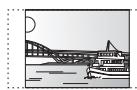
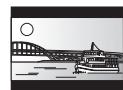
TV-BILDFORMAT
Wahlen Sie das Aussehen zur Anpassung Ihres Femsehers aus.
16:9: Breitbart TV (16:9)
4:3PAN&SCAN: Normales Seitenverhältnis TV (4:3)
Die Seiten des Breitbandbild werden so abgeschritten, dass der Bildschirm ausgefüllt wird (wenn nicht von der Disc untersagt).
4:3LETTERBOX: Normales Seitenverhältnis TV (4:3)
Das Breitbandbild wird Briefkastenstil angezeigt.
LAUFZEIT
Einstellen, falls Sie bei Anschluss an einen Plasma-Bildschirm feststellen, dass das Audiosignal nicht mit dem Videosignal synchron ist.
-
0 ms/AUTO
-
20 ms
-
40 ms
-
60 ms
-
80 ms
100 ms
Wahlen Sie "0 ms/AUTO" bei Verwendung von VIERA Link "HDAVI
Control" mit einem "HDAVI Control 3 oder später"-kompatiblem Fernseher ( 20) .
Audio- und Videosignal werden automatisch synchronisiert.
NTSC-DISC-AUSG.
Wahlen Sie PAL 60 oder NTSC-Ausgabe bei der Wiedergabe von NTSC-Discs (⇒ 28, Videosysteme).
- NTSC: Beim Anschluss eines NTSC-Fernsehers.
PAL60: Beim Anschluss eines PAL-Fernsehers.
STANDBILD-MODUS
Angabe des Bildtypes, der während der Pause angezeigt wird.
AUTOMATISCH
- HALBBILD*:Das Bild ist nicht unscharf, aber die Bildqualität ist geringer.
VOLLBILD*:Die Gesamtqualität ist hoch, aber das Bild kann unscharf erschieren.
Butte nehmen Sie auf "Einzelstandbild und Halbbild" (⇒ 33, Glossar) Bezug.
VIDEOAUSG SCART
Wahlen Sie das Video-Ausgangsformat der SCART (AV) und COMPONENT VIDEO OUT Anschlüsse.
VIDEO/YPbPr
S-VIDEO/YPbPr
- RGB 1/KEINE AUS: (Nur bei Anschluss an einen RGB-kompatiblen Fernseher)
Wahlen Sie diese Modalität, falls Sie das Bild des Geräts immer als RGB-Signal anzeigen möchen. Der Bildschirm des Fernsehers schaltet sich automatisch auf die Anzeige des Bilds der Geräts um, wenn das Gerät eingeschaltet wird.
- RGB 2/KEINE AUS: (Nur bei Anschluss an einen RGB-kompatiblen Fernseher)
Falls der Wahlschalter auf "DVD/CD" eingestellt ist, schaltet sich der Bildschirm des Fernsehers in der Modalität TV-Tuner nur während der Disc-Wiedergabe (DVD-V DVD-VR VCD) oder beim Anzeige des On-Screen-Menus der DVD/CD automatisch auf die Anzeige des Bilds des Geräts um.
Das Bild des Fernsehers wird angezeigt, wenn der Wahlschalter auf "AV" eingestellt wird. Bei anderen Umschalten wird das Bild theses Geräts angezeigt.
VIDEOAUSG (I/P)
Wahlen Sie "PROGRESSIV" nur aus, falls Sie über einen progressive-kompatiblen Fernseher verfügen.
ZEILEENSPRUNG
PROGRESSIV: Eine Meldung wird angezeigt. Befolgen Sie die Anweisungen auf dem Bildschirm.
AUDIO Menu
Auswahl zur Anpassung des Typs des angeschlossenen an den HDMI AV OUT-Anschluss angeschlossenen Geräts.
Wahlen Sie "BITSTREAM" aus, wenn das Gerät den Bitstream decodable kann (digitale Form von 5.1-Channel-Daten). Wahlen Sie anderenfalls "PCM" aus.
(Falls der Bitstream ohne einen Decoder an das Gerät ausgegeben wird, ist es möglich, dass höhere Gerauschpegel ausgegeben werden, die ihre Lautsprecher und Ihr Gehör beschädigten können.)
DOLBY DIGITAL*
-
BITSTREAM
-PCM -
Wenn das Audiosignal über den HDMI AV OUT-Anschluss ausgegeben wird und das angeschlossene Gerät die ausgewählte Position nicht Unterstützung, ist die tatsächliche Ausgabe von der Leistung des angeschlossenen Geräts abhängig.
DYNAMIKBEREICH
- EIN: Stellen Sie einen klaren Ton ein, auch wenn die Lautstärke niedrig ist. Besonderss geeignet für den späten Abend. (Funktioniert nur mit Dolby Digital)
AUS
LAUTSPR.-EINST.
AuswahlderVerzogerungszeitderLaatsprecher.
(Wirksam bei der Wiedergabe von 5.1-Channel-Audio)
(Nur Center- und Surround-Lautsprecher)
Für ein optimes Hören des 5.1-Channel-Audiosignals sollenn alle Lautsprecher mit Ausnahme des Subwoofer den gleichen Abstand zur Sitzposition aufweisen.
Stellen Sie die Verzögerungszeit zum Ausgleichen des Unterschied ein, falls Sie den Center-Laufsprecher oder den Surround-Laufsprecher naher an der Sitzposition aufstellen müssen.
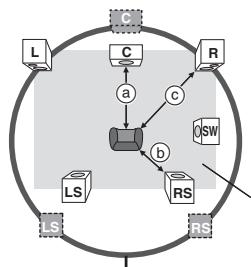

: Tatsächliche
Lautsprecherposition

: Ideale Laufsprecherposition

⑥ : Primärer Hörabstande
Ungefährte Raummaße
Kreis eines konstanten primären Hörabstands
Entnahmen Sie den Unterschied der Tabelle undnehmen Sie die empfohleihe Einstellung vor, falls der Abstand oder weniger als 23 beitragt.
| a) Center-Lautsprecher | b) Surround-Lautsprecher | ||
| Differenz (ca.) | Einstellung | Differenz (ca.) | Einstellung |
| 30 cm | 1ms | 150 cm | 5ms |
| 60 cm | 2ms | 300 cm | 10ms |
| 90 cm | 3ms | 450 cm | 15ms |
| 120 cm | 4ms | ||
| 150 cm | 5ms | ||
EINSTALLUNGEN:
C-VERSATZ (Center-Verzögerung):
1ms,2ms,3ms,4ms,5ms
AuswahlderVerzogierungfurHrenCenter-Laatsprecher.
LS/RS-VERSATZ (Verzögerung linker Surround / rechter Surround): 0ms, 5ms, 10ms, 15ms
Auswahl der Verzögerung für ihren Surround-Lautsprecher.
- TESTTON: EINSTELLUNG
Verwenden Sie für die Einstellung der Laufsprecherlautstärke den Testton ( 13 , Manuelle Einstellung der Laufsprecherlautstärke).
DISPLAY Menu
SPRACHE
Auswahl der Sprache für die On-Screen-Meldungen.
- ENGLISH
FRANÇAIS
-
ESPANOL
-
DEUTSCH
ITALIANO
SVENSKA
- NEDERLANDS
POLSKI
HDMI Menu
VIDEOPRIORITÄT
- EIN: Bei Verwendung des Anschlusses HDMI AV OUT für die Video-Ausgabe. Die Auflösung der Video-Ausgabe vom Anschluss HDMI AV OUT wird in Abhängigkeit von den Kapazität des angeschlossenen Geräts (z.B. Fernseher) optimiert.
- AUS: Bei Verwendung des Anschlusses HDMI AV OUT für die Video-Ausgabe. Die Video-Ausgabe ist nicht von dem angeschlossenen Gerät abhängig, sondern von dieserem Gerät.
AUDIO AUS
- EIN: Bei Audio-Ausgabe über den Anschluss HDMI AV OUT. (In Abhängigkeit von den Kapazitäten des angeschlossenen Geräts kann die Audio-Ausgabe von den Audio-Einstellungen des Hauptgeräts abweichen.)
- AUS: Wenn der Anschluss HDMI AV OUT nicht für die Audio-Ausgabe verwendet wird. (Die Audio-Ausgabe verwendet die Einstellungen des Hauptgeräts.)
RGB-BEREICH
Dies Funktioniert nur, wenn "FARBRAUM" in Menu 4 (HDMI) auf RGB ( 19) eingestellt ist.
STANDARD
- VERSTÄRKUNG: Wenn Schwarze und weitere Bilder nicht ausgeprügt sind.
VIERA Link
EIN: Die Funktion VIERA Link "HDAVI Control" ist verfügbar ( 20) .
AUS
AUTO AUS
Wahlen Sie die gewünschte Einstellung dieser Geräts für die Verknüpfung Abschaltung für den Betrieb von VIERA Link (⇒ 20). (Dies Funktioniert in Abhängigkeit von den Einstellungen des angeschlossenen VIERA Link "HDAVI Control"-kompatiblen Geräts.)
VIDEO/AUDIO: Wenn der Fernseher ausgeschelt wird, wird auch diese Gerät automatisch ausgeschelt.
VIDEO: Wenn der Fernseher ausgeschelt wird, wird auch diesen Gerat ausgeschaltet, mit Ausnahme während der folgenden Bedingungen:
Audio-Wiedergabe (CD MP3 WMA)
- Modalität iPod
- Modalität Radio
- Modalität “AUX” oder “D-IN” (nicht ausgewählte TV-Audio-Einstellung für VIERA Link)
TV-TONEINGANG
Auswahl des Audioeingangs des Fernsehers für den Betrieb mit VIERA Link-Operationen ( 20) .
AUX
DIGITAL IN
SONSTIGEMenu
REGISTRIERUNG DivX
Anzeigen des Registierungscodes des Gerats.
CODE ANZEIGEN
SiebenotigendiesenRegistrierungscodefdrdenErwerbund die Wiedergabe vonDivX-Video-on-Demand-Inhalten(VOD) ( unten).
JPEG-ZEIT
Einstellen der Geschwindigkeit der Diaschau. Werksvoreinstellung: 3 SEK.
- 1 SEK. bis 15 SEK. (in Schritten von einer Einheit)
- 15 SEK. bis 60 SEK. (in Schritten von 5 Einheiten)
- 60 SEK. bis 180 SEK. (in Schritten von 30 Einheiten)
DISPLAY-DIMMER
Ändern der Helligkeit des Display und der Anzeige des Geräts.
HELL
- GEDIMMT: Die Anzeige ist dunkel. (Die SURROUND OUTPUT-Anzeige gibt auch aus, wenn sie aktiviert ist.)
- AUTOMATISCH: Das Display ist dunkel, aber es wird beim Ausführren einiger Operationen heller. (Die SURROUND OUTPUT-Anzeige besteht beim Ausführren einiger Operation an.)
DVD-VR/DATEN
Auswahl der ausschließlich Wiedergabe von DVD-VR oder DATEN.
- DVD-VR: Zur Wiedergabe von Video/Programmen auf DVD-RAM oder DVD-R/-RW.
- DATEN: Zur Wiedergabe von Datendateien auf DVD-RAM oder DVD-R/-RW.
ABDUNKLUNG
Dies vermeidet Einbrennungen auf dem Bildschirm des Fernsehers.
AUS
- 5 MIN. WARTEN: Falls für 5 Minuten keine Betrieb vorhanden ist, wird das Bild grau. Der Bildschirm des Fernsehers wird bei Ausführungen einiger Operationen wieder aktiviert. (Dies Funktioniert nicht während der Video-Wiedergabe.)
WERKSVORGABEN
Stellt alle Werte im Hauptmenu (MAIN) auf die Defaultinstellungen zureck.
RÜCKSTELLUNG
Die Bildschirmanzeige Password wird angezeigt, falls "KINDERSICHERUNG" ( 24) eingestellt wurde.itte geben Sie das gleiche Password ein und schaltet Sie das Gerät dann aus oder ein.
DivX-Informationen
ZU DIVXVIDEO-ON-DEMAND:
Dieses DivX®-zertifizierte Gerät muss registriert sein, um DivX Video-on-Demand (VOD)-Inhalte abzuspielen.
Erzeugen Sie zuerst den DivX VOD-Registriercode für Ihr Gerät und senden Sie diesen beim Registrieren. [Wichtig: DivX VOD-Inhalte sind durch ein DivX-DRM-System (Digital Rights Management) geschützt, das die Wiedergabe auf registrierten DivX-zertifizierten Geräten einschränkt. Wenn Sie versuchen, DivX VOD-Inhalte wiederzugegeben, die nicht für Ihr Gerät gezehmigt sind, erscheidt die Meldung "AUTHORISIERUNGSEHILER", und der Inhalt wird nicht abgespielt.] Weitere Informationen erhalten Sie unter www.divx.com/vod.
Anzeigen des Registrierungscodes des Geräts
() oben, "REGISTRIERUNG" im Menu SONSTIGE)
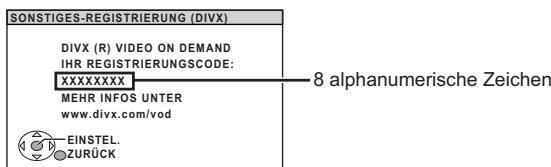
- Wir empfehlen Ohnen, sich diesen Code aufzuschreiben, um später darauf Bezugnehmen zu konnen.
- Nach der ersten Wiedergabe von DivX-VOD-Inhalten wird ein weiterer Registriierungcode in "REGISTRIERUNG (DIVX)" angezeigt. Verwendten Sie diesen Registriierungcode nicht für den Erwerb von DivX-VOD-Inhalten. Falls Sie diesen Code für den Erwerb von DivX-VOD-Inhalten verwenden und dann den Inhalt mit dieser Gemät wiedergeben, können Sie nicht länger die Inhalte wiedergeben, die Sie unter Verwendung des vorausgehenden Codes erworben haben.
Zu DivX-Inhalten, die von eine begrenzte Anzahl von Malen wiedergegeben werden können
Eine DivX-VOD-Inhalte konnen nur eine begrenzte Anzahl von Malen wiedergegeben werden. Wenn Sie diese Inhalte wiedergeben, wird die verbleibende Anzahl der Male angezeigt.
Sie konnen diese Inhalte nicht wiedergeben, wenn als Anzahl der verbleibenden Wiedergaben Null angezeigt wird. ("VERLEIH BEENDET" wird angezeigt.)
Während der Wiedergabe dieser Inhalte
- Die Anzahl der verbleibenden Wiedergaben wird um 1 verringer, wenn Sie [O] oder [SETUP] drucken.
-Sie [STOP] drucken.
-Sie [↓, SKIP] oder [↓, SEARCH] usw. drücken und bei einem anderen Inhalt angelangen.
Die Funktion Fortsetzen ( 15 , Stopp) Funktioniert nicht.
Wiedergabe von DivX-Untertiteltext
Sie können den auf der DivX-Video-Disc aufgezeichnete Untertiteltext mit thisem Gerät wiedergeben.
In Abhängigkeit von dem für die Erstellung der Datei angewendeten Verfahren ist es möglich, dass die folgenden Funktionen nicht funktionieren oder, dass die Untertitel nicht ordnungsgemäß angezeigt werden.
1 Wahlen Sie während der Wiedergabe "UNTERTITEL" im Menu 1 ( 18) aus.
2 Drucken Sie [▲,▼], um “TEXT EIN” auszwahlen, und drucken Sie [OK].
- DivX-Videodateien, die nicht "TEXT EIN" anzeigen, weisen keinen Untertiteltext auf. Es können keine Untertiteltexte angezeigt werden.
- Versuchen Sie, die Spracheinstellungen zu ändern, falls die Untertiteltexte nicht ordnungsgemäß angezeigt werden (⇒ unter).
Spracheinstellungen der Untertitel Texte
[Nur wenn "SPRAČE" im DISPLAY-Menü auf "ENGLISH" eingestellt ist ( 25).]
1 Drucken Sie während der Wiedergabe [SETUP].
2 Drucken Sie [, ] , um "DISC" auszuwahlen, und drucken Sie [OK].
3 Rückden Sie [▲,▼], um "SUBTITLE TEXT" auszuwahlen, und drücken Sie [OK].
4 Drücken Sie [▲,▼], um "LATIN1" auszuwahlen, "LATIN2" (Werkseinstellung), "CYRILLIC" oder "TURKISH" und drücken Sie [OK].
- Drucken Sie zum Verlassen der Bildschirmanzeige [SETUP].
Untertiteltypen, wie wiedergegeben werden konnen
Untertiteltexte, die die folgenden Bedingungen erfüllen, können mit demsem Gerat wiedergegeben werden.
- Dateofformat: MicroDVD, SubRip oder TMPlayer
- Dateextension:“.SRT”,“.srt”,“.SUB”,“.sub”,“.TXT” oder“.txt”
- Datum: Mehr als 44 Zeichen, mit Ausnahme der Dateiextension
- E DivX-Videodatei und die Untertiteltextdatei befinden sich im gleichen Ordner und die Datenamen sind abgesehen von den Dateiextensionen möglich.
- Falls mehrere Untertiteltextdaten im gleichen Ordner vorhanden sind, werden sind in der folgenden Vorrangreihenfolge wiedergegeben: ".srt", ".sub", ".txt"
Hinweis
- Falls der Datename der DivX-Videodateim Menu Bildschirmanzeige nicht richtig angezeit wird (der Datename wird als * angezeigt) oder falls die Dateigröbe 256KB überschreitet, ist es möglich, dass die Untertiteltexte nicht ordnungsgemäß wiedergegeben werden.
- Die Untertiteltexte können des Anzeigens des Menus oder während der Durchführung von Operationen wie Produkte nicht wiedergegeben werden.
Aufstellung
Stellen Sie den Player auf einer ebenen Fläche auf, die nicht direktem Sonnenlicht, hohen Temperaturen, hoher Luftfeuchtigkeit und starken Vibrationen ausgesetzt ist. Derartige Umgebungsbedingungen können eine Beschädigung des Gehäuses und anderer Bauteile des Gerätes verursachen, wodurch seine Lebensdauer versturdt. Stellen Sie keine schweren Gegenstände auf das Gerät.
Spannung
Verwenden Sie keine Hochspannungs-Stromquellen. Diese können das Gerät überlasten und einen Brand verursachen. Verwenden Sie keine Gleichstromquelle. Überprüfen Sie die Stromquelle sorgfältig, wenn Sie das Gerät auf einem Schiff oder an einem anderen Ort benutzten, an dem Gleichstrom verwendet wird.
Schutz des Netzkabels
Vergewissern Sie sich, dass das Netzkabel korrekt angeschlossen und unbeschädigt ist. Schlechter Anschluss und Beschädigung des Kabels können einen Brand oder elektrischen Schlag verursachen. Vermeiden Sie Ziehen, Knicken oder Belasten des Kabels mit schweren Gegenständen. Fassen Sie den Stecker beim Abziehen des Kabels an. Ziehen am Kabel kann einen elektrischen Schlag verursachen. Fassen Sie den Stecker nicht mit nassen Handen an. Es kann sonst zu einem elektrischen Schlag kommt.
Fremdkörper
Lassen Sie keine Metallgegenstände in das Gerät fallen. Es kann sonst zu einem elektrischen Schlag oder einer Funktionsstörungkommen.
Achten Sie darauf, dass keine Flüssigkeiten in das Gerät eindringen. Es kann sonst dazu einem elektrischen Schlag oder einer Funktionsstörungkommen. Sollte dies geschehen, trennen Sie das Gerät unverzüglich vom Stromnetz, undkontaktieren Sie ihren Handler.
Sprüssen Sie keine Insektensprays auf oder in das Gerät. Diese enthalten brennbare Gase, die sich beim Sprahren in das Gerät entzüden都会.
Wartung
Versuchen Sie nicht, das Gerät selbst zu reparieren. Falls Tonstörungen aufflreten, Anzeigen nicht auflieuchten, Rauch austritt, oder ein anderes Problem auftritt, das nicht in dieser Bedienungsanleitung behält wird, ziehen Sie das Netzkabel ab, und kontaktieren Sie ihren Handler oder eine autorisierte Kundendienstelle. Es kann zu einem elektrischen Schlag oder einer Beschädigung des Gerätes kommt, falls das Gerät von unqualifizierten Personen repariert, zerlegt oder rekonstruiert wird.
Verlangern Sie die Lebensdauer, indem Sie das Gerät von der Stromquelle trennen, wenn es langere Zeit nicht benutzt werden soll.
Benutzerinformation zur Sammlung und Entsorgung von veralteten Geräten und benutzten Batterien

13/14
These Symbole auf den Produkten, Verpackungen und/oder Begleitdokumenten bedeuten, dass benutzte elektrische und elektronische Produkte und Batterien nicht in den allgemeinen Hausmull gegeben werden sollen.
Bitte bringen Sie diese alten Produkte und Batterien zur Behandlung, Aufarbeitung bzw. zum Recycling gemäß ihrer
Landesgesetzgebung und den Richtlinien 2002/96/EG und 2006/66/EG zu ihren zuständigen Sammelpunkten. Indem Sie diese Produkte und Batterien ordnungsgemäß entsorgen, herself Sie damit, wertvolle Ressourcen zu schätzen und eventuelle negative Auswirkungen auf die menschliche Gesundheit und die Umwelt zu vermeiden, die anderenfalls durch eine unsachgemäße Abfallbehandlung auftreten konnen.
Wenn Sie ausfuhrlichere Informationen zur Sammlung und zum Recycling alter Produkte und Batterien wünschen, wenden Sie sichitte an ihre ortlichen Verwaltungsbehörden, Ihren Abfallentsorgungsdienstleister oder an die Verkaufseinrichtung, in der Sie die Gegenstände gekauft haben.
Gemäß Landesvorschriften können wegen nicht ordnungsgemäßer Entsorgung dieser Abfalls Strafgelder verhängt werden.

Für geschäftliche Nutzer in der Europäischen Union
Wenn Sie elektrische oder elektronische Geräte entsorgen möchten, wenden Sie sich wegen genaußer Informationenitte an ihren Handler oder Lieferanten.
[Informationen zur Entsorgung in Ländern außerhalb der Europäischen Union]
These Symbole gelten nur innerhalb der Europäischen Union. Wenn Sie solche Gegenstände entsorgen möhen, erfragen Sieitte bei denortlichen Behörden oder Ihrhem Handler, welches die ordnungsgemäße Entsorgungsmethode ist.
![PANASONIC SC-PT570 - [Informationen zur Entsorgung in Ländern außerhalb der Europäischen Union] - 1](/content/2019/08/104714/images/a85182b209c858dc404b6fbc6c928c81797aab8308a2e1f54896fc02309c3b0d.jpg)
Cd
Hinweis zum Batteriesymbol (unter zwei Symbolbeispiele):
Dieses Symbol kann in Kombination mit einem chemischen Symbol verwendet werden. In thisem Fall erfüllt es die Anforderungen derjenigen Richtlinie, die für die betreffende Chemikalie erlassen wurde.
Discs, die wiedergegeben werden können
Handelsübliche Discs
| Disc | Logo | In diesen Anweisungen angegeben durch | Anmerkungen |
| DVD-Video | DVDVIDEO VIDEO VIDEO | DVD-V | Qualitativ hochwertige Video- und Musik-Discs |
| Video-CD | COMPACT DISC COMPACT DISC DIGITAL VIDEO SUPERVIDEO | VCD | Musik-Discs mit VideoEinschließlich SVCD (gemäß IEC62107) |
| CD | COMPACT DISC DIGITAL AUDIO | CD | Musik-Discs |
Aufgenommene Discs (O: Abspielbar, —: Nicht abspielbar)
| Disc | Logo | Mit einem DVD-Video-Recorder aufgenommene Discs usw. | Mit einem PC aufgenommene Discs usw. | Abschreiben*6 | |||||
| DVD-VR*2 | DVD-V*4 | WMA | MP3 | JPEG | MPEG4 | DivX | |||
| DVD-RAM | DVD RAM 4.7 | ○ | — | — | ○ | ○ | ○ | ○ | Nicht erforderlich |
| DVD R/RW | DVD R RW | ○ | ○ | — | ○ | ○ | ○ | ○ | Erforderlich |
| DVD-R DL | DVD R DL | ○*3 | ○ | — | — | — | — | — | Erforderlich |
| +R/+RW | — | — | (○)*5 | — | — | — | — | — | Erforderlich |
| +R DL | — | — | (○)*5 | — | — | — | — | — | Erforderlich |
| CD-R/RW*1 | — | — | — | ○ | ○ | ○ | ○ | ○ | Erforderlich*7 |
In Abhängigkeit vom Typ der Disc, den Aufzeinungsbedingungen, dem Aufzeinungsverfahren oder dem Verfahren der Dateierstellung
( 29, Tipps zur Erstellung von Daten-Discs) ist es in einigen Fällen möglich, dass nicht alle vorgenannten Discs wiedergegeben werden können.
1 Dieses Gerät kann CD-R/RW wiedergeben, die im Format CD-DA oder Video CD aufgenommen wurden.
^2 Discs, die in DVD-Recordern oder DVD-Video-Kameras usw. mit Version 1.1 von Video Recording Format (einem genormten Video-Aufnahmeverfahren) aufgenommen wurden.
3 Discs, die in DVD-Recordern oder DVD-Video-Kameras mit Version 1.2 von Video Recording Format (einem genormten Video-Aufnahmeverfahren) aufgenommen wurden.
4 Discs, die mit DVD-Recordern oder DVD-Video-Kameras im Format DVD-Video aufgenommen wurden.
5 Aufgenommen in einem von DVD-Video verschiedene Format; deshalb konnen eine Funktionen nicht benutzt werden.
^6 Ein Prozess, der die Wiedergabe auf kompatiblen Geräten gestattet. Für die Wiedergabe einer Disc, die als “Erforderlich” angegeben wird, muss die Disc auf dem Gerät abgeschlossen werden, auf dem sie aufgenommen worden ist.
7 Durch das Schlieben der Sitzung wird die Arbeit ebenfalls abgeschlossen.
Anmerkung über die Verwendung von DualDisc
Die Seite mit dem digitale Audio-Inhalt einer DualDisc entspricht nicht den technischen Spezifikationen des Formats Compact Disc Digital Audio (CD-DA) und davon ist die Wiedergabe nicht möglich.
Discs, die nicht wiedergegeben werden konnen
Blu-ray, HD DVD, AVCHD-Discs, DVD-RW Version 1.0, DVD-Audio, DVD-ROM, CD-ROM, CDV, CD-G, SACD, Photo CD, DVD-RAM, die nicht außer ihrer Cartridge entnommen werden konnen, 2,6 GB und 5,2 GB DVD-RAM sowie auf dem Markt verfügbare "Chaoji VCD" einschließlich CVD, DVCD und SVCD, die nicht IEC62107 entsprechen.
Videosysteme
- Dieses Gerät kann PAL und NTSC wiedergeben, aber Ihr Fernseher muss für das auf der Disc verwendete System geeignet sein.
PAL-Disci's konnen auf einem NTSC-Fernseher nicht ordnungsgemäß wiedergegeben werden. - Dieses Gerät kann NTSC-Signale in PAL 60 für die Wiedergabe auf einem PAL-Fernseher konvertieren (⇒ 24, "NTSC-DISC-AUSG." im VIDEO Menu).
Vorsichtsmaßnahmen zum Umgang mit Discs
- Bringen Sie keine Etiketten oder Aufkleber auf den Discs an. Dies kann zur Verwaltung der Aufkleber führen, wodurch die Discs unbrauchbar werden.
- Schreiben Sie nicht mit einem Kugelschreiber oder einem anderen Schreibgerät auf die beschriebbare Seite.
- Verwendten Sie keine Reinigungssprays, Benzin, Verdūnner, Flüssigkeit zur Vermeidung von elektrostatischen Ladungen oder sonstige Lösungsmittel.
- Verwenden Sie keine kratzfesten Protektoren oder Abschläge.
- Verwenden Sie nicht die folgenden Discs:
- Discs, die Kleberrückstände von entfernten Etiketten oder Aufklebern aufweisen (gemietete Discs usw.).
- Stark gewöblte oder gerissene Discs.
- Discs mit unregelmäßiger Form wie durch Hitze verformte Discs.
| Format | Disc | Erweiterung | Referenz |
| WMA | CD-R/RW | “.WMA”“.wma” | • Kompatible Kompressionsrate: zwischen 48 kbps und 320 kbps • Sie können keine WMA -Dateien mit Kopierschutz wiedergeben. • Dieses Gerät unterstützt nicht Multiple Bit Rate (MBR: ein Codierverfahren für Audio-Inhalt, das eine Audiodatei mit entsprechenden Bitraten erstellt). |
| MP3 | DVD-RAMDVD-R/RWCD-R/RW | “.MP3”“.mp3” | • Diese Geräte unterstützen keine ID3-Tags. • Sampling-Frequency und Kompressionsrate: - DVD-RAM, DVD-R/RW: 11,02, 12, 22,05, 24 kHz (8 bis 160 kbps), 44,1 und 48 kHz (32 bis 320 kbps) - CD-R/RW: 8, 11,02, 12, 16, 22,05, 24 kHz (8 bis 160 kbps), 32, 44,1 und 48 kHz (32 bis 320 kbps) |
| JPEG | DVD-RAMDVD-R/RWCD-R/RW | “.JPG”“.jpg”“.JPEG”“.jpeg” | • JPEG-Dateien, die mit einer Digitalkamera gemäß dem DCF-Standard (Design rule for Camera File system) Version 1.0 aufgenommen wurde, werden wiederergegeben. - Es ist möglich, dass Dateien, die auf einem PC mit Bildbearbeitungssoftware verändert, bearerbeitet oder gespeichert worden sind, nicht wiederergegeben werden. • Dieses Gerät kann bewegten Bilder MOTION JPEG und vergleichbare Formate und Standbilder, die von JPEG verschiedene sind (z.B. TIFF), oder Bilder mit angehängter Audiodatei wiedergeben. |
| MPEG4 | DVD-RAMDVD-R/RWCD-R/RW | “.ASF”“.asf” | • Sie können mit dieserem Gerät MPEG4-Daten [gemäß den SD-VIDEO-Spezifikationen (ASF-Standard)/MPEG4 (Simple Profile) Videosystem/G.726 Audiosystem] wiedergeben, die mit Panasonic SD-Multi-Kameras oder DVD-Recordern aufgenommen wurden. • Das Aufnahmedatum kann von dem tatsächlichen Datum abweichen. |
| DivX | DVD-RAMDVD-R/RWCD-R/RW | “.DIVX”“.divx”“.AVI”“.avi” | • Gibt alle Versionen von DivX®-Video weiter (einschließlich DivX®6) [DivX Videsystem/MP3, Dolby Digital oder MPEG Audiosystem] mit Standardwiedergabe von DivX®-Mediendateien. Mit DivX Ultra hinzugeführte Funktionen werden nicht unterstützt. • DivX-Dateien, die größter als 2 GB sind oder keinen Index aufweisen, konnen mit diesen Gerät nicht ordnungsgemäß wiedergegeben werden. • Dieses Gerät unterstützt alle Auflösungen bis zu 720×480 (NTSC)/720×576 (PAL). • Sie konnen mit dieserem Gerät bis zu 8 Audio- und Untertiteltypen auswählen. |
- Unterschiede in der Anzeigereihenfolge in der Menüanzeige und der Computeranzeige sind möglich.
- Dieses Gerät kann keine Dateien wiedergeben, die mit Packet Write aufgenommen wurden.
DVD-RAM
Die Discs müssen UDF 2.0 entsprechen.
DVD-R/RW
Die Discs müssen UDF Bridge entsprechen (UDF 1.02/ISO9660).
- Dieses wurde unterstützt nicht Multi-Session. Nur die Default-Session wird wiedergegeben.
CD-R/RW
Die Discs müssen ISO9660 Level 1 oder 2 entsprechen (mit Ausnahme von erweiterten Formaten).
- Dieses Geräte Unterstützung Multi-Session, aber das Starten der Wiedergabe dauert länger, wenn die Sessions vorhanden sind. Reduzieren Sie die Anzahl der Sessions auf ein Minimum, um dies zu vermeiden.
Wartung
Reinigung des Discs
Mit einem feuchten Tuch abwischen und dann trockenwischen.

Stellen Sie sichere, dass das Disc-Fach leer ist, bevor Sie das Gerat transportieren. Anderenfalls konnen die Disc und das Gerat ernsthaft beschadigt werden.
Reinigen Sie das Gerät mit einem weichen, trockenen Tuch
- Verwenden Sie nie Alkohol, Verdünner oder Benzin zum Reinigen des Gerätes.
- Lesen Sie vor der Benutzung von chemisch behandelten Tüchern aufmerksam die mitgelieferten Anweisungen.
Verwendten Sie nie handelsüblicher Linsenreiniger, da sie Funktionstörungen verursachen können. Die Reinigung der Linse ist normalerweise nicht erforderlich, dies ist jeder von der Einsatzumgebung abhängig.
Hergestellt unter Lizenz von Dolby Laboratories.
Dolby, Pro Logic und das Doppel-D-Symbol sind Warenzeichen von Dolby Laboratories.
Hergestellt unter Lizenz der US-Patente Nr.: 5.451.942; 5.956.674; 5.974.380; 5.978.762; 6.487.535 sowie weiterer vergebener oder beantragter US-Patente oder weltweiter Patente. DTS und DTS Digital Surround sind eingetragene Handelsmarken und die DTS-Logos und das DTS-Symbol sind Handelsmarken von DTS, Inc. © 1996-2008 DTS, Inc. Alle Rechte vorbehalten.
U.S. Patent-Nr. 6.836.549, 6.381.747, 7.050.698, 6.516.132 und 5.583.936.
Die in thisem Produkt eingesetzte Copyright-Schutztechnologie ist durch US-Patente und andere Rechte zum Schutz geistigen Eigentums geschützt. Die Verwendung dieser Copyright-Schutztechnologie unterliegt der Genehmigung durch Macrovision und ist nur für den tatsächlichen Gebrauch und andere eingeschränkte Betrachtungsanwendungen vorgesehen, es sei dann, es liegt eine ausdrückliche Genehmigung durch Macrovision vor. Reverse Engineering oder Disassemblieren ist verboten.
"HDMI", das HDMI-Logo und „High-Definition Multimedia Interface" sind Marken bzw. eingetragene Marken von HDMI Licensing LLC.
HDAVI Control™ ist ein Markenzeichen von Panasonic Corporation.
iPod ist ein Warenzeichen von Apple Inc., registriert in den USA und anderen Ländern.
Windows Media und das Windows-Logo sind Markenzeichen oder eingetragene Markenzeichen der Microsoft Corporation in den Vereinigten Staaten und/oder anderen Ländern.
Dieses Produkt unterliegt dem Schutz durch bestimmte Rechte an geistigem Eigentum von Microsoft Corporation und Dritten. Nutzung oder Verteilung einer derartigen Technologie außerhalb dieser Produkte ohne Energie einer entsprechenden Lizenz durch Microsoft, ein autorisiertes Microsoft-Tochterunternehmen oder autorisierte Dritte ist verboten.
Dieses Produkt ist unter der Bezeichnung MPEG-4 Visual Patent Portfolio License für die persönliche und nicht-kommerzielle Nutzung vonseiten eines Benutzers lizenziert, um (i) Videos in Übereinstimmung mit dem MPEG-4 Video Standard (.MPEG-4 Video") zu kodieren und/oder (ii) ein MPEG-4 Video, das von einem Benutzer für persönliche und nicht-kommerzielle Zwecke kodiert wurde und/oder von einem durch MPEG LA zur Bereitsstellung von MPEG-4 Video lizenzierten Videovertreiber bereitgestellt wurde, zu dekodieren. Für andere Zwecke wird keine Lizenz gewährt und ist hierin auch nicht eingeschlossen. Weitere Informationen, auch zur Werbe-, internen und kommerziellen Verwendung und Lizenzierung, erhalten Sie von MPEG LA, LLC. Siehe http://www.mpegl.com.
Plays DivX® video
DivX® is a registered trademark of DivX, Inc., and is used under license.
DivX®-Video-Wiedergabe
DivX® ist ein eingetragenes Warenzeichen von DivX, Inc. und wird unter Lizenz verwendet.
Anleitung zur Fehlerbehebung
Bitte nehmen Sie die folgenden Kontrollen vor, bevor Sie sich an den Kundendienst wenden.itte wenden Sie sich an ihren Handler, falls Sie Fragen zu den Kontrollen haben oder falls die in der folgenden Anleitung angegebenen Lösungen das Problem nicht beheben.
Stromversorgung
Kein Strom.
Schlieben Sie die Wechselstromversorgung sich an. ( 8)
Das Gerät wird automatisch in die Modalität Standby umgeschaltet.
Der Sleep-Timer war in Betrieb und hat die eingestellte Zeit erreicht. ( 34)
Anzeigen des Geräts
Die Anzeige ist dunkel.
Wahlen Sie "HELL" in "DISPLAY-DIMMER" im Menu SONSTIGE aus. ( 26)
"NO PLAY"
- Sie haben eine Disc eingelegt, die mit dem Gerät nicht wiedergegeben werden kann; legen Sie eine ein, die wiedergegeben werden kann. ( 28)
- Sie haben eine leere Disc eingelegt.
- Sie haben eine Disc eingelegt, die nicht abgeschlossen wurde.
"NO DISC"
- Sie haben keine Disc eingelegt; legen Sie eine ein.
- Sie haben die Disc nicht richtig eingelegt; legen Sie sie richtig ein. ( 14)
"OVER CURRENT ERROR"
Das USB-Gerät nimmt zu viel Leistung auf. Schalten Sie auf die Modalität DVD/CD, entfern Sie das USB-gerät und schalten Sie das Gerät aus.
Der iPod nimmt zu viel Leistung auf. Entfernen Sie den iPod und schalten Sie das Gerät aus und wieder ein.
"F61"
Kontröllieren und körrigieren Sie den Anschluss der Laufsprecherkabel.itte wenden Sie sich an ihren Handler, falls das Problem auf diese Weise nicht behoben werden kann. ( 6)
"F76"
Es liegt ein Problem mit der Stromversorgung vor.itte wenden Sie sich an ihren Handler.
"DVD U11"
Die Disc kõnnte verschmutzt sein. Wischen Sie sie sauber. (⇒ 29)
"ERROR"
Bedienungsfehler.itte lessen Sie erneut die Anweisungen.
“DVD H□□”
“DVD F□□□”
□ steht für eine Zahl.
- Es konnte eine Störung aufgetreten sein. Die Zahl nach "H" und "F" ist vom Status des Gerats abhängig. Schalten Sie das Gerat aus und wieder ein. Schalten Sie alternative das Gerat aus, klemmen Sie die Stromversorgung ab und schreiben Sie die dann wieder an.
- Notieren Sie die Wartungszahl und wenden Sie sich an den Kundendienst, falls die Wartungszahl nicht verschwindet.
“U70□”
□ steht für eine Zahl. (Die Zahl nach "U70" ist vom Status des Hauptgerats abhängig).
Die HDMI-Verbindung verhält sich anomal.
- Das angeschlossene Gerät ist nicht HDMI-kompatibel.
-itte verwenden Sie HDMI-Kabel mit HDMI-Logo (wie auf der Abdeckung gezegt). - Das HDMI-Kabel ist zu lang.
- Das HDMI-Kabel ist beschädigt.
"REMOTE 1" oder "REMOTE 2"
Bringen Sie die Modalitäten auf dem Hauptgerät und der Fernbedienung in Übereinstimmung. Drucken Sie in Abhängigkeit von der angezeigten Zahl ("1" oder "2") [OK] und halten Sie die Taste mit der entsprechenden Zahl ([1] oder [2]) zumindest zwei Sekunden gedrück. ( 34)
"LOADING"
- Der iPod ist nicht bereit. Warten Sie, bis diese Anzeige verschwindet.
- Klemmen Sie den iPod ab und dann wieder neu an. ( 22)
"NO MIC"
Das Mikrofon für die automatische Einrichtung der Laufsprecher ist nicht angeschlossen. Überprüufen Sie, ob das Mikrofon für die automatische Einrichtung der Laufsprecher ordnungsgemäß in die Klinkensteckbuchse SETUP MIC eingesteckt ist.
"NOISY"
Zu viel Umgebungsgeräusche im Raum. Führten Sie die automatische Einrichtung der Laufsprecher erneut in ruhiger Umgebung durch.
Allgemeiner Betrieb
Keine Reaktion beim Drucken der Tasten.
- Dieses Gerät kann keine Discs wiedergeben, die von den in der Bedienungsanleitung aufgelteteten verschiedenen sind. (⇒ 28)
- Es ist möglich, dass das Gerät aufgrund von Blitzen, statischer Elektrizität oder sonstigen externen Faktoren nicht ordnungsgemäß arbeiten. Schalten Sie das Gerät aus und wieder ein. Schalten Sie alternativ das Gerät aus, klemmen Sie die Stromversorgung ab und schließen Sie sie dann wieder an.
- Bildung von Kondensfeuchtigkeit. Warten Sie eine bis zwei Stunden, bis sie verdunst ist.
Keine Reaktion beim Drücken der Tasten auf der Fernbedienung.
- Überprüfen Sie, ob die Batterien richtig eingelegt worden sind. ( 8)
Die Batterien sind leer. Ersetzen Sie sie durch neue. ( 8) - Richten Sie die Fernbedienung auf den Sensor für das Signal der Fernbedienung und betätigten Sie sie. ( 35)
Andere Geräte reagieren auf die Fernbedienung.
Ändern Sie die Betriebsmodalität der Fernbedienung. (⇒ 34)
Kein Bild oder kein Ton.
- Kontrollieren Sie den Video- oder den Laufsprecheranschluss. (⇒ 6, 7)
- Überprüfen Sie die Stromversorgung und die Eingangseinstellung des angeschlossenen Geräts und des Hauptgerats.
- Überprüfen Sie, ob etwas auf der Disc aufgezeichnet ist.
Sie haben Ihr Password vergessen.
Stellen Sie alle Einstellungen auf die Werksvoreinstellungen zusück. Drücken Sie bei angehaltener Disc und "DVD/CD" als Quelle [■] (Stopp) auf dem Hauptgerät. halten Sie die Taste gedrückt und drucken Sie [≥10] auf der Fernbedienung, bis "INITIALIZED" auf dem Fernseher verschwindet. Schalten Sie das Gerä aus und wieder ein. Alle Einstellungen werden auf die Defaultwerte zusückgestellt. (Dies funktioniert nicht während der Modalitäten Programm und Random oder wenn das Menu Setup oder das Menu START angezeigt werden.)
Einige Zeichen werden nicht korrekt wiedergegeben.
Es ist möglich, das Zeichen nicht richtig angezeigt werden können, die nicht dem englischen Alphabet angehören und die keine arabischen Zahlen sind.
Die Funktion VIERA Link "HDAVI Control" reagiert nicht.
In Abhängigkeit vom Zustand these Gerats oder des angeschlossenen Gerats kann es erforderlich sein, die gleiche Operation zu wiederholen, damit die Funktion ordnungsgemäß Funktioniert. ( 20)
Die Einstellung, die Sie in "TV-BILDFORMAT" ( 24,VIDEO Menu) oder "SPRACHE" ( 25, DISPLAY Menu) vorgenommen haben, Funktioniert nicht.
Die Einstellungen für "TV-BILDFORMAT"®1 und "SPRACHE"®2 folgen automatisch den Informationen des Firmsehers. (⇒ 9, Smart-Setup-Einstellungen)
^1 Bei Verwendung von VIERA Link "HDAVI Control" mit "HDAVI Control 3 oder später" kompatiblem Fernseher ^2 Bei Verwendung von VIERA Link "HDAVI Control" mit "HDAVI Control 2 oder später" kompatiblem Fernseher
Disc-Betrieb
Es dauert einige Zeit, bis die Wiedergabe beginnt.
- Der Beginn der Wiedergabe kann einige Zeit dauern, wenn ein MP3-Stück Standbilddaten aufweist. Auch nach Beginn des Stücks wird die richtige Wiedergabezit nicht angezeigt. Dies ist normal. MP3
- Dies ist normal bei DivX-Video. [DivX]
Während Überspringen oder Suchen erscheint eine Menüanzeige. VCD
DiesistnormalfurVideo-CDs.
Das Menu Wiedergabsteuerung erscheint nicht.
VCD mit Wiedergabesteuerung
Drucken Sie zwei Mal [■ STOP] und drucken Sie dann [▶ PLAY].
Programm und Random-Wiedergabe Funktionieren nicht.
DVD-V
These Funktionen Funktionieren mit einigen DVD-Videoe nicht.
Die Wiedergabe startet nicht.
- Dieses Gerat gibt keine WMA und MPEG4 wieder, die Standbilddaten enthalten.
- nehmen Sie bei der Wiedergabe von DivX-VOD-Inhalten auf die Homepage Bezug, auf die Sie den DivX-VOD-Inhalt erworben haben. (Beispiel: www.divx.com/vod) [DivX]
- Es ist möglich, das die ordnungsgemäß Wiedergabe nicht möglich ist, falls eine Disc CD-DA und sonstige Formate enthalt.
Keine Untertitel.
- Wiedergabe der Untertitel. ("UNTERTITLE" in Menu 1) ( 18)
- In Abhängigkeit von der Disc ist es möglich, dass die Untertitel nicht wiedergegeben werden können. [DivX]
Punkt B wird automatisch eingestellt.
Das Ende einer Position wird Punkt B, wenn es erreicht wird.
Das Menu Setup kann nicht aufgerufen werden.
Wahlen Sie "DVD/CD" als Quelle aus.
- Löschen Sie Programm und Random-Wiedergabe. (⇒ 16)
Ton
Der Ton ist verzerrt.
- Bei der Wiedergabe von WMA-Dateien konnen Gerausche auftreten.
- Bei der Verwendung der HDMI-Ausgabe kann das Audiosignal nicht über andere Anschlüsse ausgegeben werden.
Effekte Funktioniert nicht.
Bei einigen Disks faktionieren einige Audioeffekte nicht oder haben eine reduzierte Auswirkung.
Während der Wiedergabe ist ein Summen hörbar.
In der Höhe des Hauptgeräts befindet sich eine Wechselstromversorgung oder eine Leuchtstoffhre. Halten Sie andere Geräte und Kabel vom Hauptgerät fem.
Kein Ton.
- Bei der Änderung der Wiedergabegeschwindigkeit kann es zu kurzen Tonaussetzern kommt.
- Aufgrund der Art und Weise der Dateiersteng wird kein Audiosignal ausgegeben. [DivX]
- Das Audiosignal kann nicht gehen, wenn mehr als 4 Geräte über HDMI-Kabel angeschlossen sind. Verringern Sie die Anzahl der angeschlossenen Geräte.
- Stellen Sie bei Verwendung der HDMI-Verbindung sichere, dass "AUDIO AUS" im HDMI Menu auf "EIN" eingestellt ist. (⇒ 25)
Kein Ton vom Fernseher.
Überprüfen Sie die Audio-Anschlüsse. Drücken Sie [EXT-IN], um die entsprechende Quelle auszuwahlen. (⇒ 8, 12)
Kein Surround-Ton.
Drucken Sie [SURROUND] für die Wahl von "MULTI-CH". (⇒ 12)
Bild
Das Bild auf dem Fernseher wird nicht ordnungsgemäß angezeigt oder verschwindet.
- Das Gerat und der Fernseher weisen unterschiede Videosysteme auf. Verwendten Sie ein Multi-System oder PAL Fernseher.
- Das auf der Disc verwendete System stimmt nicht mit dem Ihres Fernsehers überein.
-PAL-Discs konnen auf einem NTSC-Fernseher nicht ordnungsgemäß wiedergegeben werden.
- Dieses Gerät kann NTSC-Signale in PAL 60 für die Wiedergabe auf einem PAL-Fernseher konvertieren ("NTSC-DISC-AUSG." im VIDEO Menu). ( 24)
- Stellen Sie sicher, dass das Gedät direkt an den Fernseher angeschlossen ist und nicht über einen Videorecorder. ( 7)
- Handy-Ladegeräte konnen Störungen verursachen.
- Benutzten Sie eine Außenantenne, falls Sie eine TV-Innenantenne verwenden.
- Das Kabel der TV-Antonne befindet sich zu nahe am Gerät. Entfernen Sie es vom Gerät.
- Ändern Sie “QUELLENWAHL” im Menu 2. DivX (⇒ 19)
- Das Bild kann nicht gesehen werden, wenn mehr als 4 Geräte über HDMI-Kabel angeschlossen sind. Verringern Sie die Anzahl der angeschlossenen Geräte.
- Stellen Sie bei der Verwendung des Anschlusses COMPONENT VIDEO OUT sicher, dass Progressive-Ausgabe nicht gewählt wird, wenn der angeschlossene Fernseher nicht progressive-kompatibel ist. Drücken und halten Sie [CANCEL], bis "PRG" auf dem Display des Hauptgeräts verschwindet und das Bild richtig angezeigt wird.
- Stellen Sie bei Verwendung des HDMI AV OUT-Anschlusses sicher, dass keine Videoausgabe gewählt wurde, die mit dem angeschlossenen Fernseher nicht kompatibel ist.ücken Sie [CANCEL] und halten Sie die Taste gedrückt, bis das Bild
ordnungsgemäß angezeigt wird. (Die Ausgabe kehrt zu "480p" oder "576p" zusammen.) ( 19)
- Video-Bilder, die in die Auflösung 1920 × 1080 konvertiert worden sind, können von der der ursprünglichen 1080p Full-HD-Quelle verschiedene erschienen. Dies ist keine Funktionstörung des Geräts.
- Wenn das HDMI-Kabel angeschlossen ist, ist keine RGB-Ausgabe am SCART (AV)-Anschluss vorhanden. Entfern den Sie das HDMI-Kabel vom Gerat und schalten Sie es aus und wieder ein, wenn der SCART (AV)-Anschluss verwendet wird.
Das Bild bleibt stehen. [DivX]
Das Bild kann stehen bleiben, falls die DivX-Dateien großer als 2 GB sind.
Die Bildgroße passst sich nicht dem Bildschirm an.
- Andern Sie "TV-BILDFORMAT" im VIDEO Menu. (⇒ 24)
- Verwendet Sie den Fernseher, um das Aussehen zu ändern.
- Ändern Sie die Zoom-Einstellung. ("ZOOM" in Menu 2) (⇒ 19)
Das Menu wird nicht ordnungsgemäß angezeigt.
Stellen Sie das Zoom-Verhältnis auf "NORMAL" zurück. ("ZOOM" in Menu 2) (→ 19)
Die Funktion Auto-Zoom faktioniert nicht ordnungsgemäß.
- Schalten Sie die Zoom-Funktion des Fernsehers aus.
- Die Zoom-Funktion fungiziert nicht ordnungsgemäß, vor allem bei dunklen Szenen, und es ist möglich, dass sie in Abhängigkeit vom Disc-Typ nicht fungiziert.
Bei der Wiedergabe einer PAL-Disc ist das Bild verzerrt.
Stellen Sie "ÜBERTRAGUNGSMODUS" im Menu 2 auf "AUTO" ein. (⇒ 19)
Nach Wahl von "Heimkino" in "Laatsprechersteuerung" mit der TV-Fernbedienung, wird auch die Auswahl des TV-Eingangs geändert.
Trennen Sie das HDMI-Kabel vom Fernseher und verbinden Sie es mit einem anderen HDMI-Anschluss.
iPod-Betrieb
Laden oder Betrieb unmöglich.
- Uberprüfen Sie, ob der iPod ordnungsgemäß angeschlossen ist. ( 22)
Die Batterie des iPods ist leer. Laden Sie den iPod und nehmen Sie hin dann wieder in Betrieb.
Anzeige von Fotos/Video des iPods auf dem Fernseher unmöglich.
- Überprüufen Sie die Video-Verbindung am SCART (AV)-Anschluss these Gerats und wahren Sie "VIDEO/YPbPr" aus "VIDEOAUSG SCART" im VIDEO Menu aus. ( 25)
- Nehmen Sie im Menu iPod die richtigen Einstellung für die Ausgabe von Fotos/Videos auf dem Fernseher vor. (Bittenehmen Sie dazu auf die Bedienungsanleitung Ihr's iPods Bezug.)
HDMI oder Progressive Video
Geisterbilder, wenn HDMI oder progressive Ausgabe eingeschaltet ist.
- Dieses Problem wird durch das Verarbeitungsverfahren oder auf der DVD-Video verwendetes Material verursacht und sollen durch die Verwendung der Ausgabe "zeilensprung" korrigiert werden. Stellen Sie bei Verwendung des HDMI AV OUT-Anschlusses "VIDEOFORMAT" im Menu 4 auf "480i" oder "576i". Oder deaktivieren Sie die HDMI AV OUT-Verbindung und verwenden Sie andere Video-Verbindungen (→ 7, 19)
- Legen Sie beim Verwenden des Anschlusses COMPONENT VIDEO OUT im VIDEO Menu die Einstellung "VIDEOAUSG (I/P)" auf "ZEILENSPRUNG" fest. (Alternative dazu konnen Sie [CANCEL] drucken und solange gedrück halten, bis "PRG" nicht mehr auf dem Display des Hauptgeräts angezeigt wird.) ( 25)
Bilder nicht mit Ausgabe progressive.
Wahren Sie "PROGRESSIV" in "VIDEOAUSG (I/P)" in Video Menu aus. ( 24)
- Der Anschluss SCART (AV) des Geräts gibt das Signal interlaced aus, auch wenn "PRG" angezeigt wird.
Radio
Verzerrte Klang oder Geräusahe hörbar.
"ST" blinkt oder leuchtet nicht auf.
- Korrigieren Sie die Position der FM-Antenne.
- Benützen Sie eine Außenantenne. ( 6)
Ein klopfendes Gerausch ist hörbar.
Schalten Sie den Fernseher aus und entfernen Sie ihn vom Gerät.
USB
Das USB-gerät und seine Inhalte können nicht ausgegeben werden.
-
Das Format des USB-Laufwerks oder seiner Inhalte sind mit dem System nicht kompatibel. (24)
-
Es ist möglich, dass die USB-Hostfunktion mit einigen USB-Geräten nicht Funktioniert.
- Es ist möglich, dass USB-Geräte mit einer Speicherkapazität von mehr als 32 GB unter einigen Umständen nicht Funktionieren.
Langsamer Betrieb des USB-Geräts.
Große Dateigrößen oder USB-Geräte mit großem Speicher machen langere Zeit für das Lesen und Anzeigen auf dem Fernseher erforderlich.
TV-Anzeigen
"O
Der Betrieb wird von dem Gerät oder der Disc untersagt.
"DISC KANN NICT IN IHRER
REGION ABGESPIELT WERDEN."
Nur DVD-Video-Discs, die die gleiche Regionsnummer aufweisen oder umfassen, die auf der Rückseite angegeben wird, können mit thisem Gerät wiedergegeben werden. (→ Deckblatt)
Technische Daten
"AUTHORISIERUNGSEFHLER" [DivX]
Sie können versuchen, den DivX-VOD-Inhalt wiederzugegeben, der mit einem anderen Registrierungskode erworben wurde. Sie können den Inhalt nicht mit thisem Gerat wiederergehen. ( 26)
"VERLEIH BEENDET" DivX
Der DivX-VOD-Inhalt weist keine verbleibenden Wiedergaben auf. Sie können他们在 nicht wiedergeben. ( 26)
"Kein Video"
In Abhängigkeit vom angeschlossenen iPod ist es möglich, dass das Video-Menu auf dem Fernseher nicht verfügbar ist.
Wahlen Sie die Modalität iPod-MENU (iPod LCD) ( 22) und bedienen Sie die Video-Wiedergabe über das iPod-MENU.
VERSTÄRKERTEIL
RMS-Ausgangsleistung: Modality Dolby Digital
Frontkanäle 125 W je Kanal (3 Ω), 1 kHz, 10 % Gesamtklirr faktor
Surround-Kanäle 125 W je Kanal (3 Ω), 1 kHz, 10 % Gesamtkirrfaktor
Mittelkanäle 250 W je Kanal (6 Ω), 1 kHz, 10 % Gesamtkirrfactor
Subwoofer-Kanäle 250 W je Kanal (6 Ω), 100 Hz, 10 % Gesamtklirfkaktor
RMS-Gesamtlistung in der Modalität Dolby Digital 1000 W
DIN-Ausgangsleistung: Modalität Dolby Digital
Frontkanäle 90 W je Kanal (3 Ω), 1 kHz, 1% Gesamtklirr faktor
Surround-Kanäle 90 W je Kanal (3 Ω), 1 kHz, 1% Gesamtkirrfaktor
Mittelkanäle 115 W je Kanal (6 Ω), 1 kHz, 1% Gesamtklirr faktor
Subwoofer-Kanäle 115 W je Kanal (6 Ω), 100 Hz, 1 % Gesamtklirfaktor
DIN-Gesamtleistung in der Modalität Dolby Digital 590 W
FM-TUNER, ANSCHLUSSTEIL
Speichervoreinstellung FM 30 Sender
Frequenzmodulation (FM)
Frequenzbereich 87,50 MHz bis 108,00 MHz (50-kHz Schritt)
Antennenanschlüsse 75Ω (unbalanciert)
Digitale Audioeingang
Optischer Digitaleingang Optischer Anschluss
Sampling-Frequency 32 kHz,44,1 kHz,48 kHz
Klinkensteckeranschluss
Anschluss Stereo, 3,5 mm Klinkenstecker
Mikrofon für die Kalibrierung
Empfindlichkeit 100 mV, 1,4 kΩ
Anschluss Mono, 3,5 mm Klinkenstecker
USB-Port
USB-Standard USB2.0 Full Speed
MP3 (.mp3)
WMA (*.wma)
JPEG (*.jpg) (*.jpeg)
DivX (*.divx, *.avi)
MPEG4 (.asf)
FAT12, FAT16, FAT32
Max. 500mA
Bis 4 Mbps (DivX)
Dateisystem USB-Gerat
Stromversorgung USB-Port
Bit rate
DISC-TEIL
Abgespielte Discs (8 cm oder 12 cm)
(1) DVD (DVD-Video, DivX*5, 6)
(2) DVD-RAM (DVD-VR, MP32,5, JPEG4,5, MPEG45,7, DivX5,6)
(3) DVD-R (DVD-Video, DVD-VR, MP32.5, JPEG4.5, MPEG45.7, DivX5.6)
(4) DVD-R DL (DVD-Video, DVD-VR)
(5) DVD-RW (DVD-Video, DVD-VR, MP32.5, JPEG4.5, MPEG45.7, DivX5.6)
(6) +R / + RW (Video)
(7) +R DL (Video)
(8) CD, CD-R/RW (CD-DA, Video CD, SVCD1, MP32.5, WMA3.5, JPEG4.5, MPEG45.7, DivX5.6
^*1 Gemäß IEC62107
*2 MPEG-1 Layer 3, MPEG-2 Layer 3
*3 Windows Media Audio Ver.9.0 L3
Nicht kompatibel mit Multiple Bit Rate (MBR)
*4 Exif Ver 2.1 JPEG-BaselineDateien
Bildaufösung: zwischen 160 × 120 und 6144 × 4096 Pixels
(Subsampling 4:0:0, 4:2:0, 4:2:2 oder 4:4:4). Extrem lange und
schmale Bilder können nicht wiedergegeben werden.
5 Die kombinierte max. Anzahl von erkennbaren Audio-, Bild- und Videoinhalten und Gruppen: 4000 Audio-, Bild und Videoinhalte und 255 Gruppen. (Mit Ausnahme des Stammordners)
6 Gibt alle Versionen von DivX®-Videos wieder (einschließlich DivX®6) mit Standardwiedergabe von DivX®-Mediendateien. Zertifiziert nach dem DivX Home-Theater-Profil.
*7 MPEG4 mit Panasonic SD Multik cameras oder DVD- Videorecordern Gemäß den SD-VIDEO Spezifikationen (ASF-Standard)/MPEG4 (Simple Profile) Videosystem/G.726 Audiosystem aufgenommene Daten
Abnahme
Wellenlange (DVD/CD) 655/785 nm
Laserleistung (DVD/CD) CLASS 1/CLASS 1M
Audioausgang (Disc)
Anzahl der Kanäle 5.1 Kanäle (FL, FR, C, SL, SR, SW)
VIDEO-TEIL
Videosystem PAL625/50, PAL525/60, NTSC
Composite-Video-Ausgang
Ausgangspiegel 1 Vp-p (75 Ω)
Anschluss
S-Video-Ausgang
Ausgangspiegel Y 1 Vp-p (75 Ω)
Ausgangspegel C PAL; 0,3 Vp-p (75 Ω)
NTSC; 0,286 Vp-p (75 Ω)
Anschluss Scart-Anschluss (1 System)
Component-Video-Ausbgabe
Ausgangspiegel Y 1 Vp-p (75 Ω)
P Ausgangspegel 0,7 Vp-p (75 Ω)
P_R Ausgangspegel 0,7 Vp-p (75 Ω)
Anschluss
RGB-Video-Ausgang
Ausgangspiegel R 0,7 Vp-p (75 Ω)
Ausgangspiegel G 0,7 Vp-p (75 Ω)
Ausgangspiegel B 0,7 Vp-p (75 Ω)
Anschluss Scart-Anschluss (1 System)
HDMI-AV-Ausgang
Anschluss Steckverbindung mit 19 Kontaktstiften, Typ A
HDAVI Control Dieses gerat understands die Funktion "HDAVI
Control 4".
LAUTSPRECHERTEIL
Front Laufsprecher SB-HF770
Bauart 1weg,1Lautsprechersystem(Bassreflex)
Lautsprecher Impedanz 3 Ω
Breitband
Eingangsleistung (IEC) 125 W*8 (Max.)
Ausgangsschalldruckpegel 79 dB/W (1,0 m)
80 Hz bis 25 kHz (-16 dB)
90 Hz bis 22 kHz (-10 dB)
Abmessungen (B× H× T) 100mm× 530mm× 78mm
0,92 kg
Vollständige Montage mit Ständer
Abmessungen (B× H× T) max. 255mm× 1020mm× 255mm
Abmessungen (B× H× T) min. 255mm× 550mm× 255mm
Gewicht
2,3 kg
| Surround Laufsprecher SB-HS470 | |
| Bauart | 1 weg, 1 Laufsprechersystem (Bassreflex) |
| Laatsprecher | |
| Breitband | 6,5 cm Konustyp |
| Eingangsleistung (IEC) | 125 W*8 (Max.) |
| Ausgangsschalldruckpegel | 79 dB/W (1,0 m) |
| Frequenzbereich | 100 Hz bis 25 kHz (-16 dB) |
| 120 Hz bis 22 kHz (-10 dB) | |
| Abmessungen (B×H×T) | 92 mm×128 mm×81 mm |
| Gewicht | 0,47 kg |
| PT870 Surround Laatsprecher SB-HS870 | |
| Bauart | 1 weg, 1 Laufsprechersystem (Bassreflex) |
| Laatsprecher | |
| Breitband | 6,5 cm Konustyp |
| Eingangsleistung (IEC) | 125 W*8 (Max.) |
| Ausgangsschalldruckpegel | 79 dB/W (1,0 m) |
| Frequenzbereich | 80 Hz bis 25 kHz (-16 dB) |
| 90 Hz bis 22 kHz (-10 dB) | |
| Abmessungen (B×H×T) | 100 mm×530 mm×78 mm |
| Gewicht | 0,92 kg |
| Vollständige Montage mit Ständer | |
| Abmessungen (B×H×T) max. | 255 mm×1020 mm×255 mm |
| Abmessungen (B×H×T) min. | 255 mm×550 mm×255 mm |
| Gewicht | 2,3 kg |
Center Laatsprecher SB-HC470
| Bauart | 2 weg, 2 Lautsprechersystem (Bassreflex) |
| Lautsprecher | |
| 1. Woofer | 6,5 cm Konustyp |
| 2. Breitband | 6,5 cm Konustyp |
| Eingangslieistung (IEC) | 250 W*8 (Max.) |
| Ausgangsschalldruckpegel | 81 dB/W (1,0 m) |
| Frequenzbereich | 82 Hz bis 25 kHz (-16 dB) |
| 99 Hz bis 22 kHz (-10 dB) | |
| Abmessungen (B×H×T) | 250 mm×94,5 mm×81 mm |
| Gewicht | 1,15 kg |
Subwoofer SB-HW560
| Bauart | 1 weg, 1 Lautsprechersystem (Keltontyp) |
| Lautsprecher | Impedanz 6 Ω |
| 1. Woofer | 16 cm Konustyp |
| 2. Passiver Kühler | 25 cm |
| Eingangsleistung (IEC) | 250 W (Max.) |
| Ausgangsschaldruckpegel | 78 dB/W (1,0 m) |
| Frequenzbereich | 35 Hz bis 200 Hz (-16 dB) |
| 40 Hz bis 198 Hz (-10 dB) | |
| Abmessungen (B×H×T) | 181 mm×361 mm×315 mm |
| Gewicht | 4,7 kg |
ALLGEMEIN
| Stromversorgung | Wechselspannung 220 V bis 240 V, 50 Hz |
| Stromverbrauch | Hauptgerät 130 W |
| Abmessungen (B×H×T) | 430 mm×63 mm×327 mm |
| Gewicht | Hauptgerät 3,4 kg |
| Betriebstemperaturbereich | 0 °C bis +40 °C |
| Betriebsfeuchtigkeitsbereich | 35 % bis 80 % Rel. Feuche |
| (keine Kondensbildung) |
Stromverbrauch im Standby-Modus ca. 0,2 W
*8 Leistung bei Verständner mit Tiefpassfilter
Hinweis
Die technischen Daten können ohne Vorankündigung Änderungen unterliegen.
Das Gewicht und die Abmessungen sind Nährungswerte.
2 Die harmonische Gesamtverzerrung wurde mit einem digitalen Spekr Trumanans后者 gemessen.
Glossar
Decoder
Ein Decoder wandelt codierte Audiosignale auf DVDs in normale Signale um. Dies wird Decodierung genannt.
DivX
DivX ist eine bekannte Medientechnologie, die von der DivX, Inc. entwickelt wurde. DivX-Mediendatients enthalten hoch komprimiertes Videomaterial mit hoher Bildqualität bei einer relativ kleinen Dateigröse.
Dolby Digital
Hierbei handelt es sich um eine Methode zur Codierung von digitalen Signalen, die von Dolby Laboratories entwickelt wurde. Dabei kann es sich nicht nur um ein (2-kanaliges) Stereotonsignal, sondern auch um 5.1-Mehrkanallon handeln.
DTS (Digital Theater Systems)
Dieses Surroundsystem wird in vielen Kinos weltweit verwendet. Es findet eine optimale Trennung zwischen den Kanalen staat, so dass realistische Soundeffekte möglich sind.
Dynamikbereich
Hierunter verstehen man den Unterschied zwischen dem niedrigsten Pegel, der sich gerade noch vom Grundrauschen des Gerats abhebt und dem hochsten Pegel, bei dem gerade noch keine Verzerrung einsetzt.
Film und Video
DVD-Videos werden entweder aus Film- oder Videomaterial hergestellt. Dieses Gerat kann erkennen, was verwenderte, und benutzt dann die passendste Methode der Zeilensprungabstastung.
Film: Aufgezeichnet mit 25 Bildern je Sekunde (PAL-Discs) oder 24 Bildern je Sekunde (NTSC-Discs). (NTSC-Discs auch mit 30 Bildern je Sekunde). Allgemein geeignet für Kinofilme.
Video: Aufgezeichnet mit 25 Bildern/50 Halbbildern je Sekunde (PAL-Discs) oder 30 Bildern/60 Halbbildern je Sekunde (NTSC-Discs). Allgemein geeignet für TV-Filme oder Zeichentrick.
Einzelstandbild und Halbbild
Einzelbilder (Frames) sind Bilder, die gemeinsam einen Film ergeben. Es werden ca. 30 Bilder pro Sekunde angezeigt. Jedes Bild setzen sich aus zwei Halbbildern zusammen. Ein normales Fernsehogerat zeigt diese Halbbildner nacheinander an, um ein Einzelbild zu erzeugen. Wenn Sie einen Film anhalten, wird ein Standbild angezeigt. Ein Einzelstandbild besteht aus zwei sich abwechselnden Halbbildern,ecause kann das Bild verzerrt erscheinen, obwohl die Gesamtqualität hoch ist. Ein Halbbild ist nicht verzerrt, noch hat es nur die Häufe der Informationen eines Einzelstandbildes, so dass die Bildqualität geringer ist.
HDMI is die digitale Schnittstelle für elektronische Geräte der{nachsten Generation. Anders als bei herkömmlichen Geräten werden unkomprimierte digitale Video- und Audiosignal über ein einziges Kabel übertragen.Dieses Gerät unterstützt High-Definition-Videoausgabe (720p, 1080i, 1080p) am HDMI AV OUT-Anschluss.Fur High-DefinitionVideo wird ein entsprechendes kompatibles Fernsehergebnis besteht.
I/P/B
Bei der für DVD-Video-Disks verwendeten Videokompressions-Norm MPEG 2 werden die folgenden 3 Bildtypen zur Codierung jeder Vollbilds auf dem Bildschirm verwendet.
I: I-Bild (Intra-Codierung) Dieses Bild weist die beste Bildqualität auf und deshalb empfehlts sich, bei der Einstellung der Bildqualität ein I-Bild zu verwenden.
P: P-Bild (Prädaktiv-Codierung) Bei diesen Bildtyp erfolgt die Codierung auf der Grundlage eines früheren I-oder P-Bilds.
B: B-Bild (Bidirektionale Prädiktiv-Codierung) Bei dieserem Bildtyp erfolgt die Codierung durch Vergleichen des vorigen mit dem nachsten I- und P-Bild,DSLahb hat dieser Typ die geringste Menge an Bildinformationen.
Hierbei handelt es sich um ein System für die Komprimierung/Decodierung von Farstandbildern. Der Vorteil von JPEG ist der geringe Verlust an Bildqualität im Vergleich zum Komprimierungsgrad.
Unkomprimierte digitale Signale, ähnlich denen auf CD.
MP3 (MPEG Audio Layer 3)
Ein Audio-Kompressionsverfahren, das die Audiodaten auf etwa 1/10 reduziert, ohne dass sich das Tonqualität wesentlich verringer.
MPEG4
Ein Komprimierungssystem für mobile Geräte oder Netzwerk, das effiziente Aufnahmen bei einer niedrigen Bitrate möglich.
Wiedergabesteuerung (PBC)
Bei einer Video-CD, die über Wiedergabesteuierung verfügbar, können Sie Szenen und Informationen anhand von Menüs ausgehalten.
Progressive/Interlaced (Zeilensprungabtastung/Zwischenzeilenabstastung)
Der PAL-Video signal standard, hat 576 (i) Scanzeilen, wohingegen Zeilensprungabstung, 576p genannten, doppelt so viel Scanzeilen hat. Beim NTSC-Standard werden diese 480i bzw. 480p genannten. Mit der Zeilensprungabstung konnen Sie Videoaufnahmen mit hoher Auflösung genießen, die auf Medien wie z.B. DVD-Video aufgezeichnet wurden. Das Fernsehgerat muss mit Zeilensprungabstung kompatibel sein.
Abtastfrequenz
Die Abtastung ist der Prozess der Konvertierung von Klangwellenhöhen (analoges Signal) zu festgelegten Zeitpunkten in Ziffern (digitale Codierung). Die Abtastfrequenz ist die Anzahl der Abtastwerte (Samples) pro Sekunde. Je更高 die Abtastfrequenz, umso better wird der Originalton reproduziert.
WMA
WMA ist ein Kompressionsformat, das von Microsoft Corporation entwickelt wurde. Es erreicht die gleiche Klangqualität wie MP3 mit einer kleineren Dateigröße als MP3.
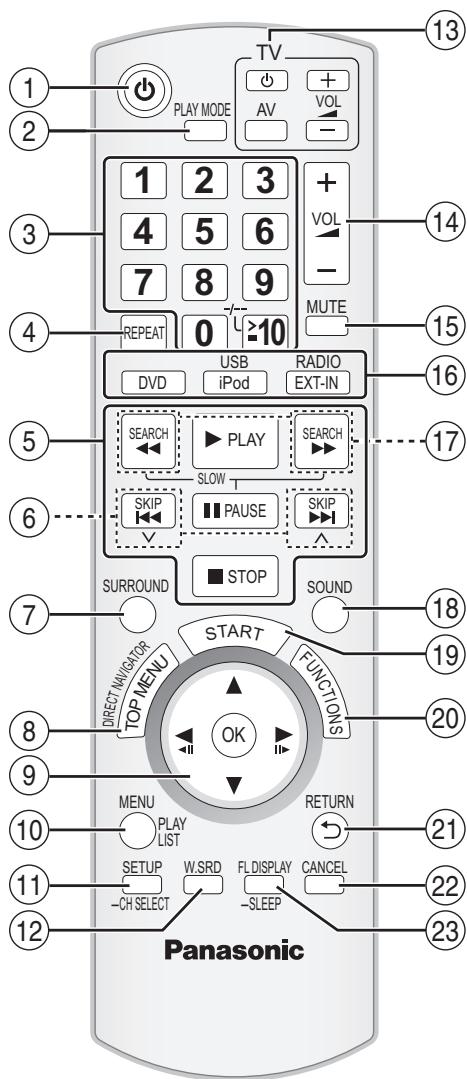
① Ein- und Ausschalten des Hauptgeräts (⇒ 9)
② AuswahlderWiedergabemodalitat ( 16)
③ Auswahl von Kanalen und Titelnummern usw / Eingabe von Nummern ( 10,15)
(4) Einstellen der Modalität Wiederholung (⇒ 16)
⑤ Grundlegende Schritte für die Wiedergabe (⇒ 14, 15)
⑥ Auschwitz von voreingestelltten Radiosendern ( 10)
⑦ AuswahlderSurround-Klangeffekte ( 12)
⑧ Anzeigen des Topmenüs oder der Programmliste einer Disc (⇒ 15, 17)
⑨ Auswahl oder Bestätigung von Menüpositionen / Frame-by-frame ( 15)
10 Anzeige eines Disc-Menus oder einer Wiedergabeliste ( 15,17)
11 Anzeige des Setup-Menus oder Auswahl der Laufsprecherkanals ( 13,24)
⑫ Ein- und Ausschalten von Whisper-mode Surround ( 13)
⑬ TV-Operationen
Richten Sie die Fernbedienung auf den Panasonic-Fernseher und drucken Sie die Taste.
[]: Ein- und Ausschalten des Fernsehers
[AV]: Ändern der Videoeingsgemodität des Fernsehers [+, -]: Einstellen der Lautstärke des Fernsehers Es ist möglich, dass dies bei einigen Modellen nicht ordnungsgemäß Funktioniert.
14 Einstellen der Lautstärke des Hauptgeräts
15 Stummschalten des Audiosignals
-MUTE"blink auf dem Display des Hauptgerats auf, während diese Funktion aktiv ist.
- Drücken Sie die Taste zum Löschen erneut oder stellen Sie die Lautstärke ein.
- Die Stummschaltung wird abgeschelt, wenn Sie das Gerät auf Standby schalten.
16 Auswahl der Quelle
[DVD]: Auswahl von Disc alsquelle ( 9)
[USB], [iPod]: Wahlen Sie USB oder iPod als Quelle aus ( 21,22)
[ RADIO], [EXT-IN]: Wahlen Sie FM Tuner oder externes Audiogerät als Quelle aus (⇒ 10, 12)
$$ \mathrm {F M} \rightarrow \mathrm {A V} \rightarrow \mathrm {A U X} ^ {} \rightarrow \mathrm {D - I N} ^ {} $$
$$ \upharpoonright $$
- ("(TV)" entscheiden neben "AUX" oder "D-IN" und zeitigt die Audio-Einstellung des Fernsehers für VIERA Link "HDAVI Control" ( 20) an.
17 Manuelle Aufsahl von Radiosendern ( 10)
18 Auswahl der Klangmodalität (⇒ 13)
19 Anzeige des Menus START ( 11)
20 Anzeigen des On-Screen-Menüs / Anzeige von RDS-Textdaten (⇒ 11, 18)
② Zurück zur vorausgehenden Bildschirmanzeige ( 15)
② Loeschen ( 16)
② Umschalten der Informationen auf dem Display des Hauptgerats ( 15) oder
Einstellen des Sleep-Timers
Drücken und halten Sie [-SLEEP] gedrückt.
Drucken Sie wiederholt [—SLEEP], während die Zeit auf dem Display des Hauptgeräts angezeigt wird.
SLEEP 30→ SLEEP 60→ SLEEP 90→ SLEEP120 OFF (Löschen)←
- Drücken Sie die Taste erneut und halten Sie sie gedrückt, um die verbleibende Zeit zu bestätigten.
Vermeiden von Interferenzen mit anderen Panasonic-Geräten
Möglicherweise werden andere Panasonic-Audio- oder -Videoanlagen eingeschalten, wenn Sie das Gerät mit Hilfe der mitgelieferten Fernbededung bedieten.
Sie können diese Gerät in einer anderen Modalität betrieben, indem Sie den Betrieb der Fernbedienung auf “REMOTE 2” einstellen.
Das Hauptgerät und die Fernbedienung müssen auf die gleiche Modalität eingestellt werden.
1 Drücken Sie [▶▶/▶▶] auf dem Hauptgerät und [2] auf der Fernbedienung und halten Sie die Tasten gedrückt, bis auf dem Display des Hauptgerats "REMOTE 2" angezeigt wird.
2 Drücken Sie [OK] und [2] auf der Fernbedienung und halten Sie die Tasten für zumindest zwei Sekunden gerückt.
Wiederholen Sie zum Zurückstellen der Modalität auf “REMOTE 1” die beiden Schritte und ersetzen Sie bereits [2] durch [1].
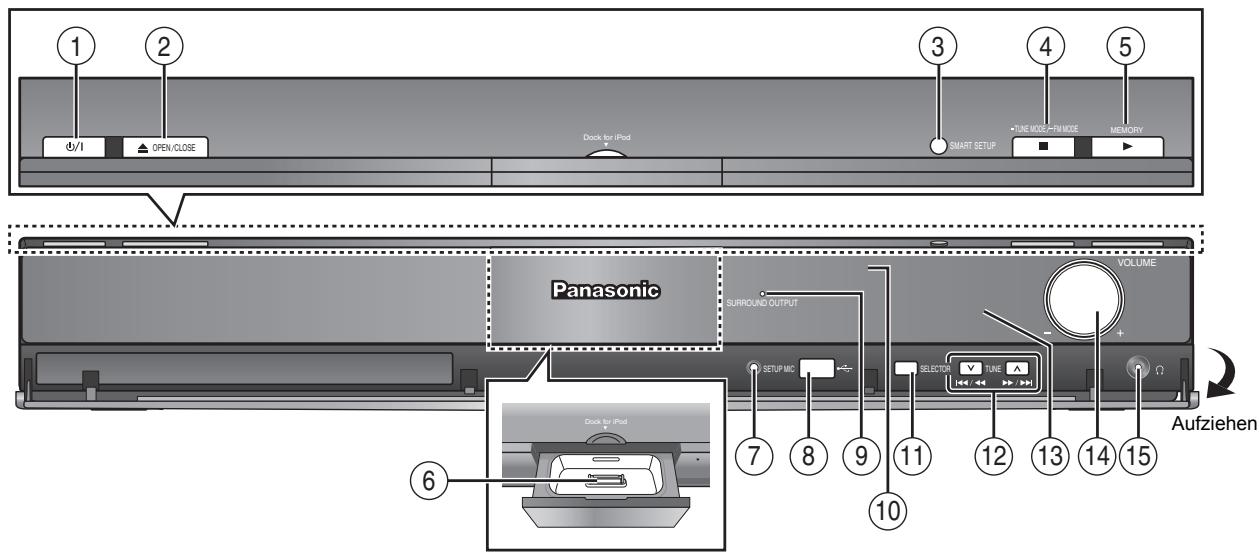
① Bereitschafts-/Ein-Schalter (II)
Mit thisem Schalter wird das Gerät aus der elektrischen Betriebsbereitschaft hereaus eingeschaltet. Auch im Bereitschaftszustand nimmt das Gerät eine geringe Menge Strom auf. ( 14)
② Öffnen/Schlieben des Disk-Faches ( 14)
③ Smart Setup anzeigen (⇒ 9)
(4) Anhalten der Wiedergabe / Auswahl der Modalität Sendersuche / Stellen der FM-Empfangsbedingung ( 10, 14)
(5) Wiedergabe von Discs / Abspeichern der empfangenen Radiosender (⇒ 10, 14)
⑥ Anschlieben eines iPod (⇒ 22)
⑦ Anschlieben des Mikrofons fur die automatische Einrichtung der Laufsprecher ( 9)
⑧ Anschlieben eines USB Geräts (⇒ 21)
(9) Die Anzeige leuchtet auf, wenn der Surround-Klangeffekt aktiv ist (→ 12)
10 Signalsensor Fernbedienung
(1) Wahlen Sie die Quelle

- ("(TV)" erscheint wegen "AUX" oder "D-IN" und zeitigt die Audio-Einstellung des Fernsehers für VIERA Link "HDAVI Control" (⇒ 20) an.
12 Überspringen oder langsame Suche Wiedergabe / Auswahl der Radiosender (⇒ 10, 14)
⑬ Display
14 Einstellen der Lautstärke des Hauptgeräts
15 Anschlieben von Kopfhörern (nicht im Lieferumfang enthalten)
Kopfhöreranschluss Typ: 03,5 mm Stereo-Miniklinkenstecker
- Reduzieren Sie vor dem Anschlieben die Lautstärke.
- Das Audiosignal wird automatisch auf Zweikanal-Stere umgeschickt.
- Hören Sie nicht für längerere Zeit über den Kopfhörer, um Schädigungen des Gehörs zu vermeiden.
Übermaßiger Schaldruckpegel von Ohr- und Kopfhöremn kann Gehörverlust verursachen.
List der Sprachcodes
| Abchasisch: | 6566 | English: | 6978 | Kambodschanisch: | 7577 | Niederländisch: | 7876 | Sundanesis: | 8385 |
| Afar: | 6565 | Esperanto: | 6979 | Kannada: | 7578 | Norwegisch: | 7879 | Tadschikisch: | 8471 |
| Afrikaans: | 6570 | Estrnisch: | 6984 | Kasachisch: | 7575 | Orija: | 7982 | Tagalog: | 8476 |
| Albanisch: | 8381 | Faröisch: | 7079 | Kashmiri: | 7583 | Paschtu: | 8083 | Tamil: | 8465 |
| Amharisch: | 6577 | Fidschi/Fidschianisch: | 7074 | Katalanisch: | 6765 | Persisch: | 7065 | Tatarisch: | 8484 |
| Arabisch: | 6582 | Finnisch: | 7073 | Ketschua: | 8185 | Polnisch: | 8076 | Telugu: | 8469 |
| Armenisch: | 7289 | Französisch: | 7082 | Kirgisisch: | 7589 | Portugiesisch: | 8084 | Thaïldiendisch: | 8472 |
| Aserbeidschanisch: | 6590 | Frisisch: | 7089 | Koreanisch: | 7579 | Punjabi: | 8065 | Tibetisch: | 6679 |
| Assamesisch: | 6583 | Galizisch: | 7176 | Kurdisch: | 7585 | Rhāto-Romanisch: | 8277 | Tigrinya: | 8473 |
| Aymara: | 6589 | Georgisch: | 7565 | Laotisch: | 7679 | Rumänisch: | 8279 | Tongalesisch/Tongaisch: | 8479 |
| Bashkir: | 6665 | Griechisch: | 6976 | Lateinisch: | 7665 | Russisch: | 8285 | Tschechisch: | 6783 |
| Baskisch: | 6985 | Grönländisch: | 7576 | Lettisch: | 7686 | Samoanisch: | 8377 | Türkisch: | 8482 |
| Belorussisch/WeiBrussisch: | 6669 | Guarani: | 7178 | Lingala: | 7678 | Sanskrit: | 8365 | Turkmenisch: | 8475 |
| Gujarati: | 7185 | Litauisch: | 7684 | Schottisches Gälisch: | 7168 | Twi: | 8487 | ||
| Bengali; Bangla: | 6678 | Haussa: | 7265 | Malagassi: | 7771 | Serbisch: | 8382 | Ukrainisch: | 8575 |
| Bhutani: | 6890 | Hebräisch: | 7387 | Malaiisch: | 7783 | Serbo-Kroatsisch: | 8372 | Ungarisch: | 7285 |
| Bihari: | 6672 | Hindi: | 7273 | Malayalam: | 7776 | Shona: | 8378 | Urdu: | 8582 |
| Bretonisch: | 6682 | Isländisch: | 7383 | Maltesisch: | 7784 | Sindhi: | 8368 | Uzbekisch: | 8590 |
| Bulgarsch: | 6671 | Indonesisch: | 7378 | Maori: | 7773 | Singhalesisch: | 8373 | Vietnamesisch: | 8673 |
| Burmesisch: | 7789 | Interlingua: | 7365 | Marathi: | 7782 | Slowakisch: | 8375 | Volapük: | 8679 |
| Chinesisch: | 9072 | Irisch: | 7165 | Mazedonisch: | 7775 | Slowenisch: | 8376 | Walisisch: | 6789 |
| Dänisch: | 6865 | Italienisch: | 7384 | Moldauisch: | 7779 | Somali: | 8379 | Wolof: | 8779 |
| Deutsch: | 6869 | Japanisch: | 7465 | Mongolisch: | 7778 | Spanisch: | 6983 | Xhosa: | 8872 |
| Korsisch: | 6779 | Javanisch: | 7487 | Nauru: | 7865 | Suheli: | 8387 | Yoruba: | 8979 |
| Kroatisch: | 7282 | Jiddisch: | 7473 | Nepalesisch: | 7869 | Schwedisch: | 8386 | Zulu: | 9085 |
-
ESPANOL
-
NEDERLANDS
-
DEUTSCH
POLSKI
Menu HDMI
PRIORITEVIDEO
- Cher client
- WARNING!
- WARNING:
- Zubehör
- INHALTSVERZEICHNIS
- Inbetriebnahme
- Quick Start-Anleitung
- Ton aus allen Laufsprechern und verschiedene Klangeffekte
- Wiedergabe von Discs
- Weitere Bedienvorgänge
- Referenz
- schritt 1 | Montage der Laufsprecher
- Vorbereitung
- PT570
- Optionen für die Montage der Laufsprecher
- Verhinderung des Herunterfallens der Laufsprecher
- z.B. Front-Lautsprecher
- Achtung
- Hinweis
- Beispiel für die Aufstellung
- Setzen Sie den Surround-Klang frei!
- Falls unregelmäßige Farben auf dem Fernseher erscheinen.
- Anmerkungen zur Benutzung der Laatsprecher
- - Verwenden Sie nur die mitgelieferten Laufsprecher
- Anschließlich der Laufsprecher
- Anschlüsse der Radio-Antenne
- Verwendung einer Außenantenne
- Audio- und Video-Anschlüsse
- Audio- und Video-Anschlüsse (Fortsetzung)
- schritt 4 | Anschluss der Wechselstromversorgung
- Energieeinsparung
- schnitt 5 | Vorbereitung der Fernbedienung
- Batterien
- VORSICHT
- Vermeiden:
- Benutzung
- Schalten Sie das Geräte ein.
- Wahlen Sie "DVD/CD" aus.
- Anzeige von Smart-Setup.
- Befolgen Sie die Meldungen undnehmen Sie die Einstellungen vo
- Beendigung Smart setup.
- Smart-Setup-Einstellungen
- Language
- - TV-bildformat
- - Videoausg
- Lautsprecher-Prüf.
- - Auto-Lautspr. einr.
- Lautsprecher-Ausg.
- - TV-toneingang
- Automatische Einstellung der
- Laatsprecherlautstärke: Automatisches
- Laufsprecher-Setup
- Automatische Voreinstellung der Sender
- Bestätigung der voreingestellten Kanäle
- RADIO Wahlen Sie "FM" aus.
- Auswahl eines Kanals.
- Beizu starkemRauschen
- Manuelle Sendereinstellung
- Wahlen Sie die
- SEARCH Freqenz aus.
- Manuelle Voreinstellung der Sender
- RDS-Rundfunksendung
- Auswahl der Wiedergabequelle
- Auswahl der Quelle aus dem Menu START
- Zeigt das Menu START
- an.
- Wahlen Sie eine
- Position.
- Nehmen Sie die
- Einstellung vor.
- Wenn "Eingangswahl" ausgewählt ist
- Wenn "Sound" ausgewählt ist
- Auswahl der Quelle mit der Fernbedienung
- Ton aus allen Lautsprechern und verschiedene Klangeffekte
- Vornehmen der Einstellungen für den digitalen Audio-Eingang
- PCM FIX Modalität
- Genuss der Surround-Klangeffekte
- STANDARD:
- MULTI-CH:
- Während
- Auswahl anderer Surround-Modalitäten.
- PLII MOVIE*
- PLII MUSIC*
- S.SRND
- STEREO
- Wahlen des Klangmodus
- Wahlen Sie eine Klangmodalität aus.
- Vornehmen der Einstellungen.
- Equalizer
- Subwoofer-Lautstärke
- Center Focus
- Leise-Modus Surround
- Manuelle Einstellung der Laatsprecherlaufstärke
- Aufrufen der Modalität Testton.
- Einstellung der
- Zum Einstellen der Laatsprecherlautstärke während der Wiedergabe
- Benutzung des Hauptgeräts
- Wiedergabe wiederholen
- Programm und Random-Wiedergabe
- Programm-Wiedergabe (bis zu 30 Positionen)
- Random-Wiedergabe
- Wiedergabe von Daten-Discs
- Benutzung WIEDERGABE-MENU
- Wiedergabe von der ausgewählten Position aus
- Wahlen Sie eine Position.
- ■ Auswahl des Bilds im Menu Miniaturansicht JPEG
- Wiedergabe von RAM- und DVD-R/-RW (DVD-VR) Discs
- Wiedergabe der Programme
- Wiedergabe einer Wiedergabeliste
- Menu 1 (Disc/Wiedergabe)
- Bestätigung der HDMI-Informationen
- VIERA Link "HDAVI Control"
- Einstellung des Audiosignals des Fernsehers für VIERA Link "HDAVI Control"
- Auto-Lip-Sync
- (Verfügbar bei Verwendung von VIERA Link "HDAVI Control" mit "HDAVI Control 3 oder später"-kompatiblem Fernseher)
- Einmal berühren Wiedergabe
- (nur Fernbedienung) Starten der Disc-Wiedergabe.
- Automatische Eingangsumschaltung
- Verknüpfung Abschaltung
- Lautsprechersteuerung
- Heimkino
- TV
- VIERA Link Steuerung nur mit der Fernbedienung des Fernsehers (für "HDAVI Control 2 oder später")
- Betrieb anderer Geräte
- Wiedergabe von einem USB-Gerät
- Anschließ des USB-Geräts (nicht im Lieferumfang enthalten).
- Falls der Fernseher automatisch in die Eingangsmodality HDMI für diesen Gerat umgescheltet worden ist (⇒ 20, Automatische Eingangssumschaltung)
- 1
- Wahlen Sie "USB" aus.
- 2
- Benutzung des iPods
- Schließen Sie den iPod (nicht im Lieferumfang enthalten) sicher an.
- AuswahldesMenus.
- Bei Benutzung des Menüss START in der Modalität "IPOD"
- Wiedergabe von Musik/Videos
- Wahlen Sie "IPOD" aus.
- Auswahl des Menü's iPod.
- Wiedergabe einer Diaschau auf Ihrm iPod.
- Während ein iPod angeschlossen ist
- Über das Nachladen der Batterie
- Ko mpatible iPods
- Optionen für die Installation der Laufsprecher
- Anbringung an einer Wand
- PT570 Front-Lautsprecher
- Wiederanschlieben des Laufsprecherkabels
- Ändern der Einstellungen des Wiedergabegeräts
- DISC Menu
- AUDIO
- UNTERTITEL
- MENUS
- KINDERSICHERUNG
- PASSWORT
- VIDEO Menu
- TV-BILDFORMAT
- LAUFZEIT
- NTSC-DISC-AUSG.
- STANDBILD-MODUS
- VIDEOAUSG SCART
- VIDEOAUSG (I/P)
- AUDIO Menu
- DOLBY DIGITAL*
- DYNAMIKBEREICH
- LAUTSPR.-EINST.
- DISPLAY Menu
- SPRACHE
- HDMI Menu
- VIDEOPRIORITÄT
- AUDIO AUS
- RGB-BEREICH
- VIERA Link
- AUTO AUS
- TV-TONEINGANG
- SONSTIGEMenu
- REGISTRIERUNG DivX
- JPEG-ZEIT
- DISPLAY-DIMMER
- DVD-VR/DATEN
- ABDUNKLUNG
- WERKSVORGABEN
- DivX-Informationen
- ZU DIVXVIDEO-ON-DEMAND:
- Anzeigen des Registrierungscodes des Geräts
- Zu DivX-Inhalten, die von eine begrenzte Anzahl von Malen wiedergegeben werden können
- Wiedergabe von DivX-Untertiteltext
- Spracheinstellungen der Untertitel Texte
- Untertiteltypen, wie wiedergegeben werden konnen
- Aufstellung
- Spannung
- Schutz des Netzkabels
- Fremdkörper
- Wartung
- Benutzerinformation zur Sammlung und Entsorgung von veralteten Geräten und benutzten Batterien
- Für geschäftliche Nutzer in der Europäischen Union
- [Informationen zur Entsorgung in Ländern außerhalb der Europäischen Union]
- Hinweis zum Batteriesymbol (unter zwei Symbolbeispiele):
- Discs, die wiedergegeben werden können
- Anmerkung über die Verwendung von DualDisc
- Discs, die nicht wiedergegeben werden konnen
- Videosysteme
- Vorsichtsmaßnahmen zum Umgang mit Discs
- DVD-RAM
- DVD-R/RW
- CD-R/RW
- Reinigung des Discs
- Reinigen Sie das Gerät mit einem weichen, trockenen Tuch
- Anleitung zur Fehlerbehebung
- Stromversorgung
- Kein Strom.
- Das Gerät wird automatisch in die Modalität Standby umgeschaltet.
- Anzeigen des Geräts
- Die Anzeige ist dunkel.
- "NO PLAY"
- "NO DISC"
- "OVER CURRENT ERROR"
- "F61"
- "F76"
- "DVD U11"
- "ERROR"
- “DVD H□□”
- “DVD F□□□”
- “U70□”
- "REMOTE 1" oder "REMOTE 2"
- "LOADING"
- "NO MIC"
- "NOISY"
- Allgemeiner Betrieb
- Keine Reaktion beim Drucken der Tasten.
- Keine Reaktion beim Drücken der Tasten auf der Fernbedienung.
- Andere Geräte reagieren auf die Fernbedienung.
- Kein Bild oder kein Ton.
- Sie haben Ihr Password vergessen.
- Einige Zeichen werden nicht korrekt wiedergegeben.
- Die Funktion VIERA Link "HDAVI Control" reagiert nicht.
- Die Einstellung, die Sie in "TV-BILDFORMAT" ( 24,VIDEO Menu) oder "SPRACHE" ( 25, DISPLAY Menu) vorgenommen haben, Funktioniert nicht.
- Disc-Betrieb
- Es dauert einige Zeit, bis die Wiedergabe beginnt.
- Während Überspringen oder Suchen erscheint eine Menüanzeige. VCD
- Das Menu Wiedergabsteuerung erscheint nicht.
- Programm und Random-Wiedergabe Funktionieren nicht.
- Die Wiedergabe startet nicht.
- Keine Untertitel.
- Punkt B wird automatisch eingestellt.
- Das Menu Setup kann nicht aufgerufen werden.
- Ton
- Der Ton ist verzerrt.
- Effekte Funktioniert nicht.
- Während der Wiedergabe ist ein Summen hörbar.
- Kein Ton.
- Kein Ton vom Fernseher.
- Kein Surround-Ton.
- Bild
- Das Bild auf dem Fernseher wird nicht ordnungsgemäß angezeigt oder verschwindet.
- Das Bild bleibt stehen. [DivX]
- Die Bildgroße passst sich nicht dem Bildschirm an.
- Das Menu wird nicht ordnungsgemäß angezeigt.
- Die Funktion Auto-Zoom faktioniert nicht ordnungsgemäß.
- Bei der Wiedergabe einer PAL-Disc ist das Bild verzerrt.
- Nach Wahl von "Heimkino" in "Laatsprechersteuerung" mit der TV-Fernbedienung, wird auch die Auswahl des TV-Eingangs geändert.
- iPod-Betrieb
- Laden oder Betrieb unmöglich.
- Anzeige von Fotos/Video des iPods auf dem Fernseher unmöglich.
- HDMI oder Progressive Video
- Geisterbilder, wenn HDMI oder progressive Ausgabe eingeschaltet ist.
- Bilder nicht mit Ausgabe progressive.
- Radio
- Verzerrte Klang oder Geräusahe hörbar.
- Ein klopfendes Gerausch ist hörbar.
- USB
- Das USB-gerät und seine Inhalte können nicht ausgegeben werden.
- Langsamer Betrieb des USB-Geräts.
- TV-Anzeigen
- "DISC KANN NICT IN IHRER
- REGION ABGESPIELT WERDEN."
- Technische Daten
- "AUTHORISIERUNGSEFHLER" [DivX]
- "VERLEIH BEENDET" DivX
- "Kein Video"
- VERSTÄRKERTEIL
- RMS-Ausgangsleistung: Modality Dolby Digital
- DIN-Ausgangsleistung: Modalität Dolby Digital
- FM-TUNER, ANSCHLUSSTEIL
- Frequenzmodulation (FM)
- Digitale Audioeingang
- Klinkensteckeranschluss
- Mikrofon für die Kalibrierung
- USB-Port
- DISC-TEIL
- Abgespielte Discs (8 cm oder 12 cm)
- Abnahme
- Audioausgang (Disc)
- VIDEO-TEIL
- Composite-Video-Ausgang
- S-Video-Ausgang
- Component-Video-Ausbgabe
- RGB-Video-Ausgang
- HDMI-AV-Ausgang
- LAUTSPRECHERTEIL
- Front Laufsprecher SB-HF770
- Gewicht
- Center Laatsprecher SB-HC470
- Subwoofer SB-HW560
- ALLGEMEIN
- Stromverbrauch im Standby-Modus ca. 0,2 W
- Glossar
- Decoder
- DivX
- Dolby Digital
- DTS (Digital Theater Systems)
- Film und Video
- Einzelstandbild und Halbbild
- I/P/B
- MP3 (MPEG Audio Layer 3)
- MPEG4
- Wiedergabesteuerung (PBC)
- Progressive/Interlaced (Zeilensprungabtastung/Zwischenzeilenabstastung)
- Abtastfrequenz
- WMA
- Vermeiden von Interferenzen mit anderen Panasonic-Geräten
- ① Bereitschafts-/Ein-Schalter (II)
- Wahlen Sie die Quelle
- Menu HDMI
- PRIORITEVIDEO
Marke : PANASONIC
Modell : SC-PT570
Kategorie : Heimkinosystem