
SC-PT470 - Sistema home cinema PANASONIC - Manuale utente e istruzioni gratuiti
Trova gratuitamente il manuale del dispositivo SC-PT470 PANASONIC in formato PDF.

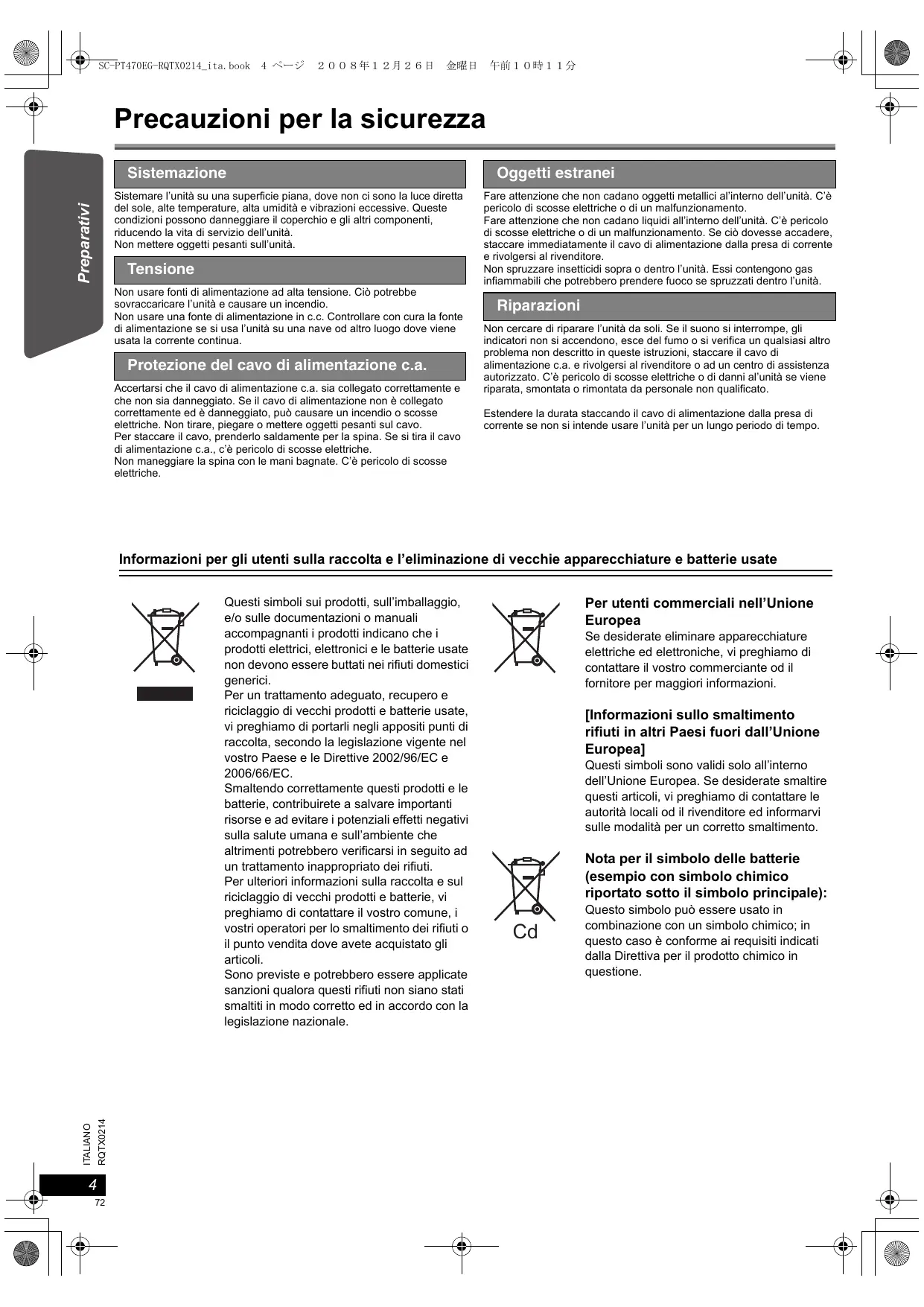


| Tipo di prodotto | Sistema home cinema DVD |
| Marca | Panasonic |
| Modello | SC-PT470 |
| Potenza totale (modalità RMS Dolby Digital) | 1000 W |
| Potenza totale (modalità DIN Dolby Digital) | 590 W |
| Altoparlanti forniti | Anteriori (SB-HF470), Centrale (SB-HC470), Surround (SB-HS470), Subwoofer (SB-HW460) |
| Dimensioni dell'unità principale (L × A × P) | 430 mm × 63 mm × 325 mm |
| Peso dell'unità principale | 3,4 kg |
| Alimentazione di rete | AC 220 V – 240 V, 50 Hz |
| Consumo elettrico | 130 W (standby: circa 0,2 W) |
| Formati disco supportati | DVD-Video, DVD-RAM, DVD-R/RW, +R/+RW, CD, CD-R/RW, MP3, WMA, JPEG, MPEG4, DivX |
| Connettori | HDMI, SCART, ingresso audio digitale ottico, AUX (analogico), porta USB, presa cuffie |
| Funzioni speciali | VIERA Link (HDAVI Control), dock iPod, configurazione automatica degli altoparlanti, audio surround Dolby Digital/DTS/Pro Logic II |
| Codice regionale DVD | 2 (Europa) / ALL |
| Accessori forniti | Telecomando, microfono di regolazione, cavo di alimentazione, 2 batterie, 5 cavi per altoparlanti, fogli di etichette |
| Manutenzione e pulizia | Scollegare prima della pulizia; utilizzare un panno morbido e asciutto; non utilizzare solventi |
| Sicurezza | Laser di classe 1/1M; non aprire l'involucro; evitare l'esposizione all'umidità; buona ventilazione richiesta |
| Riparabilità | Nessun componente riparabile dall'utente; affidare qualsiasi intervento a personale qualificato |
| Informazioni generali | Temperatura di funzionamento: da 0 °C a +40 °C; umidità: dal 35% all'80% UR (senza condensa) |
Domande frequenti - SC-PT470 PANASONIC
Domande degli utenti su SC-PT470 PANASONIC
0 domanda su questo apparecchio. Rispondi a quelle che conosci o fai la tua.
Fai una nuova domanda su questo apparecchio
Scarica le istruzioni per il tuo Sistema home cinema in formato PDF gratuitamente! Trova il tuo manuale SC-PT470 - PANASONIC e riprendi in mano il tuo dispositivo elettronico. In questa pagina sono pubblicati tutti i documenti necessari per l'utilizzo del tuo dispositivo. SC-PT470 del marchio PANASONIC.
MANUALE UTENTE SC-PT470 PANASONIC
Istruzioni per l'uso
DVD-Heimkino-Soundsystem
Sistema del suono DVD Home Theater
Model No. SC-PT470
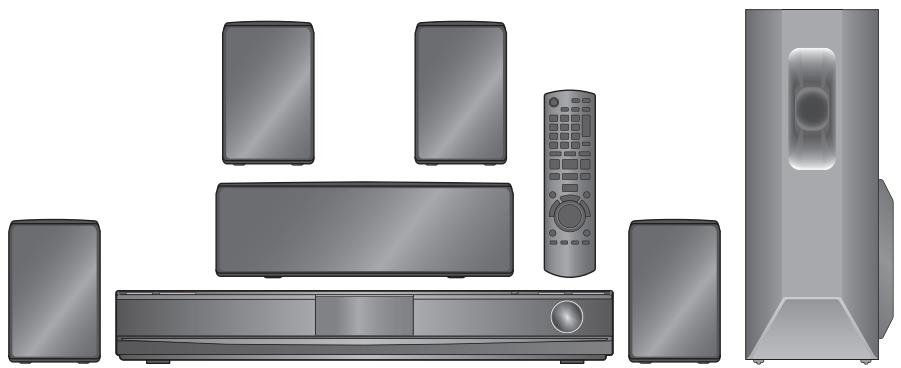
L'aspetto dell'unità alla strata nelle illustrazioni potrebbe apparire diverso da quello dell'unità in dotazione.
Regionalcode/Code de zone/Numero regionale
Illettore e in grado di riproduire DVD-Video contrassegnati con etichette contenti il numero regionale "2" o "ALL".
z.B. 123: [≥10] ⇒ [1] ⇒ [2] ⇒ [3] ⇒ [OK]
ex. 12: [≥10] ⇒ [1] ⇒ [2]
La ringraziamo per l'acquisto di quello prodotto. Per ottenere prestazioni ottimali e per ragioni di sicurezza, consigliamo di leggere con attenzione le istruzioni.
Prima di collegare, far funzionare o regolare l'apparecchio, leggere completenesse queste istruzioni.
Le operazioni descritte in queste istruzioni per l'uso si esguono principalmente con il telecomando, ma si più sono usare l'unità principale se i comandi sono gli stessi.
| Sistema | SC-PT470 |
| Unità principale | SA-PT470 |
| Diffusori anteriors | SB-HF470 |
| Diffusore centrale | SB-HC470 |
| Diffusori surround | SB-HS470 |
| Subwoofer | SB-HW460 |
ATTENZIONE!
QUESTO APPARECCHIO UTILIZZA UN LASER. L'uso DI APPARECCHI DI CONTROLLO O DI REGOLAZIONE, O PROCEDURE DI UTILIZAZIONE DIVERSE DA QUELLE INDICATE IN QUESTO MANUALE DI ISTRUZIONI, POSSONO CAUSARE L'ESPOSITIZIONA A RADIAZIONI PERICOLOSE. NON APRIRE I COPERCHI E NON CERCARE DI RIPARARE DA SOLI. PER QUALSIASI RIPARAZIONE RIVOLGERSI A PERSONALE QUALIFICATO.
ATTENZIONE:
PER RIDURRE IL RISCHIO D'INCENDIO, SCOSSE ELETTRICHE O DANNI AL PRODOTTO,
- NON ESPORLO ALLA PIOGGIA, UMIDITA, GOCCIOLAMENTI O SPRUZZI ED EVITARE DI METTERVI SOPRA OGGETTI PIENI DI LIQUIDI, COME VASI.
- USARE SOLTANTO GLI ACCESSORI CONSIGLIATI.
- NON RIMUOVERE IL COPERCHIO (O RETRO); ALL'INTERNO NON CI SONO PARTI RIPARABILI DALL'UTENTE. PER LE RIPARAZIONI, RIVOLGERSI AL PERSONALE DI ASSISTENZA QUALIFICATO.
ATTENZIONE!
PER MANTENERE UNA BUONA VENTILAZIONE, NON INSTALLARE O SISTEMARE QUESTA UNITÀ IN UNO SCAFFALE DEI LIBRI, ARMADIETTO INCORPORATO OD ALTRO SPAZIO RISTRETTO. PER PREVENIRE I RISCHI DI SCOSSE O INCENDIO DOVUTI A SURRISCALDAMENTO, ACCERTARSICHE TENDE DE ALTRO MATERIALE NON OSTRUISCANO LE CONDIZIONI DI VENTILAZIONE.
- NON OSTRUIRE LE APERTURE DI VENTILAZIONE DELL'UNITÀ CON GIORNALI, TOVAGLIE, TENDE ED ALTRI OGGETTI SIMILI.
- NON METTERE SULL'UNITÀ SORGENTI DI FIAMME NUDE, COME CANDELE ACCESE.
DISFARSI DELLE PILE RISPETTANDO L'AMBIENTE.
Durante l'uso, quello prodotto potrebbe essere soggetti all'interferenza radio causata dal cellulare. Se si dovesse verificare tale interferenza, aumento la distance tra quello prodotto e il cellulare.
La presa di corrente deve trovarsi vicino all'apparecchio ed essere facilemente accessibile.
La spina del cavo di alimentazione deve rinanere sempre facilemente accessible.
Per isolare completeness l'apparecchio alla fonte di alimentazione principale, staccare la spina del cavo di alimentazione alla presa di corrente.
QUESTA UNITÀ É PROGETTATA PER L'USO NEI PAESI CON CLIMA MITE.
(Parte posteriore del prodotto)
| CAUTION | -LASER RADIATION WHEN OPEN. DO NOT STARE INTO BEAM. | FDA 21 CFR / Class |
| CAUTION | CLASS 1M VISIBLE AND INVisible LASER IMRADITION WHEN OPEN. DO NOT VIEW DIRECTLY WITH OPTICAL INSTRUMENTS. IEC 608625-1 + A2/ Class 1M | |
| VARNING | CLASS 1M SYNGLICH OCSYNGLER FLASERSTANDING NAR DENNA DEL AOPNIND. BETRAKTA EJ STRALEN DIREK GEN OPTICS INSTRUMENT. | |
| FORSIGHTG | SYNGLG OG USYNGLER FLASERSTANDING KLAS ALM 1M, NAR LAGET ER ABENT. UNDAGE AT SE UGE PAI MED OPTICS INSTRUMENTER. | |
| VARIO | -AIATTASEA OLET ALTTINA LUKOKAN NAKYAKTA JAI NAKYATOMITA. LASERSETEKA, ALA KATO OPTESIBLA AT ITTELLEA SUORANA SATESEEN. | |
| VORSICHT | SIGHTBEARD UNIUSCHTBEAF LASERSTANDING LUNG ALM 1M, WEIN ABDDEXCING GEOFEINT. NICKETD REMIT MIT OPTISCHEN INSTRUMENTEN BETRACHEN. | |
| ATTENTION | RANCOENMENT LASER VISIBLE ET INVERBABLE. CLASS 1M, EN SE DO DUVEVATURE. NE PASS REGARDER DREGEMENT A, AIDE D-INSTRUMENTS OPICRASE. | |
| 注意 | -ごこを聞くと可视及び不可視レフ发光のは除外。 じムを見たり、触ibleいしおるいはよういたします。 |
(All'interno del prodotto)
Solo per l'Italia
Il produttore "Panasonic Corporation, 1-15 Matsuo-cho, Kadoma, Osaka 571-8504 Giappone" di quello numero SC-PT470, dichiara che esso è conforme al D.M. 28/08/1995 Nr. 548, ottemperando alle prescrizioni di cui al D.M. 25/06/1985 (paragrafo 3, Allegato A) e D.M. 27/08/1987 (paragrafo 3, Allegato I).
Accessorior
Controllare e identificare gli accessori in dotazione.
1 Telekomando (N2QAYB000361)
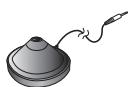
1 Microfono di configurazione del diffusore automatico
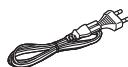
1 Cavo di alimentazione CA
2 Pile del telecomando

5 Cavi dei diffusori

1 Foglio di etichette per i cavi dei diffusori

Preparativi
Accessori 2
Precauzioni per la sicurezza 4
Guida rapida
punto 1 Posizionamento. 5
punto 2 Collegamenti 6
Collegamenti dei diffusori 6
Collegamenti con antenna radio 6
Collegamenti audio e video 7
punto 3 Collegamento al cavo di alimentazione CA. 8
punto 4 Preparazione del telecomando. 8
punto 5 SMART SETUP (Impostazione Intelligente) 9
Impostare la radio 10
Preimpostare automaticamente le stazioni radio. 10
Confermare i canali preimpostati 10
Sintonizzazione manuale. 10
Trasmissione RDS. 11
Selezionare la sorgente per la riproduzione. 11
Selezionare la sorgente dal menu START 11
Selezionare la sorgente dal telecomando 12
Godersi il suono da tutti i diffusori e i vari effetti sonori
Ascoltare gli effetti del suono surround 12
Selezione della modalità del suono 13
Surround in modalità whisper 13
Regolare manualemente il livello di uscita del diffusore 13
Riproduzione dei dischi
Riproduzione di base. 14
Quando si utilizes l'unità principale. 14
Quando si utilizes il telecomando 15
Altre modalità di riproduzione 16
Ripetizione della riproduzione. 16
Riproduzione programmata e casuale 16
Uso dei menu di navigazione 17
Riproduzione dei dischi di dati 17
Riproduzione di dischi RAM e DVD-R/-RW (DVD-VR) 17
Uso dei menu sullo schermo 18
Altre operazioni
Utilizzato della funzione VIERA Link
Riproduzione con un tocco 20
Cambio automatico di ingressso 20
Collegamento spagnimento 20
Controllodiffusore. 21
VIERA Link Controllo con il solo con telecomando dell'apparecchio TV (per "HDAVI Control 2 o versioni successive"). 21
Utilizzarealtidispositivi 22
Utilizzato dell'iPod 22
Riproduzione da un dispositivo USB 23
Consultazione
Cambiare le impostazioni dellettore 24
Informazioni DivX. 26
Visualizzazione del testo del sottitolò DivX 26
Opzioni di installmente del diffusore. 27
Dischiutilizzabili 28
Manutenzione 29
Guida alla risoluzione dei problemi 30
Caratteristiche tecniche 32
Glossario 33
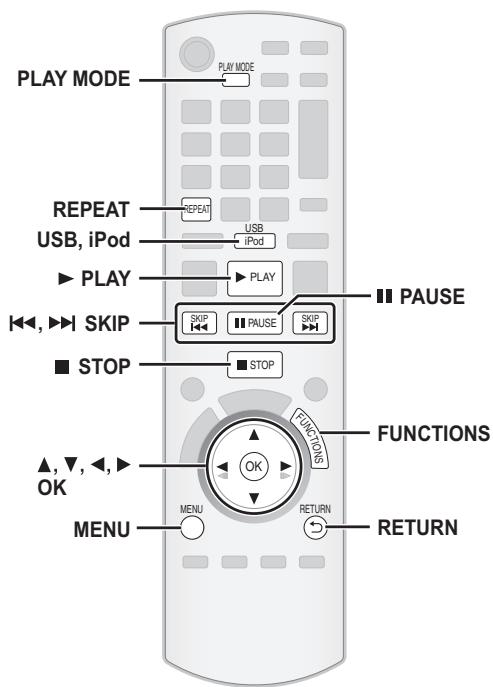
Guida di riferimento ai comandi. 34
Sistemazione
Sistemare l'unità su una superficie pianà, dove non ci sono la luce diretta del sole, alte temperature, alta umidità e vibrazioni eccessive. Queste condizioni possono danneggiare il coperchio e gli altri componenti, riducendo la vita di servizio dell'unità. Non mettere oggetti pesanti sull'unità.
Tensione
Non usare fonti di alimentazione ad alta tensione. Ciò potrebbs sovraccaricare l'unità e causare un incendio.
Non usare una fonte di alimentazione in c.c. Controllare con cura la fonte di alimentazione se si usa l'unità su una nave od altri luogo dove viene usata la corrente continua.
Protezione del cavo di alimentazione c.a.
Accertarsi che il cavo di alimentazione c.a. sua collagenato correttamente e che non sua danneggiato. Se il cavo di alimentazione non è collegato correttamente ed è danneggiato, cui causare un incendio o scosate elettriche. Non tirare, piegare o mettere oggetti pesanti sul cavo. Per staccare il cavo, prenderlo saldamente per la spina. Se si tira il cavo di alimentazione c.a., c'è pericolò di scosate elettriche. Non maneggiare la spina con le mani bagnate. C'è pericolò di scosate elettriche.
Oggetti estranei
Fare attenzione che non cadano oggetti metallici al'interno dell'unità. C'e pericolò di scosse elettriche o di un malfunzionamento.
Fare attenzione che non cadano liquidi all'interno dell'unità. C'e pericolò di scosse elettriche o di un malfunzionamento. Se ciò dovesse accadere, staccare immediamente il cavo di alimentazione dalla presa di corrente e rivolgersi al rivenditore.
Non spruzzare insetticidi sopra o dentro l'unità. Essi contengono gas infiammabili che potrebbero prendere fuoco se spruzzati dentro l'unità.
Riparazioni
Non cercare di riparare l'unità da soli. Se il suono si interrompe, gli indicatori non si accendono, esce del fumo o si verifica un qualsiasi altro problema non descritto in queste istruzioni, staccare il cavo di alimentazione c.a. e rivolgersi al rivenditore o ad un centro di assistenza autorizzato. C'e pericolo di scosse elettriche o di danni al'unità se viene riparata, smontata o rimontata da personale non qualificato.
Estendere la durata staccando il cavo di alimentazione dalla presa di corrente se non si intende usare l'unità per un lungo periodo di tempo.
Informazioni per gli utenti sulla raccolta e l'eliminazione di vecchie apparecchiature e batterie usate
Questi symboli sui prodotti, sull'imballaggio, e/o sulle documentazioni o manuali accompagnanti i prodotti indicano che i prodotti elettrici, elettronici e le batterie usate non devono essere buttati nei rifiuti domestici generici.
Per un trattamento adeguato, recupero e riciclaggio di vecchi prodotti e batterie usate, vi preghiamo di portarli negli apposti punti di raccolta, secondo la legislazione vigente nel vostro Paese e le Direttive 2002/96/EC e 2006/66/EC.
Smaltendo correttamente questi prodotti e le batterie, contribuirete a salvare importanti risorse e ad evitare i potenziali effetti negativsulla salute umana e sull'ambiente che altrimenti potrebbero verificarsi in seguito ad un trattamento inappropriato dei rifiuti.
Per ulteriori informazioni sulla raccolta e sul ricericlaggio di vecchi prodotti e batterie, vi preghiamo di contattare il vostro comune, i vostri operatori per lo smaltimento dei rifiuti o il punto vendita dove avete acquistato gli articoli.
Sono previste e potrebbero essere applicate sanzioni qualora questi rifiuti non siano stati smaltiti in modo corretto in accordo con la legislazione nazionale.

Per utenti commerciali nell'Unione Europea
Se desiderate eliminare apparecchiature elettriche ed elettroniche, vi preghiamo di contattare il vosto commerciente od il fornitore per maggiori informazioni.
[Informazioni sullo smaltimento rifiuti in altri Paesi fuori dall'Unione Europea]
Questi symboli sono validi solo all'interno dell'Unione Europea. Se desiderate smaltire questi articoli, vi preghiamo di contattare le autorità locali od il rivenditore ed informarvi sulle modalità per un corretto smaltimento.
![PANASONIC SC-PT470 - [Informazioni sullo smaltimento rifiuti in altri Paesi fuori dall'Unione Europea] - 1](/content/2020/05/104712/images/7aa905edef98a0a255fd9f699b672f77963034ece41d19e3a1014f75afdbe990.jpg)
Cd
Nota per il symbolo delle batterie (esempio con symbolo chimico riportato sotto il symbolo principale):
Questo significato è il prodotto chimico in questione.
punkt 1 Posizioneamento
Il posizionamento dei diffusori più influenzare i bassi e il Campo sonoro.
Seguire i punti indicati di seguito:
- Sistemare i diffusori su basi piane e solide.
- Laistemazione dei diffusori troppo vicini al pavimento, alle pareti eagli angoli può augmentareccessivamente i bassi. Copire le pareti e le finestre con tende spesse.
- Per l'attacco a parete opzionale, vedi pag. 27.
Nota
Per una ventilazione adeguata, tenere i diffusori ad almeno 10mm dalsystema.
Esempio di installatione
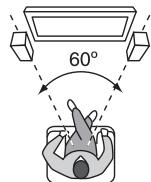
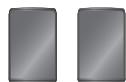
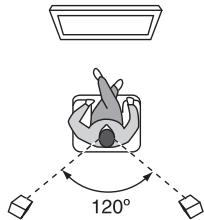
Posizione i diffusori anteriori, centrale e surround a circa la stessa distanza alla posizione d'ascolto. L'uso di "Impost. altop. auto" ( 9) è un metodo come per ottenere il suono surround ideale dai diffusori quando non si è certi di come positarli. Gli angoli nel diagramma sono approssativi.
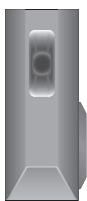
Subwoofer
Posizione l'unità a destra o sinistra dell'apparecchio TV, sul pavimento o su una mensola robusta in modo che non causi vibrazioni. Lasciare una distanza di circa 30 cm dall'apparecchio TV.
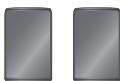
Diffusori anteriori
Diffusore centrale
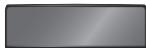
Posizionare il diffusore su una rastrelliera o mensola. Le vibrazioni causate dal diffusore possono creare disturbi sulle immagini se lo si posizione direttamente sopra l'apparecchio TV.

Unità principale
Per consentire un'aeguata ventilazione e mantenerne un giusto flusso d'aria intoiro all'unità principale, positonarla lasciando almeno 5 cm di spazio da tutti i lati.
Diffusori surround
Note sull'uso dei diffusori
- Usare sostanto i diffusori in dotazione
L'uso di altri diffusori cui sono danneggiare l'unità e sono effetti negativi sulla qualità del suono.
- Si possocono danneggiare i diffusori e ridurre la sua vita di servizio se si riproduce il suoagli alti livelli del volume per lunghi periodi di tempo.
- Ridurre il volume nei seguenti casi per evitare danni:
- Durante la riproduzione di un suono distorto.
- Quando c'é riverbero dei diffusori dovuto a unlettore, a disturbi della diffusione FM o a segnali continui emessi da un oscillatorato, disco di test o strumento elettronico.
- Quando si regola la calidad del suono.
- Quando si accende o si spegne l'unità.
Se i colori visualizzati sull'apparecchio TV non sono normali
Il diffusore centrale è progettato per essere utilizzato vicino all'apparecchio TV, ma alcune combinazioni di TV e configurazione possono disturbare le immagini.
Ove ciò dovasse verificarsi, spegnere l'apparecchio TV per circa 30 minuti.
La funzione di demagnetizzazione dell'apparecchio TV dovrebbe correggire il problema. Se il disturbo persistsente, allontanare i diffusori dall'apparecchio TV.
Attenzione
- L'unità principale e i diffusori in dotazione devono essere usati soltanto come indicate in queste procedure di INSTALLazione. In caso contrario, si potrebbero danneggiare l'amplificatore e/o i diffusori creando pericoli di incendio. Rivolgersi a un tecnico qualificato se si è verificato un danno o se si nota un improvviso cambiamento delle prestazioni.
- Non cercare di fissare questi diffusori alle pareti usando metodi diversi da quali descritti in quello manuale.
Attenzione
Non toccare l'area anteriore dei diffusori con il reticolo. Tenerli invece per i lati.
es. Diffusore centrale
NO
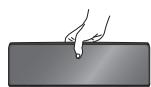
si

Prima di effettuare il collegamento spagnere tutti gli apparetti e leggere il relative manuale di istruzioni.
Non collegare il cavo di alimentazione C A fino a quando non sono stati completati tutti gli altri collegamenti.
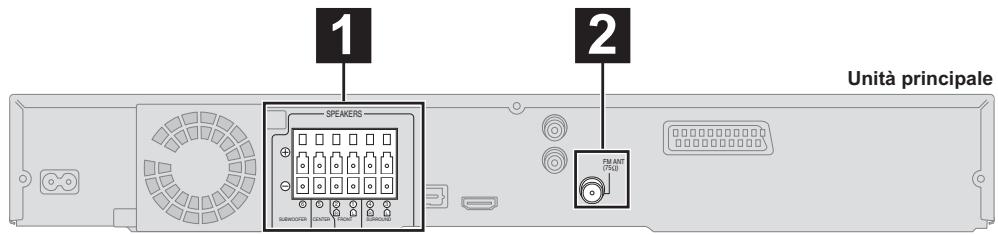
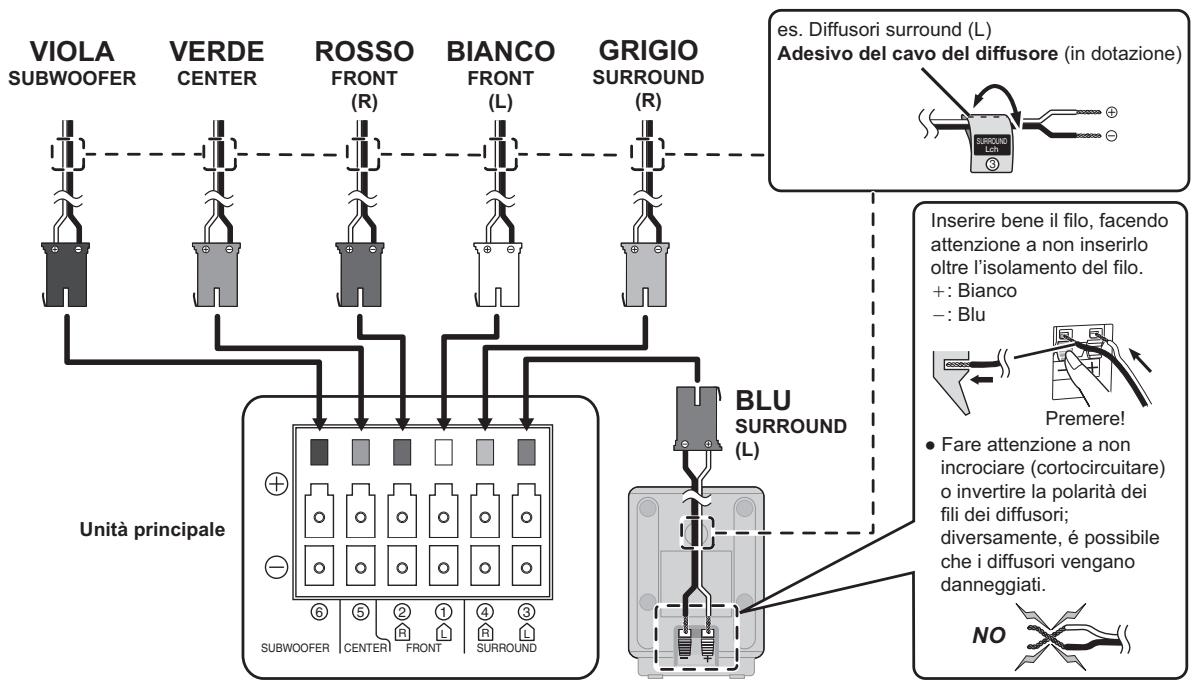
1 Collegamenti dei diffusori
Esempio di installmente
Quando si posizionano i diffusori prestare attenzione al tipo di diffusore e al colore del connettor.
Collegare ai terminali dello stesso colore.
L'uso degli adesivi del cavo del diffusore è pratico quando si effettua il collegamento dei cavi.
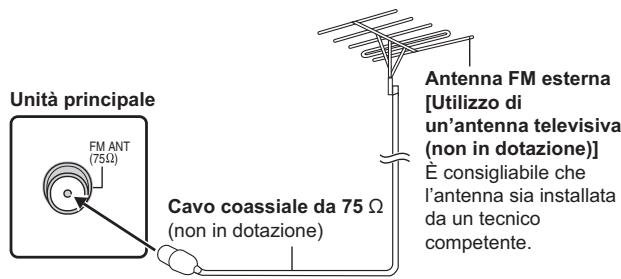
2 Collegamenti con antenna radio
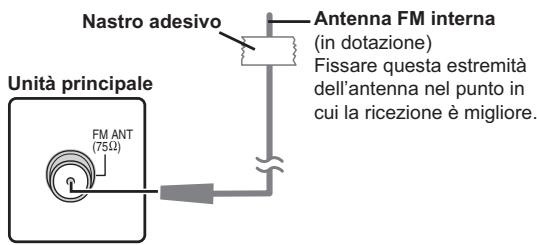
Utilizzare un'antenna interna
Utilizzare un'antenna esterna (opzionale)
Se la ricezione della radio FM è scarsa utilizzare un'antenna esterna.
- Scollegare l'antenna quando non si usa l'unità.
- Non usare l'antenna esterna durante i temporali.
3 Collegamenti audio e video
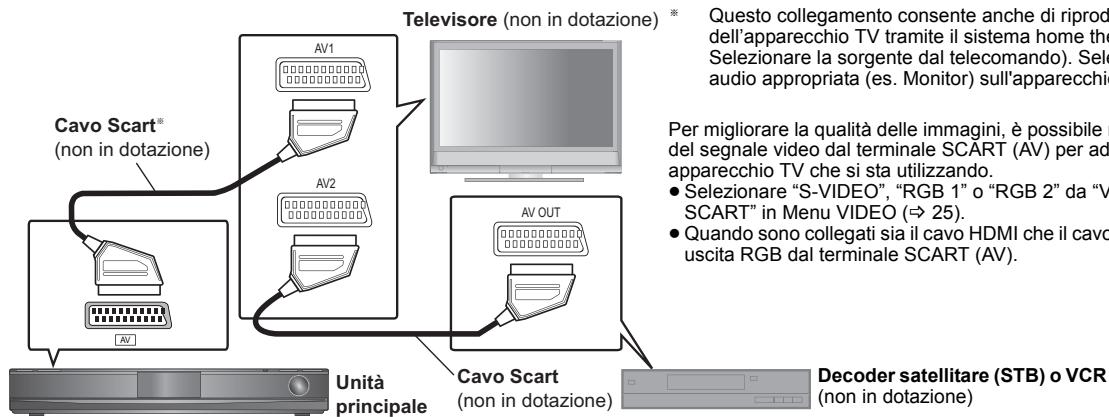
Esempio di installmente base
Questo collegamento consenteanche di riproduire l'audio dell'appareccchio TV tramite ilsystema home theater ( 12 Selezionare la sorgente dal telecomando).Selezionare I'uscita audio appropriata (es. Monitor) sull'appareccchio TV.
Per migliorare la qualità delle immagini, è possible modificare l'uscita del segnale video dal terminale SCART (AV) per adattarla tipo di apparecchio TV che si sta'utilizzato.
- SeLECTIONARE "S-VIDEO", "RGB 1" o "RGB 2" da "VIDEO OUT - SCART" in Menu VIDEO (=> 25).
- Quando sono collegati sia il cavo HDMI che il cavo scart, non ci sare uscita RGB dal terminale SCART (AV).
Altri collegamenti video
| Terminale TV | Cavo richiesto (non in dotazione) | Terminale unità principale | Funzioni |
| HDMI AV IN Note Nel caso vi si più di un terminale HDMI, vedere il manuale di istruzioni dell'apprecchio TV per stabilire su quale terminale effettuire il collegamento. | Cavo HDMI Av HDMI Non è possible utilizzato cavi non conformi HDMI. Si consiglia l'uso di un cavo HDMI prodotto da Panasonic. Codice prodotto consigliato: RP-CDHG15 (1,5 m), RP-CDHG30 (3,0 m), RP-CDHG50 (5,0 m), ecc. | HDMI AV HDMI Non è possible utilizzato cavi non conformi HDMI. Si consiglia l'uso di un cavo HDMI prodotto da Panasonic. Codice prodotto consigliato: RP-CDHG15 (1,5 m), RP-CDHG30 (3,0 m), RP-CDHG50 (5,0 m), ecc. | Questo collegamento fornisce la migliorie qualità dell'imagine. • Impostare "PRIORITÀ VIDEO" su "ON" (⇒ 25, Menu HDMI). • Impostare "FORMATO VIDEO" in Menu 4 (HDMI) (⇒ 19). VIERA Link "HDAVI Control" Se il proprio appeccchio TV Panasonic è compatible con la technologia VIERA Link, è possibile utilizzare il TV in sincronia con le operazioni delsystema home theater o viceversa (⇒ 20, Utilizzo di VIERA Link "HDAVI ControlTM"). • Create un collegamento audio aggiuntivo (⇒ in basso) quando si utilizes la funzione VIERA Link "HDAVI Control". |
Nota
- Non creare collegamenti video attraverso il VCR.
Le immagini potrebbero non essere visualizzate correttamente a causa della protezione contro la copia. - É richiesto un solo collegamento video. Scegliere uno dei collegamenti video sopra indicati a seconda del proprio appearecchio TV.
Altri collegamenti audio
| Terminale TV o di un appearecchio esterno | Cavo richiesto (non in dotazione) | Terminale unità principale | Funzioni |
| OPTICAL OUT | Non piegarlo troppo durante il collegamento. Cavo audio digitale ottico | OPTICAL IN OPTICAL IN | Questo è il collegamento preferenziale per un sonoro superiore e un vero suono surround. Questa unità è in grado di decodificare il segnale surround dell'apparecchio TV, del cavo o del decoder satellitate. Vedere il manuale di istruzioni dell'apparecchio TV, del cavo o del decoder satellitate per impostare l'emissione dell'audio dall'uscita audio digitale versus il proprio systema home theater. Con questo collegamento è possible esguire solo la riproduzione Dolby Digital e PCM. Dopo aver eseguito quello collegamento, effettuire le impostazioni adatte al tipo di audio del proprio appearecchio digitale (⇒ 12). |
| AUDIO OUT L R | Cavo audio | AUX | Questo collegamento consente di riproduire l'audio dall'apparecchio TV, decoder satellitate o VCRtramite il propriosystema home theater (⇒ 12, Selezionare la sorgente dal telecomando). |
Nota
Se vi sono più sorgenti sonore (come unlettore Blu-ray, registraratore DVD,VCR, ecc.),collegarle agli ingressi disponibili nell'apparecchio TV e collegare l'uscita del TV al terminale AUX o OPTICAL IN dell'unità principale.
punto 3 | Collegamento al cavo di alimentazione CA
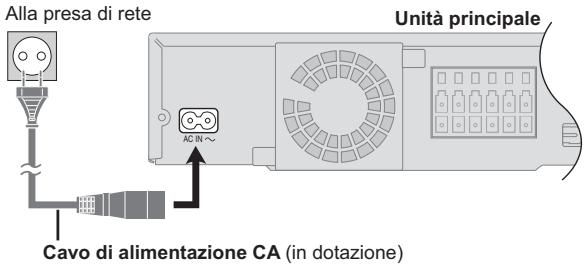
Risparmio di corrente
Anche quando è in attesa, l'unità principale consuma una piccola quantità di corrente (circa 0,2 W). Per risparmiare energia quando non si intende usare l'unità per un lungo periodo di tempo, scollegarla alla presa di alimentazione CA. Sarà necessario resettare alcuni elementi della memoria dopo il collegamento all'unità principale.
Nola
Il cavo di alimentazione CA in dotazione è dautilizzarsi solo con l'unità principale.
Non uso per non apparetti. Inoltre non utilizzato cavi di un'alto dispositivo con l'unità principale.
punto 4 | Preparazione del telecomando
Pile
2 Inserire le pile in modo che i poli (+ e-) corrispondano alle indicazioni nel telecomando.
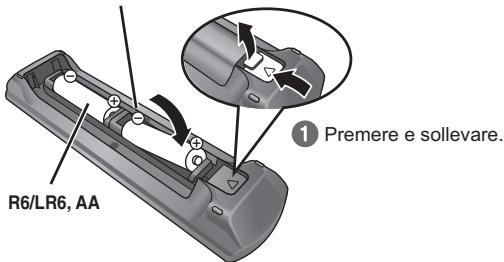
3 Riapplicare il coperchio.
ATTENZIONE
Pericolo di esplosione se la batteria viene sostituita erroneamente. Sostituire solo con una batteria uguali o di tipo equivalente consigliata dal produttore. Smaltire le batterie usate in base alle istruzioni del produttore.
- Utilizzare batterie alcaline o al manganese.
Non riscaldare o esporre alle fiamme. - Non lasciare la(e) batteria(e) nella'automobile esposta(e) alla diretta luce del sole per un lungo periodo di tempo, con le porte e i finestrini chiusi.
Non:
- mischiare pile vecchie e nuove.
- usare contemporaneamente pile di tipo diverso.
- smontare le pile o cortocircuutarle.
- cercare di ricaricare le pile alcaline o al manganese.
- usare pile con il rivestimento rovinato.
Il trattamento sbagliato dellepilepuocausareuna perdita di elettrolito, chepuosa sua volta danneggiare seriamente il telecomando.
Togliere lepile quando il dispositorio non viene utilizzato per un periodo prolongato. Riporle in un luogo buio a temperature ambiente.
Utilizzo
Puntare sul sensore di segnale del telecomando ( 35) , evitando gli ostacoli, da una distanza massima di 7m direttamente davanti all'unità.
punkt 5 SMART SETUP (Impostazione Intelligente)
La schermata Smart setup aiuta a configurare le impostazioni necessarie.
Preparazione
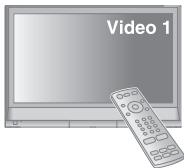
Accendere l'apparecchio TV e selezionare la modalità di ingresso video appropriata (es.VIDEO 1, AV 1, HDMI, ecc.) perché corrisponda al collegamento con questa unità
- Per cancellare la modalità di ingresso video dell'apparecchio TV, vindere il relativismo manuale di istruzioni.
- Questo telecomando è in grado di eseguire alcune operazioni base sull'apparecchio TV (⇒ 34).
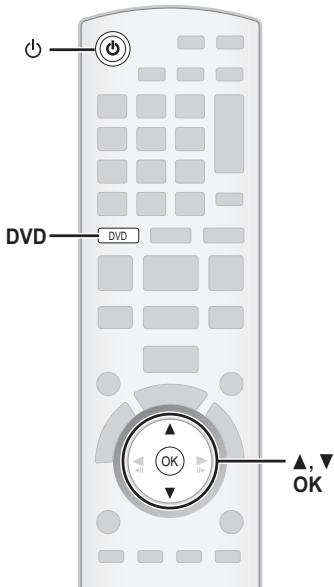
1

Accendere l'unità.
- Quando viene visualizzata automaticamente la schermata Smart setup, salute i punti 2 e 3.
2

Selezionare "DVD/CD".
3

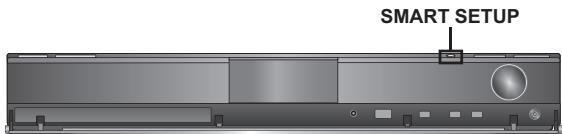
RT SETUP
(Soltanto unità principale)
Visualizzare Smart setup.
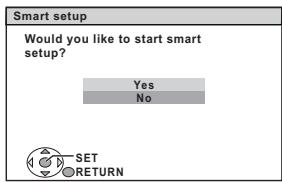
4


Selectionare "Yes".
5


Seguire le istruzioni dei messaggi e configurare le impostazioni.
(⇒ destra, Impostazioni Smart setup)
6

Finire Smart setup.
Impostazioni Smart setup
Language
Selezionare la lingua'utilizzata sulle schermate del menu.
- Formato TV
Selectionare il formato idoneo per l'apparecchio TV.
- Contr. altoparl.
Ascoltare l'uscita del diffusore per verificare i collegamenti dei diffusori.
- Impost. altop. auto
Regolare automaticamente il livello di uscita del diffusore. (⇒ in basso)
- Uscita altoparl.
Eseguire I'impostazione del suono surround per l'uscita del diffusore.
- Audio TV
Selezionare il collegamento dell'ingresso audio per il proprio apparecchio TV.
Per il collegamento AUX ( 7) : Selezionare "AUX".
Per il collegamento OPTICAL IN ( 7) : Selezionare "DIGITAL IN".
Questa sera l'impostazione Audio TV per VIERA Link "HDAVI Control".
(⇒ 20)
Nota
- Se esta unità è collegata a un appearechchio TV compatibile con "HDAVI Control 3 o versioni successive" tramite il cavo HDMI, le informazioni sulla lingua dei menu e il FORMATO TV saranno richiamate tramite VIERA Link.
- Se esta unità è collegata a un appearechio TV compatible con "HDAVI Control 2" tramite il cavo HDMI, le informazioni sulla lingua dei menu saranno richiamate tramite VIERA Link.
- Le impostazioni della procedura Smart setup si possono modificareanche dalle impostazioni iniziali [es. lingua, formato TV, livello diffusore e audio TV ( 24) ].
Regolare automaticamente il livello di uscita del diffusore: Impostazione automatica del diffusore
É possible ottimizzare les impostazioni relative al livello dei diffusori per adattarle alle conditioni di ascolto dell'ambiente domestico, per rendere realmente aggapante l'esperienza di ascolto del sono surround.
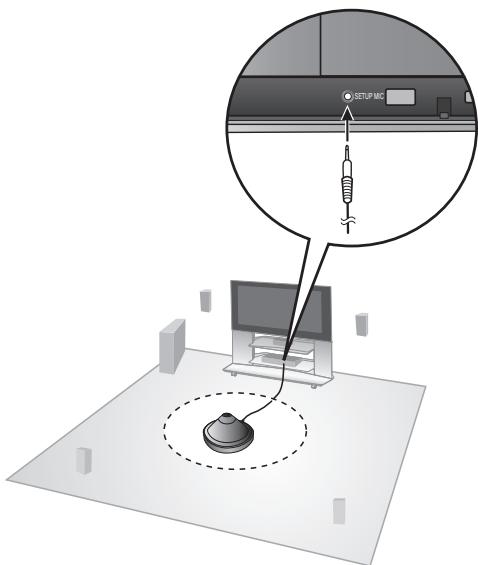
Mantenere il massimo silenzio possibile durante l'impostazione automatica del diffusore. Un tono di voce alta, il rumore dell'aria condizionata o il vento possono dare luogo a un'impostazione non corretta. Nel corso dell'impostazione i diffusori emettono segnali di test di alto livello.
- Posizione il microfono per l'impostazione automatica del diffusore nella posizione in cui si si siede effettivamente. (All'altezza dell'orechio quando si è seduti.)
- Da agli diffusore viene emesso un segnale di test.
Nota
È possibile attivare l'impostazione automatica del diffusore solotramite la funzione Smart setup.
Preimpostare automaticamente le stazioni radio
Si possono impostare fino a 30 stazioni.
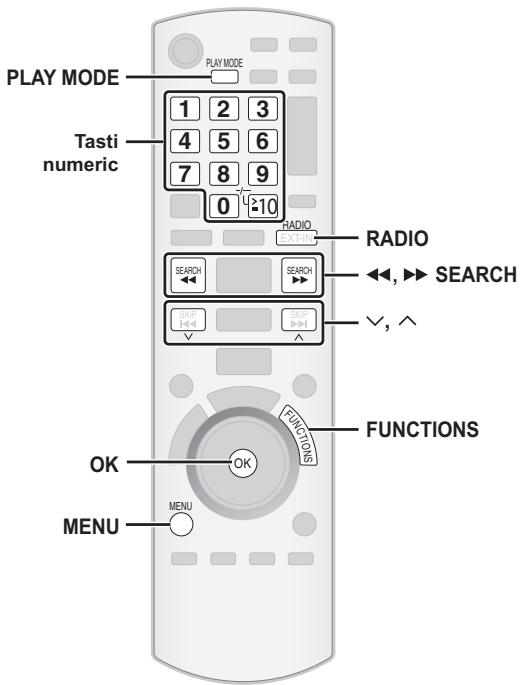
| 1 | RADIO EXT-IN | Selezionare "FM". • Unità principale: Premere [SELECTOR]. |
| 2 | MENU PLAY REST | Ad ogni pressione del pulsante: LOWEST (impostazione di fabbrica): Per avviare la preimpostazione automatica con la frequenza più bassa. CURRENT: Per avviare la preimpostazione automatica con la frequenza corrente.* * Per cancellare la frequenza, vedere "Sintonizzato manuale" (⇒ destra). |
| 3 | OK (tenere premuto) | Rilasciare il pulsante quando viene visualizzato "FM AUTO". | M | | | T | | | | | | | | | | | | | | | | | | | | | | | | | | | | | | | | | | | | | | | | | | | | | | | | | | | | | | | | | | | | | | | | | | | | | | | | | | | | | | | | | | | | | | | | | | | | | | | | | | | | | | | |
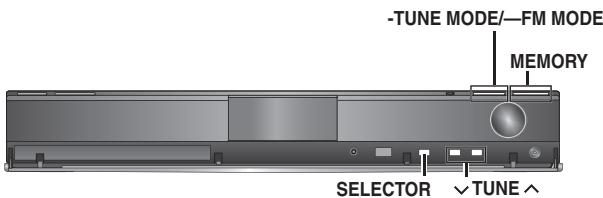
| • Unità principale: Tenere premuto [MEMORY]. Il sintonizzatore inizia a preimpostare nei canali tutte le stationi che è in grades di ricevere in ordine crescente. |
- Quando les stazioni sono impostate viene visualizzata l'indicazione "SET OK" e la radio si sintonizza sull'ultima stazione preimpostata.
- Quando la preimpostazione automatica non va a buon fine viene visualizzata l'indicazione "ERROR". In tal caso, preselezionale manualmente i canali ( 11) .
Confermare i canali preimpostati
1
Selezionare "FM".
- Unità principale: Premere [SELECTOR].
2
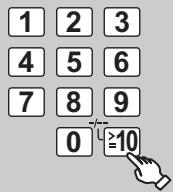
Selezionare il canale.
- Per selezionare un numero a 2 cifre es.12: [≥ 10] [1] [2]

In alternative, premere [ , ]
- Unità principale: Premiere [-TUNE MODE] per selezionare "PRESET" sul display, e quando premere [v TUNE ∧] per selezionare il canale.
Quando viene ricevuta una trasmissione stereo FM, sul display si illustrina l'indicazione "ST".
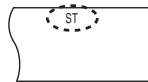
- La sintonia FM viene molto restrataanche sul display dell'apparechio TV.
Se vi sono troppi disturbi
Tenere premuto [PLAY MODE] (unità principale: [—FM MODE]) per visualizzare "MONO".
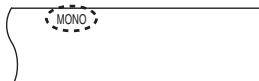
Tenere premuto di nuovo il pulsante per annullare la modalità.
- La modalità viene annullata ante quando si cambia la frequenza.
Sintonizzazione manuale
1
Selezionare "FM".
- Unità principale: Premere [SELECTOR].
2
Selezionare la frequenza.
Unità principale: Premiere [-TUNE MODE] per selezionare "MANUAL" sul display, e quindi premere [v TUNE ] per selezionare la frequenza.
Per avviare la sintonizzazione automatica, tenere premuto [TUNE] (unita principale: TUNE) fino a quando la frequenza inizia a scorrere. La sintonia si arruesta quando viene trovata una stazione.
Preimpostazione manuale delle stazioni
Si possono impostare fino a 30 stazioni.
① Mentre si ascolta la trasmissione radio Premere [OK].
② Mentre la frequenza lampeggia sul display Premere i tasti numerici per selezionare un canale.
- Per selezionare un numero a 2 cifre es. 12: [≥10] ⇒ [1] ⇒ [2]
In alternatively, premere [ , ] ,quindi premere [OK].
Unità principale:
① Mentre si ascolta la trasmissione radio Premere due volte [MEMORY].
② Mentre un numero di canale lampeggia sul display Premere [TUNE ], quindi premere [MEMORY].
Una stazione memorizzata in precedenza viene sovrascritta quando un'altra stazione viene memorizzata dello stesso canale preimpostato.
Transmission RDS
L'unità pou visualizzare i dati di testo trasmessi dal sistema di dati radio (RDS) disponibile in alcune aree.
Se la stazione che si sta ascoltando trasmette segnali RDS, sul display si accende "RDS".
Mentre si ascolta la trasmissione radio
Premere [FUNCTIONS] per visualizzato i dati di testo.
Ad agli pressione del pulsante:
PS: Servizio programma
PTY: Tipo di programma
FREQ: Visualizzazione frequenza
| Indicazioni PTY | |||
| NEWS | VARIED | FINANCE | COUNTRY |
| AFFAIRS | POP M | CHILDREN | NATIONAL |
| INFO | ROCK M | SOCIAL A | OLDIES |
| SPORT | M-O-R- M* | RELIGION | FOLK M |
| EDUCATE | LIGHT M | PHONE IN | DOCUMENT |
| DRAMA | CLASSICS | TRAVEL | TEST |
| CULTURE | OTHER M | LEISURE | ALARM |
| SCIENCE | WEATHER | JAZZ | |
Le significazioni RDS potrebbero non essere disponibili se la riscizione è scarsa.
Selezionare la sorgente per la riproduzione
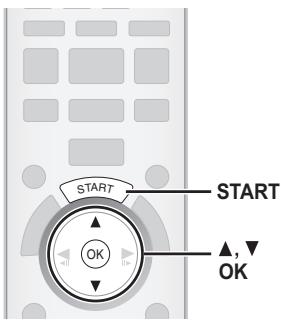
Selezionare la sorgente dal menu START
Utilizzando il menu START è possibile selezionare gli effetti sonori, la sorgente desiderata o l'accesso alla riproduzione/menu.
Visualizzare il menu START.
L'unità si accende automaticamente. (Se si sta utilizzato il "HDAVI Control" della funzione VIERA Linkanche la TV si accendera automaticamente.Cio funziona solo in modalità "DVD/CD", "USB" o "IPOD"enza alcun disco/dispositivo caricato/collegato.) es.
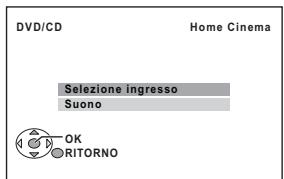
Selezionare un'opzione.
- Per uscire, premere [START].

Quando è selezionato "Selezione ingresso"
É possibile selezionale la sorgente desiderata dal menu.
DVD/CD ( 9) FM ( 10) AV ( 12) AUX* ( 12) DIGITAL IN* ( 12) USB ( 23) ,iPod ( 22)
* ("TV") sare visualizzato accanto ad "AUX" o "DIGITAL IN", per indicare l'impostazione audio del TV per VIERA Link "HDAVI Control" ( 20).
Quando è selezionato "Suono"
É possibile selezionare le impostazioni per la qualità del suono (⇒ 13, Equalizzatore).
Quando si carica un disco o si collega un dispositivo USB, è possible accedere alla riproduzione o ai menu dal menu START. es. [DVD-V]
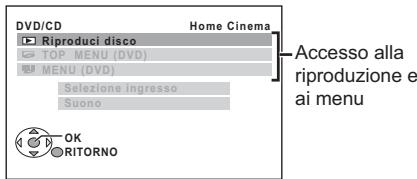
Quando viene visualizzato il pannello di controllo su schermos. [DVD-V] (quando dal menu START si selezione "Riproduci disco")
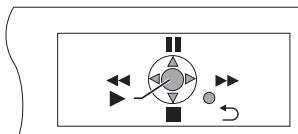
É possible far funzionare la riproduzione utilizzato i comandi indicati.
(Continua alla pagina successiva)
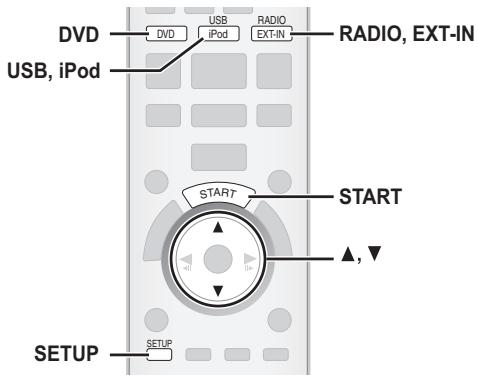
Selezionare la sorgente dal telecomando

DVD/CD ( 9)
Ad agli pressione del pulsante:
FM ( 10)
AV: Per l'ingresso audio atraverso il terminale SCART (AV).
AUX*: Per l'ingresso audio atraverso il terminale AUX.
D-IN*: Per l'ingresso audio attraverso il terminale OPTICAL IN. (⇒ destra)
- ("TV") sare visualizzato accanto ad "AUX" o "D-IN", perindicare l'impostazione audio del TV per VIERA Link "HDAVI Control" (⇒ 20).
USB ( 23)
iPod ( 22)
Godersi il suono da tutti i diffusori e i vari effetti sonori
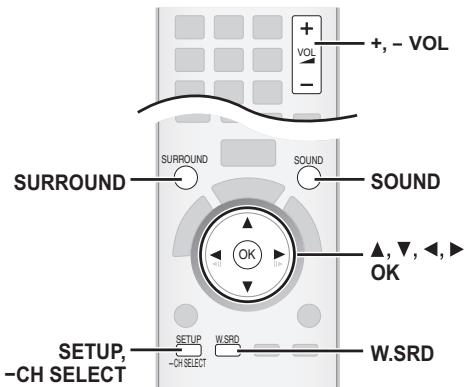
- I seguito effetti sonori potrebbero non essere disponibili o non generare alcun effetto con alcune sorgenti sonore, o quando si utilizzato le cuffie ( 35) .
- Quando si usano questi effetti sonori con alcune sorgenti, si potrebbe verificare una riduzione della qualità del suono. Se ciò dovesse verificarsi, disattivare gli effetti sonori.
Premere [SELECTOR] sull'unità principale per selezionare la sorgente per l'unità principale. (⇒ 35)
Note
Confermare il collegamento audio al terminale SCART (AV), AUX o OPTICAL IN sull'unità principale quando si selezionano le sorgenti corrispondenti ( 7) . Ridurre il volume dell'apparecchio TV al minimo e regolare quando il volume dell'unità principale.
Configurare le impostazioni per l'ingresso audio digitale
Selezionare per scegliere il tipo di audio idoneo dal terminale OPTICAL IN dell'unità principale.
1 Durante la modalità “D-IN”
Premere [SETUP] per selezionare "MAIN/SAP", "DRC" o "PCM FIX".
2 Mentre la modalità selezionata è visualizzata
Premere [ , ] per configurare l'impostazione.
Modalità MAIN/SAP (Funzione solo con Dolby Dual Mono):
MAIN, SAP, MAIN+SAP (audio stereo)
"SAP" = Programma audio secondario
Regolare la chiarezza,anche quando il volume è basso, mediana che la compressione della gamma del livello del suono più basso e del livello del suono più alto. É comoda per la visione di notte.(Funzione solo con Dolby Digital)
DRC OFF:
Viene riprodotta la gamma dinamica completa del segnale.
Modalità PCM FIX
PCM ON:
Selezionare quando si ricevono solo segnali PCM.
PCM OFF
Selezionare quando si ricevono segnali Dolby Digital e PCM.
(Quando si riceve il vero suono surround a 5.1 canali, selezionare "PCM OFF".)
Nota
- L'audio in ingresso tramite il terminale OPTICAL IN non più uscire tramite il terminale HDMI.
- Le voci sottolineate in alto sono le impostazioni di fabbrica.
Ascoltare gli effetti del suono surround

SURROUND
Quando è attivo l'effetto sonoro surround sull'unità principale si accende l'indicatore SURROUND OUTPUT.
Ad anni pressione del pulsante:
STANDARD:
Il suono viene emesso nel modo in cui è stato registrato/codificato.
L'uscita dei diffusori varia a seconda della sorgente.
MULTI-CH:
È possible ascoltare il suono dei diffusori anteriors, e quello dei diffusori surroundanche quando si riproduce il suono a 2 canali o un suono alla surround.
Mentre e
visualizzato
"MANUAL"

Selezionarealternodalitàsurround.
Ogni volta che si preme [, ] :
PLII MOVIE*
Idoneo per film, o per quelli registrati con Dolby Surround. (eccetto DivX)
PLII MUSIC*
Aggiunge l'effetto a 5.1 canali alle sorgenti stereo. (eccetto
S.SRND
Con le sorgenti stereo è possibile ascottare il suono di tutti i diffusori. (L'uscita surround sare monofonica.)
STEREO
Il suono sare emesso solo dai diffusori anterionie dal subwoofer per qualunque sorgente.
- "DOLII" si illumina sul display dell'unità principale quando l'effetto è attivo.
Modalità consigliate per godersi l'audio del TV o le sorgenti stereo da tutti i diffusori:
- PLII MOVIE
- PLII MUSIC
S.SRND
Selezione della modalità del suono
| 1 | SOUND | Sezione di una modalità del suono. Ad agli pressione del pulsante: EQ: Equalizzatore SUBW LVL: Livello del subwoofer C.FOCUS: Center Focus |
| 2 | Mentre la modalità selezionata è visualizzata | Configurare le impostazioni. Per i dettagli sulle impostazioni dei singoli effetti sonori vedere le note di seguito. |
Equalizzatore
E possibile selezionare le impostazioni per la qualita del suono. Ogni volta che si preme [▲, ▲]:
HEAVY: Aggiunge vigore alla musica rock.
CLEAR: Rende piu chiari i suoni piu alto.
SOFT: Per la musica di sostofondo.
FLAT: Annulla (non vengono aggiunti effetti).
Livello del subwoofer
É possiblere regolare i toni bassi. L'unità selezione automaticamente l'impostazione più idonea a seconda del tipo di sorgente sonora.
SUBW1 SUBW2 SUBW3 SUBW4
- L'impostazione casi configurata viene mantenuta e richiamata agli volta che si riproduce dalso tipo di sorgente.
Center Focus
(Questa funzione è effettiva quando si riproduce un audio contente il suono del canale centrale o quando "DOLLI" si illumina nel display dell'unità principale.)
Si più faire in modo che il suono del diffusore centralesembri provenire dall'apparecchio TV.
C.FOCUS ON C.FOCUS OFF
Surround in modalità whisper
Eccetto DivX
È possibile potenziare l'effetto surround per il suono a 5.1 canali a basso volume. (Comodo per la visione nelle ore tarde.)
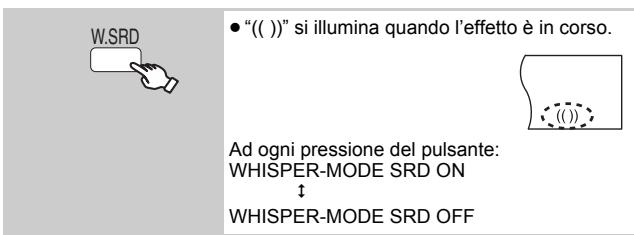
Regolare manualmente il livello di uscita del diffusore
Preparazione
- Per visualizzare l'imagine, accendere l'apparecchio TV e selezionare la modalità di ingresso video appropriata.
- Premere [+, -VOL] per regolare il volume al livello di ascolto normale.
- Selezionare "VERIFICA TONO" da "IMP. ALTOPARLAN." in Menu AUDIO (⇒ 25).
Accedere alla modalità verifica tono.
| AUDIO-IMP. ALTOPARLAN. -VERIFICA TONO | |
| ALTOPARLANTE | SEL LIVELLO |
| SINISTRA | - - |
| CENTRO | 0dB |
| DESTRA | - - |
| SURROUND DESTRO | 0dB |
| SURROUND SIN | 0dB |
| IMPOSTARE RITORNO | USCIRE: SETUP |
La verifica tono viene emessa su agli canale nel seguente ordine.
SINISTRA, CENTRO, DESTRA, SURROUND DESTRO, SURROUND SIN
Regolare il livello del diffusore di agli diffusore. (CENTRO, SURROUND DESTRO, SURROUND SIN)
Da -6 dB a +6 dB (Impostazione di fabbrica: 0 dB)
Per uscire alla schermata, premere [SETUP].
Per regolare il livello dei diffusori durante la riproduzione
(Funzione effettiva durante la riproduzione del suono a 5.1 canali o quando è accesso l'indicatore "DOLPII".)
① Tenere premuto [-CH SELECT] per selezionare il diffusore. Mentre è visualizzato il canale del diffusore, premere [-CH SELECT].
$$ \begin{array}{c} \underline {{\mathrm {L}}} \to \mathrm {C} \to \mathrm {R} \to \mathrm {R S} \to \mathrm {L S} \to \mathrm {S W} \ \uparrow \end{array} $$
- É possibile regolare SW (Subwoofer) solo se il disco comprende un canale subwoofer e "DOLLI" non è acceso.
- "S" viene visualizzato sul display dell'unità principale quando è selezionato "S.SRND" (⇒ 12, Ascoltare gli effetti del suono surround). In questo caso, si può regolare contemporaneamente il livello di entrambi i diffusori surround tramite [▲,▼]. S: Da -6 dB a +6 dB
② Premere [A] (aumento) o [V] (riduzione) per regolare il livello di ciascun diffusore.
C, RS, LS, SW: Da -6 dB a +6 dB
(L, R: É regolabile sostanto il bilanciamento.)
Per regolare il bilanciamento dei diffusori anteriors, nelle è selezionato "L" o "R", premere [>,].
Se si verificano dei problemi, vindere la sezione di risoluzione dei problemi ( 30 a 32)
Preparazione
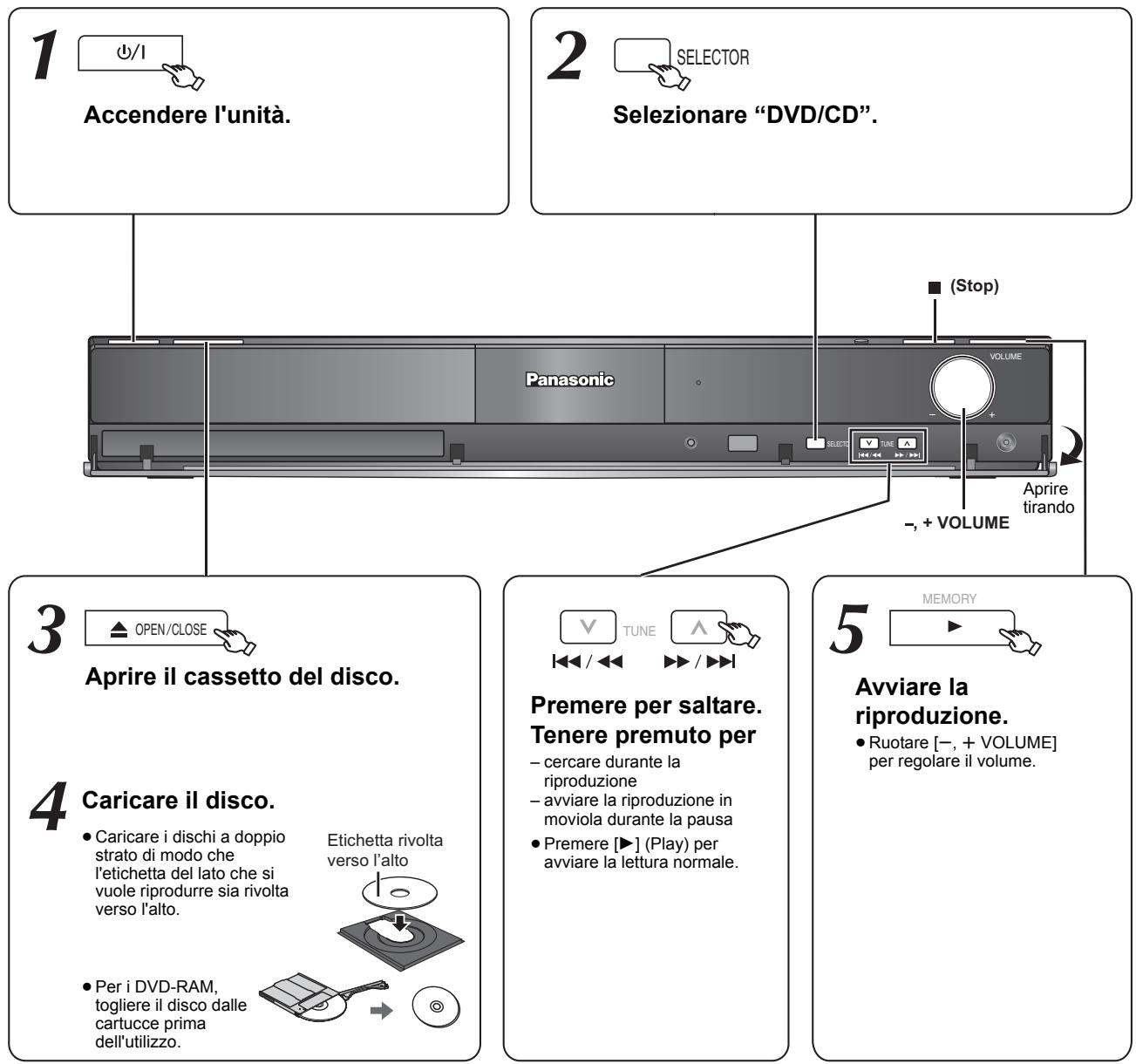
Per visualizzare l'immagine, accendere l'apparecchio TV e cambiare la modalità di ingressso video (es. VIDEO 1, AV 1, HDMI, ecc.) perché corrisponda al collegamento con但这a unità.
Quando si utilizes l'unità principale
Nota
- IL DISCO CONTINUA A GIRARE MENTRE VENGONO VISUALIZZATI I MENU.
Per una magiore durata del motorino di questa unità e dello schermo TV, premere [■] (Stop) una volta completinge le operazioni con i menu.
- É possibile che il numero totale dei titoli non venga visualizzato correttamente su dischi +R/+RW.
INFORMAZIONI SUI VIDEO DIVX:
DivX® è un fornato video digitale creato da DivX, Inc. Questo è un dispositivo DivX Certified officiale che è in grado di riproduire i video DivX.
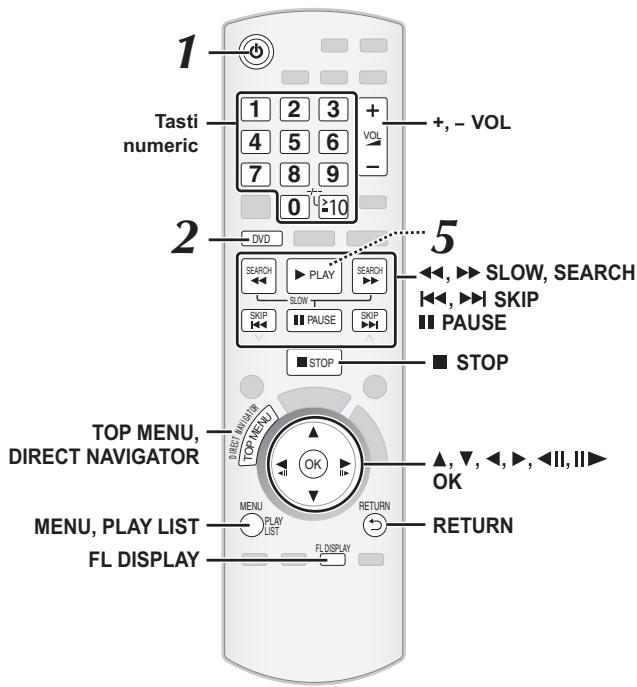
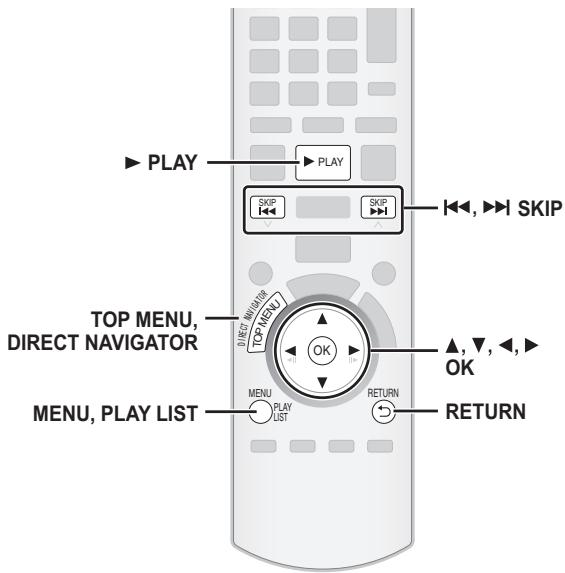
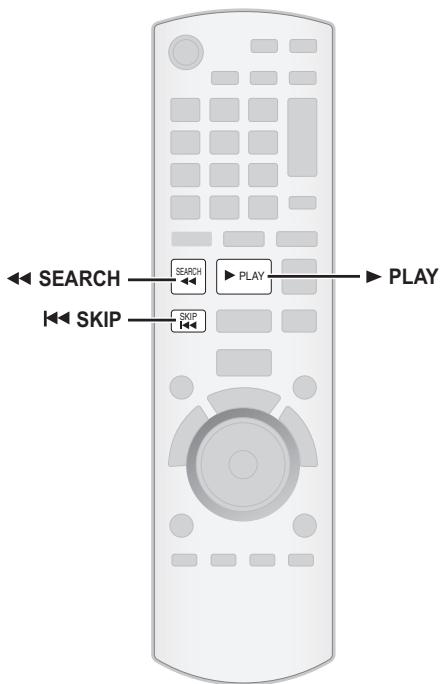
| Riproducione con un tocco (durante la modalità di attesa) | ▶ PLAY | (Solo telecomando) L'unità principale si accende automaticamente e avvia la riproduzione del disco nel cassetto. |
| Stop | ■ STOP | La posizione viene memorizzata , mqre什么意思 sullo schermò è visualizzato "STOP CONTIN." . • Premere [▶ PLAY] per continuire la riproduzione. • Premere nuovamente [■ STOP] per cancellare la posizione. |
| Pausa | ● Premere [▶ PLAY] per riavviare la riproduzione. |
| Salta | SKIP | SKIP |
| Cerca (durante la riproduzione) | SEARCH SLOW | Fino a 5 passi. Premere [▶ PLAY] per avviare la riproduzione normale. |
| Moviola (durante la pausa) | VCD Moviola: Soltanto nella direzione in avanti. MPEG4 DivX Moviola: Non funzione. |
| Frame dopo frame (durante la pausa) | DVD-VR DVD-V VCD • DVD-VR VCD Solo nella direzione in avanti. |
| Selezione dell'opizione sullo schermo | Selezionare OK Conferma | - |
| Immietere il numero | 1 2 3 4 5 6 7 8 9 0 10 | DVD-VR DVD-V VCD CD es. Per selezionare 12: [≥10] ⇒ [1] ⇒ [2] VCD con controlledlo dellalettura Premere [■STOP] per annullare la funzione PBC, quando premere i pulsanti numerici. |
| Menu del disco | DIRECTIVISATORTOP MENU | DVD-VVisualità il menu principale di un disco.DVD-VRPremere il pulsante per visualizzare i programmi (⇒ 17). |
| MENUPLAYLIST | DVD-VVisualità il menu di un disco.DVD-VRPremere il pulsante per visualizzare una playlist (⇒ 17). | |
| RETURN | VCD conCONTROLLO dellagettura Visualità il menu di un disco. |
| Ritorno alla schermata precedente | RETURN | - |
| Display dell'unità principale | FL DISPLAY - SLEEP | DVD-VR MPEG4 Visualizzazione del tempo ←→ Visualizzazione delle informazioni (es. DVD-VRNumero del programma) JPEG SLIDE←→Numero dei includuti |
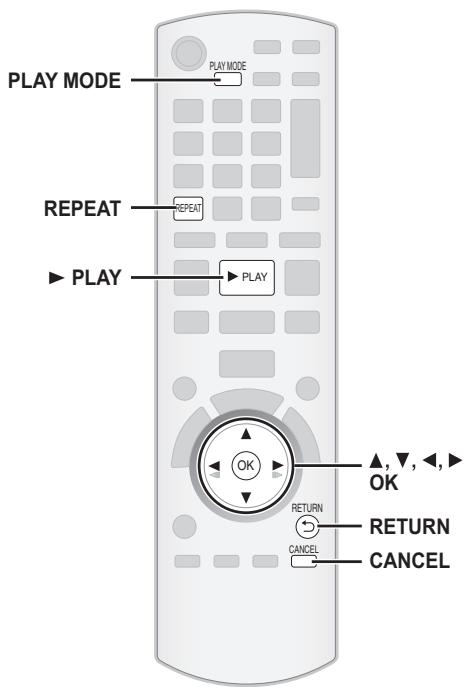
Ripetizione della riproduzione
Questa funzione è operativa solo quando è visualizzato il tempo di riproduzione trascorso. Funzioneanche con tutti i contenuti JPEG.
Durante la riproduzione

Selezionare l'opzione che si desidera ripetere.
es. DVD-V

Per annullare, selezionare "OFF".
Le opzioni visualizzate sono diverse a seconda del tipo di disco e della modalità di riproduzione.
Riproduzione programmata e casuale
DVD-V VCD CD WMA MP3 JPEG MPEG4 DivX
Preparazione
Quando la riproduzione èferma

Selezionare la modalità di riproduzione.
Le schermate della riproduzione programmata e casuale vengono visualizzate in sequenza.
Programmata Casuale Uscire da schermate di riproduzione programmata e casuale
DVD-VR SeLECTIONARE DATI" in DVD-VR/DATI ( 26 ,Menu ALTRI) per riproduire contenuit WMA, MP3, JPEG, MPEG4 o DivX.
- Se viene visualizzata la schermata "MENU PLAYBACK", selezionare "AUDIO/IMMAGINI" o "VIDEO" (→ 17, Uso del MENU PLAYBACK), quando procede con l'operazione sopra indica.
- In caso di disco con contentui sa WMA/MP3 che JPEG, selezionare i contenti musicali o le immagini.
WMA/MP3: SeLECTIONARE "PROGR. MUSICALE" o "MUSICA CASUALE". JPEG: SeLECTIONARE "PROGR. IMMAGINE" o "IMMAGINE CASUALE".
- DVD-V Lagettura di alcune opzioni non è possibileanche sono state programmate.
Riproduzione programmata (fino a 30 opzioni)
1

Selezionare un'opzione. es.DVD-V
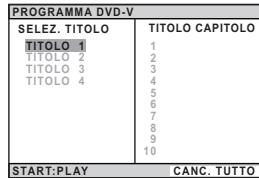
- Ripetere quello passo per programmare altre opzioni.
- Per tornare al menu precedente, premere [RETURN].
2
Avviare la riproduzione.
Per selezionare tutte le opzioni
Premere [ , ] per selezionare "TUTTO"e premere [OK].
Per cancellare il programma selezionato
1 Premere [▶] e quindi [▲,▼] per selezionare il programma.
2 Premere [CANCEL].
Per cancellare l'intero programma
Premere più vite [▶] per selezionare "CANC. TUTTO" e quandi premere [OK].
L'intero programma viene cancellatoanche quando si après il cassetto del disco,si spegne I'unito o si selezione un'altra sorgente.
Lettura casuale
1

(Solo quando il disco ha gruppi o più titol.) Selezionate un gruppo o un titolo. es. [DVD-V]
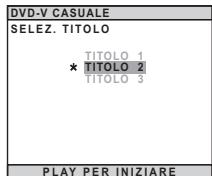
- " " significa selezionato. Per deselectionare, premere nuovamente [OK].
2
Avviare la riproduzione.
Per cancellare il programma selezionato
1 Premere [ ] e quindi [ , ] per selezionare il programma.
2 Premere [CANCEL].
Per cancellare l'intero programma
Premiere più vite [▶] per selezionare "CANC. TUTTO" e quandri premere [OK].
L'intero programma viene cancellatoanche quando si après il cassetto del disco,si spegne l'unità o si selezione un'altra sorgente.
Riproduzione dei dischi di dati
WMA MP3 JPEG MPEG4 DivX
DVD-VR Selectioneare "DATI" in "DVD-VR/DATI" ( 26 , Menu ALTRI) per riproduire contenui WMA, MP3, JPEG, MPEG4 o DivX.
La schermata "MENU PLAYBACK" viene visualizzata quando il disco contiene sua video (MPEG4/DivX) che altri format (WMA/MP3/JPEG).
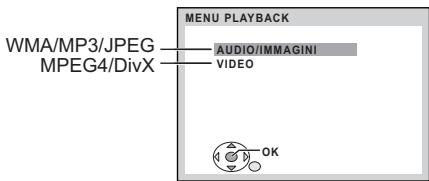

Selectionare "AUDIO/IMMAGINI" o "VIDEO".
Per avviare la coproduzione, premere PLAY.
- Per selezionare un'opzione da riproduire, vedere "Riproduzione dall'opzione selezionata" (↔ in basso).
Riproduzione dall'opzione selezionata
Mentre è visualizzata la schermata "DISCO DATI" è possibile selezionare la coproduzione iniziando dall'opizione desiderata. es.
Gruppo (Cartella):

ContenuTo(File):

:WMA/MP3

:JPEG

: MPEG4/DivX
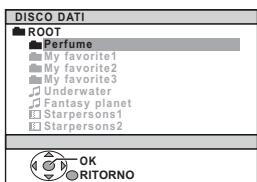
- Per visualizzare/uscire alla schermata, premere [MENU].

Selectionare un'opzione.
- Premiere [, ] per saltare avanti pagina per pagina.
- Per tornare su di 1 livello rispetto alla cartella corrente, premere [RETURN].
Massimo: 28 caratteri per un nome di file/cartella.
La riproduzioneiene avviata dal contento selezionato.
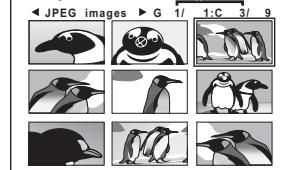
■ Selezionare l'immagine del menu delle miniature JPEG
1 Quando l'immagine es. è visualizzata

Nome gruppo
Numero gruppo e
continuto
1
Selectionare un'immagine.
Premere [1, SKIP] per saltare avanti pagina per pagina.
Per andare all'alto gruppo
1 Premere [] per selezionare il nome del gruppo.
2 Premere [4, 5] per selezionare il gruppo e premere [OK].
Riproduzione di dischi RAM e DVD-R/-RW (DVD-VR)
DVD-VR
- I titoli vengono visualizzati solo se sono registrati sul disco.
Non è possibile modificare programmi, playlist e titoli del disco.
Riproduzione dei programmi
1 Quando la riproduzione è ferma

es.
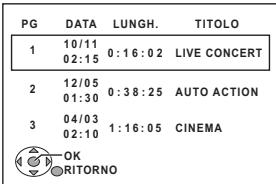
Selectionare ilprogramma.
- Premiere , per saltare avanti pagina per pagina.
Riproduzione di una playlist
Questa funzione è operativa solo quando il disco contiene una playlist.
1 Quando la riproduzione è ferma

es.
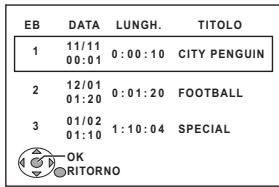
Per uscire alla schemata, premere [PLAY LIST].
Selezionare la playlist.
- Premere [▲, ▲] per saltare avanti pagina per pagina.
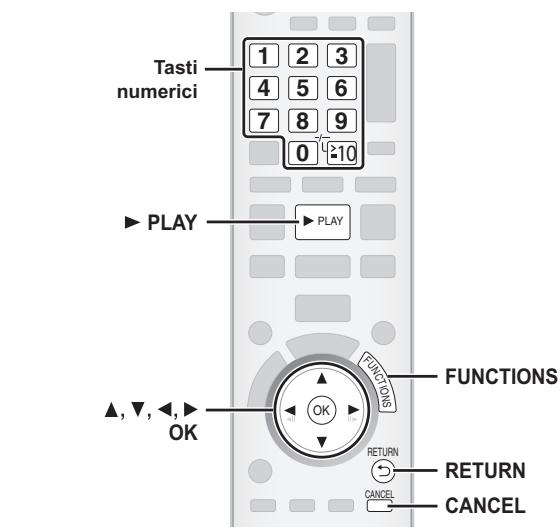
| 1 | Mostra il menu su schermo. Ad ogni pressione del pulsante: Menu 1 (Disco/Riproduzione) Menu 2 (Video) Menu 3 (Audio) Menu 4 (HDMI) Esci es. Menu 1 (Disco/Riproduzione) DVD-V Opzione corrente T L C 1 7 1:ENG O F F R I C E R C A T I T O L O R I C E R C A T I T O L O nome opzione |
| 2 | ▲,▼,▲,▼ |
| 3 | ▲,▼→OK |
| 4 | RETURN |
Selectionare l'opzione.
es. Menu 1 (Disco/Riproduzione) DVD-V Impostazione corrente T1 C1 1:ENG OFF RICERCA CAPITOLO
Configurare le impostazioni.
Uscire.
Le opzioni visualizzate sono diverse a seconda del tipo di disco.
Menu 1 (Disco/Riproduzione)
RICERCA
TRACCIA
RICERCA
TITOLO
RICERCA
CONTENUTO
RICERCA
CAPITOLO
RICERCA PG
(Cerca
programma)
RICERCA EL.
BRANI
(Cerca playlist)
Per cominciare da un'opzione specifica
- VCD Questa funzione non è attiva quando si utilizes il controllo della riproduzione.
es.DVD-V:T2C5
Per selezionare i numeroi per il disco di dati
es. 123: [ ≥ 10 ] [ 1 ] [ 2 ] [ 3 ] [ O K ]
| AUDIO | DVD-V DivX (con colonne sonore multiple) Per selezionale una colonna sonora audio DVD-VR VCD Per selezionale "S", "D", "S+D" o "S D" DVD-V (Disco karaoke) Per selezionale "ON" o "OFF" per le voci Per selezionale "OFF", "V1", "V2" o "V1+V2" per le selezioni vocali Le operazioni effettive dipendono dal disco. Leggere le istruzioni del disco per i dettagli. |
| Tipodi/dati del segnale LPCM/PPCM/D/D/DTS/MP3/MPEG: Tipo di segnale kHz (Frequenza di campionamento)/bit/ch (Numo di canali) es. 3/2 1ch .1: Effetto di bassa frequenza (non visualizzato se non c'è il segnale) 0: No surround 1: Surround monofonico 2: Surround stereofonico (sinistro/destro) 1: Centrale 2: Anteriore sinistro+Anteriore destro 3: Anteriore sinistro+Anteriore destro+Centrale • DivX Se si cambia l'audio su un disco video DivX più essere necessario un intervento di tempo prolongato prima che abbia inizio la riproduzione. | |
| VELOCITÀ RIPROD. | DVD-VR DVD-V Per Cambiare la velocità di riproduzione - da "×0.6" a "×1.4" (in passi da 0,1 unità) • Premere [▶ PLAY] per tornare alla riproduzione normale. • Dopao aver cambiato la velocità - Dolby Pro Logic II non ha effetto. - L'uscita audio passa a stereo a 2 canali. - La frequenza di campionamento di 96 kHz viene convertita a 48 kHz. • A seconda della registrazione del disco Questa funzione potrebbe non funzionare. |
| MOD. RIPETIZIONE | (⇒ 16, Ripetizione della riproduzione) Ripeti A-B (Per ripetere una sezione specifica) Eccetto JPEG MPEG4 DivX DVD-VR (Parte di immagine fissa) [VCD] (SVCD) Premere [OK] sui punti iniziale e finale. • Selezionare "OFF" per annullare. |
| SOTTOTITOLI | DVD-V DivX (con sottotitoli multipli) VCD (solo SVCD) Per selezionare la lingua dei sottotitoli • Sui dischi +R/+RW, alippo dei sottotitoli non visualizzati potrebbe essere visualizzato il numero del sottotitolo. DVD-VR (con informazioni si/off del sottotitolo) Per selezionare "ON" o "OFF" • A seconda del disco QUESTA funzione potrebbe non funzionare. DivX (⇒ 26, Visualizzazione del testo del sottotitolo DivX) |
| ANGOLO | DVD-V (con angoli multipli) Per selezionare un'angolazione videoe |
| JPG DATE | JPEG Per selezionare "ON" o "OFF" per la visualizzazione della data dell'imagine |
| VISUALIZZ. DATA | |
| ROTAZIONE | Per ruotare un'immagine (durante la pausa) JPEG: 0←→90←→180←→270 |
| Menu 2 (Video) | |
| MOD. IMMAGINE | NORMALE CINEMA1: Ammorbidisce le immagini e miglioria i dettagli nelle scene scure. CINEMA2: Rende più nitide le immagini e miglioria i dettagli nelle scene scure. DINAMICO: Aurmente il contrasto per creare immagini più forti. ANIMAZIONE: Ideale per l'animazione. |
| ZOOM | Per selezioniare le dimensioni dello zoom NORMALE, AUTO (DVD-VR DVD-V VCD), ×2, ×4 • JPEG: durante la pausa |
| MOD. TRASFERIM. | Se è stata scelta l'opzione "480p"/"576p"/"720p"/"1080p" (progressivo), "1080i" (interlacciato) [FORMATO VIDEO" in Menu 4 (HDMI)], selezioniare il metodo di conversione per l'uscita progressiva adatto al tipo di materiale in riproduzione. • L'impostazione viene ripristinata su "AUTO" o "AUTO1" quando si apree il cassetto del disco, si spegne l'unità o si selezionia un'altra sorgente. Quando si riproducono dischi PAL AUTO: Rileva automaticamente i contentuti film e video e li convertere in modo appropriato. VIDEO: Selezionare quando si sta utilizzato "AUTO", e il contentuto appara distorto. FILM: Selezionare QUESTo opzione se i bordi del contentuto del film appaiano dentellati o disordinati quando è selezionato "AUTO". Tuttavia, se il contentuto video è distorto come molto nell'illustrazione destra, selezionare "AUTO". Quando si riproducono dischi NTSC AUTO1: Rileva automaticamente i contentuti film e video e li convertere in modo appropriato. AUTO2: In aggiunta ad "AUTO1", rileva automaticamente i contentuti film con diverse velocità di quadro e li convertere in modo appropriato. VIDEO: Selezionare se il contentuto video appeare distorto quando si sta utilizzato "AUTO1" o "AUTO2". Quando si selezioniA "AUTO" il metodo di costruzione dei contuteni DivXiene riconosciutto automaticamente e inviamo in uscita. Se l'imagine è distorta, selezioniare "INTERLACCIATO" o "PROGRESSIVO" a seconda del metodo di costruzione utilizzato quando i contuteni sono stati registrati su disco. AUTO, INTERLACCIATO, PROGRESSIVO |
| SELEZ. SORGENTE DivX | Quando si selezioniA "AUTO" il metodo di costruzione dei contuteni DivXiene riconosciutto automaticamente e inviamo in uscita. Se l'imagine è distorta, selezioniare "INTERLACCIATO" o "PROGRESSIVO" a seconda del metodo di costruzione utilizzato quando i contuteni sono stati registrati su disco. AUTO, INTERLACCIATO, PROGRESSIVO |
Menu 3 (Audio)

DIALOGUE
ENHANCER
Per rendere più facile l'ascolto dei dialoghi nei film
DVD-V (Dolby Digital, DTS, 3- o più canali, con i dialoghi registrati sul canale centrale)
DivX (Dolby Digital, 3-o piu canali, con i dialoghi registrati sul canale centrale)
OFF, ON
Menu 4 (HDMI)
| HDMI STATO HDMI | Per visualizzare le informazioni HDMI. (⇒ in basso, Confermare le informazioni HDMI) |
| HD ENHANCER | Questa funzione è attiva quando il collegamento HDMI viene utilizzato con l'opzione “PRIORITÀVIDEO” (⇒ 25, Menu HDMI) impostata su “ON”. Per rendere più nitida la qualità dell'immagine a “720p”, “1080i” e “1080p” OFF, da 1 (piè debole) a 3 (piè forte) |
| FORMATO VIDEO | Questa funzione è attiva quando il collegamento HDMI viene utilizzato con l'opzione “PRIORITÀVIDEO” (⇒ 25, Menu HDMI) impostata su “ON”. Per selezioneare la qualità dell'immagine adatta al proprio apparecchio TV (Le registrazioni video saranno convertite e inviate in uscita come video ad alta definizione.) * 480p/576p/720p/1080p (progressivo) * 480i/576i/1080i (interlacciato) • Se l'imagine è distorta, tenere premuto [CANCEL] fino a quando l'imagine viene visualizzata correttamente. (L'uscita tornera all'impostazione “480p”/“576p”). * I numero visualizzati我可以 brollato a seconda del disco riprodotto. Viene visualizzato uno dei dati sulla copertura. |
| SPAZIO COLORE | Questa funzione è attiva quando il collegamento HDMI viene utilizzato con l'opzione “PRIORITÀVIDEO” (⇒ 25, Menu HDMI) impostata su “ON”. Per selezioneare il colore dell'imagine adatto al proprio apparecchio TV YCbCr 4:2:2 YCbCr 4:4:4 RGB • Se l'impostazione sopra indica non è compatible con il proprio apparecchio TV, non sarebbe visualizzata. |
Confermare le informazioni HDMI
es.
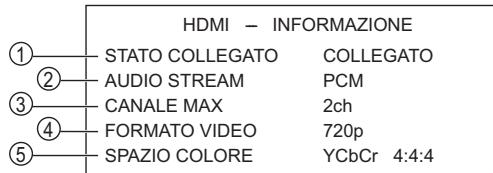
① Stato della connessione
② Visualizza il tipo di segnale in uscita.
③ Visualizza il numero di canali audio.
(4) (→ sopraindicata, FORMATOVIDEO)
⑤ ( sopraindicata,SPAZIO COLORE)
Nota
Quando l'opzione "OFF" è selezionata in "USCITA AUDIO" (⇒ 25, Menu HDMI), in "AUDIO STREAM" sare visualizzata l'indicazione "---".
VIERA Link "HDAVI Control"
VIERA Link "HDAVI Control" è una funzione pratica che offre operazioni collegate a但这a unità e a un apparecchio TV Panasonic (VIERA) gestitotramite"HDAVIControl".Epossibleutilizzarequesta funzione collegando l'appareccchio con un cavo HDMI.Consultare le istruzioni d'uso dei dispositivi collegati per i dettagli sul funzionamento.
- VIERA Link "HDAVI Control", basato sulle funzioni di controllo fornite da HDMI, standard industriale noto除去 il nome di HDMI CEC (Consumer Electronics Control), è una funzione unica che abbiamo sviluppato e integrato al prodotto. In quanto tale, il suo funzionamento con dispositivi realizzati da altri produttori HDMI CEC non può essere garantito.
- Questa unità supporta la funzione "HDAVI Control 4". "HDAVI Control 4" è lo standard più recente (al décembre 2008) per gli appearecchi compatibili con il HDAVI Control Panasonic. Questo standard è compatible con i dispositivi HDAVI convenzionali Panasonic.
- Si prega di consultare i singoli manuali per i dispositivi realizzati da altri produttori che supportano la funzione VIERA Link.
L'appareccchio TV con funzione "HDAVI Control 2 o versioni successive" consente di eseguire la segunte operatione: VIERA Link Controllo con il solo con Telecomando dell'appareccchio TV (per "HDAVI Control 2 o versioni successive") ( 21) .
Preparazione
- Verificare che il collegamento HDMI sia stato effettuato ( 7) .
- Impostare "VIERA Link" su "ON" (⇒ 25, Menu HDMI).
- Per completing e attivare il collegamento correttamente, accenderere tutti i dispositivi VIERA Link "HDAVI Control" compatibili e impostare l'apprecchio TV sulla modalità di ingresso HDMI corpondente a但这a unità.
Impostazione dell'audio TV per VIERA Link "HDAVI Control"
Selectionare fra "AUX" e DIGITAL IN" per il funzionamento con le
opercazioni collegate.
Vedere l'impostazione Audio TV in Smart setup ( 9) o"AUDIO TV" nel
menu HDMI ( 25) Confermare il collegamento audio al terminale AUX (per "AUX") o al
terminale OPTICAL IN (per DIGITAL IN") ( 7)
Verificare nuovamente i punti sopra indicati agli volta in cui si modifica il collegamento o le impostazioni.
- La funzione "AUX" o "D-IN" ("DIGITAL IN") è attiva a seconda del tipo di impostazione "Audio TV" (Rightarrow supraindicata, Impostazione dell'audio TV per VIERA Link "HDAVI Control").
Sincronizzazione automatica
(Disponibile quando si utilizes la funzione VIERA Link "HDAVI Control" con un apparecchio TV compatible con "HDAVI Control 3 o versioni successive")
Questa funzione fornisce automaticamente un'uscita audio e video sincronizzata. (La funzione è attiva solo quando la sorgente è "DVD/CD", "USB", "AUX" o "D-IN".)
- Quando la sorgente è "DVD/CD" o "USB", impostare "RITARDO TEMP." nel menu VIDEO su "0 ms/AUTO" (⇒ 24).
Riproduzione con un tocco
É possible accendere esta unità e l'apparecchio TV e avviare la riproduzione semplicamente premendo un pulsante.
Durante la modalità di attesa
(Solo telecomando)
Avviare la riproduzione del disco. I diffusori dell'unità saranno attivati automaticamente (⇒ 21).
Nota
É possible che la riproduzione non sia visualizzata immediatamente sull'apparecchio TV. Se la riproduzione ha una parte mancante, premere [1] o [4] per tornare indietro al punto in cui era iniziata la riproduzione.
Cambio automatico di ingressso
- Quando si imposta l'ingresso TV sulla modalità sintonizzatore TV, questa unità si predisponze automaticamente su "AUX" o "D-IN". (Per la modalità "IPOD", esta funzione è attiva solo nella modalità musicae iPod, o quando non è collegata l'unità iPod.)
- Quando l'unità è in modalità "DVD/CD", l'apparecchio TV si predispone automaticamente nella modalità di ingresso di quella unità.
- Quando la riproduzione si arrasta (DVD-V VCD) o quando si spegne esta unità, l'appareccchio TV torna automaticamente alla modalità sintonizzatore TV.
- Quando se selezione "AUX" = "DIGITAL IN" da "Selezione ingresso" nel menu START (→ 11), l'apparecchio TV passa automaticamente alla modalità sintonizzatore TV.
Collegamento spagnimento
Quando si spegne l'apparecchio TV, esta unità si predispone automaticamente in modalità di attesa. Per continuare la riproduzione audio ancche quando l'apparecchio TV è spento, selezionare "VIDEO" (⇒ 25, "SPEGNIM. LINK" nel menu HDMI).
Nota
- Quando si preme [O], si spegne solo esta unità. Gli altri appearecchi compatibili con la Tecnologia VIERA Link "HDAVI Control" rimangono accesi.
-
Se è collegata a un appearecchio TV compatibile con "HDAVI Control 4" con l'impostazione "Standby Intelligente" attenuata sul TV, l'unità principale si predispone automaticamente in standby nei seguenti casi: es.,
-
quando si cambia ingresso TV rispetto a quello al quale è collegata l'unità principale
- quando si cambia la scelta dei diffusori passando dal diffusore di但这a unità ai diffusori dell'apparecchio TV
Per dettagli, videere anche il Manuale di istruzioni dell'apparecchio TV.
Controllo diffusore
Utilizzando le impostazioni del menu TV è possible selezioneare seutilizzato come uscita audio i diffusori dell'unità o quelli dell'apparecchioTV. Per dettagli vedere il Manuale di struzioni dell'apparecchio TV.
Home Cinema
I diffusori di但这a unità sono attivi.
- Quando si accende esta unità, vengono attivati automaticamente i diffusori dell'unità stessa.
- Quando l'unità è in modalità di attesa, se utilizzando il menu TV si passà dai diffusori dell'apparecchio TV ai diffusori di但这a unità, l'unità si accende automaticamente e selezione la sorgente "AUX"® o "D-IN".
- Il volume dei diffusori dell'apparecchio TViene azzerato automaticamente.
- É possiblo controllare l'impostazione del volume utilizzando il pulsante del volume o il pulsante mute sul telecomando dell'apparecchio TV. (Sul display dell'unità principale viene visualizzato il livello del volume.)
- Per annulare il silenziamento, è possible utilizzareanche il telecomando dell'unità (⇒ 34).
- Se si spegne l'unità, vengono attivati automaticamente i diffusori dell'apparecchio TV.
TV
I diffusori dell'apparecchio TV sono attivi.
- Il volume di questa unità è impostato su "0".
- Questa funzione è operativa solo quando si selezione "DVD/CD", "USB", "AUX" o "D-IN" come sorgente su quella unità.
L'uscita audio è audio a 2 canali.
Quando si passa dai diffusori di questa unità ai diffusori del TV, lo schermo dell'apparecchio TV può rianere primo di immagini per quale secondo.
VIERA Link Controllo con il solo con telecomando dell'apparecchio TV (per "HDAVI Control 2 o versioni successive")
È possible controllare i menu della riproduzione di questa unità con il telecommando dell'apparecchio TV. Quando si utilizza il telecommando del TV, vedere l'illustrazione in basso per i pulsanti operativi.
1 Selezionare il meni di questa unità utilizzando le impostazioni dei menu dell'apparechio TV.
(Per dettagli videere il Manuale di istruzioni dell'apparecchio TV.)
Viene visualizzato il menu START
es. DVD-V
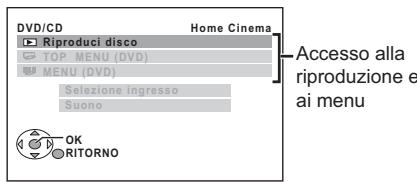
- É possible visualizzare il menu START anteutilizzando un pulsante sul telecomando dell'apparecchio TV (es. [OPTION]
- Quando la sorgente selezionata è "DVD/CD" o "USB", quella funzione è attiva solo durante la modalità di arresto.
-La funzione non è attiva quando sul TV è visualizzata la schermata di riproduzione musica tramite iPod.
2 Selezionare le opzioni desiderate dal menu START ( 11)
Quando viene visualizzato il pannello di controllo su schermoes. [DVD-V] (quando si selezione "Riproduci disco" dal menu START.)
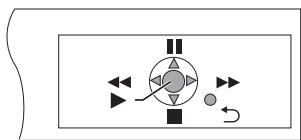
É possible far funzionare la riproduzione utilizzando i comandi indicati.
- É possible visualizzare il pannello di controllo su schermoanche utilizzato un pulsante sul telecomando dell'apparecchio TV (es. [OPTION]).
-Ciò funzioni solo le modalità di riproduzione e di ripristino "DVD/CD" o "USB" o, cioè sull'apparecchio TV è visualizzata la schermata di riproduzione musica tramite iPod.
Se il TV è automaticamente passato alla modalità di ingresso HDMI per但这a unità (⇒ 20, Cambio automatico di ingresso)
L'apparechio TV passera automaticamente alla modalità sintonizzatore TV quando:
- si preme il pulsante [EXIT] sul telecomando dell'apparecchio TV.
- si preme il pulsante [EXIT] o [RETURN] sul telecomando dell'apparecchio TV per uscire dal menu START.
Questa funzione non è attiva in modalità di riproduzione o ripristino quando la sorgente selezionata è "DVD/CD" o "USB". (Per la modalità "IPOD", esta funzione è attiva solo nella modalità musica iPod, o quando non è collegata l'unità iPod.)
Nota
- A seconda del menu, non è possible eseguire alcune operazioni sui pulsanti per mezzo del telecomando dell'apparecchio TV.
- Non è possible immettere numeroi tramite i pulsanti numerici del telecomando dell'apparecchio TV (da [0] a [9]). Utilizzato il telecomando di但这a unità per selezione la playlist ecc.
É possible utiliser un dispositivo esterno tramite il proprio sistema home theater.
Utilizzato dell'iPod
È possibile ascoltare la musica dall'iPod tramite i diffusori di但这a unità o visualizzare i video/foto dell'iPod sull'apparecchio TV.
Preparazione
- Per visualizzare foto/video dall'iPod
- Verificare il collegamento video al terminale SCART (AV) su questa unità e selezionare "VIDEO" da "VIDEO OUT - SCART" in Menu VIDEO ( 25) .
- Agire sul menu dell'IPod per configurare le necessarie impostazioni per l'uscita video/video per il proprio apparecchio TV. (Vedere il Manuale di struzioni del proprio iPod.)
- Per visualizzare l'imagine, accendere l'apparecchio TV e selezionare la modalità di ingresso video appropriata.
- Prima di collegare/scollegare l'IPod, spegnere l'unità principale o ridurre il volume dell'unità principale al minimo.
Collegare saldamente l'iPod (non in dotazione).
La ricarica inizia quando viene inserito l'iPod.
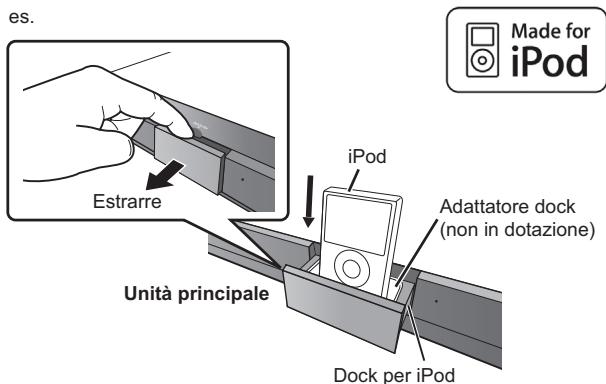
- Fissare l'adattatore dock che dovrebbe essere stato fornito con l'iPod al dock per un utilizzo stabile dell'iPod.
Se occorre reperire un adattatore, contattare il proprio rivenditore di iPod.
| USB iPod | Selezionare “IPOD”. L’iPod passa automaticamente alla modalità di visualizzazione di questa unità. Il menu musicale viene visualizzato sull’apparecchio TV. es. |
| iPod Home Cinema Musica Playlist Artisti Album Brani Podcast Generi Compositori Audiolibri OK RITORNO | |
| FUNCTIONS | Selezionare il menu. Ad agli pressione del pulsante: Menu musica → Menu video → Menu iPod (LCD iPod) ← |
Quando si utilizes il menu START in modalità "IPOD"
es.
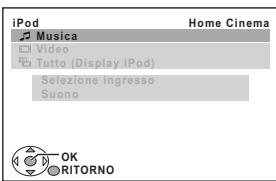
Musica: Visualizza il menu della musica.
Video: Visualizza il menu dei video.
Tutto(Display iPod): Passa al menu dell'iPod.
Riproduurre musica/video
| 1 | Selezionare il menu con la musica o i video sull'apparecchio TV. |
| 2▲,▼→OK | Selezionare un'opzione. • Premere [▲, ▲] per saltare avanti pagina per paglia. • Per tornare alla schermata precedente, premere [RETURN]. |
La riproduzione viene avviata dal brano o video selezionato.
es. schermata di riproduzione musicale
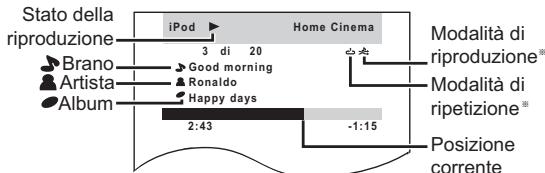
- Queste icone vengono visualizzate solo per la modalità musicale.

Ripr. casuale brano
Ripr. casuale album

:Ripetere 1 brano
: Ripetere tutti i brani
Comandi base (Solo per la musica e il video)
| Pulsante | Funzione |
| [PLAY] | Riproduzione |
| [STOP], [PAUSE] | Pausa |
| [←, >]SKIP] | Salta |
| (tenere premuto) [←, >]SKIP] | Cerca |
Altri metodi di riproduzione
Modalità di riproduzione (Solo per la riproduzione di musica)
Premere piu volte [PLAY MODE].
SONGS, ALBUMS, OFF
Modalità di ripetizione
Premere piu volte [REPEAT]
Durante la coproduzione di musica/video: ONE, ALL, OFF
1
Selezionare il menu iPod.
2 Eseguire una presentazione di immagini sul proprio iPod.
Per agire sul menu dell'iPod è possible utilizzato il telecomando.
[, ] : Per navigare fra le opzioni del menu.
[OK]: Per andare al menu successivo.
[RETURN]: Per tornare al menu precedente.
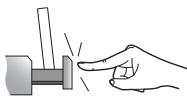
Non spingere il Dock per I'iPod.
NO
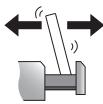
Non spingere o tirare l'Pod indietro e avanti con grande forza.
NO
Informazioni sulla ricarica della batteria
- L'IPod inizIERa a ricaricarsi independentemente dal fatto che l'unità sia accesa o spenta.
- Sul display dell'unità principale sare visualizzata l'indicazione "IPOD *" durante la ricarica dell'iPod in modalità di attesa dell'unità principale.
- Controllare l'iPod per verificare se la batteria si è pienamente ricaricata
- Se non si utilizes l'Pod per un periodo di tempo prolongato durante aver completingo la ricarica, scollegare all'd'unità principale, perché la batteria si scarichera naturamente. (Una volta eseguita una ricarica completa, non sare necessaria un'ulteriore ricarica.)
iPod compatibili
- iPod touch 2^ generazione (8GB, 16GB, 32GB)
- iPod nano 4^ generatione (video) (8GB, 16GB)
- iPod classic (120GB)
- iPod touch 1^ generazione (8GB, 16GB, 32GB)
- iPod nano 3^ generazione (video) (4GB, 8GB)
- iPod classic (80 GB, 160 GB)
- iPod nano 2^ generazione (alluminio) (2GB, 4GB, 8GB)
- iPod 5^ generazione (video) (60GB, 80GB)
- iPod 5^ generazione (video) (30GB)
- iPod nano 1^ generatione (1GB, 2GB, 4GB)
- iPod 4^ generazione (display a colori) (40GB, 60GB)
- iPod 4^ generazione (display a colori) (20GB, 30GB)
- iPod 4^ generazione (40GB)
- iPod 4^ generazione (20GB)
- iPod mini (4GB, 6GB)
La compatibilità dipende alla versione software del proprio iPod.
Riproduzione da un dispositivo USB
É possiblo collegarsi a un dispositivo di archivazione di massa USB dal quale riproduire brani o file.
I dispositiivi di archiviazione di massa USB sono:
- Dispositivi USB che supportano solo trasferimenti standard.
- Dispositivi USB che supportano la Tecnologia USB 2.0 full speed.
Preparazione
- Prima di collegare un dispositivo di archivazione di massa USB all'unità, accertarsi che sia stato eseguito il backup dei dati memorizzati sul disposativo.
Non si consiglia l'uso di una prolunga USB. Un dispositivo USB collegatotramiteuna prolunga nonsarere riconosciuto dall'unita.
Collegare il disposativo USB (non in dotazione).
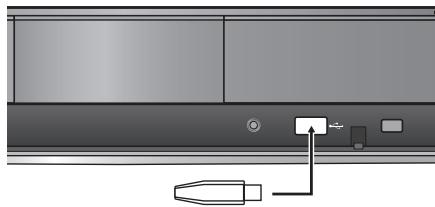
Unità principale
Dispositivo USB
1
Selezionare "USB".
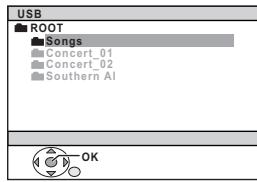
Verrà visualizzata la schermata dei menus.
- Se viene visualizzata la schermata "MENU PLAYBACK", selezione "AUDIO/IMMAGINI" o "VIDEO" premendo [▲,▼] e quindi [OK].
- Per visualizzare/uscire alla schermata, premere [MENU].
Selezionare un'opzione.
- Premere [▲, ▲] per saltare avanti pagina per pagina.
- Per tornare su di 1 livello rispetto alla cartella corrente, premere [RETURN].
La riproduzioneiene avviata dal contento selezionato.
- Per quanto riguarda le altre funzioni operative, queste sono simili a quella descrirente nella sezione "Riproduzione dei dischi" (⇒ 14 a 19).
Formati supportati
| Immagini fisse | JPEG (Extension:“.jpg”,“.JPG”,“.jpeg”,“.JPEG”) |
| Musica | MP3 (Extension:“.mp3”,“.MP3”)WMA (Extension:“.wma”,“.WMA”) |
| Video | MPEG4* (Extension:“.asf”,“.ASF”)DivX (Extension:“.divx”,“.DIVX”,“.avi”,“.AVI”) |
- Per Panasonic D-Snap/DIGA
Nota
Massimo: 250 cartelle (esclusa la cartella radice), 4000 file, 28 caricature per un nome di file/cartella.
- Quando sicollege unlettore di schede USB multiportasarselezionata una sola schedadi memoria. Di norma la prima scheda di memoria insertita.
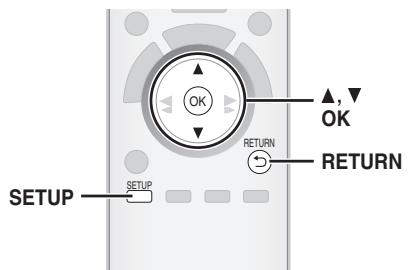
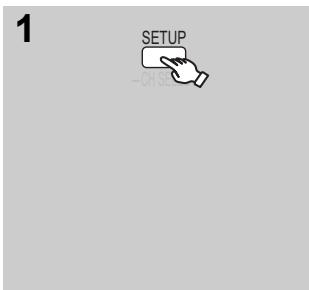
Visualizzare il menu di impostazione.
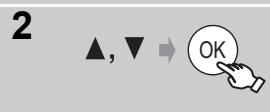
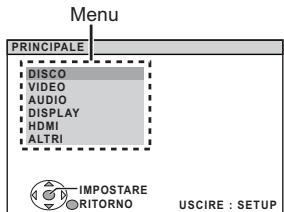
Selectionare il menu.
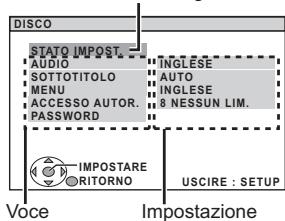
Visualizzare l'impostazione corrente delle voci indicate di seguito
- Per tornare alla schermata precedente, premere [RETURN].
Selectionare l'opzione.
Configurare le impostazioni.
Uscire.
- Le impostazioni rimangono memorizzateanche se si mette l'unità in attesa.
- Le opzioni sottolineate corrispondono alle impostazioni di fabbrica nei seguenti menu.
Menu DISCO
AUDIO
Selezionare la lingua dell'audio.
INGLESE
ITALIANO
ORIGINALE*1
FRANCESE
- SVEDESE
- ALTRI - - - - *2
SPAGNOLO
OLANDESE
- TEDESCO
POLACCO
SOTTOTITOTO
Selezionare la lingua dei sottotitoli.
AUTO*3
- TEDESCO
POLACCO
- INGLESE
ITALIANO - ALTRI - - - - *2
FRANCESE
- SVEDESE
SPAGNOLO
- OLANDESE
MENU
Scegliere la lingua per i menu dei dischi.
INGLESE
FRANCESE
SPAGNOLO
- TEDESCO
ITALIANO
- SVEDESE
OLANDESE
POLACCO
- ALTRI- - - - *2
1 Viene selezionata la lingua originale assegnata sul disco.
2 Immettere il codice appropriato per la lista dei codici delle lingue (⇒ 35).
*3 Se la lingua selezionata per "AUDIO" non è disponibile, i sottotitoli appaiono in quella lingua (se è disponibile sul disco).
ACCESSOR.
Impostare un livello di rating per limitare le riproduzioni di DVD-Video. Impostazione del livello di accesso (Quando è selezionato il livello 8)
0 BLOC. TUTTO: Per impedire lalettura dei dischi alla livelli di accesso.
da1a7
8 NESSUN LIM.
Quando si imposta un livello di accesso, viene molto una schermata per la password.
Seguire le istruzioni su schermo.
Non dimenticare la password.
Se si inserisce nell'unità un disco DVD-Video che supera i livelli di accesso viene visualizzato un messaggio su schermo.
Seguire le instruzioni su schermo.
password
Cambiare la password per "ACCESSO AUTOR."
- IMPOSTAZIONE
Per cancellare i livelli di accesso (Quando è selezionato un livello da 0 a 7)
- CAMBIARE:Seguire leistruzioni su schermo.
MenuVIDEO
FORMATOTV
Scegliere l'impostazione idonea per l'apparecchio TV.
16:9: TV widenscreen (16:9)
- 4:3PAN&SCAN: TV di fornato regolare (4:3) I lati dell'immagine wipesc screen sono tagliati in modo da riempire lo schermo (a meno che sia vietato dal disco).
- 4:3LETTERBOX: TV di formato regolare (4:3) L'imagine wipescen è visualizzata dello stile letterbox.
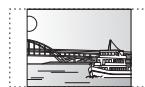
RITARDO TEMP.
Se si è collegato uno schermo al plasma, regolare se il suono non è sincronizzato con le immagini.
-
0 ms/AUTO
-
20 ms
-
40 ms
-
60 ms
-
80 ms
-
100 ms
Quando si utilizes VAERA Link "HDAVI Control" con un appearechio TV compatible con "HDAVI Control 3 o versioni successive" ( 20) , selezionare "0 ms/AUTO".
L'audio e il video saranno sincerizzati automaticamente.
USC.DISCO NTSC
Scegliere l'uscita PAL 60 o NTSC per la riproduzione dei dischi NTSC ( 28, Sistemi video) .
- NTSC: quando é collegato a un TV NTSC.
PAL60: Whenever e collegato a un TV PAL.
MOD. FERMOIM
Specificare il tipo di immagine visualizzata durante la停下a.
AUTO
- FIELD: Le immagini non sono sfocate, ma la loro qualità è inferiore.
- FRAME: La qualità générale è elevata, ma le immagini potrebbero apparire sfocate.
- Vedere "Fermo imagine di fotogramma e fermo imagine di Campo" (⇒ 33, Glossario).
VIDEO OUT - SCART
Scegliere il formato del segnale video da inviare in uscita dal terminale SCART (AV).
VIDEO
S-VIDEO
- RGB 1: (Solo quando è collegato a un apparecchio TV compatibile RGB)
Se si desidera guardare sempre l'immagine dall'unità con segnale RGB, selezionare esta modalità. Lo schermo TV passera automaticamente alla visualizzazione delle immagini dall'unità quando l'unità vieneacea.
- RGB 2: (Solo quando è collegato a un apparecchio TV compatibile RGB)
Quando in modalità sintonizzatore TV, se il selettore è impostato su "DVD/CD", lo schermo TV passera automaticamente alla visualizzazione delle immagini dall'unità solo durante la riproduzione del disco ([DVD-V DVD-VR VCD]) o quando si visualizza il menu su schermo di un DVD/ CD.
Quando il selettore è impostato su "AV" viene visualizzata l'imagine dell'apparecchio TV. Con altri selettori, viene visualizzata l'imagine proveniente da但这a unità.
Menu AUDIO
Selezione per scegliere il tipo di apparecchio idoneo collegato al terminale HDMI AV OUT.
Selezionale "BITSTREAM" quando l'apparechio è in grado di decodificare il bitstream (formato digitale dei dati a 5.1 canali). In caso contrario, selezionare "PCM".
(Con il bitstream in uscita verso l'apparechio alla un decoder, è possible che vi siano elevati livelli di rumore in uscita con rischi di danni via per gli altoparlanti che per il proprio udito.)
DOLBY DIGITAL*
- BITSTREAM
-PCM
DTS*
- BITSTREAM
-PCM
MPEG*
-
BITSTREAM
-PCM -
Quando l'audio è in uscita dal terminale HDMI AV OUT, e l'appareccio collegato non supporta l'opzione selezionata, l'uscita effettiva dipenderà delle prestazioni dell'appareccio collegato.
GAMMA DINAMICA
- ON: Regolare la chiarezza,anche quando il volume è basso. É comoda per la visione di notte.(Funzione solo con Dolby Digital)
OFF
IMP. ALTOPARLAN.
Selezione del tempo di ritardo per i diffusori.
(Effettivo durante la riproduzione del suono a 5.1 canali)
(Soltanto diffusori centrale e surround )
Per un ascolto ottimale con il suono in modalità a 5.1 canali, tutti i diffusori, tranne il subwoofer, dovrebbero essere alla stessa distanza alla posizione in cui si è seduti.
Se si devono sistemare i diffusori centrale o surround più vicini alla posizione d'ascolto, regolare il tempo di ritardo per compensare la differenza.
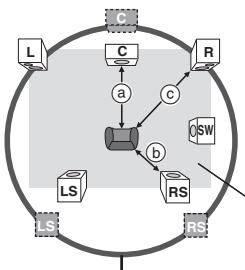
:Posizione effettiva del diffusore
:Posizione ideale del diffusore
a b C :Distanza di ascolto principale
Dimensioni approssimative della stanza
Cerchio della distance di ascolto primaria costante
Se la distance a o b è inferiore a c, trovare la differenza nella relativa tabella e cancellare con l'impostazione consigliata.
| a Diffusore centrale | b Diffusore surround | ||
| Differenza (indicativa) | Imposta-zione | Differenza (indicativa) | Imposta-zione |
| 30 cm | 1ms | 150 cm | 5ms |
| 60 cm | 2ms | 300 cm | 10ms |
| 90 cm | 3ms | 450 cm | 15ms |
| 120 cm | 4ms | ||
| 150 cm | 5ms | ||
-
IMPOSTAZIONI:
-
RITARDO C. (Ritardo centrale): 0ms, 1ms, 2ms, 3ms, 4ms, 5ms
- Selezionale il tempo di ritardo del diffusore centrale.
- RITARDO LS/RS (Ritardo surround sinistro/surround destro): 0ms, 5ms, 10ms, 15ms Selezionale il tempo di ritardo dei diffusori surround.
- VERIFICA TONO: IMPOSTAZIONE Utilizzare la verifica tono per le regolazioni del livello dei diffusori ( 13, Regolare manually il livello di uscita del diffusore).
Menu DISPLAY
LINGUA
Scegliere la lingua per i messaggi su schermo.
- ENGLISH
FRANÇAIS
-
ESPANOL
-
DEUTSCH
ITALIANO
SVENSKA
- NEDERLANDS
POLSKI
Menu HDMI
PRIORITAVIDEO
- ON: Quando si utilizes il terminale HDMI AV OUT per l'uscita video. La risoluzione dell'uscita video dal terminale HDMI AV OUT è ottimizzata in base alle capacità dell'apparecchio collegato (es. TV).
- OFF: Quando non si utilizza il terminale HDMI AV OUT per l'uscita video. L'uscita video non dipende dall'apparecchio collegato, ma da esta unità.
USCITA AUDIO
- ON: Quando l'audio è in uscita dal terminale HDMI AV OUT. (A seconda delle capacità dell'apparecchio collegato, l'uscita audio può differire rispetto alle impostazioni audio dell'unità principale.)
- OFF: Whenever I'audio non è in uscita dal terminale HDMI AV OUT. (L'audio viene riprodotto in uscita seconde le impostazioni dell'unità principale.)
GAMMA RGB
Questa funzione è attiva solo quando "SPAZIO COLORE" nel Menu 4 (HDMI) è impostata su RGB ( 19).
STANDARD
- MIGLIORAMENTO: quando le immagini in bianco e nero non si vedono distinctamente.
VIERA Link
- ON: É disponible la fonction VIERA Link "HDAVI Control" (⇒ 20).
OFF
SPEGNIM. LINK
Selezionare l'impostazione desiderata per lo spegnimento collegato di但这a unità tramite la funzione VIERA Link (⇒ 20). (Questa funzione sare attiva a seconda delle impostazioni dell'apparecchio collegato compatibile con VIERA Link "HDAVI Control".)
VIDEO/AUDIO: Quando si spegne l'apparecchio TV, esta unità si spegnerà automaticamente.
VIDEO: Quando si spegne l'apparecchio TV, esta unità si spegnerà salvo nelle sequenti circostanze:
- coproduzione audio (CD MP3 WMA)
- modalità iPod
- modalità radio
- modalità “AUX” o “D-IN” (impostazione audio TV non selezionata per VIERA Link)
AUDIO TV
Selectionare l'ingresso audio TV che vada bene per le operazioni VIERA Link ( 20)
AUX
DIGITAL IN
(Continua alla pagina successiva)
Menu ALTRI
REGISTRAZIONE DivX
Visualizza il codice di registrazione dell'unità.
- MOSTRA CODICE
E necessario quello codice di registrazione per acquisitare e riproduire contentuti DivX Video-on-Demand (VOD) ( in basso).
TEMPO JPEG
Imposta la velocità della presentazione di immagini.
Impostazioni di fabbrica: 3 SECONDI
- Da 1 SECONDIA a 15 SECONDIA (in passi da 1 unita)
- Da 15 SECONDI a 60 SECONDI (in passi da 5 unità)
Da 60 SECONDI a 180 SECONDI (in passi da 30 unita)
REGOLAZ, LUMIN
Modifica la luminosità del display e dell'indicatore dell'unità.
LUMINOSO
- DEBOLE: Il display si oscura.
(L'indicatore SURROUND OUTPUT si spegneanche se la funzione è attivata.)
- AUTO: Il display si oscura, ma si illumina quando si esegue quale operazione. (L'indicatore SURROUND OUTPUT si accende se la funzione è attivata, quando si esegue quale operazione.)
DVD-VR/DATI
Selezione la riproduzione solo del formato DVD-VR o DATA.
DVD-VR: Per riproduire i programmi video su DVD-RAM o DVD-R/-RW.
- DATI: Per riproduurre i file di dati su DVD-RAM o DVD-R/-RW.
DIMMER SCHERMO
Serve a evitare l'effetto burn-in sullo schermo TV.
OFF
- ATTENDERE 5 MIN: Se non si compie alcuna operatione per 5 minuti,
l'immagine diventa griglia. Lo schermodell'apparecchio TV torna attivo quando isegue quale operazione. (Questa funzione non è attiva durante la riproduzione video.)
PREDEFINITO
Questa operazione ripristina tutti i valori del menu MAIN alle impostazioni di fabbrica.
RIPRISTINO
Viene visualizzata la schermata della password se si imposta "ACCESSORATOR." ( 24) . Immettere la stessa password, quando spegnere e riaccendere l'unità.
Informazioni DivX
INFORMAZIONI SUI VIDEO-ON-DEMAND DIVX:
Per poter riproduire i contenuti Video-on-Demand (VOD) DivX quello dispositivo DivX® Certifieduveessere registrato.
Come prima casa generare il codice di registrazione VOD DivX del dispositivo e iniziare durante il processo di registrazione. [Importante: il contentuto VOD DivX è protetto dalsystema di gestione dei diritti digitali DivX DRM (Digital Rights Management) che consente la riproduzione ai soli dispositivi DivX Certified registrati. Se si tenta di produrre un contentuto VOD DivX non autorizzato per il proprio disposivo, viene visualizzato il messaggio "ERRORE DI AUTORIZAZIONE" e il contentuto non viene riproduzione.]
Ulteriori informazioni sono disponibili all'indirizzo www.divx.com/vod.
Visualizzare il codice di registrazione dell'unità
() SOPRA indicator, "REGISTRAZIONE" nel menu ALTRI
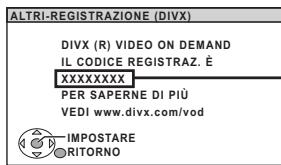
8 caratteri alfanumerici
- Si consiglia di annotare quello codice quale riferimento futuro.
- Dapo aver riprodotto dei contentuti DivX VOD per la prima volta, viene visualizzato un nuovo codice di registrazione in "REGISTRAZIONE (DIVX)". Non utilizzare quello codice di registrazione per acquistare contentuti DivX VOD. Se viene utilizzato quello codice per acquistare dei contentuti DivX VOD e poi vengono riprodotti i contentuti su但这a unità, non sare più possibile riproduire contentuti acquisati utilizzando il codice precedente.
Informazioni sul contento DivX che può essere riproduzione solo un determinato numero di volte
Alcuni contentuti DivX VOD possono essere riprodotti solo un dato numero di voltte. Quando si riproduze quello contentuto, viene visualizzato il numero di volta rimanente.
Non è possibile riproduire questo contento quando il numero delle coproduzioni riamentiti è zero. (Viene visualizzata l'indicazione "NOLEGGIO SCADUTO".)
Quando si reproduce quello contentuto
- Il numero delle riproduzioni rimanenti viene ridotto di una se
-sipreme[O]o[SETUP].
-sipreme[STOP]. - si preme [▶,▶ SKIP] o [▶,▶ SEARCH] ecc. e si arrivava a un'alto contentuo.
La funzione di ripristino ( 15, Stop) non funziona.
Visualizzazione del testo del sottitolo DivX
Su Questa unità è possibile visualizzare il testo dei sottitoli registrato sui dischi video DivX.
A seconda dei metodi utilizzati per creare il file, le funzioni elencate di seguito potrebbero non funzionare o i sottitoli potrebbero non essere visualizzati correttamente.
-
Durante la coproduzione, selezionare "SOTTOTITOLI" nel Menu 1 ( 18).
2 Premere [ , ] per selezionare "TESTO ATTIVO" and premere [OK]. -
I file video DivX che non visualizzato l'indicazione "TESTO ATTIVO" non contengono testo dei sottotitoli. Non è possible visualizzare il testo dei sottotitoli.
- Se il testo dei sottotitoli non viene visualizzato correttamente, provare a cancellare le impostazioni della lingua (→ in basso).
Impostazioni della lingua per il testo dei sottotitoli
[Solo quando I'opzione "LINGUA" nel menu DISPLAY è impostata su "ENGLISH" ( 25 .)]
-
Durante la riproduzione, premere [SETUP].
2 Premere [ , ] per selezionare "DISC" e premere [OK].
3 Premere [ , ] per selezionare "SUBTITLE TEXT"e premere [OK].
4 Premiere [▲,▼] per selezione "LATIN1", "LATIN2" (impostazione di fabbrica), "CYRILLIC" o "TURKISH" e premere [OK]. -
Per uscire alla schermata, premere [SETUP].
Tipi di file di testo dei sottotitoli che si possono visualizzare
Il testo dei sottolitoli che soddisfa le seguenti condizioni cui èssere visualizzato su那一zza.
- Formato file: MicroDVD, SubRip, o TMPlayer
- Extensione del file:“.SRT”,“.srt”,“.SUB”,“.sub”,“.TXT”, o“.txt”
- Nome file: Non或者其他 caratteri escluda l'estensione del file
- Il file video DivX e i file di testo per i sottotoliti si trovano nella stessa cartella, e i nomi dei file sono gli stessi, tranne che per l'estensione.
- Se nella stessa cartella c'è più di un file di testo di sottitolì, i file
vengono visualizzati secondo il segmente ordine di priorità: ".srt", ".sub", ".txt".
Note
- Se il nome del file video DivX non viene visualizzato correttamente sulla schermata del menu (il nome del file viene visualizzato come “*”), o il file supera le dimensioni di 256KB, il testo dei sottotitoli potrebbe non essere visualizzato correttamente.
- Il testo dei sottitoli non può essere visualizzato durante la visualizzazione dei menu o quando si esguono operazioni come la ricerca.
Opzioni di INSTALLazione del diffusore
Fissaggio a parete
É possiblo fissare tutti i diffusori (tranne il subwoofer) alla parete.
- La parete o il pilastro a cui attaccare i diffusori devono poter supportare un peso di 10kg per vite. Per fissare i diffusori alla parete, rivolgersi a un muratore esperto. Il modo sbagliato di fissarli potrebbe danneggiare la parete o i diffusori.
① Inserire una vite (non in dotazione) all'interno del muro.
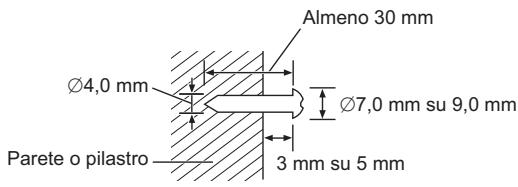
② Appendere saldamente il diffusore alla vite usando il foro del diffusore.
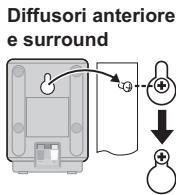
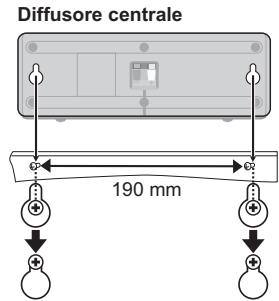
Prodotto su licenza dei Dolby Laboratories.
Dolby, Pro Logic e il significolo della doppia D sono marchi dei Dolby Laboratories.
Prodotto dietro licenza con N. brevetto USA: 5,451,942; 5,956,674; 5,974,380; 5,978,762; 6,487,535 e altri brevetti USA e internazionali depositati e pendenti. DTS e DTS Digital Surround sono marchi commerciali registrati e i logo e il simbolo DTS sono marchi commerciali registrati di DTS, Inc. © 1996-2008 DTS, Inc. Tutti i diritti riservati.
N. brevetto USA 6,836,549; 6,381,747; 7,050,698; 6,516,132 e 5,583,936.
Questo prodotto include Tecnologia di protezione da copia protetta da brevetti degli Stati Uniti e altri diritti di proprietà intellettuale. L'uso di tale Tecnologia di protezione da copia delve essere autorizzata da Macrovision ed è destinato esclusivamente ad usi domestici e altre visualizzazioni limitate, se non alltrimenti autorizzato da Macrovision. É vietato il Reverse engineering o lo smontaggio.
Windows Media e il logo Windows sono marchi di fabbrica o marchi di fabbrica registrati della Microsoft Corporation negli Stati Uniti e/o in altri Paesi.
Questo prodotto è protetto da certi diritti di proprietà intellettuali della Microsoft Corporation e di terze parti. L'uso o la distribuzione di tale technologia fuori di quello prodotto sono proibitienza una licenza alla Microsoft o da una consociata Microsoft autorizzata e terze parti.
L'uso di questo prodotto viene concessions in base alla licenza MPEG-4 Visual Patent Portfolio license per uso personale e non commerciale da parte di un privato per (i) la codifica di video in conformità allo standard MPEG-4 Visual Standard ("Video MPEG-4") e/o (ii) la decodifica di video MPEG-4 codificato da un privato nell'ambito di attività personali perché fini commerciali e/o ottenuto da un provider di contentuti video MPEG-4 titolare da una licenza MPEG LA. Non viene conquessa, né escludimente né Implicitamente, alcuna licenza per qualsiassi altre uso. Per ulterioni informazioni sulle licenze e sull'uso promonzionale, interno e commerciale di questo prodotto, rivolgersi a MPEG LA, LLC. Vedere http://www.mpegl.com.
Riproduce video DivX®
DivX® è un marchio registrato di DivX, Inc. e viene utilizzato in licenza.
Plays DivX® video
HDMI, il logo HDMI e High-Definition Multimedia Interface sono marchi di fabbrica o marchi di fabbrica registrati di HDMI Licensing LLC.
HDAVI Control™ è un marchio di fabbrica della Panasonic Corporation.
iPod è un marchio commerciale Apple Inc., registrato negli U.S.A. e in altri paesi.
Dischi in commercio
| Disco | Logo | Indicato in queste istruzioni con il symbolo | Commenti |
| DVD-Video | VIDEO DVDVIDEO | DVD-V | Dischi con musica e film di alta qualità |
| Video CD | COMPACT DISC COMPACT DISC DIGITAL VIDEO SUPERVIDEO | VCD | Dischi musicali con video Inclusi SVCD (Conformi a IEC62107) |
| CD | COMPACT DISC DIGITAL AUDIO | CD | Dischi musicali |
Dischi registrati (O: Riproducible, —: Non riproducible)
| Disco | Logo | Registrato su un videoregistratore DVD, ecc. | Registrato su un personal computer, ecc. | Finalizzazione*6 | |||||
| DVD-VR*2 | DVD-V*4 | WMA | MP3 | JPEG | MPEG4 | DivX | |||
| DVD-RAM | DVD RAM RAM 4.7 | ○ | — | — | ○ | ○ | ○ | ○ | Non necessaria |
| DVD-R/RW | DVD R RW R4.7 | ○ | ○ | — | ○ | ○ | ○ | ○ | Necessaria |
| DVD-R DL | DVD R DL | ○*3 | ○ | — | — | — | — | — | Necessaria |
| +R/+RW | — | — | (○)*5 | — | — | — | — | — | Necessaria |
| +R DL | — | — | (○)*5 | — | — | — | — | — | Necessaria |
| CD-R/RW*1 | — | — | — | ○ | ○ | ○ | ○ | ○ | Necessaria*7 |
- In alcuni casi è possibile che non si riesca a riproduire i dischi sopra elencati a causa del tipo di disco, delle condizioni della registrazione, del metodo di registrazione e del modo in cui sono stati creati i file (⇒ 29, Consigli per la creazione di dischi di dati).
1 Questa unità è in grado di riproduire CD-R/RW registrati in formato CD-DA o Video CD.
2 Dischi registrati su registratori DVD o videocamerae DVD, ecc. con la versione 1.1 di Video Recording Format (standard di registrazione video unificato).
3 Dischi registrati su registratori DVD o videocamerae DVD, ecc. con la versione 1.2 di Video Recording Format (standard di registrazione video unificato).
4 Dischi registrati su registratori DVD o videocamere DVD in formato DVD-Video.
5 Registrati con un fornato diverso dal fornato DVD-Video, alcune funzioni non saranno pertanto utilizzabili.
^6 Un processo che consente la riproduzione con i componenti compatibili. Per riproduire un disco indicate con la voce "Necessaria", il disco deve essere prima finalizzato sul dispositivo sul quale è stato registrato.
*7 É possible chiudere la sessione.
Notasullutilizzatodi DualDisc
La riproduzione può non essere possibile perché il lato di un DualDisc che contiene l'audio digitale non soddisfa le specifiche tecniche del formato Compact Disc Digital Audio (CD-DA).
Dischi che non possono essere riprodotti
Blu-ray, HD DVD, dischi AVCHD, DVD-RW versione 1.0, DVD-Audio, DVD-ROM, CD-ROM, CDV, CD-G, SACD, CDATO, DVD-RAM che non possono essere rimossi alla loro cartuccia, DVD-RAM da 2,6 GB e 5,2 GB, e "VCD Chaoji" disponibili in commercio inclusi CVD, DVCD e SVCD non conformi allo standard IEC62107.
Sistema video
- Questa unità è in grado di riproduire PAL e NTSC, ma I'apparecchio TV dell'utente delve a suaolta essere dello stessoistema.
- I dischi PAL non si possono visualizzare correttamente su una TV NTSC.
- Questa unità può convertire i segnali NTSC in segnali PAL 60 per la visione con un TV PAL (⇒ 24, "USC. DISCO NTSC" nel menu VIDEO).
Precauzioni per la manipolazione dei dischi
- Non attaccare etichette o adesivi ai dischi. Ciò può causare la deformazione del disco, rendendolo inutilizzabile.
Non scrivere sulla parte dell'etichetta con una penna a sfera o altre penne. -
Non usare spray di pulizia per dischi, benzina, diluenti, liquidi di
prevenzione dell'elettricità statica o un qualsiasi altro solvente.
Non usare protezioni o custodie antigraffio.
Non usare i seguenti dischi: -
Dischi con l'adesivo rimasto scoperto della rimozione due autoadesivi o etichette (dischi noleggiati, ecc.).
- Dischi che sono molto deformati o incrinati.
- Dischi di forma irregolare, per esempio a forma di cuore.
| Formato | Disco | Estensione | Riferimento |
| WMA | CD-R/RW | “.WMA”“.wma” | ● Velocità di compressione compatibile: fra 48 kbps e 320 kbps● La riproduzione dei file WMA protetti alla copia non è possibile● Questa unità non supporta la funzione Multiple Bit Rate (MBR: un processo di codificazione del contentuto audio che produce un file audio codificato con diversi bit rate). |
| MP3 | DVD-RAMDVD-R/RWCD-R/RW | “.MP3”“.mp3” | ● Questa unità non supporti i tag ID3.● Frenenza di campionamento e rapporto di compressione:- DVD-RAM, DVD-R/RW: 11,02, 12, 22,05, 24 kHz (8 a 160 kbps), 44,1 e 48 kHz (32 a 320 kbps)– CD-R/RW: 8, 11,02, 12, 16, 22,05, 24 kHz (8 a 160 kbps), 32, 44,1 e 48 kHz (32 a 320 kbps) |
| JPEG | DVD-RAMDVD-R/RWCD-R/RW | “.JPG”“.jpg”“.JPEG”“.jpeg” | ● Vengono visualizzati i file JPEG ripresi con una fotocamera digitale conformi allo standard DCF (Design rule for Camera File system) versione 1.0.– è possibile che non vengano visualizzati i file alterati, modificati o salvati con software di montaggio delle immagini per computer.● Questa unità non è in grado di visualizzato immagini in movimento, MOTION JPEG e altri formati del genere, immagini fisse diverse da quella in JPEG (es. TIFF), o riproduire immagini con audio incorporado. |
| MPEG4 | DVD-RAMDVD-R/RWCD-R/RW | “.ASF”“.asf” | ● Con但这a unità è possible riproduire dati MPEG4 [conformi alle specifiche SD VIDEO (Standard ASF)/systema video MPEG4 (Simple Profile)/systema audio G.726] registrati con multicamere SD Panasonic o con registratori DVD.La data di registrazione può differire da quella effettiva. |
| DivX | DVD-RAMDVD-R/RWCD-R/RW | “.DIVX”“.divx”“.AVI”“.avi” | ● Riproduce tutte le versioni di video DivX® (incluo DivX®6) [DivXsystema video/MP3, Dolby Digital o MPEGSYSTEMA audio] con riproduzione standard dei file multimediai DivX®. Le funzioni aggiunte con DivX Ultra non sono supportate.● Con但这a unità non è possible riproduire correttamente i file DivX superiori a 2 GB o ricerca index.● Questa unità supporta tutte le risoluzioni sono a un massimo di 720×480 (NTSC)/720×576 (PAL).● Su但这a unità si possono selezionare sono a 8 tipi di audio e sottotitoli. |
- Fra l'ordine di visualizzazione nella schermata dei menu e la schermata del computer potrebbero esserci delle differenze.
- La presente unità non è in grado di riproduire file registrati con il metod packet write.
DVD-RAM
- I dischi devono essere conformi al formato UDF 2.0.
DVD-R/RW
- I dischi devono essere conformi al formato UDF bridge (UDF 1.02/ISO9660).
- Questa unità non supporta la sessione multipla. Viene riprodotta solo la sessione di default.
CD-R/RW
- I dischi devono essere conformi al livello ISO9660 1 o 2 (eccetto i formati estesi).
- Questa unità è compatible con la multisessione ma, se ci sono molte sessioni, l'inizio della riproduzione richiede più tempo. Per evitarecisionenemerino il numero di sessioni.
Manutenzione
Per pulire i dischi
Pulire con un panno inumidito e poi asciugare con un panno asciutto.




Pulire l'unità con un panno soffice e secco
- Nonutilizzarealcol,diluente o benzina per pulire il dispositivo.
- Prima di utilizzare panni trattati chamicamente, leggere attentamente le istruzioni fornite con il panno stesso.
Non utilizzare i prodotti per la pulizia delle lenti disponibili in commercio perché potrebbero causare guasti. La pulizia delle lenti di norma non è necessari benché ciò dipenda dall'ambiente in cui è utilizzata.
Prima di spostare l'unità, accertarsi che il cassetto del disco sa vuoto. In caso contrario, si rischia di danneggiare seriamente il disco o l'unità.
Guida alla risoluzione dei problemi
Prima di richiedere assistenza, effettuare le seguenti verifiche. Se non si è certi in merito ad alcuni dei puniti da verificare, o se la soluzione indica in这对于a quistaidernon risolve il problema,rivolgersi al rivenditore per ricevere maggioni informazioni.
Corrente
Assenza di corrente.
Inserire saldamente il cavo di alimentazione CA. ( 8)
L'unità si dispone automaticamente nella modalità di attesa. Il timer della funzione di spegnimento automatico era in funzione e ha raggiunto il limite temporale impostato. (⇒ 34)
Indicazioni dell'unità
Il display è scuro.
Selezionare "LUMINOSO" in "REGOLAZ. LUMIN." nel menu ALTRI. ( 26)
"NO PLAY"
- É staté inserto un disco che l'unità non è in grado di riproduire, insérirne uno idoneo. (⇒ 28)
- Si è inserito un disco vuoto.
- É stato insertito un disco non finalizzato.
"NO DISC"
- Il disco non è stato inserto. Inserirlo.
- Il disco non è stato inserito correttamente. Inserirlo correttamente.
(⇒ 14)
"OVER CURRENT ERROR"
Il disposativo USB assorbé troppa corrente. Attivare la modalità DVD/CD, rimuovere l'USB e speggere l'unità.
L'iPod assorbé troppa corrente. Rimuovere l'iPod e spagnere e riaccendere l'unità.
"F61"
Controllare e correggere i collegamenti dei cavi dei diffusori. Se ciò non è sufficiente a risolverè il problema, rivolgersi al proprio rivenditore. (⇒ 6)
“F76”
C'è un problema di alimentazione della corrente. Rivolgersi al rivenditore.
"DVD U11"
Il disco potrebbe essere sporco. Pulirlo. ( 29)
"ERROR"
É stata eseguita un'operazione non corretta. Leggere le istruzioni e riprovare.
“DVD H□□”
“DVD F□□□”
□ e un numero.
- Si potrebbe essere verificato un problema. I numero后再o "H" ed "F" dipendono dallo stato dell'unità. Spagnere l'unità e poi riaccenderla. Oppure, spagnere l'unità, scollegare il cavo di alimentazione CA e poi ricollegarlo.
- Se il numero di servizio non si cancella, annotarlo e rivolgersi a personale tecnico qualificato.
“U70□”
□ è un numero. (Il numero effettivo che viene dopo “U70” dipenderà dallo stato dell'unità principale.)
- I collegamenti HDMI non funzionano in modo normale.
- L'apparecchio collegato non è compatible HDMI.
- Si prega di utilizzare cavi HDMI con il logo HDMI (come indicate alla copertina).
- Il cavo HDMI è troppo lungo.
- Il cavo HDMI è danneggiato.
Far corrispondere le modalità di unità principale e telecomando. A seconda del numero visualizzato ("1" o "2"), tenere premuto [OK] e il pulsante numero correspondente ([1] o [2]) per almeno 2 secondi. ( 34)
"LOADING"
- L'IPod non è pronto. Attendere che la visualizzazione scompaia.
- Scollegare l'iPod e ricollegarlo saldamente. ( 22)
“NO MIC”
Il microfono dell'impostazione automatica del diffusore non è inserto.
Controllare che il microfono dell'impostazione automatica del diffusore sia correttamente inserito nell'ingresso SETUP MIC.
"NOISY"
Ecco di rumori ambientali nella stanza. Eseguire nuovamente l'impostazione mantenendo un ambiente silenzioso durante l'impostazione automatica del diffusore.
Operazioni generali
L'unità non risponde alla pressione di qualsiasi tasting.
- Con questa unità si possono utilizzato soltanto i dischi specificati in queste istruzioni per l'uso. (⇒ 28)
- L'unità potrebbe non funzionare correttamente a causa di un fulmine, dell'elettricità statica o di quale altri fattore esterno. Specnere l'unità e poi riaccenderla. Oppure, spegnere l'unità, scollegare il cavo di alimentazione CA e poi ricollegarlo.
- Si è formata della condensa. Aspettare 1 o 2 ore che evapori.
Non c'é risposta alla pressione dei pulsanti del telecomando.
- Accertarsi che lepile siano installate correttamente. ( 8)
- Le pile sono scariche. Sostituirle con pile nuove. ( 8)
- Puntare il telecomando sul sensore del telecomando e azionario. ( 35)
Altri prodotti rispondono a questo telecomando.
Modificare la modalità operativa del telecomando. (⇒ 34)
Non ci sono le immagini né il suono.
- Controllare il collegamento del video o del diffusore. ( 6,7)
- Controllare l'impostazione dell'alimentazione o di ingresso dell'apparecchio collegato e dell'unità principale.
- Accertarsi che il disco sua registrar.
Si è dimincenticata la password di accesso.
Ripristinare tutte le preselezioni della fabbrica.
- Durante l'arresto e con la sorgente "DVD/CD",mantere premuto [■] (Stop) sull'unità principale e ≥ 10 sul telecommando finché "INITIALIZED" scompare dal TV. Spagnere e riaccendere l'unità. Tutte le impostazioni tornano ai valori predefiniti.
(Questo non funzione durante le modalità programmata e casuale, o quando è visualizzato il menu Setup o il menu START.)
Altri caratteri potrebbero non essere visualizzati correttamente.
I caratteri al di fuori di quali dell'alfabeto inglese e dei caratteri numerici arabi potrebbero non essere visualizzati correttamente.
La funzione VIERA Link "HDAVI Control" non risponde.
A seconda delle condizioni dell'unità o dell'apparechio collegato, più essere necessario ripetere la stessa operazione per far si che la funzione sua correttamente operativa. ( 20)
L'impostazione eseguita in "FORMATO TV" (⇒ 24, Menu VIDEO) o "LINGUA" (⇒ 25, Menu DISPLAY) non funziona.
Le impostazioni per "FORMATATO TV" ^1 e "LINGUA" ^2 seguiranno automaticamente le informazioni dell'apparecchio TV. ( 9, Impostazioni Smart setup)
1 Quando si utilizes la funzione VIERA Link "HDAVI Control" con un appeareccchio TV compatibile con "HDAVI Control 3 o versioni successive"
2 Quando si utilizes la funzione VIERA Link "HDAVI Control" con un appeareccchio TV compatibile con "HDAVI Control 2 o versioni successive"
Operazioni con i dischi
Bisogna aspettare a lungo prima che la riproduzione abbia inizio.
- L'inizio dellalettura potrebberichiedere del tempo se ilbrano MP3 contiene dati di fermi imagine. Iltempo di riproduzione corretto puc non viene visualizzato anche sui inizio del brano. Ciò non presupponecalunana anomalia. MP3
- Énormale per i video DivX. DivX
Una schermata del menu appeare durante il salto o la ricerca. VCD
Cio e normale per i CD video.
Non appeare il menu di controlo della riproduzione.
VCD con controlo dellalettura
Premere due volta [■ STOP] quindi premere [▶ PLAY].
La riproduzione programmata e casuale non funzionano.
[DVD-V]
Queste funzioni non funzionano con alcuni tipo di DVD-Video.
La riproduzione non si avvia.
- Questa unità potrebbe non riproduire file WMA e MPEG4 che contengono dati di immagini fisse.
- Se si stanno riproducendo contentuti DivX VOD,fare riferimento alla homepage dove sono stati acquistati. (Esempio: www.divx.com/vod) [DivX]
- Se un disco contiene CD-DA e altri formati, vuò non essere possibile riproduporto correttamente.
Nessun sottotitolo.
- Visualizzare i sottotitoli. ("SOTTOTITOLI" nel Menu 1) ( 18) - A seconda del disco i sottotitoli potrebbero non funzionare. DivX
Il punto Biene impostato automaticamente.
La fine di un'opzione diventa il punto B quando viene raggiunta.
L'accesso al menu Setup non è possible.
- Selezionare come sorgente "DVD/CD".
- Annullare la riproduzione programmata e casuale. ( 16)
Suono
Il suono è distorto.
- Durante lagettura dei file WMA si potrebbero verificare dei disturbi.
- Quando si utilizes l'uscita HDMI, è possible che l'audio non venga emesso da altri terminali.
Non ci sono gli effetti.
Alcuni effetti audio non funzionano o hanno meno effetto con alcuni dischi.
Si sente un ronzio durante la riproduzione.
Il cavo di alimentazione CA o una lampada a fluorescenza sono vicini all'unità principale. Tenere gli altri dispositivi e cavi lontani dall'unità principale.
Nessun suono.
- Quando si modifica la velocità di riproduzione può generarsi una breve pausa dell'audio.
- L'audio potrebbe non essere riprodotto in uscita a seconda del modo in cui i file sono stati creati. [DivX]
L'audio potrebbe non sentiri quand piu di 4 dispositiivi sono collegati con cavi HDI. Ridurre il numero di dispositiivi collegati. - Quando si utilizes il collegamento HDMI, accertarsi che l'opzione "USCITA AUDIO" nel menu "HDMI" sua impostata su "ON". (⇒ 25)
Nessun suono dall'apparecchio TV.
Controllare il collegamento audio. Premere [EXT-IN] per selezionare la sorgente corrispondente. ( 7,12)
Non si sente il surround.
Premere [SURROUND] per selezionare "MULTI-CH". (⇒ 12)
Imagine
La visualizzazione delle immagini sull'apparecchio TV non è corretta o scompare.
- L'unité e l'apprecchio TV stanno utilizzando sistemi video diversi. Utilizzazione un multi-sistema o un TV PAL.
-
Ilsystemasusoatodaldisco noncorrispondaaqello delTV. I dischi PAL non si posso visualizzare correttamente su una TV NTSC.
-
Questa unità può convertire i segnali NTSC in segnali PAL 60 per la visione con un TV PAL ("USC. DISCO NTSC" nel menu VIDEO). ( 24)
- Verificare che l'unità soit collegata direttamente all'apparecchio TV, e non soit collegatatramite un videoregistratoreacassette. ( 7)
- Il disturbo potrebbe essere causato dai caricatori per cellulare.
- Se si usa una antenna TV interna, Cambiarla con una esterna.
- Il cavo dell'antenna TV è troppo vicino all'unità. Allontanarlo dall'unità.
- Cambiare "SELEZ. SORGENTE" nel Menu 2. [DivX] (⇒ 19)
- L'imagine potrebbe non venire visualizzata quando più di 4 dispositiivi sono collegati con cavi HDMI. Ridurre il numero di dispositiivi collegati.
- Quando si utilizes il terminale HDMI AV OUT, accertarsi che non sia selezionata l'uscita video non idonea per l'apparecchio TV collegato. Tenere premuto [CANCEL] sono a quando le immagini vengono visualizzate correttamente. (L'uscita tornerà all'impostazione "480p" o "576p".) ( 19)
- Le immagini video converte con risoluzione 1920 × 1080 possonolescere diverse rispetto alle sorgenti full-HD 1080p native. Non si tratta di un'anomalia di funzionamento dell'unità principale.
- Quando i cavo HDMI è collegato, non ci sare uscita RGB dal terminale SCART (AV). Se si deve utilizzare il terminale SCART (AV), rimuovere il cavo HDMI e accendere/speggereQLa.
L'immagine si ferma. DivX
L'immagine potrebbe fermarsi se i file DivX superano i 2 GB.
Le dimensioni delle immagini non riempioso lo schermo.
- Cambiare "FORMATOTV"nel menuVIDEO. ( 24)
- Utilizzare l'apparecchio TV per modificare il fornato.
- Cambiare l'impostazione dello zoom. ("ZOOM" nel Menu 2) (⇒ 19)
Il menu non viene visualizzato correttamente.
Ripristinare il rapporto zoom su "NORMALE". ("ZOOM" nel Menu 2) ( 19)
Lo zoom automatico non funziona bene.
- Disattivare la funzione zoom del televisore.
- Lo zoom potrebbe non funzionare bene, specialmente nelle scenescure potrebbe non funzionare a seconda del tipo di disco.
Quando si riproduce un disco PAL, l'immagine è distorta.
Impostare "MOD. TRASFERIM." nel Menu 2 su "AUTO". (⇒ 19)
Dopo aver scelto "Home Cinema" in "Controllo diffusore" con il telecomando dell'apparecchio TV, cambiaanche la scelta dell'ingresso TV.
Scollegare il cavo HDMI dall'apparecchio TV e ricollegarlo a un diverso terminale HDMI.
Funzionamento dell'iPod
Impossible caricarlo o farlo funzionare.
- Controllare che l'iPod sia saldamente collegato. ( 22)
- Le pile dell'iPod sono scariche. Caricare l'iPod e quando utilizzato nuovamente.
Impossibile visualizzare i video/foto dell'iPod sull'apparecchio TV.
- Verificare il collegamento video al terminale SCART (AV) suQLa tua unita e selezionare "VIDEO" da "VIDEO OUT - SCART" nel menu VIDEO. ( 25)
- Agire sul menu dell'IPod per configurare le necessarie impostazioni per l'uscita Foto/video per il proprio apparecchio TV. (Vedere il Manuale di istruzioni del proprio iPod.)
HDMI o video progressivo
Utilizzando l'uscita HDMI o progressiva si verifica l'effetto fantasma.
Questo problema è causato del metod di editing o dal materiale utilizzato sul DVD-Video, ma dovrebbe essere corretto se si usa l'uscita interlacciata. Quando si utilizza il terminale HDMI AV OUT, impostare "FORMATO VIDEO" nel Menu 4 su "480i" o "576i". Oppure, disabilitare il collegamento HDMI AV OUT e utilizzato altri collegamenti video. (⇒ 7, 19)
Radio
Si sente un suono distorto o un disturbo.
"ST" lampeggia o non si illumina.
- Regolare la posizione dell'antenna FM.
- Usare un'antenna esterna. ( 6)
Si sente un rumore di fondo.
Spagnere l'apparecchio TV o allontanarlo dall'unità.
USB
L'unità USB o i seuì contenùti non possono essere letti.
- Ilramento dell'unita USB o i loro contenturi non sono compatibili con ilsystema. (⇒ 23)
- La funzione host USB di quello prodotto più non funzionare con alcuni dispositivi USB.
- In alcuni casi i dispositiivi USB con capacité di memorizzazione superiore a 32 GB sono non funzionare.
Operazione lenta del dispositivo USB.
I file di grande dimensioni o i dispositivi USB con molta memoria richiedono più tempo per lagettura e visualizzazione su TV.
Indicazioni sull'apparecchio TV
“O”
L'opération è proibita dall'unità o dal disco.
"DISCO NON UTILIZZABILE NELLA VOSTRA REGIONE."
É possible riproduire solo i dischi DVD-Video che includono o hanno lo stesso numero di regione visualizzato sul pannello posteriore dell'unità. (→ Pagina copertina)
"ERRORE DI AUTORIZAZIONE" [DivX]
Si sta cercando di riproduire contenuti DivX VOD acquistati con un codice di registrazione diverso. Non è possible riproduire il contentuto sull'unità. ( 26)
"NOLEGGIO SCADUTO" [DivX]
Il contento DivX VOD ha esaurito il numero di riproduzioni disponibili. Non è possible riproduporto. (⇒ 26)
Caratteristiche tecniche
SEZIONE AMPLIFICATORE
Potenza d'uscita RMS: Modalità Dolby Digital
Canale anterio 125 W per canale (3 Ω), 1 kHz, 10 % THD
Canale surround 125 W per canale (3 Ω), 1 kHz, 10 % THD
Canale centrale 250 W per canale (6 Ω), 1 kHz, 10 % THD
Canale subwoofer 250 W per canale (6 Ω), 100 Hz, 10 % THD
Potenza RMS totale in modalità Dolby Digital 1000 W
Potenza d'uscita DIN: Modalità Dolby Digital
Canale anteriore 90 W per canale (3 Ω), 1 kHz, 1 % THD
Canale surround 90 W per canale (3 Ω), 1 kHz, 1 % THD
Canale centrale 115 W per canale (6 Ω), 1 kHz, 1 % THD
Canale subwoofer 115 W per canale (6 Ω), 100 Hz, 1 % THD
Potenza DIN totale in modalità Dolby Digital 590 W
SEZIONE SINTONIZZATORE FM, TERMINALI
Memoria preimpostata Stazioni FM 30
Modulazione di frequenza (FM)
Gamma di frequenza 87,50 MHz a 108,00 MHz (punto 50-kHz)
Terminali antenna 75Ω (non bilanciato)
Ingresso audio digitale
Ingressodigitaleottico Terminaleottico
Frequenza di campionamento 32 kHz, 44,1 kHz, 48 kHz
Ingresso microfono
Terminale Stereo, jack da 3,5 mm
Microfono calibrazione
Sensibilità 100 mV, 1,4 kΩ
Terminale Mono, jack da 3,5 mm
Porta USB
Supporto fornato di file MP3 (.mp3)
multimedia
File system dispositivo USB FAT12,FAT16,FAT32
Potenza porta USB Max. 500 mA
Bit rate Fino a 4 Mbps (DivX)
SEZIONEDISCO
Dischi riprodotti (8 cm o 12 cm)
(1) DVD (DVD-Video, DivX*5,6)
(2) DVD-RAM (DVD-VR, MP32.5, JPEG4.5, MPEG45.7, DivX5.6)
(3) DVD-R (DVD-Video, DVD-VR, MP32.5, JPEG4.5, MPEG45.7, DivX5.6)
(4) DVD-R DL (DVD-Video, DVD-VR)
(5) DVD-RW (DVD-Video, DVD-VR, MP32.5, JPEG4.5, MPEG45.7, DivX5.6)
(6) +R / + RW (Video)
(7) +R DL (Video)
(8) CD, CD-R/RW (CD-DA, Video CD, SVCD1, MP32.5, WMA3.5, JPEG4.5, MPEG45.7, DivX5.6)
*1 Conforme a IEC62107
*2 MPEG-1 Layer 3, MPEG-2 Layer 3
*3 Windows Media Audio Ver.9.0 L3
Non compatible con Multiple Bit Rate (MBR)
*4 File JPEG Baseline Exif Ver 2.1
Risoluzione immagine: fra 160× 120 e 6144× 4096 pixel (sottocampionamento di 4:0:0, 4:2:0, 4:2:2 o 4:4:4). Le immagini molto lunghe e strette potrebbero non essere visualizzate.
*5 Numero totale massimo combinato di contenuti audio, immagini e video, e di gruppi riconoscibili: 4000 contenuti audio, immagini e video e 255 gruppi. (Esclusa cartella root)
*6 Riproduze tutte le versioni dei video DivX® (inclusa la versione DivX®6) con la riproduzione standard dei file multimediali DivX®. Certificato DivX Home Theater Profile.
"Nessun video"
A seconda dell'iPod collegato, il menu video potrebbe non assere
disponibile sull'apparecchio TV.
Selectionare la modalità menu iPod (LCD iPod) ( 22) ed eseguire la
riproduzione video dal menu dell'iPod.
^ ※7 Dati MPEG4 registrati con multicamere SD Panasonic o con registratori DVD
Conformi alle specifiche SD VIDEO (Standard ASF)/sistema video MPEG4 (Simple Profile)/sistema audio G.726
Fonorivelatore
Lunghezza d'onda (DVD/CD) 655/785 nm
Potenza laser (DVD/CD) CLASS 1/CLASS 1M
Uscita audio (Disco)
Numero di canali 5.1 canali (FL, FR, C, SL, SR, SW)
SEZIONEVIDEO
Sistema video PAL625/50, PAL525/60, NTSC
Uscita video composita
Livello di uscita 1 Vp-p (75 Ω)
Terminale Presa Scart (1systema)
Uscita S-Video
Livello di uscita Y 1 Vp-p (75 Ω)
Livello di uscita C PAL; 0,3 Vp-p (75 Ω)
NTSC; 0,286 Vp-p (75 Ω)
Terminale Presa Scart (1 systema)
Uscita video RGB
Livello di uscita R 0,7 Vp-p (75 Ω)
Livello di uscita G 0,7 Vp-p (75 Ω)
Livello di uscita B 0,7 Vp-p (75 Ω)
Terminale Presa Scart (1systema)
Uscita HDMI AV
Terminale Connettore tipo A a 19 pin
Controllo HDAVI Questa unità supporta la funzione "HDAVI Control 4".
SEZIONE ALTOPARLANTI
Diffusori anteriori SB-HF470
Tipo
Unità diffusore
Gamma completa 6,5 cm Tipo a cono
Potenza d'ingresso (IEC)
Pressione sonora d'uscita
Gamma di frequenza
Dimensioni (LxAxP)
Massa
Diffusori surround SB-HS470
Tipo
Unità diffusore
Gamma completa 6,5 cm Tipo a cono
Potenza d'ingresso (IEC)
Pressione sonora d'uscita
Gamma di frequenza
Dimensioni (L×A×P)
Massa
Diffusore centrale SB-HC470
Tipo
Hita diffusore:
1.Woofer
2. Gamma completa
Potenza d'ingresso (IEC)
Pressione sonora d'uscita
Gamma di frequenza
Dimensioni (LxAxP)
Massa
Sistema a 1 via, 1 diffusore (Bass reflex)
Impedenza 3 Ω
6,5 cm Tipo a cono
125 W*8 (Max)
9 dB/W (1,0 m)
100 Hz a 25 kHz (-16 dB)
120 Hz a 22 kHz (-10 dB)
92 mm×128 mm×81 mm
0,47 kg
Sistema a 1 via, 1 diffusore (Bassreflex)
Impedenza 3 Ω
6,5 cm Tipo a cono
125 W*8 (Max)
79 dB/W (1,0 m)
100 Hz a 25 kHz (-16 dB)
120 Hz a 22 kHz (-10 dB)
92 mm×128 mm×81 mm
0,47 kg
Sistema a 2 vie, 2 diffusori (Bass reflex)
Impedenza 6 Ω
6,5 cm Tipo a cono
6,5 cm Tipo a cono
250 W*8 (Max)
81 dB/W (1,0 m)
82 Hz a 25 kHz (-16 dB)
99 Hz a 22 kHz (-10 dB)
250mm× 94,5mm× 81mm
1,15 kg
Subwoofer SB-HW460
| Tipo | Sistema 1 via, 1 diffusore (Bass reflex) |
| Unità diffusore | Impedenza 6 Ω |
| Woofer | 16 cm Tipo a cono |
| Potenza d'ingresso (IEC) | 250 W (Max) |
| Pressione sonora d'uscita | 81 dB/W (1,0 m) |
| Gamma di frequenza | 31 Hz a 220 Hz (-16 dB) |
| 37 Hz a 180 Hz (-10 dB) | |
| Dimensioni (L×A×P) | 153 mm×415 mm×257 mm |
| Massa | 3,6 kg |
GENERALE
| Alimentazione | CA 220 V a 240 V, 50 Hz |
| Consumo energetico | Unità principale 130 W |
| Dimensioni (L×A×P) | 430 mm×63 mm×325 mm |
| Massa | Unità principale 3,4 kg |
| Intervallo temperature di funzionamento | da 0 °C a +40 °C |
| Gamma di umidità tollerata | da 35 % a 80 % RH |
| (nessuna condensa) |
*8 Taratura con amplificatore dotato di filtrlo di taglio dei bassi
Nota
1 Le specifiche sono soggette a modifica alla preavviso. La massa e le dimensioni sono valori indicativi.
2 Distorsione armonica totale misurata con analizzatore di spettro digitale.
Glossario
Decodificatore
Un decodificatore ripristina il formato normale dei segnali audio codificati su DVD. L'operazione è chiamata decodifica.
DivX
DivX é una Tecnologia multimediae diffusa creata da DivX, Inc. I file multimediali DivX contengono video con un'elevata compressione e un'alta qualità visiva, che permettono di ottenere file di dimensioni relativamente piccole.
Dolby Digital
Un tipo di codifica dei segnali digitali sviluppato da Dolby Laboratories. Oltre all'audio stereo (2-canali), quello segnali posso sono contentereanche audio 5.1 canali.
DTS (Digital Theater Systems)
Questoistema surround viene utilizzato in molte sale cinematografiche di tutto il mondo. Consente un ottima separazione tra i canali, in modo da rendere possibili effetti audio realistici.
Gamma dinamica
La gamma dinamica è la differenza fra il livello più basso del suono percettibile sopra al rumore dell'apparecchio e il livello più alto del suono prima che si verifiche la distorsione.
Film e video
Sui DVD-Video vengono registrati film o video. Questa unitàouldeterminare il tipo utilizzato, quindi utilizza il metod più adatto dell'uscitaprogressiva.
Film: Registrato a 25 fotogrammi al secondo (dischi PAL) o 24 fotogrammi al secondo (dischi NTSC). (I dischi NTSC vengono registrati anch a 30 fotogrammi al secondo.) In genere è adatto per i lungometraggi.
Video: Registrato a 25 fotogrammi/50 campi al secondo (dischi PAL) o 30 fotogrammi/60 campi al secondo (dischi NTSC). In genere è adatto per sceneggiati televisivi e cartoni animati.
Fermo imagine di fotogramma e fermo imagine di Campo
I fotogrammi sono i fermi imagine che compongono un'immagine in movimento. Ogni secondo vengono mostrati circa 30 fotogrammi. Un fotogramma è costituito da due campi. Un normale teilevisore visualità queste campi l'uno dopo l'alto per creare dei fotogrammi. Quando si mette in pausa un'immagine in movimento viene visualizzato un fermo imagine. Un fermo imagine di fotogramma è composto di due campi alternati, pertanto l'immagine può apparire sfocataanche se la qualità complessiva è alta. Un fermo imagine di Campo non è sfocato, ma contiene solo la meta delle informazioni di un fotogramma,pertanto la qualità dell'imagine è inferiore.
HDMI è l'interfaccia digitale di prossima generatione per i prodotti elettronici di consumo. A differenza dei collegamenti tradizionali, trasmette su un unico cavo segnali audio e video digitali non compressi. Questa unità supporta l'uscita video ad alla definizione (720p, 1080i, 1080p) dal terminale HDMI AV OUT. Per ottenere video ad alta definizione è necessario disporre di un teilevisore compatibile con l'alta definizione.
I/P/B
MPEG 2, lo standard di compressione video adottato per l'impiego con i DVD-Video, usa questi 3 tipi di immagini.
I: Immagine intracodificata Questa imagine è di ottima qualità ed è ideale per regolare le immagini.
P: Imagine con codifica predittiva Questa imagine viene calculata in base alle immagini I e P-precedenti.
B: Imagine con codifica predittiva bidirezionale Questa imagine viene calcolata confrontando le immagini I e P-passate e futuro in modo che abbia il più basso volume di informazioni.
Questoistema viene utilizzato per comprimerere/decodificare i fermi immagine a colori. Il vantageg di fornato JPEG è la riduzione del deterioramento della qualità dell'immagine in rapporto al livello di compressione.
Sono segnali digitali non compressi, simili a quelli dei CD.
MP3 (MPEG Audio Layer 3)
Un metod di compressione audio che comprime l'audio a circa 1/10 delle relative dimensioni perché alcuna perdita considerevole della qualità audio.
MPEG4
Un sistema di compressione per dispositivi portatili o reti che consente una registrazione altamente efficiente con una velocità in bit limitata.
Controllo della riproduzione (PBC)
Se un Video CD dispone del controllo della riproduzione, è possibile selezione le scene e le informazionitramite i menu.
Progressivo/Interlacciato
Lo standard per segnali video PAL dispone di 576 linee di scansione interlacciate (i), nella scansione progressiva, detta 576p, viene utilizzato il doppio delle linee di scansione. Per lo standard NTSC, le due modalità sono chiamate rispettovivamente 480i e 480p.
Utilizzato l'uscita progressiva, è possibile fruire del video ad alta risoluzione registrato su supporti quali i DVD-Video. Per poter fruire dei videoe progrissivo è necessario un tevisore compatible.
Frequenza di campionamento
Il campionamento è il processo di conversione digitale dei picchi dei campioni delle onde audio (segnale analogico) prelevati in determinati periodi (codifica digitale). La frequenza di campionamento è il numero di campioni prelevati al secondo, numero più grande si traducono in una coproduzione più fe dede dell'audio originale.
WMA
WMA è un tipo di compressione sviluppato da Microsoft Corporation. Raggiunge la medesima qualità del suono di un file MP3 con dimensioni del file inferiore ad un MP3.
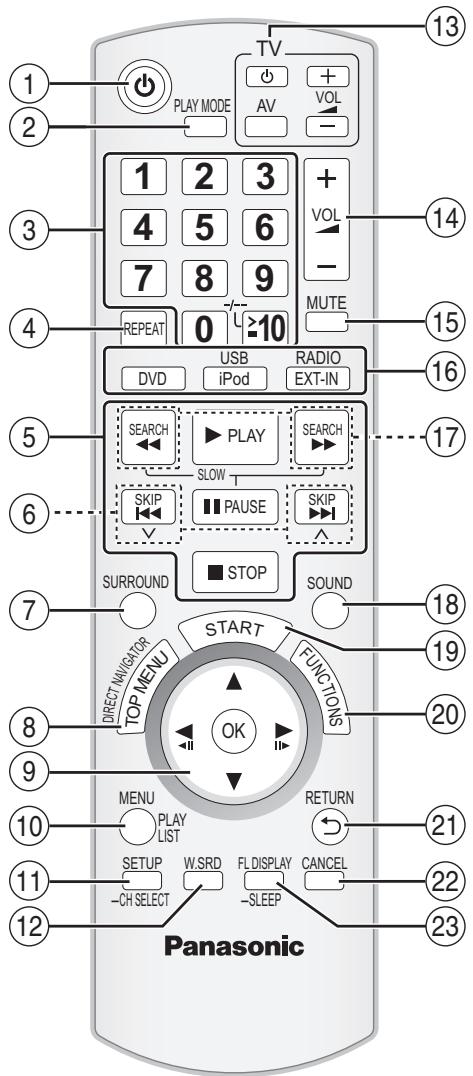
① Spagne eriaccende l'unità (⇒ 9)
(2) Seleziona la modalità di riproduzione (⇒ 16)
③ Seleziona i canali e i numero dei titoli, ecc. / Immette i numero (⇒ 10, 15)
(4) Seleziona la modalità di ripetizione (⇒ 16)
⑤ Operazioni base per la riproduzione ( 14,15)
(6) Seleziona le stazioni radio preimposte (⇒ 10)
⑦ Seleziona gli effetti sonori del surround ( 12)
⑧ Visualizzazione il menu principale di un disco o la lista del programma (⇒ 15, 17)
(9) Sezione o conferma opzioni di menu / Frame dopo frame ( 15)
10 Visualizza il menu o la playlist di un disco ( 15,17)
⑪ Visualizzazione il menu delle impostazioni o selezione il canale del diffusore (⇒ 13, 24)
⑫ Accende/spegne Whisper-mode Surround (⇒ 13)
⑬ Operazioni sull'apparecchio TV
Puntare il telecomando verso l'apparecchio TV Panasonic e premere il pulsante.
[]: Accende/spegne l'apparecchio TV
[AV]: Modifica la modalità di ingresso video dell'apparecchio TV
[+, - ] Regola il volume dell'apparecchio TV
Questa opzione più non funzionare correttamente con alcuni modelli.
14 Regola il volume dell'unità principale
15 Disattiva l'audio
- L'indicazione "MUTE" lampeggia sul display dell'unità principale quando la funzione è attiva.
- Per annullare, premere di nuovo il pulsante o regolare il volume.
- Il silenziamo viene annullato quando si dispone l'unita in modalità di attesa.
16 Seleziona la sorgente
[DVD]: Seleziona il disco come sorgente ( 9)
[USB], [iPod]: Seleziona USB o iPod come sorgente ( 22, 23)
[RADIO], [EXT-IN]: Seleziona il sintonizzatore FM o l'audio esterno come sorgente (⇒ 10, 12)

- ("TV") sare visualizzato accanto ad "AUX" o "D-IN", per indicate l'impostazione audio del TV per VIERA Link "HDAVI Control" (⇒ 20).
(17) Selezione le stazioni radio manualemente (⇒ 10)
18 Seleziona la modalità del suono (⇒ 13)
19 Visualizza il menu START ( 11)
20 Visualizzza il menu su scherno / Visualizza in dati di testo RDS ( 11,18)
② Torna alla schermata precedente ( 15)
22 Annulla ( 16)
23 Attiva le informazioni sul display dell'unità principale (⇒ 15) o
Imposta il timer di spegnimento automatico
Tenere premuto [—SLEEP].
Quando sul display dell'unità principale è visualizzato il tempo, premere [—SLEEP] ripetutamente.
SLEEP 30 SLEEP 60 SLEEP 90 SLEEP120
OFF (Annulla)
- Per confermare il tempo rimanente, tenere premuto alla pulsante.
Evitare interferenze con altri apparecchi Panasonic
Quando si utilizes l'unità con il telecomando in dotazione potrebbero entrare in funzione altri appearechi audio/video Panasonic.
È possibile utilizzare questa unità in modo diverso impostando la modalità operativa del telecommando su "REMOTE 2".
L'unità principale e il telecommando devono essere impostati nella stesso modo.
1 Tenere premuto [▶▶/▶▶] sull'unità principale e [2] sul telecomando fino a quando il display dell'unità principale visualizza "REMOTE 2".
2 Tenere premuto [OK] e [2] sul telecomando per almeno 2 secondi. Per ripristinare la modalità "REMOTE 1", ripetere entrambi i passaggi sopra individati sostituendo [2] con [1].
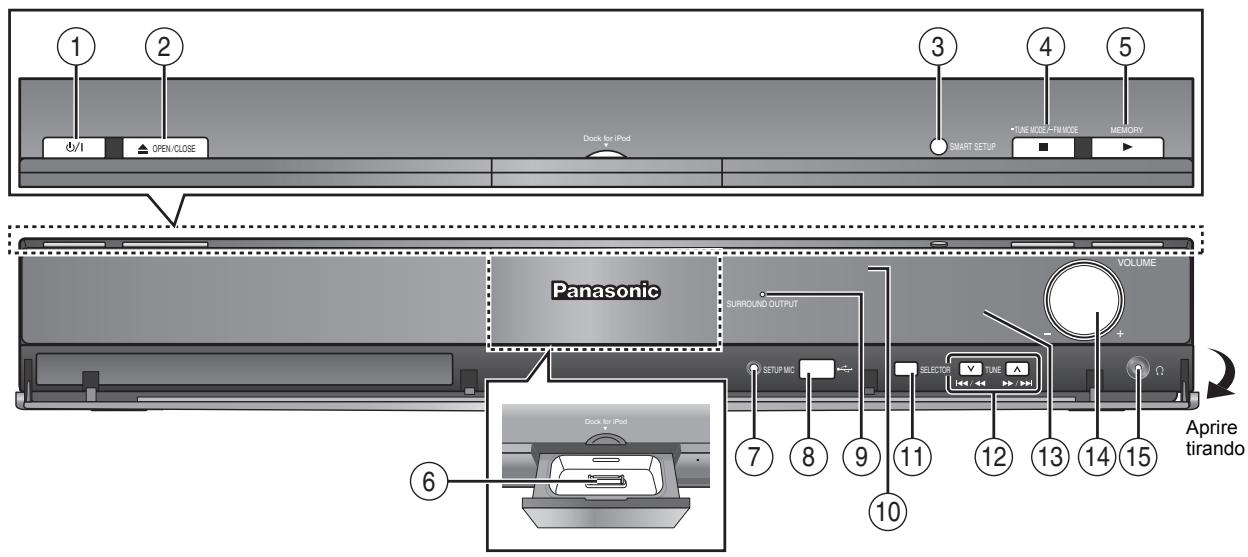
① Interruttore di attesa/accensione (B/I)
Premerlo per disporre l'apparecchio nel modo d'attesa o per accenderlo. Durante il modo d'attesa, l'apparecchio continua a consumare una piccola quantità di corrente. (⇒ 14)
② Apre o chiude il cassetto del disco ( 14)
③ Visualizzare Smart setup (⇒ 9)
(4) Interrompe la coproduzione / Seleziona la modalità di sintonizzazione / Regola la condizione di ricezione FM (⇒ 10, 14)
⑤ Riproduc i dischi / Memorizza le stazioni radio in ricezione (⇒ 10, 14)
⑥ Collega l'iPod (⇒ 22)
⑦ Collega il microfono dell'impostazione automatica del diffusore (⇒ 9)
⑧ Collega il disposittivo USB ( 23)
⑨ L'indicatore si illumina quando è attivo l'effetto del suono surround (⇒ 12)
10 Sensore del segnale del telecomando
⑪ Selezione la sorgente
DVD/CD→USB→FM→AV→AUX→D-IN→IPOD
- ("TV") sare visualizzato accanto ad "AUX" o "D-IN", perindicare l'impostazione audio del TV per VIERA Link "HDAVI Control" ( 20) .
⑫ Salta la coproduzione o coproduzione in moviola / Seleziona le stazioni radio ( 10,14)
⑬ Display
14 Regola il volume dell'unità principale
15 College gli auricolari (non in dotazione)
Tipodi ingresso auricolari: 03,5mm stereo mini
- Diminuire il volume prima di effettuare il collegamento.
- L'audio diventa automaticamente stereofonico a 2-canali.
- Per evitare di danneggiare l'udito, non ascoltare per periodi di tempo prolongati.
Una pressione sonora eccessiva negli auricolari e nelle cuffie potrebbe causare perdite dell'udito.
Elenco codici lingue
| Abkhazian: | 6566 | Danish: | 6865 | Italian: | 7384 | Norwegian: | 7879 | Swedish: | 8386 |
| Afar: | 6565 | Dutch: | 7876 | Japanese: | 7465 | Oriya: | 7982 | Tagalog: | 8476 |
| Afrikaans: | 6570 | English: | 6978 | Javanese: | 7487 | Pashto, Pushto: | 8083 | Tajik: | 8471 |
| Albanian: | 8381 | Esperanto: | 6979 | Kannada: | 7578 | Persian: | 7065 | Tamil: | 8465 |
| Ameharic: | 6577 | Estonian: | 6984 | Kashmiri: | 7583 | Polish: | 8076 | Tatar: | 8484 |
| Arabic: | 6582 | Faroese: | 7079 | Kazakh: | 7575 | Portuguese: | 8084 | Telugu: | 8469 |
| Armenian: | 7289 | Fiji: | 7074 | Kirghiz: | 7589 | Punjabi: | 8065 | Thai: | 8472 |
| Assamese: | 6583 | Finnish: | 7073 | Korean: | 7579 | Quechua: | 8185 | Tibetan: | 6679 |
| Aymara: | 6589 | French: | 7082 | Kurdish: | 7585 | Rhaeto-Romance: | 8277 | Tigrinya: | 8473 |
| Azerbaijani: | 6590 | Frisian: | 7089 | Laotian: | 7679 | Romanian: | 8279 | Tonga: | 8479 |
| Bashkir: | 6665 | Galician: | 7176 | Latin: | 7665 | Russian: | 8285 | Turkish: | 8482 |
| Basque: | 6985 | Georgian: | 7565 | Latvian, Lettish: | 7686 | Samoan: | 8377 | Turkmen: | 8475 |
| Bengali, Bangla: | 6678 | German: | 6869 | Lingala: | 7678 | Sanskrit: | 8365 | Twi: | 8487 |
| Bhutani: | 6890 | Greek: | 6976 | Lithuanian: | 7684 | Scots Gaelic: | 7168 | Ukrainian: | 8575 |
| Bihari: | 6672 | Greenlandic: | 7576 | Macedonian: | 7775 | Serbian: | 8382 | Urdu: | 8582 |
| Breton: | 6682 | Guarani: | 7178 | Malagasy: | 7771 | Serbo-Croatian: | 8372 | Uzbek: | 8590 |
| Bulgarian: | 6671 | Gujarati: | 7185 | Malay: | 7783 | Shona: | 8378 | Vietnamese: | 8673 |
| Burmese: | 7789 | Hausa: | 7265 | Malayalam: | 7776 | Sindhi: | 8368 | Volapuk: | 8679 |
| Byelorussian: | 6669 | Hebrew: | 7387 | Maltese: | 7784 | Singhalese: | 8373 | Welsh: | 6789 |
| Cambodian: | 7577 | Hindi: | 7273 | Maori: | 7773 | Slovak: | 8375 | Wolof: | 8779 |
| Catalan: | 6765 | Hungarian: | 7285 | Marathi: | 7782 | Slovenian: | 8376 | Xhosa: | 8872 |
| Chinese: | 9072 | Icelandic: | 7383 | Moldavian: | 7779 | Somali: | 8379 | Yiddish: | 7473 |
| Corsican: | 6779 | Indonesian: | 7378 | Mongolian: | 7778 | Spanish: | 6983 | Yoruba: | 8979 |
| Croatian: | 7282 | Interlingua: | 7365 | Nauru: | 7865 | Sundanese: | 8385 | Zulu: | 9085 |
| Czech: | 6783 | Irish: | 7165 | Nepali: | 7869 | Swahili: | 8387 |
- Istruzioni per l'uso
- DVD-Heimkino-Soundsystem
- Sistema del suono DVD Home Theater
- Regionalcode/Code de zone/Numero regionale
- ATTENZIONE!
- ATTENZIONE:
- Solo per l'Italia
- Accessorior
- Preparativi
- Guida rapida
- Godersi il suono da tutti i diffusori e i vari effetti sonori
- Riproduzione dei dischi
- Altre operazioni
- Consultazione
- Sistemazione
- Tensione
- Protezione del cavo di alimentazione c.a.
- Oggetti estranei
- Riparazioni
- Informazioni per gli utenti sulla raccolta e l'eliminazione di vecchie apparecchiature e batterie usate
- Per utenti commerciali nell'Unione Europea
- [Informazioni sullo smaltimento rifiuti in altri Paesi fuori dall'Unione Europea]
- Nota per il symbolo delle batterie (esempio con symbolo chimico riportato sotto il symbolo principale):
- punkt 1 Posizioneamento
- Nota
- Esempio di installatione
- Note sull'uso dei diffusori
- - Usare sostanto i diffusori in dotazione
- Se i colori visualizzati sull'apparecchio TV non sono normali
- Ove ciò dovasse verificarsi, spegnere l'apparecchio TV per circa 30 minuti.
- Attenzione
- Collegamenti dei diffusori
- Collegamenti con antenna radio
- Collegamenti audio e video
- punto 3 | Collegamento al cavo di alimentazione CA
- Risparmio di corrente
- Nola
- punto 4 | Preparazione del telecomando
- Pile
- Non:
- Utilizzo
- punkt 5 SMART SETUP (Impostazione Intelligente)
- La schermata Smart setup aiuta a configurare le impostazioni necessarie.
- Preparazione
- Accendere l'unità.
- Selezionare "DVD/CD".
- Visualizzare Smart setup.
- Selectionare "Yes".
- Seguire le istruzioni dei messaggi e configurare le impostazioni.
- Finire Smart setup.
- Impostazioni Smart setup
- Language
- - Formato TV
- - Contr. altoparl.
- - Impost. altop. auto
- - Uscita altoparl.
- - Audio TV
- Regolare automaticamente il livello di uscita del diffusore: Impostazione automatica del diffusore
- Preimpostare automaticamente le stazioni radio
- Confermare i canali preimpostati
- Selezionare "FM".
- Selezionare il canale.
- Se vi sono troppi disturbi
- Sintonizzazione manuale
- Selezionare la frequenza.
- Preimpostazione manuale delle stazioni
- Transmission RDS
- Selezionare la sorgente per la riproduzione
- Selezionare la sorgente dal menu START
- Visualizzare il menu START.
- Selezionare un'opzione.
- Quando è selezionato "Selezione ingresso"
- Quando è selezionato "Suono"
- Selezionare la sorgente dal telecomando
- Note
- Configurare le impostazioni per l'ingresso audio digitale
- Modalità PCM FIX
- Ascoltare gli effetti del suono surround
- STANDARD:
- MULTI-CH:
- Selezionarealternodalitàsurround.
- PLII MOVIE*
- PLII MUSIC*
- S.SRND
- STEREO
- Selezione della modalità del suono
- Equalizzatore
- Livello del subwoofer
- Center Focus
- Surround in modalità whisper
- Regolare manualmente il livello di uscita del diffusore
- Accedere alla modalità verifica tono.
- Regolare il livello del diffusore di agli diffusore. (CENTRO, SURROUND DESTRO, SURROUND SIN)
- Per regolare il livello dei diffusori durante la riproduzione
- Quando si utilizes l'unità principale
- Ripetizione della riproduzione
- Riproduzione programmata e casuale
- Riproduzione programmata (fino a 30 opzioni)
- Lettura casuale
- Riproduzione dei dischi di dati
- Selectionare "AUDIO/IMMAGINI" o "VIDEO".
- Riproduzione dall'opzione selezionata
- Selectionare un'opzione.
- ■ Selezionare l'immagine del menu delle miniature JPEG
- Selectionare un'immagine.
- Per andare all'alto gruppo
- Riproduzione di dischi RAM e DVD-R/-RW (DVD-VR)
- Riproduzione dei programmi
- Selectionare ilprogramma.
- Riproduzione di una playlist
- Selezionare la playlist.
- Selectionare l'opzione.
- Configurare le impostazioni.
- Uscire.
- Menu 1 (Disco/Riproduzione)
- Menu 3 (Audio)
- Menu 4 (HDMI)
- Confermare le informazioni HDMI
- VIERA Link "HDAVI Control"
- Impostazione dell'audio TV per VIERA Link "HDAVI Control"
- Sincronizzazione automatica
- Riproduzione con un tocco
- Cambio automatico di ingressso
- Collegamento spagnimento
- Controllo diffusore
- Home Cinema
- TV
- VIERA Link Controllo con il solo con telecomando dell'apparecchio TV (per "HDAVI Control 2 o versioni successive")
- Utilizzato dell'iPod
- Collegare saldamente l'iPod (non in dotazione).
- Quando si utilizes il menu START in modalità "IPOD"
- Riproduurre musica/video
- Selezionare il menu iPod.
- Eseguire una presentazione di immagini sul proprio iPod.
- Informazioni sulla ricarica della batteria
- iPod compatibili
- Riproduzione da un dispositivo USB
- Collegare il disposativo USB (non in dotazione).
- Selezionare "USB".
- Menu DISCO
- AUDIO
- SOTTOTITOTO
- MENU
- ACCESSOR.
- password
- MenuVIDEO
- FORMATOTV
- RITARDO TEMP.
- USC.DISCO NTSC
- FERMOIM
- VIDEO OUT - SCART
- Menu AUDIO
- DOLBY DIGITAL*
- GAMMA DINAMICA
- ALTOPARLAN.
- Menu DISPLAY
- LINGUA
- Menu HDMI
- PRIORITAVIDEO
- USCITA AUDIO
- GAMMA RGB
- VIERA Link
- SPEGNIM. LINK
- AUDIO TV
- Menu ALTRI
- REGISTRAZIONE DivX
- TEMPO JPEG
- REGOLAZ, LUMIN
- DVD-VR/DATI
- DIMMER SCHERMO
- PREDEFINITO
- Informazioni DivX
- INFORMAZIONI SUI VIDEO-ON-DEMAND DIVX:
- Visualizzare il codice di registrazione dell'unità
- Informazioni sul contento DivX che può essere riproduzione solo un determinato numero di volte
- Visualizzazione del testo del sottitolo DivX
- Impostazioni della lingua per il testo dei sottotitoli
- Tipi di file di testo dei sottotitoli che si possono visualizzare
- Opzioni di INSTALLazione del diffusore
- Fissaggio a parete
- Notasullutilizzatodi DualDisc
- Dischi che non possono essere riprodotti
- Sistema video
- Precauzioni per la manipolazione dei dischi
- DVD-RAM
- DVD-R/RW
- CD-R/RW
- Manutenzione
- Per pulire i dischi
- Pulire l'unità con un panno soffice e secco
- Guida alla risoluzione dei problemi
- Corrente
- Assenza di corrente.
- Indicazioni dell'unità
- Operazioni generali
- Operazioni con i dischi
- La riproduzione non si avvia.
- Nessun sottotitolo.
- Il punto Biene impostato automaticamente.
- L'accesso al menu Setup non è possible.
- Suono
- Il suono è distorto.
- Non ci sono gli effetti.
- Si sente un ronzio durante la riproduzione.
- Nessun suono.
- Nessun suono dall'apparecchio TV.
- Non si sente il surround.
- Imagine
- La visualizzazione delle immagini sull'apparecchio TV non è corretta o scompare.
- L'immagine si ferma. DivX
- Le dimensioni delle immagini non riempioso lo schermo.
- Il menu non viene visualizzato correttamente.
- Lo zoom automatico non funziona bene.
- Quando si riproduce un disco PAL, l'immagine è distorta.
- Dopo aver scelto "Home Cinema" in "Controllo diffusore" con il telecomando dell'apparecchio TV, cambiaanche la scelta dell'ingresso TV.
- Funzionamento dell'iPod
- Impossible caricarlo o farlo funzionare.
- Impossibile visualizzare i video/foto dell'iPod sull'apparecchio TV.
- HDMI o video progressivo
- Utilizzando l'uscita HDMI o progressiva si verifica l'effetto fantasma.
- Radio
- Si sente un suono distorto o un disturbo.
- "ST" lampeggia o non si illumina.
- Si sente un rumore di fondo.
- USB
- L'unità USB o i seuì contenùti non possono essere letti.
- Operazione lenta del dispositivo USB.
- Indicazioni sull'apparecchio TV
- "DISCO NON UTILIZZABILE NELLA VOSTRA REGIONE."
- Caratteristiche tecniche
- SEZIONE AMPLIFICATORE
- Potenza d'uscita RMS: Modalità Dolby Digital
- Potenza d'uscita DIN: Modalità Dolby Digital
- SEZIONE SINTONIZZATORE FM, TERMINALI
- Modulazione di frequenza (FM)
- Ingresso audio digitale
- Ingresso microfono
- Microfono calibrazione
- Porta USB
- SEZIONEDISCO
- Dischi riprodotti (8 cm o 12 cm)
- Fonorivelatore
- Uscita audio (Disco)
- SEZIONEVIDEO
- Uscita video composita
- Uscita S-Video
- Uscita video RGB
- Uscita HDMI AV
- SEZIONE ALTOPARLANTI
- Diffusori anteriori SB-HF470
- Tipo
- Unità diffusore
- Potenza d'ingresso (IEC)
- Pressione sonora d'uscita
- Gamma di frequenza
- Dimensioni (LxAxP)
- Massa
- Diffusori surround SB-HS470
- Dimensioni (L×A×P)
- Diffusore centrale SB-HC470
- Hita diffusore:
- Subwoofer SB-HW460
- GENERALE
- Glossario
- Decodificatore
- DivX
- Dolby Digital
- DTS (Digital Theater Systems)
- Film e video
- Fermo imagine di fotogramma e fermo imagine di Campo
- I/P/B
- MP3 (MPEG Audio Layer 3)
- MPEG4
- Controllo della riproduzione (PBC)
- Progressivo/Interlacciato
- Frequenza di campionamento
- WMA
- Imposta il timer di spegnimento automatico
- Evitare interferenze con altri apparecchi Panasonic
- ① Interruttore di attesa/accensione (B/I)
Marca : PANASONIC
Modello : SC-PT470
Categoria : Sistema home cinema