
SC-PT470 - Système home cinéma PANASONIC - Notice d'utilisation et mode d'emploi gratuit
Retrouvez gratuitement la notice de l'appareil SC-PT470 PANASONIC au format PDF.



| Type de produit | Système home cinéma DVD |
| Marque | Panasonic |
| Modèle | SC-PT470 |
| Puissance totale (mode RMS Dolby Digital) | 1000 W |
| Puissance totale (mode DIN Dolby Digital) | 590 W |
| Enceintes fournies | Avant (SB-HF470), Centrale (SB-HC470), Surround (SB-HS470), Caisson de basses (SB-HW460) |
| Dimensions de l'unité principale (L × H × P) | 430 mm × 63 mm × 325 mm |
| Poids de l'unité principale | 3,4 kg |
| Alimentation secteur | AC 220 V – 240 V, 50 Hz |
| Consommation électrique | 130 W (veille : environ 0,2 W) |
| Formats de disques lus | DVD-Video, DVD-RAM, DVD-R/RW, +R/+RW, CD, CD-R/RW, MP3, WMA, JPEG, MPEG4, DivX |
| Connectiques | HDMI, SCART (péritel), entrée audio numérique optique, AUX (analogique), port USB, prise casque |
| Fonctions spéciales | VIERA Link (HDAVI Control), dock iPod, configuration automatique des enceintes, ambiophonique Dolby Digital/DTS/Pro Logic II |
| Code régional DVD | 2 (Europe) / ALL |
| Accessoires fournis | Télécommande, microphone de réglage, cordon d'alimentation, 2 piles, 5 câbles d'enceinte, feuilles d'étiquettes |
| Entretien et nettoyage | Débrancher avant nettoyage ; utiliser un chiffon doux et sec ; ne pas utiliser de solvants |
| Sécurité | Laser de classe 1/1M ; ne pas ouvrir le boîtier ; éviter l'exposition à l'humidité ; bonne ventilation requise |
| Réparabilité | Aucune pièce réparable par l'utilisateur ; confier toute intervention à un personnel qualifié |
| Informations générales | Température de fonctionnement : 0 °C à +40 °C ; humidité : 35 % à 80 % HR (sans condensation) |
FOIRE AUX QUESTIONS - SC-PT470 PANASONIC
Questions des utilisateurs sur SC-PT470 PANASONIC
0 question sur cet appareil. Repondez a celles que vous connaissez ou posez la votre.
Poser une nouvelle question sur cet appareil
Téléchargez la notice de votre Système home cinéma au format PDF gratuitement ! Retrouvez votre notice SC-PT470 - PANASONIC et reprennez votre appareil électronique en main. Sur cette page sont publiés tous les documents nécessaires à l'utilisation de votre appareil SC-PT470 de la marque PANASONIC.
MODE D'EMPLOI SC-PT470 PANASONIC
Système DVD home cinema
Les illustrations montrées peuvent être différentes de votre appareil.
Le lecteur permet de lire les DVD-Viséo qui portent une étiquette avec le code de zone "2" ou "ALL".
Nous vous remercions d'avoir acheté cet appareil. Pour en obtenir les performances optimales et pour votre sécurité, veuillez lire attentivement les instructions.
Avant de procéder au raccordement, au fonctionnement ou au réglage de ce produit, veuillez lire entièrement les instructions. Conservez ce manuel pour pouvoir vous y reporter ultérieurement.
Bien que les commandes soient principalement décrites pour la télécommande, vous pouvez également les effectuer directement sur l'appareil principal lorsque les touches de commande sont identiques.
| Système | SC-PT470 |
| Appareil principal | SA-PT470 |
| Enceintes avant | SB-HF470 |
| Enceinte centrale | SB-HC470 |
| Enceinte surround | SB-HS470 |
| Caisson de basse | SB-HW460 |
Avertissement!
CET APPAREIL UTILISE UN LASER. L'UTILISATION DE COMMANDES OU DE RÉGLAGES OU L'EXECUTION DE PROCÉDURES AUTRES QUE CELLES SPECIFIÉES ICI PEUVENT PROVOQUER UNE EXPOSITION À DES RADIATIONS DANGEREUSES. NE PAS OUVrir LES COUVERCLES NI ESSAYER DE RÉPARER SOI-MÉME. CONFIER TOUT TRAVAIL D'ENTRETION À UN PERSONNEL QUALIFIÉ.
Avertissement :
POUR RÉDUIRE LES RISQUES D'INCENDIE, D'ÉLECTROCUTION OU DE DOMMAGES AU PRODUIT, •N'EXPOSEZ PAS CET APPAREIL À LA PLUIE, À L'HUMIDITE, À UNE CHUTE DE GOUTTES OU À DES ÉCLABOUSSES ET NE PLACEZ AUCUN RÉCIPIENT CONTENANT UN LIQUIDE TEL QU'UN VASE AU-DESSUS.
N'TUTILISEZ QUE LES ACCESSOIRES RECOMMANDÉS. - NE RETIREZ PAS LE COUVERCLE (OU L'ARRÊIRE) : IL N'Y A AUCUNE PIECE RÉPARABLE PAR L'UTILISATEUR À L'INTÉRIEUR. CONFIEZ TOUTE INTERVENTION À UN PERSONNEL DE DÉPANNAGE QUALIFIÉ.
Avertissement!
- NE PAS INSTALLER NI PLACER L'APPAREIL DANS UNE BIBLIOTHEQUE, UN PLACARD RENFERMÉ NI AUCUN AUTRE ESPACE RÉDUIT DE FAÇON À ASSURER UNE BONNE VENTILATION. VÉRIFIER QU'AUCUN RIDEAU NI AUCUN AUTRE MATÉRIAU NE BLOQUE LA VENTILATION DE FAÇON À ÉVITER TOUT RISQUE DE CHOC ÉLECTRIQUE OU DE FEU DU À UNE SURCHAUFFE.
- NE BOUCHEZ PAS LES OUVERTURES D'AERATION DE L'APPEARIL AVEC DES JOURNAUX, NAPPES, RIDEAUX OU OBJECTS SIMILARES.
- NE PLACEZ PAS DE SOURCES DE FLAMMES VIVES TELLES QUE BOUGIES ALLUMÉES SUR L'APPAREIL.
- JETEZ LES PILES D'UNE MANIÈRE COMPATIBLE AVEC L'ENVIRONNEMENT.
Ce produit peut être perturbé par les ondes des téléphones mobiles pendant l'utilisation. Si vous constatez une telle interférence, éloignez le téléphone mobile du produit.
Veillez à ce que la prise de courant se trouve près de l'équipement et soit facilement accessible. Vous devez pouvoir débrancher et rebrancher facilement la fiche du cordon d'alimentation secteur. Pour isoler complètement cet appareil du secteur, débranchez le cordon d'alimentation secteur de la prise de courant.
CET APPAREIL EST DESTINÉ AUX CLIMATS TEMPERÉS.
| CAUTION - LASER RADIATION WHEN OPEN. DO NOT STARE INTO BEAM. FDA Z1 CFR / Class | |
| CAUTION - CLASS 1M VISIBLE AND INVERSELE LAIR RADIATION WHEN OPEN. DO NOT VIEW DIRECTLY WITH OPTICAL INSTRUMENTS. IEC 68825-1 + A2/ Class 1M | |
| VARNING - KCLASS 1M SYNGLICH OCH OSYNGLER SLABRIMALNG NAR DENNAEL DEL OPNPHAD. BETRAKTA EJ STRALLEN DIRECTEN GENOM OPTIKSTIP INSTRUMENTER. | |
| FORSIGTIG - SYNGLICH OGS USYNGLER SLABRIMALNG KLM NAR LAGET ER ABENT. UNDAGE AT SE UGE PAI MED OPTIKSTIP INSTRUMENTER. | |
| VARIO - IAATTASEA OLET ALTTINA LOUKAMI 1 M NAKYAWATONTA, LASERSEATAYA, ALKA TATO IPSOTA LATTELLA SUORIANA SATESEEN. | |
| VORSICHT - SICHTAREB UNUSCHTEBA SAPIRSLABRIMALNG KLSLAGE 1 M, WEN ABEDEDUKING GEOFEOPNT. NICT DEBT MIT OPTISCHEN INSTRUMENTEN BRETCHerten. | |
| ATTENTION - RANCOVENTION LAYER VISIBLE LE ST IMMBILIE. KLSLAGE 1 M, EN CAS DUVERSITE. NE PAS REGARDER DIRECTIONAL A LAIDE DINSTRUMENTS D'OPTIQUE. | |
| 注意 - 一二本を開く上ご及の不可操作に光は売か提出。 リム人を見り、勉けたしおいはんだてき。 | |
| 注意 - 打开时有可见及不可看见激光辐射。避免光束照射。 GB7241_1-20010B类 RQLXS0075 |
Accessoires
Veuillez vérifier et identifier les accessoires fournis.
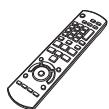
1 Télécommande (N2QAYB000361)
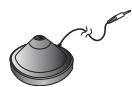
1 Microphone de réglage automatique des enceintes
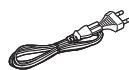
1 Cordon d'alimentation
2 Piles de télécommande

5 Câbles d'enceinte

1 Feuilles d'étiquettes pour câbles d'enceinte

Préparatifs
Accessoires 2
Consignes de sécurité. 4
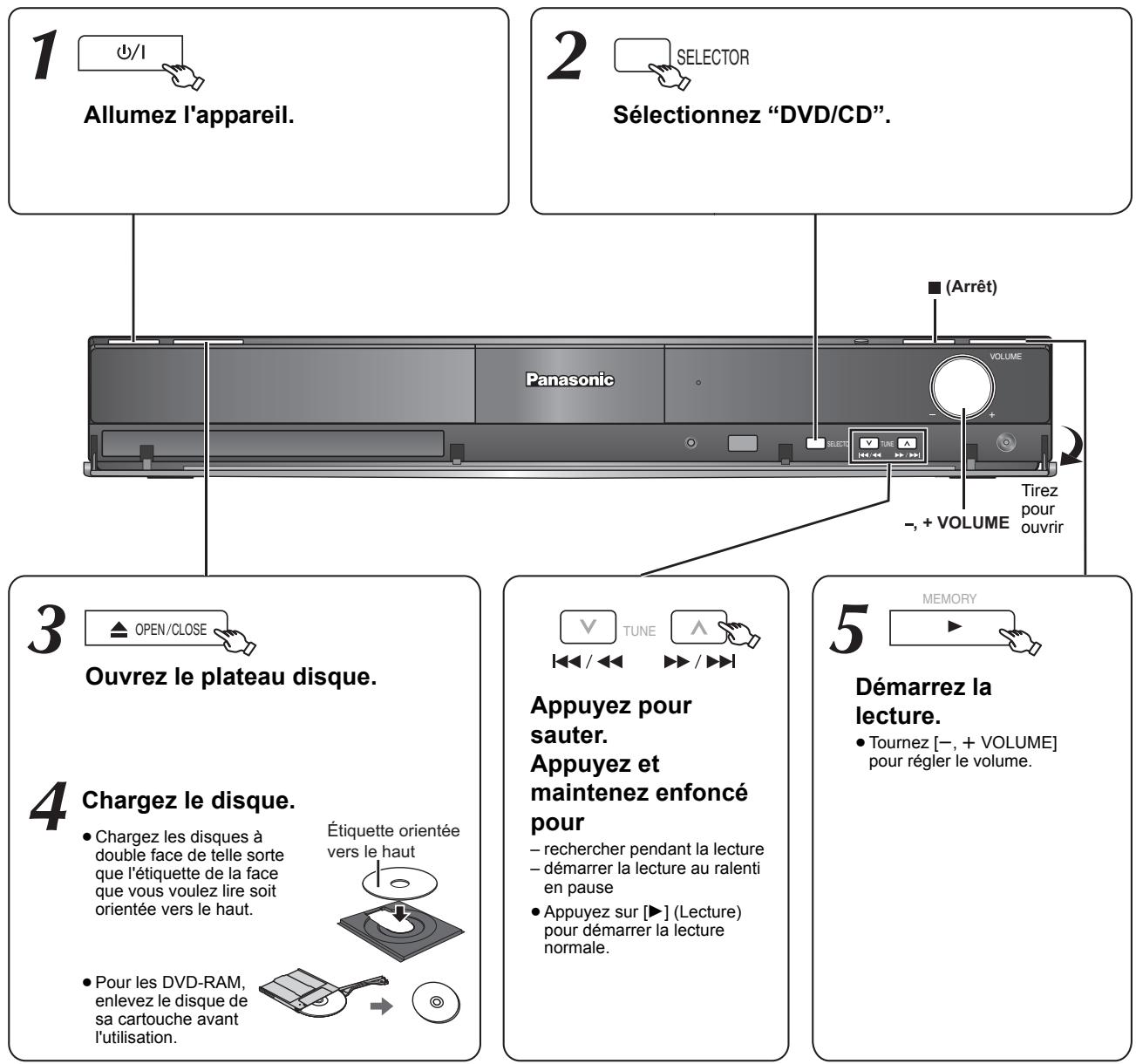
Guide de démarrage rapide
Étape 1 : Positionnement. 5
Étape 2 Connexions 6
Connexions des enceintes 6
Connexions antenne radio 6
Connexions audio et vidéo 7
étape 3 Connexion fil Câbles
d'alimentation CA 8
étape 4 Préparer la télécommande. 8
étape 5 SMART SETUP
(Démarrage intelligent) 9
Configurer la radio 10
Préregler les stations automatiques 10
Confirmer les canaux préreglés 10
Synchronisation manuelle 10
Diffusion RDS 11
Sélectionner la source de lecture 11
Sélectionner la source depuis le menu START 11
Sélectionner la source au moyen de la télécommande. 12
Bénéficier d'un son sur toutes les enceintes et de différents effets sonores
Bénéficier des effets de son ambiophonique. 12
Sélectionner le mode son 13
Ambiophonique mode murmure 13
Régler le niveau de sortie des
enceintes manuellement. 13
Lecture de disques
Lecture de base 14
Utiliser l'unité principale 14
Utiliser la télécommande 15
Autres modes de lecture 16
Répétez la lecture. 16
Programme et lecture aléatoire 16
Utiliser les menus de navigation 17
Lire des disques de données. 17
Lire des disques RAM et DVD-R/-RW (DVD-VR) 17
Utiliser les menus à l'écran 18
Autres commandes
Utiliser VIERA Link "HDAVI ControlTM" 20
Lecture d'une touche 20
Commutation entrée automatique 20
Lien d'extinction. 20
Contrôle d'enceinte. 21
VIERA Link Commandez uniquement
avec la télécommande du téléviseur
(HDAVI Control 2 ou plus). 21
Commander d'autres dispositifs 22
Utiliser l'iPod 22
Lire à partir d'un dispositif USB 23
Référence
Modifier les paramétrages du lecteur. 24
Informations DivX. 26
Afficher le texte des sous-titres DivX 26
Option d'installation des enceintes 27
Disques pouvant être lus. 28
Entretien 29
Guide de résolution des pannes 30
Spécifications 32
Glossaire 33
Guide de référence commands 34
Emplacement
Placez l'appareil sur une surface plane, à l'écart des rayons directs du soleil, des températures élevées, de l'humidité élevée et des vibrations excessives. Ces facteurs peuvent endomager le coffret et les autres composants de l'appareil, raccourcissant ainsi sa durée de service. Ne placez aucun objet lourd sur l'appareil.
Tension
N'utilise aucune source d'alimentation à haute tension. Cela risquerait de surcharger l'appareil et de causer un incendie.
N'utilise aucune source d'alimentation CC. Vérifie attentivement la source utilisée si vous installez l'appareil sur un navire ou en tout autre endroit où du courant continu est utilisé.
Protection du cordon d'alimentation
Assurez-vous que le cordon d'alimentation est bien branché et qu'il n'est pas endommagé. Il y a risque d'incendie ou de choc électrique si le cordon est mal branché ou endommagé. Evitez de tirer sur le cordon ou de le pincer, et ne placez aucun objet lourd dessus. Pour débrancher le cordon, saisissez-le fermement par sa fiche. Il y a risque de choc électrique si vous tirez sur le cordon d'alimentation lui-même. Ne manipulez pas la fiche avec les mains mouillées. Il y a risque de choc électrique.
Corps étrangers
Veillez à ne pas laisser tomber d'objets métalliques dans l'appareil. Il y a risque de choc électrique ou de dysfonctionnement. Veillez à ne pas renverser de liquide dans l'appareil. Il y a risque de choc électrique ou de dysfonctionnement. Le cas échéant, débranchez immédiatement l'appareil de la prise secteur et contactez votre revendeur. Ne vaporisez aucun insecticide sur ou dans l'appareil. Ils contiennent des gaz inflammables qui peuvent prendre feu s'ils sont vaporisés dans l'appareil.
Réparation
N'essayez pas de réparer cet appareil vous-même. En cas d'interruption du son, de non allumage des témoins, d'apparition de fume ou de tout autre problème non mentionné dans ce mode d'emploi, débranchez le cordon d'alimentation et contactez votre revendeur ou un centre de réparation/agréé. Il y a risque de choc électrique ou d'endommagement de l'appareil si une personne non qualifiée tente de le réparer, de le démonter ou de le remonter.
Pour augmenter la durée de vie de l'appareil, débranchez-le de sa source d'alimentation lorsque vous prévoyez de ne pas l'utiliser pendant une période prolongée.
Avis aux utilisateurs concernant la collecte et l'élimination des piles et des appareils électriques et électroniques usagés


Apposé sur le produit lui-même, sur son emballage, ou figurant dans la documentation qui l'accompagne, ce pictogramme indique que les piles et appareils électriques et électroniques usagés doivent être séparés des ordures ménagères.
Afin de permettre le traitement, la valorisation et le recyclage adéquats des piles et des appareils usagés, veuillez les porter à l'un des points de collecte prévus, conformément à la législation nationale en vigueur ainsi qu'aux directives 2002/96/CE et 2006/66/CE.
En éliminant piles et appareils usagés conformément à la réglementation en vigueur, vous contribuez à prévenir le gaspillage de ressources précieuses ainsi qu'à protéger la santé humaine et l'environnement contre les effets potentiellément nocifs d'une manipulation inappropriée des déchets.
Pour de plus amples renseignements sur la collecte et le recyclage des piles et appareils usagés, veuillez vous renseigner auprès de votre mairie, du service municipal d'enlèvement des déchets ou du point de vente où vous avez acheté les articles concernés.
Le non-respect de la réglementation relative à l'élimination des déchets est passible d'une peine d'amende.

Pour les utilisateurs professionnels au sein de l'union européenne
Si vous souhaitez vous défaire de pièces d'équipement électrique ou électronique, veuillez vous renseigner directement auprès de votre détaillant ou de votre fournisseur.
Information relative à l'élimination des déchets dans les pays extérieurs à l'union européenne
Ce pictogramme n'est valide qu'à l'intérieur de l'Union européenne. Pour connaître la procédure applicable dans les pays hors Union Européenne, veuillez vous renseigner auprès des autorités locales compétentes ou de votre distributeur.
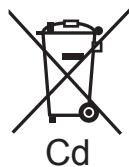
Note relative au pictogramme à apposer sur les piles (voir les 2 exemples ci-contre)
Le pictogramme représentant une poubelle sur roues barrée d'une croix est conforme à la réglementation. Si ce pictogramme est combiné avec un symbole chimique, il remplit également les exigences posées par la directive relative au produit chimique concerné.
Étape 1 positionnement
La façon dont vous installez les enceintes peut affecter les basses et le champ acoustique.
Remarquez les points suivants :
- Placez les enceintes sur des bases plates et sûres.
- Si vous placez les enceintes trop près du sol, des murs ou des coins, cela peut se traduire par des basses excessives. Couvrez les murs et les fenêtres au moyen de rideaux épais.
- Pour l'installation murale en option, voir page 27.
Remarque
Placez les enceintes à un minimum de 10 mm du système pour assurer une aération appropriée.
Exemple d'installation
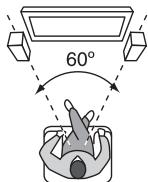
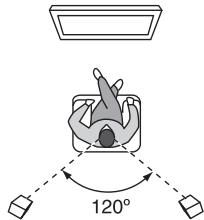
Placez les enceintes avant, centrale et ambiophoniques à environ la même distance de la position d'assise. L'utilisation de "Config. auto. enc." ( 9) est une façon pratique d'obtenir le son ambiophonique idéal de vos enceintes quand vous n'êtes pas en mesure de les placer. Les angles indiqués dans le schéma sont approximatifs.
Caisson de basse
Placez-le à droite ou à gauche du téléviseur ou sur une étagère solide, de telle sorte qu’il ne cause pas de vibrations. Laissez environ 30 cm de distance avec le téléviseur.
Enceintes avant
Enceinte centrale
Placez-la sur un portant ou une étagère. Les vibrations causées par l'enceinte peuvent perturber l'image si l'enceinte est placée directement sur le téléviseur.
Appareil principal
Pour permettre une aération appropriée et assurer un bon flux d'air autour de l'unité principale, laissez au moins 5 cm d'espace sur tous les côtés.
Enceinte surround

Utilisation des enceintes fournies
L'utilisation d'autres enceintes peut endommager l'unité et affecter de façon négative la qualité du son. - risque d'endommager vos enceintes et de réduire leur durée de vie si vous utilisez l'appareil avec un volume élevé de façon prolongée - Réduisez le volume dans les cas suivants pour éviter des dommages: -Quand le son présente des distorsions.
- Quand les enceintes seront un effet de réverbération d'un lecteur de disques, au bruit de diffusions FM, ou aux signaux continus d'un oscillateur, disque de test ou instrument électronique. Lors du réglage de la qualité du son. Lors de l'allumage/extinction de l'appareil.
Si une coloration irrégulière apparait sur votre téléviseur
L'enceinte centrale est conçue pour être utilisée à proximité d'un téléviseur, mais l'image pourrait être affectée avec certains téléviseurs et certaines configurations d'installation.
La fonction de démagnetisation du téléviseur devrait corriger le problème. S'il persiste, éloignez davantage les enceintes du téléviseur.
Attention
- L'unité principale et les enceintes fournies doivent être utilisées uniquement de la façon indiquée dans cette installation. Le non-respect de ces instructions pourrait avoir pour effet d'endommager l'amplificateur et/ou les enceintes et entraîner un risque d'incendie. Consultez un réparateur qualifié en cas de dommage ou de changement brusque du niveau de performance.
- N'essayez pas de fixer les enceintes aux murs au moyen de méthodes autres que celles décrites dans le présent mode d'emploi.
Attention
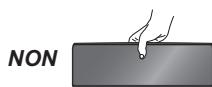
Ne touche pas la partie avant textile des enceintes. Tenez les enceintes par les côtés. ex., Enceinte centrale
OUI
Eteignez tous les appareils avant le branchement et lisez le mode d'emploi approprié.
Ne connectez pas le fil Cables d'alimentation CA tant que toutes les autres connexions n'ont pas été effectuées.
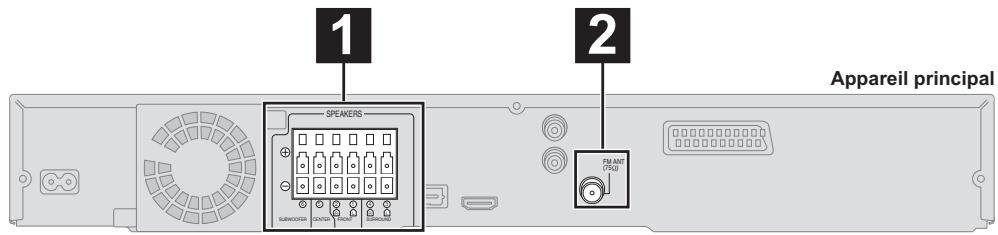
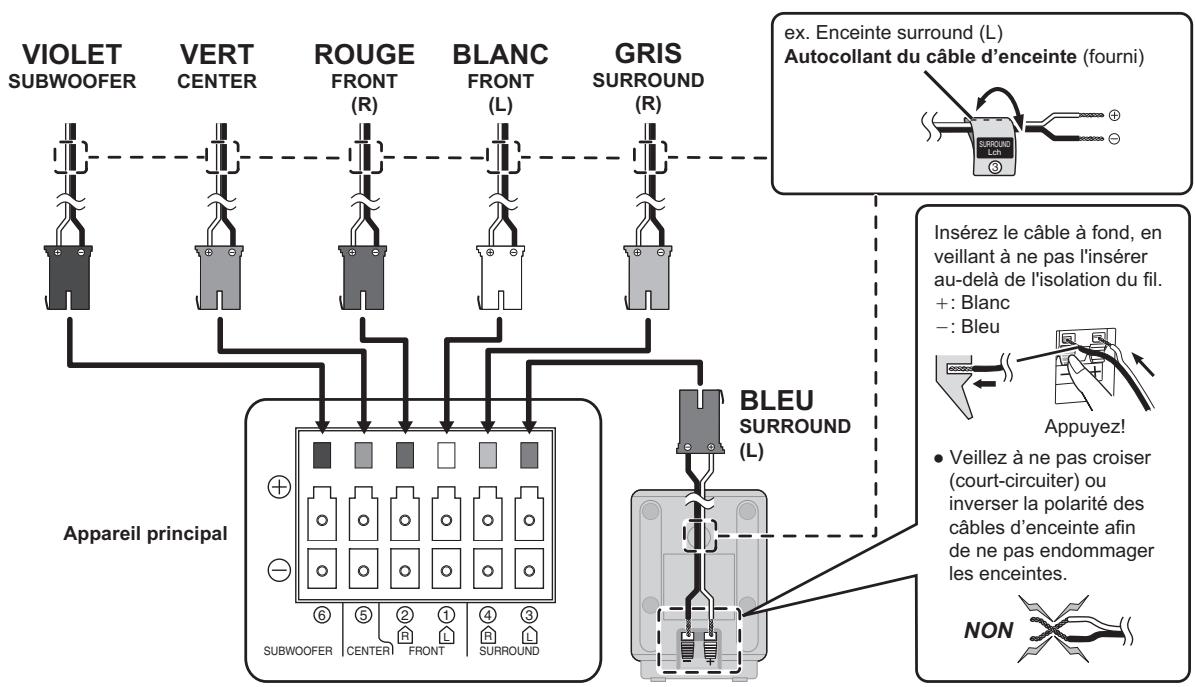
1 Connexions des enceintes
Exemple d'installation
Faites attention au type d'enceinte et à la couleur du connecteur quand vous placez les enceintes.
Branchez aux bornes de la même couleur.
L'utilisation des autocollants des câbles d'enceinte est pratique lorsqu'on effectue les connexions des câbles.
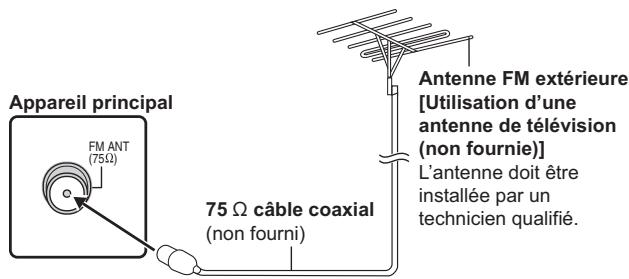
2 Connexions antenna radio
Utiliser une antenne interne Utiliser une antenne externe (en option)
Utilisez une antenne extérieure si la réception radio FM est faible. - Débranchez l'antenne quand l'appareil n'est pas utilisé - N'utilisez pas l'antenne extérieure pendant un orage électrique.
3 Connexions audio et video
Exemple d'installation de base
- Cette connexion vous permettra également de diffuser l'audio du téléviseur sur votre système de cinéma maison (↔ 12, Sélectionner la source au moyen de la télécommande). Sélectionnez la sortie audio (ex. Monitor) sur le téléviseur.
Pour améliorer la qualité d'image, vous pouvez modifier la sortie vidéo de la prise SCART (AV) en fonction du type de téléviseur que vous utilisez.
- Sélectionnez "S-VIDEO", RVB 1" ou RVB 2" depuis "SORTIE PERITEL" sous Menu VIDEO (⇒ 25).
- Quand le cable HDMI et le cable Péritel sont connectés, il n'y a pas de sortie RVB sur la prise SCART (AV).
Autres connexions vidéo
| Prise du téléviseur | Câble nécessaire (non fourni) | Prise de l'unité principale | Caracteristique |
| HOMI AV IN Remarque S'il y a plus d'une prise HDMI, voir le mode d'emploi du téléviseur pour déterminer àquelle prise vous devez vous connecter. | Câble HDMI Remarque • Les cables non conformes au standard HDMI ne peuvent pas été utilisés. • Il est conseilé d'utiliser un câble HDMI Panasonic. Référence recommodée: RP-CDHG15 (1,5 m), RP-CDHG30 (3,0 m), RP-CDHG50 (5,0 m), etc. | HDMI AV OUT HOMI | Cette connexion fournit la meilleure qualité d'image. • Paramétrez “PRIORITE VIDEO” sur “OUI” (⇒ 25, Menu HDMI). • Sélectionnez “FORMAT VIDEO” sous Menu 4 (HDMI) (⇒ 19). VIERA Link “HDAVI Control” Si votre téléviseur Panasonic est compatible VIERA Link, vous pouvez commander votre téléviseur en synchronisation avec le fonctionnement du système de cinéma maison et inversement (⇒ 20, Utiliser VIERA Link “HDAVI ControlTM”). • Effectuez la connexion audio supplémentaire (⇒ ci-dessus) quand vous utilisez la fonction VIERA Link “HDAVI Control”. |
Remarque
- N'effectuez pas les connexions vidéo à travers le magnétoscope. Du fait de la protection anti-copie, l'image pourrait ne pas s'afficher correctement.
- Une seule connexion vidéo est nécessaire. Choisissez l'une des connexions vidéo ci-dessus en fonction de votre téléviseur.
Autres connexions audio
| Prise d'un télévisuer ou d'un équipement externe | Câble nécessaire (non fourni) | Prise de l'unité principale | Caracteristique |
| OPTICAL OUT | • Ne pliez pas excessivement lors de la connexion. Câble audio optionné | OPTICAL IN OPTICAL IN | C'est la connexion la plus appropriée pour obtenir le meilleur son et un son ambiophonique vérable. Cet appeareil peut décoder les signaux ambiophoniques provenant de votre décodeur TV, cable ou satellite. Voir le mode d'emploi du décodeur TV, cable ou satellite en ce qui concerne les paramétrages nécessaires pour sortir le son de la sortie audio numérique sur cette système de télévision maison Seul le son Dolby Digital et PCM peut être produit avec cette connexion. • Àpres avoir effectué cette connexion, effectuez les paramétrages pour adapter le type d'audio à votre équipement numérique (⇒ 12). |
| AUDIO OUT L R | Câble audio | AUX AUX | Cette connexion vous permet de produitre le son en provenance de votre télévisuer, de votre décodeur ou de votre magnétoscope sur le système de cinema maison (⇒ 12, Sélectionner la source au moyen de la télécommande). |
Remarque
Si vous disposez de différentes sources sonores (telles que lecteur Blu-ray, magnétoscope DVD, magnétoscope etc.), connectez-les aux entrées disponibles sur le télévisueur, puis connectez la sortie du télévisueur à la prise AUX ou OPTICAL IN de l'unité principale.
Économies d'énergie
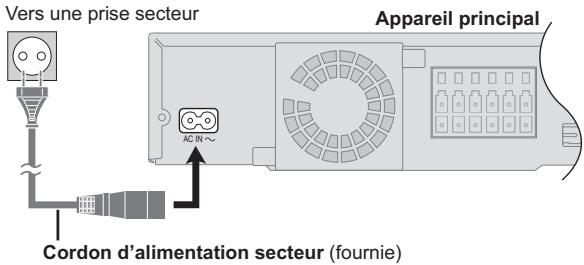
L'unité principale consomme une petite quantité d'énergie même quand elle est en mode veille (environ 0,2 W). Pour économiser l'électricité quand l'appareil n'est pas utilisé pendant une durée prolongée, débranchez-le du secteur.
Il sera nécessaire de réparamétrer certains éléments de mémoire après le branchement de l'unité principale.
Remarque
Le fil Cables d'alimentation CA fourni doit être utilisé uniquement avec l'unité principale.
N'utilise pas avec un autre appareil. Par ailleurs, n'utilise pas les cordons d'autres appareils avec l'unité principale.
Batteries
2 Insérez les piles en faisant correspondre les polarités (+ et -) avec celles de la télécommande.
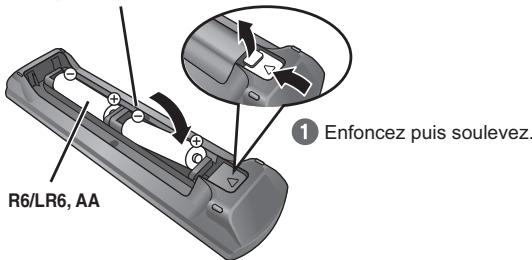
3 Repositionnez le capot.
Attention
Il y a un risque d'explosion si les piles ne sont pas replacées correctement. Remplacez-les uniquement par le type de piles recommandées par le fabricant ou un type équivalent. Débarrassez-vous des piles usagées en suivant les instructions du fabricant.
- Utilisez des piles alcalines ou au manganèse.
- Ne pas les chauffer ni les exposer à une flamme.
- Ne pas laisser la(les) pile(s) dans une voiture à la lumière directe du soleil pendant une longue durée avec les portières et les vitres fermées.
- mélanger des batteries usées et neuves.
- utiliser différents types de batteries en même temps. ouvrir ou court-circuiter.
- essayer de recharger des piles alcalines ou au manganèse.
- Utiliser des batteries sans avoir au préalable enlevé la pellicule de protection.
La mauvaise utilisation des batteries peut entraîner des fuites
d'électrolyte qui pourrait endommager gravement la télécommande.
Enlevez les piles si la télécommande doit rester inutilisée pendant une durée prolongée. Gardez-la dans un endroit frais à l'abri de la lumière.
Utilisation
Dirigez vers le capteur du signal de la télécommande ( 35), en évitant les obstacles, à une distance maximale de 7m, directement face à l'appareil.
L'écran smart setup vous assiste pour effectuer les paramétrages nécessaires.
Preparation
Allumez votre télévisuel et sélectionnez le mode d'entrée vidéo approprié (ex. VIDEO 1, AV 1, HDMI, etc.) pour adapter les connexions à cet appareil.
- Pour modifier le mode d'entrée vidéo de votre téléviseur, voir son mode d'emploi.
- Cette télécommande peut commander quelques fonctions de base du téléviseur ( 34).
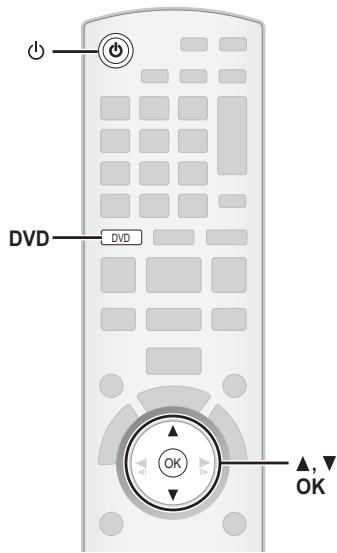
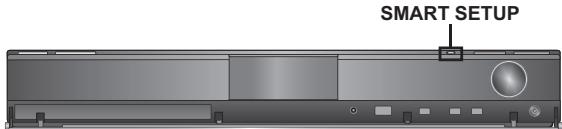

Allumez l'appareil.
- Quand l'écran de configuration intelligente apparait automatiquement, sautez les étapes 2 et 3.

Sélectionnez "dvd/cd".

(Unité principale uniquement)


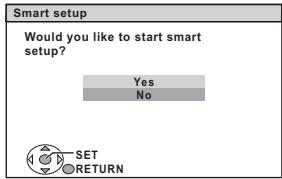
Suivez messages et effectuez les paramétrages.
(⇒ droite, Paramétrages de configuration intelligente)
Sélectionnez la langue utilisée dans l'écran du menu.
- Format télé
Sélectionnez le format pour l'adapter à votre téléviseur.
- Vérif. d'enceintes
Écoutez la sortie des enceintes pour contrôler les connexions des enceintes.
Réglez le niveau de sortie des enceintes automatiquement.
Sortie d'enceintes
Effectuez le paramétrage du son ambiophonique pour la sortie des enceintes.
Sélectionnez la connexion d'entrée audio en provenance de votre téléviseur. Pour la connexion AUX ( 7) : Sélectionnez "AUX". Pour la connexion OPTICAL IN ( 7) : Sélectionnez "DIGITAL IN". Cela sera le paramétrage Audio TV pour VIERA Link "HDAVI Control". ( 20)
Remarque
- Si l'appareil est connecté à un téléviseur compatible "HDAVI Control 3 ou plus" via un cable HDMI, les informations relatives à la langue du menu et à l'aspect du téléviseur seront récapitulées via VIERA Link.
- Si l'appareil est connecté à un téléviseur compatible "HDAVI Control 2" via un cable HDMI, les informations relatives à la langue du menu seront récapitulées via VIERA Link.
- Les paramétrages de la configuration intelligente peuvent également être modifiés dans les paramétrages initiaux [ex. langue, format de l'image, niveau des enceintes et audio téléviseur (⇒ 24)].
Régler le niveau de sortie des enceintes automatique: configuration automatique des enceintes
Les paramétrages de niveau des enceintes peut être optimisé pour s'adapter aux conditions d'écoute de votre pièce, de telle sorte que vous puissiez bénéficier d'un son ambiophonique idéal.
Faites le moins de bruit possible pendant la configuration automatique des enceintes. Les bruits tels que voix, climatisation, vent excessif pourraient entraîner des paramétrages incorrects. Le test du volume de sortie des enceintes émet un signal pendant la configuration.
- Placez le micro de configuration automatique des enceintes au niveau de la position d'assise effective. (Au niveau de vos oreilles quand vous êtes assis.)
- Le signal de test est sorti sur chaque enceinte.
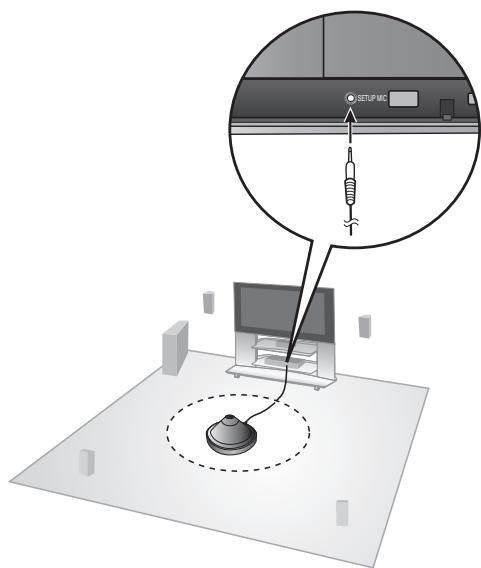
Remarque
La configuration automatique des enceintes ne peut être activée qu'à travers la Configuration intelligente.
Préréglage des stations automatiques
Il est possible de paramétrer jusqu'à 30 stations.
Sélectionnez "FM
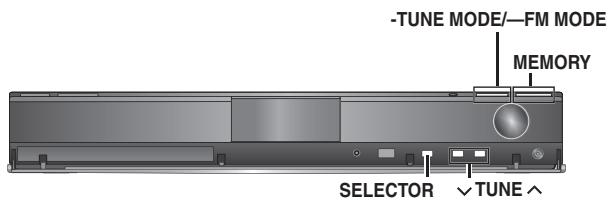
- Unité principale : Appuyer sur [SELECTOR]. Chaque fois que vous appuyez sur le bouton : LOWEST (prééréglé en usine) : Pour commencer le préréglage automatique avec la fréquence la plus basse. CURRENT : Pour commencer le préréglage automatique avec la fréquence actuelle.
- Pour modifier la fréquence, voir "Syntonisation manuelle" (⇒ droite).
Relâchez le bouton quand "FM AUTO" s'affiche.
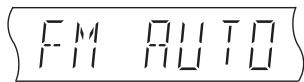
- Unité principale: Appuyer et maintenir enfoncé [MEMORY].
Le syntoniseur commence à préregler toutes les stations qu'il peut recevoir sur les canaux par ordre croissant.
- "SET OK" s'affiche quand les stations sont paramétrées, et la radio se syntonise sur la première radio préregée.
- "ERROR" s'affiche en cas d'échec du prééglage automatique. Prépréglez les canaux manuellement (⇒ 11).
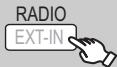
Sélectionnez "FM
- Unité principale : Appuyez sur [SELECTOR].
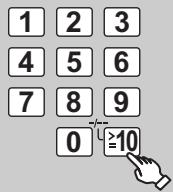
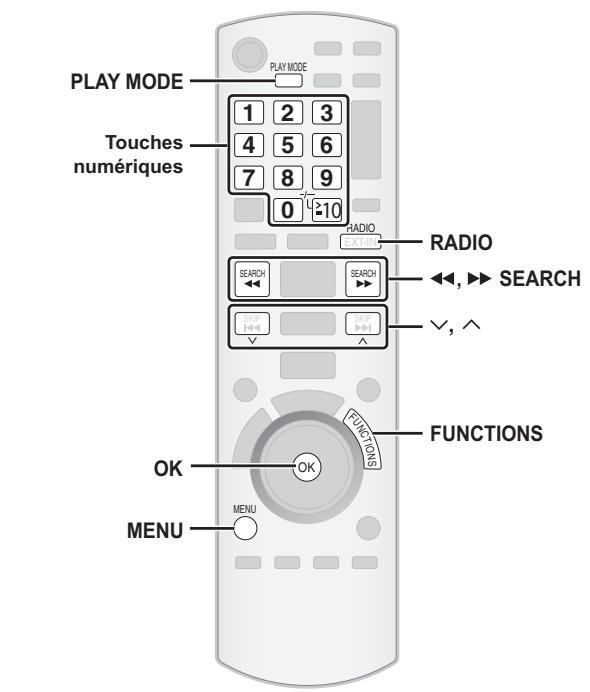
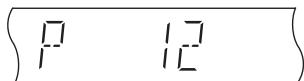
Sélectionnez le canal.
Pour sélectionner un nombre à 2 chiffres ex. 12: [≥ 10] [1] [2]
En alternative, appuyez sur [, ] - Unité principale: Appuyez sur [-TUNE MODE] pour sélection "PRESET" sur l'afficheur, puis appuyez sur [v TUNE ] pour sélectionner le canal.
Quand une station stéreo FM est reçue, "ST" s'allume sur l'afficheur.

- Le paramétrage FM est indiqué également sur l'afficheur du téléviseur.
Appuyer et maintenez enfoncé [PLAY mode] (unité principale :
[-FM MODE]) pour afficher "MONO".
![PANASONIC SC-PT470 - Appuyer et maintenez enfoncé [PLAY mode] (unité principale : - 1](/content/2020/05/104712/images/d8e20ee8e7ac6de482f67ebe628b3ebf79349cb2a3950b8f14668aaf0b3c18ca.jpg)
Appuyer et maintenez enfoncé de nouveau le bouton pour désactiver le mode. - Le mode est désactivé également quand vous changez de fréquence.
![PANASONIC SC-PT470 - Appuyer et maintenez enfoncé [PLAY mode] (unité principale : - 2](/content/2020/05/104712/images/09521f9ccff45a7c8d81ef9f442e33989b10a3ffb4a4aecabc1eec3eaf8f761a.jpg)
Sélectionnez "FM
- Unité principale : Appuyer sur [SELECTOR].

Sélectionnez la fréquence.
- Unité principale: Appuyer sur [-TUNE MODE] pour sélectionner "MANUAL" sur l'afficheur, puis appuyer sur [v TUNE] pour sélectionner la fréquence.
- Pour démarrer la syntonisation automatique, appuyez et maintenez enfoncé [▲,▶] (unité principale: [v TUNE ∧]) jusqu'à ce que la fréquence commence à défiler. La syntonisation s'arrête quand une station est trouvée.
Préréglage des stations manuellement
Il est possible de paramétrer jusqu'à 30 stations.
Pendant l'écoute de la radio
Appuyer sur [OK].
(2) Pendant que la fréquence clignote sur l'afficheur
Appuyer sur les touches numérotées pour sélectionner un canal.
Pour sélectionner un nombre à 2 chiffres
En alternative, appuyer sur [,], puis sur [OK].
Unité principale:
Pendant l'écoute de la radio
Appuyer deux fois sur [MEMORY].
Pendant qu'un numéro de canal clignote sur l'afficheur, appuyer sur [TUNE ∧], puis sur [MEMORY].
La station précédemment mémorisée est remplacée quand une autre station est mémorisée dans le même canal préréglé.
Diffusion RDS
L'appareil peut afficher les données/texte transmises par le système de radiocommunication de données (RDS) disponible dans certaines zones. Si la station que vous écoutez transmet des signaux RDS, l'indication "RDS" s'allume sur l'afficheur.
Pendant l'écoute de la radio
Appuyer sur [FUNCTIONS] pour afficher les données texte.
Chaque fois que vous appuyez sur le bouton:
PS: Program service
PTY: Type de programme
FREQ: Affichage fréquence
| Affichage PTY | |||
| NEWS | VARIED | FINANCE | COUNTRY |
| AFFAIRS | POP M | CHILDREN | NATIONAL |
| INFO | ROCK M | SOCIAL A | OLDIES |
| SPORT | M-O-R- M* | RELIGION | FOLK M |
| EDUCATE | LIGHT M | PHONE IN | DOCUMENT |
| DRAMA | CLASSICS | TRAVEL | TEST |
| CULTURE | OTHER M | LEISURE | ALARM |
| SCIENCE | WEATHER | JAZZ | |
Les affichages RDS pourraient ne pas être disponibles si la réception est mauvaise.
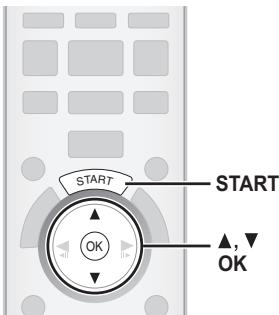
Sélectionner la source depuis le menu START
Vous pouvez sélectionner les effets sonores, la source souhaitée, ou bien accéder à la lecture/aux menus au moyen du menu START.
Affichez le menu START.
L'appareil s'allume automatiquement. (Le téléviseur aussi s'allume quand on utilise VIERA Link "HDAVI Control". Cela ne fonctionne qu'en mode "DVD/CD", "USB" ou "IPOD", sans aucune disque/dispositif en cours de chargement/connecté.)
Sélectionnez un élément.
- Pour quitter, appuyez sur [START].
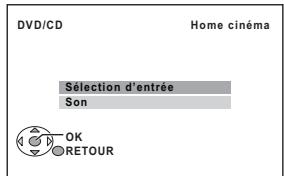
Quand "sélection d'entrée" est sélectionné
Vous pouvez sélectionner la source souhaitée dans le menu.
DVD/CD ( 9) FM ( 10) AV ( 12) AUX* ( 12)
DIGITAL IN* (⇒ 12), USB (⇒ 23), iPod (⇒ 22)
- ("TV") apparait en regard de "AUX" ou "DIGITAL IN", pour indiquer le paramétrage audio du téléviseur pour VIERA Link "HDAVI Control" ( 20 ).
Quand "son" est sélectionné
Vous pouvez sélectionner les paramétrages de qualité sonore (⇒ 13, Equaliser).
Quand un disque est chargé ou qu'un dispositif USB est connecté, vous pouvez aussi accéder à la lecture ou aux menus depuis le menu START. ex. DVD-V
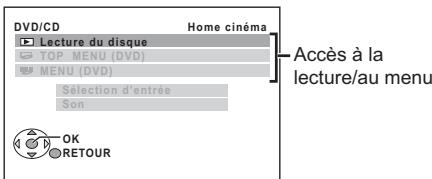
Quand le panneau de contrôle à l'écran apparait
ex. DVD-V (quand "Lecture du disque" est sélectionné depuis le menu START)
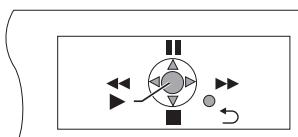
Vous pouvez commander la lecture avec les commandes indiquées.
(Suite sur la page suivante)
Sélectionner la source au moyen de la télécommande
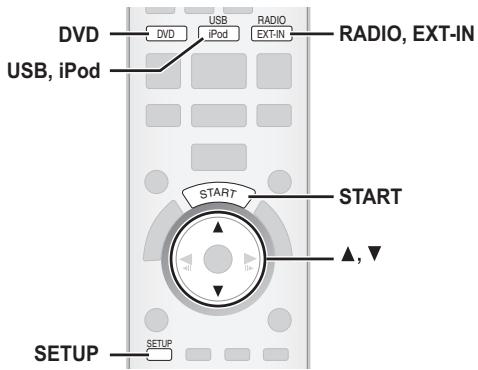
DVD/CD (⇒ 9)
Chaque fois que vous appuyez sur le bouton: FM ( 10)
AV: Pour l'entrée audio à travers la prise SCART (AV).
AUX: Pour l'entrée audio à travers la prise AUX.
D-IN*: Pour l'entrée audio à travers la prise OPTICAL IN. (⇒ droite)
- ("TV") apparaît en regard de "AUX" ou "D-IN", pour indiquer le paramétrage audio du téléviseur pour VIERA Link "HDAVI Control" ( 20).
USB ( 23)
iPod ( 22)
Bénéficier d'un son sur toutes les enceintes et de différents effets sonores
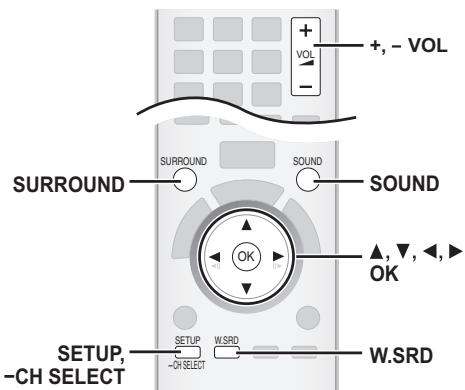
- Les effets sonores suivants pourraient ne pas être disponibles ou n’avoir aucun effet avec certaines sources, ou en cas d’utilisation des écouteurs ( 35).
- Vous pourriez constater une réduction de la qualité sonore quand ces effets sonores sont utilisés avec certaines sources. Dans ce cas, désactiver les effets sonores.
Appuyer sur [SELECTOR] sur l'unité principale pour sélectionner la source en provenance de l'unité principale. ( 35)
Remarque
Confirmez la connexion audio à la prise SCART (AV), AUX ou OPTICAL IN sur l'unité principale quand vous sélectionnez les sources correspondantes (→ 7). Réduisez le volume sur le téléviseur à son minimum, puis régalez le volume de l'unité principale.
Effectuer les paramétrages pour l'entrée audio numérique
Sélectionnez pour adapter au type d'audio depuis la prise OPTICAL IN sur l'unité principale.
1 En mode "D-IN" Appuyer sur [SETUP] pour sélectionner "MAIN/SAP", "DRC" ou "PCM FIX". 2 Quand le mode sélectionné est affiché Appuyer sur [, ] pour effectuer le paramétrage.
Mode MAIN/SAP (Fonctionne uniquement avec Dolby Dual Mono): MAIN, SAP, MAIN+SAP (audio stéréo reproduction)
- "SAP" = Programme audio secondaire
DRC ON: Réglez pour plus de clarté même quand le volume est bas en compressant la plage du niveau sonore le plus bas et du niveau sonore le plus haut. Pratique pour visionner tard dans la nuit. (Fonctionne uniquement avec Dolby Digital)
DRC OFF: La plage dynamique entière du signal est produite.
Mode PCM FIX
PCM ON: Sélectionnez quand vous recevez uniquement des signaux PCM.
PCM OFF: Sélectionnez quand vous recevez des signaux Dolby Digital et PCM.
(En cas de réception d'un son ambiophonique 5.1 canaux authenticate, sélectionnez "PCM OFF".)
Remarque
- L'audio entrant sur la prise OPTICAL IN n'est pas sorti sur la prise HDMI.
- Les éléments soulignés ci-dessus sont les paramétrages d'usine.
Bénéficier d'effets de son ambiophonique
| SURROUND | L'indicateur SURROUND OUTPUT sur l'unité principale s'allume quand il y a un effet de son ambiophonique. Chaque fais que vous appuyer sur le bouton: STANDARD: Le son sort tel qu'il a été enregistrré/encodé. La sortie sur les enceintes varie selon la source. MULTI-CH: Voues pouvez bénéficier du son des enceintes avant ainsi que des enceintes ambiophoniques, même quand vous reproduisez un son 2 canaux ou non ambiophonique. MANUAL: (⇒ ci-dessous) |
| Pendant que "MANUAL" est affché | S'électionnez d'autres modes ambiophoniques. Chaque fais que vous appuyer sur [▲, ▲]: PLII MOVIE* Approprié pour les logiciels de cinema, ou celui enregistrré en Dolby Surround. (sauf [DivX]) PLII MUSIC* Ajoute des effets 5.1 canaux aux sources stéroyo. (sauf [DivX]) S.SRND Voues pouvez bénéficier de son de tous les enceintes avec des sources stéroyo. (La sortie ambiophonique est en mono.) STEREO Le son est soit sur les enceintes avant et le caisson de basse uniquement pour n'imputer toute source. |
- "DPLLII" s'allume sur l'afficheur de l'unité principale quand il y a un effet.
Modes conseillés pour bénéficier de l'audio du téléviseur ou des sources stéréo sur toutes les enceintes:
- PLII MOVIE
- PLII MUSIC S. SRND
Sélectionnez un mode son.
Chaque fois que vous appuyez sur le bouton:
EQ: Equaliseur
SUBW LVL: Niveau caisson de basses
C. FOCUS: Mise au point centrale

Effectuez les paramétrages.
Voir les instructions suivantes pour les détails de paramétrage de chaque effet sonore.
Équaliseur
Yououpouze sélectionner les paramètres de qualité sonore.
Chaque fois que vous appuyez sur [▲, ▲]:
HEAVY: Ajoute du punch au rock.
CLEAR: Clarifie les aigus.
SOFT: Pour musique de fond.
FLAT: Annuler (aucun effet n'est ajouté).
Niveau caisson de basses
Vous pouvez régler le niveau des basses. L'appareil sélectionne automatiquement le paramétrage le plus approprié selon le type de source de lecture.
SUBW1 ↔ SUBW2 ↔ SUBW3 ↔ SUBW4
- Le paramétrage que vous effectuez est conservé et rappelé chaque fois que vous utilisez le même type de source.
Mise au point centrale
(Effet lors de la lecture de données audio contenant un son de canal central ou quand "D'PLII" s'allume sur l'afficheur de l'unité principale.)
Vous pourrez faire en sorte que le son de l'enceinte centrale semble provenir de l'intérieur du téléviseur.
C. FOCUS ON C. FOCUS OFF
Ambiophonique mode mur pur
Sauf DivX
Vous pouvez améliorer l'effet sonore pour le son 5.1 canaux à bas volume. (Pratique pour le visionnage nocturne.)

• Π s'allume quand l'effet est présent.
Chaque fois que vous appuyez sur le bouton: WHISPER-MODE SRD ON
Régler le niveau de sortie des enceintes manuellement
Preparation
- Pour afficher l'image, allumez le téléviseur et sélectionnez le mode d'entrée vidéo approprié.
- Appuyer sur [+, -VOL] pour régler le volume au niveau d'écoute normal.
- Sélectionnez "TONALITE D'ESSAI" depuis "REGL. ENCEINTE" sous Menu AUDIO (→ 25).

Entrez en mode ton de test.
ex.
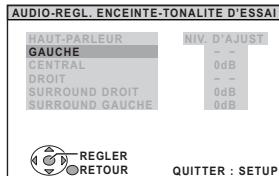
Le ton de test est soit sur chaque canal dans l'ordre suivant.
GAUCHE, CENTRAL, DROIT.
SURROUND DROIT, SURROUND GAUCHE
Réglez le niveau de chaque enceinte. (CENTRAL, SURROUND DROIT, SURROUND GAUCHE)
-6 dB à +6 dB (Préréglage en usine: 0 dB)
- Pour quitter l'écran, appuyer sur [SETUP].
Pour régler le niveau des enceintes pendant la lecture
(Effectif lors de la lecture d'un son 5.1 canaux ou quand "DOLIT" s'allume.)
Appuyer et maintenir enfoncé [—CH SELECT] pour sélectionner l'enceinte.
Pendant que le canal de l'enceinte est affiché, appuyer sur [—CH SELECT].
$$ \begin{array}{c} \underline {{\mathrm {L}}} \longrightarrow \mathrm {C} \longrightarrow \mathrm {R} \longrightarrow \mathrm {R S} \longrightarrow \mathrm {L S} \longrightarrow \mathrm {S W} \ \uparrow \end{array} $$
- Vous pouvez régler SW (Subwoofer - caisson de basse), uniquement si le disque contient un canal caisson de basse et si "DOLLI" n'est pas allumé.
- "S" apparaît sur l'afficheur de l'unité principale quand vous avez sélectionné "S. SRND" (⇒ 12, Bénéficier d'effets de son ambiophonique). Dans ce cas, vous pouvez régler les deux niveaux des enceintes ambiophoniques en même temps en utilisant [▲, ▼]. S: -6 dB à +6 dB
② Appuyer sur [▲] (augmenter) ou [▼] (diminuer) pour régler le niveau de l'enceinte pour chaque enceinte.
C, RS, LS, SW: -6 dB à +6 dB (L, R: Seule la balance est réglable.)
Pour régler la balance des enceintes avant, pendant que "L" ou "R" est sélectionné, appuyer sur [▲, ▲].
Si vous avez des problèmes, voir le guide des inconvénients et remèdes (⇒ 30 à 32)
Préparation
Pour afficher l'image, allumez Your taveliseur et modifiez son mode d'entree video (ex. VDEO 1, AV 1, HDMI, etc.) pour adapter les connexions a cet appareil.
Remarque
- LE DISQUE CONTINUE DE TOURNER PENDANT QUE LES MENUS S'AFFICHENT. Pour préserver le moteur de l'appareil et l'écran de votre téléviseur, appuyer sur [■] (Arrêt) quand vous avez terminé d'utiliser les menus.
- Le nombre total de titres pourrait ne pas s'afficher correctement sur +R / +RW. A PROPOS DES VIDEOS DIVX:
DivX® est un format vidéo numérique créé par DivX, Inc. Ceci est un dispositif officiel certifié DivX en mesure de lire des vidéos DivX.
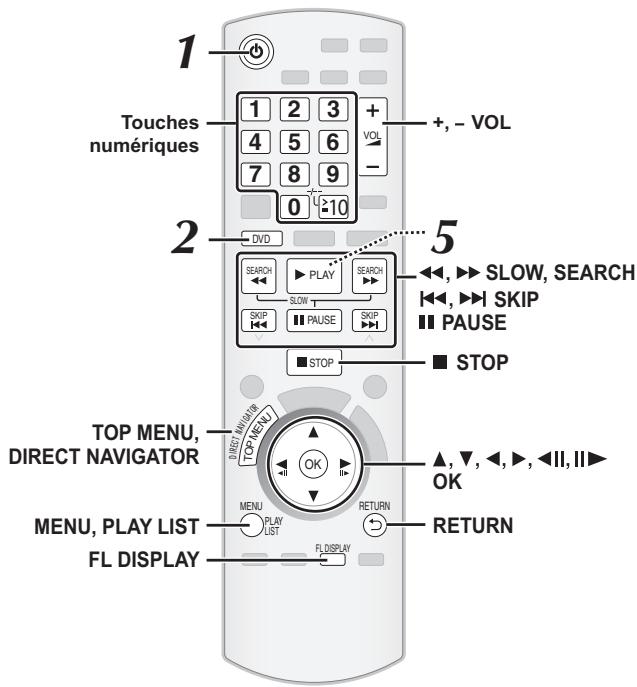
| Lecture une touche (en mode veille) | (TELécommande uniquement) L'unité principale s'allume automatique et commence à dire le disque liévenu sur le plateau. |
| Arrêt | ■ STOP | La position est mémorisée pendant que “POURS. LECT.” est sur l'écran. • Appuyer sur [► PLAY] pour reprendre. • Appuyer de nouveau sur [■ STOP] pour annuler la position. |
| Pause | PAUSE | Appuyer sur [▲PLAY] pour redémarrer la lecture. |
| Sauter | SKIP | SKIP | - |
| Recherche (pendant la lecture) | SEARCH SLOW | Jusqu'à 5 étapes. Appuyer sur [▲ PLAY] pour démarrer la lecture normale. |
| Ralenti (pendant la pause) | VCD Ralenti: Direction avant uniquement. MPEG4 DivX Ralenti: Ne fonctionne pas. |
| Photogramme par photogramme (pendant la pause) | DVD-VR OK ↑ ↓ | DVD-V VCD • DVD-VR VCD Direction avant uniquement. |
| Sélectionnez un élément à l'écran | Sélectionnez Confirmez | - |
| Saisissez un numéro | 1 2 34 5 67 8 90 10 | DVD-VR DVD-VVCD CDex. Pour sélectionner 12: [≥10] ⇒ [1] ⇒ [2]VCD avec la commande de lectureAppuyer sur [■STOP] pour désactiver la fonction PBC, puis appuyer sur les boutons numérotés. |
| Menu du disque | DIRECT MANAGERTOP MENU | DVD-V Affiche le menu principal du disque.DVD-VRAppuyer sur le bouton pour afficher les programmes (⇒ 17). |
| MENULISTOP | DVD-V Affiche le menu du disque.DVD-VRAppuyez sur le bouton pour afficher une liste de lecture (⇒ 17). | |
| RETURN | VCD avec la commande de lectureAffiche le menu du disque. | |
| Revenez à l'écran précédent | RETURN | - |
| Afficheur de l'unité principale | FL DISPLAY-SLEEP | DVD-VR DVD-VWMA MP3MPEG4 DivX Affichage de l'heure← Affichage des informations (ex. DVD-VR Numéro de programme)JPEGSLIDE←Numéro du contenu |
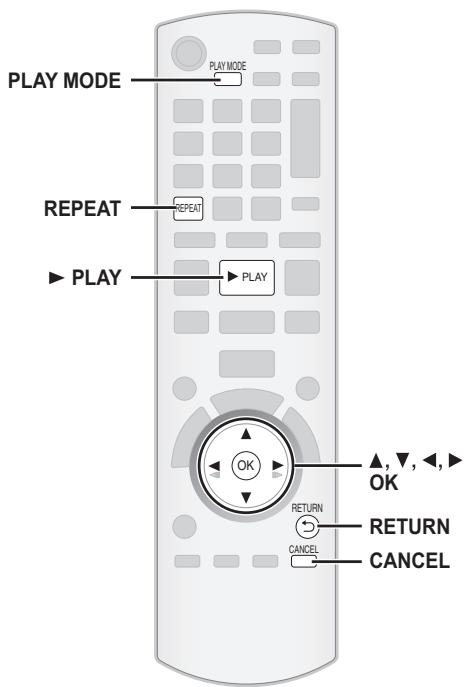
Répétez la lecture
Cela fonctionne uniquement quand le temps de lecture écoulé peut être affiché. Cela fonctionne également avec les contenus JPEG.
Pendant la lecture
Sélectionnez un élément à répéter. Pour annuler, sélectionnez "NON".
Les éléments affichés diffèrent selon le type de disque et le mode de lecture.
Programme et lecture aléatoire
DVD-V VCD CD WMA MP3 JPEG MPEG4 DivX
Préparation
Les écrans programme et lecture aléatoire apparaissent en série.
Programme Aléatoire Quettez les écrans programme et aléatoire
- DVD-VR Sélectionnez "DONNEES" sous "DVD-VR/DONNEES" (→ 26, Menu AUTRES) pour voir des contenus WMA, MP3, JPEG, MPEG4 ou DivX contents.
- Si l'écran "MENU LECTURE" apparaît, sélectionnez "AUDIO/IMAGE" ou "VIDEO" (⇒ 17, Utiliser MENU LECTURE), puis suivez la procédure décrite ci-dessus.
- En cas de disque représentant à la fois des contenus WMA/MP3 et JPEG, sélectionnez soit la musique, soit les images.
WMA/MP3: Sélectionnez "PROGR. MUSICAL" ou "MUSIQUE ALEATOIRE".
JPEG: Sélectionnez "PROGR. IMAGE" ou "DIAPORAMA ALEATOIRE".
- DVD-V Certains éléments ne peuvent pas être eux-mêmes si vous les avez programmés.
Lecture programme (jusqu'à 30 éléments)
Sélectionnez un élément. ex. DVD-V
- Répétez cette opération pour programmer d'autres éléments.
- Pour revenir au menu précédent, appuyez sur [RETURN].
Démarrez la lecture.
Pour sélectionner tous les éléments
Appuyez sur [, ] pour sélectionner "TOUS" et appuyez sur [OK].
Pour annuler le programme sélectionné
1 Appuyez sur [ ] puis sur [, ] pour sélectionner le programme.
2 Appuyez sur [CANCEL].
Pour annuler le programme tout entier
Appuyez plusieurs fois [▶] pour sélectionner "EFFACER TOUT", puis appuyez sur [OK].
Le programme tout entier est annulé également quand on ouvre le plateau du disque, qu'on éteint l'appareil ou qu'on sélectionne une autre source.
Lecture aléatoire
(Seulement quand le disque présente des groupes ou des titres multiples.)
Sélectionnez un groupe ou un titre. ex. DVD-V
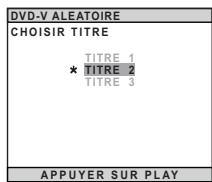
- "représente la sélection. Pour désélectionner, appuyez de nouveau sur [OK]."
Démarrez la lecture.
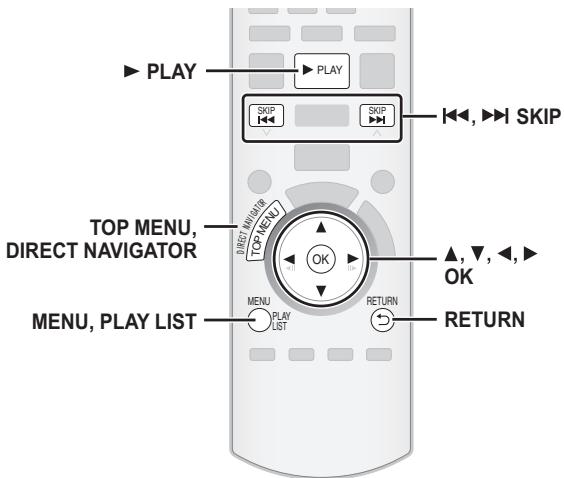
Lire des disques de données
WMA, MP3, JPEG, MPEG4, DivX
DVD-VR Sélectionnez “DONNEES” sous “DVD-VR/DONNEES” (→ 26, Menu AUTRES) pour voir les contenus WMA, MP3, JPEG, MPEG4 ou DivX.
Utiliser MENU lecture
L'écran "MENU LECTURE" apparaît et contient à la fois des données video (MPEG4/DivX) et d'autres formats (WMA/MP3/JPEG).
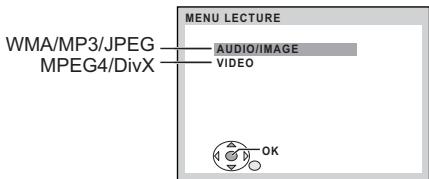

Sélectionnez "AUDIO/IMAGE" ou "VIDEO".
- Pour démarrer la lecture, appuyez sur [PLAY]. Pour sélectionner un élément à lire, voir "Lire à partir de l'élément sélectionné" (→ ci-dessous).
Lire à partir de l'élément sélectionné
Vous pouvez sélectionner de lire à partir de votre élément préféré pendant que l'écran "DONNEES DISQUE" est affiché. ex.
Groupe (Dossier):

Contenu (Fichier):

: JPEG
MPEG4/DivX
- Pour afficher/quitter l'écran, appuyez sur [MENU].


Sélectionnez un élément.
- Appuyez sur [◁, ➔] pour sauter page par page.
- Pour revenir au niveau 1 depuis le dossier actuel, appuyez sur [RETURN]. Maximum: 28 caractères par nom de fichier/dossier.
La lecture démarre à partir du contenu sélectionné.
1 Pendant que l'image est affichée

ex.
Nom du groupe
Numéro de groupe et de contenu
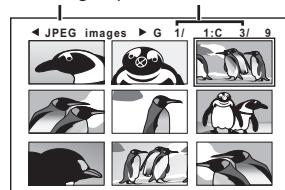
Sélectionnez une image.
- Appuyez sur [↓, SKIP] pour sauter page par page.
Pour aller à un autre groupe
1 Appuyez sur [] pour sélectionner le nom du groupe. 2 Appuyez sur [▲, ▲] pour sélectionner le groupe puis appuyez sur [OK].
Lire des disques RAM et dvd-r/-rw (dvd-vr) dvd-vr
- Les titres apparaissent uniquement si les titres sont enregistrés sur le disque.
- Vous ne pouvez pas écouter les programmes, les listes de lecture ni les titres de disques.
1 À L'arrêt

ex.
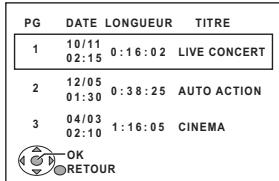
Sélectionnez le programme.
- Appuyez sur [←,▶] pour sauter page par page.
Lire une liste de lecture
Cela ne fonctionne que lorsque le disque contient une liste de lecture.
1 À L'arrêt

13/14
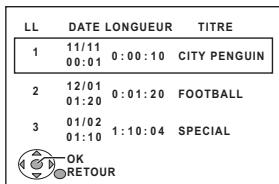
- Pour quitter l'écran, appuyez sur [PLAY LIST].
Sélectionnez la liste de lecture.
- Appuyez sur [▲, ▲] pour sauter page par page.
Affichez le menu à l'écran.
Chaque fois que vous appuyez sur le bouton:
Menu 1 (Disque/Lecture)
Menu 2 (Vidéo)
Menu 3 (Audio)
Menu 4 (HDMI)
Quitter
ex. Menu 1 (Disque/Lecture) DVD-V
Elément actuel
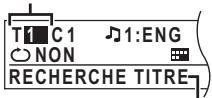
Nom de l'élément
Sélectionnez l'élément.
ex. Menu 1 (Disque/Lecture)
DVD-V Paramétrage actuel
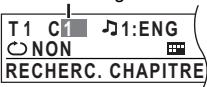
Effectuez les paramétrages.
Les éléments affichés diffèrent selon le type de disque.
Menu 1 (disque/lecture)
RECHERCHE
PLAGE
RECHERCHE
TITRE
RECHERCHE
CONTENU
RECHERC.
CHAPTER
RECHERCHE PG
(Recherche de
programme)
RECHERCHE LL
(Recherche de
liste de lecture)
Pour démarrer depuis un élément spécifique
- VCD Cela ne fonctionne pas quand on utilise la commande de lecture.
ex. DVDV: T2C5
Pour sélectionner des numéros pour le disque de données
ex. 123: [ ≥ 10 ] [ 1 ] [ 2 ] [ 3 ] [ OK ]
| AUDIO | DVD-V DivX (avec bandes-sons multiples) Pour sélectionner la bande-son audio DVD-VR VCD Pour sélectionner “G”, “D”, “G+D” ou “G D” DVD-V (disque Karaoké) Pour sélectionner “OUI” ou “NON” pour les voix Pour-selectionner “NON”, “V1”, “V2” ou “V1+V2” pour les sélections de voix Les opérations effectives dépendant du disque. Lisez les instructions du disque pour plus de détails. |
| Type de signal/données LPCM/PPCM/D/D/CTS/MP3/MPEG: Type de signal kHz (Fréquence d'échantillonnage)/bit/ch (Nombre de canaux) ex. | |
| 3/2 1ch 1: Effet BAS fréquence (pas affché s'il n'y a pas de signal) 0: Pas de son ambiophonique 1: Son ambiophonique mono 2: Son ambiophonique stéréo (gauche/droite) 1: Centre 2: Avant gauche+Avant droit 3: Avant gauche+Avant droits+Centre • DivX Il pourrait falloir un certain temps pour que la lecture démarre si vous modifie l'audio sur un disque video DivX. | |
| VITESSE LECTURE | DVD-VR DVD-V Pour modifier la vitesse de lecture - de “×0.6” à “×1.4” (par passages de 0,1 unité) • Appuyez sur [▲] PLAY pour revenir à la lecture normale. •Après avoir modifié la vitesse - Dolby Pro Logic II n'a pas d'effet. - La sortie audio commute en stéréo 2 canaux. - La fréquence d'échantillonnage de 96 kHz est convertie à 48 kHz. • Cette fonction pourrait ne pas fonctionner selon l'enregistrement du disque. |
| MODE REPETITION | (↔ 16, Répétez la lecture) Répétition A-B (Pour répéter une section donnée) Sauf JPEG MPEG4 DivX DVD-VR (Partie image fixe) VCD (SVCD) Appuyez sur [OK] aux points de début et de fin. • Sélectionnez “NON” pour annuler. |
| SOUS-TITRES | DVD-V DivX (avec sous-titres multiples) VCD (SVCD seulement) Pour sélectionner la langue des sous-titres • Sur +R/+RW, un nombre de sous-titre pourrait s'afficher pour les sous-titres qui ne sont pas affichés. DVD-VR (avec informations sur l'activation/désactivation des sous-titres) Pour sélectionner “OUI” ou “NON” • Cela pourrait ne pas fonctionner selon le disque. DivX (↔ 26, Afficher le texte des sus-titres DivX) |
| ANGLE | DVD-V (avec angles multiples) Pour sélectionner un angle video |
| JPG DATE | JPEG Pour sélectionner “OUI” ou “NON” pour l'affichage de la date de l'image |
| AFFICHAGE DATE | |
| ROTATION | Pour faire tourner une image (pendant la pause) JPEG: 0←90→180←270 |
| Menu 2 (Vidéo) | |
| MODE IMAGE | NORMAL CINEMA1: Adoucit les images et renforce les détails dans les scènes sombres. CINEMA2: Rend les images plus nettes et renforce les détails dans les scènes sombres. DYNAMIQUE: Renforce le contraste pour obtenir des images puissant. ANIMATION: Adapté pour l'animation. |
| ZOOM | Pour sélectionner la taille du zoom NORMAL, AUTO (DVD-VR DVD-V VCD), ×2, ×4 • JPEG: pendant la pause |
| MODE DE TRANSFERT | Si vous avez choisi "480p"/"576p"/"720p"/"1080p" (progssif), "1080i" (entrelacé) [“FORMAT VIDEO” in Menu 4 (HDMI)], sélectionnez la méthode de conversion pour la sortie progressive pour s'adapter au type de matériel en lecture. • Le paramétrage revient sur “AUTO” ou “AUTO1” quand on ouvre le plateau du disque, qu'on étient l'appareil ou qu'on sélectionne une autre source. Lors de la lecture de disques PAL |
| AUTO: Décete automatiquement le contenuet le convertit de façon appropriée. VIDEO: Sélectionnez en cas d'utilisation de “AUTO”, si le contentu est déformé. FILM: Sélectionnez cette fonction si les bords du contentu du film représentent des brèches ou des inégalités quand “AUTO” est sélectionné. Cependant, si le contentu video est déformé de la façon indiquée dans l'illustration à droite, puis sélectionnez “AUTO”. | |
| Lors de la lecture de disques NTSC | |
| AUTO1: Décete automatiquement le contenu du film et le convertit de façon appropriée. AUTO2: En plus “AUTO1”, déetect automatiquement les contenus de filmprésentant différentes vitesses de défilament et les convertit de façon appropriée. VIDEO: Sélectionnez si le contenu video est déformé quand on utilise “AUTO1” ou “AUTO2”. | |
| SELECTION SOURCE DivX | Quand vous sélectionnez “AUTO”, la méthode de construction du contentu DivX est automatiquement distinguée et sortie. Si l'image est déformée, sélectionnez “ENTRELACE” ou “PROGRESSIVE” selon la méthode de construction utilisée quand les contenus ont été enregistrés sur le disque. AUTO, ENTRELACE, PROGRESSIVE |
| Menu 3 (Audio) | |
| AMELIER. DIALOGUE | Pour rendre les dialogues de films plus facés à écouter DVD-V (Dolby Digital, DTS, 3-canaux ou plus, avec le dialogue enregistré sur le canal central) DivX (Dolby Digital, 3-canaux ou plus, avec le dialogue enregistré sur le canal central) NON, OUI |
| Menu 4 (HDMI) | |
| HDMI ETAT HDMI | Pour afficher les informations HDMI. (⇒ ci-dessous, Confirmer les informations HDMI) |
| AMELIORATION HD | Cela fonctionne quand la connexion HDMI est utilisé alors que “PRIORITE VIDEO” (⇒ 25, Menu HDMI) est paramétré sur “OUI”. Pour rendre plus nette la qualité d'image “720p”, “1080i” et “1080p” NON, 1 (plus faible) à 3 (plus fort) |
| FORMAT VIDEO | Cela fonctionne quand la connexion HDMI est utilisé alors que “PRIORITE VIDEO” (⇒ 25, Menu HDMI) est paramétré sur “OUI”. Pour sélectionner la qualité d'image appropriée avec votre télévisuer (Les enregistements video seront convertis et sortis en video haute définition.)* * 480p/576p/720p/1080p (progressif) * 480l/576i/1080i (entrelacé) • Si l'image est déformée, appuyez et maintainez,enforcé [CANCEL] jusqu'à ce que l'image s'affiché correctement. (La sortie revient à “480p”/“576p”).* * Les numérios affichés dépendant du disque en cours de lecture. L'un des numérios ci-dessus s'affiche. |
| ESPACCOULEUR | Cela fonctionne quand la connexion HDMI est utilisé alors que “PRIORITE VIDEO” (⇒ 25, Menu HDMI) est paramétré sur “OUI”. Pour sélectionner la couleur d'image appropriée avec votre téléviseur YCbCr 4:2:2 YCbCr 4:4:4 RVB • Si le paramétrage ci-dessus n'est pas compatible avec votre téléviseur, il ne s'affiche pas. |
Confirmer les informations HDMI
ex.
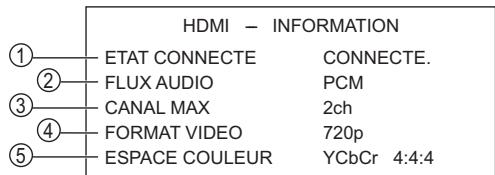
État de la connexion Affiche le type de signal de sortie. Affiche le nombre de canaux d'audio. (4) (⇒ ci-dessus, FORMAT VIDEO) (⇒ ci-dessus, ESPACE COULEUR)
Remarque
Quand “NON” est sélectionné sous “SORTIE AUDIO” (⇒ 25, Menu HDMI), “--” s'affiche sous “FLUX AUDIO”.
VIERA Link "HDAVI control
VIERA Link "HDAVI Control" est une fonction pratique offrant des opérations liées à cet appareil, et un téléviseur Panasonic (VIERA) sous "HDAVI Control". Vous pouvez utiliser cette fonction en connectant l'équipement avec le câble HDMI. Voir le mode d'emploi de l'équipement connecté pour plus d'informations sur le fonctionnement.
- VIERA Link "HDAVI Control", basé sur les fonctions de contrôle fournies par HDMI, un standard industriel connu sous le nom de HDMI CEC (Consumer Electronics Control), est une fonction unique que nous avons développée et ajoutée. En tant que telle, son fonctionnement avec les produits d'autres producteurs prenant en charge HDMI CEC ne peut pas être garantie.
- Cet appareil supporte la fonction "HDAVI Control 4". "HDAVI Control 4" est le standard le plus récent (au mois de décembre 2008) pour les appareils Panasonic compatibles avec HDAVI Control. Ce standard est compatible avec les appareils traditionnels HDAVI de Panasonic.
- Veuillez vous reporter à leurs manuels respectifs en ce qui concerne les équipements d'autres fabricants prenant en charge la fonction VIERA Link.
Le téléviseur doté de la fonction "HDAVI Control 2 ou plus" permet les opérations suivantes : VIERA Link Commandez uniquement avec la télécommande du téléviseur (pour "HDAVI Control 2 ou plus") ( 21).
Préparation
- Assurez-vous que la connexion HDMI a été effectuée ( 7)
- Paramétrez "VIERA Link" sur "OUI" (⇒ 25, Menu HDMI).
- Pour compléter et activer la connexion correctement, allumez tous les appareils compatibles VIERA Link "HDAVI Control" et paramétrez le téléviseur sur le mode d'entrée HDMI correspondant pour cet appareil.
Paramétrer le son du téléviseur pour VIERA Link "HDAVI Control". Sélectionnez entre "AUX" et "DIGITAL IN" pour utiliser les opérations liées.
Voir le paramétrage Audio TV dans la Configuration intelligente ( 9) ou "AUDIO TV" dans le menu HDMI ( 25).
Vérifie la connexion audio sur la prise AUX (pour “AUX”) ou la prise OPTICAL IN (pour “DIGITAL IN”) ( 7).
Quand la connexion ou les paramétrages sont modifiés, vérifie de nouveau les points ci-dessus.
※ “AUX” ou “D-IN” (“DIGITAL IN”) fonctionne selon le paramétrage Audio TV (⇒ ci-dessus, Paramétrer le son du téléviseur pour VIERA Link “HDAVI Control”).
Synchronisation labiale automatique
(Disponible lors de l'utilisation d'un téléviseur compatible VIERA Link "HDAVI Control" avec "HDAVI Control 3 ou plus") Cette fonction fournit automatiquement une sortie audio et vidéo synchronisée. (Cette fonction ne fonctionne que lorsque la source est "DVD/CD", "USB", "AUX" ou "D-IN".) - En cas d'utilisation de "DVD/CD" ou "USB" comme source, paramétrez "TEMPORISATION" dans le menu VIDEO sur "0 ms/AUTO" (⇒ 24).
Lecture d'une touche
Vous pouvez allumer cet appareil et le téléviseur, et démarrer la lecture du disque, par une simple pression d'un bouton.
En mode veille
(Télécommande uniquement) Démarrez la lecture du disque. Les enceintes de l'appareil s'activent automatiquement ( 21 ).
Remarque
La lecture pourrait ne pas s'afficher immédiatement sur le téléviseur. Si vous manquez la partie initiale de la lecture, appuyez sur [« «] ou [« «] pour revenir à l'endroit où la lecture a commencé.
Commutation entrée automatique
- Quand vous commutez l'entrée TV en mode symponiseur TV, l'appareil commute automatiquement sur "AUX" ou "D-IN". (Pour le mode "iPod", cela travaille uniquement en mode iPod, ou quand iPod est connecté.)
- Quand cet appareil est en mode "DVD/CD", le téléviseur commute automatiquement son mode d'entrée pour cet appareil.
- Quand la lecture s'arrête (DVD-V VCD) ou quand cet appareil s'éteint, le téléviseur revient automatiquement au mode symtoniseur TV.
- Quand vous sélectionnez "AUX" ou "DIGITAL IN" depuis "Sélection d'entrée" dans le menu START (⇒ 11), le téléviseur commute automatiquement en mode symsoniseur TV.
Lien d'extinction
Quand on éteint le téléviseur, cet appareil passe automatiquement en mode veille.
Pour continuer la lecture audio même quand le téléviseur est eteint, selectionnez "VIDEO" ( 25 "ARRET SIMULTANE" dans le menu HDMI).
Remarque
- Quand vous appuyez sur [ô], seul l'appareil s'éteint. Les autres équipements compatibles avec VIERA Link "HDAVI Control" restent allumés.
- Si cet appareil est connecté à un téléviseur compatible "HDAVI Control 4" avec le paramétrage "Mode veille intelligent" activé sur le téléviseur, l'unité principale est commutée immédiatement en veille en présence des conditions suivantes:
ex.,
- quand on change l'entrée TV de celle à laquelle l'unité principale est connectée
- quand on change le réglage des enceintes en passant de l'enceinte de cet appareil aux enceintes du téléviseur
Pour plus de détails, voir également le mode d'emploi de votre téléviseur.
Contrôle d'enceinte
Vous pouvez sélectionner si l'audio est sorti depuis les enceintes de l'appareil ou les enceintes du téléviseur en utilisant les paramétrages du menu du téléviseur. Pour plus de détails, voir le mode d'emploi de votre téléviseur.
Les enceintes de l'appareil sont actives.
- Quand vous allumez cet appareil, les enceintes de cet appareil s'activent automatiquement.
- Quand cet appareil est en mode veille, le passage des enceintes du téléviseur aux enceintes de cet appareil dans le menu du téléviseur a pour effet d'allumer l'appareil automatiquement et de sélectionner "AUX" ou "D-IN" comme source.
- Les enceintes du téléviseur sont automatiquement désactivées.
- Vous pouvez contrôler le réglage du volume en utilisant le bouton Volume ou Mute de la télécommande du téléviseur. (Le niveau du volume s'affiche sur l'afficheur de l'unité principale.)
- Pour annuler la désactivation, vous pouvez aussi utiliser la télécommande de l'appareil (⇒ 34).
- Si vous éteignez cet appareil, les enceintes du téléviseur s'activeront automatiquement.
Les enceintes du téléviseur sont actives. - Le volume de cet appareil est réglé sur "0".
Cette fonction ne fonctionne que lorsque "DVD/CD", "USB", "AUX" ou "D-IN"* est sélectionné comme source sur cet appareil.
- La sortie audio est en audio 2 canaux.
Quand on commute entre les enceintes de l'appareil et les enceintes du téléviseur, l'écran du téléviseur pourrait être vide pendant quelques secondes.
VIERA Link Commandez uniquement avec la télécommande du téléviseur (pour "HDAVI Control 2 ou plus")
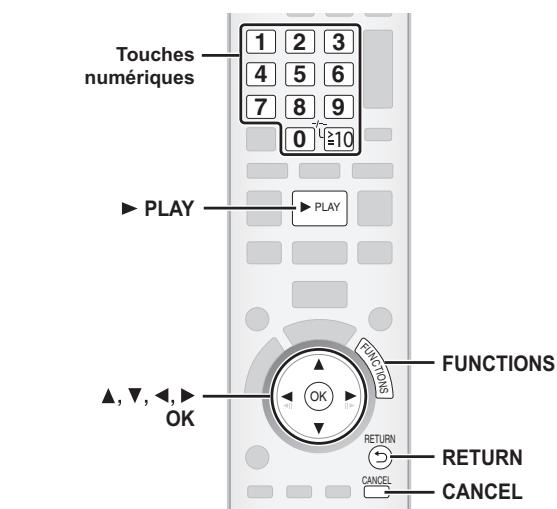
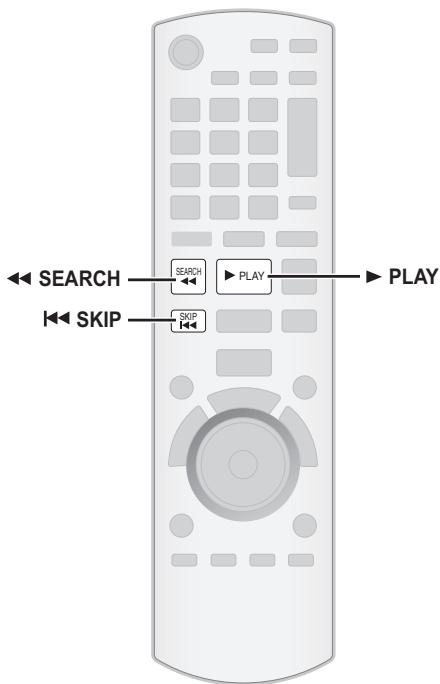
Vous pouvez commander les menus de lecture de cet appareil avec la télécommande du téléviseur. Quand vous utilisez la commande du téléviseur, reportez-vous à l'illustration ci-dessous pour les fonctions des différents boutons.
1 Sélectionnez le menu des opérations de cet appareil en utilisant les paramètres du menu du téléviseur. (Pour plus de détails, voir le mode d'emploi de votre téléviseur.)
Le menu START s'affiche. ex. DVD-V
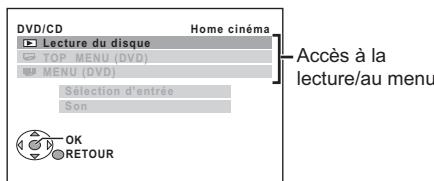
- Le menu START peut aussi être affiché en utilisant un bouton de la télécommande du téléviseur (ex. [OPTION]).
- Quand "DVD/CD" ou "USB" est sélectionné comme source, cela ne fonctionne qu'en mode arrêt.
- Cela ne fonctionne pas quand l'écran de lecture de la musique d'un iPod est affiché sur le téléviseur.
Sélectionnez les éléments souhaités dans le menu START (⇒ 11).
Quand le panneau de contrôle à l'écran apparait ex. [DVD-V] (quand "Lecture du disque" est sélectionné depuis le menu START.)
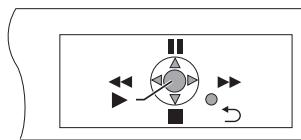
Utilisezlalectureaveclescommandesindiquées.
- Le panneau de contrôle à l'écran peut aussi être affiché en utilisant un bouton de la télécommande du téléviseur (ex. [OPTION]). "Cela ne fonctionne que dans les modes de lecture et de reprise "DVD/CD" ou "USB" ou quand l'écran de lecture de la musique d'un iPod s'affiche sur le téléviseur.
Si le téléviseur a commuté automatiquement en mode d'entrée HDMI pour cet appareil (⇒ 20, Commutation entrée automatique)
Le téléviseur commute automatiquement en mode symoniseur TV quand : - vous appuyez sur le bouton [EXIT] sur la télécommande du téléviseur. - vous appuyez sur le bouton [EXIT] ou [RETURN] sur la télécommande du téléviseur pour quitter le menu START.
Cela ne fonctionne pas en mode lecture ou reprise quand "DVD/CD" ou "USB" est sélectionné comme source. (Pour le mode "IPOD", cela fonctionne uniquement en mode iPod, ou quand iPod est connecté.)
Remarque
- Selon le menu, les opérations de certains boutons pourraient ne pas être possibles depuis la télécommande du téléviseur.
- Vous ne pouvez pas saisir de nombres avec les boutons numérotés sur la télécommande du téléviseur ([0] à [9]). Utilisez la télécommande de cet article pour sélectionner la liste de lecture etc.
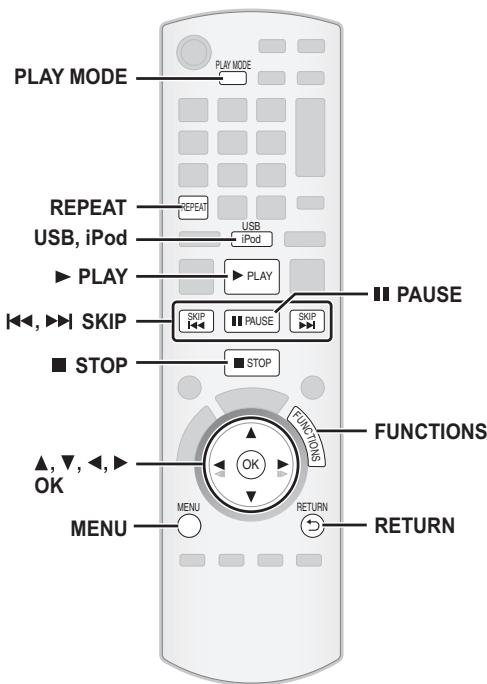
Vous pouvez désigner un dispositif externe à travers votre système de cinéma maison.
Utiliser l'ipod
Vous pouvez écouter la musique d'un iPod sur les enceintes de cet appareil ou visionner les vidéos/photos d'un iPod sur le téléviseur.
Préparation
- Pour visionner des photos/films depuis un iPod
- Vérifiez la connexion vidéo sur la prise SCART (AV) de cet appareil et sélectionnez "VIDEO" dans "SORTIE PERITEL" sous Menu VIDEO ( 25).
- Utilisez le menu de l'iPod pour effectuer les paramétrages photo/video appropriés pour votre téléviseur. (Voir le mode d'emploi de votre iPod.)
- Pour afficher l'image, allumez le téléviseur et sélectionnez le mode d'entrée vidéo approprié.
- Avant de connecter/déconnecter l'iPod, éteignez l'unité principale ou réduisez le volume de l'unité principale au minimum.
Connectez l'ipod (non fourni) fermement.
La recharge commence quand l'iPod est inséré.
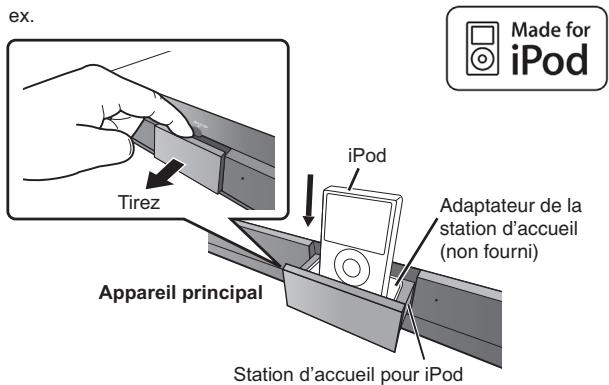
- Mettez en place l'adaptateur dock qui devrait être fourni avec votre iPod sur le dock pour permettre une utilisation stable de votre iPod. Si vous avez besoin d'un adaptateur, consultez votre revendeur iPod.
| USB iPod | Sélectionnez "IPOD". L'IPod commute automatiquement dans le mode d'affichage de cet apparéil. Le menu musique apparaît sur le téléviseur. ex. |
| FUNCTIONS | Sélectionnez le menu. Chaque fais que vous appuyez sur le bouton: Menu musique → Menu téléphone ↑ Menu iPod (LCD iPod) ← |
Lors de l'utilisation du menu START dans le mode "IPOD
ex.
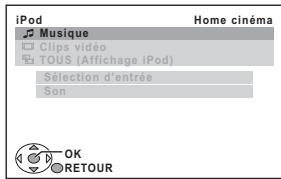
Musique: Affiche le menu musique.
Clips vidéo: Affiche le menu vidéo.
TOUS (Affichage iPod): Commute sur le menu iPod.
Reproduire de la musique/des vidéos
| 1 | Sélectionnez le menu musique ou video sur le téléviseur. |
| 2 | Sélectionnez un élément. • Appuyez sur [▲, ▲] pour sauter page par page. • Pour revenir à l'écran précédent, appuyez sur [RETURN]. |
La lecture commence depuis la chanson ou la vidéo sélectionnée. ex. écran de lecture musique
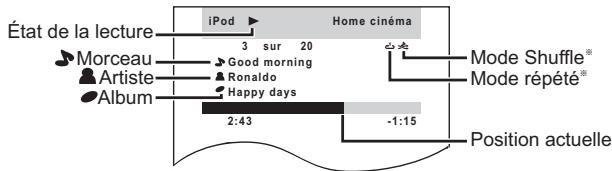
- Ces icônes apparaissent uniquement pour le mode musique.

1: Répétez la chanson 1 : Répétez tout
Commandes de base (Pour la musique et les films uniquement)
| Bouton | Fonction |
| [PLAY] | Lecture |
| [STOP], [PAUSE] | Pause |
| [←, ➔SKIP] | Sauter |
| (appuyez et maintenez enforcé) [←, ➔SKIP] | Recherche |
Autres méthodes de lecture
Mode Shuffle (Pour la lecture de musique uniquement)
Appuyez plusieurs fois sur [PLAY MODE].
SONGS, ALBUMS, OFF
Mode répété
Appuyez plusieurs fois sur [REPEAT].
Pendant la lecture de musique/videos: ONE, ALL, OFF
2 Lisez un diaporama sur votre ipod.
- Vous pouvez utiliser la télécommande pour commander le menu d'iPod.
[△V]:
[OK]:
Pour aller au menu suivant.
[RETURN]:
Pour revenir au menu précédent.
Quand un ipod est connecté
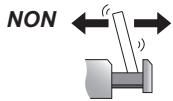
- Ne poussez pas le dock pour iPod.
NON
- Ne poussez pas ou ne tirez pas avec force votre iPod en arrêté et en avant.
L'iPod commencera la recharge indépendamment du fait que l'appareil est allumé ou éteint. - "IPOD *" s'affiche sur l'afficheur de l'unité principale pendant le chargement de l'iPod en mode vidée de l'unité principale. - Contrôlez l'iPod pour voir si la batterie est entièrement rechargée. - Si vous n'utilisez pas l'iPod pendant un temps prolongé après avoir terminé la recharge, déconnectez-le de l'unité principale, car la batterie se décharge naturellement. (Une fois la recharge terminée, il ne se produit pas de recharge supplémentaire.)
Ipod compatible
- iPod touch 2ème génération (8 Go, 16 Go, 32 Go)
- iPod nano 4ème génération (vidéo) (8 Go, 16 Go)
- iPod classic (120 Go)
- iPod touch 1ère génération (8 Go, 16 Go, 32 Go)
- iPod nano 3ème génération (vidéo) (4 Go, 8 Go)
- iPod classic (80 Go, 160 Go)
- iPod nano 2ème génération (aluminium) (2 Go, 4 Go, 8 Go)
- iPod 5ème génération (video) (60 Go, 80 Go)
- iPod 5ème génération (vidéo) (30 Go)
- iPod nano 1ère génération (1 Go, 2 Go, 4 Go)
- iPod 4ème génération (écran couleur) (40 Go, 60 Go)
- iPod 4ème génération (écran couleur) (20 Go, 30 Go)
- iPod 4ème génération (40 Go)
- iPod 4ème génération (20 Go)
- iPod mini (4 Go, 6 Go)
La compatibilité dépend de la version du logiciel de votre iPod.
Lire à partir d'un dispositif USB
Vous pouvez connecter et lire des morceaux ou des fichiers depuis des dispositifs de la classe mémoire de masse USB.
Dispositifs définis comme classe mémoire de masse USB :
- Dispositifs USB prenant en charge le transfert en vincri uniquement.
Dispositifs USB prenant en charge l'USB 2.0 grande vitesse.
Préparation
- Avant de connecter un dispositif de mémoire de masse USB à l'appareil, assurez-vous que les données qui y sont mémorisées ont fait l'objet d'une sauvegarde.
- Il n'est pas conseillé d'utiliser le rallonge USB. Le dispositif USB connecté au moyen du câble n'est pas reconnu par cet appareil.
Connectez le dispositif USB (non fourni).
Appareil principal Périphérique USB
Sélectionnez "USB".
L'écran du menu apparait.
ex.
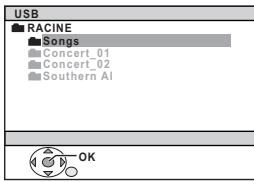
- Si écran "MENU LECTURE" apparait, sélectionnez "AUDIO/IMAGE" ou "VIDEO" en appuyant sur [▲,▼] puis sur [OK].
- Pour afficher/quitter l'écran, appuyez sur [MENU].

Sélectionnez un élément.
- Appuyez sur [▲, ▲] pour sauter page par page. Pour revenir au niveau 1 depuis le dossier actuel, appuyez sur [RETURN].
La lecture démarre à partir du contenu sélectionné.
- Pour les autres fonctions, elles sont similaires à celles qui sont décrites sous "Lecture des disques" (⇒ 14 à 19).
Formats pris en charge
| Images fixes | JPEG (Extension: ".jpg", ".JPG", ".jpeg", ".JPEG") |
| Musique | MP3 (Extension:“.mp3”,“.MP3”)WMA (Extension:“.wma”,“.WMA”) |
| Vidéo | MPEG4* (Extension:“.asf”,“.ASF”)DivX (Extension:“.divx”,“.DIVX”,“.avi”,“.AVI”) |
- Pour Panasonic D-Snap/DIGA
Remarque
- Maximum : 255 dossiers (à l'exception du dossier racine), 4000 fichiers, 28 caractères pour nom fichier/dossier.
- Seule une carte mémoire est sélectionnée quand on connecte un lecteur de cartes USB multi-ports. Typiquement, la première carte mémoire est insérée.

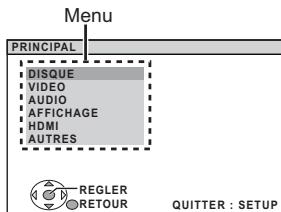
Sélectionnez le menu.
Affichez le réglage en cours des éléments ci-dessous
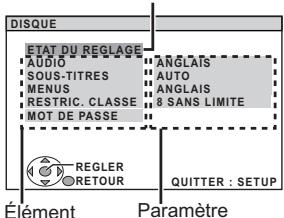
- Pour revenir à l'écran précédent, appuyez sur [RETURN].
Effectuez les paramétrages.
- Les paramétrages restent intacts même si vous commutez l'appareil en veille.
- Les éléments soulignés sont les paramétrages d'usine dans les menus suivants.
Menu DISQUE
Choisissez la langue de l'audio.
ANGLAIS FRANÇAIS - ESPAGNOL ALLEMAND ITALIEN SUEDOIS HOLLANDAIS - POLONAIS ORIGINAL*1 AUTRES--*2
Choisissez la langue des sous-titres.
- AUTO*3
SUEDOIS
HOLLANDAIS
POLONAIS
AUTRES - 2
Choisissez la langue des menus du disque.
SUEDOIS
HOLLANDAIS
POLONAIS
AUTRES - 2
^1 La langue d'origine désignée sur le disque est sélectionnée. ^※2 Saisissez le code approprié à partir de la liste des codes langue (⇒ 35). 3 Si la langue sélectionnée pour "AUDIO" n'est pas disponible, les sous-titres apparaisent dans cette langue (s'ils sont disponibles sur le disque).
Restrict. CLASSE
Paramétrez un niveau de valeur pour limiter la lecture des DVD-Viséo.
Valeurs de paramétrage (Quand le niveau 8 est sélectionné)
- BLOQUER TT : Pour empêcher la lecture de disques sans niveaux de valeur.
1a7 8 SANS LIMITE
Quand vous sélectionnez votre niveau de valeur, un écran de saisie d'un mot de passe s'affiche.
Suivez les instructions à l'écran.
N'oubliez pas votre mot de passe.
Un écran de messages s'affiche si un disque DVD-Viséo exceedant le niveau de valeur est inséré dans l'appareil.
Suivez les instructions à l'écran.
MOT de PASSE
Modifiez le mot de passer pour "RESTRIC. CLASSE". - REGLAGE Pour modifier les valeurs (Quand le niveau 0 à 7 est sélectionné) - MODIFIER: Suivez les instructions à l'écran.
Menuvideo
Sélectionnez le paramétrage pour l'adapter à votre téléviseur.
16:9: Téléviseur écran large (16:9) 4:3 PAN&SCAN: Téléviseur de format normal (4:3)
Les côtés de l'image grand écran sont coupées de façon à remplir l'écran (sauf si cela est interdit par le disque).
4:3 LETTERBOX: Téléviseur de format normal (4:3)
L'image grand écran est affichée en style letterbox.
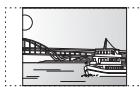
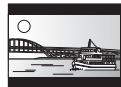
Temporisation
En cas de connexion à un écran au plasma, réglez si vous remarquez que le son n'est pas synchronisé avec l'image.
- 0 ms/AUTO
- 20 ms
- 40 ms
- 60 ms
- 80 ms
- 100 ms
Quand vous utilisez VIERA Link "HDAVI Control" ou plus avec un téléviseur compatible "HDAVI Control 3" ( 20), Sélectionnez "0 ms/AUTO".
Le son et l'image seront automatiquement synchronisés.
Sélectionnez la sortie PAL 60 ou NTSC pour lire les disques NTSC (⇒ 28, Systèmes vidéo).
- NTSC : En cas de connexion à un téléviseur NTSC. PAL60 : En cas de connexion à un téléviseur PAL.
Mode IMAGE FIXE
Spécifiez le type d'image affichée en pause.
AUTO - CHAMP : L'image n'est pas floue, mais la qualité d'image est inférieure. - IMAGE : La qualité générale est élevée, mais l'image pourrait paraître floue.
- Voir "Image fixe et trame fixe" (⇒ 33, Glossaire).
SORTIE peritel
Sélectionnez le format de signal vidéo à sortir sur la prise SCART (AV).
VIDEO S-VIDEO - RVB 1: (Seulement en cas de connexion à un téléviseur compatible RVB) Si vous souhaitez visionner systématiquement l'image de l'appareil en signal RVB, sélectionnez ce mode. L quand l'appareil est allumé. - RVB 2: (Seulement en cas de connexion à un téléviseur compatible RVB)
En mode symtoniseur TV, si le sélecteur est paramétré sur "DVD/CD", l uniquement pendant la lecture du disque (DVD-V DVD-VR VCD) ou quand on visionne le menu à l'écran d'un DVD/CD.
L'image du téléviseur s'affiche quand le sélecteur est paramétré sur "AV". Avec les autres sélecteurs, l'image de l'appareil s'affiche.
Menu AUDIO
Sélectionnez pour vous adapter au type d'équipement que vous avez connecté à la prise HDMI AV OUT.
Sélectionnez "BITSTREAM" quand l'équipement peut décoder le début binaire (forme numérique des données 5.1 canaux). Sinon, sélectionnez "PCM".
(Si le début binaire est sorti sur l'équipement sans décodeur, des niveaux élevés de bruit peuvent être sortis et pourraient endommager vos enceintes et vous causer des lésions auditives.)
DOLBY Digital*
-BITSTREAM -PCM
-BITSTREAM -PCM
-BITSTREAM -PCM
- Quand l'audio est sorti sur la prise HDMI AV OUT et que l'équipement connecté ne prend pas en charge l'élément sélectionné, la sortie effective dépend des performances de l'équipement connecté.
GAMME dynamique
- OUI: Réglez la clarté même quand le volume est bas. Pratique pour visionner tard dans la nuit. (Fonctionne uniquement avec Dolby Digital) NON
REGL. Enceinte
Sélectionnez le temps de retard des enceintes
(Option effective lors de la lecture de son 5.1 canaux)
(Enceintes centrale et ambiantes uniquement)
Pour une écoute optimale avec le son 5.1 canaux, toutes les enceintes, sauf le caisson de basses, doivent être à la même distance de l'endroit où le spectateur est assis.
Si vous nevez placer les enceintes centrale ou abiophoniques plus près de l'endroit où le spectateur est assis, reglez le temps de retard pour compenser la différence.
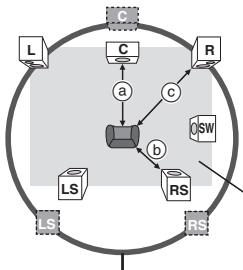

Position réelle de l'enceinte

: Position idéale de l'enceinte

⑥ : Distance d'écoute primaire
Dimensions approximatives de la pièce
Cercle correspondant à la distance d'écoute primaire constante. Si la distance a ou b est inférieure à c, trouvez la différence dans le tableau correspondant et modifiez le paramétrage conseillé.
| a) Enceinte centrale | b) Enceinte ambiophonique | ||
| Différence (environ) | Paramétrage | Différence (environ) | Paramétrage |
| 30 cm | 1ms | 150 cm | 5ms |
| 60 cm | 2ms | 300 cm | 10ms |
| 90 cm | 3ms | 450 cm | 15ms |
| 120 cm | 4ms | ||
| 150 cm | 5ms | ||
- REGLAGES:
RETARD C (Retard Centre): 0ms, 1ms, 2ms, 3ms, 4ms, 5ms Selectionnez le temps de retard pour votre enceinte centrale. - RETARD LS/RS (Retard Ambiophonique Gauche/Ambiophonique Droit): 0ms, 5ms, 10ms, 15ms Selectionnez le temps de retard pour vos enceintes ambiophoniques. - TONALITE D'ESSAI: REGLAGE
Utilisez le ton de test pour les réglages du niveau des enceintes (⇒ 13, Régler le niveau de sortie des enceintes manuellement).
Menu affichage
Choisissez la langue pour les messages à l'écran.
Menu HDMI
- OUI: Lors de l'utilisation de la prise HDMI AV OUT pour la sortie vidéo. La résolution de la sortie vidéo sur la prise HDMI AV OUT est optimisée selon la capacité de l'équipement connecté (ex. téléviseur).
- NON: Quand vous n'utilisiez pas la prise HDMI AV OUT pour la sortie video. La sortie video ne dépend pas de l'equipement connecté, mais de l'appareil.
SORTIE AUDIO
- OUI: Quand la sortie audio se fait sur la prise HDMI AV OUT. (Selon les capacités de l'équipement connecté, la sortie audio pourrait différer des paramétrages audio de l'unité principale.)
- NON: Quand la sortie audio ne se fait pas sur la prise HDMI AV OUT. (L'audio est sorti en utilisant les paramétrages de l'unité principal.)
PLAGE RVB
Cela fonctionne uniquement quand "ESPACE COULEUR" dans le Menu 4 (HDMI) est paramétré sur RVB (⇒ 19).
STANDARD - AMELIORER: Quand les images en noir et blanc ne sont pas distinctes.
- OUI: La fonction VIERA Link "HDAVI Control" est disponible (⇒ 20).
- NON
Arrêt simultané
Sélectionnez le lien d'extinction souhaité de cet appareil pour le fonctionnement de VIERA Link (⇒ 20). (Cela fonctionne selon les paramétrages de l'équipement compatible VIERA Link "HDAVI Control" connecté.)
VIDEO/AUDIO: Quand on éteint le téléviseur, cet appareil s'éteint automatiquement. VIDEO: Quand on éteint le téléviseur, cet appareil s'éteint sauf en présence des conditions suivantes:
- lecture audio (CD, MP3, WMA) mode iPod mode radio
- "AUX" ou "D-IN" comme mode (paramétrage audio du téléviseur non sélectionné pour VIERA Link)
Sélectionnez l'entrée audio du téléviseur à utiliser avec les opérations de VIERA Link (⇒ 20).
AUX DIGITAL IN
(Suite sur la page suivante)
INSSCRIPTION DivX
Affichez le code d'enregistrement de l'appareil.
AFFICHER CODE
Voulez-vous besoin de ce code d'enregistrement pour acheter et retirer des contenus DivX Video-on-Demand (VOD) content ( ci-dessous).
Temps JPEG
Paramétrez la vitesse du diaporama.
Préréglé en usine: 3 SEC.
- 1 SEC. à 15 SEC. (en passages de 1 unité)
- 15 SEC. à 60 SEC. (en passages de 5 unités)
- 60 SEC. à 180 SEC. (en passages de 30 unités)
VAR. Luminosite
Modifiez la luminosité de l'afficheur et de l'indicateur de l'appareil.
- CLAIR
- ATTENUE: L'affichage devient moins lumineux. (L'indicateur SURROUND OUTPUT s'éteint même s'il est activé.)
- AUTO: L'affichage est nombre, mais il s'éclaircit quand vous effectuez certaines opérations. (L'indicateur SURROUND OUTPUT s'allume s'il est activé, quand vous effectuez certaines opérations.)
Informations divx
Ce dispositif certifié DivX® doit être enregistré pour pouvoir lire des contenus DivX Video-on-Demand (VOD).
Générez d'abord le code d'enregistrement DivX VOD pour votre dispositif puis soumettez-le pendant la procédure d'enregistrement. [Important: le contenu DivX VOD est protégé par un système GDN (Gestion des droits numériques) DivX qui restreint la lecture aux dispositifs DivX certifiés enregistrés. Si vous essayez de lire des contenus DivX VOD non autorisés pour votre dispositif, le message "ERREUR D'AUTORISATION" s'affiche et votre contenu n'est pas lu.] Pour en savoir plus, consultez www.divx.com/vod.
Affichez le code d'enregistrement de l'appareil
( ci-dessus, "INSSCRIPTION" dans le menu AUTRES)
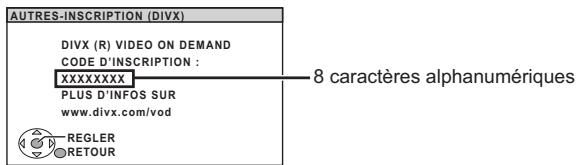
- Nous vous conseillons de noter ce code pour toute référence future.
- Àprouse une première lecture de contenus DivX VOD, un autre code d'enregistrement s'affiche sous "INSCRIPION (DIVX)". N'utilise pas ce code d'enregistrement pour l'achat de contenus DivX VOD. Si vous utilisez ce code pour l'achat de contenus DivX VOD, puis que vous lisiez ces contenus sur cet apparueil, vous ne pourrait plus direaucn contamin achete en utilisant le code precedenl.
À propos des contenus divx ne pouvant être lus qu'un nombre prédéfini de fois
Certains contenus DivX VOD ne peuvent être lus qu'un nombre prédéfini de fois. Quand vous lisez ces contenus, le nombre de lectures restantes s'affiche.
Vous ne pouvez pas lire ces contenus quand le nombre de lectures restantes est égal à zéro. ("LOCATION EXPIREE" s'affiche.)
Lors de la lecture de ces contenus
- Le nombre de lectures restantes est réduit de un si
- vous appuyez sur [O] ou [SETUP].
- vous appuyez sur [■ STOP].
- vous appuyez sur [↓, SKIP] ou [↓, SEARCH] etc. et parvenez à un autre contenu.
La fonction de reprise ( 15, Arrêt) ne fonctionne pas.
Dvd-vr/donnees
Sélectionnez pour lire uniquement au format DVD-VR ou DONNEES.
- DVD-VR: Pour lire les programmes vidéo sur des DVD-RAM ou des DVD-R/-RW. DONNEES: Pour lire les fichiers de données sur des DVD-RAM ou des DVD-R/-RW.
ATTENU. D'ecran
Cela sert à empêcher l'apparition de marques de brûlures sur l'écran du téléviseur.
- NON PATIENTEZ 5 MIN: En l'absence d'opération pendant 5 minutes, l'image devient grise. L'écran du téléviseur reprend quand vous effectuez certaines opérations. (Cela ne fonctionne pas pendant la lecture de VIDEOS).
REGL. USINE
Cela ramène toutes les valeurs dans le menu MAIN aux paramétrages par défaut. REINITIALISER
L'écran de saisie du mot de passe s'affiche si “RESTRIC. CLASSE” ( 24 ) est paramétré. Veuillez saisir le même mot de passe, puis éteignez et rallumez l'appareil à nouveau.
Afficher le texte des sous-titres divx
Vous pouvez afficher le texte des sous-titres enregistrés sur le disque vidéo DivX sur cet appareil.
Selon les méthodes utilisées pour créer le fichier, les instructions suivantes pourraient ne pas fonctionner, ou les sous-titres pourraient ne pas s'afficher correctement.
1 Pendant la lecture, sélectionnez "SOUS-TITRES" dans le Menu 1 (→ 18).
2 Appuyez sur [▲,▼] pour sélectionner "TEXTE ACTIVE" et appuyez sur [OK].
- Les fichiers vidéo DivX qui n'affichent pas "TEXTE ACTIVE" ne contiennent pas de sous-titres. Les sous-titres ne peuvent pas être affichés.
- Si les sous-titres ne s'affichent pas correctement, modifiez les paramétrages de langue (⇒ ci-dessous).
Paramétrages de la langue des sous-titres
[Uniquement quand “LANGUE” dans le menu AFFICHAGE est paramétré sur “ENGLISH” (↔ 25).]
1 Pendant la lecture, appuyez sur [SETUP]. 2 Appuyez sur [▲,▼] pour sélectionner "DISC" et appuyez sur [OK]. 3 Appuyez sur [▲,▼] pour sélectionner "SUBTITLE TEXT" et appuyez sur [OK].
4 Appuyez sur [▲,▼] pour sélectionner "LATIN1", "LATIN2" (paramétrage d'usine), "CYRILLIC" ou "TURKISH" et appuyez sur [OK].
- Pour quitter l'écran, appuyez sur [SETUP].
Types de texte de sous-titres pouvant être affiché
Le texte de sous-titres satisfaisant les conditions suivantes peut être affiché sur cet appareil.
- Format du fichier: MicroDVD, SubRip ou TMPlayer
- Extension du fichier: “.SRT”, “.srt”, “.SUB”, “.sub”, “.TXT” ou “.txt”
- Nom du fichier: Pas plus de 44 caractères, extension du fichier non comprise
- Le fichier video DivX et le fichier texte sous-titre sont à l'intérieur du même dossier, et les noms de fichier sont les mêmes sauf les extensions.
- S'il y a plus d'un fichier texte sous-titres dans le même dossier, ils sont affichés dans l'ordre de priorité suivant: ".srt", ".sub", ".txt".
Remarque
- Si le nom de fichier du fichier DivX ne s'affiche pas correctement sur l'écran menu (le nom du fichier s'affiche comme “*”), ou que la taille du fichier excède 256 Ko, le texte des sous-titres pourrait ne pas s'afficher correctement.
- Le texte des sous-titres ne peut pas s'afficher pendant l'affichage du menu ou pendant des opérations telles que la recherche.
Fixer à un mur
Vous pouvez fixer toutes les enceintes (sauf le caisson de basses) à un mur.
- Le mur ou la colonne sur lequel les enceintes doivent être fixées doit être en mesure de supporter 10kg par vis. Consultez un professionnel du bâtiment qualifié si vous souhaitez fixer les enceintes à un mur. Une mauvaise fixation pourrait se traduire par des dommages pour le mur et les enceintes. ① Vissez une vis (non fourni) dans le mur.
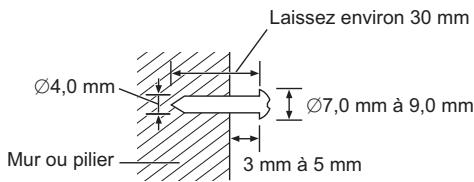
② Placez l'enceinte de façon sûre sur la ou les vis avec les orifice(s).
Enceinte avant et enceinte surround
Enceinte centrale
Fabriqué sous licence de Dolby Laboratories. Les termes Dolby et Pro Logic, ainsi que le sigle double D sont des marques commerciales de Dolby Laboratories.
Produit sous licence, brevet U.S. n°: 5,451,942; 5,956,674; 5,974,380; 5,978,762; 6,487,535 et d'autres brevets U.S. et mondiaux accordés et en instance. DTS et DTS Digital Surround sont des marques déposées et le logo ainsi que le symbole DTS sont des marques commerciales de DTS, Inc. © 1996-2008 DTS, Inc. Tous droits réservés.
Brevets américains n° 6,836,549; 6,381,747; 7,050,698; 6,516,132; et 5,583,936.
Ce produit utilise une technologie de protection des droits d'auteur couverte par des brevets américain et d'autres droits de propriété intellectuelle. L'utilisation de cette technologie de protection des droits d'auteur doit être autorisée par Macrovision. Elle n'est destinée qu'à une utilisation domestique ou à d'autres visualisations limitées sauf autorisation contraire de Macrovision. L'analyse par rétrotechnique et le désossage sont interdits.
Windows Media et le logo Windows sont soit des marques de Microsoft Corporation, soit des marques déposées de Microsoft Corporation aux États-Unis et/ou dans d'autres pays.
Cet appareil est protégé par certains droits de propriété intellectuelle de Microsoft Corporation et de tiers. L'utilisation ou la distribution de cette technologie à l'extérieur de cet appareil est interdite sans une licence de Microsoft ou d'une filiale Microsoft autorisée et des tiers.
Ce produit est commercialisé conformément à la licence MPEG-4 Patent Systems Portfolio License pour une utilisation personnelle et non commerciale par un consommateur, pour (i) coder du contenu vidéo conformément à la norme MPEG-4 Visual ("MPEG-4 Video") et/ou (ii) décoder du contenu vidéo MPEG-4 encodé par un consommateur dans le cadre d'une activité personnelle et non commerciale et/ou obtenue par le biais d'un fournisseur vidéo agréé par MPEG LA pour fournir du contenu vidéo MPEG-4. Aucune licence n'est octroyée ou n'implique une autre utilisation. Les informations complémentaires sur les utilisations promotionnelles, internes ou commerciales et sur la concession de licence sont disponibles auprès de MPEG LA, LLC. Voir http://www.mpegl.com.
Prend en charge la lecture DivX. DivX est une marque déposée de DivX, Inc., utilisée sous licence.
HDMI, le logo HDMI et High-Definition Multimedia Interface sont des marques de commerce ou des marques déposées de HDMI Licensing LLC.
HDAVI Control™ est une marque de commerce de Panasonic Corporation.
iPod est une marque de Apple Inc., déposée aux USA et dans d'autres pays.
Disques présents dans le commerce
| Disque | Logo | Indiqué dans le précédent mode d'emploi par | Remarques |
| DVD-Viséo | DVDVIDEOVIDEOVIDEO | DVD-V | Disques éc既 et musique haute qualité |
| CD Vidéo | COMPACTDISCGSUPER VIDEO | VCD | Disques musicaux contenant des écés Y compris SVCD (conforme à IEC62107) |
| CD | COMPACTDISCGIRITAL AUDIO | CD | Disques musicaux |
Disques enregistrés (O: Lisible, —: Non lisible)
| Disque | Logo | Enregistré sur un magnétoscope DVD etc. | Enregistré sur un PC etc. | Finaliser*6 | |||||
| DVD-VR*2 | DVD-V*4 | WMA | MP3 | JPEG | MPEG4 | DivX | |||
| DVD-RAM | DVD-RAM RAM 4.7 | ○ | — | — | ○ | ○ | ○ | ○ | Pas nécessaire |
| DVD-R/RW | DVD-R RW | ○ | ○ | — | ○ | ○ | ○ | ○ | Nécessaire |
| DVD-R DL | DVD-R DL | ○*3 | ○ | — | — | — | — | — | Nécessaire |
| +R/+RW | — | — | (○)*5 | — | — | — | — | — | Nécessaire |
| +R DL | — | — | (○)*5 | — | — | — | — | — | Nécessaire |
| CD-R/RW*1 | — | — | — | ○ | ○ | ○ | ○ | ○ | Nécessaire*7 |
- Il pourrait ne pas être possible de lire les disques mentionnés ci-dessus dans certains cas, du fait du type de disque, des conditions d'enregistrement, de la méthode d'enregistrement ou de la façon dont les fichiers ont été créés. (⇒ 29, Conseils pour la création de disques de données). 1 Cet appareil peut lire des CD-R/RW enregistrés au format CD-DA ou CD Video. 2 Disques enregistrés sur des magnétoscopes DVD ou des caméscopes DVD etc. au moyen de la version 1.1 de Video Recording Format (standard d'enregistrement vidéo unifié). 3 Disques enregistrés sur des magnétoscopes DVD ou des caméscopes DVD etc. au moyen de la version 1.2 de Video Recording Format (standard d'enregistrement vidéo unifié). 4 Les disques enregistrés sur des enregistreurs DVD ou caméscopes DVD à l'aide du format DVD vidéo. 5 Enregistré dans un format autre que DVD-Vidéo, par conséquent certaines fonctions ne peuvent pas être utilisées. 6 Processus permettant la lecture sur un équipement compatible. Pour lire un disque indiqué comme "Nécessaire", le disque doit d'abord être finalisé sur le dispositif sur lequel il a été enregistré. *7 La fermeture de la session fonctionnera également.
Note à proposer de l'utilisation de dualdisc
La face de contenu audio numérique d'un DualDisc ne satisfait pas les specifications techniques du format Compact Disc Digital Audio (CDDA), la lecture pourrait donc ne pas être possible.
Disques ne pouvant pas être lus
Disques Blu-ray, HD DVD, AVCHD, DVD-RW version 1.0, DVD-Audio, DVD-ROM, CD-ROM, CDV, CD-G, SACD, Photo CD, DVD-RAM ne pouvant pas être enlevés de leur cartouche, DVD-RAM 2,6 Go et 5,2 Go, et "Chaoji VCD" disponibles dans le commerce, y compris les CVD, DVCD et SVCD non conformes à IEC62107.
Systèmes vidéo
- Cet appareil peut lire PAL et NTSC, mais votre téléviseur doit disposer du système utilisé sur le disque.
- Les disques PAL ne peuvent pas être visionnés correctement sur un téléviseur NTSC.
- Cet appareil peut convertir des signaux NTSC en PAL 60 pour le visionnage sur un téléviseur PAL (⇒ 24, "SORT. DISQ. NTSC" dans le menu VIDEO).
Précautions pour la manipulation des disques
- N'applique pas d'étiquettes ou d'autocollants sur les disques. Cela pourrait gondoler le disque et le rendre inutilisable.
- N'écrivez pas sur le côté étiquette avec un stylo ou un autre instrument d'écriture.
- N'utilisez pas de sprays de nettoyage pour disques, de benzine, de diluant, de liquides contre l'électricité statique ou tout autre solvant.
- N'utilisez pas de protecteurs ou de couvertures inrayables. N'utilisez pas les disques suivants:
- Disques représentant des traces d'adhésif provenant d'autocollants ou d'étiquettes enlevées (disques de location etc.).
- Disques très gondolés ou fendillés.
- Disques ayant une forme irrégulière, tels que disques en forme de cœur.
| Format | Disque | Extension | Référence |
| WMA | CD-R/RW | “.WMA”“.wma” | • Taux de compression compatible: entre 48 kbps et 320 kbps • Vous ne pouvez pas dire des fischiers WMA protégés contre la copie. • Cet apparéil ne prend pas en charge Multiple Bit Rate (MBR: processus d'encodage pour les contenus audio qui créé un fisier audio encodé à différents débits binaires). |
| MP3 | DVD-RAMDVD-R/RWCD-R/RW | “.MP3”“.mp3” | • Cet apparéil ne prend pas en charge les tags ID3. • Fréquence d'échantillonnage et taux de compression: - DVD-RAM, DVD-R/RW: 11,02, 12, 22,05, 24 kHz (8 à 160 kbps), 44,1 et 48 kHz (32 à 320 kbps) - CD-R/RW: 8, 11,02, 12, 16, 22,05, 24 kHz (8 à 160 kbps), 32, 44,1 et 48 kHz (32 à 320 kbps) |
| JPEG | DVD-RAMDVD-R/RWCD-R/RW | “.JPG”“.jpg”“.JPEG”“.jpeg” | • Les fischiers JPEG pris sur un apparéil photo numérique conforme au standard DCF (Design rule for Camera File system) version 1.0 s'affichent. - Les fischiers ayant été modifiés,édités ou sauvégardés avec un logiciel d'édition d/images pouraient ne pas s'afficher. • Cet apparéil ne peut pas afficher les images animées MOTION JPEG et autres formats de ce genre, les images fixes autres que JPEG (ex. TIFF), ou dire des images coopérantes d'audio. |
| MPEG4 | DVD-RAMDVD-R/RWCD-R/RW | “.ASF”“.asf” | • Vous pouze dire les donnéesées MPEG4 [conformes aux specifications SD VIDEO (standard ASF)/MPEG4 (Simple Profile) système video/systeme audio G.726] enregistrées au moyen d' apparéils photo SD Panasonic ou de magnétoscopes DVD, au moyen de cet apparéil. • La date d'enregistrement pourrait différer de la date effective. |
| DivX | DVD-RAMDVD-R/RWCD-R/RW | “.DIVX”“.divx”“.AVI”“.avi” | • Lit toutes les versions de videotos DivX® (y compris DivX®6) [DivX système video/MP3, Dolby Digital ou MPEG système audio] avec la lecture standard de fischiers medias DivX®. Les fonctions ajoutées avec DivX Ultra ne sont pas prises en charge. • Les fischiers DivX de plus de 2 Go ou n'avant pas d'inindex pouraient ne pas être lus correctement sur cet apparéil. • Cet apparéil prend en charge une résolution maximale de 720×480 (NTSC)/720×576 (PAL). • Vous pouze sélectionner jusqu'à 8 types d'audio et de sous-titres sur cet apparéil. |
- Il pourrait y avoir des différences dans l'ordre d'affichage sur l'écran menu et l'écran du PC.
- Cet appareil ne peut pas lire les fichiers enregistrés selon la méthode de l'écriture par paquets.
Dvd-Ram
- Les disques doivent être conformes à UDF 2.0.
Dvd-r/rw
- Les disques doivent être au format UDF bridge (UDF 1.02/ISO9660).
- Cet appareil ne prend pas en charge les multi-sessions. Seule la session par défaut est lue.
Cd-r/rw
- Les disques doivent être conformes à ISO9660 niveau 1 ou 2 (sauf pour les formats étendus). Cela nécessite au minimum une session pour éviter cela.
Pour nettoyer les disques
Passez un chiffon humide puis essuyez.
OUI
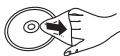
NON
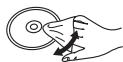
Nettoyez l'appareil avec un chiffon doux et sec
- N'utilisez pas d'alcool, de diluant ou de bénzine pour nettoyer cet appareil.
- Avant d'utiliser un chiffon traité chimiquement, lisez soigneusement les instructions fournies avec le chiffon.
N'utilise pas de nettoyants pour objectifs disponibles dans le commerce car ils pourraient provoquer des dysfonctionnements. Le nettoyage de l'objectif n'est pas nécessaire en général bien que cela dépende des conditions d'utilisation.
Avant de déplacer l'appareil, assurez-vous que le plateau de disque est vide. Le non-respect de cette instruction risque d'endommager gravement le disque et l'appareil.
Avant de demander l'intervention du service clients, procédez aux contrôles suivants. Si vous avez des doutes concernant certains des points à contrôler ou les solutions indiquées dans le guide suivant, ne recherchez pas à résoudre le problème par vous-même, consultez votre revendeur pour des instructions.
Alimentation
Pas d'alimentation.
Bien insérez le fil secteur CA. ( 8)
L'unité est passée automatiquement en mode veille.
L'arrêt temporisé était en fonction et a atteint le temps paramétré. ( 34)
L'appareil affiche
L'afficheur est un nombre.
Sélectionnez "CLAIR" sous "VAR. LUMINOSITE" dans le menu AUTRES. ( 26)
"NO PLAY"
- Vous avez inséré un disque que l'appareil ne peut pas lire; insérez-en un qu'il peut lire. (⇒ 28)
- Vous avez inséré un disque vide.
- Vous avez inséré un disque qui n'a pas été finalisé.
"NO DISC" - Vous n'avez pas inséré de disque; insérez-en un. - Vous n'avez pas inséré le disque correctement; insérez-en un correctement. (⇒ 14)
"OVER CURRENT ERROR"
Le dispositif USB absorbe trop d'électricité. Commutez en mode DVD/CD, enlevez le dispositif USB et arrêtez l'appareil.
L'IPod absorbe trop d'électricité. Enlevez l'IPod et éteignez l'appareil.
"F61"
Contrôlez et corrigez les connexions des câbles des enceintes. Si cela ne résout pas le problème, consultez le revendeur. ( 6)
“F76”
Il y a un problème d'alimentation électrique. Consultez le revendeur.
"DVD U11"
Le disque pourrait être sale. Nettoyez-le avec un chiffon. ( 29)
"ERROR"
Une opération incorrecte a été effectuée. Lisez le mode d'emploi puis répétez l'opération.
"DVD H□□"
“DVD F□□□”
- Des problèmes pourraient s'être produits. Les nombres suivant "H" et "F" dépendent de l'é z le fil d'alimentation CA, puis rebranchez-le.
- Si les nombres de service ne disparaissent pas, notez le numéro de service et contactez un réparateur qualifié.
“U70□”
U70□ correspond à un nombre. (Le nombre effectif suivant "U70" dépend de l'état de l'unité principale.) - La connexion HDMI a un comportement inhabituel.
- L'appareil connecté n'est pas compatible HDMI.
- Veuillez utiliser des câbles HDMI portant le logo HDMI (tel qu'il figure sur la couverture).
- Le câble HDMI est trop long.
- Le câble HDMI est abimé.
Faites correspondre les modes sur l'unité principale et la télécommande. Selon le nombre affiché ("1" ou "2"), appuyez et maintenez enfoncé [OK] et le bouton numéroté correspondant ([1] ou [2]) pendant au moins 2 secondes. ( 34)
"LOADING"
L'iPod n'est pas prêt. Attendez que cet affichage disparaisse. - Déconnectez l'iPod, puis reconnectez-le correctement. ( 22)
“NO MIC”
Le micro de configuration automatique des enceintes n'est pas inséré. Contrôlez si le micro de configuration automatique des enceintes est branché correctement dans la prise SETUP MIC.
"NOISY"
Bruit ambiant excessif dans la pièce. Effectuez de nouveau la configuration et gardez le silence pendant la configuration automatique des enceintes.
Fonctionnement général
Aucune réponse quand on appuie sur les boutons.
- Cet appareil ne peut pas lire de disques autres que ceux énumérés dans le présent mode d'emploi. (⇒ 28)
- L'appareil pourrait ne pas fonctionner correctement du fait de la foudre, de l'électricité statique ou de certains facteurs externes. Eteignez puis rallumez l'appareil. En alternative, éteignez l'appareil, débranchez le fil d'alimentation CA, puis rebranchez-le.
- De la condensation s'est formée. Attendez 1 à 2 heures qu'elle s'évapore.
Aucune réponse quand on appuie sur les boutons de la télécommande.
Assurez-vous que les batteries sont correctement installées. ( 8) - Les batteries sont épuisées. Remplacez-les par des batteries neuves. ( 8) - Dirigez la télécommande vers le capteur de signal de la télécommande et effectuez une commande. ( 35)
D'autres produits répondent à la télécommande.
Modifiez le mode de fonctionnement de la télécommande. ( 34)
Pas d'image ou de son.
- Contrôlez la connexion vidéo ou des enceintes. ( 6,7)
- Contrôlez le paramétrage d'alimentation ou d'entrée de l'équipement connecté et de l'unité principale. Assurez-vous que le disque contient un enregistrement.
Vous avez oublié votre mot de passe pour les valeurs.
Ramenez tous les paramétrages aux valeurs d'usine. - À l'arrêt, "DVD/CD" étant la source, appuyez et maintenez enfoncé [■] (Arrêt) sur l'unité principale et [≥10] sur la télécommande jusqu'à ce que "INITIALIZED" disparaisse du téléviseur. Eteignez puis rallumez l'appareil. Tous les paramétrages reviennent aux valeurs par défaut. (Cela ne fonctionne pas dans les modes programme et aléatoire, ou quand le menu de configuration ou le menu START est affiché.)
Certains caractères ne s'affichent pas correctement.
Les caractères autres que les lettres de l'alphabet romain et les chiffres arabes pourraient ne pas s'afficher correctement.
La fonction VIERA Link "HDAVI Control" ne répond pas.
Selon la condition de cet appareil ou de l'équipement connecté, il pourrait être nécessaire de répéter la même opération pour que la fonction puisse fonctionner correctement. ( 20)
Le paramétrage que vous avez effectué sous “FORMAT TELE” ( 24, Menu VIDEO) ou “LANGUE” ( 25, Menu AFFICHAGE) ne fonctionne pas.
Les paramétrages pour "FORMAT TELE"† et "LANGUE"‡ suivent automatiquement les informations provenant du téléviseur. (⇒ 9, Paramétrages de configuration intelligente)
1 Lors de l'utilisation VIERA Link "HDAVI Control" avec un téléviseur compatible "HDAVI Control 3 ou plus". 2 Lors de l'utilisation VIERA Link "HDAVI Control" avec un téléviseur compatible "HDAVI Control 2 ou plus".
Fonctionnement du disque
Il faut un certain temps pour que la lecture commence.
- La lecture pourrait rester un certain temps à commencer quand un morceau MP3 contient des données image fixe. Même une fois que le morceau a commencé, le temps de lecture correct ne s'affiche pas. Cela n'est pas un dysfonctionnement. [MP3]
- Ceci est normal sur les vidéos DivX. [DivX]
Un écran menu apparait pendant le saut ou la recherche. VCD
Cela est normal pour les CD Video.
Le menu de commande de la lecture n'apparaît pas.
VCD avec la commande de lecture
Appuyez deux fois sur [■ STOP] puis appuyez sur [▶ PLAY].
La lecture Programme et Aléatoire ne fonctionne pas. [DVD-V]
Ces fonctions ne fonctionnent pas avec certains DVD-Viséo.
La lecture ne démarre pas.
- Cet appareil pourrait ne pas lire les WMA et les MPEG4 contenant des données image fixe.
- Pour la lecture de contenus DivX VOD, reportez-vous au site où vous les avez achetés. (Exemple: www.divx.com/vod) [DivX]
- Si un disque contient des données CD-DA et d'autres formats, une lecture correcte pourrait ne pas être possible.
- Affichez les sous-titres. ("SOUS-TITRES" dans le Menu 1) (⇒ 18)
- Les sous-titres pourraient ne pas s'afficher selon le disque. [DivX]
Le point b est automatiquement paramétré.
La fin d'un élément devient point B quand elle est atteinte.
Il est impossible d'accéder au menu de configuration.
- Sélectionnez "DVD/CD" comme source. Annulez Programme et Lecture aléatoire. ( 16)
Le son est déformé.
- Il pourrait se produire du bruit pendant la lecture de WMA.
- Quand vous utilisez la sortie HDMI, l'audio pourrait ne pas sortir sur les autres prises.
Les effets ne fonctionnent pas.
Certains effets audio ne fonctionnent pas ou ont moins d'effet avec certains disques.
Un sifflement se fait entendre pendant la lecture.
Un fil Cables d'alimentation CA ou une lumière fluorescente sont à proximité de l'unité principale. Gardez les autres appareils et les cables à l'écart de l'unité principale.
Aucun son.
- Il pourrait y avoir une courte pause dans le son quand vous modifiez la vitesse de lecture.
- L'audio pourrait ne pas être sorti selon la façon dont les fichiers ont été créés. [DivX]
- Le son pourrait ne pas être entendu quand plus de 4 appareils sont connectés avec des cables HDMI. Réduisez le nombre d'appareils connectés.
- Quand vous utilisez la connexion HDMI, assurez-vous que "SORTIE AUDIO" dans le menu HDMI est paramétré sur "OUI". (⇒ 25)
Aucun son en provenance du téléviseur.
Contrôlez la connexion audio. Appuyez sur [EXT-IN] pour sélectionner la source correspondante. ( 7,12)
Absence de son ambiophonique.
Appuyez sur [SURROUND] pour sélectionner "MULTI-CH". ( 12)
L'image sur le téléviseur ne s'affiche pas correctement ou disparaît.
- L'appareil et le téléviseur sont des standards vidéo différents. Utilisez un téléviseur multi-standards ou PAL.
- Le standard utilisé sur le disque ne correspond pas à votre téléviseur.
- Les disques PAL ne peuvent pas être visionnées correctement sur un téléviseur NTSC.
- Cet appareil peut convertir des signaux NTSC en PAL 60 pour le visionnage sur un téléviseur PAL ("SORT. DISQ. NTSC" dans le menu VIDEO). ( 24)
Assurez-vous que l'appareil est connecté directement au téléviseur, et qu'il n'est pas connecté à travers un magnétoscope. ( 7) - Les chargeurs de téléphone portable peuvent causer des perturbations. - Si vous utilisez une antenne TV intérieure, passez à une antenne extérieure. - Le fil de l'antenne TV est trop près de l'appareil. Éloignez-le de l'appareil. - Modifiez "SELECTION SOURCE" dans le Menu 2. [DivX] (⇒ 19) - L'image pourrait ne pas être vue quand plus de 4 appareils sont connectés avec des câbles HDMI. Réduisez le nombre d'appareils connectés. - Quand vous utilisez la prise HDMI AV OUT, assurez-vous qu'une sortie vidéo inacceptable avec le téléviseur connecté n'est pas sélectionnée. Appuyez et maintenez enfoncé [CANCEL] jusqu'à ce que l'image s'affiche correctement. (La sortie revient à "480p" ou "576p.") (⇒ 19) - Les images vidéo converties dans une résolution 1920 × 1080 pourraient apparaître différentes des sources 1080p full-HD originales. Cela n'est pas un dysfonctionnement de l'appareil. - Quand le câble HDMI est connecté, il n'y a pas de sortie RVB sur la prise SCART (AV). Si la prise SCART (AV) est utilisée, enlevez le câble HDMI, puis allumez/éteignez à nouveau l'appareil.
L'image s'arrête. divx
L'image pourrait s'arrêter si le fichier DivX est supérieur à 2 Go.
La taille de l'image ne correspond pas à l'écran.
- Modifiez "FORMAT TELE" dans le menu VIDEO. (⇒ 24)
- Utilisez le téléviseur pour modifier le format.
- Modifiez le paramétrage du zoom. ("ZOOM" dans le Menu 2) (⇒ 19)
Le menu ne s'affiche pas correctement.
Ramenez la valeur de zoom à “NORMAL”. (“ZOOM” dans le Menu 2) ( 19)
La fonction de zoom automatique ne fonctionne pas bien.
- Désactivez la fonction de zoom du téléviseur.
- La fonction de zoom pourrait ne pas bien fonctionner, notamment dans les scènes, et elle pourrait ne pas fonctionner selon le type de disque.
Lors de la lecture de disques PAL, l'image est déformée.
Paramètres "MODE DE TRANSFERT" dans le Menu 2 sur "AUTO". (⇒ 19)
Déconnectez le cable HDMI du téléviseur puis reconnectez-le à une prise HDMI différente.
Impossible de charger ou d'utiliser.
Assurez-vous que l'iPod est bien connecté. ( 22) - La batterie de l'iPod est épuisée. Chargez l'iPod, puis réessayez.
Impossible d'afficher des photos/videos de l'iPod sur le téléviseur.
- Vérifiez la connexion vidéo sur la prise SCART (AV) de cet appareil et sélectionnez "VIDEO" sous "SORTIE PERITEL" dans le menu VIDEO. ( 25)
- Utilisez le menu de l'iPod pour effectuer les paramétrages photo/video appropriés pour votre téléviseur. (Voir le mode d'emploi de notre iPod.)
Il y a des images fantômes quand la sortie HDMI ou progressive est activée.
Ce problème est causé par la méthode de montage ou le matériel utilisé sur DVD-Video, mais devrait être corrigé si vous utilisez la sortie entrelacée. Quand vous utilisez la prise HDMI AV OUT, paramétrez “FORMAT VIDEO” dans le Menu 4 sur “480i” ou “576i”. Sinon, désactivez la connexion HDMI AV OUT et utilisez d'autres connexions vidéo. (⇒ 7, 19)
On entend un son déformé ou du bruit.
"ST" vacille ou ne s'allume pas.
- Réglez la position de l'antenne FM.
- Utilisez une antenne extérieure. ( 6)
Eteignez le téléviseur ou éloignez-le de l'appareil.
L'unité USB ou son contenu ne peuvent pas être lus.
- Le format de l'unité USB ou son contenu ne sont pas compatibles avec le système. ( 23)
- La fonction hôte USB de ce produit pourrait ne pas fonctionner avec certains dispositifs USB.
- Les dispositifs USB d'une capacité supérieure à 32 Go pourraient ne pas fonctionner dans certains cas.
Fonctionnement lent du dispositif USB.
Les fichiers de grande taille ou les dispositifs USB à mémoire élevée mettent plus de temps à être lus et affichés sur le téléviseur.
Le téléviseur affiche
Le fonctionnement est empêché par l'appareil ou le disque.
Seuls les disques DVD-Viséo complétant ou ayant le même code régional que celui qui est indiqué au dos de cet appareil peuvent être lus. (→ Page de couverture)
(Suite sur la page suivante)
"ERREUR D'AUTORISATION" [DivX]
Vous essayez de dire un contenu DivX VOD ayant été acheté avec un code d'enregistrement différent. Vous ne pouvez pas dire ce contenu sur cet appareil. (⇒ 26)
Le contenu DivX VOD a un nombre de lectures restantes égal à zéro. Vous ne pouvez pas le dire. (⇒ 26)
Puissance de sortie RMS: mode dolby digital
| Canal avant | 125 W par canal (3 Ω), 1 kHz, 10 % THD | |
| Canal ambiophonie | 125 W par canal (3 Ω), 1 kHz, 10 % THD | |
| Canal central | 250 W par canal (6 Ω), 1 kHz, 10 % THD | |
| Canal caisson de basse | 250 W par canal (6 Ω), 100 Hz, 10 % THD | |
| Puisssance totale mode RMS Dolby Digital | 1000 W | |
Puissance de sortie DIN: mode dolby digital
| Canal avant | 90 W par canal (3 Ω), 1 kHz, 1 % THD | |
| Canal ambiophonie | 90 W par canal (3 Ω), 1 kHz, 1 % THD | |
| Canal central | 115 W par canal (6 Ω), 1 kHz, 1 % THD | |
| Canal caisson de basse | 115 W par canal (6 Ω), 100 Hz, 1 % THD | |
| Puisssance totale mode DIN Dolby Digital | 590 W | |
| Mémoire préréglée | FM 30 stations |
| Modulation de fréquence (FM) | |
| Plage de fréquence | 87,50 MHz à 108,00 MHz (pas de 50-kHz) |
| Prises d'antenna | 75 Ω (non balancé) |
| Entrée audio numérique | |
| Entrée optique numérique | Prise optique |
| Fréquence d'échantillonnage | 32 kHz, 44,1 kHz, 48 kHz |
| Prise téléphone | |
| Prise | StéRéo, Prise de 3,5 mm |
| Micro de calibrage | |
| Sensibilité | 100 mV, 1,4 kΩ |
| Prise | Mono, Prise de 3,5 mm |
| Port USB | |
| USB standard | USB 2.0 grande vitesse |
| Support format fichiers médias | MP3 (.mp3) |
| WMA (.wma) | |
| JPEG (.jpg) (.jpeg) | |
| DivX (.*.divx, *.avi) | |
| MPEG4 (.*.asf) | |
| Système fichiers dispositif USB | FAT12, FAT16, FAT32 |
| Alimentation port USB | Max. 500 mA |
| Débit binaire | Jusqu'à 4 Mbps (DivX) |
Disques lus (8 cm ou 12 cm)
(1) DVD (DVD-Video, DivX*5,6) (2) DVD-RAM (DVD-VR, MP3 2.5, JPEG 4.5, MPEG4 5.7, DivX 5.6) (3) DVD-R (DVD-Video, DVD-VR, MP3 2.5, JPEG 4.5, MPEG4 5.7, DivX 5.6) (4) DVD-R DL (DVD-Video, DVD-VR) (5) DVD-RW (DVD-Video, DVD-VR, MP3 2, 5, JPEG 4, 5, MPEG4 5, 7, DivX 5,6) (6) +R / + RW (Vidéo) (7) +R DL (Vidéo) (8) CD, CD-R/RW (CD-DA, CD Video, SVCD*1, MP3*2.5, WMA*3.5, JPEG*4.5, MPEG4*5.7, DivX*5.6) ^ 1 Conforme à IEC62107 2 MPEG-1 3 couches, MPEG-2 3 couches 3 Windows Media Audio Ver.9.0 L3 Pas compatible avec Multiple Bit Rate (MBR) 4 Fichiers Exif Ver 2.1 JPEG Baseline Résolution de l'image: entre 160 × 120 et 6144 × 4096 pixels (sous-échantillonnage: 4:0:0, 4:2:0, 4:2:2 ou 4:4:4). Les images très longues et étoitres ne peuvent pas être affchéées. 5 Nombre total combiné maximum de contenus audio, photo et video reconnaissables et de dossiers: 4000 contenus audio, photo et video et 255 groupes. (A l'exclusion du dossier racine) 6 Lit toutes les versions de DivX® video (y compris DivX®6) avec lecture standard de fichiers medias DivX®. Certifié DivX Home Theater Profile.
"Aucun video"
Selon l'iPod connecté, le menu vidéo pourrait ne pas être disponible sur le téléviseur.
Sélectionnez le mode menu iPod (LCD iPod) (⇒ 22) et commandez la lecture vidéo depuis le menu iPod.
*7 MPEG4 données enregistrées avec des appareils photo SD Panasonic ou des magnétoscopes DVD Conformes aux specifications SD VIDEO (standard ASF)/MPEG4 (Simple Profile) système video/G.726 système audio
Tête de lecture
Longueur d'onde (DVD/CD) 655/785 nm Puissance laser (DVD/CD) CLASSE 1/CLASSE 1M
Sortie audio (disque)
Nombre de canaux 5.1 canaux (FL, FR, C, SL, SR, SW)
| SystèmeVIDEOSO | PAL625/50, PAL525/60, NTSC |
| Sortie vidéo composite | |
| Niveau de sortie | 1 Vp-p (75 Ω) |
| Prise | Prise Péritel (1 système) |
| Sortie S-VIDEOS | |
| Niveau de sortie Y | 1 Vp-p (75 Ω) |
| Niveau de sortie C | PAL; 0,3 Vp-p (75 Ω)NTSC; 0,286 Vp-p (75 Ω) |
| Prise | Prise Péritel (1 système) |
Sortie video RVB
Niveau de sortie R 0,7 Vp-p (75Ω) Niveau de sortie G 0,7 Vp-p (75Ω) Niveau de sortie B 0,7 Vp-p (75Ω) Prise Péritel (1 système)
Sortie HDMI AV
Prise Connecteur type A 19 points
Commande HDAVI Cet appareil supporte la fonction "HDAVI Control 4".
Avant enceintes sb-hf470
| Type | 1 voie, 1 système enceinte (réflexe basse) |
| Enceinte(s) | Impédance 3 Ω |
| Plage entière | 6,5 cm Type conique |
| Puisance d'entrée (IEC) | 125 W*8 (Max) |
| Pression sonore de sortie | 79 dB/W (1,0 m) |
| Plage de fréquence | 100 Hz à 25 kHz (-16 dB) |
| 120 Hz à 22 kHz (-10 dB) |
Dimensions (L× H× P) 92 mm×128 mm×81 mm Poids 0.47kg
Ambiophonique enceintes sb-hs470
| Type | 1 voie, 1 système enceinte (réflexe bajo) |
| Enceinte(s) | Impédance 3 Ω |
| Plage entière | 6,5 cm Type conique |
| Puisance d'entrée (IEC) | 125 W*8 (Max) |
| Pression sonore de sortie | 79 dB/W (1,0 m) |
| Plage de fréquence | 100 Hz à 25 kHz (-16 dB) |
| 120 Hz à 22 kHz (-10 dB) | |
| Dimensions (L×H×P) | 92 mm×128 mm×81 mm |
| Poids | 0,47 kg |
Centrale enceinte SB-HC470
| Type | 2 voie, 2 système enceinte (réflexe basse) |
| Enceinte(s) | Impédance 6 Ω |
| 1. Haut-parleur de graves | 6,5 cm Type conique |
| 2. Plage entière | 6,5 cm Type conique |
| Puisance d'entrée (IEC) | 250 W*8 (Max) |
| Pression sonore de sortie | 81 dB/W (1,0 m) |
| Plage de fréquence | 82 Hz à 25 kHz (-16 dB) |
| 99 Hz à 22 kHz (-10 dB) | |
| Dimensions (L×H×P) | 250 mm×94,5 mm×81 mm |
| Poids | 1,15 kg |
Caisson de basse SB-HW460
Type
Enceinte(s)
Haut-parleur de graves
Puissance d'entrée (IEC)
Pression sonore de sortie
Plage de fréquence
1 voie, 1 système enceinte (réflexion)
Impedance 6 Ω
16 cm Type conique
250 W (Max)
81 dB/W (1,0 m)
31 Hz à 220 Hz (-16 dB)
37 Hz à 180 Hz (-10 dB)
ge de température de service
niveau d'humidité de service
AC 220 V à 240 V, 50 Hz
Unité principale 130 W
430mm× 63mm× 325mm
Unité principale 3,4 kg
0^ à + 40^
35% à 80% RH (sans condensation)
Puissance absorbée en mode veille
environ 0,2 W
*8 Valeur avec amplificateur équipé de filtre basse coupé.
Remarque
1 Les caractéristiques peuvent faire l'objet de modifications sans préavis. Les poids et les dimensions sont approximatifs.
La distorsion harmonique totale est mesurée par un analyseur de spectre numérique.
Décodeur
Un décodeur ramène les signaux audio codés des disques DVD à leur format normal. Cette opération est appelée décodage.
Divx
DivX est une technologie multimédia populaire créée par DivX, Inc. Les fichiers multimédia DivX comportent une vidéo ultra compressée et une qualité visuelle élevée sur une taille de fichier relativement petite.
Dolby digital
Méthode de codage des signaux numériques, développement par Dolby Laboratories. Outre le signal audio stéréo (2 canaux), ces signaux peuvent également être un son 5.1 canaux.
DTS (digital theater systems)
Ce système surround est utilisé dans de nombreuses salles de cinéma, aux quatre coins du globe. La séparation entre les canaux est relativement importante. Il est donc possible d'obtenir des effets sonores réalistes.
Plage dynamique
Il s'agit de la différence entre le niveau sonore le plus bas, audible au-dessus du bruit de l'appareil, et le niveau sonore le plus élevé avant distortion.
Film et vidéo
Les DVD-Viséo sont enregistrés en utilisant le film ou la vidéo. Cet appareil peut déterminer le type utilisé et utilise alors la méthode de sortie progressive la plus adaptée.
Film: Enregistré au rythme de 25 images par seconde (disques PAL) ou 24 images par seconde (disques NTSC). (Ainsi que les disques NTSC enregistrés au rythme de 30 images par seconde.) Convient généralement aux films de cinéma.
Vidéo: Enregistré au rythme de 25 images/50 trames par seconde (disques PAL) ou 30 images/60 trames par seconde (disques NTSC). Convient généralement aux programmes de théâtre télévisé ou d'animation.
Image fixe et trame fixe
Les images animées des films sont obtenues par assemblage d'images fixes. Environ 30 images sont affichées par seconde.
Une image est composée de deux trames. Un téléviseur ordinaire affiche ces trames l'une après l'autre pour créer des images.
Une image fixe est affichée lorsqu vous mettez un film sur pause. Une image fixe est composée de deux trames alternées, si bien que l'image peut paraître floue, mais la qualité générale est élevée.
Une trame fixe n'est pas floue, mais elle ne comporte que la moitié des informations d'une image fixe, de sorte que la qualité d'image est inférieure.
L'HDMI est une interface numérique de nouvelle génération des produits électroniques grand public. Contrairement aux raccordements classiques, elle transmet par un seul câble des signaux audio et vidéo numériques non compressés. Cet appareil prend en charge la sortie vidéo haute définition (720p, 1080i, 1080p) depuis la borne HDMI AV OUT. Un téléviseur compatible haute définition est nécessaire pour bénéficier d'une qualité haute définition.
MPEG 2, standard de compression vidéo adopté pour le DVD vidéo, code les images en utilisant les trois types d'image suivants.
I: Image intra
Cette image offre la meilleure qualité d'image et c'est donc celle que vous devez utiliser pour le réglage de l'image.
P: Image prédite
Cette image est calculée d'après les images I ou P qui la précédent.
B: Image prédite bidirectionnelle
Cette image est calculée d'après les images I et P qui la précèdent et la suivent, et c'est donc celle qui comporte le moins d'informations.
Système utilisé pour la compression et/ou le décodage des images fixes en couleur. Les avantages du JPEG sont une moindre détérioration de la qualité d'image par rapport au degré de compression.
PCM linéaire (modulation par impulsions codées)
Il s'agit de signaux numériques non compressés, similaires à ceux des CD.
MP3 (MPEG audio layer 3)
Méthode de compression audio permettant de compresser l'audio selon une valeur égale à environ 1/10ème de sa taille sans perte significative de la qualité audio.
Système de compression principalement utilisé pour les appareils mobiles et les réseaux, permettant un enregistrement hautement efficace à un faible débit binaire.
Commande de lecture (PBC)
Si un CD vidéo dispose de la commande de lecture, vous pouvez sélectionner les scènes et les informations à l'aide de menus.
Progressif/entrelacé
La norme de signal vidéo PAL comporte 576 lignes de balayage entrelacées (i), alors que le balayage progressif, appelé 576p, utilise deux fois plus de lignes de balayage. Pour la norme NTSC, on parle respectivement de 480i et de 480p.
En utilisant une sortie progressive, vous pouvez profiter des vidéos enregistrées en haute résolution comme les DVD-Video.
Votre téléviseur doit être compatible pour bénéficier de la sortie progressive.
Fréquence d'échantillonnage
L'échantillonnage est le processus de conversion en chiffres (codage numérique) de hauteurs d'échantillons d'ondes sonores (signal analogique) pris à des périodes prédéfinies. La fréquence d'échantillonnage est le nombre d'échantillons par seconde. Par conséquent, des nombres plus importants signifient une reproduction plus fiable du son original.
WMA est un format de compression mis au point par Microsoft Corporation. La qualité sonore est identique à celle du MP3 mais les fichiers sont de plus petite taille.
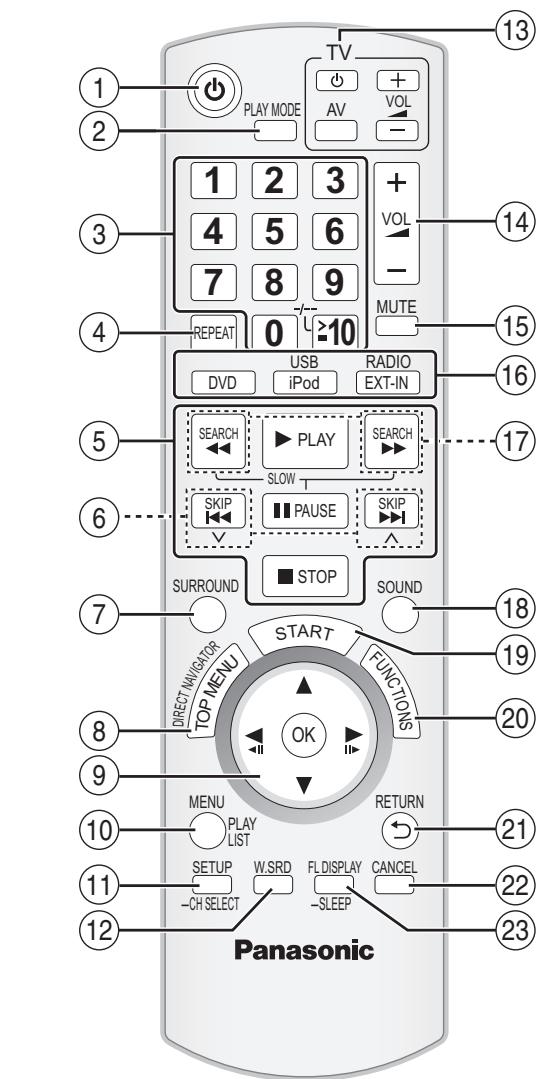
① Allumer/éteindre l'unité principale (⇒ 9) ② Sélectionnez le mode de lecture (⇒ 16) ③ Sélectionnez des canaux et des numéros de titre etc. / Saisissez des numéros (⇒ 10, 15) ④ Paramétrez le mode répétition (⇒ 16) ⑤ Opérations de base pour la lecture (⇒ 14,15) ⑥ Sélectionnez les stations radio préselectées (⇒ 10) ⑦ Sélectionnez les effets son ambiophoniques (⇒ 12)
⑧ Affichez le menu principal d'un disque ou une liste de programmes (⇒ 15, 17) ⑨ Sélectionnez ou confirmez les éléments du menu / Photographme par photogramme (⇒ 15) ⑩ Affichez le menu d'un disque ou une liste de lecture (⇒ 15,17) ⑪ Affichez le menu de configuration ou sélectionnez le canal de l'enceinte (⇒ 13, 24) ⑫ Activez/désactivez Whisper-mode Surround (⇒ 13)
Opérations du téléviseur
Dirigez la télécommande vers le téléviseur Panasonic et appuyez sur le bouton.
[]: Allumez/éteignez le téléviseur
Modifiez le mode d'entrée vidéo du téléviseur [+, -]: Réglez le volume du téléviseur
Cela pourrait ne pas fonctionner correctement avec certains modèles.
14 Réglez le volume de l'unité principale
15 Désactivez le son
- "MUTE" clignote sur l'afficheur de l'unité principale quand la fonction est activée.
- Autrement, appuyez de nouveau sur le bouton ou réglez le volume.
- La déactivation du son est annulée quand vous commutez l'appareil en veille.
16 Sélectionnez la source
[DVD]: Sélectionnez le disque comme source (⇒ 9)
[USB], [iPod]: Sélectionnez USB ou iPod comme source ( 22, 23)
[RADIO], [EXT-IN]: Sélectionnez le symtoniseur FM ou l'audio externe comme source (⇒ 10, 12)
$$ F M \rightarrow A V \rightarrow A U X ^ { } \rightarrow D - I N ^ { } $$

- ("TV") apparait en regard de "AUX" ou "D-IN", pour indiquer le paramétrage audio du téléviseur pour VIERA Link "HDAVI Control" ( 20).
⑦ Sélectionnez les stations radio manuellement ( 10) 18 Sélectionnez le mode son ( 13) 19 Affichez le menu START ( 11) 20 Affichez le menu à l'écran / Affichez les données/texte RDS ( 11, 18) ② Revenez à l'écran précédent ( 15) 22 Annuler ( 16) 23 Commutez les informations sur l'afficheur de l'unité principale ( 15)
Paramétrez l'arrêt temporisé
Appuyez et maintenez enfoncé [—SLEEP].
Quand l'heure s'affiche sur l'afficheur de l'unité principale, appuyez sur [—SLEEP] de façon répétée.
SLEEP 30→ SLEEP 60→ SLEEP 90→ SLEEP120 OFF (Annuler)
- Pour confirmer le temps restant, appuyez et maintenez enfoncé de nouveau le bouton.
Éviter les interférences avec d'autres équipements panasonic
Les autres équipements audio/video Panasonic pourraient accorder à fonctionner quand vous commandez l'appareil au moyen de la télécommande fournie.
Vous pouvez commander cet appareil dans un autre mode en paramétrant le mode de fonctionnement de la télécommande sur "REMOTE 2".
L'unité principale et la télécommande doivent être paramétrées sur le même mode.
1 Appuyez et maintenez enfoncé [▶▶] sur l'unité principale et [2] sur la télécommande jusqu'à ce que l'afficheur de l'unité principale affiche "REMOTE 2". 2 Appuyez et maintenez enfoncé [OK] et [2] sur la télécommande pendant au moins 2 secondes.
Pour revenir au mode "REMOTE 1", répétez les deux étapes décrites ci-dessus en remplaçant [2] par [1].
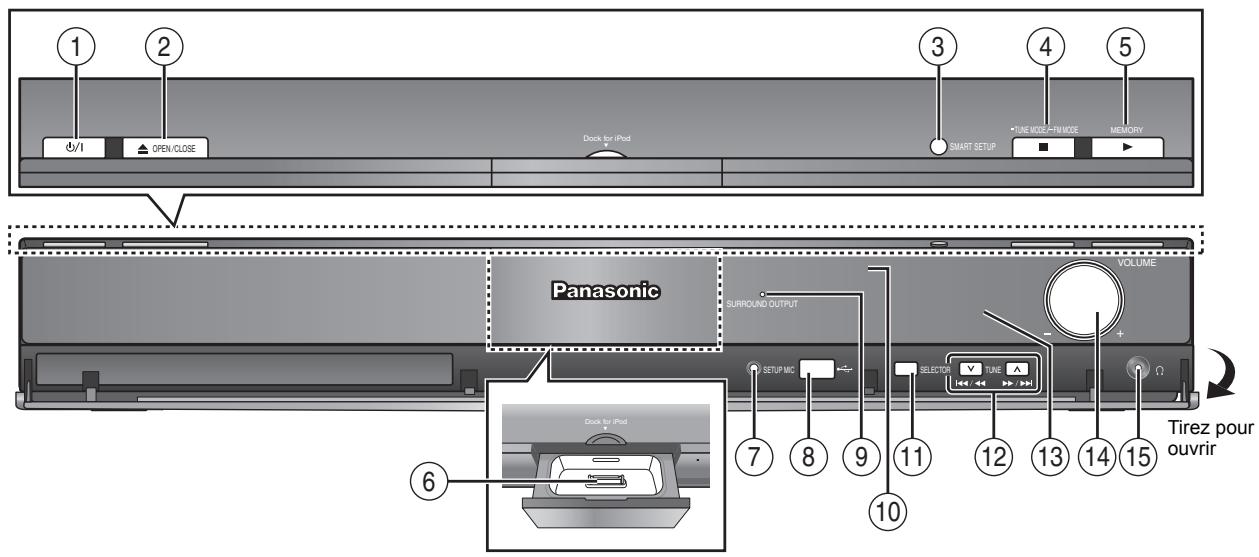
① Interrupteur d'attente/marche (б/л)
Appuyer sur cet interrupteur pour commuter l'appareil du mode d'attente au mode de marche et vice versa. En mode d'attente, l'appareil continue de consommer une petite quantité de courant. ( 14) ② Ouvrez/fermez le plateau du disque. ( 14) ③ Affichez la Configuration intelligente (⇒ 9) ④ Arrêtez de lire / Sélectionnez le mode de syntonisation / Réglez la condition de réception FM (⇒ 10, 14) ⑤ Lisez des disques / Mémorisez les stations de radio en réception (⇒ 10, 14) ⑥ Connectez l'iPod (⇒ 22) ⑦ Connectez la configuration automatique des enceintes (⇒ 9) ⑧ Connectez le dispositif USB (⇒ 23) ⑨ L'indicateur s'allume quand il y a un effet son ambiophonique (⇒ 12) ⑩ Capteur de signal de la télécommande
(1) Sélectionnez la source DVD/CD → USB → FM → AV → AUX* → D-IN* → IPOD * ("TV") apparait en regard de "AUX" ou "D-IN", pour indiquer le paramétrage audio du téléviseur pour VIERA Link "HDAVI Control" (⇒ 20). (12) Lecteur saut ou ralenti / Sélectionnez les stations radio ⇒ {10},{14}) 13 Affichez 14 Réglez le volume de l'unité principale 15 Connectez les écouteurs (non fournis)
Type de prise écouteurs: Mini-prise stéreo Ø3,5 mm
- Réduisez le volume avant de connecter.
- Le son commute automatiquement en stéréo 2-canaux.
- Pour prévenir tout dommage auditif, évitez d'écouter de façon prolongée.
L'utilisation d'un casque ou d'écouteurs avec une pression sonore excessive peut provoquer une perte d'audition.
Liste des codes langues
| Abkhaze: | 6566 | Cingalais: | 8373 | Indonésien: | 7378 | Nauri: | 7865 | Souahéli: | 8387 |
| Afar: | 6565 | Corse: | 6779 | Interlingua: | 7365 | Norvégien: | 7879 | Soudanais: | 8385 |
| Afrikaans: | 6570 | Coréen: | 7579 | Irlandais: | 7165 | Néerlandais: | 7876 | Suédois: | 8386 |
| Albanais: | 8381 | Croate: | 7282 | Islandais: | 7383 | Népalais: | 7869 | Tadjik: | 8471 |
| Allemand: | 6869 | Danois: | 6865 | Italien: | 7384 | Oriya: | 7982 | Tagal: | 8476 |
| Amharique: | 6577 | Espagnol: | 6983 | Japonais: | 7465 | Ourdou: | 8582 | Tamoul: | 8465 |
| Anglais: | 6978 | Espéranto: | 6979 | Javanais: | 7487 | Ouzbek: | 8590 | Tatar: | 8484 |
| Arabe: | 6582 | Estonien: | 6984 | Kannada: | 7578 | Pachto, Pachtou: | 8083 | Tchêque: | 6783 |
| Arménien: | 7289 | Fidjien: | 7074 | Kazakh: | 7575 | Pendjabi: | 8065 | Telugu: | 8469 |
| Assamais: | 6583 | Finnois: | 7073 | Kirghiz: | 7589 | Persan: | 7065 | Thai: | 8472 |
| Aymara: | 6589 | François: | 7082 | Kurde: | 7585 | Polonais: | 8076 | Tibétain: | 6679 |
| Azerbaidjanais: | 6590 | Frison: | 7089 | Laotien: | 7679 | Portugais: | 8084 | Tigrigna: | 8473 |
| Bachkir: | 6665 | Féroïen: | 7079 | Latin: | 7665 | Quéchua: | 8185 | Tonga: | 8479 |
| Basque: | 6985 | Galicien: | 7176 | Lette, Letton: | 7686 | Rhéto-roman: | 8277 | Turc: | 8482 |
| Bengali, Bangla: | 6678 | Gallois: | 6789 | Lingala: | 7678 | Roumain: | 8279 | Turkmene: | 8475 |
| Bhoutani: | 6890 | Gaélique écossais: | 7168 | Lituanien: | 7684 | Russe: | 8285 | Twi: | 8487 |
| Bihari: | 6672 | Grec: | 6976 | Macédonien: | 7775 | Samoan: | 8377 | Ukrainien: | 8575 |
| Birman: | 7789 | Groenlandais: | 7576 | Malais: | 7783 | Sanscrit: | 8365 | Vietnamien: | 8673 |
| Biélorusse: | 6669 | Guarani: | 7178 | Malayalam: | 7776 | Serbe: | 8382 | Volapük: | 8679 |
| Breton: | 6682 | Gujrati: | 7185 | Malgache: | 7771 | Serbo-croate: | 8372 | Wolof: | 8779 |
| Bulgare: | 6671 | Géorgien: | 7565 | Maltais: | 7784 | Shona: | 8378 | Xhosa: | 8872 |
| Cachemirien: | 7583 | Haoussa: | 7265 | Maori: | 7773 | Sindhi: | 8368 | Yiddish: | 7473 |
| Cambodgien: | 7577 | Hindi: | 7273 | Marathe: | 7782 | Slovaque: | 8375 | Yoruba: | 8979 |
| Catalan: | 6765 | Hongrois: | 7285 | Moldave: | 7779 | Slovène: | 8376 | Zoulou: | 9085 |
| Chinois: | 9072 | Hébreu: | 7387 | Mongol: | 7778 | Somali: | 8379 |
- Système DVD home cinema
- Avertissement!
- Avertissement :
- Accessoires
- Préparatifs
- Guide de démarrage rapide
- Bénéficier d'un son sur toutes les enceintes et de différents effets sonores
- Lecture de disques
- Autres commandes
- Référence
- Emplacement
- Tension
- Protection du cordon d'alimentation
- Corps étrangers
- Réparation
- Avis aux utilisateurs concernant la collecte et l'élimination des piles et des appareils électriques et électroniques usagés
- Pour les utilisateurs professionnels au sein de l'union européenne
- Information relative à l'élimination des déchets dans les pays extérieurs à l'union européenne
- Note relative au pictogramme à apposer sur les piles (voir les 2 exemples ci-contre)
- Étape 1 positionnement
- Remarque
- Exemple d'installation
- Utilisation des enceintes fournies
- Si une coloration irrégulière apparait sur votre téléviseur
- Attention
- Connexions des enceintes
- Connexions antenna radio
- Connexions audio et video
- Économies d'énergie
- Batteries
- Utilisation
- L'écran smart setup vous assiste pour effectuer les paramétrages nécessaires.
- Allumez l'appareil.
- Sélectionnez "dvd/cd".
- Suivez messages et effectuez les paramétrages.
- - Format télé
- - Vérif. d'enceintes
- Sortie d'enceintes
- Régler le niveau de sortie des enceintes automatique: configuration automatique des enceintes
- Préréglage des stations automatiques
- Sélectionnez "FM
- Sélectionnez le canal.
- Appuyer et maintenez enfoncé [PLAY mode] (unité principale :
- Sélectionnez la fréquence.
- Préréglage des stations manuellement
- Diffusion RDS
- Sélectionner la source depuis le menu START
- Affichez le menu START.
- Sélectionnez un élément.
- Quand "sélection d'entrée" est sélectionné
- Quand "son" est sélectionné
- Sélectionner la source au moyen de la télécommande
- Effectuer les paramétrages pour l'entrée audio numérique
- Mode PCM FIX
- Sélectionnez un mode son.
- Effectuez les paramétrages.
- Équaliseur
- Niveau caisson de basses
- Mise au point centrale
- Ambiophonique mode mur pur
- Régler le niveau de sortie des enceintes manuellement
- Entrez en mode ton de test.
- Pour régler le niveau des enceintes pendant la lecture
- Préparation
- Répétez la lecture
- Programme et lecture aléatoire
- Lecture programme (jusqu'à 30 éléments)
- Lecture aléatoire
- Lire des disques de données
- Utiliser MENU lecture
- Lire à partir de l'élément sélectionné
- Pendant que l'image est affichée
- Pour aller à un autre groupe
- Lire des disques RAM et dvd-r/-rw (dvd-vr) dvd-vr
- À L'arrêt
- Lire une liste de lecture
- Affichez le menu à l'écran.
- Sélectionnez l'élément.
- Menu 1 (disque/lecture)
- Confirmer les informations HDMI
- VIERA Link "HDAVI control
- Synchronisation labiale automatique
- Lecture d'une touche
- Commutation entrée automatique
- Lien d'extinction
- Contrôle d'enceinte
- VIERA Link Commandez uniquement avec la télécommande du téléviseur (pour "HDAVI Control 2 ou plus")
- Utiliser l'ipod
- Connectez l'ipod (non fourni) fermement.
- Lors de l'utilisation du menu START dans le mode "IPOD
- Reproduire de la musique/des vidéos
- Lisez un diaporama sur votre ipod.
- Quand un ipod est connecté
- Ipod compatible
- Lire à partir d'un dispositif USB
- Sélectionnez "USB".
- Sélectionnez le menu.
- Menu DISQUE
- Restrict. CLASSE
- MOT de PASSE
- Menuvideo
- Temporisation
- Mode IMAGE FIXE
- SORTIE peritel
- Menu AUDIO
- DOLBY Digital*
- GAMME dynamique
- REGL. Enceinte
- (Option effective lors de la lecture de son 5.1 canaux)
- Menu affichage
- Menu HDMI
- SORTIE AUDIO
- PLAGE RVB
- Arrêt simultané
- INSSCRIPTION DivX
- Temps JPEG
- Luminosite
- Informations divx
- Affichez le code d'enregistrement de l'appareil
- À propos des contenus divx ne pouvant être lus qu'un nombre prédéfini de fois
- Dvd-vr/donnees
- ATTENU. D'ecran
- REGL. USINE
- Afficher le texte des sous-titres divx
- Paramétrages de la langue des sous-titres
- Types de texte de sous-titres pouvant être affiché
- Fixer à un mur
- Note à proposer de l'utilisation de dualdisc
- Disques ne pouvant pas être lus
- Systèmes vidéo
- Précautions pour la manipulation des disques
- Dvd-Ram
- Dvd-r/rw
- Cd-r/rw
- Pour nettoyer les disques
- Nettoyez l'appareil avec un chiffon doux et sec
- Alimentation
- L'appareil affiche
- Fonctionnement général
- Fonctionnement du disque
- La lecture ne démarre pas.
- Le point b est automatiquement paramétré.
- Il est impossible d'accéder au menu de configuration.
- Le son est déformé.
- Les effets ne fonctionnent pas.
- Un sifflement se fait entendre pendant la lecture.
- Aucun son.
- Aucun son en provenance du téléviseur.
- Absence de son ambiophonique.
- L'image sur le téléviseur ne s'affiche pas correctement ou disparaît.
- L'image s'arrête. divx
- La taille de l'image ne correspond pas à l'écran.
- Le menu ne s'affiche pas correctement.
- La fonction de zoom automatique ne fonctionne pas bien.
- Lors de la lecture de disques PAL, l'image est déformée.
- Impossible de charger ou d'utiliser.
- Impossible d'afficher des photos/videos de l'iPod sur le téléviseur.
- Il y a des images fantômes quand la sortie HDMI ou progressive est activée.
- On entend un son déformé ou du bruit.
- L'unité USB ou son contenu ne peuvent pas être lus.
- Fonctionnement lent du dispositif USB.
- Le téléviseur affiche
- Puissance de sortie RMS: mode dolby digital
- Puissance de sortie DIN: mode dolby digital
- Disques lus (8 cm ou 12 cm)
- Tête de lecture
- Sortie audio (disque)
- Sortie video RVB
- Sortie HDMI AV
- Avant enceintes sb-hf470
- Ambiophonique enceintes sb-hs470
- Centrale enceinte SB-HC470
- Caisson de basse SB-HW460
- Décodeur
- Divx
- Dolby digital
- DTS (digital theater systems)
- Plage dynamique
- Film et vidéo
- Image fixe et trame fixe
- PCM linéaire (modulation par impulsions codées)
- MP3 (MPEG audio layer 3)
- Commande de lecture (PBC)
- Progressif/entrelacé
- Fréquence d'échantillonnage
- Opérations du téléviseur
- Désactivez le son
- Sélectionnez la source
- Paramétrez l'arrêt temporisé
- Éviter les interférences avec d'autres équipements panasonic
- L'unité principale et la télécommande doivent être paramétrées sur le même mode.
- ① Interrupteur d'attente/marche (б/л)
Marque : PANASONIC
Modèle : SC-PT470
Catégorie : Système home cinéma