VQT0U16 - Fotocamera PANASONIC - Manuale utente e istruzioni gratuiti
Trova gratuitamente il manuale del dispositivo VQT0U16 PANASONIC in formato PDF.



| Tipo di prodotto | Fotocamera digitale compatta |
| Modello | Panasonic VQT0U16 (serie Lumix) |
| Sensore | CCD 1/2.5", 6.0 megapixel effettivi |
| Obiettivo | Zoom ottico 3x, f=5.8-17.4 mm (equiv. 35-105 mm), f/2.8-4.9 |
| Stabilizzazione dell'immagine | Ottica MEGA O.I.S. |
| Schermo | LCD 2.5" (6,4 cm), circa 115.000 pixel |
| Archiviazione | Memoria SD/SDHC |
| Formati file | JPEG (immagini fisse), MOV (video) |
| Connessioni | USB 2.0, uscita AV (PAL/NTSC) |
| Alimentazione | Batteria agli ioni di litio ricaricabile (DMW-BCC12) o alimentatore (DMW-AC5) |
| Dimensioni (L x A x P) | Circa 91 x 55 x 24 mm |
| Peso | Circa 120 g (senza batteria) |
| Funzioni principali | 20 modalità scena (inclusa Bebè), registrazione video VGA 30 fps, stampa diretta (PictBridge) |
| Software fornito | LUMIX Simple Viewer, driver USB (Windows 98/98SE), QuickTime |
| Manutenzione | Pulire l'obiettivo con un panno morbido e asciutto. Evitare umidità e polvere. |
| Sicurezza | Non esporre a temperature estreme. Utilizzare solo gli accessori consigliati. |
| Ricambi e riparabilità | Batteria, caricatore, cavo USB disponibili. Riparazione presso centro autorizzato Panasonic. |
| Informazioni generali | Marca: Panasonic, Modello: VQT0U16, Manuale 120 pagine. |
Domande frequenti - VQT0U16 PANASONIC
Domande degli utenti su VQT0U16 PANASONIC
0 domanda su questo apparecchio. Rispondi a quelle che conosci o fai la tua.
Fai una nuova domanda su questo apparecchio
Scarica le istruzioni per il tuo Fotocamera in formato PDF gratuitamente! Trova il tuo manuale VQT0U16 - PANASONIC e riprendi in mano il tuo dispositivo elettronico. In questa pagina sono pubblicati tutti i documenti necessari per l'utilizzo del tuo dispositivo. VQT0U16 del marchio PANASONIC.
MANUALE UTENTE VQT0U16 PANASONIC
Il collegamento con il personal computer offre mille possibilità di divertimento in più
Utilizzando il programma “LUMIX Simple Viewer” presente sul CD-ROM in dotazione, sarà possibile acquisire le immagini sul PC, stamparle, allegarle alle e-mail e utilizzare altre divertenti funzioni.
Fai un uso più divertente della tua fotocamera digitale con “LUMIX Simple Viewer”.
- In queste istruzioni d'uso il programma “LUMIX Simple Viewer” verrà indicato semplicemente come “Simple Viewer”.
1. Come prima cosa installare Simple Viewer.

2. Acquisire le immagini registrate sul PC.

3. Stampare le immagini e allegarle alle e-mail.

Il collegamento con il personal computer offre mille possibilità di divertimento in più .....62
Introduzione
Leggere prima di utilizzare il prodotto 64
Termini principali 64
Simple Viewer è compatibile con tutti i tipi di PC? 65
Configurazione
Installazione del software ① 66
Installazione del driver USB (solo per Windows 98/98SE) ......66
Installazione del software ② 67
Installazione di Simple Viewer 67
Collegamento della fotocamera digitale al PC 68
Uso di Simple Viewer
Acquisizione delle immagini sul PC (Acquire to PC) 69
Visualizzare le immagini (View) 70
Stampare le immagini (Print) 73
Inviare le immagini per e-mail (Send by e-mail) 76
Advance 78
Abilitare l'uso su Simple Viewer delle immagini memorizzate sul PC (Add pictures) 79
Visualizzazione delle immagini sul PC tramite la fotocamera digitale (Export to the card) 80
Dopo aver utilizzato Simple Viewer 82
Altro
Come acquisire le immagini senza utilizzare Simple Viewer 83
Uso del programma su Macintosh 84
Come rimuovere il driver USB e Simple Viewer (Disinstallazione) 85
Se non è possibile acquisire le immagini 86
Risoluzione dei problemi 87
Ambiente operativo 90
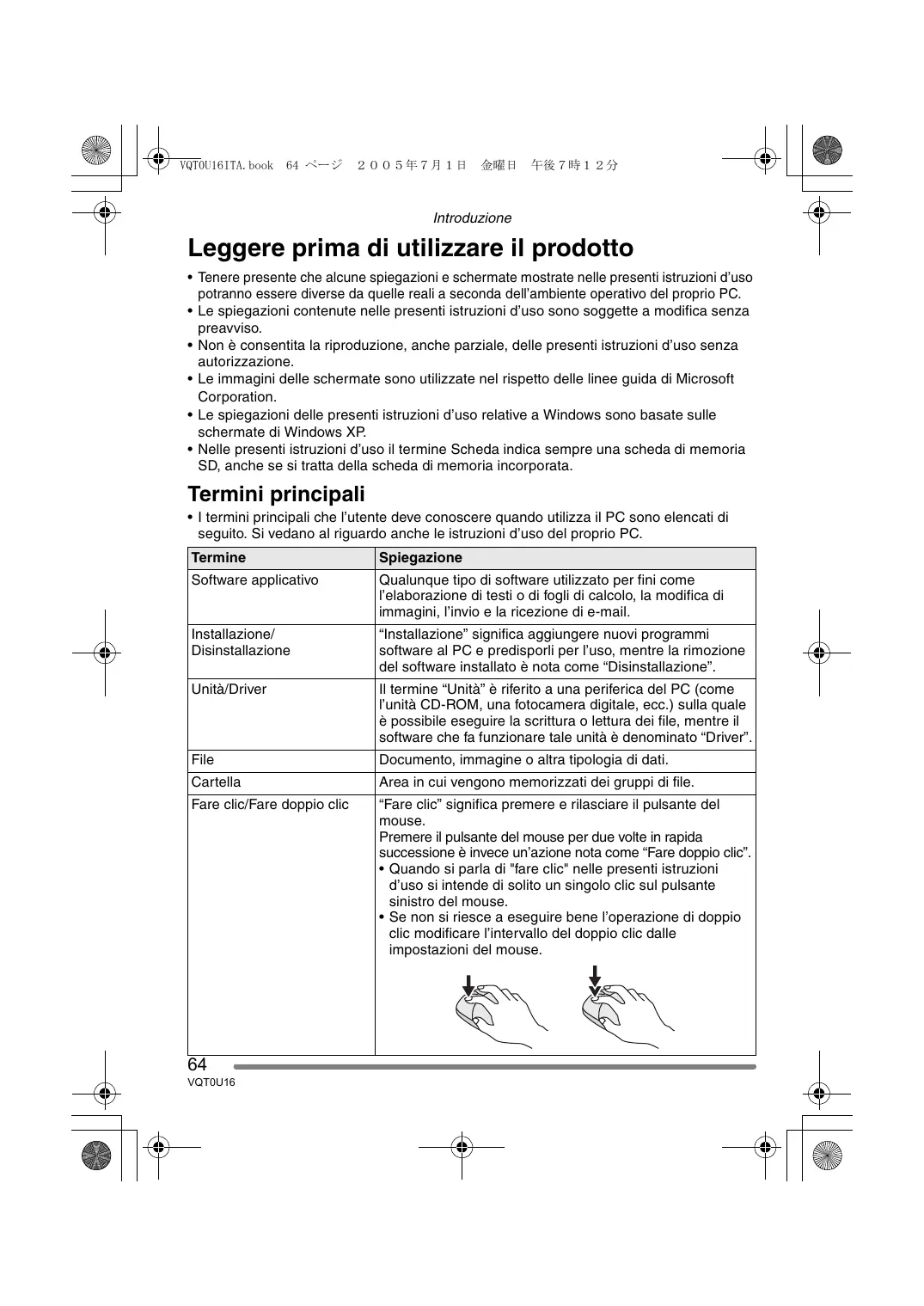
Leggere prima di utilizzare il prodotto
- Tenere presente che alcune spiegazioni e schermate mostrate nelle presenti istruzioni d'uso potranno essere diverse da quelle reali a seconda dell'ambiente operativo del proprio PC.
- Le spiegazioni contenute nelle presenti istruzioni d'uso sono soggette a modifica senza preavviso.
- Non è consentita la riproduzione, anche parziale, delle presenti istruzioni d'uso senza autorizzazione.
- Le immagini delle schermate sono utilizzate nel rispetto delle linee guida di Microsoft Corporation.
- Le spiegazioni delle presenti istruzioni d'uso relative a Windows sono basate sulle schermate di Windows XP.
- Nelle presenti istruzioni d'uso il termine Scheda indica sempre una scheda di memoria SD, anche se si tratta della scheda di memoria incorporata.
Termini principali
- I termini principali che l'utente deve conoscere quando utilizza il PC sono elencati di seguito. Si vedano al riguardo anche le istruzioni d'uso del proprio PC.
| Termine | Spiegazione |
| Software applicativo | Qualunque tipo di software utilizzato per fini come l'elaborazione di testi o di fogli di calcolo, la modifica di immagini, l'invio e la ricezione di e-mail. |
| Installazione/Disinstallazione | “Installazione” significa aggiungere nuovi programmi software al PC e predisporli per l'uso, mentre la rimozione del software installato è nota come “Disinstallazione”. |
| Unità/Driver | Il termine “Unità” è riferito a una periferica del PC (come l'unità CD-ROM, una fotocamera digitale, ecc.) sulla quale è possibile eseguire la scrittura o lettura dei file, mentre il software che fa funzionare tale unità è denominato “Driver”. |
| File | Documento, immagine o altra tipologia di dati. |
| Cartella | Area in cui vengono memorizzati dei gruppi di file. |
| Fare clic/Fare doppio clic | “Fare clic” significa premere e rilasciare il pulsante del mouse.Premere il pulsante del mouse per due volte in rapida successione è invece un'azione nota come “Fare doppio clic”.• Quando si parla di "fare clic" nelle presenti istruzioni d'uso si intende di solito un singolo clic sul pulsante sinistro del mouse.• Se non si riesce a eseguire bene l'operazione di doppio clic modificare l'intervallo del doppio clic dalle impostazioni del mouse.  |
Simple Viewer è compatibile con tutti i tipi di PC?
Utilizzando il collegamento tramite porta USB l'utente può acquisire sul PC le immagini contenute nella fotocamera digitale. Il salvataggio delle immagini sul PC tuttavia è più semplice con Simple Viewer.
Windows
- Per individuare il sistema operativo (tipo di PC), selezionare [Start] >> ([Setup] >>) [Control Panel] (>> [Performance and Maintenance]) e fare (doppio) clic su [System]. Verrà visualizzato il proprio tipo di sistema operativo.
| 95 e versioni precedenti | 98 | 98SE | Me | 2000 | XP | |
| È possibile utilizzare Simple Viewer? | — | ○ | ||||
| Posso acquisire le immagini contenute nella fotocamera digitale sul PC utilizzando il collegamento tramite porta USB? | *1 | ○ | ||||
| È necessario installare il driver USB? | ○ | — | ||||
| Quale pagina devo consultare? | P87 | P66, 68 *2 | P66- | P67- | ||
*1: L'utente può acquisire le immagini se il PC ha uno slot per la scheda PC.
*2: Per imparare ad acquisire le immagini vedere P83.
■ Macintosh
| Sistema operativo OS 8.x e versioni precedenti | OS 9 | OS X | |
| È possibile utilizzare Simple Viewer? | — | ||
| Posso acquisire le immagini contenute nella fotocamera digitale sul PC utilizzando il collegamento tramite porta USB? | *3 | ○ | |
| È necessario installare il driver USB? | — | ||
| Quale pagina devo consultare? | P87 | P84 | |
*3: L'utente può acquisire le immagini se il PC ha uno slot per la scheda PC.
Installazione del software

Installazione del driver USB (solo per Windows 98/98SE)
- Se il sistema operativo è Windows 98/98SE, installare il driver USB (cioè il software che fa funzionare la fotocamera digitale attraverso un PC) prima di collegare la fotocamera digitale al PC.
- Questa installazione non è necessaria per il secondo collegamento e i successivi.
- Se si utilizza un sistema operativo diverso da Windows 98/98SE, questa installazione non è necessaria.
- Chiudere tutte le applicazioni in esecuzione prima di inserire il CD-ROM.
1. Inserire il CD-ROM.
Verrà visualizzato il menu setup.
2. Fare clic su [USB Driver].
![PANASONIC VQT0U16 - Fare clic su [USB Driver]. - 1](/content/2020/05/104464/images/a16f67ac3d8afff0860cd6aaae34b40c23a4f60b8c034a86d5af36f3da8d8e9d.jpg)
3. Fare clic su [Next].
![PANASONIC VQT0U16 - Fare clic su [Next]. - 1](/content/2020/05/104464/images/356bcaad6615e8eaeb8681fbbd71ab3506e7ccf7bd3d58f38db3b7f4892144d0.jpg)
- Verrà avviata l'installazione del driver USB.
4. Se appare la casella di dialogo [Restarting Windows], fare clic su [OK].
![PANASONIC VQT0U16 - Se appare la casella di dialogo [Restarting Windows], fare clic su [OK]. - 1](/content/2020/05/104464/images/f4620af4051b0251792d40a46d92985ef895ea12ebbba756841e834703f629bb.jpg)
L'installazione del driver USB verrà completata quando si riavvierà il PC.
![PANASONIC VQT0U16 - Se appare la casella di dialogo [Restarting Windows], fare clic su [OK]. - 2](/content/2020/05/104464/images/c4916c155b6d3ff6def6f6e33ffe065a853d80b77f67d3cae64a41ff7ca9fcde.jpg)
Se il menu setup non viene avviato automaticamente:
- Fare doppio clic su [My Computer] sul desktop, fare doppio clic o aprire [VFFXXXX] (il codice prodotto N. XXXX varia a seconda del modello) e fare doppio clic su [InstMenu.exe].
Installazione del software ②
Installazione di Simple Viewer
- Questa installazione non è necessaria per il secondo collegamento e i successivi.
- Chiudere tutte le applicazioni in esecuzione prima di inserire il CD-ROM.
1. Inserire il CD-ROM.
Verrà visualizzato il menu setup.
2. Fare clic su [LUMIX Simple Viewer].
![PANASONIC VQT0U16 - Fare clic su [LUMIX Simple Viewer]. - 1](/content/2020/05/104464/images/ddf5581b603dcf3ffd66ceb453ebe4f47169b2556ef1877910d26d234fecfbd2.jpg)
text_image
LUMIX Simple Viewer3. Procedere nell'installazione seguendo le istruzioni dei messaggi su schermo.

- Si può decidere di installare MDAC2.8 (Microsoft Data Access Components 2.8) solo se il sistema operativo utilizzato è Windows 98SE. Installare il componente seguendo le istruzioni dei messaggi su schermo.

- Una volta completata l'installazione e prima di utilizzare il software per la prima volta, selezionare il file [Readme] da [Start] >> [All programs] >> [Panasonic] >> [LUMIX Simple Viewer] e prendere visione delle informazioni aggiuntive.
- Simple Viewer viene installato nella seguente cartella. (Non è possibile modificare questa impostazione.)
C:\Program Files\Panasonic\LUMIXSimpleViewer
Se il menu setup non viene avviato automaticamente:
- Fare doppio clic su [My Computer] sul desktop, fare doppio clic o aprire [VFFXXXX] (il codice prodotto N. XXXX varia a seconda del modello) e fare doppio clic su [InstMenu.exe].
Se non è possibile installare Simple Viewer:
- Se il sistema operativo utilizzato è Windows 2000/XP, non è possibile installare il programma se si è eseguito l'accesso al PC con un account utente di tipo Limitato. Accedere con un account utente da Amministratore e avviare nuovamente l'installazione. Per maggiori informazioni vedere le istruzioni d'uso del proprio PC.
Collegamento della fotocamera digitale al PC
- Se il sistema operativo è Windows 98/98SE, installare il driver USB (P66) prima di effettuare il collegamento.
- Se il PC è dotato di uno slot incorporato per la scheda di memoria SD, inserire una Scheda nello slot per avere la possibilità di acquisire le immagini sul PC utilizzando Simple Viewer.

Ⓐ: cavo di connessione USB
⑧: adattatore CA (opzionale)
©: questo messaggio viene visualizzato durante il trasferimento dei dati.
Preparazione della fotocamera digitale
Quando si collega la fotocamera digitale al PC utilizzare delle batterie con carica sufficiente oppure gli adattatori CA. Se la batteria dovesse esaurire la carica nel corso della comunicazione, i dati registrati potrebbero subire dei danni.
- Se si dispone di un adattatore CA collegarlo.
- Accendere la fotocamera digitale.
- Impostare l'opzione [MODO USB] del menu [SETUP] su [PC].
1. Collegare la fotocamera digitale al PC tramite il cavo di connessione USB in dotazione.
- Una volta stabilito correttamente il collegamento, Simple Viewer si avvia automaticamente e si apre la schermata per avviare l'acquisizione delle immagini. (P69) Se il sistema operativo è Windows 98, vedere P83.

- Se viene visualizzata la seguente schermata, fare clic su [Cancel] per chiuderla.

- Se Simple Viewer non viene avviato automaticamente, vedere P87.

- Non utilizzare la fotocamera digitale né scollegare il cavo di connessione USB durante il trasferimento dei dati dalla fotocamera digitale. Il software potrebbe non funzionare correttamente e danneggiare i dati in trasmissione.
- La forma del terminale dipende dal tipo di fotocamera digitale utilizzata. Per maggiori informazioni, vedere le istruzioni d'uso della fotocamera utilizzata.
Acquisizione delle immagini sul PC (Acquire to PC)
- Se si è usciti da Simple Viewer o si vogliono vedere le immagini già acquisite, fare doppio clic sull'icona LUMIX Simple Viewer sul desktop per avviare Simple Viewer.
1. Quando viene visualizzato il messaggio che chiede se avviare l'acquisizione, fare clic su [Yes].
![PANASONIC VQT0U16 - Quando viene visualizzato il messaggio che chiede se avviare l'acquisizione, fare clic su [Yes]. - 1](/content/2020/05/104464/images/859b9891f42038bc90311548133d689845e369e634adf314505a1ceea3f18c6d.jpg)
Le immagini verranno acquisite dalla scheda al PC e si aprirà la schermata
[View] per visualizzare le immagini acquisite in formato miniaturizzato.
- Se le immagini da acquisire sono numerose oppure le dimensioni dei file imagine sono ampie, per l'acquisizione occorrerà un maggiore intervallo di tempo.
![PANASONIC VQT0U16 - Quando viene visualizzato il messaggio che chiede se avviare l'acquisizione, fare clic su [Yes]. - 2](/content/2020/05/104464/images/d431ad07709cbcff5c049e6d39b3775894c1f74e3e0adfe60509cd5544a95f65.jpg)
Cartella di destinazione per l'acquisizione:
- Le immagini acquisite sul PC vengono salvate nella seguente cartella.
| Windows 2000/XP |
| C:\Documents and Settings\All Users\Documents\My Pictures\LUMIXSimpleViewer |
| Windows 98SE/Me |
| C:\My Documents\My Pictures\LUMIXSimpleViewer |
- Per modificare la cartella di destinazione per l'acquisizione delle immagini, vedere P81.
Se nel corso dell'acquisizione si fa clic su [Cancel]:
- L'acquisizione viene interrotta in quel punto e vengono visualizzate in formato miniaturizzato le immagini già acquisite.
Visualizzare le immagini (View)
- Se si è usciti da Simple Viewer o si vogliono vedere le immagini già acquisite, fare doppio clic sull'icona LUMIX Simple Viewer sul desktop per avviare Simple Viewer.
- Selezionare [View].

- Se il menu principale mostrato in alto non appare, fare clic su [Menu] e quindi su [View].
2. Selezionare una qualunque locazione in cui siano state salvate delle immagini.

Selezionare questa opzione per visualizzare le immagini acquisite sul PC.
- Se le immagini sono state aggiunte tramite la funzione [ Add pictures] (P79) in [ Advance], è possibile visualizzare immagini memorizzate sul PC diverse da quelle acquisite con Simple Viewer.
Fare clic su questo pulsante per visualizzare le immagini sulla Scheda collegata tramite il cavo di connessione USB.
3. Selezionare la cartella desiderata, e selezionare dalla visualizzazione miniaturizzata l'immagine desiderata.

text_image
MOYA MY 12/03/2017 12/04/2017 12/05/2017 12/06/2017 12/07/2017 12/08/2017 12/09/2017 12/10/2017 12/11/2017 12/12/2017 12/13/2017 12/14/2017 12/15/2017 12/16/2017 12/17/2017 12/18/2017 12/19/2017 12/20/2017 12/21/2017 12/22/2017 12/23/2017 12/24/2017 12/25/2017 12/26/2017 12/27/2017 12/28/2017 12/29/2017 12/30/2017 12/31/2017 13/01/2017 13/02/2017 13/03/2017 13/04/2017 13/05/2017 13/06/2017 13/07/2017 13/08/2017 13/09/2017 13/10/2017 13/11/2017 13/12/2017 13/13/2017 13/14/2017 13/15/2017 13/16/2017 13/17/2017 13/18/2017 13/19/2017 13/20/2017 13/21/2017 13/22/2017 13/23/2017 13/24/2017 13/25/2017 13/26/2017 13/27/2017 13/28/2017 13/29/2017 13/30/2017 Image 5. Box 5. Send by email: Browse Edit Back Exit- Se si seleziona [On the memory card] al punto 2, le cartelle non vengono visualizzate.

Per visualizzare immagini in movimento:
- Sul PC deve essere installato QuickTime. Inserire il CD-ROM in dotazione all'interno dell'unità CD-ROM e installare QuickTime utilizzando il menu setup.

text_image
QuickTime QuickTime- Su alcuni PC dalle prestazioni limitate, le immagini o l'audio possono interrompersi quando si riproducono immagini in movimento.
Come utilizzare la schermata [View]
![PANASONIC VQT0U16 - Come utilizzare la schermata [View] - 1](/content/2020/05/104464/images/dba23b7a25895b3385b43a86b1c0c3a02d3769c7154faee713f1a806a3ad2219.jpg)
text_image
1 2 3 L_HATX Simple Viewer View 1.000000000000000000000000000000000000000000000000000000000000000000000000000000000000000 1.1 1.2 1.3 1.4 1.5 1.6 1.7 1.8 1.9 2.0 2.1 2.2 2.3 2.4 2.5 2.6 2.7 2.8 2.9 3.0 3.1 3.2 3.3 3.4 3.5 3.6 3.7 3.8 3.9 4.0 4.1 4.2 4.3 4.4 4.5 4.6 4.7 4.8 4.9 5.0 5.1 5.2 5.3 5.4 5.5 5.6 5.7 5.8 5.9 6.0 6.1 6.2 6.3 6.4 6.5 6.6 6.7 6.8 6.9 7.0 7.1 7.2 7.3 7.4 7.5 7.6 7.7 7.8 7.9 8.0 8.1 8.2 8.3 8.4 8.5 8.6 8.7 8.8 8.9 9.0 9.1 9.2 9.3 9.4 9.5 9.6 9.7 9.8 9.9 10.01. Visualizzazione Cartella
Vengono visualizzate le cartelle che contengono immagini acquisite. Le cartelle vengono create in base alla data del giorno.
| [M/D/Y] |
| Questa opzione visualizza le immagini in base al giorno di registrazione. |
| [M/Y] |
| Questa opzione visualizza le immagini in base al mese di registrazione. |
2. Visualizzazione Miniature
Le immagini contenute all'interno di una cartella selezionata vengono visualizzate in formato miniaturizzato.
Nel caso di immagini in movimento viene visualizzato il simbolo (☐) in alto a sinistra rispetto all'icona miniaturizzata.
Le immagini miniaturizzate vengono visualizzate in ordine decrescente per data di registrazione a cominciare dalla parte alta della visualizzazione miniaturizzata.
3. Visualizzazione Immagine
L'immagine selezionata nella visualizzazione miniaturizzata viene visualizzata ingrandita.
Quando è selezionata un'immagine in movimento, viene riprodotta automaticamente finché non si seleziona un'altra immagine.
4. [◀]
Fare clic su questo pulsante per selezionare l'immagine precedente.
![PANASONIC VQT0U16 - [◀] - 1](/content/2020/05/104464/images/1e8bfb484286cd80b045b70e20b5aebc8382da1e066bf20e4d6c8d8b84ec81e5.jpg)
Fare clic su questo pulsante per selezionare l'immagine successiva.
6. [90 degs.]
Con ogni clic su questo pulsante l'immagine viene ruotata in senso orario di 90°.
7. [My favorite]
Facendo clic su questo pulsante viene aggiunto il simbolo (⭐) all'immagine, che viene quindi registrata fra le immagini preferite. Facendo di nuovo clic su questo pulsante l'immagine viene esclusa dalle immagini preferite (Favorite).
Si possono visualizzare le immagini registrate nella cartella Favorite selezionando [My favorites] dalla parte alta della visualizzazione Cartella.
8. [Delete]
Fare clic su questo pulsante per eliminare un'immagine selezionata.
9. [Enlarge]
Fare clic su questo pulsante per ingrandire a schermo intero un'immagine selezionata. (P72)
10. [Print 1 by 1]
Facendo clic su questo pulsante, verrà stampata l'immagine selezionata.
Se si desidera stampare più immagini contemporaneamente, fare clic su [Print] sul menu principale. (P73)
![PANASONIC VQT0U16 - [Print 1 by 1] - 1](/content/2020/05/104464/images/94719972cb2327fcd868c62ed3cda798285483afbc66d6f6a76fda362804b869.jpg)
Fare clic su questo pulsante per allegare l'immagine selezionata a un'e-mail. (P76)
12. [Menu]
Fare clic su questo pulsante per tornare al menu principale di Simple Viewer.
13. [←Back]
Fare clic su questo pulsante per tornare al menu precedente. (P70)
14. [×Exit]
Fare clic su questo pulsante per uscire da Simple Viewer.
15. Informazioni sull'immagine
| [Name] |
| Nome del file in Simple Viewer. |
| [Type] |
| Formato del file. |
| [Location] |
| Area in cui sono memorizzati i file acquisiti. |
| [File Name] |
| Nome del file sul PC. |
| [File size] |
| Dimensione del file. |
Vengono inoltre visualizzate le opzioni [picture size], [Recording date], [Manufacturer], [Model name], [Shutter speed], [Aperture value], [ISO sensitivity], [Exposure +/-], [White balance], [Flash], [Print compensation information] e [Recording mode].
■ Visualizzazione a schermo intero
1. [◀]
Fare clic su questo pulsante per selezionare l'immagine precedente.
2. [▶]
Fare clic su questo pulsante per selezionare l'immagine successiva.
3. Modificare le dimensioni di visualizzazione delle immagini
• [Full scale]
Visualizza l'immagine nelle sue dimensioni originali.
- [Fit to screen]
Ingrandisce o riduce l'immagine per adattarla allo schermo del PC.
4. [Menu]
Fare clic su questo pulsante per tornare al menu principale di Simple Viewer.
5. [← Back]
Fare clic su questo pulsante per tornare alla schermata [View]. (P70)
6. [× Exit]
Fare clic su questo pulsante per uscire da Simple Viewer.
![PANASONIC VQT0U16 - [× Exit] - 1](/content/2020/05/104464/images/e43f2d2c86e9a2b15abe9e9ddc38630f4ef90515db4d8935b4190841cd146a0c.jpg)
Se i pulsanti operativi scompaiono:
Spostando il mouse si faranno apparire nuovamente i pulsanti operativi.
Stampare le immagini (Print)
- Se si è usciti da Simple Viewer o si vogliono vedere le immagini già acquisite, fare doppio clic sull'icona LUMIX Simple Viewer sul desktop per avviare Simple Viewer.
1. Selezionare [Print].
![PANASONIC VQT0U16 - Selezionare [Print]. - 1](/content/2020/05/104464/images/1beb81edb2415248a1bfde49adde76541aa0bf64138af4bd569d926f693b744f.jpg)
- Se il menu principale mostrato in alto non appare, fare clic su [Menu] e quindi su [Print].
2. Selezionare una qualunque locazione in cui siano state salvate delle immagini.

Selezionare questa opzione per stampare le immagini acquisite sul PC.
- Se le immagini sono state aggiunte tramite la funzione [ Add pictures] (P79) in [ Advance], è possibile stampare immagini memorizzate sul PC diverse da quelle acquisite con Simple Viewer.
Fare clic su questo pulsante per stampare un'immagine sulla Scheda collegata tramite il cavo di connessione USB.
3. Selezionare una cartella per visualizzare in formato miniaturizzato le immagini contenute nella cartella e selezionarne quindi una.
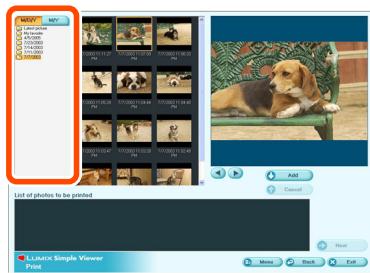
- Se si seleziona [On the memory card] al punto 2, le cartelle non vengono visualizzate.
4. Fare clic su [↓Add] e quindi su [→Next].
![PANASONIC VQT0U16 - Fare clic su [↓Add] e quindi su [→Next]. - 1](/content/2020/05/104464/images/fdaf362d6f028a1f9d92c693a95d2fdacf14524b8c39ac88bb0d9e92602758be.jpg)
text_image
Next- L'immagine selezionata verrà aggiunta all'elenco delle immagini da stampare in [List of photos to be printed].
- Per rimuovere un'immagine dall'elenco [List of photos to be printed], fare clic su [List of photos to be printed] e quindi su [Cancel].
5. Configurare le opzioni di stampa e fare clic su [→Next].
![PANASONIC VQT0U16 - Configurare le opzioni di stampa e fare clic su [→Next]. - 1](/content/2020/05/104464/images/e488946c0832dd873d8e9ce8c198dfe629311b4d72ececa752debbf0fd278019.jpg)
- A seconda del tipo di stampante utilizzata non sarà possibile selezionare la “Stampa senza margini” o potrebbero esservi limitazioni sulle dimensioni e il tipo di carta da utilizzare. In casi simili, fare clic su [Set] e configurare la stampa.
Opzione per stampare una sola immagine su un solo foglio.
![PANASONIC VQT0U16 - Configurare le opzioni di stampa e fare clic su [→Next]. - 2](/content/2020/05/104464/images/4acd90eb1a5d127d5d816dd2dd00b5609d88edc75bf809e873830a04973bc430.jpg)
Opzione per stampare su un solo foglio un numero di immagini corrispondente al modo selezionato.
(Esempio: [8 Two sheets])
![PANASONIC VQT0U16 - Configurare le opzioni di stampa e fare clic su [→Next]. - 3](/content/2020/05/104464/images/a2903886ba3710c426a9d016202b112f66376be83f2cbe785d9dee7337ff94a1.jpg)
Le immagini selezionate vengono stampate sotto forma di elenco. (Esempio: se sono state selezionate 16 immagini.)
![PANASONIC VQT0U16 - Configurare le opzioni di stampa e fare clic su [→Next]. - 4](/content/2020/05/104464/images/e5d38393ebe7740cc8e9cf9418c1b93cdc1cacb416d6cefad78a1617078d3ca5.jpg)
- Su un foglio di dimensioni A4 è possibile stampare circa 36 immagini.
Selezionare "No" o "Yes".
Imposta le dimensioni della carta utilizzata per la stampa.
Imposta il tipo di carta utilizzata per la stampa.
Imposta le opzioni dettagliate della stampante.
(Per i dettagli vedere le istruzioni d'uso della stampante.)
6. Controllare il layout e configurare la stampa.

Opzione per stampare la data nell'angolo in basso a destra dell'immagine.
- Se la fotocamera digitale dispone della funzione [BAMBINI] in modalità scena, impostare su [CON ETÀ] e scattare le foto desiderate che verranno stampate con l'età rappresentata in mesi/anni oltre alla data di registrazione dell'immagine.
[Trimming]
(Solo [One sheet])
Opzione per stampare l'immagine allineata alle dimensioni della carta.
- Se non si esegue il trimming, viene stampata l'intera immagine. Se il rapporto larghezza/altezza della carta è diverso da quello dell'immagine, rimane uno spazio vuoto nei margini superiore e inferiore oppure sinistro e destro.
Opzione per regolare con precisione la posizione di stampa per il trimming.
[Title]
(Solo [Index])
Opzione per stampare il nome della cartella che contiene l'immagine (es., 12/05/2005) sopra l'immagine.
[Picture name]
(Solo [Index])
Opzione per stampare la data e ora di registrazione dell'immagine nella parte bassa dell'immagine.
[Print correction]
Opzione che abilita la funzione di correzione della stampa della stampante.
- Questa funzione è compatibile con le funzioni "PRINT Image Matching" ed "Exif Print". Vedere le istruzioni d'uso della propria stampante.
7. Fare clic su [Start printing].
![PANASONIC VQT0U16 - Fare clic su [Start printing]. - 1](/content/2020/05/104464/images/80c5c6c9415af5fc0e572a589cd6272f4fb51fff381bd37bb0b59dde80b3aef4.jpg)
Non è possibile annullare la stampa quando questa è in esecuzione.
Inviare le immagini per e-mail

Send by e-mail)
- Se si è usciti da Simple Viewer o si vogliono vedere le immagini già acquisite, fare doppio clic sull'icona LUMIX Simple Viewer sul desktop per avviare Simple Viewer.
- I programmi di posta elettronica compatibili sono esclusivamente Outlook® Express e Microsoft® Outlook®.
- È possibile allegare una sola immagine a un'e-mail.
1. Selezionare [Send by e-mail].
![PANASONIC VQT0U16 - Selezionare [Send by e-mail]. - 1](/content/2020/05/104464/images/30f7027fd8aa2d696b1db743be587e8585ef3c0749bb3adc466f33d5654e6bb1.jpg)
- Se il menu principale mostrato in alto non appare, fare clic su [Menu] e quindi su [Send by e-mail].
2. Selezionare una qualunque locazione in cui siano state salvate delle immagini.

Selezionare questa opzione per inviare per e-mail le immagini acquisite sul PC.
- Se le immagini sono state aggiunte tramite la funzione [ Add pictures] (P79) in [ Advance], è possibile allegare alle e-mail immagini memorizzate sul PC diverse da quelle acquisite con Simple Viewer.
Fare clic su questo pulsante per allegare alle e-mail le immagini sulla Scheda collegata tramite il cavo di connessione USB.
3. Selezionare la cartella desiderata, e selezionare dalla visualizzazione miniaturizzata l'immagine desiderata.

- Con ogni clic sull'opzione [90 degs.] si ruota l'immagine di 90° in senso orario.
- Se si seleziona [On the memory card] al punto 2, non vengono visualizzate le cartelle.
4. Fare clic su [Send by e-mail].
![PANASONIC VQT0U16 - Fare clic su [Send by e-mail]. - 1](/content/2020/05/104464/images/9a503716cdae5edf040ca83f9d76d1381c4bd914099dcbec6819c61eeec544ec.jpg)
L'immagine viene allegata a un'e-mail e viene avviato automaticamente il programma di posta elettronica. Immettere l'indirizzo desiderato, il testo del messaggio, ecc. per l'e-mail e inviarla.
- I file di dimensioni superiori alle dimensioni massime consentite (impostazione di fabbrica 100 KB) per l'invio per e-mail vengono ridotti di dimensioni nel momento in cui vengono allegati alle e-mail.
![PANASONIC VQT0U16 - Fare clic su [Send by e-mail]. - 2](/content/2020/05/104464/images/596e25ffc2795a0af36e91a94a11d9af019a5efcf31b59de6250d8cdee94975d.jpg)
Il programma di posta elettronica non viene avviato automaticamente.
Verificare le impostazioni del programma di posta utilizzato seguendo le procedure di seguito.
- Il metodo utilizzato per questa verifica varia a seconda del sistema operativo utilizzato.
① Fare clic su [Start] >> ([Setup] >>) [Control Panel] e quindi su [Internet Options].
② Fare clic sulla scheda [Programs] e quindi su [E-mail] per avere conferma del programma di posta elettronica in uso.
È garantito il funzionamento solo per i seguenti programmi di posta.
- Outlook® Express
- Microsoft® Outlook®
Per modificare le dimensioni massime dei file per le immagini da allegare alle e-mail:
- Nel menu principale fare clic su [Advance] >> [Setting...]. Si possono quindi modificare le dimensioni del file. (P81)

Advance
- L'utente può aggiungere immagini da utilizzare con Simple Viewer, eseguire la scrittura delle immagini acquisite sul PC sulla Scheda e disporre di altre comode funzioni.
1. Selezionare [⊕ Advance].
![PANASONIC VQT0U16 - Selezionare [⊕ Advance]. - 1](/content/2020/05/104464/images/624be1c71d57921bbfc8c80b26ba2b21732467976f28461c095c5cf539efbc77.jpg)
- Se il menu principale mostrato in alto non appare, fare clic su [Menu] e quindi su [Advance].
2. Selezionare la funzione che si desidera utilizzare.

Fare clic su questo pulsante per registrare immagini già salvate sul PC in modo che Simple Viewer le possa gestire. (P79)
Fare clic su questo pulsante per eseguire la scrittura delle immagini già salvate sul PC sulla fotocamera digitale. (P80)
[Setting...]
Fare clic su questo pulsante per configurare varie impostazioni di Simple Viewer. (P81)
[ i About...]
Fare clic su questo pulsante per visualizzare la versione di Simple Viewer.
Abilitare l'uso su Simple Viewer delle immagini memorizzate sul PC ( Add pictures)
- Selezionare [© Add pictures].
- Selezionare una cartella contenente immagini da aggiungere e fare clic su [Next].

- Fare clic su [Browse] per aprire la casella di dialogo [Select Folder] e selezionare la cartella desiderata.
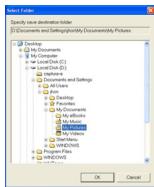
- Specificare se aggiungere o meno anche le immagini memorizzate nelle sottocartelle (cartelle contenute all'interno di cartelle).

- Dopo aver specificato questo dettaglio fare clic su [Next].
- Fare clic su [Start].

- Se le immagini da aggiungere sono numerose oppure le dimensioni dei file immagine sono ampie, per aggiungere le immagini occorrerà un maggiore intervallo di tempo.
- Fare clic su [OK] e quindi su [Completion] per completare l'aggiunta delle immagini.
Visualizzazione delle immagini sul PC tramite la fotocamera digitale (Export to the card)
- Acquisire le immagini del PC sulla Scheda per poterle poi riprodurre con la fotocamera digitale.
1. Selezionare [Export to the card].
2. Selezionare la cartella desiderata, e selezionare dalla visualizzazione miniaturizzata l'immagine desiderata.

text_image
NEW MY 1.000000 2.000000 3.000000 4.000000 5.000000 6.000000 7.000000 8.000000 9.000000 10.000000 11.000000 12.000000 13.000000 14.000000 15.000000 16.000000 17.000000 18.000000 19.000000 20.000000 21.000000 22.000000 23.000000 24.000000 25.000000 26.000000 27.000000 28.000000 29.000000 30.000000 31.000000 32.000000 33.000000 34.000000 35.000000 36.000000 37.000000 38.000000 39.000000 40.000000 41.000000 42.000000 43. 1: When you select and click us pickles on the left. I recommend your image (intervention photo) call for an expiration here. Add Cancel LUMX Simple Viewer Export to the card3. Fare clic su [↓Add].
![PANASONIC VQT0U16 - Fare clic su [↓Add]. - 1](/content/2020/05/104464/images/b4e3f39a989d827bd146bb87e231f5429c4e4f53a19c4aeb5978c501c25e7fc4.jpg)
L'immagine selezionata viene aggiunta alla lista nella parte bassa della schermata.
- Per rimuovere un'immagine dalla lista nella parte bassa della schermata, fare clic sull'immagine desiderata dalla lista nella parte bassa della schermata e fare quindi clic su [ Cancel].
4. Fare clic su [Write].
![PANASONIC VQT0U16 - Fare clic su [Write]. - 1](/content/2020/05/104464/images/bebe4791437e4af218e886fd18afb412fa3bc01d84d2cb3b5a3fda4873605390.jpg)
- Verrà eseguita la scrittura sulla scheda.
- Le immagini verranno convertite automaticamente nel formato che la fotocamera digitale Panasonic è in grado di riprodurre.
- Utilizzare una Scheda con sufficiente spazio libero. Se lo spazio libero sulla scheda non fosse sufficiente, verrà eseguita la scrittura di una parte delle immagini.
![PANASONIC VQT0U16 - Fare clic su [Write]. - 2](/content/2020/05/104464/images/dfc3dbc537f14f46aa4cca2684976f86c3e4f0493beaa73af8aa9f34c79dbc8c.jpg)
- Le immagini elaborate sul PC e quelle registrate con fotocamere digitali diverse dalla LUMIX potrebbero essere visualizzate con minore chiarezza.
1. Selezionare [Setting...].
2. Impostare i valori desiderati e fare clic su [OK].
![PANASONIC VQT0U16 - Impostare i valori desiderati e fare clic su [OK]. - 1](/content/2020/05/104464/images/c197171c8f5adf5638809a21619ad5a3653c0eeb0fdc4ca752d24e6a561954a9.jpg)
Selezionare la cartella desiderata per l'acquisizione di immagini dalla scheda verso il PC.
- Fare clic su [Open folder] per poter visualizzare le immagini nella cartella selezionata.
- Fare clic su [Browse] per aprire la casella di dialogo [Select Folder] e selezionare la cartella desiderata.
![PANASONIC VQT0U16 - Impostare i valori desiderati e fare clic su [OK]. - 2](/content/2020/05/104464/images/0488370b1552b41ac0fff412c2783481ae61ff6391bfbd93948a4e9fba212f79.jpg)
Indicare se avviare Simple Viewer e acquisire le immagini automaticamente quando si collega la fotocamera digitale.
Impostare le dimensioni massime per il file dell'immagine da allegare a un'e-mail. I file di dimensioni superiori rispetto alle dimensioni selezionate vengono ridotti nel momento in cui vengono allegati alle e-mail.
- È possibile ridurre di dimensioni solo le immagini che hanno un nome del tipo "XXXX.JPG". Se non si modificano le dimensioni, impostare questa opzione su [Not specified].
- Anche se si modificano le impostazioni sulla dimensione è possibile che non si riesca a inviare file di grandi dimensioni a causa di limitazioni del proprio fornitore di servizi Internet.
Fare clic su [Updating] per eliminare le cartelle vuote nella visualizzazione Cartella.
[Default]
Facendo clic su questo pulsante vengono ripristinati tutti i parametri originali delle varie opzioni.
Dopo aver utilizzato Simple Viewer
■ Per uscire da Simple Viewer:
1. Fare clic su [☒ Exit].
![PANASONIC VQT0U16 - Fare clic su [☒ Exit]. - 1](/content/2020/05/104464/images/e48d01ef3ceffbf91ec483c3af44bd65c6a42ec2c7f39995d19be09f0893483a.jpg)
- Se il pulsante [☒ Exit] non viene visualizzato, fare clic su [☐ Menu] per tornare al menu principale.
- Se si tenta di uscire dal programma quando ci si trova in schermate che non siano quella con il menu principale, appare sempre un messaggio di conferma.
![PANASONIC VQT0U16 - Fare clic su [☒ Exit]. - 2](/content/2020/05/104464/images/9d3fd6949741a8ae261f35aceb8e31db79ef96f1b3d123b66c76db210afcf91b.jpg)
■ Per scollegare il cavo USB in modo sicuro:
1. Fare doppio clic sull'icona visualizzata in basso a destra (nella barra delle applicazioni) della schermata del PC.

Apparirà il messaggio relativo alla rimozione hardware.
2. Selezionare [USB Mass Storage Device] e fare clic su [Stop].
![PANASONIC VQT0U16 - Selezionare [USB Mass Storage Device] e fare clic su [Stop]. - 1](/content/2020/05/104464/images/a13dc4c42a0d8a74c6ea40d8e02e1f473cca1575adcc83c534d06fe0a6b12c33.jpg)
3. Confermare la selezione di [USB Mass Storage Device] e fare clic su [OK].
![PANASONIC VQT0U16 - Confermare la selezione di [USB Mass Storage Device] e fare clic su [OK]. - 1](/content/2020/05/104464/images/9e00b613bc2eb2b3f47a926343949e20672023a24ef02c5976aec94b82c40ec7.jpg)
Ora è possibile rimuovere il cavo USB in modo sicuro.
- A seconda del sistema operativo utilizzato (o delle impostazioni del sistema operativo), come nel caso di Windows 98/98SE, l'icona per la rimozione sicura dell'hardware non verrà visualizzata nella barra delle applicazioni. In questo caso verificare che sul monitor LCD della fotocamera digitale non sia visualizzata l'indicazione [ACCESSO] e scollegare quindi il cavo USB.
Come acquisire le immagini senza utilizzare Simple Viewer
- Anche se si utilizza Windows 98, sul quale Simple Viewer non è in grado di funzionare, si possono ugualmente acquisire le immagini sul proprio PC collegando la fotocamera digitale e il PC tramite il cavo di connessione USB.
- Collegare la fotocamera digitale al PC tramite il cavo di connessione USB in dotazione. (P68)
- Fare doppio clic su [Removable Disk] in [My Computer].

- Fare doppio clic sulla cartella [DCIM].
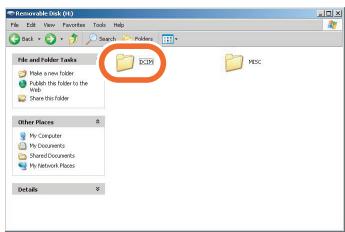
- Trascinare le immagini che si vogliono acquisire o la cartella contenente quelle immagini su una cartella del PC.

Che cosa significa trascinare?
Significa premere il pulsante del mouse, spostare il mouse tenendo premuto il pulsante e rilasciare infine il pulsante del mouse.

Per scollegare il cavo USB in modo sicuro:
Vedere P82.
Uso del programma su Macintosh
- Se si utilizza il sistema Mac OS 9/OS X, non sarà possibile utilizzare Simple Viewer, ma sarà possibile acquisire le proprie immagini sul PC utilizzando il cavo di connessione USB.
-
Se si utilizza il sistema Mac OS 8.x o versioni precedenti, vedere P87.
-
Collegare la fotocamera digitale al PC tramite il cavo di connessione USB in dotazione. (P68)
-
Fare doppio clic su [NO_NAME] o su [Untitled] sul desktop.

- Fare doppio clic sulla cartella [DCIM].
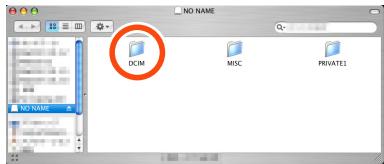
text_image
NO NAME DCIM MISC PRIVATE1- Trascinare le immagini che si vogliono acquisire o la cartella contenente quelle immagini su una cartella del PC.

Che cosa significa trascinare?
Significa premere il pulsante del mouse, spostare il mouse tenendo premuto il pulsante e rilasciare infine il pulsante del mouse.
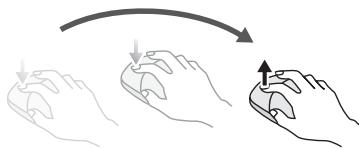
Per accertarsi che la fotocamera digitale sia collegata correttamente:
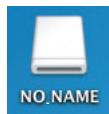
Verificare che l'icona del disco [NO_NAME] o [Untitled] sia visualizzata sul desktop.
Per scollegare il cavo USB in modo sicuro:
Trascinare l'icona del disco [NO_NAME] o [Untitled] nel [Trash] e scollegare quindi il cavo di connessione USB.

text_image
NO_NAMECome rimuovere il driver USB e Simple Viewer (Disinstallazione)
- Di solito non è strettamente necessario disinstallare questo tipo di programmi. Tuttavia, se il programma non dovesse funzionare bene, disinstallarlo e reinstallarlo (P66).
1. Fare clic su [Start] >> ([Setup] >>) [Control Panel].
![PANASONIC VQT0U16 - Fare clic su [Start] >> ([Setup] >>) [Control Panel]. - 1](/content/2020/05/104464/images/91a69dab6fba5cfc15d747194ec16c505bdc1c4ed7f08037c3872044ce1e0436.jpg)
text_image
Internet E-mail Outlook Express Acrobat Reader 5.0 LUMIX Simple Viewer Notepad WinShot My Documents My Pictures My Music My Computer My Network Places Control Panel Help and Support2. Fare doppio clic su [Add or Remove Programs].
![PANASONIC VQT0U16 - Fare doppio clic su [Add or Remove Programs]. - 1](/content/2020/05/104464/images/cd597a67a970f092572485ed7db41074988c31eabc27b7ef51e5989e63e6db54.jpg)
3. Selezionare il software da disinstallare e fare clic su [Change/Remove].
![PANASONIC VQT0U16 - Selezionare il software da disinstallare e fare clic su [Change/Remove]. - 1](/content/2020/05/104464/images/26644110a6645566dddf116dba536ab54c7883abffbfb460ed3cf5ae3046b3e4.jpg)
- Per rimuovere altri driver o software ripetere l'operazione al punto 3.
- Quando si rimuove il driver USB, selezionare [Panasonic USB Storage Driver].
- Quando si rimuove Simple Viewer, selezionare [LUMIX Simple Viewer].
- I vari passaggi di disinstallazione saranno differenti a seconda del tipo di PC utilizzato. Per maggiori informazioni vedere le istruzioni d'uso del proprio PC.
Se non è possibile acquisire le immagini
- Se non è possibile acquisire le immagini nonostante si sia collegata la fotocamera digitale al PC utilizzando il cavo di connessione USB, seguire le procedure illustrate di seguito.
■ Controllare come prima cosa i seguenti parametri.
L'opzione [MODO USB] del menu [SETUP] è impostata su [PC] nella fotocamera digitale?
Se si utilizza il sistema operativo Windows 98/98SE, installare il driver USB (P66) e collegare quindi il cavo.
Se il PC dispone di due o più porte USB, collegare il cavo di connessione USB all'altra porta USB.
- Se si collega la fotocamera digitale alla porta USB della tastiera del PC, è possibile che il funzionamento del programma non sia corretto.
- Se si collega la fotocamera digitale utilizzando un hub USB o una prolunga USB, non è garantito il corretto funzionamento del programma.
All'interno della fotocamera digitale è inserita una Scheda? O questa contiene delle immagini?
Le immagini sono state già acquisite sul PC?
- Non è consentito acquisire più volte le stesse immagini.
■ Non è possibile acquisire le immagini anche dopo aver effettuato i controlli sopra indicati.
Controllare che l'opzione [Removable Disk] sia stata aggiunta in [My Computer].

- Le lettere assegnate alle varie unità (es., H:) possono essere differenti a seconda del tipo di PC.
Se l'icona del disco rimovibile non è stata aggiunta, eseguire le operazioni di seguito.
① Fare clic su [Start] >> ([Setup] >>) [Control Panel] e fare doppio clic su [System].
② Fare clic su ([Hardware] >>) [Device Manager] e controllare che sia visualizzata l'opzione [Other Devices].
③ Se viene visualizzata l'opzione [Other Devices], eliminarla.
- Se non viene visualizzata, controllare il collegamento. (P68)
④ Tornare alla schermata originale e spegnere il PC.
⑤ Scollegare il cavo di connessione USB dal PC.
⑥ Accendere il PC per avviarlo nuovamente.
⑦ Installare nuovamente il driver USB. (Solo per Windows 98/98SE)
⑧ Collegare il cavo di connessione USB al PC.
- Controllare che l'opzione [Removable Disk] sia nuovamente inclusa. Se l'opzione [Removable Disk] non è stata aggiunta, ripetere i passaggi sopra indicati.
Risoluzione dei problemi
Informazioni sul collegamento/acquisizione
| Domanda | Risposta |
| Come acquisire le immagini su Windows 95, Mac OS 8.x, o versioni precedenti? | Scheda di memoriaSe il PC dispone di uno slot incorporato per la scheda PC, inserire la scheda di memoria SD utilizzando l'adattatore di scheda PC (opzionale) per poter acquisire le immagini.Memoria interna(Questa funzione è applicabile solo per le videocamere digitali dotate di memoria interna.)Copiare sulla Scheda le immagini memorizzate nella memoria interna e acquisirle quindi sulla scheda di memoria SD che verrà inserita utilizzando l'adattatore di scheda PC (opzionale). Per maggiori dettagli su come copiare le immagini vedere le istruzioni d'uso della propria fotocamera digitale. |
| Non è possibile acquisire le immagini dalla memoria interna della fotocamera digitale. | Rimuovere la scheda dalla fotocamera digitale e ricollegarla al PC. |
Informazioni su Simple Viewer
| Domanda | Risposta |
| Simple Viewer non si avvia automaticamente.Come visualizzare nuovamente le immagini acquisite dopo essere usciti da Simple Viewer. | Fare doppio clic sull'icona LUMIX Simple Viewer sul desktop.Se l'icona di LUMIX Simple Viewer non è presente sul desktop, fare clic su [Start] >> [All programs] >> [Panasonic] >> [LUMIX Simple Viewer] >> [LUMIX Simple Viewer].Solo se Simple Viewer non si avvia automaticamente:• Fare clic su [IMAGE] Advance] >> [Setting...] e impostare [Automatic acquisition] su [Yes]. (Se l'utente non desidera che il programma venga avviato automaticamente, impostare su [No].) |
Informazioni sulla stampa
| Domanda | Risposta |
| Non è possibile stampare le immagini. | La stampante è configurata correttamente? Vedere le istruzioni d’uso della propria stampante. |
| Vorrei modificare la posizione della stampa, le dimensioni dei caratteri o il colore dei caratteri per la data. | La posizione della stampa, le dimensioni dei caratteri e il colore dei caratteri per la data sono fissi. Non è possibile modificarli. |
| I margini nella parte alta o bassa, oppure sinistra o destra dell’immagine vengono tagliati. | Impostare l’opzione [Trimming] su [No] nel momento in cui si esegue la stampa.I margini di stampa vengono tagliati quando il rapporto larghezza/altezza dell’immagine è diverso rispetto a quello della carta utilizzata per la stampa. |
| Sui margini in alto e in basso, oppure a sinistra e destra vengono lasciati degli spazi vuoti. | Impostare l’opzione [Trimming] su [Yes] nel momento in cui si esegue la stampa.Se non si usa l’opzione trimming, verrà stampata l’intera immagine. Se il rapporto larghezza/altezza della carta utilizzata per la stampa è diverso rispetto a quello dell’immagine, sui margini in alto e in basso, oppure a sinistra e destra vengono lasciati degli spazi vuoti. |
| La data non viene stampata. | Se l’immagine è stata registrata con una fotocamera digitale sulla quale non sono stati impostati i parametri per l’orologio, oppure con una fotocamera digitale non Panasonic, è possibile che la data non venga stampata correttamente. |
Altro
| Domanda | Risposta |
| Le immagini aggiunte al PC non vengono visualizzate normalmente. | Se si modifica il nome della cartella o il nome del file è possibile che le immagini corrispondenti non vengano visualizzate correttamente.Per visualizzare su Simple Viewer le immagini associate a una modifica del nome di cartella o di file, registrare le immagini utilizzando la funzione [IMAGE] Add pictures]. (P79) |
| Come devo fare per modificare i nomi delle cartelle o dei file? | Modificare i nomi delle cartelle o dei file sul PC.La locazione in cui sono memorizzate le cartelle e i file è reperibile nella [Location] indicata nelle informazioni sull'immagine. (P72)Per visualizzare su Simple Viewer le immagini associate a una modifica del nome di cartella o di file, registrare le immagini utilizzando la funzione [IMAGE] Add pictures]. (P79) |
Altro (continua)
| Domanda | Risposta |
| Sebbene siano state eliminate le immagini contenute in alcune cartelle, vengono ancora visualizzate le cartelle vuote. | Fare clic su [IMAGE] >> [Setting...] e quindi sul pulsante [Updating] in [Updating for the folder list].(Le cartelle vuote nella visualizzazione Cartella verranno eliminate.) |
| Quando si acquisiscono immagini in movimento, vengono visualizzate due immagini identiche. | Quando si registrano immagini in movimento con la fotocamera digitale, queste vengono registrate sia come immagini in movimento (file MOV) che come immagini fisse (file JPEG).(Vengono registrati due tipi di immagine anche quando si acquisiscono immagini fisse con audio, o file in formato TIFF o RAW.)Per eliminare immagini associate in questo modo utilizzando Simple Viewer, eliminare singolarmente ogni immagine. |
| Le immagini in movimento non vengono riprodotte. | Installare QuickTime. (P70) |
| Il PC non funziona dopo aver collegato o scollegato il cavo di connessione USB. | Simple Viewer viene avviato automaticamente quando si collega la fotocamera digitale al PC utilizzando il cavo di connessione USB. (Impostazione di fabbrica)Modificare l'impostazione in modo che Simple Viewer non venga avviato automaticamente per rimediare a questo problema.• Selezionare [IMAGE] >> [Setting...] e impostare [Automatic acquisition] su [No]. Simple Viewer non verrà avviato automaticamente.Per avviare Simple Viewer in modalità manuale, fare doppio clic sull'icona LUMIX Simple Viewer sul desktop. |
Ambiente operativo
■ Ambiente per il collegamento USB
| Sistemi operativicompatibili: | Microsoft® Windows® 98Microsoft® Windows® 98 Second EditionMicrosoft® Windows® Millennium EditionMicrosoft® Windows® 2000 ProfessionalMicrosoft® Windows® XP Home EditionMicrosoft® Windows® XP Professionale Mac OS 9.x/Mac OS X(Windows Me/2000/XP e Mac OS 9.x/Mac OS X non richiedono l'installazione del driver USB.) |
■ LUMIX Simple Viewer
| PC compatibili: | PC IBM® PC/AT compatibili con CPU Intel® Pentium® III 450 MHz, Intel® Celeron® 400 MHz o superiori (comprese altre CPU compatibili) |
| Sistemi operativi compatibili: | Microsoft® Windows® 98 Second EditionMicrosoft® Windows® Millennium EditionMicrosoft® Windows® 2000 ProfessionalMicrosoft® Windows® XP Home EditionMicrosoft® Windows® XP Professional |
| Memoria: | 128 MB (consigliato 256 MB o più) |
| Display: | 65.536 colori (16 bit) o piùArea dello schermo 800×600 o superiore (consigliata 1024×768 o più.) |
| Disco rigido: | [Per l'installazione] 200 MB o più.[Per l'utilizzo] 200 MB o più. |
| Software richiesti: | QuickTime 6.1 o versione successiva |
| Audio: | Dispositivo audio Windows compatibile |
| Unità: | unità CD-ROM (necessaria per l'installazione) |
| Interfaccia: | Porta USB(Se si collega la fotocamera digitale utilizzando un hub USB o una prolunga USB, non è garantito il corretto funzionamento del programma.) |
| Formato file: | JPEG, TIFF (immagine fissa), RAW (le immagini in questo formato possono essere acquisite o scritte ma non visualizzate.)MOV (immagine in movimento) |
- Il funzionamento del software non è garantito sui PC che non soddisfano i requisiti di sistema consigliati.
Altro
- Il funzionamento non è garantito sui sistemi operativi sui quali sono stati installati aggiornamenti.
- Non è garantito il funzionamento su sistemi operativi diversi da quello preinstallato.
- Il presente software non è compatibile con ambienti operativi multi-boot.
- Il presente software può essere utilizzato solo da un utente con un account da Amministratore.
- Non è garantito il funzionamento del presente software su PC assemblati dal cliente.
- Se le dimensioni dei caratteri sono impostate superiori rispetto alle dimensioni standard indicate in [Appearance] o [Settings] in [Display Properties], alcuni pulsanti verranno visualizzati fuori schermo e non saranno pertanto utilizzabili. In questo caso, ripristinare le dimensioni standard in [Display Properties].
-
Il presente software non è compatibile con PC con sistemi operativi a 64 bit.
-
Microsoft e Windows sono marchi registrati o marchi depositati di Microsoft Corporation, USA negli Stati Uniti e negli altri paesi.
- IBM e PC/AT sono marchi registrati di International Business Machines Corporation, USA.
- Adobe, il logo Adobe, Acrobat e Acrobat Reader sono marchi registrati o marchi depositati di Adobe Systems Incorporated negli Stati Uniti e negli altri paesi.
- Intel, Pentium e Celeron sono marchi registrati o marchi depositati di Intel Corporation negli Stati Uniti e negli altri paesi.
- Tutti gli altri nomi societari o nomi dei prodotti, ecc. qui citati sono marchi depositati o marchi registrati dei rispettivi possessori.