
VQT0U16 - Camera PANASONIC - Gratis gebruiksaanwijzing en handleiding
Vind de handleiding van het apparaat gratis VQT0U16 PANASONIC in PDF-formaat.



| Producttype | Compacte digitale camera |
| Model | Panasonic VQT0U16 (Lumix-serie) |
| Sensor | CCD 1/2,5", 6,0 effectieve megapixels |
| Objectief | Optische zoom 3x, f=5,8-17,4 mm (equivalent 35-105 mm), f/2,8-4,9 |
| Beeldstabilisatie | Optische MEGA O.I.S. |
| Scherm | LCD 2,5" (6,4 cm), ca. 115 000 pixels |
| Opslag | SD/SDHC-geheugenkaart |
| Bestandsformaten | JPEG (stilstaande beelden), MOV (video's) |
| Aansluitingen | USB 2.0, AV-uitgang (PAL/NTSC) |
| Voeding | Oplaadbare lithium-ionbatterij (DMW-BCC12) of netvoedingsadapter (DMW-AC5) |
| Afmetingen (B x H x D) | Ongeveer 91 x 55 x 24 mm |
| Gewicht | Ongeveer 120 g (zonder batterij) |
| Hoofdfuncties | 20 scènemodi (waaronder Baby), video-opname VGA 30 fps, direct afdrukken (PictBridge) |
| Meegeleverde software | LUMIX Simple Viewer, USB-stuurprogramma (Windows 98/98SE), QuickTime |
| Onderhoud | Maak de lens schoon met een zachte, droge doek. Vermijd vocht en stof. |
| Veiligheid | Niet blootstellen aan extreme temperaturen. Gebruik alleen aanbevolen accessoires. |
| Reserveonderdelen en repareerbaarheid | Batterij, oplader, USB-kabel verkrijgbaar. Reparatie door erkend Panasonic-servicecentrum. |
| Algemene informatie | Merk: Panasonic, Model: VQT0U16, Handleiding 120 pagina's. |
Veelgestelde vragen - VQT0U16 PANASONIC
Gebruikersvragen over VQT0U16 PANASONIC
0 vraag over dit apparaat. Beantwoord die u kent of stel uw eigen vraag.
Stel een nieuwe vraag over dit apparaat
Download de handleiding voor uw Camera in PDF-formaat gratis! Vind uw handleiding VQT0U16 - PANASONIC en neem uw elektronisch apparaat weer in handen. Op deze pagina staan alle documenten die nodig zijn voor het gebruik van uw apparaat. VQT0U16 van het merk PANASONIC.
GEBRUIKSAANWIJZING VQT0U16 PANASONIC
Aansluiting op de PC biedt veel meer plezier
Met "LUMIX Simple Viewer", dat op de meegeleverde CD-ROM te vinden is, kunt u gemakkelijk foto's overdragen naar de PC, afdrukken, als bijlage verzenden bij e-mails, enzovoorts.
U kunt uw digitale camera dus met meer plezier gebruiken met "LUMIX Simple Viewer".
- In deze gebruiksaanwijzingen wordt de benaming “Simple Viewer” gebruikt om “LUMIX Simple Viewer” aan te duiden.
1. Ten eerste, de installatie van Simple Viewer.
2. Het overdragen van foto's naar de PC.

3. Het afdrukken van foto's en gebruik ervan als bijlage bij e-mails.

Aansluiting op de PC biedt veel meer plezier 92
Inleiding
Lees dit vóór het gebruik 94
Belangrijke termen 94
Is Simple Viewer compatibel met PC's? 95
Set-up
Installatie van de software 1 96
Installatie van de USB-driver (alleen Windows 98/98SE) ......96
Installatie van de software ② 97
Installatie van Simple Viewer 97
De digitale camera op de PC aansluiten 98
Het gebruik van Simple Viewer
Foto's overdragen naar de PC (Acquire to PC) 99
Foto's bekijken (View) 100
Foto's afdrukken (Print) 103
Foto's die zijn opgeslagen in de PC vrijgeven voor gebruik met Simple Viewer (Add pictures) 109
Foto's op de PC bekijken met de digitale camera (Export to the card) 110
Na het gebruik van Simple Viewer 112
Diversen
Foto's overdragen zonder Simple Viewer 113
Het gebruik op een Macintosh 114
Het verwijderen van de USB-driver en Simple Viewer (Verwijderen) 115
Als het niet mogelijk is foto's over te dragen 116
Oplossen van storingen 117
Besturingsomgeving 119
Lees dit vóór het gebruik
- Wij wijzen erop dat sommige uitleg en schermen die in deze gebruiksaanwijzing worden beschreven kunnen afwijken van hetgeen u daadwerkelijk voor u zult zien; dit is afhankelijk van de besturingsomgeving van de PC.
- De uitleg die in deze gebruiksaanwijzing wordt gegeven kan zonder enige waarschuwing vooraf worden gewijzigd.
- Niets van deze gebruiksaanwijzing mag worden gereproduceerd zonder toestemming.
- De screen shots in deze publicatie zijn gebruikt volgens de richtlijnen van Microsoft Corporation.
- Uitleg over Windows in deze gebruiksaanwijzing is gebaseerd op de schermen van Windows XP.
- Met de term "kaart" wordt in deze gebruiksaanwijzing een SD-geheugenkaart bedoeld, inclusief het ingebouwde geheugen.
Belangrijke termen
- Hieronder vindt u een overzicht van de belangrijkste termen die u dient te kennen bij het gebruik van de PC. Zie tevens de gebruiksaanwijzing van de PC.
| Term | Uitleg |
| Applicatiesoftware | Dit zijn softwareprogramma’s die worden gebruikt voor uiteenlopende doelen, zoals tekstverwerking, spreadsheets, het bewerken van foto’s en het zenden/ontvangen van e-mails. |
| Installeren/Verwijderen | “Installeren” is het opnemen en gereed maken voor gebruik van software in de PC, het wissen van de geïnstalleerde software wordt “Verwijderen” genoemd. |
| Drive/Driver | Een “Drive” is randapparatuur van de PC (CD-ROM-station, digitale camera, etc.) waarnaar bestanden worden geschreven en waarvan ze worden gelezen. De software waarmee deze drive wordt bediend, wordt “Driver” genoemd. |
| Bestand | Dit is een document, foto, of andere gegevens. |
| Map | Dit is de plaats waar groepen bestanden worden opgeslagen. |
| Aanklikken/Dubbelklikken | “Aanklikken” is het indrukken en loslaten van de muistoets. Als iets tweemaal snel achtereen met de muistoets wordt aangeklikt, heet dat “Dubbelklikken”.De beschrijving in deze gebruiksaanwijzing is gebaseerd op het aanklikken met de linker muistoets.Als het dubbelklikken niet goed wordt uitgevoerd, moet het ritme van het aanklikken worden aangepast. |
Is Simple Viewer compatibel met PC's?
Via een USB-verbinding kunt u de foto's die in de digitale camera aanwezig zijn, overdragen naar de PC. Met Simple Viewer kunt u hen echter nog gemakkelijker opslaan op de PC.
Windows
- Om het besturingssysteem (type PC) te identificeren, selecteer [Start] >> ([Setup] >>) [Control Panel] (>> [Performance and Maintenance]), en (dubbel-) klik vervolgens op [System]. Het besturingssysteem wordt weergegeven.
| 95 en eerdere versies | 98 | 98SE | Me | 2000 | XP | |
| Kan Simple Viewer worden gebruikt? | — | ○ | ||||
| Kunnen de foto's van de digitale camera naar de PC worden overgedragen met de USB-verbindingskabel? | *1 | ○ | ||||
| Is het nodig de USB-driver te installeren? | ○ | — | ||||
| Op welke bladzijde is hierover informatie te vinden? | P117 | P96, 98 *2 | P96– | P97– | ||
*1: U kunt hen overdragen als de PC een sleuf voor PC-kaarten heeft.
*2: Om te leren hoe u foto's kunt overdragen, zie P113.
■ Macintosh
| OS 8.x en eerdere versies | OS 9 | OS X | |
| Kan Simple Viewer worden gebruikt? | — | ||
| Kunnen de foto's van de digitale camera naar de PC worden overgedragen met de USB-verbindingskabel? | *3 | ○ | |
| Is het nodig de USB-driver te installeren? | — | ||
| Op welke bladzijde is hierover informatie te vinden? | P117 | P114 | |
*3: U kunt hen overdragen als de PC een sleuf voor PC-kaarten heeft.
Installatie van de software 1
Installatie van de USB-driver (alleen Windows 98/98SE)
- Als Windows 98/98SE wordt gebruikt, installeer de USB-driver (software voor besturing van de digitale camera via een PC) dan voordat u de digitale camera aansluit op de PC.
- Deze installatie is niet nodig bij de 2e en latere verbindingen.
- Als er een ander besturingssysteem dan Windows 98/98SE wordt gebruikt, is deze installatie niet nodig.
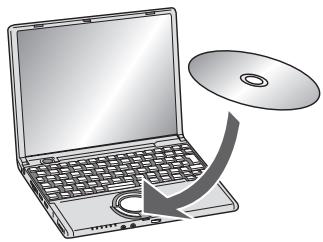
- Sluit alle geopende programma's af, voordat u de CD-ROM in het station legt.
1. Leg de CD-ROM in het station.
Het set-upmenu zal starten.
2. Klik [USB Driver] aan.
![PANASONIC VQT0U16 - Klik [USB Driver] aan. - 1](/content/2020/05/104464/images/3ccfb9d99b902b2184754df4306294efed192747b167e819b465134ee20345a2.jpg)
3. Klik [Next] aan.
![PANASONIC VQT0U16 - Klik [Next] aan. - 1](/content/2020/05/104464/images/3f8a62f9dafbfd6628eea2b43a0a59f73222c9ecde44ae449d89f573c6418c6b.jpg)
- De installatie van de USB-driver start.
4. Als het dialoogvenster [Restarting Windows] verschijnt, klik [OK] aan.
![PANASONIC VQT0U16 - Als het dialoogvenster [Restarting Windows] verschijnt, klik [OK] aan. - 1](/content/2020/05/104464/images/494c475271c8b924d6e31b0015eb82d420af3b499144e9fb7d78df363e874969.jpg)
Nadat de PC opnieuw wordt opgestart, is de installatie van de USB-diver voltooid.
![PANASONIC VQT0U16 - Als het dialoogvenster [Restarting Windows] verschijnt, klik [OK] aan. - 2](/content/2020/05/104464/images/a78b66d3eccff9ef38327000017c85613bf8013e6dcc8650af4615c7af2cf4cb.jpg)
Als het set-upmenu niet automatisch start:
- Dubbelklik op [My Computer] op het bureaublad, dubbelklik of open [VFFXXXX] (het gedeelte met het nummer XXXX varieert van model tot model), en dubbelklik op [InstMenu.exe].
Installatie van de software ②
Installatie van Simple Viewer
- Deze installatie is niet nodig bij de 2e en latere verbindingen.
- Sluit alle geopende programma's af, voordat u de CD-ROM in het station legt.
1. Leg de CD-ROM in het station.
Het set-upmenu zal starten.
2. Klik [LUMIX Simple Viewer] aan.
![PANASONIC VQT0U16 - Klik [LUMIX Simple Viewer] aan. - 1](/content/2020/05/104464/images/8afe0921bfb37c5d177bcf4f4c4def2d30cfaba5a91c09946208399f2dd9b779.jpg)
text_image
LUMIX Simple Viewer3. Ga verder met de installatie volgens de meldingen die op het scherm verschijnen.

- Alleen als Windows 98SE wordt gebruikt, kan ook MDAC2.8 (Microsoft Data Access Components 2.8) worden geïnstalleerd. Installeer dit volgens de meldingen die op het scherm verschijnen.

- Nadat de installatie voltooid is, dient u voor het eerste gebruik beslist [Readme] selecteren in [Start] >> [All programs] >> [Panasonic] >> [LUMIX Simple Viewer], om aanvullende informatie te lezen.
- Simple Viewer wordt in de volgende map geïnstalleerd. (Dit kan niet worden gewijzigd.)
C:\Program Files\Panasonic\LUMIXSimpleViewer
Als het set-upmenu niet automatisch start:
- Dubbelklik op [My Computer] op het bureaublad, dubbelklik of open [VFFXXXX] (het gedeelte met het nummer XXXX varieert van model tot model), en dubbelklik op [InstMenu.exe].
Als het niet mogelijk is Simple Viewer te installeren:
- Als Windows 2000/XP wordt gebruikt, kunt u het programma niet installeren als u op de PC bent aangemeld als een gebruiker met beperkte rechten. Meld u aan als beheerder, en installeer het programma opnieuw. Voor bijzonderheden, zie de gebruiksaanwijzing voor de PC.
De digitale camera op de PC aansluiten
- Als Windows 98/98SE wordt gebruikt, installeer de USB-driver (P96) dan vóór het aansluiten.
- Als de PC een ingebouwde sleuf voor PC-kaarten heeft, steek de SD-geheugenkaart er dan in met behulp van de PC-kaartadapter (optie) om foto's over te dragen.

Ⓐ: USB-verbindingskabel
⑧: Netspanningsadapter (optie)
©: Deze melding verschijnt terwijl de gegevens worden overgedragen.
Voorbereidingen op de digitale camera
Als u de digitale camera aansluit op de PC, moeten er batterijen met nog voldoende voeding, of netspanningsadapter worden gebruikt. Als de resterende batterijvoeding opraakt tijdens de communicatie, kunnen de geregistreerde gegevens beschadigd worden.
- Als u de netspanningsadapter gebruikt, sluit deze dan aan.
- Zet de digitale camera aan.
- Stel [USB MODE] in het menu [SETUP] in op [PC].
1. Sluit de digitale camera aan op de PC via de meegeleverde USB-verbindingskabel.
- Als de aansluiting correct is gemaakt, start Simple Viewer automatisch en wordt het scherm geopend om de overdracht te starten. (P99) Als Windows 98 wordt gebruikt, zie dan P113.

- Als het volgende scherm verschijnt, klik dan [Cancel] aan om het te sluiten.

- Als Simple Viewer niet automatisch start, zie dan P117.

- Bedien de digitale camera niet en maak de USB-verbindingskabel niet los terwijl er gegevens worden overgedragen in de digitale camera. De software zou niet goed kunnen werken, en de gegevens die overgedragen worden, zouden beschadigd kunnen worden. - De vorm van de terminal varieert al naargelang de digitale camera die wordt gebruikt. Voor bijzonderheden, zie de gebruiksaanwijzing voor de digitale camera.
Foto's overdragen naar de PC (Acquire to PC)
- Als u Simple Viewer heeft afgesloten of als u foto's wilt bekijken die al eerder overgedragen zijn, dubbelklik dan op het snelkoppelingspictogram van LUMIX Simple Viewer op het bureaublad, om Simple Viewer te starten.
1. Klik [Yes] aan wanneer de melding verschijnt met de vraag of de overdracht moet worden gestart.
![PANASONIC VQT0U16 - Klik [Yes] aan wanneer de melding verschijnt met de vraag of de overdracht moet worden gestart. - 1](/content/2020/05/104464/images/1183bd8988caaa5cbdd549ecd283b430035fd99d7261049b2336e6e79a785f8f.jpg)
De foto's zullen worden overgedragen van de kaart naar de PC en het scherm
[View] wordt geopend om de overgedragen foto's in miniatuur weer te geven.
- Als er veel foto's moeten worden overgedragen, of als de fotobestanden groot zijn, kan er wat tijd nodig zijn voor de overdracht.
![PANASONIC VQT0U16 - Klik [Yes] aan wanneer de melding verschijnt met de vraag of de overdracht moet worden gestart. - 2](/content/2020/05/104464/images/2beb980fcbe71320cdfa674f99b6e8427be9f948eeddf6dc0d453e0f023044b0.jpg)
Doelmap van de overdracht:
- De foto's die naar de PC worden overgedragen worden opgeslagen in de volgende map.
Windows 2000/XP
C:\Documents and Settings\ All Users\Documents\My Pictures\ LUMIXSimpleViewer
Windows 98SE/Me
C:\My Documents\My Pictures\ LUMIXSimpleViewer
- Als u de doelmap wilt veranderen voor de foto's die u op dit moment wilt overdragen, zie dan P111.
Als u [Cancel] aanklikt tijdens de overdracht:
- De overdracht wordt halverwege afgebroken, en de foto's die al zijn overgedragen worden in miniatuur weergegeven.
Foto's bekijken (View)
- Als u Simple Viewer heeft afgesloten of als u foto's wilt bekijken die al eerder overgedragen zijn, dubbelklik dan op het snelkoppelingspictogram van LUMIX Simple Viewer op het bureaublad, om Simple Viewer te starten.
1. Selecteer [View].
![PANASONIC VQT0U16 - Selecteer [View]. - 1](/content/2020/05/104464/images/5749adc31cd6b95b69a002acffba0e211d8e25f6bb37807fcc78a4f0022afa30.jpg)
- Als het bovenstaande hoofdmenu niet verschijnt, klik dan [Menu] aan en daarna [View].
2. Selecteer de plaats waar de foto's zijn opgeslagen.

Selecteer deze optie als u foto's wilt bekijken die overgedragen zijn naar de PC.
- Als er foto's worden toegevoegd door [⊕ Add pictures] (P109) in [⊕ Advance], dan kunt u foto's bekijken die in de PC opgeslagen zijn met andere programma's dan Simple Viewer.
Klik deze knop aan als u foto's wilt bekijken van de kaart die is aangesloten met de USB-verbindingskabel.
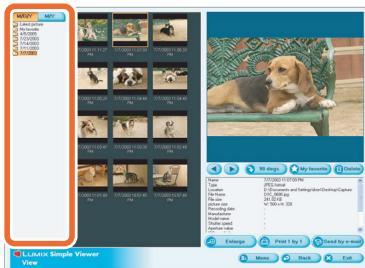
3. Selecteer een map, en selecteer een in miniatuur weergegeven foto.
text_image
NEXT LIMAX Single Viewer View 90 dogs My Musiclet Outlook Name: 352601.17.02 (Pte) File Edit View File Type: 123, 200.00 Photo Count: 48,000 Audio Ratio: 1.00 Audio Mode: 0.00 Audio Time: 0.00 Audio Scale: 0.00 Audio Scale: 0.00 Audio Scale: 0.00 Audio Scale: 0.00 Audio Scale: 0.00 Audio Scale: 0.00 Audio Scale: 0.00 Audio Scale: 0.00 Audio Scale: 0.00 Audio Scale: 0.00 Audio Scale: 0.00 Audio Scale: 123, 200.00 123, 200.00 123, 200.00 123, 200.00 123, 200.00 123, 200.00 123, 200.00 123, 200.00 123, 200.00 123, 123, 123, 123, 123, 123, 123, 123, 123, 123, 123, 123, 123, 123, 123, 123, 123, 123, 123, 123, 123, 123, 123, 123, 123, 123, 277.77 (Pte) 123, 277.77 (Pte) 123, 277.77 (Pte) 123, 277.77 (Pte) 123, 277.77 (Pte) 123, 277.77 (Pte) 123, 277.77 (Pte) 123, 277.88 (Pte) 123, 277.88 (Pte) 123, 277.88 (Pte) 123, 277.88 (Pte) 123, 277.88 (Pte) 123, 277.88 (Pte) 123, 277.88 (Pte) 123, 655.65 (Pte) 123, 655.65 (Pte) 123, 655.65 (Pte) 123, 655.65 (Pte) 123, 655.65 (Pte) 123, 655.65 (Pte) 123, 655.65 (Pte) 123, 888.88 (Pte) 123, 888.88 (Pte) 123, 888.88 (Pte) 123, 888.88 (Pte) 123, 888.88 (Pte) 123, 888.88 (Pte) 123, 888.99 (Pte) 123, 888.99 (Pte) 123, 888.99 (Pte) 123, 888.99 (Pte) 123, 888.99 (Pte) 123, 889.99 (Pte) 123, 889.99 (Pte) 123, 889.99 (Pte) 123, 889.99 (Pte) 123, 890.99 (Pte) 123, 890.99 (Pte) 123, 890.99 (Pte) 123, 890.99 (Pte) 123, 891.99 (Pte) 123, 891.99 (Pte) 123, 891.99 (Pte) 123, 891.99 (Pte) 123, 892.99 (Pte) 123, 892.99 (Pte) 123, 892.99 (Pte) 123, 892.99 (Pte) 123, 893.99 (Pte) 123, 893.99 (Pte) 123, 893.99 (Pte) 123, 894. 123, 894. 123, 894. 123, 894. 123, 894. 123, 894. 123, 894. 123, 894. 123, 894. 123, 894. 123, 894. 123, 894. Total Movie Video Audio Scale Audio Scale Audio Scale Audio Scale Audio Scale Audio Scale Audio Scale Audio Scale Audio Scale Audio Scale Audio Scale Audio Scale Audio Scale Audio Scale Audio Scale Audio Scale Audio Scale Audio Scale Audio Scale Audio Scale Audio Scale Audio Scale Audio Scale Audio Scale Audio Scale Audio Scale Audio Scale Audio Scale Audio Scale Audio Scale Audio Scale Audio Scale Audio Scale Audio Scale- Als u [On the memory card] selecteert in stap 2, dan worden er geen mappen weergegeven.

Voor het bekijken van bewegende beelden:
- Op de gebruikte PC moet QuickTime zijn geïnstalleerd. Leg de meegeleverde CD-ROM in het CD-ROM-station en installeer QuickTime met behulp van het set-upmenu.

text_image
QuickTime QuickTime- Afhankelijk van de efficiëntheid van uw PC, kan de opname of het geluid mogelijk onderbroken worden wanneer u bewegende opnames terugspeelt.
Het gebruik van het scherm [View]
![PANASONIC VQT0U16 - Het gebruik van het scherm [View] - 1](/content/2020/05/104464/images/ad3b48d1c3b8c59386fe7b1891f47f1cb99faaea324125534b79fa5b2b4bc1d4.jpg)
text_image
1 2 3 1. LsMX Simple Viewer View 1. LsMX Simple Viewer View 1. LsMX Simple Viewer View 1. LsMX Simple Viewer View 1. LsMX Simple Viewer View 1. LsMX Simple Viewer View 1. LsMX Simple Viewer View 1. LsMX Simple Viewer View 1. LsMX Simple Viewer View 1. LsMX Simple Viewer View 1. LsMX Simple Viewer View 1. LsMX Simple Viewer View1. Mappenweergave
De mappen die overgedragen foto's bevatten, worden weergegeven. De mappen worden aangemaakt op basis van de datum.
| [M/D/Y] |
| Deze optie geeft aan op welke dag de foto genomen is. |
| [M/Y] |
| Deze optie geeft aan in welke maand de foto genomen is. |
2. Miniaturenweergave
De foto's in een geselecteerde map worden weergegeven in miniatuur. Bij bewegende beelden verschijnt het symbool (☐) links boven de miniatuur.
De miniaturen verschijnen in volgorde met teruglopende opnamedatum, vanaf de bovenzijde van de miniaturenweergave.
3. Weergave van foto's
De in miniatuur geselecteerde foto wordt wat groter weergegeven. Wanneer bewegend beeld geselecteerd is, wordt dit automatisch herhaaldelijk teruggespeeld totdat er een ander beeld geselecteerd wordt.
4. [◀]
Klik deze knop aan om de vorige foto
![PANASONIC VQT0U16 - [◀] - 1](/content/2020/05/104464/images/2750f38b8b634b2dc88bd13ae661b17cc6ba41891d6be02739474f0fde8f2f06.jpg)
Klik deze knop aan om de volgende foto te selecteren.
6. [90 degs.]
Bij elke klik op deze knop wordt de foto 90° met de klok mee gedraaid.
7. [My favorite]
Door deze knop aan te klikken wordt het symbool ( ) aan de foto toegevoegd, en wordt hij geregistreerd onder de Favorieten. Als de knop opnieuw wordt aangeklikt, wordt de foto verwijderd uit de Favorieten. Foto's die geregistreerd zijn onder de Favorieten kunnen worden bekeken door selectie van [My favorites] bovenaan de mappenweergave.
8. [Delete]
Klik deze knop aan om een geselecteerde foto te wissen.
9. [Enlarge]
Klik deze knop aan om een geselecteerde foto uit te vergroten over het hele scherm. (P102)
10. [Print 1 by 1]
Als u deze knop aanklikt, wordt de geselecteerde foto afgedrukt. Als u meerdere foto's wilt afdrukken, klik dan [Print] aan in het hoofdmenu. (P103)
![PANASONIC VQT0U16 - [Print 1 by 1] - 1](/content/2020/05/104464/images/42c7aee96a6ef418e3578d975b385655a3d1e7744d483ea3727402ba73ef5ff3.jpg)
Klik deze knop aan om een geselecteerde foto als bijlage bij een e-mail te voegen. (P106)
12. [Menu]
Klik deze knop aan om terug te keren naar het hoofdmenu van Simple Viewer.
13. [Back]
Klik deze knop aan om het vorige menu te selecteren. (P100)
14. [×Exit]
Klik deze knop aan om Simple Viewer af te sluiten.
15. Informatie over de foto
| [Name] |
| Naam van het bestand in Simple Viewer. |
| [Type] |
| Bestandsformaat. |
| [Location] |
| Plaats waar de overgedragen bestanden worden opgeslagen. |
| [File Name] |
| Naam van het bestand op de PC. |
| [File size] |
| Grootte van het bestand. |
■ Weergave over het hele scherm
1. [◀]
Klik deze knop aan om de vorige foto te selecteren.
2. [▶]
Klik deze knop aan om de volgende foto te selecteren.
3. De weergegeven grootte van de foto's veranderen
• [Full scale]
Geeft de foto in de oorspronkelijke grootte weer.
- [Fit to screen]
Vergroot of verkleint de foto voor aanpassing aan het PC-scherm.
4. [Menu]
Klik deze knop aan om terug te keren naar het hoofdmenu van Simple Viewer.
5. [Back]
Klik deze knop aan om terug te keren naar het scherm [View]. (P100)
6. [× Exit]
Klik deze knop aan om Simple Viewer af te sluiten.
![PANASONIC VQT0U16 - [× Exit] - 1](/content/2020/05/104464/images/ca4868ea7ef8e87d639ab2c195353290e7cda24f1d7e601504f22263a9284c89.jpg)
Als de bedieningsknoppen verdwijnen:
Verplaats de muis, en de bedieningstoetsen zullen weer verschijnen.
Foto's afdrukken (Print)
- Als u Simple Viewer heeft afgesloten of als u foto's wilt bekijken die al eerder overgedragen zijn, dubbelklik dan op het snelkoppelingspictogram van LUMIX Simple Viewer op het bureaublad, om Simple Viewer te starten.
- Als het bovenstaande hoofdmenu niet verschijnt, klik dan [Menu] aan en daarna [Print].
2. Selecteer de plaats waar de foto's zijn opgeslagen.

Selecteer deze optie als u foto's wilt afdrukken die overgedragen zijn naar de PC.
- Als er foto's worden toegevoegd door [⊕ Add pictures] (P109) in [⊕ Advance], dan kunt u foto's afdrukken die op de PC zijn opgeslagen met een ander programma dan Simple Viewer.
Klik deze knop aan als u een foto wilt afdrukken van de kaart die is aangesloten met de USB-verbindingskabel.
3. Selecteer een map om de foto's in miniatuur te laten weergeven, en selecteer een miniatuur.

- Als u [On the memory card] selecteert in stap 2, dan worden er geen mappen weergegeven.
4. Klik [↓Add] aan en daarna [→Next].
![PANASONIC VQT0U16 - Klik [↓Add] aan en daarna [→Next]. - 1](/content/2020/05/104464/images/a97cd930bf66f54ed412aa682650186a6563a1b2008e2c248ae37c2baf441efa.jpg)
- De geselecteerde foto wordt toegevoegd aan de [List of photos to be printed].
- Om een foto te verwijderen uit de [List of photos to be printed], dient u deze aan te klikken in de [List of photos to be printed], waarna u [↑ Cancel] aanklikt.
5. Stel het afdrukken in, en klik [→Next] aan.
![PANASONIC VQT0U16 - Stel het afdrukken in, en klik [→Next] aan. - 1](/content/2020/05/104464/images/e6437a633eabfbbcedd00d50bd4b7ae2bcc68a4980999de8779a438366546450.jpg)
- Afhankelijk van de printer die u gebruikt, kan het zijn dat "Afdrukken zonder randen" niet kan worden geselecteerd of dat de maten en types papier die u kunt gebruiken, beperkt zijn. Klik in dergelijke gevallen [Set] aan en stel vervolgens het printen in.
Wordt gebruikt om de foto op één blad af te drukken.
![PANASONIC VQT0U16 - Stel het afdrukken in, en klik [→Next] aan. - 2](/content/2020/05/104464/images/920982c2187cc5395d4f31db9ce7d6e0fa5cfb1670083f3a749df24ce6df1a10.jpg)
Wordt gebruikt om op één blad het aantal foto's af te drukken dat correspondeert met de geselecteerde modus.
(Voorbeeld: [8 Two sheets])
![PANASONIC VQT0U16 - Stel het afdrukken in, en klik [→Next] aan. - 3](/content/2020/05/104464/images/b9c88edc5972848e127066e7a90d6413827854f40887f3e20998c44bde74dad4.jpg)
De geselecteerde foto's worden als een lijst afgedrukt.
(Voorbeeld: Als er 16 foto's geselecteerd zijn.)
![PANASONIC VQT0U16 - Stel het afdrukken in, en klik [→Next] aan. - 4](/content/2020/05/104464/images/63d9b8007368e575467ae6f3209e625b3c60a3b1b17551b455ab79ff03ef2bfc.jpg)
- Er kunnen ongeveer 36 foto's op een A4-vel worden afgedrukt.
Stel de printer in die u gebruikt.
Stel de papiergrootte in die u gebruikt voor het afdrukken.
Stel het type papier in dat u gebruikt voor het afdrukken.
Stel de bijzonderheden van de printer in. (Voor bijzonderheden, zie de gebruiksaanwijzing voor de printer.)
6. Controleer de lay-out, en stel het afdrukken in.
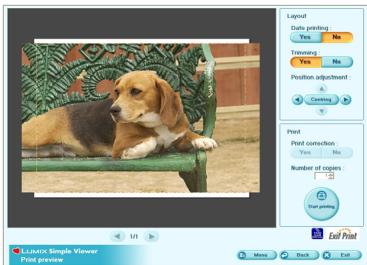
Wordt gebruikt om de datum af te drukken in de rechter benedenhoek van de foto.
- Als de digitale camera is uitgerust met de [BABY] animatiemodus, stel dit dan in op [WITH AGE] en neem foto's. Bij het afdrukken van de foto's wordt dan behalve de opnamedatum ook de leeftijd in maanden/jaren vermeld.
[Trimming]
Wordt gebruikt voor het afdrukken van foto's op de papiergrootte.
- Zonder een foto bij te snijden wordt de hele foto afgedrukt. Als de breedte-hoogteverhouding van het papier verschilt van die van een foto, blijven er witte ruimten aan de boven- en onderkant of de linker- en rechterkant.
Wordt gebruikt voor de fijninstelling van de afdrukpositie voor het afsnijden.
[Title]
(alleen [●Index])
Wordt gebruikt om de naam van de fotomap (b.v. 12/05/2005) bovenaan de foto af te drukken.
[Picture name]
(alleen [●Index])
Wordt gebruikt om de opnamedatum en -tijd van de foto onderaan de foto af te drukken.
[Print correction]
Wordt gebruikt om de afdrukcorrectiefunctie van de printer in te schakelen.
- Deze functie is compatibel met "PRINT Image Matching" en "Exif Print". Zie de gebruiksaanwijzing voor uw printer.
7. Klik [Start printing] aan.
![PANASONIC VQT0U16 - Klik [Start printing] aan. - 1](/content/2020/05/104464/images/401f97ae64c536fa58abe922043f12b7ed4dd0357d3d6eba90db2648c4f629b5.jpg)
Het afdrukken kan niet worden geannuleerd terwijl het bezig is.
- Als u Simple Viewer heeft afgesloten of als u foto's wilt bekijken die al eerder overgedragen zijn, dubbelklik dan op het snelkoppelingspictogram van LUMIX Simple Viewer op het bureaublad, om Simple Viewer te starten.
- Compatibele e-mailprogramma's zijn alleen Outlook® Express en Microsoft® Outlook®.
- Er kan maar één foto als bijlage bij een e-mail worden verstuurd.
- Als het bovenstaande hoofdmenu niet verschijnt, klik dan [Menu] aan en daarna [Send by e-mail].
2. Selecteer de plaats waar de foto's zijn opgeslagen.

Selecteer deze optie als u foto's per e-mail wilt versturen die overgedragen zijn naar de PC.
- Als er foto's zijn toegevoegd door [⊕ Add pictures] (P109) in [⊕ Advance], dan kunt u foto's als bijlage bij e-mails versturen die op de PC zijn opgeslagen met een ander programma dan Simple Viewer.
Klik deze knop aan als u foto's van de kaart die is aangesloten met de USB-verbindingskabel als bijlage bij e-mails wilt versturen.
3. Selecteer een map, en selecteer een in miniatuur weergegeven foto.

- Bij elke klik op [90 degs.] wordt de foto 90° met de klok mee gedraaid.
- Als u [On the memory card] selecteert in stap 2, dan worden er geen mappen weergegeven.
4. Klik [Send by e-mail] aan.
![PANASONIC VQT0U16 - Klik [Send by e-mail] aan. - 1](/content/2020/05/104464/images/377bf830f82e97d5595ebb83f4befed990f091dc295a54af2501e856c12becd9.jpg)
De foto wordt als bijlage bij een e-mail gevoegd, en het e-mailprogramma start automatisch. Voer een adres, de tekst van het bericht enz. in in de e-mail, en verzend hem.
- Bestanden die groter zijn dan de maximale bestandsomvang (100 KB op het moment van aanschaf) van foto's die als bijlagen bij e-mails moeten worden gevoegd, worden verkleind als ze bij een e-mail worden gevoegd.
![PANASONIC VQT0U16 - Klik [Send by e-mail] aan. - 2](/content/2020/05/104464/images/c54168f0a40367d24ae9e35a7f8587bd54e4d5706b9b172a15bbd8d1acd478b5.jpg)
Het e-mailprogramma start niet automatisch.
Controleer de instellingen van het standaard e-mailprogramma volgens onderstaande procedures.
- De controlemethode varieert op grond van het besturingssysteem dat u gebruikt.
① Klik [Start] >> ([Setup] >>) [Control Panel] aan, en klik [Internet Options] aan.
② Klik het tabblad [Programs] aan, en daarna [E-mail] om de gebruikte e-mailsoftware te bevestigen.
Alleen de werking met de volgende e-mailprogramma's wordt gegarandeerd.
- Outlook® Express
- Microsoft® Outlook®
Om de maximale bestandsomvang van foto's die als bijlage bij e-mails moeten worden gevoegd, te veranderen:
- Klik [◀ Advance] >> [◀ Setting...] aan in het hoofdmenu. U kunt de bestandsomvang veranderen. (P111)

Advance
- U kunt foto's toevoegen zodat ze met Simple Viewer kunnen worden gebruikt, u kunt de foto's die zijn overgedragen naar de PC op de kaart schrijven, etc.
1. Selecteer [Advance].
![PANASONIC VQT0U16 - Selecteer [Advance]. - 1](/content/2020/05/104464/images/c670a345f216180fd81d957c0df2162b233ea3bfe8346620d64f37c001cf7e03.jpg)
- Als het bovenstaande hoofdmenu niet verschijnt, klik dan [Menu] aan en daarna [Advance].
2. Selecteer de functie die u wilt gebruiken.

Klik deze knop aan om foto's te registreren die al in de PC zijn opgeslagen, zodat ze kunnen worden bewerkt met Simple Viewer. (P109)
Klik deze knop aan om de foto's die in de PC zijn opgeslagen naar de digitale camera te schrijven. (P110)
[Setting...]
Klik deze knop aan om diverse instellingen van Simple Viewer te maken. (P111)
[ i About...]
Klik deze knop aan om de versie van Simple Viewer te laten weergeven.
Foto's die zijn opgeslagen in de PC vrijgeven voor gebruik met Simple Viewer (2 Add pictures)
2. Selecteer een map die de foto's bevat die u wilt toevoegen, en klik [Next] aan.
![PANASONIC VQT0U16 - Selecteer een map die de foto's bevat die u wilt toevoegen, en klik [Next] aan. - 1](/content/2020/05/104464/images/f853dbfa8d533ebf7e909eff3eff49364eed4a92c260a1550375cb294d8821ae.jpg)
- Klik [Browse] aan om het dialoogvenster [Select Folder] te openen, en selecteer de gewenste map.
![PANASONIC VQT0U16 - Selecteer een map die de foto's bevat die u wilt toevoegen, en klik [Next] aan. - 2](/content/2020/05/104464/images/eb8a679256fc115dd35dde2667655f4fb744a6813b7c88c5ef8db0c58cbae2c1.jpg)
3. Geef aan of u al of niet foto's wilt toevoegen die zijn opgeslagen in de submappen (mappen in de map).

- Nadat u dit heeft aangegeven, klik [Next] aan.
4. Klik [Start] aan.
![PANASONIC VQT0U16 - Klik [Start] aan. - 1](/content/2020/05/104464/images/876a5d8e5875d69cc18d4c1ec8b1fadedfc6223987fb496a3747aae62dcceda1.jpg)
- Als er veel foto's moeten worden toegevoegd, of als de fotobestanden groot zijn, kan er wat tijd nodig zijn om hen toe te voegen.
5. Klik [OK] aan en daarna [Completion], om het toevoegen te voltooien.
Foto's op de PC bekijken met de digitale camera

Export to the card)
- Draag foto's op de PC over naar de kaart, om hen te kunnen reproduceren met de digitale camera.
2. Selecteer een map, en selecteer een in miniatuur weergegeven foto.

De geselecteerde foto wordt toegevoegd aan de lijst onderaan het scherm.
- Om foto's uit de lijst onderaan het scherm te verwijderen, klik de foto in de lijst onderaan het scherm en vervolgens [Cancel] aan.
4. Klik [Write] aan.
![PANASONIC VQT0U16 - Klik [Write] aan. - 1](/content/2020/05/104464/images/4aaef4b89098603525b81be41b316fc0ab19bf3a5edfc4322ab6ac3052b45e39.jpg)
- Het schrijven naar de kaart is uitgevoerd.
- De foto's worden automatisch omgezet in het formaat dat kan worden gereproduceerd door de Panasonic digitale camera.
- Gebruik een kaart die voldoende vrije ruimte heeft. Als er onvoldoende vrije ruimte is, wordt maar een deel van de foto's geschreven.
![PANASONIC VQT0U16 - Klik [Write] aan. - 2](/content/2020/05/104464/images/d8733da310870b5fcd32ba095db59991eccd881252f68483ed19eb9297c8076c.jpg)
- De foto's die op de PC bewerkt zijn en de foto's die genomen zijn met een andere digitale camera dan LUMIX, zouden onduidelijk kunnen worden weergegeven.
Selecteer de gewenste map die gebruikt is bij de overdracht van foto's van de kaart naar de PC.
- Klik [Open folder] aan, u kunt dan de foto's in de geselecteerde map zien.
- Klik [Browse] aan om het dialoogvenster [Select Folder] te openen, en selecteer de gewenste map.
![PANASONIC VQT0U16 - Klik [Write] aan. - 3](/content/2020/05/104464/images/b5ae71ca679556dee308d021018db60c4424805ad793fab03bf569da91c8380a.jpg)
text_image
Select Folder Specify the destination folder D:\Documents and Settings\My Documents\My Pictures Desktop My Documents My Computer My Local Disk (C) Local Disk (D) My Documents and Settings My Music My Music My Music My Music My Music My Music My Music My Music My Music My Music My Music My Music My Music My Music My Music My Music My Music My Music My Music My Music My Music My Music My Music My Music My Music My Music My Music My Music My Music My Music My Music My Music My Music My MusicGeef aan of Simple Viewer automatisch moet worden gestart en de foto's moeten worden overgedragen wanneer de digitale camera wordt aangesloten.
Stel de maximale bestandsomvang in van foto's die als bijlage bij e-mails worden gevoegd. Bestanden die groter zijn dan de geselecteerde omvang, worden verkleind als ze als bijlage bij een e-mail worden gevoegd.
- Alleen de omvang van foto's met een naam van het type "XXXX.JPG" kan worden verkleind. Als u de omvang niet verandert, stel dit punt dan in op [Not specified].
- Ook al verandert u de ingestelde omvang, grote bestanden zouden niet kunnen worden verzonden (dit is afhankelijk van de internet-provider).
Klik [Updating] aan om lege mappen uit de Mappenweergave te wissen.
[Default]
Door deze knop aan te klikken worden alle instellingen teruggebracht naar de toestand zoals die was op het moment van aanschaf.
Na het gebruik van Simple Viewer
■ Simple Viewer afsluiten:
1. Klik [☒ Exit] aan.
![PANASONIC VQT0U16 - Klik [☒ Exit] aan. - 1](/content/2020/05/104464/images/3b26b2d786cb3c4afb66a6c804d6e1c8353bcee74b792bf2b8281ccfb462cdd3.jpg)
- Als de knop [☒ Exit] niet wordt weergegeven, klik dan [Menu] aan om terug te keren naar het hoofdmenu.
- Als u probeert af te sluiten op een ander scherm dan dat van het hoofdmenu, verschijnt de bevestigingsmelding.
![PANASONIC VQT0U16 - Klik [☒ Exit] aan. - 2](/content/2020/05/104464/images/776f4b3abf0bb89a04609ef9280da4fd159cb55d20cc5bb3584134da5e007bea.jpg)
■ Voor het veilig losmaken van de USB-verbindingskabel:
1. Dubbelklik op het pictogram dat rechts onder op het PC-scherm (in de taakbalk) wordt weergegeven.
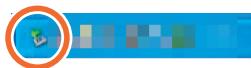
De melding die waarschuwt dat er hardware verwijderd is, verschijnt nu.
2. Selecteer [USB Mass Storage Device], en klik [Stop] aan.
![PANASONIC VQT0U16 - Selecteer [USB Mass Storage Device], en klik [Stop] aan. - 1](/content/2020/05/104464/images/59bc76a487158097b7e74c238888c45440d17a92f7a9e3342c2d0af714d534d0.jpg)
U kunt de USB-verbindingskabel nu veilig verwijderen.
- Afhankelijk van het besturingssysteem (of de instellingen ervan), zoals bijvoorbeeld Windows 98/98SE, wordt het pictogram voor het veilig verwijderen van hardware niet in de taakbalk weergegeven. Controleer in dit geval of [ACCESS] niet wordt weergegeven op de LCD-monitor van de digitale camera, en maak vervolgens de USB-verbindingskabel los.
Foto's overdragen zonder Simple Viewer
- Ook als u Windows 98 gebruikt waarmee Simple Viewer niet kan draaien, kunt u toch foto's overdragen naar uw PC door de digitale camera op de PC aan te sluiten met de USB-verbindingskabel.
-
Sluit de digitale camera aan op de PC via de meegeleverde USB-verbindingskabel. (P98)
-
Dubbelklik op [Removable Disk] in [My Computer].

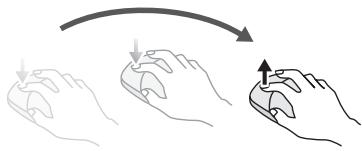
- Verplaats de foto's die u wilt overdragen of de mappen waarin zij zijn opgeslagen door hen naar een andere map op de PC te verslepen en daar los te laten.

Wat is verslepen en loslaten?
Hiermee wordt het indrukken van de muistoets, het verplaatsen van de muis met de muistoets ingedrukt, en het loslaten van de muistoets bedoeld.

Voor het veilig losmaken van de USB-verbindingskabel:
Zie P112.
Het gebruik op een Macintosh
- Als u Mac OS 9/OS X gebruikt, kunt u Simple Viewer niet gebruiken, maar kunt u foto's naar uw PC overdragen met behulp van de USB-verbindingskabel.
-
Als u Mac OS 8.x of een eerdere versie gebruikt, zie dan P117.
-
Sluit de digitale camera aan op de PC via de meegeleverde USB-verbindingskabel. (P98)
-
Dubbelklik op [NO_NAME] of [Untitled] dat wordt weergegeven op het bureablad.
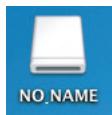
- Dubbelklik op de map [DCIM].

text_image
NO NAME DCIM MISC PRIVATE1- Verplaats de foto's die u wilt overdragen of de mappen waarin zij zijn opgeslagen door hen naar een andere map op de PC te verslepen en daar los te laten.

Wat is verslepen en loslaten?
Hiermee wordt het indrukken van de muistoets, het verplaatsen van de muis met de muistoets ingedrukt, en het loslaten van de muistoets bedoeld.
Om er zeker van te zijn dat de digitale camera goed is aangesloten:
Controleer of het schijfpictogram [NO_NAME] of [Untitled] wordt weergegeven op het bureaublad.

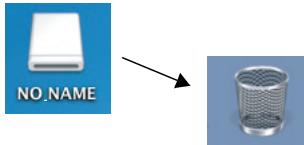
Voor het veilig losmaken van de USB-verbindingskabel:
Sleep het schijfpictogram [NO_NAME] of [Untitled] naar de prullenbak, en maak vervolgens de USB-verbindingskabel los.
text_image
NO_NAMEHet verwijderen van de USB-driver en Simple Viewer (Verwijderen)
- Gewoonlijk is het niet nodig deze programma's te verwijderen. Als deze programma's niet goed werken, verwijder hen dan en installeer hen opnieuw (P96).
1. Klik [Start] >> ([Setup] >>) [Control Panel] aan.
![PANASONIC VQT0U16 - Klik [Start] >> ([Setup] >>) [Control Panel] aan. - 1](/content/2020/05/104464/images/e4ea23e3846aacf8dbc7db789c5725aa00e606fcfc8d32dbd05eb186c7c050ac.jpg)
text_image
Internet E-mail Outlook Express Acrobat Reader 5.0 LUMIX Simple Viewer Notepad WinShot My Documents My Pictures My Music My Computer My Network Places Control Panel Help and Support2. Dubbelklik op [Add or Remove Programs].
![PANASONIC VQT0U16 - Dubbelklik op [Add or Remove Programs]. - 1](/content/2020/05/104464/images/e59fb7dea085520cc356f658750467b05ee60e4326ad8d7173e6db633b8e2084.jpg)
3. Selecteer een softwareprogramma dat moet worden verwijderd, en klik [Change/Remove] aan.
![PANASONIC VQT0U16 - Selecteer een softwareprogramma dat moet worden verwijderd, en klik [Change/Remove] aan. - 1](/content/2020/05/104464/images/010fbe96d2e43dd9b727f134563003ec9872d80d96d3ee2937a70f0ddee1e794.jpg)
- Voor het verwijderen van andere drivers en softwareprogramma's, herhaal deze stap 3.
- Voor het verwijderen van de USB-driver, selecteer [Panasonic USB Storage Driver].
- Voor het verwijderen van Simple Viewer, selecteer [LUMIX Simple Viewer].
- De verwijderingsprocedure kan variëren afhankelijk van de PC. Voor bijzonderheden, zie de gebruiksaanwijzing voor de PC die u gebruikt.
Als het niet mogelijk is foto's over te dragen
- Als het niet mogelijk is foto's over te dragen, hoewel uw digitale camera is aangesloten op de PC met de USB-verbindingskabel, pas dan de volgende procedures toe.
■ Controleer eerst de volgende punten.
Is [USB MODE] in het [SETUP] menu op de digitale camera ingesteld op [PC]?
Als Windows 98/98SE wordt gebruikt, installeer dan de USB-driver (P96) en sluit daarna de kabel aan.
Als de gebruikte PC twee of meer USB-poorten heeft, sluit de USB-verbindingskabel dan beurtelings aan op andere USB-poorten.
- Als u de digitale camera aansluit op een USB-poort van het toetsenbord van de PC, kan normale werking niet mogelijk blijken.
- Als u de digitale camera aansluit met een USB-knooppunt of een USB-verlengingskabel, wordt de normale werking niet gegarandeerd.
Is er een kaart in uw digitale camera geplaatst? Of zijn er foto's op aanwezig?
Zijn de foto's al overgedragen naar de PC?
- U kunt niet dezelfde foto's overdragen.
■ Foto's kunnen ook niet worden overgedragen na bovenstaande controles.
Controleer of [Removable Disk] is toegevoegd in [My Computer].

- De letters van de drives (b.v., H:) kunnen variëren al naargelang de PC.
Als de verwijderbare schijf niet is toegevoegd, voer dan de volgende handelingen uit.
① Klik [Start] >> ([Setup] >>) [Control Panel] aan, en dubbelklik op [System].
② Klik ([Hardware] >>) [Device Manager] aan, en controleer of [Other Devices] wordt weergegeven.
③ Als [Other Devices] wordt weergegeven, wis dit dan.
- Controleer de aansluiting als het niet wordt weergegeven. (P98)
④ Ga terug naar het oorspronkelijke scherm, en schakel de PC uit.
⑤ Maak de USB-verbindingskabel los van de PC.
⑥ Schakel de PC in om hem te starten.
⑦ Installeer de USB-driver opnieuw. (Alleen voor Windows 98/98SE)
⑧ Sluit de USB-verbindingskabel aan op de PC.
- Controleer of er weer een [Removable Disk] aanwezig is. Als er geen [Removable Disk] aanwezig is, moeten de bovenstaande stappen worden herhaald.
Oplossen van storingen
Over aansluiting/overdracht
| Vraag | Antwoord |
| Hoe kan ik foto’s overdragen naar Windows 95, Mac OS 8.x, of eerdere versies? | GeheugenkaartAls de PC een ingebouwde sleuf voor PC-kaarten heeft, gebruik dan de PC-kaartadapter (optie) voor SD-geheugenkaarten om foto’s over te dragen.Intern geheugen (Dit is alleen van toepassing op digitale camera’s met een intern geheugen.)Kopieer de foto’s die zijn opgeslagen in het interne geheugen naar de kaart, en draag hen vervolgens over met behulp van de PC-kaartadapter (optie) voor SD-geheugenkaarten. Voor bijzonderheden over het kopieren, zie de gebruiksaanwijzing voor uw digitale camera. |
| De foto’s kunnen niet worden overgedragen uit het interne geheugen van de digitale camera. | Haal de kaart uit de digitale camera en sluit hem aan op de PC. |
Over Simple Viewer
| Vraag | Antwoord |
| Simple Viewer start niet automatisch.Het bekijken van overgedragen foto’s nadat Simple Viewer is afgesloten. | Dubbelklik op het snelkoppelingspictogram van LUMIX Simple Viewer op het bureaublad.Als het snelkoppelingspictogram niet op het bureaublad aanwezig is, klik dan [Start] >> [All programs] >> [Panasonic] >> [LUMIX Simple Viewer] >> [LUMIX Simple Viewer] aan.Alleen als Simple Viewer niet automatisch start:Klik [IMAGE] Advance] >> [IMAGE] Setting...] aan en stel [Automatic acquisition] in op [Yes]. (Als u niet wilt dat automatisch starten mogelijk is, stel het dan in op [No].) |
Over afdrukken
| Vraag | Antwoord |
| Er kunnen geen foto's worden afgedrukt. | Is de printer goed ingesteld? Zie de gebruiksaanwijzing voor uw printer. |
| Ik wil de afdrukpositie, grootte, of kleur van de datumtekens veranderen. | De printpositie, grootte en kleur van tekens voor het afdrukken van de datum zijn vast. Ze kunnen niet worden veranderd. |
| De boven- en onderkant of de linker- en rechterkant van een foto zijn afgesneden. | Stel [Trimming] in op [No] voor het afdrukken.Een afgesneden foto wordt afgedrukt met afgesneden randen als de breedte-hoogteverhouding ervan verschilt van die van het afdrukpapier. |
| Er zijn witte randen aan de boven- en onderkant of de linker- en rechterkant. | Stel [Trimming] in op [Yes] voor het afdrukken.Als het afsnijden niet wordt toegepast, wordt de hele foto afgedrukt.Als de breedte-hoogteverhouding van het papier verschilt van die van een foto, blijven er witte ruimten aan de boven- en onderkant of de linker- en rechterkant. |
| De datum wordt niet afgedrukt. | Als de foto genomen is met de digitale camera terwijl de klok ervan niet was ingesteld, of als hij genomen is met een andere digitale camera dan een Panasonic, kan het zijn dat de datum niet goed wordt afgedrukt. |
Diversen
| Vraag | Antwoord |
| De foto's die zijn toegevoegd in de PC worden niet normaal weergegeven. | Als u de namen van mappen of bestanden verandert, kunnen de desbetreffende foto's niet worden weergegeven. • Om foto's, waarvan de bestandsnaam of de naam van de map veranderd is, op Simple Viewer te bekijken, moeten deze foto's worden geregistreerd met de functie [IMAGE] Add pictures]. (P109) |
| Hoe moet ik de naam van mappen of bestanden veranderen? | U kunt namen van mappen of bestanden veranderen op de PC. • De plaats waar mappen en bestanden worden opgeslagen zijn te vinden op de [Location] die wordt aangegeven in de informatie over de foto. (P102) • Om foto's, waarvan de bestandsnaam of de naam van de map veranderd is, op Simple Viewer te bekijken, moeten deze foto's worden geregistreerd met de functie [IMAGE] Add pictures]. (P109) |
| Hoewel de foto's in mappen gewist zijn, worden de lege mappen nog steeds weergegeven. | Klik [IMAGE] Advance] >> [Setting...] aan, en klik de knop [Updating] aan in [Updating for the folder list]. (De lege mappen in de mappenweergave worden gewist.) |
| Bij het overdragen van bewegende beelden worden twee identieke foto's weergegeven. | Als u met de digitale camera een opname maakt van bewegende beelden, worden deze zowel geregistreerd als bewegende beelden (MOV-formaat) alsook als een stilstaande foto (JPEG-formaat). (Bij het overdragen van stilstaande beelden met geluid of files van het TIFF- of RAW-formaat, worden er eveneens twee beelden geregistreerd.) Om zodanig gerelateerde beelden te verwijderen met Simple Viewer, moet elke foto afzonderlijk worden verwijderd. |
| Bewegende beelden worden niet afgespeeld. | Installeer QuickTime. (P100) |
| De PC werkt niet meer wanneer de USB-verbindingskabel is aangesloten en losgemaakt. | Simple Viewer start per default automatisch wanneer de digitale camera op de PC wordt aangesloten met de USB-verbindingskabel. (Dit is ingesteld bij de aanschaf.) Verander de instelling zo dat Simple Viewer niet automatisch start, hierdoor kan de situatie worden verbeterd. • Selecteer [IMAGE] Advance] >> [Setting...] en stel [Automatic acquisition] in op [No]. Simple Viewer start niet automatisch. Om Simple Viewer met de hand te starten, dubbelklik op het snelkoppelingspictogram van LUMIX Simple Viewer op het bureaublad. |
Besturingsomgeving
■ USB-aansluitbare omgeving
| Compatibele besturingssystemen: | Microsoft® Windows® 98 Microsoft® Windows® 98 Second Edition Microsoft® Windows® Millennium Edition Microsoft® Windows® 2000 Professional Microsoft® Windows® XP Home Edition Microsoft® Windows® XP Professional en Mac OS 9.x/Mac OS X (Voor Windows Me/2000/XP en Mac OS 9.x/Mac OS X hoeft de USB-driver niet te worden geïnstalleerd.) |
■ LUMIX Simple Viewer
| Compatibele PC: | IBM® PC/AT compatibele PC met Intel® Pentium® III 450 MHz, Intel® Celeron® 400 MHz of hogere CPU (inclusief compatibele CPU) |
| Compatibele besturingssystemen: | Microsoft® Windows® 98 Second EditionMicrosoft® Windows® Millennium EditionMicrosoft® Windows® 2000 ProfessionalMicrosoft® Windows® XP Home EditionMicrosoft® Windows® XP Professional |
| Geheugen: | 128 MB (256 MB of meer aanbevolen) |
| Display: | High Color (16 bit) of hogerBureaublad 800×600 of meer(1024×768 of meer aanbevolen) |
| Harde schijf: | [For install] (Installatie) 200 MB of meer.[For use] (Gebruik) 200 MB of meer. |
| Vereiste software: | QuickTime 6.1 of recenter |
| Geluid: | Windows-compatibel geluidsapparaat |
| Drive: | CD-ROM-station (nodig voor installatie) |
| Interface: | USB-poort(Als u voor de aansluiting een USB-knooppunt of een USB-verlengingskabel gebruikt, wordt de normale werking niet gegarandeerd.) |
| Bestandsformaat: | JPEG, TIFF (stilstaande foto's), RAW (foto's van dit formaat kunnen worden overgedragen of geschreven, maar kunnen niet worden weergegeven.)MOV (bewegend beeld) |
- De werking van de software wordt niet gegarandeerd op alle PC's die beantwoorden aan
Diversen
de aanbevolen systeemvereisten.
- De werking wordt niet gegarandeerd in een geupgrade besturingssysteemomgeving.
- Werking met een ander dan het voorgeïnstalleerde besturingssysteem wordt niet gegarandeerd.
- Deze software is niet compatibel met multi-boot omgevingen.
- Deze software kan alleen worden gebruikt door een gebruiker die gekwalificeerd is als beheerder.
- De werking van deze software wordt niet gegarandeerd op de PC die gefabriceerd is door de klant.
- Als de grootte van de tekens groter is ingesteld dan de standaardgrootte in [Appearance] of [Settings] in [Display Properties], zullen sommige knoppen buiten het scherm vallen en niet kunnen worden bediend. In dit geval moet de tekengrootte worden teruggebracht tot de standaardgrootte in [Display Properties].
-
Deze software is niet compatibel met PC's die geladen zijn met 64-bit besturingssystemen:
-
Microsoft en Windows zijn geregistreerde handelsmerken of handelsmerken van Microsoft Corporation, USA in de Verenigde Staten en andere landen.
- IBM en PC/AT zijn geregistreerde handelsmerken van International Business Machines Corporation, USA.
- Adobe, het Adobe-logo, Acrobat, en Acrobat Reader zijn geregistreerde handelsmerken of handelsmerken van Adobe Systems Incorporated in de Verenigde Staten en andere landen.
- Intel, Pentium, en Celeron zijn geregistreerde handelsmerken of handelsmerken van Intel Corporation in de Verenigde Staten en andere landen.
- Andere bedrijfs- en productnamen etc. die in deze publicatie zijn genoemd, zijn de handelsmerken of geregistreerde handelsmerken van de respectieve eigenaars.

VQT0U16
F0705Ke0(15000Ⓐ)
C
