
VQT0U16 - Appareil photo PANASONIC - Notice d'utilisation et mode d'emploi gratuit
Retrouvez gratuitement la notice de l'appareil VQT0U16 PANASONIC au format PDF.



| Type de produit | Appareil photo numérique compact |
| Modèle | Panasonic VQT0U16 (Lumix series) |
| Capteur | CCD 1/2.5", 6.0 mégapixels effectifs |
| Objectif | Zoom optique 3x, f=5.8-17.4 mm (équiv. 35-105 mm), f/2.8-4.9 |
| Stabilisation d'image | Optique MEGA O.I.S. |
| Écran | LCD 2.5" (6,4 cm), env. 115 000 pixels |
| Stockage | Carte mémoire SD/SDHC |
| Formats de fichier | JPEG (images fixes), MOV (vidéos) |
| Connexions | USB 2.0, sortie AV (PAL/NTSC) |
| Alimentation | Batterie lithium-ion rechargeable (DMW-BCC12) ou adaptateur secteur (DMW-AC5) |
| Dimensions (L x H x P) | Environ 91 x 55 x 24 mm |
| Poids | Environ 120 g (sans batterie) |
| Fonctions principales | 20 modes scène (dont Bébé), enregistrement vidéo VGA 30 fps, impression directe (PictBridge) |
| Logiciel fourni | LUMIX Simple Viewer, pilote USB (Windows 98/98SE), QuickTime |
| Entretien | Nettoyer l'objectif avec un chiffon doux et sec. Éviter l'humidité et la poussière. |
| Sécurité | Ne pas exposer à des températures extrêmes. Utiliser uniquement les accessoires recommandés. |
| Pièces détachées et réparabilité | Batterie, chargeur, câble USB disponibles. Réparation par centre agréé Panasonic. |
| Informations générales | Marque : Panasonic, Modèle : VQT0U16, Notice 120 pages. |
FOIRE AUX QUESTIONS - VQT0U16 PANASONIC
Questions des utilisateurs sur VQT0U16 PANASONIC
0 question sur cet appareil. Repondez a celles que vous connaissez ou posez la votre.
Poser une nouvelle question sur cet appareil
Téléchargez la notice de votre Appareil photo au format PDF gratuitement ! Retrouvez votre notice VQT0U16 - PANASONIC et reprennez votre appareil électronique en main. Sur cette page sont publiés tous les documents nécessaires à l'utilisation de votre appareil VQT0U16 de la marque PANASONIC.
MODE D'EMPLOI VQT0U16 PANASONIC
text_image
Import ist lonsplift: 31.10.1.1.1.1.1.1.1.1.1.1.1.1.1.1.1.1.1.1.1.1.1.1.1.1.1.1.1.1.1.1.1.1.1.1.1.1.1.1.1.1.1.1.1.1.1.1.1 OK Liquit: Simple Viewer AnlagenLa connexion au PC donne beaucoup plus de satisfaction
Avec le logiciel “LUMIX Simple Viewer” que vous trouverez sur le cd-rom fourni, vous pourrez aisément procéder à l’acquisition d’images sur votre PC, vous pourrez les imprimer, les joindre à un e-mail, etc.
Vous aurez encore plus de plaisir à utiliser votre appareil photo numérique avec “LUMIX Simple Viewer”.
- Dans ce manuel d'utilisation, “LUMIX Simple Viewer” est appelé “Simple Viewer”.
1. Installation de Simple Viewer.

2. Acquisition d'images enregistrées sur le PC.

3. Impression d'images et images comme pièces jointes à un e-mail.

La connexion au PC donne beaucoup plus de satisfaction 32
Introduction
Lire avant l'utilisation ....34
Termes-clés 34
Simple Viewer est-il compatible avec n'importe quel PC? 35
Installation
Installation du logiciel 1 36
Installation du pilote USB (Windows 98/98SE uniquement) ....36
Installation du logiciel 2 37
Installation de Simple Viewer 37
Connexion de l'appareil photo numérique au PC 38
Utilisation de Simple Viewer
Acquisition d'images par le PC (Acquérir sur PC) 39
Visionnage d'images (Visualiser) 40
Impression d'images (Imprimer) 43
Envoi d'images par e-mail (Envoyer par e-mail) 46
Avance 48
Utilisation des images stockées dans le PC avec Simple Viewer (Ajouter des images) 49
Visionnage d'images sur le PC avec l'appareil photo numérique (Exporter sur la carte) 50
Après l'utilisation de Simple Viewer ....52
Divers
Pour procéder à l'acquisition d'image sans utiliser Simple Viewer ....53
Utilisation sur Macintosh 54
Comment supprimer le pilote USB et Simple Viewer (Désinstaller) 55
Les images ne peuvent être importées ....56
Conseils de dépannage ....57
Environnement d'exploitation 60
Lire avant l'utilisation
- Veuillez noter que les explications et pages-écrans du manuel d'utilisation pourraient être différentes de celles réelles suivant l'environnement d'exploitation du PC.
- Le contenu du présent manuel d'utilisation peut être modifié sans préavis.
- Aucune partie de ce manuel d'utilisation ne peut être reproduite sans autorisation.
- Les pages-écrans présentes dans ce manuel sont utilisées suivant les directives de Microsoft Corporation.
- Les explications concernant Windows dans le manuel d'utilisation correspondent aux pages-écrans de Windows XP.
- Dans le manuel d'utilisation, le mot “carte” se réfère à une carte mémoire SD, cela incluant la mémoire incorporée.
Termes-clés
- Ci-dessous se trouve une liste des termes-clés que vous devriez connaître lorsque vous utilisez un PC. Veuillez vous reporter au manuel d'instructions du PC également.
| Terme | Explication |
| Logiciel d’application | Se réfère à des logiciels ayant différentes fonctions comme le traitement de texte, le tableur, le montage-image et l’envoi/réception d’e-mail. |
| Installer/Désinstaller | “Installer” consiste à inscrire les programmes et les informations nécessaires au fonctionnement d’un logiciel sur le PC. “Désinstaller” consiste à supprimer le logiciel installé sur le PC. |
| Lecteur/Pilote | Un “Lecteur” est une unité périphérique de PC (lecteur de cd-rom, appareil photo numérique, etc.) permettant d’écrire des fichiers et de les lire. Le logiciel permettant le fonctionnement du lecteur est appelé “Pilote”. |
| Fichier | Un document, une image ou des données différentes. |
| Dossier | Élément d’un système de classement qui permet à l’utilisateur de ranger des fichiers. |
| Cliquer/Double-cliquer | “Cliquer” signifie appuyer sur et relâcher le bouton de la souris.“Double-cliquer” signifie cliquer deux fois rapidement sur le bouton de la souris.• Dans ce manuel d’utilisation, la description correspond au bouton gauche.• S’il n’est pas possible de double-cliquer correctement, changez l’intervalle de cliquage. |
Simple Viewer est-il compatible avec n'importe quel PC?
Avec une connexion USB, vous pouvez procéder à l'acquisition des images de l'appareil photo numérique sur le PC. Avec Simple Viewer, toutefois, il vous sera plus facile de les enregistrer sur le PC.
Windows
- Pour identifier le S.E. (type de PC), sélectionnez [démarrer] >> ([Paramètres] >>) [Panneau de configuration] (>> [Ajouter ou supprimer des programmes]) puis (double-)cliquez sur [Système]. Vous pouvez lire de quel S.E. il s'agit.
| 95 et versions précédentes | 98 | 98SE | Me | 2000 | XP | |
| Est-il possible d'utiliser Simple Viewer ? | — | ○ | ||||
| Est-il possible de procéder à l'acquisition des images de l'appareil photo numérique sur le PC avec une connexion USB ? | *1 | ○ | ||||
| Est-il nécessaire d'installer le pilote USB ? | ○ | — | ||||
| A quelle page dois-je me reporter ? | P57 | P36, 38 *2 | P36– | P37– | ||
*1: Vous pouvez les importer si le PC possède une fente pour carte de PC.
*2: Pour apprendre à importer des images, voir P53.
■ Macintosh
| OS 8.x et versions précédentes | OS 9 | OS X | |
| Est-il possible d’utiliser Simple Viewer ? | — | ||
| Est-il possible de procéder à l’acquisition des images de l’appareil photo numérique sur le PC avec une connexion USB ? | *3 | ○ | |
| Est-il nécessaire d’installer le pilote USB ? | — | ||
| A quelle page dois-je me reporter ? | P57 | P54 | |
*3: Vous pouvez les importer si le PC possède une fente pour carte de PC.
Installation du logiciel 1
Installation du pilote USB (Windows 98/98SE uniquement)
- Si vous utilisez Windows 98/98SE, installez le pilote USB (logiciel d'exploitation de l'appareil photo numérique avec un PC) avant de connecter l'appareil photo numérique au PC.
- Cette installation n'est pas nécessaire lors de la deuxième connexion et des suivantes.
- Si un S.E. différent de Windows 98/98SE est utilisé, l'installation n'est pas nécessaire.
- Avant d'introduire le cd-rom, fermez toutes les applications.
1. Introduisez le cd-rom.
Le menu d'installation démarre.
2. Cliquez sur [Pilote USB].
![PANASONIC VQT0U16 - Cliquez sur [Pilote USB]. - 1](/content/2020/05/104464/images/fbd6d862c7f7587dc7ba1faea02d621b831705a8756925e157537a68472214c1.jpg)
3. Cliquez sur [Suivant].
![PANASONIC VQT0U16 - Cliquez sur [Suivant]. - 1](/content/2020/05/104464/images/a5729b81fe49981a14fd2cde3d0d758e9029a9352df4f5819de8138c57437f91.jpg)
text_image
InstallShield Wizard Biservous dans InstallShield Wizard de Panasonic USB Storage Driver. InstallShield Wizard Installs Panasonic USB Storage Driver au suite ordinate. Pour continue, cluyant ou Save! Save! Finish- L'installation du pilote USB démarre.
4. Si la boîte de dialogue [Redémarrage de Windows] apparaît, cliquez sur [OK].
![PANASONIC VQT0U16 - Si la boîte de dialogue [Redémarrage de Windows] apparaît, cliquez sur [OK]. - 1](/content/2020/05/104464/images/e55c2766122e8e7b18f76f8b3338cd7935b23d4c13e37f7769c1d37cdd4ecee0.jpg)
text_image
Redémarrage de Windows L'assistant d'installation a terminé d'installation de Panasonic USB Storage Driver sur voite ordinateur. Oui, je veux redémarrer non ordinateur maintenant! Non, je redémarrer non ordinateur plus tard. OKAprès avoir redémarré le PC, l'installation du pilote USB est terminée.
![PANASONIC VQT0U16 - Si la boîte de dialogue [Redémarrage de Windows] apparaît, cliquez sur [OK]. - 2](/content/2020/05/104464/images/14a236f22f05ab1fc3366313da1130068d9dc8958c1eff79ab5fc2f96c1f58f3.jpg)
Si le menu d'installation ne démarre pas automatiquement:
- Double-cliquez sur [Poste de travail] se trouvant sur bureau, double-cliquez ou ouvrez [VFFXXXX] (le numéro de pièce XXXX varie suivant les modèles) et double-cliquez sur [InstMenu.exe].
Installation du logiciel ②
Installation de Simple Viewer
- Cette installation n'est pas nécessaire lors de la deuxième connexion et des suivantes.
- Avant d'introduire le cd-rom, fermez toutes les applications.
1. Introduisez le cd-rom.
Le menu d'installation démarre.
2. Cliquez sur [LUMIX Simple Viewer].
![PANASONIC VQT0U16 - Cliquez sur [LUMIX Simple Viewer]. - 1](/content/2020/05/104464/images/78fcff30f94381f9c1a03dfa863cba24ce13116543648fdd0bca8bf3f557f5cc.jpg)
text_image
LUMIX Simple Viewer3. Procédez à l'installation en suivant les instructions des messages qui apparaissent sur l'écran.

- Avec Windows 98SE, vous pouvez également installer MDAC2.8 (Microsoft Data Access Components 2.8). Agir suivant les instructions des messages qui apparaissent sur l'écran.

- Une fois installé et avant l'utilisation, veillez à sélectionner [Lisezmoi] sous [démarrer] >> [Tous les programmes] >> [Panasonic] >> [LUMIX Simple Viewer] afin de lire les informations supplémentaires.
- Simple Viewer se trouve dans le dossier suivant. (Ne peut être déplacé.)
C:\Program Files\Panasonic\LUMIXSimpleViewer
Si le menu d'installation ne démarre pas automatiquement:
- Double-cliquez sur [Poste de travail] se trouvant sur bureau, double-cliquez ou ouvrez [VFFXXXX] (le numéro de pièce XXXX varie suivant les modèles) et double-cliquez sur [InstMenu.exe].
Si Simple Viewer ne peut être installé:
- Si vous utilisez Windows 2000/XP, vous ne pouvez pas procéder à l'installation si vous avez ouvert la session du PC comme utilisateur de compte limité. Ouvrez la session comme utilisateur de compte d'administrateur et recommencez l'installation. Pour plus d'informations, veuillez vous reporter au manuel d'instructions du PC.
Connexion de l'appareil photo numérique au PC
- Si vous utilisez Windows 98/98SE, installez le pilote USB (P36) avant de brancher le câble.
- Si le PC possède une fente pour carte mémoire SD, introduisez la carte dans la fente et vous pourrez procéder à l'acquisition des images sur le PC avec Simple Viewer.
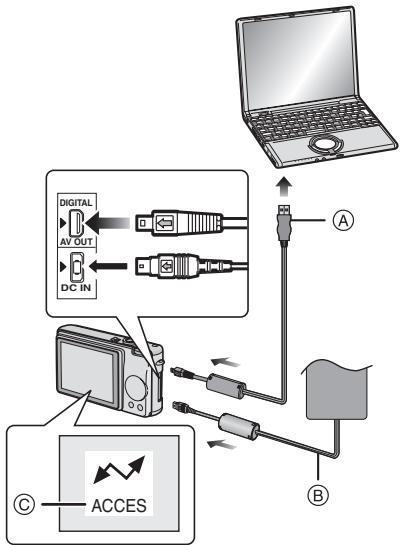
Ⓐ: Câble de connexion USB
B: Adaptateur secteur CA (en option)
©: Le message suivant apparaît pendant le transfert de données.
Préparations de l'appareil photo numérique
Lorsque vous connectez l'appareil photo numérique au PC, utilisez des batteries ayant une charge suffisante ou les adaptateurs CA. Si la charge de la batterie s'épuise pendant la communication, les données enregistrées pourraient être endommagées.
- Si vous utilisez un adaptateur CA, branchez-le.
- Allumez l'appareil photo numérique.
- Réglez [MODE USB] du menu [CONFIG.] sur [PC].
1. Connectez l'appareil photo numérique au PC via le câble USB.
- Si la connexion est correcte, Simple Viewer démarre automatiquement et l'écran d'acquisition s'ouvre. (P39) Si vous utilisez Windows 98, voir P53.

text_image
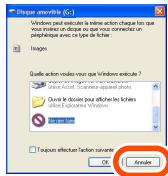
LUMIX Simple Viewer Acquirir our PC Youkou-mout connection TAquisition automatique sur LUMIX Simple Viewer Var.1.007 Out Non Single Mail Envmyer par e-mail Quitter- Lorsque la fenêtre suivante apparaît, cliquez sur [Annuler] pour la fermer.
text_image
Dispar amorphée (S:) Windows peut exéciter la même action chaque fois que vous mélève un despur et que vous connectez un pléphère avec ce type de ficher : Images Quelle action voulez-vous que Windows exécite ? Toute d'un équity en effet de l'ordes Ouie le dossier pour effectu les fichers viale l'exploitation Windows Tousus effectu Tousus effectu la fonction suivant: OK Arrive- Si Simple Viewer ne démarre pas automatiquement, voir P57.

- N'utilisez pas l'appareil photo numérique et ne débranchez pas le câble USB pendant le transfert des données. Cela pourrait provoquer un mauvais fonctionnement du logiciel et endommager les données en cours de transfert.
- La forme du terminal varie suivant l'appareil photo numérique utilisé. Pour plus de détails, veuillez vous reporter au manuel d'instructions de l'appareil photo numérique.
Acquisition d'images par le PC (Acquérir sur PC)
- Si vous avez déjà quitté Simple Viewer une fois ou visionné les images déjà acquises, double-cliquez sur l'icône de raccourci de LUMIX Simple Viewer sur le bureau pour démarrer Simple Viewer.
1. Lorsque le message demandant si l'acquisition peut démarrer s'affiche, cliquez sur [Oui].
![PANASONIC VQT0U16 - Lorsque le message demandant si l'acquisition peut démarrer s'affiche, cliquez sur [Oui]. - 1](/content/2020/05/104464/images/216a53fea0ae2091affa43a096222ff282e8b5f7a8567d8e98f6a416b76d0740.jpg)
text_image
LUMIX Simple Viewer Acquérir sur PC Voules-vous commerce l'acquisition automatique sur LUMIX Simple Viewer Ver 1.00? Qui Non Envoer par e-mail Quitter Copie... P#36247.JPG (887 Kp) "152" PANK A partir de "11/04/2005" 19 Fonds / 31 Fonds Annuler2. Cliquez sur [OK].
![PANASONIC VQT0U16 - Cliquez sur [OK]. - 1](/content/2020/05/104464/images/9aef8ffd13a14e5c2bfb4050b430f7cfa8f9701f865d45b1d8605194a84ba874.jpg)
Les images de la carte sont acquises sur le PC et l'écran [Visualiser] s'ouvre pour afficher les images acquises sous forme d'images miniatures.
- Lorsque vous devez procéder à l'acquisition de nombreuses images ou que la taille du fichier d'images est importante, l'acquisition peut durer un certain temps.
![PANASONIC VQT0U16 - Cliquez sur [OK]. - 2](/content/2020/05/104464/images/fa3514dd4d069af67b261abd793730088b4872ddbf55c1357096f60b957bc465.jpg)
Acquisition de dossier de destination:
- Les images acquises sur le PC sont enregistrées dans le dossier suivant.
| Windows 2000/XP |
| C:\Documents and Settings\All Users\Documents partagés\Images partagées\LUMIXSimpleViewer |
| Windows 98SE/Me |
| C:\Mes documents\Mes images\LUMIXSimpleViewer |
- Si vous souhaitez changer le dossier d'acquisition courant, veuillez vous reporter à P51.
Si vous cliquez sur [Annuler] pendant l'acquisition:
- L'acquisition s'interrompt a mi-chemin et les images déjà acquises s'affichent sous forme d'images miniatures.
Visionnage d'images (Visualiser)
- Si vous avez déjà quitté Simple Viewer une fois ou visionné les images déjà acquises, double-cliquez sur l'icône de raccourci de LUMIX Simple Viewer sur le bureau pour démarrer Simple Viewer.
1. Sélectionnez [Visualiser].
![PANASONIC VQT0U16 - Sélectionnez [Visualiser]. - 1](/content/2020/05/104464/images/540d3516caecac3ccca459c3b15665992154707850d0491d2634b5f4836eee62.jpg)
text_image
LUMIX Simple Viewer Acquérir sur PC Visualiser Imprimer Envoyer par e-mail Avance Quitter- Si le menu ci-dessus n'est pas affiché, cliquez sur [Au menu] et cliquez sur [Visualiser].
2. Sélectionnez l'un des emplacements où sont enregistrées les images.

text_image
LUMIX Simple Viewer Visualiser Sur le PC Sur la carte mémoire Précédente Quitter[ Sur le PC ]
Sélectionnez cette option lors du visionnage des images acquises sur le PC.
- Si vous ajoutez des images avec [ Ajouter des images] (P49) sous [ Avance], vous pourrez visionner des images stockées sur le PC différentes de celles acquises avec Simple Viewer.
[Sur la carte mémoire]
Cliquez sur ce bouton lorsque vous visionnez des images de la carte connectée à l'aide du câble USB.
3. Sélectionnez un dossier quelconque et, parmi les images miniatures, sélectionnez une image.

text_image
LIMUS Simple Viewer Visualiser- Si vous sélectionnez [Sur la carte mémoire] au point 2, aucun dossier ne s'affiche.

Pour visionner des images animées:
- QuickTime doit être installé sur le PC que vous utilisez. Introduisez le cd-rom fourni dans le lecteur de cd-rom et installez QuickTime à l'aide du menu d'installation.

text_image
QuickTime QuickTime- Selon la puissance de votre ordinateur PC, l'image ou le son peut être interrompu pendant la visualisation des films.
Comment utiliser l'écran [Visualiser]
![PANASONIC VQT0U16 - Comment utiliser l'écran [Visualiser] - 1](/content/2020/05/104464/images/50debdbf4edc585b26a452edf1b5560c552466d984a8b9933efa80b841d7ba26.jpg)
text_image
1 2 3 STRAWBEE MANUAL Drama Image 100000000 POTATO 147500000 POTATO 168500000 168500000 168500000 168500000 168500000 168500000 168500000 168500000 168500000 168500000 16850000 16850000 16850000 1685000 168500 16850 16850 16850 16850 16850 16850 16850 16850 16850 16850 16850 16850 16850 16850 16850 16850 16850 129999999999999999999999999999999999999999999999999999999999999999999999999999999999999999999999999999 LIAKKE Simple Viewer Visualiser1. Affichage de dossiers
Les dossiers qui contiennent les images acquises s'affichent. Les dossiers sont créés suivant la date.
| [JJ/MM/AA] |
| Cette option affiche suivant la date d'enregistrement. |
| [MM/AA] |
| Cette option affiche suivant le mois d'enregistrement. |
2. Affichage d'images miniatures
Les images se trouvant dans le dossier sélectionné sont affichées sous forme d'images miniatures.
Pour les images animées, le signe (E) apparaît en haut à gauche de l'image miniature.
Les images miniatures s'affichent suivant l'ordre chronologique descendant de la date d'enregistrement à partir du haut de l'affichage sous forme d'images miniatures.
3. Affichage d'images
L'image sélectionnée parmi les images miniatures s'affiche en un format un peu plus grand.
Lorsqu'une image animée est sélectionnée, elle est automatiquement lue de manière répétitive jusqu'à ce qu'une autre image soit sélectionnée.

text_image
90 degrés My favorite Suppr Von Type Implacement Von fischer Taille fischer Ticher image Date d'engrèdrement Fabricant 23/05/2005 13:32:15 Image JPEG (Eur) E-Documents and Settings/P-Bureau/LUM P1000068.JPG 2.48 Mo SM 4-3: (W: 2580 x H 1920) Sund 23 mai 2005 13:32:15 Paranonic Agrandir Ime 1 par 1 Par e-mail Au menu Précédente Quitter 9 12 10 13 144. [◀]
Cliquez sur ce bouton pour sélectionner l'image précédente.
5. [▶]
Cliquez sur ce bouton pour sélectionner l'image suivante.
6. [90 degrés]
Chaque déclic de ce bouton tourne l'image de 90° dans le sens horaire.
7. [★ My favorite]
Lorsque vous cliquez sur ce bouton, le signe (★) s'ajoute à l'image et elle est enregistrée sous Préférences. Si vous cliquez de nouveau sur le bouton, l'image est retirée des Préférences. Les images enregistrées sous Préférences peuvent être affichées en sélectionnant [My favorites] en haut de l'affichage de dossiers.
8. [Suppr.]
Cliquez sur ce bouton pour supprimer l'image sélectionnée.
9. [Agrandir]
Cliquez sur ce bouton pour agrandir l'image sélectionnée en plein écran. (P42)
10. [Imp. 1 par 1]
Cliquez sur ce bouton pour imprimer l'image sélectionnée.
Pour imprimer plusieurs images, cliquez sur [☐Imprimer] dans le menu principal. (P43)
![PANASONIC VQT0U16 - [Imp. 1 par 1] - 1](/content/2020/05/104464/images/7c113177fceebe99f11b8d50f635f8d018696a6369a5eecfc39d288ea91829ff.jpg)
text_image
1 2 3 Adapté Euroa Idolique Au menu Précédente Quitter11. [Par e-mail]
Cliquez sur ce bouton pour joindre l'image sélectionnée à un e-mail. (P46)
12. [Au menu]
Cliquez sur ce bouton pour revenir au menu principal de Simple Viewer.
13. [Précédente]
Cliquez sur ce bouton pour revenir au menu précédent. (P40)
14. [× Quitter]
Cliquez sur ce bouton pour quitter Simple Viewer.
15. Information sur l'image
| [Nom] |
| Nom du fichier sur Simple Viewer. |
| [Type] |
| Format de fichier. |
| [Emplacement] |
| Emplacement où sont stockés les fichiers acquis. |
| [Nom fichier] |
| Nom du fichier sur le PC. |
| [Taille ficher] |
| Taille du fichier. |
En plus, [Ficher image], [Date d'enregistrement], [Fabricant], [Nom modèle], [Vitesse d'obturation], [Valeur d'ouverture], [Sensibilité ISO], [Exposition +/-], [Balance des blancs], [Flash], [Information de compensation d'impression] et [More d'enregistrement] sont affichés.
■ Affichage en plein écran
1. [◀]
Cliquez sur ce bouton pour sélectionner l'image précédente.
2. [▶]
Cliquez sur ce bouton pour sélectionner l'image suivante.
3. Changement de taille d'affichage des images
- [Identique]
Affiche l'image à sa taille originale.
• [Adapté Ecran]
Agrandit ou réduit l'image à la taille de l'écran du PC.
4. [Au menu]
Cliquez sur ce bouton pour revenir au menu principal de Simple Viewer.
5. [Précédente]
Cliquez sur ce bouton pour revenir à l'écran [Visualiser]. (P40)
6. [× Quitter]
Cliquez sur ce bouton pour quitter Simple Viewer.
![PANASONIC VQT0U16 - [× Quitter] - 1](/content/2020/05/104464/images/de3bb85f0e3f15df127aaa5625550c1493f0b9ea9ad422935e223ac136672203.jpg)
Si les boutons de fonction disparaissent:
Déplacez la souris et les boutons de fonction apparaîtront de nouveau.
Impression d'images (Imprimer)
- Si vous avez déjà quitté Simple Viewer une fois ou visionné les images déjà acquises, double-cliquez sur l'icône de raccourci de LUMIX Simple Viewer sur le bureau pour démarrer Simple Viewer.
1. Sélectionnez [lmprimer].
![PANASONIC VQT0U16 - Sélectionnez [lmprimer]. - 1](/content/2020/05/104464/images/d483ec35e792868072b5160230ea53eb68c72c9d991c040f5d96885259a11f4f.jpg)
text_image
LUMIX Simple Viewer Acquérir sur PC Visualiser Imprimer Envoyer par e-mail Avance Quitter- Si le menu principal ci-dessus n'est pas affiché, cliquez sur [Au menu] et cliquez sur [Imprimer].
2. Sélectionnez l'un des emplacements où sont enregistrées les images.

text_image
LUMIX Simple Viewer Imprimer Sur le PC Sur la carte mémoire Précédente Quitter[Sur le PC]
Sélectionnez cette option lors de l'impression des images acquises sur le PC.
- Si vous ajoutez des images avec [ Ajouter des images] (P49) sous [ Avance], vous pourrez imprimer des images stockées sur le PC différentes de celles acquises avec Simple Viewer.
[Sur la carte mémoire]
Cliquez sur ce bouton lorsque vous imprimez des images de la carte connectée à l'aide du câble USB.
3. Sélectionnez un dossier quelconque pour afficher les images qu'il contient sous forme d'images miniatures et sélectionnez-en une.

text_image
SINNEX SINNEX Liste des photos à Impromer SIMAX Simple Viewer Impromer Apuler Apoamer Toutout Pis sone Photo sone Starter- Si vous sélectionnez [Sur la carte mémoire] au point 2, aucun dossier ne s'affiche.
4. Cliquez sur [↓Ajouter] et puis sur [→Suivant].
![PANASONIC VQT0U16 - Cliquez sur [↓Ajouter] et puis sur [→Suivant]. - 1](/content/2020/05/104464/images/3d3777843f941cebee2cdec7d3bb419eab8bd6866742edc55c3762fe39b2c831.jpg)
text_image
Suivant- L'image sélectionnée sera ajoutée à [Liste des photos à imprimer].
- Pour supprimer une image de [Liste des photos à imprimer], cliquez dessus dans [Liste des photos à imprimer] puis cliquez sur [Annuler].
5. Configurez l'impression et cliquez sur [→Suivant].
![PANASONIC VQT0U16 - Configurez l'impression et cliquez sur [→Suivant]. - 1](/content/2020/05/104464/images/80f4aacb4dd3d5f9417af412b347b754780c75d7ed3510803de08b9ebb52ad41.jpg)
text_image
1. Visualz sélectionner le type d'impression 2. Use Insérul 3. Use Times 4. Quatre Insérul 5. Huit Insérul 6. Index 7. Visualz sélectionner l'imprimente 8. SERVERA AND DECEPTION LP-9180P13 9. Visualz sélectionner la zone d'impression. 10. Use Insérul 11. Use Times 12. Quatre Insérul 13. Huit Insérul 14. Use Insérul 15. Use Times 16. Quatre Insérul 17. Huit Insérul 18. Use Insérul 19. Use Times 20. Quatre Insérul 21. Huit Insérul 22. Use Insérul 23. Use Times 24. Quatre Insérul 25. Huit Insérul 26. Use Insérul 27. Use Times 28. Quatre Insérul 29. Huit Insérul 30. Use Insérul 31. Use Times 32. Quatre Insérul 33. Huit Insérul 34. Use Insérul 35. Use Times 36. Quatre Insérul 37. Huit Insérul 38. Use Insérul 39. Use Times 40. Quatre Insérul 41. Huit Insérul 42. Use Insérul 43. Use Times 44. Quatre Insérul 45. Huit Insérul 46. Use Insérul 47. Use Times 48. Quatre Insérul 49. Huit Insérul 50. Use Insérul 51. Use Times 52. Quatre Insérul 53. Huit Insérul 54. Use Insérul 55. Use Times 56. Quatre Insérul 57. Huit Insérul 58. Use Insérul 59. Use Times 60. Quatre Insérul 61. Huit Insérul 62. Use Insérul 63. Use Times 64. Quatre Insérul 65. Huit Insérul 66. Use Insérul 67. Use Times 68. Quatre Insérul 69. Huit Insérul 70. Use Insérul 71. Use Times 72. Quatre Insérul 73. Huit Insérul 74. Use Insérul 75. Use Times 76. Quatre Insérul 77. Huit Insérul 78. Use Insérul 79. Use Times 80. Quatre Insérul 81. Huit Insérul 82. Use Insérul 83. Use Times 84. Quatre Insérul 85. Huit Insérul 86. Use Insérul 87. Use Times 88. Quatre Insérul 89. Huit Insérul 90. Use Insérul 91. Use Times 92. Quatre Insérul 93. Huit Insérul 94. Use Insérul 95. Use Times 96. Quatre Insérul 97. Huit Insérul 98. Use Insérul- Suivant l'imprimante utilisée, "Imprimer sans bords" ne peut être sélectionné ou les tailles et types de papier utilisables sont limités. Dans ce cas, cliquez sur [Sélecti] puis configurez l'impression.
[Veuillez sélectionner le type d'impression]
(□Une feuille)
Tirer une image sur une page.

(☐ Deux feuilles, ☐ Quatre feuilles,
Huit feuilles)
Tirer des images sur une page suivant le nombre d'images correspondant au mode sélectionné.
(Exemple: [☐ Deux feuilles])

Les images sélectionnées sont imprimées sous forme de liste.
(Exemple: 16 images sont sélectionnées.)
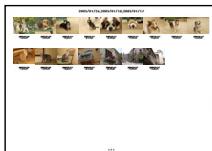
- 36 images environ peuvent être imprimées sur une page de format A4.
[Veuillez sélectionner l'imprimante]
Configurez l'imprimante que vous utilisez. [Veuillez sélectionner la zone d'impression]
Sélectionnez "Non" ou "Oui".
[Veuillez sélectionner la taille du papier]
Sélectionnez la taille du papier d'impression.
[Veuillez sélectionner le type de papier]
Sélectionnez le type de papier d'impression.
[Des paramètres détaillés d'imprimante sont disponibles]
Configurez l'imprimante en détail.
(Pour plus de détails, veuillez vous reporter au manuel d'instructions de l'imprimante.)
6. Contrôlez la mise en page et configurez l'impression.

text_image
Disposition Date d'impression Out Non Décosage Out Non Réglage de position: Centre Imprimer Imprimer correction: Out Non Nombre de copies: Emmerer Openimage Exit Print Lulux: Simple Viewer Imprimer l'apercu An menu Printed by Outter[Date d'impression]
Sert à imprimer la date au fond à droite de l'image.
- Si l'appareil photo numérique est équipé de [BÉBÉ] en mode scène, réglez-le sur [AVEC AGE] et tirez les photos, celles-ci seront imprimées avec l'âge en mois/année et avec la date d'enregistrement.
[Decoupage]
([□Une feuille] uniquement)
Sert à imprimer l'image suivant la taille du papier.
- Si l'image n'est pas coupée, toute l'image est imprimée. Si le rapport de côtés du papier diffère de celui de l'image, il y aura des espaces blancs en haut et en bas ou sur les côtés gauche et droit.
[Réglage de position]
Sert à régler la position d'impression pour le découpage.
[Titre]
([ Index] uniquement)
Sert à imprimer le nom du dossier d'image (ex: 12/05/2005) en haut de l'image.
[Nom d'image]
([ Index] uniquement)
Sert à imprimer la date et l'heure d'enregistrement de l'image au fond de l'image.
Sert à activer la fonction de correction d'impression de l'imprimante.
- Cette fonction est compatible avec "PRINT Image Matching" and "Exif Print". Veuillez vous reporter au manuel d'instructions de l'imprimante.
7. Cliquez sur [Démarrer l'impression].
![PANASONIC VQT0U16 - Cliquez sur [Démarrer l'impression]. - 1](/content/2020/05/104464/images/f4e41ed09a43ca374df354a2577b6a39f1af023aa138c484c20ab6ce8e696844.jpg)
text_image
Disposition Date d'impression Out Non Discoupage Out Non Prelagage de position Centre Inprimer Impiter correction Out Non Nombre de copies: Impiter 10 100 1000000000000000000000000000000000000000000000000000000000000000000000000000000000000000000000000000 LUMEX Simple Viewer Imprimer l'epercuL'impression ne peut pas être annulée une fois qu'elle a démarré.
Envoi d'images par e-mail (Envoyer par e-mail)
- Si vous avez déjà quitté Simple Viewer une fois ou visionné les images déjà acquises, double-cliquez sur l'icône de raccourci de LUMIX Simple Viewer sur le bureau pour démarrer Simple Viewer.
- Les programmes e-mail compatibles sont Outlook® Express et Microsoft® Outlook® uniquement.
- Seule une image à la fois peut être jointe à un e-mail.
1. Sélectionnez [Envoyer par e-mail].
![PANASONIC VQT0U16 - Sélectionnez [Envoyer par e-mail]. - 1](/content/2020/05/104464/images/28a13788ccdf4bee76dd4e34b60996c1b1865f2c17a2cb278311e2403b902b18.jpg)
text_image
LUMIX Simple Viewer Acquérir sur PC Visualiser Imprimer Envoyer par e-mail Avance Quitter- Si le menu principal ci-dessus n'est pas affiché, cliquez sur [Au menu] puis cliquez sur [Envoyer par e-mail].
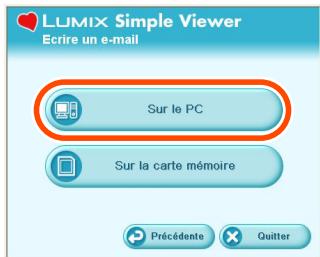
2. Sélectionnez l'un des emplacements où sont enregistrées les images.
text_image
LUMIX Simple Viewer Ecrire un e-mail Sur le PC Sur la carte mémoire Précédente Quitter[ Sur le PC ]
Sélectionnez cette option pour envoyer par e-mail des images acquises sur le PC.
- Si vous ajoutez des images avec [ Ajouter des images] (P49) sous [ Avance], vous pourrez joindre à un e-mail des images stockées sur le PC différentes de celles acquises avec Simple Viewer.
[Sur la carte mémoire]
Cliquez sur ce bouton lorsque vous joignez à un e-mail des images se trouvant sur la carte connectée à l'aide du câble USB.
3. Sélectionnez un dossier quelconque et, parmi les images miniatures, sélectionnez une image.

text_image
LUXIX Simple Viewer Ecrire un e-mail- Chaque déclic de [90 degrés] tourne l'image de 90° dans le sens horaire.
- Si vous sélectionnez [Sur la carte mémoire] au point 2, aucun dossier ne s'affiche.
4. Cliquez sur [Par e-mail].
![PANASONIC VQT0U16 - Cliquez sur [Par e-mail]. - 1](/content/2020/05/104464/images/f873a87d3504ef773ecf45db0b50ad1d7aa193610d4fba9cabea1815bacac57c.jpg)
L'image est jointe à un e-mail et le programme de messagerie électronique démarre automatiquement. Entrez une adresse, un texte, etc. dans l'e-mail et envoyez-le.
- Les fichiers d'image dont la taille est supérieure à la taille maximale (100 Ko à l'achat) pouvant être jointe à un e-mail voient leur taille diminuer lorsqu'ils sont joints à un e-mail.
![PANASONIC VQT0U16 - Cliquez sur [Par e-mail]. - 2](/content/2020/05/104464/images/ac0e1a7802c1474ca19e699bb811140b2dac4192ae450a03f3415ac31377b48f.jpg)
Le programme de messagerie électronique ne démarre pas automatiquement.
Contrôlez les paramètres du programme de messagerie électronique standard suivant la procédure ci-dessous.
- La méthode de contrôle varie en fonction du S.E. utilisé.
1 Cliquez sur [démarrer] >> ([Paramètres] >>) [Panneau de configuration], puis cliquez sur [Options Internet].
② Cliquez sur l'onglet [Programs], puis cliquez sur [Messagerie] pour confirmer le programme de messagerie utilisé.
Nous ne garantissons que le fonctionnement des programmes de messagerie électronique suivants.
- Outlook® Express
- Microsoft® Outlook®
Pour changer la taille maximale de fichier d'image à joindre à un e-mail:
- Dans le menu principal, cliquez sur [Avance] >> [Paramétrage...]. Vous pouvez changer la taille de fichier. (P51)

Avance
- Vous pouvez ajouter des images pour les utiliser avec Simple Viewer, écrire les images du PC sur la carte, etc.
1. Sélectionnez [Avance].
![PANASONIC VQT0U16 - Sélectionnez [Avance]. - 1](/content/2020/05/104464/images/2dbfbbfc6e0eb0cd11381b68d91e0d1f4138eb592859f5e032a3df242033fe23.jpg)
text_image
LUMIX Simple Viewer Acquérir sur PC Visualiser Imprimer Envoyer par e-mail Avance Quitter- Si le menu ci-dessus n'est pas affiché, cliquez sur [Au menu] et cliquez sur [Avance].
2. Sélectionnez une fonction.

text_image
LUMIX Simple Viewer Ajouter des images Exporter sur la carte Paramétrage... Sur... Précédente Quitter[ Ajouter des images]
Cliquez sur ce bouton pour enregistrer des images déjà sauvegardées sur le PC afin de permettre à Simple Viewer de les traiter. (P49)
[Exporter sur la carte]
Cliquez sur ce bouton pour écrire des images du PC sur l'appareil photo numérique. (P50)
[Paramétrage...]
Cliquez sur ce bouton pour définir différents paramètres de Simple Viewer. (P51)
[iSur...]
Cliquez sur ce bouton pour afficher la version de Simple Viewer.
Utilisation des images stockées dans le PC avec Simple Viewer ( Ajouter des images)
- Sélectionnez [© Ajouter des images].
- Sélectionnez un dossier contenant des images à ajouter et cliquez sur [Suivant].

text_image
AUXOIRE DES IMAGES 1. SÉLÉCIONER UN DIOSENT CONTENNT FILS IMAGES À ENRIGISTER. PARA U DES L'IN DE LA DIOSENT CONTENNT FILS IMAGES À ENRIGISTER. E Documents AND Settings/FILES DOCUMENTÈRES IMAGES Percourse Les fiches: IPOG, TPT, MCV et RANV sont enrégétiles. Les fiches: Ensemblages et les fiches dont le channel content 260 cératicles ou plus pourraient ne pas être enrégétiles. Suivié > Quitter- Cliquez sur [Parcourir] pour ouvrir la boîte de dialogue [Sélectinner chemise] et sélectionnez le dossier souhaité.

text_image
File Search / Abouture Indicator the dossier of destination Documents and Settings/Mes documents/Mes images Bureau * Mies documents Pocket de-trace * Drouque font (C) Drouque font (D) Drouque font (E) Capture Documents and Settings All Users Bureau Favora Mini-Chiramer Mes documents Mies image Mies files images Project files My accounts Windows/Obit Program Files OK Assistant- Indiquez si vous voulez ou non ajouter les images stockées dans les sous-dossiers (dossiers dans le dossier).

text_image
Ajouter des images 2. Sélectionner fontre du dossier à enregistrer. Vous+vous enregistrer filles images dans le sous-dossier du dossier sélectionnel? Enregistrer J Nle pas enregistrer < Prélède Suvent > Quitter- Après quoi, cliquez sur [Suivant].
4. Cliquez sur [Démarrer].
![PANASONIC VQT0U16 - Cliquez sur [Démarrer]. - 1](/content/2020/05/104464/images/3372f42f7513231872c0c1c9f29b0e72e61a5c50c5c25427ddb3d30a9eb4f87d.jpg)
text_image
Ajuster des Images 3. Déramer l'ennégrisement. - Description de paramètre - Dossier à enregistrer : É Documents et Settings/Filles documents/filles images - Enregistrer le sous-dossier également. Non Si vous voulez déramer l'ennégrisement en utilisant ces paramètres, appuyez sur le boulon/[Déramer] pour activer l'acquisition. < Précédie Déramer Quitter- Lorsque vous devez ajouter de nombreuses images ou que la taille des images est importante, l'opération peut durer un certain temps.
- Cliquez sur [OK], puis cliquez sur [Exéction] pour terminer l'ajout.
Visionnage d'images sur le PC avec l'appareil photo numérique (Exporter sur la carte)
- Vous devez procéder à l'acquisition des images du PC sur la carte pour pouvoir les reproduire avec l'appareil photo numérique.
1. Sélectionnez [Exporter sur la carte].
2. Sélectionnez un dossier quelconque et, parmi les images miniatures, sélectionnez une image.

3. Cliquez sur [↓Ajouter].
![PANASONIC VQT0U16 - Cliquez sur [↓Ajouter]. - 1](/content/2020/05/104464/images/e1e8d178904927d5c7864d72311a13ab441de6bce18511d329ed9f4acb5e9828.jpg)
text_image
LUX: Simple Viewer Exporter sur la carteL'image sélectionnée est placée dans la liste au fond de l'écran.
- Pour retirer une image de la liste au fond de l'écran, cliquez sur celle-ci dans la liste, puis cliquez sur [↑Annuler].
4. Cliquez sur [Ecrire].
![PANASONIC VQT0U16 - Cliquez sur [Ecrire]. - 1](/content/2020/05/104464/images/a36987c1b7ad1464d674d323729f446b5f45b072440f76a53616bc2346cb5d12.jpg)
text_image
Ajouter Annuler Ecrire Au menu Précédente Quitter- L'opération d'écriture sur la carte est effectuée.
- Les images sont automatiquement converties au format reproducible par l'appareil photo numérique Panasonic.
- Utilisez une carte avec suffisamment d'espace libre. En cas d'espace insuffisant, une partie des images est écrite.
![PANASONIC VQT0U16 - Cliquez sur [Ecrire]. - 2](/content/2020/05/104464/images/3b56a54b0732e90ae6c05a97f76436a337854931edf8f87f7554d65781f1b657.jpg)
- Les images traitées sur le PC et celles enregistrées avec des appareils photo numériques différents du modèle LUMIX pourraient s'afficher grossièrement.
![PANASONIC VQT0U16 - Cliquez sur [Ecrire]. - 3](/content/2020/05/104464/images/f680e4a920fcc3ceda2790dc941a5757d277765d23bb74802fe861390690bcf0.jpg)
Paramétrage...
1. Sélectionnez
[Paramétrage...].
2. Paramétrez et cliquez sur [OK].
![PANASONIC VQT0U16 - Paramétrez et cliquez sur [OK]. - 1](/content/2020/05/104464/images/07aa70100094162f5d668e32b6ac8f89f8c967c6a78bca61fe86b22d250565a5.jpg)
text_image
Paramétrage Le dossier à acquérir : Sélection le dossier de destination pour le fichier à acquérir lorsque Acquirir sur PC est effectué. É Documents and Settings/All Users/Documents/Bikes Images (LMX)SimpleViewer Ouvir Percourse Acquisition automatique : Définité si vous voulez ou pas effectuer l'acquisition automatique lorsque la carte ménroire est isolée. Out Non Taille maxi de fichier d'image à joindre à un e-mail : Sélection le taille maxi de fichier jour lorsque Envoyer un a-mail est effectué. Les fichiers IPO déposant cette taille sont recommandées pour l'adapter à la taille de fichier définie. Quand la taille de footage est supérieure à la valeur entre 1,50 et de composée à une taille image approativement égés à 0.1. Quand les videos et autres fichiers autres que IPO excléent la taille du parative, sélectionner "Non optère". 100 Kiu (3,5 million pixels) Mise à jour de la liste de dossiers : Comincer à supérieurs les dossiers vides de la taille de dossiers. Les fichiers ne sont pas encore suipérés. Cette procédure pourrait prendre un certain temps. M à jour Par défaut OK Annuler[Le dossier à acquérir]
Sélectionnez un dossier à utiliser lors de l'acquisition d'images à partir de la carte vers le PC.
- Cliquez sur [Ouvrir] et vous pourrez voir les images se trouvant dans le dossier sélectionné.
- Cliquez sur [Parcourir] pour ouvrir la boîte de dialogue [Sélectinner chemise] et sélectionnez le dossier souhaité.
![PANASONIC VQT0U16 - [Le dossier à acquérir] - 1](/content/2020/05/104464/images/30707fb8a3b50f072132660ea96e7f4a9892418aa090c667f07bef9be52920b1.jpg)
text_image
File Selection - Example Indique le docrar de destination Documents and Settings/PMS documents/Mates images Bottles Miss documents Prote de Travol Disque loca (C) Disque loca (D) Disque loca (E) Capture Documents and Settings MS Images Dueses Fevrons Menu-Disclosure Mas documents Mas musique Mas Schlierer images Microsoft Teams My office WithCheck Program Files OK Amulator[Acquisition automatique]
Indiquez si vous voulez démarrer Simple Viewer automatiquement pour procéder à l'acquisition lorsque l'appareil photo numérique est connecté.
[Taille maxi de fichier d'image à joindre à un e-mail]
Sélectionnez la taille d'image maximale d'un fichier joint à un e-mail. Un fichier dont la taille est supérieure à la taille sélectionnée voit sa taille réduite lorsqu'il est joint à un e-mail.
- Seules les images dont le nom est "XXXX.JPG" peuvent être réduites. Si vous ne changez pas la taille, sélectionnez [Non spécifié].
- Même si vous changez le paramètre de la taille, les fichiers dont la taille est importante ne pourront être envoyés avec certains fournisseurs d'accès à Internet.
[Mise à jour de la liste de dossiers]
Cliquez sur [M.à jour] pour supprimer les dossiers vides dans l'affichage de dossiers.
[Par défaut]
Cliquez sur ce bouton pour remettre tous les paramètres comme sur la configuration à l'achat.
Après l'utilisation de Simple Viewer
■ Pour quitter Simple Viewer:
1. Cliquez sur [☒ Quitter].
![PANASONIC VQT0U16 - Cliquez sur [☒ Quitter]. - 1](/content/2020/05/104464/images/7e1bbe25a4a598b1f49cd3facd21b1c34833b9e638e6adce25ad09b91e1348af.jpg)
text_image
LUMIX Simple Viewer Acquérir sur PC Visualiser Imprimer Envoyer par e-mail Avance Quitter- Si le bouton [☒ Quitter] ne s'affiche pas, cliquez sur [≡ Au menu] pour revenir au menu principal.
- Lorsque vous essayez de quitter à partir d'un écran différent de l'écran de menu principal, le message de confirmation apparaît.
![PANASONIC VQT0U16 - Cliquez sur [☒ Quitter]. - 2](/content/2020/05/104464/images/78c959cfd57c0de1715ccc96d63b8990384f15b69169414c893a722c31cd258d.jpg)
text_image
Voulez-vous vraiment quitter? Qui Non■ Pour débrancher le câble USB en toute sécurité:
1. Double-cliquez sur l'icône affichée en bas à droite (dans le barre des tâches) de l'écran du PC.

Le message informant que du matériel est retiré s'affiche.
2. Sélectionnez [Périphérique de stockage de masse USB] et cliquez sur [Arrêter].
![PANASONIC VQT0U16 - Sélectionnez [Périphérique de stockage de masse USB] et cliquez sur [Arrêter]. - 1](/content/2020/05/104464/images/bfbcb0434c166769cf82b2d96cfe92d777e3c0c80946325878842b7ba8c30c7b.jpg)
text_image
Supprimer le périphérique en toute sécurité Sélectionnez que vous voulez déconnecter ou éjecte, puis plaques sur Anîter. Lonque Windows vous en informer, vous pouvez déconnecter le périphérique de votre ordinate en toute sécurité. Périphériques materials: Périphérique de stockage de masse USB Propriété Anîter Périphérique de stockage de masse USB à Enplacement 0 Propriété Femer3. Confirmez que [Périphérique de stockage de masse USB] est sélectionné et cliquez sur [OK].
![PANASONIC VQT0U16 - Confirmez que [Périphérique de stockage de masse USB] est sélectionné et cliquez sur [OK]. - 1](/content/2020/05/104464/images/99bdb54e019120045f346e15c52941ec96bd4fad9ad1c02998752ff3ac88b26f.jpg)
text_image
Arrêt d'un périphérique matériel Confirme l'arrêt de périphérique(s). Cliquez sur OK pour continuer. Windows va tenter d'anites les périphiques suivants. Une fois les périphiques arrêtés, ils pournt être retires en toute sécurité. Papière de stockage de mousse USB Volume générique : (R3) MATSHITA DMC-FX8 USB Device OK Annules4. Cliquez sur [Fermer].
Vous pouvez alors débrancher le câble de connexion USB en toute sécurité.
- Suivant le S.E. utilisé (ou les paramètres du S.E.), Windows 98/98SE par exemple, l'icône permettant de retirer en toute sécurité le matériel ne s'affiche pas dans la barre des tâches. Dans ce cas, veillez à ce que [ACCES] n'apparaisse pas sur l'afficheur LCD de l'appareil numérique, puis débranchez le câble USB.
Pour procéder à l'acquisition d'image sans utiliser Simple Viewer
- Même si vous utilisez un S.E. comme Windows 98 sur lequel Simple Viewer ne peut pas être exécuté, vous pouvez procéder à l'acquisition d'images sur votre PC en connectant l'appareil photo numérique et le PC avec le câble USB.
- Branchez l'appareil photo numérique au PC via le câble USB fourni. (P38)
- Double-cliquez sur [Disque amovible] dans [Poste de travail].
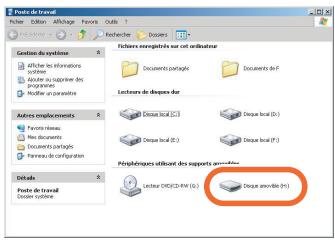
text_image
Made de travail Folier Editor Affichage Favorites Outlets 1 2 3 4 5 6 7 8 9 10 11 12 13 14 15 16 17 18 19 20 21 22 23 24 25 26 27 28 29 30 31 32 33 34 35 36 37 38 39 40 41 42 43 44 45 46 47 48 49 50 51 52 53 54 55 56 57 58 59 60 61 62 63 64 65 66 67 68 69 70 71 72 73 74 75 76 77 78 79 80 81 82 83 84 85 86 87 88 89 90 91 92 93 94 95 96 97 98 99 100- Double-cliquez sur le dossier [DCIM].

text_image
Despes arsemblé (01) File Edit Explorer Format Options Presidés - 100% Gestion des fichets Ober un meroue dossier Folter de dossier sur le web Fertage de dossier Autres équipes mesants Prote de travail Pres documents Documentes paraguits Formula bilanziary Blends Despes arsemblé (04) Dispos arsemblé Systèmes de bilanziary Part- En glissant-déposant, déplacez les images que vous voulez importer ou le dossier contenant ces images vers n'importe quel autre dossier sur le PC.

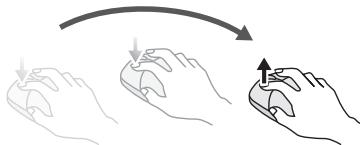
Que signifie "glisser-déposer"?
Cela signifie appuyer sur le bouton de la souris, déplacer la souris dont le bouton est enfoncé et enfin relâcher le bouton.
Pour débrancher le câble USB en toute sécurité:
voir P52.
Utilisation sur Macintosh
- Avec les S.E. Mac OS 9/OS X, vous ne pouvez pas utiliser Simple Viewer, mais vous pouvez procéder à l'acquisition d'images sur votre PC en branchant le câble de connexion USB.
-
Avec les S.E. Mac OS 8.x ou une version précédente, voir P57.
-
Branchez l'appareil photo numérique au PC via le câble USB fourni. (P38)
-
Double-cliquez sur [NO_NAME] ou [Sans titre] affiché sur le bureau.

- Double-cliquez sur le dossier [DCIM].

text_image
NO NAME DCIM MISC PRIVATE1- En glissant-déposant, déplacez les images que vous voulez importer ou le dossier contenant ces images vers n'importe quel autre dossier sur le PC.

Que signifie "glisser-déposer"?
Cela signifie appuyer sur le bouton de la souris, déplacer la souris dont le bouton est enfoncé et enfin relâcher le bouton.

Pour s'assurer que l'appareil photo numérique est bien branché:
Contrôlez que l'icône [NO_NAME] ou [Sans titre] s'affiche sur le bureau.

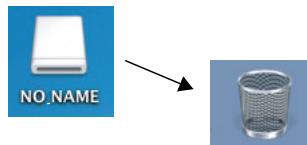
Pour débrancher le câble USB en toute sécurité:
Glissez l'icône [NO_NAME] ou [Sans titre] dans [Papierkorb] et débranchez le câble USB.
text_image
NO_NAMEComment supprimer le pilote USB et Simple Viewer (Désinstaller)
- Il n'est pas nécessaire, habituellement, de les désinstaller. Si ces programmes ne tournent pas, désinstallez-les et réinstallez-les de nouveau (P36).
1. Cliquez sur [démarrer] >> ([Paramètres] >>) [Panneau de configuration].
![PANASONIC VQT0U16 - Cliquez sur [démarrer] >> ([Paramètres] >>) [Panneau de configuration]. - 1](/content/2020/05/104464/images/a0e152ee5e775e2d3cda1c5b9062008ae463ed24368247bea0e950ea346f8391.jpg)
text_image
Internet Internet Explorer Courier électronique Outlook Express &RRechercher Acrobat Reader 5.0 LUMIX Simple Viewer Bloc-notes Mes documents Mes images Ma musique Poste de travail Favoris réseau Panneau de configuration Aide et support2. Double-cliquez sur [Ajouter ou supprimer des programmes].
![PANASONIC VQT0U16 - Double-cliquez sur [Ajouter ou supprimer des programmes]. - 1](/content/2020/05/104464/images/0e6302bf1a5db358a3c57759b9ea01d274ad199fb47fbe7755a46d3d19721260.jpg)
text_image
Passive de configuration File Edit Animation Features Ouits Choiisissez une catégorie AUXECTION ET THIÔME COMPARATION CHATIFS ET AMERICER SUR SUSTAIN DE DES PRAVEMENTS DES PROHIBITÉS AUS PROHIBITÉS AUS PROHIBITÉS AUS PROHIBITÉS AUS PROHIBITÉS AUS PROHIBITÉS AUS PROHIBITÉS AUS PROHIBITÉS AUS PROHIBITÉS AUS PROHIBITÉS AUS PROHIBITÉS AUS PROHIBITÉS AUS3. Sélectionnez le logiciel à désinstaller et cliquez sur [Modifier/Supprimer].
![PANASONIC VQT0U16 - Sélectionnez le logiciel à désinstaller et cliquez sur [Modifier/Supprimer]. - 1](/content/2020/05/104464/images/6ef64ecfc35f942274d5ff48334d0bf653994cecfe580ec02c1229aafc5b636b.jpg)
- Pour annuler d'autres pilotes et logiciels, répétez l'étape du point 3.
- Pour annuler le pilote USB, sélectionnez [Panasonic USB Stograge Driver].
- Pour annuler Simple Viewer, sélectionnez [LUMIX Simple Viewer].
- La procédure de désinstallation pourrait varier en fonction du PC. Pour plus d'informations, veuillez vous reporter au manuel d'instructions du PC que vous utilisez.
Les images ne peuvent être importées
- Si vous ne pouvez pas procéder à l'acquisition des images alors que le câble de connexion USB entre l'appareil photo numérique et le PC est branché, procédez comme suit.
■ Contrôlez tout d'abord les éléments suivants.
[MODE USB] dans le menu [CONFIG.] est-il réglé sur [PC] sur l'appareil photo numérique ?
Si vous utilisez Windows 98/98SE, installez le pilote USB (P36) avant de brancher le câble.
S'il y a plus d'un port USB sur le PC, essayez de brancher le câble sur les autres ports USB.
- Si vous connectez l'appareil photo numérique à un port USB du clavier du PC, un fonctionnement correct n'est pas garanti.
- Si vous connectez l'appareil photo numérique à l'aide d'un concentrateur USB ou d'une rallonge USB, un fonctionnement correct n'est pas garanti.
Y a-t-il une carte dans votre appareil photo numérique ? Ou encore, y a-t-il des images sur celle-ci ?
Les images ont-elles déjà été importées sur le PC ?
- Vous ne pouvez pas procéder à l'acquisition des mêmes images.
Il est impossible de procéder à l'acquisition des images même après les contrôles ci-dessus.
Vérifiez que [Disque amovible] est ajouté dans [Poste de travail].

text_image
Filete de travers! Fileter: Edifier Affichage Paramount Outlook F-\n\n\t\t\t\t\t\t\t\t\t\t\t\t\t\t\t\t\t\t\t\t\t\t\t\t\t\t\t\t\t\t\t\t\t\t\t\t\t\t\t\t\t\t\t\t\t\t\t\t\t\t\t\t\t\t\t\t\t\t\t\t\t\t\t\t\t\t\t\t\t\t\t\t\t\t\t\t\t\t\t\t\t\t\t\t\t\t\t\t\t\t\t\t\t\t\t\t\t\t\t\t\n\n\n\n\n\n\n\n\n\n\n\n\n\n\n\n\n\n\n\n\n\n\n\n\n\n\n\n\n\n\n\n\n\n\n\n\n\n\n\n\n\n\n\n\n\n\n\n\n\n\n\n\n\n\n\n\n\n\n\n\n\n\n\n\n\n\n\n\n\n\n\n\n\n\n\n\n\n\n\n\n\n\n\n\n\n\n\n\n\n\n\n\n\n\n\n\n\n\n\n\ntelles\ntelles\ntelles\ntelles\ntelles\ntelles\ntelles\ntelles\ntelles\ntelles\ntelles\ntelles\ntelles\ntelles\ntelles\ntelles\ntelles\ntelles\ntelles\ntelles\ntelles\ntelles\ntelles\ntelles\ntelles\ntelless\ntelless\ntelless\ntelless\ntelless\ntelless\ntelless\ntelless\ntelless\ntelless\ntelless\ntelless\ntelless\ntelless\ntelless\ntelless\ntelless\ntelless\ntelless\ntelless\ntelless\ntelless\ntelless\ntelless\ntelless\nteless\ntelless\ntelless\ntelless\ntelless\ntelless\ntelless\ntelless\ntelless\ntelless\ntelless\ntelless\ntelless\ntelless\ntelless\ntelless\ntelless\ntelless\ntelless\ntelless\ntelless\ntelless\ntelless\ntelless\ntelless\ntellasses\ntellasses\ntellasses\ntellasses\ntellasses\ntellasses\ntellasses\ntellasses\ntellasses\ntellasses\ntellasses\ntellasses\ntellasses\ntellasses\ntellasses\ntellasses\ntellasses\ntellasses\ntellasses\ndetalles\ndetalles\ndetalles\ndetalles\ndetalles\ndetalles\ndetalles\ndetalles\ndetalles\ndetalles\ndetalles\ndetalles\ndetalles\ndetalles\ndetalles\ndetalles\ndetalles\ndetalles\ndetalles\ndetalles\ndetalless- Les lettres de l'unité de lecture (ex: H:) varient suivant le PC.
Si le disque amovible n'est pas ajouté, procédez comme suit.
① Cliquez sur [démarrer] >> ([Paramètres] >>) [Panneau de configuration], puis double-cliquez sur [Système].
② Cliquez sur ([Matériel] >>) [Assistant Ajout de matériel] et contrôlez que [Autres périphériques] s'affiche.
③ Si [Autres périphériques] s'affiche, supprimez-le.
- S'il ne s'affiche pas, contrôlez la connexion. (P38)
④ Revenez à l'écran original et éteignez le PC.
⑤ Débranchez le câble USB sur le PC.
⑥ Allumez le PC pour le démarrer.
⑦ Installez de nouveau le pilote USB. (Pour Windows 98/98SE uniquement)
⑧ Branchez le câble USB au PC.
- Vérifiez qu'un [Disque amovible] est de nouveau ajouté. Si aucun [Disque amovible] n'est ajouté, répétez les étapes ci-dessus.
Conseils de dépannage
Au sujet de la connexion/acquisition
| Question | Réponse |
| Comment procéder à l'acquisition d'images sur Windows 95, Mac OS 8.x, ou des versions précédentes? | Carte mémoireS'il y a une fente pour carte incorporée sur le PC, introduisez la carte mémoire SD dans la fente à l'aide de l'adaptateur de carte pour PC (en option) pour procéder à l'acquisition des images.Mémoire interne(Applicable uniquement aux appareils photo numériques qui ont une mémoire interne.)Copiez les images stockées dans la mémoire interne sur la carte et procédez à leur acquisition à l'aide de l'adaptateur de carte pour PC (en option) pour carte mémoire SD. Pour plus de détails sur la copie, veuillez vous reporter au manuel d'instructions de l'appareil photo numérique. |
| Il est impossible de procéder à l'acquisition des images à partir de la mémoire interne de l'appareil photo numérique. | Retirez la carte de l'appareil photo numérique et reconnectez-le au PC. |
Au sujet de Simple Viewer
| Question | Réponse |
| Simple Viewer ne démarre pas automatiquement.Pour visionner de nouveau des images acquises après avoir quitté Simple Viewer. | Double-cliquez sur l’icône de raccourci de LUMIX Simple Viewer se trouvant sur le bureau.S’il n’y a pas d’icône de raccourci sur le bureau, cliquez sur [démarrer] >> [Tous les programmes] >> [Panasonic] >> [LUMIX Simple Viewer] >> [LUMIX Simple Viewer].Uniquement si Simple Viewer ne démarre pas automatiquement:• Cliquez sur [Avance] >> [Paramétrage...] et réglez [Acquisition automatique] sur [Oui]. (Si vous ne souhaitez pas qu’il démarre automatiquement, réglez sur [Non].) |
Au sujet de l'impression
| Question | Réponse |
| Il est impossible d'imprimer les images. | L'imprimante est-elle installée correctement ? Veuillez vous reporter au manuel d'instructions de l'imprimante. |
| Je voudrais changer la position d'impression, la taille de caractère ou la couleur des caractères de la date. | La position d'impression, la taille de caractère ou la couleur des caractères de la date sont fixes. On ne peut pas les changer. |
| Le haut et le bas ou les bords de gauche et de droite d'une image sont coupés. | Réglez [Decoupage] sur [Non] pour l'impression. Une image dont les bords sont coupés est imprimée si son rapport de côtés est différent de celui du papier. |
| Il y a des espaces blancs en haut et en bas ou sur les bords gauche et droit. | Réglez [Decoupage] sur [Oui] pour l'impression. Si le découpage n'est pas appliqué, toute l'image est imprimée. Si le rapport de côtés du papier diffère de celui de l'image, il y aura des espaces blancs en haut et en bas ou sur les côtés gauche et droit. |
| La date n'est pas imprimée. | Si l'image a été enregistrée avec un appareil photo numérique dont l'horloge n'était pas activée, ou si elle a été enregistrée avec un appareil photo numérique qui n'était pas un modèle Panasonic, la date pourrait ne pas s'imprimer. |
Divers
| Question | Réponse |
| Les images ajoutées sur le PC ne s'affichent normalement pas. | Si vous changez les noms de dossier et de fichier, les images intéressées pourraient ne pas s'afficher.Pour visionner les images associées à un changement de nom de dossier ou de fichier sur Simple Viewer, enregistrez ces images à l'aide de la fonction [ Ajouter des images]. (P49) |
| Comment changer les noms de dossier et de fichier? | Vous pouvez changer les noms de dossier et de fichier sur le PC.L'emplacement de stockage des dossiers et fichiers est indiqué sous [Emplacement] dans les informations d'image. (P42)Pour visionner les images associées à un changement de nom de dossier ou de fichier sur Simple Viewer, enregistrez ces images à l'aide de la fonction [ Ajouter des images]. (P49) |
| Bien que les images dans les dossiers ont été supprimées, les dossiers vides sont encore affichés. | Cliquez sur [ Avance ] >> [ Paramétrage...] et sur le bouton [M.à jour] sous [Mise à jour de la liste de dossiers]. (Les dossiers vides de l'affichage de dossiers sont supprimés.) |
Divers (suite)
| Question | Réponse |
| Lors du transfert d'images animées, deux images identiques s'affichent. | Lorsque vous prenez des images animées avec un caméscope numérique, celles-ci sont enregistrées comme images animées (format MOV) et images fixes (format JPEG).(Lors du transfert d'images fixes avec audio ou de fichiers au format TIFF ou RAW, deux images sont également enregistrées.)Pour supprimer les images associées de cette façon avec Simple Viewer, supprimez chaque image individuellement. |
| Les images animées ne sont pas lues. | Installez QuickTime. (P40) |
| Le PC a cessé de fonctionner lors du branchement et débranchement du câble USB. | Par défaut, Simple Viewer démarre automatiquement lors de la connexion de l'appareil photo numérique et du PC à l'aide du câble USB. (Configuration au moment de l'achat.) Changez le paramètre pour que Simple Viewer ne démarre pas automatiquement et la situation s'en trouvera améliorée.Sélectionnez [Avance] >> [Paramétrage...] et réglez [Acquisition automatique] sur [Non]. Simple Viewer ne démarre pas automatiquement.Pour démarrer Simple Viewer manuellement, double-cliquez sur l'icône de raccourci de LUMIX Simple Viewer située sur le bureau. |
Environnement d'exploitation
■ Environnement USB-connectable
| S.E. compatibles: | Microsoft® Windows® 98Microsoft® Windows® 98 Deuxième ÉditionMicrosoft® Windows® Millennium Édition (Me)Microsoft® Windows® 2000 ProfessionnelMicrosoft® Windows® XP Édition FamilialeMicrosoft® Windows® XP Professionnelet Mac OS 9.x/Mac OS X(Avec Windows Me/2000/XP et Mac OS 9.x/Mac OS X, il n’est pas nécessaire d’utiliser un pilote USB.) |
■ LUMIX Simple Viewer
| PC compatible: | Ordinateur compatible IBM® PC/AT avec processeur Intel® Pentium® III 450 MHz, Intel® Celeron® 400 MHz ou supérieur (processeur compatible compris) |
| S.E. compatibles: | Microsoft® Windows® 98 Deuxième Édition Microsoft® Windows® Millennium Édition (Me) Microsoft® Windows® 2000 Professionnel Microsoft® Windows® XP Édition Familiale Microsoft® Windows® XP Professionnel |
| Mémoire: | 128 Mo (256 Mo ou plus conseillé) |
| Affichage: | Couleur haute définition (16 bits) ou supérieure Zone bureau 800×600 ou plus (1024×768 ou plus conseillé) |
| Disque dur: | [Pour l’installation] 200 Mo ou plus [Pour l’utilisation] 200 Mo ou plus |
| Logiciels requis: | QuickTime 6.1 ou plus récent |
| Son: | Dispositif son compatible Windows |
| Lecteur: | Lecteur de cd-rom (nécessaire pour l’installation) |
| Interface: | Port USB(Si vous effectuez la connexion à l’aide d’un concentrateur USB ou d’un câble rallonge USB, un fonctionnement correct n’est pas garanti.) |
| Format de fichier: | JPEG, TIFF (image fixe), RAW (les images dans ce format peuvent être acquises ou écrites, mais ne peuvent pas s’afficher.)MOV (image animée) |
Divers
- Nous ne pouvons pas garantir le fonctionnement du logiciel sur tous les PC qui satisfont la configuration requise.
- Le fonctionnement n'est pas garanti avec les environnements d'exploitation mis à niveau.
- Le fonctionnement avec un système d'exploitation différent de celui pré-installé n'est pas garanti.
- Ce logiciel n'est pas compatible avec les environnements à amorçages multiples.
- Ce logiciel peut être utilisé uniquement par l'utilisateur de compte d'administrateur.
- Ce logiciel pourrait ne pas fonctionner sur un PC fabriqué par le client.
- Si la taille des caractères est réglée sur un format plus grand que le format standard sous [Apparence] ou [Paramètres] dans [Propriétés de Affichage], certains boutons seront affichés hors de l'écran et ne seront pas fonctionnels. Dans ce cas, rétablissez la taille des caractères sur la taille standard sous [Propriétés de Affichage].
-
Ce logiciel n'est pas compatible avec les PC sur lesquels sont chargés des S.E. à 64 bits.
-
Microsoft et Windows sont des marques déposées ou des marques commerciales de Microsoft Corporation, USA aux Etats-Unis et dans d'autres pays.
- IBM et PC/AT sont des marques déposées d'International Business Machines Corporation, USA.
- Adobe, le logo de Adobe, Acrobat et Acrobat Reader sont des marques commerciales ou des marques déposées de Adobe Systems Incorporated aux Etats-Unis et dans d'autres pays.
- Intel, Pentium et Celeron sont des marques déposées ou des marques commerciales de Intel Corporation aux Etats-Unis et dans d'autres pays.
- Les autres noms, raisons sociales et noms de produits, etc. mentionnés dans ce manuel sont des marques commerciales ou des marques déposées de leur détenteurs respectifs.