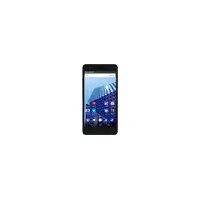
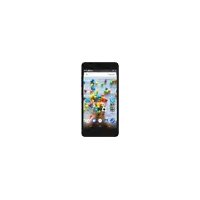
HELIUM 45B - Okostelefon ARCHOS - Ingyenes használati útmutató
Találja meg az eszköz kézikönyvét ingyenesen HELIUM 45B ARCHOS PDF formátumban.


Felhasználói kérdések a következőről HELIUM 45B ARCHOS
0 kérdés erről a készülékről. Válaszolj azokra, amiket ismersz, vagy tedd fel a sajátod.
Tegyél fel egy új kérdést erről a készülékről
Töltse le az útmutatót a következőhöz Okostelefon PDF formátumban ingyenesen! Találja meg kézikönyvét HELIUM 45B - ARCHOS és vegye vissza elektronikus eszközét a kezébe. Ezen az oldalon közzé van téve az eszköze használatához szükséges összes dokumentum. HELIUM 45B márka ARCHOS.
HASZNÁLATI ÚTMUTATÓ HELIUM 45B ARCHOS
Acsomag tartalma. 146
A telefon bemutatása. 147
Összeszerelés 150
Első lépések. 152
4GésWi-Fi kapcsolat. 154
Google-fiok esnevjegyek. 156
Ötletek és tippek az Android™-hoz. 158
Hibaelhárítás. 160
Ha további informácia van szüksége, keresse a FAQ [GYIK] részt a www.
archos.com webboldalon. Feltetleniul olvassa el, mielott visszakuldene a termeket. Termekeink rendszeres frissitese es fejlesztese miatt elofordulhat, hogy az On keszülékenek szoftvere némiképp enteroen jelenik meg, vagy kismertékben etleröek a funkcióra jelen Rovid felhasznalóú utmutatoban olvasotakhoz képest.
A megfeleloşégi niyilatkozatot megtalajá a http://archos.com/ products/declaration_conformity.html webhelyen.
HU

A csomag tartalma
Ellenorizze, hogy az alabbiak megvannak-e a termek dobozaban:
- ARCHOS 45b Helium
- Akkumulátor
- Fejhallgato
- USB-kábel
- Tölto
- Róvid felhasznález utmutató
- Garancialis jogi és biztonsági informácik
A készülék kapottételek et a eléréhó taroṭezekok a régiótól és szalgatatól füguön éltérök lehtnek.
A mellekelt teteleik kifejezetten az On keszulekehez valok,
kovetkezsekkn hem feltetenul kompatibilisek mas keszulekekkek.
A jova hem haggottARTozekok hasznalata a keszulek hibas mukedesét
okozhatja.

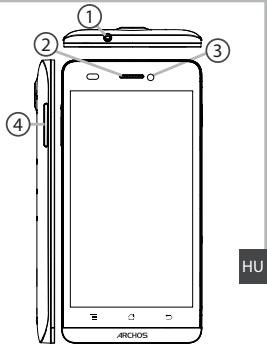
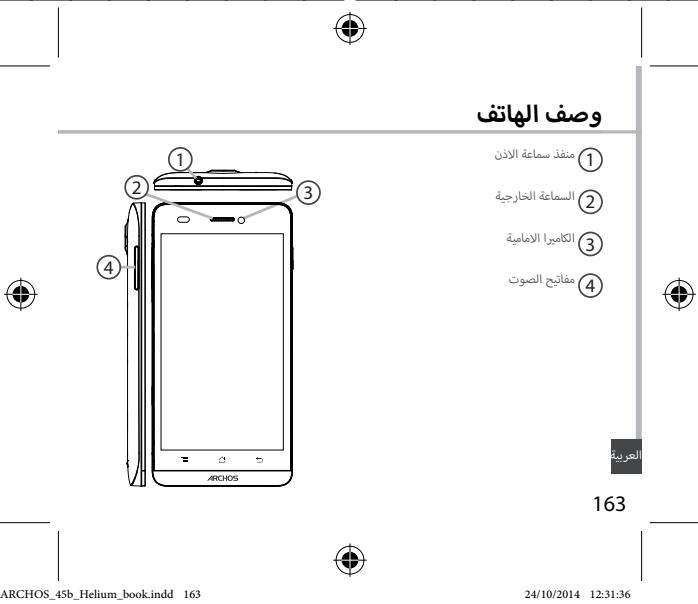
A Telefon bemutatása
① Fejhallgató-csatlakozó
② Telefon hangszórója
③ Kamera
Hangeró-szabáyó zogombok
147
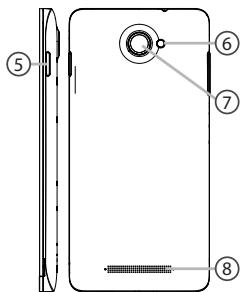
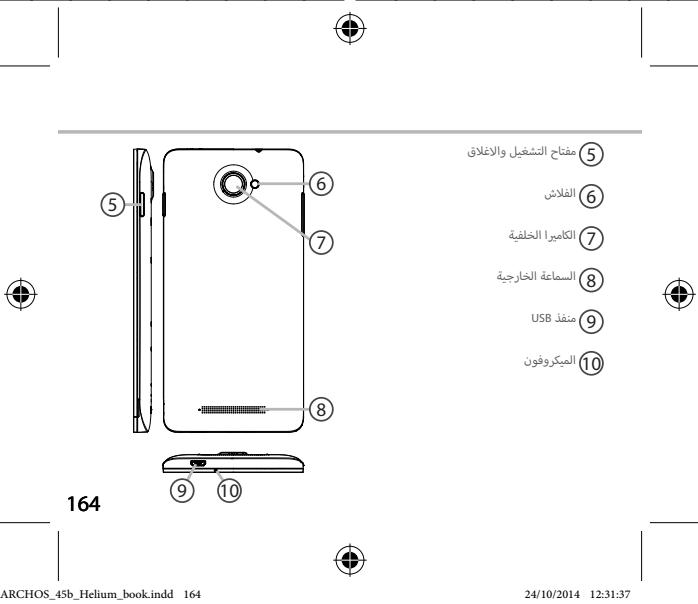
A telefon bemutatása
⑤ Fokapcsoló
6 Vaku
⑦ Kamera
⑧ Hangszóró
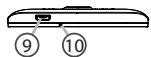
⑨ Micro USB-port
Mikrofon



Osszeszerelés
Nyitas
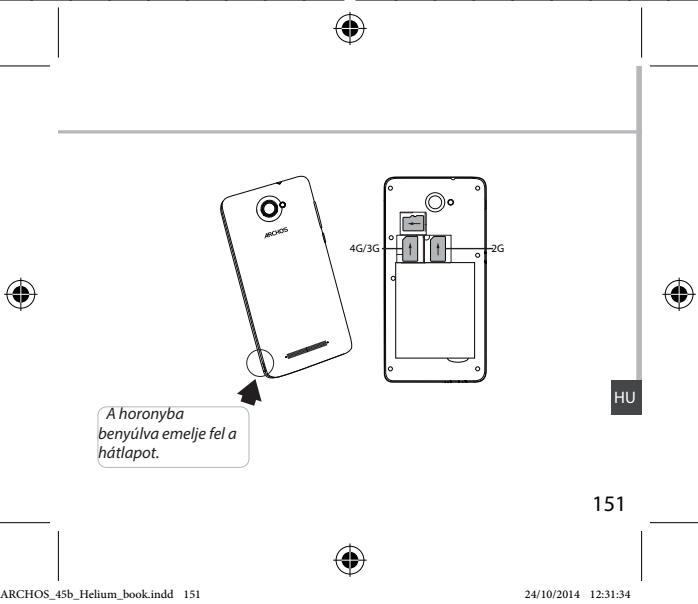
- A horony segitssegével tavolitsa el a hatlapot.
Ne Hajiltsa es ne cavarja meg tuli erosen a hatalpot. Ezzel kart tehet a hatlapban. - Veqye ki az akkumulátort.
SIM-kártya behelysezese
Lefelé forditva csusztassa a SIM-kártyát az 1. (4G/3G) vagy a 2.(2G) nyilásba.
Memóriakártya behelysezese
Lefelé forditva csusztassa a memóriakártyát a 3. nyilásba.
Zaras
- Iqazitsa ossze az akkumulator 4 erintkezesi pontjat a Telefonéival, és
finoman nyomja le az akkumulátort a helyere. - Bepattintva helyeze vissza a hatlapot.
Tipp:
A keszülk elő használá előtt tõltse fel teljesen az akkumulátort.
150




Elsolepesek
Bekapcsolás
- A keszülék bekapcsolásához tartsa lenyomva a fókapcsolót.
Lehet, hogy bekapcsolásakor a keszülék PIN-kódot kér. - Irja be a SIM-kártyához kapott PIN-kódot.
Uglyeljén rá, hogy a helyes PIN-kódot adja meg. - Nyomja meg az, OK gombat.
Beallitas a varazslo segitssegel
Az ARCHOS elo inditásakor a telepítési varázsló segit a készülék
beallitásaban:
- Nyelv
- Dátum és idő
- Wi-Fi kapcsolat
- Helymeghatarozó szolgaltatas beallitásai
Kikapcsolas
A keszülék kikapcsoláshoz tartsa lenyomva a fokapcsolót, majd valassza
a Power off > OK [Kikapcsolas > OK] lehetoseget.


- A keszulek bekapcsolt allapotaban
tartsa lenyomva a fokapcsolot. - Valasszona Jehetosegek kozul.
Az'erintokeperynonvegezhoto muveletek
Néma
Rezgo
Hangos


Megerintes: egyszeri megierintes menuk, opci k vagy alkalmazasok kivalasztsaahozy voig elinditasaahoz.
Megerintés ényomata tartás: egy elemente megerintese é nyomata tartása tòbb mint 2 masódperig.
Húzás: egy elemente megeintése és athelyezése húzással.
Dupla megerintés: egy elem kétseri gyors megerintése.
Pocintés: gyors gōrgetés felfelé, felifé, balra vagy jobbra listák vagy kěpernyk Āttektnítehez.
Ösze-/szechuzá: a képernyo megérinté sék uyjat távol egymastó, majd ujačin oszehuzáža egymaz féle.
Tipp:
Ha odatt ideig neim hasnazlaya, keszuleke keszeleni ümmodba valt. A keszulek feleBresztehez nyomja meg a fokapsolst.
4G és Wi-Fi kapcsola
4G kapcsolat
A SIM-Kartyajánov tabbi'blénils někól kapscolóndnia kez al internethez. Az ARCHOS csk akkor fog jelet, ha a szolgátóta 4G halózatanak ledeffettségéri terelétrēn belúr tárzokdik. Ha csatlakozik a 4G halózatho, a 4G ikon latható a zh alaplotójž sév研究成果.
A mobiladatok aktivalása
Az internkapcsolathoz aktivnia kell a mobiladatok ikont.
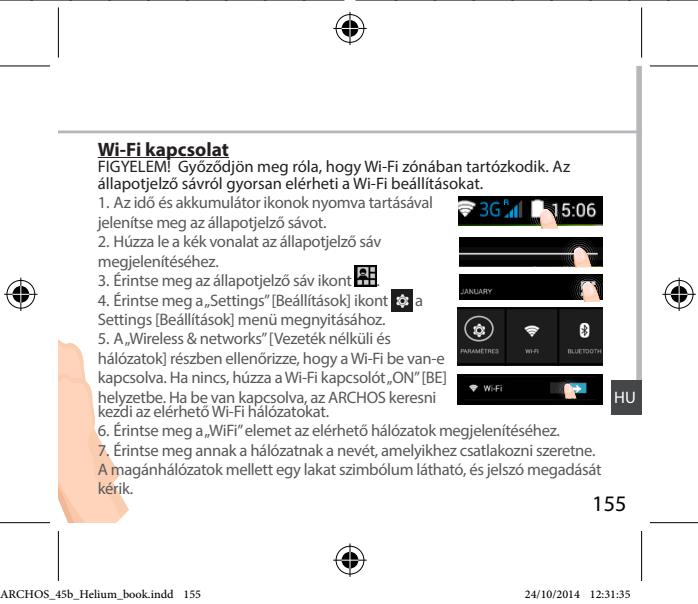
- Az idó és akkumulator ikonok nyomva tartásával jeleniteş az álapotjelzo sávat.
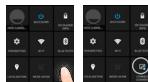
- Húzza le a fehér vonalat az allapotjelzó sāv megjenitenéthesez.
- Érintse meg az allapotjelzó sav ikont
- Az aktivalashoz erintse meg a mobiladatkikont


Tipp:
Ha csahtlakosi problemlakat naptaszt, keresfa a FAQ [GYIK] riesz at www.archos.com webaldona, vagy fordun 49a szgaltattojohao.
154



Google-fiók ésnevjegyek
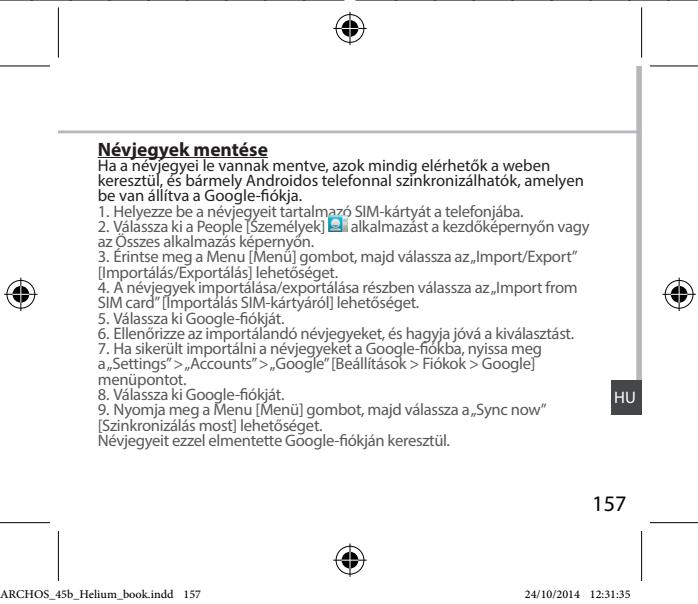
Google-fiók hozzáadása
A Google-fiok lehtöve teszi bemely hasznalni kivant Google alkalmazas es szolqafak tuscfnikcak telrkm kihsznalaslast.
- Nyiša要看 a , Settings Accounts Add account" [Beāllītāsok > Fiokok > Fiok hozzaḍāsām menupointo.
- A hozzaadashoz valassza ki a,Google" fióktipust.
- A fiódkal capscolatos adatok megadáshoz kóvësse a képernón meqjelené usitásakotak.
A fió kletrehozasat követöen elérheti a Play aruhazat, g maitl, a Hangout szolqaltatast, a terkepekse és szamos alskalmazast.
Adatok szinkronizalasa
A menteshez szinkronizália kell az adatokat. az adatokrolBiztonsagi
mentés keszül a Google szervereken.
- Nyissa mess a,Settings ^> , Accounts ^> _Google" [Beallitasok > Fiokok > Google] menupontoput.
- Valassza ki a fiokjat. Megjenleiak a szinkronizhalto adatok listaja.
Aktiväja as automatikus szinkriznalást. As szinkriznalás elinditáshozy myomaj a menu [Menu] gombot, majd vázassà a Sync now[Szninkriznalás most] lehtosegét. Keszüléke vagy SIM-kartyajaelvesztese estenet villszanyerheti adatait. Amkor Google-fökjathożáda egy uj kszülékhez, az összes mentert addata átkerul az uj kszülékre.
156




Ötletek és tipkek az Android™-hoz
Bovitett kezdoképernyo:
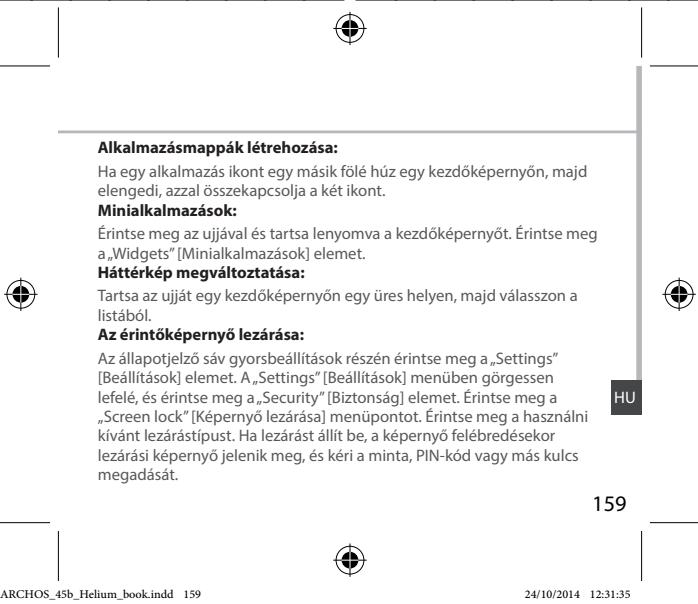
Alapertelmezs szerient egy kezdoképernyoje van. Azonban tetszöleges szamú kezdoképernyot letrehozhat. Valasszon ki egy alkalmazáskont, és húzza el jobbra. Ezzel letrehoctt oxy üj kezdoképernyot. Valasszon ki egy masik alkalmazáskont, és húzza el jobbra, ezzel letrehoctt oxy harmadik kezdoképermyot.
Elem athelyzese a kezdoképernyon:
Érintse meg az ujiával, és tartsa lenyomva, mig a kon这样才能áhtalózat meg nem jelenik, utány húzza kívant helyre, és emelje fê az üjat.
Elem törlése a kezdóképernyón:
Érintse mesag az ijuaval az addott elemet, tantési lenomyma, majd húzza az ijuàt a képernó tetejfele, éngeedjea el a,Torles' ionen felett.
Elem eltávolítása:
Az,Össes alkalmazs" képényön erintse meg az ujjával az adott element, tartsa lenomyva, majd húzza az ujjat a képényo teteje felé, és edngej el az „Eltávolitás" kosár felett.



Hibaelhárítas
A Telefonom lefagyott vagy nem lehet bekapcsolni
Ellenörzüze az akumulator irentkezöjt, vegye ki, maj teğe vissza z.
Ellenörzüze a zukumulator irntkezöjt, vegye ki, maj teğe vissza z.
Ellenörzüze a akumulator toltötsüe szintjert, tõltse legalab 20 percink.
A telefon nem kapsolodik a halozatioz, vagy a „Nincs halozat" üzenet jelenik meg a képernyon
Probjalj mashonnan csatlakzni. Ellenorizte a halozati lefedettsegeta a szolqatotojanal.
Nem tudok hivast kezdemyezni
Ellenorizge,ozya a telefonja csiatalakozik-e halzathoz, es hagy a halzatz elerhefo es nem tultherelt-e.
Nem tudok hivast fogadni
Ellenörzüte, hógy a tefonjba de van-apekcalva ès cátalkozik-é halozathoz (ellenörzüte, hógy a halozat elerhétés én tem tultherlt-e).
SIM-kártya PIN-kódja blokkolva
Kérje szolgaltatojató' a PUK-kódot (személyi feloldó kód).
Uj 3G halózat beàllitasa:
A keszülené ernteş me a Settings [Beallitask] element.
Välassa a Wireless & networks > More... > Mobile networks [Vezeték nékulli]
Välassa Kattok > Völtszaltatopakaport > Völtszaltatopakaport > Völtszaltatopakaport > Völtszaltatopakaport > Völtszaltatopakaport > Völtszaltatopakaport > Völtszaltatopakaport > Völtszaltatopakaport > Völtszaltatopakaport > Völtszaltatopakaport
Az Access Point Names [Hozafareisi pont nevek] pontban vaLassza ki a megfelelo hozafareisi pont nevet, es ira be a 3G szolgaltatoja altal megadott Pontos csatlakozasi parametereket.
160



s
ARCHOS 45b Helium
4u|b
dclawl
USB 1u1u Jui jk -
jL
pssssssssssssssssssssssssssssssssssssssssssssssssssssssss
jlaal a5lb

claloll oio 1oL, aouill Jjw gl aibioi gag ciau jg ciilq go aiaol lgl y
j 10000000000000000000000000000000000000000000000
.




aillg
a
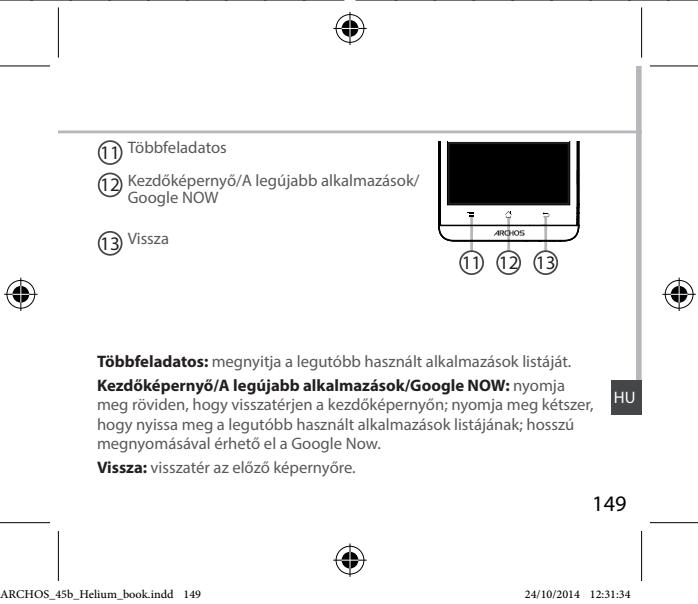
Google Now / a. y!ll l a. 1/ a. 1/ 1
0gC ①