
HELIUM 45B - смартфон ARCHOS - Бесплатное руководство пользователя
Найдите руководство к устройству бесплатно HELIUM 45B ARCHOS в формате PDF.


| Тип продукта | Смартфон |
| Бренд | ARCHOS |
| Модель | HELIUM 45B |
| Экран | 4,5 дюйма (оценка) |
| Разрешение экрана | 480 x 854 пикселей (оценка) |
| Процессор | Quad-core 1,2 ГГц (оценка) |
| ОЗУ | 1 ГБ (оценка) |
| Внутренняя память | 8 ГБ (оценка) |
| Аккумулятор | Съёмный литий-ионный, 2000 мАч (оценка) |
| Основная камера | 5 МП со светодиодной вспышкой (оценка) |
| Фронтальная камера | 0,3 МП (оценка) |
| Подключение | 4G LTE, 3G, 2G, WiFi 802.11 b/g/n, Bluetooth 4.0 (оценка) |
| SIM | Две SIM (Nano-SIM) |
| Карта памяти | microSD до 32 ГБ (оценка) |
| Операционная система | Android 10 (оценка) |
| Содержимое коробки | ARCHOS 45b Helium, аккумулятор, гарнитура, кабель USB, зарядное устройство, краткое руководство, гарантийный талон |
| Вес | 145 г (оценка) |
| Размеры | 132 x 67 x 10 мм (оценка) |
| Питание | USB-зарядное устройство 5 В (оценка) |
| Уход | Протирать мягкой сухой тканью. Избегать попадания влаги. |
| Безопасность | Используйте только прилагаемое зарядное устройство. Не разбирайте. |
| Запасные части | Аккумулятор и задняя крышка продаются отдельно. |
| Ремонтопригодность | Съёмный аккумулятор, лёгкий доступ к SIM-картам и microSD. |
Часто задаваемые вопросы - HELIUM 45B ARCHOS
Вопросы пользователей о HELIUM 45B ARCHOS
0 вопрос об этом устройстве. Ответьте на те, что знаете, или задайте свой.
Задать новый вопрос об этом устройстве
Скачайте инструкцию для вашего смартфон в формате PDF бесплатно! Найдите своё руководство HELIUM 45B - ARCHOS и возьмите своё электронное устройство обратно в руки. На этой странице опубликованы все документы, необходимые для использования вашего устройства. HELIUM 45B бренда ARCHOS.
РУКОВОДСТВО ПОЛЬЗОВАТЕЛЯ HELIUM 45B ARCHOS
Помощь по устройству ARCHOS Macтес установи по возможности Ностору:
- Bluetooth - Данные - Соединение Wi-Fi - Они и синхронизация
Выключение
Чтобы выключить устройство, нажмите и удерживайте кнопку ВКЛ/ВЫКЛ, а затем выберите Power off > OK (Выключение > OK).
Профили звуков и уведомлений
- Когда устройство включено, нажмите и удерживайте кнопку



ВКЛ/ВЫКЛ.
- Выберите один из вариантов.
Действия на сенсорном экране
Касание: коснитесь один раз для выбора или запуска меню, функции или приложения.
Без звука при выборе / Со звуком

Касание и удержание: коснитесь элемента и удерживайте его не менее 2 секунд.
Перетаскивание: коснитесь элемента и переместите его в новое место.
Двойное касание: быстро дважды коснитесь элемента.
Проведение: быстро проведите по экрану вверх, вниз, влево или вправо, чтобы прокрутить список или содержимое экрана.
Схема: Разведите два плава, а затем сведите их цинковым прижимом.
ПОДСКАЗКИ. ЕСЛИ УСТРОЙСТВО НЕ ОТКЛЮЧАЕТСЯ В ТЕЧЕНИЕ ОПРЕДЕЛЕННОГО ВРЕМЕНИ, ЭКРАН БЛОКИРУЕТСЯ. ЧТОБЫ ВКЛЮЧИТЬ ЭКРАН, НАЖМИТЕ КНОПКУ ВКЛЮЧЕНИЯ/ВЫКЛЮЧЕНИЯ. ЧТОБЫ ЗАДАТЬ ПАРАМЕТРЫ, ВЫБЕРИТЕ (Настройки > Дисплей > Режим).
RU


Подключение 4G и Wi-Fi
Подключение к сетям 4G и 3G
После установки SIM-карты и подключения к интернету дальнейшая настройка не требуется. Устройство ARCHOS автоматически подключается к сети 4G или 3G выбранного оператора при нахождении в зоне покрытия. При подключении к сети 4G в строке состояния отображается значок 4G.
Активация мобильных данных
Чтобы иметь возможность доступа к интернету, необходимо активировать программу мобильных данных.
- Коснитесь значка «Настройки» и выберите «Аккумулятор», чтобы открыть страницу состояния.
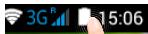
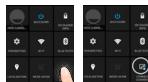
- Потяните вниз, чтобы открыть панель состояния. 3. Выберите значок 4. Для активации коснитесь значка мобильных данных.


Совет:
Если возникнут проблемы с подключением, см. часто задаваемые вопросы и ответы на них на веб-сайте www.archos.com или свяжитесь с поставщиком услуг 4G.


Wi-Fi
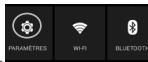
Убедитесь, что устройство находится в зоне Wi-Fi. Доступ к настройкам Wi-Fi осуществляется через строку состояния.
- Коснитесь значка «Настройки» и выберите «Аккумулятор», чтобы открыть страницу состояния.
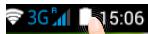
- МТОНАШИ СТИХИ МИНИ ВХОД, ТОЧКА ТОВАДВИТИ АГИЛЕЙ МОМОЙ ПОГОЙ ВА СОТОНЯ. 3. ВЫБЕРИТЕ ЗНАЧОК 4. НАЖМИТЕ НАЗВАНИЕ КАТЕГОРИИ ДЛЯ ДОСТУПА К КАТЕГОРИИ
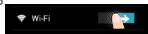
- Если модуль Wi-Fi включен, в разделе Wireless & networks (Беспроводные сети) переведите переключатель Wi-Fi в положение ON (ВКЛ). После включения Wi-Fi устройство ARCHOS выполнит обнаружение сетей Wi-Fi в диапазоне приема.
- Выберите Wi-Fi.
- Выберите сеть, к которой хотите подключиться. Частные сети отображаются в виде значка с замком, и для них потребуется ввести пароль.





Учетная запись Google и контакты
Добавление учетной записи Google
Учетная запись Google позволит пользоваться преимуществами любых приложений и услуг Google, которые вы хотите использовать.
- Перейдите в раздел Settings > Accounts > Add account (Настройки > Учетные записи > Добавить учетную запись).
- Выберите тип добавляемой учетной записи Google.
- Выполните инструкции на экране для ввода информации об учетной записи. Как только учетная запись будет создана, вы сможете иметь доступ к Play Store, Gmail, Maps и многим другим приложениям.
Синхронизация информации
Приложение синхронизирует информацию. Резервное копирование ваших данных выполняется на серверах Google.
- Перейдите к разделу Settings > Accounts > Google (Настройки > Учетные записи > Google).
- Выберите учетную запись. Отображаются элементы, которые можно синхронизировать. Синхронизация выполняется автоматически. Для запуска синхронизации нажмите кнопку Menu (Меню), затем выберите пункт Sync now (Синхронизировать сейчас). С помощью функции синхронизации можно восстановить данные в случае утери устройства или SIM-карты. При регистрации вашей учетной записи Google на новом устройстве выполняется сбор схожей информации.



Знакомство с Android™
Домашний экран:
Чтобы добавить элемент на домашний экран, вы можете создать ярлык для приложения, которое хотите. Введите значок приложения и перетащите его вправо. Новый домашний экран будет создан. Выберите другой значок приложения и перетащите его вправо, чтобы создать третий домашний экран.
Перечень элементов домашнего экрана:
Прикоснитесь к элементу и удерживайте палец, пока не появится строка позиционирования, затем переместите его в требуемое положение, отпустите палец.
Удаление элемента домашнего экрана:
Прикоснитесь к элементу и, удерживая палец, перетащите его к верхней части экрана и отпустите над пиктограммой Remove (Удалить).
Деинсталляция элемента:
Прикоснитесь к элементу и, удерживая палец, перетащите его к верхней части экрана и отпустите над пиктограммой Uninstall (Деинсталлировать).




Устранение неполадок
Телефон не включается
Проверьте контакты аккумулятора, выньте и вставьте обратно аккумулятор, затем снова включите. Проверьте уровень заряда аккумулятора, выньте аккумулятор, вставьте обратно и зарядите его не менее 2007 мАч.
Не удается подключить телефон к сети, или отображается сообщение No service (Нет сети)
Попытайтесь установить соединение в другом месте. Проверьте, включен ли режим полета, и отключите его, если он включен.



- ВЫКЛЮЧЕНИЕ
- ПРОФИЛИ ЗВУКОВ И УВЕДОМЛЕНИЙ
- ПОДКЛЮЧЕНИЕ 4G И WI-FI
- ПОДКЛЮЧЕНИЕ К СЕТЯМ 4G И 3G
- АКТИВАЦИЯ МОБИЛЬНЫХ ДАННЫХ
- СОВЕТ
- WI-FI
- УЧЕТНАЯ ЗАПИСЬ GOOGLE И КОНТАКТЫ
- ДОБАВЛЕНИЕ УЧЕТНОЙ ЗАПИСИ GOOGLE
- СИНХРОНИЗАЦИЯ ИНФОРМАЦИИ
- ЗНАКОМСТВО С ANDROID™
- ДОМАШНИЙ ЭКРАН
- ПЕРЕЧЕНЬ ЭЛЕМЕНТОВ ДОМАШНЕГО ЭКРАНА
- УДАЛЕНИЕ ЭЛЕМЕНТА ДОМАШНЕГО ЭКРАНА
- ДЕИНСТАЛЛЯЦИЯ ЭЛЕМЕНТА
- УСТРАНЕНИЕ НЕПОЛАДОК
Марка : ARCHOS
Модель : HELIUM 45B
Категория : смартфон