Drone VR - Drón ARCHOS - Ingyenes használati útmutató
Találja meg az eszköz kézikönyvét ingyenesen Drone VR ARCHOS PDF formátumban.


| Termék típusa | Quadkopter drón kamerával és VR-szemüveggel |
| Márka | ARCHOS |
| Modell | Drone VR |
| Drón tápegysége | Újratölthető Li-Po akkumulátor (USB-n keresztül tölthető, 5V 2A adapter ajánlott) |
| Távirányító tápegysége | 3 db 1,5 V-os alkáli elem (nem tartozék) |
| Kamera | Beépített, elülső és hátsó LED diódákkal |
| Repülési funkciók | Magasságtartás, iránytartás, 3 sebesség (lassú, közepes, gyors), automatikus felszállás/leszállás, vészleállítás |
| Mobilalkalmazás | ARCHOS Drone Remote (iOS és Android) |
| VR-szemüveg | Tartozék, fókusztávolság és pupillatávolság állítása, okostelefon-tartó |
| Memória | Micro-SD kártyahely (nem tartozék) |
| Propellerek | 4 propeller (2 A típusú, 2 B típusú) |
| Biztonság | Csak a mellékelt töltőt használja; ne tegye ki az akkumulátort tűznek; felnőtt felügyelet; ügyeljen a polaritásra |
| Karbantartás | Száraz ruhával tisztítsa; rendszeresen ellenőrizze az állapotot; ne használja nedves környezetben |
| Pótalkatrészek | Propellerek, motortartók, akkumulátor, kamera, motorok elérhetők |
| Javíthatóság | Cserélje ki a hibás alkatrészeket; vegye fel a kapcsolatot az ARCHOS ügyfélszolgálattal |
| Általános információk | Gyártó: ARCHOS SA, 12 Rue Ampère, 91430 Igny, Franciaország; megfelel a 2014/53/EU irányelvnek |
| Drón akkumulátor típusa | Lítium-polimer (Li-Po) |
| Ajánlott töltő | USB 5V 2A adapter (nem tartozék) vagy számítógép USB-portja |
| Jelzőfények | Töltés LED (piros/zöld), repülési LED (villogó/folyamatos) |
| Riasztások | Gyenge akkumulátor (folyamatos hangjelzés) és hatótávolságon kívül (szaggatott hangjelzés) |
Gyakran ismételt kérdések - Drone VR ARCHOS
Felhasználói kérdések a következőről Drone VR ARCHOS
0 kérdés erről a készülékről. Válaszolj azokra, amiket ismersz, vagy tedd fel a sajátod.
Tegyél fel egy új kérdést erről a készülékről
Töltse le az útmutatót a következőhöz Drón PDF formátumban ingyenesen! Találja meg kézikönyvét Drone VR - ARCHOS és vegye vissza elektronikus eszközét a kezébe. Ezen az oldalon közzé van téve az eszköze használatához szükséges összes dokumentum. Drone VR márka ARCHOS.
HASZNÁLATI ÚTMUTATÓ Drone VR ARCHOS
Biztonsági figyelmeztetések a Drón Akkumulátorhoz
Kérjük, olvassa el a Használati Utasítást alaposan, majd tartsa ezt egy biztonságos helyen a jövőre nézve, és a karbantartás végett is. Csak a mellékelt töltővel használható. Amikor beszereli az akkumulátort, kövesse az elektróda utasításokat. Nem megengedett, az elemeket felcserélni, melyek
rövidzárlatot okozhatnak. A nem újratölthető akkumulátort nem lehet használni, és az akkumulátort újra töltését csak felnőtt felügyelete mellett lehet elvégezni. A különböző típusú elemek (új és régi) nem keverhető. Kérjük, forduljon a Környezetvédelmi Kormányhivatalhoz, hogy tudja, hogyan kell elhelyezni és újra hasznosítani a Li-Po akkumulátorokat. Kérjük, ne töltse túl az akkumulátort és ne hagyja az akkumulátort töltőn ellenőrizetlenül.
Ne dobja az akkumulátort tűzbe vagy tegye magas hömérsékletű helyre, mert ez esetben az akkumulátor felrobban. A töltő és az akkumulátor nem játékok. Ez a termék elektronikus alkatrészeket tartalmaz. Víz alá és párás környezetbe helyezni tilos. Száraz ruhát használjon a felületet letörléséhez. Ellenőrizze rendszeresen a terméket, ha bármely sérülése keletkezik az alkatrészeknek, kérjük, ne használja addig, amíg ki nem javították. Ne helyezze az
akkumulátort magas hömérsékletű helyre, mint például tűzbe, vagy egy fűtőberendezésre, hogy elkerülje a károsodást vagy robbanást. Ne csapja az akkumulátort kemény felületre. Ne tegye be az akkumulátort vízbe és tartsa száraz helyen. Ne nyissa fel az akkumulátort.
Ne hagyja az akkumulátort felügyelet nélkül, ha töltödik. Győződjön meg arról, hogy az elektromos vezetékben nincs rövidzárlat. Kérjük, csak az ajánlott töltőt használja. Ellenőrizze rendszeresen a töltő vezetéket, dugaszt és a felületet. Ne használjon törött töltőt. Ha nem repteti a drónt legalább egyszer egy héten, a drón akkumulátornak körülbelül 50% energia szintet kell fenntartania, hogy fenntartsa a teljesítményét.
Töltési utasítások a Drón Akkumulátorhoz
-
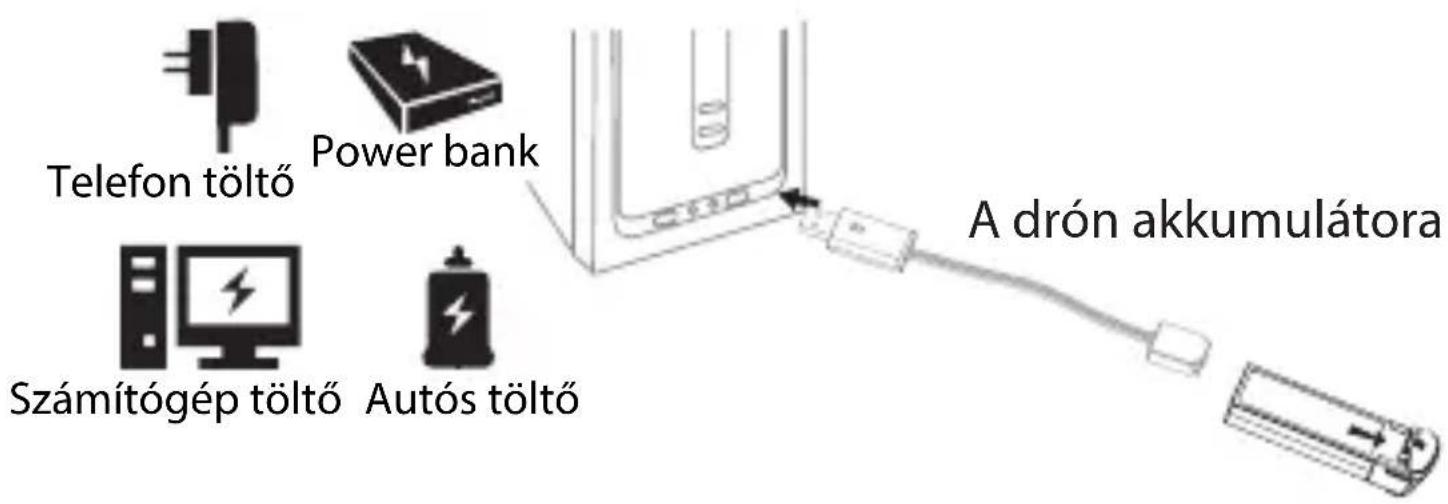
Csatlakoztassa a Drón akkumulátort az USB kábellel, majd válasszon a módszerek közül egyet, mint az, az alábbi képen látható, USB plug csatlakozásához.
-
A piros USB jelző világít, ha a tölt és a fény zöldre vált, ha teljesen fel van töltve (Kikapcsolva kell tartani, ha a tölt).
* A gyorsabb töltés érdekében, ajánlott adaptert használni 5V 2A kimeneti árammal (nem tartozék) az akkumulátor feltöltéséhez
Li-Po Battery Elhelyzése & Újrahasznosítása
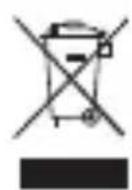
A kiselejtezett Lithium-Polymer akkumulátort tilos elhelyezni a háztartási szemét közé. Kérjük, lépjen kapcsolatba a helyi környezetvédelmi és hulladékgazdálkodási hivatallal vagy a modellje beszállítójával vagy a legközelebbi Li-Po akkumulátor újrahasznosító hellyel.

Ellenőrző lista a repülés indítás előtt
-
Győzödjön meg róla, hogy a drón és a távirányító akkumulátora teljesen fel van töltve.
-
Győződjön meg róla, hogy a távirányító bal karja középső helyzetben van-e.
-
Kérjük, szigorúan kövesse az utasításokat a működtetés előtt bekapcsoláskor és kikapcsoláskor. Kapcsolja be a távirányítót először, majd kapcsolja be a drónt a reptetés előtt; először a drónt kapcsolja ki, majd utána a távirányítót, ha befejezte a repülést.
-
A helytelen be- és kikapcsolás utasítás következtében a drón elveszíti az irányítást és veszélyezteti az emberek biztonságát. Kérjük, győződjön meg róla, hogy helyesen kapcsolja ki- és be.
-
- Ellenőrizze az összekötés erősségét az akkumulátor és a motor között. Folyamatos rezgést okozhat a rossz áram összekötés és a drón elveszti az irányítást.
-
A drón nem megfelelő használata annak lezuhanását okozhatja, mely motor hibákhoz és zörejhez vezet, majd ez befolyásolja a repülési helyzetet vagy akár a repülés megállítását. Kérjük, keresse fel a helyi forgalmazót új cserélhető alkatrészek vásárlása céljából sérülések esetén.
Leírás
Drone
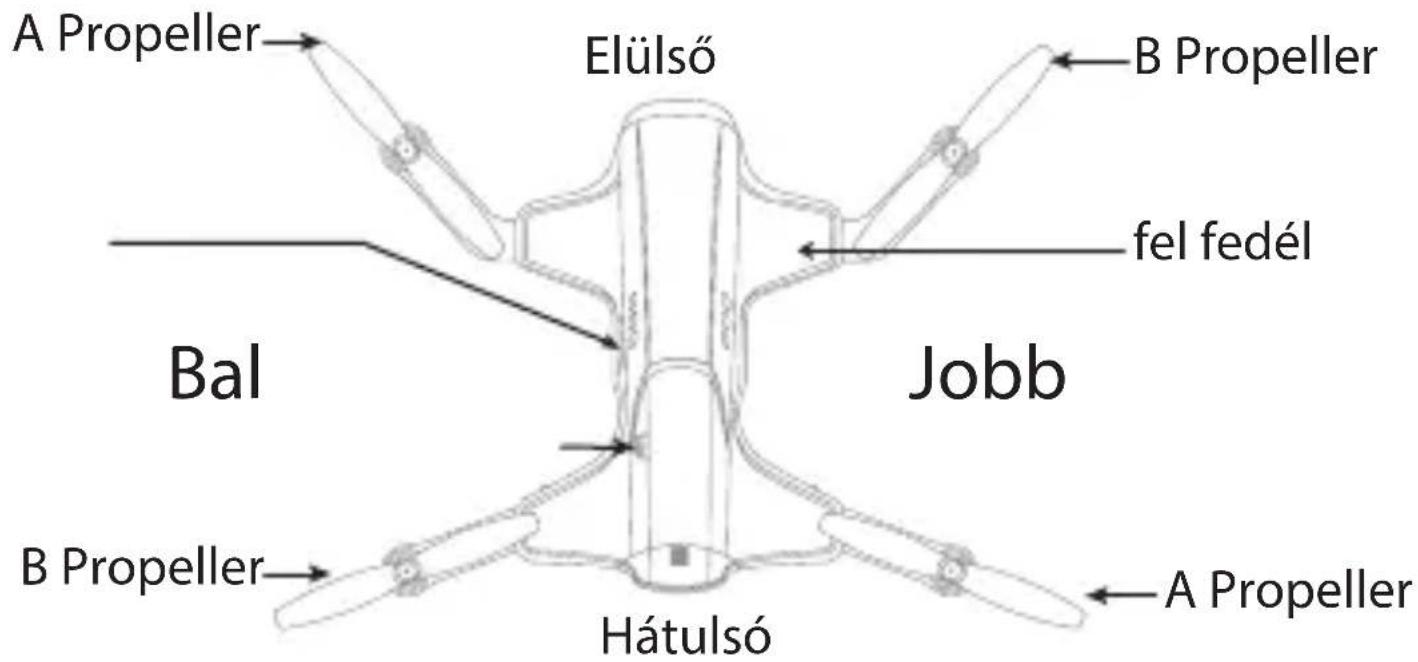
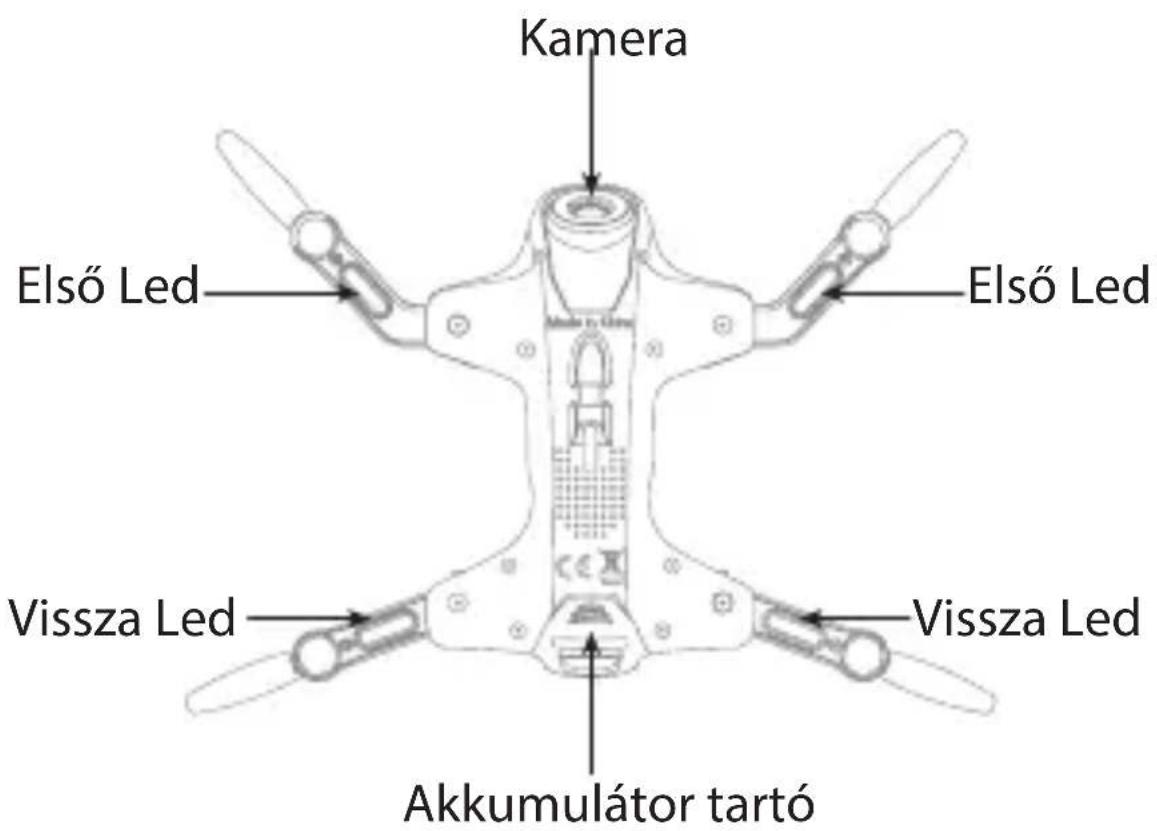
Akkumulátor rekesz
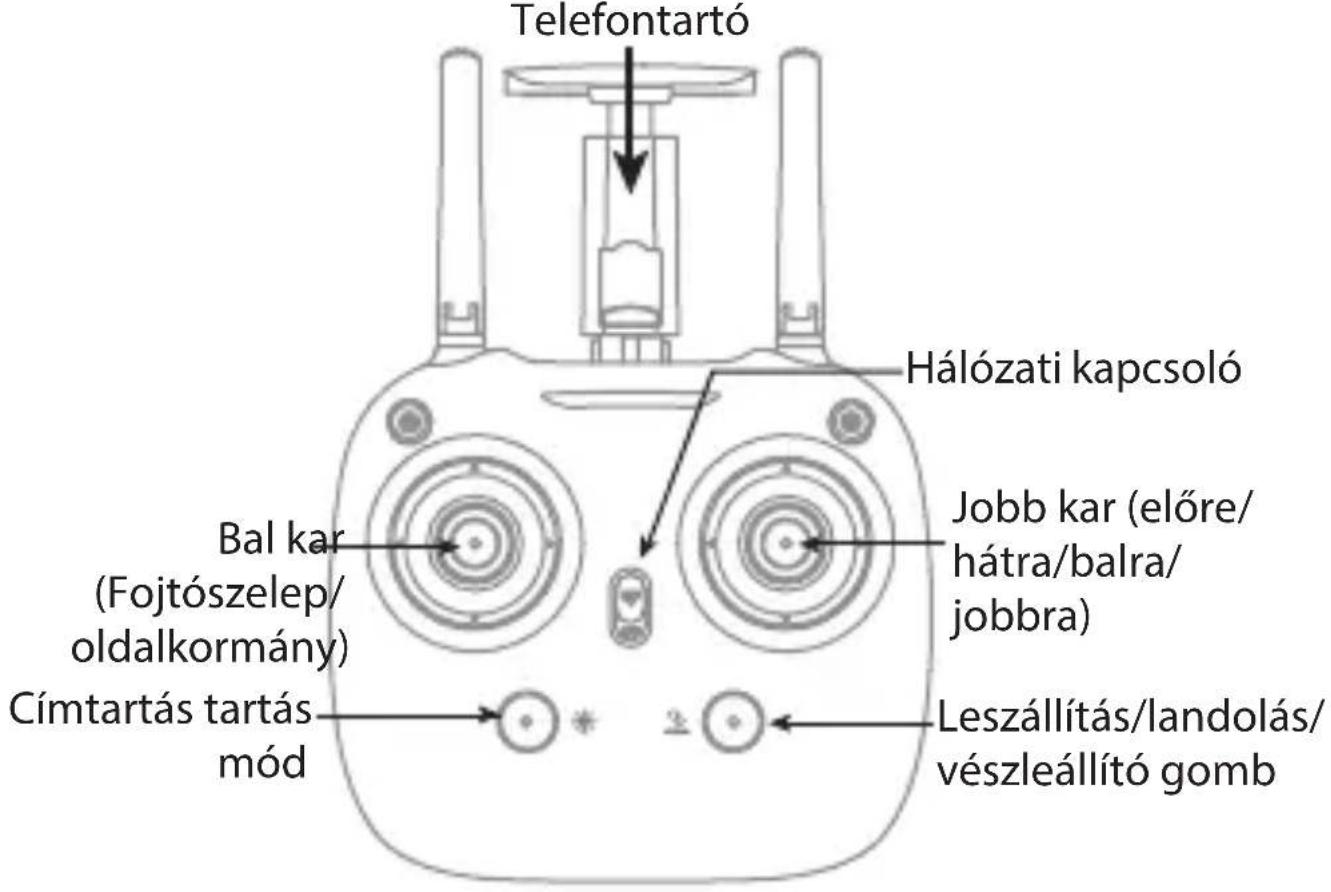
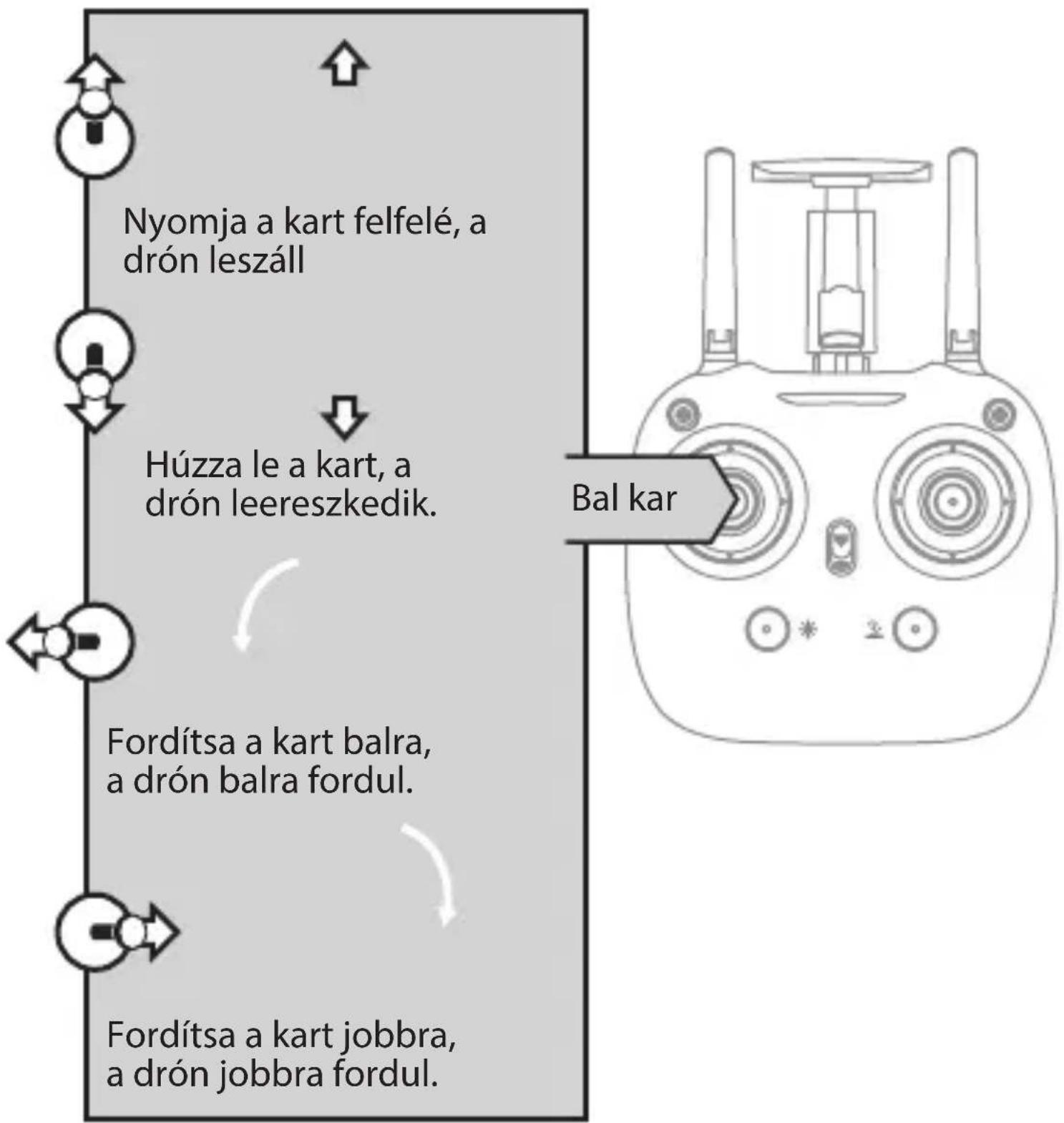
| Bal kar Mozgassa a kart előre/hátra/balra/jobbra, hogy a drón fel/le/balra/jobbra repüljön. |
| Jobb kar A kart előre/hátra/balra/jobbra hogy a drón előre/hátra/ balra/jobbra repüljön. |
| Tápkapcsoló Nyomja fel a tápkapcsolót a bekapcsoláskor a távirányítón, és nyomja lefelé kikapcsoláskor |
| Iránytartási mód Nyomja meg a gombot, hogy belépjen az iránytartó módba, majd nyomja meg ismét a kilépéshez. |
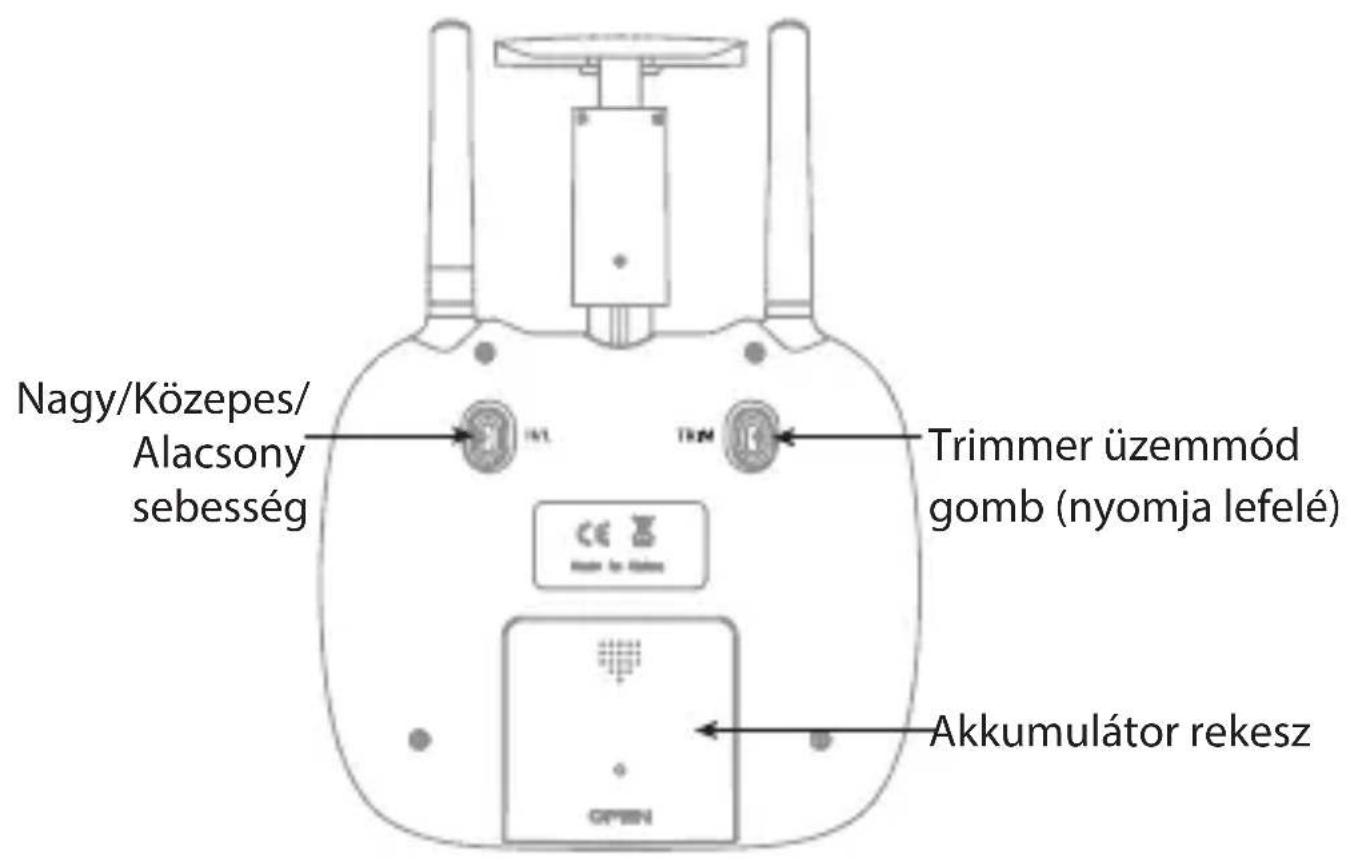
| Magas/Közepes/ Alacsony sebesség mód Nyomja le a bal kart a magas/Közepes/Alacsony fordulatszám váltásához. |
| Leszállítás/ landolás/ vészleállító gomb Nyomja meg a gombot és a drón felrepülni automatikusan. Nyomja meg újra a gomb, és a drón le fog leszállni a földre automatikusan. Nyomja meg és tartsa lenyomva a gombot több mint 1 mp-ig, a drón propellerek leállnak és azonnal leesik. |
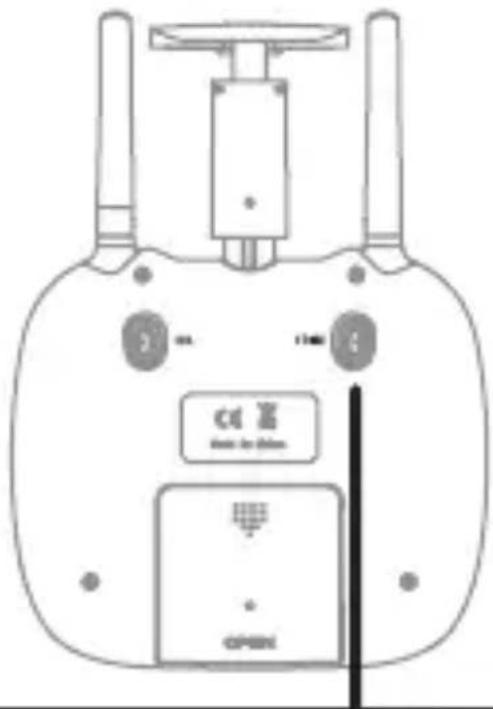
| Trimmer mód gomb Nyomja le ezt a gombot, mozgassa a jobb kart a szükséges trimmer irányba, majd beállítódik a kívánt irány, ha pontatlan a kar, akkor lépjen ki a trimmer módból. |
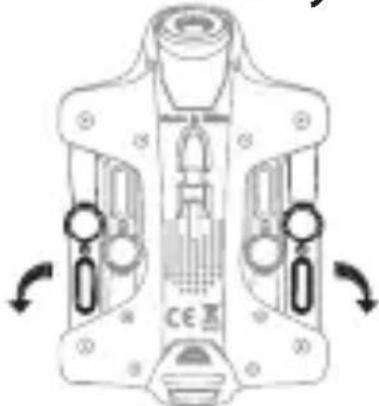
A drón karjainak kinyitása
A lenti ábrán látható nyíl irányában (1. kép) húzza ki a kar tartószerkezetét; kattanó hang jelzi, amikor a kar a teljesen kinyitott állapotba kerül (2. kép). Ellenkező irányba mozgatva ismét összecsukható.
A lenti ábrán látható nyíl irányában (3. kép) húzza ki a kar tartószerkezetét; kattanó hang jelzi, amikor a kar a teljesen kinyitott állapotba kerül (4. kép). Ellenkező irányba mozgatva ismét összecsukható.
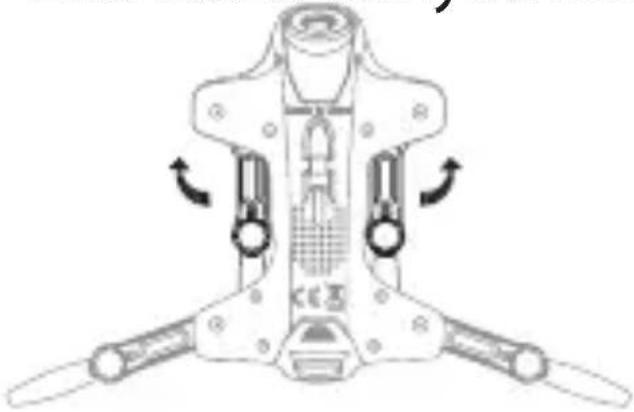
Figyelmeztetés: A nem megfelelő üzemeltetés következtében károsodhat a tartószerkezet.
VR szemüvegek
Elemek behelyezése:
nyissa ki az elemtartó fedelét a Távirányító hátoldalán helyezzen be 4 alkáli elemet (nem tartozék) a dobozba az elektróda utasításoknak megfelelően.
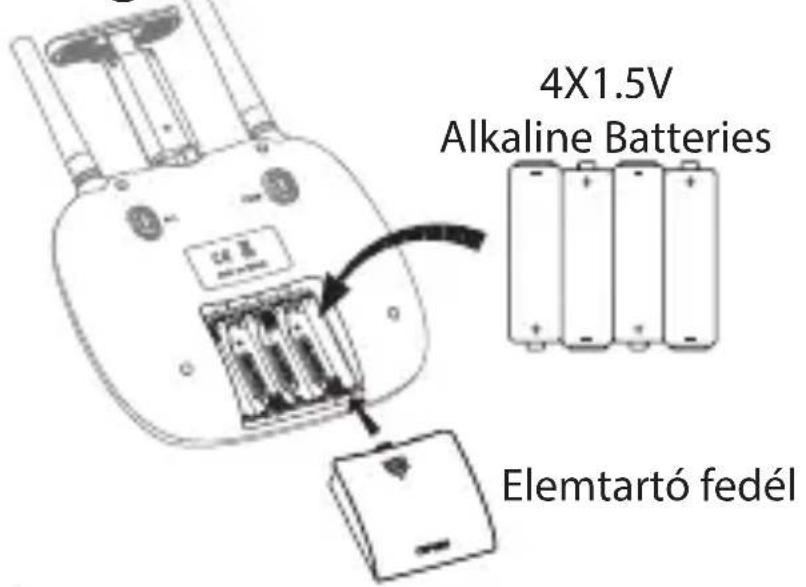
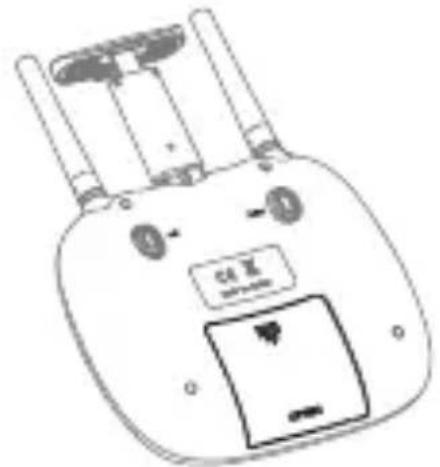
- Győződjön meg róla, az elektródák kifogástalanok.
- Ne használjon vegyesen régi és új elemeket.
- Ne használjon vegyesen különböző fajtájú elemeket.
- Ne töltse a nem újratölthető elemeket .
Reptetést megelőző művelet
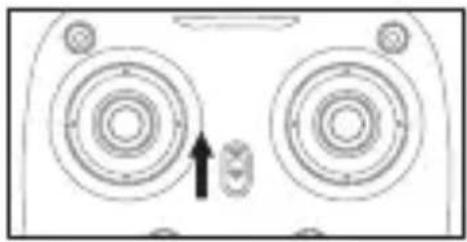
- Kapcsolja be a transzmitteren a kapcsolót és a LED gyorsan kezd villogni.
Nyomja le a bal kart egészen a legalacsonyabb helyzetig, majd engedje el. A bal kar automatiusan vissza fog a középső helyzetbe állni. A LED kijelző elkezd
lassan villogni, ami azt jelzi, hogy a Távirányító elindítja a frekvencia párosítást.
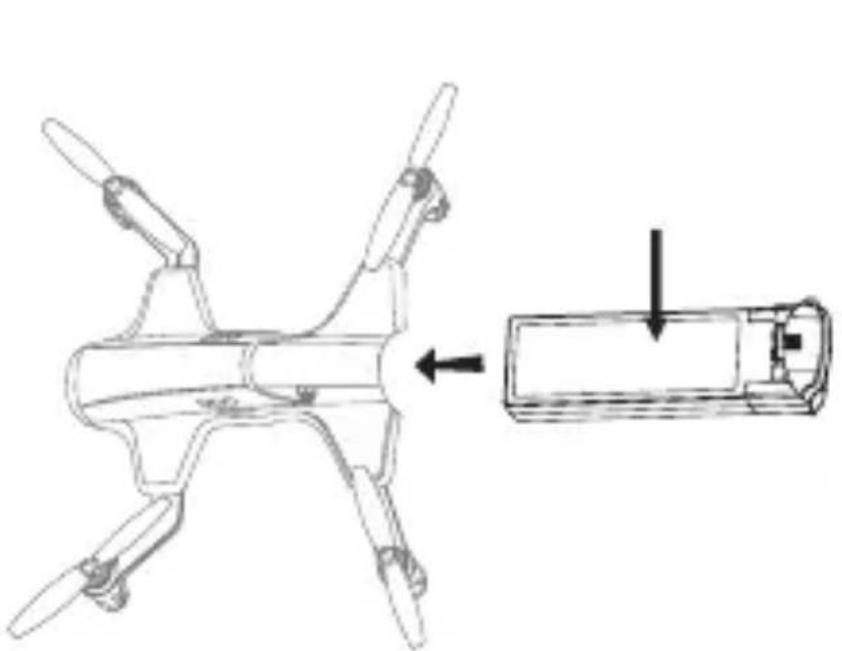
- Helyezze be az akkumulátort a rekeszbe, és kapcsolja be a drone-t.
- Helyezze a drone-t sík felületre, a drone test fény villogása átvált folyamatos világításra, ami jelzi a sikeres frekvencia párosítást.
Fontos figyelmeztetés: Ellenőrizze a jelfogó tábla pörgettyűje vízszintes helyzetbe van-e ráhelyezve a drone bekapcsolás után, mert így fog a drone jól működni.
Ellenőrző lista a repülés előtt
- A kamera a drón elején található. Tartsa el magától előre a drónt.
- Kapcsolja be a drónt és ellenőrizze a forgó propellerek irányát. A bal első és jobb hátsó A propellerek jobbra, míg a jobb első és a bal hátsó B propellerek az óramutató
járásával ellentétes irányban forognak.
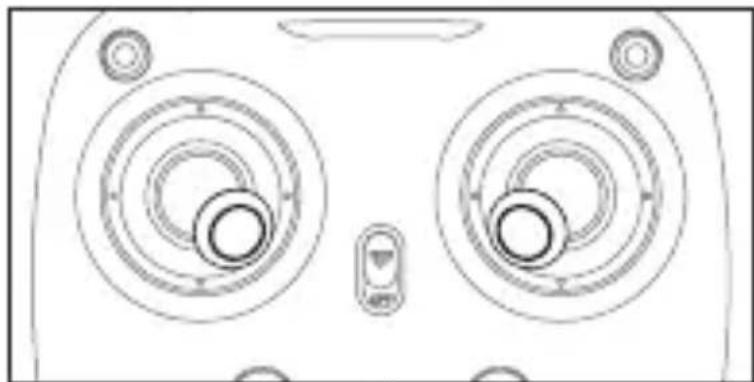
- Mozgassa a bal kart és jobb kart egyidejűleg, mint az
-
képen látható (befelé 45 fok) motorok indításához és ismételje meg az előző lépést újra a motorok leállításához.
-
A motorok beindítása után, tolja fel a bal kart a drón lassú repüléséhez, majd húzza le a bal kart lassan a legalacsonyabb helyzethez, majd a drón a talajon landol.
-
Ajánlatos a 4.lépés felettiek ismétlése a gyakorlat megszerzéséhez.
-
Igazítsa be a relatív Távirányító Trimmer gombbal a kormánylapátot, ha a drón, amikor repül elbillen az egyik oldalra.
Kalibrációs útmutató
Kérjük, kövesse az alábbi lépéseket a drone kalibrálásához, ha a drone egyensúlyát veszti ütközés után repülés alatt, és nem lehet beállítani trimmer gombbal, ami bonyolult művelet.
- Kapcsolja ki a drone-t, majd kapcsolja ki a Távirányító kapcsolót.
- Kapcsolja be a Távirányító kapcsolót, nyomja a bal kart egészen a legalsó helyzetbe (8. kép), majd engedje el. A bal kar vissza áll automatikusan a középső helyzetbe (9. kép). A Távirányító frekvencia párosítás módba lép.
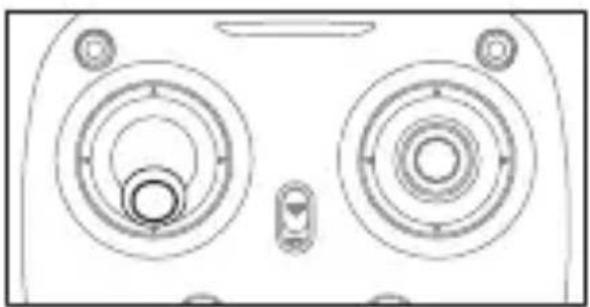
- Kapcsolja be a drone-t és tegye sima felületre vízszintes helyzetbe. A LED világítás villogásból folyamatos világítássá változik, amely jelzi
a sikeres frekvencia párosítást.
- Ne mozgassa a bal oldali kart a sikeres kalibráció elött. Tolja el a jobb kart
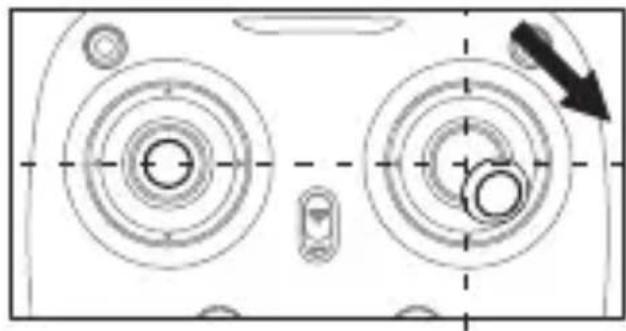
a 10. képen látható módon, majd engedje el. A drone test fények villognak, ami azt jelzi, hogy a drone kalibrálása folyamatban van.
Amikor a fények folyamatosan világítanak, sikeres volt a kalibráció.
Figyelmeztetés: a sikertelen kalibrálás a drone funkció elvesztését okozhatja
Repülés irányítás
Megjegyzés: Minden alkalommal, mielőtt a drónt leteszi, mozgassa a bal kart és jobb kart egyidejűleg, mint az 5. képen látható (befelé 45 fok) motorok indításához. Nyomja fel a bal kart lassan, hogy felrepüljön a drón, vagy nyomjon le egy gombot a letételhez.
flowchart
graph TD
    A["Nyomja a kart felfelé, a drón leszáll"] --> B["Húzza le a kart, a drón leereszkedik."]
    B --> C["Fordítsa a kart balra, a drón balra fordul."]
    C --> D["Fordítsa a kart jobbra, a drón jobbra fordul."]
    E["Bal kar"] --> F["Drain device"]
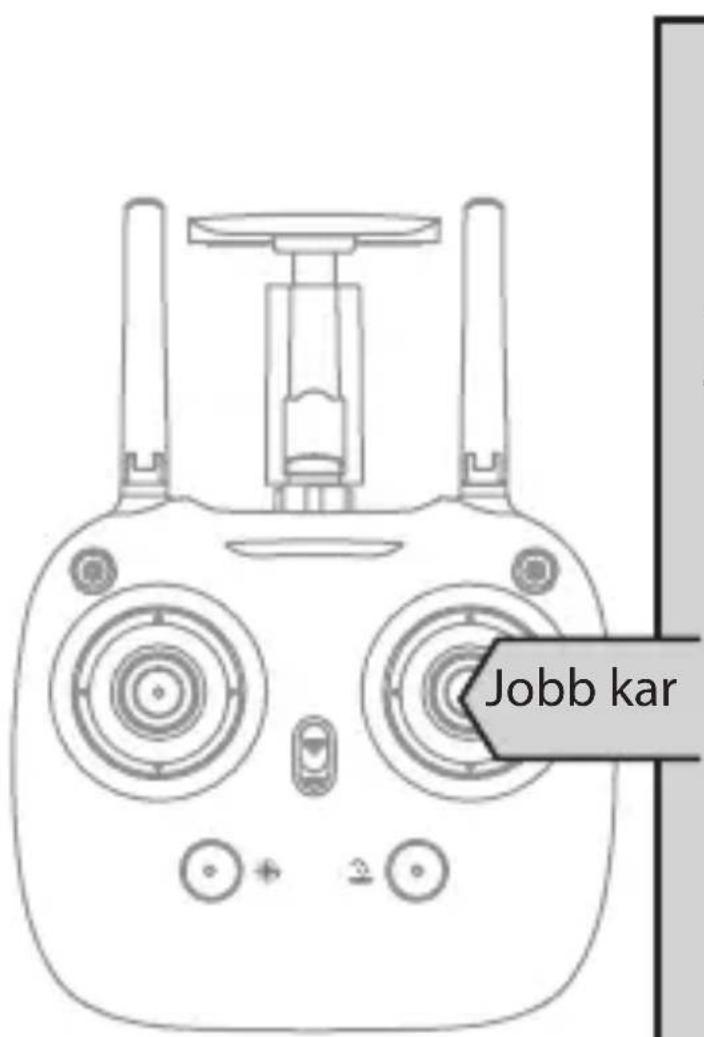
Nyomja a kart felfelé, a drón megy előre.
Nyomja a kart lefelé, a drón megy hátra.
Fordítsa a kart balra, a drón balra fordul.
Fordítsa a kart jobbra, a drón jobbra fordul.
Elöre és hátra kiegyensúlyozás
Miközben leteszi, a drónt előre billen, ez esetben nyomja le a bal kart a középpont felé, és nyomja meg a jobb kart hátra.
Egyébként tolja előre.
Bal és jobb fordulat kiegyensúlyozás
Miközben leteszi, a drónt fej balra forog, ez esetben nyomja le a bal kart a középpont felé és tolja el bal kart jobbra. Egyébként nyomja balra
Bal és jobb oldali repülés kiegyensúlyozás
Miközben leteszi, a drónt balra billen, ez esetben nyomja le a bal kart a középpont felé és nyomja meg a jobb kart jobbra.
Egyébként nyomja balra.
Két reptetési metódus
-
Első Metódus Elreptetés): Nyomja meg a bal és jobb kart, mint a 12. kép mutatja a motor indításához, majd engedje el. Ezután nyomja fel a bal kart, hogy a drone bizonyos magasságba felrepüljön, majd engedje el a kart.
-
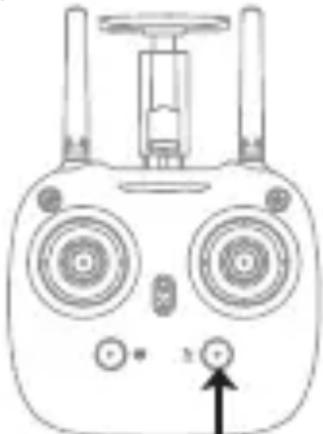
Második metódus Egy gomb használata : Nyomja meg a Reptetés/landolás/vészleállító gombot, a drone fel fog repülni automatikusan és folyamatosan 1,2 méter magasságba.
Picture 9
Röptetés/landolás/vészleállítógomb
Két landolási metódus
- Első Metódus Landolás :Nyomja meg a bal kart egészen a legalacsonyabb helyzetig, és tartsa, amíg a motor leáll, és a drone leszáll a földre.
- Második metódus Egy gomb haszná lata:Nyomja meg a Leétel/landolás/vészleállító gombot röviden, és a drone le fog szállni a földre automatikusan.
(Ha ezt a funkciót használja, akkor ne érintse meg a bal kart, ha hozzáér, akkor elromlik a működése.)
Vészleállító: Amikor a drone vészhelyzetben van, nekimegy a gyalogosnak vagy az akadálynak, stb. Nyomja meg azonnal a Letétel/landolás/vészleállító gombot és tartsa több mint 1 mp-ig. A hajócsavar azonnal leáll.
Tipp: Ne használja a vészleállító funkciót kivéve csak vészhelyzetben. A drone le fog esni miután hirtelen minden propeller megáll.
Magasságtartó Mód
A magasságtartó mód azt jelenti, hogy a drone megmarad egyenletes magasságban rendes irányításkor miközben forog, dől, és hirtelen irányt változtat. Ez megkönnyíti a drone irányítását kezdők és stabilabb légi fényképezés számára. Nyomja meg a bal kart felfelé (lefelé), hogya drone fel(le)repüljön bizonyos magasságban, majd engedje el a kart. A kar vissza fog a középső helyzetbe.
állni (magasságtartó mód). kép mutatja. És a drone fogja tartani aktuális repülési magasságot. Ismételje meg a fenti lépéseket, ha meg akarja változtatni a drone magasságát.
- Kép
Nagy/Közepes/Alacsony sebesség kapcsoló
- Kis sebességű üzemmód (1) a kezdőknek megfelelő.
- Közepes sebességű üzemmód (2) az ügyes pilótáknak megfelelő a lágy szellőben reptetéskor.
- Nagy sebességű üzemmód (3) a szakavatottaknak ajánlott, a szabadban légi mutatványok gyakorlására.
Nagy/Közepes/Alacsony sebesség kapcsoló
Iránytartási üzemmód
*Drone-nak általában van eleje és hátulja, melyet a LED lámpák vagy a színes propellerek jeleznek.
Alapértelmezésben tudni, hol van az eleje és hátulja repülés közben. Iránytartási módban működtetett drone tájolása miatt nem kell
aggódni (a bal az bal, a jobb az jobb mindig függetlenül hol mutatja a drone-t). Az iránytartási üzemmódot kezdőknek és olyan felhasználóknak tervezték, akik a drone-t napfényben vagy a távolban reptetik. Amikor a drone iránytartási üzemmódban van, nyomja meg a jobb kart előre/hátra / balra/jobbra és a drone ennek megfelelő irányba fog repülni.
Szükséges betartani: Pozicionálja a drone-t úgy, hogy az eleje Önnel szembe legyen (lásd 1. Kép). Tipp: Ne változtassa meg a Távirányító pozicióját (lásd 2. kép) az iránytartási üzemmód elindítása után.
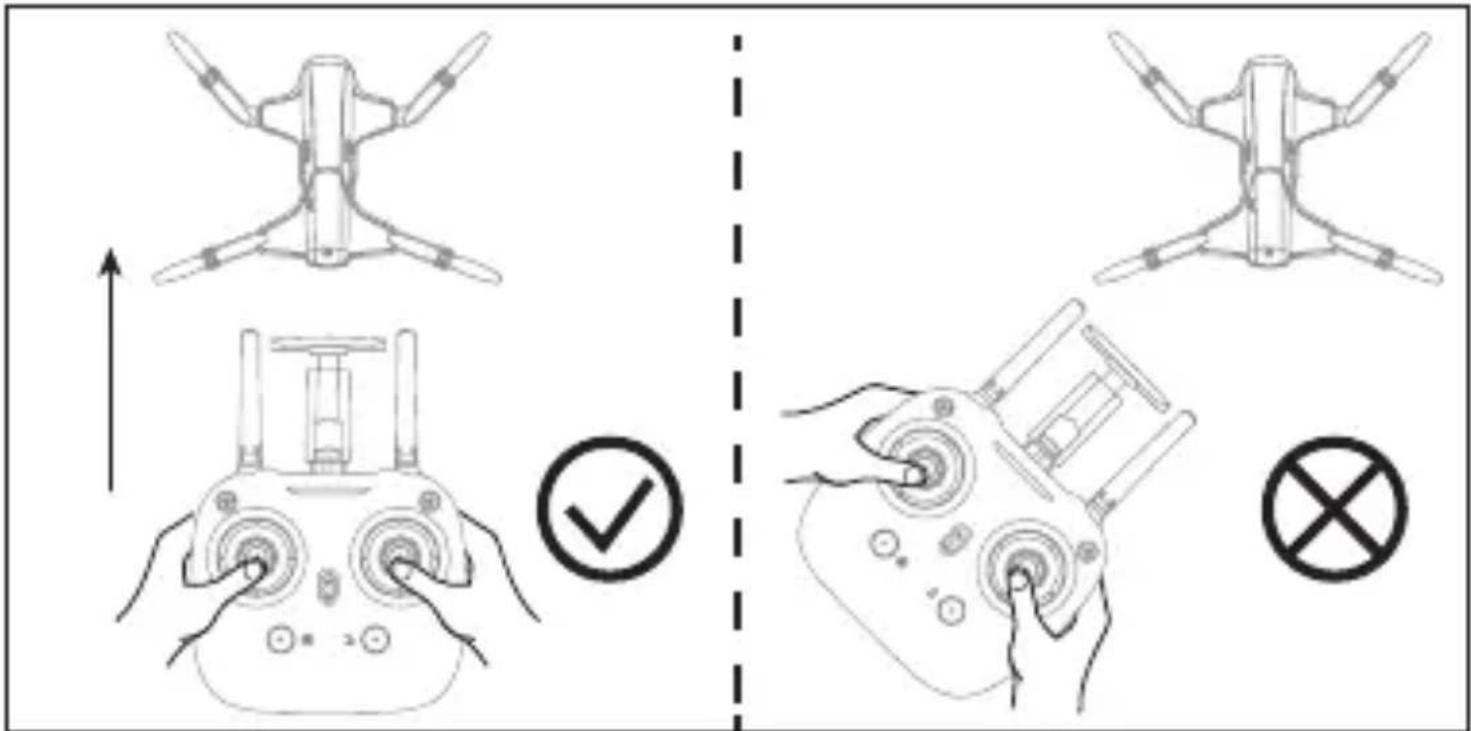
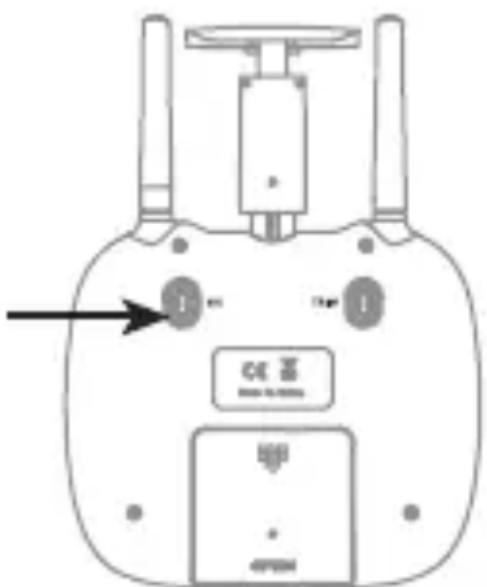
Iránytartási üzemmód bekapcsolása, nyomja meg az iránytartási üzemmód gombot, és a drone LED villog, a drone elindította az iránytartási üzemmódot.
Iránytartási üzemmód kikapcsolása, nyomja meg az iránytartási üzemmód gombot újra, és a drone LED folyamatosan világít, a drone leállította az iránytartási üzemmódot.
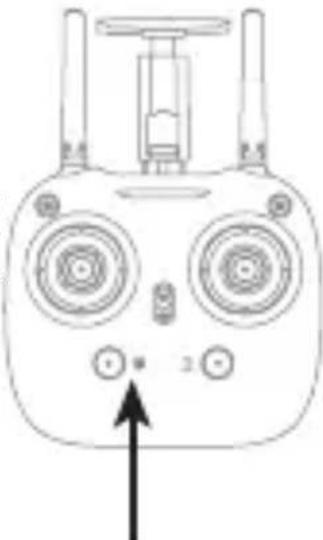
Iránytartási üzemmód gomb
Alacsony akkumulátor szint riasztás
Amikor a drone akkumulátor lemerül, a Távirányító folyamatosan sípol, így figyelmezteti a használóját, hogy a drone-nak landolnia kell a lehető leggyorsabban. Az
átfordító bekapcsolódik automatikusan, ha a drone akku alacsony szintre kerül.
Hatótávolságon túli riasztás
Amikor a dróne a max hatótávolságból kirepül, a távirányító sípolni kezd, Didi..didi ..Didi ..., hogy figyelmeztesse a használót, hogy azonnal repüljön vissza. Vagy ha nem, a drón felett elveszti az irányítást, és elrepül.
Töltse le és telepítse az APP-ot: ARCHOS Drone Remote
Az APP alkalmas iOS vagy Android rendszerű mobiltelefonhoz, kérem töltse le a mobiltelefon szoftver áruházból:
- Az iOS rendszerű mobiltelefonhoz, kérjük keresse az ARCHOS Drone Remote-t.
- Az Android rendszerű mobiltelefonhoz, kérjük keresse az ARCHOS Drone Remote-ot.
- Olvassa be a QR-kódot a csomagolásról.

VR üzemeltetési útmutató
Kapcsolja be az alkalmazást, és lépjen be a vezérlőfelületre. A ikonra koppintva lépjen osztott képernyős módba.
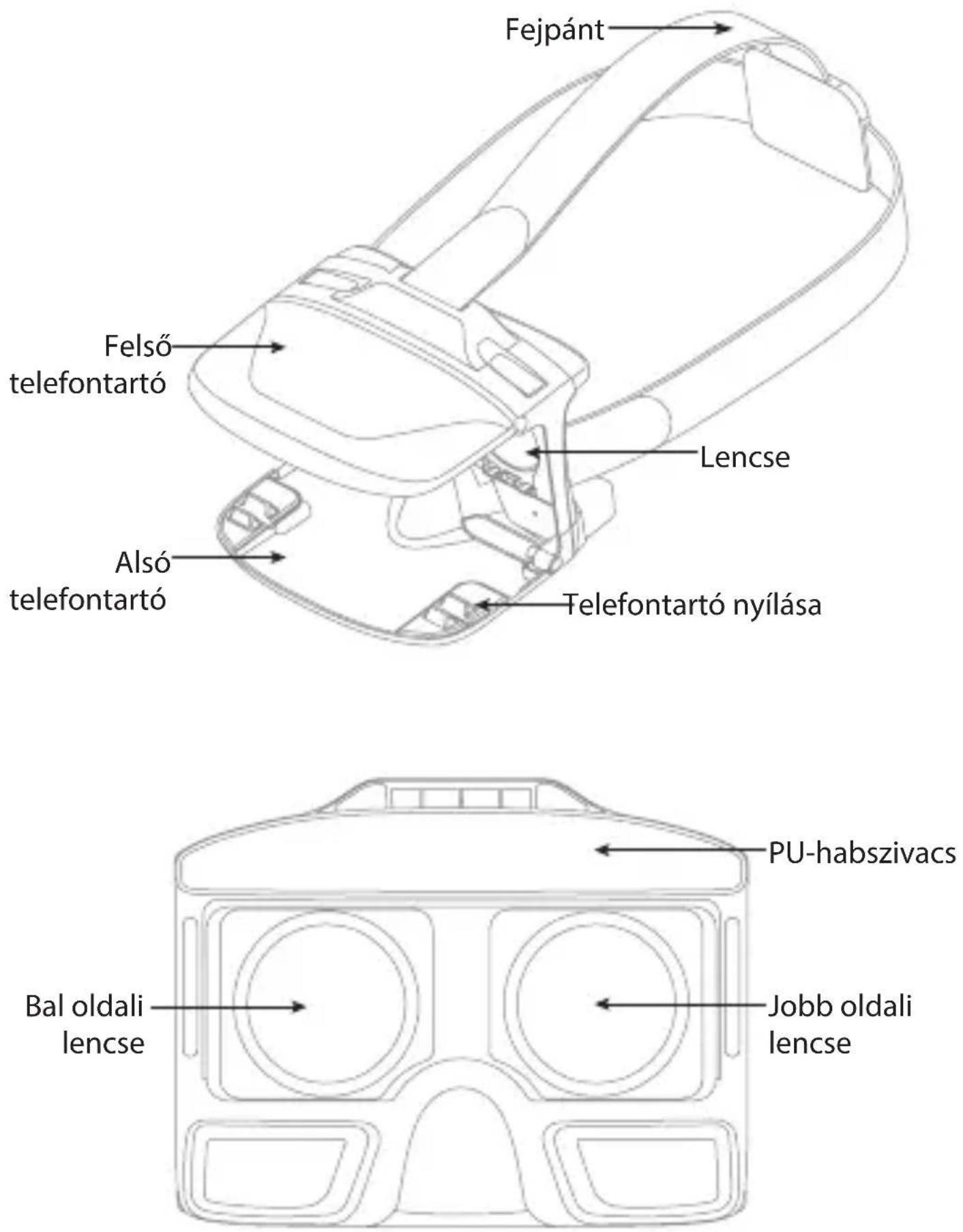
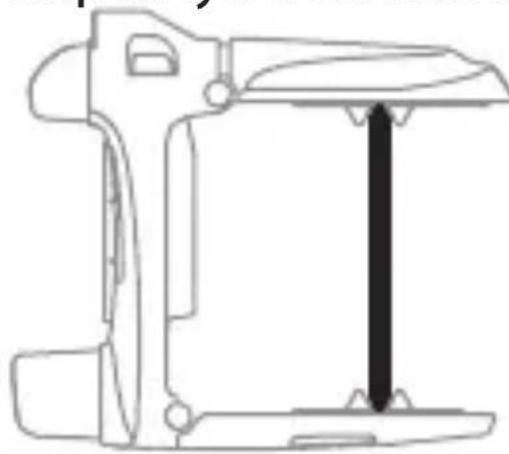
Tépje le a lencséken lévő védőfóliát. Nyissa ki a telefontartót, és tartsa nyitva. Helyezze be a telefont úgy, hogy a képernyő a lencse irányába nézzen, igazítsa be a telefont a legjobb nézőszögbe, majd engedje fel a felső telefontartót.
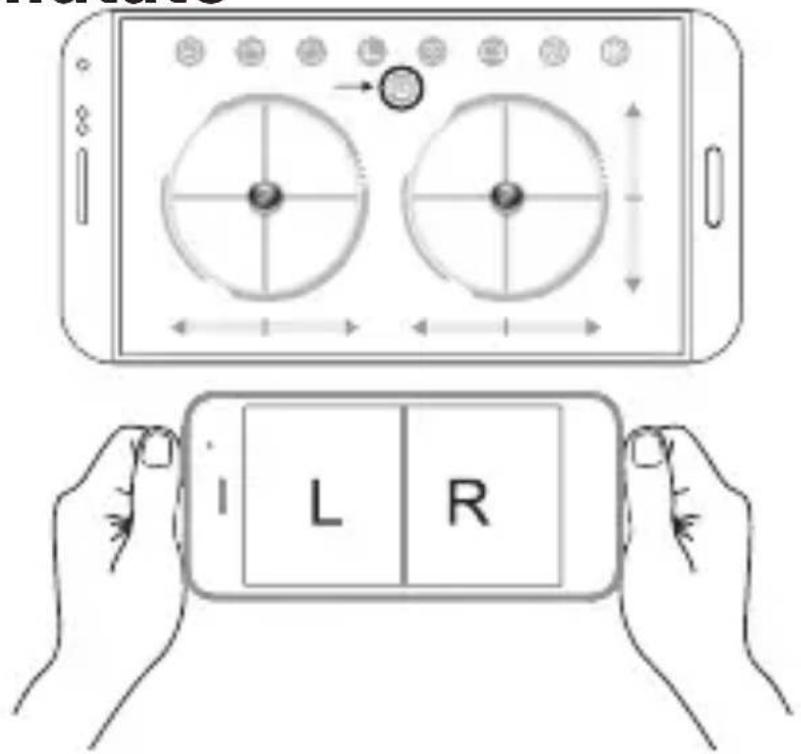
Ügyeljen arra, hogy a VR-középpont a megfelelő helyen legyen.
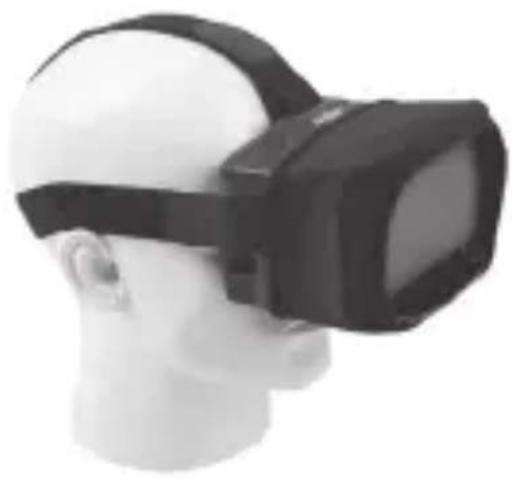
Fejpánt beállítása: Vegye kézbe a fejpántot, állítsa VR módba, majd állítsa be a három rögzítőpántot a lehető legkényelmesebb helyzetbe. (A beállítás megkönnyítése érdekében ügyeljen arra, hogy a három rögzítőpánton lévő speciális rögzítőtapasz kifelé nézzen.)
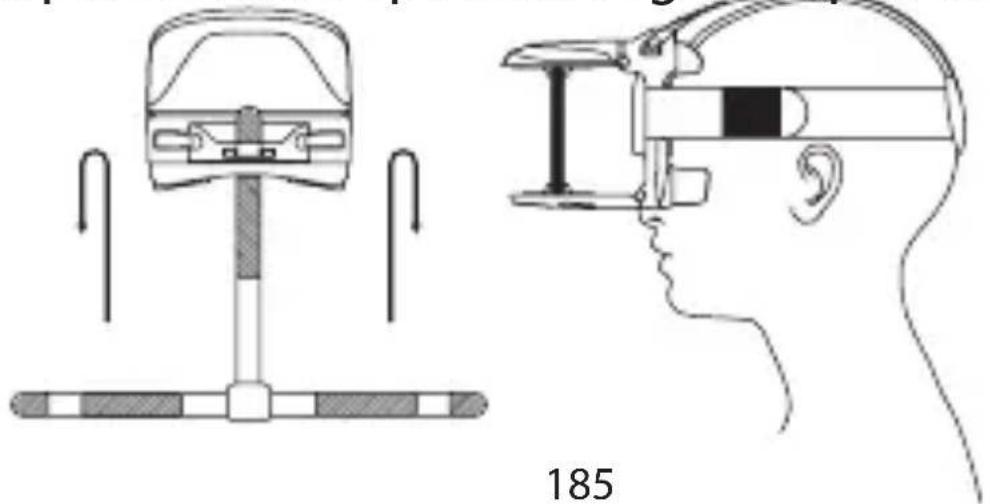
Fókusztávolság beállítása: Ha a telefon behelyezését követően kettőzött képet lát, állítson a lencse helyzetén, amíg ki nem tisztul a kép.
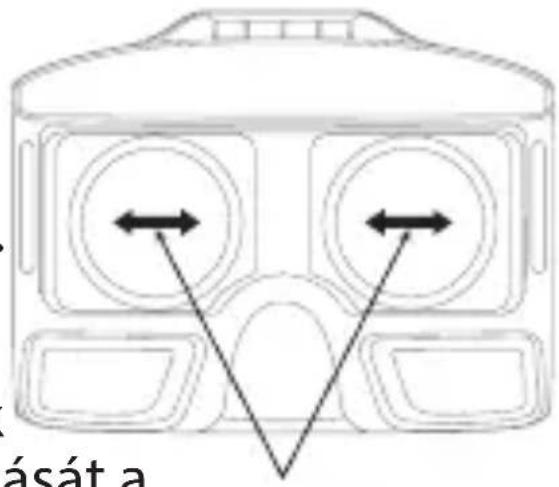
Rövidlátó felhasználóknál javasoljuk a lencse balra, illetve jobbra mozgatását a megfelelő pupillatávolság eléréséhez.
Árnyékolókendő: Ha túl erős a fény ahhoz, hogy tisztán lássa a videót, rögzítse az árnyékolókendőt a VR-szemüvegre, így megvédi a képernyőt az erős fényektől.
Kilépés az osztott képernyős üzemmódból: Koppintson a képernyőre; ekkor megjelenik a
ikon. Erre az ikonra koppintva kiléphet az osztott képernyős üzemmódból, és visszatérhet az üzemeltetési felületre.
| No. | Probléma Probléma oka Megoldás | |
| 1 | ATávirányítóindikátorfény nemvilágít | 1. Alacsonyakkumulátor szint.2. Az akkumulátorpozitív és negatívpólusa fordított sorrendben van.3. Gyenge érintkezés |
| 2 Sikertelendronepárosításatranszmitterrel | 1. Indikátor féynem világít.2. Zavaró jel van aközelben.3. Helytelenműködés.4. Az elektronikusalkatrészsérült gyakranösszeomlik. | 1. Ugyanaz, mintaz1.2.3.2.Indítsa újra adrone-t és kapcsolja be a transzmittert.3.Működtesse adrone-t lépésrőllépésreösszhangban aHasználati utasítással4. Vásároljon újalkatrészt a helyikereskedőnél éscserélje ki a sérültet. |
| 3 A dronenincsáram alattvagy nemtud repülni. | 1. A propellerkomolyaneldeformálódott.2. Alacsonyakkumulátor szint.3. Helytelena propellerbeszerelése. | 1. Cserélje ki a propellert.2. Töltse újra a droneakkut.3. Szerelje fel a propellert aHasználati utasításszerint. |
| 4 A drone nem tud körözni, billenni az egyik oldalára. | 1. A propeller komolyan eldeformálódott2. A motortartó eldeformálódott.3. A giroszkóp nem indítható újra erőteljes ütközés után.4. A motor megsérült. | 1. Cserélje ki a propellert.2. Cserélje ki a motortartót.3. Tegye a drone-t a sík felületre kb.10 mp-ig, vagy indítsa újra a kalibráláshoz.4. Cserélje ki a motort. |
| 5 A drone indkátor fény nem világít. | 1. Alacsony akkumulátor szint.2. Az akkumulátor lejárt, vagy a kisülés elleni védelem megszünt.3. Gyenge érintkezés. | 1. Töltse újra a drone akkut.2. Vásároljon új akkut a helyi kereskedőnél és cserélje ki a régit.3. Húzza ki az akkumulátort, majd csatlakoztassa újra. |
| 6 Nem látható a kép. | 1. Nem csatlakozik a kamera doboz vezetéke vagy gyenge az érintkezés.2. Zavaró jel van a közelben.3. Sérült kamera. | 1. Ellenőrizze, hogy a vezeték és csatlakozás rendben van-e.2. Vágja le a vezetéket, majd csatlakoztassa újra.3. Vásároljon új kamera dobozt a helyi kereskedőnél és cserélje ki a régit. |
| 7 Nehezen irányítható mobillal. | 1. Nem elég a tapasztalat . | 1. Gyakoroljon és olvassa el figyelmesen a mobiltelefon vezérlés utasításait. |