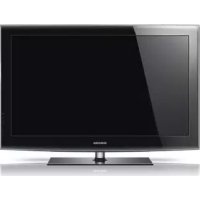
LE46B550A5WXXN - Televízió SAMSUNG - Ingyenes használati útmutató
Találja meg az eszköz kézikönyvét ingyenesen LE46B550A5WXXN SAMSUNG PDF formátumban.



Felhasználói kérdések a következőről LE46B550A5WXXN SAMSUNG
0 kérdés erről a készülékről. Válaszolj azokra, amiket ismersz, vagy tedd fel a sajátod.
Tegyél fel egy új kérdést erről a készülékről
Töltse le az útmutatót a következőhöz Televízió PDF formátumban ingyenesen! Találja meg kézikönyvét LE46B550A5WXXN - SAMSUNG és vegye vissza elektronikus eszközét a kezébe. Ezen az oldalon közzé van téve az eszköze használatához szükséges összes dokumentum. LE46B550A5WXXN márka SAMSUNG.
HASZNÁLATI ÚTMUTATÓ LE46B550A5WXXN SAMSUNG
Kapcsolatfelvétel: SAMSUNG WORLDWIDE
Bármilyen észrevétele, vagy kérdése van Samsung termékekkel kapcsolatban, forduljon a SAMSUNG ügyfélszolgálathoz. (További információ a hátoldalon)
Elővigyázatosság az állóképek megjelenítésével kapcsolatban.
Az állóképek a TV-képernyő maradandó károsodását okozhatják.
- Ne jelenítsen meg állóképeket az LCD-képernyőn 2 órát meghaladó időn túl, mert ilyenkor a megjelenített képek a képernyő „beégését” okozhatják.
Ezt a jelenséget „képernyőbeégésnek” is nevezik.
A képernyőbeégés elkerülése érdekében állókép megjelenítésekor csökkentse a kép fényerejét és kontrasztját.
- Az LCD TV huzamosabb ideig tartó, 4:3 képarányú módban történő használata esetén a kibocsátott fényerősség eltérése miatt a képernyő közepén, valamint bal és jobb oldalán sávok alakulhatnak ki. DVD-filmek lejátszása és játékprogramok használata is hasonló jelenséget okozhat. A garancia az ilyen esetekben keletkezett károkra nem terjed ki.
- Videojátékok vagy számítógépek állóképeinek bizonyos időt meghaladó megjelenítése következtében a képernyőn részleges utókép jelenhet meg. A jelenség megelőzése érdekében állóképek megjelenítése esetén csökkentse a fényerőt és kontrasztot.
Tartalom
TELEVÍZIÓ CSATLAKOZTATÁSA ÉS FELKÉSZÍTÉSE
◆ Tartozékok 2
◆ Az állvány felszerelése ...... 2
◆ A fali konzol felszerelése ...... 2
◆ A vezérlőpanel áttekintése ...... 3
◆ A csatlakoztató panel áttekintése ...... 4
◆ A távvezérlő áttekintése ...... 6
◆ Elemek behelyezése a távirányítóba ...... 7
◆ A készülék be- és kikapcsolása ...... 7
◆ A televízió készenléti üzemmódba helyezése .... 7
◆ A menü megtekintése 8
◆ A TOOLS gomb használata 8
◆ Plug & Play 9
CSATORNABEÁLLÍTÁS
◆ Csatornák automatikus tárolása 10
◆ Csatornák kézi tárolása ....11
◆ Csatornák hozzáadása / zárolása ...... 12
◆ Tárolt csatornák rendezése 13
◆ Csatornanevek hozzárendelése 13
◆ Csatornák finomhangolása 14
KÉPBEÁLLÍTÁS
◆ Képtípus módosítása .... 15
◆ Az egyedi képbeállítások módosítása ...... 16
◆ A kép részletes beállításainak konfigurálása ... 16
◆ Képbeállítások visszaállítása gyári alapbeállításra 17
◆ A képopció beállítása 18
◆ Kép a képben megjelenítés (PIP) ...... 20
ANGBEÁLLÍTÁS
◆ Hangbeállítások 21
◆ A hangmód kiválasztása 22
◆ Fejhallgató csatlakoztatása (külön megvásárolható) 22
IDŐ BEÁLLÍTÁSA
◆ Az aktuális idő beállítása és megjelenítése ..... 23
◆ Az automatikus kikapcsolás beállítása ...... 23
◆ A televízió automatikus be- és kikapcsolása .... 24
CE
FUNKCIÓLEÍRÁS
◆A nyelv kiválasztása 24
◆A fényeffektus kiválasztása (típusfüggő) ...... 25
◆Dallam/Szórakoztatás/Energiagazd. 25
◆Forrás kiválasztása 27
◆ A bemeneti forrásnevek szerkesztése ...... 27
PC BEÁLLÍTÁSA
◆A (Windows XP alapú) számítógépes szoftver beállítása 28
◆Képernyömódok 28
◆A TV beállítása számítógéppel 29
WISELINK
◆A WISELINK funkció használata 30
◆A WISELINK menü használata 31
◆A PHOTO (JPEG) lista használata ...... 32
◆Az MP3 lista használata 35
◆A Beállítás menü használata 36
AZ ANYNET+
◆ Az Anynet+ fogalma 37
◆Anynet+ eszközök csatlakoztatása 37
◆Az Anynet+ beállítása 38
◆Váltás és keresés az Anynet+ eszközök között.... 39
◆Felvétel 41
◆ Hallgatás vevő egységen keresztül ...... 41
◆ Szervizelés igénylése előtt olvassa el a következő pontokat: 42
TANÁCSOK A KÉSZÜLÉK HASZNÁLATÁVAL KAPCSOLATBAN
◆A Teletext funkció 43
◆ Automatikus falra szerelés (a fali konzol külön kapható) 45
◆A számítógép beállítása (a modelltől függően) 46
◆ Hibaelhárítás: Mielőtt szakemberhez fordulna . 47
◆Műszaki és környezeti jellemzők 48
Használati útmutató
Kérjük, hogy a készülék működtetése előtt gondosan olvassa végig a kezelési útmutatót és őrizze meg, mert később szüksége lehet rá.

Jelek Gomb Megjegyzés Nyomógomb


Tartozékok
Győződjön meg róla, hogy az LCD-televízió következő tartozékai rendelkezésre állnak. Ha bármelyik tartozék hiányzik, forduljon a márkakereskedőhöz.
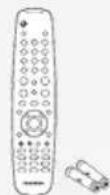
Távvezérlő és elemek (AAA x 2)
Tápkábel Takarólemez

M4 X L16
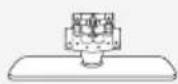

Csavar az állványhoz (4 db.)
Állvány Törlőkendő
- Használati utasítás
- Garanciakártya
- Biztonsági útmutató
- Regisztrációs lapok
Garanciakártya / Biztonsági útmutató / Regisztrációs lapok (nem minden régióban)
Típustól függően előfordulhat, hogy az állvány és a csavar nincs felszerelve.
Az állvány felszerelése
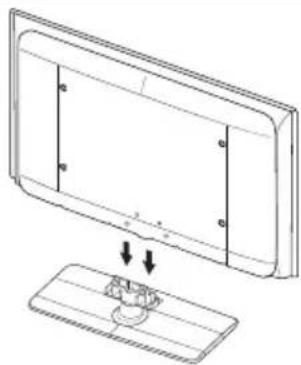
- Helyezze az LCD TV-t az állványra.
A TV mozgatásához legalább két ember szükséges.
Összeszereléskor ügyeljen az állvány elejének és hátuljának megkülönböztetésére.
- Helyezzen két csavart az ① pozícióba, majd kettőt a ② pozícióba.
Állítsa fel a készüléket, és húzza meg a csavarokat. Ha az LCD TV felállítása előtt húzza meg a csavarokat, előfordulhat, hogy a készülék ferdén áll.
Az állvány 37 hüvelykes és nagyobb képernyöméretű típusokhoz szerelhető fel.
A fali konzol felszerelése
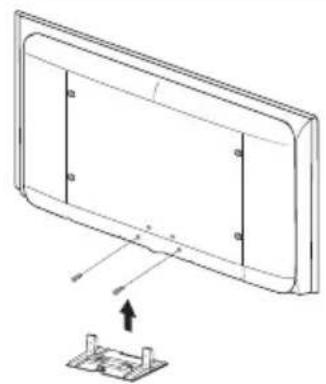
A falra szerelést biztosító elemek (külön megvásárolhatók) segítségével a TV falra is rögzíthető.
A falra szerelést biztosító elemek felszerelésével kapcsolatban olvassa el az elemekhez mellékelt tájékoztatót. A fali konzol felszereléséhez kérje szakember segítségét.
A Samsung Electronics nem vállal felelősséget semmilyen tárgyi vagy személyi sérülésért, ha Ön úgy dönt, hogy saját maga szereli fel a televíziót.

Ne szerelje fel a falikart, ha a TV be van kapcsolva. Ez áramütés miatti sérülést okozhat.

Távolítsa el az állványt, takarja le sapkával az alsó nyílást és rögzítse két csavarral.
A vezérlőpanel áttekintése
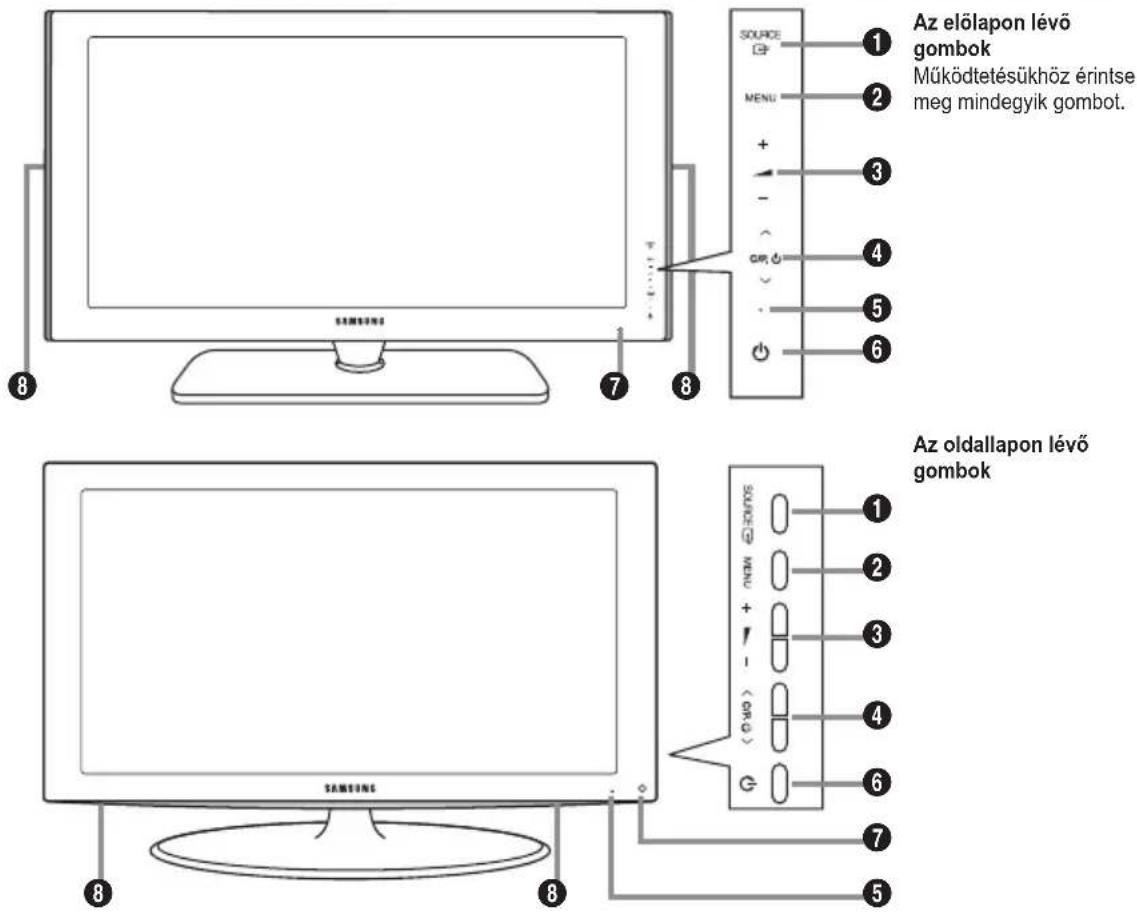
Az elölapon lévő gombok
Működtetésükhöz érintse meg mindegyik gombot.
Az oldallapon lévő gombok
A termék színe és formája típusonként különbözhet.
① SOURCE
Váltogat az összes hozzáférhető beviteli forrás között (TV, 1. Külső, 2. Külső, AV, S-Video, Komponens, PC, HDMI1, HDMI2, HDMI3). A képernyőn megjelenő menüben úgy használja ezt a gombot, ahogy a távirányítón az ENTER gombot szokás.
② MENU
Nyomja meg, ha a képernyőmenüt kívánja megjeleníteni.
③ - △ +
A hangerő csökkentésére vagy növelésére használható. A képernyőn megjelenő menüben a -gombokat úgy használja, ahogy a távirányítón a ◀ és a ▶ gombokat szokás.
4 √C/P. ⊙
Csatornaváltáshoz.
A képernyőn megjelenő menüben a √C/P. ⊕ ∧ gombokat úgy használja, ahogy a távirányítón a ▼ és a ▲ gombokat szokás.
(A televíziót a távvezérlő nélkül a csatornaváltó gombbal is bekapcsolhatja.)
⑤ Tápfeszültségjelző
Villog és elalszik, ha a készülék be van kapcsolva, készenléti állapotban pedig folyamatosan világít.
6 (Tápellátás)
A televízió be- és kikapcsolásához nyomja meg.
⑦ Távirányító érzékelője
A távvezérlőt a TV-nek erre a pontjára kell irányítani.
8 Hangszórók
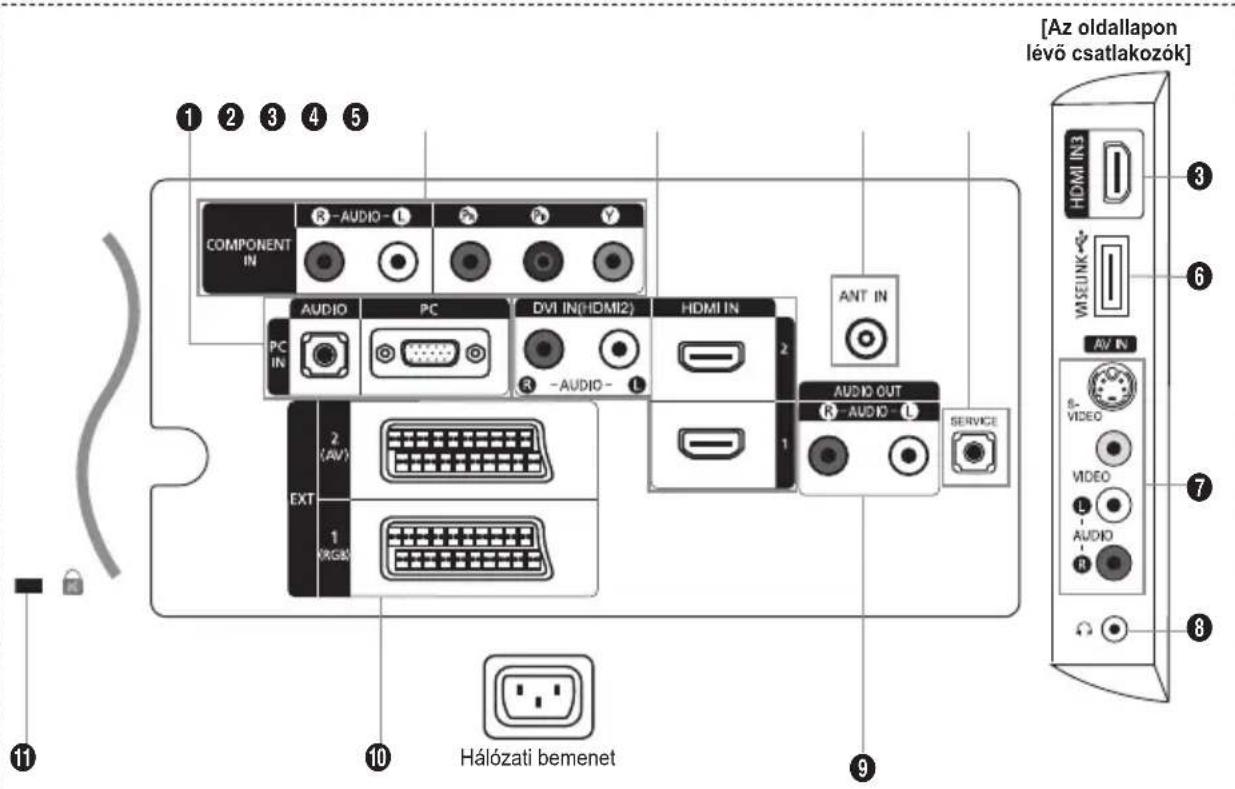
A csatlakoztató panel áttekintése
text_image
[Az oldallapon lévő csatlakozók] COMPONENT IN AUDIO - L A V HDMI IN PC IN DVI IN(HDMI2) R -AUDIO - HDMI IN ANT IN 2 AUDIO OUT R -AUDIO - SERVICE EXT 2 (AV) 1 KRGB Hálózati bemenet 9 HDMI IN3 VISELINK AV IN 6-VIDEO VIDEO AUDIO 8A termék színe és formája típusonként különbözhet.
Ha külső eszközt csatlakoztat a TV-hez, gyözödjön meg róla, hogy az egység ki van kapcsolva.
Külső eszköz csatlakoztatása esetén ügyeljen a csatlakozó és a kábel szinének egyeztetésére.
① PC IN [PC]/[AUDIO]
- A számítógép video- és audiokimenetét lehet rá csatlakoztatni.
② COMPONENT IN
- A komponens videokábel (opcionális) egyik végét csatlakoztassa a készülék hátoldalán található komponensbemenethez („PR”, „PB”, „Y”), a másik végét pedig a DVD megfelelő videokimenetéhez.
- Ha a beltéri egységet és a DVD-t egyaránt csatlakoztatni kívánja, akkor először a beltéri egységet kösse össze a DVD-vel, majd ezután készüléke komponensbemenetével („PR“, „PB“, „Y“).
- A komponenseszközökön (DVD-n) a PR, a PB és az Y csatlakozót néha Y, B-Y és R-Y vagy Y, Cb és Cr jelzéssel látják el.
- Az RCA audiokábeleket (opcionális) a készüléke hátsó oldalán található „R -AUDIO - L” bemenethez csatlakoztassa, a kábel másik végét pedig a DVD-n található audiokimenethez.
③ HDMI IN 1, HDMI IN 2, HDMI IN 3
- A HDMI-csatlakozóval ellátott AV-készülékek (beltéri egységek, DVD-lejátszók) közötti kapcsolatot támogatja.
- HDMI–HDMI összeköttetés esetén nincs szükség kiegészítő hangkapcsolatra.
- HDMI/DVI csatlakoztatás esetén HDMI IN2 csatlakozót kell használni.
Mi az a HDMI?
- A „High Definition Multimedia interface” (nagy felbontású multimédiás interfész) nagy felbontású digitális videoanyag és digitális audiofelvételek többcsatornás átvitelét teszi lehetővé.
- A HDMI/DVI-csatlakozó támogatja a DVI-kapcsolatot egy kiterjesztett eszközre, a megfelelő kábelen keresztül (nincs mellékelve). A HDMI és a DVI között az a különbség, hogy a HDMI-eszköz mérete kisebb, telepítve van rá a HDCP (Nagy sávszélességű digitális másolásvédelem) kódolási funkció, valamint támogatja a többcssatornás digitális hangátvitelt.
A TV esetleg nem ad ki hangot és a kép természetellenes színekben jelenhet meg, ha 1.3 verziónál régebbi HDMI-t támogató DVD-lejátszót/kábeltelevíziós beltéri egységet/műholdvevőt csatlakoztat. Ha egy régebbi HDMI-kábelt csatlakoztat és nincs hang, csatlakoztassa a HDMI-kábelt a televízió hátoldalán található HDMI IN 2 csatlakozóhoz és az audiokábeleket a DVI IN (HDMI2) [R-AUDIO-L] csatlakozókhoz. Ebben az esetben lépjen kapcsolatba a DVD-lejátszót/kábeltelevíziós beltéri egységet/műholdvevőt árusító céggel a HDMI verzió megerősítéséért, majd kérjen egy friss firmware verziót. Az 1.3 verziótól eltérő HDMI kábelek zavaró vibrációt okozhatnak a képernyőn vagy nem adnak képet.
- DVI audiokimenetek külső eszközökhöz.
A HDMI/DVI és a komponens csatlakoztató támogatása
| 480i | 480p | 576i | 576p | 720p | 1080i | 1080p | |
| HDMI/DVI 50Hz | X | X | X | O | O | O | O |
| HDMI/DVI 60Hz | X | O | X | X | O | O | O |
| Komponens | O | O | O | O | O | O | O |
4 ANT IN
A televízió-csatornák megfelelő megtekintéséhez az alábbi források valamelyikén át biztosítani kell a készülék jelvételét:
- kültéri antenna, kábeltelevíziós hálózat vagy műholdas hálózat.
5 SERVICE
A Kensington zár helye a típustól függően változhat. Így a távvezérlőn keresztül állíthatja a TV helyzetének szögét.
6 WISELINK
- Csatlakoztasson USB háttértároló eszközt a képfájlok (JPEG) megtekintéséhez és az audiofájlok (MP3) lejátszásához
⑦ S-VIDEO vagy a VIDEO / R-AUDIO-L
- Csatlakoztassa az RCA- vagy az S-VIDEO-kábelt a megfelelő külső A/V készülékhez, pl. VCR-hez, DVD-hez vagy kamerához.
- Csatlakoztassa az RCA audiokábeleket a készüléken található „R-AUDIO-L”csatlakozóhoz, a másik végét pedig az A/V készülék megfelelő audiokimeneti csatlakozójához.
⑧ Fejhallgató csatlakozója
- Fejhallgatót a készüléken található fejhallgató kimenethez csatlakoztathat. Amíg a fejhallgató csatlakoztatva van, a beépített hangszórók inaktívak.
9 AUDIO OUT[R-AUDIO-L]
- Az RCA audiokábeleket a készüléke hátsó oldalán található [R- AUDIO-L] bemenethez csatlakoztassa, a kábel másik végét pedig az erősítön vagy a DVD házimozin található audiobemenethez.
⑩ EXT 1, EXT 2
| Csatlakozó | Bevitel Kimenet | |||
| Videó Audió (bal/jobb) RGB Videó + Audió (bal/jobb) | ||||
| 1. Külső O O O Csak TV-kimenet van. | ||||
| 2. Külső O O Választható kimenet. | ||||
- Bemenetek és kimenetek külső berendezések, például videomagnó, DVD-, videojáték- vagy videolemez-lejátszó számára.
⑪ Kensington Lock (a modelltöl függöen)
- A Kensington-zár (opcionális) olyan eszköz, amellyel a rendszer fizikailag rögzíthető, ha a készüléket nyilvános helyen használják.
- Ha zárszerkezetet szeretne használni, forduljon segítségért a tv-készülék eladójához.
- A Kensington zár helye a típustól függően változhat.
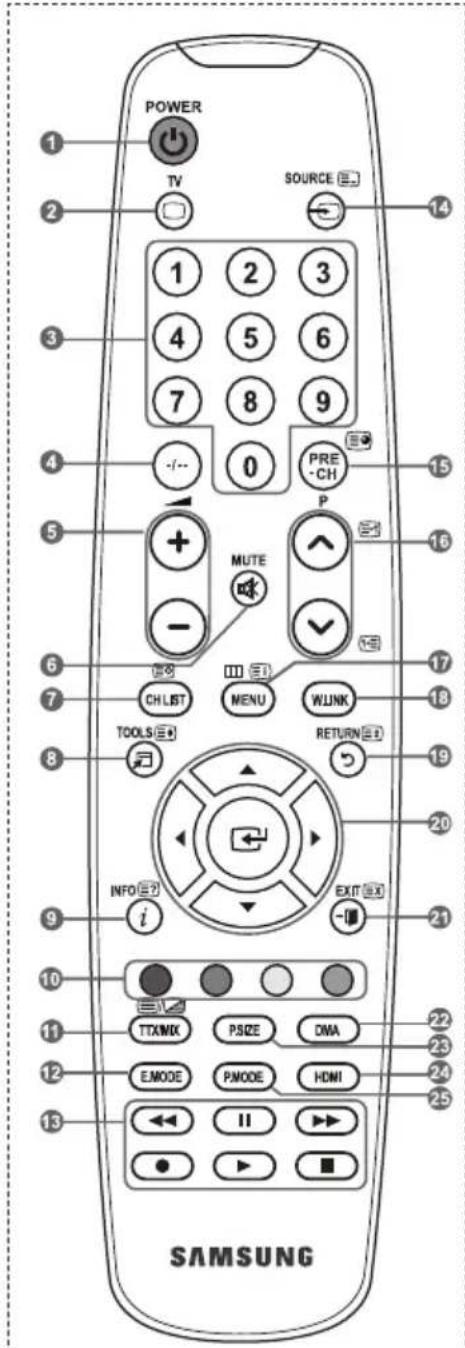
A távvezérlő áttekintése
① Televízió készenléti gombja
② Közvetlenül kiválasztja a TV-üzemmódot
③ Számgombok közvetlen csatornaeléréshez
④ Egyjegyű/kétjegyű csatornaválasztás
⑤ +: Hangerő növelése -: Hangerő csökkent
⑥ Hang ideiglenes kikapcsolása
7 A képernyőn megjelenik a „Csatornalista” felirat.
8 A gyakran használt funkciók kiválasztásához használható.
9 A sugárzott műsor információinak megtekintésére szolgál
10 Színes gombok: Ezek a gombok a Csatornalista, WISELINK stb. kezelésére használhatók.
12 Megnyomásával kiválasztható a kép- és hangmód a sportközvetítésekhez, a filmekhez és a játékokhoz.
13 Használja ezeket a gombokat a DMA, WISELINK és Anynet+ esetében.
(€zzel a távvezérlővel vezérelhető az Anynet+ funkcióval rendelkező Samsung felvevőkkel készített felvétel)
14 Elérhető forrás kiválasztása
15 Előző csatorna
16 P ^∧ : Következő csatorna P ^∨ : Előző csatorna
⑰ A fö képernyömenü megjelenítése
18 Ez a funkció lehetővé teszi fénykép- és zenefájlok megtekintését és lejátszását külső eszközröl.
19 Visszatérés az előző menühöz
20 A menü kurzorát vezérli
21 Kilépés a képernyőmenüböl
22 Akkor használja, ha SAMSUNG DMA (digitális médiaadapter) eszközt csatlakoztat HDMI-interfészen keresztül, és DMA-üzemmódra vált. (DMA gomb nincs minden készüléken.) Működéséről további információt talál a DMA használati útmutatójában. Ez a gomb akkor használható, ha az „Anynet+ (HDMI-CEC)” állása „Be” (lásd az 38. oldalt).
23 Képméret kiválasztása
24 HDMI-mód közvetlen kiválasztása
25 Képhatás kiválasztása
Teletext funkciók
② Kilépés a teletext megjelenítési módból
⑦ Teletext tárolása
8 Teletext méretének kiválasztása
9 Teletext megjelenítése
10 Fastext témaválasztás
Válasszon a Teletext, Dupla és Mix opciók közül.
14 Teletext mód kiválasztása (LIST vagy FLOF)
15 Teletext aloldal
16 P ^∧ : Teletext következő oldala
P ^∨ : Teletext előző oldala
17 Teletext tartalomjegyzék
19 Teletext kimerevítése
21 Teletext törlése
text_image
POWER TV SOURCE 1 2 3 4 5 6 7 8 9 -/-- 0 PRE-CH P MUTE - - CH LIST MENU WLINK TOOLS RETURN 20 INFO i EXIT EX -11 SAMSUNGAz éles fény befolyásolhatja a távvezérlő teljesítményét.
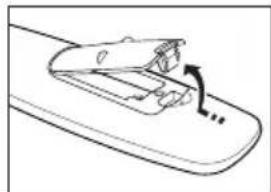
Elemek behelyezése a távirányítóba
-
Az ábrán látható módon tolja felfelé a távvezérlő hátlapját.
-
Tegyen be két AAA méretű elemet.
Az elemek „+” és „-” pólusát az elemtartóban látható ábrával egyezően kell elhelyezni.
- Tegye vissza a fedelet.
Ha hosszabb ideig nem használja a távvezérlőt, vegye ki az elemeket, és tárolja őket hűvös, száraz helyen.
Ha a távvezérlő nem működik, ellenőrizze a következőket:
- Be van kapcsolva a TV?
- Felcserélődött az elemek plusz és mínusz pólusa?
- Kifogytak az elemek?
- Áramkimaradás van, vagy nincs csatlakoztatva a tápkábel?
- Van a közelben fluoreszkáló fény vagy neonfényjel?
A készülék be- és kikapcsolása
A tápfeszültség vezetéke a készülék hátoldalához van csatlakoztatva.
- Helyezze a tápfeszültség-vezeték csatlakozóját a megfelelő aljzatba.
A készenléti állapotot jelző fény világít a készüléken.
- Nyomja meg a készülék ⏻ gombját.
A távirányító POWER vagy TV gombjával is bekapcsolhatja a TV-készüléket.
A készülék automatikusan a legutoljára megtekintett csatornát választja ki.
- Nyomja meg a számgombot (0\~9) vagy a csatornaváltó gombot (♡/♡) a távvezérlön vagy a készülék √C/P. ⊕ ∧ gombját.
A készülék első használatakor ki kell választania, hogy melyik nyelvet szeretné használni a menük és üzenetek megjelenítéséhez.
- A készülék a POWER gomb ismételt megnyomásával kapcsolható ki.
A televízió készenléti üzemmódba helyezése
A televízió készenléti üzemmódba kapcsolásával a készülék áramfogyasztása csökkenthető.
A készenléti üzemmód a tévénézés átmeneti megszakításakor (például étkezések alkalmával) lehet hasznos.
- Nyomja meg a távvezérlő POWER gombját.
A képernyő elsötétül, és a vörös készenléti jelzőfény világítani kezd a készüléken.
- A készülék visszakapcsolásához nyomja meg újra a POWER gombot, a számgombokat (0\~9), a TV gombot vagy a csatornaváltó (♡/♡) gombot.
A televíziót ne hagyja hosszabb ideig (például amíg szabadságra utazik) készenléti állapotban. Érdemes a televízió táp- és antennacsatlakoztatását is megszüntetnie.
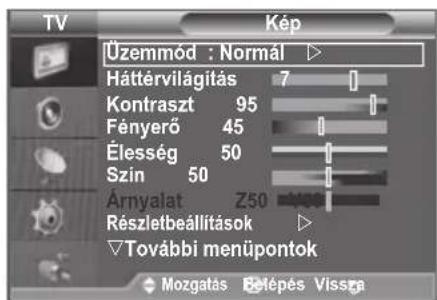
A menü megtekintése
- Kapcsolja be a készüléket, majd nyomja meg a MENU gombot.
A fömenü megjelenik a képernyön. A menü bal oldalán látható ikonok jelentése: Kép, Hang, Csatorna, Beállítás, Bemenet.
- A ▲ vagy a ▼ gombbal válassza ki az egyik ikont.
Az ikon almenüjébe az ENTER gomb megnyomásával léphet be.
- A kilépéshez nyomja meg az EXIT gombot.
Körülbelül egy perc múlva a képernyömenü eltűnik.
text_image
TV Kép Üzemmód : Normal Háttérvilágítás 7 Kontraszt 95 Fényerő 45 Élesség 50 Szín 50 Árnyalat Z50 Részletbeállítások További menüpontok Mozgatás Retépés Vissza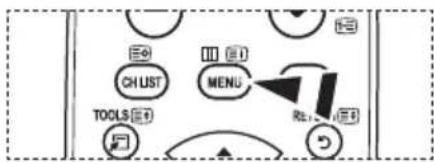
text_image
CHUST TOOLS MENU RELA TOOLS gomb használata
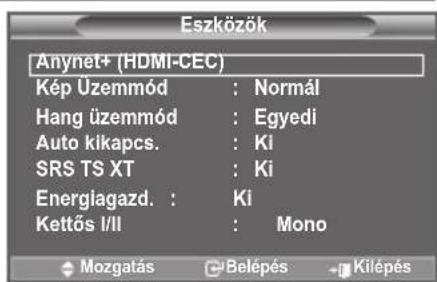
A TOOLS gombbal gyorsan és könnyen kiválaszthatja a leggyakrabban használt funkciókat. A „Eszközök” menü a megtekintés külső bemeneti módjától függően változik.
- Nyomja meg az TOOLS gombot.
Megjelenik a „Eszközök” menü.
- A ▲ vagy a ▼ gombbal választhat menüt.
- A ▲/▼/◄/► ENTER gombokkal jelenítheti meg, módosíthatja és használhatja a kiválasztott elemeket. Az egyes funkciók részletesebb ismertetését a megfelelő oldalon találja.
◆ Anynet+ (HDMI-CEC), (lásd az 38. oldalt)
♦ Kép Üzemmód, (lásd az 15. oldalt)
◆ Hang üzemmód, (lásd az 21. oldalt)
♦ Auto kikapcs., (lásd az 23. oldalt)
◆ SRS TS XT,(lásd az 21. oldalt)
♦ Energiagazd., (lásd az 26. oldalt)
♦ Kettős I/II, (lásd az 22. oldalt)
◆ PIP, (lásd az 20. oldalt)
♦ Autom. beállítás, (lásd az 29. oldalt)
text_image
Eszközök Anynet+ (HDMI-CEC) Kép Üzemmód : Normál Hang üzemmód : Egyedi Auto kíkapcs. : Ki SRS TS XT : Ki Energiagazd. : Ki Kettős I/II : Mono Mozgatás Belépés Kilépés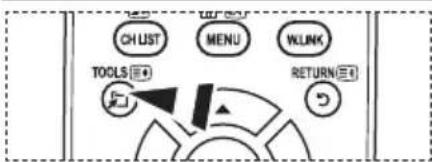
text_image
CH LIST MENU WLINK TOOLS RETURNPlug & Play
A TV-készülék legelső bekapcsolásakor több alapvető felhasználói beállítás végezhető el egymás után automatikusan. A lehetőségek az alábbiak.
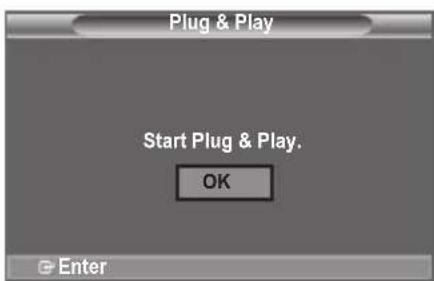
Ha a „Plug & Play” futása alatt egy percet meghaladó időtartamban a távvezérlőről nem érkezik bemenő jel, aktiválódik a képernyövédő.
A képernyővédő aktiválódik, ha 15 percet meghaladó időtartamban nincs működést jelző jel.
- Nyomja meg a távvezérlő POWER gombját.
Megjelenik a „Start Plug & Play.“ üzenet az „OK“ gombbal.
- Válassza ki a megfelelő nyelvet a ▲ vagy ▼ gomb lenyomásával.
Az ENTER⊕ gombbal hagyja jóvá választását.
- Az „Üzlet mód” vagy az „Otthon” mód kiválasztásához nyomja meg a ◀ vagy a ▶ gombot, majd nyomja meg az ENTER-gombot.
Javasoljuk, hogy TV-készülékét állítsa „Otthon” módra, hogy otthonában a legkiválóbb képminőséget élvezhesse.
Az „Üzlet mód” mód használata kereskedelmi környezetben javasolt.
Ha a készüléket véletlenül „Üzlet mód” módba állította, és szeretne visszatérni a (Normál) „Otthon” beállításba: Nyomja meg a TV hangerőszabályzó gombját. Amikor a hangerő képernyőmenüje megjelenik, tartsa lenyomva 5 másodpercig a MENU gombot.
- Megjelenik az „Ellenőrizze az antennabemenetet” üzenet az „OK” gombbal.
Nyomja meg az ENTER gombot.
Ellenőrizze az antennakábel megfelelő csatlakoztatását.
-
A megfelelő ország kiválasztásához nyomja meg a ▲ vagy a ▼ gombot, majd az ENTER gombot.
-
Az „Automata tárolás” menü a „Start“ választásával jelenik meg. Nyomja meg az ENTERG gombot.
A csatornakeresés automatikusan indul el és áll le.
Az ENTER gomb lenyomásával bármikor megszakíthatja a memóriába tárolás folyamatát.
Miután az összes csatorna tárolása megtörtént, megjelenik az „Órabeállítás” menü.
- Nyomja meg az ENTER gombot.
Válassza ki a ◀ vagy a ▶ gombbal az „Hónap“, „Nap“, „Év“, „Óra“, vagy a „Perc“.
Állítsa be az „Hónap“, „Nap“, „Év“, „Óra“, vagy a „Perc“ a ▲ vagy a ▼ gombbal.
A távvezérlön található számgombok segítségével is beállíthatja az órát, napot, hónapot, évet és a percet.
- Az ENTER☐ gombbal hagyja jóvá a választását. Megjelenik a „Jó szórakozást!” üzenet. Ha végzett, nyomja meg az ENTER☐ gombot.
Akkor is, ha nem nyomta meg az ENTERG gombot, az üzenet néhány másodperc múlva automatikusan eltünik.
◆ Nyelv: A nyelv kiválasztása.
♦ Ország: Az ország kiválasztása.
♦ Automata tárolás: Az adott területen elérhető csatornák automatikus megkeresése és tárolása.
♦ Órabeállítás: A TV órájának beállítása.
Ha vissza kívánja állítani ezt a funkciót...
-
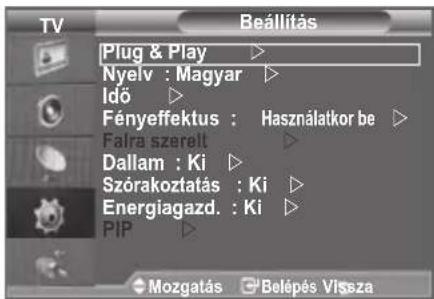
A menü megjelenítéséhez nyomja meg a MENU gombot. Nyomja meg a ▲ vagy a ▼ gombot a „Beállítás” kiválasztásához, majd az ENTER G gombot.
-
A „Plug & Play” opció kiválasztáshoz ismételten nyomja meg az ENTER Gombot.
A beállításra vonatkozó további részletek a 9. oldalon találhatóak.
A „Plug & Play” funkció csak TV üzemmódban áll rendelkezésre.
text_image
TV Plug & Play ▶ Nyelv : Magyar ▶ Idő ▶ Fényeffektus : Használatkor be ▶ Falra szerelt ▶ Dallam : Ki ▶ Szórakoztatás : Ki ▶ Energiagazd. : Ki ▶ PIP ▶ Mozgatás ▶ Belépés Vissza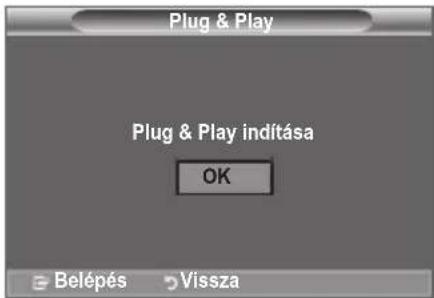
text_image
Plug & Play Plug & Play indítása OK Belépés Vissza- Csatornák automatikus tárolása
- Csatornák kézi tárolása
text_image
Ország : Egyesült Kir. Automata tárolás Kézi tárolás Csatornakezelő Sorrend Név FinomhangolásCsatornák automatikus tárolása
Végigpásztázhatja a rendelkezésre álló frekvenciatartományt (a lehetőségek országonként eltérőek). Elképzelhető, hogy a csatornákhoz automatikusan hozzárendelt programszámok nem egyeznek az aktuális vagy a kívánt programszámokkal. Azonban kézzel is megválaszthatja a programszámokat, és bármely nem kívánt csatornát törölhet.
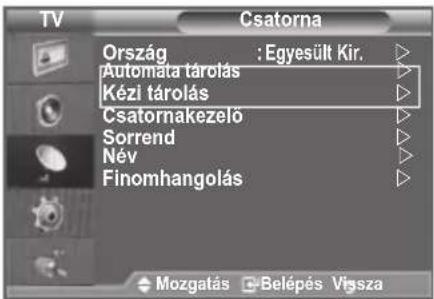
- A menü megjelenítéséhez nyomja meg a MENU gombot. A ▲ vagy a ▼ gombbal válassza ki a „Csatorna” opciót, majd nyomja meg az ENTER ☐ gombot.
- Az „Ország” opció kiválasztásához nyomja meg az ENTER gombot.
- Válassza ki a megfelelő országot a ▲ vagy a ▼ gombbal, majd nyomja meg az ENTER-gombot.
- A ▲ vagy a ▼ gombbal válassza ki az „Automata tárolás” opciót, majd nyomja meg az ENTER ☐ gombot.
- Nyomja meg az ENTER gombot.
A készülék elkezdi az elérhető csatornák letárolását.
Az ENTER gomb megnyomásával bármikor megszakíthatja a memóriába tárolási folyamatot, és visszatérhet a „Csatorna” menühöz.
- Az összes elérhető csatorna tárolása után megjelenik a „Sorrend” menü. (Lásd a 13. oldalt)
Csatornák kézi tárolása
Tárolhatja a kívánt televíziós csatornákat, beleértve a kábeltévés hálózaton fogadott csatornákat is.
A csatornák kézi tárolásakor:
♦ Eldöntheti, hogy kívánja-e tárolni mindegyik talált csatornát.
Kiválaszthatja az egyes tárolt csatornák azonosítására szolgáló programszámot.
-
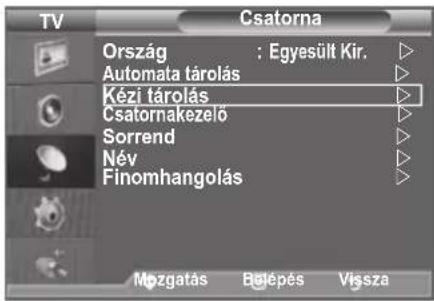
A menü megjelenítéséhez nyomja meg a MENU gombot. A ▲ vagy a ▼ gombbal válassza ki a „Csatorna” menüpontot, majd nyomja meg az ENTER G gombot.
-
A ▲ vagy a ▼ gombbal válassza ki a „Kézi tárolás” menüpontot, majd nyomja meg az ENTER ⊕ gombot.
-
Válassza ki a megfelelő beállítást a ▲ vagy a ▼ gombbal, majd nyomja meg az ENTER Gombot.
-
Ha megfelelőnek találja a beállítást, nyomja meg az ENTERG gombot.
-
A menüböl történő kilépéshez az EXIT gombot kell megnyomni.
- Program (a csatornához rendelni kívánt program száma) - A ▲ vagy a ▼ gombbal választható ki a megfelelő szám. - A számot a távirányítón a (0\~9) számgombbal közvetlenül is ki lehet választhatni.
Színrendszer: Auto./PAL/SECAM/NTSC4.43 - Válassza ki a kívánt színnormát a ▲ vagy a ▼ gombbal.
- Hangrendszer: BG/DK/I/L - Válassza ki a kívánt hangnormát a ▲ vagy a ▼ gombbal.
Csatorna (Ha tudja a tárolni kívánt csatorna számát) - A ▲ vagy a ▼ gombbal válassza a C (antenna) vagy az S (kábel) csatornatípust. - Nyomja meg a ▶ gombot, majd a ▲ vagy ▼ gombbal válassza ki a kívánt számot. - A számot a távirányítón a (0\~9) számgombbal közvetlenül is ki lehet választhatni. - Ha nincs vagy nem megfelelő a hang, válasszon ki másik hangnormát.
♦ Keresés (Ha nem ismeri a csatorna számát) - A ▲ vagy a ▼ gombbal indítsa el a keresést. - A hangolóegység addig pásztázza a frekvenciatartományt, amíg az első csatorna vagy a kiválasztott csatorna meg nem jelenik a képernyőn.
Tárolás (Store – a csatorna és a hozzá társított programszám tárolásakor) – Válassza az „OK” beállítást az ENTER gombbal.
Csatorna mód
- P (Program mód): A hangolás befejezésekor a térségben fogható műsorszóró állomásokat a készülék a P00 és P99 pozíciószámhoz rendeli. A csatornát a pozíciószám megadásával választhatja ki.
- C (Antennás csatorna mód): Ha ebben az üzemmódban megadja az adott csatornához tartozó számot, előhívhatja a kívánt (antennán keresztül sugárzott) csatornát.
- S (Kábeltelevíziós mód): Ha ebben az üzemmódban megadja az adott csatornához tartozó számot, előhívhatja a kívánt (kábel)csatornát.
text_image
TV Csatorna Ország : Egyesült Kir. Automata tárolás Kézi tárolás Csatornakezelő Sorrend Név Finomhangolás Mozgatás Bélépés Vissza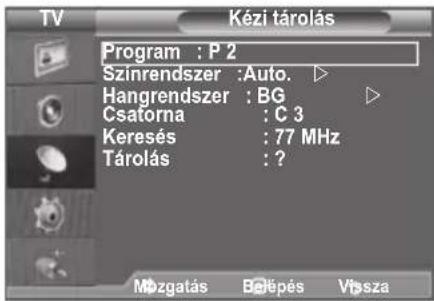
text_image
Program : P 2 Színrendszer :Auto. Hangrendszer : BG Csatorna : C 3 Keresés : 77 MHz Tárolás : ?Csatornák hozzáadása / zárolása
A Csatornakezelő elemmel kényelmesen zárolhat vagy hozzáadhat csatornákat.
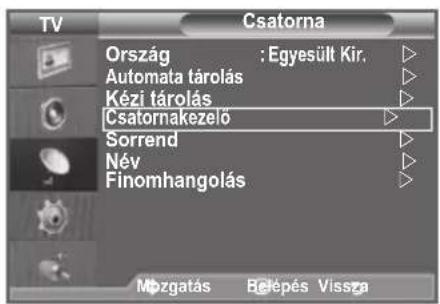
- A menü megjelenítéséhez nyomja meg a MENU gombot. A ▲ vagy a ▼ gombbal válassza ki a „Csatorna” menüpontot, majd nyomja meg az ENTER G gombot.
- A ▲ vagy a ▼ gombbal válassza ki a „Csatornakezelő” menüpontot, majd nyomja meg az ENTER G gombot.
♦ Csatornák hozzáadása
A Csatornalista kényelmesen bővíthető csatornákkal.
-
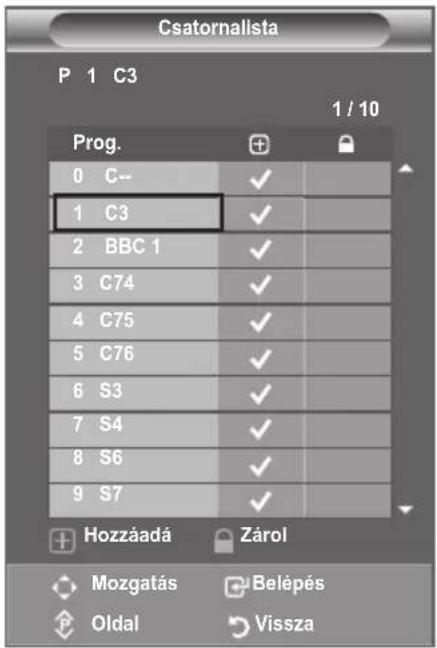
A „Csatornalista” kiválasztásához nyomja meg az ENTERG gombot.
-
Lépjen a (+) mezőre a ▲/▼/◄/► gombbal, válassza ki a hozzáadni kívánt csatornát, és az ENTERG gomb megnyomásával adja hozzá.
Ha újra megnyomja az ENTER gombot, a (√)elzés eltűnik a csatorna mellől, és a csatorna nem adódik hozzá.
Ha a „Gyermekzár” „Be“ van kapcsolva, a „Aktív.
text_image
Csatorna Ország : Egyesült Kir. Automata tárolás Kézi tárolás Csatornakezelő Sorrend Név Finomhangolás Mozgatás Bélepés Vissza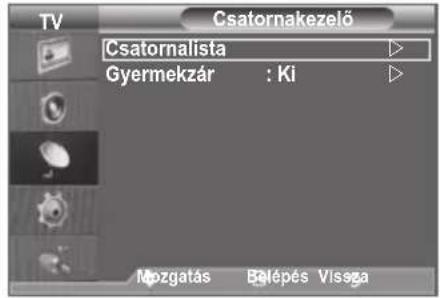
text_image
Csatornakezelő Csatornalista Gyermekzár : Ki Mozgatás Bélepés Vissega♦ Csatornák zárolása
A kép eltüntetését és a hang némítását lehetővé tévő funkció segítségével megakadályozhatja, hogy illetéktelen személyek, például gyermekek nézhessék a számukra nem megfelelő műsorokat.
-
A ▲ vagy a ▼ gombbal válassza ki a „Gyermekzár” menüpontot, majd nyomja meg az ENTER ☐ gombot.
-
A ▲ vagy a ▼ gombbal válassza ki a „Be” beállítást, majd nyomja meg az ENTER Gombot.
-
A ▲ vagy a ▼ gombbal válassza ki a „Csatornalista” menüpontot, majd nyomja meg az ENTER G gombot.
-
Lépjen a (a) mezőre a ▲/▼/◄/► gombbal, válassza ki a zárolni kívánt csatornát, és az ENTER-gomb megnyomásával zárolja.
Ha újra megnyomja az ENTERG gombot, a (√)elölés eltűnik a csatorna mellől, és a csatorna nem lesz zárolt.
Ha a „Gyermekzár” be van kapcsolva, egy kék képernyő jelenik meg.
- A menüböl történő kilépéshez az EXIT gombot kell megnyomni.
A „Gyermekzár” „Be“ vagy „Ki“ kapcsolójával könnyedén válthat a „” helyen kiválasztott csatornák aktív és inaktív állapota között.
text_image
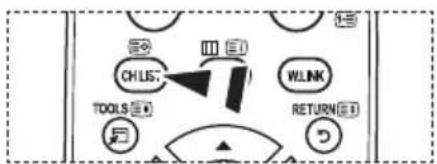
Csatornallsta P 1 C3 1 / 10 Prog. 0 C-- ✓ 1 C3 ✓ ✓ 2 BBC 1 ✓ ✓ 3 C74 ✓ ✓ 4 C75 ✓ ✓ 5 C76 ✓ ✓ 6 S3 ✓ ✓ 7 S4 ✓ ✓ 8 S6 ✓ ✓ 9 S7 ✓ ✓ + Hozzáadá Zárol ◇ Mozgatás □ Belépés ▲ Oldal ▢ VisszaEzeket az opciókat könnyedén kiválaszthatja a távvezérlő CH LIST gombjával is.
text_image
CH/LS: TOOLS III ED WLINK RETURN EDTárolt csatornák rendezése
Ezzel a müvelettel módosíthatja a tárolt csatornák programszámát.
Erre a müveletre az automatikus mentés használata után lehet szüksége.
- A menü megjelenítéséhez nyomja meg a MENU gombot.
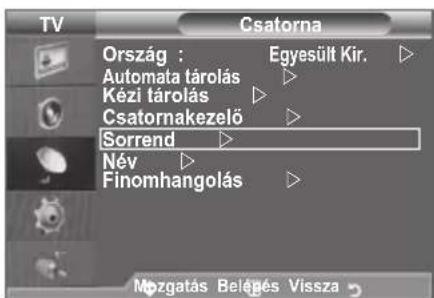
A ▲ vagy a ▼ gombbal válassza ki a „Csatorna” menüpontot, majd nyomja meg az ENTER⊕ gombot. - A ▲ vagy a ▼ gombbal válassza ki a „Sorrend” menüpontot, majd nyomja meg az ENTER Gombot.
-
A ▲ vagy a ▼ gomb lenyomásával válassza ki sorban a módosítani kívánt csatornaszámot. Nyomja meg az ENTER Gg gombot.
A kiválasztott csatorna száma és neve a jobb oldalra kerül. -
A ▲ vagy a ▼ gombbal lépjen a módosítani kívánt helyre, és nyomja meg az ENTER-gombot.
A kiválasztott csatornát kicserélte a kiválasztott számon előzőleg tárolt csatornára.
-
A többi csatorna elhelyezéséhez ismételje meg a 3 – 4. lépést.
-
A kilépéshez nyomja meg az EXIT gombot.
text_image
Ország : Automata tárolás Kézi tárolás Csatornakezelő Sorrend Név Finomhangolás Egyesült Kir. Mozgatás Belégés Vissza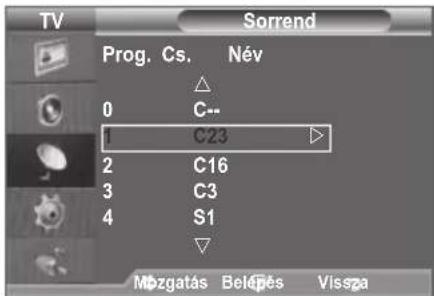
text_image
TV Sorrend Prog. Cs. Név 0 C-- 1 C23 2 C16 3 C3 4 S1 Mozgatás Belapés VisszaCsatornanevek hozzárendelése
A csatornainformációk sugárzásakor a készülék a csatornaneveket automatikusan hozzárendeli a csatornákhoz. Ezek a nevek azonban módosíthatók, tehát a csatornákhoz új neveket is hozzárendelhet.
-
A menü megjelenítéséhez nyomja meg a MENU gombot. Nyomja meg a ▲ vagy a ▼ gombot a „Csatorna” menü kiválasztásához, majd az ENTER G gombot.
-
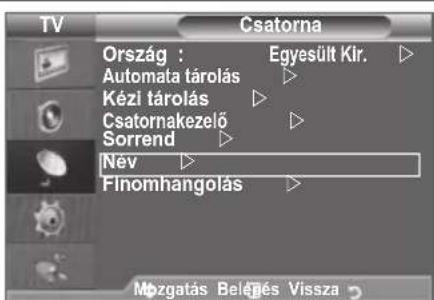
A ▲ vagy a ▼ gombbal válassza ki a „Név” menüpontot, majd nyomja meg az ENTERG gombot.
-
Ha szükséges, a ▲ vagy a ▼ gombbal válassza ki az átnevezendő csatornát. Nyomja meg az ENTER G gombot.
A névmező körül megjelenik a kiválasztási sor.
| Következőhöz... Művelet... | |
| Betű, szám vagy szimbólum kijelölése | Nyomja meg a ▲ vagy a ▼ gombot |
| A következő betűre lépés | Nyomja meg a ▶ gombot. |
| Az előző betűre lépés | Nyomja meg a ◀ gombot. |
| Név jóváhagyása | Nyomja meg az ENTER ☐ gombot. |
text_image
TV Prog. Cs. Név 0 C-- ---- 1 C23 ---- 2 C16 ---- 3 C3 ---- 4 S1 ---- Mozgatás Belépés VisszaA következő karakterek használhatók: Az ábécé betűi (A–Z), számok (0–9) és speciális karakterek (+, -, *, /, szóköz)
-
Valamennyi átnevezendő csatorna esetén ismételje meg a 3. és 4. lépést.
-
A kilépéshez nyomja meg az EXIT gombot.
Csatornák finomhangolása
Kézi finomhangolással igazíthatja be egy adott csatorna optimális vételét.
- A finomhangolni kívánt csatorna közvetlen kiválasztásához nyomja meg a megfelelő számgombot.
- A menü megjelenítéséhez nyomja meg a MENU gombot. Nyomja meg a ▲ vagy a ▼ gombot a „Csatorna” menü kiválasztásához, majd az ENTER G gombot.
- A ▲ vagy a ▼ gombbal válassza ki a „Finomhangolás” menüpontot, majd nyomja meg az ENTER Gombot.
- A ◀ vagy a ▶ gombbal finomhangolhatja a képet. Nyomja meg az ENTER ⊕ gombot.
- A kilépéshez nyomja meg az EXIT gombot.
A már mentett finomhangolt csatornák száma mellett, a csatornacímben, a jobb oldalon egy csillag „*” szerepel. Ezután a csatorna száma vörös lesz.
Ha a finomhangolást „Vissza” szeretné állítani, nyomja meg a ▲ vagy ▼ gombot, majd az ENTER Gombot.

text_image
Ország : Automata tárolás Kézi tárolás Csatornakezelő Sorrend Név Finomhangolás Egyesült Kir. Mozgatás Belégés Vissza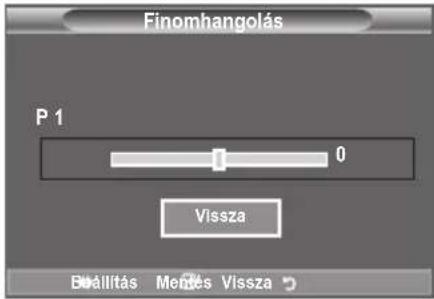
text_image
Finomhangolás P 1 0 Vissza Béllítás Menés VisszaKéptípus módosítása
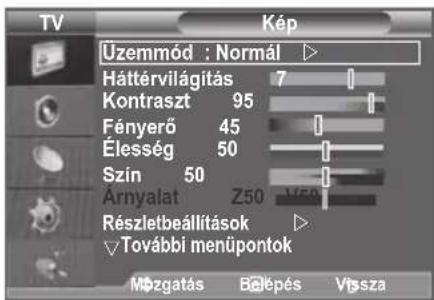
Kiválaszthatja az elvárásainak leginkább megfelelő képtípust.
- A menü megjelenítéséhez nyomja meg a MENU gombot. A „Kép” menüpont kiválasztásához nyomja meg az ENTERG Gombot.
- Az ENTERG gomb ismételt megnyomásával válassza az „Üzemmód” menüpontot.
- Válassza ki a kívánt képhatást a ▲ vagy a ▼ gombbal. Nyomja meg az ENTERG gombot.
- A kilépéshez nyomja meg az EXIT gombot.
♦ Kiemelt: Nagy felbontású kép megjelenítése világos szobában.
♦ Normál: Kép optimális megjelenítése normál környezetben.
◆ Film: Kép kellemes megjelenítése sötét szobában.
A Kép módot minden egyes bemeneti forrásra külön be kell állítani.
text_image
TV Üzemmód : Normál ▶ Háttérvilágítás 7 Kontraszt 95 Fényerő 45 Élesség 50 Szín 50 Árnyalat Z50 V50 Részletbeállítások ▶ További menüpontok Mözgatás Bélépés Vissza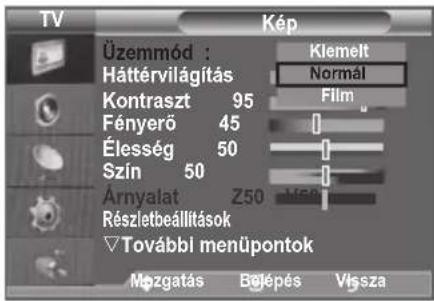
text_image
TV Kép Üzemmód : Háttérvilágítás Kontraszt 95 Fényerő 45 Élesség 50 Szín 50 Árnyalat Z50 Részletbeállítások További menüpontok Mozgatás Bélépés Vissza Kiemelt Normál FilmA képbeállítás kiválasztásához a távvezérlő P.MODE gombja is használható.
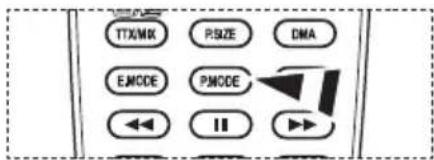
- Nyomja meg a távvezérlő TOOLS gombját.
- A ▲ vagy a ▼ gombbal válassza ki a „Kép Üzemmód”.
- A ◀ vagy a ▶ gombbal válassza ki a kívánt képmódot.
- Az EXIT vagy a TOOLS gomb megnyomásával léphet ki.
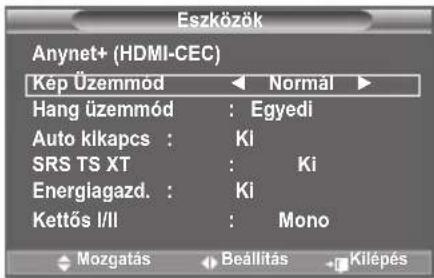
text_image
Eszközök Anynet+ (HDMI-CEC) Kép Üzemmod ▶ Normal ▶ Hang üzemmód : Egyedi Auto klkapcs : Ki SRS TS XT : Ki Energiagazd. : Ki Kettős I/II : Mono Mozgatás Beállítás KilépésAz egyedi képbeállítások módosítása
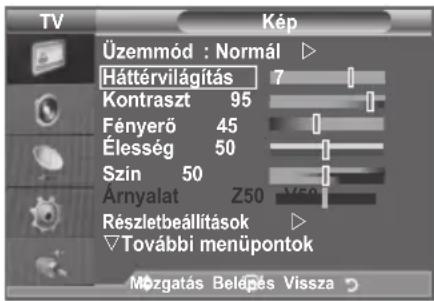
A készülék számos olyan beállítással rendelkezik, mellyel szabályozhatja a képminőséget.
- A megfelelő képhatás kiválasztásához végezze el a „Képtípus módosítása” című rész 1 - 3. utasítását.
- A ▲ vagy a ▼ gombbal válassza ki a kívánt elemet. Nyomja meg az ENTER-gombot.
- A ◀ vagy a ▶ gombbal válassza ki a kívánt elemet. Nyomja meg az ENTERG gombot.
- A kilépéshez nyomja meg az EXIT gombot.
♦ Háttérvilágítás: A képernyő fényerejét az LCD háttérvilágítás fényerejének beállításával szabályozhatja. (0\~10)
♦ Kontraszt: A tárgyak és a háttér világosságának és sötétségének beállítása.
♦ Fényerő: A teljes képernyő fényerejének beállítása.
♦ Élesség: A tárgyak kontúrjának élesítése, illetve elmosódottabbá tétele.
♦ Szín: A színek világosabbá vagy sötétebbé tétele.
- Árnyalat: A tárgyak színének beállítása, pirosabbá vagy zöldebbé téve azokat a természetesebb hatás elérése érdekében.
text_image
TV Kép Üzemmód : Normál ▶ Háttérvilágítás 7 Kontraszt 95 Fényerő 45 Élesség 50 Szín 50 Árnyalat Z50 V50 Részletbeállítások ▶ ▽További menüpontok Mozgatás Belépés Vissza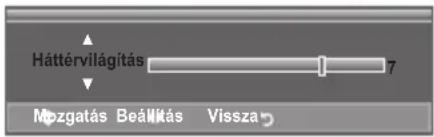
text_image
Háttérvilágítás 7 Mozgatás Beálítás VisszaA beállított értékeket a rendszer a kiválasztott képmódtól függően tárolja.
PC üzemmódban csak a „Háttérvilágítás”, a „Kontraszt” és a „Fényerő” beállítását módosíthatja.
A PAL-rendszer TV, Külső, AV és S-Video üzemmódjánál a „Árnyalat” funkció nem használható.
A „Visszaáll.“ gomb megnyomásával visszatérhet a gyári képbeállítási alapértékekre. (Lásd a „Képbeállítás visszaállítása a gyári alapértékekre” című részt a 17. oldalon.)
A kép részletes beállításainak konfigurálása
Beállíthatja a szemének legkellemesebb színtónust is.
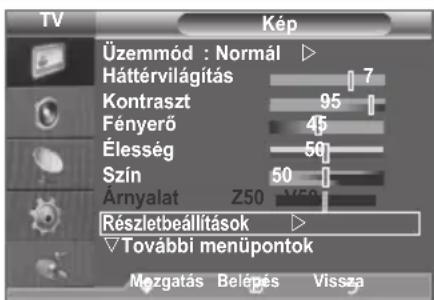
- A menü megjelenítéséhez nyomja meg a MENU gombot. A „Kép” menüpont kiválasztásához nyomja meg az ENTER Gombot.
- A „Üzemmód” menüpont kiválasztásához nyomja meg az ENTER gombot.
- A ▲ vagy a ▼ gombbal válassza ki a „Részletbeállítások” menüpontot, majd nyomja meg az ENTER Gombot.
- Válassza ki a kívánt beállítást a ▲ vagy a ▼ gombbal, majd nyomja meg az ENTERG gombot.
- Ha megfelelőnek találja a beállítást, nyomja meg az ENTER Gombot.
- A kilépéshez nyomja meg az EXIT gombot.
A „Részletbeállítások” funkció használatára „Normál” vagy „Film” üzemmódban van lehetőség.
PC üzemmódban a „Részletes beállítások” elemei közül csak a „Dinamikus kontraszt”, a „Gamma” és a „Fehéregyensúly” értékét módosíthatja.
text_image
TV Kép Üzemmód : Normál ▶ Háttérvilágítás 7 Kontraszt 95 Fényerő 45 Élesség 50 Szín 50 Árnyalat Z50 V50 Részletbeállítások ▶ További menüpontok Mozgatás Belépés Vissza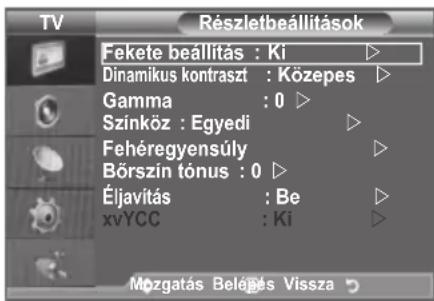
text_image
TV Részletbeállítások Fekete beállítás : Ki ▷ Dinamikus kontraszt : Közepes ▷ Gamma : 0 ▷ Színköz : Egyedi ▷ Fehéregyensúly ▷ Bőrszín tónus : 0 ▷ Éljavítás : Be ▷ xvYCC : Ki ▷ Mozgatás Belépés Vissza ▷◆ Fekete beállítás: Ki/Alacsony/Közepes/Magas
A feketeség szintje a képernyön a képmélység szabályozása érdekében közvetlenül is megválasztható.
◆ Dinamikus kontraszt: Ki/Alacsony/Közepes/Magas
A képernyön a kontraszt állítható, hogy a legjobb kiemelést biztosítsa.
◆ Gamma: -3\~ +3
Beállíthatja az elsődleges színek (piros, zöld, kék) erősségét.
Nyomja a ◀ vagy a ▶ gombot addig, amíg el nem éri az optimális beállítást.
◆ Színköz: Auto./Természetes/Egyedi
A színskála „Vörös“, „Zöld“ és „Kék” színböl álló színmátrix.
Kedvenc színterének kiválasztásával fedezze fel a legtermészetesebb színeket.
♦ Auto.: Az Automatikus színskála automatikusan beállítja a legtermészetesebb színtónust a programforrások alapján.
♦ Természetes: A Természetes színskála mély és színgazdag tónust jelent.
♦ Egyedi: A színtartomány egyéni ízlésnek megfelelő beállítása.
A színskála testreszabása
Szín: Vörös/ Zöld/ Kék/ Sárga/ Cián/ Bíbor
A színtartományt egyéni ízlésének megfelelően állíthatja be.
A „Szín” akkor áll rendelkezésre, ha a „Színköz” beállítása „Egyéni”.
A ▲ vagy a ▼ gombbal választhat a „Vörös”, „Zöld”, „Kék”, „Sárga”, „Cián” és „Bíbor” szín közül. Nyomja meg az ENTERG gombot.
Vörös/zöld/kék: A „Szín” menüben beállíthatja a kiválasztott szín RGB (vörös/zöld/kék) értékeit.
A ▲ vagy a ▼ gombbal választhatja ki a „Vörös”, „Zöld” vagy „Kék” színt módosításra.
Nyomja meg az ENTER Gombot.
A ◀ vagy a ▶ gomb lenyomásával növelheti, illetve csökkentheti az egyes elemek értékét. Nyomja meg az ENTER G gombot.
Visszaáll.: A színtér visszaállítása az alapértelmezett értékekre.
Fehéregyensúly: P-eltolás/Z-eltolás/K-eltolás/P-nyereség/Z-nyereség/K-nyereség/Visszaáll.
A természetesebb képszínezés érdekében a színhőmérséklet beállítható.
P-eltolás/Z-eltolás/K-eltolás/P-nyereség/Z-nyereség/K-nyereség: A módosított értékeknek megfelelően változik a módosított képernyő.
Válassza ki a megfelelő beállítást a ▲ vagy a ▼ gombbal, majd nyomja meg az ENTER Gombot.
Nyomja a ◀ vagy a ▶ gombot addig, amíg el nem éri az optimális beállítást.
Visszaáll.: A korábban beállított fehéregyensúly visszaáll a gyári alapértékre.
◆ Börszín tónus: -15\~ +15
Hangsúlyozhatja a képen a börtónus árnyalatát.
Nyomja a ◀ vagy a ▶ gombot, amíg el nem éri az optimális beállítást.
A módosított értékek megjelennek a módosított képernyőn.
◆ Éljavítás: Ki/Be
Hangsúlyozhatja az objektumok határait a képen.
◆ xvYCC: Ki/Be
Az xvYCC üzemmód bekapcsolásával növelheti a részletességet és a színtartományt, ha olyan külső eszközröl (pl. DVD-lejátszóról) néz filmeket, amely a HDMI vagy Komp. Be csatlakozóhoz csatlakozik. A szolgáltatás használatához a képüzemmódot Film állásba kell állítania.
Csak a „Film“ mód „HDMI“ és „Komponens“ beállításánál áll rendelkezésre.
Ha az xvYCC funkció aktív, a PIP (kép a képben) funkció nem választható.
Képbeállítások visszaállítása gyári alapbeállításra
Visszatérhet a gyári képbeállítási alapértékekre.
- A megfelelő képhatás kiválasztásához végezze el a „Képtípus módosítása” című rész 1 - 3. utasítását a 15. oldalon.
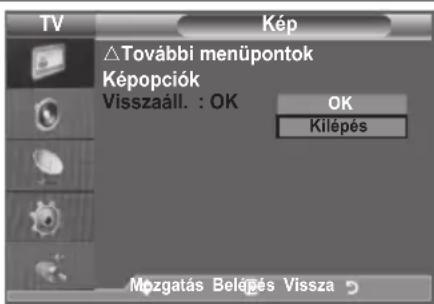
- A ▲ vagy a ▼ gombbal válassza ki a „Visszaáll.” menüpontot, majd nyomja meg az ENTER Gombot.
- A ▲ vagy a ▼ gombbal válassza ki az „OK” vagy a „Kilépés” feliratot. Nyomja meg az ENTERG gombot.
- A kilépéshez nyomja meg az EXIT gombot.
A „Visszaáll.” mindegyik képmódra használandó.
text_image
TV Kép △További menüpontok Képopciók Visszaáll. : OK OK Kilépés Mozgatás Belépés VisszaA képopció beállítása
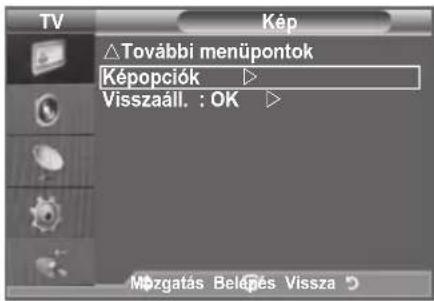
- A menü megjelenítéséhez nyomja meg a MENU gombot. A „Kép” menüpont kiválasztásához nyomja meg az ENTER Gombot.
- A ▲ vagy a ▼ gombbal válassza ki a „Kép” menüpontot, majd nyomja meg az ENTERG gombot.
- Válassza ki a kívánt beállítást a ▲ vagy a ▼ gombbal, majd nyomja meg az ENTERG gombot.
- Ha megfelelőnek találja a beállítást, nyomja meg az ENTERG gombot.
- A kilépéshez nyomja meg az EXIT gombot.
PC üzemmódban a „Képopciók” elemei közül csak a „Színtónus” és a „Méret” módosítható.
◆ Színtónus: Hideg2/Hideg1/Normál/Meleg1/Meleg2
Beállíthatja a szemének legkellemesebb színtónust is.
A beállított értékeket a rendszer a kiválasztott „Kép” függően tárolja.
A „Meleg1” és a „Meleg2” csak akkor használható, ha a képmód beállítása „Film”.
- Méret: Auto széles/16:9/Széles nagyítás/Nagyítás/4:3/ Csak pásztázás Beállíthatja az igényeinek legjobban megfelelő képméretet.
text_image
TV Kép △További menüpontok Képopciók ▶ Visszaáll. : OK ▶ Mozgatás Belépés Vissza ▶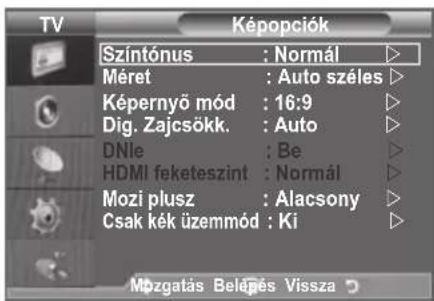
text_image
TV Képopciók Színtónus : Normál ▷ Méret : Auto széles ▷ Képernyő mód : 16:9 ▷ Dig. Zajcsökk. : Auto ▷ DNle : Be ▷ HDMI feketeszint : Normál ▷ Mozi plusz : Alacsony ▷ Csak kék üzemmód : Ki ▷ Mozgatás Belépés Vissza ▼◆ Auto széles: A kép méretének automatikus beállítása „16:9” oldalarányra.
◆ 16 :9: A kép méretét a DVD-hez vagy szélesvásznú tévéadásokhoz megfelelő 16:9 oldalarányra igazítja.
◆ Széles nagyítás: A 4:3-as aránynál jobban megnagyítja a képet.
◆ Nagyítás: A 16:9 szélességű képet (függőleges irányban) nagyítja, hogy kitöltse a képernyőt.
◆ 4:3: Ez az alapértelmezett beállítás video vagy normal tévéadás megtekintéséhez.
Csak pásztázás: Ennek a funkcionak a használata teljes, levágás nélküli képet biztosít, ha a bejövő jelsorozat HDMI (720p/1080i/1080p) vagy Komponens (1080p/1080i).
Az „Auto széles” funkció csak „TV”, „1. Külső”, „2. Külső”, „AV”, és „S-Video” módban elérhető.
PC üzemmódban csak a „16:9” és a „4:3” mód állítható be.
A TV bemenetéhez csatlakoztatott minden külső eszköz beállításai módosíthatók és tárolhatók.
Ha az eszközön több mint két órán keresztül állókép jelenik meg, időleges képernyőbeégés fordulhat elő.
„Széles nagyítás”: A szimbólnak a ▶ vagy az ENTER gomb megnyomásával történő kijelölését követően használja a ▲ vagy a ▼ gombot a kép függőleges irányú eltolásához.
„Nagyítás”: A ◀ vagy a ▶ gombbal válassza ki a ☐ szimbólumot. A kép felfelé vagy lefelé tolásához használja a ▲ vagy ▼ gombot. A ☐ kiválasztását követően használja a ▲ vagy a ▼ gombot a képméret függőleges irányú növeléséhez, illetve csökkentéséhez.
Amikor a PIP (Kép a képben) beállítása Double (Kettős) ( , ) mód, a Képméret nem állítható.
A „Csak pásztázás” kiválasztása után HDMI (1080i/1080p) vagy Komponens (1080i/1080p) üzemmódban: Válassza ki az ☐ elemet a ◀ vagy a ▶gomb megnyomásával. A képet a ▲, ▼, ◀ vagy ▶ gombbal mozgathatja.
Hang: A ▲ vagy a ▼ gombbal válassza a „Hang” elemet, majd nyomja meg az ENTER⊕ gombot. A beállítás alaphelyzetbe állítható.
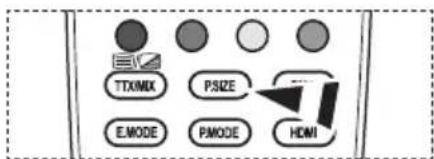
Ezeket a beállításokat a távvezérlő P.SIZE gombjával is kiválaszthatja
text_image
TTXMX PSIZE E.MODE PMODE HDMI◆ Képernyő mód: 16:9/Széles nagyítás/Nagyítás/4:3
Ha a 16:9 oldalarányú készüléken az automatikus szélességű képméretet választja, a látni kívánt képméretnek csak a 4:3 WSS (széles képernyős mód) beállítást választhatja, mást semmit. Az egyes európai országok eltérő képméretet használnak, ezt a funkciót tehát ezeknek a felhasználóknak szántuk.
♦ 16:9: A képet 16:9 arányú, szélesvásznú módba állítja.
♦ Széles nagyítás: A 4:3-as aránynál jobban megnagyítja a képet.
♦ Nagyítás: Vízszintesen felnagyítja a képet a képernyőn.
♦ 4:3: A képet 4:3 arányú normál módba állítja.
Ez a funkció csak „Auto széles” módban használható.
➢ Ez a funkció a PC, Komponens vagy HDMI módban nem használható.
◆ Dig. Zajcsökk.: Ki/Alacsony/Közepes/Magas/Auto.
Ha gyenge a készülék által fogott jel, akkor aktiválhatja ezt a funkciót, hogy csökkentse a statikus és szellemképet, amely megjelenhet a képernyőn.
Ha gyenge a jel, válasszon másik opciót a jobb képminőség elérése érdekében.
◆ DNle: Ki/Bemutató/Be
A kiváló képminőség érdekében a televízió DNle-funkcióval rendelkezik. Ez a funkció akkor működik, ha a DNle „Be” van kacsolva. Ha a DNle funkciót a Bemutató állapotra váltotta, a képernyőn demonstrációs céllal láthatja a normál és a DNle-funkciót alkalmazó képet. Így megláthatja a különbséget a kép minőségében.
DNIe™ (a Samsung digitális képminőség-javító technológiája) DNIe™
Ez a szolgáltatás a 3D zajszűréssel, részletkiemeléssel, kontraszterősítéssel és fehérerősítéssel még részletgazdagabb képet varázsol Ön elé. Az új képkompenzáló algoritmus világosabb, tisztább, részletesebb képet biztosít. A DNle™ technológia minden jelet a néző szeméhez igazít.
Ez a funkció „Film“ és „Normál“ üzemmódban nem használható.
◆ HDMI feketeszint: Normál/Alacsony
A feketeség szintje a képernyön a képmélység szabályozása érdekében közvetlenül is megválasztható.
Ez a funkció csak akkor aktív, ha a kívülröl származó bemenet a HDMI csatlakozón érkezik (RGB jelsorozat)
◆ Mozi plusz: Ki/Alacsony/Közepes/ Magas/Bemutató
Természetesebb börtónust és tisztábban olvasható szöveget láthat még a gyorsan mozgó jeleneteknél is.
Ezt a funkciót filmnézéshez érdemes használni.
Ez a funkció nem áll rendelkezésre „Széles nagyítás” és „Nagyítás” üzemmódban.
➢ Ez a funkció nem áll rendelkezésre, amikor a „PIP” (Kép a képben) beállítása „Be”.
HDMI 1080p/24Hz üzemmódban nem használható.
◆ Csak kék üzemmód: Ki/Be
Ez a funkció AV készülékek bemérésével foglalkozó szakemberek számára hasznos. Ez a funkció csak a kék jelet jeleníti meg, eltávolítva a vörös és a zöld jeleket a videojelből, így kék szűrő hatást biztosít, amely a videoberendezések (pl. DVD-lejátszók, házimozirendszerek stb.) Color (Szín) és Árnyalat beállításának módosításához használatos.
E funkcióval a Color (Szín) és Árnyalat értékét az egyes videoeszközök jelszintjének megfelelő értékre állíthatja a vörös, zöld, kék, cián, bíbor és sárga színoszlop-mintával, további kék szűrő használata nélkül.
A „Csak kék üzemmód” akkor használható, ha a képmód beállítása „Film” vagy „Normál”.
Kép a képben megjelenítés (PIP)
A teljes képernyős képablakkal egyidejűleg egy kisebb képablak is megjeleníthető. Ezáltal a nagy képablak megtekintése közben másik műsort vagy bármilyen csatlakoztatott berendezés videobemenetét is nézheti.
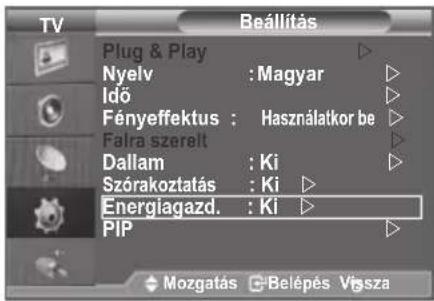
- A menü megjelenítéséhez nyomja meg a MENU gombot. A ▲ vagy a ▼ gombbal válassza ki a „Beállítás” menüpontot, majd nyomja meg az ENTERG Gombot.
- A ▲ vagy a ▼ gombbal válassza ki a „PIP” menüpontot, majd nyomja meg az ENTERG gombot.
- Válassza ki a megfelelő beállítást a ▲ vagy a ▼ gombbal, majd nyomja meg az ENTER-gombot.
- Ha megfelelőnek találja a beállítást, nyomja meg az ENTER Gombot.
- A kilépéshez nyomja meg az EXIT gombot.
Néha előfordulhat, hogy a PIP-ablakban látható alkép minősége valamelyest romlik, amikor a föképernyön játékot vagy karaokét néz.
text_image
TV Beállítás Plug & Play Nyelv : Magyar Idő Fényeffektus : Használatkor be Falra szerelt Dallam : Ki Szórakoztatás : Ki Energiagazd. : Ki PIP Mozgatás ▼ Belépés Vissza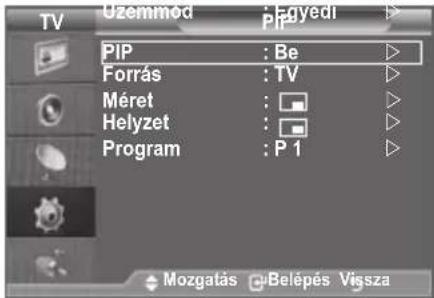
text_image
Uzemmod PIP : Be Forrás : TV Méret : ▼ Helyzet : ▼ Program : P 1 Mozgatás ▼Belépés VisszaEgyszerű beállítás
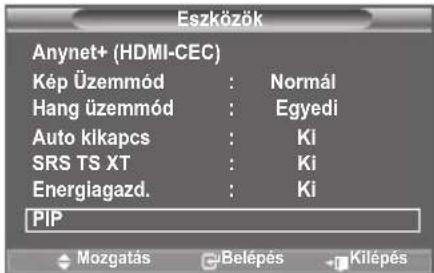
- Nyomja meg a távvezérlő TOOLS gombját.
- A ▲ vagy a ▼ gombbal válassza ki a „PIP” menüpontot, majd nyomja meg az ENTERG gombot.
- A ▲ vagy a ▼ gombbal választhat ki egy elemet.
- A ◀ vagy a ▶ gombbal választhatja ki a megfelelő lehetőséget.
- Az EXIT vagy a TOOLS gomb megnyomásával léphet ki.
text_image
Eszközök Anynet+ (HDMI-CEC) Kép Üzemmód : Normál Hang üzemmód : Egyedi Auto kikapcs : Ki SRS TS XT : Ki Energiagazd. : Ki PIP Mozgatás Belépés Kilépés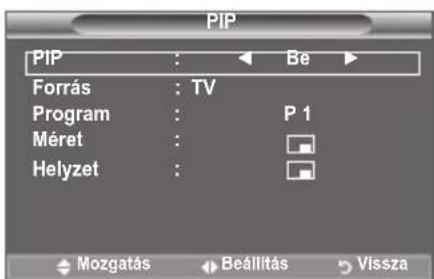
text_image
PIP PIP : Be Forrás : TV Program : P 1 Méret : Helyzet :PIP: Be/Ki
Aktiválhatja vagy kikapcsolhatja a PIP funkciót.
| Főkép Alkép | |
| Komponens TV, 1. | Külső, 2. Külső, AV |
| HDMI 1, 2, 3 TV, 1. | Külső, 2. Külső, AV |
| PC TV, 1. Külső, 2. | Külső, AV |
♦ Forrás Kiválaszthatja az alkép forrását.
- Méret: ☐/ ☐ ☐ Kiválaszthatja az alkép méretét. ➢ Ha a főkép „HDMI” módban van, a „Méret” beállítás rendelkezésre áll.
♦ Helyzet: ☐/ ☐/ ☐/ ☐ Kiválaszthatja az alkép helyzetét.
Double (Kettős) (□,□) üzemmódban a „Helyzet” nem választható ki.
♦ Program Csak akkor választhat csatornát az alképhez, ha a „Forrás” „TV“-re lett állítva.
Hangbeállítások
- A menü megjelenítéséhez nyomja meg a MENU gombot.
A ▲ vagy a ▼ gombbal válassza ki a „Hang” menüpontot, majd nyomja meg az ENTER ⊕ gombot. - Válassza ki a megfelelő beállítást a ▲ vagy a ▼ gombbal, majd nyomja meg az ENTER Gombot.
- Ha megfelelőnek találja a beállítást, nyomja meg az ENTERG gombot.
- A kilépéshez nyomja meg az EXIT gombot.
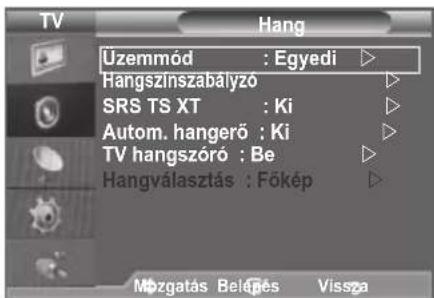
Üzemmód: Normál/Zene/Film/Beszéd/Egyedi
Kiválaszthatja az adott műsor megtekintéséhez használni kívánt speciális hanghatásokat.
Egyszerű beállítás
- Nyomja meg a távvezérlő TOOLS gombját.
- A ▲ vagy a ▼ gombbal válassza ki a „Hang üzemmód”.
- A ◀ vagy a ▶ gombbal válassza ki a kívánt hangmódot.
- Az EXIT vagy a TOOLS gomb megnyomásával léphet ki.
♦ Hangszínszabályzó: Balansz/100Hz/300Hz/1kHz/3kHz/10kHz
A TV-készülék számos olyan beállítással rendelkezik, amelyekkel szabályozni lehet a hangminőséget.
Ha ezeknek a beállításoknak valamelyikét módosítja, a hangmód automatikusan az „Egyedi” beállításra vált.
text_image
TV Uzemmód : Egyedi ▷ Hangszínszabályzó ▷ SRS TS XT : Ki ▷ Autom. hangerő : Ki ▷ TV hangszóró : Be ▷ Hangválasztás : Főkép ▷ Mozgatás Belépés Vissza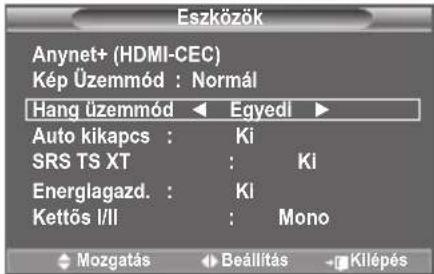
text_image
Eszközök Anynet+ (HDMI-CEC) Kép Üzemmód : Normál Hang üzemmód ← Egyedl ► Auto kikapcs : Ki SRS TS XT : Ki Energlagazd. : Ki Kettös I/II : Mono Mozgatás Beállítás Kliépés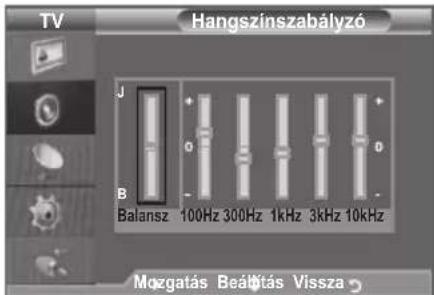
text_image
TV Hangszínszabályzó J B Balansz 100Hz 300Hz 1kHz 3kHz 10kHz Mozgatás Beáltás Vissza♦ SRS TS XT: Ki/Be
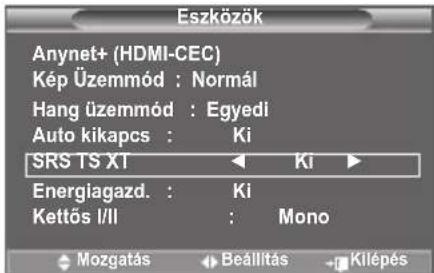
A TruSurround XT szabadalmaztatott SRS technológia, amely megoldja az 5.1 többcsatornás tartalmak két hangsugárzón keresztül történő lejátszásának problémáját. A TruSurround lenyűgöző virtuális térhatás élményét kínálja bármely két hangsizórós lejátszó rendszerrel, akár a televízió belső hangsizóróin keresztül. A rendszer teljesen kompatibilis az összes többcsatornás formátummal.
Egyszerű beállítás
- Nyomja meg a távvezérlő TOOLS gombját.
- A ▲ vagy a ▼ gombbal válassza ki a „SRS TS XT”.
- A ◀ vagy a ▶ gombbal válassza ki a „Ki” vagy a „Be”.
- Az EXIT vagy a TOOLS gomb megnyomásával léphet ki.
text_image
Eszközök Anynet+ (HDMI-CEC) Kép Üzemmód : Normál Hang üzemmód : Egyedi Auto kikapcs : Ki SRS TS XT Ki Energiagazd. : Ki Kettös I/II : Mono Mozgatás Beállítás Kliépés
A TruSurround XT, az SRS és a (●) szimbólum az SRS Labs, Inc. védjegye. A TruSurround XT technológia beépítését az SRS Labs, Inc. licenceli
♦ Autom. hangerő: Ki/Be
Valamennyi műsorszóró állomás saját jelviszonyokkal rendelkezik, ezért nem egyszerű és nem kényelmes, ha minden egyes csatornaváltáskor be kell állítania a hangerőt. Ezzel a funkcióval automatikusan beállíthatja a kívánt csatorna hangerejét: magas moduláló jel esetén a hangkimenet csökkentésével, alacsony moduláló jel esetén pedig a hangkimenet növelésével.
TV hangszóró: Ki/Be
Ha külön hangszórókból szeretné hallgatni a hangokat, kapcsolja ki a belső erősítót.
A ▲+, ▲- és MUTE gomb nem használható, ha a „TV hangszóró” ki van kapcsolva.
Ha a „TV hangszóró” beállítása „Ki“, a Hang menüből csak a „Hangválasztás” beállítás működik (PIP üzemmódban).
♦ Hangválasztás: Főkép/Alkép
Amíg a PIP funkció aktív, hallgathatja az alkép (PIP) műsorának hangját.
- Főkép: A fökép hangjának hallgatására használható.
- Alkép: Az alkép hangjának hallgatására használható.
A hangmód kiválasztása
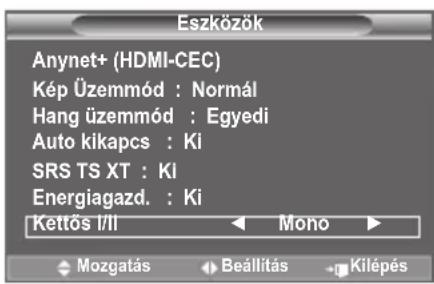
A hangmódot a „Eszközök” menüben állíthatja be. „Kettős I/II” beállításnál az aktuális hangmód megjelenik a képernyőn.
- Nyomja meg a távvezérlő TOOLS gombját.
- A ▲ vagy a ▼ gombbal válassza ki a „Kettős I/II”.
- A ◀ vagy a ▶ gombbal választhatja ki a megfelelő lehetőséget.
- Nyomja meg az ENTER gombot.
| Audió típusa Kettős 1/2 Alap | |||
| A2 Sztereó | Mono MONO | Automatikus váltás | |
| Stereo | STEREO ⇔ MONO | ||
| Kettős | Kettős 1 ⇔ Kettős 2 | Kettős 1 | |
| NICAM Stereo | Mono MONO | Automatikus váltás | |
| Stereo | MONO ⇔ STEREO | ||
| Kettős | MONO ⇔ Kettős 1Kettős 2← | Kettős 1 | |
text_image
Eszközök Anynet+ (HDMI-CEC) Kép Üzemmód : Normál Hang üzemmód : Egyedi Auto kikapcs : Ki SRS TS XT : Ki Energiagazd. : Ki Kettős I/II Mono Mozgatás Beállítás KilépésGyenge sztereojel és automatikus váltás esetén állítsa a készüléket Mono módba.
Ez a funkció csak sztereó hangjel esetén aktív. Monó hangjel esetén kikapcsol.
Ez a funkció csak TV módban használható.
Fejhallgató csatlakoztatása (külön megvásárolható)
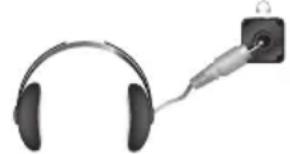
A TV-készülékhez fejhallgatót csatlakoztathat, így a helyiségben tartózkodók zavarása nélkül nézheti a TV-műsort.
Ha csatlakoztatja a fejhallgató csatlakozóját a megfelelő aljzatba, csak az „Automatikus hangerő” és a „Hangválasztás” beállítások választhatók a hangmenüben (PIP-módban).
A nagy hangerővel és hosszantartóan használt fejhallgató halláskárosodást okozhat.
Amikor fejhallgatót csatlakoztat a rendszerhez, akkor a hangszórók nem szólnak.
A TV és a fejhallgató hangerejének beállítása eltérő.
TV oldalsó panel
Az aktuális idő beállítása és megjelenítése
Beállíthatja a TV-készülék óráját úgy, hogy az INFO gomb megnyomásakor megjelenjen az aktuális idő. Akkor is be kell állítania az időt, amikor az automatikus be-/kikapcsolás időzítőt szeretné használni.
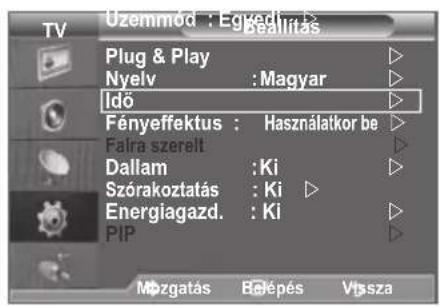
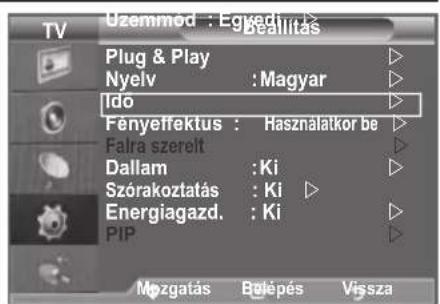
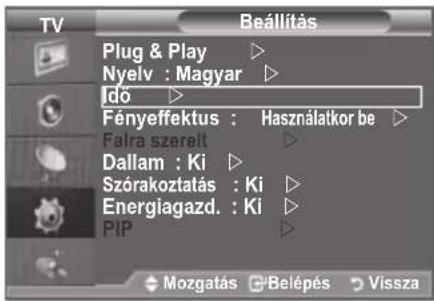
- A menü megjelenítéséhez nyomja meg a MENU gombot. A ▲ vagy a ▼ gombbal válassza ki a „Beállítás” menüpontot, majd nyomja meg az ENTERG Gombot.
- A ▲ vagy a ▼ gombbal válassza ki az „Idő” menüpontot, majd nyomja meg az ENTER-gombot.
- Az „Órabeállítás” menüpont kiválasztásához nyomja meg az ENTER Gombot.
4
| Következőhöz... Gomb | |
| Az „Hónap”, „Nap”, „Év”, „Óra”, vagy a „Perc” lépés | ◀ vagy a ▶ gomb |
| Az „Hónap”, „Nap”, „Év”, „Óra”, vagy a „Perc” beállítása | ▲ vagy a ▼ gomb |
| Beállítás megerősítése. | ENTER Ⓗ gomb. |
text_image
Uzemmód : Egkedi Beallítás Plug & Play Nyely : Magyar Idő Fényeffektus : Használatkor be Faira szerelt Dallam : Ki Szórakoztatás : Ki Energiagazd. : Ki PIP Mozgatás Bélépés Vissza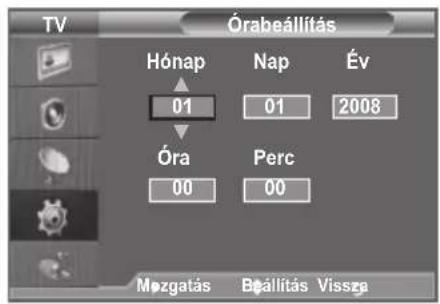
text_image
TV Órabeállítás Hónap Nap Év 01 01 2008 Óra Perc 00 00 Mozgatás Béallítás Vissza- A kilépéshez nyomja meg az EXIT gombot.
Az INFO gomb minden megnyomásakor megjelenik az aktuális idő.
A távvezérlön található számgombok segítségével is beállíthatja az évet, a hónapot, a dátumot, az órát és a percet.
Az automatikus kikapcsolás beállítása
Megadhat egy olyan – 30 és 180 perc közötti – időtartamot, amelynek letelte után a televízió automatikusan készenléti üzemmódba kapcsol.
- A menü megjelenítéséhez nyomja meg a MENU gombot. A ▲ vagy a ▼ gombbal válassza ki a „Beállítás” menüpontot, majd nyomja meg az ENTERG Gombot.
- A ▲ vagy a ▼ gombbal válassza ki az „Idő” menüpontot, majd nyomja meg az ENTER Gombot.
- A ▲ vagy a ▼ gombbal válassza ki az „Auto kikapcs.” menüpontot, majd nyomja meg az ENTERG gombot.
- Nyomja meg annyiszor a ▲ vagy a ▼ gombot, míg meg nem jelenik a kívánt idő (Ki, 30, 60, 90, 120, 150, 180). Nyomja meg az ENTER gombot.
- A kilépéshez nyomja meg az EXIT gombot. ➢ Amikor az időzítő 0-hoz ér, a TV-készülék automatikusan készenléti üzemmódba kapcsol.
Egyszerű beállítás
- Nyomja meg a távvezérlő TOOLS gombját.
- A ▲ vagy a ▼ gombbal válassza ki a „Auto kikapcs.”
- A ◀ vagy a ▶ gombbal választhatja ki a perc értékét.
- Az EXIT vagy a TOOLS gomb megnyomásával léphet ki.
text_image
Uzemimód : Egvadi Beallítás Plug & Play Nyelv : Magyar Ido Fényeffektus : Hasznalatkor be Falra szerelt Dallam : Ki Szórakoztatás : Ki Energiagazd. : Ki PIP Mozgatás Bélépés Vissza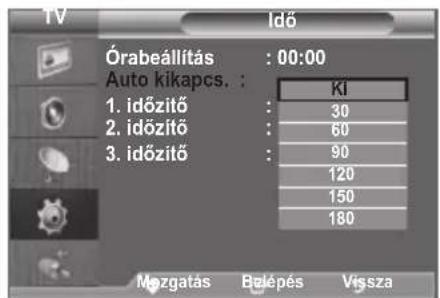
text_image
TV Idő Órabeállítás : 00:00 Auto kikapcs. : 1. időzítő : 30 2. időzítő : 60 3. időzítő : 90 120 150 180 Mozgatás Balépés Vissza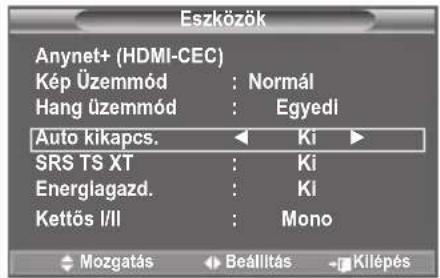
text_image
Eszközök Anynet+ (HDMI-CEC) Kép Üzemmód : Normál Hang üzemmód : Egyedl Auto kikapcs. Ki SRS TS XT : Ki Energlagazd. : Ki Kettös I/II : Mono Mozgatás Beállítás KilépésA televízió automatikus be- és kikapcsolása
- A menü megjelenítéséhez nyomja meg a MENU gombot. A ▲ vagy a ▼ gombbal válassza ki a „Beállítás” menüpontot, majd nyomja meg az ENTERG Gombot.
- A ▲ vagy a ▼ gombbal válassza ki az „ldő” menüpontot, majd nyomja meg az ENTERG gombot.
- A ▲ vagy a ▼ gombbal válassza ki az „1. időzítő”, a „2. időzítő” vagy a „3. időzítő” menüpontot, majd nyomja meg az ENTER gombot.
Az időzítő be- és kikapcsolásához három különböző beállítása adható meg.
- Válassza ki a beállítási mezőket a ◀ vagy a ▶ gombbal.
A beállítást végezze a ▲ vagy a ▼ gombbal.
♦ Bekapcsolási idő: Állítsa be az órát, a percet és válasszon az „Bekapcsolva”/„Inaktivált” beállítás közül. (Az időzítésnek a megadott beállítással történő aktiválásához válassza ki az „Bekapcsolva” opciót.)
text_image
TV Beállítás Plug & Play ▷ Nyelv : Magyar ▷ Idő ▷ Fényeffektus : Használatkor be ▷ Falra szerelt ▷ Dallam : Ki ▷ Szórakoztatás : Ki ▷ Energiagazd. : Ki ▷ PIP ▷ Mozgatás ▪Belépés ▪Vissza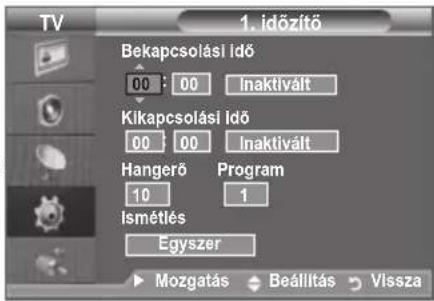
text_image
TV 1. időzítő Bekapcsolási Idő 00 : 00 Inaktivált Kikapcsolási Idő 00 : 00 Inaktivált Hangerő Program 10 1 Ismétlés Egyszer ► Mozgatás ◆ Beállítás Vissza♦ Kikapcsolási idő: Állítsa be az órát, a percet és válasszon az „Bekapcsolva”/„Inaktivált” beállítás közül. (Az időzítésnek a megadott beállítással történő aktiválásához válassza ki az „Bekapcsolva” opciót.)
♦ Hangerő: Válassza ki a megfelelő bekapcsolási hangerő szintjét.
♦ Ismétlés: Választható az „Egyszer”, „Minden nap”, „Hétfő\~Péntek”, „Hétfő\~Szombat”, illetve a „Szombat\~Vasárnap” beállítás.
◆ Program: Ha az időzítés be van kapcsolva, adott csatornára válthat.
A távvezérlön található számgombok segítségével közvetlenül beállíthatja az órát és a percet.
Automatikus kikapcsolás
Az időzítő bekapcsolt állapotában a TV végül kikapcsol, ha az időzítő kapcsolta be a készüléket, és 3 órán keresztül nem működtetik a kezelőszerveket. Ez a funkció kizárólag az időzítő bekapcsolt állapotában működik és megakadályozza, hogy a TV a túlságosan hosszú használat során felmelegedjen.
A nyelv kiválasztása
A készülék első használatakor meg kell adnia, hogy milyen nyelven jelenjenek meg a menük és utasítások.
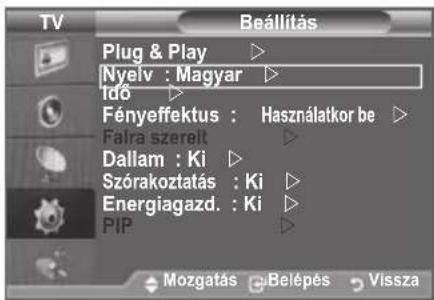
- A menü megjelenítéséhez nyomja meg a MENU gombot. A ▲ vagy a ▼ gombbal válassza ki a „Beállítás” menüpontot, majd nyomja meg az ENTER⊕ gombot.
- A ▲ vagy a ▼ gombbal válassza ki a „Nyelv” menüpontot, majd nyomja meg az ENTERG gombot.
- A ▲ vagy a ▼ gombbal válassza ki a kívánt nyelvet. Nyomja meg az ENTER Gombot.
- A kilépéshez nyomja meg az EXIT gombot.
text_image
TV Plug & Play ▷ Nyelv : Magyar ▷ Idő ▷ Fényeffektus : Használatkor be ▷ Falra szerelt ▷ Dallam : Ki ▷ Szórakoztatás : Ki ▷ Energiagazd. : Ki ▷ PIP ▷ Mozgatás Belépés VisszaA fényeffektus kiválasztása (típusfüggő)
A TV előoldalán található jelzőfény a helyzetnek megfelelően kapcsolható be/ki. Kikapcsolhatja ha takarékoskodni akar az energiával vagy zavarja szemét a jelzőfény.
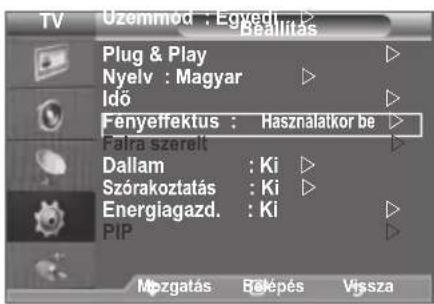
- A menü megjelenítéséhez nyomja meg a MENU gombot. A ▲ vagy a ▼ gombbal válassza ki a „Beállítás” menüpontot, majd nyomja meg az ENTER Gombot.
- A ▲ vagy a ▼ gombbal válassza ki a „Fényeffektus” menüpontot, majd nyomja meg az ENTER ☐ gombot.
- A ▲ vagy a ▼ gomb megnyomásával választhatja ki az „Ki”, „Készenléti be”, „Használatkor be” vagy az „Be” lehetőséget. Majd nyomja meg az ENTER gombot.
♦ Ki: A LED-jelző nem kapcsol be.
♦ Készenléti be: Csökkentett energiatakarékos módba állítja a TV-készüléket.
◆ Használatkor be: TV-nézés közben a LED-jelző bekapcsol.
♦ Be: A LED mindig világít.
Kapcsolja „Ki“ a „Fényeffektus“ a minimális energiafelhasználás érdekében.
text_image
TV Üzemmód: Egkedi Beallítás Plug & Play Nyelv : Magyar Idő Fenyefrektus : Hasznalatkor be Faira szerelt Dallam : Ki Szórakoztatás : Ki Energiagazd. : Ki PIP Mezgatás Relépés Vissza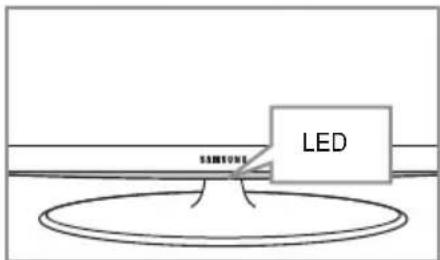
text_image
本图示例 LED- A kilépéshez nyomja meg az EXIT gombot.
Dallam/Szórakoztatás/Energiagazd.
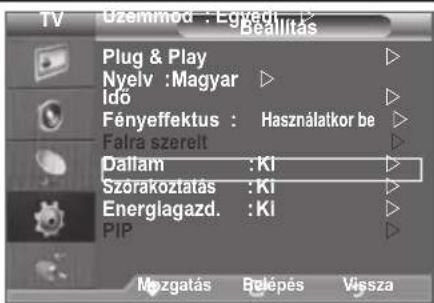
- A menü megjelenítéséhez nyomja meg a MENU gombot. A ▲ vagy a ▼ gombbal válassza ki a „Beállítás” menüpontot, majd nyomja meg az ENTER gombot.
- Válassza ki a megfelelő beállítást a ▲ vagy a ▼ gombbal, majd nyomja meg az ENTER G gombot.
- Ha megfelelőnek találja a beállítást, nyomja meg az ENTER gombot.
- A kilépéshez nyomja meg az EXIT gombot.
text_image
TV Üzemmod : Egyedl > Beallítás Plug & Play Nyelv :Magyar Idő Fényeffektus : Használatkor be Falra szerelt Daliam :Ki Szórakoztatás :Ki Energlagazd. :Ki PIP Mozgatás Bélepés Vissza♦ Dallam: Ki/Alacsony/Közepes/Magas
A TV be- és kikapcsolásakor hallható dallam beállítására szolgál.
Nem hallható a dallam
- A TV-röl nem érkezik hang, mert megnyomta a MUTE gombot.
- A TV-ról nem érkezik hang, mert megnyomta a ⊙ (Hangerő) gombot.
- Ha az Alváskapcsoló funkció kikapcsolta a TV-t.
♦ Szórakoztatás: Ki/Sport/Mozi/Játék
Az „Szórakoztatás” módban kiválaszthatja a legjobb megjelenítést és hangot a sportközvetítésekhez, filmekhez és játékokhoz.
- Ki: Az „Szórakoztatás” funkció kikapcsolása.
- Sport: Optimális kép- és hangminőség sportközvetítéshez. Még mozgalmasabb kép és hang.
- Mozi: Optimális kép- és hangminőség filmekhez. Gazdagabb kép és tovább javított hang.
- Játék: Optimális kép- és hangminőség játékokhoz. A TV-hez külső játékkonzol csatlakoztatásakor ez a mód megnöveli a játék sebességét.
Ha a három „Szórakoztatás” üzemmód bármelyikét bekapcsolja, a készülék lezárja a beállításokat, és azok tovább nem módosíthatók. Ha szeretne további beállításokat végezni a kép- vagy a hangmódban, akkor ki kell kapcsolnia az „Szórakoztatás” üzemmódot.
Az „Szórakoztatás” beállításait minden bemeneti forráshoz elmenti a készülék.
Ha a három „Szórakoztatás” mód bármelyike be van kapcsolva, az „SRS TS XT” funkció nem használható.
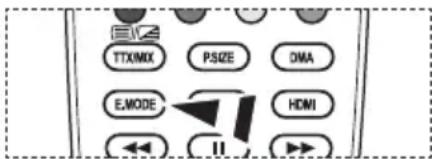
Az Szórakoztatás" beállítás módosításához nyomja meg többször a távvezérlő E.MODE gombját.
text_image
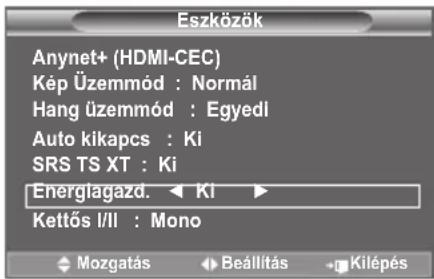
TTX/MX PSZE DMA E.WODE HDMI II♦ Energiagazd.: Ki/Alacsony/Közepes/Magas/Auto.
Ez a funkció automatikusan beállítja a képernyő fényerejét a környezeti fényviszonyoknak megfelelően.
- Ki: Az energiatakarékos funkció kikapcsolására szolgál.
- Alacsony: Csökkentett energiatakarékos módba állítja a TV-készüléket.
- Közepes: Közepes energiatakarékos módba állítja a TV-készüléket.
- Magas: Kiemelt energiatakarékos módba állítja a TV-készüléket.
- Auto.: Automatikusan beállítja a TV-képernyő fényerejét a jelenetnek megfelelően.
Egyszerű beállítás
- Nyomja meg a távvezérlő TOOLS gombját.
- A ▲ vagy a ▼ gombbal válassza ki a „Energiagazd.”
- A ◀ vagy a ▶ gombbal válassza ki a „Ki”, „Alacsony” „Közepes”, „Magas”, „Auto.”
- Az EXIT vagy a TOOLS gomb megnyomásával léphet ki.
text_image
Eszközök Anynet+ (HDMI-CEC) Kép Üzemmód : Normál Hang üzemmód : Egyedi Auto kikapcs : Ki SRS TS XT : Ki Energiagazd. ← Ki ► Kettős I/II : Mono Mozgatás Beállítás KilépésForrás kiválasztása
Választhat a TV kimeneti csatlakozóihoz csatlakoztatott külső jelforrások közül.
- A menü megjelenítéséhez nyomja meg a MENU gombot.
A ▲ vagy a ▼ gombbal válassza ki a „Bemenet” menüpontot, majd nyomja meg az ENTERG gombot. - A „Forráslista” menüpont kiválasztásához nyomja meg ismét az ENTER gombot.
Amennyiben nincs külső eszköz a készülékéhez csatlakoztatva, a „Forráslista” csak a „TV”, „1. Külső”, „2. Külső” van aktiválva.
Az „AV”, „S-Video”, „Komponens”, „PC”, „HDMI1”, „HDMI2” és a „HDMI3” csak akkor van aktiválva, ha készüléket csatlakoztatott hozzájuk. - A ▲ vagy a ▼ gombbal válassza ki a kívánt eszközt.
Nyomja meg az ENTER gombot.
A távirányítón lévő SOURCE gomb megnyomásával válthat az elérhető források között. A TV mód a távirányító TV gombja, a számgombok (0\~9), és a P ^∧ / ^∨ gomb segítségével is kiválasztható.
Nézheti HDMI üzemmódban is a távvezérlön található HDMI gomb megnyomásával.
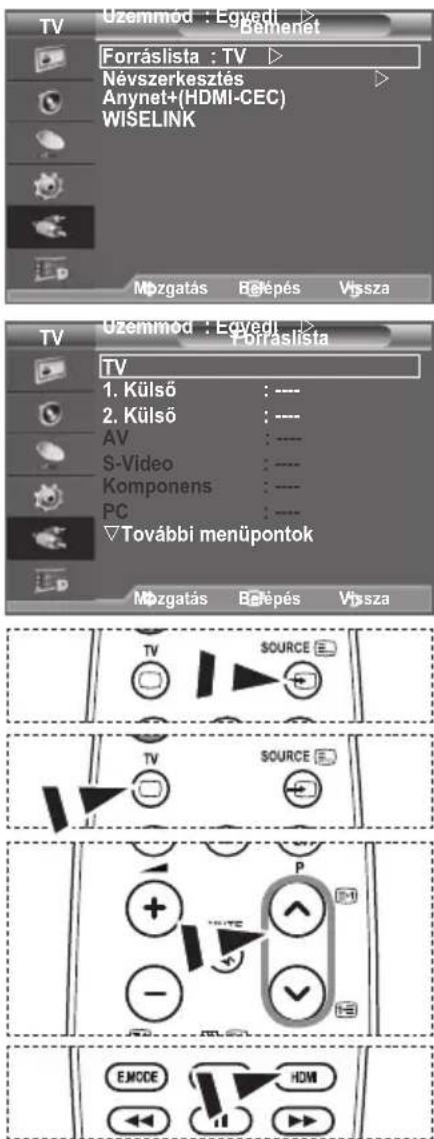
text_image
TV Uzemmod : Egvedi Bémenet Forráslista : TV Névszerkesztés Anynet+(HDMI-CEC) WISELINK Mozgatás Bépés Vissza TV Uzemmod : Egvedi Forráslista TV 1. Külső : --- 2. Külső : --- AV : --- S-Video : --- Komponens : --- PC : --- További menüpontok Mozgatás Bépés Vissza TV SOURCE TV SOURCE P EMCODE HDMA bemeneti forrásnevek szerkesztése
A bemeneti csatlakozókhoz csatlakoztatott eszközök nevének megadásával a bemeneti forrásválasztás megkönnyíthető.
- A menü megjelenítéséhez nyomja meg a MENU gombot.
A ▲ vagy a ▼ gombbal válassza ki a „Bemenet” menüpontot, majd nyomja meg az ENTER Gombot. - A ▲ vagy a ▼ gombbal válassza ki a „Névszerkesztés” menüpontot, majd nyomja meg az ENTER Gombot.
- A szerkeszteni kívánt eszközt az ▲ vagy a ▼ gombbal választhatja ki. Nyomja meg az ENTER gombot.
- A ▲ vagy a ▼ gombbal válassza ki a kívánt eszközt. Nyomja meg az ENTER ☐ gombot.
- A kilépéshez nyomja meg az EXIT gombot.
Ha 1920 x 1080 @60 Hz-es felbontással üzemelő számítógépet csatlakoztat a HDMI IN 2 porthoz, a „HDMI2” módot „PC” kell állítania „Bemenet” mód „Névszerkesztés” lehetőségében.
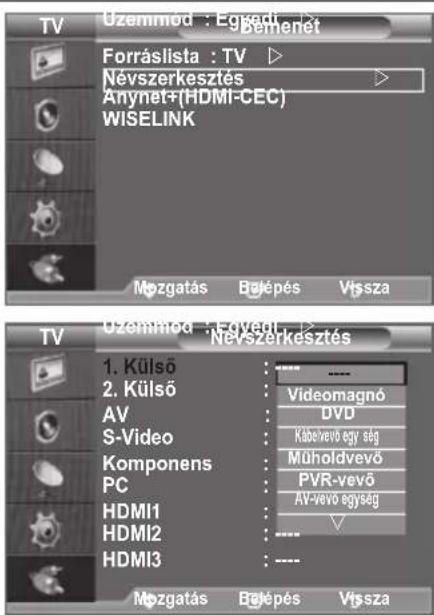
text_image
TV Uzemmod : Egjedl > Bemenet Forráslista : TV Névserkesztés Anynet+(HDMI-CEC) WISELINK Mozgatás Bajépés Vissza TV Uzemmod : Egjedl > Névserkesztés 1. Külső 2. Külső AV S-Video Komponens PC HDMI1 HDMI2 HDMI3 Videomagnó DVD Kabelvevő egy aég Műholdvevő PVR-vevő AV-vevő egyaég Vissza Mozgatás Bajépés VisszaA (Windows XP alapú) számítógépes szoftver beállítása
Az alábbiakban a Windows képernyőbeállításait láthatja egy szokványos számítógép esetében. A saját számítógépén megjelenő képek azonban az adott Windows verziótól és a videokártyától függően eltérhetnek az itt látottaktól. Ha a tényleges képernyők különböznek is, az esetek többségében ugyanazok az alapbeállítási információk érvényesek. (Ellenkező esetben lépjen kapcsolatba a számítógép gyártójával vagy a Samsung márkakereskedőjével.)
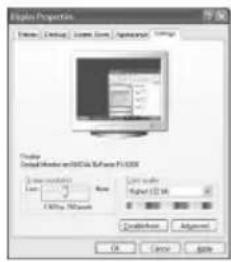
- Először kattintson a Windows Start menüjén a „Vezérlőpult” parancsra.
- Amikor megjelenik a Vezérlőpult ablaka, válassza a „Megjelenés és témák” kategóriát. Ekkor az ablak tartalma megváltozik.
- Amikor megjelent a Megjelenés és témák ablak, kattintson a „Megjelenítés” ikonra. Ekkor megjelenik a Megjelenítés tulajdonságai párbeszédablak.
- A párbeszédpanelen kattintással válassza a „Beállítások” lapfület. A méret (felbontás) helyes beállítása: optimálisan 1920 X 1080. Ha a függőleges frekvencia választható a képernyőbeállítások párbeszédpanelén, annak megfelelő értéke „60” vagy „60 Hz” legyen. Egyéb esetben kattintson az „OK” gombra, és lépjen ki a párbeszédpanelből.
Képernyömódok
A képernyő pozíciója és mérete a számítógép monitorától és annak felbontásától függően egyaránt változik. A táblázatban szereplő felbontásokat javasoljuk.
D-Sub Bemenet
| Mód Felbontás Vízszintes | frekvencia (kHz) | Függöleges frekvencia (kHz) | Képpontfrissítés gyakorisága (MHz) | Szink, polaritás (V/F) | |
| IBM | 640 x 350 | 31,469 | 70,086 | 25,175 | +/- |
| 720 x 400 | 31,469 | 70,087 | 28,322 | -/+ | |
| VESA | 640x480 | 31,469 | 55,940 | 25,175 | -/- |
| 640x480 | 37,861 | 72,809 | 31,500 | -/- | |
| 640x480 | 37,500 | 75,000 | 31,500 | -/- | |
| 800x600 | 37,879 | 60,317 | 40,000 | +/+ | |
| 800x600 | 48,077 | 72,188 | 50,000 | +/+ | |
| 800x600 | 48,875 | 75,000 | 49,500 | +/+ | |
| 1024x768 | 48,363 | 60,004 | 65,000 | -/- | |
| 1024x768 | 56,476 | 70,069 | 75,000 | -/- | |
| 1024x768 | 60,023 | 75,029 | 78,750 | +/+ | |
| 1280x1024 | 63,981 | 60,020 | 108,000 | +/+ | |
| 1280x1024 | 79,976 | 75,025 | 135,000 | +/+ | |
| 1360x768 | 47,712 | 60,015 | 85,000 | +/+ | |
| 1600x1200 | 75,000 | 60,000 | 162,000 | +/+ | |
| CVT | 1920 x 1080RB 65,587 59,934 138,500 +/- | ||||
HDMI/DVI Bemenet
| Mód Felbontás Vízszintes | frekvencia (kHz) | Függöleges frekvencia (kHz) | Képpontfrissítés gyakorisága (MHz) | Szink, polaritás (V/F) | |
| VESA | 640 x480 | 31,469 | 59,940 | 25,175 | -/- |
| 800 × 600 | 37,879 | 60,317 | 40,000 | +/+ | |
| 1024 × 768 | 48,363 | 60,004 | 65,000 | -/- | |
| 1280 × 1024 | 63,981 | 60,020 | 108,000 | +/+ | |
| 1360× 768 | 47,712 | 60,015 | 85,500 | +/+ | |
| 1600× 1200 | 75,000 | 60,000 | 162,000 | +/+ | |
| CEA | 1920×1080p 67,500 60,000 148,500 +/+ | ||||
HDMI/DVI csatlakoztatás esetén HDMI IN 2 csatlakozót kell használni.
A sorváltós módot a rendszer nem támogatja.
Nem szabványos videoformátum kiválasztása esetén az egység működése rendellenes lehet.
Az önálló és az összetett módokat támogatja a készülék. Az SOG-módot nem támogatja.
A túl hosszú vagy rossz minőségű VGA-kábel a képet nagy felbontású (1920x1080 vagy 1600x1200) üzemmódban zajossá teheti.
A TV beállítása számítógéppel
A SOURCE gomb megnyomásával válassza ki a PC-üzemmódot.
- A menü megjelenítéséhez nyomja meg a MENU gombot.
A ▲ vagy a ▼ gombbal válassza ki a „Kép” menüpontot, majd nyomja meg az ENTERG gombot. - A ▲ vagy a ▼ gombbal válassza ki a megfelelő lehetőséget, majd nyomja meg az ENTER gombot.
- Ha megfelelőnek találja a beállításokat, nyomja meg az ENTER gombot.
- A kilépéshez nyomja meg az EXIT gombot.
♦ Autom. beállítás
Az automatikus beállítás segítségével a készülék PC képernyője önmagát állítja be, a bejövő videojel alapján. A finom, durva és a helyzet funkció értékei automatikusan beállítottak.
Egyszerű beállítás
- Nyomja meg a távvezérlő TOOLS gombját.
- A ▲ vagy a ▼ gombbal válassza ki a „Autom. beállítás” menüpontot, majd nyomja meg az ENTER gombot.
♦ Képernyő:
Durva/Finom
A képminőség-szabályozás lényege, hogy megszüntesse vagy csökkentse a zavaró képhatásokat. Ha a zavar a finomhangolással nem szűnik meg, akkor a lehető legmegfelelőbben (durva) állítsa be a frekvenciát, majd végezzen ismét finomhangolást. A zavar csökkentése után igazítsa újra a képet úgy, hogy a képernyő közepére illeszkedjen.
A „Durva“ vagy „Finom“ kiválasztásához nyomja meg a
▲ vagy a ▼ gombot, majd az ENTER gombot.
A ◀ vagy a ▶ gombbal állíthatja be a képernyő minőségét.
Nyomja meg az ENTER gombot.
Helyzet
Módosítsa a PC-képernyő helyzetét, ha nem illeszkedik a TV-képernyőre.
A ▲ vagy a ▼ gombbal állíthatja be a függőleges pozíciót.
A ◀ vagy a ▶ gombbal állíthatja be a vízszintes pozíciót.
Nyomja meg az ENTER gombot.
Kép visszaáll.
Valamennyi képbeállítást helyettesítheti a gyári alapbeállított értékekkel.
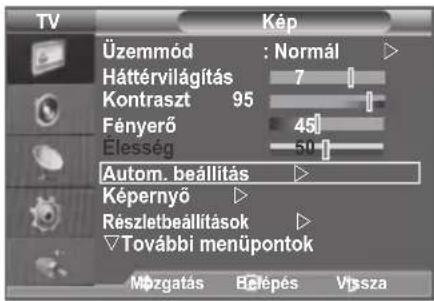
text_image
TV Kép Üzemmód : Normál Háttérvilágítás 7 Kontraszt 95 Fényerő 45 Elésség 50 Autom. beállítás Képernyő ▷ Részletbeállítások ▷ További menüpontok Mozgatás Bélépés Vissza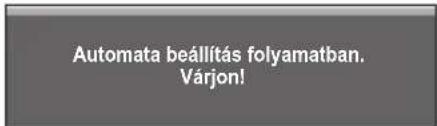
text_image
Automata beállítás folyamatban. Várjon!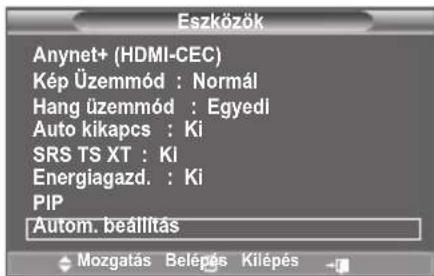
text_image
Eszközök Anynet+ (HDMI-CEC) Kép Üzemmód : Normál Hang üzemmód : Egyedi Auto kikapcs : Ki SRS TS XT : Ki Energiagazd. : Ki PIP Autom. beállítás Mozgatás Belépés Kilépés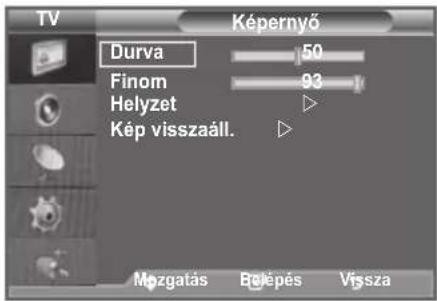
text_image
TV Képernyő Durva 50 Finom 93 Helyzet Kép visszaáll. Mozgatás Bélépés Vissza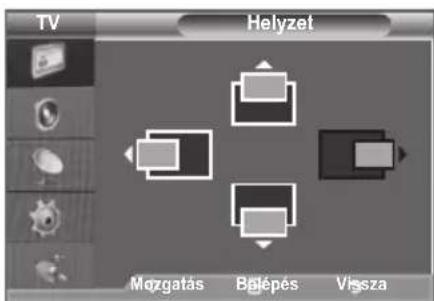
text_image
TV Helyzet Mozgatás Bélépés Vissza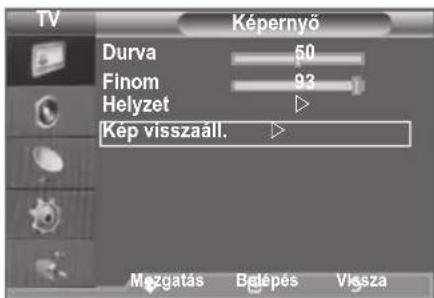
text_image
TV Képernyö Durva 50 Finom 93 Helyzet ▶ Kép visszaáll. ▶ Mezgatás Bglépés VisszaA WISELINK funkció használata
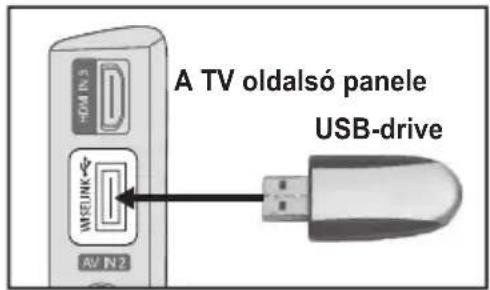
Ez a funkció lehetővé teszi, hogy megtekintsen, illetve meghallgasson USB Mass Storage Class (MSC) tárolóeszközön tárolt fénykép- (JPEG) és audió (MP3) fájlokat. Nyomja meg a távvezérlő vagy a készülék POWER ♦ gombját. Csatlakoztasson egy JPEG és/vagy MP3 fájlokat tartalmazó USB eszközt a WISELINK csatlakozóba (USB csatlakozóba), melyet a tévékészülék oldalán talál. Ha USB eszköz csatlakoztatása nélkül lép be a WISELINK módba, a „Nincs beállítva fájl háttérzenének.” üzenet jelenik meg. Ebben az esetben csatlakoztasson egy USB eszközt, lépjen ki a képernyőből a W.LINK gomb megnyomásával a távvezérlőn, majd lépjen be ismét a WISELINK képernyőbe.
text_image
A TV oldalsó panele USB-driveCsak alfanumerikus karaktereket lehet használni a mappák vagy a (fénykép-, zene-) fájlok neveiben.
A fájlrendszer csak FAT16/32 rendszereket támogat (NTFS fájlrendszert nem).
Lehetséges, hogy az USB digitális fényképezőgépek és audió eszközök bizonyos típusai nem lesznek kompatibilisek ezzel a tévékészülékkel.
A Wiselink csak USB Mass Storage Class (MSC) osztályú eszközöket támogat. Az MSC egy Mass Storage Class Bulk-Only Transport eszköz. MSC eszközök például a pendrive-ok és a Flash memóriakártya-olvasók (az USB HDD és hub eszközök nem támogatottak).
Mielött csatlakoztatná az eszközt a tévékészülékhez, kérjük, készítsen biztonsági másolatot az azon található adatokról, hogy elkerülje az adatvesztést. A SAMSUNG elhárít minden, fájlsérüléssel vagy adatvesztéssel kapcsolatos felelősséget.
Kérjük, az eszközt közvetlenül a tévékészülék USB portjára csatlakoztassa. Ha külön kábeles csatlakozást használ, USB kompatibilitási probléma merülhet fel.
A rendszer csak MP3 és JPEG fájlformátumokat támogat.
A Wiselink mp3 formátum csak a magas mintavételezési frekvenciával (32 kHz, 44.1 kHz, vagy 48 kHz) rendelkező zenefájlokat támogatja.
Javasoljuk a szekvenciális jpeg formátum használatát. A progresszív jpeg sok memóriát igényel, és előfordulhat, hogy nem sikerül dekódolni.
Ne válassza le az USB eszközt Betöltés közben.
Az MTP (Media Transfer Protocol – Médiaátviteli Protokoll) nem támogatott.
Az mp3 fájlok lejátszási idejét '00:00:00' formátumban lehet megjeleníteni, ha a fájl elején a lejátszási idő nem található.
Minél nagyobb egy kép felbontása, annál több időt vesz igénybe annak megjelenítése a képernyőn.
A fotó vagy zene lista akár 300 mappát vagy fájlt is megjelenít.
A fájl betöltése – méretétől függően – eltarthat egy ideig.
A WISELINK menü használata
-
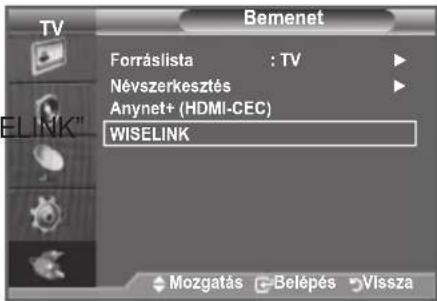
Nyomja meg a MENU gombot. Nyomja meg a ▲ vagy ▼ gombot a „Bemenet”, kiválasztásához, majd nyomja meg az ENTER gombot.
-
Nyomja meg a ▲ vagy ▼ gombot a „WISELINK”, “WISELINK” WISE kiválasztásához, majd nyomja meg az ENTER gombot.
-
Nyomja meg a ▲ vagy ▼ gombot a megfelelő USB memóriaeszköz kiválasztásához, majd nyomja meg az ENTER gombot.
A „WISELINK" menü tartalma a tévékészülékhez csatlakoztatott USB memóriaeszköztöl függően változik.
Egyes eszközök használata kompatibilitási gondok miatt nem támogatott.
- Nyomja meg a ◀ vagy ▶ gombot az ikonok mozgatásához, majd nyomja meg az ENTER gombot.
A WISELINK módból történő kilépéshez nyomja meg a W.LINK gombot a távvezérlön.
Nyomja meg a W.LINK gombot a távvezérlön a WISELINK menü megjelenítéséhez.
A távvezérlő gombjainak használata a WISELINK menüben
text_image
TV Bemenet Forráslista : TV Névszerkesztés Anynet+ (HDMI-CEC) WISELINK Mozgatás Belépés Vissza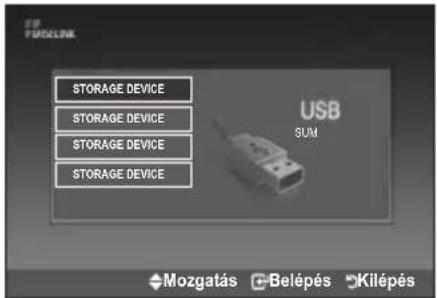
text_image
SP FUNDLINK STORAGE DEVICE STORAGE DEVICE STORAGE DEVICE STORAGE DEVICE USB SUM Mozgatás Belépés Kilépés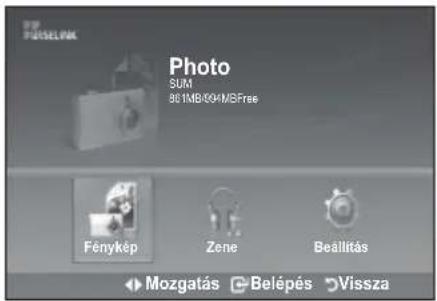
text_image
Photo SUM 80 1MB/804MSFree Fénykép Zene Beállítás Mozgatás Belépés Vissza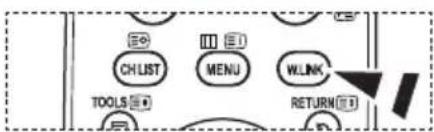
text_image
CH LIST MENU WLINK TOOLS RETURN| Gomb Művelet | |
| ▲/▼/◄/► Kurzor mozgatása és elemek kiválaztása. | |
| ENTER | Jelenleg kijelölt elem kiválasztása. |
| Diavetítés vagy MP3-fájl lejátszása. | |
| Diavetítés vagy MP3-fájl szüneteltetése. | |
| RETURN | Visszatérés az előző menühöz. |
| INFO | Különböző funkciók futtatása a Fénykép vagy Zene menükből. |
| Jelenlegi diavetítés vagy MP3 fájl lejátszásának leállítása. | |
| Egy képernyőnyi ugrás fel vagy le (fájllista-elem) | |
| EXIT | Leállítja a jelenlegi funkciót és visszatér az előző felsőbb szintű menühöz. |
A PHOTO (JPEG) lista használata
Ez a menü megmutatja az USB memóriaeszközön található JPEG fájlokat és mappákat..
-
Hajtsa végre a „A WISELINK menü használata” rész 1-3. lépéseit. (Ld. 31. oldal)
-
Nyomja meg a ◀ vagy ▶ gombot a „Fénykép” ponthoz lépéshez, majd nyomja meg az ENTER gombot. A mentett fájlinformáció mappaként vagy fájl ként jelenik meg.
-
Használja a ▲, ▼, ◀ és ▶ gombokat a fájlok kiválasztásához.
-
Ha az ENTER gombot egy fotóikon felett nyomja meg, a kép megjelenik teljes képernyősen.
- Ha az ENTER gombot egy mappaikon felett nyomja meg, mappában tárolt JPEG képek jelennek meg.
A WISELINK módból történő kilépéshez nyomja meg a W.LINK gombot a távvezérlön.
Fotók áthelyezésekor beletelhet néhány másodpercbe a fájl betöltése. Ezen a Betöttes ponton a ikon jelenik meg a képernyő bal felső sarkában.
Időbe telik, amíg a JPEG képkek ikonként jelennek meg.
Ez a menü csak olyan fájlokat mutat, melyek kiterjesztése jpg. Egyéb fájlformátumok, mint például a bmp vagy a tiff, nem kerülnek megjelenítésre.
A fájlok egy oldalon jelennek meg. egy oldalon 15 ikonméretű kép jeleníthető meg.
A miniatürök balról jobbra, fentröl lefelé vannak megszámozva, 1-töl 15-ig.
Lehetséges, hogy az USB digitális fényképezőgépek és audió eszközök bizonyos típusai nem lesznek kompatibilisek ezzel a tévékészülékkel.
Először a mappák jelennek meg, ezt követik az adott mappa JPEG fájljai. A mappák és a JPEG fájlok betűrendbe vannak rendezve.
Ha a fotó teljes képernyősen jelenik meg, lehetősége van a képet nagyítani, kicsinyíteni vagy elforgatni.
A teljes képernyős megjelenítés közben a ◀ vagy ▶ gombokat használva megnézhet egy másik képet is ugyanabban a mappában.
Válasszon ki egy fénykép ikont, majd a diavetítés elindításához nyomja meg a ▶ (Lejátszás) gombot.
Előfordulhat, hogy az EXIF információk nélküli képek nem jelennek ikonként a PHOTO LIST-ben, a képminőségtől és a felbontástól függően.
Diavetítés megtekintése
- Nyomja meg az INFO gombot a („Diavetítés indítása“, „Mind kivál.”) opció megjelenítéséhez.
- Nyomja meg a ▲ vagy ▼ gombot a „Diavetítés indítása” kijelöléséhez, majd nyomja meg az ENTER gombot.
A Diavetítés alatt a fájlok a jelenleg megjelenített képtől kezdve jelennek meg.
Az MP3 fájlok automatikusan lejátszhatók a Diavetítés alatt, ha az alapbeállítás Háttérzene be van kapcsolva. E funkció bekapcsolásához az MP3 fájlok és a fényképfájlok azonos mappában kell legyenek az USB memóriaeszközön.
- Nyomja meg az INFO gombot a diavetítés alatt a következő opciók beállításához ("Diavetítés sebessége", "Háttérzene", "Háttérzene beállítása", "Lista"). Nyomja meg a ▲ vagy ▼ gombot az opció kiválasztásához, majd nyomja meg az ENTER gombot.
- Az opció beállítása után nyomja meg az ENTER gombot a változtatáshoz.
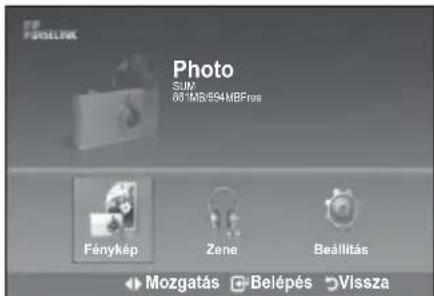
text_image
FP FÜRSELINK Photo SUM 061MB/594MBFree Fénykép Zene Beállítás Mozgatás Belépés Vissza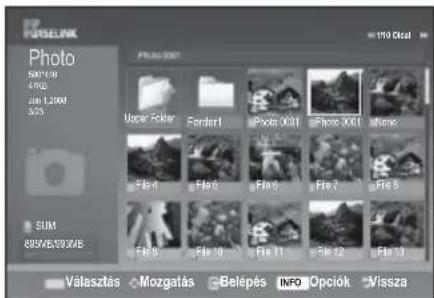
text_image
FUSELINK Photo 5001-01-01 4706 200 1.2000 525 SUM 895V/893X/B Választás Mozgatás Belepés INFO Opciók Vissza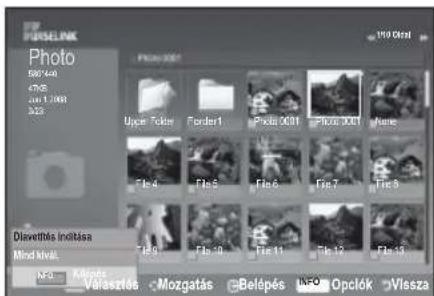
text_image
Photo 100/448 4708 201.1.2009 3629 Diavettős inoltása Mód kivál: M0 - Altóda Vlasztás - Mozgatás - Belépés - MFO - Opciók - Vissza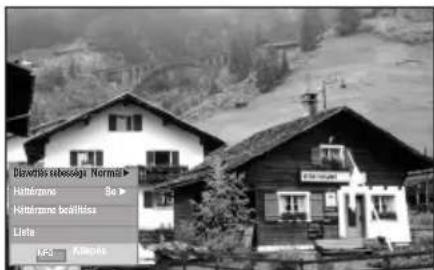
text_image
Dizetris sebeogat Normal Håterzene So Håterzene beaïlisiä Lieta MP3 MapesA menü használata diavetítés közben
Diavetítés sebessége:
Állítsa be a diavetítés sebességét.
Nyomja meg a ▲ vagy ▼ gombokat a kívánt opció kijelöléséhez („Gyors”, „Normál”, „Lassú”), majd nyomja meg az ENTERG gombot.
Háttérzene:
Válassza ki, kíván-e MP3 fájl lejátszani a diavetítés alatt.
Nyomja meg a ▲ vagy ▼ gombokat a kívánt opció kijelöléséhez („Be“, „Ki”), majd nyomja meg az ENTERgombot.
Háttérzene beállítása:
Amíg tart a diavetítés, megjelennek az MP3 fájlok és mappák az azonos könyvtár alatt.
Válasszon egy mappát a ▲ vagy ▼ gombokkal, és nyomja meg az ENTERgombot. A kiválaszott menü ki lesz jelölve. Nyomja emg a RETURN gombot még egyszer a diavetítő képernyőhöz való visszatéréshez. A kiválasztott háttérzene leindul.
Ha kikapcsolja a Háttérzenét, még ha a Háttérzene Beállítások be is vannak állítva, a zene nem indul el.
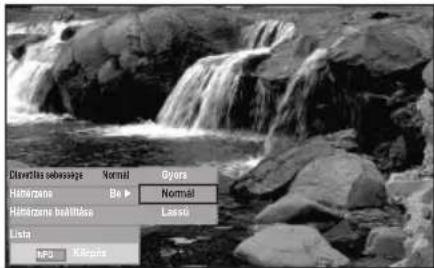
text_image
Dierwilles sebssage Härzgans Härzgans hältlöse Lista MP3 Körsos Gyors Normal Lassé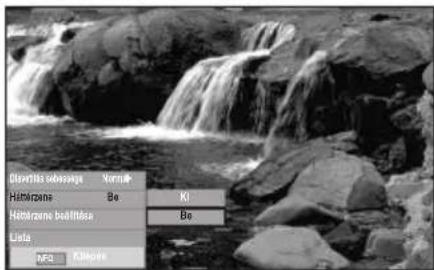
text_image
Obruttus oblossage Vormak Himórzane Be Kl Himórzene belflőse Be Lala MPa Kilkupes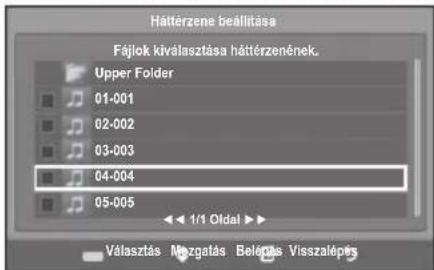
text_image
Háttérzene beállítása Fájlok kiválasztása háttérzenének. Upper Folder 01-001 02-002 03-003 04-004 05-005 Választás Mozgatás Beleptis VisszalépesLista:
A mentett fájlinformáció mappaként vagy JPEG fájl ként jelenik meg.
A WISELINK módból történő kilépéshez nyomja meg a W.LINK gombot a távvezérlön.
Ha egy fotófájlt választ ki, a fotófájl-információk a TV képernyő bal oldalán jelennek meg: a felbontás. a módosítás dátuma, és a fájl sorszáma az adott könyvátrban (pl. 10 a 15-böl).
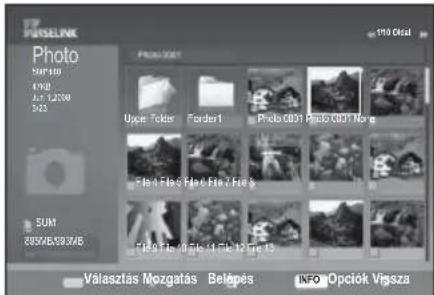
text_image
Photo SUM 20576593765 Választás Mozgatás Belépés INFO Opciók Vissza Photo 2057 Upex Ticker Forder1 Photo 0001 Photo 0001 No.6 Fis: 4 Fis: 4 Fis: 4 Fis: 18:01:30 18:01:31 12:00:13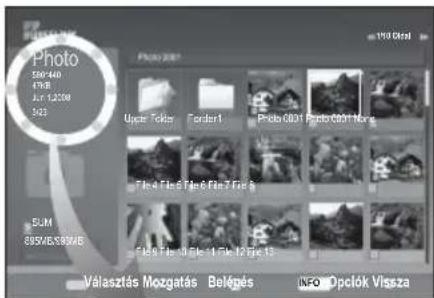
text_image
Photo 50K/440 F7KB JF-1 12300 940 Upper Token Folder1 Photo 0001 Photo 0001 Hong File 4 File 6 File 8 File 7 File 8 File 9 File 10 File 11 File 12 File 13 SUM 805WE689E6 Választás Mozgatás Belépés KFO Opciók Vissza
: Mozgatás az előzőMozgatás az előző mappaszintre

text_image
Felbontás Fájlméret Dátum módosítva Fájl sorrendje a jelenlegi mappában 580*440 47KB Jun 1,2008 3/23 WISELINK PhotoAz opciós menü használata
-
Hajtsa végre a „A WISELINK menü használata” rész 1-3. Jépéseit. (Ld. 31, oldal)
-
Nyomja meg a ◀ vagy ▶ gombot a „Fénykép” ponthoz lépéshez, majd nyomja meg az ENTER gombot. A mentett fájlinformáció mappaként vagy fájlként jelenik meg.
-
Nyomja meg a ▲, ▼, ◀ és ▶ gombot a fájl kiválasztásához, majd nyomja meg az ENTER gombot. Ha a gombot egy fénykép fölött nyomja meg, a fotó teljes képernyősen jelenik meg.
-
Nyomja meg az INFO gombot a („Diavetítés indítása“, „Nagyítás“, „Forgatás“, „Lista“) opciók megielenítéséhez.
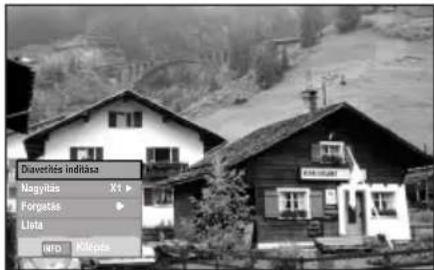
- Nyomja meg a ▲ vagy a ▼ gombot a „Nagyítás”, kiválasztásához, maid nyomja meg az ENTER gombot.
- Válassza ki a megfelelő beállítást a ▲ vagy a ▼ gombbal, majd nyomia meg az ENTER gombot. (X1, X2, X4)
A nagyított fényképen történő fel/le/balra/jobbra pásztázáshoz nyomja meg az INFO gombot a beállítás menüből való kilépéshez, maid használia a ▲. ▼. ◀ és ▶ gombot.
A „Nagyítás” lehetőség kiválasztásakor a „Diavetítés indítása” és a „Elforgatás” opció nem áll rendelkezésre.
„X1“ : Fotó visszaállítása az eredeti méretre. „X2“ : Nagyítás egy fotóra, X2 nagyítás. „X4“ : Nagyítás egy fotóra, x4 nagyítás.
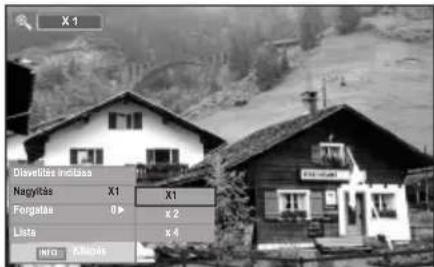
text_image
X 1 Dissectes inclas Nagylidae X1 X1 Forgataa 0 x2 Lista x4 Hla Klasles: Mozgassa a nagyított képet le/fel/balra/jobbra.
Forgatás:
- Nyomja meg a ▲ vagy a ▼ gombot a „Forgatás”, kiválasztásához, maid nyomia meg az ENTER gombot.
- Válassza ki a megfelelő beállítást a ▲ vagy a ▼ gombbal, majd nyomja meg az ENTER gombot. (0°, 90°, 180°, 270°)
A forgatást nem menti a rendszer.
A „Elforgatás” lehetőség kiválasztásakor a „Diavetítés indítása” és a „Nagvítás” opció nem áll rendelkezésre.
„0°“ : Ez visszaforgatja képet az eredeti állapotába. „90°“ : Ez elforgatja a fényképet 90 fokkal „180°“ : Ez elforgatja a fényképet 180 fokkal „270°“ : Ez elforgatja a fényképet 270 fokkal
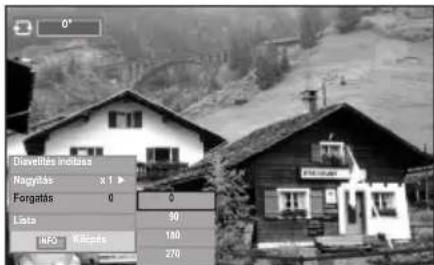
text_image
0° Navigas Importas Navigas x 1 ▶ Forgatás 0 0 Lista 90 INFO Kligats 180 270Az MP3 lista használata
Ez a menü megmutatja az MP3 fájlokat azon fájlok közül, amelyek a az USB memóriaeszközön vannak.
- Hajtsa végre a „A WISELINK menü használata" rész 1-3. lépéseit. (Ld. 31. oldal)
- Nyomja meg a ◀ vagy ▶ gombot a „Zene” ponthoz lépéshez, majd nyomja meg az ENTER gombot. A mentett fájlinformáció mappaként vagy fájl ként jelenik meg.
-
Nyomja meg a ▲ vagy a ▼ gombot az ikonok mozgatásához, majd nyomja meg az ENTER@gombot.
-
Az ENTER gomb hangjegyikon felett történő megnyomására a fájl azonnal lejátszásra kerül.
- Ha az ENTERgombot egy mappaikon felett nyomja meg, mappában tárolt zenefájlok jelennek meg.
-
A következő oldalon történő zene kiválasztásához nyomja meg a ↔ vagy ➡ gombot a következő lapra ugráshoz.
-
Fájlok vagy mappák kiválasztásához nyomja meg az INFO gombot a zenei menük megjelenítéséhez. Nyomja meg az ENTER Gombot a „Lejátszás”, „Zene ismétlése” vagy „Mind kivál.” kiválasztásához.
A WISELINK módból történő kilépéshez nyomja meg a W.LINK gombot a távvezérlön.
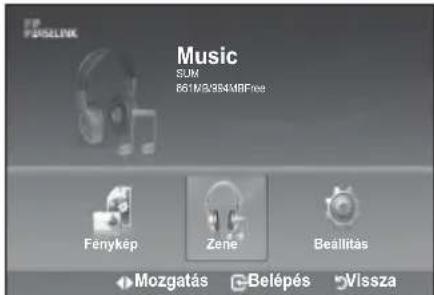
text_image
Music SUM 651M/2/854MBFree: Fénykép Zene Beallitas Mozgatás Belépés Vissza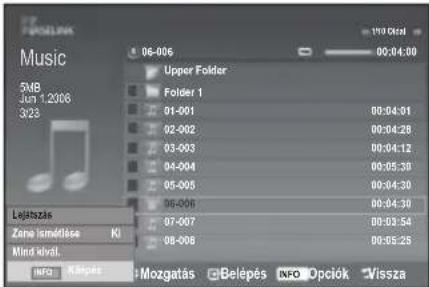
text_image
Music 5MB JUN 1.2008 3/23 06-006 Upper Folder Folder 1 01-001 02-002 03-003 04-004 05-005 06-006 07-007 08-008 Mogatás Belépés INFO Opciók Vissza
: Mappaikon

: Zene ikon

: Mozgatás az előző mappaszintre
Az opciós menü használata
Lejátszás:
Válassza ki a lejátszandó MP3 fájlokat.
Nyomja meg a gombot, ha szüneteltetni szeretné az MP3-fájl lejátszását.
Nyomja meg a ■ gombot a Lejátszás üzemmódból történő kilépéshez.
A menüben csak az MP3 kiterjesztésű fájlok jelennek meg. Más kiterjesztésű fájlok akkor sem jelennek meg, ha ugyanarra az USB-eszközre vannak mentve.
A kiválasztott fájl és annak lejátszási ideje fent jelenik meg.
A hangerő beállításához használja a távirányító VOL ⊕, VOL ⊖ gombjait. A hang némításához használja a távverzérlő MUTE gombját.
Zene ismétlése:
Hatására az adott mappa MP3 fájljai ismételten lejátszásra kerülnek.
Ki- és bekapcsolható
Zenei funkciók információs ikon

: Amikor minden zenei fájl lejátszásra kerül.

: Amikor egy zenei fájl lejátszásra kerül.


: Amikor megnyomja a ▶ / □ gombot a távverzérlön zene lejátszása közben.

: Amikor megnyomja a gombot a távvezérlön, ha a zene meg van állítva.
A Beállítás menü használata
A Beállítás a WISELINK menü felhasználói beállításait jelenít meg.
- Hajtsa végre a „A WISELINK menü használata” rész 1-3. lépéseit. (Ld. 31. oldal)
- Nyomja meg a ◀ vagy a ▶ gombot a „Beállítás” pontra lépéshez, majd nyomja meg az ENTER Gombot.
- Nyomja meg a ▲ vagy a ▼ gombot a kívánt elem kiválasztásához, majd nyomja meg az ENTERG gombot. („Diavetítés sebessége“, „Háttérzene“, „Háttérzene beállítása“, „Zene ismétlése“, „Képernyővédő”)
- Nyomja meg a ▲ vagy a ▼ gomot a kívánt opció kijelöléséhez, majd nyomja meg az ENTER G gombot. A WISELINK módból történő kilépéshez nyomja meg a W.LINK gombot a távvezérlön.
Diavetítés sebessége:
Állítsa be a diavetítés sebességét. Választhat a „Gyors”, „Normál” vagy „Lassú” lehetőségek közül.
Háttérzene:
Válassza ki, kíván-e MP3 fájlt lejátszani a diavetítés alatt. Választhat a Zene „Be” vagy Zene „Ki” lehetőségek közül.
Háttérzene beállítása:
Ha diavetítést indított el, a „Háttérzene beállítása” pontban tudja a lejátszani kívánt zenefájlt kiválasztani. Válasszon egy MP3 fájlt háttérzenének.
Zene ismétlése:
Itt adhatja meg, hogy az aktuális mappa összes MP3 fájljának lejátszását követően újrakezdődjön-e azok lejátszása.
Képernyővédő:
Válassza ki a várakozási időt a képernyővédő elindulása előtt. A képernyővédő akkor jelenik meg, ha nem nyom le semmilyen gombot 1, 5 vagy 10 percen belül.
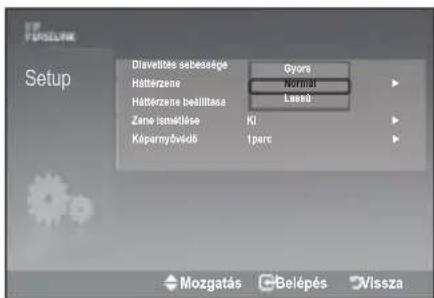
text_image
FUSOLINK Setup Diavelltes sebessége Gyors Hattérzene Normal Hattérzene beállítása Losb Zane ismétése KI Kápennyővédő 1perc Mozgatás Belépés Vissza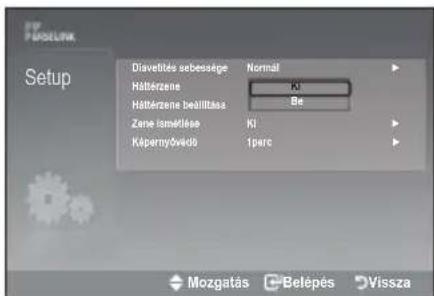
text_image
DIAVELLÉS SEBESSÉGE Håttérzene Håttérzene beállítása Zane ismétése Képemyővédő Normal KI Be 1perc Mozgatás Belépés Vissza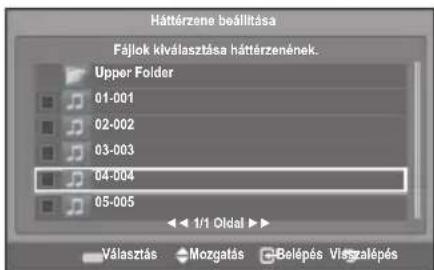
text_image
Hattérzene beállítása Fájlok kíválasztása háttérzenének. Upper Folder 01-001 02-002 03-003 04-004 05-005 Választás Mozgatás Belépés Visszalépés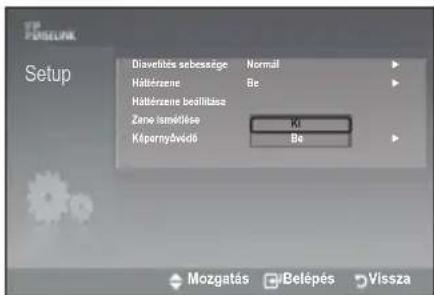
text_image
TIP PERSUNK Setup Diavetős sebessége Normal Hátérzene Be Hátérzene beállítása Zane ismétése 10 Képernydővődő Be Mozgatás Belépés Vissza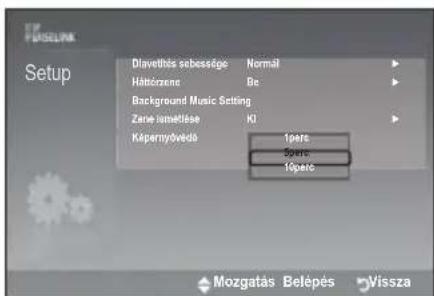
text_image
Setup Dlavetlós sebessége Normal Håttörzene Be Background Music Setting Zane ismeltése KI Kápernyövedő 10pcs 50pcs 10pcs Mozgatás Belépés VisszaAz Anynet+ fogalma
Az Anynet+ egy AV hálózati rendszer, amely egy könnyen használható AV illesztőfelületet tesz lehetővé a felhasználó számára, valamint az Anynet+ menün keresztül vezérli a csatlakoztatott Samsung Electronics AV eszközöket.
Anynet+ eszközök csatlakoztatása
Az Anynet+ rendszer, kizárólag az Anynet+ rendszert támogató eszközöket támogatja. Ellenőrizze, hogy a csatlakoztatni kívánt AV eszközön megtalálható-e az Anynet+ jelzés.
Csatlakoztatás közvetlenül a TV készülékhez

text_image
TV 1. Anynet+ eszköz 2. Anynet+ eszköz 3. Anynet+ eszköz HDMI 1.3 kábel HDMI OUT HDMI 1.3 kábel HDMI OUT HDMI 1.3 kábelCsatlakoztassa a televízió [HDMI 1], [HDMI 2] vagy [HDMI 3] csatlakozóját, valamint a megfelelő Anynet+ eszköz HDMI OUT (HDMI KIMENET) csatlakozóját a HDMI kábel segítségével.
Csatlakoztatás házimozi rendszerhez
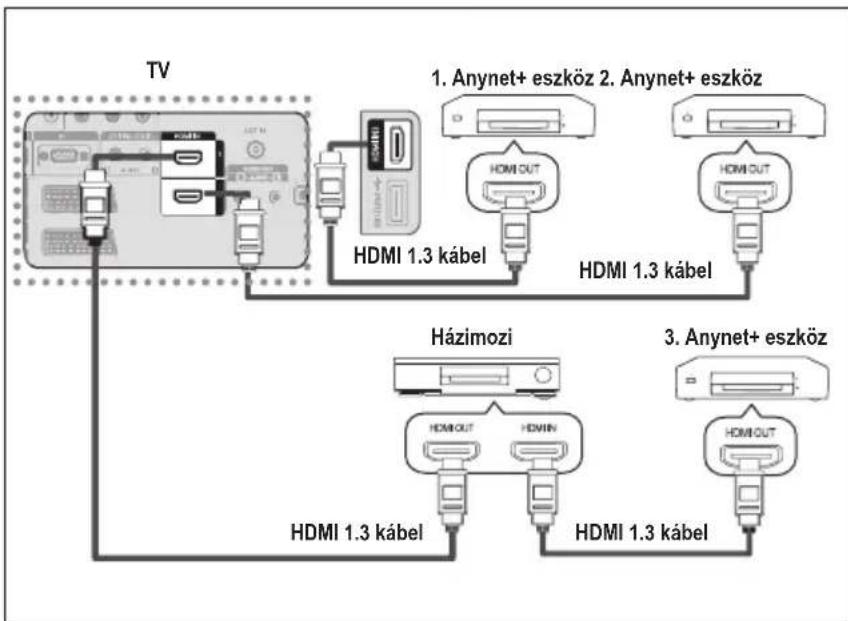
flowchart
graph TD
    A["TV"] --> B["HDMI 1.3 kabel"]
    B --> C["Anynet+ eszköz 1. Anynet+ eszköz"]
    B --> D["HDMI 1.3 kabel"]
    B --> E["HDMI OUT"]
    B --> F["HDMI OUT"]
    B --> G["HDMI OUT"]
    B --> H["HDMI OUT"]
    B --> I["HDMI OUT"]
    B --> J["HDMI OUT"]
    B --> K["HDMI OUT"]
    B --> L["HDMI OUT"]
    B --> M["HDMI OUT"]
    B --> N["HDMI OUT"]
    B --> O["HDMI OUT"]
    B --> P["HDMI OUT"]
    B --> Q["HDMI OUT"]
    B --> R["HDMI OUT"]
    B --> S["HDMI OUT"]
    B --> T["HDMI OUT"]
    B --> U["HDMI OUT"]
    B --> V["HDMI OUT"]
    B --> W["HDMI OUT"]
    B --> X["HDMI OUT"]
    B --> Y["HDMI OUT"]
    B --> Z["HDMI OUT"]
    B --> AA["HDMI OUT"]
    B --> AB["HDMI OUT"]
    B --> AC["HDMI OUT"]
    B --> AD["HDMI OUT"]
    B --> AE["HDMI OUT"]
    B --> AF["HDMI OUT"]
    B --> AG["HDMI OUT"]
    B --> AH["HDMI OUT"]
    B --> AI["HDMI OUT"]
    B --> AJ["HDMI OUT"]
    B --> AK["HDMI OUT"]
    B --> AL["HDMI OUT"]
    B --> AM["HDMI OUT"]
    B --> AN["HDMI OUT"]
    B --> AO["HDMI OUT"]
    B --> AP["HDMI OUT"]
    B --> AQ["HDMI OUT"]
    B --> AR["HDMI OUT"]
    B --> AS["HDMI OUT"]
    B --> AT["HDMI OUT"]
    B --> AU["HDMI OUT"]
    B --> AV["HDMI OUT"]
    B --> AW["HDMI OUT"]
    B --> AX["HDMI OUT"]
    B --> AY["HDMI OUT"]
    B --> AZ["HDMI OUT"]
    B --> BA["HDMI OUT"]
    B --> BB["HDMI OUT"]
    B --> BC["HDMI OUT"]
    B --> BD["HDMI OUT"]
    B --> BE["HDMI OUT"]
    B --> BF["HDMI OUT"]
    B --> BG["HDMI OUT"]
    B --> BH["HDMI OUT"]
    B --> BI["HDMI OUT"]
    B --> BJ["HDMI OUT"]
    B --> BK["HDMI OUT"]
    B --> BL["HDMI OUT"]
    B --> BM["HDMI OUT"]
    B --> BN["HDMI OUT"]
    B --> BO["HDMI OUT"]
    B --> BP["HDMI OUT"]
    B --> BQ["HDMI OUT"]
    B --> BR["HDMI OUT"]
    B --> BS["HDMI OUT"]
    B --> BT["HDMI OUT"]
    B --> BU["HDMI OUT"]
    B --> BV["HDMI OUT"]
    B --> BW["HDMI OUT"]
    B --> BX["HDMI OUT"]
    B --> BY["HDMI OUT"]
    B --> BZ["HDMI OUT"]
    B --> CA["HDMI OUT"]
1 Csatlakoztassa a televízió [HDMI 1], [HDMI 2] vagy [HDMI 3] csatlakozóját, valamint a megfelelő Anynet+ eszköz HDMI OUT (HDMI KIMENET)csatlakozóját a HDMI kábel segítségével.
2 Csatlakoztassa a házimozi rendszer HDMI IN csatlakozóját valamint a megfelelő Anynet+ eszköz HDMI OUT csatlakozóját a HDMI kábel segítségével.
Csak egy vevő egységet csatlakoztasson.
Az Anynet+ eszközt a HDMI 1.3 kábellel csatlakoztathatja. Egyes HDMI kábelek esetleg nem támogatják az Anynet+ funkcióit.
Az Anynet+ akkor működik, ha az AV eszközöket támogató Anynet+ készenléti vagy bekacspolt állapotban van.
Az Anynet+ legfeljebb összesen 8 AV-eszközt képes támogatni.
Az Anynet+ beállítása
A következő beállításokkal használhatók az Anynet+ funkciók.
Az Anynet+ funkció használata
- Nyomja meg a TOOLS gombot. Majd az „Anynet+(HDMI-CEC)” kiválasztásához nyomja meg az ENTER gombot.
A ▲ vagy a ▼ gombok segítségével válassza ki a „Beállítás” menüelemet, majd nyomja meg az ENTER gombot.
-
Nyomja meg az ENTER gombot az „Anynet+ (HDMI-CEC)” elem kiválasztásához, majd nyomja meg az ENTER gombot.
-
A ▲ vagy a ▼ gombok segítségével válassza kia „Be” lehetőséget, majd nyomja meg az ENTER gombot.
Az „Anynet+ (HDMI-CEC)” funkció engedélyezve.
Ha a „Ki” lehetőséget választja, az „Anynet+ (HDMI-CEC)” le lesz tiltva.
Ha az „Anynet+ (HDMI-CEC)” funkció le van tiltva, minden Anynet+ müvelet inaktív állapotba kerül.
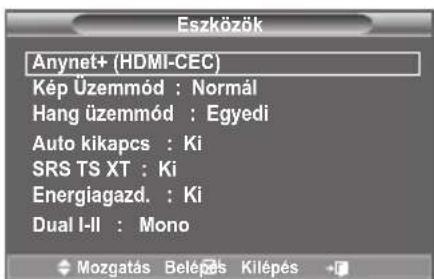
text_image
Eszközök Anynet+ (HDMI-CEC) Kép Üzemmód : Normál Hang üzemmód : Egyedi Auto kikapcs : Ki SRS TS XT : Ki Energiagazd. : Ki Dual I-II : Mono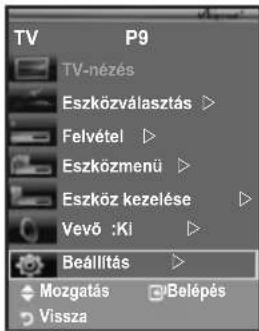
text_image
TV P9 TV-nézés Eszközválasztás ▶ Felvétel ▶ Eszközmenü ▶ Eszköz kezelése ▶ Vevő :Ki ▶ Beállítás ▶ Mozgatás ▶ Belépés Vissza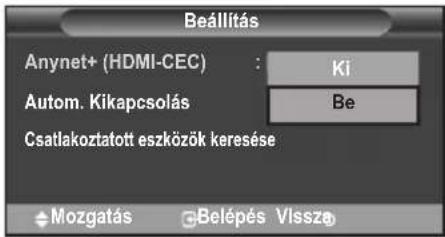
text_image
Beállítás Anynet+ (HDMI-CEC) : Ki Autom. Kikapcsolás Be Csatlakoztatott eszközök keresése Mozgatás Belépés VlsszaAnynet+ eszközök automatikus kikapcsolása a TV készülék kikapcsolásakor.
- A ▲ vagy a ▼ gombok kal válassza ki az „Autom. Kikapcsolás” lehetőséget, majd nyomja meg az ENTER gombot.
- A ▲ vagy a ▼ gombok kal válassza ki a „lgen”, lehetőséget, majd nyomja meg az ENTER gombot.
Az automatikus kikapcsolás funkció engedélyezve.
Ha a „Nem” lehetőséget választja, az automatikus kikapcsolás funkció le lesz tiltva.
A kilépéshez nyomja meg az EXIT gombot.
Az Anynet+ funkció haszálatához a TV távkapcsolójának Eszköz választása beállítását a TV lehetőségre kell állítani.
Ha az „Autom. Kikapcsolás” funkciót „Nem”, lehetőségre állítja, a csatlakoztatott külső eszközök is kikapcsolnak a TV készülék kikapcsolásakor. Ha a készülék épp felvesz, akkor nem kapcsolt ki.
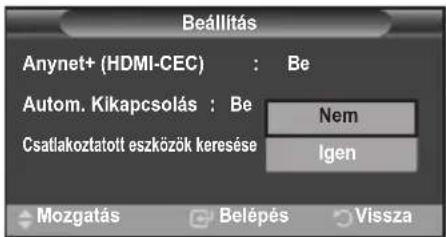
text_image
Beállítás Anynet+ (HDMI-CEC) : Be Autom. Kikapcsolás : Be Csatlakoztatott eszközök keresése Nem Igen Mozgatás Belépés VisszaVáltás és keresés az Anynet+ eszközök között
- Nyomja meg a TOOLS gombot. Majd az „Anynet+(HDMI-CEC)” kiválasztásához nyomja meg az ENTER gombot.
- A ▲ vagy a ▼ gombbal válassza ki a „Eszközválasztás” lehetőséget, majd nyomja meg az ENTER gombot.
- A ▲ vagy a ▼ gombok megnyomásával válassza ki az adott eszközt, és nyomja meg az ENTER gombot. Ezzel átvált a kiválasztott eszközre.
- Ha nem találja azt az eszközt, amit keres, a ▲ vagy a ▼ gombok megnyomásával válassza ki a „Beállítás” lehetőséget, majd nyomja le az ENTER gombot.
- A ▲ vagy a ▼ gombbal jelölje ki a „Csatlakoztatott eszközök keresése” lehetőséget, majd nyomja meg az ENTER G gombot.
A következő üzenet jelenik meg: „Anynet konfigurálása+ csatlakoztatás” Ha az eszközök keresése véget ért, a csatlakoztatott eszközök benne lesznek az Anynet+ menüben.
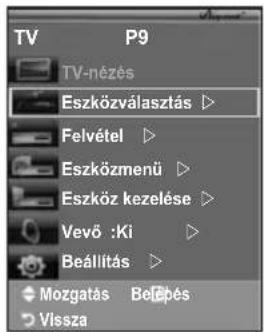
text_image
TV P9 TV-nézés Eszközválasztás ▶ Felvétel ▶ Eszközmenű ▶ Eszköz kezelése ▶ Vevő :Ki ▶ Beállítás ▶ Mozgatás Belépés Vissza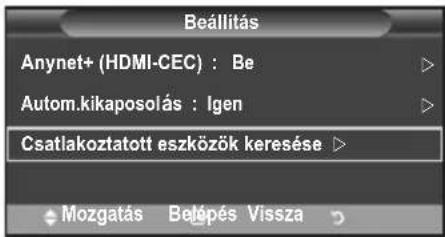
text_image
Beállítás Anynet+ (HDMI-CEC) : Be Autom.kikaposolás : Igen Csatlakoztatott eszközök keresése Mozgatás Betépés VisszaA kiválasztott eszközre váltás akár 2 percig is eltarthat. A váltási műveletet nem vonhatja vissza a művelet közben.
Az eszközök kereséséhez szükséges időtartam a csatlakoztatott eszközök számától függ.
Ha az eszközök keresése véget ért, a talált eszközök száma nem jelenik meg.
Habár a TV-készülék bekapcsoláskor automatikusan keresi a csatlakoztatott eszközöket, a TV-készülék bekapcsolt állapotakor vagy egyéb meghatározott körülmények között csatlakoztatott eszközök nem jelennek meg az eszközlistában. Ezért válassza a „Csatlakoztatott eszközök keresése” menüelemet az eszközök kereséséhez.
Ha a külső bemeneti módot választotta a SOURCE gomb megnyomásával, akkor nem használhatja az Anynet+ funkciót. A TOOLS gombbal váltson Anynet+ eszközre.
Anynet+ Menü
Az Anynet+ menü a TV készülékhez csatlakoztatott Anynet+ eszközök típusától és állapotától függően változik.
| Anynet+ Menü Leírás | |
| TV nézés Anynet+ módról TV műsor módra vált. | |
| Eszközválasztás A TV készülék a megfelelő eszközhöz csatlakozik. | |
| Felvétel Indítja a felvételt. (Ez a menü csak felvételt támogató eszköz esetén aktív.) | |
| Eszközmenü | A csatlakoztatott eszköz menüjét jeleníti meg.Például. Ha DVD felvevő van csatlakoztatva, a DVD felvelvő felvételmenüje jelenik meg. |
| Eszköz kezelése | A csatlakoztatott eszköz lejátszásvezérlő menüjét jeleníti meg.Például. Ha DVD felvevő van csatlakoztatva, a DVD felvelvő lejátszásvezérlő menüje jelenik meg. |
| Vevő A hang a vevő egységen keresztül megy ki. | |
| Beállítás Beállíthatja az Anynet+ használatának körülményeit. | |
Anynet+ módban rendelkezésre álló TV távvezérlő gombok
| Eszköz típusa Működési | állapot Rendelkezésre álló gombok | |
| Anynet+ eszköz | Az eszközre történő váltás után, mikor a megfelelő eszköz menüje megjelenik a képernyőn. | Számgombok▲/▼/◄/►/ENTER ➕ gombokSzínes gombokEXIT (Kilépés) gomb |
| Az eszközre történő váltás után, a fájl lejátszása közben | ◀◀ (Keresés visszafelé)▶◀ (Keresés előre)■ (Leállítás)/ (Lejátszás)/■ (Szünet) | |
| Eszköz beépített hangolóegységgel | Az eszközre történő váltás után, TV műsor nézése közben | P ∧/▽ gomb |
| Audió eszköz Ha a vevő egység | aktiválva van | VOL ⊕/⊖ gombMUTE gomb |
Az Anynet+ funkció haszálatához a TV távkapcsolóját TV lehetőségre kell állítani.
A gomb csak felvételi módban működik.
A TV gombjaival nem vezérelhet Anynet+ eszközöket. Az Anynet+ eszközök csak a TV távkapcsolójával vezérelhetők.
A TV távkapcsolója bizonyos körülmények között nem működhet. Ilyen esetben válassza ki újra az Anynet+ eszközt.
Az Anynet+ funkciók nem működnek más gyártók termékein.
Anynet+ módban a színes gombok esetleg nem működnek megfelelően.
A műveletek adott eszköz függvényében eltérhetnek.
Felvétel
Felvevő egységgel felvehet egy TV müsort.
Nyomja meg a gombot.
A felvétel elindul. (Csak akkor, ha az Anynet+ funkciót engedélyező felvelvő eszköz csatlakoztatva van.)
Az aktuális TV műsor felvétele folyamatban van TV nézés állapotban. Ha más eszközről néz vieófelvételt, a másik eszközről játszott videó lesz felvéve.
A TOOLS gomb megnyomása után a „Record” kiválasztásával rögzítheti is a forrást.
Felvétel előtt ellenőrizze, hogy az antenna csatlakoztatóját megfelelően csatlakoztatta-e a vevőeszközhöz. Az antenna vevőeszközhöz történő csatlakoztatásához tekintse meg annak használati útmutatóját.
Hallgatás vevő egységen keresztül
A hangot vevő egységen keresztül is hallgathatja, nemcsak a TV hangszóróin keresztül.
-
Nyomja meg a TOOLS gombot. Majd az „Anynet+(HDMI-CEC)” kiválasztásához nyomja meg az ENTER gombot. A ▲ vagy a ▼ gombok segítségével válassza ki a „Vevő” menüelemet, majd nyomja meg az ENTER gombot.
-
Az ◀ vagy a ▶ gombok kal válassza a „Be” lehetőséget, majd nyomja meg az ENTERgombot. Most már a vevő egységen keresztül hallgathatja a hangot.
-
A menüböl történő kilépéshez az EXIT gombot kell megnyomni.
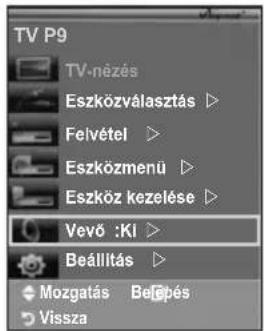
text_image
TV P9 TV-nézés Eszközválasztás ▷ Felvétel ▷ Eszközmenű ▷ Eszköz kezelése ▷ Vevő :KI ▷ Beállítás ▷ Mozgatás Beábpés VisszaHa a vevő egység be van kapcsolva, a TV készülék hangját a 2 csatornás vevő készüléken keresztül is hallgathatja.
Ha a vevő egység kizárólag egy házimozi rendszert szolgál ki (csak audiót támogat), lehetséges, hogy nem jelenik meg az eszközök listájában.
Ha szerzői jogokkal kapcsolatos probléma merül fel, lehetséges, hogy a vevő egységen keresztüli hallgatás nem működik megfelelően.
Ha a TV tápellátása (a tápkábel kihúzása vagy áramszünet miatt) megszakad, amikor a „Vevő” beállítása „Be”, az „TV hangszóró” értéke „Ki” lehet, amikor újra bekapcsolja a TV-t. (lásd a 22. oldalon)
Szervizelés igénylése előtt olvassa el a következő pontokat:
| Hiba Megoldás | |
| Az Anynet+ nem működik. | ■ Ellenőrizze, hogy az eszköz Anynet+ eszköz-e. Az Anynet+ rendszer, kizárólag az Anynet+ eszközöket támogatja.■ Csak egy vevő egységet csatlakoztasson.■ Ellenőrizze, hogy az Anynet+ eszköz tápkábele megfelelően lett-e csatlakoztatva.■ Ellenőrizze az Anynet+ eszköz Videó/Audió/HDMI 1.3 kábeleinek csatlakozásait.■ Ellenőrizze, hogy az Anynet+ (HDMI-CEC) Be állásban van-e az Anynet+ beállítás menüjében.■ Ellenőrizze, hogy a TV távvezérlője TV-módban van-e.■ Ellenőrizze, hogy ez-e az Anynet+ kizárólagos távvezérlője.■ Az Anynet+ bizonyos esetekben nem működik (Csatornák keresése, a WISELINK, Plug & Play működtetése stb.)■ Ha csatlakoztatja vagy eltávolítja a HDMI 1.3 kábelt, ügyeljen arra, hogy újra megkeresse az eszközöket vagy kapcsolja be újra a televíziót.■ Ellenőrizze, hogy az Anynet+ eszköz Anynet+ funkciója be van-e kapcsolva. |
| Az Anynet+ indítása. | ■ Ellenőrizze, hogy az Anynet+ eszköz megfelelően lett-e csatlakoztatva a TV készülékhez, majd ellenőrizze, hogy az Anynet+ Beállítás menüjében az Anynet+ (HDMI-CEC) Be állapotban van-e.■ A TV készülékre váltáshoz nyomja meg a TV távkapcsoló TV gombját. Nyomja meg a TOOLS gombot az Anynet+ menü megjelenítéséhez, és válassza ki a megfelelő menüt. |
| Kilépés az Anynet+ funkcióból. | ■ Válassza az Anynet+ menü TV-nézés elemét.■ Nyomja meg a TV távkapcsoló SOURCE gombját és válasszon egy eszközt, ami nem Anynet+ eszköz.■ Nyomja meg a követező gombok valamelyikét a TV mód váltásához: P∅/∅, CH LIST, PRE-CH, stb. (A csatorna gomb csak akkor működik, ha nincs csatlakoztatva hangolóegységgel ellátott Anynet+ egység.) |
| Anynet+ eszköz csatlakoztatása...üzenet jelenik meg a képernyőn. | ■ Nem használható a távkapcsoló az Anynet+ funkció beállításához, sem megtekintés módra váltáshoz.■ Ha az Anynet+ funkció beállítása megtörtént és a megtekintés módra történő váltás kész, akkor használhatja a távkapcsolót. |
| Az Anynet+ eszköz nem játszik le. | Plug & Play folyamat közben nem használható a lejátszás funkció. |
| A csatlakoztatott eszköz nem jelenik meg. | ■ Ellenőrizze, hogy az eszköz támogatja-e az Anynet+ funkciókat.■ Ellenőrizze, hogy a HDMI 1.3 kábel megfelelően lett-e csatlakoztatva.■ Ellenőrizze, hogy az Anynet+ (HDMI-CEC) Be állásban van-e az Anynet+ beállítás menüjében (setup menu).■ Keresse újra az Anynet+ eszközöket.■ Az Anynet+ eszközt csak HDMI 1.3 kábellel csatlakoztathatja. Egyes HDMI kábelek esetleg nem támogatják az Anynet+ funkcióit.■ Ha a folyamat rendellenesség (pl. a HDMI 1.3 kábel vagy a tápkábel kihúzása, illetve áramszünet) miatt megszakad, ismételje meg az eszközkeresést. |
| A TV-műsor nem rögzíthető. | Ellenőrizze, hogy az antenna csatlakozóját megfelelően csatlakoztatta-e a vevőeszközhöz. |
A Teletext funkció
A legtöbb televíziós csatorna teletexten keresztül írásos információt szolgáltat. A teletext szolgáltatás tartalommutató oldala leírja, hogyan használhatja ezt a szolgáltatást. Továbbá tetszés szerint választhat a különböző opciók közül a távvezérlő gombjainak segítségével.
A teletextinformáció pontos megjelenítéséhez megbízható vételre van szükség. Különben információ veszhet el, vagy néhány oldal nem jeleníthető meg.
① □(kilépés)
Kilépés a teletext képernyőröl.
② ③ (tartalomjegyzék)(tartalomjegyzék)
A tartalomjegyzék oldal megjelenítése a teletext használata közben bármikor.
3 (tárolás)
Teletext oldalak tárolására szolgál.
4 (méret)(méret)
Megnyomásával dupla méretben jelenítheti meg a betűket a képernyő felső részén. A képernyő alsó részén ugyanehhez a művelethez nyomja meg ismét a gombot. A normal képernyőhöz a gomb ismételt megnyomásával térhet vissza.
⑤ ≡? (felfedés)(felfedés)
Rejtett szöveg (pl. fejtörök megfejtései) megjelenítése. A normal képernyőhöz a gomb ismételt megnyomásával térhet vissza.
6 (teletext be/vegyes)
A teletext mód aktiválása egy teletext szolgáltatást tartalmazó csatorna kiválasztását követően. Ismételt megnyomásával egyszerre jelenítheti meg, átfedésben, a teletext oldalt és a csatornán vett képet.
7 (mód)(mód)
A teletext mód kiválasztásához nyomja meg (LIST/FLOF). Ha LIST módban nyomja meg, a lista mentése módba vált. A Lista mentése módban a ☑ (tárolás) gombbal mentheti a teletext oldalt.
8 (aloldal)(aloldal)
Az elérhető aloldal megjelenítése.
9 ≡1 (fel)(fel)
A következő teletext oldalt jeleníti meg.
10 1≡ (le)(le)
Az előző teletext oldalt jeleníti meg.
11 (tartás)(tartás)
A képernyő tartása egy adott oldalon, ha az oldalhoz még további oldalak is tartoznak, amelyek automatikusan töltödnek be. Az üzemmódból a gomb ismételt lenyomásával léphet ki.
Oldal keresése közben megjeleníti a müsort.
13 Színes gombok (piros/zöld/sárga/kék)
Ha a műsorszolgáltató FASTEXT rendszert használ, a teletext oldalon található, színkóddal jelölt különböző témák a színes gombokkal is kiválaszthatók. A kívánt művelethez
nyomja meg a megfelelő színű gombot. Megjelenik egy további színes információkat tartalmazó oldal, amelyben ugyanezzel a módszerrel választhat. Az előző vagy a következő oldal előhívásához nyomja meg a megfelelő színes gombot.
A távvezérlőn található számozott gombok megnyomásával közvetlenül válthat a teletext oldalak között.
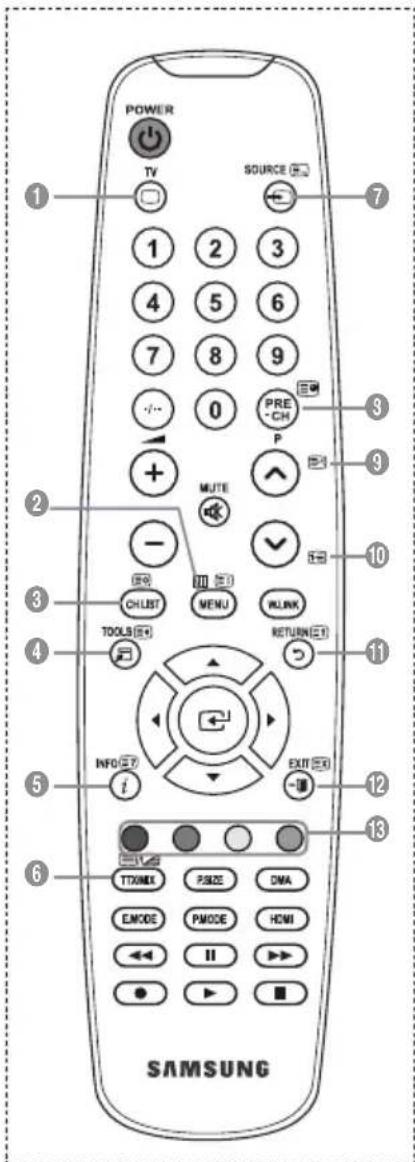
text_image
POWER TV SOURCE 1 2 3 4 5 6 7 8 9 0 PRE CH P + MUTE - CHUST MENU LINK TOOLS RETURN 4 INFO EXIT i - EXIT 13 TITIMIX SIZE DMA EMODE PMODE HDMI II ● ■ SAMSUNG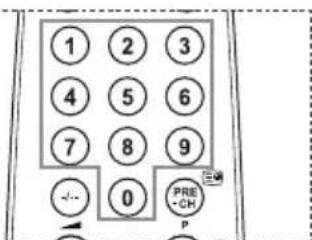
text_image
1 2 3 4 5 6 7 8 9 - - 0 PRE-CH PA teletext oldalak hat kategóriába soroltak.
Betújel Tartalom
A kiválasztott oldalszám.
B A sugárzó csatorna azonosítója.
C Aktuális oldalszám vagy kereséssel kapcsolatos jelzések.
D A dátum és az idő.
E A szöveg.
F Állapotinformáció.
FASTEXT információ.
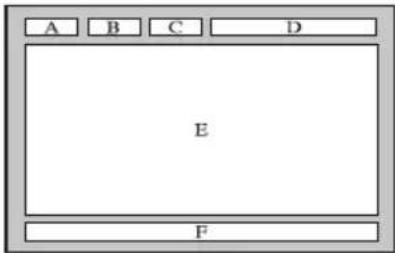
text_image
A B C D E FA teletext-információ gyakran több, egymás után megjelenő oldalon jelenik meg, amelyek az alábbi módokon érhetők el:
◆ Az oldalszám beírásával
◆ Egy címnek a listából történő kiválasztásával
◆ Egy színes címsor kiválasztásával (FASTEXT rendszer)
Az TV gomb megnyomásával léphet ki a teletext megjelenítési módból.
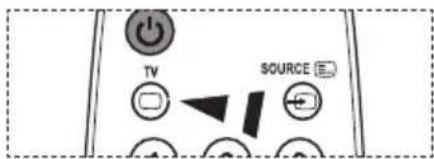
Automatikus falra szerelés (a fali konzol külön kapható)
A fali konzol felszerelését követően könnyen módosíthatja TV-je helyzetét.
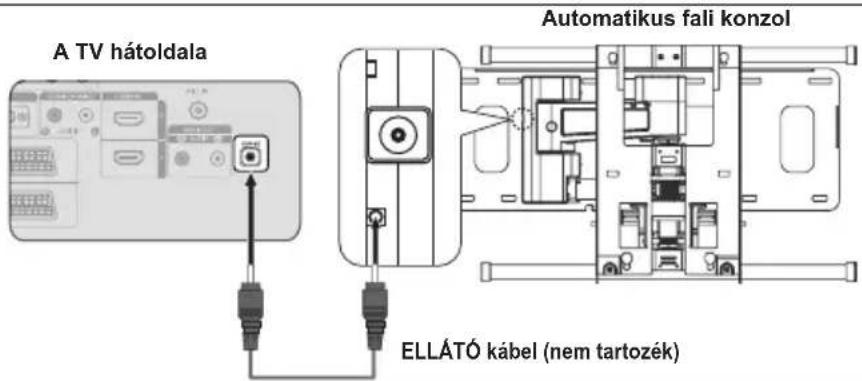
text_image
A TV hátoldala Automatikus fali konzol ELLÁTÓ kábel (nem tartozék)Belépés a menübe
- Nyomja meg a távvezérlő ▲, ▼, ◀ vagy ▶ gombját.
Megjelenik az automatikus falra szerelés képernyője. Ha TV-nézés közben valamelyik iránygombra kattintva nem jelenik meg az automatikus falra szerelés képernyője, a menüből jelenítse meg a képernyőt.
- A menü megjelenítéséhez nyomja meg a MENU gombot. A ▲ vagy a ▼ gombbal válassza ki a „Beállítás” opciót, majd nyomja meg az ENTER gombot.
- A ▲ vagy ▼ gomb megnyomásával válassza ki az „Falra szerelt” opciót, majd nyomja meg az ENTER gombot.
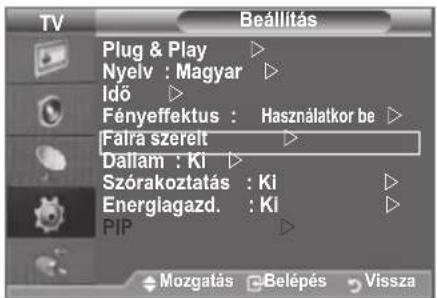
text_image
TV Plug & Play ▷ Nyelv : Magyar ▷ Idő ▷ Fényeffektus : Használatkor be ▷ Falra szereit ▷ Dallam : Ki ▷ Szórakoztatás : Ki ▷ Energiagazd. : Ki ▷ PIP ▷ Mozgatás ▼Belépés ▼VisszaA pozíció eltárolása
- A ▲,▼,◀,▶ gombokkal állíthatja be a kívánt pozíciót.
Ha akkor nyomja meg valamelyik nyílgombot, amikor a TV-képernyőn nem látható képernyőmenü, akkor a beállítási képernyő jelenik meg.
A visszaállításhoz nyomja meg az INFO gombot. A ◀ vagy a ▶ gombbal válassza ki a „lgen” opciót, majd nyomja meg az ENTER gombot.
A pozíció visszaáll az alapértelmezett beállításra.
- Nyomja meg a kék gombot.
A jelenlegi pozíció mentéséhez a ▲ és ▼ gombbal válassza ki az 1., 2. vagy 3. pozíció mentését.
Ha nem kívánja menteni a jelenlegi pozíciót, nyomja meg a RETURN gombot.
Mentési mód választásakor a színgombok nem használhatók.
- A mentéshez nyomja meg az ENTER gombot.
Az 1. pozíció kiválasztásakor a „Jelnelegi, elmentett helyzet neve: 1. pozíció” üzenet jelenik meg.
- Nyomja meg az ENTER←gombot.
A mentett pozíció a képernyőmenü bal oldalán jelenik meg.
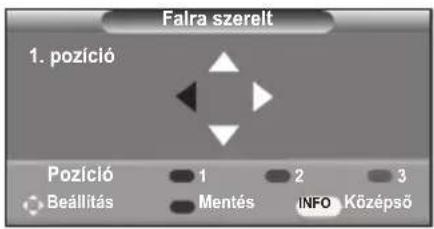
text_image
Falra szerelt 1. pozíció Pozíció 1 2 3 Beállítás Mentés INFO Középső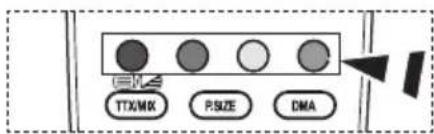
text_image
TTX/MK P/SIZE DMA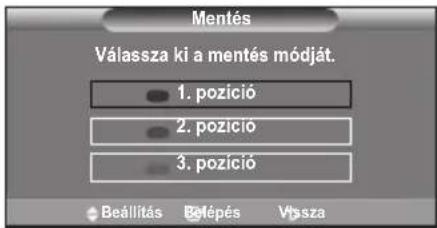
text_image
Mentés Válassza ki a mentés módját. 1. pozíció 2. pozíció 3. pozíció Beállítás Befépés VisszaA mentett pozícióba mozgatás
-
Hajtsa végre a „Belépés a menübe” 1. lépését.
-
Egy színgomb (vörös, zöld vagy kék) megnyomásával a fali konzol a mentett pozícióba áll.
A fali konzolt a három előre megadott pozíció egyikébe mozgathatja a vörös (1. pozíció), a zöld (2. pozíció) vagy a sárga gomb (3. pozíció) megnyomásával.
Ha az előre beállított pozícióba mozgatást követően módosítja a pozíciót, a pozíció megjelenítése eltűnik.

text_image
Falra szerelt 1. pozíció Pozíció 1 2 3 Beállítás Mentés Középső INFOA felszereléshez lásd a fali konzolhoz kapott Szerelési útmutatót.
A termék felszereléséhez, illetve a fali konzol felszereléséhez és mozgatásához forduljon szakemberhez.
Ezt a szerelési útmutatót a fali konzol falra szereléséhez használja. Más építményhez való rögzítés esetén forduljon a legközelebbi márkakereskedőhöz.
Az automatikus falra szerelés az Anynet+ és a WISELINK működésekor nem használható.
A 37, 40 és 46 hüvelykes típus nem használható a régebbi elektromos fali konzollal (WMN5090A*).
A számítógép beállítása (a modelltől függően)
A Kensington zár olyan eszköz, amellyel a rendszer fizikailag rögzíthető, ha a készüléket nyilvános helyen használják. A zár kinézete és használatának módja – a gyártótól függően – eltérhet az ábrán láthatótól. A Kensington zár használatával kapcsolatban a hozzá tartozó kézikönyvben talál további információt. A zárat külön kell beszerezni.
-
Helyezze a zárszerkezetet a TV Kensington zárának nyilásába (1. ábra), majd fordítással zárja be (2. ábra).
-
Csatlakoztassa a Kensington zár kábelét.
-
Erősítse a kensington zárat asztalhoz vagy nehéz tárgyhoz.
A Kensington zár elhelyezkedése a típustól függően változhat.
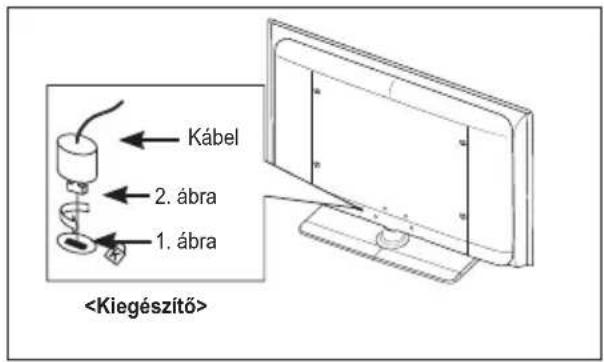
text_image
Kábel 2. ábra 1. ábraHibaelhárítás: Mielőtt szakemberhez fordulna
| Nincs kép vagy hang. Ellenőrizze, hogy a tápfeszültség vezetéke csatlakoztatva van-e a fali csatlakozóaljzatba.A készülék gombját meg kell nyomni.Ellenőrizze a kép kontraszt- és fényerő-beállítását.Ellenőrizze a hangerőt. | |
| A kép normális, de nincs hang. | Ellenőrizze a hangerőt.Ellenőrizze, hogy a távirányító MUTE gombját nem nyomta-e meg.A „TV hangszóró” legyen bekapcsolva. |
| A képernyő sötét, a tápfeszültségjelző pedig folyamatosan világít. | A számítógépen ellenőrizze a következőket: tápellátás, jelkábel.A TV-készülék a saját energiakezelő rendszerét használja.Mozdítsa meg a számítógép egerét vagy nyomja meg a billentyűzet valamelyik billentyűjét. |
| Nincs kép, vagy csak feketefehér kép van. | Színbeállítások módosítása.Ellenőrizze, hogy a kiválasztott műsorszórórendszer megfelelően működik-e. |
| A hangot és a képet zavarja valami. | Próbálja azonosítani a televízió működését befolyásoló elektromos készüléket, és tegye azt távolabb.Csatlakoztassa a televíziót egy másik tápfeszültség-aljzatba. |
| Elmosódott vagy szemcsés kép, illetve torz hang tapasztalható. | Ellenőrizze az antenna irányát, elhelyezését és csatlakozásait.Ez a zavar beltéri antenna használata esetén gyakran fellép. |
| A távirányító nem megfelelően működik. | Cserélje ki a távvezérlő elemeit.Tisztítsa meg a távvezérlő felső szélét (az átviteli ablakot).Ellenőrizze, hogy az elemek a polaritásnak megfelelően vannak-e behelyezve. |
| Az „Ellenőrizze a jelkábelt.” üzenet jelenik meg. | Ellenőrizze, hogy az adatkábel megfelelően van-e a számítógéphez, illetve a videoforrásokhoz csatlakoztatva.Ellenőrizze, hogy a számítógép, illetve a videoforrások be vannak-e kapcsolva. |
| PC módban a „Nem támogatott üzemmód.” üzenet jelenik meg. | Ellenőrizze a videokártya maximális felbontását és frekvenciáját.Vesse össze ezeket az értékeket a megjelenítési mód adataival. |
| A sérült kép a képernyő sarkán jelenik meg. | Ha egyes külső eszközök esetében a „Csak pásztázás” lehetőséget választja, a sérült kép a képernyő sarkán jelenhet meg.Ezt a jelenséget a külső eszköz okozza, nem a TV. |
| Megjelenik a „Alapértelmezett beállítások visszaállítása” üzenet. | Akkor jelenik meg, ha az EXIT gombot egy ideig lenyomva tartja.A termék beállításai az alapértelmezett beállításokra álltak vissza. |
| A TFT LCD panel (6 220 800) képpontból álló panelt használ, aminek előállítása magas szintű műszaki felkészültséget és felszereltséget igényel. Előfordulhat azonban, hogy a képernyőn ennek ellenére néhány világos és sötét képpont jelenik meg.Ezek a képpontok a készülék teljesítményét nem befolyásolják. | |
Műszaki és környezeti jellemzők
A SAMSUNG mindenkor termékei javítását, fejlesztését tartja szem előtt. Ezért a müszaki adatok és a használati útmutató megváltoztatásának jogát fenntartja. 2/1984. (III. 10.) BkM–IpM számú együttes rendelet alapján tanúsítjuk, hogy a LE32A550, LE37A550, LE40A550, LE46A550, LE52A550 típusú SAMSUNG gyártmányú színes televíziók megfelelnek az alábbi müszaki jellemzőknek:
| A modell neve | LE32A550 LE37A550 LE40A550 | ||
| Képernyő mérete(képátló) | 32 hüvelyk 37 hüvelyk 40 hüvelyk | ||
| A PC felbontása 1920 x 1080 @ 60 Hz 1920 x 1080 @ 60 Hz | |||
| HangKimenő | 10 W X 2 10 W X 2 | 10 W X 2 | |
| Méret (Sz x H x M)KészülékházÁllvánnyal | 865 x 79 x 500 mm865 x 220 x 561 mm | 984 x 87 x 572 mm984 x 240 x 637 mm | 1058 x 91 x 608 mm1058 x 240 x 672 mm |
| SúlyÁllvánnyal | 14 kg | 18 kg | 19 kg |
| Környezeti feltételekÜzemelési hőmérsékletÜzemelési páratartalomTárolási hőmérsékletTárolási páratartalom | 10 °C – 40 °C (50 °F – 104 °F)10 % – 80 %, nem kondenzáló-20 °C – 45 °C (-4 °F – 113 °F)5 % – 95 %, nem kondenzáló | ||
| Forgótalp(bal/jobb) | -20° ~ 20° | ||
| A modell neve | LE46A550 LE52A550 | ||
| Képernyő mérete(képátló) | 46 hüvelyk 52 hüvelyk | ||
| A PC felbontása 1920 x 1080 @ 60 Hz 1920 x 1080 @ 60 Hz | |||
| HangKimenő | 10 W X 2 10 W X 2 | ||
| Méret (Sz x H x M)KészülékházÁllvánnyal | 1186 x 111 x 686 mm1186 x 260 x 749 mm | 1330 x 120 x 779 mm1330 x 291 x 842 mm | |
| SúlyÁllvánnyal | 27 kg | 33 kg | |
| Környezeti feltételekÜzemelési hőmérsékletÜzemelési páratartalomTárolási hőmérsékletTárolási páratartalom | 10 °C – 40 °C (50 °F – 104 °F)10 % – 80 %, nem kondenzáló-20 °C – 40 °C (-4 °F – 113 °F)5 % – 95 %, nem kondenzáló | ||
| Forgótalp(bal/jobb) | -20° ~ 20° | ||
A SAMSUNG mindenkor termékei javítását, fejlesztését tartja szem előtt. Ezért a müszaki adatok és a használati útmutató megváltoztatásának jogát fenntartja. 2/1984. (III. 10.) BkM–IpM számú együttes rendelet alapján tanúsítjuk, hogy a LE32A551, LE37A551, LE40A551, LE46A551, LE52A551 típusú SAMSUNG gyártmányú színes televíziók megfelelnek az alábbi műszaki jellemzőknek:
| A modell neve | LE32A551 LE37A551 LE40A551 | ||
| Képernyő mérete(képátló) | 32 hüvelyk 37 hüvelyk 40 hüvelyk | ||
| A PC felbontása 1920 x 1080 @ 60 Hz 1920 x 1080 @ 60 Hz | |||
| HangKimenő | 10 W X 2 10 W X 2 | 10 W X 2 | |
| Méret (Sz x H x M)KészülékházÁllvánnyal | 801 x 88 x 526 mm801 x 252 x 574 mm | 918 x 92 x 608 mm918 x 300 x 650 mm | 997 x 92 x 641 mm997 x 300 x 686 mm |
| SúlyÁllvánnyal | 13 kg | 18 kg | 21 kg |
| Környezeti feltételekÜzemelési hőmérsékletÜzemelési páratartalomTárolási hőmérsékletTárolási páratartalom | 10 °C – 40 °C (50 °F – 104 °F)10 % – 80 %, nem kondenzáló-20 °C – 45 °C (-4 °F – 113 °F)5 % – 95 %, nem kondenzáló | ||
| Forgótalp(bal/jobb) | -20° ~ 20° | ||
| A modell neve | LE46A551 LE52A551 | ||
| Képernyő mérete(képátló) | 46 hüvelyk 52 hüvelyk | ||
| A PC felbontása 1920 x 1080 @ 60 Hz 1920 x 1080 @ 60 Hz | |||
| HangKimenő | 10 W X 2 10 W X 2 | ||
| Méret (Sz x H x M)KészülékházÁllvánnyal | 1127 x 100 x 716 mm1127 x 280 x 767 mm | 1269 x 109 x 806 mm1269 x 326 x 857 mm | |
| SúlyÁllvánnyal | 28 kg | 32 kg | |
| Környezeti feltételekÜzemelési hőmérsékletÜzemelési páratartalomTárolási hőmérsékletTárolási páratartalom | 10 °C – 40 °C (50 °F – 104 °F)10 % – 80 %, nem kondenzáló-20 °C – 40 °C (50 °F – 104 °F)5 % – 95 %, nem kondenzáló | ||
| Forgótalp(bal/jobb) | -20° ~ 20° | ||
A SAMSUNG mindenkor termékei javítását, fejlesztését tartja szem előtt. Ezért a müszaki adatok és a használati útmutató megváltoztatásának jogát fenntartja. 2/1984. (III. 10.) BkM–IpM számú együttes rendelet alapján tanúsítjuk, hogy a LE32A552, LE37A552, LE40A552, LE46A552, LE52A552 típusú SAMSUNG gyártmányú színes televíziók megfelelnek az alábbi műszaki jellemzőknek:
| A modell neve | LE32A552 LE37A552 LE40A552 | ||
| Képernyő mérete(képátló) | 32 hüvelyk 37 hüvelyk 40 hüvelyk | ||
| A PC felbontása 1920 x 1080 @ 60 Hz 1920 x 1080 @ 60 Hz | |||
| HangKimenő | 10 W X 2 10 W X 2 | 10 W X 2 | |
| Méret (Sz x H x M)KészülékházÁllvánnyal | 801 x 88 x 514 mm801 x 252 x 574 mm | 918 x 92 x 592 mm918 x 300 x 650 mm | 997 x 92 x 628 mm997 x 300 x 686 mm |
| SúlyÁllvánnyal | 13 kg | 18 kg | 21 kg |
| Környezeti feltételekÜzemelési hőmérsékletÜzemelési páratartalomTárolási hőmérsékletTárolási páratartalom | 10 °C – 40 °C (50 °F – 104 °F)10 % – 80 %, nem kondenzáló-20 °C – 45 °C (-4 °F – 113 °F)5 % – 95 %, nem kondenzáló | ||
| Forgótalp(bal/jobb) | -20° ~ 20° | ||
| A modell neve | LE46A552 LE52A552 | ||
| Képernyő mérete(képátló) | 46 hüvelyk 52 hüvelyk | ||
| A PC felbontása 1920 x 1080 @ 60 Hz 1920 x 1080 @ 60 Hz | |||
| HangKimenő | 10 W X 2 10 W X 2 | ||
| Méret (Sz x H x M)KészülékházÁllvánnyal | 1127 x 100 x 700 mm1127 x 280 x 767 mm | 1269 x 109 x 791 mm1269 x 326 x 857 mm | |
| SúlyÁllvánnyal | 28 kg | 32 kg | |
| Környezeti feltételekÜzemelési hőmérsékletÜzemelési páratartalomTárolási hőmérsékletTárolási páratartalom | 10 °C – 40 °C (50 °F – 104 °F)10 % – 80 %, nem kondenzáló-20 °C – 40 °C (-4 °F – 113 °F)5 % – 95 %, nem kondenzáló | ||
| Forgótalp(bal/jobb) | -20° ~ 20° | ||
A SAMSUNG mindenkor termékei javítását, fejlesztését tartja szem előtt. Ezért a müszaki adatok és a használati útmutató megváltoztatásának jogát fenntartja. 2/1984. (III. 10.) BkM–IpM számú együttes rendelet alapján tanúsítjuk, hogy a LE32A553, LE37A553, LE40A553, LE46A553, LE52A553 típusú SAMSUNG gyártmányú színes televíziók megfelelnek az alábbi müszaki jellemzőknek:
| A modell neve | LE32A553 LE37A | 553 LE40A553 | |
| Képernyő mérete(képátló) | 32 hüvelyk 37 hüvelyk 40 hüvelyk | ||
| A PC felbontása 1920 x 1080 @ 60 Hz 1920 x 1080 @ 60 Hz | |||
| HangKimenő | 10 W X 2 10 W X 2 | 10 W X 2 | |
| Méret (Sz x H x M)KészülékházÁllvánnyal | 801 x 88 x 524 mm801 x 252 x 574 mm | 918 x 92 x 601 mm918 x 300 x 650 mm | 997 x 92 x 638 mm997 x 300 x 686 mm |
| SúlyÁllvánnyal | 13 kg | 18 kg | 21 kg |
| Környezeti feltételekÜzemelési hőmérsékletÜzemelési páratartalomTárolási hőmérsékletTárolási páratartalom | 10 °C – 40 °C (50 °F – 104 °F)10 % – 80 %, nem kondenzáló-20 °C – 45 °C (-4 °F – 113 °F)5 % – 95 %, nem kondenzáló | ||
| Forgótalp(bal/jobb) | -20° ~ 20° | ||
| A modell neve | LE46A553 LE52A553 | ||
| Képernyő mérete(képátló) | 46 hüvelyk 52 hüvelyk | ||
| A PC felbontása 1920 x 1080 @ 60 Hz 1920 x 1080 @ 60 Hz | |||
| HangKimenő | 10 W X 2 10 W X 2 | ||
| Méret (Sz x H x M)KészülékházÁllvánnyal | 1127 x 100 x 700 mm1127 x 280 x 767 mm | 1269 x 109 x 800 mm1269 x 326 x 857 mm | |
| SúlyÁllvánnyal | 28 kg | 32 kg | |
| Környezeti feltételekÜzemelési hőmérsékletÜzemelési páratartalomTárolási hőmérsékletTárolási páratartalom | 10 °C – 40 °C (50 °F – 104 °F)10 % – 80 %, nem kondenzáló-20 °C – 45°C (-4 °F – 113 °F)5 % – 95 %, nem kondenzáló | ||
| Forgótalp(bal/jobb) | -20° ~ 20° | ||
A kivitel és a jellemzők előzetes értesítés nélkül változhatnak.
Ez a készülék a B osztályba tartozó digitális készülék.
A tápellátásra és energiafogyasztásra vonatkozó előírásokat a termékre ragasztott címkén tekintheti meg.
Kontakt do SAMSUNG WORLDWIDE
23 Volba formátu obrazu
⑤ Indikátor napájania
♦ Pridávanie kanálov
Melódia/Zábava/Úspora energie
A termék megfelelő leadása (Elektromos és elektronikus készülékek hulladékkezelése)
A terméken vagy a hozzá tartozó dokumentación szereplő jelzés arra utal, hogy hasznos élettartama végén a terméket nem szabad háztartási hulladékkal együtt kidobni. Annak érdekében, hogy megelőzhető legyen a szabálytalan hulladékleadás által okozott környezet- és egészségkárosodás, különítse ezt el a többi hulladéktól, és felelősségteljesen gondoskodjon a hulladék leadásáról, a hulladékanyagok fenntartható szintű újrafelhasználása céljából. A háztartási felhasználók a termék forgalmazójától vagy a helyi önkormányzati szervektől kérjenek tanácsot arra vonatkozóan, hová és hogyan vihetik el ez elhasznált terméket a környezetvédelmi szempontból biztonságos hulladékleadás céljából. Az üzleti felhasználók lépjenek kapcsolatba a forgalmazóval, és vizsgálják meg az adásvételi szerződés feltételeit. A terméket nem szabad leadni kereskedelmi forgalomból származó egyéb hulladékkal együtt.