
Basis 7 - Tablet Overmax - Ingyenes használati útmutató
Találja meg az eszköz kézikönyvét ingyenesen Basis 7 Overmax PDF formátumban.


| Típus | Táblagép |
| Márka | Overmax |
| Modell | Basis 7 |
| Operációs rendszer | Android 4.1 |
| Kijelző mérete | 7,0 hüvelyk |
| Kijelző felbontása | 800 x 480 pixel |
| Processzor | Cortex A9, 1,0 GHz |
| RAM | 512 MB DDR3 |
| Belső tárhely | 4 GB |
| Memóriabővítés | MicroSD kártya akár 32 GB-ig |
| Akkumulátor kapacitása | 2400 mAh Li-Ion polimer |
| Töltés | DC 5V, 2A adapter |
| Kapcsolódás | Wi-Fi 802.11 b/g/n |
| 3G támogatás | Külső USB modemmel |
| Érzékelők | G-érzékelő (360° gravitáció) |
| Kamera | Előlapi kamera videócsevegéshez és felvételhez |
| Hang | Beépített mikrofon, 3,5 mm-es fejhallgató-csatlakozó |
| Csatlakozók | Micro USB 2.0, MicroSD foglalat |
| Támogatott audio formátumok | MP3, WMA, WAV, OGG, FLAC, APE, AAC, AC3 |
| Támogatott videó formátumok | RMVB, WMA, ASF, MP4, 3GP, AVI, MKV, DIVX, MPEG-2 |
| Támogatott kép formátumok | JPEG, BMP, GIF, PNG |
| E-könyv támogatás | ANSI/UNICODE TXT, PSD, PDF |
| Méretek (kb.) | 190 x 110 x 10 mm |
| Súly (kb.) | 300 g |
| Karbantartás | Tartsa szárazon, kerülje az ütéseket és a szélsőséges hőmérsékleteket |
Gyakran ismételt kérdések - Basis 7 Overmax
Felhasználói kérdések a következőről Basis 7 Overmax
0 kérdés erről a készülékről. Válaszolj azokra, amiket ismersz, vagy tedd fel a sajátod.
Tegyél fel egy új kérdést erről a készülékről
Töltse le az útmutatót a következőhöz Tablet PDF formátumban ingyenesen! Találja meg kézikönyvét Basis 7 - Overmax és vegye vissza elektronikus eszközét a kezébe. Ezen az oldalon közzé van téve az eszköze használatához szükséges összes dokumentum. Basis 7 márka Overmax.
HASZNÁLATI ÚTMUTATÓ Basis 7 Overmax
- Kérjük, tartsa a készüléket szárazon. Ne érintkezzen a készülék, tartozékai és akkumulátor töltője vízzel, gözzel. és ne érjen hozzá nedves kézzel sem, mert áramütés értheti és a készüléken korrózió keletkezhet és meghibásodhat az eszköz.
- Ne tegye ki a készüléket, az akkumulátort és a töltőt erős külső hatásnak és vibrációnak, mert meghibásodáshoz, tűzhöz vagy robbanáshoz vezethet.
- Ne tegye ki a készüléket, az akkumulátort és a töltőt túl magas vagy alacsony hőmérsékletnek, mert meghibásodáshoz, tűzhöz vagy robbanáshoz vezethet.
- Ne dobja, hajítsa a készüléket és kerülje el annak leejtését, összetörését stb.
- Ne használjon nem támogatott eszközöket, kiegészítőket, különben a készülékre és annak tartozékaira nem teried ki a garancia.
2. Biztonsági javaslatok
Mielőtt elkezdi használni a Touchmate Internet Tablet készüléket, kérjük, olvassa el ezt a részt és tudassa ezeket az információkat gyermekével is. Részletes információkért, kérjük, olvassa el és tartsa be a biztonsági irányelveket:
- Ne használja vezetés közben a készüléket, annak érdekében, hogy megakadályozzuk a balesetet.
- Korházban, rendelőben kérjük, vegye figyelembe a vonatkozó előírásokat. Kérjük, ne használja a készüléket orvosi berendezések mellett.
- Kérjük, repülés közben használja a repülő üzemmódot, hogy megakadályozzuk, hogy a vezeték nélküli jel a légi irányítási jelbe zavart kelthessen.
- Kérjük, ne használja készülékét nagy teljesítményű elektromos berendezések mellett, mert elektromos meqhibásodáshoz vezethet.
- Ne próbálja meg megjavítani a készüléket illetve annak kiegészítőit. Csak az arra jogosult szervizek tehetik ezt meg.
- Kérjük, tartsa távol a készüléket a mágneses berendezésektől. A berendezések sugárzásai információk elvesztéséhez vezethet a mágnese háttértáron.
- Kérjük, ne használja a készüléket magas hőmérsékletű és éghető helyen (mint például gázállomás) - Kérjük, ne tartsa a készüléket és annak tartozékait olyan helyen, ahol a gyermekek können elérhetik, kériük, hogy felügyelet nélkül gyermekek ne használiák az eszközt.
- Kérjük, tartsa be a vonatkozó törvényeket és rendeleteket, amikor használja a készüléket és vegye figyelembe mások jogait és privát szféráját.
- Kérjük, hogy szigorúan tartsa be a használati útmutató vonatkozó előírásait tartsa be, amikor USB kábelt használ. Különben a sérüléseket okozhat az készülékében és a személyi számítógépében..
- Kérjük, ne használja a készüléket nedves környezetben, mint fürdőszoba stb. És kerülje el, hogy folyadék kerüliön a készülékbe.
Műszaki adatok
| Operációs rendszer | Android 4.1 |
| Memória | 4GB (beépített 4GB) |
| Memória bővítés | MicroSD Kártyafoglalat (Max.32GB támogatott) |
| Kijelző | 7.0” érintőképernyő TFT LCD |
| Felbontás | 800×480 |
| Processzor | Cortex A9 (1.0GHz) Speed CPU |
| RAM Memória 512 | MB DDR3 beépített |
| Képernyő | Kapacitív Multi Touch (5 pontos) |
| Internet Hálózat | Wireless 802.11 b/g/n (Wi-Fi) |
| G-Szenzor | 360°Gravitációs indukció - For All Side Easy View |
| 3G | Támogatott külső USB 3G Dongle |
| Audio Jack Kimenet | 3.5mm Fülhallgató Jack |
| Kamera | Digitális kamera videoó chat & videoó rögzítésre |
| Mikrofon | Beépített MIC |
| PC Interface | Micro USB Hi Speed Port 2.0 |
| Flash Player | Támogatott Flash Player 11.0 |
| Áramellátás | Áramellátás (DC 5V, 2A) |
| Akkumulátor | Újratölthető Li-On Poly Akkumulátor 2400 mAh |
| Audio Fájlok MP3 | WMA, WAV, OGG, FLAC, APE, AAC, AC3 |
| Video Fájlok | RMVB,WMA, ASF, MP4, 3GP, AVI, MKV, DIVX, MPEG-2 |
| Képfájlok JPEG, | BMP, GIF, PNG |
| E-book olvasó | ANSI/UNICODE TXT, PSD, PDF |
Megjelenés és gombok
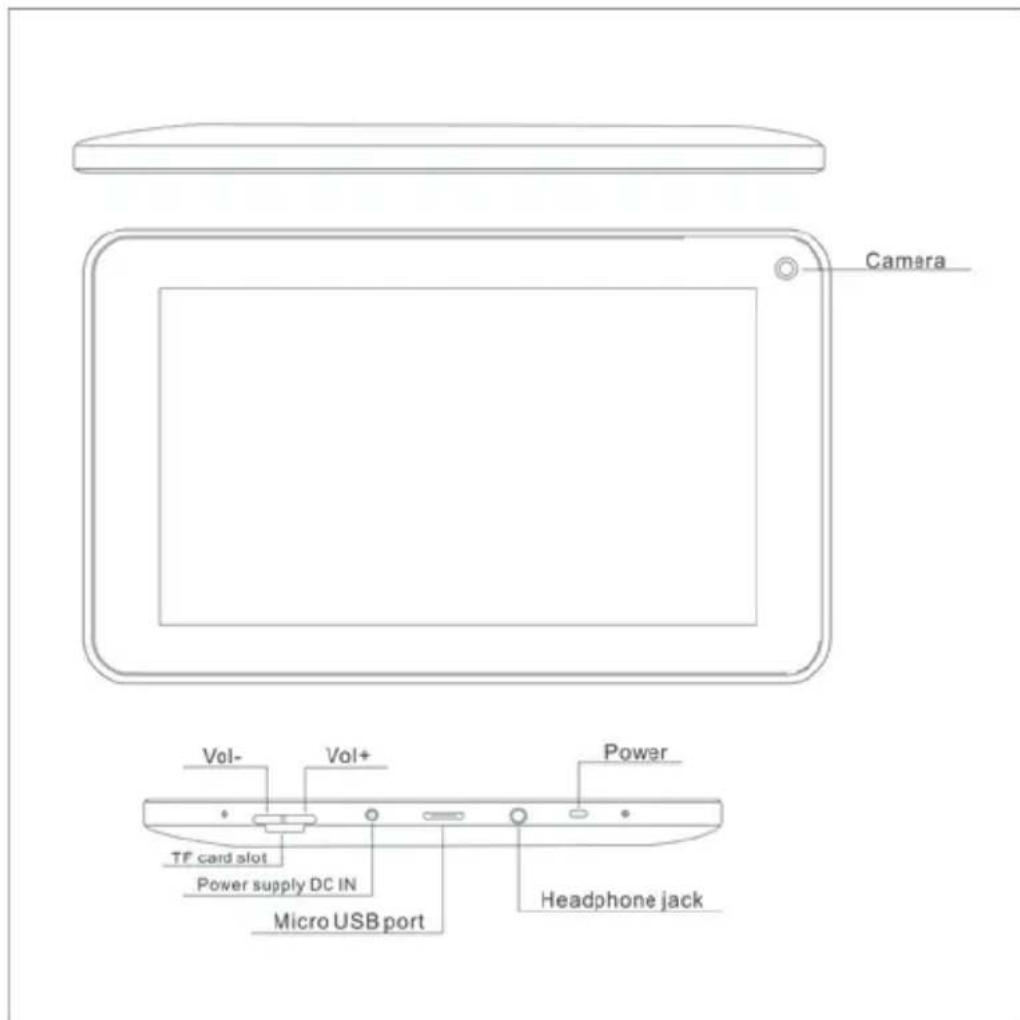
- Vol+: Megnyomásával a fülhallgató vagy a hangszóró hangerejét tudja növelni.
- Vol-: Megnyomásával a fülhallgató vagy a hangszóró hangerejét tudja csökkenteni
- Power: Kikapcsolt állapotban tartsa nyomva kettő másodpercig a rendszer elindításához. Bekapcsolt állapotban röviden nyomja meg a képernyő zárolásához és annak feloldásához, hosszan nyomva (2mp) kikapcsolhatja a készüléket
【Megjegyzés】Ha a szoftver lefagy tartsa nyomva a "Power" gombot 8 másodpercig és a készülék leáll. Ezt a funkciót csak a rendszer leállítására javasolt használni. Egyéb esetben nem javasolt, mert a rendszer megsérülhet.
- Kamera: Az elülső kamerát videoó chattalésre és képek készítésére lehet használni.
- Fülhallgató jack: Külső 3.5mm HIFI fejhallgatóval is lehet zenét hallgatni..
- USB interface: Micro 5pin USB interface, USB vagy OTG kábel segítségével csatlakozhat a számítógéphez és adatokat másolhat vagy alkalmazásokat telepíthet az USB lemez segítségével.
- DC töltő csatlakozó: Csatlakoztathatja a töltő adaptert..
- Micro SD foglalat: Külső Micro SD kártya, max 32 GB-ig.
- Hangszóró: Alapbeállításként be vannak kapcsolva.
Első használat
Akkumulátor kezelése és töltés
- Kérjük, bizonyosodjon meg róla, hogy a készülék akkumulátora teljesen fel legyen töltve első használatkor.
- A töltéshez csak csatlakoztassa a töltőt a DC interface-be.
- Az első kettő töltési idő 6 óránál több legyen és a következő se legyen kevesebb 4 óránál.
【Megjegyzés】Ez a tulajdonsága minden beépített polymer akkumulátornak, a töltőnek a következő specifikaciónak kell megfelelnie: Input: AC100-240V, 50/60Hz, Max: 0.3A. Output: DC5V/2A.
- Az akkumulátor ikon „gördüléssel” jelzi a töltést..
- Képernyő akkumulátor ikon zöldre vált és a „gördülést” befejezi, ha a töltés kész.
- A hosszabb akkumulátor élettartam érdekében, javasoljuk, hogy az első kettő alkalommal teljesen merítse le az akkumulátort.
【Megjegyzés】Ha a készüléket hosszú ideig nem használja, akkor is minden hónapban egyszer töltse fel a készüléket, hogy elkerülje a túlzott fogyasztást.
- Alacsony akkumulátorszint esetén a készülék kikapcsol, csatlakoztassa a töltöt, majd a készülék belép a menüben ha van megfelelő energiája.
- Legjobb megoldás, ha készenléti állapotban tölti a készüléket, különben a töltési idő hosszabb lesz, mivel a kijelző a használat közben áramot fogyaszt.
Asztal – Első megjelenés
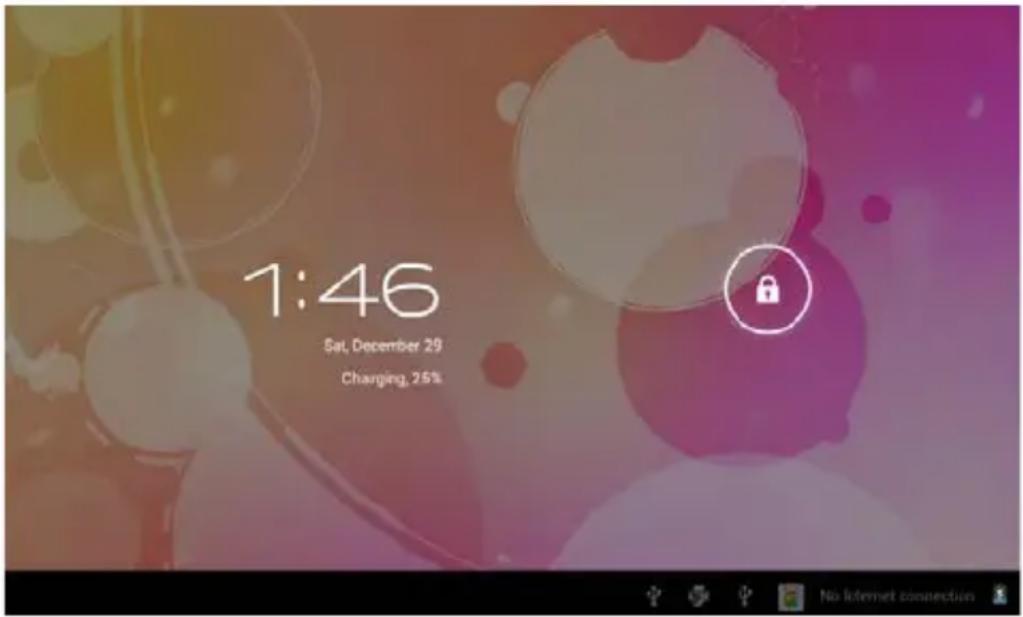
Nyomja meg a Power gombot és 10 másodperc múlva megjelenik a zárolt felület a képernyőn.
Tartsa nyomva a 🔒, majd csúsztassa jobbra, míg az ikon át nem vált és a képernyő feloldódik.
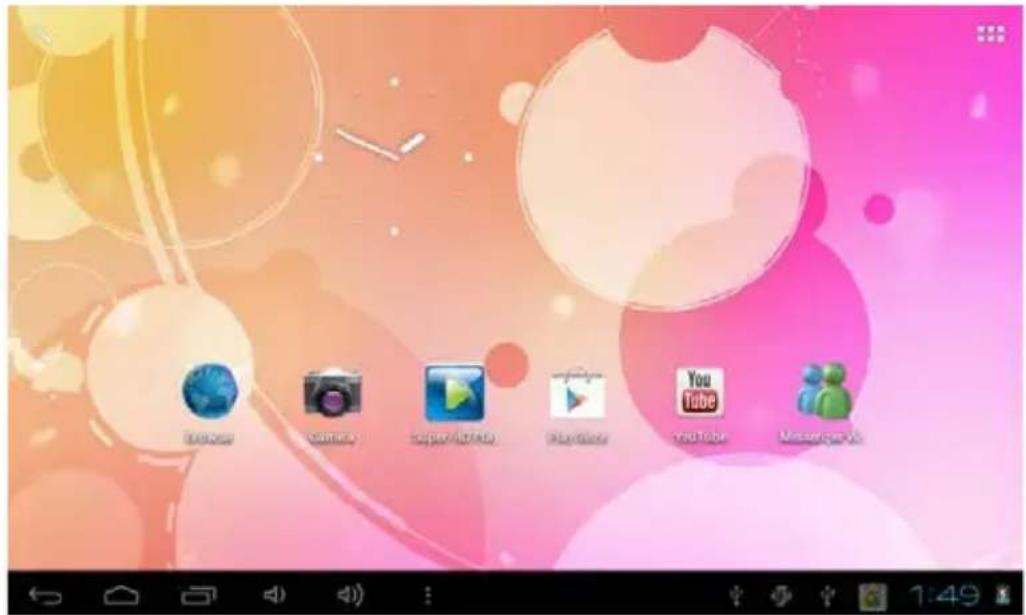
Miután a rendszer felállt, láthatja az Android rendszer asztalát. (lásd az alábbi képet), az alapértelmezett rendszer asztal a következőekböl áll: status bar, azonnali keresési gomb, főmenü ikon és parancsikon.
| Ikon Neve | Leírás | |
 | Vissza | Megnyitja azt a legutóbbi képernyőt, amit használt, ha több volt akkor többet. Egyszer megnyomva visszalép a Fő képernyőre, nem tud többet visszalépni historikus jelleggel. |
 | Home | Home képernyő megnyitása.. |
 | Legut óbbi alkalm azások | Megjeleníti a már futó alkalmazások képeit.Megnyitáshoz érintse meg. Listából való eltávolításhoz csúsztassa jobbra vagy balra a képet.. |
 | Egyéb | Választhat képet háttérképként, beléphet az alkalmazáskezelőbe és a rendszerbeállításokba. |
 | Apps | Alkalmazások listájának megnyitása, a fömenüben balról jobbra jelenik meg. |
 | Keres és | Gyors keresési ikon a webkereséshez – csak gépelje meg a keresendő szót/szavakat. |
 | Status | A status bar megjeleníti a hálózati státust, akkumulátort, időt. |
Fömenü működése
Főmenüben be tudja állítani arendszerbeállításokat, elérhető alkalmazásokat futtathat, telepíthet új alkalmazásokat, zene- és videó-lejátszást indíthat, böngészhet, játszhat játékokkal stb.
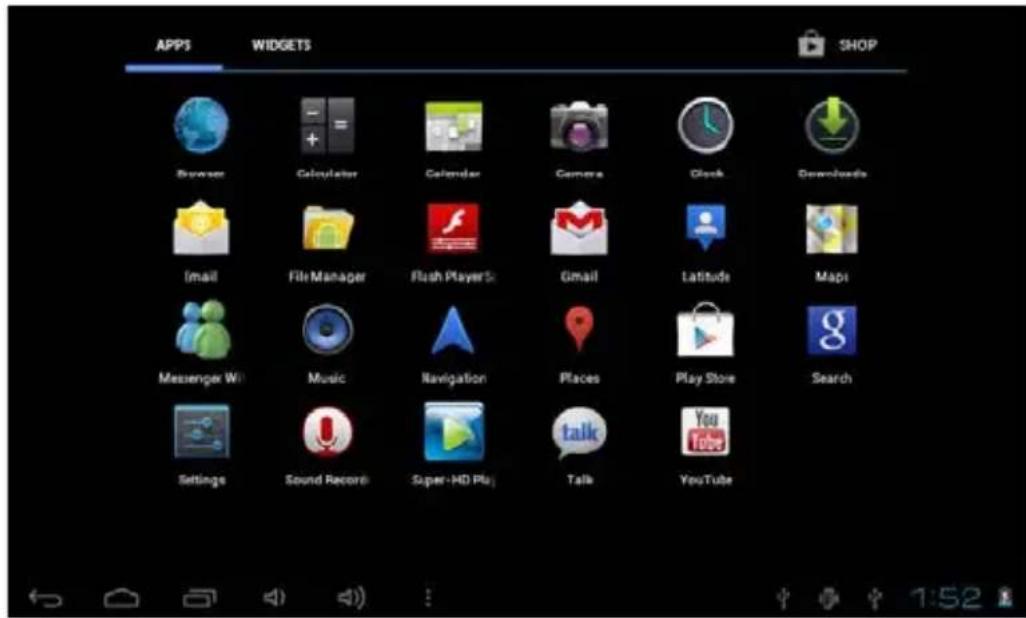
- Az ikon mozgatása az asztal képernyőre, érintse meg a tartsa nyomva az ikont, majd engedje el amikor az megjelenik az asztalképernyőn.
- Érintse meg és tartsa nyomva 3 másodpercig, majd nyomja meg a Remove/Eltávolítás opciót, és a törlődni fog az ikon az asztalképernyőn.
Alkalmazáskezelő
Android Alkalmazások telepítése
- Sok érdekes, izgalmas, hasznos és ingyenes Android alkalmazás található az interneten. Csak indítsa el a böngészőjét és keressen ár az Android alkalmazásokra.
Vásárolt vagy ingyenes Android alkalmazásokat letöltheti a számítógépére, ahonnan gyorsa és könnyen telepítheti a Tabletjére a File Manager alkalmazás segítségével.
- Másolja a telepíteni kívánt .apk fájlokat az SD kártyára vagy az USB eszközre, helyezze be csak csatlakoztassa a készülékhez.
- Érintse meg a File Manager alkalmazás ikonját és keresse ki, majd telepítse a megfelelő .apk fájlt. Az alkalmazás fel lesz telepítve és az ikonja megjelenik az Alkalmazások képernyőn..
Android Alkalmazások törlése
- Könnyen és gyorsan törölheti a már telepített Android alkalmazásokat is.
- Érintse meg a Settings → Applications → Manage applications.(Beállítások – Alkalmazások – Alkalmazások kezelése)
- Klikkeljen arra az alkalmazásra, melyet törölni szeretne → Uninstall./ Törlés
- Érintse meg az OK gombot a törlés jóváhagyásához.
ÓRA/CLOCK
- Érintse meg az Óra alkalmazás ikonját és beállíthatja például, hogy a készülék többfunkciós ébresztőóraként szolgáljon.
- Klikeljen a Set Alarm → Add Alarm / Ébresztőóra – Ébresztőóra hozzáadása, majd állítsa be a kívánt ébresztési időt.
【Megjegyzés】Ha nem választja ki az ismétlő funkciót, az ébresztőóra automatikusan nem hosszabbodik meg.
- Érintse meg a Turn On Alarm → OK →Done / Ébresztőóra bekapcsolása – OK - Rendben.
- Amennyiben ütemezett ébresztőórát állított be, felugró ablakon megjelenik az ébresztőóra. Klikkeljen a Snooze/Szundi ikonra és 10 perc múlva újra fog csörögni az ébresztőóra. Klikkeljen a Dismiss/Törlés ikonra az ébresztő leállításához..

PLAY STORE
- A Play Store-ban számos alkalmazást gyorsan és egyszerűen tud letölteni a Tabletjére.
- Klikkeljen a Play Store alkalmazás ikonjára.
Első alkalommal a Play Store kéri a bejelentkezési adatokat. Ha még nem regisztrált felhasználó, akkor klikkeljen a Register/Regisztráció ikonra. Máskülönben a Login/Bejelentkezés ikonra klikkeljen és adja meg a felhasználói információit majd nyomja meg újra a login/bejelentkezés
ikont.
- Különböző tulajdonságok, kategóriák, toplisták vagy keresés útján választhat a számos alkalmazás közül.
- Klikkeljen az alkalmazásra, → Download/Letöltés.
- Letöltés után, érintse meg az Install/Telepítés ikont.
- Érintse meg az Open/Megnyitás-t és máris fut az alkalmazás, vagy a Done/Rendben-t és visszalép a Play Store-ba.
Alkalmazások letöltése után, érintse meg a History ikont a telepített alkalmazások kezeléséhez. Megnézheti és kommentálhatja az alkalmazásokat – más felhasználók kommentjeit is megnézheti.

BÖNGÉSZŐ
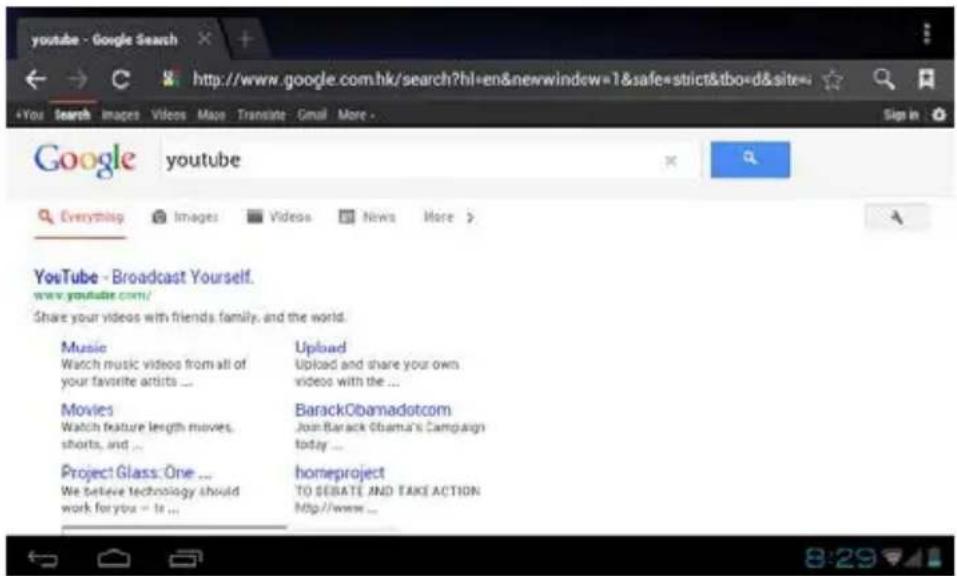
- Böngésző segítéségével csatlakozhat az internethez, netezhet..
- Klikkeljen a Browser/Böngésző ikonra, és elindul a webböngésző alkalmazás.
- Első alkalommal, amikor használja az Naptárat/Calendar, meg kell adnia az Exchange fiókját. Adja meg az e-mail címét és jelszavát, majd klikkeljen a Következő/Next ikonra és kövesse az utasításokat, majd fejezze be a felhasználói konfigurációt. Így már tudja használni a Naptár funkciót.
Esemény hozzáadása/Add Event
- A Naptár képernyőn érintse meg azt a dátumot, melyhez eseményt szeretne hozzáadni.
- Érintse meg az esemény időpontját és lépjen be érintéssel, ahol a kívánt eseményinformációkat adhatja meg.
- Érintse meg a Rendben/Done.
【Megjegyzés】A zölddel jelölt dátumok jelölik a beütemezett eseményeket.
KAMERA
1. Képkészítés
Kamera üzemmódban,

készíthet képeket, érintse meg a

ikont a képek készítéséhez.
A képek elmentődnek a memóriába.
2. Videó készítése
Érintse meg a ikont a videó módra való átkapcsoláshoz és készíthet videókat.
Klikkeljen a ikonra a felvétel elindításához és a ikonra annak leállításához. A videók a memória mentődnek el.
SZÁMOLÓGÉP
- Érintse meg a Számológép/Calculator alkalmazás ikonját.
2.A számok és műveleti jelek érintésével tudja használni a számológépet. - Érintse meg a CLR az eredmények törléséhez.

A POP3 és SMTP felhasználás támogatott.
- Megadhat egy vagy több személyes e-mail fiókot, amelyeket a Tablet segítségével könnyen és gyorsan elérhet.
- Érintse meg az Email alkalmazás ikonját.
- Érintse meg az Email cím beviteli mezőt és adja meg az e-mail címét.
- Érintse meg a Password beviteli mezőt és adja meg e-mail címének jelszavát.
- Érintse meg a Rendben/Done ikont.
- Kézi beállítás (Opcionális): A szerver beállításokat automatikusan kitölti az Ön e-mail
kiszolgálója (pl. gmail.com, stb.). Ha meg szükséges változtatni a szerver beállításokat azt a Kézi beállítások pontban teheti meg.

ZENE
Támogatott audio fájlformátumok: MP2, MP3, WAV, AAC, WMA, stb.
- Érintse meg a Zene/Music alkalmazás ikonját.
2.A lejátszáshoz válassza ki az audio fájlt a Művészek/Albumok/Zenét/Lejátszási listákból.

HD LEJÁTSZÓ
Támogatott video fájlt formátumok: MPEG1/2/4, MJPG, H264, stb.
- Érintse meg a HD Player alkalmazás ikonját.
- Válassza ki a lejátszandó videó fájlt.
- Érintse meg a kijelzőn a videó beállításokat (hangerő-szabályozó, lejátszás/szünet, előre, vissza, fényerő beállítás).
BEÁLLÍTÁSOK
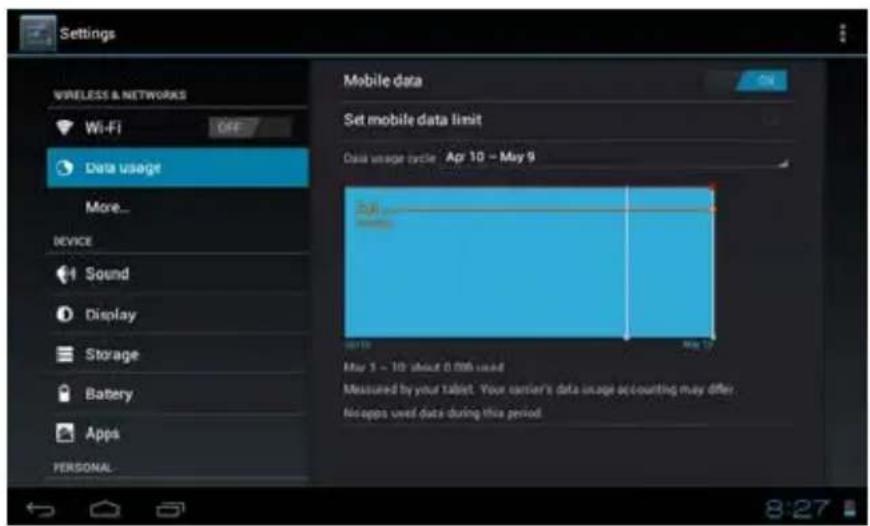
| Wireless & Hálózatok | Wi-Fi Wi-Fi bekapcsolása | |
| Adatforgalom | Mobil adat/ mobil adatforgalomi limit beállítása/i | |
| Egyéb | Repülőmód/Ethernet/VPN/Mobil hálózatok | |
| Hang | Hangerő | Média, ébresztőóra hangerejének szabályozása |
| Alapértelmezett értesítések | Válassza ki a kívánt csengőhangot. | |
| Rezgés és hang | Válassza ki a rezgést és hangot | |
| Kijelző | Fényerő | Érintse meg és csúsztassa az ujját a kívánt fényerő bealításához, majd nyomja meg az OK-t. |
| Háttérkép HD | Player/Elő háttérkép/Háttérkép | |
| Képernyő automatikus elforgatása | Amennyiben ezt választja a képernyő automatikusan elforog horizontálisan és vertikálisan. | |
| Alvó üzemmód | Adja meg azt a késleltetési időt, amennyi idő múlt a képernyő automatikusan kikapcsoljon. | |
| Betűméret | Adja meg a betűméretet | |
| Gyorsulásmérő koordináta rendszer | A gyorsulásmérő az alapértelmezett koordináta rendszert használja. | |
| Képernyő adaptáció | Beállíthatja egyes játékok képernyőméreteit | |
| Adattárolás | Belső memória | Teljes méret/Alkalmazások mérete/Elérhető szabad terület |
| SD card törlése | Az SD kártyán lévő adatok (pl. zene, képek) törlése | |
| Ext SD | Média szkennelés az ext SD-n. | |
| USBhost1 | USB Disk másolása, média szkennelés az usbhots1. | |
| Akkumulátor | Akkumulátor felhasználási adatai | |
| Alkalmazás ok | Letöltött/ SD kártyán lévő / Futó / Összes | |
| Felhasználók&szinkronizálás | Felhasználói információk szinkronizálása. | |
| Helyiszolgáltatások | Google's helyiszolgáltatás | A hozzávetőleges helymeghatározáshozWi-Fi-n és mobil hálózaton keresztüladatforgalom segítségével |
| Hely & Googlekeresés | Engedélyezheti, hogy a Googlehasználhasson helyi információkat akereséshez. | |
| Biztonság | Képernyőbizontás | Képernyő zárolása/Tulajdonosi információk |
| Titkosítás Tablet titkosítása | ||
| Jelszavak | Jelszavak láthatóvá tétele | |
| Eszközfelhasználók | Device felhasználók/Ismeretlen források | |
| Adatokhitelesítése | Megbízható hitelesítés/ Telepítés SDkártyáról / Hitelesítési tanúsítványok törlése. | |
| Nyelv &Bevitel | Nyelv | Válassza ki a nyelvet és a régió szerintihelyet / helyesírás ellenőrzést / személyesszótárát |
| Billentyűzet &Beviteli módok | Alapértelmezett/ Android billentyűzet | |
| Beszéd Szöveg felolvasó | ||
| Egér/ Trackpad | Pointer sebesség | |
| Mentés &Reset | Mentés & Reset | Saját adatok mentése / Felhasználómentése / Automatikus helyreállítás |
| Személyesadatok | Gyári adatok visszaállítása | |
| Dátum &Idő | Automatikusdátom & idő | Hálózat által megadott időt használja |
| Automatikusidőzóna | Hálózat által megadott időzónát használja | |
| Dátumbeállítása | Dátum beállítása | |
| Idő beállítása | Idő beállítása | |
| Dátum & idő | Időzóna kiválasztása | Időzóna kiválasztása |
| Dátum & idő | 24-órás formátum | Választhat 12 és 24-órá időformátum között. |
| Dátum formátum | Kiválaszthatja a dátumformátumot. | |
| Hozzáférhetőség | Szolgáltatások | Válassza ki a telepített szolgáltatásokat. |
| Rendszer | Betűméret/Automatikus képernyő forgatás/Jelszavak kimondása/Touch & késleltetés/Web szkriptek telepítése. | |
| Fejlesztési opciók | USB hibakeresés/Fejlesztési eszköz ID/Ébrenlét mód/ Álhely engedélyezés/HDCP ellenőrzés/Asztal, mentési jelszavak | |
| Felhasználó felület | Strict mód engedélyezése/Pointer hely/Érintések megjelenítése/Képernyő frissítések megjelenítése/CPU használat megjelenítése/GPU Force megjelenítése/Ablak animációs skála/Modulációs animációs skála | |
| Alkalmazások | Ne tartsa meg az aktivitásokat/Háttérfolyamatok limitje/Összes ANRs mutatása | |
| Tabletről | Rendszer frissítés/Status/Jogi információk/Modell szám/Android verzió/Baseband verzió/Kernel verzió/Build szám | |
PC-hez való csatlakozás
USB csatlakozás
USB kábel segítségével csatlakoztathatja a készüléket a PC-hez, az eszközön az alábbi felugró ablak jelenik meg, melyen klikkeljen az USB háttértár bekapcsolása (Turn on USB storage) ikonra. és csatlakozik a készülék a PC-hez.
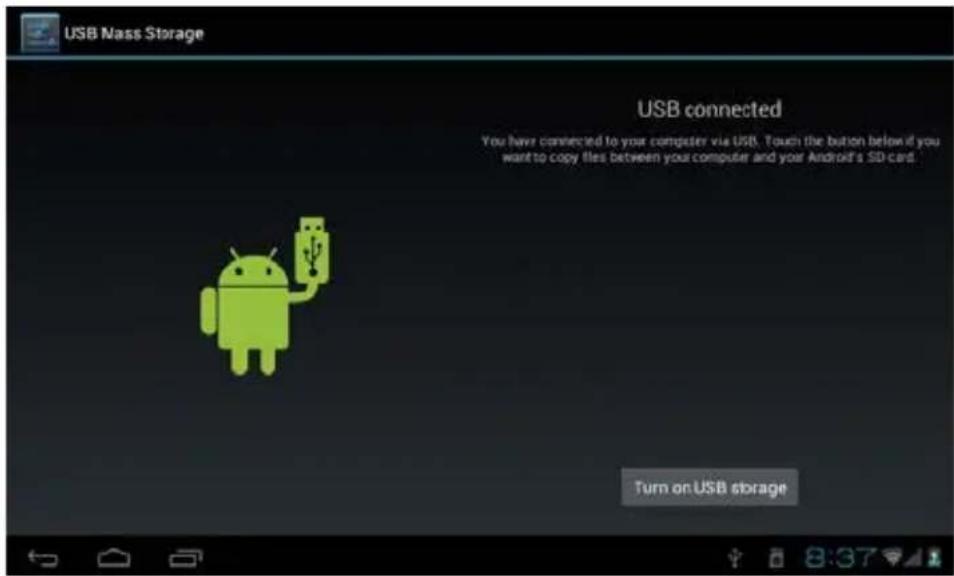
Ebben a módban fájlokat másolhat, törölhet az eszközön és a memória kártyán.
OTG használat
- Támogatott a FAT32 formátumú mobil memória eszköz, mint az USB lemez.
- Kétirányú csatlakozási és lejátszási funkció lehetséges.
- Használjon OTG kábelt a MID USB OTG PORT-ot más eszközökhöz való csatlakozáshoz.
HIBAELHÁRÍTÁS
•Készülék nem kapcsol be.
* Ellenőrizze az akkumulátor feltöltöttségét.
* Csatlakoztassa a töltöt és ellenőrizze újra.
* Ha a készülék töltés után is hibásan indul, kérjük, forduljon a forgalmazóhoz.
- Indítás után a képernyő villog majd hirtelen leáll.
* Akkumulátorszint alacsony, kérjük töltse a készüléket.
•Nincs hang a fülhallgatóban.
* Ellenőrizze a hangerő beállításokat..
* Ellenőrizze, hogy az audio fájl hibás-e. Játsszon le más fájlokat is. A sérült fájlok zajosak és szaggathatnak.
- Másolási funkció nem működik, hibás zenelejátszás.
* Ellenőrizze, hogy a PC és az eszköz csatlakoztatva van-e.
* Ellenőrizze, hogy a háttértár tele van-e.
* Ellenőrizze, hogy az USB kábel sérült-e.
* Ellenőrizze, hogy az USB kábel csatlakoztatva van-e.
Kasutusjuhend
EE
OV-Basis7
Eessõna
1. Teadeanded
Hooldamine
- Biztonsági javaslatok
- Műszaki adatok
- Megjelenés és gombok
- Első használat
- Akkumulátor kezelése és töltés
- Asztal – Első megjelenés
- Fömenü működése
- Alkalmazáskezelő
- Android Alkalmazások telepítése
- Android Alkalmazások törlése
- ÓRA/CLOCK
- PLAY STORE
- BÖNGÉSZŐ
- Esemény hozzáadása/Add Event
- KAMERA
- Képkészítés
- Videó készítése
- SZÁMOLÓGÉP
- ZENE
- HD LEJÁTSZÓ
- BEÁLLÍTÁSOK
- PC-hez való csatlakozás
- USB csatlakozás
- OTG használat
- HIBAELHÁRÍTÁS
- •Készülék nem kapcsol be.
- - Indítás után a képernyő villog majd hirtelen leáll.
- •Nincs hang a fülhallgatóban.
- - Másolási funkció nem működik, hibás zenelejátszás.
- Kasutusjuhend
- EE
- Eessõna
- Teadeanded
- Hooldamine
Márka : Overmax
Modell : Basis 7
Kategória : Tablet