
Basis 7 - Tablet Overmax - Bezplatný návod k obsluze
Najděte návod k zařízení zdarma Basis 7 Overmax ve formátu PDF.


| Typ produktu | Tablet |
| Značka | Overmax |
| Model | Basis 7 |
| Operační systém | Android 4.1 |
| Velikost displeje | 7,0 palců |
| Rozlišení displeje | 800 x 480 pixelů |
| Procesor | Cortex A9, 1,0 GHz |
| RAM | 512 MB DDR3 |
| Interní úložiště | 4 GB |
| Rozšíření paměti | MicroSD karta až 32 GB |
| Kapacita baterie | 2400 mAh Li-Ion Polymer |
| Nabíjení | Adaptér DC 5V, 2A |
| Konektivita | Wi-Fi 802.11 b/g/n |
| Podpora 3G | Přes externí USB modem |
| Senzory | G-Sensor (360° gravitace) |
| Kamera | Přední kamera pro videohovory a nahrávání |
| Zvuk | Vestavěný mikrofon, 3,5mm jack pro sluchátka |
| Rozhraní | Micro USB 2.0, slot na MicroSD |
| Podporované audio formáty | MP3, WMA, WAV, OGG, FLAC, APE, AAC, AC3 |
| Podporované video formáty | RMVB, WMA, ASF, MP4, 3GP, AVI, MKV, DIVX, MPEG-2 |
| Podporované obrazové formáty | JPEG, BMP, GIF, PNG |
| Podpora e-knih | ANSI/UNICODE TXT, PSD, PDF |
| Rozměry (přibližně) | 190 x 110 x 10 mm |
| Hmotnost (přibližně) | 300 g |
| Údržba | Uchovávejte v suchu, chraňte před nárazy a extrémními teplotami |
Často kladené otázky - Basis 7 Overmax
Dotazy uživatelů ohledně Basis 7 Overmax
0 otázka o tomto zařízení. Odpovězte na ty, které znáte, nebo položte vlastní.
Položte novou otázku o tomto zařízení
Stáhněte si návod pro váš Tablet ve formátu PDF zdarma! Najděte svůj návod Basis 7 - Overmax a vezměte svůj elektronický přístroj zpět do rukou. Na této stránce jsou zveřejněny všechny dokumenty potřebné k používání vašeho zařízení. Basis 7 značky Overmax.
NÁVOD K OBSLUZE Basis 7 Overmax
- Zařízení udržujte v suchu. Nevystavujte zařízení a nabíječku vodě a vlhkosti, při manipulaci s příslušenstvím nemějte mokré ruce. Zabráníte tak zkratu a korozi, což by mohlo mít za následek selhání zařízení.
- Zařízení, akumulátor ani nabíječku nevystavujte silným nárazům ani vibracím. Mohlo by to způsobit jejich požár nebo explozi.
- Zařízení, akumulátor a nabíječku nevystavujte příliš vysokým a příliš nízkým teplotám. V opačném případě může dojít s k selhání, požáru nebo explozi.
- Zařízení nevystavujte pádům, nárazům, neházejte s ním, ani jej neohýbejte, nepromačkávejte.
- Nepoužívejte neschválená zařízení a příslušenství, v opačném případě se vystavujete riziku ztráty záruky.
2. Tipy pro bezpečnost
Před použitím Touchmate Internet Tablet si, prosím, pročtěte tyto informace. Detailní informace naleznete v bezpečnostních pokynech a poznámkách:
- Zařízení nepoužívejte během řízení vozidla.
- Ve zdravotnických zařízeních používejte v souladu s příslušnými ustanoveními a předpisy. Zařízení nepoužívejte v blízkosti zdravotnického vybavení.
- Zařízení nepoužívejte v letadlech, mohlo by dojít k rušení signálů řízení letadla.
- Zařízení nepoužívejte v blízkosti citlivých elektronických přístrojů, mohlo by dojít k ovlivnění jejich činnosti.
- Zařízení ani jeho příslušenství nerozebírejte. Opravy mohou provádět pouze oprávněné osoby.
- Zařízení neuchovávejte v blízkosti magnetických zařízení. Vyzařování, vydávané zařízením, může vymazat informace na nich uložené.
- Zařízení nepoužívejte ve vysokých teplotách a na místech, kdo hrozí vznícení (např. u čerpacích stanic)
- Zařízení a jeho příslušenství uchovávejte mimo dosah dětí. Nedovolte dětem zařízení používat bez dozoru.
- Při používání zařízení dodržujte příslušné zákony a předpisy, respektujte také ostatní zákonná práva a soukromí.
- Při použití USB kabelu prosíme o důsledné dodržování specifikací, uvedených v tomto návodu. V opačném případě může dojít k poškození zařízení nebo počítače.
- Zařízení nepoužívejte na takových místech, jako jsou koupelny apod. Zabraňte kontaktu s tekutinami.
Specifikace
| Operační systém | Android 4.1 |
| Paměť | 4GB (4GB vestavěná) |
| Rozšíření paměti | Kartový slot MicroSD (podpora až 32GB) |
| Displej | 7.0” TFT dotyková LCD obrazovka |
| Rozlišení | 800×480 |
| Procesor | CPU Cortex A9 (1.0GHz) |
| paměť RAM | Vestavěná 512MB DDR3 |
| Obrazovka | Kapacitní Mutli Touch 5 bodů |
| Internetová síť | Wireless 802.11 b/g/n (Wi-Fi) |
| G-Senzor | Otočný o 360° pro snadný náhled na všechny strany |
| 3G | Podpora externího USB 3G Dongle |
| konektor audio výstupu | 3.5mm konektor pro sluchátka |
| Kamera | Digitální kamera pro video hovory a video nahrávání |
| Mikrofon | Vestavěný mikrofon |
| rozhraní PC | Vysokorychlostní Micro USB Port 2.0 |
| Flash Player | Podporuje Flash Player 11.0 a vyšší |
| Napájecí adaptér | napájecí adaptér (DC 5V, 2A) |
| Akumulátor | Dobíjitelný Li-On Poly akumulátor 2400 mAh |
| Audio soubory MP3 | WMA, WAV, OGG, FLAC, APE, AAC, AC3 |
| Video soubory | RMVB,WMA, ASF, MP4, 3GP, AVI, MKV, DIVX, MPEG-2 |
| Foto soubory JPEG | BMP, GIF, PNG |
| Čtečka elektronických knih | ANSI/UNICODE TXT, PSD, PDF |
Vzhled a tlačítka
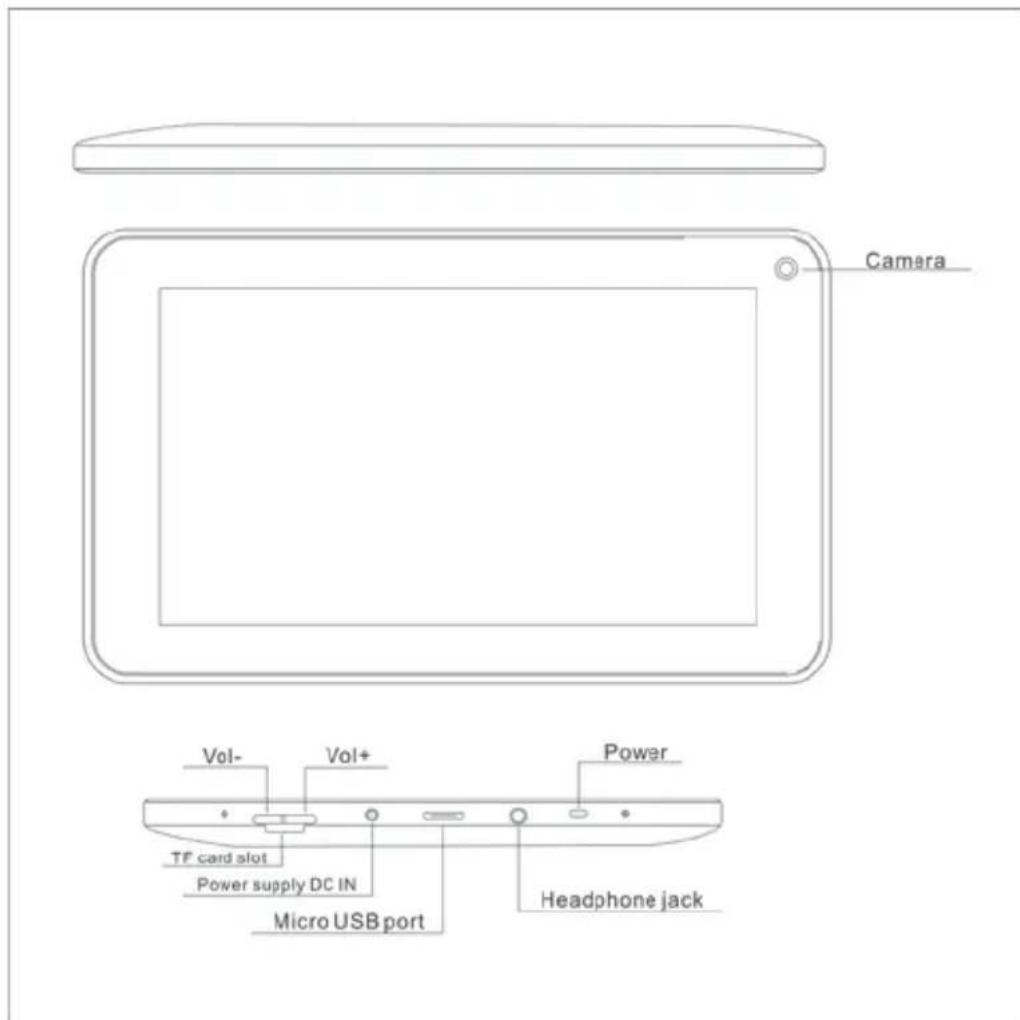
- Vol+: Stiskněte pro zvýšení hlasitosti sluchátek nebo reproduktoru.
- Vol-: Stiskněte pro snížení hlasitosti sluchátek nebo reproduktoru.
- Zapnutí: Pro zapnutí zařízení stiskněte na dobu dvou sekund. Pokud je zařízení zapnuto, krátkým stiskem obrazovku zamknete nebo odemknete, dlouhým dvousekundovým stiskem zvolíte volbu "Power Off".
【POZNÁMKA】V případě selhání softwaru dlouhým stiskem tlačítka "Power" po dobu 8 sekund zařízení vypnete. Doporučuje se tuto funkci používat pouze v případě, pokud systém zamrzne. V opačném případě hrozí poškození systému.
- Kamera: Přední kameru lze použít pro video hovory a fotografování.
- Konektor pro sluchátka: Externí 3.5mm high fidelity sluchátka pro poslech hudby.
- USB rozhraní: rozhraní micro 5 pin, pro spojení s počítačem za pomoci USB nebo OTG kabelu a pro kopírování dat nebo instalaci aplikací z USB disku.
- DC nabíjecí rozhraní: Připojení adaptéru pro nabíjení
- Micro SD slot: Externí Micro SD karta, až 32 GB.
- Reproduktor: Standardně zapnut, připojením sluchátek se vypne.
První použití
Správa akumulátoru a nabíjení
- Před prvním použitím se ujistěte, že je akumulátor plně nabit.
- Pro nabití připojte nabíječku do DC rozhraní.
- První dvě nabíjení provádějte po dobu zhruba 6 hodin. Poté nabíjejte zhruba 4 hodiny.
【POZNÁMKA】Jedná se o vestavěný polymerový akumulátor, nabíječka musí odpovídat požadovaným specifikacím: AC100-240V, 50/60Hz, Max: 0.3A. Výkon: DC5V/2A.
- Ikona akumulátoru se bude během nabíjení posouvat.
- Po dokončení nabíjení ikona akumulátoru zezelená a přestane se posouvat.
- Pro zajištění max. životnosti akumulátoru nechte zařízení dvakrát úplně vybít.
【POZNÁMKA】Pokud nebudete zařízení dlouhodobě požívat, alespoň jednou měsíčně jej nabijte, abyste zabránili nadměrné spotřebě.
- Při vypnutí z důvodu vybitého akumulátoru připojte nabíječku, přístroj zobrazí "lower power" a "charging", a zařízení se uvede znovu v činnost.
- Pro zkrácení času potřebného k nabití se doporučuje ponechat zařízení v pohotovostním režimu, v opačném případě dochází k prodloužení doby nabíjení z důvodu spotřeby energie např. obrazovkou.
Plocha - První seznámení
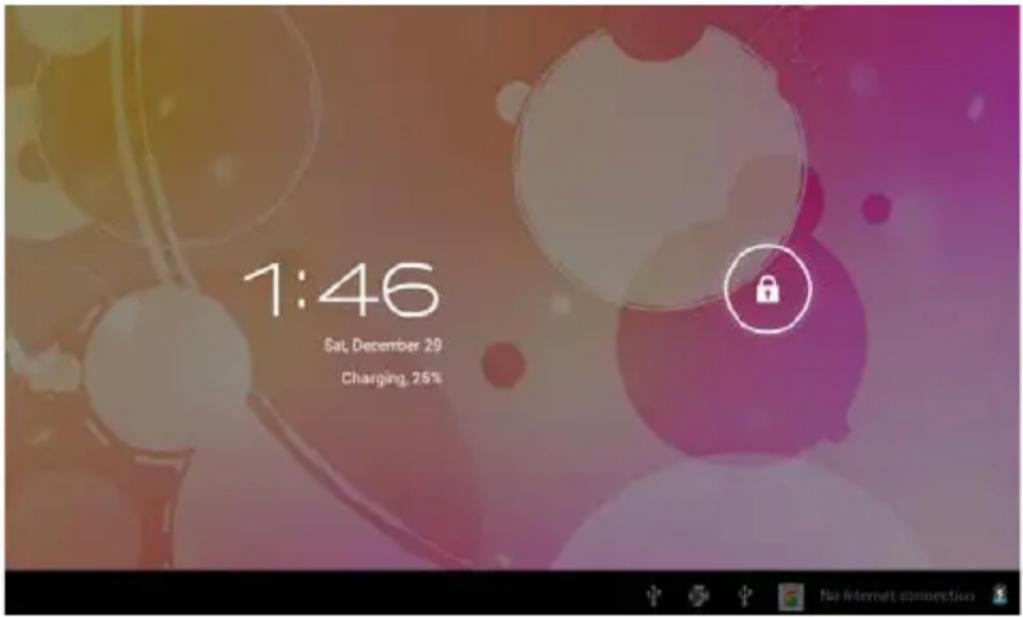
Stiskněte tlačítko napájení, po deseti sekundách dojde k odemknutí obrazovky. Držte potažením ikony doprava odemknete obrazovku.
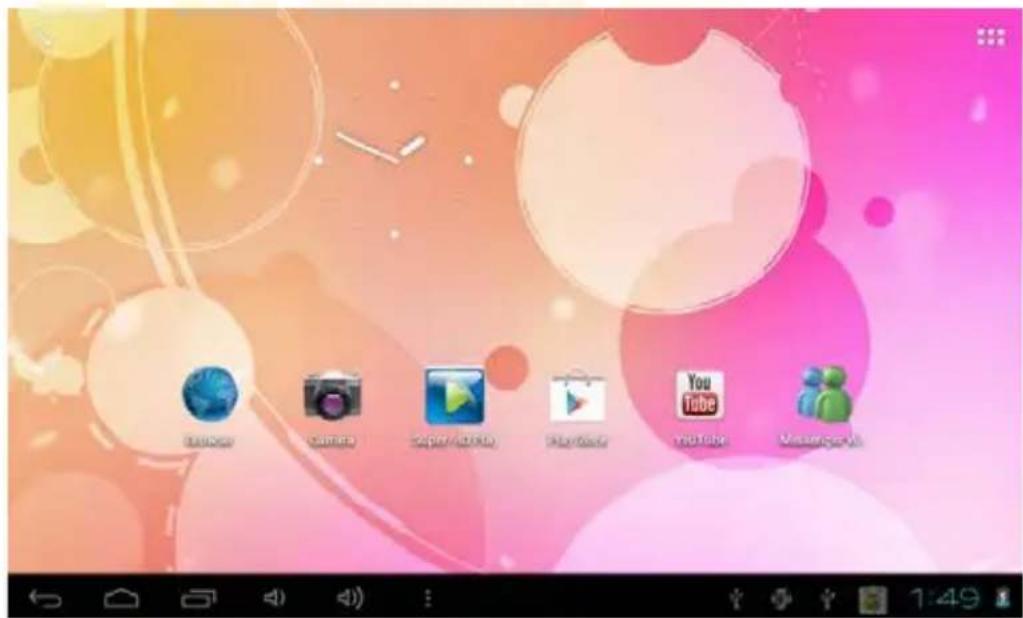
Po startu systému se zobrazí plocha systému Android (viz obrázek níže), standartní plocha systému: stavová lišta, tlačítko okamžitého vyhledávání, ikona hlavního menu a ikona zástupce.
| Ikona Název | Popis | |
 | Zpět | Návrat na na předchozí otevřenou obrazovku, i kdyby se nacházela v jiné aplikaci. Při návratu na Výchozí obrazovku již nelze návrat dále do minulosti. |
 | Domů | Otevře Výchozí obrazovku. Při prohlížení levé nebo pravé Výchozí obrazovky, otevře prostřední výchozí obrazovku. |
 | Posledníaplikace | Otevře seznam náhledů aplikací, se kterými jste naposled pracovali. Pro otevření zvolené aplikace na ni klepněte. Pro smazání náhledu ze seznamu přes něj přejedťte doleva nebo doprava. |
 | Jiné | Zvolte obrázek na plochu, vstupte do rozhraní správy aplikací a nastavení systému. |
 | Aplikace | Otevře seznam aplikací, hlavní menu zprava doleva. |
 | Hledat | Ikona rychlého vyhledávání na internetu za pomoci zadání klíčových slov. |
 | Stav | Stavová lišta zobrazuje aktuální stav sítě, akumulátoru a čas. |
Činnosti v hlavním menu
V hlavním menu nastavíte systém, spustíte dostupné programy a instalujete nové, přehrajete hudbu, video, můžete surfovat po internetu, hrát hry atd.
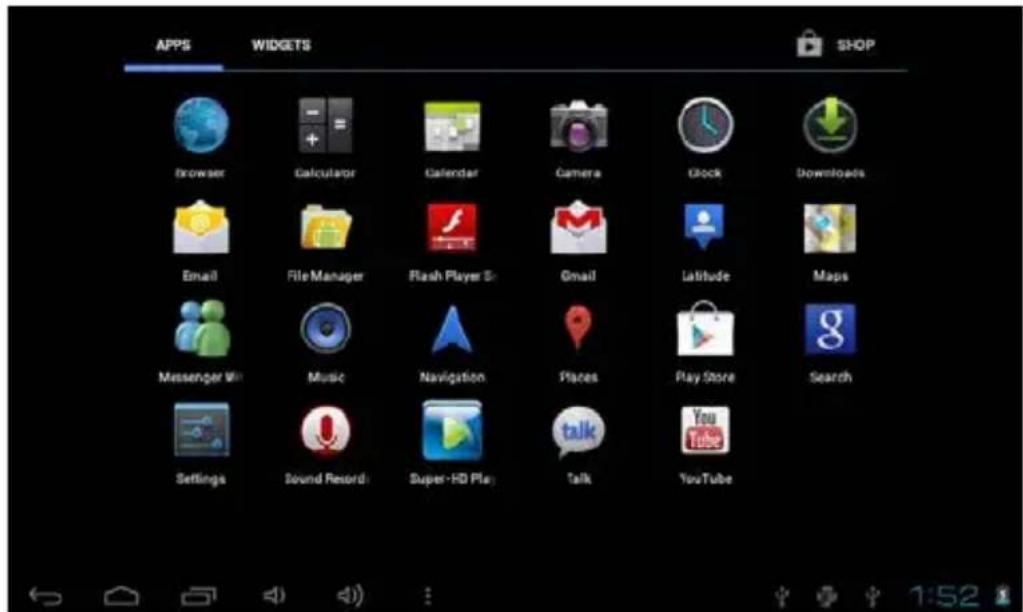
- Přesunutí ikony na plochu provedete dotykem a přesunutím.
- Dotykem a podržením ikony po dobu 3 sekund, stiskem Odstranit dojde k jejímu vymazání z plochy.
Správa aplikací
Instalace aplikací pro Android
- Na internetu naleznete mnoho zajímavých a volně přístupných aplikací pro Android. Stačí spustit internetový prohlížeč a vydat se je hledat.
Zakoupené nebo volně přístupné aplikace pro Android, které jste si stáhli do svého počítače, můžete pohodlně a rychle nainstalovat pomocí aplikace Správce souborů.
- Zkopírujte .apk soubory, které chcete nainstalovat, na SD kartu nebo USB zařízení, tyto následně vložte do nebo připojte k zařízení.
- Klepněte na ikonu Správce na souborů, vyhledejte .apk soubor, klepněte na něj a zvolte instalaci. Aplikace se nainstaluje a její ikona se přidá na obrazovku Aplikací.
Odinstalace aplikací pro Android
- Nainstalované aplikace lehce a rychle odinstalujete.
- Klepněte na Nastavení → Aplikace → Správa aplikací.
- Klepněte na aplikaci, kterou chcete odinstalovat → Odinstalovat.
- Klepněte na OK pro potvrzení instalace
HODINY
- Klepněte na ikonu apliace Hodiny. Své zařízení můžete nastavením alarmů používat jako budík.
- Klepněte na Nastavit budík → Přidat budík, nastavte požadovaný budík.
【POZNÁMKA】V případě, že nenastavíte opakování budíku, je budík po spuštění automaticky vymazán.
- Klepněte na Zapnout budík → OK → Hotovo.
- Je-li naplánovaný budík spuštěn, objeví se vyskakovací okno s budíkem. Klepnutím na Odložit posunete budík o deset minut. Klepnutím na Zrušit budík zrušite.

PLAY STORE
-Play Store obsahuje mnoho aplikací, které si rychle a snadno stáhnete do svého tabletu.
- Klepněte na ikonu aplikace Play Store.
Nejdříve budete vyzváni k zadání svých přihlašovacích údajů. V případě, že nejste ještě registrování, klepněte na Registrovat. V opačném případě klepněte na Přihlásit, zadejte přihlašovací údaje a znovu klepněte na Přihlásit.
-
Aplikace můžete vybírat bud' skrze Nejlepší skupinu, Kategorie, Nejlepší (nejnovější, nejžhavější, náhodný), nebo ji hledat podle názvu.
-
Klepněte na vybranou aplikaci, → Stáhnout.
-
Poté, co se instalace stáhne, klepněte na Instalovat.
-
Klepněte na Otevřít pro spuštění nebo na Hotovo pro návrat na obrazovku Play Store.
Po stažení aplikací klepněte na Historie pro správu instalovaných aplikací. Také můžete přidat nebo si prohlédnout komentáře od jiných uživatelů, nebo aplikaci spustit či odinstalovat.

PROHLÍŽEČ
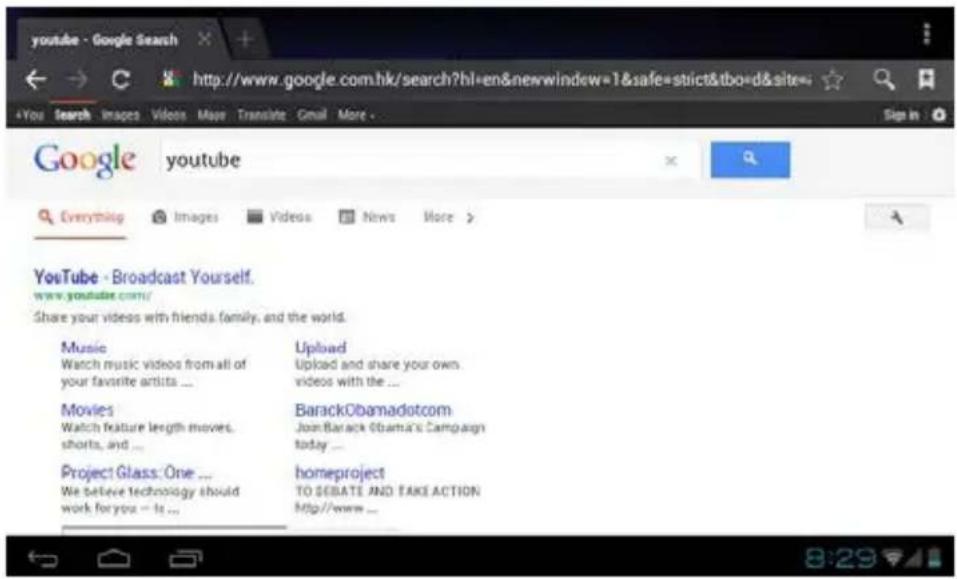
- Prohlížečem se připojíte k internetu.
- Klepnutím na ikonu prohlížeče jej spustíte.
- Před prvním použitím kalendáře potřebujete mít účet Exchange. Zadejte e-mailovou adresu a heslo účtu. Klepněte na Další a podle pokynů na obrazovce dokončete nastavení účtu. Poté můžete kalendář používat.
Přidat událost.
- Na obrazovce kalendáře klepněte na datum, ve kterém chcete událost zadat.
- Klepněte na čas události, dalším klepnutím na políčko vložte informace o události.
- Klepněte na hotovo.
【POZNÁMKA】Datumy se zeleným polem zobrazují plánované události.
KAMERA
1. Fotografování
V režimu kamera,

je status fotografování, klepnutím na

vyfotografujete. Obrázek se
uloží.
2. Natáčení videa
Klepněte na pro přepnutí na video, pak můžete natáčet. Klepněte na pro spuštění a na pro zastavení natáčení. Video se uloží.
KALKULAČKA
- Klepněte na ikonu kalkulačky.
2.Kalkulačku ovládáte poklepáním na čísla a znaky.
3.Klepnutím CLR smažete výsledek.

Jsou podporovány POP3 a SMTP účty.
• Vložte jednu nebo více e-mailových adres, které chcete používat přes tablet.
- Klepněte na ikonu E-mailu.
2.Klepněte v poli E-mail pro zadání adresy, zadejte svou e-mailovou adresu.
3.Klepněte v poli Heslo pro zadání hesla, zadejte své heslo. -
Klepněte na Hotovo.
-
Ruční nastavení (volitelně): Nastavení serveru jsou automaticky nastavena na základě poskytovatele vašeho e-mailového účtu (např. gmail.com atd.) Pokud však potřebujete změnit nastavení serveru, klepněte na Ruční nastavení a provedďte potřebné změny.

HUDBA
Podporované audio a video formáty: MP2, MP3, WAV, AAC, WMA, atd.
- Klepněte na ikonu Hudba.
2.Vyberte a přehrajte zvukový soubor z Umělci/Alba/Skladby/Playlisty.

HD PŘEHRÁVAČ
Podporované formáty video souborů: MPEG1/2/4, MJPG, H264, atd.
- Klepněte na ikonu HD přehrávače.
2.Vyberte video k přehrátí. - Klepněte na obrazovku pro zobrazení ovládacích prvků videa (nastavení hlasitosti, pauza/přehrání, předchozí/další, nastavení jasu).
NASTAVENÍ
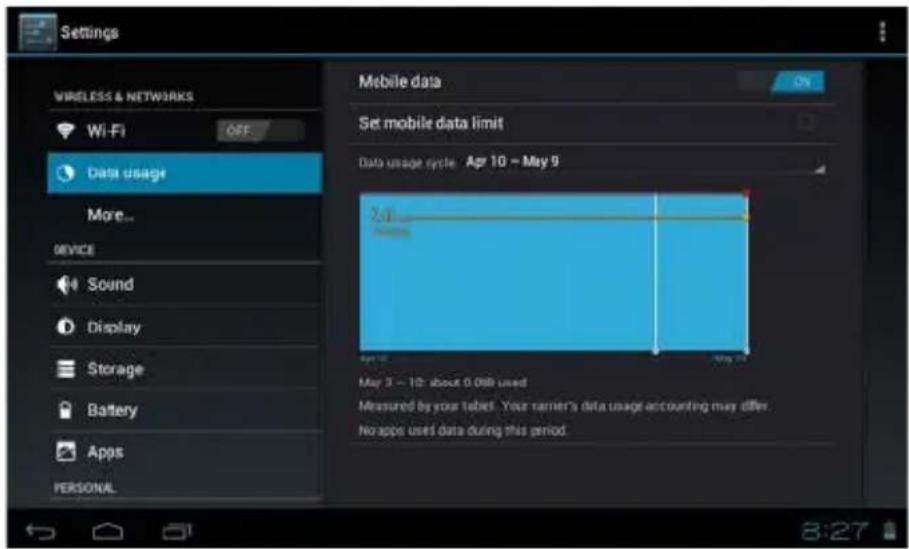
| Bezdrátové | Wi-Fi zapnutí | Wi-Fi |
| připojení a sítě | Využití dat | Mobilní data/Nastavení limitu mobilních dat/Cyklus využití dat |
| Více | Režim Letadlo/Ethernet/VPN/Mobilní sítě | |
| Zvuk | Hlasitost | Nastavení hlasitosti Médií, hlasitosti Budíku a Upozornění. |
| Výchozí upozornění | Zvolte požadovaný zvuk vyzvánění | |
| Vyzváněnía vibrace | Zvolte vyzvánění a vibrace | |
| Displej | Jas | Klepnutím a posunem nastavte požadovaný ujas obrazovky, pak klepněte na OK. |
| Pozadí | HD přehrávač/Live wallpapers/Wallpapers | |
| Automatické otočení obrazovky | Pokud je zvoleno, obrazovka se bude sama natáčet podle toho, jak zařízení natočíte. | |
| Spánek | Nastavení doby, po jejímž uplynutí se obrazovka automaticky vypne. | |
| Velikost písma | Nastavení velikosti písma. | |
| Souřadnicový systém akcelerometru. | Akcelerometr používá výchozí souřadnicový systém. | |
| Přizpůsobení obrazovky | Používá se k nastavení obrazovky u některých her. | |
| Úložiště | Vnitřní paměť | Celkové místo/místo vyhrazené aplikacím/dostupné místo |
| VymazaníSD karty | Vymaze všechna data na SD kartě, jako jsou hudba a fotografie. | |
| Ext SD | Povolí skenování médií na ext SD. | |
| USBhost1 | Připojí USB disk, povolí skenování médií na usbhosts1. | |
| Akumulátor | Údaje o využívání akumulátoru. | |
| Aplikace | Stažené/na SD kartě/spuštěné/vše | |
| Účty a synchroniza ce | Synchronizace účtů. | |
| Služby | Služba určování | Aplikace používá data ze zdrojů, jako je |
| určenípolohy | polohy Google | Wi-Fi a mobilních sítí k určení vaší přibližné polohy. |
| Určení polohy a Google vyhledávání | Dovolte Google použít vaši polohu k vylepšení výsledků vyhledávání a dalším službám. | |
| Bezpečnost | Zabezpečení obrazovky | Zámek obrazovky/Informace o majiteli |
| Šifrování | Šifruje tablet | |
| Hesla Zviditelní hesla | ||
| Správce zařízení | Správce zařízení/neznáme zdroje | |
| Úložiště pověření | Důvěryhodná pověření/Instalace z SD karty/Smazat pověření | |
| Jazyk a psaní | Jazyk | Zvolte jazyk a region odpovídající vaší poloze/kontrola pravopisu/osobní slovník. |
| Klávesnice a způsoby psaní | Výchozí/kAndroid klávesnice | |
| Mluvené slovo | Převod textu na mluvené slovo | |
| Myš/Trackpad | Rychlost ukazatele | |
| Záloha a reset | Záloha a reset | Záloha dat/záloha účtu/automatická obnova |
| Osobní údaje | Obnovení továrního nastavení | |
| Datum a čas | Automatické datum a čas | Použití času v Internetu |
| Automatické časové pásmo | Použití časového pásma v internetu | |
| Nastavení data | Nastavte datum | |
| Nastavení času | Nastavte čas | |
| Datum a čas | Zvoltečasové pásmo | Zvolte časové pásmo |
| Datum a čas | Použít 24 hodinový formát. | Zvolte mezi 24 hodinovým a 12 hodinovým formátem. |
| Zvolte formát data | Zvolte formát data. | |
| Usnadnění | Služby | Vyberte z instalovaných služeb. |
| Systém | Větší text/automatické otočení obrazovky/říci hesla/zpoždění dotyku a držení/instalace webových skriptů. | |
| Vývojářské možnosti | USB ladění/vývoj ID zařízení/Stayawak/povolit fiktivní polohy/kontrola HDCP/zálohování hesla plochy | |
| Uživatelské rozhraní | Quirks mode zapojen/polohaukazatele/Ukaž doteky/zobrazit aktualizaceobrazovky/Zobrazit využití CPU/VynuceníGPU pro vykreslování/měřítko animaceokna/měřítko animace přechodu | |
| Aplikace | Neuchovávej aktivitu/limity procesů napozadí/zobraz všechny ANR | |
| O tabletu | Aktualizace systému/stav/právní informace/číslo modelu/verzeAndroidu/verze základního pásma/verze jádra/číslo sestavení | |
Připojení k PC
Připojení USB
Použití USB kabelu pro připojení, objeví se vyskakovací okno připojení USB rozhraní, klepněte na zapnout USB úložiště pro připojení k PC.
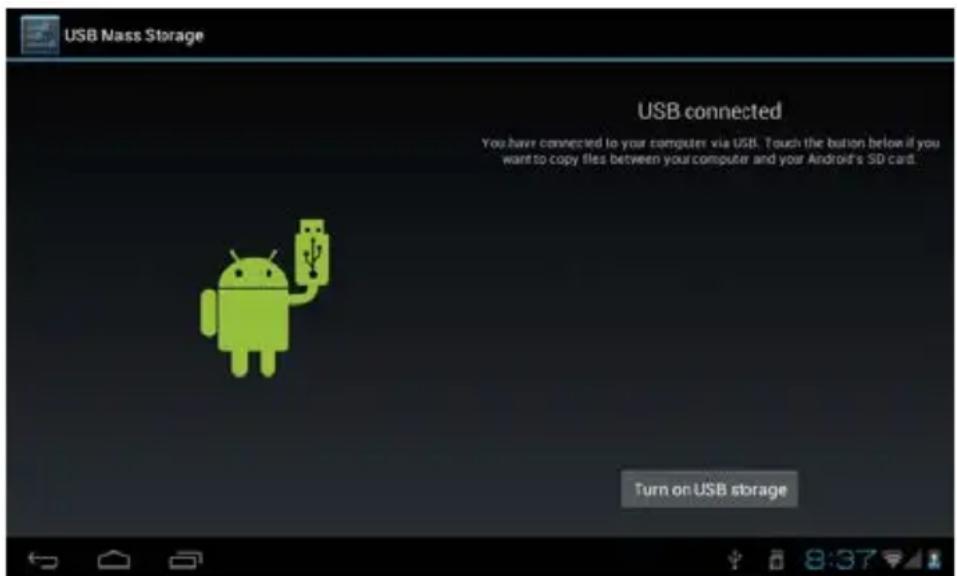
V režimu načitání můžete kopírovat, nebo mazat soubory v zařízení a na paměťové kartě.
Používání OTG
- Podpora mobilních paměťových zařízení ve formátu FAT 32, například USB disku.
- Použití Plug and play.
- Pro připojení MID USB OTG PORT s jinými zařízeními použijte OTG.
Odstraňování problémů
- Zařízení se nezapnulo.
* Zkontrolujte nabití akumulátoru.
* Připojte adaptér a zkontrolujte připojení.
* Pokud se zařízení nezapne ani po nabití, zkontaktujte distributora.
- Po spuštění nebo náhlémvypnutí obrazovka problikává.
* Zkontrolujte hlasitost.
* Zkontrolujte, jestli není zvukový soubor poškozen. Pro ověření přehrajte jiný audio soubor.
Poškozený soubor způsobuje pouze šum nebo zasekávání.
- Nelze kopírovat ani přehrávat hudbu.
* Zkontrolujte správné propojení zařízení a PC.
* Zkontrolujte, je-li k dispozici dostatek volného místa.
* Zkontrolujte, jestli není USB kabel poškozen.
* Zkontrolujte, jestli není USB odpojeno.
User Manual
SK
OV-Basis7
Úvodom
1. Oznámenie
Údržba
2. Bezpečnostné tipy
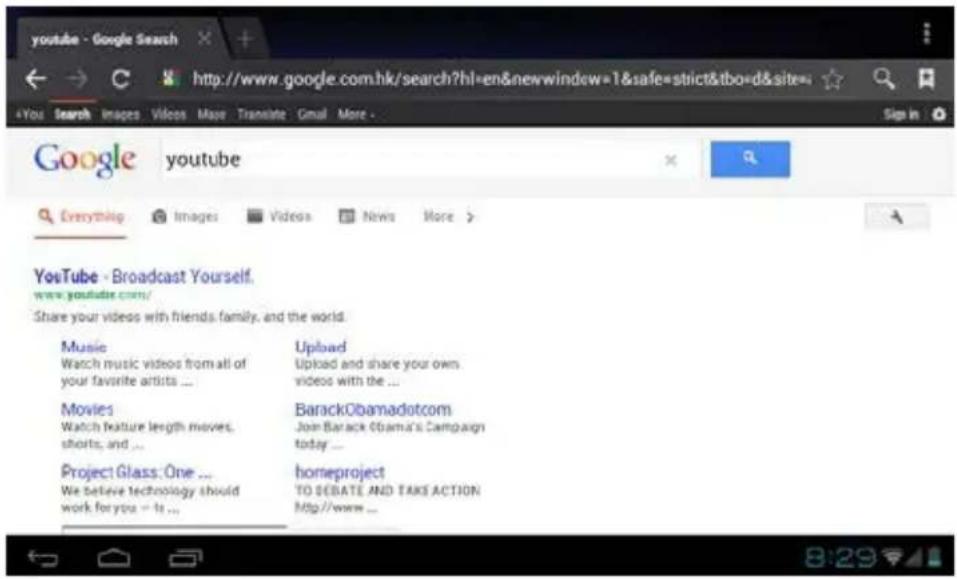
- Prehliadačom sa pripojíte na internet.
- Kliknutím na ikonu prehliadača ho spustíte.
V režime kamera, je status fotografovania, kliknutím na vyfotografujete. Obrázok sa uloží.
2. Natáčanie videa
- Kliknite na ikonu kalkulačky.
2.Kalkulačku ovládate kliknutím na čísla a znaky.
3.Kliknutím CLR zmažete výsledok.

- Po spustení alebo náhlom vypnutí obrazovka preblikáva.
* Skontrolujte hlasitost'.
* Skontrolujte správne prepojenie zariadenia a PC.
* Skontrolujte, či je k dispozícii dostatok vol'ného miesta.
* Skontrolujte, či nie je USB kábel poškodený.
* Skontrolujte, či nie je USB odpojené.
User Manual
RO
OV-Basis7
Introducere.
1. Anunturi
Intretinere
- Tipy pro bezpečnost
- Specifikace
- Vzhled a tlačítka
- První použití
- Správa akumulátoru a nabíjení
- Plocha - První seznámení
- Činnosti v hlavním menu
- Správa aplikací
- Instalace aplikací pro Android
- Odinstalace aplikací pro Android
- HODINY
- PLAY STORE
- PROHLÍŽEČ
- Přidat událost.
- KAMERA
- Fotografování
- Natáčení videa
- KALKULAČKA
- HUDBA
- HD PŘEHRÁVAČ
- NASTAVENÍ
- Připojení k PC
- Připojení USB
- Používání OTG
- Odstraňování problémů
- - Zařízení se nezapnulo.
- - Po spuštění nebo náhlémvypnutí obrazovka problikává.
- - Nelze kopírovat ani přehrávat hudbu.
- User Manual
- SK
- OV-Basis7
- Úvodom
- Oznámenie
- Údržba
- Bezpečnostné tipy
- Natáčanie videa
- - Po spustení alebo náhlom vypnutí obrazovka preblikáva.
- RO
- Introducere.
- Anunturi
- Intretinere
Značka : Overmax
Model : Basis 7
Kategorie : Tablet