
Basis 7 - Tahvel Overmax - Tasuta kasutusjuhend
Leidke seadme juhend tasuta Basis 7 Overmax PDF-formaadis.


| Toote tüüp | Tahvelarvuti |
| Bränd | Overmax |
| Mudel | Basis 7 |
| Operatsioonisüsteem | Android 4.1 |
| Ekraani suurus | 7.0 tolli |
| Ekraani eraldusvõime | 800 x 480 pikslit |
| Protsessor | Cortex A9, 1.0 GHz |
| RAM | 512 MB DDR3 |
| Sisemälu | 4 GB |
| Mälu laiendus | MicroSD kaart kuni 32 GB |
| Aku mahutavus | 2400 mAh Li-Ion polümeer |
| Laadimine | DC 5V, 2A adapter |
| Ühenduvus | Wi-Fi 802.11 b/g/n |
| 3G tugi | Välise USB-dongli kaudu |
| Andurid | G-andur (360° gravitatsioon) |
| Kaamera | Esikaamera videokõnede ja salvestamise jaoks |
| Heli | Sisseehitatud mikrofon, 3,5 mm kõrvaklappide pesa |
| Liidesed | Micro USB 2.0, MicroSD pesa |
| Toetatud helivormingud | MP3, WMA, WAV, OGG, FLAC, APE, AAC, AC3 |
| Toetatud videovormingud | RMVB, WMA, ASF, MP4, 3GP, AVI, MKV, DIVX, MPEG-2 |
| Toetatud pildivormingud | JPEG, BMP, GIF, PNG |
| E-raamatu tugi | ANSI/UNICODE TXT, PSD, PDF |
| Mõõtmed (ligikaudsed) | 190 x 110 x 10 mm |
| Kaal (ligikaudne) | 300 g |
| Hooldus | Hoida kuivana, vältida lööke ja äärmuslikke temperatuure |
Korduma kippuvad küsimused - Basis 7 Overmax
Kasutajate küsimused teemal Basis 7 Overmax
0 küsimus selle seadme kohta. Vastake nendele, mida teate, või esitage oma.
Esita uus küsimus selle seadme kohta
Laadige alla juhend oma Tahvel PDF-formaadis tasuta! Leidke oma juhend Basis 7 - Overmax ja võtke oma elektrooniline seade uuesti kätte. Sellel lehel on avaldatud kõik teie seadme kasutamiseks vajalikud dokumendid. Basis 7 kaubamärgi Overmax.
KASUTUSJUHEND Basis 7 Overmax
- Palun hoia seade kuivana, Ära lase varustusel ega laadijal vee ja veeauruga kokku puutuda. Ära katsu seadet või laadijat märja käega. See võib tekitada lühise teket või korrosiooni.
- Ära lase varustusel, akul ega laadijal tugevasti põrutada ega vibreerida. See võib viia varustuse, aku ja laadija vea, süttimise või plahvatuseni.
- Ära hoia seda varustust, akut ega laadijat kohtades, kus on liiga kõrge või liiga madal temperatuur. See võib põhjustada varustuse, aku või laadija vea, süttimise või plahvatuse.
- Ära löö ega viska oma seadet ning ära tee selle sisse auke. Väldi seadme kukkumist, pressimist ja väänamist.
- Ära lase volitamata isikutel oma seadet ja selle lisaseadmeid hooldada, sest muidu ei vasta ettevõtte garantii tingimustega.
2. Turvalisuse nõuanded
Enne seadme kasutamist loe palun see informatsioon läbi ning teavita sellest ka oma last. Põhjalikuma informatsiooni saamiseks vaata Turvalisuse juhendeid ja pea meeles:
- Sõidu turvalisuse huvides ära kasuta seda juhtimise ajal.
- Järgi meditsiiniasutustes määrusi ja sätteid. Palun lülita seade meditsiinilise varustusega piirkondades välja.
- Palun lülita lennukis olles oma seade välja või pane see lennurežiimile, et vältida lennuki sidevahendite häirimist.
- Palun lülita oma seade kõrge täpsusega tehnikaseadmete läheduses välja, sest see võib selle rivist välja viia.
- Ära lase volitamata isikutel oma seadet ja selle lisaseadmeid hooldada.
- Ära pane oma seadet magnetiliste seadmete lähedusse. Seadmelt tulev kiirgus võib kustutada magnetkandjal oleva informatsiooni.
- Ära kasuta seadet kõrge temperatuuriga või plahvatusohtlikes piirkondades (nagu näiteks tanklad).
- Ära aseta oma seadet ja selle lisaseadmeid lastele kättesaadavatesse kohtadesse. Ära lase lapsel ilma järelvalveta seadet kasutada.
- Palun järgi seadet kasutades vastavaid seadusi ja määrusi ja austa teiste inimeste seaduslikke öigusi ja privaatsust.
- Järgi rangelt USB kaablit kasutades vastavat informatsiooni. Vastasel juhul võib see kahjustada su seadet või arvutit.
- Ära kasuta seadet niisketes ruumides nagu näiteks vannitoas. Väldi seadme kokkupuudet vedelikuga.
Tehnilised omadused
| Operatsioonisüsteem | Android 4.1 |
| Mälu | 4GB (4GB sisseehitatud) |
| Mälu laiendamine | MicroSD kaardi pesa (maksimaalselt 32GB) |
| Ekraan | 7.0” puutetundlik TFT LCD |
| Resolutsioon | 800 × 480 |
| Protsessor | Cortex A9 (1.0GHz) Speed CPU |
| RAM mälu 512MB DDR3 sisseehitatud | |
| Ekraan | Capacitive Multi Touch (5 punkti) |
| Internet | Wireless 802.11 b/g/n (Wi-Fi) |
| G-Sensor | 360°Gravity Induction |
| 3G Välise USB 3G Dongle tugi | |
| Audioväljund | 3.5mm kõrvaklappide pesa |
| Kaamera | Digitaalne kaamera videokõnedeks ja videote lindistamiseks |
| Mikrofon | Sisseehitatud mikrofon |
| PC liides | Micro USB Hi Speed Port 2.0 |
| Flash Player | Toetab Flash Player 11.0 & kõrgem |
| Adapter Adapter (DC 5V, 2A) | |
| Aku | Taaslaetav Li-On Poly aku 2400 mAh |
| Helifailid MP3, WMA, WAV, OGG, FLAC, APE, AAC, AC3 | |
| Videofailid | RMVB,WMA, ASF, MP4, 3GP, AVI, MKV, DIVX, MPEG-2 |
| Fotod JPEG, BMP, GIF, PNG | |
| E-raamatud | ANSI/UNICODE TXT, PSD, PDF |
Välimus ja nupud
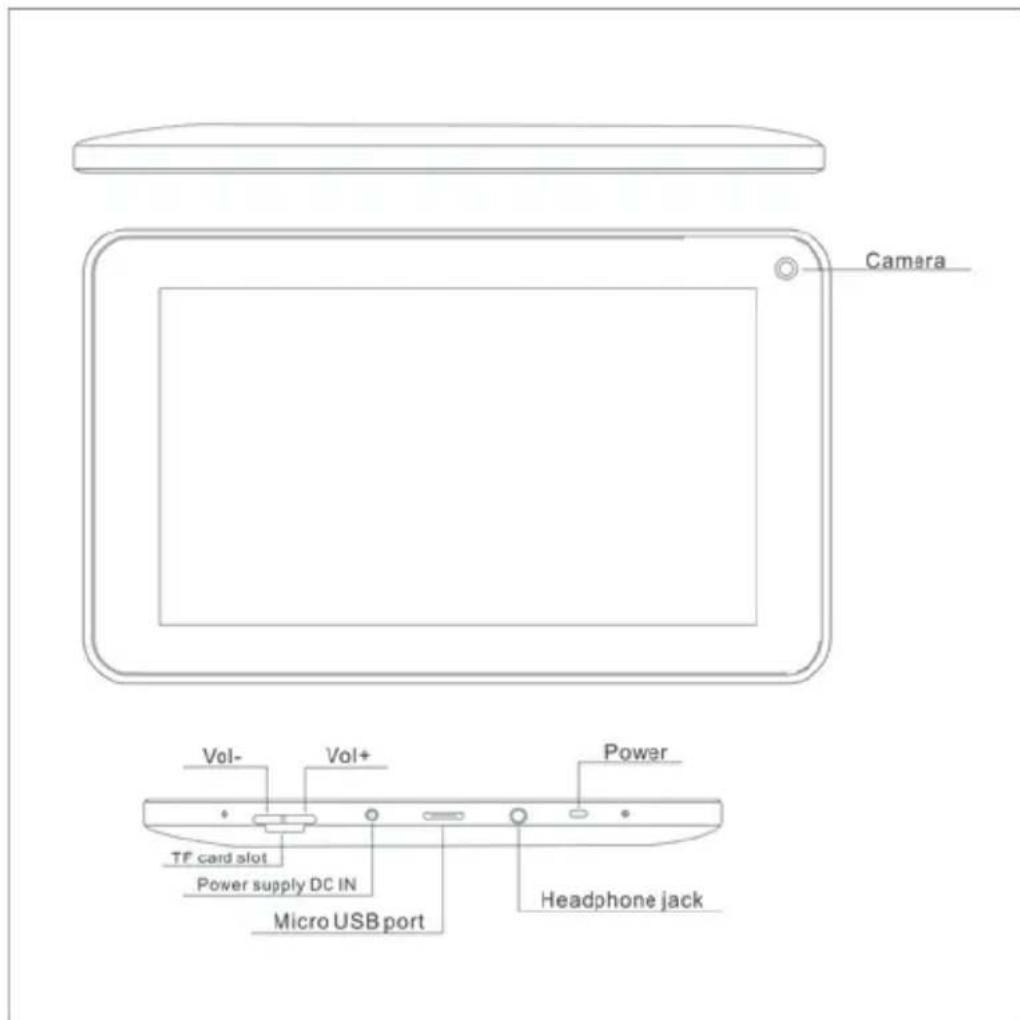
- Vol+: Vajutades suurendab see kölarite või kõrvaklappide helitugevust.
- Vol-: Vajutades vähendab see kölarite või kõrvaklappide helitugevust.
- Toitelüliti: Kui seade on väljalülitatud, siis hoia seda kaks sekundit all, et süsteem käivitada. Kui seade on sisselülitatud, siis saad sellele korra vajutades ekraani lukustada või lahti lukustada. Seda kaks sekundit all hoides kuvatakse "Väljalülitamise" valik.
【MÄRKUS】Juhul kui tarkvara jookseb kokku, siis hoia toitelülitit 8 sekundit all ning seade sunnitakse ennast välja lülitama. See funktsioon on soovitatav ainult juhul, kui süsteem kokku jookseb. Muudel juhtudel ei ole see soovitatud, sest see võib süsteemi kahjustada.
- Kaamera: Esipaneelil dlevat kaamerat saab kasutada videokõnede tegemiseks ja pildistamiseks.
- Körvaklappide pesa: Väline 3.5mm pesa körvaklappidega muusika kuulamiseks.
- USB liides: Micro 5pin USB liides, USB kaabli või OTG kaabli jaoks, et saaksid arvutiga ühendada, et andmeid kopeerida või rakendusi installeerida.
- DC laadija liides: Adapteriga ühendades, saad akut laadida.
-
Micro SD pesa: Väline Micro SD kaart, kuni 32GB.
-
Kõlar: Vaikimisi on see sisse lülitatud. Kõrvaklappide sisestamisel lülitatakse see välja.
Esimene kasutus
Aku ja selle laadimine
- Palun veendu, et seadme esmakasutusel oleks selle aku täis laetud.
- Sisesta laadija DC liidesesse.
- Esimesed kaks laadimist peaksid kestma umbes 6 tundi. Ja järgmised umbes 4 tundi.
【MÄRKUS】Sellel seadmel on sisseehitatud polümeer aku, laadija peab ühilduma selle tehniliste näitajatega. Sisend AC100-240V, 50/60Hz, maksimaalne 0.3A. Väljund: DC5V/2A.
•Laadimise ajal aku ikoon liigub.
- Kui laadimine on lõpetatud, siis muutub aku ikoon roheliseks ja lõpetab liikumise.
- Aku eluea pikendamiseks on soovitatav kahel esimesel korral aku täiesti tühjaks lasta.
【MÄRKUS】Kui seadet ei ole pikka aega kasutatud, siis lae seadet vähemalt korra kuus, et vältida liigset tarbimist.
- Kui seadme aku on tühi, siis lülitatakse see välja ning kuvatakse vastav teade. Kui aku on piisavalt täis, siis lülitub seade uuesti sisse.
- On soovitatav seadet ooterežiimis laadida, sest seadet kasutades kasutab ekraan energiat ning laadimise aeg pikeneb.
Töölaud
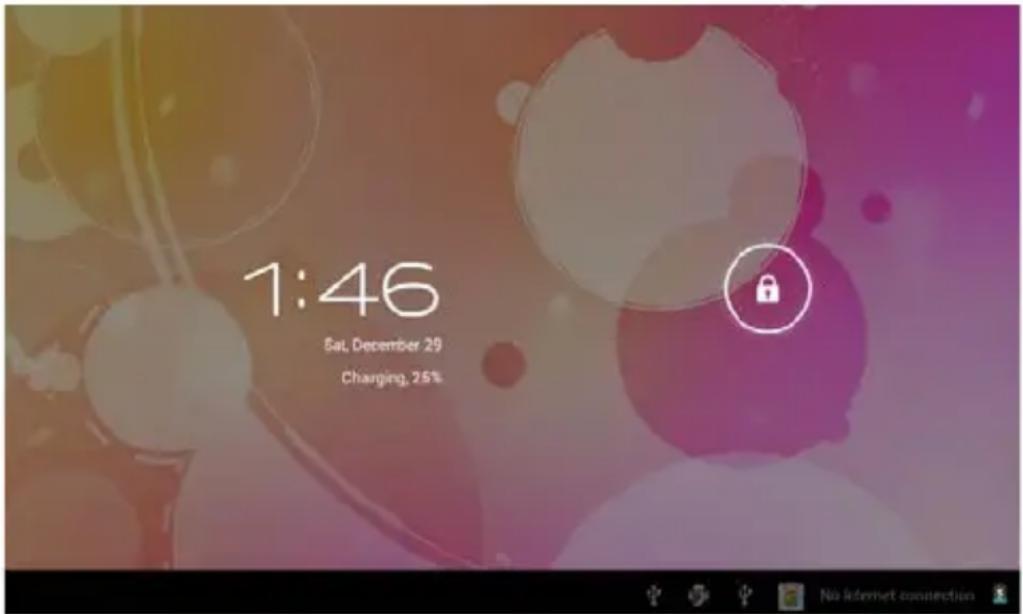
Vajuta toitelülitit ja kümne sekundi pärast sisenetakse ekraani lahtilukustamise kuvasse. Hoia all
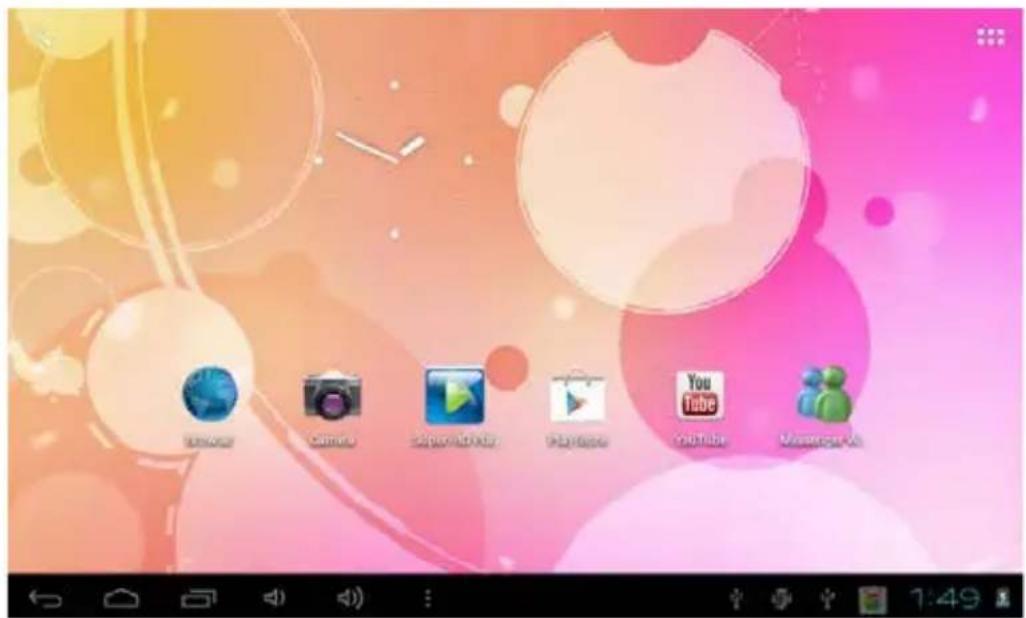
Kui süsteem on käivitatud, siis näed sa Android süsteemi töölauda (nagu alloleval pildil), vaikimisi süsteemi töölauda: olekuriba, otsingumootori nupp, peamenüü nupp ja otseteede ikoon.
| Ikoon Nimi | Kirjeldus | |
 | Tagasi | Avab eelmise kuva, millega sa töötasid isegi siis, kui selleks oli mõni teine rakendus. Kui sa oled koguekraanile tagasi jõudnud, siis ei saa sa sellest kaugemale enam tagasi minna. |
 | Kodu | Avab koduekraani. Kui sa vaatad vasakut või parempoolset koduekraani, siis viiakse sind keskmise koduekraani juurde. |
 | Hiljutisedraken dused | Kuvab nimekirja rakendustest, mida sa viimati kasutanud oled. Rakenduse avamiseks vajuta sellel. Ikooni eemaldamiseks nimekirjast libista seda vasakule või paremale. |
 | Teised | Saad valida pildi, et see taustapildiks seada, siseneda rakenduste haldamise liidesesse ja süsteemi seadetesse. |
 | Raken dused | Kuvab rakenduste nimekirja, peamenüü on paremalt vasakule. |
 | Otsing | Kiire otsing Internetist. |
 | Olek | Olekuribal kuvatakse süsteemi vörgustaatus, aku ja aja informatsioon. |
Peamenüü
Peamenüüs saad seadistada süsteemi, käivitada saadavalolevaid rakendusi, installeerida uusi rakendusi ja mängida muusikat, videoid, sirvida veebi, mängida mänge jne.
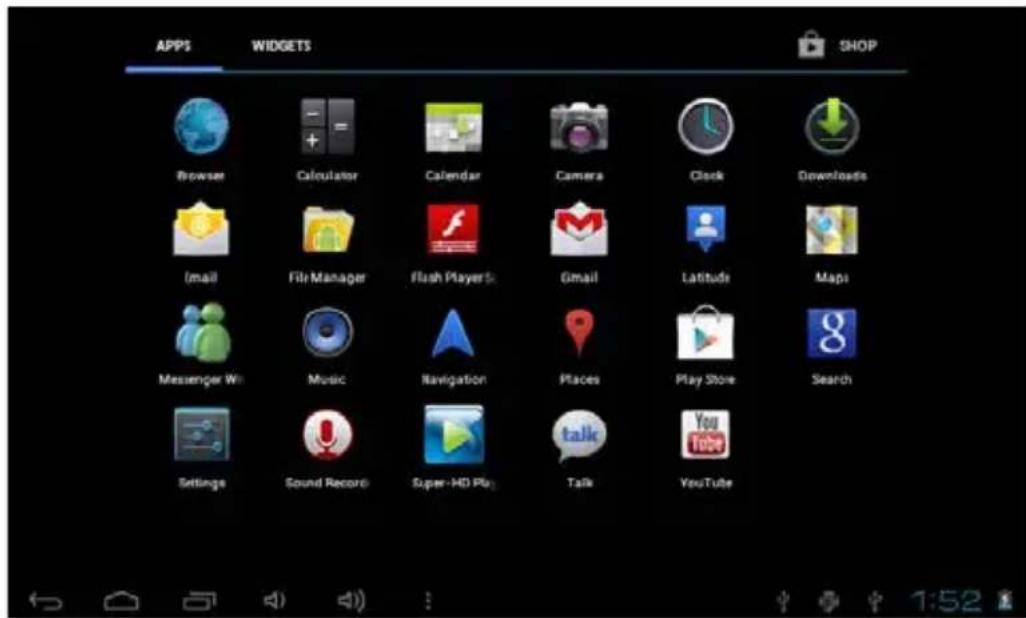
- Ikooni viimiseks töölauale vajuta ja hoia selle ikooni all ja seejärel lase lahti, kui see on töölauale ilmunud.
- Vajuta, hoia ikooni 3 sekundit all ja vajuta eemalda, et see töölaualt kustutada.
Rakendused
Android rakenduste installeerimine
- Internetis leidub palju põnevaid Androidi rakendusi. Ava brauser ja otsi Androidi rakendusi.
Failihalduri abil saab kerge vaevaga installeerida ostetud ja tasuta alla laetud rakendusi, mis on su arvutis.
-
Kopeeri .apk failid, mida soovid installeerida SD kaardile või USB seadmele, sisesta või ühenda oma seadmega.
-
Vajuta Failihalduri ikooni ja otsi üles .apk fail, vajuta sellel ning vali installeeri. Rakendus installeeritakse ning selle ikoon ilmub Rakenduste ekraanile.
Android rakenduste eemaldamine
- Saad ka installeeritud rakendused seadmest eemaldada.
- Vali Seaded → Rakendused → Halda rakendusi.
- Vali rakendus, mida soovid eemaldada → Eemalda.
- Vajuta kinnitamiseks OK.
KELL
- Vajuta Kella rakenduse ikoonil. Saad oma seadet kasutada äratuskellana ning määrata mitu alarmi.
- Vajuta Määra alarm → Lisa alarm, määra soovitud alarm.
【MÄRKUS】Kui sa ei vali kordust, siis kustutatakse see alarm automaatselt pärast selle aktiveerimist.
- Vajuta Lülita alarm sisse → OK → Valmis.
- Kui alarm on aktiveeritud, siis avaneb alarmi pealkirjaga hüpikaken. Vajuta uinaku nuppu, kui sa soovid, et sulle 10 minuti pärast seda uuesti meelde tuletataks. Vajuta Tühista, et alarm tühistada.

RAKENDUSTE POD
- Rakenduste poe abil saad kerge vaevaga oma tahvelarvutisse rakendusi alla laadida.
- vajuta Rakenduste poe ikoonile.
Esimesel sisenemisel pead sisestama sisselogimise andmed. Kui sa ei ole veel registreerunud, siis vajuta Registreeru. Vajuta Logi sisse ja sisesta vastav informatsioon ning vajuta seejärel uuesti logi sisse.
- Saad valida rakendusi esiletoodud grupist, kategooriatest, parimatest (hiljutised, kuumimad, juhuslik) või otsida nime järgi.
- Vajuta rakendusel, → Lae alla.
- Pärast rakenduse allalaadimist vajuta Installeeri.
- Vajuta Ava, et see käivitada või Valmis, et minna tagasi Rakenduste poodi.
Pärast rakenduste allalaadimist ava Ajalugu, et hallata installeeritud rakendusi. Saad lisada või vaadata teiste kasutajate kommentaare, avada rakendusi ja neid eemaldada.

BRAUSER
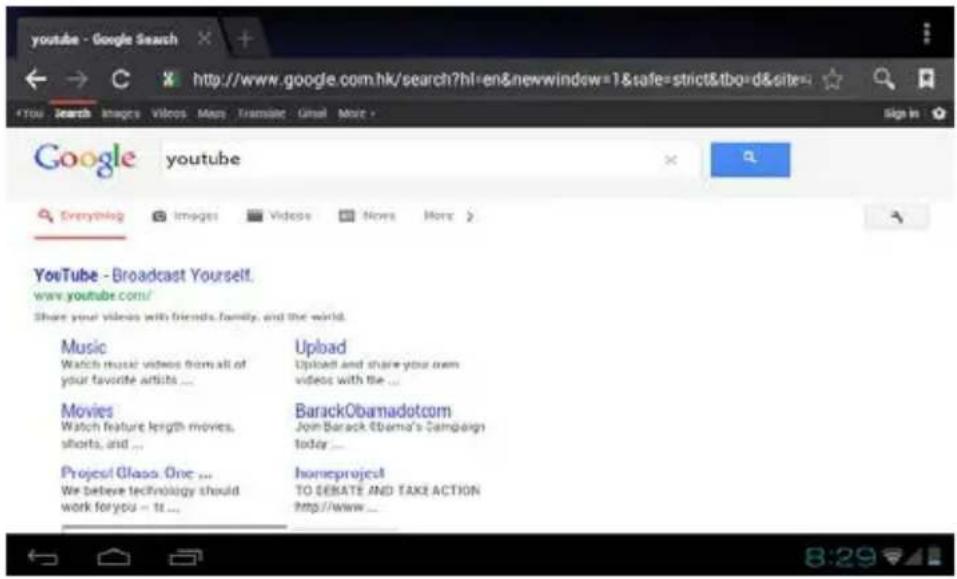
•Saad brauseri abil Internetis surfata.
•Vajuta Brauseri ikoonil.
- Kalendri esmakordsel kasutamisel pead lisama Vahetuse konto. Sisesta konto emaili aadress ja parool. Vajuta Järgmine ja järgi ekraanil olevaid juhiseid. Seejärel saad Kalendrit kasutada. .
Sündmuse lisamine
- Kalendris olles vajuta kuupäeval, kuhu soovid sündmust lisada.
- Vajuta sündmuse kuupäeval, vajuta igale väljale, et sinna soovitud informatsioon sisestada.
- Vajuta Valmis.
【MÄRKUS】Rohelise joonega kuupäevadel toimub mingi sündmus.
KAAMERA
1. Pildistamine
Kaameras 📷 on vaikimisi olekuks piltide tegemine. Pildi tegemiseks vajuta 📥 ikooni. Pilt salvestatakse.
2. Video lindistamine

KALKULAATOR
- Vajuta Kalkulaatori ikoonil
2.Sisesta tehte numbrid ja käsud.
- Vajuta CLR, et tulemus kustutada.

Toetatakse POP3 ja SMTP kontosid.
- Saad siseneda korraga ühte või mitmesse isiklikku emaili kontosse.
-
Vajuta Emaili ikooni.
-
Vajuta Emaili aadressi väljale, et sisestada emaili aadress.
-
Vajuta parooli sisestamiseks Parooli väljale.
-
Vajuta valmis.
-
Käsitsi seadistamine (valikuline): Serveri seaded häälestatakse automaatselt vastavalt emaili konto teenusepakkujale (näiteks gmail.com). Saad muuta ka ise serveri seadeid. Selleks vali Käsitsi seadistamine ja tee vajalikud muudatused.
MUUSIKA
Toetatakse järgmisi heliformaate: MP2, MP3, WAV, AAC, WMA, jne.
- Vajuta Muusika rakenduse ikoonile.
- Vali soovitud helifail Artistide/Albumite/Laulude/Pleilistide nimekirjast, et see esitada.

HD PLEIER
Toetatud videoformaadid: MPEG1/2/4, MJPG, H264, jne.
- Vajuta HD pleieri ikoonil.
- Vali soovitud videofail.
- Vajuta ekraanile, et kuvada video reguleerimise nupud (helitugevus, paus, mängi, eelmine, järgmine, heleduse muutmine).
SEADED
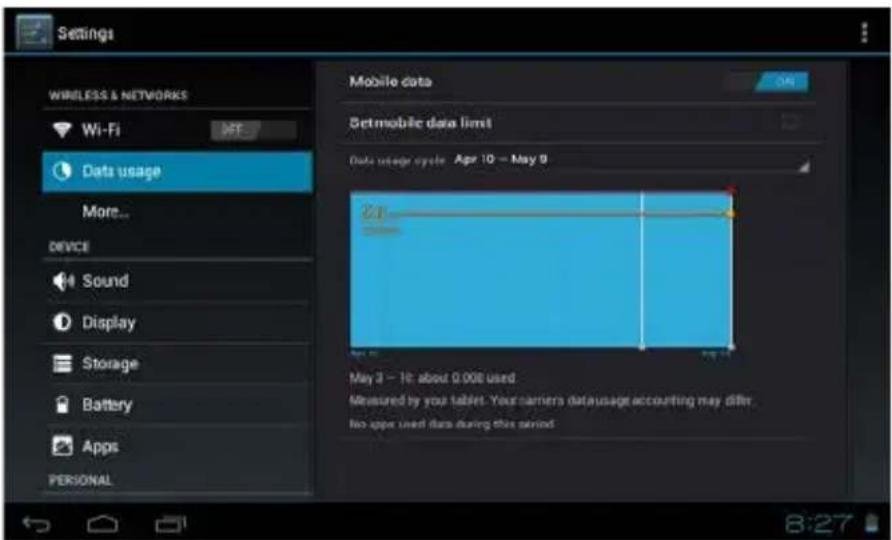
| Traadita & võrgud | Wi-Fi Lülita | Wi-Fi sisse |
| Andmekasutus | Mobiilsed andmed/seadista mobiilsete andmete limiite/andmekasutamise tsükkel | |
| Rohkem | Lennurežiim/Ethernet/VPN/Mobiilivõrgud | |
| Heli | Helitugevused | Muuda meedia, alarmi ja meeldetuletuste helitugevust. |
| Vaikimisi teade | Vali sobilik helin. | |
| Vibratsioon koos heliga | Vali vibratsioon koos heliga. | |
| Ekraan | Heledus | Vajuta ja libista ekraani heledus sobivale tasemele. |
| Taustapilt | HD Pleier/Live taustapildid/Taustapildid | |
| Automaatne pööramine | Kui see on valitud, siis pööratakse seadme ekraani automaatselt seadme pööramisel kas portree või maastikuvaatesse. | |
| Puhkerežiim | Vali aeg, mille järel ekraan automaatselt välja lülitatakse. | |
| Fondi suurus | Muuda fondi suurust | |
| Accelerometer | Accelerometer kasutab vaikimisi koordinatsiooni süsteemi | |
| Ekraani kohandamine | Saab muuta mõne mängu ekraanisuurust. | |
| Mälu | Sisseehitatud | Kogumaht/Rakenduste ruum/Vaba ruum. |
| Kustuta SD kaart | Kustutab köik SD kaardil olevad andmed nagu näiteks pildid ja muusika. | |
| Väline SD | Meedia skaneerimine väliselt SD-It. | |
| USBhost1 | Sisesta USB ketas ja skaneeri meediat usbhots1. | |
| Aku Aku | kasutamise andmed | |
| Rakendused Kontod & | Allalaetud/ SD kaardil/ Jooksvad/ Kõik | |
| sünkroniseerimine | Sünkroniseeri kontode andmeid | |
| Asukohaseaded | Google asukohaseaded | Lase rakendustel kasutada Wi-Fi jamobiilivõrkude andmeid, et määrata suligilähedane asukoht. |
| Asukoht & Google otsing | Lase Google-I su asukohta kasutada, etmuuta otsingutulemusi ja teisi funktsiooneparemaks. | |
| Turvalisus | Ekraaniturvalisus | Ekraani lukustamine/ Omanikuinformatsioon |
| Krüpteerimine | Krüpteeri tahvelarvuti. | |
| Paroolid | Muuda paroolid nähtavaks. | |
| Seadmeadministratsioon | Seadme administratsioon / Tundmatudallikad | |
| Mandaatidemälu | Usaldusväärsed mandaadid/Installeeri SDkaardilt/Kustuta mandaadid. | |
| Keel &sisestus | Keel | Vali keel ja regioon asukoha järgi/Öigekirjaparandamine/Isiklik sõnavara. |
| Klaviatuur&sisestamisemeetodid | Vaikimisi/Androidi klaviatuur | |
| Kõne | Tekst kõneks väljund. | |
| Hiir Pointer | kiirus | |
| Varundamine &lähtestamine | Varundamine &lähtestamine | Varunda mu andmed/Varundakonto/Automaatne taastamine. |
| Isiklikudandmed | Tehaseseadete taastamine | |
| Kuupäev &kellaaeg | Automaatnekuupäev &kellaaeg | Kasuta võrgu aega. |
| Automaatneajatsoon | Kasuta võrgu ajatsooni. | |
| Kuupäeva Valisisestamine | kuupäev | |
| Aja määramine | Määra aeg. | |
| Kuupäev & kellaaeg | Vali ajatsoon | Vali ajatsoon. |
| Kuupäev & kellaaeg | Kasuta 24h formaati | Saad valida 12h ja 24h formaadi vahel. |
| Vali ajaformaat | Vali ajaformaat. | |
| Ligipääseta vus | Teenused | Vali installeeritud rakendused. |
| Süsteem | Suur tekst/Automaatne ekraani pööramine/Ütle paroolid/Vajuta & hoia all viivitus/Installeeri veebi skriptid. | |
| Arendaja valikud | USB debugging/Arendaja seadme ID/Ole ärkvel/Luba võltsasukohad/HDCP kontrollimine/Töölaua varundamise parool. | |
| Kasutajaliides | Range režiim valitud/Pointer lubatud/Näita puudutusi/Näita ekraani uuendusi/Näita CPU kasutust/ Sunni GPU esitamine/Ekraani animatsiooni skaala/Ülemineku animatsiooni skaala | |
| Rakendused | Ära pea tegevusi meeles/Taustarakenduste limiit/Näita kõiki ANR-e | |
| Tahvelarvuti kohta | Süsteemi uuendused/Olek/Seaduslik informatsioon/Mudeli number/Androidi versioon/Baseband versioon/Tuuma versioon/Ehituse number. | |
Arvutiga ühendamine
USB ühendus
Kasuta USB kaablit, et seade arvutiga ühendada. Avaneb USB ühenduse aken, vajuta Lülita USB ühendus arvutiga sisse.
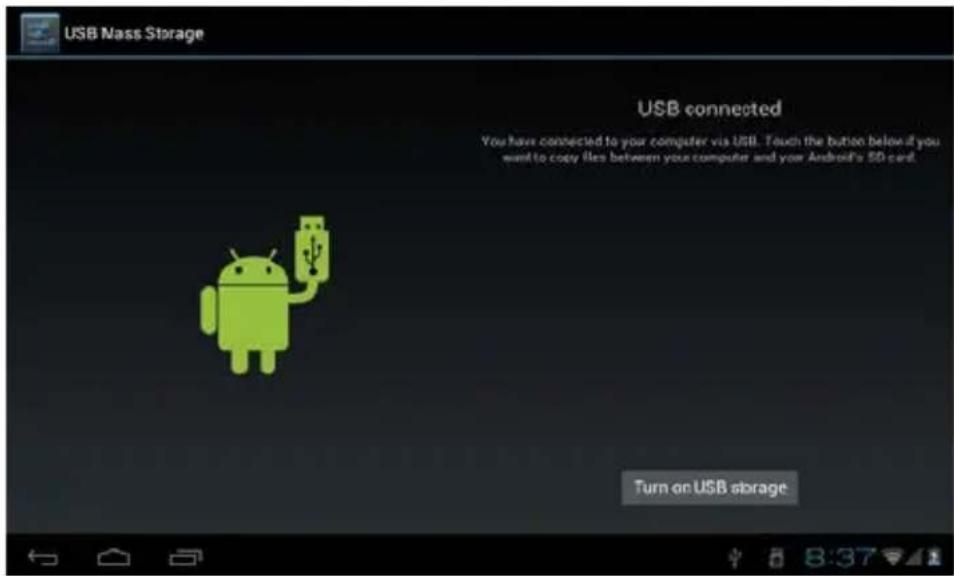
Laadimise režiimis saad kopeerid ja kustutada seadmes ja mälukaardil olevaid faile.
OTG kasutamine
- Toetab FAT32 formaadiga mäluseadmeid nagu näiteks USB ketas.
•Sisestamine ja esitamine. - Kasuta OTG kaablit, et ühendada MID USB OTG PORT teiste seadmetega.
Vigade lahendamine
•Seade ei lülita ennast sisse.
* Kontrolli aku taset.
* Sisesta adapter ja kontrolli uuesti.
* Kui seade ei lülita ka siis ennast sisse, siis kontakteeru müüjaga.
- Ekraan vilgub pärast sisselülitamist või lülitab ennast pärast sisselülitamist kohe välja.
* Aku on tühi, lae seadet.
•Körvaklappides puudub heli.
* Kontrolli ega helitugevus ei ole köige madalam.
* Kontrolli ega helifail ei ole kahjustatud. Proovi selle kinnituseks mõnda muud faili mängida.
Kahjustatud faili mängimise korral võib kõlada müra.
- Kopeerimise funktsioon ei tööta. Muusikat ei saa kopeerida.
* Kontrolli, kas seade ja arvuti on korralikult ühendatud.
* Kontrolli, kas mälu on täis.
* Kontrolli, kas USB kaabel on kahjustatud.
* Kontrolli, kas USB ühendus on väljas.
OVERMAX
- Turvalisuse nõuanded
- Tehnilised omadused
- Välimus ja nupud
- Esimene kasutus
- Aku ja selle laadimine
- Töölaud
- Peamenüü
- Rakendused
- Android rakenduste installeerimine
- Android rakenduste eemaldamine
- KELL
- RAKENDUSTE POD
- BRAUSER
- Sündmuse lisamine
- KAAMERA
- Pildistamine
- Video lindistamine
- KALKULAATOR
- MUUSIKA
- HD PLEIER
- SEADED
- Arvutiga ühendamine
- USB ühendus
- OTG kasutamine
- Vigade lahendamine
- •Seade ei lülita ennast sisse.
- - Ekraan vilgub pärast sisselülitamist või lülitab ennast pärast sisselülitamist kohe välja.
- •Körvaklappides puudub heli.
- - Kopeerimise funktsioon ei tööta. Muusikat ei saa kopeerida.
- OVERMAX
Kaubamärk : Overmax
Mudel : Basis 7
Kategooria : Tahvel