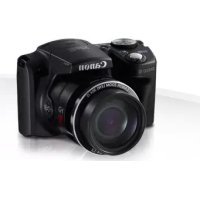
PowerShot SX240 HS - Kamera CANON - Ilmainen käyttöohje ja opas
Löydä laitteen käyttöohje ilmaiseksi PowerShot SX240 HS CANON PDF-muodossa.


Käyttäjien kysymyksiä aiheesta PowerShot SX240 HS CANON
0 kysymys tästä laitteesta. Vastaa tuntemiisi tai esitä omasi.
Esitä uusi kysymys tästä laitteesta
Lataa ohjeet laitteellesi Kamera PDF-muodossa ilmaiseksi! Löydä käyttöohjeesi PowerShot SX240 HS - CANON ja ota elektroninen laitteesi takaisin hallintaan. Tällä sivulla julkaistaan kaikki laitteidesi käyttöön tarvittavat asiakirjat. PowerShot SX240 HS merkiltä CANON.
KÄYTTÖOHJE PowerShot SX240 HS CANON
Tarkista ennen käyttöä, sisältääkö kameran pakkaus seuraavat osat. Jos jokin osista puuttuu, ota yhteys kameran jälleenmyyjään.
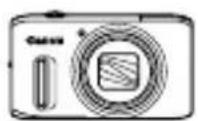
Kamera Akku NB-6L
(ja liitännän kansi)
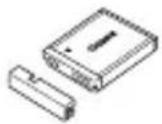

Latauslaite
CB-2LYE

Liitäntäkaapeli
IFC-400PCU

Rannehihna
WS-DC11*1

Aloitusopas (tämä opas)
DIGITAL CAMERA
Manuals Disk -levy ^4
DIGITAL CAMERA
Solution Disk -levy ^*3

Canonin takuujär-
jestelmäkirjanen
*1 Kiinnitysohjeet ovat DIGITAL CAMERA Manuals Disk -levyllä olevassa Kameran käyttöoppaassa.
*2 Sisältää Kameran käyttöoppaan ja ImageBrowser EX käyttöopas (s. 8).
*3 Sisältää kameran kanssa käytettävän ohjelmiston. Asennusohjeet ovat Kameran käyttöoppaassa ja käyttöohjeet ImageBrowser EX käyttöopas.
Yhteensopivat muistikortit
Muistikortti ei sisälly toimitukseen.
Seuraavia muistikortteja (myydään erikseen) voi käyttää niiden tallennuskapasiteetista riippumatta. Lisätietoja muistikorttikohtaisesta kuvien määrästä ja tallennusajasta on Kameran käyttöoppaan kohdassa Tekniset tiedot.
• SD-muistikortit *
• SDHC-muistikortit *
• SDXC-muistikortit *
- Eye-Fi-kortit
* SD-määritysten mukainen. Kaikkien muistikorttien toimintaa kameran kanssa ei kuitenkaan ole voitu varmistaa.
Tietoja Eye-Fi-korteista
Eye-Fi-korttitoimintojen (kuten langattoman siirron) tukemista tässä tuotteessa ei taata. Jos Eye-Fi-kortin käytössä on ongelmia, ota yhteys kortin valmistajaan.
Lisäksi on huomattava, että monissa maissa ja monilla alueilla Eye-Fi-korttien käyttämiseen vaaditaan hyväksyntä. Kortin käyttäminen ilman hyväksyntää ei ole sallittua. Jos et tiedä, onko kortin käyttäminen alueellasi hyväksyttyä, ota yhteys kortin valmistajaan.
Akun lataaminen
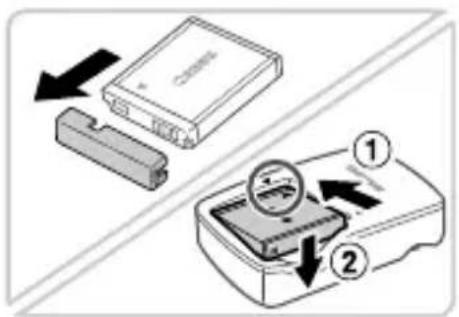
1 Irrota kansi ja aseta akku paikalleen.
Kohdista akun sekä latauslaitteen ▲-merkit ja asenna akku työntämällä se kameraan ( ⑪ja painamalla sitä alaspäin ( ). ②

Kun olet liittänyt virtajohdon laturiin ja pistorasiaan, merkkivalo palaa oranssina.
Kun lataaminen on päättynyt, merkkivalo palaa vihreänä. Poista akku.
Lisätietoja latausajasta ja täyteen ladatulla akulla otettavien kuvien määrästä on Kameran käyttöoppaan kohdassa Tekniset tiedot.
Akun ja muistikortin asettaminen
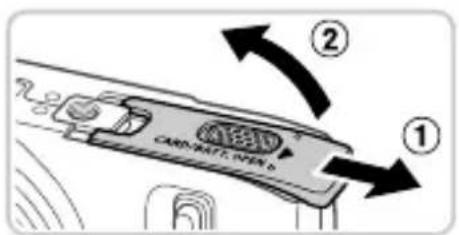
text_image
CARD/Ticket, INTEN 6 ① ②Avaa kansi.
Työnnä kantta( ) ja avaa se ( ) ^2

Paina akun lukitusta nuolen suuntaan ja työnnä sitten akku paikalleen kuvan osoittamalla tavalla, kunnes se lukkiutuu napsahtaen paikalleen.
Voit poistaa akun painamalla akun lukitusta nuolen suuntaan.
Akun lukitusL
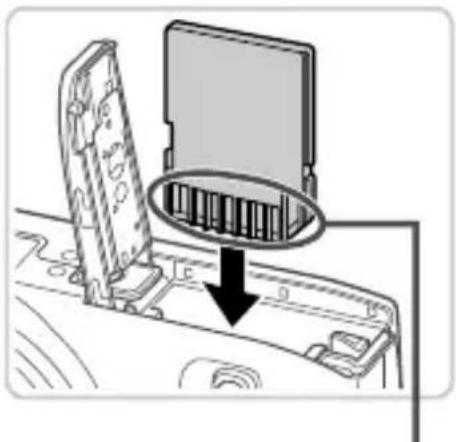
Tarkista kortin kirjoitussuojaliuska ja aseta muistikortti paikalleen.
Jos muistikortissa on kirjoitussuojaliuska, et voi tallentaa kuvia, kun liuska on lukitusasennossa (alhaalla). Työnnä liuskaa ylöspäin, kunnes se napsahtaa avattuun asentoon.
Aseta muistikortti kuvassa osoitetulla tavalla ja paina sitä, kunnes se napsahtaa paikalleen lukittuun asentoon.
Voit irrottaa muistikortin työntämällä sitä sisään, kunnes tunnet napsahduksen, ja vapauttamalla sen sitten hitaasti.
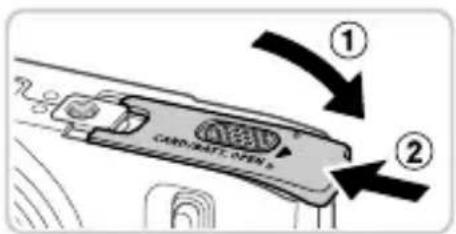
- Sulje kansi( ) ja liu'uta sitä painaen samalla, kunnes se napsahtaa lukittuun asentoon ( ) ^2
Päiväyksen ja kellonajan asettaminen

Paina ON/OFF-painiketta.
Näkyviin tulee Päiväys/Aika-näyttö.
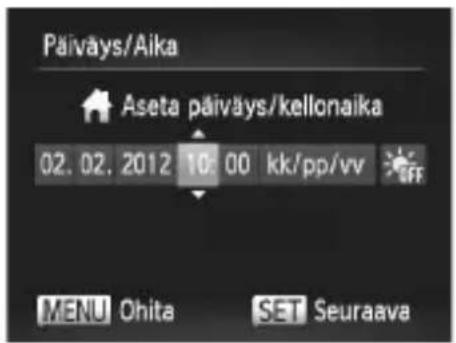
text_image
Päiväys/Aika Aseta päiväys/kellonaika 02.02.2012 10:00 kk/pp/vv MENU Ohita SET SeuraavaValitse päivämäärä ja aika.
- Valitse haluamasi vaihtoehto painamalla
◀▶-painikkeita.
Paina ▲▼-painikkeita tai käännä säädinvalitsinta ja valitse päivämäärä ja kellonaika. - Kun olet valmis, paina FUNC. SET -painiketta.

flowchart
graph TD
    A["FUNCE SE"] --> B["Top Left"]
    A --> C["Top Right"]
    A --> D["Bottom Left"]
    A --> E["Bottom Right"]
    A --> F["Bottom Left"]
    style A fill:#f9f,stroke:#333
    style B fill:#ccf,stroke:#333
    style C fill:#cfc,stroke:#333
    style D fill:#fcc,stroke:#333
    style E fill:#cff,stroke:#333
    style F fill:#ffc,stroke:#333

text_image
02.02.2012 10:00 New York MENU Edellinen SET OK
flowchart
graph TD
    A["FUNCE"] --> B["Outer Ring"]
    B --> C["Inner Ring"]
    C --> D["Outer Ring"]
    D --> E["Outer Ring"]
    E --> F["Outer Ring"]
    F --> G["Outer Ring"]
    G --> H["Outer Ring"]
    H --> I["Outer Ring"]
    I --> J["Outer Ring"]
    J --> K["Outer Ring"]
    K --> L["Outer Ring"]
    L --> M["Outer Ring"]
    M --> N["Outer Ring"]
    N --> O["Outer Ring"]
    O --> P["Outer Ring"]
    P --> Q["Outer Ring"]
    Q --> R["Outer Ring"]
    R --> S["Outer Ring"]
    S --> T["Outer Ring"]
    T --> U["Outer Ring"]
    U --> V["Outer Ring"]
    V --> W["Outer Ring"]
    W --> X["Outer Ring"]
    X --> Y["Outer Ring"]
3 Valitse paikallinen aikavyöhyke.
- Valitse paikallinen aikavyöhyke painamalla ◀▶ -painikkeita tai kääntämällä 📄- säädinvalitsinta.
- Kun olet valmis, paina FUNC. SET -painiketta. Asetusnäyttöä ei enää näytetä, kun vahvistusviesti on näytetty.
- Voit sammuttaa kameran painamalla ON/OFF-painiketta.
Päiväyksen ja kellonajan muuttaminen
Voit säätää päiväystä ja aikaa niiden määrittämisen jälkeen seuraavasti.
1 Paina MENU-painiketta.
2 Siirrä zoomausvipua ja valitse 🍼-välilehti.
3 Valitse vaihtoehto [Päiväys/Aika] ▲▼-painikkeita painamalla tai -säädinalitsinta kääntämällä ja paina sitten FUNC. SET-painiketta.
Viimeistele asetus tekemällä vaihe 2 uudelleen.
5 Paina MENU-painiketta.
Näytön kieli

1 Siirry toistotilaan.
Paina ▶-painiketta.

Asetusnäytön avaaminen ja kielen valitseminen.
- Pidä FUNC SET -painiketta painettuna ja paina heti MENU -painiketta.
- Valitse kieli painamalla ▲▼◀▶ -painikkeita tai kääntämällä ○-säädinvalitsinta ja paina sitten Ⓗ-painiketta.
Kameran kokeileminen
Kuvaaminen
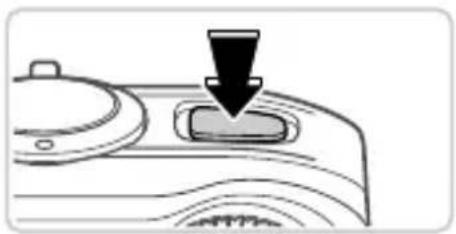
Kytke virta kameraan ja siirry AUTO -tilaan.
Paina ON/OFF-painiketta.
Käännä valintakiekko asentoon AUTO.
Sommittele kuva.
Voit zoomata ja suurentaa kohdetta siirtämällä zoomausvipua kohti asetusta [+] (telekuvaus) näyttöä katsoessasi tai zoomata loitommas kohteesta siirtämällä vipua kohti asetusta [+] (laajakulma).
Stillkuvien kuvaaminen.
Paina laukaisinta kevyesti().
Kamerasta kuuluu kaksi äänimerkkiä tarkennuksen jälkeen, ja tarkennusalueet tulevat näyttöön tarkennettujen kuva-alueiden merkiksi. Paina laukaisin kokonaan alas ( )
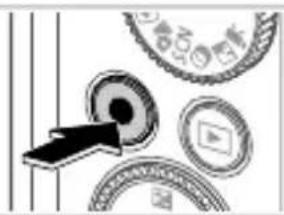
Videoiden kuvaaminen.
Aloita videon kuvaaminen painamalla videopainiketta ja pysäytä kuvaaminen painamalla painiketta uudelleen.
Katseleminen
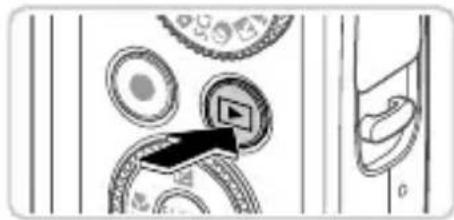
Siirry toistotilaan.
Paina ▶-painiketta.

- Jos haluat katsella edellistä tai seuraavaa kuvaa, paina ◀▶-painikkeita tai käännä - säädinvalitsinta. - Videot näytetään SE-kuvakkeella. Voit toistaa videoita siirtymällä vaiheeseen 3.

text_image
FUNC SEToista videot.
- Paina Ⓗ-painiketta, valitse ▶ (paina ▲▼- painikkeita tai käännä Ⓞ-säädinvalitsinta) ja paina sitten Ⓗ-painiketta uudelleen. - Siirry videon ohjauspaneeliin painamalla Ⓗ-painiketta, valitse ⚫oko painamalla ◆▶-painikkeita tai kääntämällä Ⓞ-säädinvalitsinta) ja paina sitten Ⓗ- painiketta uudelleen.
- Voit säätää äänenvoimakkuutta painamalla ▲▼-painikkeita. - Toisto alkaa, ja kun video on lopussa, SET näkyy näytössä.
Kuvien poistaminen
Voit poistaa vaiheessa 2 valitsemasi kuvan seuraavasti. Huomaa, että poistettuja kuvia ei voi palauttaa.
1 Paina ▼-painiketta.
2 Kun [Poista?] näkyy näytössä, valitse [Poista] painamalla ◀▶-painikkeita tai kääntämällä ⚙️-säädinvalitsinta ja paina sitten Ⓗ️-painiketta.
Oppaiden tarkasteleminen
Jos haluat lisätietoja kameran toiminnoista tai jos haluat tietää lisää DIGITAL CAMERA Solution Disk -levyllä olevasta ohjelmistosta, katso tietoja DIGITAL CAMERA Manuals Disk -levyllä olevista oppaista. PDF-oppaiden katseluun tarvitaan Adobe Reader. Word-oppaiden katselua varten voidaan asentaa Microsoft Word / Word Viewer (tarvitaan vain Lähi-idän oppaita varten).

- Aseta DIGITAL CAMERA Manuals Disk -levy tietokoneen CD-asemaan.
Lue opasta toimimalla näyttöön tulevien ohjeiden mukaan.
| Kameran käyttöopas | Sisältää kuvauksen tämän kameran toimintojen käytöstä, tuotteen tekniset tiedot ja mukana toimitetun ohjelmiston asennustoimenpiteet. |
| ImageBrowser EX käyttöopas | Mukana toimitetun ohjelmiston ohjeet |
Vain EU- ja ETA-alueelle.

Nämä tunnukset osoittavat, että sähkö- ja elektroniikkalaiteromua koskeva direktiivi (WEEE-direktiivi, 2002/96/EY), paristoista ja akuista annettu direktiivi (2006/66/EY) sekä kansallinen lainsäädäntö kieltävät tuotteen hävittämisen talousjätteen mukana.
Jos yllä näkyvän symbolin alapuolelle on paristodirektiivin mukaisesti painettu kemiallisen aineen tunnus, kyseinen
paristo tai akku sisältää raskasmetalleja (Hg = elohopea, Cd = kadmium, Pb = lyijy) enemmän kuin paristodirektiivin salliman määrän.
Tuote on vietävä asianmukaiseen keräyspisteeseen, esimerkiksi kodinkoneliikkeeseen uutta vastaavaa tuotetta ostettaessa, tai viralliseen sähkö- ja elektroniikkalaiteromun tai paristojen ja akkujen keräyspisteeseen. Sähkö- ja elektroniikkalaiteromun virheellinen käsittely voi vahingoittaa ympäristöä ja ihmisten terveyttä, koska laitteet saattavat sisältää ympäristölle ja terveydelle haitallisia aineita.
Tuotteen asianmukainen hävittäminen säästää samalla luonnonvaroja.
Jos haluat lisätietoja tämän tuotteen kierrätyksestä, ota yhteys kunnan jätehuoltoviranomaisiin tai käyttämääsi jätehuoltoyhtiöön tai käy osoitteessa www.canon-europe.com/environment.
(ETA-maat: Norja, Islanti ja Liechtenstein)
HUOMIO
RÄJÄHDYSVAARA KÄYTETTÄESSÄ VÄÄRÄNTYYPPISIÄ AKKUJA. HÄVITÄ KÄYTETYT AKUT PAIKALLISTEN MÄÄRÄYSTEN MUKAISESTI.
SX260 HS
GPS:n käyttöä voi olla rajoitettu tietyissä maissa ja alueissa. Muista aina käyttää GPS-toimintoja paikallisten lakien ja säädösten mukaisesti. Toimi erityisen huolellisesti, kun matkustat kotimaasi ulkopuolella.
PowerShot SX260 HS:
- Canon Inc. vakuuttaa täten että AM014C tyyppinen laite on direktiivin 1999/5/EY oleellisten vaatimusten ja sitä koskevien direktiivin muiden ehtojen mukainen.
- Alkuperäisen vaatimustenmukaisuusvakuutuksen saat seuraavasta osoitteesta:
CANON EUROPA N.V.
Bovenkerkerweg 59-61, 1185 XB Amstelveen, The Netherlands CANON INC.