
DV-SP1000E - Reproductor de DVD ONKYO - Manual de uso y guía de instrucciones gratis
Encuentra gratis el manual del aparato DV-SP1000E ONKYO en formato PDF.


| Tipo de producto | Reproductor DVD / Super Audio CD & DVD Audio/Video universal |
| Marca y modelo | ONKYO DV-SP1000E |
| Dimensiones (L x A x P) | 435 x 123 x 374 mm |
| Peso | 12,1 kg |
| Alimentación | AC 120 V, 60 Hz (modelo norteamericano) o AC 230-240 V, 50 Hz (modelo europeo) |
| Consumo | 48 W (en espera: 7,1 W) |
| Certificaciones | THX Ultra, Dolby Digital, DTS |
| Formatos de discos compatibles | DVD-Video, DVD-Audio, SACD, VCD, CD, CD-R/RW, DVD-R/RW, MP3, JPEG |
| Salidas de video | HDMI, componente HD (Y Pb Pr), S-Video (2), compuesto (2), SCART (modelo europeo) |
| Salidas de audio | Analógica 5.1 canales, digital coaxial/óptica (2), i.LINK (2) |
| Convertidores de audio | 192 kHz / 24 bits |
| Convertidores de video | 216 MHz / 14 bits |
| Funciones principales | Reproducción universal, conversión progresiva, VLSC, control remoto retroiluminado programable, Last Memory, zoom, repetición, aleatorio, control parental |
| Seguridad | Láser clase 1, apagado automático después de 20 min, bloqueo parental |
| Mantenimiento | Limpiar la carcasa con un paño suave y seco; no usar disolventes |
| Temperatura de funcionamiento | 5 °C a 35 °C |
| Accesorios incluidos | Control remoto RC-563DV, pilas AA/R6 (3), cable HDMI, cable i.LINK, cable SCART (modelo europeo), cable RI, cable de alimentación |
Preguntas frecuentes - DV-SP1000E ONKYO
Preguntas de los usuarios sobre DV-SP1000E ONKYO
0 pregunta sobre este aparato. Responde a las que conoces o haz la tuya.
Hacer una nueva pregunta sobre este aparato
Descarga las instrucciones para tu Reproductor de DVD en formato PDF gratis! Encuentra tus instrucciones DV-SP1000E - ONKYO y toma tu dispositivo electrónico nuevamente en la mano. En esta página están publicados todos los documentos necesarios para el uso de su dispositivo. DV-SP1000E de la marca ONKYO.
MANUAL DE USUARIO DV-SP1000E ONKYO
Gracias por adquirir el Reproductor Onkyo DV-SP1000/DV-SP1000E Super Audio CD & DVD Audio/Video. Lea este manual con atención antes de utilizar su nuevo reproductor. Una buena comprensión de sus características y de su funcionamiento será de gran ayuda para conseguir unas óptimas prestaciones y un funcionamiento agradable y sin problemas.
Guarde este manual para futura referencia.
Français
Español
Introduction ......Fr-7 Introducción......Es-7
Avant d'utiliser l'appareil......Fr-14 Antes de utilizar el producto ....Es-14
Tour d'horizon du DV-SP1000/ DV-SP1000E......Fr-15 Descripción del DV-SP1000/ DV-SP1000E......Es-15
Connexions....Fr-26 Conexión....Es-26
Initial Setup (réglages initiaux).. Fr-43 Configuración inicial......Es-43
Fonctions élémentaires de lecture......Fr-45 Reproducción básica......Es-45
Fonctions avancées de lecture.. Fr-56 Reproducción avanzada ......Es-56
Configuration du DV-SP1000/DV-SP1000E....Fr-68 Configurar el DV-SP1000/DV-SP1000E ....Es-68
Piloter d'autres éléments ......Fr-86 Controlar otros componentes... Es-86
En cas de problème ....Fr-93 Solucionar problemas....Es-93
ATTENTION:
AFIN DE REDUIRE LES RISQUES D'INCENDIE ET DE DECHARGE ELECTRIQUE, NE PAS EXPOSER CET APPAREIL A LA PLUIE OU A L'HUMIDITE.
DANGER:
AFIN D'EVITER TOUT DANGER DE DECHARGE ELECTRIQUE, NE PAS OUVRIR LE BOITIER (OU L'ARRIERE) DE L'APPAREIL. CONFIER TOUT TRAVAIL D'ENTRETIEN OU DE REPARATION A UN TECHNICIEN QUALIFIE.

WARNING
RISK OF ELECTRIC SHOCK DO NOT OPEN


PARA REDUCIR EL RIESGO DE DESCARGAS ELÉCTRICAS, NO QUITE LA CUBIERTA (O PANEL POSTERIOR). EN SU INTERIOR NO EXISTE NINGUNA PIEZA QUE PUEDA REPARAR EL USUARIO. EN CASO DE AVERIA, SOLICITE LOS SERVICIOS DE PERSONAL DE REPARACIÓN CUALIFICADO.

WARNING
RISK OF ELECTRIC SHOCK DO NOT OPEN
AVIS
RISQUE DE CHOC ELECTRIQUE NE PAS OUVRIR


El símbolo de rayo con cabeza de flecha, inscrito en un triángulo equilátero, tiene la finalidad de avisar al usuario la presencia de “tensiones peligrosas” no aisladas dentro de la caja del producto que son de magnitud suficiente como para constituir un riesgo de descargas eléctricas a personas

El signo de exclamación, inscrito en un triángulo equilátero, tiene la finalidad de avisar al usuario la presencia de instrucciones importantes de operación y mantenimiento (reparación) en la literatura que acompaña a este producto.
Instrucciones de seguridad importantes
- Lea estas instrucciones.
- Guarde estas instrucciones.
- Tenga en cuenta todas las advertencias.
- Siga todas las instrucciones.
- No use este aparato cerca del agua.
- Límpielo únicamente con un paño seco.
- No bloquee los orificios de ventilación. Instálelo siguiendo las instrucciones del fabricante.
- No lo instale cerca de radiadores, aparatos de calefacción, estufas ni ningún tipo de aparatos (incluyendo amplificadores) que generen calor.
- Tenga en cuenta los fines de seguridad de los conectores con derivación a masa y / o polarizados. Los conectores polarizados tienen dos contactos, uno de mayor tamaño que el otro. Un conector con derivación a masa tiene dos contactos con un tercero para derivar a masa. El contacto ancho o el tercer contacto se instalan con fines de seguridad. Si el conector del equipo no encaja en la toma de corriente disponible, acuda a un técnico electricista cualificado para que le substituya la toma obsoleta.
- Evite que el cable de alimentación pueda ser pisado o atrapado, en especial en los conectores, y en los puntos en que sale del aparato.
-
Use sólo los accesorios / conexiones especificados por el fabricante.
-
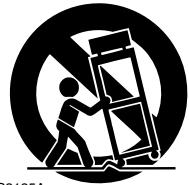
Use sólo el soporte, trípode, abrazadera o mesa indicados por el fabricante, o vendidos junto con el aparato. Si utiliza una mesilla con ruedas, tenga cuidado, al desplazar el conjunto de mesilla / aparato, ya que si se vuelca podría recibir lesiones.
ADUERTENCIA PARA CARRITOS
CON RUEDAS
S3125A
-
Desconecte este aparato si hay tormenta o cuando no vaya a ser utilizado por largos períodos de tiempo.
-
Deje que el mantenimiento lo lleve a cabo personal cualificado. Es necesario reparar el aparato cuando ha recibido algún tipo de daño, como por ejemplo si el cable de alimentación ha sufrido daños, si se ha derramado algún líquido en el interior del aparato o si éste ha quedado expuesto a la lluvia o humedad y no funciona normalmente o si ha caído al suelo.
-
Daños que requieren reparación
Desenchufe el aparato y solicite los servicios de personal cualificado cuando:
A. El cable de alimentación o el enchufe esté dañado.
B. En el interior del aparato hayan entrado objetos sólidos o líquidos.
C. El aparato haya estado expuesto a la lluvia o al agua.
D. El aparato parezca no funcionar adecuadamente aunque se sigan las instrucciones de operación. Ajuste solamente los controles indicados en el manual de instrucciones, ya que un ajuste inadecuado podría resultar en daños, y podría requerir el trabajo laborioso de un técnico cualificado para devolver el aparato a su funcionamiento normal.
E. El aparato haya caído o haya sufrido otros daños, y
F. El aparato parezca no funcionar normalmente, indicando que necesita reparación
- Introducción de objetos sólidos y líquidos
No introduzca nunca ningún objeto a través de las aberturas del aparato, ya que podrían tocar puntos de tensión peligrosa o cortocircuitar partes, lo que resultaría en un incendio o descargas eléctricas.
El equipo no se debería exponer a gotas ni a salpica-duras y nunca debería colocar objetos que contengan líquidos, como los floreros, encima de éste.
No coloque velas ni otros objetos incandescentes encima de la unidad.
- Baterías
Tenga en cuenta los aspectos ambientales y siga las regulaciones locales a la hora de desechar las baterías.
- Si instala el aparato en una instalación empotrada, como en una estantería o en una librería, asegúrese de que esté bien ventilado.
Deje 20 cm de espacio libre por encima y por los lados y 10 cm en la parte posterior. El borde posterior del estante o el tablero de encima del aparato debería estar a unos 10 cm del panel posterior o de la pared, de forma que deje un espacio libre para que el aire caliente pueda circular.
Precauciones
Esta unidad contiene un sistema de láser semiconductor y se clasifica como “CLASS 1 LASER PRODUCT” (producto láser de la clase 1). Así, para utilizar este modelo correctamente, lea el Manual de Instrucciones con atención. En caso de problemas, póngase en contacto con el establecimiento donde adquirió el equipo. Para evitar la exposición a los rayos láser, no intente abrir la carcasa.
PELIGRO:
RADIACIÓN LÁSER VISIBLE E INVISIBLE AL ABRIR LA CARCASA Y SI EL BLOQUEO ESTÁ DAÑADO O ES DEFECTUOSO. NO MIRE EL RAYO FIJAMENTE.
PRECAUCIÓN:
ESTE PRODUCTO UTILIZA UN LÁSER. SI UTILIZA CONTROLES O AJUSTES DISTINTOS A LOS ESPECIFICADOS O SI REALIZA UNA INTERPRETACIÓN DE LOS PROCEDIMIENTOS DISTINTA A LA QUE SE ESPECIFICA AQUÍ, PUEDE VERSE EXPUESTO A LA RADIACIÓN.
La etiqueta de la derecha se aplica en el panel posterior excepto para los modelos de EE.UU y Canadá.

- Esta unidad es un CLASS 1 LASER PRODUCT (producto láser de la clase 1) y utiliza un láser en el interior de la carcasa.
- Para evitar la exposición a los rayos láser, no retire la cubierta. Deje que el mantenimiento lo lleve a cabo personal cualificado.
Para el modelo norteamericano
El láser se cubre con una carcasa que evita la exposición durante el funcionamiento o el mantenimiento. Sin embargo, el CDRH (Center for Devices and Radiological Health, Centro para Dispositivos y Salud Radiológicos), departamento de administración de drogas y alimentos, lo clasifica como un producto láser.
Según sus regulaciones 21 CFR section 1002.30, todos los fabricantes que venden productos láser deben guardar los registros de las comunicaciones escritas entre el fabricante, los distribuidores y los clientes acerca de la seguridad radiológica. Si tiene alguna queja acerca de las instrucciones o explicaciones referentes a la utilización de este producto, no dude en escribir a la dirección que aparece en la contraportada de este manual. Cuando nos escriba, incluya el número de modelo y el número de serie de la unidad.
En conformidad con las Regulaciones Federales, la certificación, la identificación y el periodo de fabricación se indican en el panel posterior.
FCC INFORMATION FOR USER
PRECAUCIÓN:
Los cambios o modificaciones del usuario que no estén aprobados explícitamente por la parte responsable de la conformidad podrían invalidar la autoridad del usuario a utilizar el equipo.
NOTA:
Se ha probado este equipo y cumple con los límites de los dispositivos digitales de la Clase B, conforme a la Part 15 de las reglas de la FCC.
Estos límites están diseñados para ofrecer una protección razonable contra las interferencias nocivas en una instalación residencial. Este equipo genera, utiliza y puede emitir energía de radiofrecuencia y, si no se instala y utiliza de acuerdo con las instrucciones, pude producir interferencias nocivas en las comunicaciones por radio. Sin embargo, no existe ninguna garantía que indique que no se producirán interferencias en una instalación en concreto.
Si este equipo provoca interferencias nocivas en la recepción de radiocomunicaciones o de televisión, las cuales se pueden determinar desactivando y activando el equipo, se anima al usuario a intentar corregir las interferencias siguiendo una o varias de las siguientes medidas:
- Vuelva a orientar o vuelva a colocar la antena de recepción.
- Aumente la separación entre el equipo y el receptor.
- Conecte el equipo a una toma de corriente de un circuito diferente al que está conectado el receptor.
- Para más ayuda, consulte con su distribuidor o con un técnico de radio/televisión.
Precauciones-Continúa
Para el modelo canadiense
NOTA: Este equipo digital de la clase B cumple con la ICES-003 canadiense.
Para los modelos que dispongan de un cable de alimentación con un conector polarizado:
PRECAUCIÓN: PARA EVITAR LAS DESCARGAS ELÉCTRICAS, HAGA COINCIDIR EL CONTACTO ANCHO DEL CONECTOR EN LA RANURA ANCHA, INSÉRTELO TOTALMENTE.
Para los modelos británicos
Deje que la sustitución y la instalación de un conector de CA en el cable de alimentación de esta unidad la lleva a cabo personal cualificado.
IMPORTANTE
Los cables en las líneas de corriente siguen los colores del siguiente código:
Azul: Neutro
Marrón: Con corriente
Puesto que es posible que los colores de los cables de las líneas de corriente de este aparato no correspondan con las marcas de colores que identifican los terminales de su conector, siga los pasos descritos a continuación: El cable de color azul se debe conectar al terminal marcado con la letra N o de color negro.
El cable de color marrón se debe conectar al terminal marcado con la letra L o de color rojo.
IMPORTANTE
Un fusible de 5 amperios se ajusta en este conector. Si necesita sustituir el fusible, asegúrese de que el fusible nuevo tiene una potencia de 5 amperios y que está aprobado por ASTA o BSI a BS1362. Compruebe que aparece la marca ASTA o BSI en el cuerpo del fusible. SI EL CONECTOR MOLDEADO AJUSTADO ES INADECUADO PARA LA TOMA DE ZÓCALO DE SU CASA, RETIRE EL FUSIBLE, DESCONECTE EL CONECTOR Y DESÉCHELO CON CUIDADO. EXISTE RIESGO DE DESCARGAS ELÉCTRICAS GRAVES SI EL CONECTOR DESCONECTADO SE INSERTA EN UN ZÓCALO DE 13 AMPERIOS.
Para cualquier duda, consulte con un electricista cualificado.
Para los modelos europeos
Declaración de Conformidad
Nosotros, de ONKYO EUROPE ELECTRONICS GmbH LIEGNITZERSTRASSE 82194 GROEBENZELL, ALEMANIA

declaramos, bajo nuestra propia responsabilidad, que el producto de ONKYO que se describe en el presente manual de instrucciones cumple con las normas técnicas EN60065, EN55013, EN55020 y EN61000-3-2, -3-3.
GROEBENZELL, ALEMANIA
ONKYO EUROPE ELECTRONICS GmbH
1. Números de zona
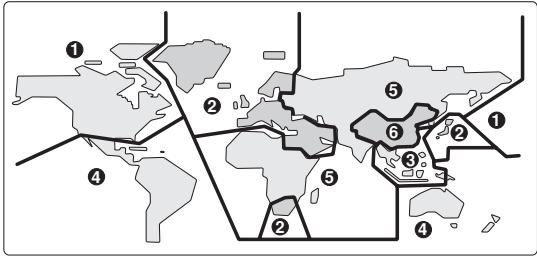
El estándar de DVD utiliza números de zona para controlar la forma en que los discos se pueden reproducir en distintas partes del mundo, según una división del planeta en seis zonas. Este equipo sólo podrá reproducir discos DVD cuyo número de zona coincida con el de la zona en que se haya adquirido, dato que podrá encontrar en su panel posterior (por ejemplo, 📄).
2. Acerca de este manual
Este manual describe la forma en que se deben utilizar todas las funciones del equipo. Aunque el estándar de DVD ofrece muchas funciones especiales, no todos los discos las utilizan, por lo que, dependiendo del disco que se reproduzca, es posible que este equipo no realice algunas de las funciones. Consulte en el estuche del disco, las funciones soportadas.
Cuando intente usar una función de DVD no disponible, se visualizará este logo en la pantalla del televisor, indicando de este modo que la función no es soportada por el disco insertado en el equipo.

3. Copyright de las grabaciones
A menos que se utilice de forma exclusivamente personal, la grabación de material sujeto a copyright es ilegal sin el permiso del propietario del copyright.
4. Power
ATENCIÓN
ANTES DE CONECTAR EL EQUIPO POR PRIMERA VEZ, LEA CON ATENCIÓN LA SECCIÓN SIGUIENTE.
Los voltajes de las tomas de CA varían para cada país. Compruebe que el voltaje de su zona cumpla con los requisitos de voltaje indicados en la etiqueta de características que se encuentra en el panel posterior de esta unidad (por ejemplo, AC 120V, 60Hz).
Precauciones-Continúa
5. Nunca toque esta unidad con las manos húmedas
Nunca utilice esta unidad ni su cable de alimentación si tiene las manos húmedas o mojadas. Si penetra agua o algún otro líquido en el interior de esta unidad, hágalo revisar por su distribuidor Onkyo.
6. Instalar esta unidad
- Instale esta unidad en un lugar bien ventilado. Asegúrese de que la ventilación alrededor de esta unidad sea la adecuada, especialmente si la instala en un mueble para equipos de audio. Si la ventilación es insuficiente, la unidad puede sobrecalentarse y no funcionar correctamente.
- No exponga esta unidad a la luz directa del sol ni a fuentes de calor, ya que su temperatura interna puede aumentar y hacer que se reduzca la duración la vida del receptor óptico.
- Evite los lugares húmedos y polvorientos, así como los lugares sujetos a vibraciones de altavoces. Nunca coloque la unidad sobre o directamente encima de un altavoz.
- Instale esta unidad horizontalmente. Nunca la coloque sobre un lado o en una superficie inclinada, porque puede no funcionar correctamente.
- Si instala esta unidad cerca de un televisor, radio o VCR, la calidad de la imagen y del sonido puede resultar afectada. En este caso, aparte esta unidad del televisor, radio o VCR.
7. Mantenimiento
De vez en cuando limpie esta unidad con un paño suave. Para la suciedad más difícil de eliminar, use un paño suave ligeramente humedecido con una solución de agua y detergente suave. A continuación, seque la unidad inmediatamente con un paño limpio. No use paños abrasivos, disolventes, alcohol, ni solventes químicos de ningún tipo ya que con ellos podría dañar el acabado del equipo e incluso borrar la serigrafía del panel.
8. Notas acerca de la manipulación del equipo
- Si tiene que transportar este equipo, use el embalaje original para empaquetarlo de la misma forma en que estaba empaquetado originalmente al adquirirlo.
- No use cerca del equipo líquidos volátiles como aerosoles insecticidas. No deje por mucho tiempo objetos de plástico o goma sobre este equipo ya que, con el tiempo, podrían dejar marcas en la superficie.
- Después de un uso prolongado, es posible que los paneles superior y posterior de este equipo se calienten. Esto es normal.
- Cuando deje de usar este equipo, retire los discos y desactive la alimentación.
- Si no va a usar este equipo por un largo período de tiempo, es posible que al activarlo de nuevo no funcione correctamente, por lo que es aconsejable que lo utilice de vez en cuando.
9. Para conseguir una imagen clara
Este equipo es un dispositivo de precisión y alta tecnología. Si las lentes del receptor óptico o el mecanismo de arrastre del disco se ensucian o estropean, la calidad de la imagen puede verse afectada negativamente. Para conservar una óptima calidad de imagen, es aconsejable realizar inspecciones y mantenimiento regulares (limpiando o cambiando los elementos gastados) cada 1,000 horas de uso, dependiendo del entorno en que se esté usando el equipo. Para más detalles, póngase en contacto con su distribuidor Onkyo.
10. Condensación de humedad
La condensación de humedad puede dañar esta unidad.
Lea con atención los siguientes apartados:
Si saca al exterior un vaso con una bebida fría en un día de verano, se forman gotas de agua en la parte externa del cristal, a lo que se llama condensación. De forma similar, la humedad puede condensarse en el objetivo del receptor óptico, uno de los componentes internos más importantes de esta unidad.
- La condensación de humedad puede producirse en las siguientes situaciones:
- La unidad se traslada de un lugar frío a otro cálido.
- Se activa un calefactor o la unidad recibe directamente aire frío de un acondicionador de aire.
- En verano, cuando esta unidad se traslada de una habitación con aire acondicionado a un lugar cálido y húmedo.
- La unidad se utiliza en un lugar húmedo.
- No utilice esta unidad si existe la posibilidad de que se produzca condensación de humedad. Si lo hiciera podría dañar los discos y ciertos componentes internos de esta unidad.
Si se produce la condensación, extraiga todos los discos y deje esta unidad activada durante dos o tres horas. Pasado este tiempo, la unidad se habrá calentado y la condensación se habrá evaporado. Para reducir el riesgo de condensación, mantenga esta unidad conectada a una toma de red.
Contenido
Instrucciones de seguridad importantes .... 2
Precauciones.... 3
Introducción ...... 7
DV-SP1000/DV-SP1000ECaracterísticas.... 7
Accesorios incluidos.... 8
Notas acerca de los discos 9
Terminología 12
Antes de utilizar el producto...... 14
Ajustar el selector de voltaje (Sólo para el modelo internacional)...... 14
Instalar las baterías del controlador remoto .. 14
Utilizar el controlador remoto 14
Descripción del DV-SP1000/
DV-SP1000E.... 15
Panel frontal 15
Pantalla 17
Panel posterior 18
Controlador remoto 23
Conexión......26
Antes de realizar ninguna conexión ...... 26
Cables y conectores AV 26
Formatos de vídeo y DV-SP1000/ DV-SP1000E entradas y salidas ..... 27
Formatos de audio y salidas DV-SP1000/DV-SP1000E 28
Establecer la conexión 29
Conectar un televisor estándar .... 30
Conectar un HDTV o un proyector...... 31
Conectar un televisor compatible con SCART (sólo para el modelo europeo)... 32
Conectar componentes compatibles con HDMI.... 32
Conectar las entradas de vídeo de un receptor AV 34
Conectar componentes compatibles con i.LINK 35
Conectar a las entradas de audio de un receptor AV.... 36
Conectar un amplificador estéreo .... 38
Conectar equipos de vídeo estándares para conversión progresiva (no para el modelo de Canadá) 39
Conectar los componentes con RI ...... 40
Controlar componentes que se encuentran fuera del alcance .... 40
Conectar el cable de alimentación.... 41
Activar el DV-SP1000/DV-SP1000E ...... 42
Activar el DV-SP1000/DV-SP1000E con el controlador remoto.... 42
Primera configuración 43
Reproducción básica...... 45
Cargar discos 45
Iniciar, pausar y detener la reproducción ... 46
Navegar por los menús del disco 47
Seleccionar capítulos y títulos por número....48
Seleccionar pistas por número 49
Avance rápido y rebobinado....50
Reproducción fotograma a fotograma...... 50
Reproducción en cámara lenta....51
Ajustar el brillo de la pantalla....51
Navegar por los discos MP3....52
Ver un pase de diapositivas de imágenes JPEG....53
Crear una lista de reproducción con el Naveg. disco....54
Reproducción avanzada 56
Ampliar la visualización 56
Búsqueda Tiempo .... 56
Reproducción con repetición....57
Reproducción con repetición A–B ...... 57
Reproducción aleatoria....58
Reproducción de memoria .... 59
Seleccionar los ángulos de cámara...... 61
Seleccionar bandas sonoras 62
Seleccionar los subtítulos....62
Last Memory....63
Visualizar información 63
Desactivar los circuitos de vídeo 66
Seleccionar la fuente de entrada de vídeo 66
Ajustar la resolución de salida de HDMI..... 66
Ajustar la relación de aspecto de la imagen....67
Utilizar el menú Picture Control 67
Configurar el DV-SP1000/DV-SP1000E...68
Utilizar los menús de configuración en pantalla....70
Menú Imagen....72
Menú Audio 74
Menú Idioma....80
Menú Visualización......81
Menú operación....82
Menú Preparac. inicial....84
Seleccionar otros idiomas .... 84
Lista de códigos de idioma....85
Controlar otros componentes......86
Introducir códigos de control remoto ..... 86
Asignar los comandos de otros controladores remotos .... 91
Borrar los comandos asignados de un modo 92
Borrar los comandos asignados de todos los modos....92
Solucionar problemas....93
Especificaciones .....96
Introducción
DV-SP1000/
DV-SP1000ECaracterísticas
Características principales
- Ultra certificación THX ^1
- Reproductor universal de DVD-Video, DVD-Audio y SACD
- Lector láser dual
- Reproducción de VCD, DVD-VR, CD y MP3
- Pases de diapositivas y visualización de imágenes JPEG
• CD-R/RW, DVD-R/RW - Pantalla retroiluminada, controlador remoto preprogramado
Procesamiento
- Dolbyl ^2 Digita y DTS ^3
- Convertidores D/A de audio de 192kHz/24-bits
- Convertidores D/A de vídeo de 216MHz/14-bits
- Conversión ascendente progresiva con 3:2 y 2:2 pull-down inverso
- Recorrido digital directo
- VLSC—Vector Linear Shaping Circuitry (Circuitos de modelado lineal por vectores) ^4
Conexiones
- Salida de vídeo digital y audio digital HDMI ^5
- 2 zócalos de audio digital de multicanal i.LINK
- 4 salidas de audio digital—2 ópticas, 2 coaxiales
- Salida de vídeo componente de HD
- 1 salida de vídeo componente, 2 salidas S-Video, 2 salidas de vídeo compuesto
- Salida de audio analógica de 5.1 canales
- Salida específica de audio analógica de mezcla con reducción del número de canales
- S-Video y vídeo compuesto con conversión progresiva (no para el modelo de Canadá)
- Puerto RS- 232 bidireccional
- Entrada/salida IR (no para el modelo de Canadá)
- Compatible con RI
- Entrada de disparo de 12V (no para el modelo de Canadá)
Funciones
- Naveg. disco para discos MP3 y JPEG
- Título, capítulo, grupo, pista, carpeta (MP3) y búsqueda de tiempo
• Reproducción fotograma a fotograma - Reproducción en cámara lenta
- Avance y retroceso rápido
- La función Last Memory le permite reanudar la reproducción desde un punto específico del disco DVD-Video o VCD
- Reproducción con repetición: Título, capítulo, grupo, pista, carpeta (MP3/JPEG)
- Reproducción aleatoria: Título, capítulo, grupo, pista, carpeta (MP3/JPEG)
- Compatible con los formatos de televisor 4:3 y 16:9
- Soporte para hasta 8 bandas sonoras/idiomas
- Soporte para hasta 32 idiomas en subtítulos
- Ángulos de cámara múltiples
- Bloqueo Paterno
- Salvapantallas
Otros
- Función Auto Power Off
- Transformador de alimentación toroidal
- Deslizamiento silencioso de la bandeja del disco
• Panel frontal de aluminio - Brillo de pantalla ajustable, con el ajuste off
THX Ultra
Antes de que un componente de home theater obtenga el certificado THX Ultra, debe pasar rigurosas pruebas de calidad y de rendimiento. Sólo entonces puede un producto incorporar el logotipo THX Ultra, el cual le garantiza que los productos Home Theater que haya adquirido le proporcionarán un rendimiento excepcional durante muchos años.
Advertencia de THX
Tenga en cuenta que las funciones de la salida de audio analógico de este reproductor no han sido examinadas por los ingenieros de THX y no se ha certificado su rendimiento técnico. Para unos resultados óptimos, THX recomienda utilizar las salidas de audio digital.
- THX es una marca comercial o una marca comercial registrada de THX Ltd. Todos los derechos reservados.
- Fabricado con licencia de Dolby Laboratories.
“Dolby” y el símbolo doble-D son marcas comerciales de Dolby Laboratories. - “DTS” y “DTS Digital Surround” son marcas comerciales registradas de Digital Theater Systems, Inc.
- VLSC es una marca comercial de Onkyo Corporation.
- HDMI, el logotipo HDMI y el interface multimedia de alta definición (High-Definition Multimedia Interface) son marcas comerciales registradas de HDMI Licensing, LLC.
- El i.LINK es una marca comercial de Sony Corporation, registrada en los EE.UU y en otros países.
- Niles es una marca comercial registrada de Niles Audio Corporation.
- Xantech es una marca comercial registrada de Xantech Corporation.
Introducción-Continúa
Accesorios incluidos
Compruebe que no falte ninguno de los accesorios siguientes. Si falta alguno, contacte con su distribuidor Onkyo.
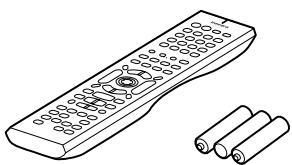
Controlador remoto (RC-563DV) y tres baterías (AA/R6)
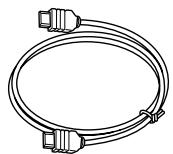
Cable HDMI
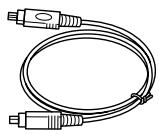
Cable i.LINK
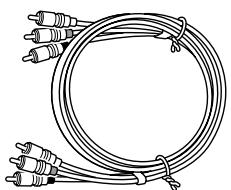
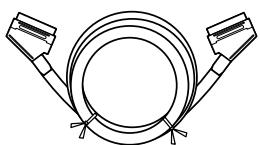
Cable SCART
(Sólo para el modelo europeo)
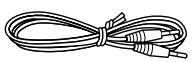
Cable RI
Este cable se utiliza para conectar el reproductor de DVD a otros componentes de Onkyo compatibles con
Para utilizar RI, además de una conexión RI, debe realizar una conexión de audio analógico (RCA) entre el reproductor de DVD y el receptor AV de Onkyo.
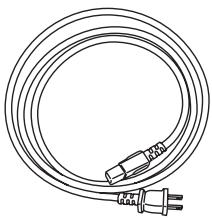
Cable de alimentación
(El tipo de conector varía según el país).
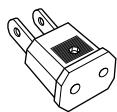
Adaptador para el conector de alimentación
Sólo se suministra en algunos países. Use este adaptador si la toma de corriente CA no coincide con el conector del cable de alimentación del DV-SP1000/DV-SP1000E. (El adaptador varía según el país).
* En los catálogos y embalajes, la letra al final del nombre del producto indica el color del DV-SP1000/DV-SP1000E. Las especificaciones e instrucciones son las mismas independientemente del color.
Introducción-Continúa
Notas acerca de los discos
Discos compatibles
El DV-SP1000/DV-SP1000E es compatible con los siguientes discos.
| Disco | Logotipo | Formato o tipo de archivo |
| DVD-Video |  VIDEO VIDEO | DVD-Video |
| DVD-Audio |  AUDIO AUDIO | DVD-Audio |
| SACD |  SUPER AUDIO CD SUPER AUDIO CD | Super Audio CD (una sola capa, capa dual, híbrido) |
| DVD-R |  R R | DVD-Video |
| DVD-RW |  RW RW | DVD-Video, DVD-VR |
| VCD |  | CD de vídeo (Versión 1.1 y 2.0) |
| CD |  | CD de audio (PCM y DTS) |
| CD-R |  | CD de vídeo, CD de audio, MP3, JPEG |
| CD-RW |  | CD de vídeo, CD de audio, MP3, JPEG |
| JPEG CD | JPEG |
- Algunos CDs de audio presentan una protección contra copias que no cumple con el estándar oficial para CD. Estos discos no son estándar, por lo que es posible que no se reproduzcan correctamente en el DV-SP1000/DV-SP1000E.
-
El DV-SP1000/DV-SP1000E es compatible con discos CD-R y CD-RW que se hayan grabado en formato de CD de vídeo, CD de audio o en formato ISO9660 nivel 2 con archivos MP3 o JPEG. También es compatible con discos DVD-R y DVD-RW que se hayan grabado en formato de DVD-Video o DVD-Audio y discos DVD-RW que se hayan grabado en formato DVD-VR. Sin embargo, es posible que algunos discos CD-R/RW y DVD-R/RW no funcionen correctamente por alguna de las siguientes razones: finalización incompleta del disco, por características propias del grabador, por características propias del disco, o porque el disco esté dañado o sucio. Para más información, consulte las instrucciones incluidas en el equipo grabador. La condensación o la suciedad en las lentes ópticas de lectura pueden afectar a la reproducción.
-
El DV-SP1000/DV-SP1000E no puede reproducir discos DVD-VR que se hayan grabado con el permiso Copy Once.
- El DV-SP1000/DV-SP1000E no acepta los tipos de discos no mostrados en la lista.
- El DV-SP1000/DV-SP1000E acepta discos de 8cm y de 12cm.
- No utilice discos con formas poco habituales, como los mostrados a continuación, ya que pueden dañar el DV-SP1000/DV-SP1000E.


- No utilice discos con restos de cinta adhesiva, discos de alquiler con etiquetas despegadas, o discos con adhesivos o etiquetas pegadas no originales. Si lo hiciera podría dañar el DV-SP1000/DV-SP1000E, y es posible que no pueda extraer el disco correctamente.
Zonas de DVD-Video
El estándar de DVD-Video utiliza números de zona para controlar la forma en que los discos se pueden reproducir en distintas partes del mundo, según una división del planeta en seis zonas, de la siguiente manera. El DV-SP1000/DV-SP1000E sólo reproducirá discos DVD-Video cuyo número de zona coincida con el de la zona en que se haya adquirido, dato que podrá encontrar en el panel posterior (por ejemplo, 📄). Si intenta reproducir un disco preparado para otra zona, aparecerá un mensaje indicando que el disco no se puede reproducir. Los discos marcados con ALL se reproducirán en cualquier reproductor de DVD.
Introducción-Continúa
Características no compatibles del DVD
El DVD tiene muchas características especiales, incluyendo múltiples bandas sonoras, subtítulos, ángulos de cámara, etc. Sin embargo, no todos los discos utilizan todas estas características. Cuando intente utilizar una función no compatible con el disco actual, por ejemplo, si pulsa el botón [AUDIO] del controlador remoto al reproducir un disco que sólo tiene una banda sonora, este icono aparecerá en la pantalla del televisor, indicando que el disco no es compatible con esta función.

Del mismo modo, si un disco utiliza funciones no compatibles con el DV-SP1000/ DV-SP1000E, por ejemplo, funciones especiales del menú interactivo, aparecerá este icono en la pantalla del televisor, indicando que el DV-SP1000/DV-SP1000E no es compatible con la función.

CDs de vídeo
El DV-SP1000/DV-SP1000E es compatible con la versión 1.1 y la versión 2.0 del estándar de CD de vídeo. La versión 2.0 es compatible con PBC (control de reproducción).
• CD de vídeo (versión 1.1)
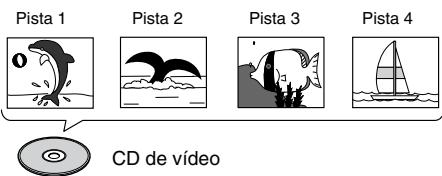
En el DV-SP1000/DV-SP1000E, el contenido de los CDs de vídeo que se ajustan a la versión 1.1 del estándar de CD de vídeo se gestionan como si fueran pistas.
• CD de vídeo con PBC (versión 2.0)
Además de las funciones de la versión 1.1, la versión 2.0 ofrece control de reproducción a través de menús interactivos y funciones de búsqueda. Tenga en cuenta que el DV-SP1000/DV-SP1000E no es compatible con todas las funciones PBC.
Compatibilidad con MP3 & JPEG
- El DV-SP1000/DV-SP1000E puede reproducir/visualizar archivos MP3 y JPEG que se hayan grabado en discos CD-R y CD-RW.
- Los discos deben estar en el formato ISO9660 nivel 2 (las carpetas pueden tener hasta ocho niveles de profundidad).
- Los discos deben estar finalizados.
- El DV-SP1000/DV-SP1000E sólo puede reconocer la primera sesión de los discos multisesión.
- Puede determinar el orden en el cual el DV-SP1000/DV-SP1000E reproducirá/visualizará las canciones MP3 y las imágenes JPEG si coloca un número de tres dígitos delante del nombre del archivo y de la carpeta. Por ejemplo, 001.Root, 002.Folder, etc. y 001.Track.mp3, 002.Track.mp3, etc.
- Sólo se visualizarán los primeros ocho caracteres de una carpeta o nombre de pista (excepto la extensión del nombre del archivo).
-
El archivo con el número “001” aparecerá como “ROOT” en Naveg. disco.
-
El DV-SP1000/DV-SP1000E puede contener hasta 999 carpetas y hasta 672 archivos por carpeta.
- Si intenta reproducir un archivo incompatible, se visualizará el mensaje “This format cannot be played”.
MP3
- Los archivos MP3 deben estar en formato MPEG1 Audio Layer 3, 44.1 ó 48kHz, con una frecuencia de bits fija.
- Los archivos MP3 deben tener una extensión de nombre de archivo “.mp3” o “.MP3”.
- Compatible con frecuencias de bits variables (VBR) de 64kbps a 384kbps. (Es posible que los tiempos de reproducción de los archivos VBR no se visualicen correctamente.)
JPEG
- Los archivos JPEG deben tener una extensión de nombre de archivo “.jpg” o “.jpeg” (en mayúsculas o en minúsculas).
- Compatible con archivos Baseline JPEG. No es compatible con archivos Progressive JPEG.
- Sólo es compatible con los archivos JPEG con las siguientes relaciones de diferencia brillo/color: 4:4:4, 4:2:2 y 4:1:1.
- Los archivos JPEG deben tener un tamaño inferior a 5MB.
Compatibilidad de funciones
En este manual, se utilizan los siguientes iconos para indicar qué discos se pueden utilizar con cada función.
| Icono | Tipo de disco | Icono | Tipo de disco |
| DVD-V | DVD-Video | VCD | CD de vídeo |
| DVD-A | DVD-Audio | CD | CD de audio |
| SACD | Super Audio CD | MP3 | MP3 |
| DVD-VR | DVD-VR | JPEG | JPEG |
Organización del contenido del disco
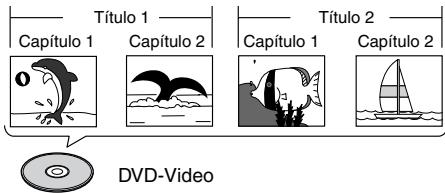
DVD-Video
Los discos DVD-Video normalmente contienen uno o más títulos, que se pueden subdividir en capítulos.
Introducción-Continúa
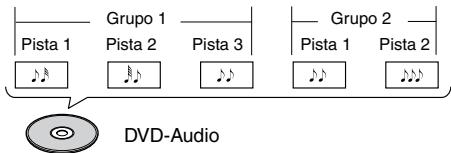
DVD-Audio
Los discos DVD-Audio contienen grupos y pistas.
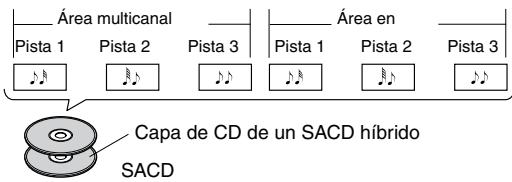
■ SACD
Los SACDs tienen dos áreas separadas para guardar pistas de audio, una para audio multicanal y otra para audio en estéreo de 2 canales. Además, los SACDs híbridos tienen una capa extra para que puedan reproducirse en reproductores de CD estándar. Puede especificar el modo en el que el DV-SP1000/DV-SP1000E debe gestionar los SACDs en la página 80.
VCD
Los VCDs contienen pistas de vídeo.
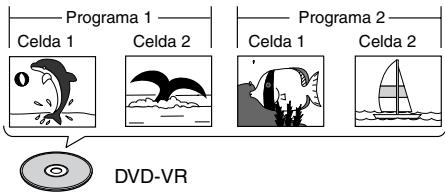
DVD-VR
Los discos DVD-VR contienen programas, que se pueden subdividir en celdas. También pueden contener listas de reproducción.
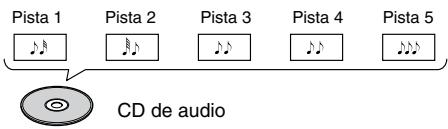
CD
Los CDs contienen pistas.
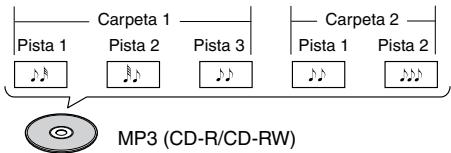
MP3
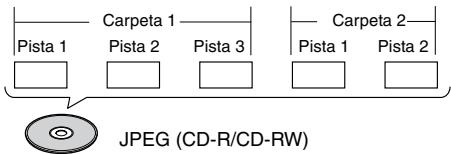
Los discos MP3 contienen pistas MP3 que están organizadas en carpetas.
JPEG
Los discos JPEG contienen imágenes que están organizadas en carpetas. En el DV-SP1000/DV-SP1000E, los archivos JPEG se gestionan como si fueran pistas.
Manejar los discos
- Nunca toque la cara inferior de un disco. Sujete siempre los discos por el borde, tal como muestra la figura.
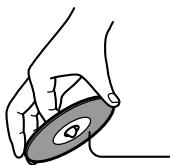
Cara inferior
- Nunca pegue cinta adhesiva ni etiquetas a los discos.

Limpiar los discos
- Para obtener mejores resultados, mantenga los discos limpios. Las huellas dactilares y el polvo pueden afectar a la calidad de la imagen y del sonido, y deben limpiarse de la forma siguiente. Utilizando un paño suave y limpio, frote desde el centro hacia la parte externa, tal como muestra la figura. Nunca frote en dirección circular.
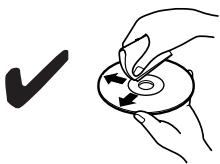

- Para limpiar el polvo o la suciedad muy adheridos, frote el disco con un paño suave y húmedo, y luego séquelo con un paño seco.
- Nunca utilice fluidos limpiadores con base de disolventes, como disolvente o gasolina, limpiadores comerciales, o sprays antiestáticos para discos de vinilo, ya que pueden dañar el disco.
Introducción-Continúa
Almacenar los discos
- No almacene los discos en lugares expuestos a la luz solar directa ni cerca de fuentes de calor.
- No almacene los discos en lugares húmedos o polvo-rientos, como el baño o cerca de un humidificador.
- Almacene siempre los discos en sus cajas y verticalmente. Si apila los discos, o si coloca objetos encima de discos no protegidos, puede causar que los discos se alabeen, se rayen, u otros daños.
Copyright
Está prohibido por ley copiar, emitir, mostrar, emitir por cable, reproducir en público, o alquilar material con copyright sin permiso previo.
Los discos DVD-Video comerciales están protegidos contra la copia, y cualquier grabación que se haga de éstos quedará distorsionada.
Este producto incorpora tecnología de protección del copyright protegida por las patentes de EE.UU. y otras leyes de propiedad intelectual. El uso de esta tecnología de protección del copyright debe estar autorizado por Macrovision, y está pensada sólo para uso doméstico y para fines de visualización limitados, a no ser que se autorice por Macrovision. Quedan prohibidas la ingeniería inversa así como su descomposición.
Terminología
■ Audio i.LINK: Protocolo para transportar hasta seis (5.1) canales de audio digital de 24 bits/192kHz digital en i.LINK (IEEE 1394). Oficialmente conocido como Protocolo A&M—Audio and Music Data Transmission Protocol.
■ Barrido entrelazado: Las imágenes de televisor se crean barriendo la pantalla en líneas horizontales desde la parte superior hasta la parte inferior. Con el barrido entrelazado, se utilizan dos barridos (campos) para crear cada imagen (fotograma). Contrastar con Barrido progresivo.
■ Barrido progresivo: Las imágenes de televisor se crean barriendo la pantalla en líneas horizontales desde la parte superior hasta la parte inferior. Con el barrido progresivo, cada imagen (fotograma) se realiza barriendo la pantalla entera desde la parte superior hasta la parte inferior en una pasada. Como resultado, se obtiene una imagen más clara y estable. Contrastar con Barrido entrelazado.
■ Campo: En el barrido entrelazado, un campo es un solo barrido de la pantalla. Existen dos campos por marco. Consulte Barrido entrelazado y Barrido progresivo.
■ Capítulo: Los títulos de los discos DVD-Video se pueden subdividir en capítulos.
■ CD-R (disco compacto grabable): Tipo de CD que sólo se puede grabar una vez. Se puede utilizar para VCD, CD, MP3 o JPEG.
■ CD-RW (disco compacto reescribable): Tipo de CD que se puede grabar una y otra vez. Se puede utilizar para VCD, CD, MP3 o JPEG.
■ Conversión ascendente: Proceso de convertir vídeo a una calidad superior. Por ejemplo, convertir S-Video a vídeo componente o imágenes de televisor de definición estándar a HDTV.
■ Dolby Digital: Conocida anteriormente como AC-3, se trata del formato de sonido surround diseñado para DVD-Video, HDTV y emisiones digitales seleccionadas (cable, satélite, aéreas). Un flujo de señales Dolby Digital puede contener información audio del tipo mono, estéreo, Dolby Surround o 5.1-canales.
■ Dolby Pro Logic: Los decodificadores usados en equipos “Home Theater” para decodificar el material Dolby Surround. Consulte Dolby Surround.
■ Dolby Surround: El formato de sonido surround Dolby utiliza codificación matricial para entregar cuatro canales (izquierdo, derecho, centro y surround) a través de dos canales de audio. Se puede utilizar en sistemas con vídeo VHS, TV analógica así como con otros sistemas estéreo analógicos. La versión “movie theater” se conoce como Dolby Stereo.
■ DTS (Digital Theater Systems): Al igual que Dolby Digital, el formato de sonido surround DTS ofrece hasta 5.1-canales de información, pero utiliza menos compresión para lograr un sonido más fiel.
■ DVD-Audio: Formato de DVD para guardar hasta seis (5.1) canales de audio digital de 24 bits/96kHz, o dos canales de audio digital de 24 bits/192kHz.
■ DVD-R (DVD grabable): Tipo de disco DVD que sólo se puede grabar una vez. Se puede utilizar para DVD-Video o DVD-Audio.
■ DVD-RW (DVD reescribable): Tipo de disco DVD que se puede grabar una y otra vez. Se puede utilizar para DVD-Video, DVD-Audio o DVD-VR.
■ DVD-Video: Formato para guardar vídeo (MPEG2) en DVD, con menús interactivos, múltiples bandas sonoras, subtítulos, ángulos de cámara, etc.
■ DVD-VR (Grabación de vídeo DVD): Formato DVD utilizado por los grabadores de DVD para grabar vídeo en discos DVD-RW. Los programas grabados se pueden eliminar o distribuir en listas de reproducción.
■ Fotograma: Un fotograma es una sola imagen de televisor. Con el sistema de color NTSC existen 30 fotogramas por segundo (25 con el sistema PAL).
■ HD: Abreviación de high definition (alta definición), como en HDTV (televisor de alta definición).
Introducción-Continúa
■ HDMI (High Definition Multimedia Interface): Nuevo formato de conexión que simplifica enormemente las conexiones AV, puesto que transporta SD descomprimido o vídeo digital de HD y hasta ocho canales de audio digital en un cable.
■ IEEE 1394: Formato de conexión digital de alta velocidad que se utiliza para las aplicaciones de vídeo, audio y ordenador. Consulte también Protocolo A&M y i.LINK.
■ i.LINK: Otro nombre para el formato de conexión IEEE 1394. Normalmente se utiliza en equipos de AV. Formato bidireccional para que los componentes conectados se puedan comunicar entre ellos para obtener una configuración óptima y una transmisión de audio perfectamente sincronizada.
■ JPEG (Joint Photographic Experts Group): Acrónimo utilizado normalmente para referirse al formato de archivo comprimido que se utiliza para guardar imágenes digitales.
■ LFE (Low-Frequency Effects): Canal de sonido surround utilizado para efectos de frecuencia baja.
■ Mezcla con reducción del número de canales:
Proceso de mezclar múltiples canales de audio en menos canales. Por ejemplo, una mezcla surround de 5.1 canales se puede mezclar en dos canales para la reproducción en sistemas estéreo.
■ MP3 (MPEG 1 Audio Layer 3): Conocido formato de archivo comprimido para guardar música digital.
■ MPEG1 (Moving Picture Experts Group 1): Formato de vídeo digital comprimido que se utiliza para VCDs.
■ MPEG2 (Moving Picture Experts Group 2): Formato de vídeo digital comprimido que se utiliza para discos DVD-Video. Ofrece una calidad de imagen mejor que MPEG1.
■ Muestreo a una frecuencia menor: Proceso de reducir el intervalo de muestreo de audio digital.
■ Muestrear a una frecuencia superior: Proceso de convertir audio digital a una frecuencia de muestreo superior.
■ NTSC: Sistema de televisión en color que se utiliza en Estados Unidos, Japón, Taiwán y Corea.
■ PCM lineal: Formato de audio digital descomprimido que se utiliza para CDs de audio. PCM son las siglas de pulse code modulation (modulación del código de impulsos).
■ PAL: Sistema de televisión en color utilizado en la mayor parte de Europa, el Reino Unido, Australia, Brasil y China.
■ PBC (Playback Control, control de reproducción): La versión 2.0 del estándar VCD es compatible con menús interactivos y funciones de búsqueda.
■ Recorrido digital directo (Direct Digital Path): Tecnología propia de Onkyo que utiliza cables específicos blindados para conectar las salidas de audio digital, protegiendo de esta forma las señales digitales de salida contra la posibilidad de ruidos e interferencias.
■ S-Video: Formato de conexión de vídeo que separa la luminancia (Y) y las señales de color (C), y proporciona una calidad de imagen mejor que el vídeo compuesto.
■ SACD (Super Audio CD): SACD usa la tecnología Direct Stream Digital (DSD) para conseguir unas prestaciones audio superiores a las de los CDs estándar. También soporta audio multicanal y los discos híbridos se pueden reproducir en reproductores de CDs estándar.
■ SD: Abreviación de standard definition (definición estándar), como en SDTV (televisor de definición estándar).
■ THX: Fundada en 1983 por George Lucas, THX desarrolla programas de calidad certificada para garantizar que las películas se reproduzcan tal como el director planeó.
■ THX Ultra: Programa de calidad certificada desarrollado por THX para garantizar que el sonido y la reproducción de las imágenes de las películas sea fiel en los cines y home theaters.
■ Título: El contenido de los discos DVD-Video se organizan en títulos.
■ VCD (CD de vídeo): Formato para guardar vídeo (MPEG1) en un CD.
■ Vídeo componente: Formato de conexión de vídeo que separa la luminancia (Y) y las señales de diferencia de color (PR, PB), y proporciona una calidad de imagen mejor que S-Video.
■ Vídeo compuesto: Formato de conexión de vídeo que combina la luminancia y las señales de color.
■ VLSC (Vector Linear Shaping Circuitry, circuitos de modelado lineal por vectores):
Circuito de Onkyo único que elimina los ruidos de pulsación en las señales de audio analógicas convertidas a partir de fuentes digitales.

Antes de utilizar el producto
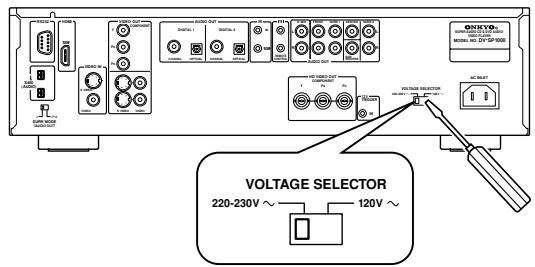
Ajustar el selector de voltaje (Sólo para el modelo internacional)
El modelo internacional tiene un selector de voltaje que proporciona compatibilidad con los sistemas de alimentación de todo el mundo. Antes de conectar este modelo, asegúrese de que el selector de voltaje está ajustado al voltaje correcto de su área. Si no lo está, utilice un destornillador pequeño para ajustarlo correctamente. Por ejemplo, si el voltaje de su área es de 120 voltios, ajuste el selector a “120V”. Y si es de entre 220 y 230 voltios, ajústelo a “220\~230V”.
Instalar las baterías del controlador remoto
1 Para abrir el compartimiento de las baterías, pulse el pequeño hueco y extraiga la cubierta.
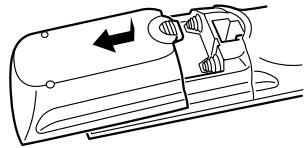
2 Inserte las tres baterías incluidas (AA/R6) de acuerdo con las marcas de polaridad del compartimiento de las baterías.
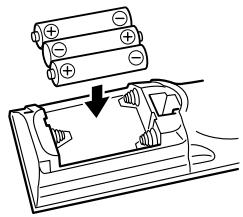
3 Vuelva a colocar la cubierta en el controlador remoto y ciérrela.
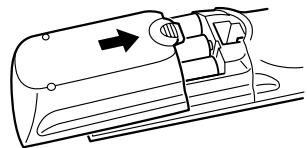
- Las baterías incluidas deberían durar unos seis meses, aunque puede variar según el uso.
- Si el controlador remoto no funciona correctamente, cambie las dos baterías.
- No mezcle baterías nuevas con baterías usadas, ni distintos tipos de baterías.
- Si no tiene la intención de utilizar el controlador remoto durante mucho tiempo, extraiga las baterías para evitar posibles pérdidas y corrosiones.
- Las baterías planas deberían sustituirse lo antes posibles para evitar posibles pérdidas y corrosiones.
Utilizar el controlador remoto
Para utilizar el controlador remoto, apunte hacia el sensor de control remoto del DV-SP1000/DV-SP1000E tal como se muestra a continuación.
Sensor de control remoto
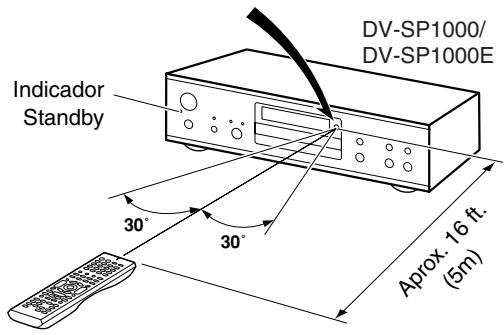
Notas:
- Puede que el controlador remoto no funcione correctamente si el DV-SP1000/DV-SP1000E está expuesto a una luz intensa, como por ejemplo la luz directa del sol o luces fluorescentes de tipo invertido. Téngalo en cuenta al instalar el DV-SP1000/DV-SP1000E.
- Si se utiliza otro controlador remoto del mismo tipo en la misma sala, o si el DV-SP1000/DV-SP1000E está instalado cerca de un equipo que utilice rayos infrarrojos, es posible que el controlador remoto no funcione correctamente.
- No coloque objetos encima del controlador remoto, como por ejemplo un libro, ya que se podrían pulsar los botones inadvertamente y gastar las baterías.
- Puede que el controlador remoto no funcione correctamente si el DV-SP1000/DV-SP1000E se instala en rack detrás de puertas con cristales ahumados. Téngalo en cuenta al instalar el DV-SP1000/DV-SP1000E.
- El controlador remoto no funcionará correctamente si hay algún obstáculo entre él y el sensor de control remoto del DV-SP1000/DV-SP1000E.
Descripción del DV-SP1000/DV-SP1000E
Panel frontal
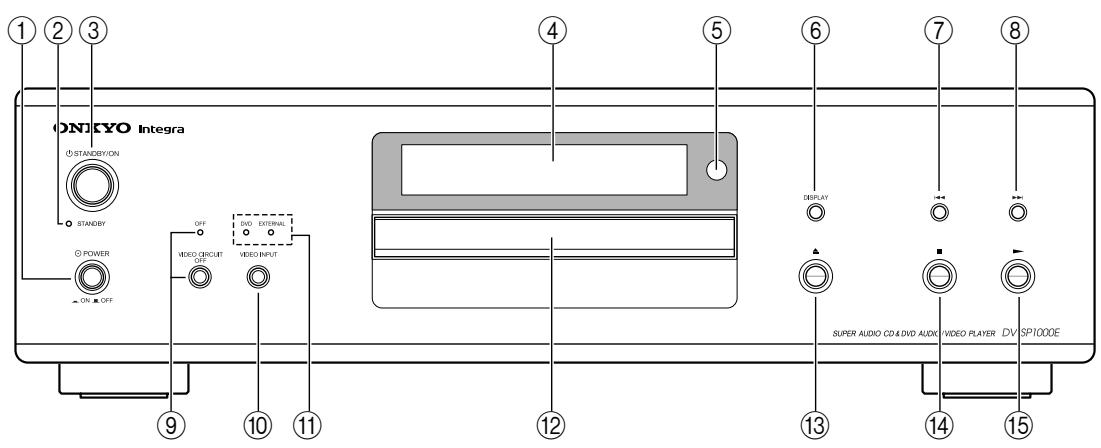
Para el modelo de Canadá, consulte la página 16.
Para más información, consulte las páginas que aparecen entre paréntesis.
① Conmutador POWER (42)
Se trata del conmutador de alimentación principal. Cuando se ajusta a OFF, el DV-SP1000/DV-SP1000E se desactiva completamente. Cuando se ajusta a ON, el DV-SP1000/DV-SP1000E se puede ajustar a On o a Standby.
② Indicador STANDBY (42)
El indicador Standby se ilumina cuando el DV-SP1000/DV-SP1000E está ajustado a Standby.
③ Botón STANDBY/ON (42)
Esto botón se utiliza para ajustar el DV-SP1000/DV-SP1000E a On o a Standby.
④ Pantalla
Para más información, consulte “Pantalla” en la página 17.
⑤ Sensor del control remoto (14)
Este sensor recibe las señales de control desde el controlador remoto.
⑥ Botón DISPLAY (63)
Este botón se utiliza para visualizar la información acerca del disco, el título, el capítulo el grupo o la pista seleccionada, incluyendo el tiempo transcurrido, el tiempo restante, el tiempo total, etc.
⑦ Botón Anterior [◀◀] (48, 49, 52)
Este botón se utiliza para seleccionar el capítulo o la pista anterior. Durante la reproducción, selecciona el inicio del capítulo o pista actual.
⑧ Botón Siguiente [▶▶] (48, 49, 52)
Este botón se utiliza para seleccionar el capítulo o la pista siguiente.
⑨ Botón e indicador VIDEO CIRCUIT OFF (66)
Este botón se utiliza para desactivar todo el circuito de vídeo interno, eliminando así la posibilidad de interferencias al reproducir discos que sólo sean de audio. El indicador Off se ilumina cuando el circuito de vídeo esté desactivado.
⑩ Botón para la VIDEO INPUT (66)
Este botón se utiliza para seleccionar la fuente de entrada de vídeo: DVD (el DV-SP1000/DV-SP1000E), externa (entrada de S-Video o entrada de vídeo compuesto).
⑪ DVD & EXTERNAL Indicadores (66)
Estos indicadores muestran la fuente de entrada de vídeo seleccionada. DVD o Externa.
⑫ Bandeja del disco (45)
Los discos se cargan en la bandeja del disco.
⑬ Botón [▲] (45)
Este botón se utiliza para abrir y cerrar la bandeja de carga de discos.
⑭ Botón [■] (46)
Este botón se utiliza para detener la reproducción.
⑮ Botón [▶] (46)
Este botón se utiliza para iniciar la reproducción.
Descripción del DV-SP1000/DV-SP1000E—Continúa
■ Modelo para Canadá
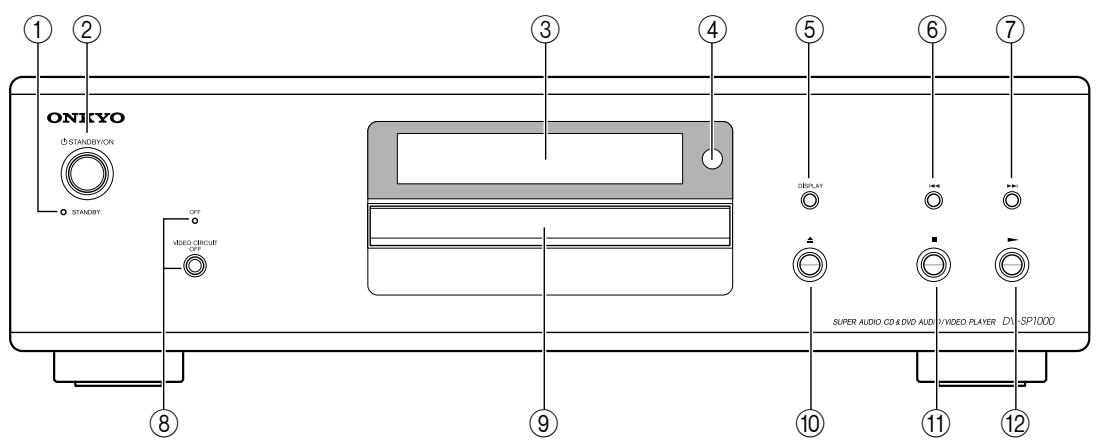
Para más información, consulte las páginas que aparecen entre paréntesis.
① Indicador STANDBY (42)
El indicador Standby se ilumina cuando el DV-SP1000/DV-SP1000E está ajustado a Standby.
② Botón STANDBY/ON (42)
Esto botón se utiliza para ajustar el DV-SP1000/DV-SP1000E a On o a Standby.
③ Pantalla
Para más información, consulte “Pantalla” en la página 17.
④ Sensor del control remoto (14)
Este sensor recibe las señales de control desde el controlador remoto.
⑤ Botón DISPLAY (63)
Este botón se utiliza para visualizar la información acerca del disco, el título, el capítulo el grupo o la pista seleccionada, incluyendo el tiempo transcurrido, el tiempo restante, el tiempo total, etc.
⑥ Botón Anterior [◀◀] (48, 49, 52)
Este botón se utiliza para seleccionar el capítulo o la pista anterior. Durante la reproducción, selecciona el inicio del capítulo o pista actual.
⑦ Botón Siguiente [▶▶] (48, 49, 52)
Este botón se utiliza para seleccionar el capítulo o la pista siguiente.
⑧ Botón e indicador VIDEO CIRCUIT OFF (66)
Este botón se utiliza para desactivar todo el circuito de vídeo interno, eliminando así la posibilidad de interferencias al reproducir discos que sólo sean de audio. El indicador OFF se ilumina cuando el circuito de vídeo esté desactivado.
⑨ Bandeja del disco (45)
Los discos se cargan en la bandeja del disco.
⑩ Botón [▲] (45)
Este botón se utiliza para abrir y cerrar la bandeja de carga de discos.
⑪ Botón [■] (46)
Este botón se utiliza para detener la reproducción.
⑫ Botón [▶] (46)
Este botón se utiliza para iniciar la reproducción.
Descripción del DV-SP1000/DV-SP1000E—Continúa
Pantalla
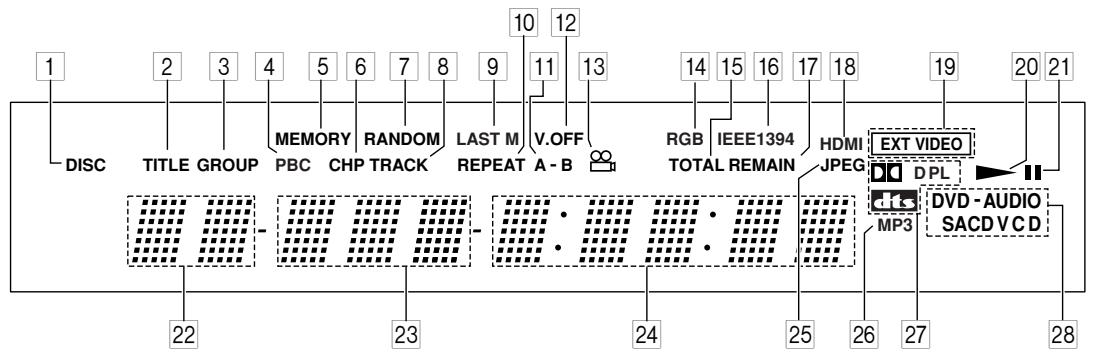
flowchart
graph TD
    A["1"] --> B["DISC"]
    B --> C["TITLE GROUP"]
    C --> D["MEMORY PBC"]
    D --> E["RANDOM CHP TRACK"]
    E --> F["LAST M REPEAT"]
    F --> G["V.OFF A-B"]
    G --> H["RGB TOTAL REMAIN"]
    H --> I["IEEE1394"]
    I --> J["HDMI JPEG"]
    J --> K["EXT VIDEO"]
    K --> L["DPL"]
    L --> M["MP3"]
    M --> N["DVD-AUDIO SACD VCD"]
    N --> O["28"]
    style A fill:#f9f,stroke:#333
    style O fill:#ccf,stroke:#333
Para más información, consulte las páginas que aparecen entre paréntesis.
1 Indicador DISC (57, 58)
Este indicador aparece al utilizar la opción Disc Repeat de la función Repeat o la opción Disc Random de la función Random.
2 Indicador TITLE
Mientras está detenida la reproducción, se visualiza el número total de títulos del disco actual de DVD-Video. Durante la reproducción, se visualiza el número del título actual.
3 Indicador GROUP
Mientras está detenida la reproducción, se visualiza el número total de grupos del disco actual de DVD-Audio. Durante la reproducción, se visualiza el número del grupo actual.
4 Indicador PBC
Este indicador aparece cuando el VCD que se reproduce es compatible con PBC (Control de reproducción).
5 Indicador MEMORY
Este indicador aparece al utilizar la función Memory.
6 Indicador CHP
Este indicador aparece cuando se visualiza el número del capítulo actual.
7 Indicador RANDOM
Este indicador aparece al utilizar la función Random.
8 Indicador TRACK
Este indicador aparece cuando se visualizan los números de pista. Cuando está detenido, se visualiza el número total de pistas en un grupo de VCD, SACD, DVD-Audio, CD de audio o en un disco de MP3. Durante la reproducción, se visualiza el número de la pista actual.
9 Indicador LAST M (63)
Este indicador aparece al utilizar la función Last Memory.
10 Indicador REPEAT (57)
Este indicador aparece al utilizar la función Repeat.
11 Indicadores A-B (57)
Estos indicadores aparecen al utilizar la función A-B Repeat.
12 Indicador V.OFF (66)
Este indicador aparece cuando los circuitos de vídeo están desactivados.
13 Indicador de Ángulo de cámara (61)
Este indicador aparece si el título del DVD-Video que se reproduce actualmente dispone de múltiples ángulos de cámara.
14 Indicador RGB (sólo para el modelo europeo) (74)
Este indicador se visualiza cuando selecciona RGB para el ajuste de salida SCART.
15 Indicador TOTAL (63)
Este indicador aparece cuando se visualiza el tiempo total.
16 Indicador IEEE 1394
Este indicador aparece cuando el DV-SP1000/DV-SP1000E está bien conectado con otro componente i.LINK (IEEE 1394).
17 Indicador REMAIN (63)
Este indicador aparece cuando se visualiza el tiempo restante.
18 Indicador HDMI
Este indicador se visualiza cuando el DV-SP1000/DV-SP1000E está correctamente conectado a otro componente HDMI.
19 EXTVIDEO indicador (66) (no para el modelo de Canadá)
El indicador EXT VIDEO se visualiza cuando se selecciona la fuente de vídeo EXTERNAL.
Este indicador aparece durante la reproducción.
21 Indicador de pausa ■ (46)
Este indicador se visualiza cuando se efectúa una pausa en la reproducción.
22 Número Title/Group
Los números del título y del grupo aparecen aquí.
23 Número de capítulo y de pista
Los números de capítulos y de pistas aparecen aquí.
24 Pantalla de tiempo
La información temporal, como el tiempo total, el tiempo restante etc, se visualizan en esta zona en horas minutos y segundos. También se visualizan otros mensajes.
Descripción del DV-SP1000/DV-SP1000E—Continúa
25 Indicador JPEG
Este indicador aparece cuando se visualiza una imagen JPEG.
26 Indicador MP3
Este indicador aparece cuando se reproduce una pista de MP3
27 Indicadores Dolby Digital (D), Dolby Pro Logic (PL) & DTS (dts)
El indicador de Dolby Digital ( □□ D) aparece cuando se selecciona una banda sonora Dolby Digital. El indicador Dolby Pro Logic ( □□ PL) se visua-
liza cuando el docodificador DV-SP1000/
DV-SP1000E de Dolby Pro Logic está activado. El indicador DTS aparece cuando se selecciona una banda sonora DTS.
28 Botón DVD-AUDIO & Indicadores SACD VCD
Estos indicadores muestran el tipo de disco cargado actualmente.
DVD:DVD-Video, DVD-VR
DVD-AUDIO: DVD-Audio
SACD: Super Audio CD
VCD: CD de vídeo
CD: CD de audio, MP3, JPEG
Panel posterior
■ Modelo para Europa
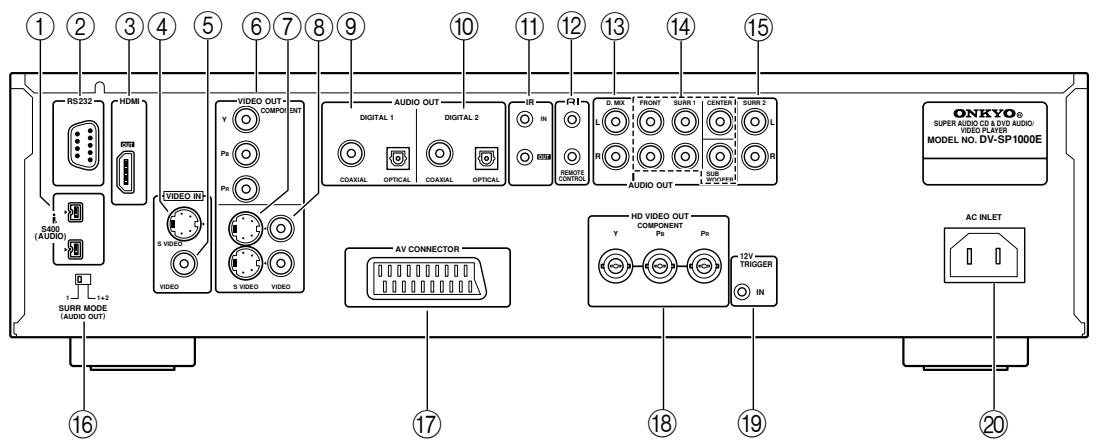
Para el modelo de Canadá, consulte la página 20.
Par el resto de modelos, consulte la página 21.
Para más información, consulte las páginas que aparecen entre paréntesis.
① i. LINK S400 (AUDIO) (35)
Estos zócalos pueden enviar un máximo de seis canales de 192kHz/24 bits de audio digital en formato i.LINK y se pueden conectar a los zócalos i.LINK en un receptor compatible con AV o en otros componentes. La señal de salida real depende del disco que se esté reproduciendo actualmente. Como i.LINK es una conexión bidireccional, los componentes conectados se puedan comunicar para obtener una configuración óptima y una transmisión de audio perfectamente sincronizada.
② RS 232
Este puerto RS-232 bidireccional se puede conectar a un controlador externo.
③ HDMI OUT (32)
Este zócalo HDMI envía audio y vídeo digital y se puede conectar a una entrada HDMI en un televisor compatible o en otro componente.
④ VIDEO IN S VIDEO (39)
Esta entrada es compatible con S-Video y se puede conectar a una salida S-Video en un VCR, TV, camcorder u otro componente.
Cuando la fuente de entrada de vídeo está ajustada a EXTERNAL, las señales de vídeo que se reciben aquí, se convierten a vídeo progresivo y se envían desde las salida HD VIDEO OUT COMPONENT.
⑤ VIDEO IN VIDEO (39)
Esta entrada es compatible con vídeo compuesto y se puede conectar a una salida de vídeo compuesto en un VCR, TV, camcorder u otro componente.
Cuando la fuente de entrada de vídeo está ajustada a EXTERNAL, las señales de vídeo que se reciben aquí, se convierten a vídeo progresivo y se envían desde las salida HD VIDEO OUT COMPONENT.
⑥ VIDEO OUT COMPONENT (Y, PR, PB) (30)
Estos zócalos envían vídeo componente y se pueden conectar a una entrada de vídeo componente en un televisor o proyector. Sólo envían vídeo entrelazado.
⑦ VIDEO OUT S VIDEO (30)
Estos dos zócalos envían S-Video y se pueden conectar a una entrada de S-Video en un televisor o proyector.
Descripción del DV-SP1000/DV-SP1000E—Continúa
⑧ VIDEO OUT VIDEO (30)
Estos dos zócalos envían vídeo compuesto y se pueden conectar a una entrada de vídeo compuesto en un televisor o proyector.
⑨ DIGITAL 1 AUDIO OUT (36, 38)
Estos zócalos envían audio digital y pueden conectarse a una entrada de audio digital en un amplificador hi-fi, un receptor AV, un decodificador de sonido surround (Dolby Digital, DTS), u otro componente. Existe una salida coaxial y una salida óptica.
⑩ DIGITAL 2 AUDIO OUT (36, 38)
Estos zócalos envían audio digital y pueden conectarse a entradas de audio digital en un amplificador hi-fi, un receptor AV, un decodificador de sonido surround (Dolby Digital, DTS), u otro componente. Existe una salida coaxial y una salida óptica.
⑪ IR IN/OUT (40)
El zócalo IR IN se puede utilizar para conectar un receptor IR disponible en el mercado, que se puede utilizar para captar señales de un controlador remoto cuando el DV-SP1000/DV-SP1000E esté ubicado en otra habitación, instalado en rack o fuera de la cobertura del controlador remoto El conector IR OUT se puede utilizar para conectar un emisor IR disponible en el mercado, que se puede utilizar para pasar las señales del controlador remoto recibidas por el IR IN junto con otros componentes.
⑫ RI REMOTE CONTROL (40)
Estos zócalos RI (Remote Interactive) se pueden conectar a los zócalos RI en otros componentes Onkyo AV para un control interactivo.
Para utilizar RI debe realizar una conexión de audio analógico entre el DV-SP1000/DV-SP1000E y el receptor Onkyo AV, aunque ya estén conectados digitalmente.
⑬ D.MIX AUDIO OUT (30, 31, 38)
Estos zócalos envían audio analógico y se pueden conectar a una entrada de audio analógico estéreo en un televisor, un amplificador hi-fi u otro componente. Si la fuente de audio es multicanal (Dolby Digital, DTS, DVD-Audio, SACD), envían una mezcla de 2 canales.
⑭ FRONT, SURR 1, CENTER & SUBWOOFER AUDIO OUT (37)
Estos zócalos envían audio analógico de 5.1 canales y se pueden conectar a una entrada de audio analógica de 5.1 canales en un receptor AV, un decodificador de sonido surround (Dolby Pro Logic) u otro componente.
⑮ SURR 2 AUDIO OUT (37)
Estos zócalos envían el mismo audio analógico que las salidas SURR1 y se pueden conectar a las entradas posteriores surround analógicas izquierda y derecha en un receptor AV de 7.1 canales u otro componente. Cuando utilice estos zócalos, el conmutador SURR MODE debería estar ajustado a 1+2.
⑯ SURR MODE (Conmutador AUDIO OUT) (37)
Este conmutador se utiliza para ajustar el modo de salida surround de las salidas de audio analógico multicanal. Si conecta las 2 salidas SURR a un receptor AV de 7.1 canales o a un amplificador, ajuste este conmutador a 1+2. Esto reduce el nivel de salida en 3dB. Si no utiliza las salidas SURR 2, ajuste este conmutador a 1.
⑰ AV CONNECTOR (32)
Este zócalo SCART envía vídeo RGB, S-Video, vídeo compuesto y audio estéreo analógico y se puede conectar al zócalo SCART en un televisor, proyector u otro componente.
⑱ HD VIDEO OUT COMPONENT (31)
Estos zócalos BNC envían vídeo componente HD y se pueden conectar a una entrada de vídeo componente HD en un HDTV o proyector.
Cuando una señal de vídeo se envía al zócalo VIDEO IN (de S-Video o vídeo compuesto) y la fuente de entrada de vídeo está ajustada a EXTERNAL, esa señal de vídeo se convierte a progresiva y se envía desde aquí.
⑲ 12V TRIGGER IN
Este zócalo se puede conectar a una salida de disparo de 12 voltios en un receptor AV u otro componente para que el DV-SP1000/DV-SP1000E se pueda activar remotamente.
⑳ AC INLET (41)
Aquí es donde debe conectarse el cable de alimentación suministrado.
Descripción del DV-SP1000/DV-SP1000E—Continúa
■ Modelo para Canadá
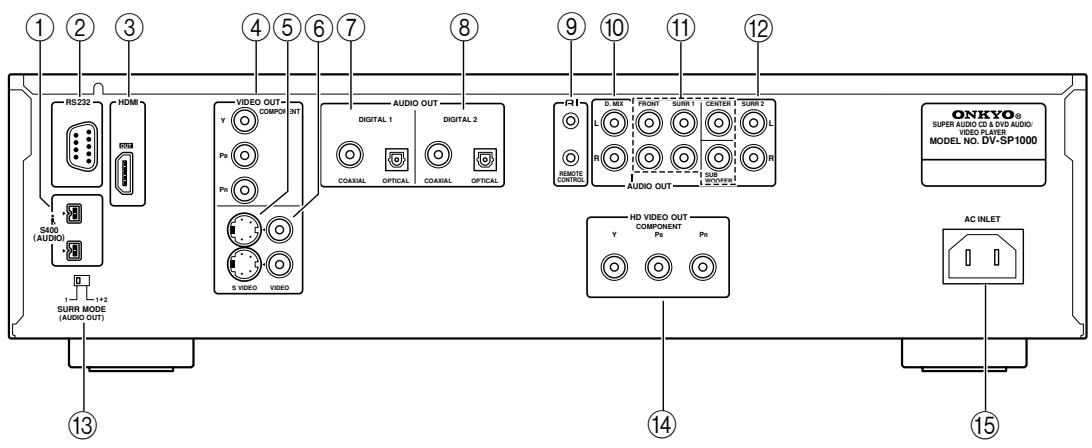
Para más información, consulte las páginas que aparecen entre paréntesis.
① i. LINK S400 (AUDIO) (35)
Estos zócalos pueden enviar un máximo de seis canales de 192kHz/24 bits de audio digital en formato i.LINK y se pueden conectar a los zócalos i.LINK en un receptor compatible con AV o en otros componentes. La señal de salida real depende del disco que se esté reproduciendo actualmente. Como i.LINK es una conexión bidireccional, los componentes conectados se puedan comunicar para obtener una configuración óptima y una transmisión de audio perfectamente sincronizada.
② RS 232
Este puerto RS-232 bidireccional se puede conectar a un controlador externo.
③ HDMI OUT (32)
Este zócalo HDMI envía audio y vídeo digital y se puede conectar a una entrada HDMI en un televisor compatible o en otro componente.
④ VIDEO OUT COMPONENT (Y, PR, PB) (30)
Estos zócalos envían vídeo componente y se pueden conectar a una entrada de vídeo componente en un televisor o proyector. Sólo envían vídeo entrelazado.
⑤ VIDEO OUT S VIDEO (30)
Estos dos zócalos envían S-Video y se pueden conectar a una entrada de S-Video en un televisor o proyector.
Estos dos zócalos envían vídeo compuesto y se pueden conectar a una entrada de vídeo compuesto en un televisor o proyector.
⑦ DIGITAL 1 AUDIO OUT (36, 38)
Estos zócalos envían audio digital y pueden conectarse a una entrada de audio digital en un amplificador hi-fi, un receptor AV, un decodificador de sonido surround (Dolby Digital, DTS), u otro componente. Existe una salida coaxial y una salida óptica.
Estos zócalos envían audio digital y pueden conectarse a entradas de audio digital en un amplificador hi-fi, un receptor AV, un decodificador de sonido surround (Dolby Digital, DTS), u otro componente. Existe una salida coaxial y una salida óptica.
⑨ RI REMOTE CONTROL (40)
Estos zócalos RI (Remote Interactive) se pueden conectar a los zócalos RI en otros componentes Onkyo AV para un control interactivo.
Para utilizar RI debe realizar una conexión de audio analógico entre el DV-SP1000/DV-SP1000E y el receptor Onkyo AV, aunque ya estén conectados digitalmente.
⑩ D.MIX AUDIO OUT (30, 31, 38)
Estos zócalos envían audio analógico y se pueden conectar a una entrada de audio analógico estéreo en un televisor, un amplificador hi-fi u otro componente. Si la fuente de audio es multicanal (Dolby Digital, DTS, DVD-Audio, SACD), envían una mezcla de 2 canales.
⑪ FRONT, SURR 1, CENTER & SUBWOOFER AUDIO OUT (37)
Estos zócalos envían audio analógico de 5.1 canales y se pueden conectar a una entrada de audio analógica de 5.1 canales en un receptor AV, un decodificador de sonido surround (Dolby Pro Logic) u otro componente.
⑫ SURR 2 AUDIO OUT (37)
Estos zócalos envían el mismo audio analógico que las salidas SURR1 y se pueden conectar a las entradas posteriores surround analógicas izquierda y derecha en un receptor AV de 7.1 canales u otro componente. Cuando utilice estos zócalos, el conmutador SURR MODE debería estar ajustado a 1+2.
Descripción del DV-SP1000/DV-SP1000E—Continúa
⑬ SURR MODE (Conmutador AUDIO OUT) (37)
Este conmutador se utiliza para ajustar el modo de salida surround de las salidas de audio analógico multicanal. Si conecta las 2 salidas SURR a un receptor AV de 7.1 canales o a un amplificador, ajuste este conmutador a 1+2. Esto reduce el nivel de salida en 3dB. Si no utiliza las salidas SURR 2, ajuste este conmutador a 1.
⑭ HD VIDEO OUT COMPONENT (31)
Estos zócalos RCA envían vídeo componente HD y se pueden conectar a una entrada de vídeo componente HD en un HDTV o proyector.
⑮ AC INLET (41)
Aquí es donde debe conectarse el cable de alimentación suministrado.
■ Otros modelos
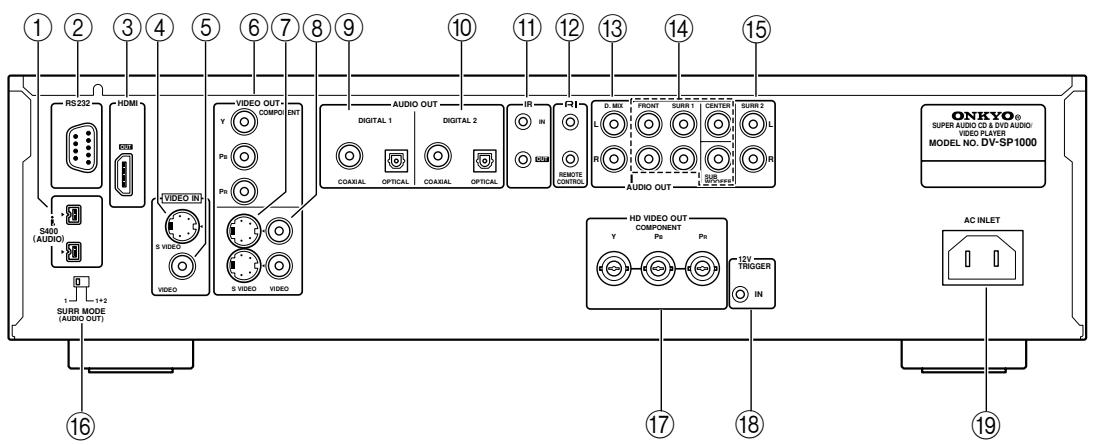
Para más información, consulte las páginas que aparecen entre paréntesis.
① i. LINK S400 (AUDIO) (35)
Estos zócalos pueden enviar un máximo de seis canales de 192kHz/24 bits de audio digital en formato i.LINK y se pueden conectar a los zócalos i.LINK en un receptor compatible con AV o en otros componentes. La señal de salida real depende del disco que se esté reproduciendo actualmente. Como i.LINK es una conexión bidireccional, los componentes conectados se puedan comunicar para obtener una configuración óptima y una transmisión de audio perfectamente sincronizada.
② RS 232
Este puerto RS-232 bidireccional se puede conectar a un controlador externo.
③ HDMI OUT (32)
Este zócalo HDMI envía audio y vídeo digital y se puede conectar a una entrada HDMI en un televisor compatible o en otro componente.
④ VIDEO IN S VIDEO (39)
Esta entrada es compatible con S-Video y se puede conectar a una salida S-Video en un VCR, TV, camcorder u otro componente.
Cuando la fuente de entrada de vídeo está ajustada a External, las señales de vídeo que se reciben aquí, se convierten a vídeo progresivo y se envían desde las salida HD VIDEO OUT COMPONENT.
⑤ VIDEO IN VIDEO (39)
Esta entrada es compatible con vídeo compuesto y se puede conectar a una salida de vídeo compuesto en un VCR, TV, camcorder u otro componente.
Cuando la fuente de entrada de vídeo está ajustada a External, las señales de vídeo que se reciben aquí, se convierten a vídeo progresivo y se envían desde las salida HD VIDEO OUT COMPONENT.
⑥ VIDEO OUT COMPONENT (Y, PR, PB) (30)
Estos zócalos envían vídeo componente y se pueden conectar a una entrada de vídeo componente en un televisor o proyector. Sólo envían vídeo entrelazado.
⑦ VIDEO OUT S VIDEO (30)
Estos dos zócalos envían S-Video y se pueden conectar a una entrada de S-Video en un televisor o proyector.
⑧ VIDEO OUT VIDEO (30)
Estos dos zócalos envían vídeo compuesto y se pueden conectar a una entrada de vídeo compuesto en un televisor o proyector.
⑨ DIGITAL 1 AUDIO OUT (36, 38)
Estos zócalos envían audio digital y pueden conectarse a una entrada de audio digital en un amplificador hi-fi, un receptor AV, un decodificador de sonido surround (Dolby Digital, DTS), u otro componente. Existe una salida coaxial y una salida óptica.
Descripción del DV-SP1000/DV-SP1000E—Continúa
⑩ DIGITAL 2 AUDIO OUT (36, 38)
Estos zócalos envían audio digital y pueden conectarse a entradas de audio digital en un amplificador hi-fi, un receptor AV, un decodificador de sonido surround (Dolby Digital, DTS), u otro componente. Existe una salida coaxial y una salida óptica.
⑪ IR IN/OUT (40)
El zócalo IR IN se puede utilizar para conectar un receptor IR disponible en el mercado, que se puede utilizar para captar señales de un controlador remoto cuando el DV-SP1000/DV-SP1000E esté ubicado en otra habitación, instalado en rack o fuera de la cobertura del controlador remoto El conector IR OUT se puede utilizar para conectar un emisor IR disponible en el mercado, que se puede utilizar para pasar las señales del controlador remoto recibidas por el IR IN junto con otros componentes.
⑫ RI REMOTE CONTROL (40)
Estos zócalos RI (Remote Interactive) se pueden conectar a los zócalos RI en otros componentes Onkyo AV para un control interactivo. Para utilizar RI debe realizar una conexión de audio analógico entre el DV-SP1000/DV-SP1000E y el receptor Onkyo AV, aunque ya estén conectados digitalmente.
⑬ D.MIX AUDIO OUT (30, 31, 38)
Estos zócalos envían audio analógico y se pueden conectar a una entrada de audio analógico estéreo en un televisor, un amplificador hi-fi u otro componente. Si la fuente de audio es multicanal (Dolby Digital, DTS, DVD-Audio, SACD), envían una mezcla de 2 canales.
⑭ FRONT, SURR 1, CENTER & SUBWOOFER AUDIO OUT (37)
Estos zócalos envían audio analógico de 5.1 canales y se pueden conectar a una entrada de audio analógica de 5.1 canales en un receptor AV, un decodificador de sonido surround (Dolby Pro Logic) u otro componente.
⑮ SURR 2 AUDIO OUT (37)
Estos zócalos envían el mismo audio analógico que las salidas SURR1 y se pueden conectar a las entradas posteriores surround analógicas izquierda y derecha en un receptor AV de 7.1 canales u otro componente. Cuando utilice estos zócalos, el conmutador SURR MODE debería estar ajustado a 1+2.
⑯ SURR MODE (Conmutador AUDIO OUT) (37)
Este conmutador se utiliza para ajustar el modo de salida surround de las salidas de audio analógico multicanal. Si conecta las SURR 2 salidas a un receptor AV de 7.1 canales o a un amplificador, ajuste este conmutador a 1+2. Esto reduce el nivel de salida en 3dB. Si no utiliza las salidas SURR 2, ajuste este conmutador a 1.
⑰ HD VIDEO OUT COMPONENT (31)
Estos zócalos BNC envían vídeo componente HD y se pueden conectar a una entrada de vídeo componente HD en un HDTV o proyector.
Cuando una señal de vídeo se envía al zócalo VIDEO IN (de S-Video o vídeo compuesto) y la fuente de entrada de vídeo está ajustada a EXTERNAL, esa señal de vídeo se convierte a progresiva y se envía desde aquí.
⑱ 12V TRIGGER IN
Este zócalo se puede conectar a una salida de disparo de 12 voltios en un receptor AV u otro componente para que el DV-SP1000/DV-SP1000E se pueda activar remotamente.
⑲ AC INLET (41)
Aquí es donde debe conectarse el cable de alimentación suministrado.
Descripción del DV-SP1000/DV-SP1000E—Continúa
Controlador remoto
El controlador remoto del DV-SP1000/DV-SP1000E es un dispositivo multifunción que se puede utilizar para controlar el DV-SP1000/DV-SP1000E además de un receptor Onkyo AV, un televisor y un VCR. Esta sección explica cómo se utiliza para controlar el DV-SP1000/DV-SP1000E o un receptor Onkyo AV. Consulte página 90 para más información acerca de su uso para controlar televisores y VCRs.
Controlar el DV-SP1000/DV-SP1000E (Modo DVD)
En el modo DVD, el controlador remoto controla el DV-SP1000/DV-SP1000E. Para seleccionar el modo DVD, pulse el botón Mode [DVD].
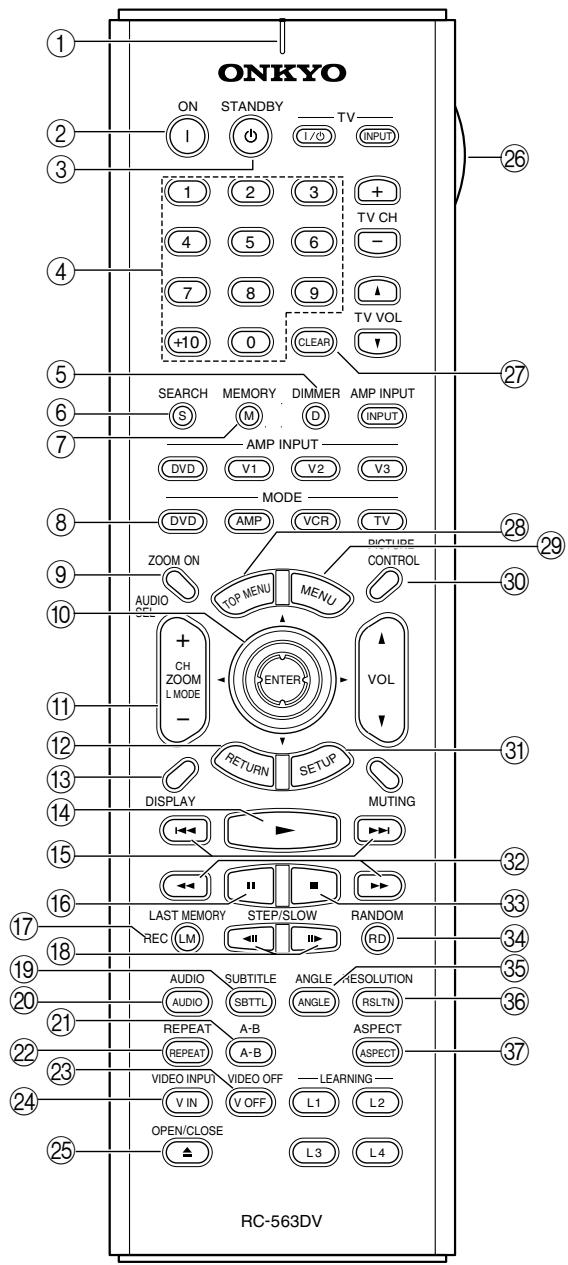
Para más información, consulte las páginas que aparecen entre paréntesis.
① Indicador Tx/Aprender (86)
Este indicador se ilumina cuando el controlador remoto transmite comandos. También se utiliza cuando se configura el controlador remoto para utilizar con un televisor o un VCR.
② Botón ON (42)
Este botón se utiliza para activar el DV-SP1000/DV-SP1000E.
③ Botón STANDBY (42)
Esto botón se utiliza para ajustar el DV-SP1000/DV-SP1000E al Standby.
Estos botones se utilizan para introducir el título, el capítulo, el grupo y los números de pista y para introducir los tiempos para localizar puntos concretos en la secuencia temporal.
Para introducir un número de un solo dígito, simplemente pulse el botón correspondiente. Para introducir un número de dos dígitos, introduzca los números por orden de izquierda a derecha (por ejemplo, para introducir 14, pulse [1] y a continuación [4]).
El botón [+10] se utiliza para introducir múltiples de diez (es decir, 10, 20, 30, etcétera). Por ejemplo, para introducir el número 25, pulse el botón [+10] dos veces seguido del botón [5].
⑤ Botón DIMMER (51)
Este botón se utiliza para ajustar el brillo de la pantalla.
⑥ Botón SEARCH (48, 49, 56)
Este botón se utiliza para buscar por títulos, capítulos, grupos, pistas y puntos concretos en la secuencia temporal.
⑦ Botón MEMORY (59)
Este botón se utiliza con la función Memory.
⑧ Botón DVD MODE
Este botón se utiliza para seleccionar el modo DVD del controlador remoto.
⑨ Botón ZOOM ON (56)
Este botón se utiliza para activar y desactivar la función Zoom.
⑩ Botones de flecha [▲]/[▼]/[◀]/[▶] y ENTER (43)
Los botones de flecha se usan principalmente para navegar por los menús en pantalla. Este botón [ENTER] se utiliza para confirmar los ajustes.
⑪ Botón ZOOM [+/-] (56)
Este botón se utiliza con la función Zoom para reducir y ampliar.
⑫ Botón RETURN (47, 52, 70)
Este botón se utiliza para volver al menú de configuración en pantalla anterior.
⑬ Botón DISPLAY (63)
Este botón se utiliza para visualizar la información acerca del disco, el título, el capítulo, el grupo o la pista seleccionada, incluyendo el tiempo transcurrido, el tiempo restante, el tiempo total, etc.
Descripción del DV-SP1000/DV-SP1000E—Continúa
⑭ Botón [▶] (46)
Este botón se utiliza para iniciar la reproducción.
⑮ Botones Anterior/Siguiente [◀◀]/[▶▶I] (48, 49, 52)
El botón anterior [◀◀] se usa para seleccionar el capítulo o pista anterior. Durante la reproducción, selecciona el inicio del capítulo o pista actual. El botón siguiente [▶▶] se usa para seleccionar el capítulo o pista siguiente.
⑯ Botón [■] (46)
Este botón se utiliza para realizar una pausa en la reproducción.
⑰ Botón LAST MEMORY (63)
Este botón se utiliza con la función Last Memory.
⑱ Botones [◀II]/[II▶] (50, 51)
Estos botones se utilizan para la reproducción fotograma a fotograma y para la reproducción a cámara lenta.
⑲ Botón SUBTITLE (62)
Este botón se utiliza para seleccionar subtítulos.
⑳ Botón AUDIO (62)
Este botón se utiliza para seleccionar bandas sonoras y formatos de audio de otros idiomas (por ejemplo, Dolby Digital o DTS). También se utiliza para seleccionar un área multicanal, un área de 2 canales o una capa de CD en SACDs.
②1 Botón A-B (57)
Este botón se utiliza para ajustar la función A–B Repeat.
⑳ Botón REPEAT (57)
Este botón se utiliza para ajustar la función Repeat.
⑳ Botón VIDEO OFF (66)
Este botón se utiliza para desactivar todos los circuitos de vídeo internos para una reproducción de audio pura.
⑳ Botón VIDEO INPUT (66)
(Este botón no se utiliza en el modelo de Canadá.) Este botón se utiliza para seleccionar la fuente de entrada de vídeo: DVD (el DV-SP1000/DV-SP1000E) o externa (entrada de S-Video o entrada de vídeo compuesto).
⑲ Botón OPEN/CLOSE [▲] (45)
Este botón se utiliza para abrir y cerrar la bandeja de carga de discos.
②6 Botón LIGHT
Este botón se utiliza para activar o desactivar los botones iluminados del controlador remoto.
⑳ Botón CLEAR (48, 49)
Este botón su usa para cancelar las funciones y para borrar los números entrados.
⑳ Botón TOP MENU (47)
Este botón se utiliza para seleccionar un menú superior del DVD.
⑲ Botón MENU (47)
Este botón se utiliza para seleccionar un menú del DVD.
③0 Botón PICTURE CONTROL (67)
Este botón se utiliza para abrir el menú Picture Control.
③1 Botón SETUP (70)
Este botón se utiliza para acceder a los menús de configuración en pantalla (OSD).
③2 Botones [◀◀]/[▶▶] (50)
El botón FR [◀◀] se utiliza para iniciar el rebobinado rápido. El botón FF [▶▶] se utiliza para iniciar el avance rápido.
③3 Botón [■] (46)
Este botón se utiliza para detener la reproducción.
③4 Botón RANDOM (58)
Este botón se utiliza con la función Random.
③5 Botón ANGLE (61)
Este botón se utiliza para seleccionar distintos ángulos de la cámara.
③6 Botón RESOLUTION (66)
Este botón se utiliza para seleccionar una resolución de vídeo para HDMI OUT.
③7 Botón ASPECT (67)
Este botón se utiliza para ajustar la relación de aspecto de la imagen.
Descripción del DV-SP1000/DV-SP1000E—Continúa
Controlar un receptor Onkyo AV (Modo Amp)
En modo Amp, el controlador remoto se puede utilizar para controlar un receptor Onkyo AV conectado al DV-SP1000/DV-SP1000E a través de RI. Para seleccionar el modo Amp, pulse el botón [AMP] Mode.
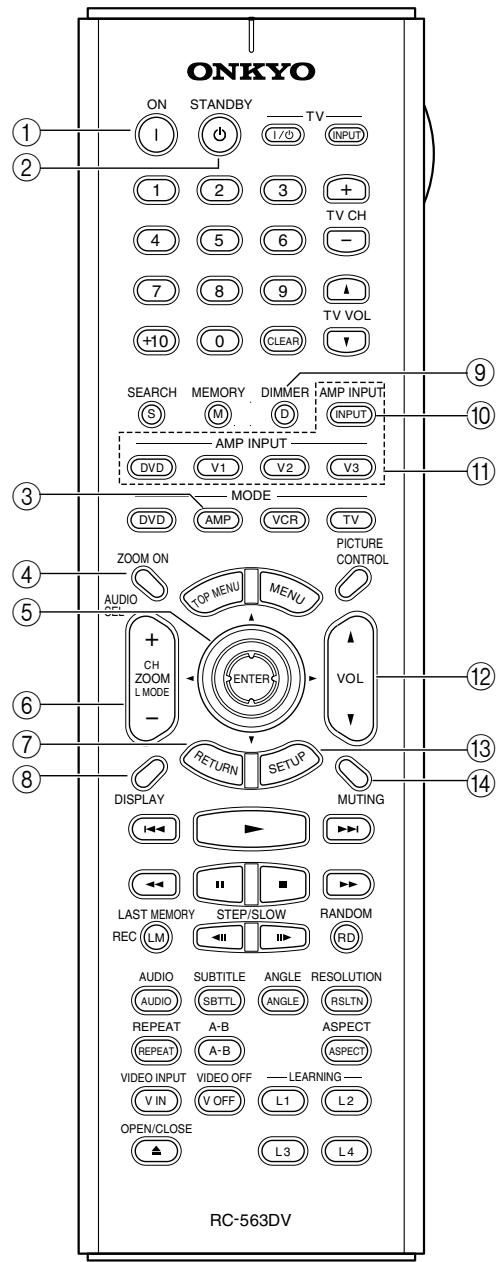
① Botón ON
Este botón se utiliza para activar el receptor AV.
② Botón STANDBY
Esto botón se utiliza para ajustar el receptor AV a Standby.
③ Botón AMP MODE
Este botón se utiliza para seleccionar el modo Amp del controlador remoto.
④ Botón AUDIO SEL
Este botón se utiliza para seleccionar el formato de la señal de entrada de audio en el receptor AV.
⑤ Botones de flecha [▲]/[▼]/[◀]/[▶] y ENTER
Los botones de flecha se usan principalmente para navegar por los menús en pantalla. Este botón [ENTER] se utiliza para confirmar los ajustes.
⑥ CH & L MODE Botón [+/-]
Este botón se utiliza para seleccionar los modos de audición y las sintonizaciones de radio en el receptor AV.
⑦ Botón RETURN
Este botón se utiliza para volver al menú previamente visualizado de los menús de configuración en pantalla (OSD) del receptor AV.
⑧ Botón DISPLAY
Este botón se utiliza para visualizar distintos tipos de información acerca de la fuente de entrada seleccionada actualmente en el receptor AV.
⑨ Botón DIMMER
Este botón se utiliza para ajustar el brillo de la pantalla en el receptor AV.
⑩ Botón AMP INPUT
Este botón se utiliza para seleccionar la fuente de entrada en el receptor AV.
⑪ Botones AMP INPUT (DVD, V1, V2, V3)
Estos botones se utilizan para seleccionar la fuente de entrada en el receptor AV: DVD, Video 1, Video 2 o Video 3.
⑫ Botón VOL
Este botón se utiliza para ajustar el volumen del receptor AV.
⑬ Botón SETUP
Este botón se utiliza para acceder a los menús de configuración en pantalla (OSD) del receptor AV.
⑭ Botón MUTING
Este botón se utiliza para enmudecer el receptor AV.
Conexión
Este capítulo explica cómo conectar el DV-SP1000/DV-SP1000E al resto de componentes AV.
Antes de realizar ninguna conexión
- Lea los manuales incluidos en los componentes AV.
- No conecte el cable de alimentación hasta que haya realizado todas las conexiones de audio y de vídeo.
Salidas digitales ópticas
Los zócalos de salida digital óptica del DV-SP1000/DV-SP1000E disponen de tapones para protegerlos del polvo y la suciedad cuando no se utilizan. Extraiga el tapón antes de insertar un conector óptico e inser-telo completamente para realizar una buena conexión. Conserve el tapón en un lugar seguro por si debe utili-
zarlo más adelante.
Codificación por colores de la conexión RCA AV
Las conexiones AV tipo RCA suelen estar codificadas por colores: rojo, blanco y amarillo. Utilice los conectores rojos para conectar las entradas y salidas de audio del canal derecho (nombrados con la letra “R”). Utilice los conectores blancos para conectar las entradas y salidas de audio del canal izquierdo (nombrados con la letra “L”). Y utilice los conectores amarillos para conectar entradas y salidas de vídeo compuesto.
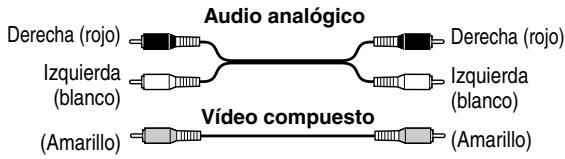
- Inserte completamente cada uno de los conectores para que la conexión sea correcta (las conexiones flojas pueden causar ruidos o funcionamientos incorrectos).
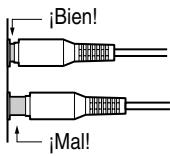
- Para evitar interferencias, mantenga los cables de audio y de vídeo lejos de los cables de alimentación y de los cables de los altavoces.
Cables y conectores AV
| Vídeo | |||
| HDMI |  | [STS2] | Las conexiones HDMI pueden transportar vídeo digital descomprimido, estándar o de alta definición y hasta ocho canales de audio digital, para la mejor calidad de imagen y sonido. |
| Vídeo componente | 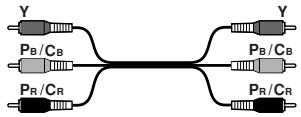 |    | Las conexiones de vídeo componente separan la luminancia (Y) y las señales de diferencia de color (PR, PB), y proporciona una calidad de imagen mejor que S-Video y que vídeo compuesto. (Algunos fabricantes nombran los zócalos de vídeo componente de forma algo distinta).Los zócalos HD VIDEO OUT COMPONENT del DV-SP1000/DV-SP1000E son conectores BNC, a excepción del modelo para Canadá, que dispone de zócalos RCA. |
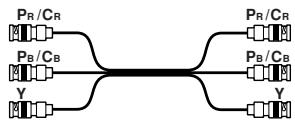 | 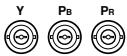 | ||
| S-Video |  |  | Las conexiones S-Video proporcionan una calidad de imagen mejor que las de vídeo compuesto. |
| Vídeo compuesto |  | [DXDO] | El vídeo compuesto normalmente se utiliza en televisores, VCRs y otros equipos de vídeo. Utilice sólo cables especiales para vídeo compuesto. |
| SCART (Sólo para el modelo europeo) |  | [DXDO]AV CONNECTOR | Las conexiones SCART transportan vídeo (RGB, S-Video y compuesto) y audio estéreo analógico, todo en un cable. |
Conexión-Continúa
| Audio | |||
| i.LINK |  |  | i.LINK (Las conexiones IEEE 1394) pueden transportar hasta seis (5.1) canales de audio digital de 24 bits/192kHz y se pueden utilizar para audio digital multicanal (DVD-Video, DVD-Audio, SACD) y para audio digital estéreo (VCD, CD, MP3). |
| Óptico Digital |  |  | Las conexiones de audio ópticas digitales pueden transportar audio digital Dolby Digital o DTS multicanal (DVD-Video, DVD-Audio) o audio digital estéreo (DVD-Video, DVD-Audio, SACD, VCD, CD, MP3). |
| Coaxial Digital |  |  COAXIAL COAXIAL | Las conexiones de audio coaxiales digitales pueden transportar audio digital Dolby Digital o DTS multicanal (DVD-Video, DVD-Audio) o audio digital estéreo (DVD-Video, DVD-Audio, SACD, VCD, CD, MP3). |
| Analógico | 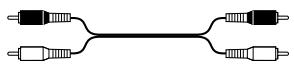 |   | Los conectores de audio analógicos RCA se pueden encontrar en prácticamente todos los componentes AV. |
| Cable de audio analógico multicanal (RCA) | 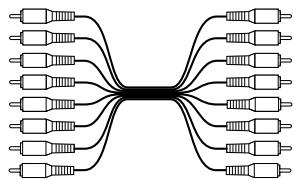 | 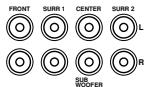 | Este cable transporta audio analógico multicanal y se suele utilizar para conectar reproductores de DVD con salidas de audio analógico de 5.1/7.1 canales individuales. En lugar de un cable multicanal, se pueden utilizar varios cables de audio analógicos estándar. |
Formatos de vídeo y DV-SP1000/DV-SP1000E entradas y salidas
El DV-SP1000/DV-SP1000E acepta varios formatos de entrada de vídeo. La siguiente tabla indica lo que se envía desde cada salida de vídeo cuando se selecciona cada una de las varias entradas de vídeo. También indica si el vídeo se convierte o no a vídeo progresivo. (El modelo para Canadá no tiene entradas de vídeo.)
| Entrada de vídeo seleccionada | Salida de vídeo del DV-SP1000/DV-SP1000E | ||||||
| HDMI OUTa | HD VIDEO OUT COMPONENT | COMPONENT VIDEO OUT | S VIDEO VIDEO OUT | VIDEOVIDEO OUT | SCARTb | ||
| DVD (es decir, DV-SP1000/ DV-SP1000E) | DVD | DVD (progresiva) | DVD (entrelazado) | ||||
| Externa | S VIDEO VIDEO IN | Externac | Externa (progresiva) | ||||
| VIDEO VIDEO IN | Externac | Externa (progresiva) | |||||
a. Sólo funciona con componentes compatibles con HDCP (de protección del contenido digital de amplitud de banda alta).
b. Sólo para el modelo europeo. Emite RGB (es decir, vídeo componente), S-Video o vídeo compuesto. Cuando está ajustado a RGB, la salida de vídeo componente no emite nada. (consulte la página 74).
c. Las resoluciones compatibles con el televisor conectado se pueden seleccionar pulsando el botón [Resolution] (consulte la página 66).
Conexión-Continúa
Formatos de audio y salidas DV-SP1000/DV-SP1000E
El DV-SP1000/DV-SP1000E acepta muchos formatos de audio digital. La tabla siguiente muestra qué salidas funcionan con cada formato.
| Tipo de disco | Formato de audio | Salida de audio del DV-SP1000/DV-SP1000E | |||||
| HDMI OUT (digital) ^a | i.LINK (digital) ^b | DIGITAL 1 & 2 AUDIO OUT (digital) ^c | FRONT, SURR 1, CENTER, SUBWOOFER, SURR 2 (analógico) ^d,j | D.MIX AUDIO OUT (analógico) ^e | SCART (analógico) ^f | ||
| DVD-Video | PCM | ^g | ^h | ^i | ^j | √ | √ |
| Dolby Digital | ^k | √ | √ | ^l | √ | √ | |
| DTS | ^k | √ | √ | √ | √ | √ | |
| MPEG ^m | ^k | √ | √ | √ | √ | √ | |
| DVD-Audio ^n | PCM | ✗ | √ | ^o,i | √ | √ | √ |
| Dolby Digital | ✗ | √ | ^p | √ | √ | √ | |
| DTS | ✗ | √ | ^p | √ | √ | √ | |
| MPEG | ✗ | √ | ^p | √ | √ | √ | |
| SACD ^q | Área en estéreo | ✗ | ^r | ✗ | √ | √ | √ |
| Área multicanal | ✗ | ^r | ✗ | √ | √ | √ | |
| Capa de disco CD híbrido | √ | √ | √ | √ | √ | √ | |
| VCD | MPEG1 | √ | √ | √ | √ | √ | √ |
| CD | PCM | √ | √ | ^i | ^j | √ | √ |
| DTS | ^k | √ | √ | √ | √ | √ | |
| MP3 | MP3 | √ | √ | √ | √ | √ | √ |
a. Los ajustes de Salida dig./Dig.2 se aplican a HDMI OUT (consulte la página 75). Los componentes deben ser compatibles con el sistema HDCP (de protección del contenido digital de amplitud de banda alta) para reproducir DVD-Video. El DV-SP1000/DV-SP1000E lo es.
b. Los ajustes de Salida dig./Dig.1 se aplican a los zócalos i.LINK (consulte la página 74). Los componentes deben ser compatibles con el sistema DTCP (de protección del contenido de transmisión digital) para reproducir DVD-Video, DVD-Audio y SACD. El DV-SP1000/DV-SP1000E lo es.
c. Si el ajuste de Salida digital es apagado, no se enviará nada desde estas salidas (consulte la página 75).
d. Las fuentes estéreo de 2 canales sólo se envían desde los zócalos FRONT AUDIO OUT. Para las fuentes multicanal, el ajuste éstereo Lt/Rt (Downmix) determina cómo funcionan los zócalos FRONT AUDIO OUT (consulte la página 76).
e. Las fuentes de 2 canales, incluyendo Dolby Surround, son enviadas tal como son. Las fuentes multicanal (5.1) se mezclan.
f. Sólo para el modelo europeo. Las fuentes de 2 canales, incluyendo Dolby Surround, son enviadas tal como son. Las fuentes multicanal se pueden mezclar en estéreo o en Lt/Rt (consulte la página 76).
g. Para enviar PCM a frecuencias de muestreo diferentes a 44.1kHz y a 48kHz, ajuste la salida PCM lineal a Muestreo desce.sí (consulte la página 75).
h. El audio digital protegido con una frecuencia de muestro alta (96kHz) se muestreará a la frecuencia menor de 48kHz.
i. Puede elegir si desea muestrear audio 96kHz a la frecuencia menor 48kHz (consulte la página 75).
j. Ajuste Dolby Pro Logic a Encendido para añadir sonido surround (consulte la página 76).
k. Para utilizar con un HDMI TV no compatible con este formato, ajuste Salida dig./Dig.2 adecuadamente (es decir, Salida Dolby Dig., Salida DTS o Salida MPEG) para mezclar con PCM (consulte página 75).
1. Ajuste Dolby Pro Logic a Auto o a Encendido para descodificar el material Dolby Surround. Ajústelo a Encendido para añadir sonido surround al material Dolby Digital de 2 canales (consulte la página 76).
m. Sólo se utiliza la información de audio de 2 canales.
n. El DVD-Audio con frecuencia de muestreo alta (192kHz/176kHz) se muestreará a la frecuencia menor 96kHz, 88.2kHz, 48kHz z o 44.1kHz, según el disco.
o. Es posible que algunos discos DVD-Audio no acepten la salida PCM desde las salidas DIGITAL 1/2 AUDIO OUT.
p. DVD-Audio multicanal se mezclará con reducción del número de canales a estéreo.
q. Por defecto, el DV-SP1000/DV-SP1000E reproduce el área multicanal, aunque puede cambiarlo (consulte la página 80).
r. Cuando el ajuste de salida i.LINK está ajustado a Encendido, el audio SACD se envía desde los zócalos i.LINK, pero no desde las salidas de audio analógico. Cuando está ajustado a Apagado, el audio SACD se envía desde las salidas de audio analógico, pero no desde los zócalos i.LINK (consulte la página 76).
Conexión-Continúa
Establecer la conexión
Si no está seguro de cómo conectar el DV-SP1000/DV-SP1000E con sus componentes, compruebe el tipo de zócalos que tengan y utilice el siguiente mapa para localizar la información de conexión adecuada.
▼ Conexiones de salida de vídeo
▼ Componentes con una entrada HDMI - - - - - - - - - - - - - - - - - - - - - - - - - - - - - - - - - - - - - - - - - - - - - - - - - - - - - - - - - - - - - - - - - - - - - - - - - - - - - - - - - - - - - - - - - - - - - - - - - - - - 32 (F)
▼ Componentes con una entrada de vídeo componente
▼ HDTV digital o proyector - - - - - - - - - - - - - - - - - - - - - - - - - - - - - - - - - - - - - - - - - - - - - - - - - - - - - - - - - - - - - - - - - - - - - - - - - - - - - - - - - - - - - - - - - - - - - - - - - - - - página 31 (D)
▼ Componentes compatibles con barrido progresivo - - - - - - - - - - - - - - - - - - - - - - - - - - - - - - - - - - - - - - - - - - - - - - - - - - - - - - - - - - - - - - - - - - - - - - - - - - - - - - - - - - - - - - - - - - - - - - - - - - - - 31 (D)
▼ Componentes no compatibles con barrido progresivo - - - - - - - - - - - - - - - - - - - - - - - - - - - - - - - - - - - - - - - - - - - - - - - - - - - - - - - - - - - - - - - - - - - - - - - - - - - - - - - - - - - - - - - - - - - - - - - - - - - - 30 (A), página 34 (G)
▼ Componentes con un zócalo SCART ---- - página 32 (E)
▼ Componentes con una entrada S-Video - - - - - - - - - - - - - - - - - - - - - - - - - - - - - - - - - - - - - - - - - - - - - - - - - - - - - - - - - - - - - - - - - - - - - - - - - - - - - - - - - - - - - - - - - - - - - - - - - - - - 30 (B), página 34 (H)
▼ Componentes con una entrada de vídeo compuesto - - - - - - - - - - - - - - - - - - - - - - - - - - - - - - - - - - - - - - - - - - - - - - - - - - - - - - - - - - - - - - - - - - - - - - - - - - - - - - - - - - - - - - -
▼ Conexiones de salida de audio
▼ Componentes con entradas de audio digital
▼ Componentes compatibles con Dolby Digital y DTS - - - - - - - - - - - - - - - - - - - - - - - - - - - - - - - - - - - - - - - - - - - - - - - - - - - - - - - - - - - - - - - - - - - - - - - - - - - - - - - - - - - - - - - - - - - - - - - - - - - - 36 (K)
▼ Componentes no compatibles con Dolby Digital y DTS---- página 38 (N)
▼ Componentes con entradas de audio analógicas
▼ Componentes con una entrada de audio multicanal - - - - - - - - - - - - - - - - - - - - - - - - - - - - - - - - - - - - - - - - - - - - - - - - - - - - - - - - - - - - - - - - - - - - - - - - - - - - - - - - - - - - - - - - - - - - - - - - - - - - 37 (L)
▼ Componentes con una entrada de audio de 2 canales - - - - - - - - - - - - - - - - - - - - - - - - - - - - - - - - - - - - - - - - - - - - - - - - - - - - - - - - - - - - - - - - - - - - - - - - - - - - - - - - - - - - - - - - - - - - - - - - - - - - – página 38 (M)
▼ Componentes i.LINK - - - - - - - - - - - - - - - - - - - - - - - - - - - - - - - - - - - - - - - - - - - - - - - - - - - - - - - - - - - - - - - - - - - - - - - - - - - - - - - - - - - - - - - - - - - - - - - - - - - - página 35 (J)
▼ Conexiones de entrada de vídeo (no para el modelo de Canadá)
▼ Componentes con una salida S-Video - - - - - - - - - - - - - - - - - - - - - - - - - - - - - - - - - - - - - - - - - - - - - - - - - - - - - - - - - - - - - - - - - - - - - - - - - - - - - - - - - - - - - - - - - - - - - - - - - - - - 39 (O)
▼ Componentes con una salida de vídeo compuesto - - - - - - - - - - - - - - - - - - - - - - - - - - - - - - - - - - - - - - - - - - - - - - - - - - - - - - - - - - - - - - - - - - - - - - - - - - - - - - - - - - - - - - - - - - - - - - - - - - - - 39 (O)
Conexión-Continúa
Conectar un televisor estándar
Esta sección muestra cómo conectar el DV-SP1000/DV-SP1000E a un televisor estándar, en que el televisor gestiona tanto el vídeo como el audio. Si su televisor tiene un decodificador Dolby Pro Logic integrado, podrá disfrutar de DVDs que incorporen el logotipo Dolby Surround.
Para disfrutar plenamente de las bandas sonoras Dolby Digital y DTS disponibles en la mayoría de discos DVD-Video o del audio multicanal de DVD-Audio y SACD, necesitará un receptor AV adecuado (consulte la página 36).
El DV-SP1000/DV-SP1000E dispone de tres tipos de salidas de vídeo para utilizar con televisores estándares: vídeo componente, S-Video y vídeo compuesto.
Vídeo componente ofrece la mejor calidad de imagen, por lo tanto, si su televisor lo permite, utilice un cable de vídeo componente disponible en el mercado para conectar la salida COMPONENT VIDEO OUT del DV-SP1000/DV-SP1000E a la entrada de vídeo componente de su televisor. Si su televisor permite el barrido progresivo, debe utilizar una conexión de vídeo componente para gozar de sus ventajas.
Si no dispone de vídeo componente, S-Video ofrece una calidad de imagen mejor que el vídeo compuesto, por lo tanto, si su televisor lo permite, utilice el cable de S-Video incluido para conectar la salida S VIDEO VIDEO OUT del DV-SP1000/DV-SP1000E a una entrada S-Video en su televisor. En caso de no ser posible, utilice el cable de vídeo compuesto incluido para conectar la salida VIDEO VIDEO OUT del DV-SP1000/DV-SP1000E a una entrada de vídeo compuesto en su televisor.
Las conexiones de audio no se muestran aquí. Realice una conexión de audio apropiada con el televisor, receptor AV o amplificador.
B. Utilizar S-Video
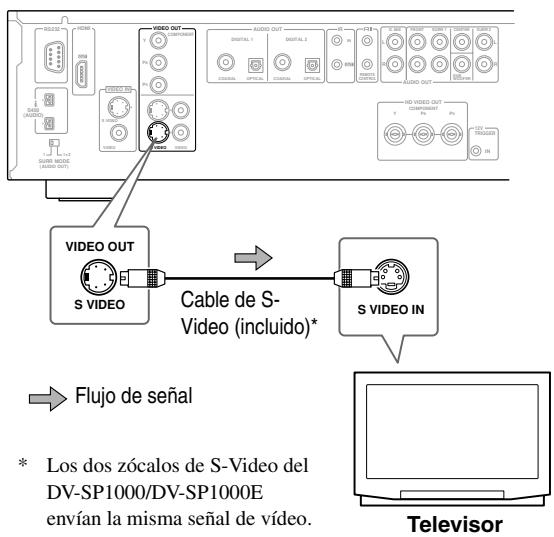
Las conexiones de audio no se muestran aquí. Realice una conexión de audio apropiada con el televisor, receptor AV o amplificador.
C. Utilizar vídeo compuesto
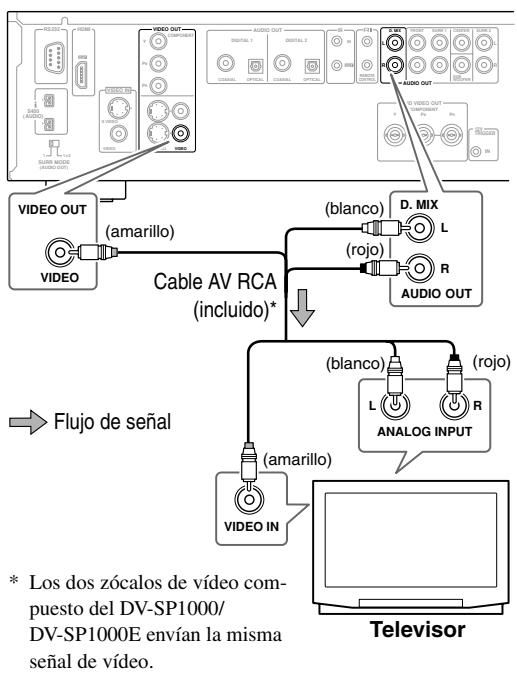
flowchart
graph TD
    A["VIDEO OUT"] -->|amarillo| B["Cable AV RCA (incluido)*"]
    B --> C["(blanco)"]
    B --> D["(rojo)"]
    B --> E["AUDIO OUT"]
    C --> F["(blanco)"]
    D --> G["(rojo)"]
    E --> H["ANALOG INPUT"]
    I["VIDEO IN"] --> J["(amarillo)"]
    J --> K["Television"]
Conexión-Continúa
1 Desactive el DV-SP1000/DV-SP1000E y el televisor, y desconecte los cables de alimentación de las tomas de corriente.
2 Conecte el DV-SP1000/DV-SP1000E a su televisor, tal como se muestra.
3 Cuando haya completado todas las conexiones, consulte “Activar el DV-SP1000/DV-SP1000E” en la página 42.
Notas:
- Antes de realizar ninguna conexión, desactive el DV-SP1000/DV-SP1000E y el televisor, y desconecte los cables de alimentación de las tomas de corriente.
- Consulte, además, las páginas de conexión del manual del televisor.
- Conecte las salidas de vídeo del DV-SP1000/DV-SP1000E directamente al televisor. No conecte un VCR ni ningún otro equipo de vídeo entre ellos. Si lo hace, podría provocar que la imagen se distorsionara, a causa del sistema de protección contra copia utilizado en los discos DVD-Video.
- Consulte, en las tablas de la página 27, los detalles acerca de cómo el DV-SP1000/DV-SP1000E envía vídeo y audio desde cada salida.
D. Conectar un HDTV o un proyector
Esta sección muestra cómo conectar el DV-SP1000/DV-SP1000E a un HDTV (plasma, LCD) o a un proyector.
Utilice un cable de vídeo componente disponible en el mercado (BNC) para conectar los zócalos HD VIDEO OUT COMPONENT del DV-SP1000/DV-SP1000E a una entrada de vídeo componente del HDTV. (Si tiene un modelo para Canadá, use el cable de vídeo componente RCA.) Utilice el cable AV incluido (RCA) para conectar la salida D.MIX AUDIO OUT del DV-SP1000/DV-SP1000E a una entrada de audio analógico del HDTV.
Notas:
- Los conectores de color amarillo del cable AV RCA suministradom no se utilizan en este ejemplo.
- No conecte un televisor estándar a los zócalos HD VIDEO OUT COMPONENT, ya que no obtendrá ninguna imagen.
- Consulte, en las tablas de la página 27, los detalles acerca de cómo el DV-SP1000/DV-SP1000E envía vídeo y audio desde cada salida.
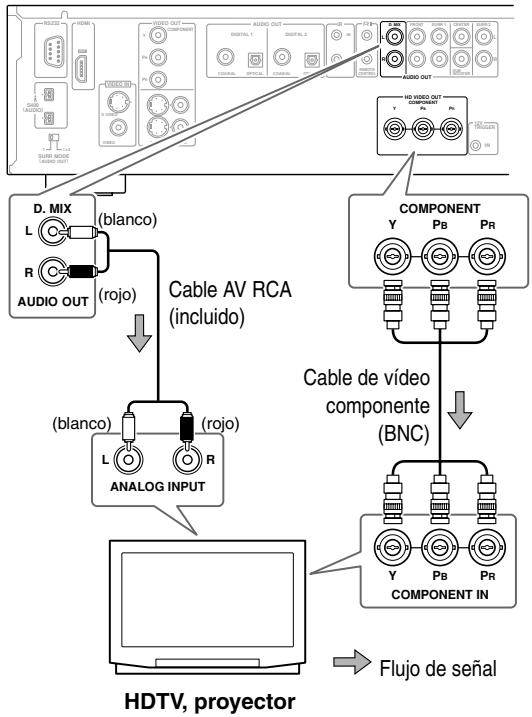
flowchart
graph TD
    A["HD TV OUT"] --> B["D. MIX (blanco)"]
    A --> C["COMPONENT Y"]
    A --> D["Cable AV RCA (incluido)"]
    A --> E["Cable de vídeo componente (BNC)"]
    A --> F["ANALOG INPUT"]
    A --> G["HDTV, proyector"]
    B --> H["L (rojo)"]
    C --> I["Pb PR"]
    D --> J["R (rojo)"]
    E --> K["Y (PB PR)"]
    F --> L["FLUJO de señal"]
    G --> M["FLUJO de señal"]
Modelo para Canadá
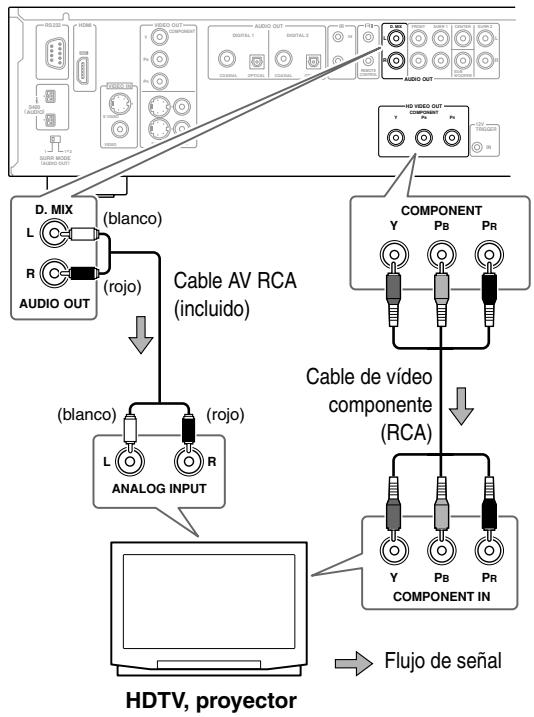
flowchart
graph TD
    A["RGB 232"] --> B["VIDEO OUT COMPONENT"]
    B --> C["AUDIO OUT"]
    C --> D["HD VIDEO OUT COMPONENT"]
    D --> E["CABLE AV RCA (incluido)"]
    E --> F["ANALOG INPUT"]
    F --> G["HDTV, proycector"]
    G --> H["Flujo de señal"]
    I["D. MIX"] --> J["(blanco)"]
    K["R"] --> L["(rojo)"]
    M["AUDIO OUT"] --> N["(blanco)"]
    O["COMPONENT"] --> P["(PB)"]
    Q["Cable de vídeo componente (RCA)"] --> R["(PB)"]
    S["COMPONENT IN"] --> T["(PB)"]
    U["Cable AV RCA"] --> V["(rejido)"]
    W["L"] --> X["(rejo)"]
    Y["R"] --> Z["(rejo)"]
Conexión-Continúa
E. Conectar un televisor compatible con SCART (sólo para el modelo europeo)
Esta sección muestra cómo conectar el DV-SP1000/DV-SP1000E a un televisor que disponga de un zócalo SCART. SCART es un formato de conexión muy útil porque transporta vídeo (RGB, S-Video, compuesto) y audio analógico estéreo, todo en un único cable. Si su televisor tiene un decodificador Dolby Pro Logic integrado, con una conexión SCART podrá disfrutar de DVDs que incorporen el logotipo Dolby Surround. Utilice el cable SCART incluido para conectar el conector AV CONNECTOR del DV-SP1000/DV-SP1000E a un zócalo SCART de su televisor.
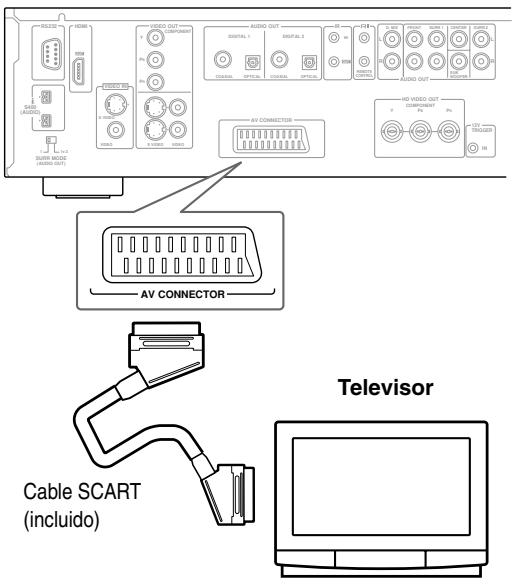
Notas:
- El zócalo SCART del DV-SP1000/DV-SP1000E puede enviar RGB, S-Video o vídeo compuesto. El ajuste por defecto es vídeo compuesto. Si el zócalo SCART del televisor acepta RGB o S-Video (consulte el manual del televisor), puede cambiar este ajuste y disfrutar de una calidad de imagen mejor (consulte la página 74).
- Consulte, en las tablas de la página 27, los detalles acerca de cómo el DV-SP1000/DV-SP1000E envía vídeo y audio desde los zócalos SCART.
F. Conectar componentes compatibles con HDMI
Esta sección muestra cómo conectar el DV-SP1000/DV-SP1000E a un receptor AV, HDTV o a un proyector que incorpore un zócalo de entrada HDMI.
¿Qué es HDMI?
HDMI (High Definition Multimedia Interface) es un nuevo formato de conexión que puede transportar vídeo digital descomprimido, estándar o de alta definición y hasta ocho canales de audio digital. Hasta ahora, distintos cables de vídeo y audio por separado requerían conectar los componentes AV juntos. Con HDMI, un único cable es todo lo necesario para conseguir la mejor calidad de imagen y audio.
Vídeo HDMI es compatible con DVI (Interface visual digital). Para enviar vídeo HDMI a una entrada DVI se precisa de un cable HDMI-a-DVI cable. El DV-SP1000/DV-SP1000E es compatible con HDCP (de protección del contenido digital de amplitud de banda alta) y para que una conexión HDMI-a-DVI funcione, el otro componente también debe ser compatible. Tenga en cuenta que puede que no funcione con algunos componentes DVI.
Utilizar HDMI
Use el cable HDMI suministrado con el equipo para conectar el HDMI OUT del DV-SP1000/DV-SP1000E a una entrada HDMI del receptor de AV. De forma alternativa, puede conectar el DV-SP1000/DV-SP1000E directamente a la entrada HDMI de su TV.
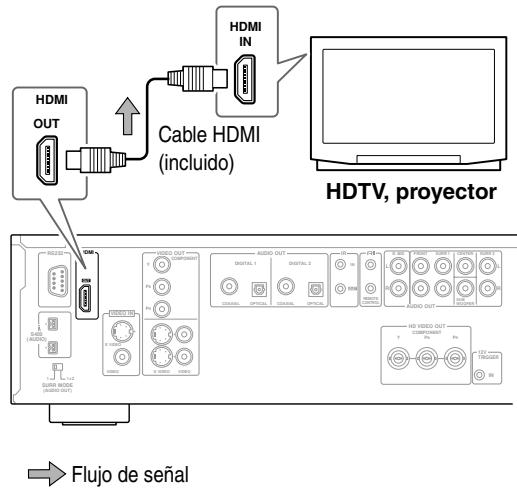
Notas:
- Utilice los ajustes Digital Out/Digital 2 que coincidan con el formato de salida HDMI de su HDTV (consulte la página 75).
- El DV-SP1000/DV-SP1000E es compatible con HDCP (de Protección del Contenido Digital de Amplitud de Banda Alta), un sistema de protección para vídeo digital. Los componentes HDMI que se conecten al DV-SP1000/DV-SP1000E también deben ser compatibles con HDCP.
Conexión-Continúa
- El DV-SP1000/DV-SP1000E es compatible con la información de especificación del interface multimedia de alta definición (High-Definition Multimedia Interface) Versión 1.0.
- Consulte, en las tablas de la página 27, los detalles acerca de cómo el DV-SP1000/DV-SP1000E envía vídeo y audio desde los zócalos HDMI OUT.
HDMI y el DV-SP1000/DV-SP1000E
■ Vídeo
La salida HDMI OUT del DV-SP1000/DV-SP1000E acepta las siguientes resoluciones de vídeo:
• 720 x 480p (progresivo), 60Hz
• 720 x 576p (progresivo), 50Hz
• 1280 x 720p (progresivo), 50/60Hz
• 1920 x 1080i (entrelazado), 50/60Hz
- Through Source Resolution (el vídeo de entrada externa se envía a la misma resolución. La resolución de DVD se envía a 480p o a 576p)
Si el HDTV o el proyector que conecte no acepta alguna resolución, no obtendrá imagen.
Al reproducir un DVD o al mirar una fuente de entrada de vídeo externa, la salida HDMI OUT funciona de la siguiente forma. (El modelo para Canadá no acepta fuentes de vídeo externas.)
| Entrada de vídeo seleccionada | HDMI OUTa | |
| Reproducción de DVD (es decir, DV-SP1000/DV-SP1000E) | DVD | |
| Externa | S VIDEO VIDEO IN | Externab |
| VIDEO VIDEO IN | Externab | |
a. Sólo funciona con componentes compatibles con HDCP (de protección del contenido digital de amplitud de banda alta).
b. Las resoluciones compatibles con el televisor conectado se pueden seleccionar pulsando el botón [RESOLUTION] (consulte la página 66).
En el DV-SP1000/DV-SP1000E, puede seleccionar una resolución apropiada para utilizar con el HDTV o con el proyector que conecte (consulte la página 66).
■ Formatos de audio
La salida HDMI OUT del DV-SP1000/DV-SP1000E acepta los siguientes formatos de audio:
• PCM (48kHz, 44.1kHz)
- Dolby Digital
• DTS
- MPEG
Si su proyector o televisor compatible con HDMI no acepta Dolby Digital, DTS o MPEG, la salida HDMI OUT no enviará audio digital en ese formato. En este caso, ajuste Digital Out/Digital 2 (es decir, Dolby Digital Out, DTS Out o MPEG Out) para reducir a PCM (consulte la página 75).
Para enviar audio 96kHz PCM desde un disco DVD-Video, ajuste la salida lineal PCM a Down Sample On (consulte la página 75).
Tenga en cuenta que el audio de los discos DVD-Audio y SACD no se envía desde la salida HDMI OUT. Para estos formatos deberá utilizar la salida multicanal analógica (consulte la página 37) o i.LINK (consulte la página 35).
Conexión-Continúa
Conectar las entradas de vídeo de un receptor AV
Esta sección muestra cómo conectar las salidas de vídeo del DV-SP1000/DV-SP1000E a las entradas de vídeo de un receptor AV.
Los vídeos componentes ofrecen la mejor calidad de imagen, por lo tanto, si su receptor AV lo permite, utilice un cable de vídeo componente disponible en el mercado para conectar la COMPONENT VIDEO OUT del DV-SP1000/DV-SP1000E a la entrada de vídeo componente de su receptor AV. Si su receptor AV permite el barrido progresivo, debe utilizar una conexión de vídeo componente para gozar de sus ventajas.
Si no dispone de vídeo componente, S-Video ofrece una calidad de imagen mejor que el vídeo compuesto, por lo tanto, si su receptor de AV lo permite, utilice el cable de S-Video incluido para conectar la salida S VIDEO VIDEO OUT del DV-SP1000/DV-SP1000E a una entrada S-Video del receptor AV. En caso de no ser posible, utilice el cable de vídeo compuesto incluido para conectar la salida VIDEO VIDEO OUT del DV-SP1000/DV-SP1000E a una entrada de vídeo compuesto del receptor de AV.
- COMPONENT VIDEO OUT es compatible con vídeo entrelazado.
- HD COMPONENT VIDEO OUT es compatible con el vídeo progresivo.
H. Utilizar S-Video
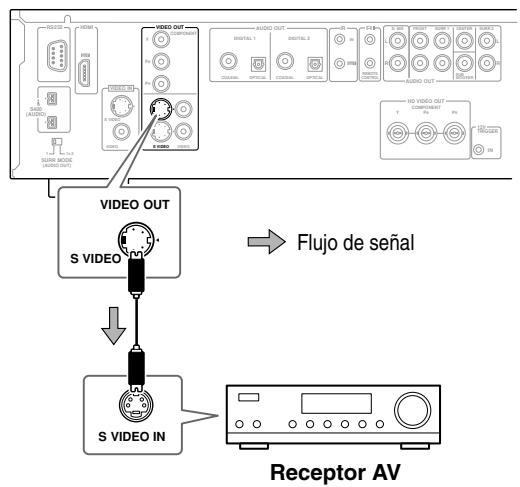
flowchart
graph TD
    A["Receptor AV"] --> B["S VIDEO IN"]
    B --> C["VIDEO OUT"]
    C --> D["Flujo de señal"]
    D --> E["Audio OUT"]
    E --> F["Receptor AV"]
I. Utilizar vídeo compuesto
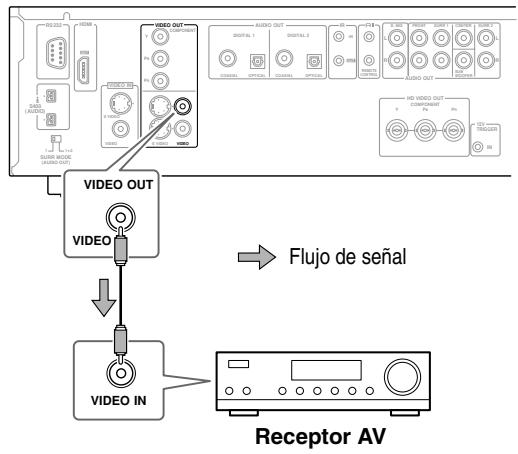
flowchart
graph TD
    A["VIDEO OUT"] --> B["VIDEO IN"]
    B --> C["Receptor AV"]
    D["VIDEO OUT"] --> E["VIDEO IN"]
    E --> F["Flujo de señal"]
Conexión-Continúa
J. Conectar componentes compatibles con i.LINK
Esta sección muestra cómo conectar el DV-SP1000/DV-SP1000E a un componente compatible con i.LINK, como un receptor AV.
¿Qué es i.LINK?
i.LINK es el nombre de la marca para IEEE 1394, el formato de conexión en serie de alta velocidad más utilizado en los ordenadores, camcorders y otros equipos AV para transportar vídeo y audio digital u otra información. Es un formato bidireccional para que los componentes conectados se puedan comunicar para obtener una configuración óptima y un funcionamiento sincronizado. Sólo necesita conectar un único cable i.LINK entre el DV-SP1000/DV-SP1000E y el receptor AV compatible con i.LINK para disfrutar plenamente del audio multicanal de DVD-Video, DVD-Audio y SACD. Otras ventajas de i.LINK incluyen configuración automática y selección de fuente. Por ejemplo, cuando inicie la reproducción en el DV-SP1000/DV-SP1000E, un receptor AV conectado mediante i.LINK seleccionará automáticamente el DV-SP1000/DV-SP1000E como su fuente de entrada.
¿Qué es i.LINK Audio?
i.LINK Audio es el estándar para transportar hasta seis (5.1) canales de audio digital de 24 bits/192kHz en i.LINK (IEEE 1394). Oficialmente es conocido como Protocol A&M—Audio and Music Data Transmission Protocol.
El DV-SP1000/DV-SP1000E puede enviar audio digital de discos DVD-Video, DVD-Audio, SACD, VCD, CD y MP3.
Utilizar i.LINK
Utilice el cable i.LINK incluido para conectar uno de los zócalos i.LINK del DV-SP1000/DV-SP1000E en un zócalo i.LINK de su receptor AV compatible con i.LINK u otro componente. El DV-SP1000/DV-SP1000E tiene dos zócalos i.LINK, por lo que puede conectar fácilmente otros componentes compatibles con i.LINK.
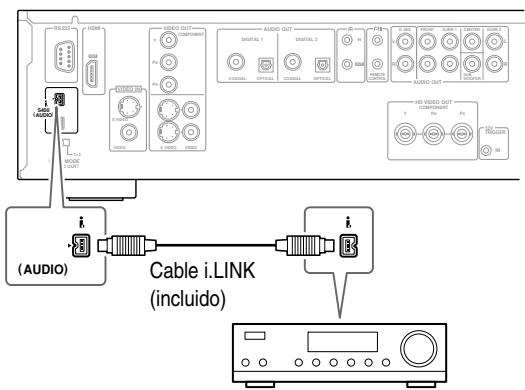
Receptor AV, etc.
Notas:
- Compruebe que los conectores i.LINK estén completamente conectados.
- No desconecte ningún cable i.LINK cuando el DV-SP1000/DV-SP1000E esté activado.
- Puede producirse un corto circuito si la parte metálica de un conector i.LINK entra en contacto con la caja metálica del DV-SP1000/DV-SP1000E. Asegúrese de que las conexiones son seguras y no deje ningún extremo del cable i.LINK desconectado.
- Puesto que i.LINK sólo transporta audio digital, debe realizar conexiones separadas para el vídeo (consulte las páginas 30 y 31).
- Los cables i.LINK están disponibles con conectores de 4 patillas o 6 patillas y puede utilizar los dos tipos a la vez. Los zócalos i.LINK del DV-SP1000/DV-SP1000E sólo aceptan conectores de 4 patillas. La longitud máxima del cable es de 3,5m.
- El audio digital protegido de 96kHz de los discos DVD-Video se muestrearán a una frecuencia menor de 48kHz antes de enviarse desde los zócalos i.LINK.
- Para enviar audio multicanal de un disco DVD-Audio, el ajuste Analog Audio Out debe ajustarse a Multi Channel (consulte la página 76).
- Los ajustes Salida dig./Dig.1 afectan a la salida i.LINK (consulte la página 74).
- Consulte en la tabla de la página 27 los detalles acerca de cómo el DV-SP1000/DV-SP1000E envía audio desde los zócalos i.LINK.
■ Reproducción SACD
Cuando el ajuste de salida IEEE (consulte la página 76) está ajustado a On, el audio SACD se envía desde los zócalos i.LINK, pero no desde las salidas de audio analógico. Cuando está ajustado a Off, el audio SACD se envía desde las salidas de audio analógico, pero no desde los zócalos i.LINK.
El interface i.LINK del DV-SP1000/DV-SP1000E cumple con las siguientes especificaciones:
1) Estándar IEEE 1394a-2000, estándar para un bus serie de alto rendimiento
2) Protocolo de transmisión de información musical y audio 2.0
De acuerdo con el estándar para las capas de adaptación de la secuencia AM824, el DV-SP1000/DV-SP1000E es compatible con el flujo de bits IEC60958, DVD-Audio y SACD.
Conexión-Continúa
Conectar varios componentes i.LINK
Con i.LINK puede conectar hasta 17 componentes a la vez, con las señales de audio digital y control de cada componente disponibles para los otros componentes. Si utiliza un repetidor i.LINK, podrá conectar hasta 63 componentes a la vez. Los componentes i.LINK múltiples deben estar conectados en serie (Fig. 1) o en un sistema en forma de árbol (Fig. 2).
Fig. 1
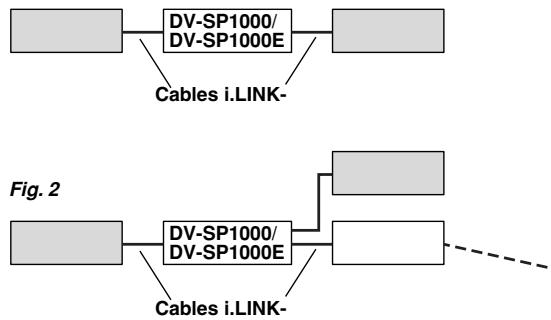
flowchart
graph TD
    A[" "] --> B["DV-SP1000/DV-SP1000E"]
    B --> C[" "]
    B --> D["Cables i.LINK-"]
i.LINK no funcionará si existe alguna conexión que forme un bucle, como se muestra a continuación.
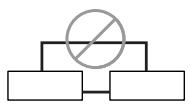
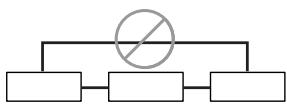
Notas:
- El DV-SP1000/DV-SP1000E es totalmente compatible con i.LINK Audio y funciona con otros componentes compatibles con i.LINK Audio, como receptores AV, reproductores de CD, etc. Es posible que no funcione correctamente cuando esté conectado a DV camcorders u ordenadores con zócalos i.LINK o IEEE 1394. Consulte los manuales de los otros componentes para obtener información acerca de la compatibilidad.
- Los componentes deben ser compatibles con el sistema DTCP (de protección del contenido de transmisión digital) para reproducir DVD-Video, DVD-Audio y SACD en i.LINK. El DV-SP1000/DV-SP1000E lo es.
- Actualmente, i.LINK acepta tres velocidades de transmisión: S100 (100 Mbps), S200 (200 Mbps) y S400 (400 Mbps). El DV-SP1000/DV-SP1000E acepta S400. Los componentes de cualquier velocidad se pueden conectar a la vez, aunque para un mejor rendimiento, los componentes más lentos deberían conectarse en los extremos del sistema (como muestran los componentes sombreados de las Fig. 1 y Fig. 2).
- Cuando varios componentes i.LINK se conectan entre si, puede qye i.LINK no funcione correctamente si algunos componentes se encuentran en standby. i.LINK funcionará correctamente mientras DV-SP1000/DV-SP1000E esté en standby. Sin
embargo, el sistema no funcionará si algún componente está desactivado por completo (es decir, si el conmutador de alimentación está desactivado). Consulte los manuales de los otros componentes para obtener más información.
- El funcionamiento de i.LINK se puede interrumpir si se activa o desactiva un componente conectado o si se activan o desactivan sus ajustes i.LINK.
Conectar a las entradas de audio de un receptor AV
Esta sección indica cómo conectar las salidas de audio del DV-SP1000/DV-SP1000E a las entradas de audio de un receptor AV.
K. Conexión de audio digital (Dolby Digital & DTS)
Para disfrutar plenamente de las bandas sonoras Dolby Digital y DTS disponibles en la mayoría de discos DVD-Video, deberá conectar una de las salidas de audio digital del DV-SP1000/DV-SP1000E (DIGITAL 1 o DIGITAL 2) a una entrada digital de un receptor AV compatible con Dolby Digital y DTS. También puede disfrutar del Dolby Surround, si su receptor es compatible con Dolby Pro Logic.
Utilice un cable de audio digital óptico o coaxial para conectar una de las salidas DIGITAL 1 o DIGITAL 2 del DV-SP1000/DV-SP1000E (OPTICAL o COAXIAL) a la entrada de audio digital correspondiente del receptor AV, tal como se muestra.
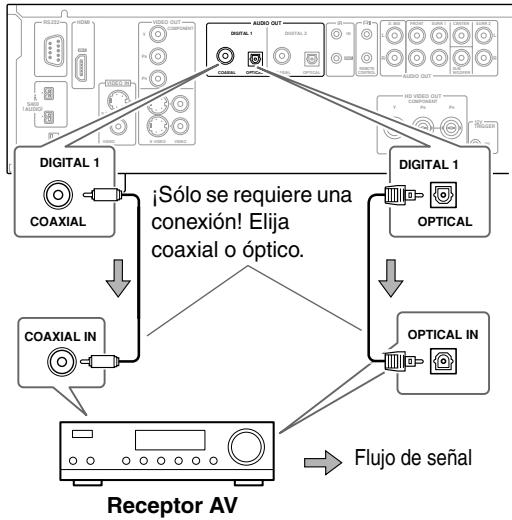
flowchart
graph TD
    A["Receptor AV"] -->|Flujo de señal| B["Digital 1"]
    A -->|Sólo se requiere una conexión! Elija coaxial o óptico.| C["COAXIAL IN"]
    A --> D["Digital 1"]
    D --> E["OPTICAL"]
    D --> F["OPTICAL IN"]
    B --> G["COAXIAL"]
    C --> H["VIDEO OUT COMPONENTA"]
    D --> I["VIDEO OUT COMPONENTA"]
    E --> J["VIDEO OUT COMPONENTA"]
    F --> K["VIDEO OUT COMPONENTA"]
Conexión-Continúa
Notas:
- También puede disfrutar plenamente de Dolby Digital, DTS, DVD-Audio y SACD utilizando i.LINK (página 35).
- Además de una conexión digital, es recomendable que también conecte la salida D.MIX AUDIO OUT a una entrada libre de audio analógico del receptor AV, ya que así podrá grabar audio en un grabador de cassette o de CD. Si el receptor AV es compatible con Zone 2, deberá realizar una conexión de audio analógico para seleccionar el DV-SP1000/DV-SP1000E como fuente de entrada para Zone 2.
- Compruebe que la salida digital (Digital 1 Out o Digital 2 Out) esté ajustada a Dolby Digital (consulte la página 74). En caso contrario no podría escuchar el sonido surround. Y lo mismo para DTS (consulte la página 74).
- Si reproduce bandas sonoras Dolby Digital o DTS, seleccione siempre la decodificación Dolby Digital o DTS, respectivamente, en el receptor AV. Consulte el manual del receptor AV.
L. Conexión de audio analógico (Dolby Digital, DTS, DVD-Audio & SACD)
Para disfrutar plenamente del audio multicanal de DVD-Audio y SACD, deberá conectar la salida de audio analógico de 5.1 canales del DV-SP1000/DV-SP1000E a una entrada de audio analógico multicanal del receptor AV. Con este tipo de conexión también podrá disfrutar plenamente de las bandas sonoras Dolby Digital y DTS. Utilice un cable de audio analógico multicanal (RCA) para conectar las salidas FRONT, SURR 1, CENTER y SUBWOOFER AUDIO OUT del DV-SP1000/DV-SP1000E a una entrada de audio analógico de 5.1 canales del receptor AV. (Puede utilizar varios cables de audio RCA independientes en vez de un cable multicanal.) Ajuste el conmutador SURR MODE (AUDIO OUT) a 1.
Si el receptor AV es compatible con 7.1 canales y utiliza altavoces surround posteriores, conecte las salidas SURR 2 AUDIO OUT del DV-SP1000/DV-SP1000E a las entradas surround posteriores izquierda y derecha del receptor AV, y ajuste el conmutador SURR MODE (AUDIO OUT) del DV-SP1000/DV-SP1000E a 1+2.
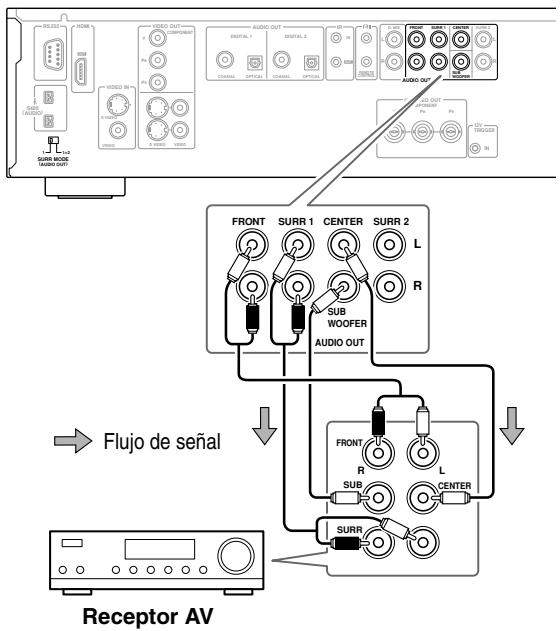
flowchart
graph TD
    A["Receptor AV"] --> B["Flujo de señal"]
    B --> C["FRONT"]
    B --> D["R"]
    B --> E["SURR"]
    C --> F["SUB WOOFER AUDIO OUT"]
    D --> G["SUB"]
    E --> H["L CENTER"]
    F --> I["DATA OUT"]
    G --> J["DATA OUT"]
    H --> K["DATA OUT"]
    I --> L["DATA OUT"]
    J --> M["DATA OUT"]
    N["155.23V"] --> O["155.23V"]
    P["155.23V"] --> Q["155.23V"]
    R["155.23V"] --> S["155.23V"]
    T["155.23V"] --> U["155.23V"]
    V["155.23V"] --> W["155.23V"]
    X["155.23V"] --> Y["155.23V"]
    Z["155.23V"] --> AA["155.23V"]
Notas:
- Consulte la información de conexión que se entrega con el receptor AV.
- Sólo podrá escuchar Dolby Digital con los DVDs que incorporen el logotipo Dolby Digital. Igualmente, sólo podrá escuchar DTS con los DVDs o CDs que incorporen el logotipo DTS.
- Los discos DVD-Video pueden contener bandas sonoras Dolby Digital y DTS. Por defecto se seleccionará la banda sonora Dolby Digital. Para reproducir la banda sonora DTS, utilice el menú principal de la película y busque en las opciones de Idioma o de Configuración de audio. Alternativamente, utilice el botón [AUDIO] del controlador remoto (consulte la página 62).
- Consulte, en la tabla de la página 28, los detalles acerca de cómo gestionan Dolby Digital, DTS, DVD-Audio y SACD las salidas de audio del DV-SP1000/DV-SP1000E.
Conexión-Continúa
Conectar un amplificador estéreo
Esta sección explica cómo conectar el DV-SP1000/DV-SP1000E a un amplificador o receptor estéreo hi-fi para obtener una mejor calidad de sonido que la ofrecida por la mayoría de los televisores. Esto resulta fantástico para escuchar los CDs y MP3s. Los discos DVD-Video y VCDs también sonarán mejor. También puede disfrutar del Dolby Surround, si su receptor es compatible con Dolby Pro Logic.
M. Conexión analógica
Utilice un cable de audio RCA para conectar la salida D.MIX AUDIO OUT del DV-SP1000/DV-SP1000E a una entrada de audio analógico estéreo del amplificador o del receptor.
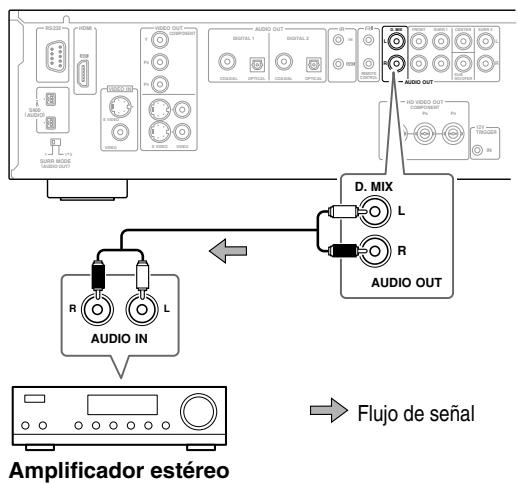
flowchart
graph TD
    A["RS-SSS + HDMI"] --> B["VIDEO OUT"]
    B --> C["OUTPUT"]
    C --> D["AUDIO OUT"]
    D --> E["OUTPUT"]
    E --> F["D. MIX"]
    F --> G["L"]
    F --> H["R"]
    G --> I["AUDIO IN"]
    H --> J["AUDIO OUT"]
    I --> K["Amplificador estéreo"]
    J --> K
    style A fill:#f9f,stroke:#333
    style K fill:#ccf,stroke:#333
Notas:
- Consulte, en la tabla de la página 28, los detalles acerca de cómo el DV-SP1000/DV-SP1000E envía audio desde la salida D.MIX AUDIO OUT.
N. Conexión digital
Utilice un cable de audio digital óptico, coaxial o AES/EBU para conectar una de las salidas DIGITAL 1 o DIGITAL 2 del DV-SP1000/DV-SP1000E (OPTICAL o COAXIAL) a la entrada de audio digital correspondiente del amplificador o receptor.
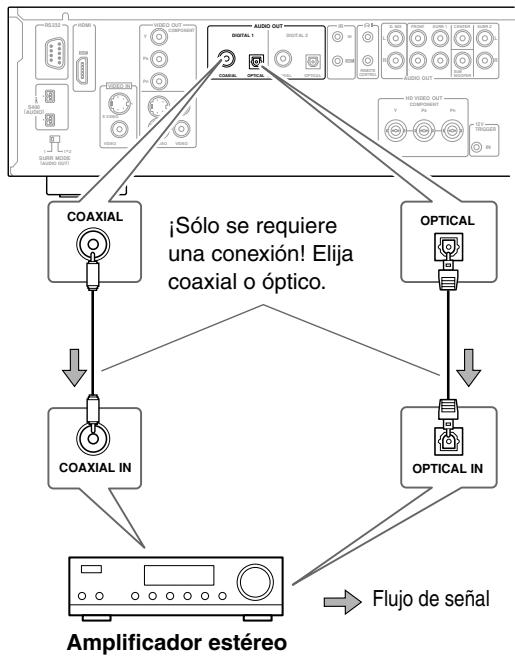
flowchart
graph TD
    A["Coaxial"] --> B["Coaxial IN"]
    C["OPTICAL"] --> D["OPTICAL IN"]
    B --> E["Amplificador estéreo"]
    D --> E
    E --> F["Flujo de señal"]
    style A fill:#f9f,stroke:#333
    style C fill:#f9f,stroke:#333
    style B fill:#ccf,stroke:#333
    style D fill:#ccf,stroke:#333
    style E fill:#cfc,stroke:#333
    style F fill:#fcc,stroke:#333
Notas:
- Configura la salida digital (Salida dig./Dig.1 o Salida dig./Dig.2) para PCM (consulte la página 74). En caso contrario es posible que se escuche un ruido digital desagradable, que puede dañar el equipo.
- El DV-SP1000/DV-SP1000E no es compatible con AC-3RF, de modo que no lo conecte a la entrada AC-3RF de un receptor Dolby Digital.
- Consulte, en la tabla de la página 28, los detalles acerca de cómo el DV-SP1000/DV-SP1000E envía audio desde las salidas DIGITAL AUDIO OUT.
Conexión-Continúa
O. Conectar equipos de vídeo estándares para conversión progresiva (no para el modelo de Canadá)
Si el televisor permite el barrido progresivo, puede conectar otro componente de vídeo (VCR, sintonizador por satélite/cable, reproductor de LD, etc.) al DV-SP1000/DV-SP1000E y convertirá el vídeo entrelazado a progresivo para mejorar la calidad de imagen. Esto también resulta útil cuando el televisor no tiene suficientes entradas de vídeo para conectar todos los componentes.
Puede conectar el resto de componentes de vídeo de que disponga a la entrada VIDEO IN de S-Video o vídeo compuesto del DV-SP1000/DV-SP1000E, tal como se muestra. Para utilizar el otro componente, en el DV-SP1000/DV-SP1000E, ajuste la fuente de entrada de vídeo a External (consulte la página 66).
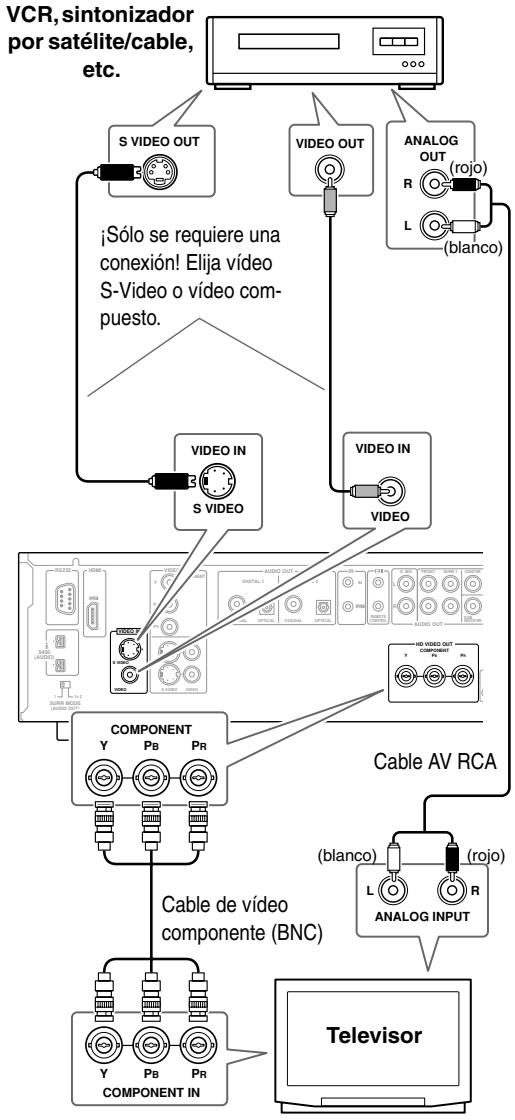
flowchart
graph TD
    A["VCR, sintonizador por satélite/cable, etc."] --> B["S VIDEO OUT"]
    A --> C["VIDEO OUT"]
    A --> D["ANALOG OUT (rojo)"]
    A --> E["L (blanco)"]
    B --> F["VIDEO IN S VIDEO"]
    C --> G["VIDEO IN VIDEO"]
    D --> H["CABLE AV RCA"]
    E --> I["CABLE DE VÍDEO COMPONENTE (BNC)"]
    F --> J["COMPONENT Y Pb PR"]
    G --> K["CABLE AV RCA"]
    H --> L["CABLE AV RCA"]
    I --> M["TELEVISOR"]
    J --> N["(blanco)"]
    K --> O["(rojo)"]
    L --> P["ANALOG INPUT"]
    M --> Q["Component IN Y Pb PR"]
Notas:
- Tiene prioridad el S-Video VIDEO IN. Si no hay ninguna señal de audio presente en la entrada, el DV-SP1000/DV-SP1000E utiliza la entrada de vídeo compuesto.
- Consulte la tabla de la página 27 para obtener más información acerca del funcionamiento de las salidas de vídeo del DV-SP1000/DV-SP1000E con cada fuente de entrada de vídeo.
Acerca de las salidas HD COMPONENT VIDEO OUT
Cuando una señal de vídeo se envía al zócalo VIDEO IN de S-Video o vídeo compuesto y la fuente de entrada de vídeo está ajustada a External, esa señal de vídeo se convierte a progresiva y se envía desde los zócalo HD VIDEO OUT COMPONENT.
Compatibilidad de esta unidad con aparatos de TV de barrido progresivo.
Este reproductor es compatible con el vídeo progresivo Macro Vision System Copy Guard. EL CONSUMIDOR DEBERÍA SABER QUE NO TODOS LOS TELEVISORES DE ALTA DEFINICIÓN SON TOTALMENTE COMPATIBLES CON ESTE PRODUCTO Y ES POSIBLE QUE APAREZCAN INTERFERENCIAS EN LA IMAGEN. EN CASO DE PROBLEMAS DE IMAGEN CON EL BARRIDO PROGRESIVO 525 Ó 625, ES ACONSEJABLE QUE EL USUARIO CAMBIE LA CONEXIÓN A SALIDA "STANDARD DEFINITION" (DEFINICIÓN ESTÁNDAR). SI TIENE ALGUNA PREGUNTA CON RELACIÓN A LA COMPATIBILIDAD DE SU APARATO DE TV CON ESTE REPRODUCTOR DE DVDs MODELOS 525p Y 625p, CONTACTE CON SU CENTRO DE ATENCIÓN AL CLIENTE.
Conexión-Continúa
Conectar los componentes con RI
Con RI (Remote Interactive) puede controlar el DV-SP1000/DV-SP1000E utilizando el controlador remoto que se entrega con el receptor AV Onkyo compatible con RI.
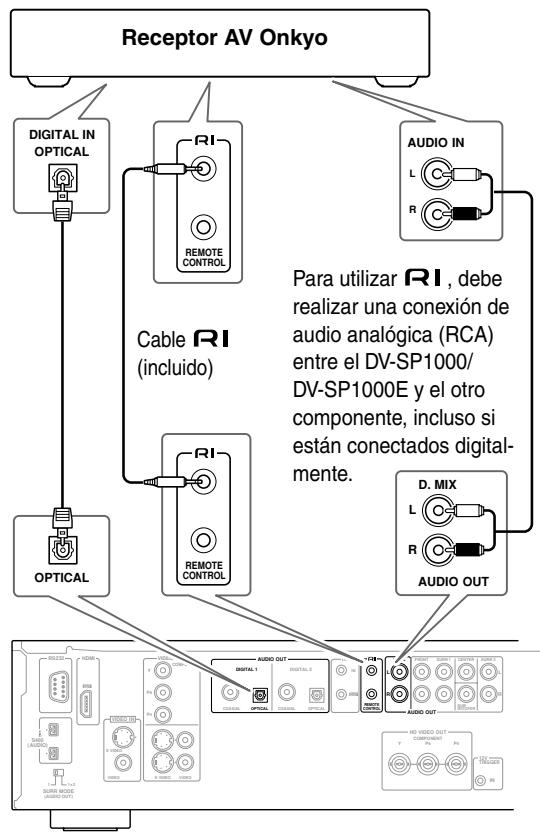
flowchart
graph TD
    A["Receptor AV Onkyo"] --> B["Digital IN OPTICAL"]
    A --> C["Cable RI (incluido)"]
    A --> D["AUDIO IN L R"]
    A --> E["OPTICAL"]
    A --> F["D. MIX L R AUDIO OUT"]
    B --> G["RF/1000/1000A"]
    C --> H["RF/1000/1000E"]
    D --> I["RF/1000/1000E"]
    E --> J["RF/1000/1000E"]
    F --> K["RF/1000/1000E"]
    G --> L["RF/1000/1000A"]
    H --> M["RF/1000/1000E"]
    I --> N["RF/1000/1000E"]
    J --> O["RF/1000/1000E"]
    K --> P["RF/1000/1000E"]
    L --> Q["RF/1000/1000A"]
    M --> R["RF/1000/1000E"]
    N --> S["RF/1000/1000E"]
    O --> T["RF/1000/1000E"]
    P --> U["RF/1000/1000A"]
    Q --> V["RF/1000/1000E"]
    R --> W["RF/1000/1000E"]
    S --> X["RF/1000/1000A"]
    T --> Y["RF/1000/1000E"]
    U --> Z["RF/1000/1000E"]
    V --> AA["RF/1000/1000A"]
    W --> AB["RF/1000/1000E"]
    X --> AC["RF/1000/1000E"]
    Y --> AD["RF/1000/1000A"]
    Z --> AE["RF/1000/1000E"]
Notas:
- Introduzca los conectores con firmeza para realizar una buena conexión.
- Utilice sólo cables RI para conexiones RI.
- Para utilizar RI debe realizar una conexión de audio analógico (RCA) entre el DV-SP1000/ DV-SP1000E y el receptor AV Onkyo, aunque ya estén conectados digitalmente.
- El DV-SP1000/DV-SP1000E dispone de dos zócalos RI. Puede conectar cualquiera de los dos al receptor AV Onkyo. El otro zócalo sirve para conectar componentes adicionales compatibles con RI.
- Conecte el zócalo RI del DV-SP1000/DV-SP1000E sólo a componentes Onkyo. Si lo conecta a componentes de otros fabricantes se puede producir un funcionamiento anómalo.
Controlar componentes que se encuentran fuera del alcance
Puede utilizar los siguientes kits multiroom para controlar el DV-SP1000/DV-SP1000E cuando se encuentra fuera del alcance del controlador remoto:
- Sistema Multi-Room de Integra (sistema de extensiones del controlador remoto IR)
- Sistemas de control y distribución Multiroom AV, como los fabricados por Niles y Xantech.
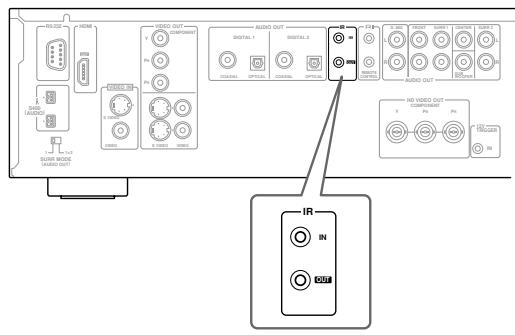
Controlar el DV-SP1000/DV-SP1000E cuando se encuentra fuera del alcance (no para el modelo de Canadá)
Si el DV-SP1000/DV-SP1000E se encuentra en otra habitación, está empotrado en un mueble o se encuentra fuera del alcance de su controlador remoto, puede utilizar un receptor IR disponible en el mercado para capturar las señales del controlador remoto y enviarlas al DV-SP1000/DV-SP1000E, tal como se muestra a continuación.
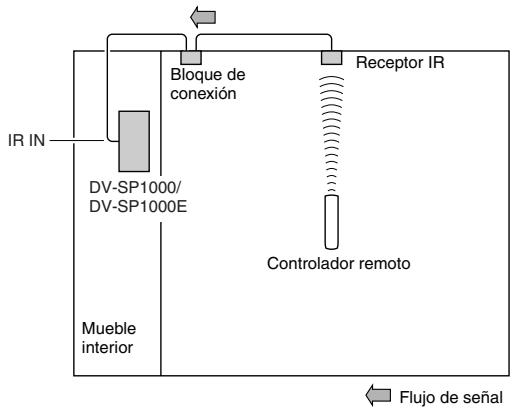
flowchart
graph TD
    A["IR IN"] --> B["DV-SP1000/ DV-SP1000E"]
    B --> C["Mueble interior"]
    D["Bloque de conexión"] --> E["Receptor IR"]
    F["Controlador remoto"] --> E
    G["Flujo de señal"] --> H["←"]
Conecte el receptor IR al DV-SP1000/DV-SP1000E, tal como se muestra a continuación.
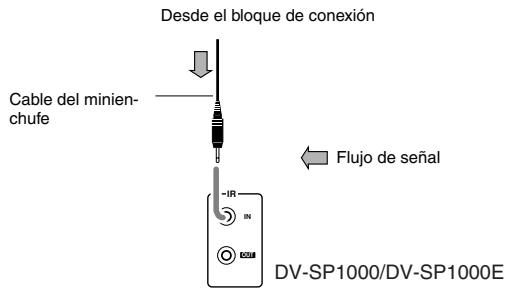
Conexión-Continúa
Controlar otros componentes fuera del alcance
Si otros componentes se encuentran fuera del alcance de su controlador remoto, puede utilizar un emisor IR disponible en el mercado para retransmitir las señales del controlador remoto recibidas en la entrada IR IN del DV-SP1000/DV-SP1000E, tal como se muestra a continuación.
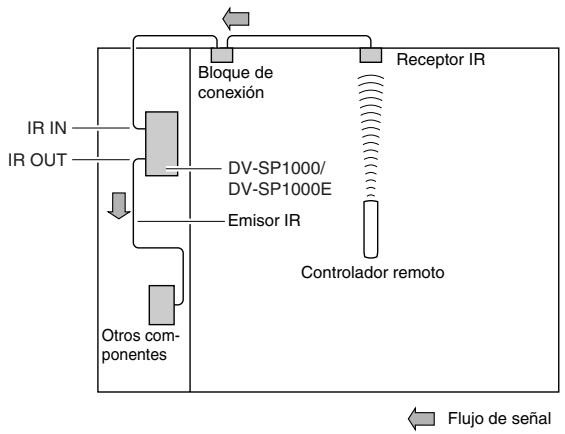
flowchart
graph TD
    A["IR IN"] --> B["Blque de conexión"]
    C["IR OUT"] --> D["DV-SP1000/ DV-SP1000E"]
    B --> E["Emisor IR"]
    D --> E
    E --> F["Controlador remoto"]
    G["Otros componentes"] --> H["Flujo de señal"]
    I["Receptor IR"] --> J["Flow indicator"]
    style A fill:#f9f,stroke:#333
    style C fill:#f9f,stroke:#333
    style G fill:#ccf,stroke:#333
    style I fill:#ccf,stroke:#333
    style J fill:#dfd,stroke:#333
Conecte el emisor IR a la salida IR OUT del DV-SP1000/DV-SP1000E y coloque el emisor IR delante del sensor de control remoto del otro componente AV (situado normalmente en su panel frontal), tal como se muestra a continuación. Consulte las instrucciones que se entregan con el emisor IR.
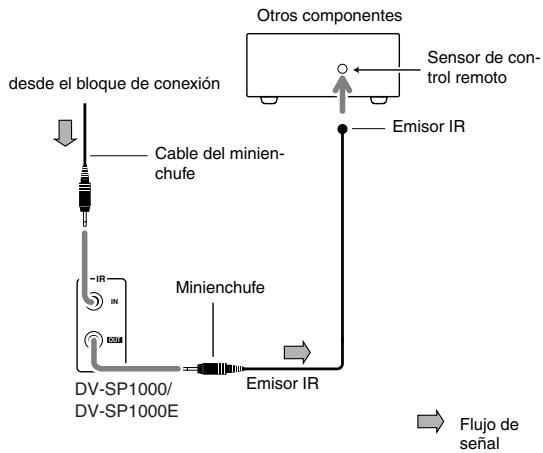
flowchart
graph TD
    A["Otros componentes"] --> B["Sensor de control remoto"]
    B --> C["Emisor IR"]
    C --> D["Minienchufe"]
    D --> E["CV-SP1000/ DV-SP1000E"]
    E --> F["Cable del minienchufe"]
    F --> G["desde el bloque de conexión"]
    G --> H["Flujo de señal"]
Sólo se envían a la salida IR OUT las señales del controlador remoto recibidas por la entrada IR IN del DV-SP1000/DV-SP1000E. Las señales captadas por el sensor del control remoto del DV-SP1000/DV-SP1000Eno se envían.
Conectar el cable de alimentación
Notas:
- Antes de conectar el cable de alimentación, complete todas las conexiones de audio y vídeo necesarias.
- No utilice un cable de alimentación distinto al incluido con el DV-SP1000/DV-SP1000E, que está diseñado exclusivamente para utilizarse con el DV-SP1000/DV-SP1000E y no debería utilizarse con ningún otro componente.
- Nunca desconecte el cable de alimentación del DV-SP1000/DV-SP1000E si el otro extremo está conectado a la toma de pared. Si lo hiciera podría causar una descarga eléctrica. Desconecte siempre el cable de alimentación de la toma de pared.
- El DV-SP1000/DV-SP1000E (no para el modelo de Canadá) sale de fábrica con el conmutador Power en la posición On (■). Cuando se conecta por primera vez el cable de alimentación, el DV-SP1000/DV-SP1000E entra en modo Standby y se iluminará el indicador Standby.
- Para desactivar completamente el DV-SP1000/DV-SP1000E, coloque el conmutador Power en la posición Off (■).
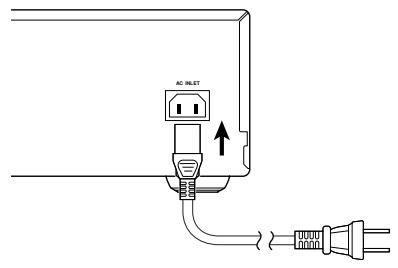
1 Conecte el cable de alimentación incluido a la toma AC INLET del DV-SP1000/DV-SP1000E.
2 Conecte el otro extremo del cable de alimentación a una toma de pared de CA adecuada.
El indicador STANDBY se iluminará.
El indicador STANDBY sólo se ilumina si el conmutador POWER se encuentra en la posición ON (■). (No se aplica en el modelo para Canadá).
Conexión-Continúa
Activar el DV-SP1000/DV-SP1000E
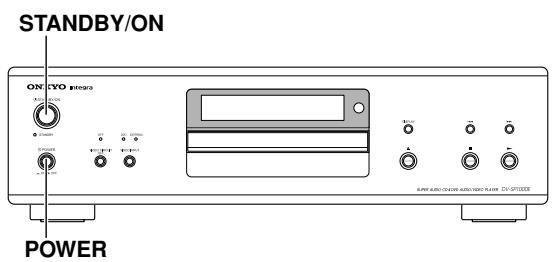
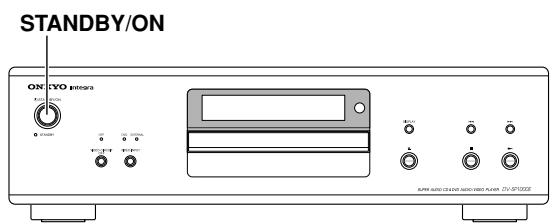
Modelo para Canadá
1 | Coloque el conmutador POWER en la posición ON (■).El indicador STANDBY se ilumina.(Sáltese este paso si tiene un modelo para Canadá.) |
2 | Pulse el botón [STANDBY/ON].La pantalla se ilumina, y el indicador STANDBY se apaga.La primera vez que activa el DV-SP1000/DV-SP1000E, aparece en la pantalla del televisor el menú Initial Setup (consulte la página 43).Vuelva a pulsar el botón [STANDBY/ON] para entrar en el modo Standby. |
Activar el DV-SP1000/DV-SP1000E con el controlador remoto
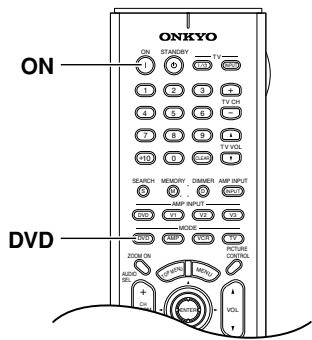
El DV-SP1000/DV-SP1000E debe estar en modo Standby para que funcione este procedimiento.
| 1 |  DE DE | Pulse el botón Mode [DVD] para seleccionar el modo DVD. Éste es el modo para controlar el DV-SP1000/DV-SP1000E. |
| 2 |  | Pulse el botón [ON]. Para ajustar el DV-SP1000/DV-SP1000E al modo Standby, pulse el botón [STANDBY]. |
Initial Setup
Este capítulo explica los ajustes que debe definir la primera vez que activa el DV-SP1000/DV-SP1000E.
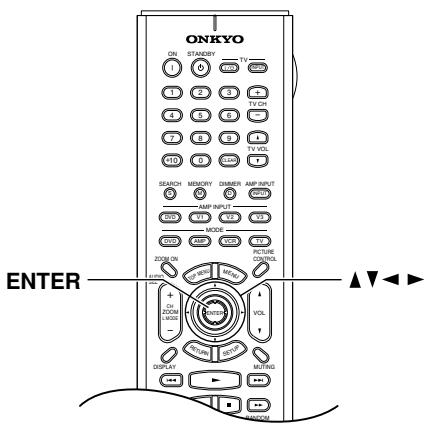
Primera configuración
La primera vez que activa el DV-SP1000/DV-SP1000E, aparece en la pantalla del televisor el menú Initial Setup.
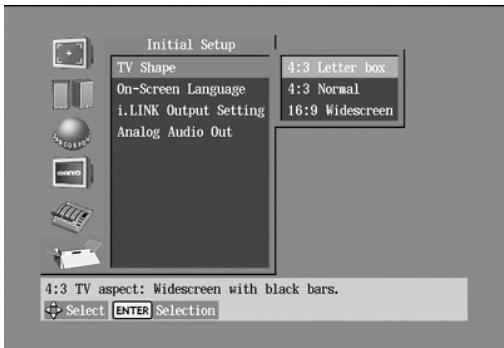
Aquí deberá definir unos cuantos ajustes para preparar el DV-SP1000/DV-SP1000E para su funcionamiento. Podrá cambiar estos ajustes más adelante (consulte la página 68).
1
Controlador remoto
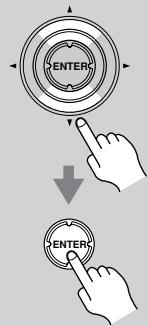
Use los botones arriba y abajo [▲]/[▼] para seleccionar una de las opciones de TV Shape, y a continuación pulse [ENTER].
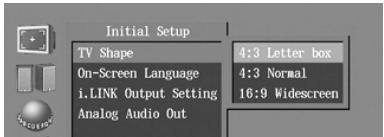
Seleccione 4:3 Letter box o 4:3 Normal si su televisor es de formato 4:3. Seleccione 16:9 Widescreen si dispone de un televisor panorámico. Consulte la página 72 para más información.
A continuación aparece el menú On-Screen Language.
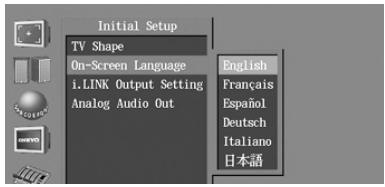
2
Controlador remoto
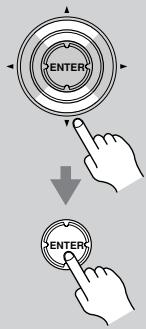
Use los botones arriba y abajo [▲]/[▼] para seleccionar un idioma y a continuación pulse el botón [ENTER].
Consulte la página 80 para más información acerca de las opciones de idioma.
A continuación aparece el menú i.LINK Output Setting.
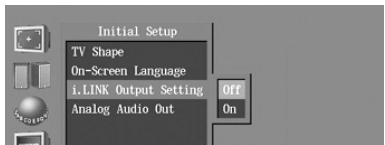
3
Use los botones arriba y abajo [▲]/[▼] para seleccionar Off (Desactivado) u On (Activado) para el ajuste de salida de i.LINK y, a continuación, pulse el botón [ENTER].
Consulte la página 76 para más información acerca de i.LINK Output Setting. Si i.LINK Output Setting está ajustado a Off, aparece a continuación el menú Analog Audio Out.
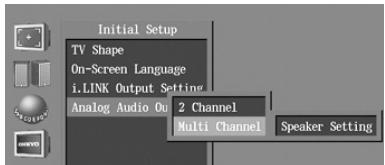
Si está ajustado a On, se cierra el menú Initial Setup.
4
En el menú Analog Audio Out, use los botones arriba y abajo [▲]/[▼] para seleccione 2 Channel o Multi Channel (por defecto) y a continuación pulse [ENTER].
Seleccione 2 Channel si conecta las salidas FRONT AUDIO OUT a un amplificador estéreo.
Seleccione Multi Channel si conecta las salidas FRONT, SURR 1/SURR 2, CENTER y SUBWOOFER AUDIO OUT a un amplificador multicanal.
Initial Setup—Continúa
| Si selecciona 2 Channel, la configuración se ha completado y se cierra el menú Initial Setup. Si selecciona Multi Channel, continúe con este procedimiento. | |
5Controlador remoto | Pulse el botón [ENTER] y utilice los botones arriba y abajo [▲]/[▼] para seleccionar Encendido o Apagado, a continuación, pulse el botón [ENTER].Seleccione Off si su amplificador de canales múltiples tiene su propia función de configuración de altavoces. Seleccione On si su amplificador de canales múltiples no tiene función de configuración de altavoces.Si selecciona Off, no podrán establecerse los ajustes siguientes y se cerrará el menú Initial Setup. Si selecciona On, aparecerá el menú Initial Setup.[IMAGE]Aquí puede especificar el tamaño de los altavoces que se envían desde FRONT, SURR 1/SURR 2, CENTER y SUBWOOFER AUDIO OUTPUTs.Si los altavoces tienen un diámetro cónico superior a 6–1/2 pulgadas (16cm), especifiqueLarge. Si tienen un diámetro inferior, especifiqueSmall.Consulte la página 76 para más información. |
| 6Controlador remoto[IMAGE] | Pulse el botón [ENTER], utilice los botones izquierda y derecha [◀]/[▶] para definir el ajuste Subwoofer y, a continuación, vuelva a pulsar [ENTER].Off: Selecciónelo si no utiliza subwoofer.On (por defecto): Selecciónelo si utiliza un subwoofer. |
| 7 | Use los botones arriba y abajo [◀]/[▶] para seleccionar el ajuste del altavoz frontal (Front Speaker) y, a continuación, pulse el botón [ENTER]. |
Controlador remoto | Large: Selecciónelo si los altavoces frontales son grandes.Small (por defecto): Selecciónelo si los altavoces frontales son pequeños.Tenga en cuenta que si el ajuste de Subwoofer es Off, este ajuste queda fijado en Large. |
 Controlador remoto Controlador remoto | Use los botones izquierda y derecha [◀]/[▶] para seleccionar el ajuste del altavoz central (Central Speaker) y, a continuación, pulse el botón [ENTER].Large: Selecciónelo si el altavoz central es grande.Small (por defecto): Selecciónelo si el altavoz central es pequeño.Off: Selecciónelo si no utiliza ningún altavoz central.Tenga en cuenta que si el ajuste de Front Speaker Size es Small, no podrá seleccionar la opción Large. |
9Controlador remoto | Use los botones izquierda y derecha [◀]/[▶] para seleccionar el ajuste del altavoz surround (Surround Speaker) y, a continuación, pulse el botón [ENTER].Large: Selecciónelo si los altavoces surround son grandes.Small (por defecto): Selecciónelo si los altavoces surround son pequeños.Off: Selecciónelo si no utiliza altavoces surround.El menú de ajustes iniciales (Initial Setup) se cierra y se finalizan los ajustes.El DV-SP1000/DV-SP1000E está listo para utilizarse. Consulte la página 45 para más información acerca de la reproducción de discos. |
Notas:
- Puede cambiar el idioma de los menús de configuración que aparecen en la pantalla del televisor, así como especificar sus idiomas preferidos para los menús del DVD, bandas sonoras y subtítulos en el menú Language (consulte la página 80).
- Si un DVD no dispone de menús, bandas sonoras y subtítulos en diferentes idiomas, se utiliza su idioma por defecto.
- Cuando se conecta el DV-SP1000/DV-SP1000E y pasa a Standby, comprueba automáticamente si está conectado a otros componentes i.LINK. En este caso, el ajuste por defecto para i.LINK Output Setting pasa a ser On. En caso contrario, el valor por defecto es Off.
Reproducción básica
Este capítulo explica las funciones de reproducción básicas del DV-SP1000/DV-SP1000E.
No olvide activar el televisor o el proyector, y seleccionar la entrada de vídeo a la que está conectado el DV-SP1000/DV-SP1000E.
Si utiliza un receptor AV o un amplificador hi-fi para la reproducción de audio, actívelos también y seleccione la entrada de audio a la que se conectará el DV-SP1000/DV-SP1000E.
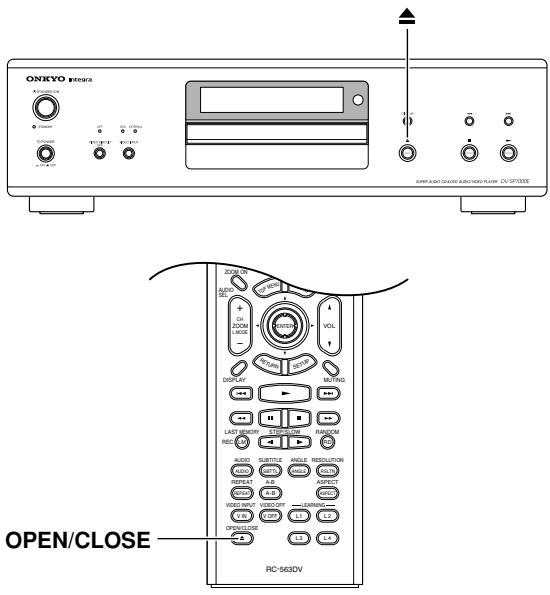
Esta sección explica cómo cargar discos.
1
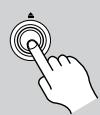
Controlador remoto
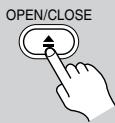
Pulse el botón OPEN/CLOSE [▲].
Se abre la bandeja del disco.
2
Coloque el disco, con la cara de la etiqueta hacia arriba, en la bandeja.
Asegúrese de que el disco esté colocado correctamente.
Si carga un DVD de doble cara, cárguelo con la cara que desea reproducir hacia abajo.
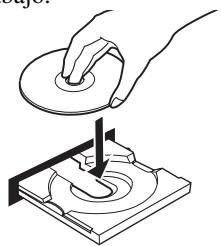
La bandeja del disco se cierra y aparece en la pantalla el indicador del tipo de disco correspondiente.
Controlador remoto
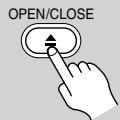
Consulte la página 46 para más información acerca de la reproducción de discos.
Consejo: Si pulsa el botón [▶], la bandeja del disco se cerrará y, según el tipo de disco, la reproducción se iniciará automáticamente.
Notas:
- La bandeja del disco puede abrirse y cerrarse incluso si el DV-SP1000/DV-SP1000E se encuentra en Standby, de modo que no es necesario que lo active para retirar un disco. (La bandeja del disco tardará un poco más en abrirse.)
- El DV-SP1000/DV-SP1000E acepta discos de 8cm y de 12cm. Para evitar dañar los discos y el DV-SP1000/DV-SP1000E, coloque el disco en el centro del área de carga.
- Cargue sólo los discos aceptados por el DV-SP1000/DV-SP1000E (consulte la página 9). No cargue discos del tipo cartucho.
- Para evitar daños personales, mantenga las manos lejos de la bandeja del disco cuando ésta se cierre.
- Utilice siempre el botón OPEN/CLOSE [▲] para abrir y cerrar la bandeja del disco. No empuje nunca la bandeja del disco, y no la toque ni la obstruya mientras se está abriendo o cerrando. No presione la bandeja mientras está abierta, y no cargue nada que no sean discos compatibles. Si lo hiciera podría dañar los discos y el DV-SP1000/DV-SP1000E.
- Es posible que los discos DVD-VR que utilizan CPRM (“Content Protection for Recordable Media”, o Protección del contenido para soportes pregrabados) no se reproduzcan correctamente.
Reproducción básica—Continúa
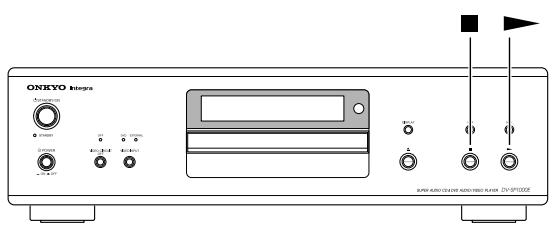
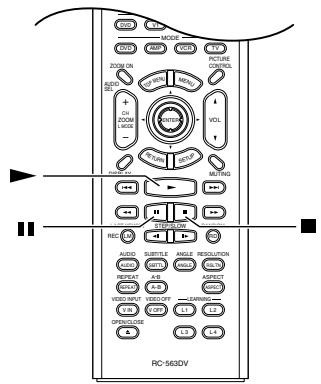
Iniciar, pausar y detener la reproducción


Esta sección explica cómo iniciar, pausar y detener la reproducción.
Iniciar
Controlador remoto
Para iniciar la reproducción, pulse el botón [▶].
La reproducción se inicia y aparece en pantalla el indicador ▶.
Si reproduce un disco DVD-Video o un VCD con PBC (control de reproducción), es posible que deba iniciar la reproducción desde un menú (consulte la página 47).
Consulte la página 52 para más información acerca de los discos MP3.
■ Pausar
Controlador remoto
Para pausar la reproducción, pulse el botón [III].
La reproducción queda interrumpida y aparece en pantalla el indicador ■■.
Para reanudar la reproducción, pulse el botón [▶].
Se reanuda la reproducción y desaparece el indicador ■■.
Detener
Controlador remoto
Para detener la reproducción, pulse el botón [■].
Se detiene la reproducción y desaparece el indicador ▶.
Notas:
- Durante la reproducción, puede seleccionar capítulos o pistas utilizando los botones siguiente [▶▶] y anterior [◀◀]. Al pulsar por primera vez el botón anterior [◀◀] se selecciona el comienzo del capítulo y pista actual.
- Cuando detiene la reproducción de un disco DVD-Video o de un VCD, el DV-SP1000/DV-SP1000E recuerda el punto en que se detuvo la reproducción, y aparece “Reanudación” en la pantalla del televisor durante unos segundos. Para reanudar la reproducción desde dicho punto, pulse el botón [▶]. Para cancelar la función Resume, pulse de nuevo el botón [■]. La función Resume se reinicia cuando se retira el disco del DV-SP1000/DV-SP1000E.
- Con la función Last Memory, puede reanudar la reproducción desde cualquier punto, incluso si ha retirado el disco (consulte la página 63).
- No mueva el DV-SP1000/DV-SP1000E ni lo someta a vibraciones durante la reproducción. Si lo hiciera podría dañar el disco y el DV-SP1000/DV-SP1000E.
- Puede mejorar la calidad de imagen de la reproducción pausada con el ajuste Pausa/Imagen fija (consulte la página 82).
- La visualización prolongada de la misma imagen o menú puede causar daños irreparables en la pantalla del televisor, lo que se conoce como pantalla quemada. Para evitarlo, no mantenga la reproducción pausada durante demasiado tiempo y pulse siempre el botón [■] una vez finalizada la reproducción de un disco DVD-Video o de un VCD. El DV-SP1000/DV-SP1000E dispone de un salvapantallas para proteger el televisor de los efectos de la pantalla quemada (consulte la página 82).
- Con algunos discos DVD-Video, es posible que la imagen muestre interferencias que normalmente no aparecen en las emisiones habituales de televisión. Normalmente esto es debido a que el DVD-Video utiliza una gran cantidad de información de vídeo de alta resolución. La importancia de las interferencias, en su caso, dependerá del modelo concreto de televisor, y a veces el problema puede solucionarse bajando el control de nitidez del televisor.
Reproducción básica—Continúa
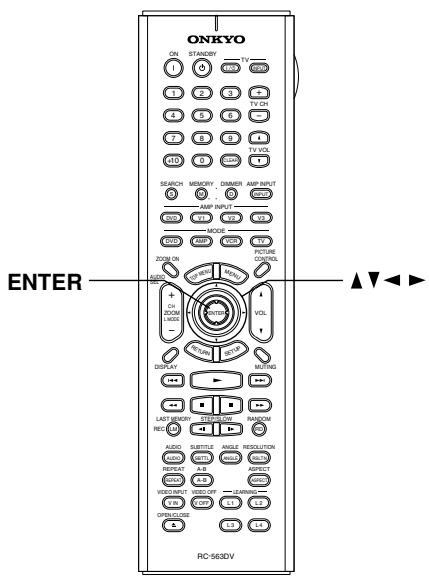
Navegar por los menús del disco


Normalmente los discos DVD-Video disponen de un menú desde el cual puede seleccionar títulos, capítulos y otras opciones, incluyendo bandas sonoras, subtítulos y formatos de audio (p.ej., Dolby Digital o DTS). Los VCDs compatibles con PBC (control de reproducción) también pueden disponer de un menú en la pantalla del televisor (consulte la página 10).
1
Cargue un disco DVD-Video o un VCD (página 45).
Con los discos DVD-Video, normalmente aparece un menú automáticamente. En caso contrario, pruebe a pulsar el botón [TOP MEMU]. Con los VCDs compatibles con PBC, es posible que deba pulsar el botón [▶] para visualizar el menú.
2
Controlador remoto
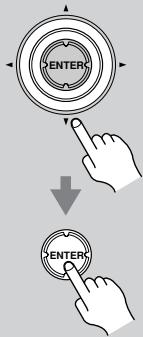
Utilice los botones de flecha [▲], [▼], [◀], [▶] del controlador remoto para seleccionar los elementos del menú, y pulse el botón [ENTER] para confirmar la elección.
Si selecciona una opción de reproducción (p.ej., subtítulos) normalmente aparecerá otro menú, en cuyo caso deberá utilizar los botones de flecha para seleccionar los elementos y el botón [ENTER] para confirmar la elección.
Para VCDs compatibles con PBC, deberá introducir un número para seleccionar un elemento del menú, para lo cual puede utilizar los botones numéricos del controlador remoto. Si el menú del VCD consta de varias páginas, utilice los botones siguiente [▶▶] y anterior [◀◀] para visualizarlas. Durante la reproducción, puede volver al menú pulsando el botón [RETURN].
Notas:
- No todos los discos DVD-Video y VCDs disponen de menús.
- El funcionamiento del menú varía según el disco. Consulte los detalles en las notas de la carátula del disco.
- En algunos discos DVD-Video, las opciones como bandas sonoras en idiomas extranjeros, subtítulos y formatos de audio aparecen en un menú independiente llamado menú de disco, y los títulos y los capítulos aparecen en lo que se llama menú del título. Para visualizar el menú de disco, pulse el botón [MEMU]. Si no aparece ningún menú, pulse el botón [TOP MEMU].
- Con algunos discos DVD-Video, las bandas sonoras en idiomas extranjeros o los formatos de audio pueden seleccionarse durante la reproducción utilizando el botón [AUDIO] del controlador remoto (consulte la página 62). De manera similar, los subtítulos pueden seleccionarse utilizando el botón [SUBTITLE] del controlador remoto (consulte la página 62).
- Para utilizar el menú en un VCD compatible con PBC, primero debe activar el PBC (consulte la página 84).
- Si PBC está desactivado (consulte la página 84) o si el VCD no es compatible, puede utilizar los botones siguiente [▶▶] y anterior [◀◀] o los botones numéricos del controlador remoto para seleccionar las pistas de un VCD.
- Los menús de PBC pueden ocultarse o visualizarse mientras la reproducción está detenida pulsando el botón [TOP MEMU].
Reproducción básica—Continúa
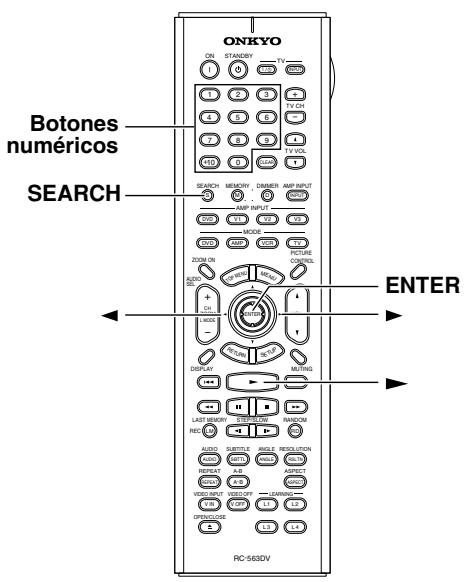
Seleccionar capítulos y títulos por número


Con la función Search puede seleccionar capítulos y títulos por número.
1
Cargue un disco DVD-Video (página 45).
2
Controlador remoto SEARCH

Pulse el botón [SEARCH].
La ventana Naveg. disco Búsqueda aparecerá en la pantalla del televisor.
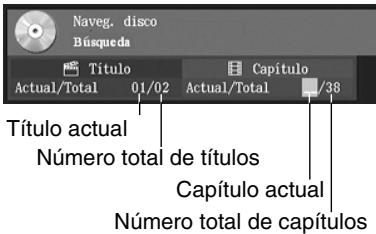
Con algunos discos DVD-Video sólo podrá seleccionar títulos y no se visualizará la información Capítulo Actual/Total. Algunos discos ni tan solo permiten seleccionar títulos.
3
Controlador remoto
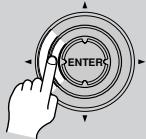
Si desea seleccionar un título, utilice el botón izquierda [◀] para seleccionar el número del título.
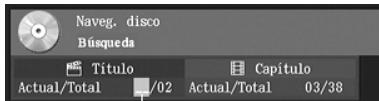
Aquí se visualiza el número del título introducido
4
Controlador remoto




Utilice los botones numéricos para especificar un capítulo o título.
Para introducir, por ejemplo, “2”, pulse el botón [2].
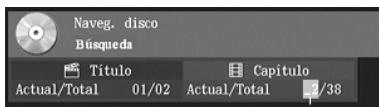
Aquí se visualiza el número del capítulo introducido
Para introducir, por ejemplo, “12”, pulse el botón [1] seguido del botón [2].
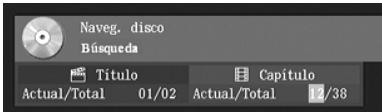
Para borrar un número, pulse el botón [CLEAR].
5
Controlador remoto
Pulse el botón [▶] o [ENTER] para iniciar la reproducción del capítulo o título especificado.
Durante la reproducción, puede seleccionar otros capítulos con los botones siguiente [▶▶] y anterior [◀◀]. Al pulsar por primera vez el botón anterior [◀◀] se selecciona el comienzo del capítulo actual.
Notas:
- Durante la reproducción puede seleccionar capítulos directamente utilizando los botones numéricos. Para seleccionar el capítulo #2, basta con pulsar [2] y se inicia la reproducción. Para seleccionar el capítulo #10, pulse [+10] y [0] y se inicia la reproducción.
- Si un disco DVD-Video sólo contiene un título, no podrá seleccionar títulos. Igualmente, si no contiene capítulos no podrá seleccionar capítulos.
- Normalmente, los discos DVD-Video disponen de menús para seleccionar títulos y capítulos (consulte la página 47).
- Con algunos discos es posible que no pueda seleccionar títulos y capítulos por número.
Reproducción básica—Continúa
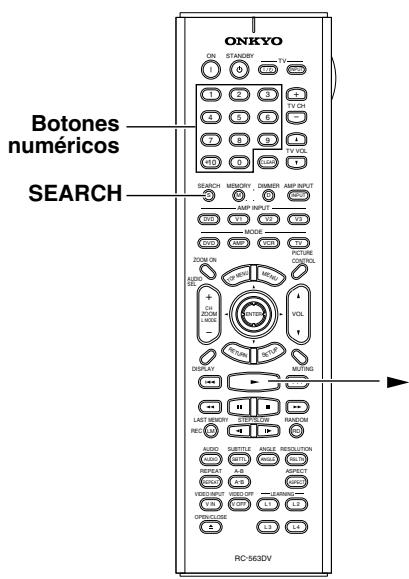
Seleccionar pistas por número


Con la función Search puede seleccionar pistas por número.
1
Cargue un disco DVD-Audio, SACD, VCD, CD o MP3 (página 45).
2
Controlador remoto
SEARCH

Durante la reproducción, pulse el botón [SEARCH].
La ventana Naveg. disco Búsqueda aparecerá en la pantalla del televisor. Esto es lo que se visualiza para los CDs.
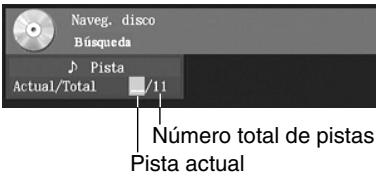
3
Controlador remoto


Utilice los botones numéricos para introducir un número de pista.
Para introducir, por ejemplo, “5”, pulse el botón [5].
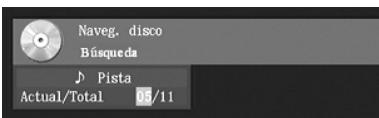
Para introducir, por ejemplo, “11”, pulse el botón [1] seguido del botón [1].
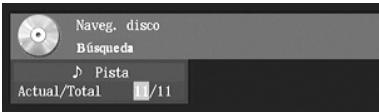
Para borrar un número, pulse el botón [CLEAR].
Si reproduce un disco DVD-Audio desea seleccionar una pista de otro grupo, pulse el botón izquierda [◀] para seleccionar el número del grupo e introduzca primero el número de dicho grupo.
4
Controlador remoto
Pulse el botón [▶] para iniciar la reproducción de la pista especificada.
También puede seleccionar pistas durante la reproducción utilizando los botones siguiente [▶▶] y anterior [◀◀]. Al pulsar por primera vez el botón anterior [◀◀] se selecciona el comienzo de la pista actual.
Notas:
- Puede seleccionar pistas directamente en cualquier momento utilizando los botones numéricos (es decir, sin pulsar el botón [SEARCH]). Para seleccionar la pista #2, basta con pulsar [2] y se inicia la reproducción. Para seleccionar la pista #10, pulse [+10] y [0] y se inicia la reproducción.
- Si PBC está activado (consulte la página 84) y el VCD actual es compatible, es posible que pueda seleccionar pistas desde un menú (consulte la página 47).
- No puede utilizar la función [SEARCH] durante la reproducción aleatoria.
Reproducción básica—Continúa
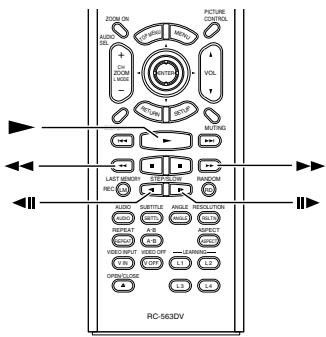
Avance rápido y rebobinado


Esta sección explica la forma de realizar un avance rápido y de rebobinar.
■ Avance rápido
Controlador remoto
Durante la reproducción, pulse el botón [▶▶] para iniciar el avance rápido.
La reproducción avanza rápido y aparece “Avance rápi.1” en la pantalla del televisor.
Para cambiar la velocidad del avance rápido, pulse el botón [▶▶] repetidamente para ver las opciones de velocidad: Avance rápi.1, Avance rápi.2, etcétera.
Para reanudar la reproducción normal, pulse el botón [▶].
■ Rebobi-nado rápido
Controlador remoto
Durante la reproducción, pulse el botón [◀◀] para iniciar el rebobinado rápido. La reproducción retrocede y aparece “Retro. rápi.1” en la pantalla del televisor.
Para cambiar la velocidad del rebobinado rápido, pulse el botón [◀◀] repetidamente para ver las opciones de velocidad: Retro. rápi.1, Retro. rápi.2, etcétera.
Para reanudar la reproducción normal, pulse el botón [▶].
Notas:
- Existen cinco velocidades de avance y rebobinado rápido para DVD-Video ni DVD-Audio y tres para SACD, VCD, CD y MP3.
- Durante el avance rápido o el rebobinado de un disco DVD-Video o VCD no se escucha el sonido.
- El sonido se escucha de forma intermitente durante el avance rápido o el rebobinado de los discos DVD-Audio, SACD, CD y MP3.
- En discos DVD-VR, ni el rebobinado ni el avance rápido pueden saltar capítulos.
Reproducción fotograma a fotograma


Con la reproducción fotograma a fotograma puede ver los fotogramas de uno en uno, ya sea hacia delante o hacia atrás.
■ Fotograma a fotograma adelante
Controlador remoto
Durante una pausa, pulse el botón STEP/SLOW [III▶]. Pulse el botón [III▶] repetidamente para ver los fotogramas siguientes.
■ Fotograma a fotograma atrás
Controlador remoto
Durante una pausa, pulse el botón STEP/SLOW [◀II]. Pulse el botón [◀II] repetidamente para ver los fotogramas anteriores.
■ Reanudar la reproducción
Controlador remoto
Para reanudar la reproducción normal, pulse el botón [▶].
Notas:
- La reproducción fotograma a fotograma hacia atrás no funciona con discos DVD-VR ni VCD.
- Puede mejorar la calidad de imagen de la reproducción fotograma a fotograma con el ajuste Pausa/Imagen fija (consulte la página 82).
- Con algunos discos es posible que la imagen tiemble utilizando la reproducción fotograma a fotograma hacia atrás.
- Durante la reproducción fotograma a fotograma no se escucha el sonido.
- Algunos discos DVD-Audio disponen de imágenes navegables, que puede seleccionar con los botones STEP/SLOW [◀◀]/[▶].
- La visualización prolongada de la misma imagen o menú puede causar daños irreparables en la pantalla del televisor, lo que se conoce como pantalla quemada. Para evitarlo, no visualice el mismo fotograma demasiado tiempo. El DV-SP1000/DV-SP1000E dispone de un salvapantallas para proteger el televisor de los efectos de la pantalla quemada (página 82).
Reproducción básica—Continúa
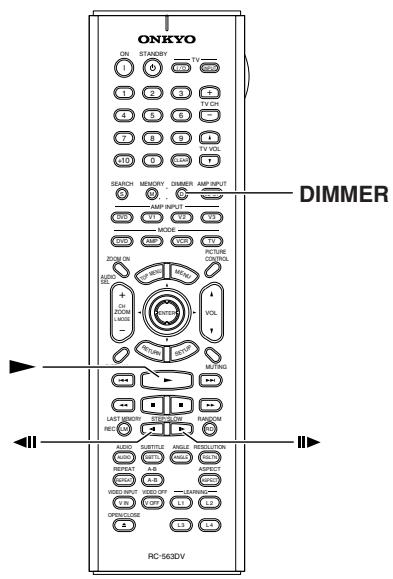

Reanudar la reproducción
Para reanudar la reproducción normal, pulse el botón [▶].
Controlador remoto
Notas:
- Existen cuatro velocidades de cámara lenta para DVD-Video/DVD-VR y tres para VCD.
- La reproducción a cámara lenta hacia atrás no funciona con discos DVD-VR ni VCD.
- Durante la reproducción en cámara lenta no se escucha el sonido.
Reproducción en cámara lenta


Con la reproducción en cámara lenta puede ver una escena lentamente, ya sea hacia delante o hacia atrás.
■ Cámara lenta hacia adelante
Controlador remoto
Durante la reproducción, pulse el botón [II▶].
Se inicia la reproducción en cámara lenta hacia delante y aparece “Cámara lenta1” en la pantalla del televisor. Para cambiar la velocidad de la cámara lenta, pulse el botón [▶] repetidamente para ver las opciones de velocidad: Cámara lenta1, Cámara lenta2, etcétera.
■ Cámara lenta hacia atrás
Controlador remoto
Durante la reproducción, pulse el botón [◀II].
Se inicia la reproducción en cámara lenta hacia atrás y aparece “Retroc. lento1” en la pantalla del televisor. Para cambiar la velocidad de la cámara lenta, pulse el botón [◀II] repetidamente para ver las opciones de velocidad: Retroc. lento1, Retroc. lento2, etcétera.
Ajustar el brillo de la pantalla


Puede ajustar el brillo de la pantalla de la siguiente manera.
1
Controlador remoto
DIMMER

Pulse el botón [DIMMER] repetidamente para recorrer las siguientes opciones: oscuro, más oscuro, desactivado o normal.
Reproducción básica—Continúa
Navegar por los discos MP3

Esta sección explica cómo reproducir pistas MP3 con el Naveg. disco.
1
Cargue un disco MP3 (página 45).
Aparece el Naveg. disco.
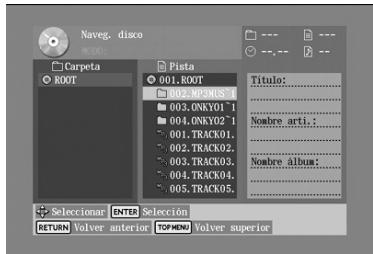
Inicialmente, la lista Carpeta muestra todas las carpetas del nivel raíz. Si pulsa el botón [▶] en este momento se reproducirán todas las pistas de todas las carpetas en orden jerárquico. El DV-SP1000/DV-SP1000E numera las carpetas y las pistas en orden jerárquico. Puede utilizar estos números para seleccionar carpetas y pistas directamente con la función Search (consulte la página 49).
2
Controlador remoto
Para abrir una carpeta, utilice los botones arriba y abajo [▲]/[▼] para seleccionarla y luego pulse [ENTER].
La lista de Pista muestra las imágenes y subcarpetas de la carpeta abierta actualmente.
3
Controlador remoto
Utilice los botones arriba y abajo [▲]/[▼] para seleccionar los archivos y subcarpetas de la carpeta abierta.
Para abrir una carpeta de la lista pista, pulse el botón [ENTER]. Para cerrar una carpeta (es decir, desplazarse hacia arriba en el árbol del directorio), pulse el botón [RETURN]. Alternativamente, seleccione el elemento de la parte superior de la Lista repr. y pulse el botón
[▶] o [ENTER].
Para volver al nivel raíz, pulse el botón [TOP MEMU]. Alternativamente, seleccione el elemento de la parte superior de la lista Carpeta y pulse el botón
[▶] o [ENTER].
4
Controlador remoto
0

Para reproducir una pista, selecciónela en la columna Pista y luego pulse el botón [▶] o [ENTER].
Si está disponible, se visualizará la siguiente información acerca de la pista seleccionada actualmente: Título, Nombre arti, Nombre álbum.
Durante la reproducción, se visualiza la siguiente información en la esquina superior derecha: número de carpeta, número de pista y tiempo transcurrido.
Número de pista
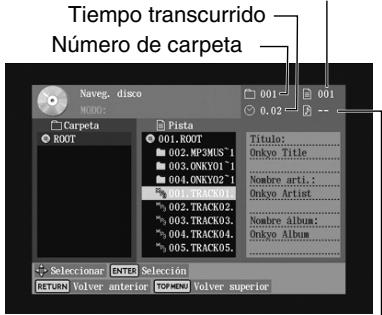
Número de la lista de reproducción-
Las siguientes pistas de la misma carpeta se reproducen en orden.
Para reproducir todas las pistas de una carpeta, seleccione la carpeta en la Lista repr. (no la carpeta de la parte superior de la lista) y luego pulse el botón [▶].
Puede seleccionar la pista siguiente o la anterior durante la reproducción utilizando los botones siguiente [▶▶] y anterior [◀◀]. Al pulsar por primera vez el botón anterior [◀◀] se selecciona el comienzo del capítulo y pista actual.
Si durante la reproducción pulsa el botón [DISPLAY] para ver información acerca de una pista MP3 (consulte la página 65), pulse el botón [MEMU] para volver al Naveg. disco.
5
Controlador remoto
Pulse el botón [■] para detener la reproducción.
Reproducción básica—Continúa
Notas:
- Puede utilizar la función Repeat para reproducir pistas MP3 repetidamente (consulte la página 57).
- Puede utilizar la función Random para reproducir pistas MP3 aleatoriamente (consulte la página 58).
- Durante la reproducción aleatoria, los botones de flecha ▲], [▼], [◀], [▶] del controlador remoto no funcionarán con el Naveg. disco.
- También puede utilizar el Naveg. disco para crear una lista de reproducción de pistas MP3 (consulte la página 54).
Ver un pase de diapositivas de imágenes JPEG

Esta sección explica cómo visualizar un pase de diapositivas de imágenes JPEG en el televisor.
1
Cargue un disco JPEG (página 45).
Según el tipo de disco JPEG, aparecerán miniaturas de las nueve primeras imágenes o bien aparecerá el Naveg. disco.
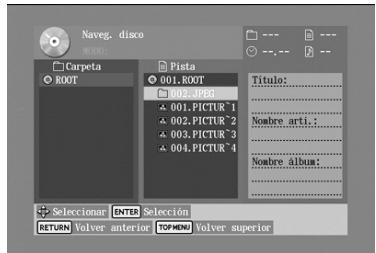
Inicialmente, la lista Carpeta muestra todas las carpetas del nivel raíz. Si pulsa el botón [▶] en este momento se iniciará un pase de diapositivas de todas las imágenes contenidas en todas las carpetas, en orden jerárquico. El DV-SP1000/DV-SP1000E numera las carpetas y los archivos en orden jerárquico.
2
Controlador remoto
Para abrir una carpeta, utilice los botones arriba y abajo [▲]/[▼] para seleccionarla y luego pulse [ENTER].
La Lista repr. muestra las imágenes y subcarpetas de la carpeta abierta actualmente.
3
Controlador remoto
Utilice los botones arriba y abajo [▲]/[▼] para seleccionar imágenes y subcarpetas de la carpeta abierta.
Se visualiza una previsualización en miniatura, así como información acerca del tamaño del archivo y la fecha de creación, para la imagen seleccionada actualmente.
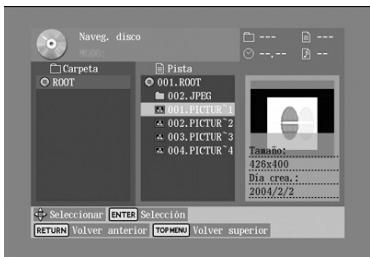
Para abrir una carpeta de la Lista repr., pulse el botón [ENTER]. Para cerrar una carpeta (es decir, desplazarse hacia arriba en el árbol del directorio), pulse el botón [RETURN]. Alternativamente, seleccione el elemento de la parte superior de la Lista repr. y pulse el botón [▶] o [ENTER].
Para volver al nivel raíz, pulse el botón [TOP MEMU]. Alternativamente, seleccione el elemento de la parte superior de la lista Folder y pulse el botón [▶] o [ENTER].
4
Controlador remoto
0

Para iniciar un pase de diapositivas, seleccione una imagen en la lista pista y luego pulse el botón [▶] o [ENTER].
Se visualizan en orden las siguientes imágenes de la misma carpeta, y cada imagen se visualiza durante cinco segundos. Para visualizar una imagen durante más tiempo, pulse el botón [■■]. Pulse el botón [▶] para reanudar.
Para iniciar un pase de diapositivas de todas las imágenes de una carpeta, seleccione la carpeta en la lista pista (no la carpeta de la parte superior de la lista) y luego pulse el botón [▶].
Reproducción básica—Continúa
5
Puede utilizar las siguientes funciones durante el pase de diapositivas:
Para visualizar la siguiente imagen o la anterior, utilice el botón siguiente [▶▶▶] o anterior [◀◀▶].
Para girar una imagen 180 grados, utilice los botones arriba y abajo [▲]/[▼] (excepto si ha utilizado el zoom para ampliar).
Para girar una imagen en sentido horario o antihorario, utilice los botones izquierda y derecha [◀]/[▶] (excepto si ha utilizado el zoom para ampliar). De forma alternativa, pulse el botón [ZOOM ON] y use los botones [+/-]. Para ampliar o alejar la imagen, utilice los botones [▶▶] y [◀◀]. Con la imagen ampliada, utilice los botones [◀]/[▶] y [▲]/[▼] para desplazarse por la imagen. El pase de diapositivas queda pausado si la imagen está ampliada. Para cancelar el zoom y reanudar el pase de diapositivas, pulse el botón [▶].
6
Controlador remoto
Para detener el pase de diapositivas, pulse el botón [■] o [MEMU].
Según el tipo de disco JPEG, aparecerán miniaturas de las nueve primeras imágenes o bien aparecerá el Naveg. disco.
El pase de diapositivas se detiene automáticamente cuando se han visualizado todas las imágenes.
Notas:
- Si la carpeta que contiene las imágenes JPEG también contiene algunas pistas MP3, el DV-SP1000/DV-SP1000E reproducirá dichas pistas durante el pase de diapositivas.
- Si la resolución del archivo JPEG seleccionado es de 640 x 480 píxeles o inferior, se muestra una previsualización en miniatura. Si la resolución sobrepasa los 640 x 480 píxeles, sólo se mostrará una previsualización si el archivo contiene información de miniatura.
- Puede utilizar la función Repeat para visualizar imágenes JPEG repetidamente (consulte la página 57).
- Puede utilizar la función Random para visualizar imágenes JPEG aleatoriamente (consulte la página 58).
Crear una lista de reproducción con el Naveg. disco


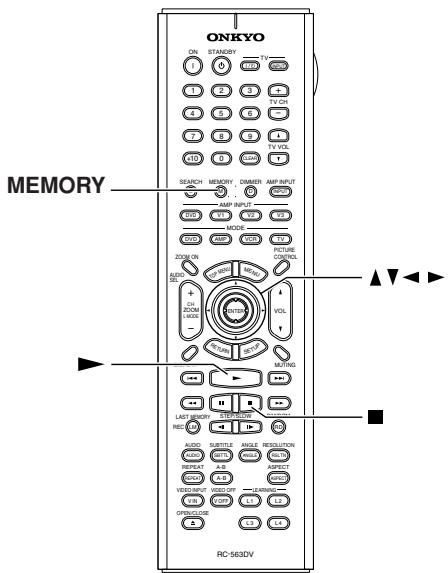
Esta sección explica cómo utilizar el Naveg. disco para crear una lista de reproducción de archivos MP3 y JPEG.
1
Controlador remoto
MEMORY

Con el Naveg. disco abierto, pulse el botón [MEMORY].
La lista de reproducción aparece en el panel derecho del Naveg. disco.
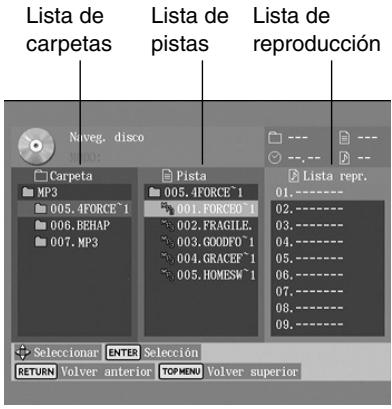
Reproducción básica—Continúa
2
Controlador remoto
Para añadir un archivo a la lista de reproducción, utilice los botones [▲], [▼], [◀], [▶] para seleccionarlo en la lista pista y luego pulse el botón [ENTER].
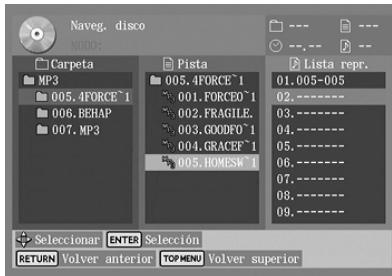
Para añadir toda una carpeta a la lista de reproducción, seleccione la carpeta en la parte superior de la lista pista y pulse [ENTER]. Aparece el número de la carpeta seguido de “Todos” en la lista de reproducción.
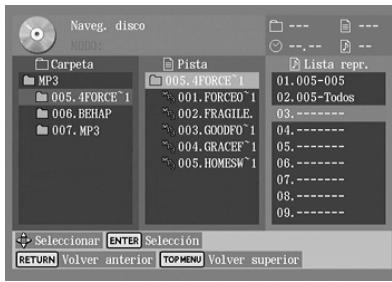
Para abrir una carpeta de la lista pista, pulse el botón [ENTER]. Para cerrar una carpeta (es decir, desplazarse hacia arriba en el árbol del directorio), pulse el botón [RETURN]. Alternativamente, seleccione el elemento de la parte superior de la lista pista y pulse el botón [▶].
3
Controlador remoto
Para iniciar la lista de reproducción, seleccione cualquier elemento de la lista pista excepto la carpeta superior y pulse el botón [▶].
Para cerrar el Naveg. disco, pulse el botón [MEMORY].
4
Controlador remoto
Para detener la lista de reproducción, pulse el botón [■].
Reproducción avanzada
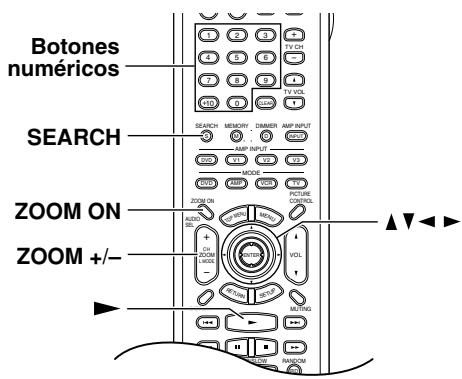
Ampliar la visualización


Con la función Zoom puede ampliar cualquier parte de la imagen.
1
Controlador remoto

Durante la reproducción, pulse el botón [ZOOM ON].
La ventana Zoom x1 se visualizará en la pantalla del televisor.
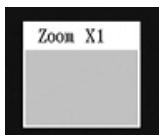
2
Controlador remoto
Pulse la parte [+] del botón Zoom [+/-] para ampliar.
Pulse la parte [-] del botón Zoom [+/-] para reducir.
Los siguientes niveles de ampliación están disponibles: 1/4, 1/2, x1, x2, x4.
3
Controlador remoto
Para ver otras áreas de la imagen ampliada, utilice los botones de flecha [▲], [▼], [◀], [▶] del controlador remoto.
Zoom muestra qué área de la pantalla se está ampliando.
4
Controlador remoto 700M ON

Para cancelar la función Zoom, pulse el botón [ZOOM ON].
Notas:
- Es posible que la función Zoom no funcione con algunos discos DVD-Video.
- La función Zoom también se puede utilizar cuando se pausa la reproducción o durante la reproducción a cámara lenta.
- La función Zoom no se puede utilizar para aumentar los menús.
Búsqueda Tiempo


Con la función Time Search puede localizar puntos específicos.
1
Controlador remoto SEARCH

Pulse el botón [SEARCH] dos veces.
La ventana Naveg. disco Búsqueda aparecerá en la pantalla del televisor.
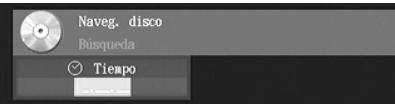
2
Controlador remoto
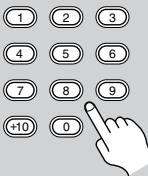
Utilice los botones numéricos para introducir la hora.
Por ejemplo, para introducir 1 hora, 25 minutos, 30 segundos, pulse los botones[1], [2], [5], [3] y [0].
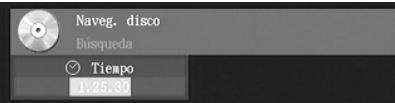
Por ejemplo, para introducir 2 minutos, 15 segundos, pulse los botones [2], [1] y [5].
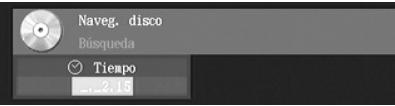
3
Controlador remoto
Pulse el botón [▶] para localizar el punto especificado.
La reproducción empezará desde el punto especificado.
Notas:
- Time search funciona con el título (DVD-Video/DVD-VR) o pista (DVD-Audio, SACD, VCD, CD) que se está reproduciendo. Si, por ejemplo, el título actual dura una hora e introduce 1 hora, 30 minutos, no pasará nada.
- En algunos casos, la reproducción puede empezar desde un punto algo diferente al especificado.
- Es posible que Búsqueda Tiempo no funcione con algunos discos.
- Time search no se puede utilizar mientras se visualiza el menú de un DVD-Video en la pantalla o mientras se está reproduciendo un VCD compatible con PBC.
- No puede utilizar el botón [SEARCH] durante la reproducción aleatoria.
Reproducción avanzada—Continúa
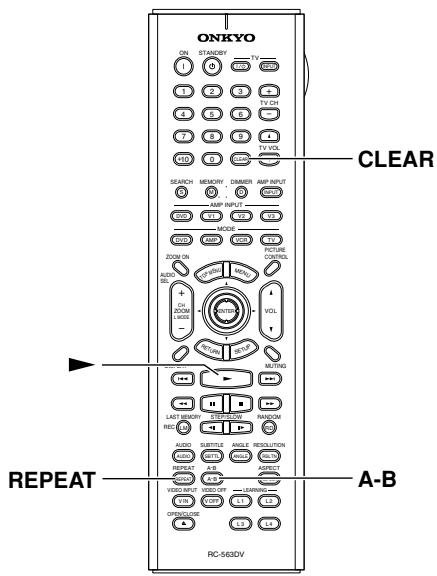
Reproducción con repetición


Con la función Repeat puede reproducir un disco, título, capítulo, grupo, pista o carpeta (MP3/JPEG) repetidas veces.
1
Controlador remoto
Pulse el botón [REPEAT] varias veces para seleccionar una opción de repetición.
La opción de repetición seleccionada aparecerá en la pantalla del televisor y el indicador REPEAT aparecerá en la pantalla del equipo.
Las opciones disponibles dependen del tipo de disco, como se muestra a continuación:
DVD-Video, DVD-VR: Repe. capít., Repe. título, Repet. disco, Repetic. No.
DVD-Audio: Repet. pista, Repet. Grupo, Repet. disco, Repetic. No.
MP3, JPEG: Repet. pista, Repe. carpe., Repet. disco, Repetic. No. Las opciones Repe. capít., Repe. título, Repet. pista y Repet. Grupo sólo se pueden seleccionar durante la reproducción.
2
Controlador remoto
Pulse el botón [▶] para empezar la reproducción con repetición.
3
Controlador remoto
Para cancelar la reproducción con repetición, utilice el botón [REPEAT] para seleccionar "Repetic. No".
Si está utilizando la función Repeat con el Naveg. disco (MP3/JPEG), la función Repeat queda desactivada cuando el campo MODO: está en blanco.
Notas:
- Es posible que la reproducción con repetición no funcione con algunos discos DVD-Video.
- La función Repeat se puede combinar con la función Random (consulte la página 58).
- Si la función Memory está activada (consulte la página 59), se pueden seleccionar las opciones Memory Repeat, que reproduce la lista de reproducción repetidamente, y Repetic No.
- Para utilizar la función Repeat con un VCD compatible con PBC, primero debe desactivar PBC (consulte la página 84).
Reproducción con repetición A–B


Con la función A–B Repeat podrá reproducir una sección especificada repetidas veces.
1
Controlador remoto
Durante la reproducción, pulse el botón [A–B] para ajustar el punto A (es decir, el inicio de la sección que desea repetir).
“A–” aparecerá en la pantalla del televisor y el indicador “REPEAT_A” aparecerá en la pantalla del equipo
2
Controlador remoto
Vuelva a pulsar el botón [A–B] para ajustar el punto B (es decir, el final de la sección que desea repetir).
La reproducción se repite entre los puntos A y B, y aparece “A–B” en la pantalla del televisor y el indicador “REPEAT_AB” en la pantalla del equipo.
3
Controlador remoto
Para cancelar la reproducción con repetición A–B, pulse el botón [CLEAR] o utilice el botón [A–B] para seleccionar “Repetic. No”.
Reproducción avanzada—Continúa
Notas:
- Es posible que la función A–B Repeat no funcione con algunos discos DVD-Video y VCDs compatibles con PBC.
- En algunos casos, los puntos A y B se pueden encontrar en puntos algo distintos a los especificados.
- Si selecciona un ángulo de cámara diferente durante la reproducción con repetición A–B, se seleccionará el ángulo de cámara original cuando la reproducción se reinicie desde el punto A.
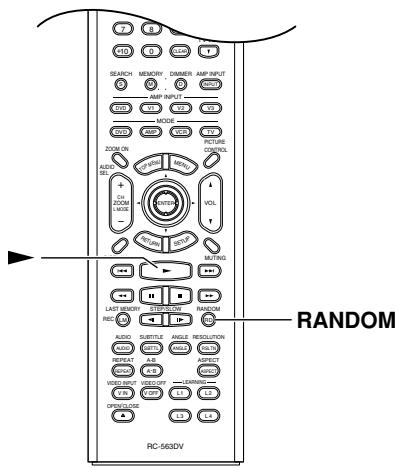
Reproducción aleatoria

Con la función Random puede disfrutar de una selección aleatoria de títulos, capítulos, grupos, pistas, MP3s o imágenes JPEG.
1
Cargue un disco (página 45).
2
Controlador remoto
RANDOM
Pulse el botón [Random] varias veces para seleccionar una opción de reproducción aleatoria.
La opción de reproducción aleatoria seleccionada aparecerá en la pantalla del televisor y el indicador RANDOM aparecerá en la pantalla del equipo. Las opciones disponibles dependen del tipo de disco actual, como se muestra a continuación:
MP3/JPEG: Aleatoria carpe. (incluye los archivos de las subcarpetas), Aleat. disco, Aleatoria No.
Las opciones Aleat. título y Aleat. Grupo sólo se pueden seleccionar durante la reproducción.
Con la opción Aleat. título, los capítulos del título actual se reproducen de forma aleatoria. Con la opción Aleat. disco, los títulos, capítulos, grupos, pistas o carpetas del disco se reproducen de forma aleatoria.
Si ajusta la función Random durante la reproducción, la reproducción aleatoria empezará cuando finalice el capítulo o pista actual.
3
Controlador remoto
Pulse el botón [▶] para empezar la reproducción aleatoria.
Empieza la reproducción aleatoria La reproducción aleatoria se detiene automáticamente cuando todos los elementos se hayan reproducido una vez. Si la función Repeat está activada (consulte la página 57), la reproducción aleatoria volverá a empezar cuando se hayan reproducido todos los elementos.
4
Controlador remoto
RANDOM

Para cancelar la reproducción aleatoria, utilice el botón [Random] para seleccionar “Aleatoria No”.
Si está utilizando la función Random con el Naveg. disco (MP3/JPEG), la función Repeat queda desactivada cuando el campo MODO: está en blanco.
Notas:
- Para seleccionar el siguiente título, capítulo, grupo, pista, MP3 o imagen JPEG durante la reproducción aleatoria, pulse el botón Next [▶▶].
- Es posible que la reproducción aleatoria no funcione con algunos discos DVD-Video y JPEG.
- Para utilizar la función Random con un VCD compatible con PBC, primero debe desactivar PBC (consulte la página 84).
- Si la función Memory está activada (página 59), la reproducción aleatoria no está disponible.
- No puede utilizar el botón [SEARCH] durante la reproducción aleatoria.
- Durante la reproducción aleatoria, los botones de flecha [▲], [▼], [◀], [▶] del controlador remoto no funcionarán con Naveg. disco.
Reproducción avanzada—Continúa
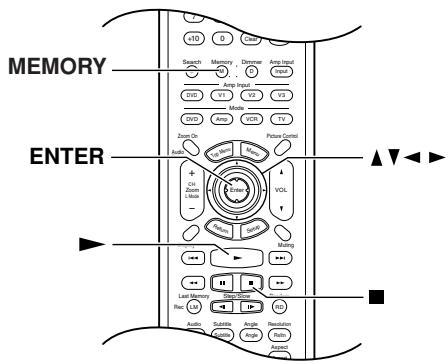
Reproducción de memoria


Con la función Memory puede crear una lista de reproducción de títulos, capítulos, grupos, pistas o imágenes JPEG.
1
Controlador remoto
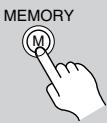
Pulse el botón [MEMORY].
La ventana “Lista memo.” aparecerá en la pantalla del televisor y el indicador MEMORY aparecerá en la pantalla del equipo.

La fila superior seleccionada (▶) se utiliza para introducir los números de título/grupo/carpeta y de capítulo/pista. Los elementos de la Lista memo. están numerados.
Coloque el cursor en la zona izquierda cuando desee entrar un número de título/grupo/carpeta. Colóquelo a la derecha para entrar un número de capítulo/pista. Asegúrese de que la fila superior esté seleccionada antes de entrar cualquier número.
2
Controlador remoto
Introduzca los números de título/grupo/carpeta y de capítulo/pista del elemento que desea añadir a la lista de memoria.
Utilice los botones izquierda y derecha [◀]/[▶] del controlador remoto para seleccionar los parámetros y utilice los botones arriba y abajo [▲]/[▼] para seleccionar números de 001 a 999.
Puede introducir los números directamente utilizando los botones numéricos del controlador remoto.
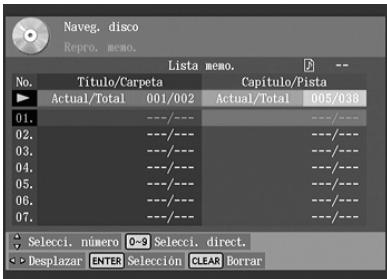
Para añadir todos los títulos, grupos, carpetas, capítulos o pistas de un disco, seleccione la fila superior y a continuación pulse el botón abajo [▼].
Para seleccionarlo todo, al introducir un número en la fila superior, pulse el botón [0].
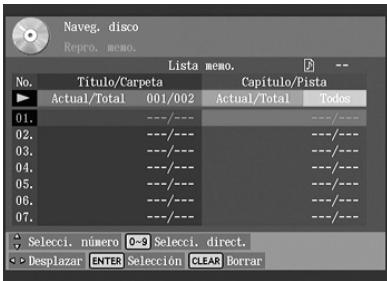
3
Controlador
remoto

Pulse el botón [ENTER].
El elemento nuevo se añade a la lista de reproducción como elemento #01. En este ejemplo, se ha añadido Todos a la lista de memoria como elemento #01.
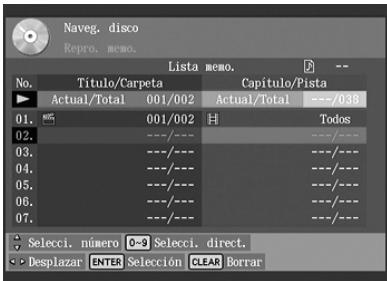
4
Repita los pasos 2 y 3 para añadir más elementos a la lista de de memoria.
5
Controlador remoto
Para reproducir la lista de reproducción, pulse el botón [▶].
La ventana “Lista memo.” debe estar abierta cuando pulse el botón [▶].
Reproducción avanzada—Continúa
6
Controlador remoto
Para detener la reproducción, pulse el botón [■].
Notas:
- La lista de reproducción se borra cuando el DV-SP1000/DV-SP1000E está ajustado a Standby.
- Para utilizar esta función con un VCD compatible con PBC, primero debe desactivar PBC (consulte la página 84).
- Con algunos discos, es posible que no pueda crear una lista de memoria.
Insertar nuevos elementos en la lista de memoria
1
Controlador remoto
MEMORY
Pulse el botón [MEMORY].
En pantalla aparecerá la ventana “Lista memo.”.
2
Controlador remoto
Use los botones izquierda o derecha [◀]/[▶] para mover el cursor de la fila superior.
Debe alejar el cursor de la fila superior.
3
Controlador remoto
Use los botones arriba y abajo [▲]/[▼] para seleccionar el elemento de la lista de memoria delante del cual desea insertar el nuevo elemento.
4
Controlador remoto

Pulse el botón [ENTER] para insertar un nuevo elemento en blanco.
El cursor pasa a la fila superior.
5
Introduzca los números de título/grupo/carpeta y de capítulo/pista del elemento que desee insertar.
6
Pulse el botón [ENTER].
Controlador remoto
El nuevo elemento se inserta en la lista de memoria.
![ONKYO DV-SP1000E - Pulse el botón [ENTER]. - 1](/content/2020/05/96054/images/d2474b8a1e88a3fde4b4df44bc7afa3a619112776033e86e93bbddfb775a1bc6.jpg)
Eliminar elementos de la lista de memoria
1
Pulse el botón [MEMORY].
Controlador remoto
En pantalla aparecerá la ventana “Lista memo.”.
MEMORY
![ONKYO DV-SP1000E - Pulse el botón [MEMORY]. - 1](/content/2020/05/96054/images/0f1f7f958ae38f08c15e1077365eca949cfb51e0aca06de93a5353fadc2b55ff.jpg)
2
Use los botones izquierda o derecha [◀]/[▶] para mover el cursor de la fila superior.
Controlador remoto
Debe alejar el cursor de la fila superior.
3
Use los botones arriba y abajo [▲]/[▼] para seleccionar el elemento que desee eliminar.
4
Pulse el botón [CLEAR] para borrar el elemento.
El elemento se borrará y los elementos subsiguientes se desplazarán hacia arriba.
Reproducción avanzada—Continúa
Cambiar los elementos de la lista de memoria
1Controlador remoto MEMORY | Pulse el botón [MEMORY].En pantalla aparecerá la ventana “Lista memo.”. |
2Controlador remoto | Use los botones izquierda o derecha [◀]/[▶] para mover el cursor de la fila superior.Debe alejar el cursor de la fila superior. |
3Controlador remoto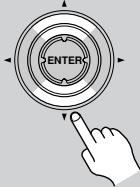 | Use los botones arriba y abajo [▲]/[▼] para seleccionar el elemento que desee cambiar. |
| 4 | Use los botones izquierda o derecha [◀]/[▶] para colocar el cursor en la fila superior. |
  | Cambie los números de título/grupo/carpeta y de capítulo/pista como desee.Pulse el botón [ENTER] para entrar los cambios. |
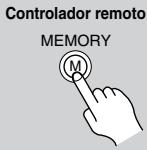 | Para cerrar la ventana “Lista memo.”, pulse el botón [MEMORY]. |
Notas:
- La lista de reproducción se borra cuando el DV-SP1000/DV-SP1000E está ajustado a Standby.
- Para utilizar esta función con un VCD compatible con PBC, primero debe desactivar PBC (consulte la página 84).
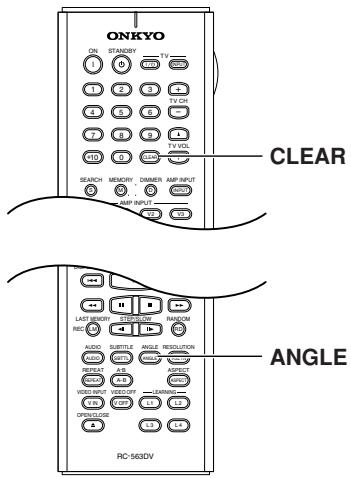
Seleccionar los ángulos de cámara

Algunos discos DVD-Video disponen de ángulos de cámara múltiples que le permiten ver escenas desde ángulos diferentes. Si el disco que está reproduciendo dispone de ángulos de cámara múltiples, el indicador de cámara aparecerá en la pantalla del equipo. Estos discos normalmente tienen el logotipo del ángulo de cámara (♀) impreso en la carátula.
1
Controlador remoto
Pulse el botón [ANGLE] repetidamente para recorrer los ángulos de cámara disponibles.
El número del ángulo de cámara seleccionado aparecerá en la pantalla del televisor. Por ejemplo, en un disco con tres ángulos de cámara, vería 1/3, 2/3 y 3/3.
2
Controlador remoto
Pulse el botón [CLEAR] para seleccionar el ángulo de cámara por defecto.
El indicador de cámara ≌ desaparecerá de la pantalla.
Notas:
- Es posible que con algunos discos DVD-Video no pueda seleccionar ángulos de cámara distintos aunque se visualice el indicador de cámara 📄.
- Con algunos discos DVD-Video puede seleccionar los ángulos de cámara desde el menú.
Reproducción avanzada—Continúa
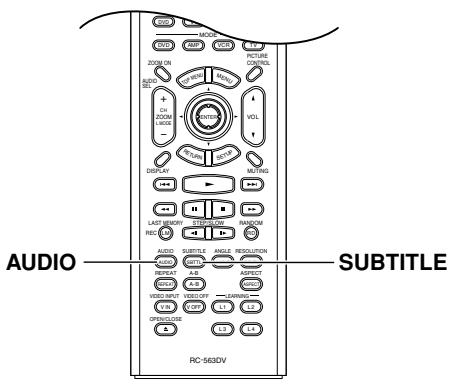
Seleccionar bandas sonoras


Algunos discos DVD-Video disponen de bandas sonoras en varios idiomas o formatos de audio (por ejemplo, Dolby Digital o DTS). Algunas veces, los discos DVD-Video musicales y los DVD-Audio disponen de audio en distintos formatos, como por ejemplo PCM, Dolby Digital o DTS. Para más detalles, consulte la carátula del disco.
Controlador remoto
Durante la reproducción, pulse el botón [AUDIO] repetidamente para recorrer las bandas sonoras disponibles.
El nombre de la banda sonora seleccionada aparecerá en la pantalla del televisor durante algunos segundos.
Para los VCDs, puede seleccionar Estéreo, Mono I (izquierda) o Mono D (derecha).
Con los SACDs puede seleccionar área multicanal, área de 2 canales o capa de CD.
Notas:
- Con los discos DVD-Video, cuando detenga la reproducción y cancele la función Resume (consulte la página 46), el idioma de la banda sonora volverá a su idioma por defecto (consulte la página 81) o al idioma por defecto del disco.
- Con algunos discos, es posible que al seleccionar otra banda sonora la imagen salte momentáneamente.
- Para escuchar solamente el acompañamiento de un CD karaoke, seleccione el canal Mono I (izquierda) o Mono D (derecha). Para más detalles, consulte la carátula del disco.
- Con algunos discos DVD-Video deberá seleccionar la banda sonora desde el menú y es posible que no pueda seleccionar otra banda sonora durante la reproducción.
Seleccionar los subtítulos

Algunos discos DVD-Video disponen de subtítulos en varios idiomas. Para más detalles, consulte la carátula del disco.
Controlador remoto
Durante la reproducción, pulse el botón [SUBTITLE] repetidamente para recorrer los subtítulos disponibles.
El nombre del subtítulo seleccionado aparecerá en la pantalla del televisor durante algunos segundos.
Para desactivar los subtítulos, utilice el botón [SUBTITLE] para seleccionar Sin subtítulos.
Notas:
- Con los discos DVD-Video, cuando detenga la reproducción y canceled la función Resume (consulte la página 46), el idioma del subtítulo volverá a su idioma de subtítulo por defecto (consulte la página 81) o al idioma de subtítulo por defecto del disco.
- Con algunos discos DVD-Video puede seleccionar los subtítulos desde el menú, y es posible que no pueda seleccionar otros subtítulos durante la reproducción.
- Para comprobar el idioma del subtítulo seleccionado, pulse el botón [SUBTITLE] una vez. El ajuste actual aparecerá en la pantalla del televisor durante algunos segundos.
Reproducción avanzada—Continúa
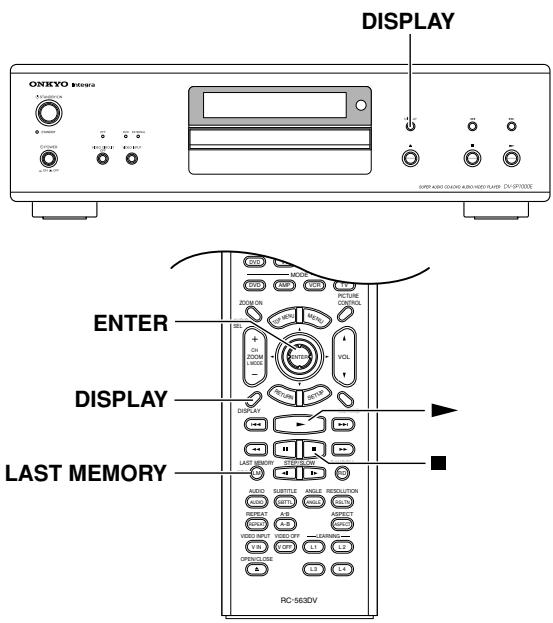
Last Memory


Con la función Last Memory puede reanudar la reproducción desde donde la dejó la última vez, incluso si ha extraído el disco y el DV-SP1000/DV-SP1000E se ha ajustado a Standby. Last Memory también recuerda los ajustes de banda sonora y subtítulo que utilizaba.
1Controlador remotoLAST MEMORY | Durante la reproducción, pulse el botón [LAST MEMORY].Se guarda el último punto de memoria del disco, aparece el indicador LAST M y “Last Mem” aparece en la pantalla del televisor.Si se vuelve a pulsar el botón [LAST MEMORY], se actualiza el último punto de memoria. |
2Controlador remoto | Para detener la reproducción, pulse el botón [■] una o dos veces.Ya puede extraer el disco y des- activar el DV-SP1000/ DV-SP1000E. |
3Controlador remoto | Para reanudar la reproducción, cargue el disco y a continuación pulse el botón [►].Aparecerá el cuadro de diálogo Last Memory.La memoria última está establecida.¿Reproducción desde ubicación memorizada?Si No Borrar memo. |
4
Controlador remoto
Para reanudar la reproducción desde el último punto de memoria, seleccione “Si” y a continuación pulse [ENTER].
Para iniciar la reproducción desde el principio, seleccione “No” y a continuación pulse [ENTER].
Para iniciar la reproducción desde el principio y borrar el último punto de memoria, seleccione Borrar memo. y a continuación pulse [ENTER].
Notas:
- La función Last Memory puede guardar el último punto para un total de seis discos DVD-Video. Al ajustar la función Last Memory para un séptimo disco, los ajustes del primer disco se borrarán.
- La función Last Memory puede guardar el último punto sólo para un VCD y este punto se perderá al extraer el disco.
- Es posible que la función Last Memory no funcione correctamente con VCDs compatibles con PBC.
- La función Last Memory no funcionará mientras aparezca un menú en la pantalla del televisor.
- Es posible que la función Last Memory no funcione con algunos discos DVD-Video.
- Si por error desactiva el DV-SP1000/DV-SP1000E durante la reproducción, podrá reanudar la reproducción desde el último punto simplemente pulsando el botón [▶].
Visualizar información


Puede visualizar distintos tipos de información acerca del disco, título, capítulo, grupo o pista en la pantalla del televisor y en la pantalla del DV-SP1000/DV-SP1000E.
Durante la reproducción, pulse el botón [DISPLAY] repetidamente.
La información que se visualizará dependerá del tipo de disco. Consulte las tablas siguientes.
3
| La memoria última está establecida. ¿Reproducción desde ubicación memorizada? | ||
| Sí | No | Borrar memo. |
Reproducción avanzada—Continúa
DVD-Video
| Condición | Pantalla del televisor | Pantalla | |
| Normal | No se visualiza nada | Tiempo transcurrido del título | |
| 1^a pulsación | 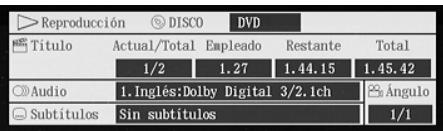 | Número de título actual/total, tiempo transcurrido del título, tiempo restante del título, tiempo total del título, banda sonora seleccionada, subtítulo seleccionado, número de ángulos de cámara. | Tiempo restante del título |
| 2^a pulsación | 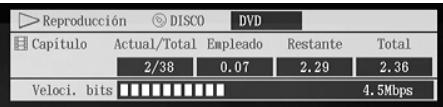 | Número de capítulo actual/total, tiempo transcurrido del capítulo, tiempo restante del capítulo, tiempo total del capítulo, frecuencia de bits. | Tiempo transcurrido del capítulo |
| 3^a pulsación | No se visualiza nada | Tiempo transcurrido del título | |
DVD-Audio
| Condición | Pantalla del televisor | Pantalla | |
| Normal | No se visualiza nada | Tiempo transcurrido de la pista | |
| 1^a pulsación | 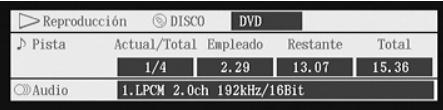 | Número de pista actual/total, tiempo transcurrido de la pista, tiempo restante de la pista, tiempo total de la pista, banda sonora seleccionada, subtítulo seleccionado, número de ángulos de cámara. | Tiempo restante de la pista |
| 2^a pulsación | 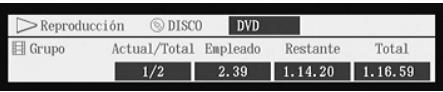 | Número de grupo actual/total, tiempo transcurrido del grupo, tiempo restante del grupo, tiempo total del grupo. | Tiempo transcurrido del grupo |
| 3^a pulsación | No se visualiza nada | Tiempo transcurrido de la pista | |
■ SACD
| Condición | Pantalla del televisor | Pantalla | |
| Normal | No se visualiza nada | Tiempo transcurrido de la pista | |
| 1^a pulsación |  | Número de pista actual/total, tiempo transcurrido de la pista, tiempo restante de la pista, tiempo total de la pista. | Tiempo restante de la pista |
| 2^a pulsación | 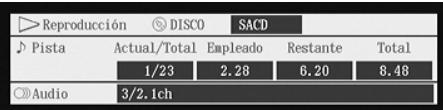 | Lo mismo que lo anteriormente descrito además del número de canales de audio. | Tiempo transcurrido del disco |
| 3^a pulsación |  | Tiempo transcurrido del disco, tiempo restante del disco, tiempo total del disco. | Tiempo restante del disco |
| 4^a pulsación | 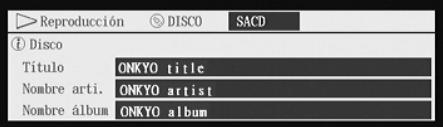 | Título, nombre del artista, nombre del álbum. | Título del disco^a |
| 5^a pulsación | No se visualiza nada | Tiempo transcurrido de la pista | |
a. Si el disco no tiene título, se visualizará “No Title”.
Reproducción avanzada—Continúa
■ VCD & CD
| Condición | Pantalla del televisor | Pantalla del DV-SP1000/ DV-SP1000E | |
| Normal | No se visualiza nada | Tiempo transcurrido de la pista | |
| 1^a pulsación | 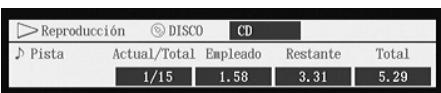 | Número de pista actual/total, tiempo transcurrido de la pista, tiempo restante de la pista, tiempo total de la pista. | Tiempo restante de la pista |
| 2^a pulsación |  | Número de pista actual/total, tiempo transcurrido del disco, tiempo restante del disco, tiempo total del disco. | Tiempo transcurrido del disco |
| 3^a pulsación | Haga lo mismo al pulsar por segunda vez | Tiempo restante del disco | |
| 4^a pulsación | No se visualiza nada | Tiempo transcurrido de la pista | |
MP3
| Condición | Pantalla del televisor | Pantalla del DV-SP1000/ DV-SP1000E | |
| Normal | Naveg. disco ^a | Tiempo transcurrido de la pista | |
| 1^a pulsación ^b | 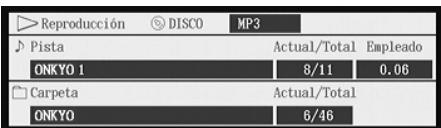 | Tiempo transcurrido de la pista, nombre de archivo, etc. | Nombre de archivo |
| 2^a pulsación | 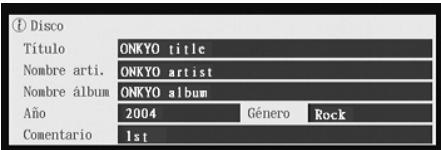 | Título, nombre del artista, nombre del álbum, año, género, comentario. | Tiempo transcurrido de la pista |
| 3^a pulsación ^b | No se visualiza nada | Nombre de archivo | |
| 4^a pulsación | Naveg. disco | Tiempo transcurrido de la pista | |
a. Si Naveg. disco no aparece, pulse el botón [MEMU].
b. Cuando se selecciona otra carpeta, su nombre se visualiza durante tres segundos.
Notas:
- Cuando se cambie la banda sonora, el subtítulo o el ángulo de cámara de los discos DVD-Video y DVD-Audio, el ajuste se visualizará en la pantalla del televisor durante 10 segundos. Para cancelar esta visualización, pulse el botón [DISPLAY] dos veces.
- Cuando se inicie, pause, detenga, etc., la reproducción, el estado se visualizará en la pantalla del televisor durante cinco segundos.
- Con discos DVD-VR, no se visualiza la frecuencia de bits.
- Al reproducir un VCD con PBC, no se visualiza información.
Reproducción avanzada—Continúa
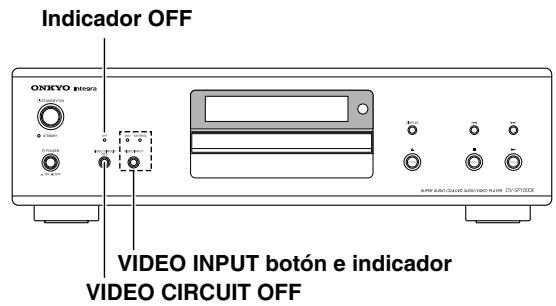
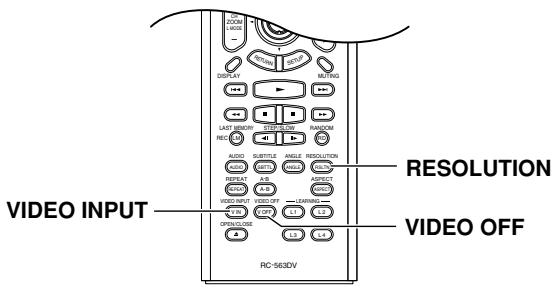
Desactivar los circuitos de vídeo
Puede desactivar todos los circuitos de vídeo internos, eliminando así la posibilidad de interferencias, para disfrutar de una audición impecable cuando reproduzca discos que sólo contengan audio.
1
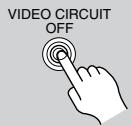
Controlador remoto
VIDEO OFF
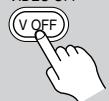
Pulse el botón [VIDEO OFF] del controlador remoto o el botón [VIDEO CIRCUIT OFF] del DV-SP1000/DV-SP1000E.
El circuito de vídeo interno se desactivará, el indicador VIDEO CIRCUIT OFF se iluminará y el indicador V.OFF aparecerá en la pantalla del equipo.
2
Para volver a activar el circuito de vídeo, vuelva a pulsar el botón.
El circuito de vídeo interno se activará, el indicador VIDEO CIRCUIT OFF se apagará y el indicador V.OFF desaparecerá de la pantalla del equipo.
Notas:
- Cuando el circuito de vídeo se desactiva, las entradas y salidas de vídeo del DV-SP1000/DV-SP1000E no funcionan. Las entradas VIDEO IN no se verán afectadas.
- Con algunos discos, deberá iniciar la reproducción desde el menú. En este caso, deberá desactivar el circuito de vídeo después de iniciar la reproducción.
- Aunque esta función está destinada para utilizarse con discos de audio, también se puede utilizar para disfru-
tar de las bandas sonoras y de la música de los discos DVD-Video y VCDs.
Seleccionar la fuente de entrada de vídeo
Esta sección explica cómo seleccionar la fuente de entrada de vídeo cuando conecte otros componentes de vídeo a las entradas de vídeo del DV-SP1000/DV-SP1000E, como se muestra en la página 39.
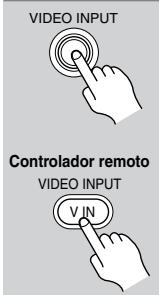
Pulse el botón [VIDEO INPUT] para seleccionar la fuente de entrada de vídeo.
DVD: El DV-SP1000/DV-SP1000E.
EXTERNAL: VIDEO IN (S VIDEO o VIDEO).
HDMI: HDMI IN.
Los indicadores DVD y EXTERNAL muestran la fuente de entrada de vídeo seleccionada.
Notas:
- Consulte la tabla de la página 27 para obtener más detalles acerca del funcionamientos de las salidas de vídeo del DV-SP1000/DV-SP1000E con cada fuente de entrada de vídeo.
Ajustar la resolución de salida de HDMI
Esta sección explica cómo cambiar la resolución del vídeo cuando el televisor o el proyector están conectados a HDMI OUT.
Controlador remoto
Pulse el botón [RESOLUTION] del controlador remoto.
La resolución actual se desplaza por la pantalla.
Cuando la resolución se desplaza, pulse el botón [RESOLUTION] repetidamente para seleccionar otra resolución.
El DV-SP1000/DV-SP1000E es compatible con las siguientes resoluciones.
640 x 480p: (VGA), 60Hz
720 x 480p: (progresiva), 60Hz
720 x 576p: (progresiva), 50Hz
1280 x 720p: (progresiva), 50/60Hz
1920 x 1080i: (entrelazada), 50/60Hz
Through Source Resolution: El vídeo de entrada externa se envía a la misma resolución. La resolución de DVD se envía a 480p o a 576p)
Reproducción avanzada—Continúa
Notas:
- Con HDMI, el televisor informa al DV-SP1000/DV-SP1000E de las resoluciones compatibles y a continuación sólo se podrán seleccionar dichas resoluciones.
- Las letras i y p indican entrelazado y progresivo respectivamente.
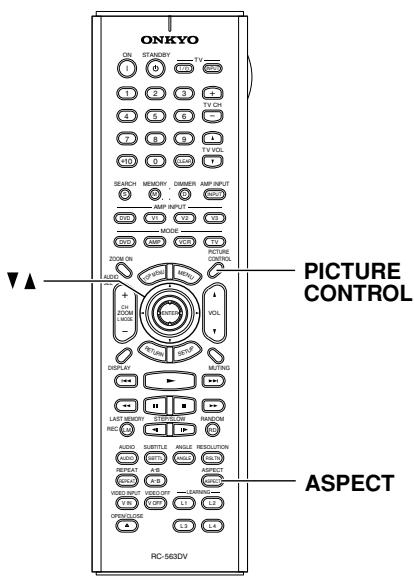
Ajustar la relación de aspecto de la imagen
Esta sección explica cómo ajustar la relación de aspecto de la imagen.
Controlador remoto
Pulse el botón [ASPECT] del controlador remoto repetidamente para seleccionar una relación de aspecto.
Seleccione una relación de aspecto que se ajuste a su televisor, y a continuación seleccione cómo desea ver la imagen en la pantalla del televisor.
Forma de TV 4:3 Buzón
4:3 Buzón: Seleccione esta opción si la relación de aspecto de su televisor es de 4:3. Cuando visualice fuentes de vídeo de pantalla panorámica, podrá ver toda la imagen pero aparecerán barras negras en la parte superior e inferior de la pantalla.
Forma de TV 4:3 Normal
4:3 Normal: Seleccione esta opción si la relación de aspecto de su televisor es de 4:3 y desea utilizar toda la altura de la pantalla cuando visualice fuentes de vídeo de pantalla panorámica. La imagen se cortará por ambos lados. Esta opción no funcionará con discos que no permitan panoramización y barrido.
Forma de TV 16:9 Pant. panorá.
16:9 Pant. panorá.: Seleccione esta opción si su televisor es panorámico 16:9.
Notas:
- La relación de aspecto no se puede cambiar durante la reproducción.
- Cuando el DV-SP1000/DV-SP1000E está ajustado a Standby, la relación de aspecto vuelve al ajuste TV Shape (consulte la página 72).
Utilizar el menú Picture Control
El menú Picture Control ofrece un acceso rápido a las memorias de configuración entrelazado, progresivo y sincro AV.
1
Controlador remoto
PICTURE CONTROL

Pulse el botón [PICTURE CONTROL] del controlador remoto.
El menú Picture Control aparecerá en la pantalla del televisor.
Ajuste entrelazado
Ajuste progresivo
Ajuste Sincro. AV
1
2
3
2
Controlador remoto
Utilice los botones arriba y abajo [▲]/[▼] para seleccionar entre-lazado, progresivo o Sincro AV.
Si desea editar los ajustes de la memoria de configuración actual, seleccione entrelazado, progresivo o sincro AV y a continuación pulse el botón [ENTER] o derecha [▶]. La edición es la misma que la del menú de configuración Picture (consulte la página 72).
Configurar el DV-SP1000/DV-SP1000E
Este capítulo explica los distintos ajustes de los menús de configuración en pantalla. Los ajustes se dividen en seis grupos: Imagen, Audio, Idioma, Visualización, Operación y Preparac. inicial.
La tabla siguiente lista todos los ajustes disponibles, con una breve descripción y el número de página donde puede encontrar todos los detalles. (Algunos ajustes no se pueden seleccionar ni cambiar durante la reproducción.)
| Menú | Ajuste | Descripción | Página# | ||
Imagen | Forma de TV | Selecciona un formato de imagen adecuado para la relación de aspecto de su televisor. | 72 | ||
| Ajuste entrelazado | Ajustes de imagen para barrido entrelazado. | 72 | |||
| Ajuste progresivo | Ajustes de imagen para barrido progresivo. | 73 | |||
| Ajus. salida SCART (Sólo para el modelo europeo) | Selecciona el formato de vídeo para la salida SCART: RGB, S-Video o compuesto. | 74 | |||
| Ajuste salida PAL (excepto para los modelos norteamericano y coreano) | Especifique cómo envía las señales de vídeo el DV-SP1000/DV-SP1000E al reproducir discos NTSC. | 74 | |||
| Audio | Salida dig./ Dig.1 (i.LINK) | Salida Dolby Dig. | Determina si el audio Dolby Digital se mezcla con reducción del número de canales. | 74 | |
| Salida DTS | Determina si el audio DTS se mezcla con reducción del número de canales. | 74 | |||
| Salida MPEG | Determina si el audio MPEG se mezcla con reducción del número de canales. | 75 | |||
| Salida digital | Activa y desactiva las salidas DIGITAL 1 AUDIO OUT. | 75 | |||
| Salida dig./ Dig.2 (HDMI) | Salida Dolby Dig. | Determina si el audio Dolby Digital se mezcla con reducción del número de canales. | 75 | ||
| Salida DTS | Determina si el audio DTS se mezcla con reducción del número de canales. | 75 | |||
| Salida MPEG | Determina si el audio MPEG se mezcla con reducción del número de canales. | 75 | |||
| Salida digital | Activa y desactiva las salidas DIGITAL 2 AUDIO OUT. | 75 | |||
| Salida PCM lineal | Determina si el audio digital de 96kHz se muestrea a una frecuencia menor. | 75 | |||
| Ajuste salida i.LINK | Activa y desactiva la salida i.LINK. | 76 | |||
 | Salida audio anal. | 2 canales | Estéreo, Lt/Rt | Determina cómo los zócalos FRONT AUDIO OUT mezclan el audio multicanal con reducción del número de canales. | 76 |
| Multicanal | Dolby Pro Logic | Determina cómo funciona el decodificador integrado Dolby Pro Logic. | |||
| Adjuste de altavoz | Encendido, Apagado | Especifique qué altavoces están conectados y sus tamaños y active (Encendido) o desactive (Apagado) el “Adjuste de altavoz”. | |||
| Distancia de altavoz | Encendido, Apagado | Especifique la distancia entre cada altavoz y el oyente y active (Encendido) o desactive (Apagado) el “Distancia de altavoz”. | |||
| Tono de prueba | Ajuste los niveles individuales de los altavoces con este tono de test. | ||||
| Ajuste Sincro. AV | Resincroniza el sonido y la imagen. | 79 | |||
| Cont. gama dinámi. (sólo Dolby Digital) | Ajusta la función Dynamic Range. | 80 | |||
| Prepar. audio SACD | Determina cómo se reproducen las pistas multicanal SACD, de 2 canales y de CD. | 80 | |||
| CD Configuración de audio | Configura las salidas de audio digital para CD o DTS CD. | 80 | |||
Configurar el DV-SP1000/DV-SP1000E-Continúa
| Menú | Ajuste | Descripción | Página # | |||
Idioma | Idioma en pantalla | Especifique un idioma para los mensajes y los menús de configuración en pantalla. | 80 | |||
| Idioma menú disco | Especifique el idioma que prefiere para los menús del disco. | 81 | ||||
| Idioma de audio | Especifique el idioma que prefiere para las bandas sonoras. | 81 | ||||
| Idioma subtítulos | Especifique el idioma que prefiere para los subtítulos. | 81 | ||||
Visualización | Visualiz. pantalla | Activa y desactiva los indicadores y los mensajes en pantalla. | 81 | |||
| Color visua. pant. | Especifique un color para los mensajes y los menús de configuración en pantalla. | 81 | ||||
| Fondo | Selecciona un color de fondo para cuando se detiene la reproducción. | 82 | ||||
| Protector pantalla | Ajusta el salvapantallas. | 82 | ||||
Ajuste operación | Pausa/Imagen fija | Selecciona Auto o Cuadro para imágenes pausadas y fijas. | 82 | |||
| Bloqueo de padres | Ajusta la función Parental Lock. | 83 | ||||
| Tono conf. remota | Activa y desactiva el avisador acústico del controlador remoto. | 83 | ||||
| Parada títu./grupo | Determina si la reproducción se detiene al final del título o grupo actual. | 84 | ||||
| PBC | Activa y desactiva PBC (Playback Control) para VCDs. | 84 | ||||
| Cont. prioritario | Determina qué se reproduce en los discos DVD- Audio con contenido de DVD-Video. | 84 | ||||
| Desac/Activ. auto. | Ajusta la función Auto Power Off. | 84 | ||||
Preparac. inicial | Forma de TV | Éste es el menú que aparece automáticamente la primera vez que activa el DV-SP1000/DV-SP1000E. | 43 | |||
| Idioma en pantalla | ||||||
| Ajuste salida i.LINK | ||||||
| Salida audio anal. | 2 canales | |||||
| Multicanal | Adjuste de altavoz | Encendido, Apagado | ||||

Configurar el DV-SP1000/DV-SP1000E-Continúa
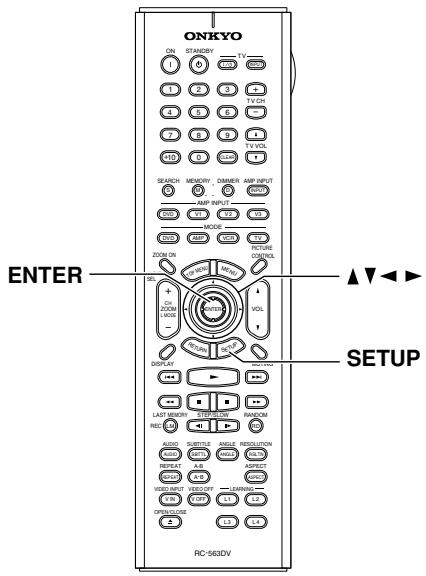
Utilizar los menús de configuración en pantalla
Esta sección explica cómo utilizar los menús de configuración en pantalla.
1
Active el DV-SP1000/ DV-SP1000E y su televisor.
En su televisor, seleccione la entrada de vídeo a la que esté conectado el DV-SP1000/DV-SP1000E.
2
Controlador remoto
Pulse el botón [SETUP].
Aparecerá el menú de configuración en pantalla.
(Los menús varían un poco según el país).
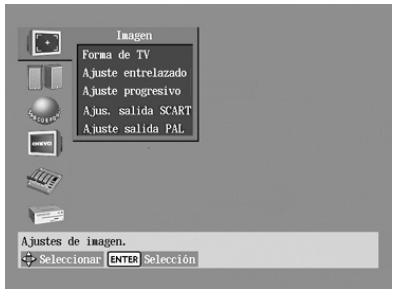
3
Controlador remoto
![ONKYO DV-SP1000E - Pulse el botón [SETUP]. - 2](/content/2020/05/96054/images/ab57dcdf95ff118a09c42bb156478a39d3d8f337a2ed5874b33d28e80a7c3a81.jpg)
Utilice los botones de flecha del controlador remoto para navegar por los menús.
Utilice los botones izquierda y derecha [◀]/[▶] para desplazarse hacia la izquierda o hacia la derecha. Utilice los botones arriba y abajo [▲]/[▼] para desplazarse hacia arriba o hacia abajo.
4
Controlador remoto

Cuando haya seleccionado un elemento, pulse el botón [ENTER] para ver las opciones disponibles.
5
Controlador remoto
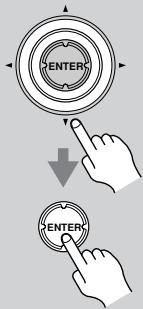
Utilice los botones de flecha para seleccionar las opciones y pulse el botón [ENTER] para confirmar la selección.
6
Controlador remoto
Cuando haya acabado, vuelva a pulsar el botón [SETUP].
Los ajustes se guardan y se cierra el menú de configuración en pantalla.
Configurar el DV-SP1000/DV-SP1000E-Continúa
El diagrama siguiente muestra cómo navegar por los menús de configuración en pantalla.
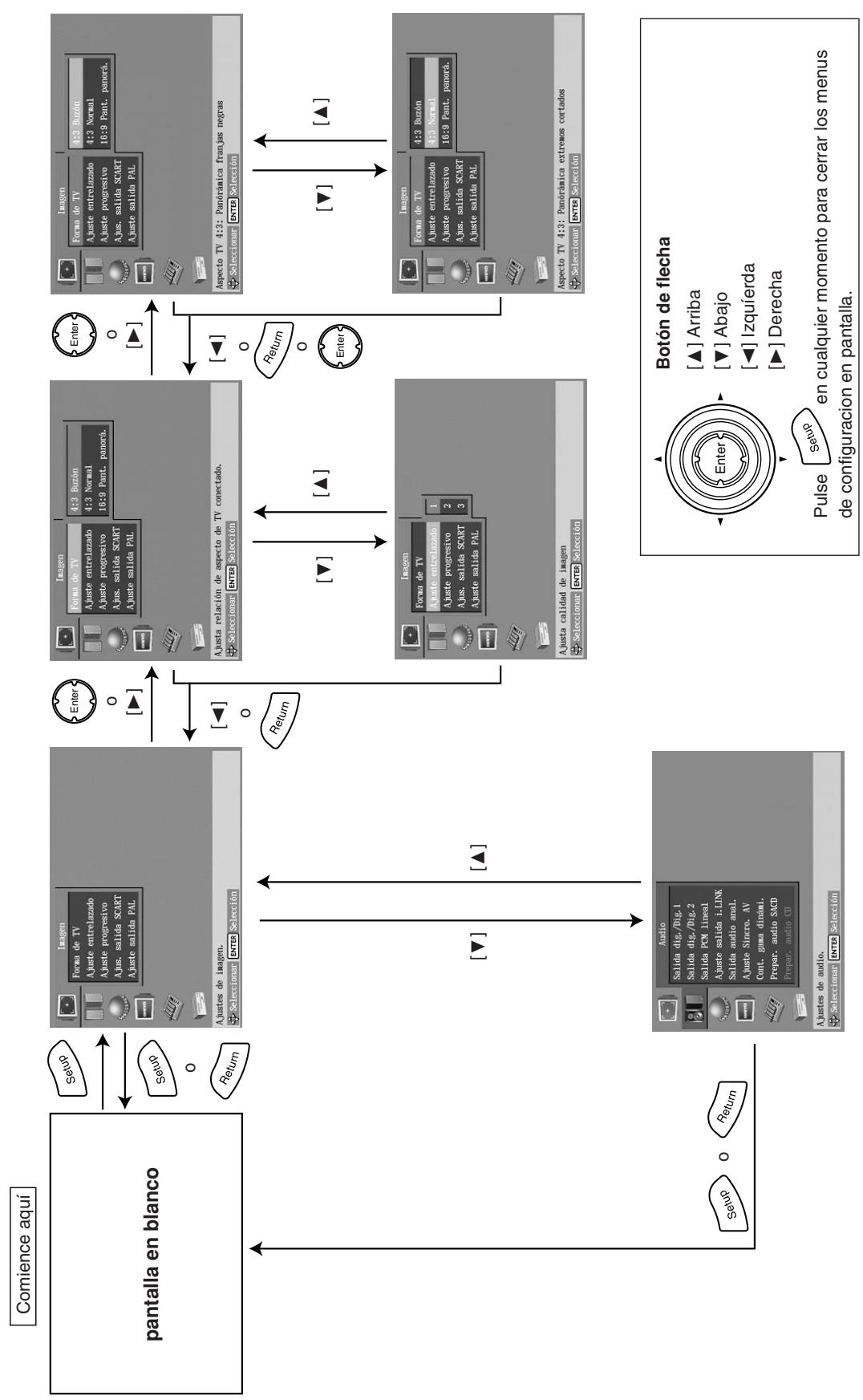
Es-71
Configurar el DV-SP1000/DV-SP1000E-Continúa
Menú Imagen
Forma de TV
Con este ajuste puede seleccionar un formato de imagen adecuado para la relación de aspecto de su televisor.
4:3 Buzón (por defecto):
Seleccione esta opción si tiene un televisor de 4:3. Cuando mire películas panorámicas, verá toda la imagen pero aparecerán barras negras en la parte superior e inferior de la pantalla, tal como se muestra a continuación.
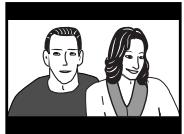
Película DVD panorámica en un televisor de 4:3 con el ajuste 4:3 Letter box
4:3 Normal
Seleccione esta opción si tiene un televisor de 4:3 y desea utilizar toda la altura de la pantalla para mirar películas panorámicas. La imagen se cortará por ambos lados, tal como se muestra a continuación. Esta opción no funcionará con discos que no permitan panoramización y barrido.
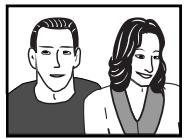
Película DVD panorámica en un televisor de 4:3 con el ajuste 4:3 Normal
16:9 Pant. panorá.
Seleccione esta opción si tiene un televisor panorámico de 16:9.
Notas:
- Con algunos discos DVD-Video, este ajuste no tendrá efecto. Consulte en el estuche del disco, para ver el formato de imagen utilizado.
Ajuste entrelazado
Con este ajuste puede ajustar varios parámetros de imagen para barrido entrelazado. Existen tres memorias de ajustes (1, 2, 3) para guardar sus ajustes favoritos. Por ejemplo, podría utilizar una para visualización de día (es decir, cuando entra el sol por la ventana) y una para visualización nocturna (es decir, con las cortinas corridas y las luces apagadas).
| Parámetro | Intervalo | Descripción |
| Supernegro | No, Encendido (por defecto) | Hace que los objetos negros se vean aún más oscuros. |
| Contrate | -7...0...+7 | Ajusta el contraste de la imagen. |
| Brillo | -7...0...+7 | Ajusta el brillo de la imagen. |
| Color | -7...0...+7 | Ajusta el color de la imagen. |
| Matiz | -7...0...+7 | Ajusta la tonalidad de la imagen. |
| Nitidez | -6...0...+6 | Ajusta la nitidez de la imagen. |
| Vídeo compuesto S | Claro, Normal (por defecto)a | Ajusta el nivel de oscuridad para las salidas de S-Video y vídeo compuesto. |
| Vídeo componente | Oscuro (por defecto)a, Normal | Ajusta el nivel de oscuridad para las salidas de vídeo componente. |
| Gamma | -7...0...+7 | Ajusta el brillo de los colores oscuros. |
| Correc. tiempo Y/C | -4, -2, 0, +2, +4 | Corrige los pequeños cambios de color. |
| Reducción de ruido | Apagado (por defecto), 1, 2, 3 | Reduce las interferencias de la imagen.b |
a. En el modelo norteamericano, las opciones son Normal y Oscuro.
b. Es posible que no siempre se pueda apreciar el efecto, y según la fuente de vídeo, la imagen puede parecer mejor con este ajuste en Apagado.
Configurar el DV-SP1000/DV-SP1000E—Continúa
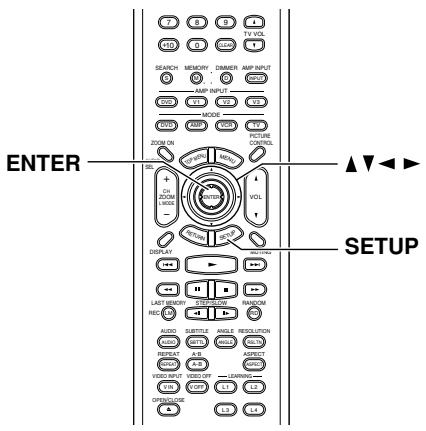
Seleccionar el ajuste entrelazado
| 1 Controlador remoto | Imagen Forma de TV Ajuste entrelazado Ajuste progresivo Ajuste salida SCART Ajuste salida PAL |
| Ajusta calidad de imagen Selecionar ENTER Selección | |
| Seleccione Interlaced Setting 1, 2 o 3 y pulse el botón [ENTER] o el botón de la derecha [►]. Los parámetros aparecen en la pantalla. | |
| 2 Controlador remoto | Utilice los botones arriba y abajo [▲]/[▼] para seleccionar los parámetros, pulse el botón [ENTER] y a continuación utilice los botones izquierda y derecha [◄]/[►] para ajustarlos. |
| Ajuste entrelazado Supernegro Encendido Contrate 0 Brillo 0 Color 0 Matiz 0 Nitidez 0 Video compuesto S Normal Video componente Oscuro Gamma 0 Ajustar nivel de negro con disco calibración. Selecionar ENTER Selección | |
| 3 Controlador remoto | Pulse el botón [ENTER]. Los ajustes se guardarán. Use el mismo procedimiento para ajustar el resto de parámetros, pulsando el botón [ENTER] cuando haya acabado de configurar cada uno de ellos. Pulse el botón [SETUP] para salir del menú de ajustes de pantalla. |
Ajuste progresivo
Con este ajuste puede ajustar varios parámetros de imagen para barrido progresivo. Existen tres memorias de ajustes (1, 2, 3) para guardar sus ajustes favoritos. Por ejemplo, podría utilizar una para visualización de día (es decir, cuando entra el sol por la ventana) y una para visualización nocturna (es decir, con las cortinas corridas y las luces apagadas).
| Parámetro | Intervalo | Descripción |
| Contrate | -7...0...+7 | Ajusta el contraste de la imagen. |
| Brillo | -7...0...+7 | Ajusta el brillo de la imagen. |
| Color | -7...0...+7 | Ajusta el color de la imagen. |
| Matiz | -7...0...+7 | Ajusta la tonalidad de la imagen. |
| Nitidez | -7...0...+7 | Ajusta la nitidez de la imagen. |
| Gamma | -7...0...+7 | Ajusta el brillo de los colores oscuros. |
| Correc. tiempo Y/C | -4...0...+4 | Corrige los pequeños cambios de color. |
![1 Controlador remoto O 2 Selectione Progressive Setting 1, 2 o 3 y pulse el botón [ENTER] o el botón de la derecha [►]. Los parámetros aparecen en la pantalla. 2 Controlador remoto Utilice los botones arriba y abajo [▲]/[▼] para seleccionar los parámetros, pulse el botón [ENTER] y a continuación utilice los botones izquierda y derecha [◄]/[►] para ajustarlos.](/content/2020/05/96054/images/eb4777a5712e2e77c32d1adf87d241e6d8eeb91aa0a2dc1b2074e7c28c97224f.jpg)
Configurar el DV-SP1000/DV-SP1000E—Continúa
3
Controlador remoto

Cuando haya acabado, pulse el botón [ENTER].
Los ajustes se guardarán.
Use el mismo procedimiento para ajustar el resto de parámetros, pulsando el botón [ENTER] cuando haya acabado de configurar cada uno de ellos.
Pulse el botón [SETUP] para salir del menú de ajustes de pantalla.
Ajus. salida SCART (Sólo para el modelo europeo)
Con este ajuste puede seleccionar el formato de vídeo que utilizará el conector SCART AV CONNECTOR: RGB, S-Video o vídeo compuesto. Antes de cambiar este ajuste, consulte el manual de su televisor para comprobar si la entrada SCART acepta señales de vídeo en estos formatos.
Compuesto
El vídeo compuesto ofrece la calidad estándar.
S-video
S-Video ofrece la siguiente mejor calidad de imagen.
RGB
Este formato ofrece la mejor calidad de imagen. El indicador RGB se visualiza en la pantlala cuando se selecciona esta opción.
Notas:
- Si selecciona un formato no aceptado por su televisor, el menú de configuración desaparecerá de la pantalla. Si esto ocurriera, desactive su equipo, conecte el DV-SP1000/DV-SP1000E al televisor con un cable para vídeo compuesto o S-Video y a continuación cambie este ajuste.
- También puede seleccionar Composite, S-Video y RGB desde el panel frontal. Con el DV-SP1000/DV-SP1000E activado, mantenga pulsado el botón Previous [◀◀], y pulse el botón [STANDBY/ON] para seleccionar “Composite”, “S-Video”, o “RGB”.
- Al seleccionar RGB, la salida de vídeo componente no emite nada. (consulte la página 27).
Ajuste salida PAL (excepto para los modelos norteamericano y coreano)
Con este ajuste puede especificar cómo envía las señales de vídeo el DV-SP1000/DV-SP1000E al reproducir discos con formato NTSC.
AUTO (por defecto)
Utilice esta opción si su televisor o proyector es compatible con PAL y NTSC. Cuando reproduzca un disco PAL, la salida de vídeo será PAL. Cuando reproduzca un disco NTSC, será NTSC. El DV-SP1000/DV-SP1000E no convierte el formato.
PAL
Utilice esta opción si su televisor no permite la reproducción NTSC o si la imagen se distorsiona al mirar discos NTSC. El DV-SP1000/DV-SP1000E convertirá los vídeos de formato NTSC a un formato
compatible con PAL conocido como Mod PAL o 60Hz PAL.
Notas:
- Este ajuste se puede cambiar sólo cuando se detiene la reproducción.
- También puede seleccionar PAL y AUTO desde el panel frontal. Con el DV-SP1000/DV-SP1000E activado, mantenga pulsado el botón Siguiente [▶▶], y pulse el botón [STANDBY/ON] para seleccionar “Auto” o “PAL”.
Menú Audio
Salida dig./Dig.1 (i.LINK)
Con estos ajustes puede determinar cómo el DV-SP1000/DV-SP1000E envía audio digital desde sus zócalos i.LINK y sus salidas DIGITAL 1 AUDIO OUT. Las opciones que elija dependerán del tipo de componente que conecte a las salidas DIGITAL 1 AUDIO OUT.
■ Salida Dolby Dig.
Con este ajuste puede configurar las salidas DIGITAL 1 AUDIO OUT para que envíen el audio Dolby Digital tal como es, o para que lo mezclen con reducción del número de canales en el PCM de 2 canales.
Dolby Digital (por defecto)
Seleccione esta opción si conecta un componente con un decodificador Dolby Digital integrado.
Dolby Digital > PCM
Seleccione esta opción si conecta un amplificador hifi estéreo con una entrada digital, un receptor AV con un decodificador Dolby Pro Logic integrado o un convertidor D/A externo.
Salida DTS
Con este ajuste puede configurar las salidas DIGITAL 1 AUDIO OUT para que envíen el audio DTS tal como es, o para que lo mezclen con reducción del número de canales en el PCM de 2 canales.
DTS (por defecto)
Seleccione esta opción si conecta un componente con un decodificador DTS integrado.
DTS > PCM
Seleccione esta opción si conecta un amplificador hifi estéreo con una entrada digital o un convertidor D/A externo.
Notas:
- Al reproducir el audio DTS de un DTS CD, ajuste CD Audio Setup a DTS (consulte la página 80).
Configurar el DV-SP1000/DV-SP1000E—Continúa
Salida MPEG
Con este ajuste puede configurar las salidas DIGITAL 1 AUDIO OUT para que envíen el audio MPEG tal como es, o para que lo mezclen con reducción del número de canales en el PCM de 2 canales.
MPEG
Seleccione esta opción si conecta un componente con un decodificador MPEG integrado.
MPEG > PCM (por defecto)
Seleccione esta opción si conecta un amplificador hifi estéreo con una entrada digital o un convertidor D/A externo.
■ Salida digital
Con este ajuste puede activar y desactivar las salidas DIGITAL 1 AUDIO OUT. Esto puede resultar útil en algunas situaciones, según cómo conecte el DV-SP1000/DV-SP1000E al resto de componentes.
Encendido (por defecto)
Las salidas DIGITAL 1 AUDIO OUT están activadas.
Apagado
Las salidas DIGITAL 1 AUDIO OUT están desactivadas.
Notas:
- Este ajuste no afecta a las salidas de audio analógico.
Salida dig./Dig.2 (HDMI)
Con estos ajustes puede determinar cómo el DV-SP1000/DV-SP1000E envía audio digital desde sus salidas HDMI OUT y DIGITAL 2 AUDIO OUT. Las opciones que elija dependerán del tipo de componente que conecte a las salidas DIGITAL 2 AUDIO OUT.
■ Salida Dolby Dig.
Con este ajuste puede configurar las salidas DIGITAL 2 AUDIO OUT para que envíen el audio Dolby Digital tal como es, o para que lo mezclen con reducción del número de canales en el PCM de 2 canales.
Dolby Digital (por defecto)
Seleccione esta opción si conecta un componente con un decodificador Dolby Digital integrado.
Dolby Digital > PCM
Seleccione esta opción si conecta un amplificador hifi estéreo con una entrada digital, un receptor AV con un decodificador Dolby Pro Logic integrado o un convertidor D/A externo.
Salida DTS
Con este ajuste puede configurar las salidas DIGITAL 2 AUDIO OUT para que envíen el audio DTS tal como es, o para que lo mezclen con reducción del número de canales en el PCM de 2 canales.
DTS (por defecto)
Seleccione esta opción si conecta un componente con un decodificador DTS integrado.
DTS > PCM
Seleccione esta opción si conecta un amplificador hifi estéreo con una entrada digital o un convertidor D/A externo.
Notas:
- Al reproducir el audio DTS de un DTS CD, ajuste CD Audio Setup a DTS (consulte la página 80).
Salida MPEG
Con este ajuste puede configurar las salidas DIGITAL 2 AUDIO OUT para que envíen el audio MPEG tal como es, o para que lo mezclen con reducción del número de canales en el PCM de 2 canales.
MPEG
Seleccione esta opción si conecta un componente con un decodificador MPEG integrado.
MPEG > PCM (por defecto)
Seleccione esta opción si conecta un amplificador hifi estéreo con una entrada digital o un convertidor D/A externo.
■ Salida digital
Con este ajuste puede activar y desactivar las salidas DIGITAL 2 AUDIO OUT. Esto puede resultar útil en algunas situaciones, según cómo conecte el DV-SP1000/DV-SP1000E al resto de componentes.
Encendido (por defecto)
Las salidas DIGITAL 2 AUDIO OUT están activadas.
Apagado
Las salidas DIGITAL 2 AUDIO OUT están desactivadas.
Notas:
- Este ajuste no afecta a las salidas de audio analógico.
Salida PCM lineal
DVD-V DVD-A DVD-VR VCD CD MP3
Con este ajuste puede configurar el DV-SP1000/DV-SP1000E para que envíe el audio digital a una frecuencia de muestreo alta (es decir, a 96kHz), tal como es, o para que lo muestree a una frecuencia menor de 48kHz. Este ajuste se aplica a las salidas DIGITAL 1 y DIGITAL 2 AUDIO OUT.
Muestreo desce. sí
Seleccione esta opción si el componente conectado a las salidas DIGITAL 1 o 2 AUDIO OUT no aceptan frecuencias de muestreo altas.
Muestreo desce. no (por defecto)
Seleccione esta opción si el componente conectado acepta frecuencias de muestreo altas.
Notas:
- Es posible que algunos discos DVD-Video protegidos contra copia utilicen audio digital de 96kHz sólo para la conversión A/D a las salidas de audio analógico.
- Con algunos discos, aunque haya seleccionado Muestreo desce. no, el audio digital se muestreará a una frecuencia menor de 48kHz, y en algunos casos es posible que las salidas de audio digital del DV-SP1000/DV-SP1000E no envíen audio digital.
Configurar el DV-SP1000/DV-SP1000E-Continúa
Ajuste salida i.LINK
SACD
Este ajuste se utiliza para configurar los zócalos i.LINK para utilizarlos con SACD. También afecta a la salida de DVD-Audio.
Apagado (por defecto)
El audio SACD es enviado por las salidas de audio analógico pero no por los zócalos i.LINK. Seleccione esta opción si no está utilizando los zócalos i.LINK.
Encendido
El audio SACD es enviado por los zócalos i.LINK pero no por las salidas de audio analógico. Seleccione esta opción si está utilizando los zócalos i.LINK.
Notas:
- Cuando se conecta el DV-SP1000/DV-SP1000E y pasa a Standby, comprueba automáticamente si está conectado a otros componentes i.LINK. Si lo está, el ajuste por defecto para el ajuste i.LINK Output pasa a ser Encendido. En caso contrario, el valor por defecto pasa a ser Apagado.
- Cuando está ajustado a Encendido, los ajustes Salida audio anal. Ajuste de altavoz y Distancia altavoz no producen efecto y no están disponibles y el SACD multicanal y el DVD-Audio se envían tal cual.
- Cuando está conectado un componente i.LINK y se carga un SACD, si este ajuste está en Apagado, el indicador IEEE 1394 parpadeará, y debería ajustarlo a Encendido.
Salida audio anal.
DVD-V
DVD-A
SACD
Con este ajuste puede configurar las salidas FRONT, SURR 1/SURR 2, CENTER y SUBWOOFER AUDIO OUT para utilizarlas con un amplificador de 2 canales o con un amplificador multicanal.
Notas:
- Cuando Ajuste salida i.LINK está ajustado a Encendido, este ajuste no está disponible.
■ 2 canales
Seleccione esta opción si conecta las salidas FRONT AUDIO OUT a un amplificador estéreo.
■ Estéreo Lt/Rt (Downmix)
DVD-V
DVD-A
SACD
Para acceder a este ajuste, seleccione 2 Channel y luego pulse los botones [ENTER] o derecha [▶].
Con este ajuste puede determinar cómo los zócalos FRONT AUDIO OUT mezclan las fuentes de audio multicanal con reducción del número de canales.
Estéreo (por defecto)
Seleccione esta opción si conecta los zócalos FRONT AUDIO OUT a un televisor o amplificador estéreo. El audio multicanal se mezcla con reducción del número de canales a estéreo.
Lt/Rt
Seleccione esta opción si conecta los zócalos FRONT AUDIO OUT a un receptor AV, a un televi-
sor o a otro componente con un decodificador Dolby Pro Logic integrado. El audio multicanal se mezcla con reducción del número de canales en una mezcla Lt/Rt, que es una mezcla de 2 canales con información de los canales frontal izquierdo, frontal derecho, central y surround.
■ Multicanal (por defecto)
Seleccione esta opción si conecta las salidas FRONT, SURR 1/SURR 2, CENTER y SUBWO-OFER AUDIO OUTPUT a un amplificador multicanal. Si selecciona multi canal (Multi Channel), también podrá configurar los ajustes siguientes:
- Dolby Pro Logic
- Ajuste de altavoz
- Distancia altavoces
- Tono de prueba
■ Dolby Pro Logic
Este ajuste determina cómo funciona el decodificador integrado Dolby Pro Logic del DV-SP1000/DV-SP1000E.
Auto (por defecto)
El decodificador Dolby Pro Logic sólo detecta y decodifica automáticamente el material Dolby Surround.
Encendido
El decodificador Dolby Pro Logic decodifica material Dolby Surround y procesa los siguientes formatos de audio: Dolby Digital de 2 canales en discos DVD-Video, audio PCM de 48kHz (de 16, 20 y 24 bits) en discos DVD-Video y audio de 2 canales en CDs.
Apagado
El decodificador Dolby Pro Logic está desactivado.
Notas:
- En el ajuste de Salida audio anal. Ajuste de altavoz si altavoz C (centr.) o altavoz S (ambie.) está ajustado a Apagado (página 44, 78), el decodificador Dolby Pro Logic no funcionará aunque seleccione Auto u Encendido.
■ Ajuste de altavoz, Distancia altavoz
Con este ajuste puede activar o desactivar los Ajuste de altavoz y Distancia altavoces.
Encendido
Los ajustes Ajuste de altavoz y Distancia altavoces están activados. Estos ajustes se explican en las sec- ciones siguientes.
Apagado
Los Ajuste de altavoz y Distancia altavoces están desactivados. Seleccione esta opción si conecta la salida de audio analógico multicanal a una entrada de audio analógico multicanal en un receptor AV que tiene sus propios ajustes de altavoz y de distancia. Seleccionar Apagado supone lo mismo que ajustar Altavoz delantero, C (centr.) y S (ambie.) a Grande, Subwoofer a Encendido y Distancia altavoces a cero.
Configurar el DV-SP1000/DV-SP1000E-Continúa
■ Tono de prueba
El tono de prueba se utiliza para ajustar el nivel de cada altavoz (consulte la página 78).
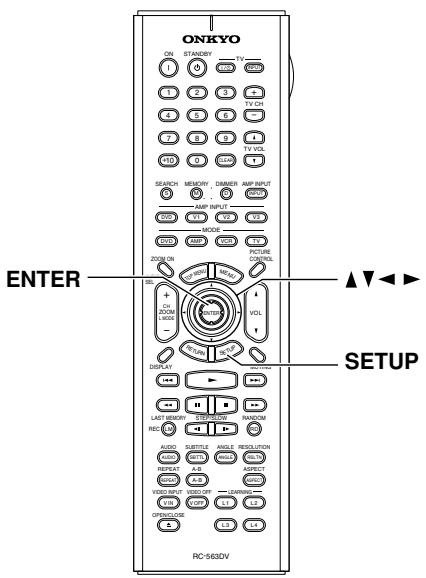
Definir los ajustes de altavoz
1
Controlador remoto
Utilice los botones arriba y abajo [▲]/[▼] para seleccionar Speaker Setting, pulse el botón [ENTER], utilice los botones arriba y abajo [▲]/[▼] para seleccionar Encendido y, a continuación, pulse el botón [ENTER]. Tenga en cuenta que si Ajuste de alta- voz está en No, estos ajustes no se pue- den seleccionar.
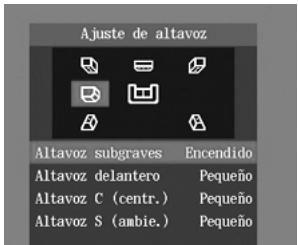
2
Controlador remoto
Utilice los botones arriba y abajo [▲]/[▼] para seleccionar Subwoofer, pulse el botón [ENTER], utilice los botones izquierda y derecha [◀]/[▶] para seleccionar una opción y luego pulse el botón [ENTER].
Apagado: Selecciónelo si no utiliza subwoofer.
Encendido (por defecto): Selecciónelo si utiliza un subwoofer.
3
Controlador remoto
Utilice los botones arriba y abajo [▲]/[▼] para seleccionar el altavoz frontales, pulse el botón [ENTER], use los botones izquierda y derecha [◀]/[▶] para seleccionar una opción y, a continuación, pulse el botón [ENTER]:
Al ajustar Speaker Setting, para altavoces con un diámetro cónico superior a 6-1/2 pulgadas
(16cm), especifique Grande. Si tienen
un diámetro inferior, especifique
Pequeño. Si utiliza altavoces con certificado THX, especifique Small para todos los altavoces.
Grande: Selecciónelo si los altavoces frontales son grandes.
Pequeño (por defecto): Selecciónelosí los altavoces frontales son pequeños. Tenga en cuenta que si el ajuste de altavoz subgraves es No, este ajuste queda fijado en Grande.
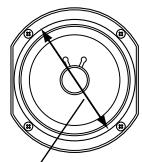
Diámetro
4
Controlador remoto
Utilice los botones arriba y abajo [▲]/[▼] para seleccionar el altavoz C (centr.), pulse el botón [ENTER], use los botones izquierda y derecha [◀]/[▶] para seleccionar una opción y, a continuación, pulse el botón [ENTER]:
Grande: Selecciónelo si el altavoz central es grande.
Pequeño (por defecto): Selecciónelo si el altavoz central es pequeño.
Apagado: Selecciónelo si no utiliza ningún altavoz central.
Tenga en cuenta que si el ajuste Altavoz delantero está ajustado a Pequeño, la opción Grande no se puede seleccionar. Y si el ajuste Subgraves está ajustado a Apagado, sólo se pueden seleccionar las opciones Grande y Apagado.

Configurar el DV-SP1000/DV-SP1000E-Continúa
5
Controlador remoto
Utilice los botones arriba y abajo [▲]/[▼] para seleccionar el altavoz S (ambie.), pulse el botón [ENTER], use los botones izquierda y derecha [◀]/[▶] para seleccionar una opción y, a continuación, pulse el botón [ENTER]:
Grande: Selecciónelo si los altavoces surround son grandes.
Pequeño (por defecto): Selecciónelo si los altavoces surround son pequeños.
Apagado: Selecciónelo si no utiliza altavoces surround.
Si el ajuste Subgraves está ajustado a Apagado, sólo se pueden seleccionar las opciones Grande y Apagado.
6
Controlador remoto
Una vez finalizado, pulse el botón [SETUP] para salir del modo de ajustes o pulse el botón izquierda [◀] varias veces hasta acceder al menú principal de ajustes.
Ajustar las distancias de los altavoces
1
Controlador remoto
Utilice los botones arriba y abajo [▲]/[▼] para seleccionar Speaker Distance, pulse el botón [ENTER], utilice los botones arriba y abajo [▲]/[▼] para seleccionar Encendido y, a continuación, vuelva a pulsar [ENTER].
Cuando Speaker Distance está ajustado a Apagado, estos ajustes no se pueden seleccionar.
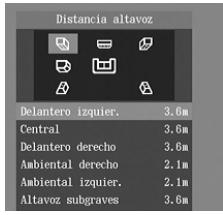
2
Controlador remoto
Utilice los botones arriba y abajo [▲]/[▼] para seleccionar cada altavoz, pulse el botón [ENTER], utilice los botones izquierda y derecha [◀]/[▶] para especificar la distancia desde cada altavoz a la posición de audición y, a continuación, pulse la tecla [ENTER].
Las distancias de los altavoces se pueden especificar en pasos de 1,0 pies (0,3 m).
(El modelo norteamericano visualiza pies; otros modelos visualizan metros).
| Altavoz | Intervalo | Valor por defecto |
| Delantero izquier. | 1.0–30.0 pies (0,3–9m) | 12 pies (3,6m) |
| Central | ||
| Delantero derecho | ||
| Ambiental derecho | 7,0 pies (2,1m) | |
| Ambiental izquier. | ||
| Altavoz subgraves | 12 pies (3,6m) |
Notas:
- Si la distancia entre el altavoz más alejado y el más próximo es superior a 20 pies, se ajustarán automáticamente los valores corregidos y apropiados para el uso del home theater.
3
Controlador remoto
Una vez finalizado, pulse el botón [SETUP] para salir del modo de ajustes o pulse el botón izquierda [◀] varias veces hasta acceder al menú principal de ajustes.
Notas:
- Los ajustes de distancia altavoz no producen efecto en SACD (área multicanal y área de 2 canales) y en DVD-Audio de 196kHz/176.4kHz.
Ajustar niveles con el Tono de prueba
1
Controlador remoto
Utilice los botones arriba y abajo [▲]/[▼] para seleccionar el Tono de prueba y, a continuación, pulse el botón [ENTER].
Los ajustes del tono de prueba aparecen en la pantalla.
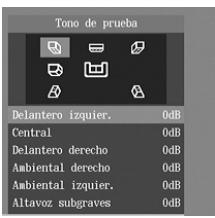
Configurar el DV-SP1000/DV-SP1000E-Continúa
2
Controlador remoto
Utilice los botones arriba y abajo [▲]/[▼] para seleccionar cada altavoz, pulse el botón [ENTER], utilice los botones izquierda y derecha [◀]/[▶] para ajustar los niveles y, a continuación, pulse el botón [ENTER].
Cada altavoz emitirá un sonido de prueba cuando los seleccione.
Los niveles de los altavoces se pueden ajustar en pasos de 1dB.
| Altavoz | Intervalo | Valor por defecto |
| Delantero izquier. | -12dB a 0dB | 0 dB |
| Central | ||
| Delantero derecho | ||
| Ambiental derecho | ||
| Ambiental izquier. | ||
| Altavoz subgraves |
No puede ajustar el nivel de los altavoces que estén en Apagado.
3
Controlador remoto
Una vez finalizado, pulse el botón [SETUP] para salir del modo de ajustes o pulse el botón izquierda [◀] varias veces hasta acceder al menú principal de ajustes.
Ajuste Sincro. AV
Al utilizar el barrido progresivo, es posible que la imagen y el sonido no estén sincronizados. Con este ajuste puede retardar el audio y corregir el problema. Existen tres memorias de ajustes (1, 2, 3) para guardar los ajustes de hasta tres componentes. Las memorias 2 y 3 ya están ajustadas a 50ms, que representa un punto de inicio ideal al compensar el retardo de vídeo causado por un proyector típico con un escalador integrado.
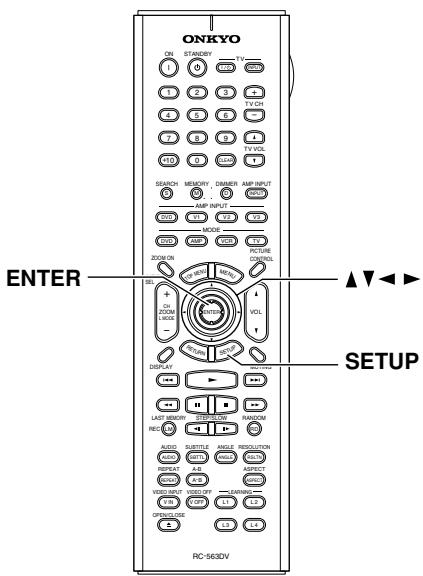
Seleccionar el ajuste de sincronización de AV
1
Controlador remoto
Use los botones arriba y abajo [▲]/[▼] para seleccionar setup 1, 2 ó 3 y, a continuación, pulse el botón [ENTER] o el botón derecha [▶].
Los parámetros aparecen en la pantalla.
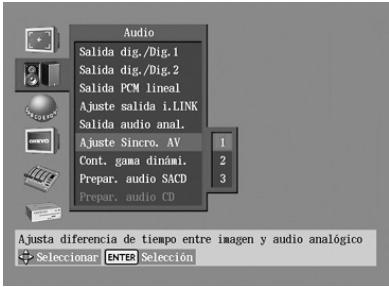
2
Controlador remoto
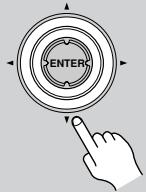
Use los botones izquierda y derecha [◀]/[▶] para seleccionar el tiempo de retraso.
| Memoria | Intervalo | Valor por defecto |
| 1 | 0~100ms | 0ms |
| 2 | 50ms | |
| 3 | 50ms |
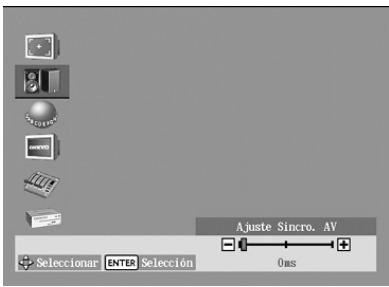
Es-79
Configurar el DV-SP1000/DV-SP1000E-Continúa
3
Controlador remoto
Cuando haya acabado, pulse el botón [SETUP].
Los ajustes se guardarán.
Notas:
- Este ajuste afecta sólo a la salida multicanal analógica. Para retardar el audio de las otras salidas, utilice los ajustes de retardo (es decir, los ajustes Speaker Distance, de distancia de los altavoces) en el receptor AV conectado.
- El ajuste AV Synchronization no produce efecto en SACD (área multicanal y área de 2 canales) y en DVD-Audio de 196kHz/176.4kHz.
Cont. gama dinámi. (sólo Dolby Digital)
DVD-V
DVD-A
Con Dynamic Range Control puede reducir la gama dinámica del material Dolby Digital de manera que puede oír las partes más silenciosas incluso cuando escucha a un nivel de volumen muy bajo, lo cual resulta ideal para ver películas a altas horas de la noche sin molestar a nadie.
Apagado (por defecto)
Se conserva la gama dinámica completa.
Encendido
Se reduce la gama dinámica.
Notas:
- El impacto Dynamic Range Control depende en gran medida del material Dolby Digital que esté reproduciendo, y con algunos materiales es posible que el efecto sea muy pequeño o nulo.
- Este ajuste pasa automáticamente a Apagado al activar el DV-SP1000/DV-SP1000E.
Prepar. audio SACD
SACD
Los SACDs tienen dos áreas separadas para guardar pistas de audio, una para audio multicanal y otra para audio en estéreo de 2 canales. Además, los SACDs híbridos tienen una capa extra para que puedan reproducirse en reproductores de CD estándares. Con este ajuste puede determinar cómo se reproducen los SACDs en el DV-SP1000/DV-SP1000E.
Área de 2 canales
Se reproducen las pistas de audio estéreo de 2 canales.
Área multicanales (por defecto)
Se reproducen las pistas de audio multicanal.
Área de CD
Se reproduce la capa de CD de los SACDs híbridos.
Notas:
- Si se selecciona Multi ch Area y se carga un SACD que no contiene área multicanal, se reproducirá el área de 2 canales.
CD Configuración de audio
CD
Este ajuste configura las salidas de audio digital para utilizarlas con CDs o DTS CDs normales.
PCM (por defecto)
Seleccione esta opción al reproducir CDs de audio normales.
DTS
Seleccione esta opción al reproducir DTS CDs.
Notas:
- Este ajuste se puede definir sólo cuando el ajuste de salida DTS para Salida dig./Dig.1 o 2 está ajustado a “DTS->PCM”.
Menú Idioma
(Estos menús varían un poco según el país).
Idioma en pantalla
Con este ajuste puede seleccionar un idioma para los mensajes y menús de configuración en pantalla.
English (por defecto): Inglés.
Français: Francés
Español : Español
Deutsch : Alemán
Italiano : Italiano
日本語: Japonés
Configurar el DV-SP1000/DV-SP1000E—Continúa
Idioma menú disco

Con este ajuste puede especificar el idioma que prefiere para los menús de discos DVD-Video. Al reproducir un disco con menús disponibles en varios idiomas, su idioma preferido se seleccionará automáticamente.
Inglés (por defecto)
Francés
Español
Alemán
Italiano
Japnés
Otros
Consulte “Seleccionar otros idiomas” en la página 84
Notas:
- No todos los discos DVD-Video tienen menús en varios idiomas.
- Incluso si un disco DVD-Vídeo tiene menús en varios idiomas, es posible que este ajuste no siempre funcione.
- Si un DVD sólo tiene un idioma para el menú, se utilizará el mismo.
- Con algunos discos DVD-Video puede seleccionar los idiomas desde un menú.
Idioma de audio

Con este ajuste puede especificar el idioma que prefiere para las bandas sonoras. Cuando reproduce un disco DVD-Video con bandas sonoras en varios idiomas, su idioma preferido se seleccionará automáticamente.
Inglés (por defecto)
Francés
Español
Alemán
Italiano
Japoés
Otros
Consulte “Seleccionar otros idiomas” en la página 84
Notas:
- No todos los discos DVD-Video tienen bandas sonoras en varios idiomas.
- Incluso si un disco DVD-Vídeo tiene bandas sonoras en varios idiomas, es posible que este ajuste no siempre funcione.
- Si un DVD sólo tiene una banda sonora, se utilizará la misma.
- Con algunos discos DVD-Video puede seleccionar los idiomas desde un menú.
Idioma subtítulos

Con este ajuste puede especificar el idioma que prefiere para los subtítulos. Cuando reproduce un disco DVD-Video con subtítulos en varios idiomas, su idioma preferido se seleccionará automáticamente.
Inglés
Francés
Español
Alemán
Italiano
Japoés
Sin subtítulos (por defecto)
No se visualizarán subtítulos. Esta opción es útil con discos DVD-Video que muestran los subtítulos por defecto.
Otros
Consulte “Seleccionar otros idiomas” en la página 84
Notas:
- No todos los discos DVD-Video tienen subtítulos.
- Incluso si un disco DVD-Vídeo tiene subtítulos en varios idiomas, es posible que este ajuste no siempre funcione.
- Si un DVD sólo tiene un idioma para los subtítulos, se utilizará el mismo.
- Con algunos discos DVD-Video puede seleccionar los subtítulos desde un menú.
Menú Visualización
Visualiz. pantalla
Con este ajuste puede activar o desactivar los mensajes en pantalla, como “Play”, “Stop”, y “Resume”.
Apagado
Mensajes en pantalla desactivados.
Encendido (por defecto)
Mensajes en pantalla activados.
Color visua. pant.
Con este ajuste puede determinar el color y la temática del Disc Navigator.
Zafiro (por defecto)
Amatista
Perla
Granate
Configurar el DV-SP1000/DV-SP1000E-Continúa
Fondo
Con este ajuste puede seleccionar el color del fondo que se visualiza mientras la reproducción está detenida.
Azul
Grisc
Gráficos (por defecto)
Se utiliza la imagen temática especificada para el ajuste Color viaua. pant.
Protector pantalla
Con Screen Saver puede proteger su televisor contra el efecto de pantalla quemada, que puede producirse cuando se visualiza de forma prolongada la misma imagen en la pantalla.
Apagado
Salvapantallas desactivado.
Encendido (por defecto)
Salvapantallas activado.
Cuando Screen Saver está ajustado a Encendido y se pausa o se detiene durante 15 minutos la reproducción de DVD-Video, DVD-VR o VCD, la función Screen Saver visualiza automáticamente una imagen en movimiento.
Si desea desactivar el salvapantallas puede pulsar los botones [▶] o [■■].
Notas:
- El salvapantallas también funciona con discos DVD-Audio, SACD, CD, MP3 y JPEG. En este caso, si deja la reproducción en pausa durante cinco minutos, el salvapantallas se activará.
Menú operación
Pausa/Imagen fija
DVD-V
El ajuste Pause/Still determina cómo se visualizan las imágenes fijas al pausar la reproducción y cuando se utiliza la reproducción fotograma a fotograma.
Auto (por defecto)
Se visualiza un fotograma o un campo según el disco.
Cuadro
Se visualiza un fotograma.
Las imágenes de TV están compuestas por campos y existen dos campos por imagen (campo). En general, la opción Frame proporciona la mejor calidad de imagen, aunque en algunos casos la imagen puede aparecer un poco borrosa. Debido a que un campo sólo tiene la mitad de la información, la calidad de imagen será inferior, pero no aparecerá borrosa.
Configurar el DV-SP1000/DV-SP1000E-Continúa
Bloqueo de padres

Con la función Parental Lock puede bloquear el acceso a ciertas escenas que los autores han marcado por su contenido no apto para menores.
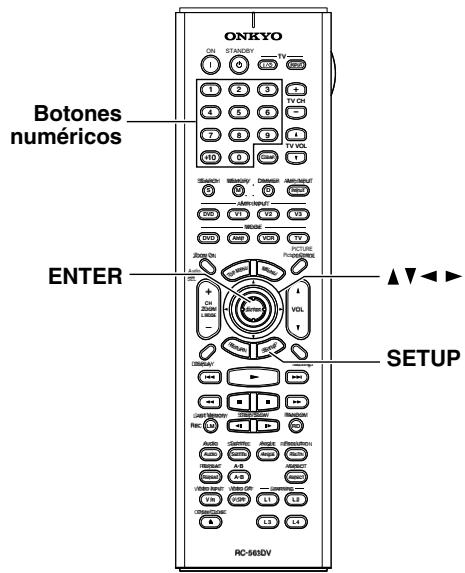
Seleccione Bloqueo de padres ->Encendido y a continuación pulse el botón [ENTER].
Aparecerá la casilla Código seguridad en la pantalla.
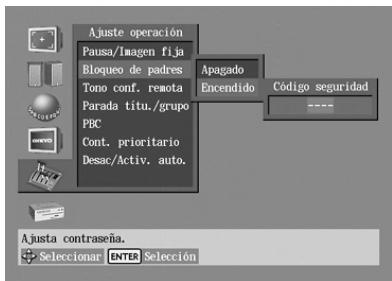
2
Controlador remoto
1
4
7
+10
2
5
8
0

Utilice los botones numéricos para introducir un código de seguridad de 4-dígitos y a continuación pulse [ENTER].
Aparecerá la casilla nivel en la pantalla.
3
Controlador remoto
Utilice los botones [▲]/[▼] para especificar el nivel de bloqueo paterno de 1 a 8 y a continuación pulse [ENTER].
El bloqueo paterno se ha ajustado.
Los niveles de bloqueo paterno cumplen con la clasificación por edades de películas en los EE.UU. de la forma siguiente:
- Nivel 7: NC-17
- Nivel 6: R
- Nivel 4: PG13
- Nivel 3: PG
- Nivel 1: G
4
Controlador remoto
Cuando haya acabado, pulse el botón [SETUP].
Los ajustes se guardarán.
Notas:
- Al introducir un código de seguridad puede utilizar el botón [CLEAR] para borrar números.
- Este ajuste se puede cambiar sólo cuando se detiene la reproducción.
- Cuando haya activado este ajuste y haya establecido un código de seguridad, si desea desactivar el bloqueo paterno o cambiar el nivel, tendrá que introducir el código.
- No todos los discos utilizan el bloqueo paterno. Para más detalles, consulte el estuche del disco.
- Es posible que los discos con bloqueo paterno corten ciertas escenas, las sustituyan con escenas aptas para menores o eviten la reproducción de todo el disco.
- Si olvida el código de seguridad, en lugar de introducir los números, pulse el botón [■] cuatro veces.
Tono conf. remota
Con este ajuste puede activar o desactivar el avisador acústico que confirma la correcta recepción de comandos desde el controlador remoto.
Apagado (por defecto)
Avisador acústico desactivado.
Encendido
Avisador acústico activado.

Configurar el DV-SP1000/DV-SP1000E-Continúa
Parada títu./grupo
DVD-V DVD-A
Con este ajuste puede determinar si la reproducción se detiene o no al finalizar el título o grupo que se está reproduciendo actualmente.
Apagado (por defecto)
La reproducción continúa cuando finaliza el título o grupo.
Encendido
La reproducción se detiene cuando finaliza el título o grupo.
PBC
VCD
Este ajuste se utiliza para activar o desactivar PBC (control de reproducción) para los VCDs.
Apagado
PBC desactivado.
Encendido (por defecto)
PBC activado.
Notas:
- La funcionalidad de PBC depende del disco. Consulte los detalles en las notas de la carátula del disco.
- Es posible que algunos VCDs compatibles con PBC no utilicen todas las funciones PBC que permite el DV-SP1000/DV-SP1000E.
Cont. prioritario
DVD-A
Este ajuste determina qué se reproduce cuando un disco DVD-Audio también contiene material de DVD-Video.
DVD-AUDIO (por defecto)
Se reproduce el material DVD-Audio.
DVD-VIDEO
Se reproduce el material DVD-Video.
Desac/Activ. auto.
Con la función Auto Power Off, el DV-SP1000/DV-SP1000E se desactivará automáticamente pasados 20 minutos de inactividad.
Apagado (por defecto)
Función Auto Power Off desactivada.
Encendido
Función Auto Power Off activada.
Menú Preparac. inicial
Este menú aparece automáticamente la primera vez que activa el DV-SP1000/DV-SP1000E. Para más información, consulte “Primera configuración” en la página 43.
Seleccionar otros idiomas
Esta sección explica cómo seleccionar otros idiomas para los menús de disco, el audio y los subtítulos. Debería utilizarse junto con los ajustes de Language descritos en la página 80.
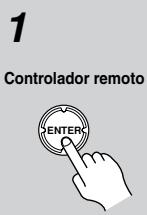 | Seleccione Otros en el menú Idioma menú disco, Audio Language o Subtitle menu y a continuación pulse [ENTER].Aparecen los cuadros del código de idioma. |
 | Utilice los botones izquierda y derecha [◀]/[▶] para seleccionar los cuadros de código y utilice los botones arriba y abajo [▲]/[▼] para introducir un código de idioma. |
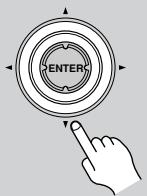 | Consulte en la tabla siguiente los códigos para cada idioma. |
 | Cuando haya acabado, pulse [ENTER]. |
 |
Configurar el DV-SP1000/DV-SP1000E-Continúa
Lista de códigos de idioma
Utilice esta lista cuando especifique otros idiomas.
| Idioma | Código |
| Japonés | JA |
| Inglés | EN |
| Francés | FR |
| Alemán | DE |
| Italiano | IT |
| Español | ES |
| Chino | ZH |
| Holandés | NL |
| Portugués | PT |
| Sueco | SV |
| Ruso | RU |
| Coreano | KO |
| Griego | EL |
| Afar | AA |
| Abkhaziano | AB |
| Afrikaans | AF |
| Amárico | AM |
| Árabe | AR |
| Asamés | AS |
| Aymará | AY |
| Azerí | AZ |
| Bashkir | BA |
| Bielorruso | BE |
| Búlgaro | BG |
| Bihari | BH |
| Bislama | BI |
| Bengalí | BN |
| Tibetano | BO |
| Bretón | BR |
| Catalán | CA |
| Corso | CO |
| Checo | CS |
| Galés | CY |
| Danés | DA |
| Bhutaní | DZ |
| Esperanto | EO |
| Estonio | ET |
| Vasco | EU |
| Persa | FA |
| Finlandés | FI |
| Fidji | FJ |
| Feroés | FO |
| Frisio | FY |
| Irlandés | GA |
| Gaélico escocés | GD |
| Gallego | GL |
| Guaraní | GN |
| Gujarati | GU |
| Hausa | HA |
| Hindi | HI |
| Croata | HR |
| Húngaro | HU |
| Armenio | HY |
| Interlingua | IA |
| Interlingue | IE |
| Inupiak | IK |
| Idioma | Código |
| Kirghiz | KY |
| Latín | LA |
| Lingala | § |
| Laosiano | LO |
| Lituano | LT |
| Letón | LV |
| Malgache | MG |
| Maorí | MI |
| Macedonio | MK |
| Malayalam | ML |
| Mongol | MN |
| Moldavo | MO |
| Maratí | MR |
| Malayo | MS |
| Maltés | MT |
| Burmese | MY |
| Naurí | NA |
| Nepalés | NE |
| Noruego | NO |
| Occitano | OC |
| Oromo | OM |
| Oriya | OR |
| Panjabi | PA |
| Polaco | PL |
| Pashto | PS |
| Quechua | QU |
| Reto-romance | RM |
| Kirundi | RN |
| Rumano | RO |
| Kinyarwanda | RW |
| Sánscrito | SA |
| Sindhi | SD |
| Sango | SG |
| Serbo-croata | SH |
| Sinhalese | SI |
| Eslovaco | SK |
| Esloveno | SL |
| Samoano | SM |
| Shona | SN |
| Somalí | SO |
| Albanés | SQ |
| Serbio | SR |
| Siswati | SS |
| Sesotho | ST |
| Sundanés | SU |
| Swahili | SW |
| Tamil | TA |
| Telugu | TE |
| Tayic | TG |
| Tailandés | TH |
| Tigrinya | TI |
| Turkmeno | TK |
| Tagalo | TL |
| Setchwana | TN |
| Tonga | TO |
| Turco | TR |
| Idioma | Código |
| Indonesio | IN |
| Islandés | IS |
| Hebreo | IW |
| Yidish | JI |
| Javanés | JW |
| Georgiano | KA |
| Kazaj | KK |
| Groenlandés | KL |
| Camboyano | KM |
| Kannada | KN |
| Kashmiri | KS |
| Curdo | KU |
| Idioma | Código |
| Tsonga | TS |
| Tatar | TT |
| Twi | TW |
| Ucraniano | UK |
| Urdu | UR |
| Uzbequiano | UZ |
| Vietnamita | VI |
| Volapuk | VO |
| Uolof | WO |
| Xhosa | XH |
| Yoruba | YO |
| Zulú | ZU |
Controlar otros componentes
Además de controlar el DV-SP1000/DV-SP1000E, el controlador remoto también puede utilizarse para controlar el TV o el VCR. Para hacerlo deberá introducir los códigos de control correspondientes a su TV o VCR. Puede asignar al controlador remoto comandos individuales de otro controlador remoto (consulte la página 91).
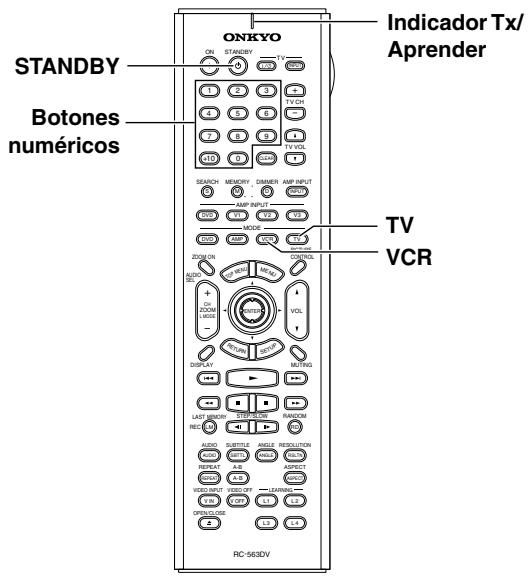
3
Controlador remoto
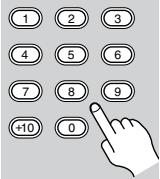
Utilice los botones numéricos para introducir el código de control remoto de 4 dígitos.
Si se acepta el código, el indicador Tx/Aprender parpadea lenta-mente dos veces.
Si el indicador Tx/Aprender parpadea rápidamente tres veces, el código no se ha aceptado y debería empezar de nuevo desde el paso 2.
Notas:
- El modo Learning se cancelará si no pulsa ningún botón en 30 segundos.
- En algunos casos, es posible que no todos los botones del controlador remoto funcionen de la forma esperada.
- Los comandos que se asignan individualmente para los modos TV y VCR (consulte la página 91) se eliminan cuando se introduce un nuevo código de control remoto.
Introducir códigos de control remoto
Si introduce el código de control remoto correspondiente a su TV y VCR, podrá controlarlos con el controlador remoto del DV-SP1000/DV-SP1000E. Deberá realizar este procedimiento dos veces para introducir los códigos tanto para el TV como para el VCR.
1
Consulte el código de control remoto correspondiente para su TV o VCR.
Consulte la sección “Códigos de control remoto” en la página 87
2
Controlador remoto
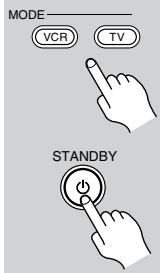
Manteniendo pulsado el botón [VCR] o [TV] Mode, pulse el botón [STANDBY] y a continuación suelte ambos botones.
El indicador Tx/Aprender parpadea lentamente una vez y después permanece iluminado.
Controlar otros componentes—Continúa
Códigos de control remoto
Si puede elegir entre dos o más códigos, pruébelos uno por uno y elija el que funcione mejor.
TV
| Fabricante | Código de control |
| Admiral | 1026, 1040, 1062 |
| Akai | 1002, 1067 |
| Akura | 1045 |
| Alba | 1035, 1043 |
| Amplivision | 1063 |
| Amstrad | 1035, 1067 |
| Amtron | 1009 |
| Anam National | 1003, 1009 |
| Anitech | 1035 |
| AOC | 1004, 1005, 1006 |
| Arc en Ciel | 1066 |
| Arcam | 1063 |
| ASA | 1040 |
| Audiovox | 1009 |
| Autovox | 1040, 1068 |
| Baird | 1069 |
| Bang & Olufsen | 1040 |
| Baur | 1036, 1054, 1055, 1058, 1059, 1068 |
| Beko | 1052 |
| Bell & Howell | 1010, 1017 |
| Binatone | 1063 |
| Blaupunkt | 1041, 1042, 1044, 1058, 1059 |
| Boots | 1063 |
| Brionvega | 1040 |
| Bruns | 1040 |
| BSR | 1048 |
| Bush | 1035, 1043, 1048, 1050, 1053, 1057 |
| Cascade | 1035 |
| Celebrity | 1002 |
| Century | 1040 |
| Cimline | 1035, 1043 |
| Citizen | 1004, 1006, 1009, 1017, 1022, 1025 |
| Clatronic | 1052 |
| Colortyme | 1004, 1006 |
| Condor | 1052 |
| Contec | 1035 |
| Contec/Cony | 1007, 1009 |
| Continental Edison | 1066 |
| Craig | 1009 |
| Crosley | 1040 |
| Crown | 1009, 1014, 1035, 1052 |
| Curtis Mathes | 1001, 1004, 1006, 1010, 1017, 1022, 1025, 1034 |
| Daewoo | 1004, 1005, 1006, 1025, 1035, 1053 |
| Daytron | 1004, 1006, 1025, 1035 |
| Decca | 1067 |
| Dimensia | 1001, 1034 |
TV
| Fabricante | Código de control |
| Dixi | 1035 |
| Dual | 1057, 1068 |
| Dumont | 1004, 1039, 1040 |
| Electroband | 1002 |
| Electrohome | 1002, 1003, 1004, 1006, 1008 |
| Elta | 1035 |
| Emerson | 1004, 1006, 1007, 1009, 1010, 1017, 1025, 1027, 1029, 1033, 1040, 1070 |
| Envision | 1004, 1006 |
| Erres | 1037 |
| Europhon | 1067 |
| Fidelity | 1068 |
| Finlux | 1039, 1040, 1067 |
| Firstline | 1035, 1043, 1048, 1049, 1063 |
| Fisher | 1010, 1017, 1052, 1063, 1068 |
| Formenti | 1040 |
| Frontech | 1045, 1062 |
| Fujitsu | 1070 |
| Funai | 1009, 1045, 1048, 1070 |
| GE | 1001, 1003, 1004, 1006, 1011, 1012, 1019, 1034 |
| GEC | 1038, 1063, 1067, 1069 |
| Geloso | 1035 |
| Genexxa | 1062 |
| GoldStar | 1004, 1005, 1006, 1007, 1008, 1025, 1047, 1063 |
| Goodmans | 1043, 1053, 1063 |
| Gorenje | 1052 |
| Graetz | 1062, 1069 |
| Granada | 1063, 1067 |
| Grundig | 1039, 1041, 1042, 1058, 1059, 1064 |
| Hallmark | 1004, 1006 |
| Hanseatic | 1060, 1068 |
| Hantarex | 1067 |
| HCM | 1035 |
| Hinari | 1035, 1043 |
| Hitachi | 1004, 1006, 1007, 1013, 1027, 1038, 1062, 1063, 1069 |
| Huanyu | 1053 |
| ICE | 1045, 1063 |
| Imperial | 1052 |
| Infinity | 1014 |
| Inno Hit | 1056, 1067 |
| Interfunk | 1055, 1062, 1066, 1069 |
| Intervision | 1045, 1063 |
| ITT | 1062, 1068, 1069 |
| JBL | 1014 |
| JC Penney | 1001, 1004, 1005, 1006, 1011, 1012, 1016, 1019, 1022, 1025, 1034 |
| Jensen | 1004, 1006 |
| JVC | 1007, 1012, 1013, 1015, 1033 |
| Kaisui | 1035, 1063 |
| Kapsch | 1062, 1069 |
TV
| Fabricante | Código de control |
| Kathrein | 1060 |
| Kawasho | 1002, 1004, 1006 |
| Kendo | 1043 |
| Kenwood | 1004, 1006, 1008 |
| Kloss Novabeam | 1009 |
| Korting | 1040 |
| KTV | 1009, 1025 |
| LG | 1005 |
| Loewe | 1014, 1040, 1055 |
| Luxman | 1004, 1006 |
| LXI | 1001, 1006, 1010, 1014, 1016, 1017, 1034 |
| M Electronic | 1035, 1053, 1062, 1063 |
| Magnadyne | 1040, 1067, 1068 |
| Magnafon | 1067 |
| Magnavox | 1004, 1006, 1008, 1014, 1018, 1020 |
| Marantz | 1004, 1006, 1014, 1060 |
| Matsui | 1035, 1043, 1048, 1050, 1063, 1064, 1067, 1068 |
| Megatron | 1006 |
| Memorex | 1005, 1006, 1010, 1017, 1035 |
| Metz | 1040, 1051, 1058 |
| MGA | 1004, 1005, 1006, 1008 |
| Minerva | 1039, 1058, 1059, 1064 |
| Mitsubishi | 1004, 1005, 1006, 1008, 1040, 1055, 1058 |
| Mivar | 1047, 1056, 1067 |
| Motorola | 1003, 1026 |
| MTC | 1004, 1005, 1006, 1022, 1055 |
| Multitech | 1009, 1035 |
| NAD | 1006, 1016 |
| NEC | 1003, 1004, 1005, 1006 |
| Neckermann | 1040, 1041, 1054, 1059, 1060 |
| Nikkai | 1045 |
| Nikko | 1006 |
| Oceanic | 1062 |
| Onwa | 1009 |
| Optonica | 1021, 1026 |
| Orion | 1029, 1043, 1048, 1049, 1050, 1067, 1068 |
| Osaki | 1045, 1063 |
| Otto Versand | 1036, 1041, 1043, 1054, 1055, 1058, 1059, 1060, 1063 |
| Palladium | 1052 |
| Panasonic | 1003, 1012, 1014, 1031, 1044, 1046, 1051, 1061, 1062, 1069 |
| Pathe Marconi | 1066 |
| Philco | 1003, 1004, 1005, 1006, 1007, 1008, 1014, 1018, 1040 |
| Philips | 1003, 1004, 1007, 1008, 1014, 1018, 1019, 1020, 1037, 1038, 1040, 1053 |
| Phoenix | 1040 |
| Phonola | 1037, 1040 |
Controlar otros componentes—Continúa
TV
| Fabricante | Código de control |
| Pioneer | 1004, 1006, 1027, 1062 |
| Portland | 1004, 1005, 1006, 1025 |
| Price Club | 1022 |
| Prism | 1012 |
| Profex | 1035 |
| Proline | 1049 |
| Proscan | 1001, 1034 |
| Protech | 1035, 1045, 1063 |
| Proton | 1004, 1006, 1007 |
| Pye | 1037 |
| Quasar | 1003, 1012, 1031 |
| Quelle | 1036, 1039, 1054, 1055, 1058, 1059, 1068 |
| Radio Shack | 1010, 1017, 1034 |
| Radio Shack/Realistic | 1001, 1004, 1006, 1007, 1009, 1010, 1017, 1021, 1025 |
| Radiola | 1037 |
| Radiomarelli | 1040, 1067 |
| RCA | 1001, 1003, 1004, 1005, 1006, 1008, 1027, 1034 |
| Realistic | 1010, 1017, 1034 |
| Rex | 1045, 1062 |
| RFT | 1040 |
| Roadstar | 1035, 1045 |
| Saba | 1040, 1062, 1066, 1069 |
| Saisho | 1035, 1043, 1045, 1067, 1068 |
| Salora | 1062 |
| Sambers | 1056, 1067 |
| Sampo | 1004, 1006, 1025 |
| Samsung | 1004, 1005, 1006, 1007, 1008, 1022, 1025, 1035, 1045, 1047, 1052, 1056, 1060, 1063, 1065 |
| Sansui | 1029 |
| Sanyo | 1004, 1010, 1017 |
| SBR | 1037, 1038 |
| Schaub Lorenz | 1069 |
| Schneider | 1068 |
| Scott | 1004, 1006, 1007, 1009, 1070 |
| Sears | 1001, 1004, 1006, 1008, 1010, 1015, 1016, 1017, 1028, 1034, 1070 |
| SEG | 1045, 1063 |
| SEI | 1036, 1040, 1048, 1067, 1068 |
| Seleco | 1062 |
| Sharp | 1004, 1006, 1007, 1021, 1023, 1025, 1026 |
| Shorai | 1048 |
| Siarem | 1040, 1067 |
| Siemens | 1041, 1042, 1058, 1059 |
| Singer | 1040 |
| Sinudyne | 1036, 1040, 1043, 1067, 1068 |
| Solavox | 1062 |
| Sonoko | 1035 |
| Sonolor | 1062 |
| Sony | 1002, 1030, 1032, 1036, 1054 |
TV
| Fabricante | Código de control |
| Soundesign | 1004, 1006, 1009, 1070 |
| Starlite | 1009 |
| Stern | 1062 |
| Sunkai | 1043, 1048, 1049, 1050 |
| Sylvania | 1004, 1006, 1008, 1014, 1018, 1020 |
| Symphonic | 1009, 1028 |
| Tandy | 1026, 1062, 1063 |
| Tashiko | 1038, 1063 |
| Tatung | 1003, 1063, 1067 |
| Tec | 1063 |
| Technics | 1012, 1044, 1061 |
| Techwood | 1004, 1006, 1012 |
| Teknika | 1004, 1005, 1006, 1007, 1009, 1022, 1025, 1031, 1070 |
| Teleavia | 1066 |
| Telecaption | 1024 |
| Telefunken | 1066 |
| Teletech | 1035 |
| Teleton | 1063 |
| Tensai | 1048 |
| Thomson | 1066 |
| Thorn | 1054, 1055, 1058 |
| Toshiba | 1010, 1016, 1017, 1022, 1024, 1039 |
| Totevision | 1025 |
| Triumph | 1067 |
| Universal | 1011, 1019 |
| Universum | 1045, 1052, 1058 |
| Voxson | 1040, 1062 |
| Waltham | 1063 |
| Wards | 1001, 1004, 1005, 1006, 1008, 1011, 1014, 1018, 1019, 1020, 1021, 1034, 1070 |
| Watt Radio | 1068 |
| Wega | 1040 |
| Yamaha | 1004, 1005, 1006, 1008 |
| Yoko | 1045, 1063 |
| Zenith | 1004 |
VCR
| Manufacturer | Control code |
| Aiwa | 2012, 2046, 2047 |
| Akai | 2003, 2004, 2022 |
| Alba | 2033, 2041, 2044, 2045, 2047 |
| Anitech | 2033 |
| ASA | 2034 |
| Baird | 2036 |
| Bell & Howell | 2007 |
| Blaupunkt | 2039, 2042 |
| Bush | 2033, 2041, 2044, 2045, 2047 |
| Canon | 2010, 2011 |
| Carver | 2014 |
| Cimline | 2033 |
| Citizen | 2008, 2009 |
| Colortyme | 2005 |
| Craig | 2008 |
| Crown | 2033 |
| Curtis Mathes | 2001, 2005, 2008, 2009, 2010, 2011, 2023, 2026 |
| Cyrus | 2034 |
| Daewoo | 2012 |
| Dansai | 2033 |
| Decca | 2034 |
| Dimensia | 2001, 2026 |
| Dumont | 2034, 2036, 2037 |
| Elcatech | 2033 |
| Emerson | 2003, 2010, 2012, 2022 |
| ESC | 2043 |
| Ferguson | 2035 |
| Finlandia | 2034, 2036 |
| Finlux | 2034, 2036, 2037 |
| Firstline | 2033, 2041 |
| Fisher | 2007, 2030, 2036 |
| Fuji | 2004, 2010, 2024 |
| Funai | 2012 |
| Garrard | 2012 |
| GE | 2001, 2002, 2008, 2010, 2011, 2023, 2025, 2026 |
| GEC | 2034 |
| GoldHand | 2033 |
| GoldStar | 2005, 2009 |
| Goodmans | 2031, 2033 |
| Gradiente | 2012 |
| Graetz | 2036, 2043 |
| Granada | 2030, 2034, 2036 |
| Grandin | 2033 |
| Grundig | 2029, 2033, 2034, 2039, 2040, 2042, 2044 |
| Harman Kardon | 2005 |
| HCM | 2033, 2044 |
| Hinari | 2028, 2033, 2043, 2044, 2047 |
| Hitachi | 2013, 2021, 2025, 2028, 2037, 2038, 2043 |
| Ingersol | 2028 |
| Interfunk | 2034 |
| ITT | 2030, 2036, 2043, 2048 |
Controlar otros componentes—Continúa
VCR
| Manufacturer | Control code |
| JC Penney | 2005, 2006, 2007, 2008, 2010, 2011, 2013, 2014, 2021 |
| Jensen | 2013 |
| JVC | 2005, 2006, 2007, 2009, 2032, 2035, 2040, 2048 |
| Kaisui | 2033 |
| Kendo | 2041, 2046 |
| Kenwood | 2005, 2006, 2007, 2009 |
| Kodak | 2010 |
| Loewe | 2028, 2034 |
| Logik | 2028, 2043 |
| Luxor | 2030, 2031, 2036 |
| Magnavox | 2010, 2011, 2014, 2019, 2020 |
| Marantz | 2005, 2006, 2007, 2009, 2010, 2014, 2031, 2034 |
| Matsui | 2028, 2041, 2046, 2047 |
| Matsushita | 2010 |
| Memorex | 2007, 2008, 2010, 2012, 2019, 2030, 2036 |
| Metz | 2039 |
| MGA | 2022 |
| Minerva | 2039 |
| Minolta | 2013, 2021 |
| Mitsubishi | 2013, 2022, 2032, 2034 |
| Motorola | 2010 |
| MTC | 2008 |
| Multitech | 2008, 2012, 2033 |
| NEC | 2005, 2006, 2007, 2009, 2032 |
| Neckermann | 2034 |
| Nesco | 2033 |
| NOBLEX | 2008 |
| Nokia | 2030, 2036, 2043 |
| Nordmende | 2048 |
| Okano | 2046 |
| Olympus | 2010 |
| Optonica | 2017 |
| Orion | 2028, 2041, 2045, 2046, 2047 |
| Osaki | 2033 |
| Otto Versand | 2034 |
| Palladium | 2033 |
| Panasonic | 2010, 2011, 2042 |
| Pentax | 2013, 2021, 2025, 2037 |
| Pentex Research | 2009 |
| Philco | 2010, 2011, 2014 |
| Philips | 2010, 2014, 2017, 2034, 2048 |
| Phonola | 2034 |
| Pioneer | 2006, 2013, 2032, 2034 |
| Proline | 2044 |
| Proscan | 2001, 2002, 2026 |
| Pye | 2034 |
| Quasar | 2010, 2011 |
| Quelle | 2034 |
| Radio Shack | 2017 |
| Radio Shack/Realistic | 2007, 2008, 2010, 2011, 2012, 2017 |
VCR
| Manufacturer | Control code |
| Radiola | 2034 |
| RCA | 2001, 2002, 2003, 2008, 2010, 2013, 2021, 2023, 2025, 2026, 2027 |
| Realistic | 2007, 2008, 2010, 2011, 2012, 2017 |
| Rex | 2048 |
| Roadstar | 2033, 2043 |
| Runco | 2019 |
| Saba | 2040, 2048 |
| Saisho | 2028, 2041 |
| Salora | 2030 |
| Samsung | 2008, 2043, 2049 |
| Sansui | 2006, 2032 |
| Sanyo | 2007, 2008, 2030, 2036 |
| Saville | 2047 |
| SBR | 2034 |
| Schaub Lorenz | 2036 |
| Schneider | 2033, 2034 |
| Scott | 2015 |
| Sears | 2007, 2010, 2013, 2021 |
| SEG | 2043 |
| SEI | 2028, 2034 |
| Sharp | 2016, 2017, 2031 |
| Shintom | 2004, 2033, 2036 |
| Shorai | 2028 |
| Siemens | 2034, 2036, 2039 |
| Singer | 2010 |
| Sinudyne | 2028, 2034 |
| Sonolor | 2030, 2031 |
| Sony | 2004, 2018, 2024 |
| STS | 2010, 2021 |
| Sunkai | 2046 |
| Sylvania | 2010, 2011, 2012, 2014 |
| Symphonic | 2012 |
| Tandy | 2007 |
| Tatung | 2034 |
| Teac | 2012 |
| Technics | 2010, 2042 |
| Teknika | 2010, 2012 |
| Telefunken | 2048 |
| Thomson | 2048 |
| Thorn | 2035, 2036 |
| Toshiba | 2013, 2015, 2022, 2034, 2048 |
| Totevision | 2008 |
| Uher | 2043 |
| Unitech | 2008 |
| Universum | 2034, 2039, 2043 |
| Vector Research | 2005, 2006 |
| Video Concepts | 2005, 2006, 2022 |
| Wards | 2008, 2010, 2012, 2013, 2017, 2021, 2027 |
| XR-1000 | 2010, 2012 |
| Yamaha | 2005, 2006, 2007, 2009 |
| Yoko | 2043 |
| Zenith | 2004, 2019, 2024 |
Controlar otros componentes—Continúa
Controlar un aparato de TV
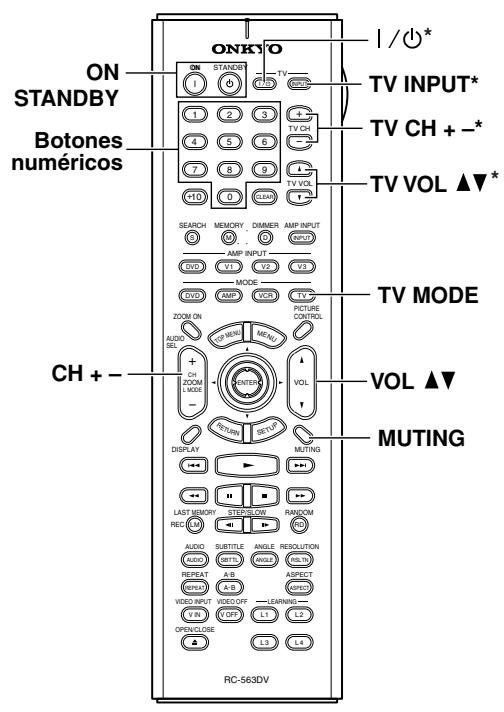
- Pulse el botón [TV] Mode.
- Apunte hacia el televisor con el controlador remoto y utilice los botones siguientes (primero debe introducir el código de control remoto correspondiente, consulte la página 86).
| [ON], [STANDBY] | Ajustar el televisor a On o Standby. |
| TV [⏻/|]* | Ajustar el televisor a On o Standby. |
| TV [INPUT]* | Seleccionar la entrada del VCR en el televisor |
| TV CH [+]/[-]* | Selecciona canales en el televisor |
| TV VOL [▲]/[▼]* | Ajusta el volumen del televisor |
| Botones numéricos | Para introducir números |
| CH [+/-] | Selecciona canales en el televisor |
| [TV] Mode | Selecciona el modo de televisor en el controlador remoto |
| VOL [▲]/[▼] | Ajusta el volumen del televisor |
| [MUTING] | Enmudece el televisor |
*Los botones marcados con un asterisco pueden utilizarse para controlar un televisor sea cual sea el modo de controlador remoto seleccionado.
Controlar un VCR
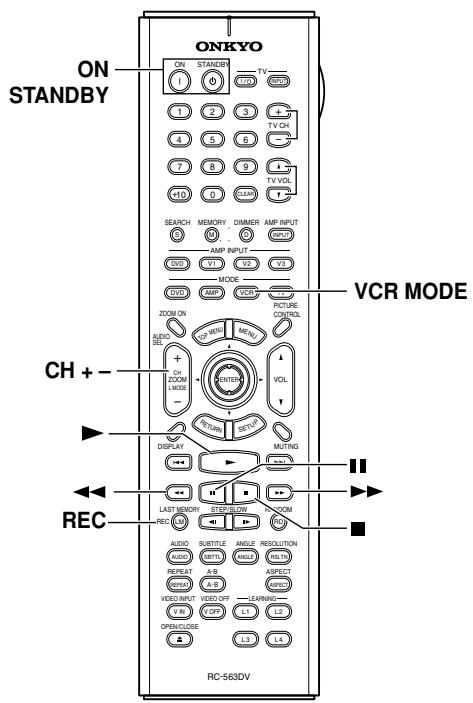
- Pulse el botón [VCR] Mode.
- Apunte hacia el VCR con el controlador remoto y utilice los botones siguientes (primero debe introducir el código de control remoto correspondiente, consulte la página 86).
| [ON], [STANDBY] | Ajustar el VCR a On o Standby. |
| CH [+/-] | Selecciona canales en el VCR |
| [VCR] Mode | Selecciona el modo de VCR en el controlador remoto |
| [▶] | Inicia la reproducción |
| [■] | Realiza una pausa en la reproducción |
| [■] | Detiene la reproducción |
| [◀◀] | Rebobina |
| [▶▶] | Avanza rápidamente |
| [REC] | Se utiliza para iniciar la grabación |
Controlar otros componentes—Continúa
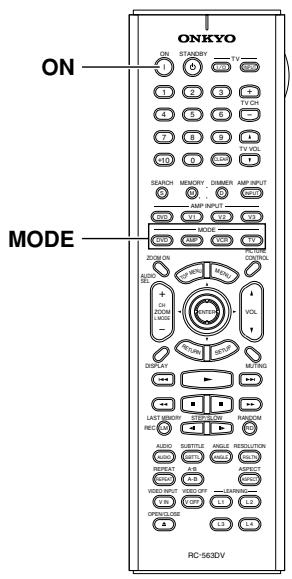
Asignar los comandos de otros controladores remotos
Puede asignar al controlador remoto del DV-SP1000/DV-SP1000E comandos individuales de controladores de otros componentes, y utilizarlos para controlar dichos componentes. Los comandos pueden aprenderse por medio de los botones específicos de aprendizaje—[L1], [L2], [L3] y [L4]—o por cualquier otro botón. Cada botón puede programarse con hasta cuatro comandos, uno por cada uno de los modos del controlador remoto: DVD, Amp, VCR o TV.
Si ha introducido un código de control para un componente (página 86) y algunos botones no funcionan de la forma esperada, también puede utilizar esta función para programar estos botones individualmente.
1 Coloque los controladores remotos de forma que apunten el uno al otro, separados entre 2 y 6 pulgadas (5\~15cm).
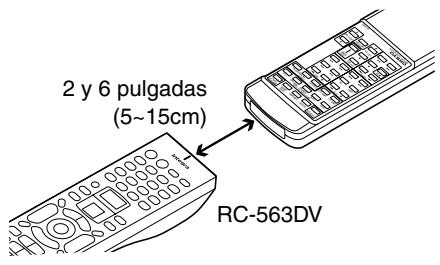
2 Manteniendo pulsado el botón [DVD], [Amp], [VCR] o [TV] Mode, pulse el botón [ON] y a continuación suelte ambos botones.
El botón MODE y el indicador Tx/Aprender se iluminarán.
3 En el controlador remoto del DV-SP1000/DV-SP1000E, pulse el botón al que desea asignar el nuevo comando.
El indicador Tx/Aprender se apaga mientras se pulsa el botón y se vuelve a encender cuando se suelta.
Utilice los botones específicos—L1, L2, L3, L4—u otro botón.
4 En el otro controlador remoto, mantenga pulsado el botón cuyo comando desea asignar, hasta que el indicador Tx/Aprender parpadee.
Si el comando se asigna con éxito, el indicador Tx/Aprender parpadea lentamente dos veces y a continuación el botón MODE y el indicador Tx/Aprender permanecen iluminados.
Si el indicador Tx/Aprender parpadea rápidamente tres veces, el comando no se ha asignado y debería empezar de nuevo desde el paso 3.
Si el indicador Tx/Aprender parpadea rápidamente seis veces, la memoria del controlador remoto está llena y no se pueden asignar más comandos.
5 Para asignar más comandos nuevos, repita los pasos 3 y 4.
Cuando haya terminado, pulse el botón Mode que pulsó en el paso 2.
Para utilizar el comando asignado, seleccione el modo correspondiente y luego pulse el botón.
Notas:
- No se pueden asignar nuevos comandos a los botones siguientes: [LIGHT] y los botones [DVD], [Amp], [VCR] y [TV] Mode.
- El modo Learning se cancelará automáticamente si no pulsa ningún botón en 30 segundos.
- El controlador remoto del DV-SP1000/DV-SP1000E se entrega programado con los comandos necesarios para controlar reproductores de DVD (modo DVD) y receptores AV (modo Amp) de Onkyo/Integra. No obstante, puede volver a programar botones individuales, si fuera necesario. Los comandos originales se pueden restaurar volviendo a ajustar el controlador remoto.
- Para programar un botón al que ya ha asignado un comando, repita este procedimiento. Se sobrescribirá el comando asignado anteriormente.
Controlar otros componentes—Continúa
- Como la mayoría de controladores remotos, el controlador remoto del DV-SP1000/DV-SP1000E utiliza rayos infrarrojos. No pueden asignarse comandos de controladores remotos que no utilicen rayos infrarrojos.
- Cuando se agotan las baterías del controlador remoto, se perderán todos los comandos asignados y deberán asignarse de nuevo, así que guarde el resto de los controladores remotos en un lugar seguro.
Borrar los comandos asignados de un modo
Esta sección explica cómo borrar los comandos asignados de un modo: DVD, Amp, VCR o TV.
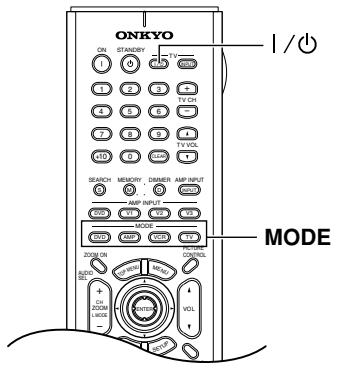
1 Manteniendo pulsado el botón [DVD], [AMP], [VCR] o [TV] Mode, pulse el botón TV [∅/I] y a continuación suelte ambos botones.
El indicador Tx/Aprender parpadea lentamente tres veces y después permanece iluminado.
2 Pulse de nuevo el mismo botón Mode. Si se borran los comandos de modo, el indicador Tx/Asignar parpadea lentamente dos veces. Si el indicador Tx/Aprender parpadea rápidamente tres veces, los comandos no se han borrado y debería empezar de nuevo desde el paso 1.
Notas:
- El modo Learning se cancelará automáticamente si no pulsa ningún botón en 30 segundos.
Borrar los comandos asignados de todos los modos
Esta sección explica cómo borrar los comandos asignados de todos los modos: DVD, Amp, VCR y TV.
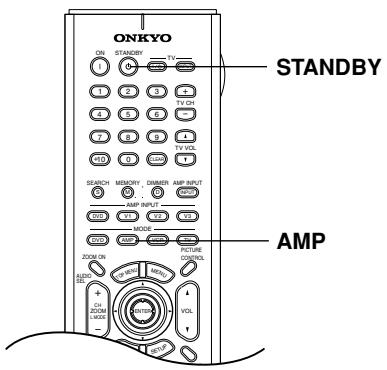
1 Manteniendo pulsado el botón [AMP] Mode, pulse el botón [STANDBY] y a continuación suelte ambos botones. El indicador Tx/Aprender parpadea lentamente cinco veces y después permanece iluminado.
2 Pulse de nuevo el botón [AMP] Mode. Tarda unos segundos en borrar los comandos. Cuando se han borrado todos, el indicador Tx/Aprender parpadea lentamente dos veces. Si el indicador Tx/Aprender parpadea rápida-mente tres veces, los comandos no se han borrado y debería empezar de nuevo desde el paso 1.
Notas:
- El modo Learning se cancelará automáticamente si no pulsa ningún botón en 30 segundos.
Solucionar problemas
| Síntoma | Posible causa | Solución |
| ¿No se activa el DV-SP1000/DV-SP1000E? | El cable de alimentación no está conectado. | Conecte el cable de alimentación a una toma de corriente adecuada (página 41). |
| Las interferencias externas afectan a los circuitos internos del DV-SP1000/DV-SP1000E. | Desactive el DV-SP1000/DV-SP1000E, espere cinco segundos y activo de nuevo. Si de esta forma no se activa, desconecte el cable de alimentación de la toma de corriente, espere cinco segundos, conctelo de nuevo e intente activar de nuevo el equipo. | |
| ¿El DV-SP1000/ DV-SP1000E se desactiva solo cuando no lo está utilizando? | La función Auto Power Off desactivará el DV-SP1000/DV-SP1000E automáticamente después de 20 minutos de inactividad. | La función Auto Power Off puede activarse o desactivarse según convenga (página 84). |
| ¿No aparece la imagen? | Se ha seleccionado una fuente de entrada incorrecta en el televisor. | En el TV, seleccione la entrada a la que está conectado el DV-SP1000/DV-SP1000E (páginas 30, 31). |
| El cable de vídeo no está conectado correctamente. | Compruebe el cable de vídeo y colóquelo de nuevo si es necesario (páginas 30, 31). | |
| No todas las salidas de vídeo funcionan con todos los tipos y formatos de disco. | Consulte, en la página 27, los detalles acerca de cómo el DV-SP1000/DV-SP1000E envía señales de vídeo desde cada salida. | |
| ¿No se escucha el sonido? | Se ha seleccionado una fuente de entrada incorrecta en el amplificador hi-fi o en el receptor AV. | Seleccione la entrada del amplificador hi-fi o del receptor AV a la que está conectado el DV-SP1000/ DV-SP1000E (páginas 36, 38). |
| El cable de audio no está conectado correctamente. | Compruebe el cable del audio y colóquelo de nuevo si es necesario (páginas 36, 38). | |
| El amplificador hi-fi o el receptor AV está desactivado. | Active el amplificador hi-fi o el receptor AV. | |
| Los ajustes Digital Out son incorrectos. | Compruebe el ajuste Digital Out/Digital1 ó Digital2 y corrijalos si es necesario (páginas 74, 75). | |
| No todas las salidas de audio analógicas y digitales funcionan con todos los tipos y formatos de disco. | Consulte, en la página 28, los detalles acerca de cómo el DV-SP1000/DV-SP1000E envía señales de audio desde cada salida. | |
| ¿La imagen se distorsiona de vez en cuando? | El disco está sucio. | Extraiga el disco y límpielo (página 11). |
| Está utilizando la función Fast Forward o Fast Reverse. | Puede que se produzca una ligera distorsión de la imagen al utilizar estas funciones. Esto es normal. | |
| ¿La imagen es inestable o presenta interferencias? | El DV-SP1000/DV-SP1000E está conectado al televisor a través de un VCR o de otro equipo de vídeo cuyo sistema de protección de copia afecta a la imagen. | Conecte el DV-SP1000/DV-SP1000E directamente al televisor (páginas 30, 31). |
| ¿No puede iniciar la reproducción? | No ha cargado ningún disco. | Cargue un disco (página 45). |
| El disco es incompatible. | Cargue sólo discos compatibles (página 9). | |
| El disco está al revés. | Cargue el disco en la dirección correcta (página 45). | |
| El disco no está centrado en la bandeja del disco. | Coloque el disco en el centro de la bandeja del disco (página 45). | |
| El disco está sucio. | Extraiga el disco y límpielo (página 11). | |
| El disco es compatible con el bloqueo paterno y la función Parental Lock está activada. | Desactive la función Parental Lock (página 83). | |
| ¿No puede visualizar el material DVD-Video de un disco DVD-Audio? | Ha seleccionado DVD-AUDIO para el ajuste Priority Contents. | Seleccione DVD-VIDEO para el ajuste Priority Contents (página 84). |
Solucionar problemas—Continúa
| Síntoma | Posible causa | Solución |
| ¿No puede reproducir la zona multicanal de un SACD híbrido? | El ajuste SACD Audio Setup no es Multi ch. | Seleccione Multi ch en el ajuste SACD Audio Setup (página 80). |
| ¿Los zócalos i.LINK no envían audio SACD? | Es porque el ajuste de salida de i.LINK está ajustado a Off. Si el DV-SP1000/DV-SP1000E está bien conectado a un componente i.LINK y se carga un SACD, el indicador IEEE 1394 parpadeará. | Ajuste la salida i.LINK a On (página 76). |
| Los cables de i.LINK no están bien conectados. | Compruebe las conexiones i.LINK y corríjalas si fuera necesario (página 35). | |
| ¿Los zócalos i.LINK no envían audio analógico? | Es porque el ajuste de salida de i.LINK está ajustado a On. | Ajuste la salida i.LINK a Off (página 76). |
| ¿No puede acceder a los ajustes Analog Audio Out? | Mientras el ajuste de salida i.LINK está ajustado a On, los ajustes Analog Audio Out Speaker, Speaker Distance y Test Tone no producen efecto y no están disponibles. | Ajuste la salida i.LINK a On (página 76). |
| ¿No se pueden reproducir discos MP3 y JPEG? | El disco no tiene el formato ISO 9660 Level 2. | Utilice sólo discos con formato ISO 9660 Level 2 (página 10). |
| El disco no está finalizado. | Finalice el disco (página 10). | |
| ¿No puede seleccionar archivos MP3? | No se reconocen los archivos MP3 con una extensión distinta a “.mp3” o “.MP3”. | Utilice la extensión de archivo correcta (página 10). |
| El disco MP3 es un disco multisesión. | Sólo pueden reproducirse los archivos de la primera sesión de un disco multisesión (página 10). | |
| ¿No puede visualizar archivos JPEG? | No se reconocen los archivos JPEG con una extensión distinta a “.jpg”, “.JPG” o “.JPEG”. | Utilice la extensión de archivo correcta (página 10). |
| Sólo es compatible con archivos Baseline JPEG. No es compatible con archivos Progressive JPEG. | Utilice archivos Baseline JPEG (página 10). | |
| Sólo es compatible con los archivos JPEG con las siguientes relaciones de diferencia brillo/color: 4:4:4, 4:2:2 y 4:1:1. | Utilice archivos JPEG con la relación compatible (página 10). | |
| El tamaño del archivo JPEG es demasiado grande. | Utilice archivos JPEG de tamaño inferior a 5MB (página 10). | |
| ¿Aparece en la pantalla el mensaje “NO PLAY”? | El disco está sucio. | Extraiga el disco y límpielo (página 11). |
| ¿Los botones del controlador remoto no funcionan? | Fluctuaciones en la alimentación y otras anomalías, como por ejemplo la electricidad estática, pueden afectar al normal funcionamiento. | Desactive el DV-SP1000/DV-SP1000E, espere cinco segundos y actívelo de nuevo. Si de esta forma no se resuelve, desconecte el cable de alimentación de la toma de corriente, espere cinco segundos, conéctelo de nuevo e intente activar de nuevo el equipo. |
Solucionar problemas—Continúa
| Síntoma | Posible causa | Solución |
| ¿Los botones del DV-SP1000/DV-SP1000E funcionan correctamente pero los del controlador remoto no? | El controlador remoto no tiene baterías. | Coloque unas baterías nuevas (página 14). |
| Las baterías están agotadas. | Cámbielas por unas nuevas (página 14). | |
| Los baterías están mal colocadas. | Compruebe la colocación de las baterías y colóque-las de nuevo si es necesario (página 14). | |
| No está apuntando con el controlador remoto al sensor del DV-SP1000/DV-SP1000E. | Apunte con el controlador remoto al sensor del DV-SP1000/DV-SP1000E (página 14). | |
| Está muy alejado del DV-SP1000/ DV-SP1000E. | Intente utilizar el controlador remoto más cerca del DV-SP1000/DV-SP1000E (página 14). El contro-lador remoto tiene un alcance aproximado de 5 metros. | |
| Una luz intensa interfiere con el sensor del DV-SP1000/DV-SP1000E. | Compruebe que el DV-SP1000/DV-SP1000E no quede expuesto a la luz solar directa ni a luces fluo-rescentes. Cámbielo de posición si es necesario. | |
| Si el DV-SP1000/DV-SP1000E está instalado en un mueble con puertas de cristal ahumado, es posible que el controlador remoto no funcione correctamente con las puertas cerradas. | Abra las puertas o use un mueble con las puertas de cristal normal, no ahumado. |
■ Funcionamiento anormal
El DV-SP1000/DV-SP1000E contiene un microprocesador para el procesamiento de señales y funciones de control. En ocasiones muy poco frecuentes, las interferencias graves, el ruido de una fuente externa o la electricidad estática puede causar que se bloquee. En el caso poco probable de que esto sucediera, desconecte el cable de alimentación de la toma de pared, espere como mínimo cinco segundos y conéctelo de nuevo. Alternativamente, mantenga pulsada la tecla [■] hasta que aparezca “Reset” en la pantalla (unos 10 segundos).
■ Restaurar los ajustes por defecto
Para reajustar el DV-SP1000/DV-SP1000E a sus valores por defecto, actívelo y, mientras mantiene pulsado el botón [■], pulse el botón [STANDBY/ON]. Aparece “Initialize” en la pantalla. Cuando el reajuste se ha completado, aparece “Complete” en la pantalla y el DV-SP1000/DV-SP1000E entra en modo Standby.
Especificaciones
| Sistema de señal | Modelos para Norte América y Korea: | NTSC |
| Otros modelos: | PAL/NTSC | |
| Salida de vídeo compuesto/Impedancia | 1,0 V(p-p)/75 Ω sincronización negativa, RCA/phono | |
| Salida de S-Video/Impedancia | Y: 1,0 V(p-p)/75 Ω sincronización negativa, DIN mini de 4-patillas | |
| C: 0,286 V(p-p)/75 Ω | ||
| Salida de vídeo componente/Impedancia | Y: 1,0 V(p-p)/75 Ω | |
| PB/PR: 0,7 V(p-p)/75 Ω RCA/phono | ||
| Conector AV (Sólo para Europa) | 1,0V (p-p)/75Ω, Euroconector | |
| Respuesta de frecuencia | DVD-Audio | 4 Hz–88 kHz (192 kHz) |
| Audio lineal de DVD | 4 Hz–44 kHz (96 kHz) | |
| 4 Hz–22 kHz (48 kHz) | ||
| Audio de CD | 4 Hz–20 kHz (44,1 kHz) | |
| Relación Señal-Ruido | 112 dB | |
| Gama dinámica de audio | 106 dB | |
| THD (Distorsión armónica total) | 0,002 % (1 kHz) | |
| Wow y Flutter | Por debajo del umbral de medición | |
| Salida de audio (digital/óptica) | -22,5 dBm | |
| Salida de audio/Impedancia (Digital/Coaxial) | 0,5V p-p / 75 Ω | |
| Salida de audio/Impedancia (analógica) | 2,0 V(rms) / 320 Ω | |
| Zócalo HDMI (HDMI OUT) | 19-pin | |
| Zócalo i.LINK | 4-pin (S400) | |
| Alimentación | Modelos para Norte América: | AC 120 V, 60 Hz |
| Modelos para Europa: | AC 230-240 V, 50 Hz | |
| Modelos para Korea: | AC 220-230 V, 50/60 Hz | |
| Modelos para Asia: | AC 120/220–230 V, 50/60 Hz | |
| Consumo eléctrico | 48 W | |
| Consumo en modo Standby | 7,1 W | |
| Dimensiones (Anchura x Altura x Profundidad) | 435 W x 123 H x 374 D mm17-1/8 x 4-13/16 x 14-3/4 | |
| Peso | 12,1 kg26,7 lbs | |
| Temperatura en condiciones de funcionamiento | 5 °C – 35 °C (41 F – 95 F) | |
| Compatibilidad con los discos | DVD-Vídeo, DVD-Audio, SACD, DVD-R (Modo Vídeo), DVD-RW(Modo Vídeo/Modo VR), Musica CD/CD-R/RW, Vídeo CD, MP3, JPEGEs posible que el disco que no se haya finalizado correctamente no se pueda reproducir o que sólo se pueda reproducir en parte | |
Las especificaciones y las funciones están sujetas a cambio sin previo aviso.
ONKYO CORPORATION
Sales & Product Planning Div. : 2-1, Nisshin-cho, Neyagawa-shi, OSAKA 572-8540, JAPAN
Tel: 072-831-8023 Fax: 072-831-8124
- Français
- Español
- ATTENTION:
- DANGER:
- WARNING
- Instrucciones de seguridad importantes
- Precauciones
- PELIGRO:
- PRECAUCIÓN:
- Para el modelo norteamericano
- FCC INFORMATION FOR USER
- NOTA:
- Precauciones-Continúa
- Para el modelo canadiense
- Para los modelos británicos
- IMPORTANTE
- Para los modelos europeos
- Números de zona
- Acerca de este manual
- Copyright de las grabaciones
- Power
- ATENCIÓN
- Nunca toque esta unidad con las manos húmedas
- Instalar esta unidad
- Mantenimiento
- Notas acerca de la manipulación del equipo
- Para conseguir una imagen clara
- Condensación de humedad
- La condensación de humedad puede dañar esta unidad.
- Contenido
- Instrucciones de seguridad importantes .... 2
- Precauciones.... 3
- Introducción ...... 7
- Antes de utilizar el producto...... 14
- Descripción del DV-SP1000/
- DV-SP1000E.... 15
- Conexión......26
- Reproducción básica...... 45
- Reproducción avanzada 56
- Configurar el DV-SP1000/DV-SP1000E...68
- Controlar otros componentes......86
- Solucionar problemas....93
- Especificaciones .....96
- Introducción
- DV-SP1000/
- DV-SP1000ECaracterísticas
- Características principales
- Procesamiento
- Conexiones
- Funciones
- Otros
- THX Ultra
- Advertencia de THX
- Introducción-Continúa
- Accesorios incluidos
- Notas acerca de los discos
- Discos compatibles
- Zonas de DVD-Video
- Características no compatibles del DVD
- CDs de vídeo
- Compatibilidad con MP3 & JPEG
- MP3
- JPEG
- Compatibilidad de funciones
- Organización del contenido del disco
- DVD-Video
- DVD-Audio
- ■ SACD
- VCD
- DVD-VR
- CD
- Manejar los discos
- Limpiar los discos
- Almacenar los discos
- Copyright
- Terminología
- Antes de utilizar el producto
- Ajustar el selector de voltaje (Sólo para el modelo internacional)
- Instalar las baterías del controlador remoto
- Utilizar el controlador remoto
- Notas:
- Descripción del DV-SP1000/DV-SP1000E
- Para el modelo de Canadá, consulte la página 16.
- Descripción del DV-SP1000/DV-SP1000E—Continúa
- Pantalla
- Indicador JPEG
- Indicador MP3
- Indicadores Dolby Digital (D), Dolby Pro Logic (PL) & DTS (dts)
- Botón DVD-AUDIO & Indicadores SACD VCD
- Panel posterior
- ■ Modelo para Europa
- Para el modelo de Canadá, consulte la página 20.
- ① i. LINK S400 (AUDIO) (35)
- ② RS 232
- ③ HDMI OUT (32)
- ④ VIDEO IN S VIDEO (39)
- ⑤ VIDEO IN VIDEO (39)
- ⑥ VIDEO OUT COMPONENT (Y, PR, PB) (30)
- ⑦ VIDEO OUT S VIDEO (30)
- ⑬ SURR MODE (Conmutador AUDIO OUT) (37)
- ⑭ HD VIDEO OUT COMPONENT (31)
- ⑮ AC INLET (41)
- ■ Otros modelos
- ⑧ VIDEO OUT VIDEO (30)
- ⑨ DIGITAL 1 AUDIO OUT (36, 38)
- ⑩ DIGITAL 2 AUDIO OUT (36, 38)
- ⑪ IR IN/OUT (40)
- ⑫ RI REMOTE CONTROL (40)
- ⑬ D.MIX AUDIO OUT (30, 31, 38)
- ⑭ FRONT, SURR 1, CENTER & SUBWOOFER AUDIO OUT (37)
- ⑮ SURR 2 AUDIO OUT (37)
- ⑯ SURR MODE (Conmutador AUDIO OUT) (37)
- ⑰ HD VIDEO OUT COMPONENT (31)
- ⑱ 12V TRIGGER IN
- ⑲ AC INLET (41)
- Controlador remoto
- Controlar el DV-SP1000/DV-SP1000E (Modo DVD)
- Controlar un receptor Onkyo AV (Modo Amp)
- Conexión
- Antes de realizar ninguna conexión
- Salidas digitales ópticas
- Codificación por colores de la conexión RCA AV
- Conexión-Continúa
- Formatos de vídeo y DV-SP1000/DV-SP1000E entradas y salidas
- Formatos de audio y salidas DV-SP1000/DV-SP1000E
- Establecer la conexión
- ▼ Conexiones de salida de vídeo
- ▼ Conexiones de salida de audio
- ▼ Componentes i.LINK - - - - - - - - - - - - - - - - - - - - - - - - - - - - - - - - - - - - - - - - - - - - - - - - - - - - - - - - - - - - - - - - - - - - - - - - - - - - - - - - - - - - - - - - - - - - - - - - - - - - página 35 (J)
- ▼ Conexiones de entrada de vídeo (no para el modelo de Canadá)
- Conectar un televisor estándar
- Conectar un HDTV o un proyector
- Conectar un televisor compatible con SCART (sólo para el modelo europeo)
- Conectar componentes compatibles con HDMI
- ¿Qué es HDMI?
- Utilizar HDMI
- HDMI y el DV-SP1000/DV-SP1000E
- ■ Vídeo
- ■ Formatos de audio
- Conectar las entradas de vídeo de un receptor AV
- Conectar componentes compatibles con i.LINK
- ¿Qué es i.LINK?
- ¿Qué es i.LINK Audio?
- Utilizar i.LINK
- ■ Reproducción SACD
- Conectar varios componentes i.LINK
- Conectar a las entradas de audio de un receptor AV
- Conexión de audio digital (Dolby Digital & DTS)
- Conexión de audio analógico (Dolby Digital, DTS, DVD-Audio & SACD)
- Conectar un amplificador estéreo
- Conexión analógica
- Conexión digital
- Conectar equipos de vídeo estándares para conversión progresiva (no para el modelo de Canadá)
- Acerca de las salidas HD COMPONENT VIDEO OUT
- Compatibilidad de esta unidad con aparatos de TV de barrido progresivo.
- Conectar los componentes con RI
- Controlar componentes que se encuentran fuera del alcance
- Controlar el DV-SP1000/DV-SP1000E cuando se encuentra fuera del alcance (no para el modelo de Canadá)
- Controlar otros componentes fuera del alcance
- Conectar el cable de alimentación
- Initial Setup
- Primera configuración
- Initial Setup—Continúa
- Reproducción básica
- Pulse el botón OPEN/CLOSE [▲].
- Coloque el disco, con la cara de la etiqueta hacia arriba, en la bandeja.
- Reproducción básica—Continúa
- Iniciar, pausar y detener la reproducción
- Iniciar
- Para iniciar la reproducción, pulse el botón [▶].
- ■ Pausar
- Para pausar la reproducción, pulse el botón [III].
- Detener
- Para detener la reproducción, pulse el botón [■].
- Navegar por los menús del disco
- 1
- Cargue un disco DVD-Video o un VCD (página 45).
- 2
- Seleccionar capítulos y títulos por número
- Cargue un disco DVD-Video (página 45).
- Pulse el botón [SEARCH].
- 3
- 4
- 5
- Seleccionar pistas por número
- Avance rápido y rebobinado
- ■ Avance rápido
- Para reanudar la reproducción normal, pulse el botón [▶].
- ■ Rebobi-nado rápido
- Reproducción fotograma a fotograma
- ■ Fotograma a fotograma adelante
- ■ Fotograma a fotograma atrás
- ■ Reanudar la reproducción
- Reproducción en cámara lenta
- Ajustar el brillo de la pantalla
- Navegar por los discos MP3
- Cargue un disco MP3 (página 45).
- Ver un pase de diapositivas de imágenes JPEG
- Puede utilizar las siguientes funciones durante el pase de diapositivas:
- 6
- Para detener el pase de diapositivas, pulse el botón [■] o [MEMU].
- Crear una lista de reproducción con el Naveg. disco
- Con el Naveg. disco abierto, pulse el botón [MEMORY].
- Reproducción avanzada
- Ampliar la visualización
- Búsqueda Tiempo
- Reproducción avanzada—Continúa
- Reproducción con repetición
- Pulse el botón [REPEAT] varias veces para seleccionar una opción de repetición.
- Pulse el botón [▶] para empezar la reproducción con repetición.
- Para cancelar la reproducción con repetición, utilice el botón [REPEAT] para seleccionar "Repetic. No".
- Reproducción con repetición A–B
- Durante la reproducción, pulse el botón [A–B] para ajustar el punto A (es decir, el inicio de la sección que desea repetir).
- Vuelva a pulsar el botón [A–B] para ajustar el punto B (es decir, el final de la sección que desea repetir).
- Para cancelar la reproducción con repetición A–B, pulse el botón [CLEAR] o utilice el botón [A–B] para seleccionar “Repetic. No”.
- Reproducción aleatoria
- Reproducción de memoria
- Pulse el botón [MEMORY].
- Introduzca los números de título/grupo/carpeta y de capítulo/pista del elemento que desea añadir a la lista de memoria.
- Pulse el botón [ENTER].
- Repita los pasos 2 y 3 para añadir más elementos a la lista de de memoria.
- Para reproducir la lista de reproducción, pulse el botón [▶].
- Insertar nuevos elementos en la lista de memoria
- Use los botones izquierda o derecha [◀]/[▶] para mover el cursor de la fila superior.
- Use los botones arriba y abajo [▲]/[▼] para seleccionar el elemento de la lista de memoria delante del cual desea insertar el nuevo elemento.
- Pulse el botón [ENTER] para insertar un nuevo elemento en blanco.
- Eliminar elementos de la lista de memoria
- Pulse el botón [CLEAR] para borrar el elemento.
- Seleccionar los ángulos de cámara
- Seleccionar bandas sonoras
- Durante la reproducción, pulse el botón [AUDIO] repetidamente para recorrer las bandas sonoras disponibles.
- Seleccionar los subtítulos
- Durante la reproducción, pulse el botón [SUBTITLE] repetidamente para recorrer los subtítulos disponibles.
- Last Memory
- Visualizar información
- Desactivar los circuitos de vídeo
- Pulse el botón [VIDEO OFF] del controlador remoto o el botón [VIDEO CIRCUIT OFF] del DV-SP1000/DV-SP1000E.
- Para volver a activar el circuito de vídeo, vuelva a pulsar el botón.
- Seleccionar la fuente de entrada de vídeo
- Pulse el botón [VIDEO INPUT] para seleccionar la fuente de entrada de vídeo.
- Ajustar la resolución de salida de HDMI
- Pulse el botón [RESOLUTION] del controlador remoto.
- Cuando la resolución se desplaza, pulse el botón [RESOLUTION] repetidamente para seleccionar otra resolución.
- Ajustar la relación de aspecto de la imagen
- Utilizar el menú Picture Control
- Configurar el DV-SP1000/DV-SP1000E
- Configurar el DV-SP1000/DV-SP1000E-Continúa
- Utilizar los menús de configuración en pantalla
- Active el DV-SP1000/ DV-SP1000E y su televisor.
- Pulse el botón [SETUP].
- Utilice los botones de flecha del controlador remoto para navegar por los menús.
- Cuando haya acabado, vuelva a pulsar el botón [SETUP].
- Menú Imagen
- Forma de TV
- 4:3 Buzón (por defecto):
- 4:3 Normal
- 16:9 Pant. panorá.
- Ajuste entrelazado
- Configurar el DV-SP1000/DV-SP1000E—Continúa
- Ajuste progresivo
- Cuando haya acabado, pulse el botón [ENTER].
- Ajus. salida SCART (Sólo para el modelo europeo)
- Compuesto
- S-video
- RGB
- Ajuste salida PAL (excepto para los modelos norteamericano y coreano)
- AUTO (por defecto)
- PAL
- Menú Audio
- Salida dig./Dig.1 (i.LINK)
- ■ Salida Dolby Dig.
- Dolby Digital (por defecto)
- Dolby Digital > PCM
- Salida DTS
- DTS (por defecto)
- DTS > PCM
- Salida MPEG
- MPEG
- MPEG > PCM (por defecto)
- ■ Salida digital
- Encendido (por defecto)
- Apagado
- Salida dig./Dig.2 (HDMI)
- Salida PCM lineal
- Muestreo desce. sí
- Muestreo desce. no (por defecto)
- Ajuste salida i.LINK
- Apagado (por defecto)
- Encendido
- Salida audio anal.
- ■ 2 canales
- ■ Estéreo Lt/Rt (Downmix)
- Estéreo (por defecto)
- Lt/Rt
- ■ Multicanal (por defecto)
- ■ Dolby Pro Logic
- ■ Ajuste de altavoz, Distancia altavoz
- ■ Tono de prueba
- Definir los ajustes de altavoz
- Ajustar las distancias de los altavoces
- Ajustar niveles con el Tono de prueba
- Ajuste Sincro. AV
- Seleccionar el ajuste de sincronización de AV
- Cuando haya acabado, pulse el botón [SETUP].
- Cont. gama dinámi. (sólo Dolby Digital)
- Prepar. audio SACD
- Área de 2 canales
- Área multicanales (por defecto)
- Área de CD
- CD Configuración de audio
- PCM (por defecto)
- DTS
- Menú Idioma
- Idioma en pantalla
- Idioma menú disco
- Inglés (por defecto)
- Idioma de audio
- Idioma subtítulos
- Inglés
- Sin subtítulos (por defecto)
- Menú Visualización
- Visualiz. pantalla
- Color visua. pant.
- Zafiro (por defecto)
- Fondo
- Protector pantalla
- Menú operación
- Pausa/Imagen fija
- Bloqueo de padres
- Tono conf. remota
- Parada títu./grupo
- PBC
- Cont. prioritario
- DVD-AUDIO (por defecto)
- Desac/Activ. auto.
- Menú Preparac. inicial
- Seleccionar otros idiomas
- Lista de códigos de idioma
- Controlar otros componentes
- Introducir códigos de control remoto
- Controlar otros componentes—Continúa
- Códigos de control remoto
- Asignar los comandos de otros controladores remotos
- Borrar los comandos asignados de un modo
- Borrar los comandos asignados de todos los modos
- ■ Funcionamiento anormal
- ■ Restaurar los ajustes por defecto
- ONKYO CORPORATION
Marca : ONKYO
Modelo : DV-SP1000E
Categoría : Reproductor de DVD